Настройка прибора

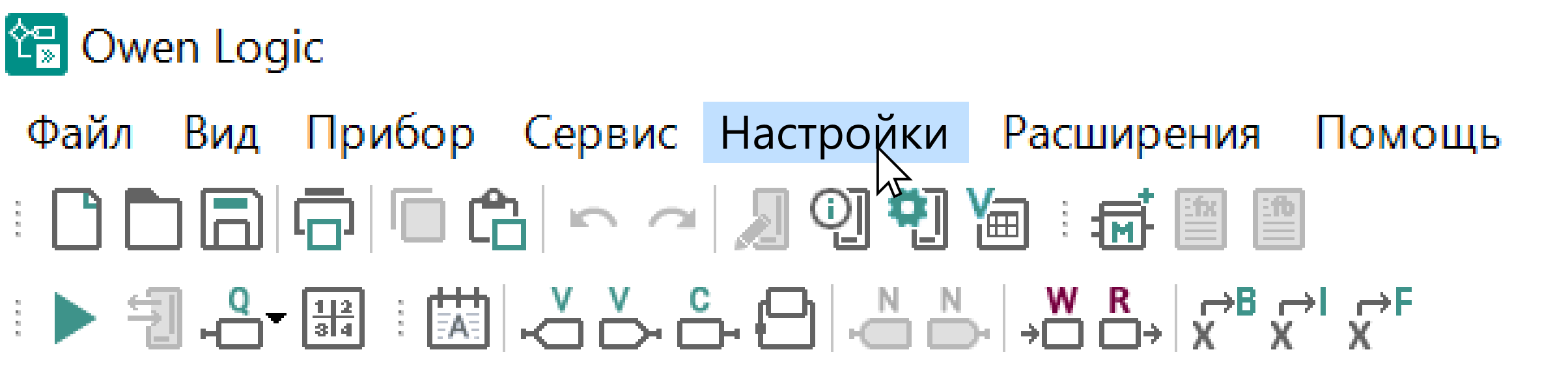
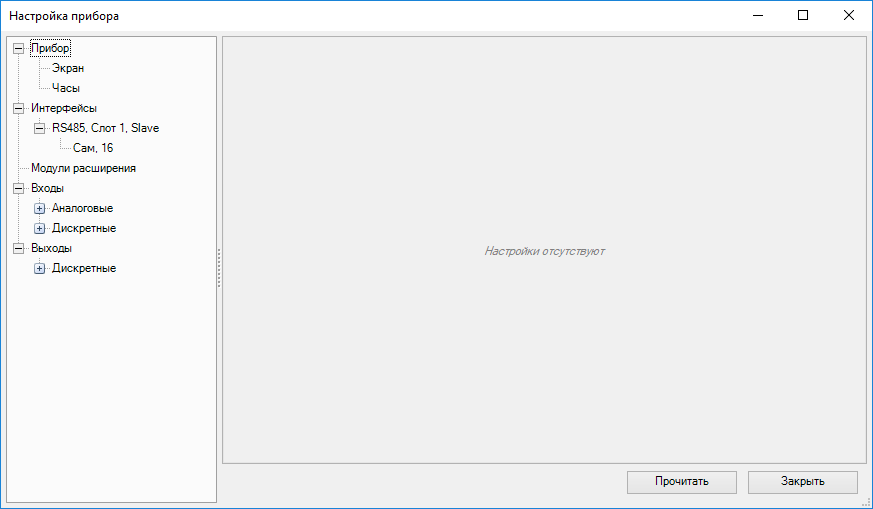
Чтобы открыть окно настроек прибора нажмите кнопку Graphic на панели инструментов или выберите в главном меню Прибор → Настройка прибора.

Graphic

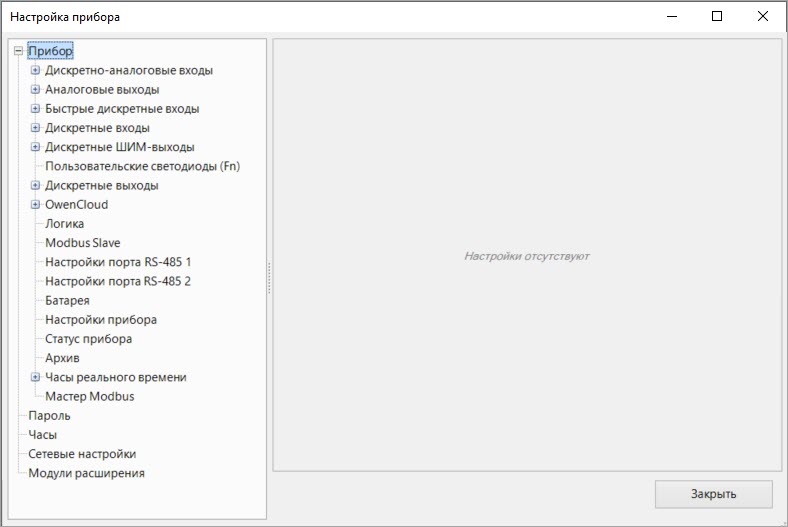
В левой части окна настроек прибора содержится дерево с разделами:

Примечание
Перечень разделов может отличаться для разных моделей приборов.

В правой части окна настроек прибора отображаются настройки выбранного раздела.

Все установленные настройки для прибора, за исключением часов, сохраняются вместе с проектом. Настройки прибора не требуют подключения прибора.

Настройки для приборов второго поколения

Для приборов второго поколения окно настроек прибора имеет другой интерфейс и содержит больше разделов. Параметры в правой части окна отображаются в табличном виде.

В левой части окна настроек прибора в дереве помимо основных групп доступны дополнительно настройки:

Graphic

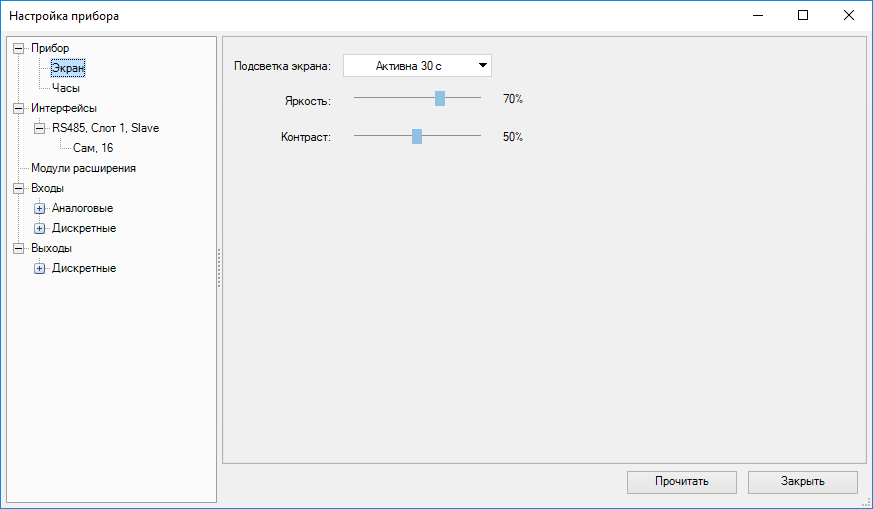
Экран

Настройки экрана доступны только для приборов с дисплеем.

Graphic

Перечень параметров зависит от типа прибора.

Подсветка экрана — в выпадающем меню можно выбрать длительность работы подсветки с момента последнего действия пользователя.

Яркость — настройка яркости экрана, от 0 до 100 %.

Контраст — настройка контрастности отображаемых символов, от 0 до 100 %.

Кнопка Прочитать используется для считывания текущих настроек экрана из подключенного прибора.

Часы

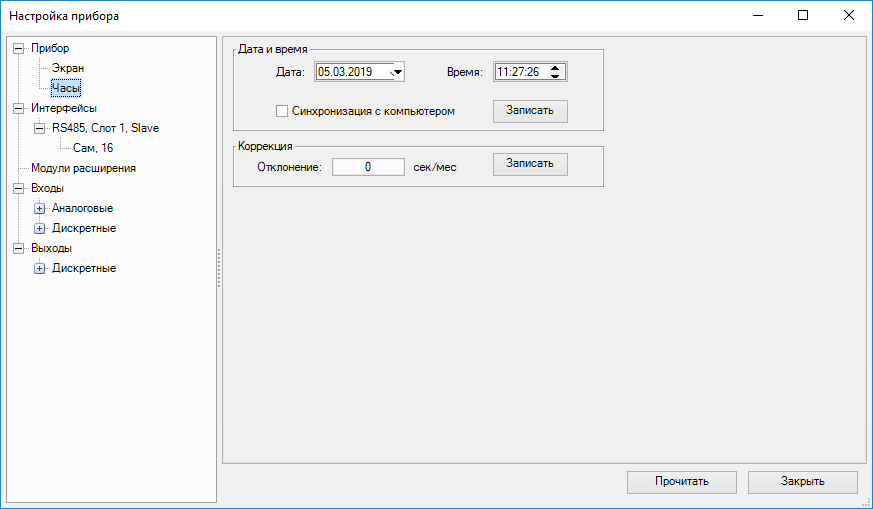
В разделе Часы настраиваются часы реального времени прибора. Настройки часов реального времени требуются для работы системных переменных и ФБ программы.

Graphic

Дата и время

Дата и время задаются в соответствующих полях.

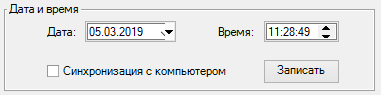
Для синхронизации часов реального времени прибора с часами ПК следует отметить галочку Синхронизация с компьютером — поля Дата и Время станут неактивны.

Graphic

Чтобы задать новые значения для часов реального времени прибора, следует нажать кнопку Записать.

Коррекция

Поле Отклонение служит для указания погрешности хода часов реального времени прибора в секундах. Если часы реального времени прибора спешат, то значение указывается со знаком минус. Коррекция на указанную величину происходит равномерно в течение месяца.

Graphic

Чтобы задать новое значение коррекции для часов реального времени прибора, следует нажать кнопку Записать.

Кнопка Прочитать используется для считывания текущих настроек часов реального времени из подключенного прибора.

Настройки для приборов второго поколения
Примечание
Список приборов второго поколения см. в разделе О программе.

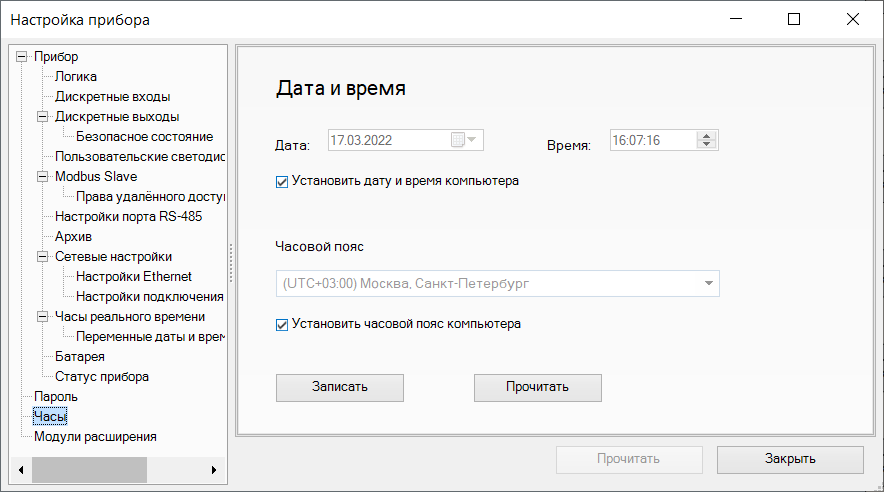
Окно настройки часов для приборов второго поколения имеет другой интерфейс и не имеет коррекции времени (приборы аппаратно точнее). Настройка часового пояса требуется для корректного отображения местного времени, так как в приборе значение времени хранится в виде среднего времени по Гринвичу (GMT). Включение параметра Установить часовой пояс компьютера синхронизирует часы реального времени прибора с часами ПК.

Graphic

Обмен по сети

Интерфейсы

В разделе Интерфейсы настраиваются параметры интерфейсов связи прибора c другими устройствами в сети.

Доступны следующие интерфейсы:

Интерфейсы связи работают по протоколу Modbus.

Добавление, замена и удаление интерфейса доступно для приборов первого поколения. В приборах второго поколения все доступные интерфейсы находятся в дереве настроек.

Добавить интерфейс

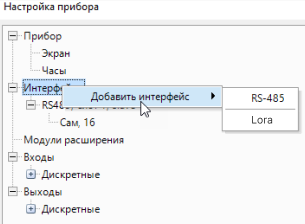
Чтобы добавить интерфейс связи, следует нажать ПКМ на раздел Интерфейсы в дереве настроек и выбрать Добавить интерфейс.

Graphic

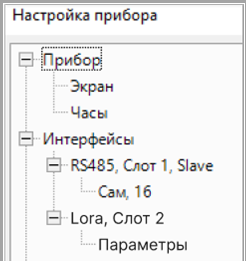
Интерфейс будет добавлен в дерево с параметрами по умолчанию. Имя интерфейса состоит из номера занимаемого в приборе слота и режима интерфейса.

Graphic

Количество интерфейсов связи для прибора не может превышать количество слотов в приборе.

Замена/удаление интерфейса

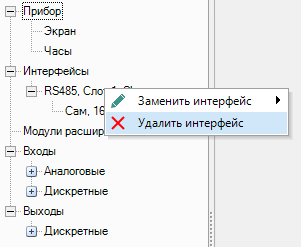
Для замены или удаления интерфейса следует нажать ПКМ на имя интерфейса в дереве настроек и выбрать необходимое действие.

Graphic

RS-485
Параметры интерфейса

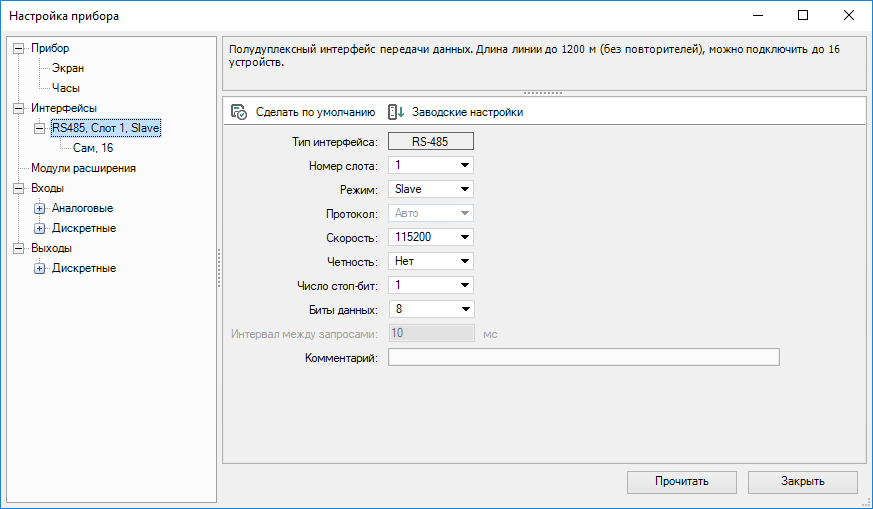
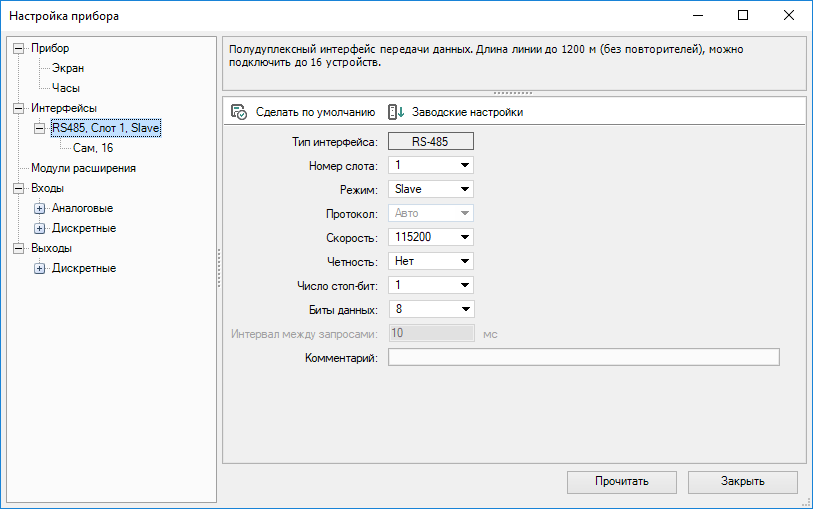
Для изменения параметров интерфейса его следует выбрать в дереве настроек. В правой части окна настроек прибора отобразятся параметры интерфейса.

Graphic

Номер слота определяет какой слот прибора занимает интерфейс.

Режимы интерфейса:

  • Slave – прибор является ведомым, значения которого опрашиваются другим устройством.

  • Master – прибор считывает и записывает значения ведомых устройств, подключенных по интерфейсу связи.

Кнопка Graphic Сделать по умолчанию — сохраняет введенные в поля данные как параметры по умолчанию.

Кнопка GraphicЗаводские настройки — отображает в полях ввода заводские настройки для модели подключенного прибора.

Остальные параметры вводятся в соответствии с задачами проекта и техническими характеристиками других устройств в сети.

Примечание
Параметры «Протокол» и «Интервал между запросами» активны только в режиме Master.

Кнопка Прочитать считывает текущие параметры подключенного прибора.

После задания параметров интерфейса следует нажать кнопку Закрыть. Параметры вступают в силу после перезагрузки прибора по питанию или после загрузки программы в прибор.

Параметры интерфейса для приборов второго поколения
Примечание
Список приборов второго поколения см. в разделе О программе.

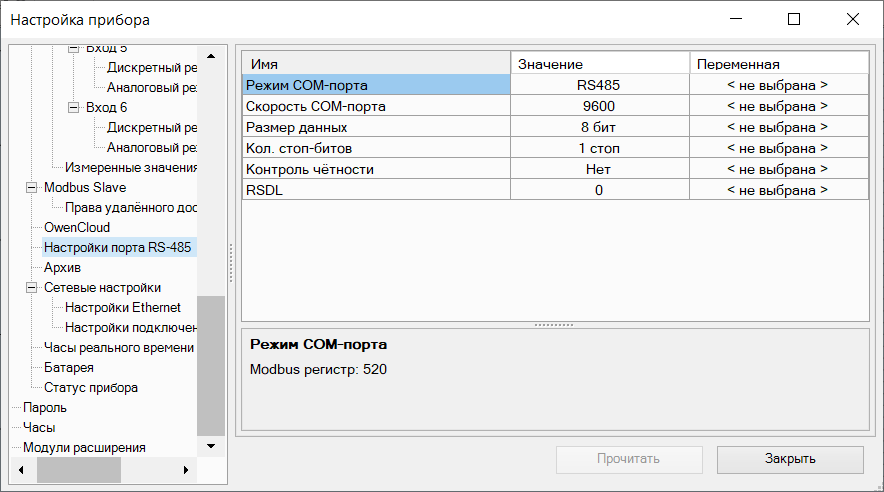
Для приборов второго поколения параметры интерфейса находятся в разделе Настройки порта RS-485 в дереве настроек. В правой части окна настроек прибора отображаются параметры интерфейса. Окно настроек имеет вид как на рисунке ниже.

Graphic

RSDL – задержка ответа прибора по сети RS-485.

Ethernet

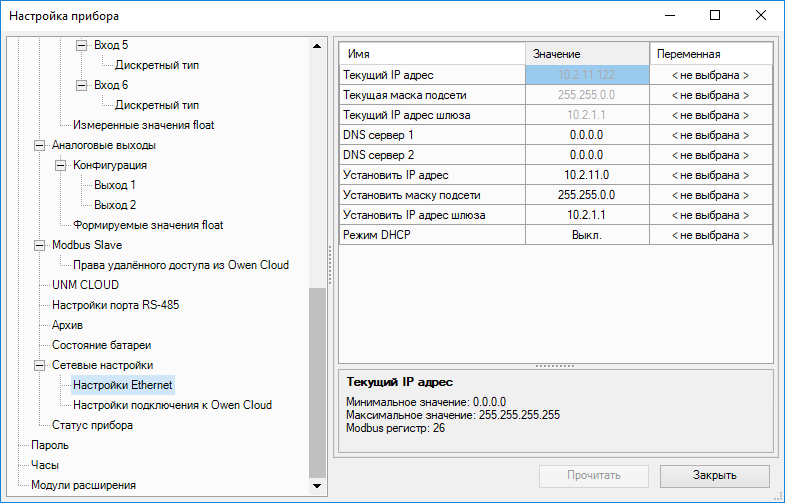
Настройки Ethernet доступны для приборов второго поколения в меню Настройки Ethernet в разделе Сетевые настройки дерева настроек.

Graphic

В окне настроек отображаются текущие сетевые параметра прибора, а также задаются новые.

После записи настроек с новым IP-адресом прибор следует перезагрузить.

Примечание
После задания нового IP-адреса прибору потеряется соединение с ПК. Для нового соединения нужно указать новый IP-адрес (см. Настройка порта и подключение прибора).

Работа по протоколу Modbus

Общие сведения

Для устройств в режиме Master необходимо выбрать протокол в настройках.

Modbus Master

ПР200, ПР100, ПР102, ИПП120

Первое поколение

ПР225, ПР205, ПР103

Второе поколение

Поддерживаемые протоколы

Modbus RTU, Modbus ASCII (выбирается пользователем)

Modbus RTU, Modbus ASCII (выбирается пользователем)

Modbus TCP

Максимальное количество slave-устройств

16 для каждого интерфейса

32 для всех интерфейсов

Максимальное количество запросов

255 переменных для каждого устройства

Одна переменная в зависимости от настроек может соответствовать запросу чтения, запросу записи или запросу чтения и записи одновременно

192, начиная с версии Owen Logic 2.7.349 и версий прошивок: ПР205: 1.5.0, ПР103: 1.7.0 64 (в более ранних версиях ПО)

Одна переменная в зависимости от настроек может соответствовать либо запросу чтения, либо запросу записи

Поддержка групповых запросов

Поддерживается, начиная с версии Owen Logic 2.11 и версий прошивок: ПР100: 3.08, ПР100 [М02]: 2.70, ПР102: 2.70, ПР200: 2.73, ИПП120: 2.73. Количество регистров в запросе – до 48 (настраиваемо)

Поддерживается, начиная с версии Owen Logic 2.10 и версий прошивок: ПР225: 1.9.0, ПР205: 1.9.0, ПР103: 1.11.0 Количество регистров в запросе – до 16 (настраиваемо)

Поддерживаемые функции Modbus

0x01, 0x02, 0x03, 0x04, 0x05, 0x06, 0x0F, 0x10

0x01, 0x02, 0x03, 0x04, 0x06, 0x0F, 0x10

Поддерживаемые типы данных

Bool, Uint16, Uint32, Float

Bool, Uint16, Uint32, Float

Поддержка изменения порядка байт/регистров

Поддерживается, влияет только на переменные типа Float и Uint32

Поддерживается, влияет только на переменные типа Float и Uint32

Поддержка широковещательного запроса (broadcast)

Отсутствует

Отсутствует

Поддержка шаблонов опроса

Поддерживается

Поддерживается начиная с версии Owen Logic 2.10

Поддержка управления опросом

На уровне устройства (опрашивать/не опрашивать) – cм. параметр Опрос

На уровне запроса – отправка по фронту булевской переменной (параметры Запуск чтения/Запуск записи) + галочка Запись по изменению

На уровне устройства (опрашивать/не опрашивать) – cм. параметр Опрос

На уровне запроса – отправка по фронту булевской переменной (параметры Запуск чтения/Запуск записи) + галочка Запись по изменению

Управление желаемым периодом опроса

На уровне устройства

На уровне запросов

Поддержка диагностики

На уровне устройства (есть связь/нет связи) – cм. параметр Статус

На уровне запроса – код ошибки Modbus -см. параметр Статус

На уровне устройства (есть связь/нет связи) – cм. параметр Статус

Поддержка Modbus TCP

Отсутствует

Поддерживается

Опрос всех slave-устройств происходит последовательно (активно только одно клиентское соединение)

В рамках соединения запросы отправляются последовательно допустимый диапазон для адреса slave-устройства (Unit ID): 1…247

Устройства в режиме Slave определяют протокол автоматически.

Modbus Slave

ПР200, ПР100, ПР102, ИПП120

Первое поколение

ПР225, ПР205, ПР103

Второе поколение

Поддерживаемые протоколы

Modbus RTU, Modbus ASCII (автоопределение – ответ отправляется в формате запроса)

Modbus RTU, Modbus ASCII (автоопределение – ответ отправляется в формате запроса)

Modbus TCP

Модель области памяти

Общая, с наложением input/holding регистров

Общая, с наложением input/holding регистров

Объём памяти

64 регистра (128 байт)

1020 регистров (2040 байт)

Поддержка групповых запросов

поддерживается без искусственных ограничений

Поддерживаемые функции Modbus

0x01, 0x02, 0x03, 0x04, 0x05, 0x06, 0x0F, 0x10

0x03, 0x04, 0x06, 0x0F, 0x10, 0x14, 0x15

Работа с битовыми масками

Параметры битовой маски могут читаться как функцией 0х03, так и 0х01 – в этом случае номер регистра нужно умножить на 16 и прибавить номер бита

Параметры битовой маски можно прочитать только функцией 0х03

Поддерживаемые типы данных

Uint16, Float

Uint16, Float

Поддержка изменения порядка байт/регистров

Поддерживается, но влияет только на системные переменные типа Float и Uint32

Не поддерживается. При опросе переменных, занимающими два и более регистра следует использовать следующие настройки:

  • порядок байт – старшим байтом вперед

  • порядок регистров – младшим регистром вперед

Поддержка широковещательного запроса (broadcast)

Поддерживается

Не поддерживается

Поддержка Modbus TCP

Не поддерживается

Поддерживается, до 4 одновременных клиентских подключений (пятое – независимое и зарезервировано под Owen Cloud)

Unit ID в запросе не валидируется

Поддержка RETAIN

Все сетевые переменные всегда являются энергонезависимыми

Начиная с версии Owen Logic 2.9 – энергонезависимость каждой сетевой переменной настраивается пользователем

В более ранних версиях: все сетевые переменные всегда являются энергонезависимыми

Поддержка экспорта карты регистров

Поддерживается экспорт в Owen OPC Server, OwenCloud и .csv-файл

Поддерживается экспорт в Owen OPC Server, OwenCloud и .csv-файл

Для организации обмена данными в сети через интерфейс связи необходим Мастер сети – устройство в режиме Master. Основная функция Мастера сети – инициировать обмен данными.

На линии связи допускается наличие только одного устройства в режиме Master.

Количество интерфейсов связи

Количество интерфейсов связи прибора зависит от количество слотов подключения. Если прибор поддерживает работу до двух интерфейсов связи, то их можно настроить на работу в двух независимых сетях.

Стандартные коды ошибок Modbus
  • 01 — принятый код функции не может быть обработан;

  • 02 — адрес данных, указанный в запросе, недоступен;

  • 03 — значение в поле данных запроса, является недопустимой величиной.

Функции и области данных

При запросе Master обращается к одной из областей памяти Slave с помощью функции. Область памяти характеризуется типом хранящихся в ней значений (биты/регистры) и типом доступа (только чтение/чтение и запись).

Области данных протокола Modbus

Область данных

Обозначение

Тип данных

Тип доступа

Coils (Регистры флагов)

0x

Булевый

Чтение/запись

Discrete Inputs (Дискретные входы)

1x

Булевый

Только чтение

Input Registers (Регистры ввода)

3x

Целочисленный

Только чтение

Holding Registers (Регистры хранения)

4x

Целочисленный

Чтение/запись

Каждая область памяти состоит из определенного (зависящего от конкретного устройства) количества ячеек. Каждая ячейка имеет уникальный адрес. Для конфигурируемых устройств производитель предоставляет карту регистров, в которой содержится информация о соответствии параметров устройства и их адресов. Для программируемых устройств пользователь формирует такую карту самостоятельно с помощью среды программирования. Существуют устройства, в которых сочетаются оба рассмотренных случая – у их карты регистров есть фиксированная часть и часть, которую пользователь может дополнить в соответствии со своей задачей .

В некоторых устройствах области памяти наложены друг на друга (например, 0x и 4x) – т. е. пользователь сможет обращаться разными функциями к одним и тем же регистрам.

Функция определяет операцию (чтение/запись) и область памяти, с которой эта операция будет произведена.

Основные функции протокола Modbus

Код функции

Имя функции

Выполняемая команда

1 (0x01)

Read Coil Status

Чтение значений из нескольких регистров флагов

2 (0x02)

Read Discrete Inputs

Чтение значений из нескольких дискретных входов

3 (0x03)

Read Holding Registers

Чтение значений из нескольких регистров хранения

4 (0x04)

Read Input Registers

Чтение значений из нескольких регистров ввода

5 (0x05)

Force Single Coil

Запись значения в один регистр флага

6 (0x06)

Preset Single Register

Запись значения в один регистр хранения

15 (0x0F)

Force Multiple Coils

Запись значений в несколько регистров флагов

16 (0x10)

Preset Multiple Registers

Запись значений в несколько регистров хранения

В различных документах идентичные обозначения могут иметь разный смысл в зависимости от контекста. Например, префикс 0x часто используют как указание на шестнадцатеричную систему счисления, поэтому в одном случае 0x30 может обозначать «30-й бит области памяти coils», а в другом – «адрес 30 в шестнадцатеричной (HEX) системе счисления» (при этом данный адрес может относиться к любой области памяти).

Опрос Slave может быть одиночным или групповым. При одиночном опросе Master считывает каждый из параметров Slave отдельной командой.

При групповом опросе Master считывает одной командой сразу несколько параметров, чьи адреса в карте регистров расположены строго последовательно и не имеют разрывов. Групповой опрос позволяет уменьшить трафик в сети и время, затрачиваемое на опрос устройства, но в некоторых случаях его применение невозможно (или возможно с ограничениями) из-за индивидуальных особенностей прибора.

Время опроса и тайм-аут ответа

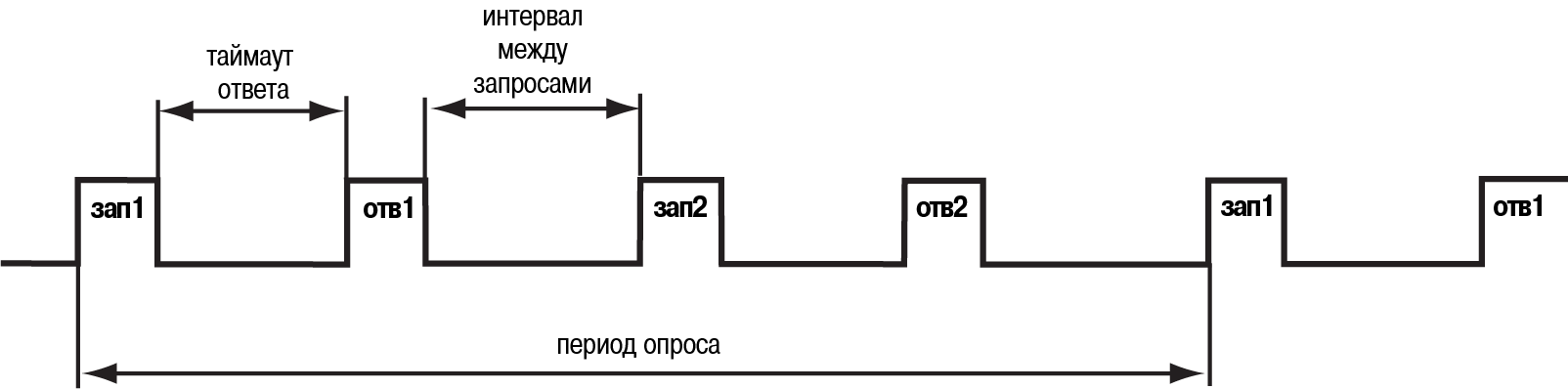
Прибор формирует запросы с периодичностью, заданной в параметрах опрашиваемого устройства Период опроса. Время ожидания ответа на запрос задается в параметре Таймаут ответа. Если за это время ответ не поступает, то прибор повторит запрос N раз, где N – параметр Кол-во попыток. При отсутствии ответа переменная Статус примет значение 0 (False).

Типы сетевых переменных

Тип данных

Размер в режиме SlaveРазмер в режиме Master

Целочисленный

UINT

16 бит (1 регистр)

16 бит (1 регистр)

UDINT

-

32 бита (2 регистра)

С плавающей запятой

REAL

32 бита (2 регистра)

32 бита (2 регистра)

Булевский

BOOL

-

1 бит

Порядок регистров и порядок байт

При работе прибора в режиме Slave настройки порядка следования регистров/байт влияют только на считывание Мастером системных сетевых переменных с плавающей запятой (аналоговые входы/выходы).

Для пользовательских сетевых переменных в режиме Slave данные всегда передаются в формате:

  • Старшим регистром вперед— нет;

  • Старшим байтом вперед— да.

Автоподстройка времени цикла программы

Приборы могут подстраивать время работы цикла программы в зависимости от сложности алгоритма. Автоподстройка времени цикла программы влияет на работу интерфейса связи, так как запросы обрабатываются в оставшееся после выполнения программы время цикла.

Согласно алгоритму подстройки времени цикла, минимальное число вызовов Master составляет до 50 раз в секунду. Если Master не успевает опросить все устройства, то необходимо внести изменения в алгоритм для оптимизации количества запросов.

Период опроса и правила его назначения

Прибор все запросы ставит в очередь. Если очередь короткая, то прибор выполнит все циклы запроса-ответа и остановится в ожидании пока не подойдет к концу заданный период. Если очередь длинная и не укладывается в заданный период, то прибор будет опрашивать все необходимые параметры с максимально возможным периодом, но этот период будет больше заданного в настройках.

Временная диаграмма опроса:

Graphic

Для максимальной скорости 115200 бит/с опрос двух переменных типа FLOAT в «идеальных» условиях (короткая линия связи, отсутствие помех) у одного подчиненного устройства следует установить:

  • время ответа от начала запроса – 2,64 мс;

  • следующий запрос начинается не раньше, чем через 12 мс;

  • общее время на запрос 1 регистра FLOAT – 3,4 мс.

В вышеперечисленных условиях, прибор сможет отправлять 83 запроса в секунду. Данное значение справедливо и для других приборов с подобными временными характеристиками. В процессе разработки алгоритма, когда логика усложняется, то увеличивается время цикла и количество запросов за секунду будет снижаться.

Значение периода опроса зависит от алгоритма, как часто и какие параметры надо опрашивать. Рекомендуется выставлять период опроса равным 1 с. В этом случае прибор сможет опросить до 50 переменных.

Порядок опроса нескольких устройств на шине

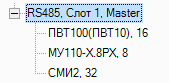
Устройства опрашиваются согласно сформированной очереди. Опрос происходит от наименьшего адреса к наибольшему. В примере на иллюстрации ниже первым будет опрошено устройство с адресом 8, последним – с адресом 32.

Graphic

Можно задавать разный период опроса подчиненных устройств. Конкретное значение будет зависеть от решаемой задачи.

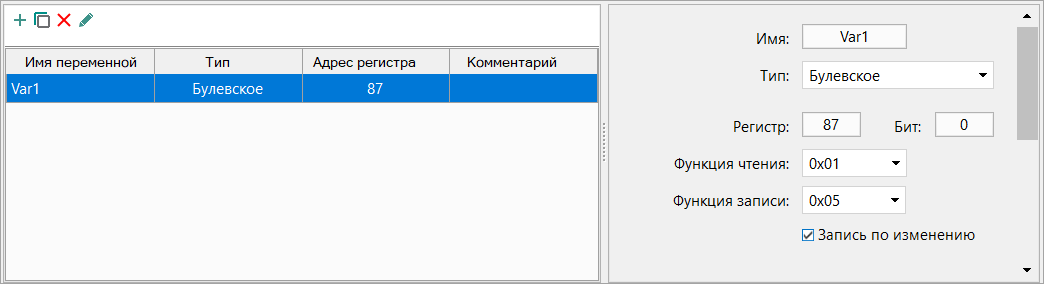
Расчет адреса и бита для считывания булевой переменной в режиме Master

В некоторых случаях требуется вычислить адрес регистра и номер бита подчиненного устройства. Для определения адреса регистра и номера бита из документации на опрашиваемый прибор берется расположение битовой переменной, например, бит 1400, далее следует:

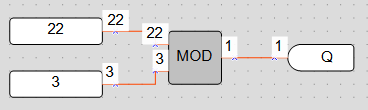
  1. Вычислить адрес регистра: 1400 ÷ 16 = 87.

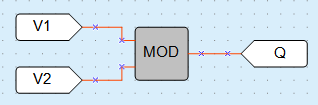
  2. Вычислить номер бита 1400 mod 16 = 8.

Полученные адрес и номер вводятся в поля «Регистр» и «Бит» во время настройки опроса устройства.

Graphic

Режим Master

В режиме Master прибор опрашивает подключенные по интерфейсу другие подчиненные устройства. Для опроса однотипных параметров подключаемых Slave-устройств доступен групповой опрос.

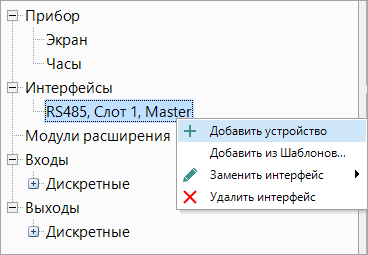
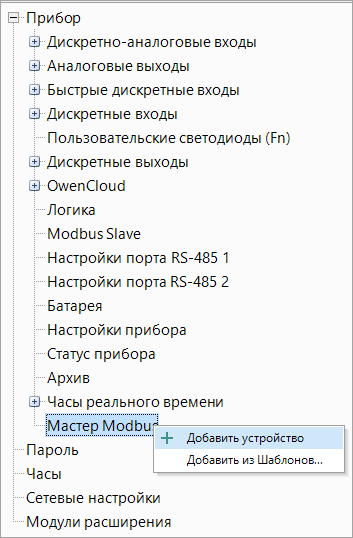
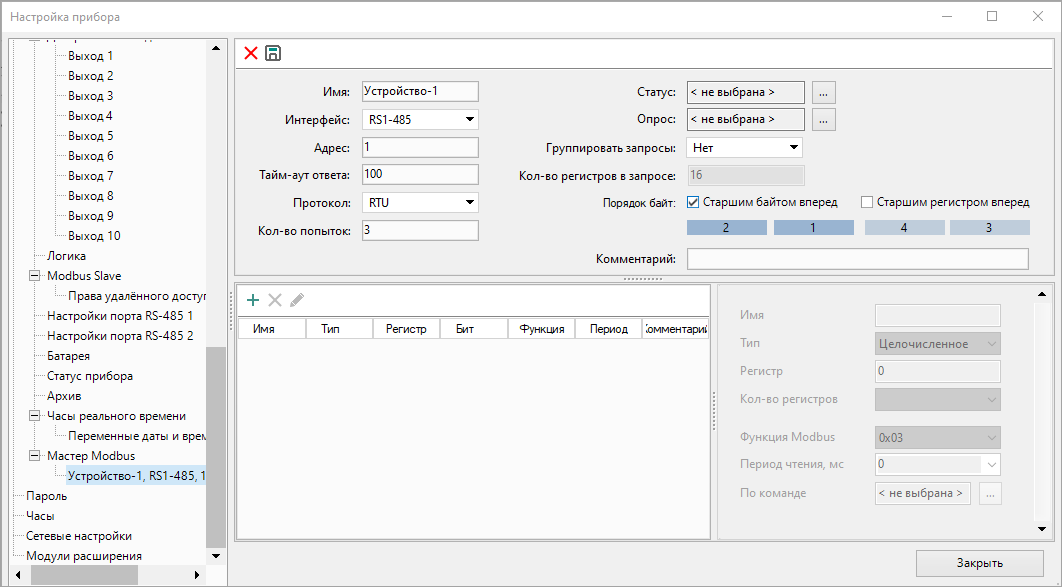
Для опроса следует добавить и настроить устройства. Чтобы добавить устройство нажмите ПКМ на имя интерфейса Master в окне настройки прибора - для приборов первого поколения, или на пункт Мастер Modbus для приборов второго поколения, и выберите Добавить устройство в контекстном меню.

Graphic
Добавить устройство в интерфейс прибора первого поколения
Graphic
Добавить устройство в интерфейс прибора второго поколения

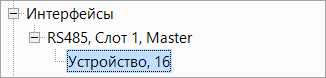
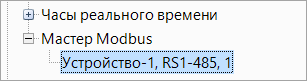
Добавленное устройство будет отображено в дереве в виде новой ветки для соответствующего интерфейса. Наименование устройства состоит из имени, адреса устройства и интерфейса связи (для приборов второго поколения).

Graphic
Добавленное устройство в интерфейс прибора первого поколения
Graphic
Добавленное устройство в интерфейс прибора второго поколения
Групповой опрос

Групповой опрос позволяет считать сразу несколько регистров одной командой. Максимальное количество регистров в групповом опросе зависит от объема буфера устройства, типа протокола Modbus и функции чтения/записи. Для устройств первого поколения максимальный размер группового опроса составляет 48 регистров, для устройств второго поколения - 16 регистров. Формирование группового опроса подчиняется следующим правилам:

  1. Переменные должны располагаться в карте регистров строго последовательно — без пропусков и незадействованных регистров/бит между ними.

  2. У переменных в опросе должны быть указаны одинаковы коды функций чтения/записи.

    Исключение: функции 0x05 и 0x06 не допускаются - групповые запросы для них не поддерживаются.

  3. Переменные объединяются в групповой опрос при одинаковом типе опроса по периоду, по команде или по изменению.

  4. В групповой опрос объединяются только переменные совместимого размера:

    • Булевские переменные — только с булевскими.

    • Целочисленные (1 регистр) — только с целочисленными (1 регистр).

    • Целочисленные (2 регистра) — с целочисленными (2 регистра) и переменными с плавающей запятой.

    • С плавающей запятой — с целочисленными (2 регистра) и с переменными с плавающей запятой.

Для минимизации времени получения данных со всех устройств рекомендуется:

  • если одно или несколько Slave-устройств не подключены или недоступны, то рекомендуется предусмотреть в программе блокировку опроса этих устройств или сократить до минимума параметр «Таймаут ответа» для этих устройств. В противном случае время опроса будет расти пропорционально количеству неподключенных устройств и величине установленного параметра «Таймаут ответа» для этих устройств;

  • во время установки параметра «Интервал между запросами» следует учитывать количество Slave-устройств и общее количество запросов. Если время обработки всех запросов занимает больше времени, чем установлено параметром «Интервал между запросами», то данный параметр будет игнорироваться.

Допускается использование одинаковых адресов и имен переменных для каждого устройства.

Режим Master для приборов первого поколения
Примечание
Список приборов первого и второго поколения см. в разделе О программе.
Параметры опрашиваемого устройства

Для изменения параметров устройства следует нажать на его наименование в дереве настроек – в правой части окна настроек прибора отобразятся параметры.

Graphic

  • Имя — имя устройства для отображения в дереве настроек;

  • Адрес — сетевой адрес устройства;

  • Период опроса, мс — временной интервал, через который повторяется опрос. Допустимый диапазон от 0 до 65535 мс;

  • Таймаут ответа, мс — время, по истечении которого попытка опроса считается неудачной. Допустимый диапазон от 0 до 65535 мс. Таймаут ответа рекомендуется задавать в диапазоне 300–500 мс;

  • Кол-во попыток — количество неудачных попыток опроса, при достижении которого изменяется Статус устройства. Допустимый диапазон от 0 до 255;

  • Статус — указание булевской переменной, в которую записывается статус прибора: 1 — устройство функционирует нормально, 0 — связь с устройством потеряна. Переменная выбирается в таблице переменных, которая вызывается нажатием кнопки «...»;

  • Опрос — указание булевской переменной, которая определяет доступ к опросу: 0 — запрет опроса, 1 — разрешение опроса. Переменная выбирается в таблице переменных, которая вызывается нажатием кнопки «...»;

    Примечание
    Привязанные к параметрам Статус и Опрос переменные можно использовать в логике работы программы.
  • Группировать запросы — опрос более одной переменной;

  • Количество регистров в запросе — от 2 до 48;

  • Порядок байт — определяет очередность следования байтов в пакете;

  • Старшим регистром вперед — определяет очередность посылки регистров во время работы с двухрегистровыми переменными;

  • Старшим байтом вперед — определяет очередность следования байтов в посылке;

  • Комментарий — текстовое описание устройства.

Пример

Требуется считать число «–250.123».

В зависимости от настройки порядка следования регистров/байт оно будет передаваться различным образом.

Настройка порядка следования регистров/байтПередаваемое число

Graphic

Graphic

Graphic

Graphic

Graphic

Graphic

Graphic

Graphic

Переменные опрашиваемого устройства

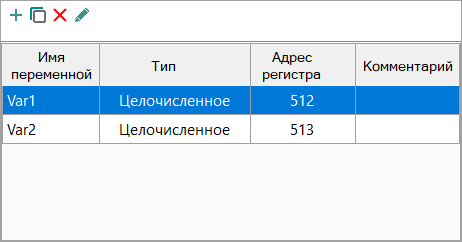
В нижней части окна располагается таблица переменных опрашиваемого устройства.

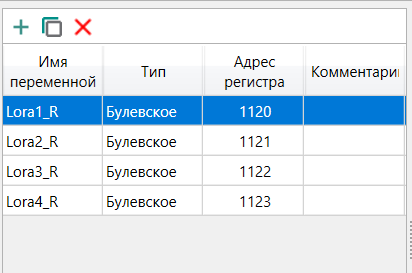
Чтобы добавить переменную, следует нажать кнопку Graphic. Переменная будет помещена в таблицу, как на рисунке ниже.

Graphic

Чтобы создать несколько переменных со схожими настройками, следует выбрать переменную в таблице и нажать кнопку Graphic Тиражировать.

Примечание

Тиражирование переменной доступно только для приборов первого поколения.

Graphic

Настройки тиражирования переменной:

  • Имя — имя переменной, которая будет тиражирована;

  • Начальный номер — начальное число, которое будет добавлено к имени тиражируемой переменной;

  • Количество — количество переменных, которые нужно добавить;

  • Шаг адреса — шаг, с которым будет увеличиваться значение параметра Регистр.

Переменные будут добавлены в таблицу.

Graphic

Для удаления из таблицы следует выделить необходимую переменную и нажать кнопку Graphic.

Свойства сетевых переменных опрашиваемого устройства

Graphic

Свойства переменной опрашиваемого устройства настраиваются справа от таблицы:

  • Имя переменной — наименование для отображения в таблице переменных;

    Примечание
    Создание переменных с одинаковыми именами не рекомендуется.
  • Типтип переменной: булевский, целочисленный или с плавающей запятой;

  • Бит (только для переменных булевского типа) — номер бита для чтения;

  • Регистр/Адрес регистра — значение регистра, к которому обращается прибор, отображается в таблице;

  • Функция чтения/функция записи — отключение или выбор функции записи/чтения;

    Примечание

    Запись по изменению — если эта функция активирована, то в случае изменения значения переменной мастер инициирует запись значения переменной в Slave-устройство.

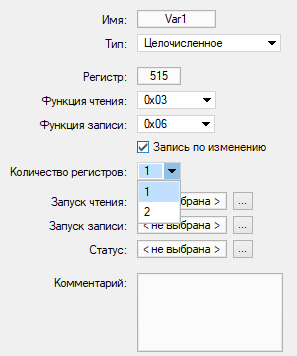
  • Количество (только для целочисленных переменных) — количество занимаемых переменной регистров: 1 или 2;

  • Запуск чтения — назначается переменная булевского типа (командная переменная) для принудительного чтения настраиваемой переменной: если значение командной переменной меняется с 0 на 1, мастер инициирует запрос на чтение, после успешного выполнения запроса значение командной переменной автоматически меняется с 1 на 0;

  • Запуск записи — назначается командная переменная булевского типа (командная переменная) для принудительной записи настраиваемой переменной: если значение командной переменной меняется с 0 на 1, мастер инициирует запрос на запись, после успешного выполнения запроса значение командной переменной автоматически меняется с 1 на 0;

  • Статус — назначается целочисленная переменная, в которую будет записан код ошибки Modbus, в случае ее появления;

  • Комментарий — текстовое описание переменной для отображения в таблице переменных;

Примечание

Чтение и запись по команде позволяет принудительно читать или записывать значения переменной и более гибко настраивать чтение и запись.

Возможно комбинировать различные варианты чтения и записи:

  • чтение по таймеру;

  • чтение/запись по событию;

  • запись по изменению (используется по умолчанию).

Режим Master для приборов второго поколения

Для настройки параметров опроса подключенных устройств следует выбрать в дереве параметров прибора узел Modbus Master.

Примечание
Максимальное количество устройств на всех интерфейсах — 32.

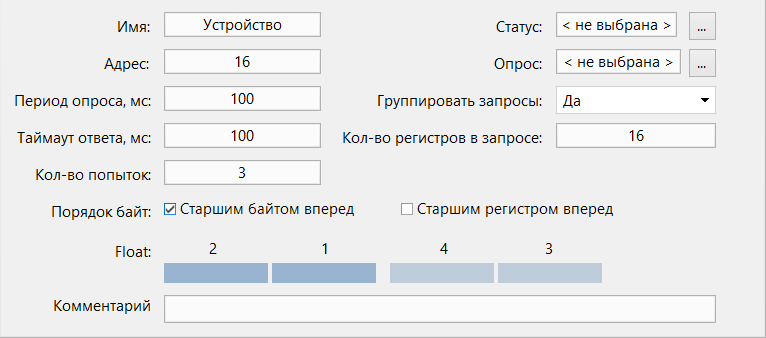
Для изменения параметров опрашиваемого устройства следует нажать на его название в дереве параметров. В правой части окна отобразятся доступные параметры: в верхней части — параметры устройства, в нижней части — сетевые переменные устройства.

Примечание

Доступно изменение сетевых настроек опрашиваемых устройств из внешнего ПО (например, OwenConfigurator).

Параметры опрашиваемого устройства
Graphic
  • Имя — имя устройства для отображения в дереве настроек;
  • Интерфейс — интерфейс, по которому подключено опрашиваемое устройство. От выбранного интерфейса зависит список доступных параметров.
  • Адрес — сетевой адрес устройства;

  • Таймаут ответа, мс — время, по истечении которого попытка опроса считается неудачной. Допустимый диапазон от 10 до 10 000 мс;

  • Протокол
  • Количество попыток — количество неудачных попыток опроса. Допустимый диапазон от 0 до 3;
  • Статус — указание булевской переменной, в которую записывается статус прибора: 1 — устройство функционирует нормально, 0 — связь с устройством потеряна. Переменная выбирается в таблице переменных, которая вызывается нажатием кнопки «...»;

  • Опрос — указание булевской переменной, которая определяет доступ к опросу: 0 — запрет опроса, 1 — разрешение опроса. Переменная выбирается в таблице переменных, которая вызывается нажатием кнопки «...»;

  • Группировать запросы — опрос более одной переменной;

  • Количество регистров в запросе — от 2 до 16;

  • Порядок байт — определяет очередность следования байтов в пакете;
  • Комментарий — текстовое описание устройства.

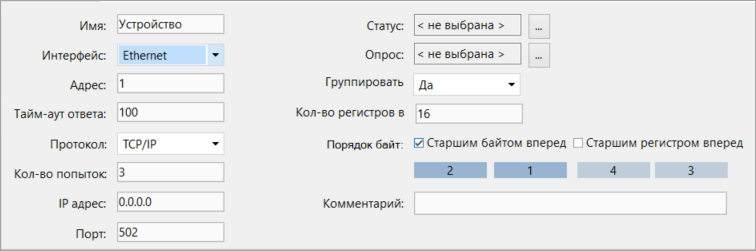
Специфические параметры опрашиваемого устройства, подключенного по интерфейсу Ethernet:

  • IP адрес — уникальный сетевой адрес устройства, допустимый диапазон от 0.0.0.0 до 255.255.255.255.;
  • Порт — номер порта, допустимый диапазон от 0 до 65535.
Graphic
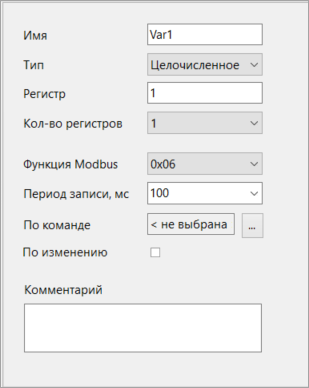
Свойства сетевых переменных опрашиваемого устройства
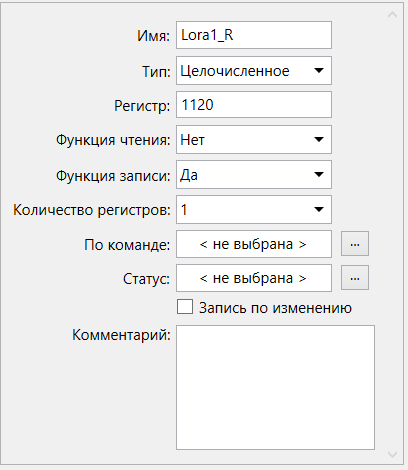
Graphic
  • Имя — наименование для отображения в таблице переменных ;

    Примечание
    Создание переменных с одинаковыми именами не рекомендуется.
  • Типтип переменной: булевский, целочисленный или с плавающей запятой;

  • Регистр — значение регистра, к которому обращается прибор, отображается в таблице;

  • Бит (только для переменных булевского типа) — номер бита для чтения;

  • Количество регистров (только для целочисленных переменных) — количество занимаемых переменной регистров: 1 или 2;

  • Функция — отключение или выбор функции записи/чтения.

От выбора функции записи/чтения зависит список параметров для настройки.

Параметры функций чтения:

  • Период чтения — временной интервал между запросами;

  • Команда на чтение — переменная булевского типа, по изменению которой происходит чтение параметра.

Параметры функций записи:

  • Период записи — временной интервал между операциями перезаписи;

  • Команда на запись — переменная булевского типа, по изменению которой происходит запись параметра.
  • Запись по изменению — если эта функция активирована, то в случае изменения значения переменной мастер инициирует запись значения переменной в Slave-устройство.
  • Комментарий — текстовое описание переменной для отображения в таблице переменных.

Режим Slave

В режиме Slave прибор предоставляет данные для считывания другим устройством в сети, самостоятельный опрос не ведет.

Режим Slave для приборов первого поколения

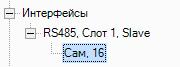
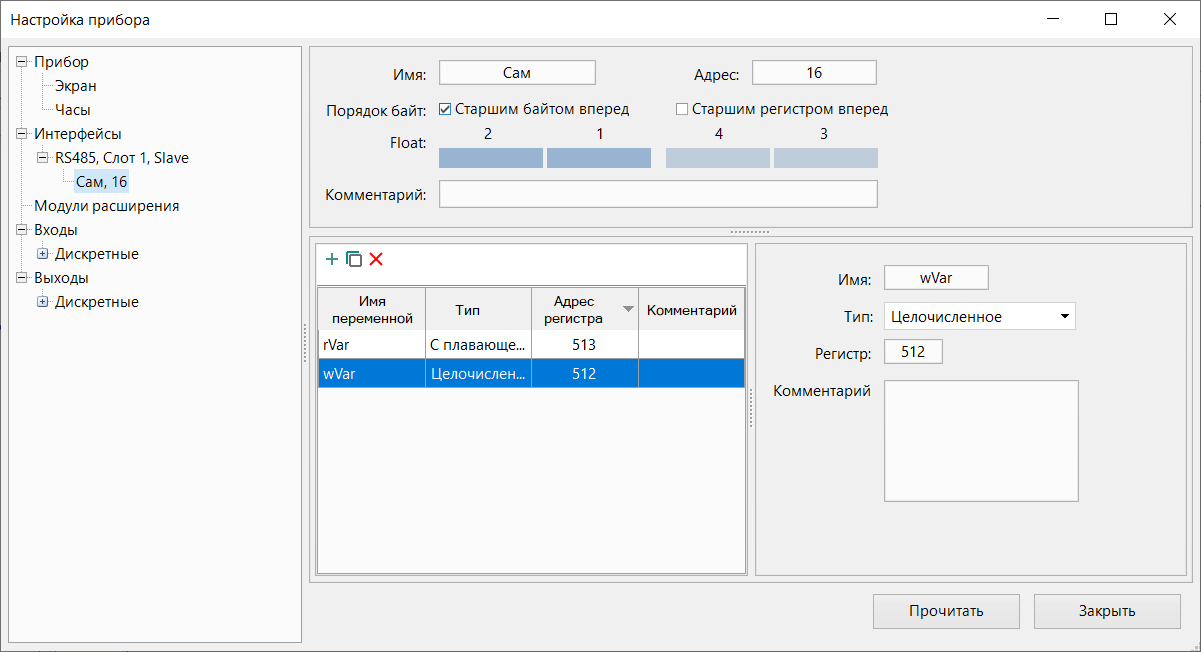
Чтобы настроить параметры передачи данных, следует нажать на имя прибора (по умолчанию — Сам, 16) под наименованием интерфейса в дереве настроек.

Graphic

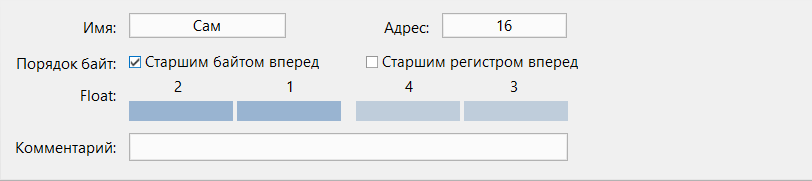
Параметры прибора

Graphic

В правой части окна настроек расположены параметры прибора общие для всех переменных:

  • Имя — имя прибора для отображения в дереве настроек;

  • Адрес — сетевой адрес прибора;

  • Комментарий — текстовое описание прибора.

Примечание
В режиме Slave настройки Старшим регистром вперед и Старшим байтом вперед влияют на порядок упаковки регистров/байт только для системных сетевых переменных устройства.

Для пользовательских сетевых переменных проекта в режиме Slave данные всегда передаются в формате:

  • Старшим регистром вперед— нет;

  • Старшим байтом вперед— да.

Для прибора в режиме Slave допускается опрос до 64 регистров при групповом опросе.

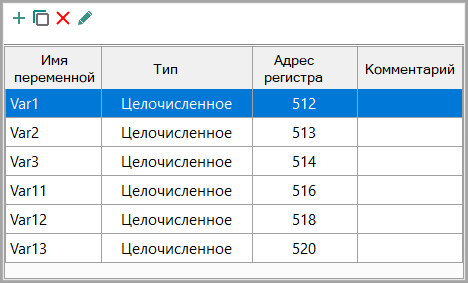
Переменные прибора

В нижней части окна располагается таблица переменных прибора, значения которых будут считываться другим устройством.

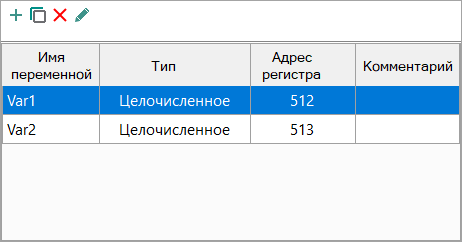
Чтобы добавить переменную, следует нажать кнопку Graphic. Переменная будет помещена в таблицу, как на рисунке ниже.

Graphic

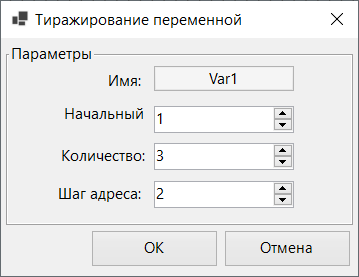
Чтобы создать несколько переменных со схожими настройками, следует выбрать переменную в таблице и нажать кнопку Graphic Тиражировать.

Примечание

Тиражирование переменной доступно только для приборов первого поколения.

Graphic

Настройки тиражирования переменной:

  • Имя — имя переменной, которая будет тиражирована;

  • Начальный номер — начальное число, которое будет добавлено к имени тиражируемой переменной;

  • Количество — количество переменных, которое нужно добавить;

  • Шаг адреса — шаг, с которым будет увеличиваться значение параметра Регистр.

Переменные будут добавлены в таблицу.

Graphic

Для удаления из таблицы следует выделить необходимую переменную и нажать кнопку Graphic.

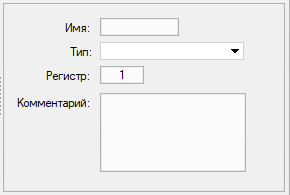
Свойства переменной прибора

Graphic

Свойства переменной прибора настраиваются справа от таблицы:

  • Имя переменной — имя переменной прибора (задает пользователь);

  • Типтип переменной прибора: целочисленный или с плавающей запятой;

    Примечание
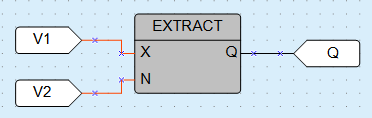
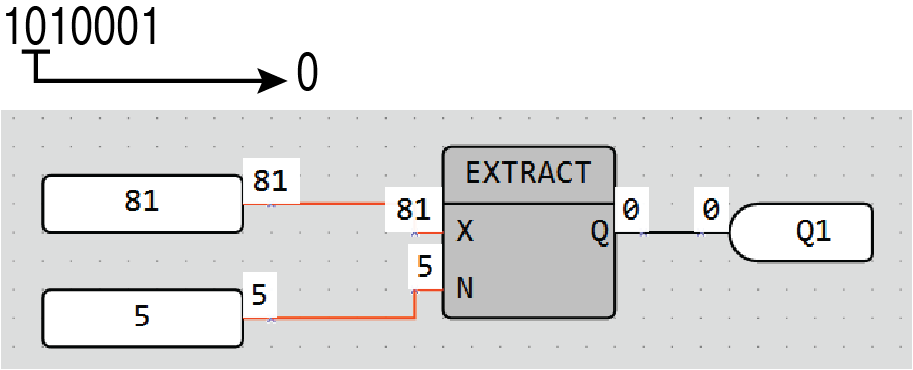
    Булевские переменные можно считать в целочисленную переменную. Состояние дискретного входа можно извлечь с помощью блока EXTRACT или подходящего макроса из Менеджера компонентов.
  • Адрес регистра — адрес регистра переменной прибора (задает пользователь). Диапазон доступных адресов указан в руководстве по эксплуатации прибора;

  • Комментарий — текстовое описание значения переменной для отображения в таблице переменных.

Режим Slave для приборов второго поколения

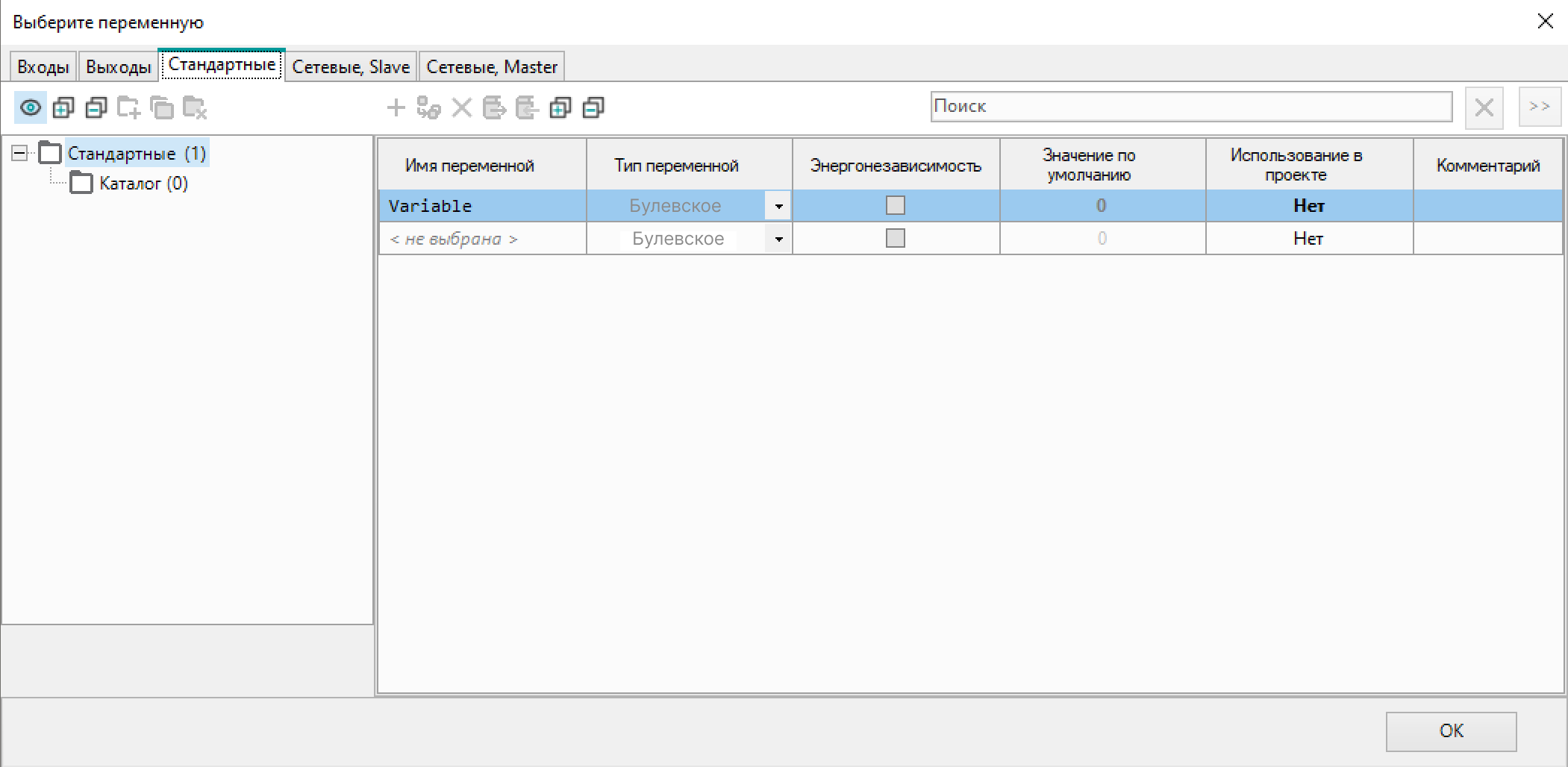
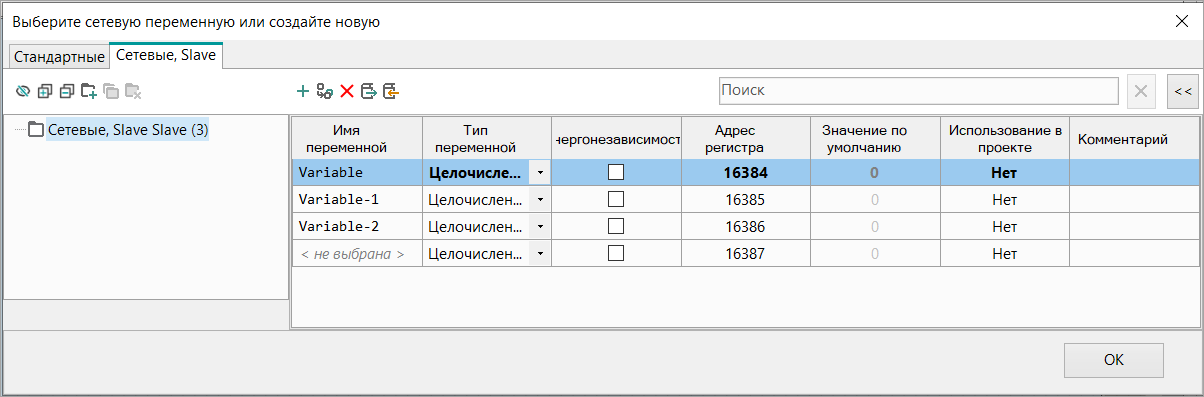
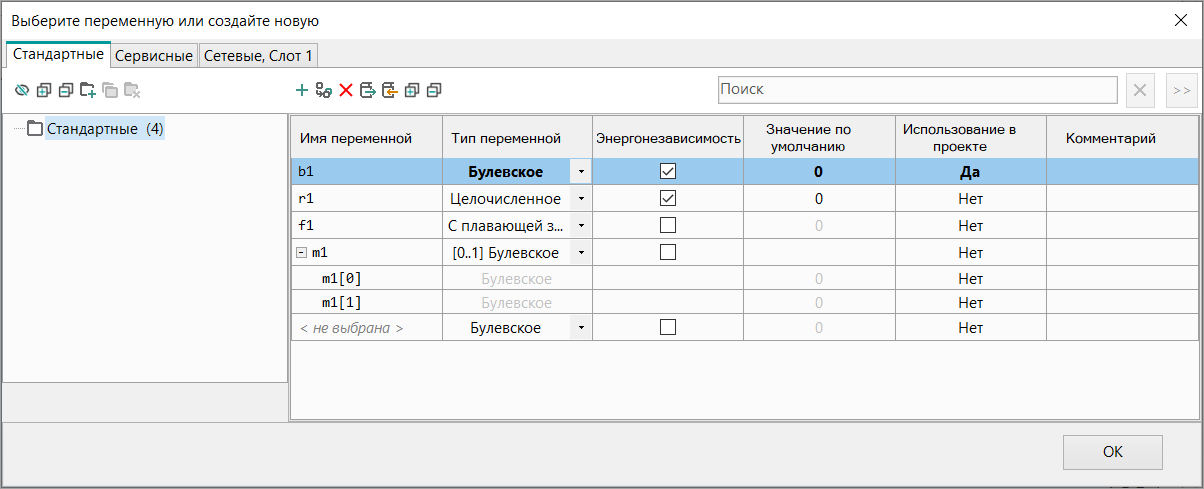
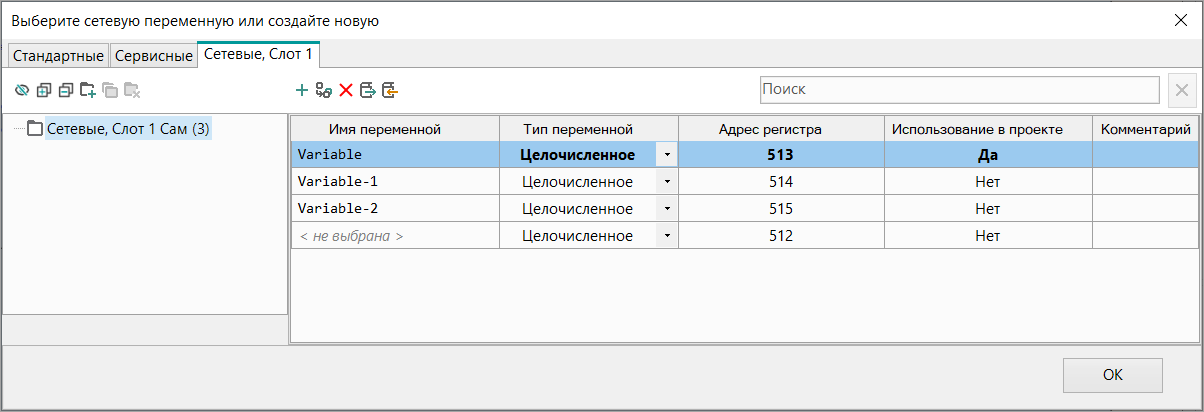
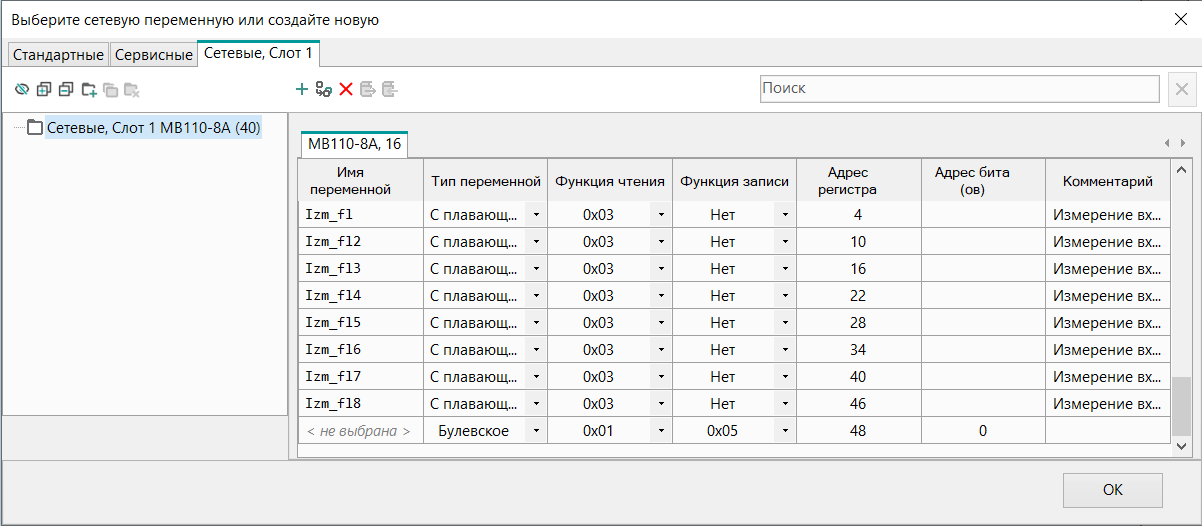
Приборы второго поколения работают в режиме Slave по умолчанию. Настройка переменных прибора происходит через таблицу переменных, вкладка Сетевые, Slave.

Graphic
Таблица переменных
  • Имя переменной — имя переменной прибора (задает пользователь);

  • Тип переменной — целочисленный или с плавающей запятой;

    Примечание
    Булевские переменные можно считать в целочисленную переменную. Состояние дискретного входа можно извлечь с помощью блока EXTRACT или подходящего макроса из Менеджера компонентов.
  • Энергонезависимость — при включении чекбокса Энергонезависимость переменная размещается в области системного ЭСППЗУ. При отключении питания значение переменной сохранится в энергонезависимой памяти прибора;

  • Адрес регистра

    адреса сетевых переменных в диапазоне от 16384 до 20479;
  • Значение по умолчанию — значение переменной, которое будет инициироваться во время начала работы программы;

  • Использование в проекте — индикация привязки к блокам в программе. Если переменная привязана, то значение — Да;

  • Комментарий — текстовое описание переменной для отображения в таблице переменных.

После подключения прибора к Owen Configurator или OwenCloud сетевые переменные будут отображаться в дереве параметров.

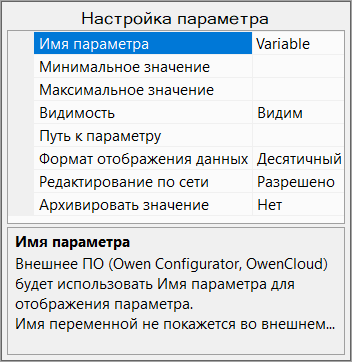
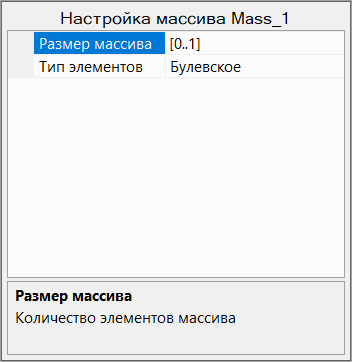
Для настройки отображения следует выбрать переменную в таблице и нажать на кнопку Graphic Настройки параметра в правом верхнем углу окна. Появится панель Настройка параметра.

Graphic
Настройка параметра
  • Имя параметра - название параметра, которое будет отображаться в дереве параметров при работе с Owen Configurator и OwenCloud;

  • Минимальное значение - минимальное значение параметра для отображения в Owen Configurator и OwenCloud, не влияет на логику исполнения программы;

  • Максимальное значение - максимальное значение параметра для отображения в Owen Configurator и OwenCloud, не влияет на логику исполнения программы;

  • Видимость - видимость параметра при работе с Owen Configurator и OwenCloud: Видим – параметр отображается в дереве параметров, Скрыт – параметр не отображается в дереве параметров;

  • Путь к параметру - во внешнем ПО параметр будет отображаться по указанному пути. По умолчанию отображается путь, в соответствии с расположением переменной в дереве каталогов таблицы переменных. Иерархия папок при указании пути к параметру оформляется с использованием обратного слэша (\). Если значение не задано, параметр будет отображаться в каталоге «Логика»;

  • Формат отображения данных - формат, в котором будет отображаться значение параметра, актуален для целочисленных переменных, доступные форматы: десятичный, двоичный (отображается в Owen Configurator как битовая маска), hex (шестнадцатиричный) и enum (перечисление, только для uint16);

  • Редактирование по сети - возможность редактирования значения параметра из Owen Configurator и OwenCloud;

  • Архивировать значение - необходимость архивирования значения параметра: Да – значение параметра записывается в архив прибора, Нет – значение параметра не записывается в архив прибора.

Шаблоны сетевых устройств

Для интерфейсов, работающих в режиме Master, доступно создание и использование шаблонов сетевых устройств. Параметры и переменные настроенного устройства могут быть сохранены в виде файла шаблона.

Создание шаблона

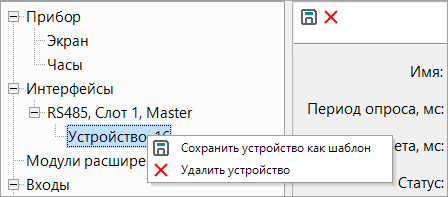
Для создания шаблона выберите Сохранить устройство как шаблон в контекстном меню устройства или в верхней части окна настройки прибора.

Graphic
В открывшемся окне проводника выберите расположение и введите имя файла. Файл будет сохранен с расширением *.dvtpe. Сохраненный шаблон можно использовать для других интерфейсов и проектов.

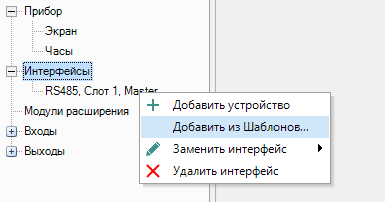
Для использования сохраненного шаблона нажмите ПКМ на наименование интерфейса в дереве настроек и выберите Добавить из Шаблонов… В открывшемся окне проводника выберите файл содержащий шаблон.

Graphic

К интерфейсу добавится устройство из шаблона вместе со всеми параметрами.

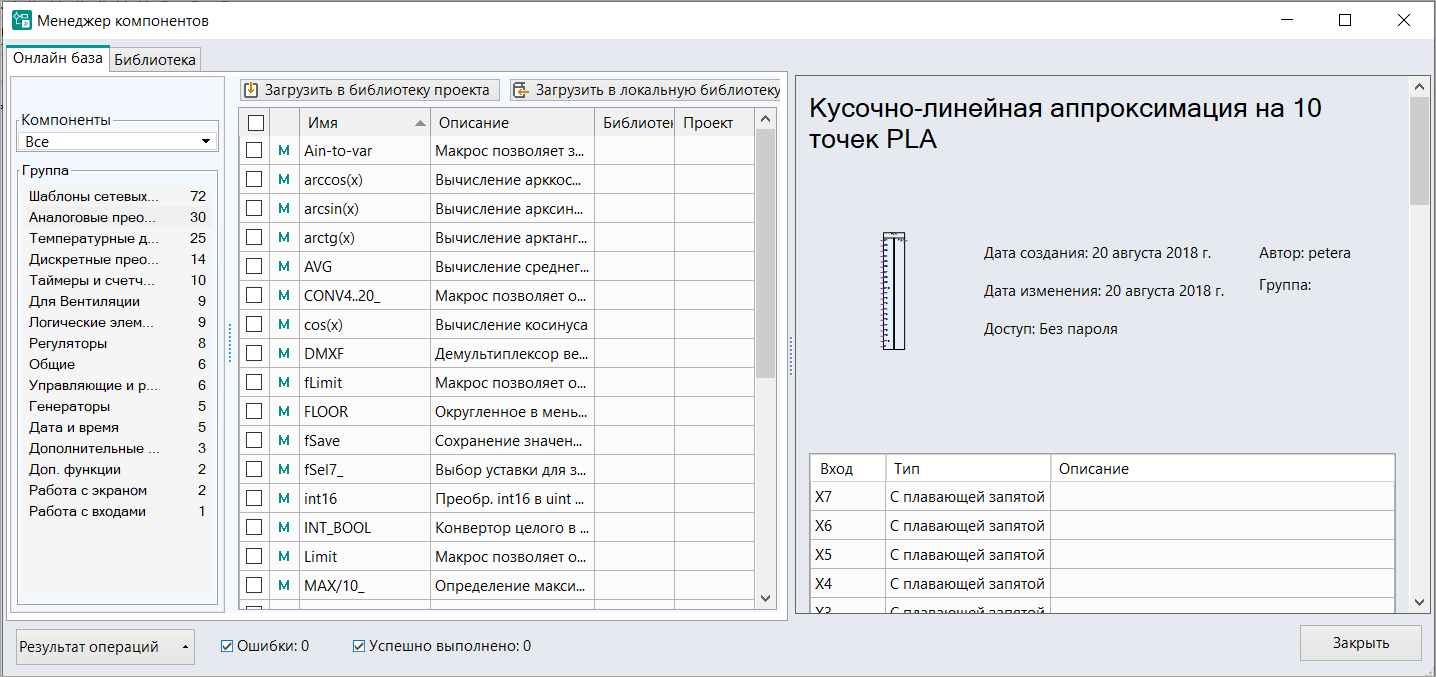
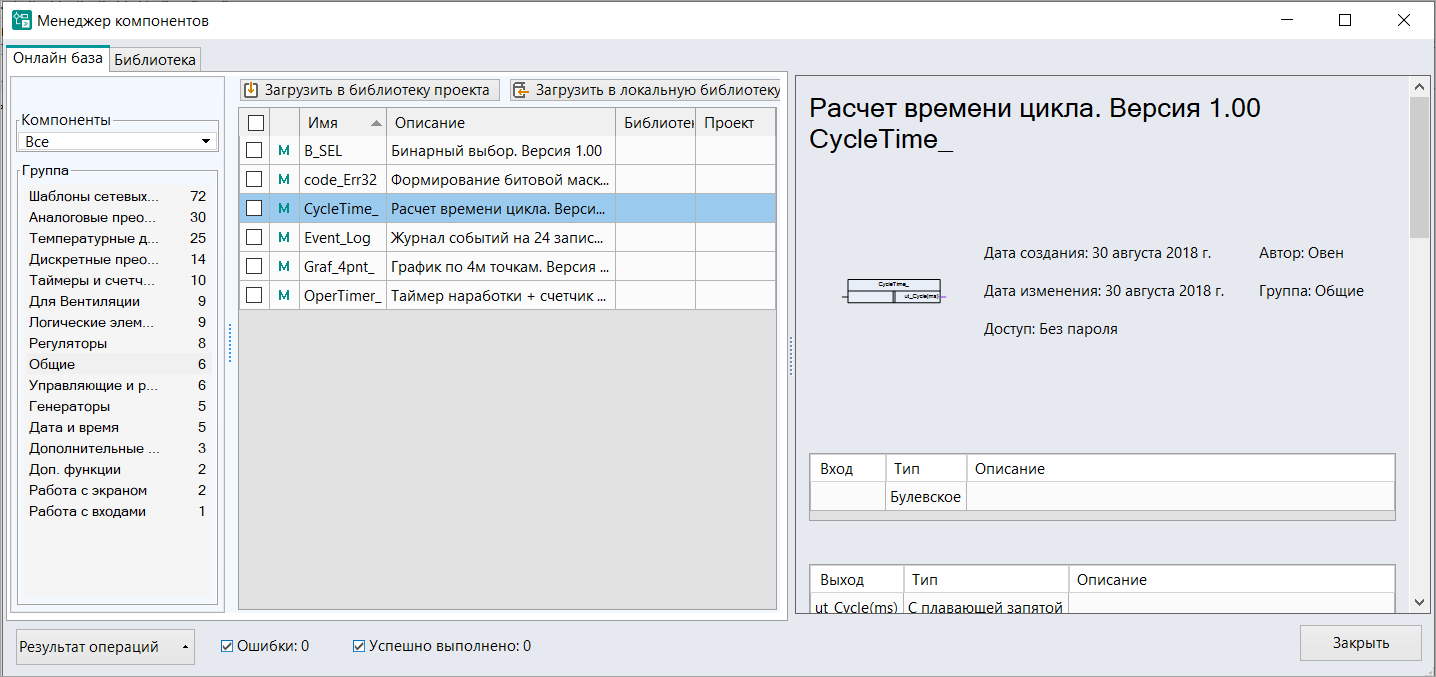
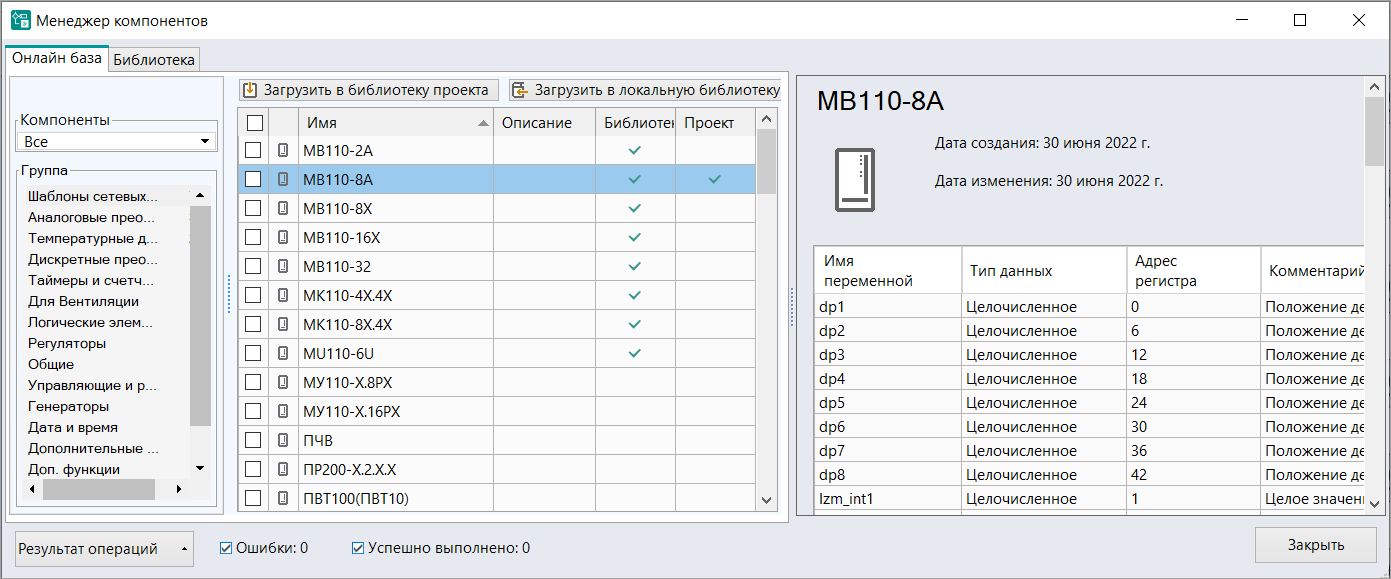
Для ряда устройств производства компании ОВЕН есть готовые шаблоны, которые можно загрузить из онлайн-базы с помощью Менеджера компонентов.

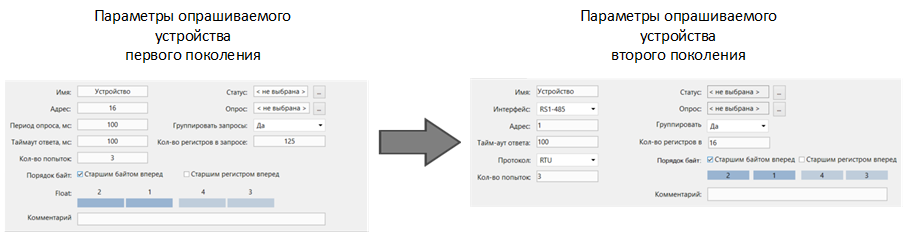
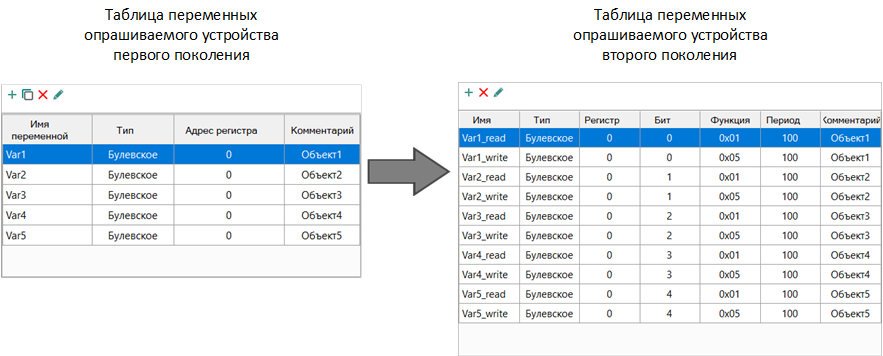
При использовании шаблонов сетевых устройств, созданных в проектах для приборов первого поколения, в проектах с приборами второго поколения:

  • при выборе группового опроса количество регистров в запросе либо сохранит значение (при введенном значении от 2 до 16), либо примет значение 16, если сохраненное в шаблоне значение больше 16:

    Graphic

  • переменная с функцией чтения и записи разделяется на две переменные: с функцией чтения _read и с функцией записи _write:

    Graphic

При использовании шаблонов сетевых устройств, созданных в проектах для приборов второго поколения, в проектах с приборами первого поколения параметр период опроса примет значение по умолчанию (100 мс).

Групповое переименование переменных

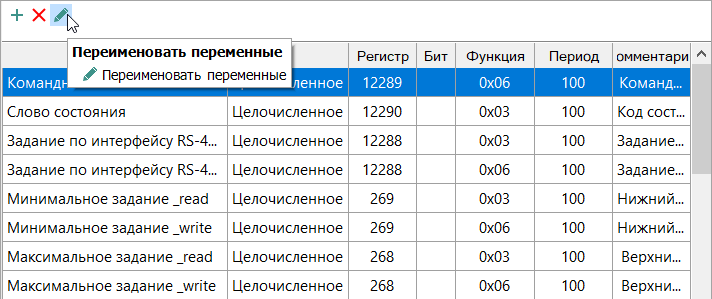
Для группового переименования переменных в таблице переменных опрашиваемого устройства окна настройки прибора нажмите кнопку Graphic.

Graphic

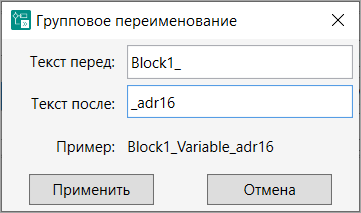
В появившемся окне введите текст для отображения перед именем, и после имени переменной, и нажмите кнопку Применить.

Graphic

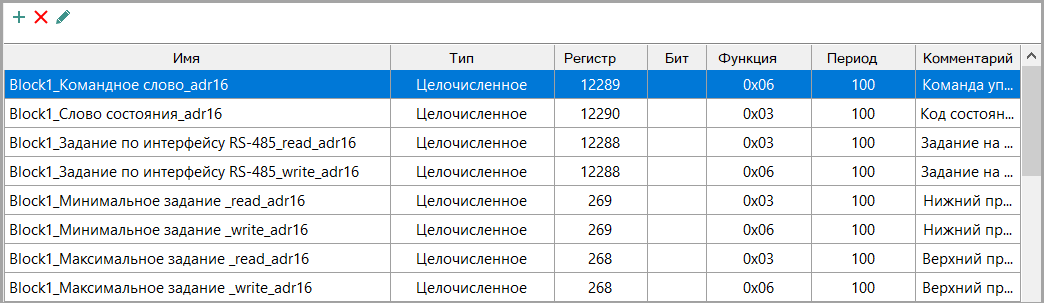
В результате все переменные переименуются согласно введенным данным:

Graphic

При тиражировании переменной, переименованной с помощью группового переименования, "Текст после" не изменится, начальный и последующие номера добавятся к имени тиражируемой переменной.

Настройки группового переименования сохраняются в шаблоне, и доступны для редактирования при последующем использовании шаблона.

Переименование каждой переменной по отдельности доступно в таблице переменных и в коде программы.

Модули расширения

В разделе Модули расширения настраиваются подключенные к прибору модули расширения ввода/вывода.

Добавить модуль расширения

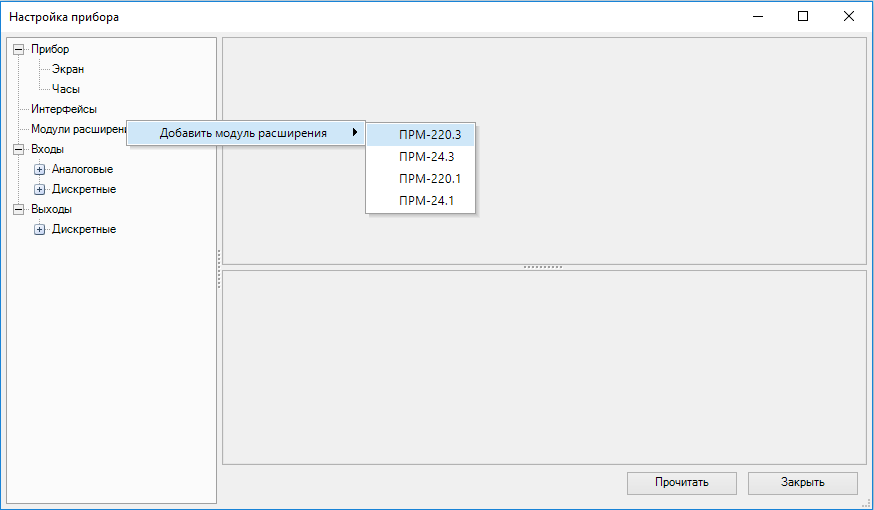
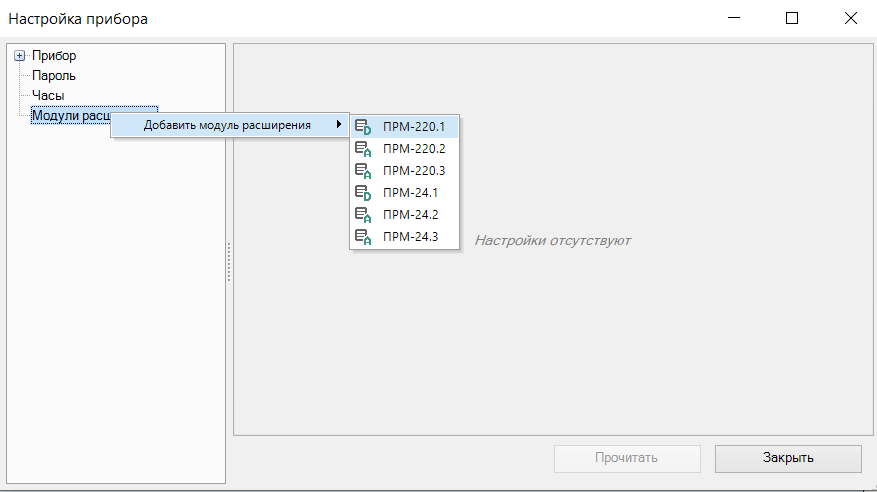
Чтобы добавить модуль расширения, следует нажать ПКМ на раздел Модули расширения в дереве настроек и выбрать Добавить модуль расширения → < Модель модуля расширения >.

Graphic

Модуль расширения отобразится как ответвление раздела в дереве настроек. Наименование модуля расширения состоит из модели модуля и номера занимаемого слота.

Модуль расширения можно удалить, нажав ПКМ на его наименование в дереве настроек и выбрав соответствующую функцию.

Параметры модуля расширения

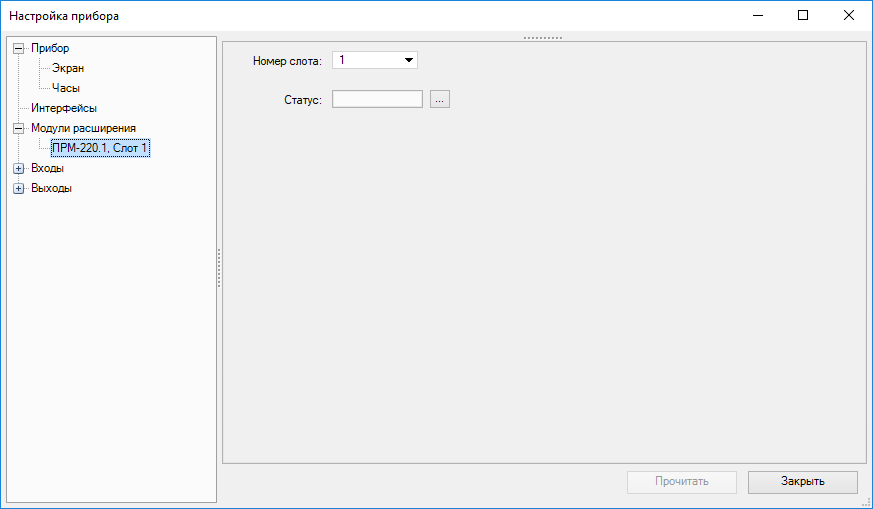
Параметры выделенного модуля расширения отображаются в правой части окна настроек.

Graphic

В выпадающем меню Номер слота указывается номер слота в приборе, занимаемый модулем расширения. Количество модулей расширения не может превышать количество слотов в приборе.

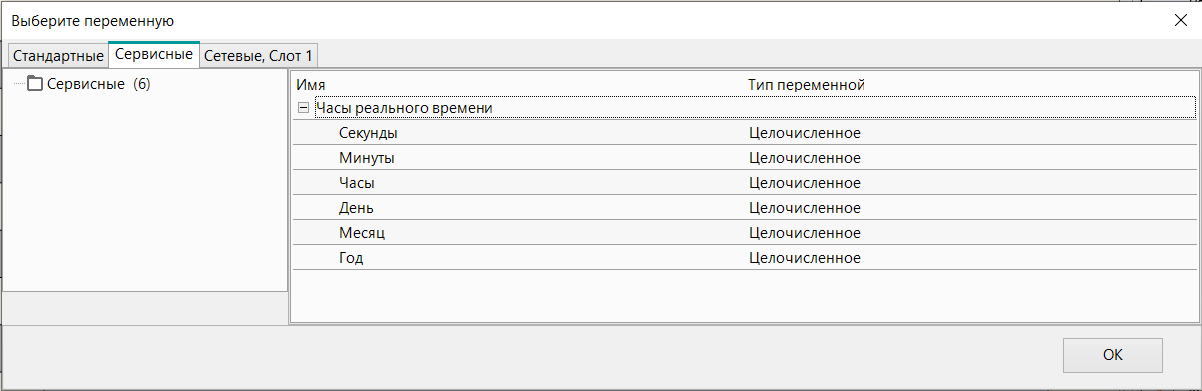
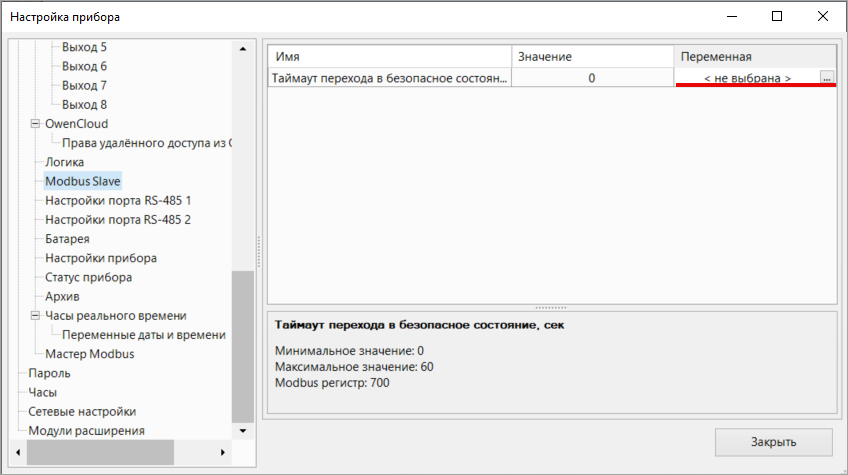
Статус подключения модуля расширения может сохраняться в переменную булевского типа. Если связь с модулем установлена, то переменная хранит значение True, если связь не установлена — False. Для выбора переменной, в которой будет храниться статус, нажмите кнопку «...».

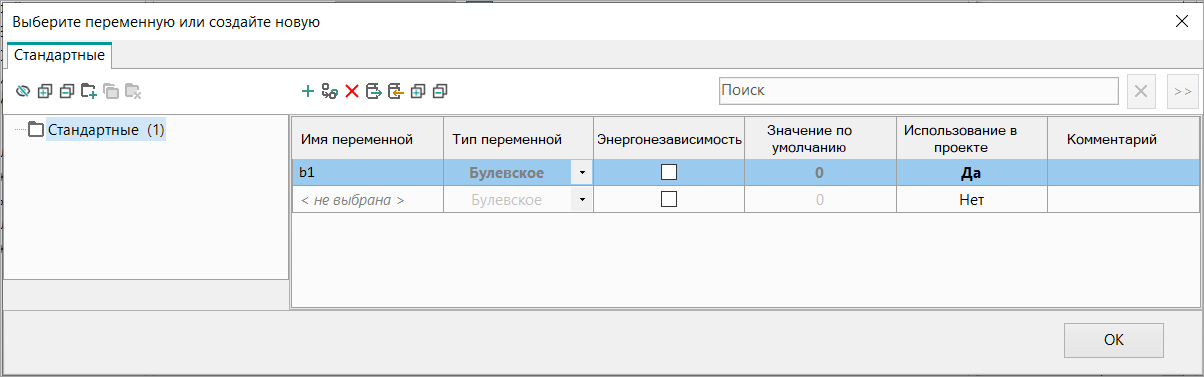
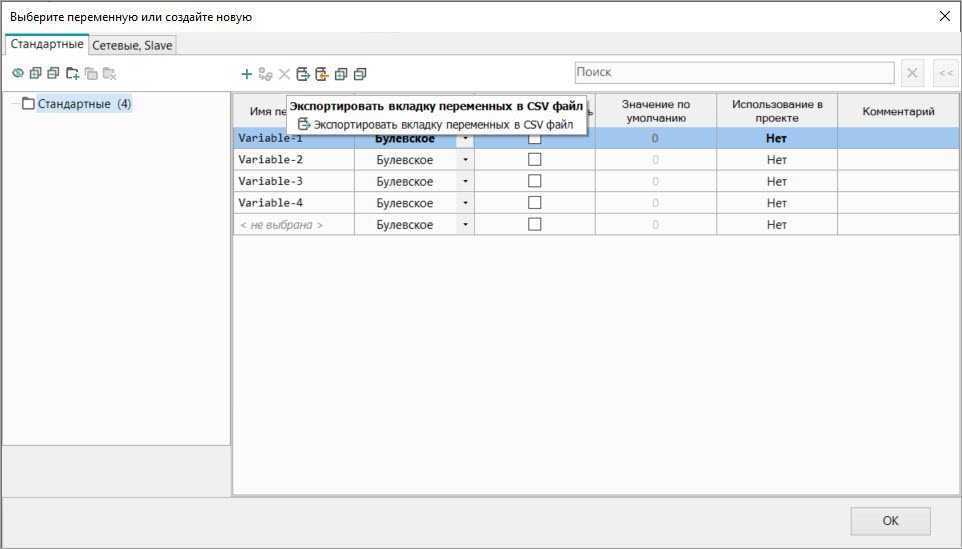
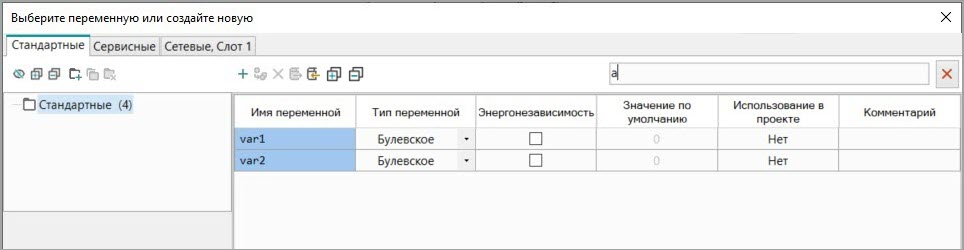
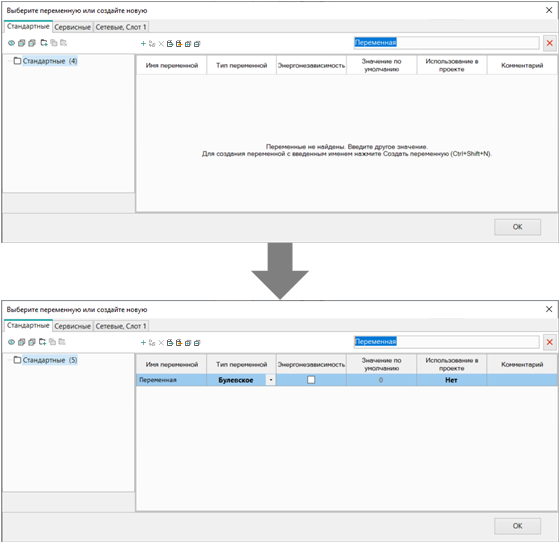
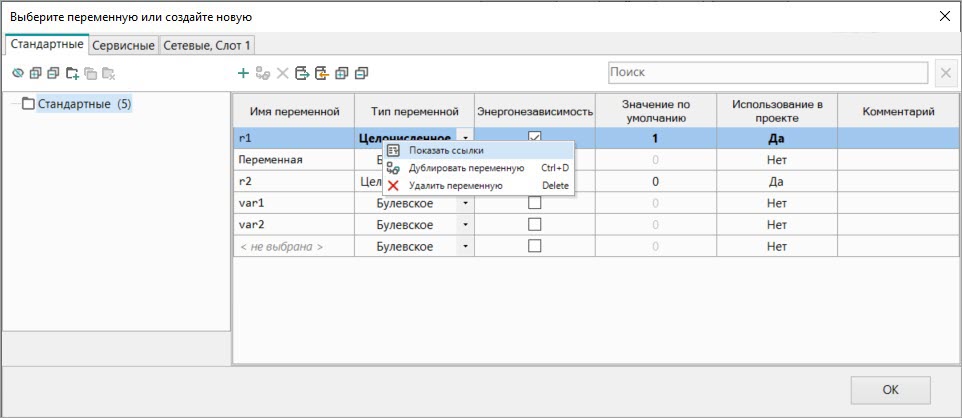
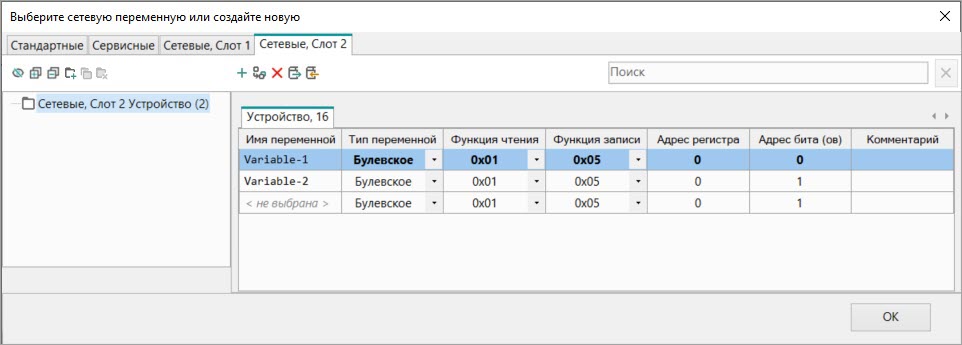
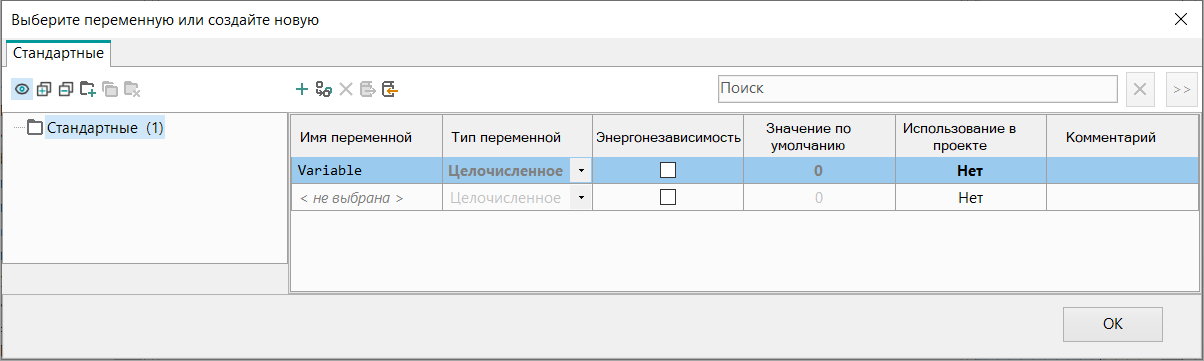
Откроется таблица переменных, в которой можно выбрать переменную из проекта или создать новую.

Graphic

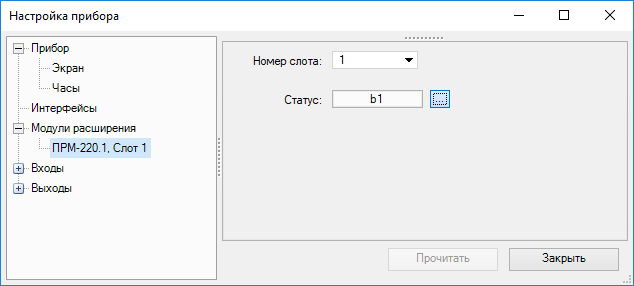
Выбранная переменная будет отображаться в поле ввода Статус.

Graphic

Для выходов модуля расширения может быть настроено безопасное состояние.

Настройки для приборов второго поколения
Примечание
Список приборов второго поколения см. в разделе О программе.

Окно настройки для приборов второго поколения имеет другой интерфейс и параметры оформлены в табличном виде.

Примечание
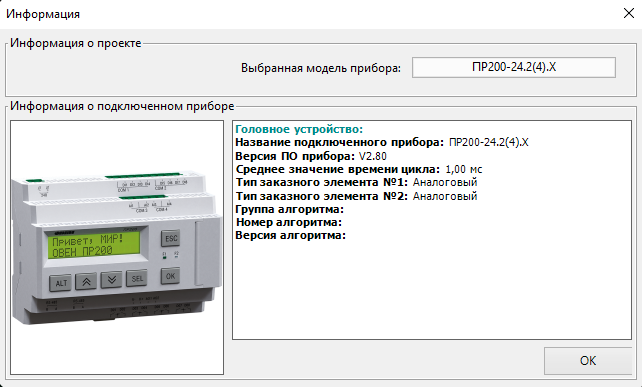
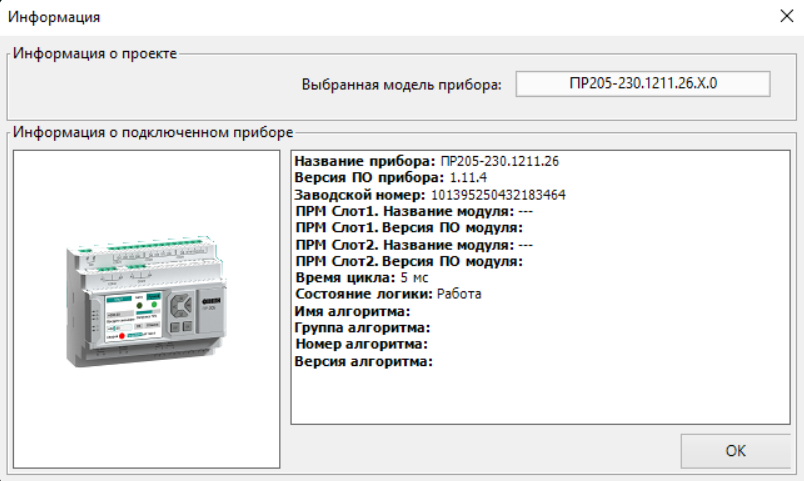
Информация о подключенных к прибору модулях расширения отображается в окне Информация о приборе.

Чтобы добавить модуль расширения, следует нажать ПКМ на раздел Модули расширения в дереве настроек и выбрать Добавить модуль расширения → < Модель модуля расширения >.

Graphic

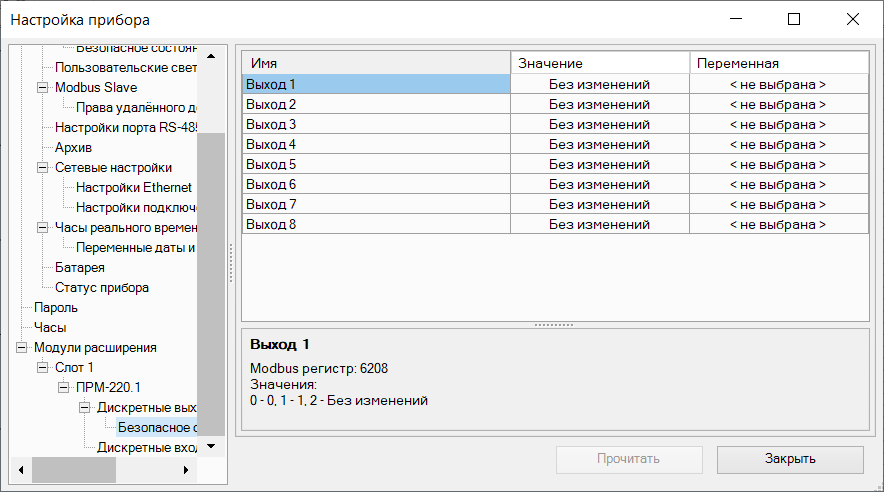
Модули расширения настраиваются аналогично другим приборам, только меню настроек безопасного состояния выходов находится в ответвлении добавленного модуля расширения, см. безопасное состояние.

Входы и выходы

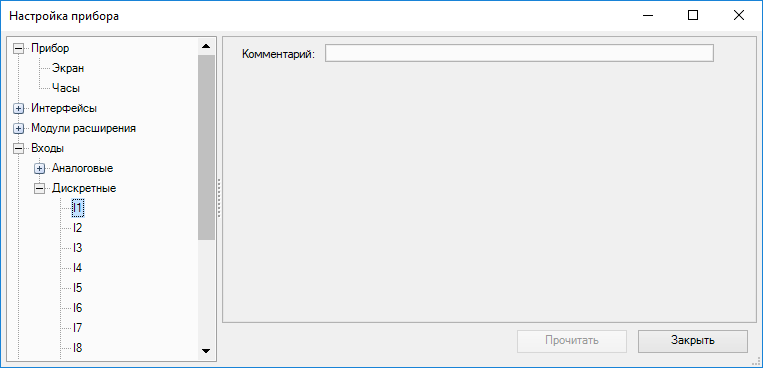
В разделах Входы и Выходы настраиваются параметры и комментарии для входов/выходов прибора и модулей расширения.

Параметры зависят от типа входов/выходов выбранного прибора.

Входы/выходы модулей расширения отображаются в дереве настроек с номером занимаемого слота в скобках.

Для правильной настройки входов/выходов прибора следует обратиться к руководству по эксплуатации прибора.

Добавление комментариев

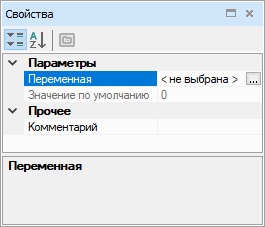
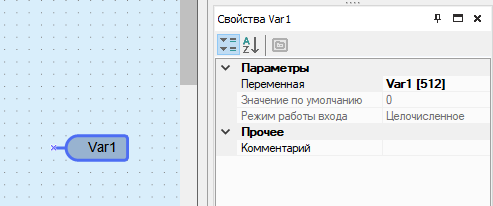
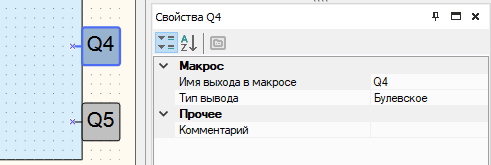
Комментарий для входа/выхода можно написать в поле Комментарий или на панели свойств.

Graphic

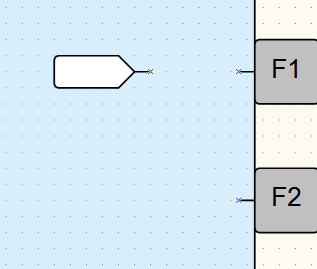
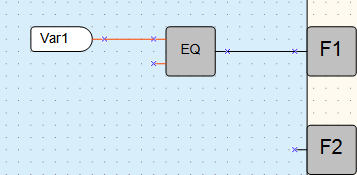
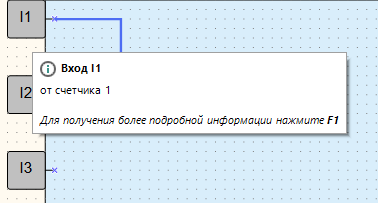
Текст введенного комментария будет отображаться во всплывающей подсказке при наведении курсора на вход/выход на схеме:

Graphic

Безопасное состояние выходов модулей расширения

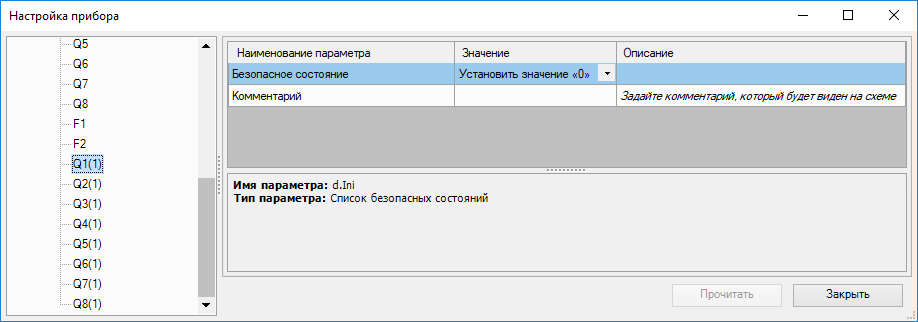
Для выходов модулей расширения можно настроить безопасное состояние. Выход будет принимать безопасное состояние в случае потери связи с прибором.

Graphic

Настройки для приборов второго поколения

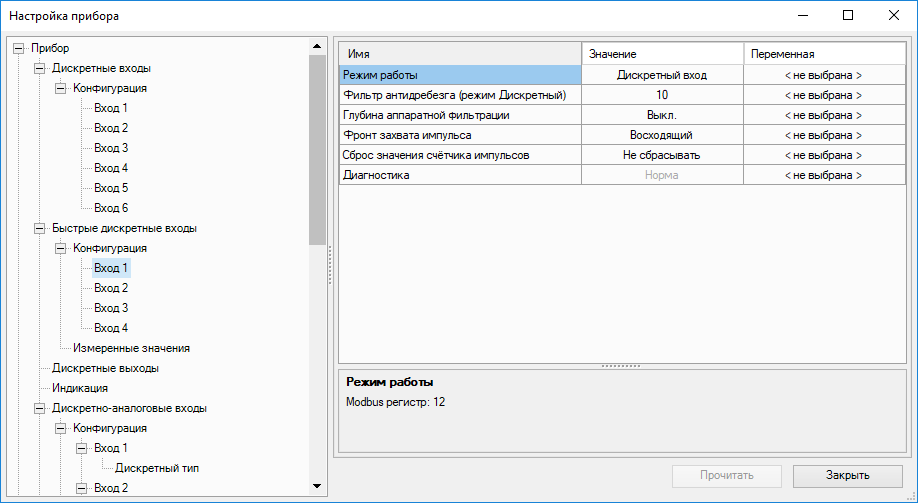
Окно настройки входов и выходов для приборов второго поколения имеет другой интерфейс, и параметры в правой части окна оформлены в табличном виде.

Graphic

Для приборов второго поколения меню настроек безопасного состояния выходов находится в ответвлении добавленного модуля расширения.

Graphic

Пароль

Для приборов второго поколения можно установить пароль для защиты устройства.

Примечание
Список приборов второго поколения см. в разделе О программе.

Пароль задается в разделе Пароль в дереве настроек только для подключенного к ПК устройству.

Создание пароля

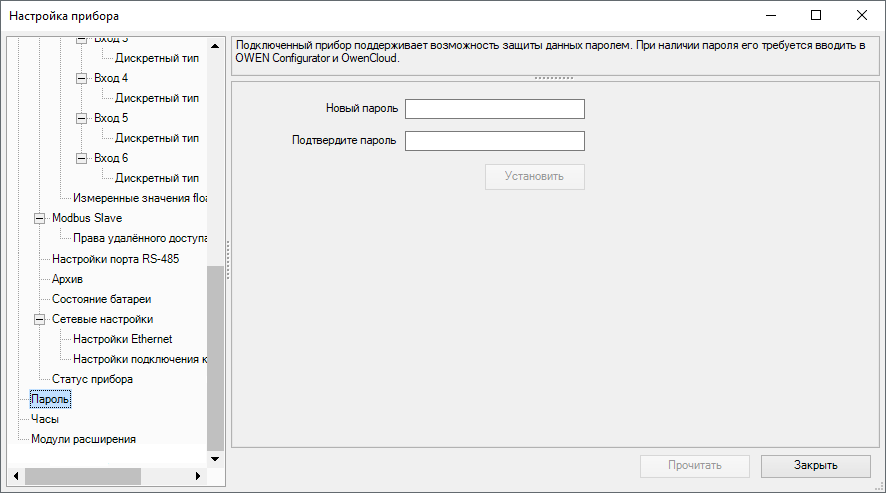
Если в приборе не установлен пароль, то в окне настроек будет активно создание пароля. Для установки следует ввести и подтвердить пароль.

Graphic
Изменение и сброс пароля

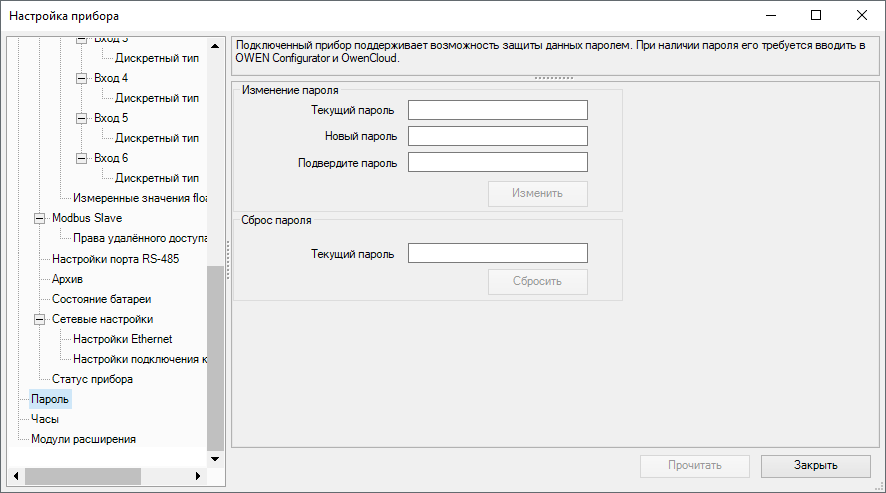
Если в приборе уже установлен пароль, то его можно изменить или сбросить.

Для изменения пароля следует ввести текущий пароль и новый пароль в графах Изменение пароля.

Для сброса пароля следует ввести текущий пароль в графе Сброс пароля.

Graphic

В случае утери пароля для его сброса см. Руководство по эксплуатации прибора.

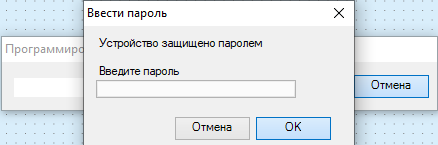
Для защищенного паролем прибора во время записи программы требуется ввод пароля, см. Запись программы в прибор.

Примечание
Пароль обязательно требуется для подключения прибора к OwenCloud, подробнее см. Подключение к OwenCloud.

Подключение к OwenCloud

С помощью шлюзов линейки Пх210 к OwenCloud можно подключать приборы первого и второго поколения.

Прямое подключение к OwenCloud доступно только для приборов второго поколения.

Примечание
Для подключения к OwenCloud прибор обязательно должен быть защищен паролем. Без пароля прибор не подключится к OwenCloud. Об установке пароля см. раздел Пароль.

Перед настройкой подключения к OwenCloud следует настроить авторизацию прибора в OwenCloud, подробнее см. Руководство пользователя OwenCloud и Руководство по эксплуатации прибора. Во время работы прибор должен быть подключен к Интернету для передачи данных.

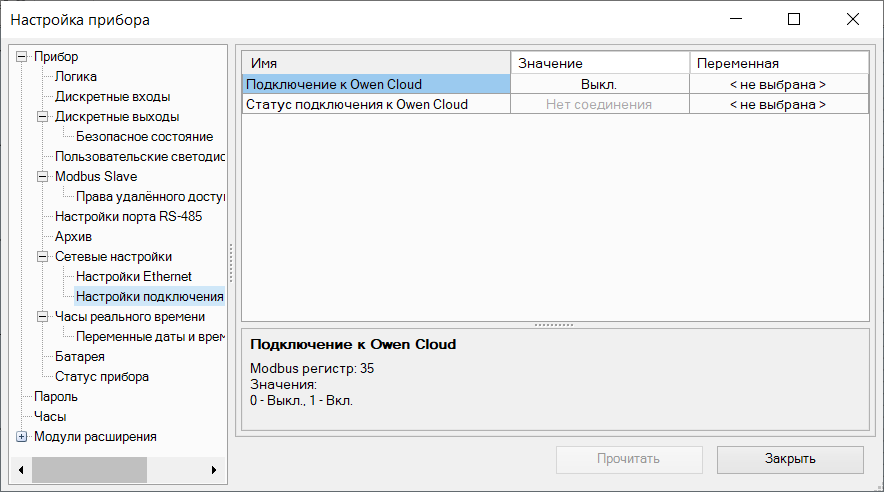
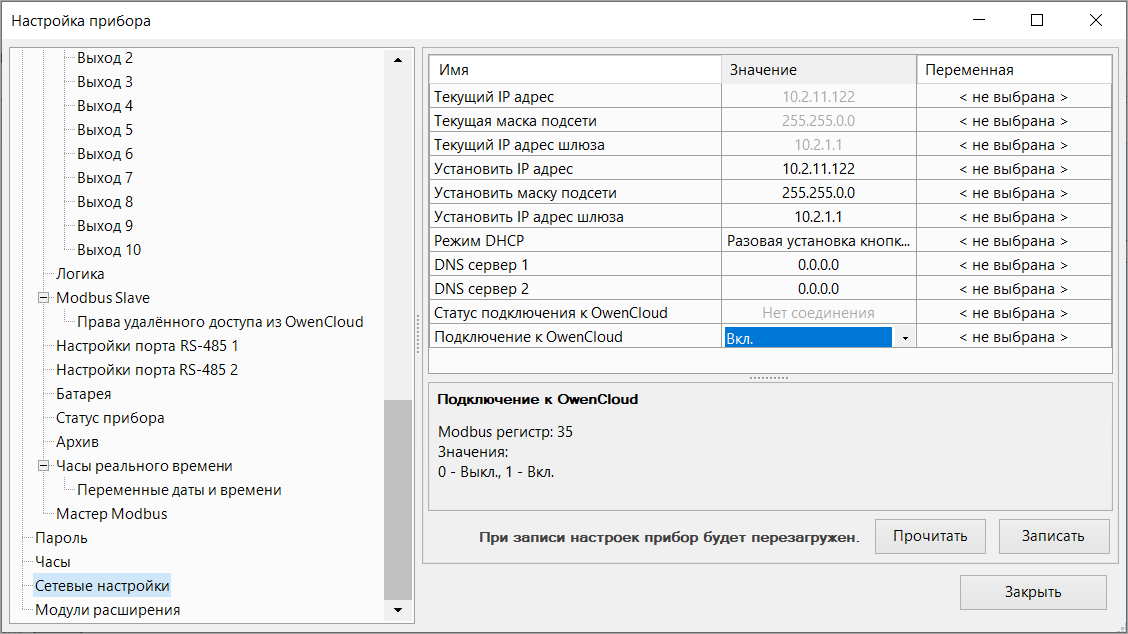
В разделе Настройки подключения к OwenCloud дерева настроек задается подключение и статус подключения к OwenCloud.

Graphic

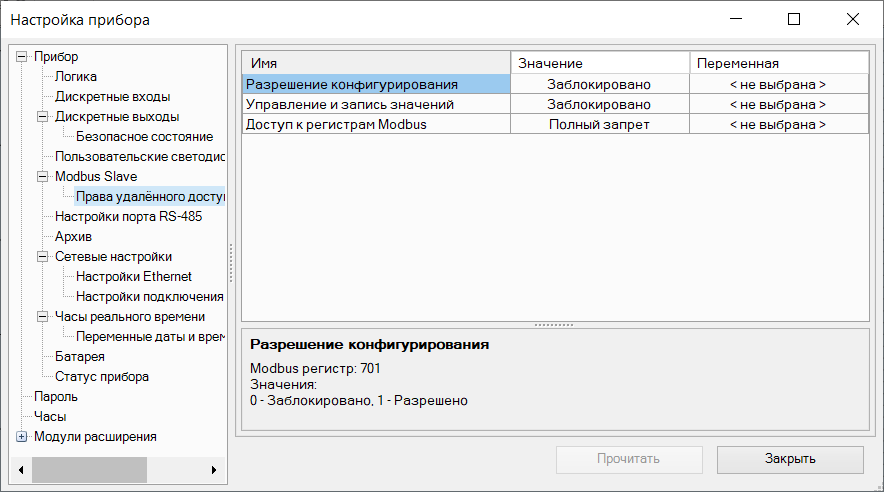
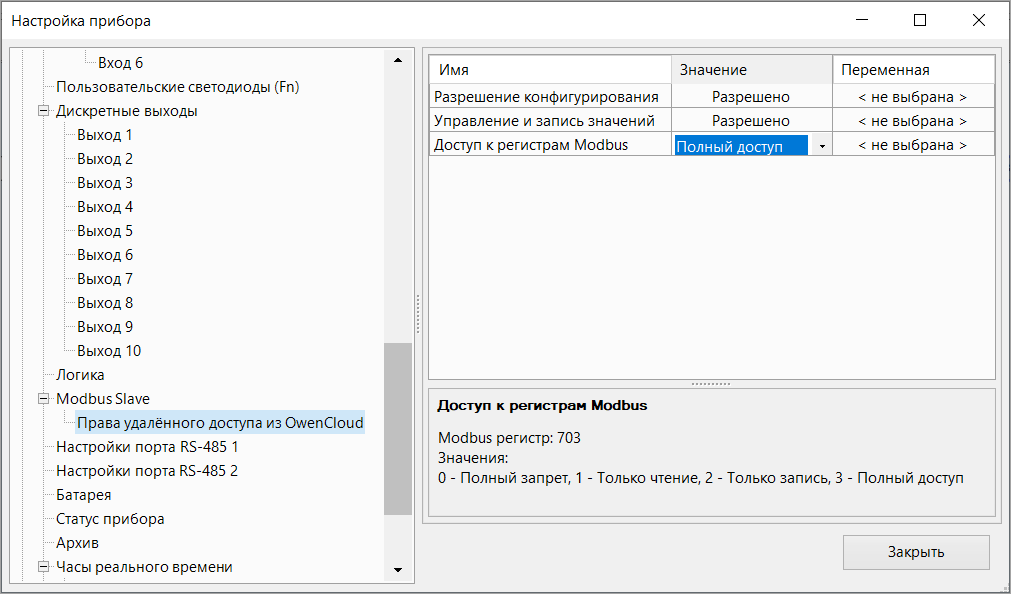
В разделе Права удаленного доступа из OwenCloud дерева настроек задаются уровни доступа OwenCloud к прибору.
Graphic

Пример работы с OwenCloud см. в разделе Прямое подключение приборов второго поколения к OwenCloud.