При установке среды загружаются базовые библиотеки, при необходимости дополнительные библиотеки можно загрузить через Менеджер библиотек, или в web-конфигураторе контроллера во вкладке ПЛК/Загрузки.
Установка
Запустите файл AltaSetup.exe.
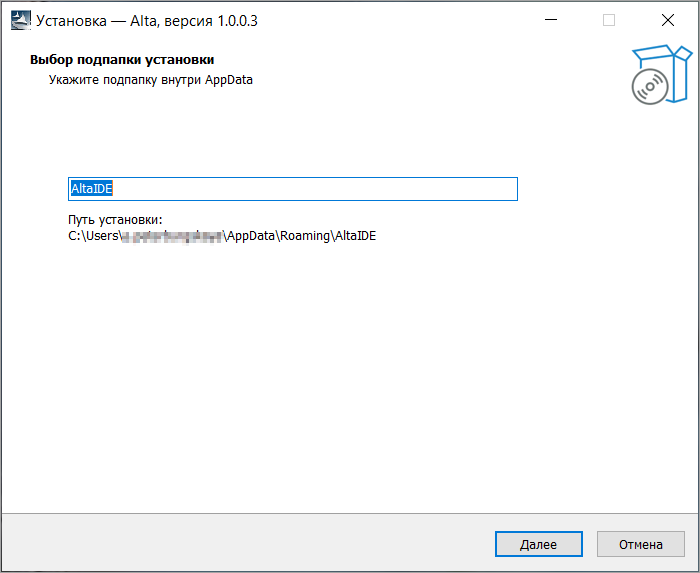
Откроется окно мастера установки. Выберите папку для установки ALTA IDE. Нажмите кнопку Далее.
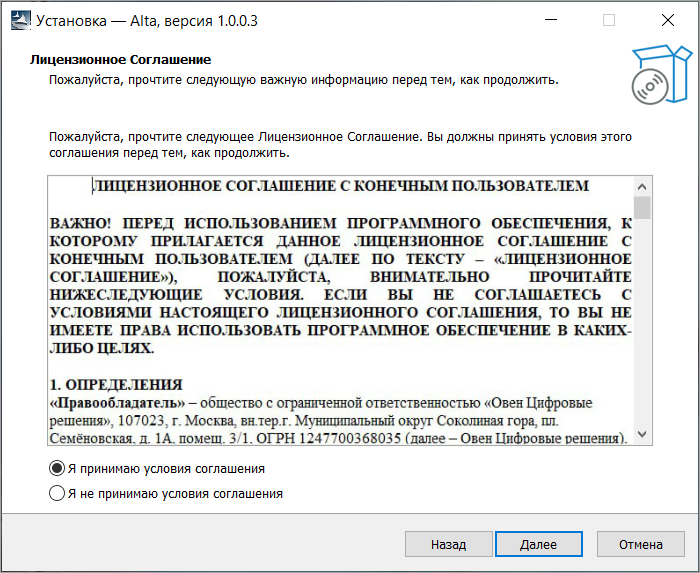
Ознакомьтесь с лицензионным соглашением и, в случае согласия, выберите Я принимаю условия соглашения. Нажмите кнопку Далее.
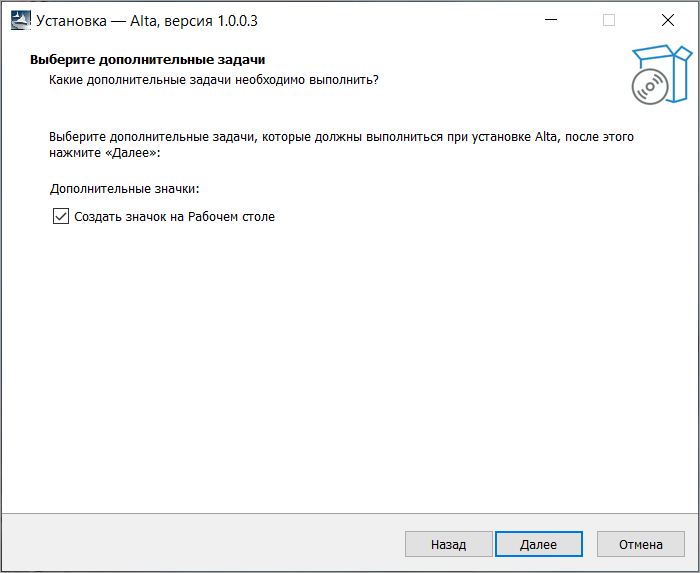
При необходимости создания ярлыка на рабочем столе установите соответствующий чекбокс. Нажмите кнопку Далее.
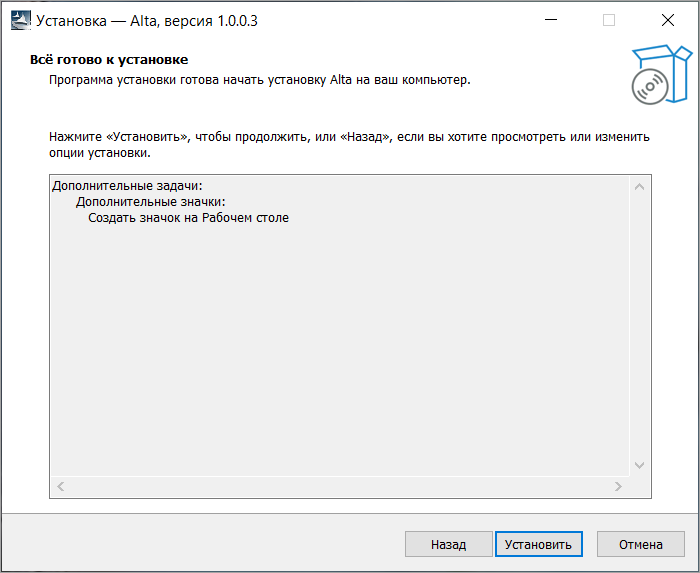
Ознакомьтесь с информацией об установке и нажмите кнопку Установить.
Откроется окно, в котором будет отображаться процесс установки.
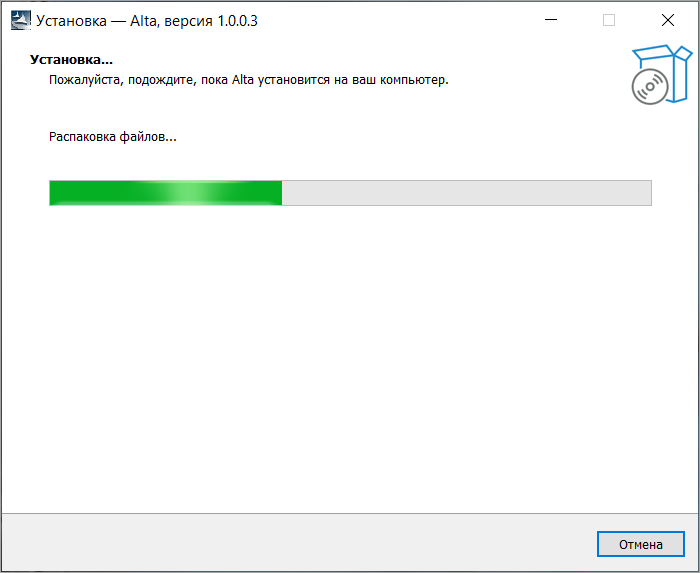
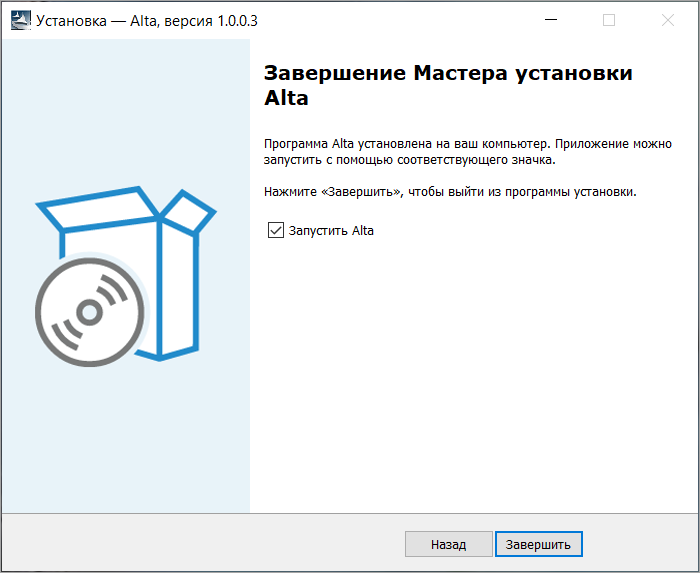
Дождитесь окончания установки. При необходимости установите чекбокс Запустить Alta и нажмите Завершить.
Обновление
Если при запуске ALTA IDE обнаружены доступные обновления, то в правом нижнем углу отобразится информационное окно со списком доступных обновлений и предложением обновить среду до последней версии:
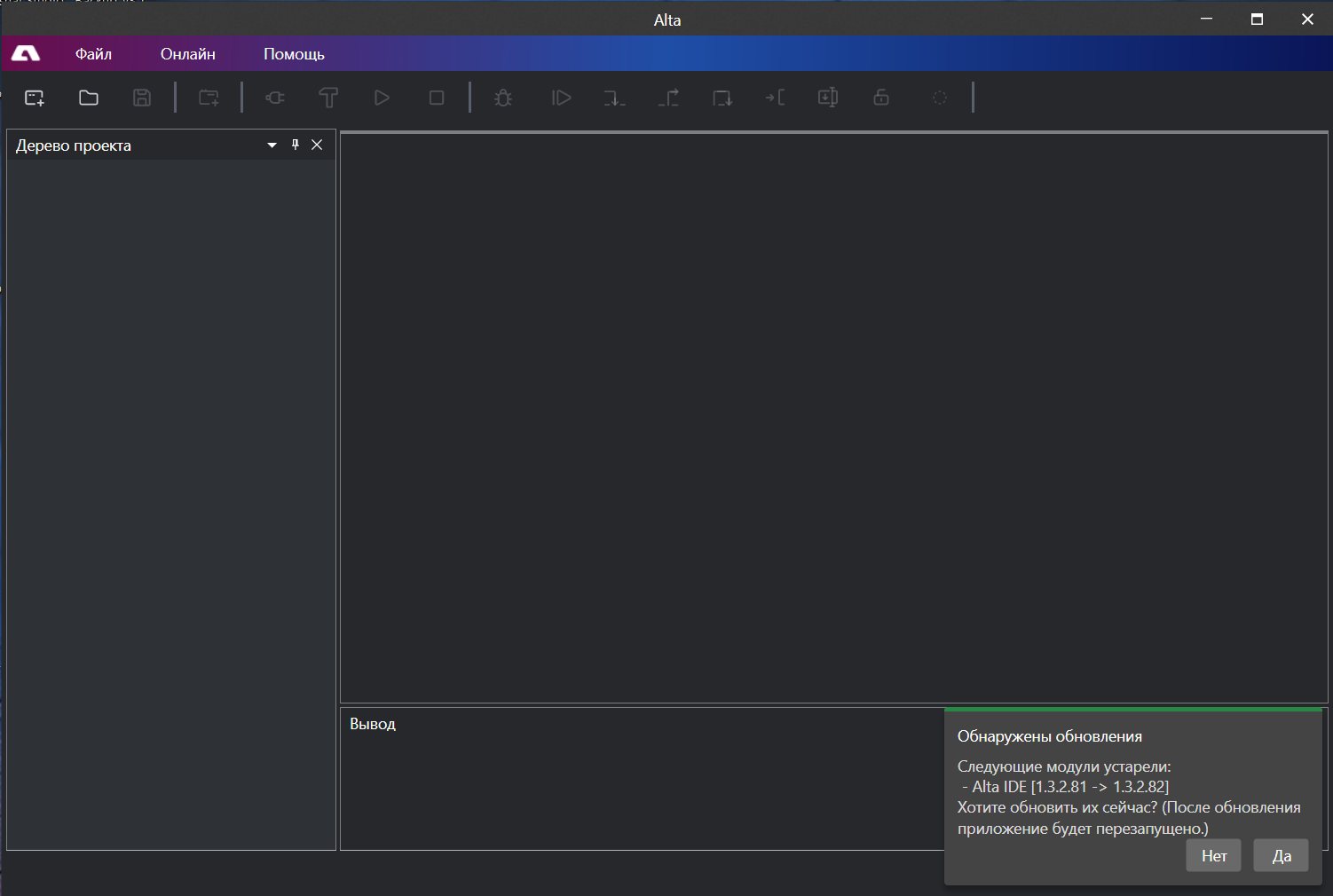
Для обновления среды выберите Да — ALTA IDE обновится и автоматически перезапустится.
Если выбрать Нет, либо не сделать выбор в течение 10 секунд,
информационное окно закроется. В строке состояния появится иконка
сигнализирующая о наличии обновления  , при нажатии на которую откроется
информационное окно со списком доступных обновлений ALTA IDE, и возможностью выбора обновления
ПО.
, при нажатии на которую откроется
информационное окно со списком доступных обновлений ALTA IDE, и возможностью выбора обновления
ПО.
 Примечание
Для просмотра версии ALTA IDE выберите Главное меню → Помощь → О программе.
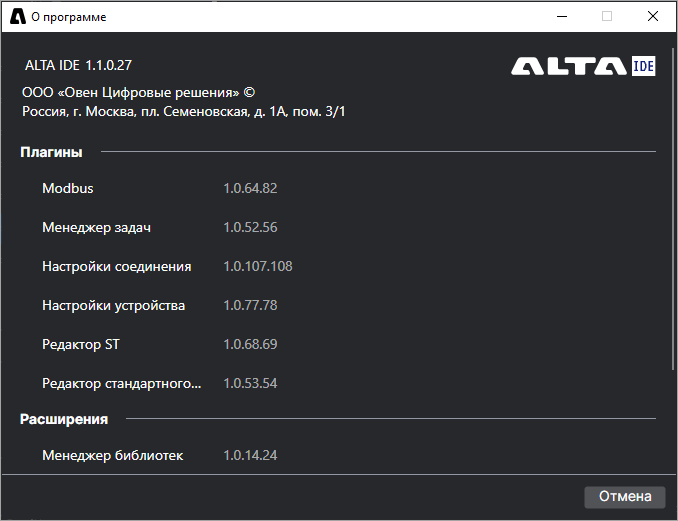
В открывшемся окне отображается версия установленного ПО, контактные данные разработчика, а также версии плагинов, расширений и компонентов сборки, входящих в ALTA IDE.