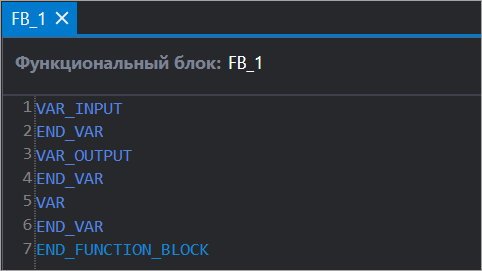
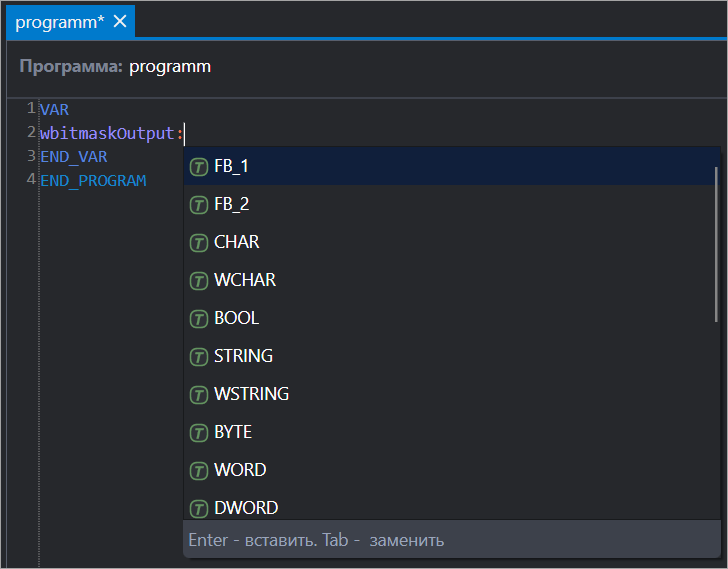
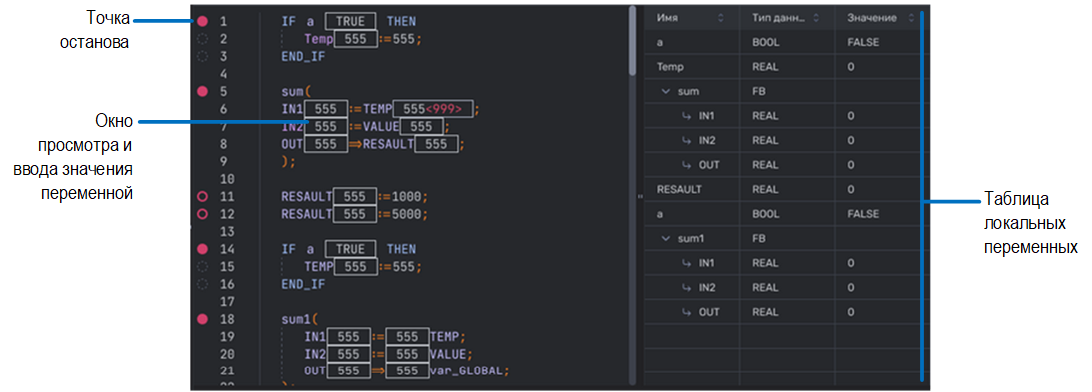
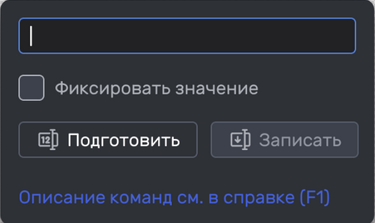
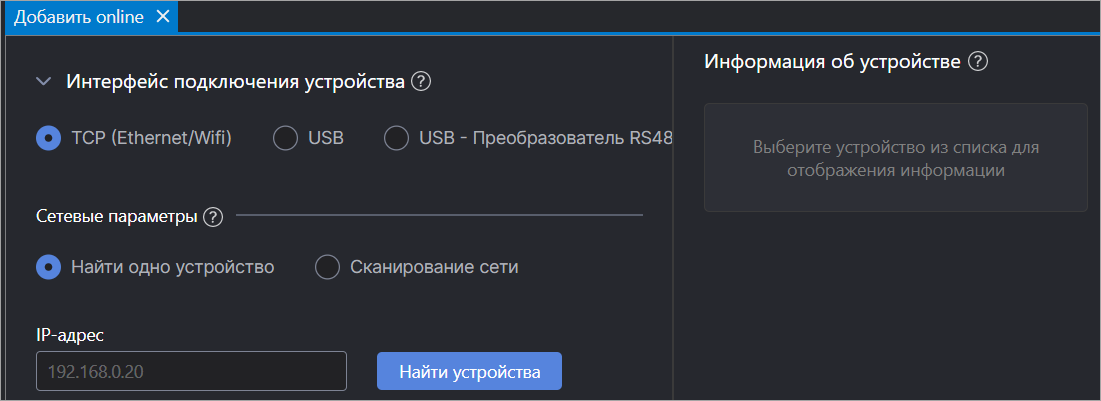
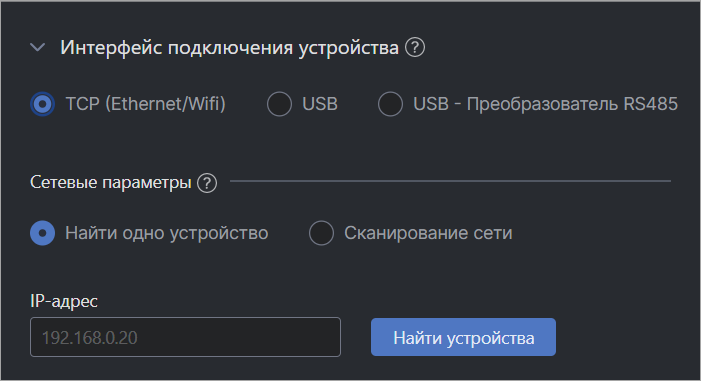
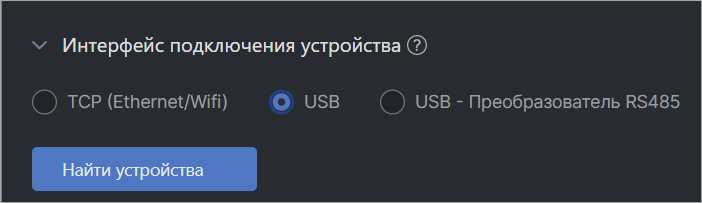
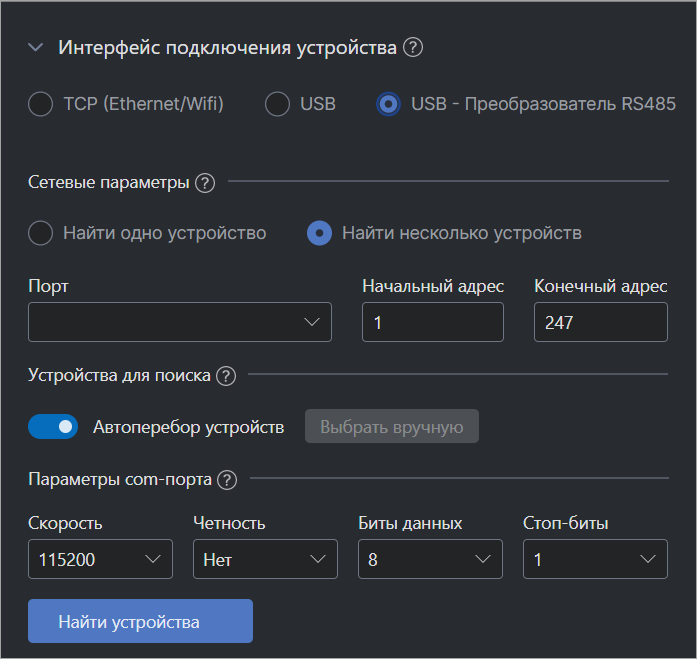
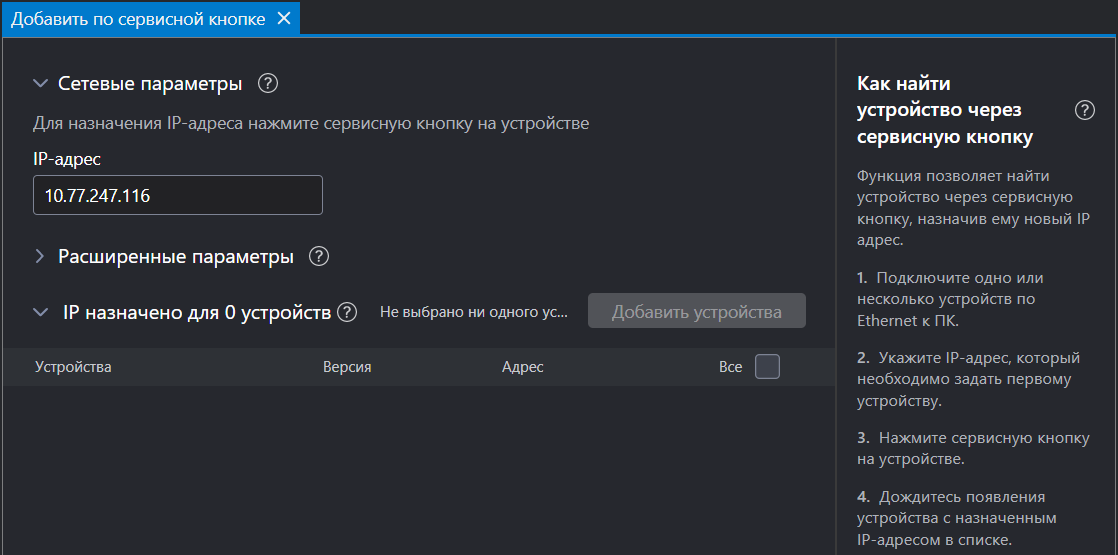
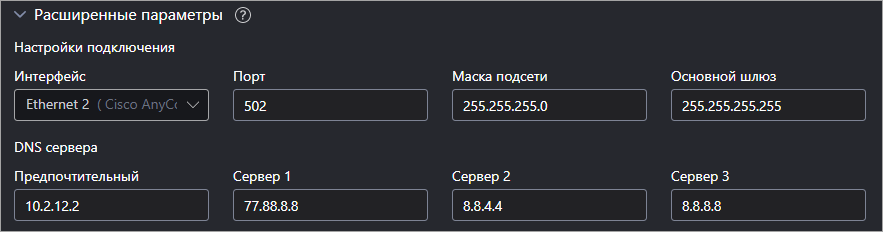
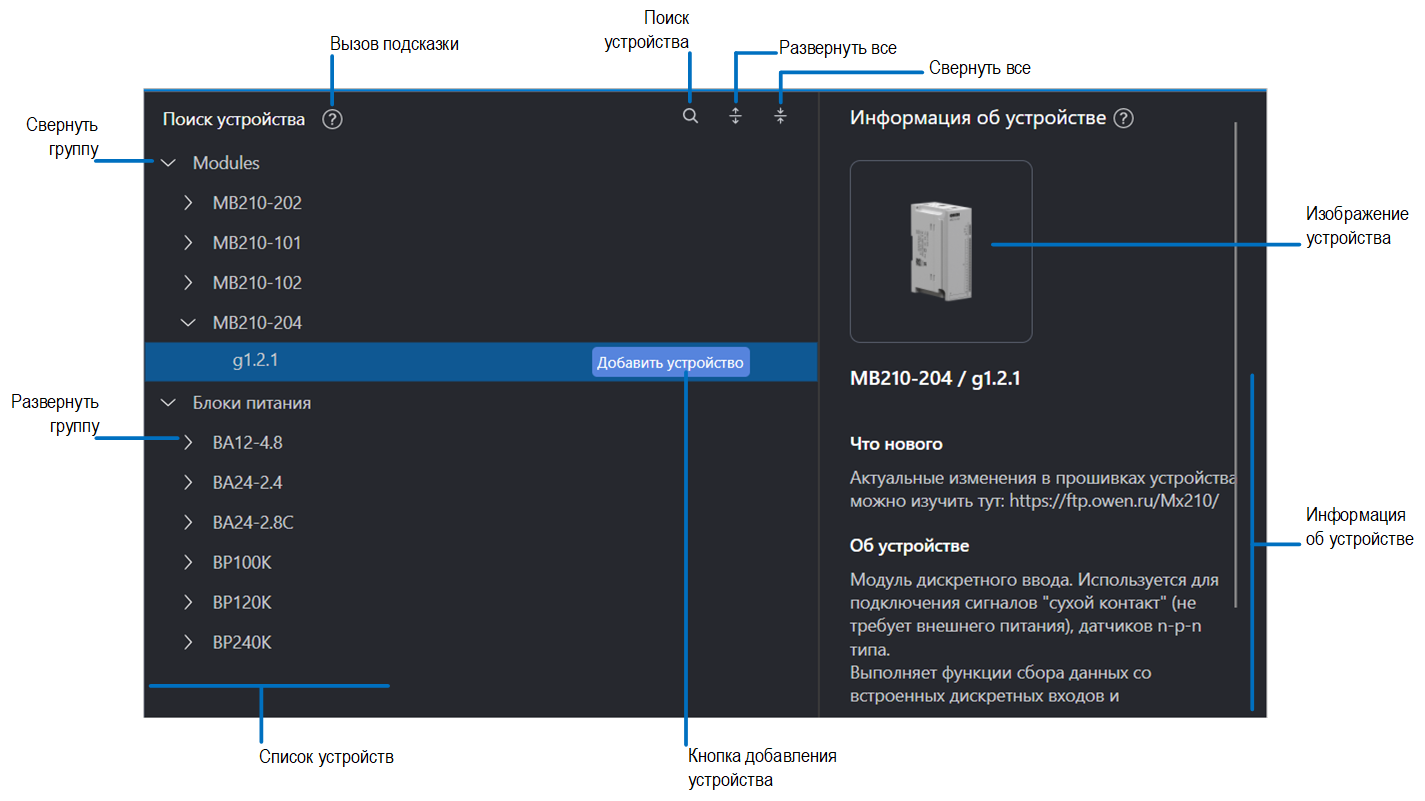
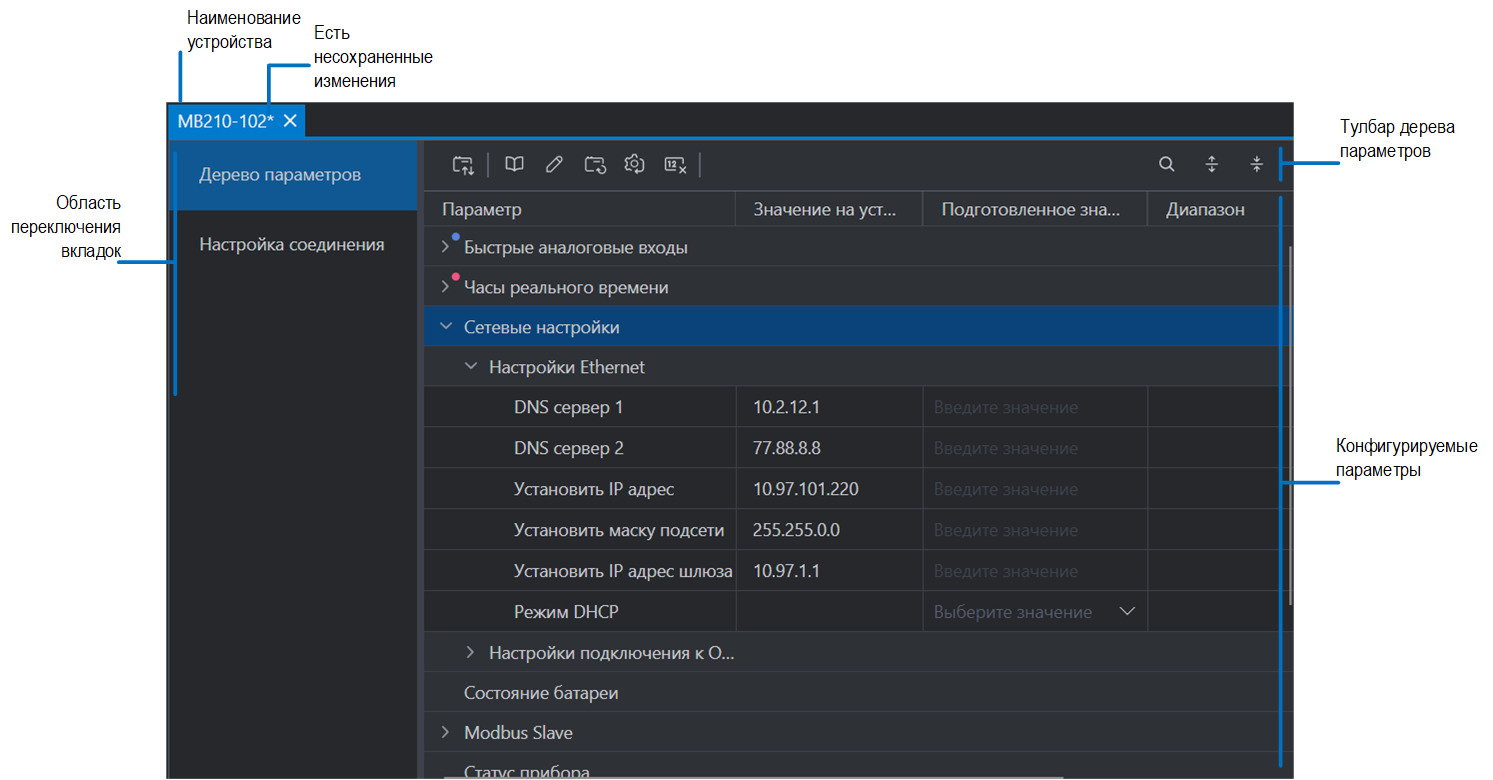
ALTA IDE поддерживает работу интерфейса в светлой и темной цветовых темах. Тема интерфейса определяет внешний вид окон, диалогов, кнопок, и всех визуальных элементов пользовательского интерфейса.
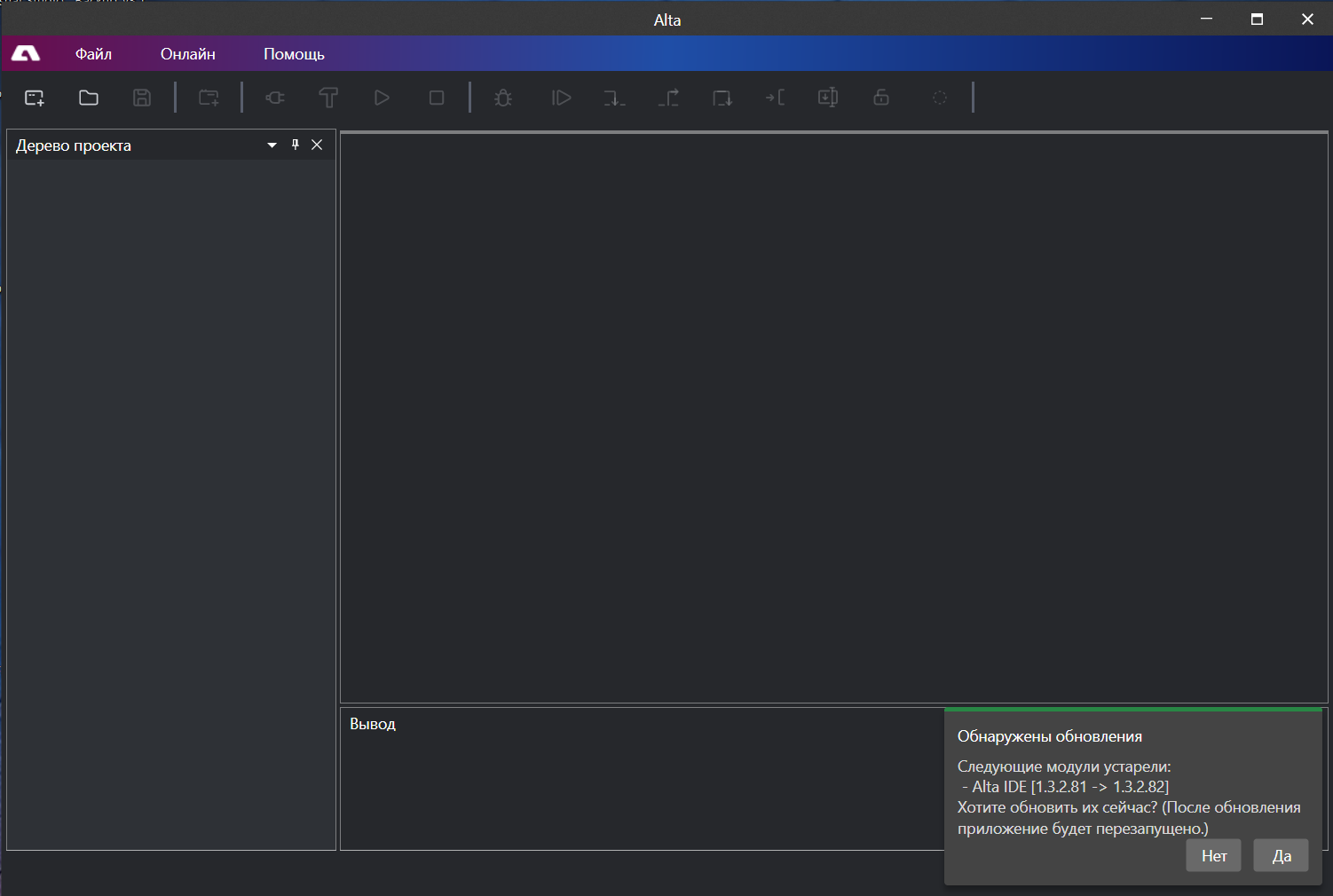
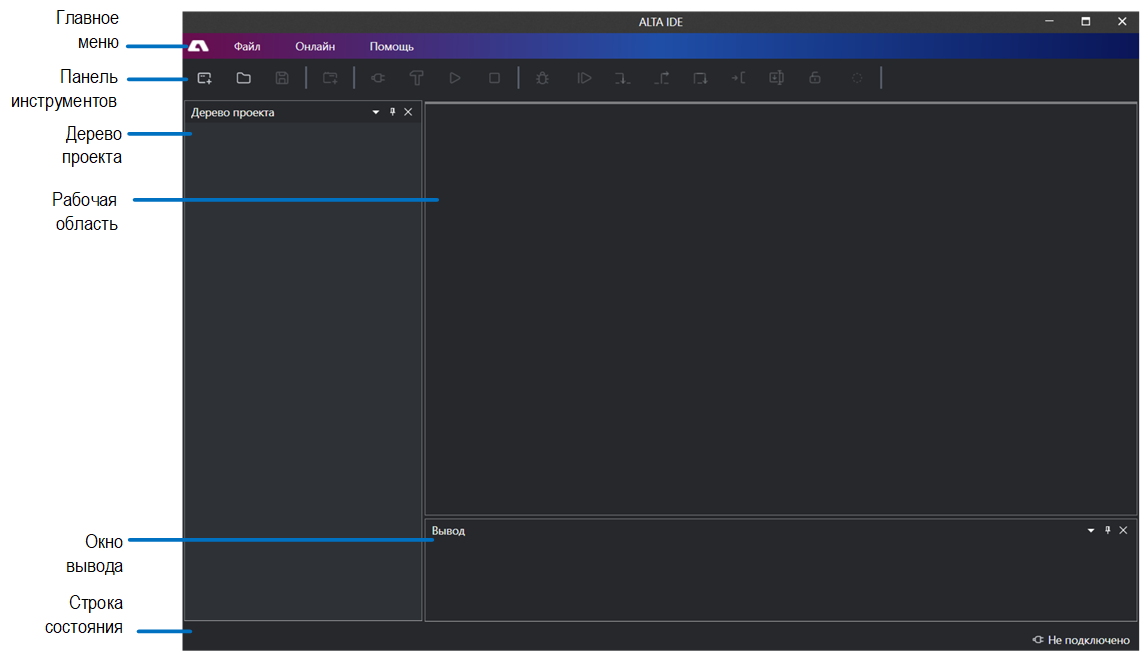
После установки и запуска ALTA IDE откроется главное окно:

Главное окно ALTA IDE содержит:
- главное меню: Файл, Онлайн, Вид, Помощь;
- панель инструментов;
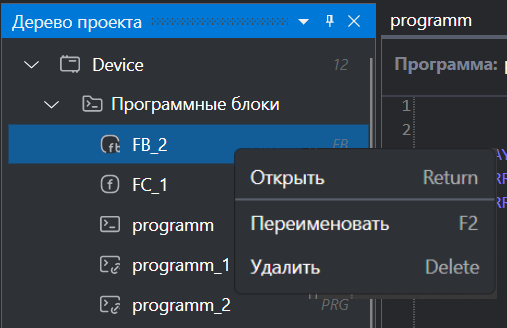
- дерево проекта;
- рабочую область проекта;
Интерфейс ALTA IDE можно настраивать: рабочие окна среды открепляются от главного окна и могут перемещаться независимо от основного окна ALTA IDE.
Главное меню
Файл
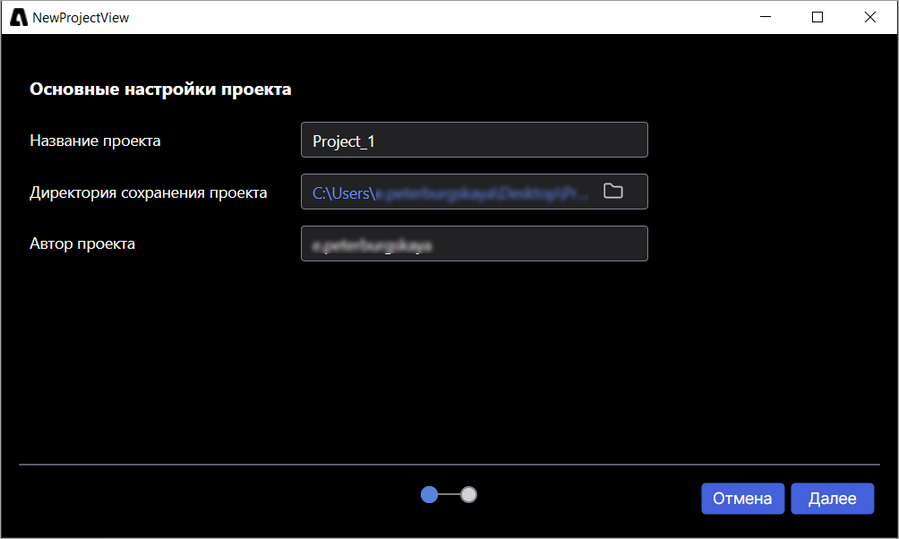
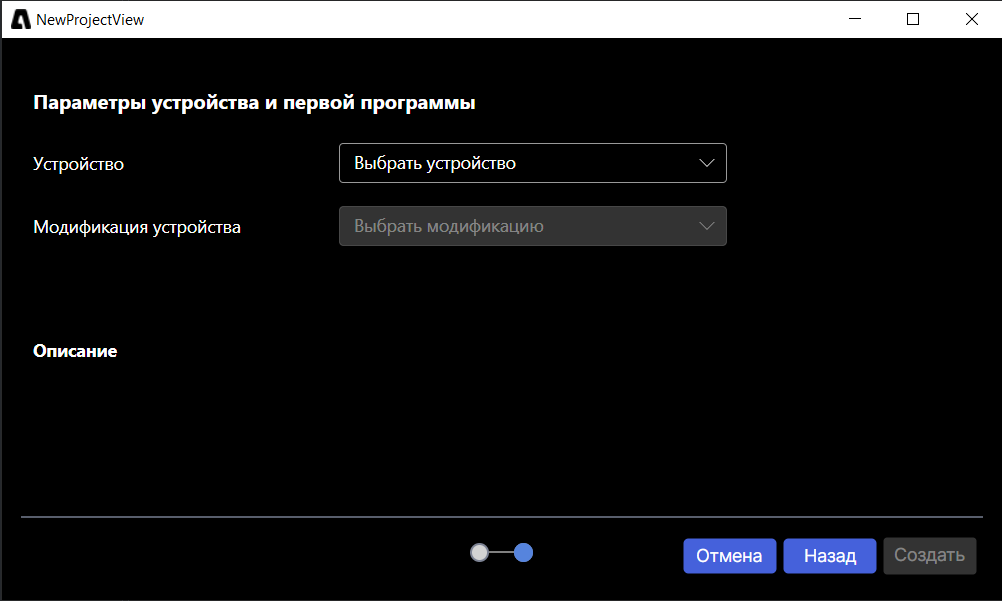
Создание нового проекта | |
Открытие ранее созданного и сохраненного проекта | |
Сохранение текущего проекта |
Онлайн
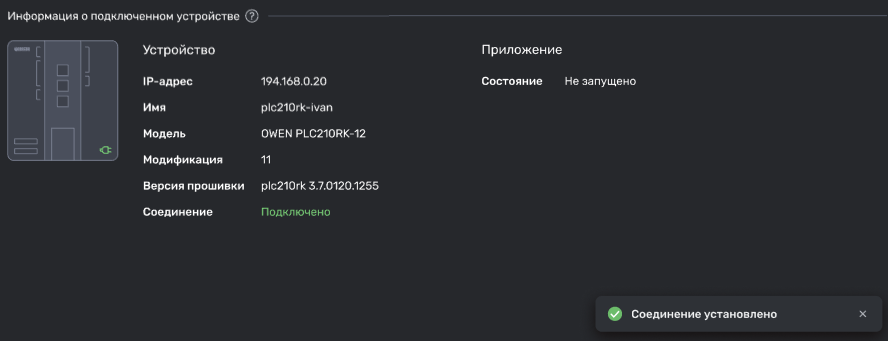
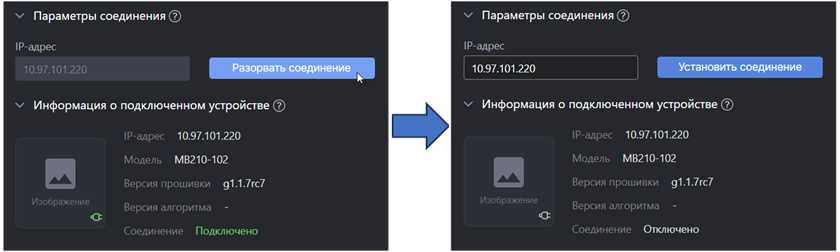
Установка/разрыв соединения с устройством | |
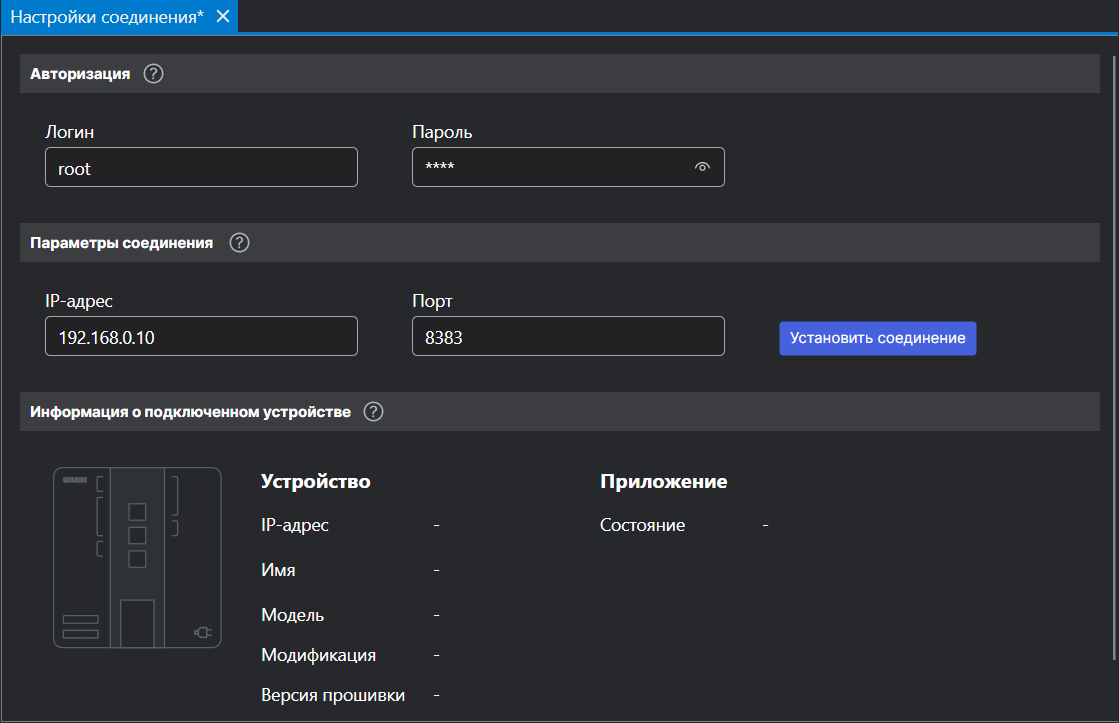
Настройки соединения | Вызов окна с настройками соединения |
Старт/Стоп | Запуск/остановка приложения |
Сборка проекта и загрузка приложения в устройство | |
Выгрузить приложение | Выгрузка приложения с устройства на ПК |
Отладка
Продолжить выполнение | Запуск/пауза выполнения программы |
Шаг внутрь | Выполнение текущей строки кода. Если в строчке вызывается программный блок, заходит внутрь программного блока |
Шаг наружу | Продолжает выполнение всего кода текущего программного блока и возврат к строчке кода, откуда произошел переход внутрь программного блока |
Шаг поверх | Выполнение текущей строки кода. Если в строчке вызывается программный блок, то код программного блока выполняется полностью, без захода внутрь |
Перейти к месту остановки | Переход к месту остановки выполнения программного кода |
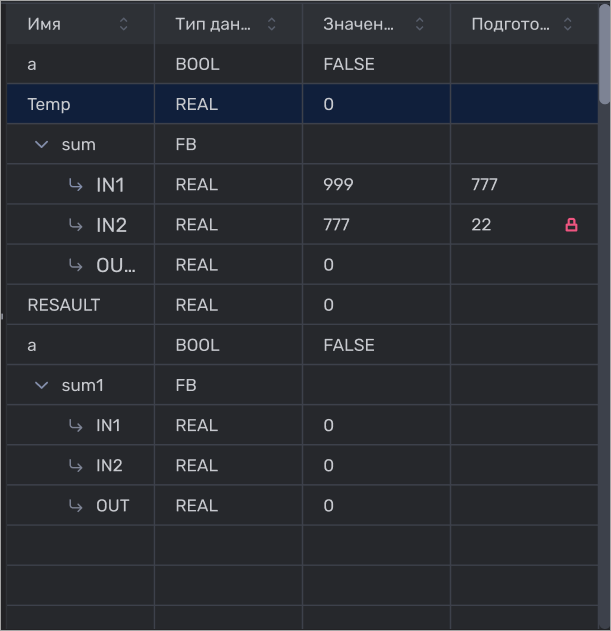
Записать все значения | Запись подготовленных значений переменных |
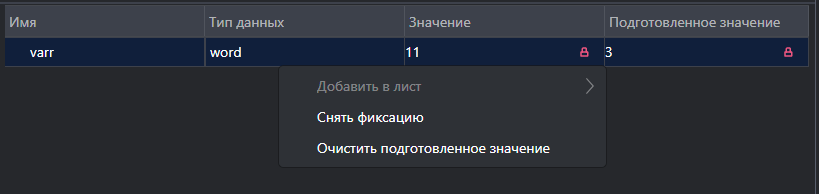
Фиксировать все значения | Фиксация всех значений переменных |
Освободить все значения | Освобождение значений переменных от фиксации. Значения переменных доступны для изменения |
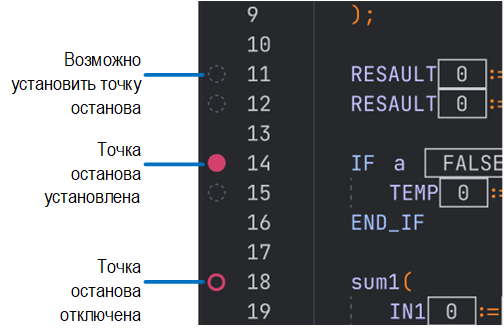
Отключить все точки останова | Отключение всех точек останова в проекте |
Включить все точки останова | Включение всех точек останова в проекте |
Удалить все точки останова | Удаление всех точек останова в проекте |
Вид
Темы | Выбор цветовой темы интерфейса: темной/светлой В ALTA IDE текущей версии поддерживается только
темная тема. |
Помощь
Справка | Вызов руководства пользователя ALTA IDE |
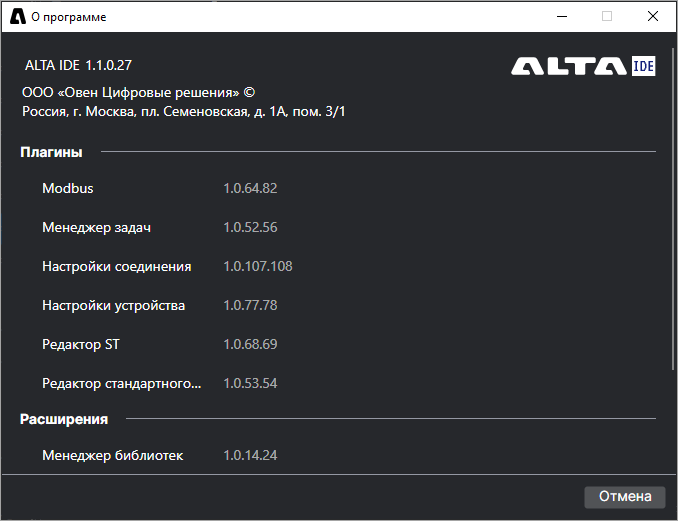
О программе | Вызов окна информации о текущей версии ALTA IDE и компонентах среды |
Панель инструментов
Панель инструментов

![]() | Создание нового проекта. Текущий проект закрывается, перед закрытием будет предложено сохранить проект | |
![]() | Сохранение текущего проекта. При первом сохранении вызывает окно для присвоения имени файлу | |
![]() | Открытие ранее созданного и сохраненного проекта | |
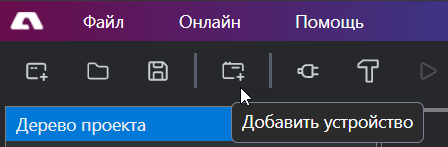
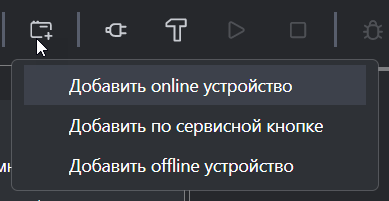
![]() | Добавить устройство | Добавить online/offline устройство. Кнопка становится активной только при установке расширения ALTA IDE Конфигуратор |
![]() | Выполнение компиляции пользовательского кода в файл с загружаемым приложением | |
![]() ![]() | Установка/разрыв соединения с устройством | |
![]() ![]() | Старт/Стоп | Запуск/остановка выполнения приложения |
![]() | Запуск режима онлайн |
Панель отладки отображается на панели инструментов в случае запуска режима онлайн (значок онлайн становится зеленым):

![]() | Продолжить выполнение | Запуск/пауза выполнения программы |
![]() | Шаг внутрь | Выполнение текущей строки кода. Если в строчке вызывается программный блок, заходит внутрь программного блока |
![]() | Шаг наружу | Продолжает выполнение всего кода текущего программного блока и возврат к строчке кода, откуда произошел переход внутрь программного блока |
![]() | Шаг поверх | Выполнение текущей строки кода. Если в строчке вызывается программный блок, то код программного блока выполняется полностью, без захода внутрь |
![]() | Перейти к месту остановки | Переход к месту остановки выполнения программного кода |
![]() | Записать все значения | Запись подготовленных значений переменных |
![]() | Освободить все значения | Освобождение значений переменных от фиксации. Значения переменных доступны для изменения |
![]() | Отключить все точки останова | Отключение всех точек останова в проекте |
![]() | Включить все точки останова | Включение всех точек останова в проекте |
![]() | Удалить все точки останова | Удаление всех точек останова в проекте |
Дерево проекта
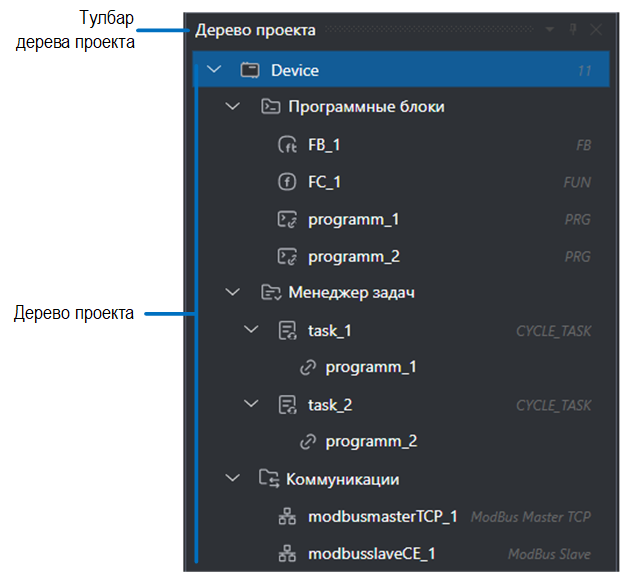
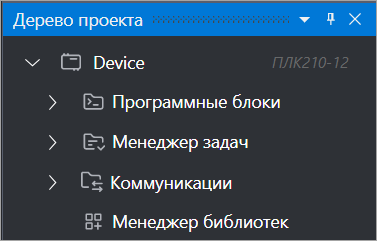
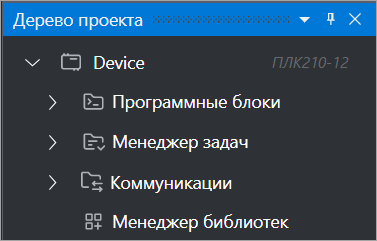
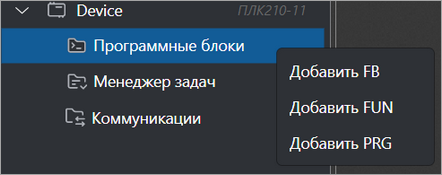
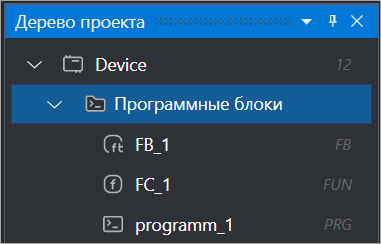
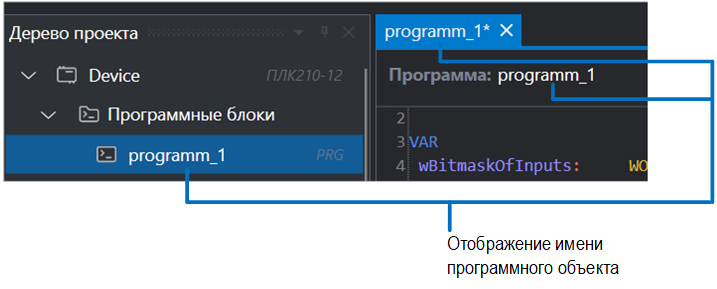
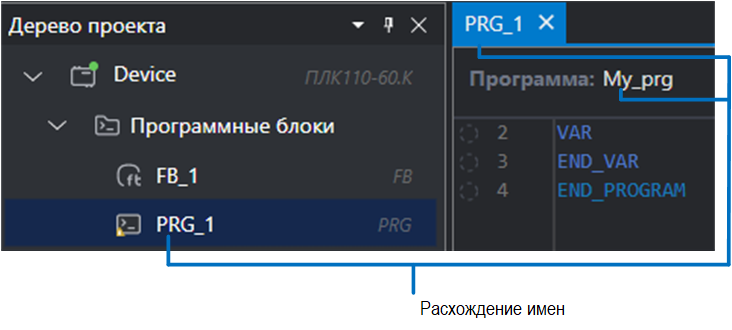
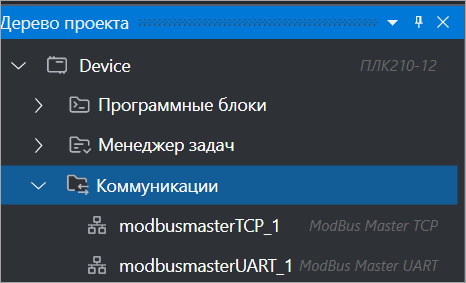
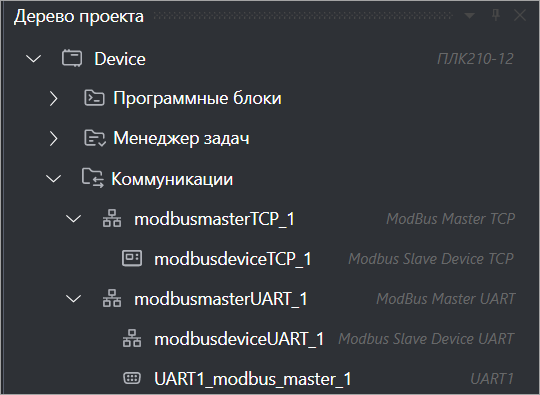
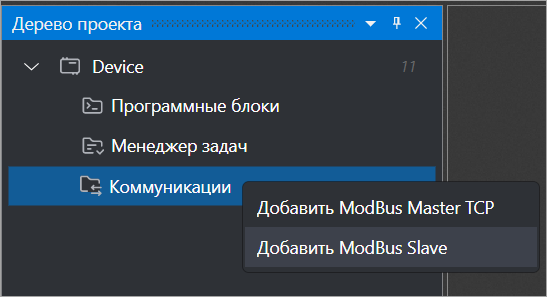
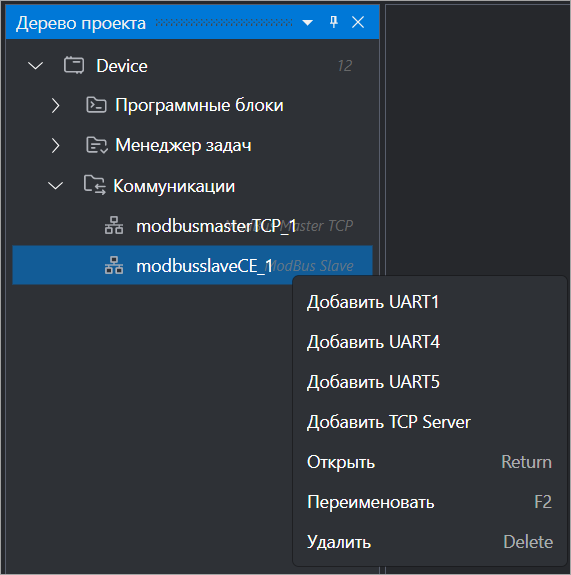
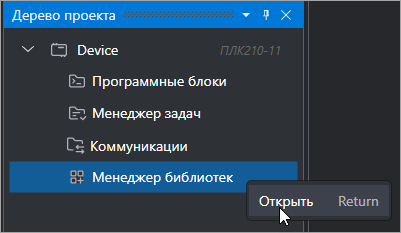
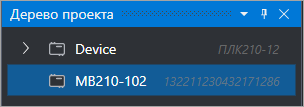
Проект в ALTA IDE имеет иерархическую структуру, которая представлена в виде Дерева проекта. Область Дерева проекта располагается слева в главном окне ALTA IDE. В Дереве проекта отображаются компоненты проекта – устройства, системные папки, программные объекты, задачи, узлы протоколов обмена:

В дереве проекта отображается наименование устройства (с модификацией) для которого создан проект, а также обязательные системные папки:

![]() | Устройство | Содержит аппаратные настройки, возможности устройства |
![]() | Содержит созданные программы, функции и функциональные блоки | |
![]() | Содержит задачи, созданные в рамках проекта | |
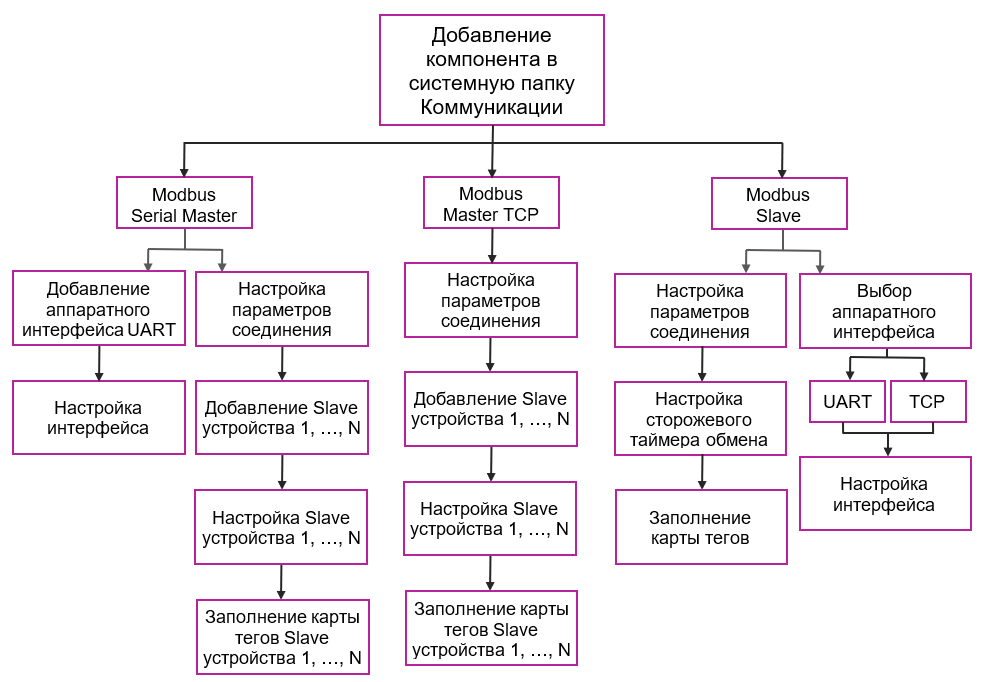
![]() | Содержит добавленные протоколы и подключенные по ним устройства |
Рабочая область
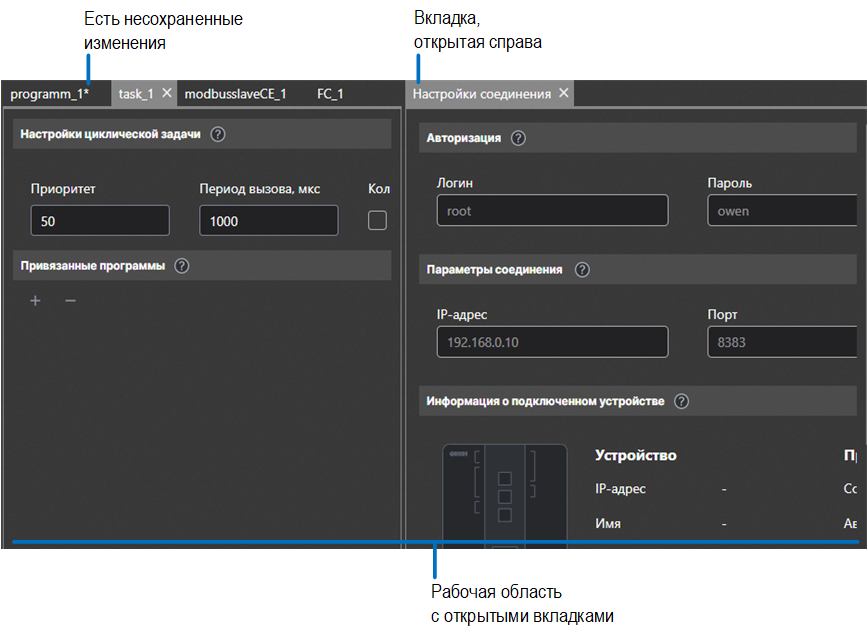
В рабочей области отображаются вкладки, в которых происходит разработка программы, настройка параметров, ввод данных и т.п. Для открытия вкладки необходимо два раза нажать ЛКМ на элемент в дереве проекта, либо выбрать нужный пункт в Главном меню. Работа в каждой вкладке различается в зависимости от выбранного компонента.
В ALTA IDE возможно управление расположением вкладок в рабочей области. С помощью drag&drop можно изменять порядок вкладок, а также откреплять их от Главного окна для размещения в отдельном окне, выносить на другой экран ПК и при необходимости закреплять обратно.

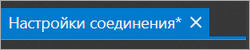
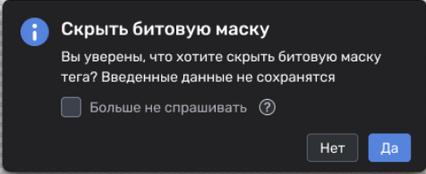
Значок * рядом с названием вкладки говорит о несохраненных изменениях во вкладке. При попытке закрыть такую вкладку отобразится информационное окно с предложением сохранить внесенные изменения. В случае выбора "Да" информация, содержащаяся во вкладке сохранится в проекте, при выборе "Нет" данные сохранены не будут.
Окно вывода
В окне вывода отображаются ошибки проекта и ошибки сборки (в том числе возникшие при компиляции).
Строка состояния
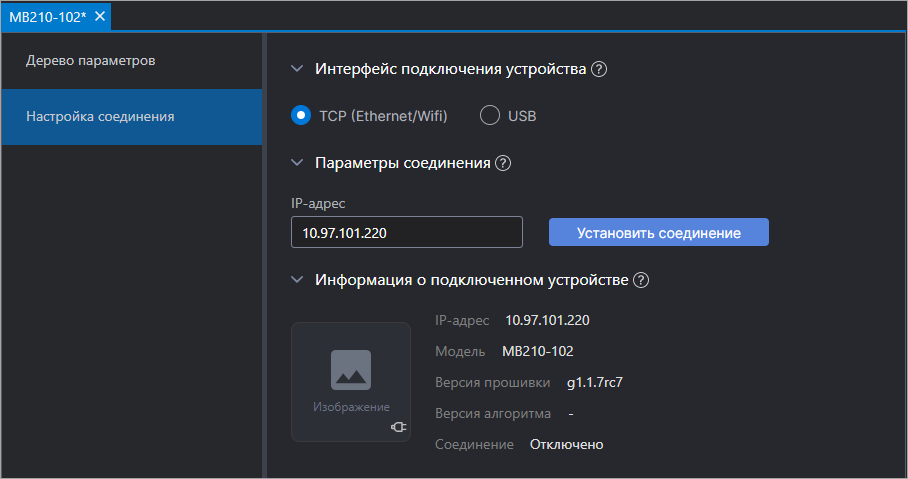
Строка состояния располагается в нижней части главного окна ALTA IDE и содержит информацию о статусе и IP-адресе подключенного устройства, а также наличии обновлений:
![]() | не подключено |
![]() | установка соединения |
![]() | соединение установлено |
![]() | ошибка соединения |
![]() | доступно обновление ALTA IDE |
При выполнении некоторых задач в проекте, например при загрузке проекта в прибор, или запуске сборки проекта, в строке состояния отображается шкала с индикацией выполнения:

Сочетания клавиш
| Сочетание клавиш | Действие |
|---|---|
| Дерево проекта | |
| F2 | Переименовать |
| Delete | Удалить выбранный элемент |
| Enter | Открыть |
| Ctrl + Enter | Открыть справа |
| Работа с проектом | |
| Ctrl + N | Создать новый проект |
| Ctrl + О | Открыть существующий проект |
| F11 | Выполнить сборку проекта |
| Редактор ST/Таблица локальных переменных | |
| Ctrl + С | Копировать выделенный элемент(ы) в буфер обмена |
| Ctrl + V | Вставить из буфера обмена |
| Ctrl + X | Вырезать выделенный элемент(ы) в буфер обмена |
| Ctrl + Z | Отменить последнее изменение |
| Ctrl + Y | Вернуть (восстановить) отмененное действие |
| Ctrl + А | Выделить все строки |
| Ctrl + S | Сохранить изменения |
| Ctrl + Space | Вызвать окно автодополнения |
| Режим онлайн и отладки | |
| F5 | Запустить/продолжить выполнение приложения на устройстве |
| F7 | Фиксировать все значения переменных |
| F8 | Шаг внутрь |
| F10 | Шаг поверх |
| Ctrl + F7 | Записать все значения переменных |
| Alt + F7 | Освободить все значения переменных |
| Shift + F10 | Шаг наружу |
| Меню/Помощь | |
| F1 | Вызов справки |