1-RU-154848-1.21

Руководство пользователя

Предисловие

ALTA IDE — это современная среда разработки, которая в настоящий момент находится в стадии активного создания и совершенствования. Функциональные возможности среды постоянно расширяются и дорабатываются. На текущем этапе не все функции могут работать так, как задумано изначально, однако мы ежедневно работаем над улучшением стабильности, удобства и производительности ALTA IDE.

Если в процессе работы вы обнаружили ошибку, некорректное поведение или несоответствие ожидаемому результату, пожалуйста, сообщите об этом по электронной почте: support@owen.ru или alta@owen.ru. Ваша помощь позволяет сделать ALTA IDE лучше с каждым днем.

Спасибо, что используете ALTA IDE и участвуете в её развитии.

Используемые аббревиатуры и термины

  • Drag&drop — механизм перемещения элементов интерфейса, который позволяет перетаскивать нужный элемент, удерживая его кнопкой мыши, из одной области в другую.

  • Modbus — открытый коммуникационный протокол, основанный на архитектуре ведущий (Master) - ведомый (Slave).

  • OwenCloud — облачный сервис компании «Овен Цифровые решения», применяемый для удаленного мониторинга, управления и хранения архивов данных приборов, используемых в системах автоматизации. Доступ к сервису осуществляется с помощью web-браузера или мобильного приложения.

  • Owen Configurator — ПО для настройки и задачи параметров устройствам компании «Овен Цифровые решения».

  • Persistent — энергонезависимые переменные, которые сохраняют свои значения при загрузке нового приложения на устройство.

  • POU (Program Organization Units) — программные объекты такие, как функция, функциональный блок и программа,позволяющие структурировать проект, повышать модульность и переиспользование кода.

  • Retain — энергонезависимые переменные, которые сохраняют свои значения при отключении питания контроллера.

  • ST (Structured Text) — текстовый язык программирования стандарта МЭК 61131-3. Предназначен для программирования промышленных контроллеров и операторских станций. По сравнению с графическими языками занимает меньше места, логику программы, написанной на языке ST легче декодировать и понимать.
  • Битовая маска — это представление битовой строки в виде набора отдельных битов, с которыми можно работать по отдельности.

  • Глобальные переменные — переменные, включая Retain и Persistent, которые доступны в рамках всего проекта.

  • Задача — элемент управления, который позволяет выполнять один или несколько программных объектов на периодической или событийной основе.

  • Исполняемое приложение (далее по тексту — приложение) — исполняемый файл, содержащий программу или набор инструкций, для записи в прибор и последующего запуска. Результат сборки пользовательского проекта ALTA.

  • Контекстное меню — элемент графического интерфейса, представляющий собой список команд, вызываемый пользователем для выбора необходимого действия над выбранным объектом. В ALTA IDE вызывается нажатием ПКМ по объекту.

  • ЛКМ — левая кнопка мыши.

  • ОЗУ (Оперативное Запоминающее Устройство) — энергозависимая часть памяти прибора, в которой во время работы хранится выполняемый код программы, а также входные, выходные и промежуточные данные, обрабатываемые процессором.

  • Переменная — поименованная область памяти процесса операционной системы, имя которой можно использовать для осуществления доступа к данным. Может принимать различные значения, но в каждый момент времени только одно.

  • ПЗУ (Постоянное Запоминающее Устройство) — энергонезависимая память, которая используется для хранения массива неизменяемых данных.

  • ПК — персональный компьютер.
  • ПКМ — правая кнопка мыши.

  • Плагин — динамически подключаемый модуль ALTA IDE содержит информацию о типе компонента и способе отображения компонента в IDE.

  • ПЛК — программируемый логический контроллер.

  • ПО — программное обеспечение.
  • Преобразователь — устройство, через которое прибор подключается к ПК.
  • Программа — структурированный код, который при выполнении выдает одно или несколько значений. Значения остаются неизменными после выполнения программы и до следующего выполнения. Может содержать функции, функциональные блоки или другие элементы языка.

  • Программные блоки (объекты) — функция, функциональный блок, программа.

  • Проект — разработанный пользователем алгоритм работы, созданный в ALTA IDE, включающий в себя комплекс программ и настроек для последующего хранения на ПК.

  • Сборка проекта — команда, после которой будет выполнено преобразование файлов исходного кода в в низкоуровневый код, который исполняется на приборе

  • Сброс — команда переинициализации всех переменных проекта кроме энергонезависимых. После выполнения переменные принимают указанные при их объявлении начальные значения. Если начальные значения не указаны – используются значения по умолчанию (например, 0 для числовых типов).

  • Сброс заводской — команда удаления из прибора текущего приложения. Все остальные настройки (сетевые настройки и т. д.) не сбрасываются к заводским, а сохраняют текущие значения.

  • Сброс холодный — команда переинициализации всех переменных проекта, включая Retain переменные.

  • Системные события — сообщения, генерируемые средой исполнения прибора во время работы исполняемого приложения. Предоставляют информацию о событиях, происходящих внутри системы.

  • Таргет — это ключевой компонент, описывающий конкретное устройство, его ресурсы, периферию и специфические функции, позволяя среде ALTA IDE взаимодействовать с ним, загружать программу и управлять аппаратным обеспечением. Таргеты предоставляются производителями устройств.

  • Тулбар — инструментальная панель быстрого доступа в интерфейсе ALTA IDE, с кнопками навигации и управления.

  • Устройство — программируемое устройство, например ПЛК110.
  • Функциональный блок (ФБ) — структурная единица программы, которая после выполнения выдает одно или более значений. Может быть создано множество поименованных экземпляров (копий) функционального блока.
  • Функция — структурная единица программы, которая после выполнения выдает только одно значение. Функция не хранит информацию о своем внутреннем состоянии, то есть вызов функции с одними и теми же фактическими параметрами выдает то же значение.
  • Цикл — время выполнения прибором заданной программы (зависит от количества выполняемых операций в программных цепях).
  • Шаг внутрь — во время работы в режиме отладки выполнение текущей строки кода. Если в строчке вызывается программный блок, заходит внутрь программного блока.
  • Шаг наружу — во время работы в режиме отладки продолжение выполнения всего кода текущего программного блока и возврат к строчке кода, откуда произошел переход внутрь программного блока.
  • Шаг поверх — во время работы в режиме отладки выполнение текущей строки кода. Если в строчке вызывается программный блок, то код программного блока выполняется полностью, без захода внутрь.

О программе

ALTA IDE — это среда программирования, которая предоставляет комплекс инструментов для разработки программ для промышленных ПЛК.

Функции ALTA IDE:

ALTA IDE поддерживает современные средства, упрощающие разработку:

  • подсветка синтаксиса;

  • автодополнение кода;

  • перекрестные ссылки для вызываемых объектов.

Перечень приборов, для программирования которых может использоваться ALTA IDE, представлен на сайте компании Овен Цифровые решения.

Системные требования для работы ALTA IDE

Для корректной установки и работы программного обеспечения необходимо соответствие минимальным системным требованиям:

Операционная система:

  • Windows 10;

  • или аналогичные версии операционных систем.

Процессор:

  • частота центрального процессора 1 ГГц или выше.

Оперативная память (ОЗУ):

  • не менее 8 ГБ.

Место на жестком диске:

  • не менее 5 ГБ свободного пространства.

Видеоадаптер:

  • поддержка DirectX 9 или более поздней версии.

Дисплей:

  • разрешение экрана не ниже 800 × 600.

Установка ПО

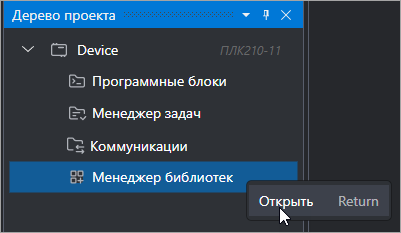
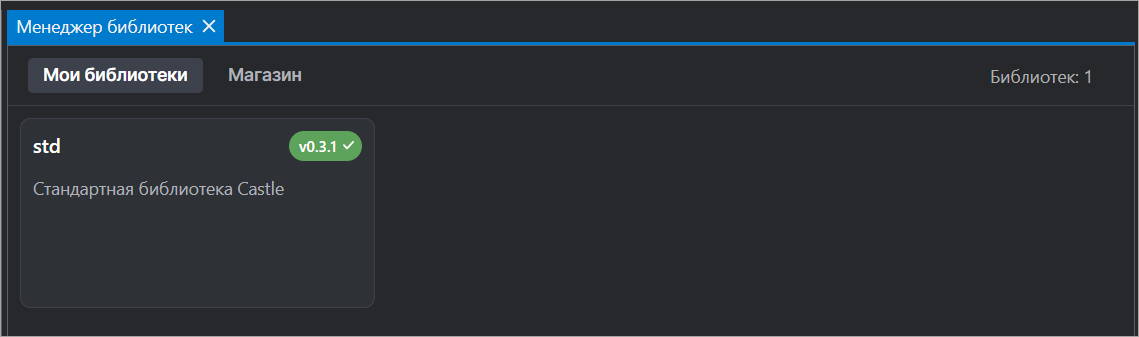
При установке среды загружаются базовые библиотеки, при необходимости дополнительные библиотеки можно загрузить через Менеджер библиотек, или в web-конфигураторе контроллера во вкладке ПЛК/Загрузки.

Установка

  1. Запустите файл AltaSetup.exe.

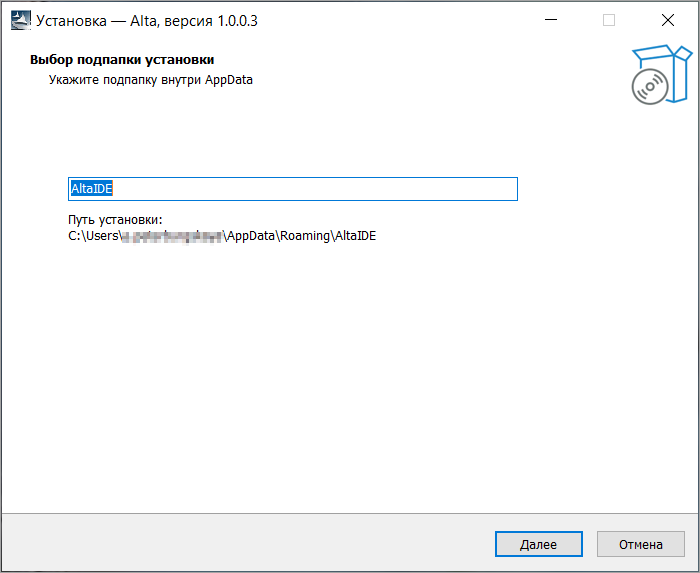
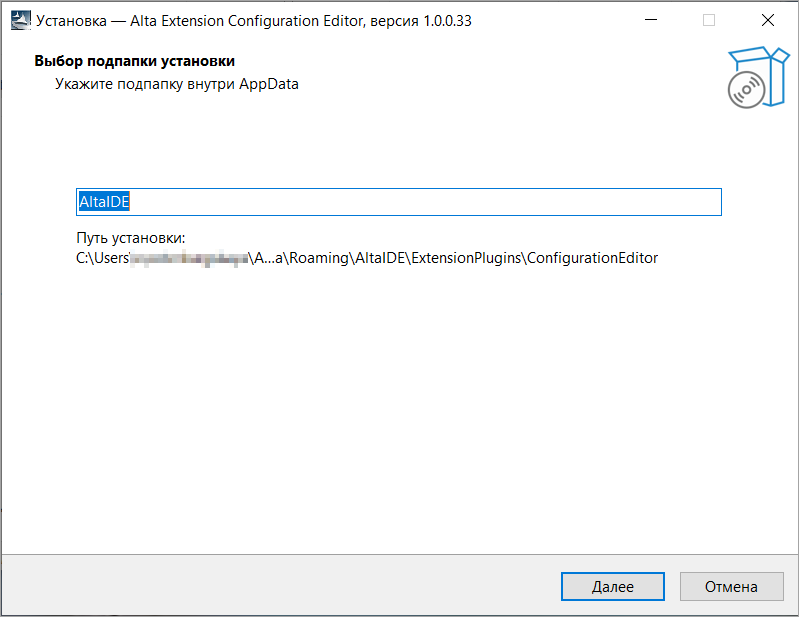
  2. Откроется окно мастера установки. Выберите папку для установки ALTA IDE. Нажмите кнопку Далее.

    Graphic
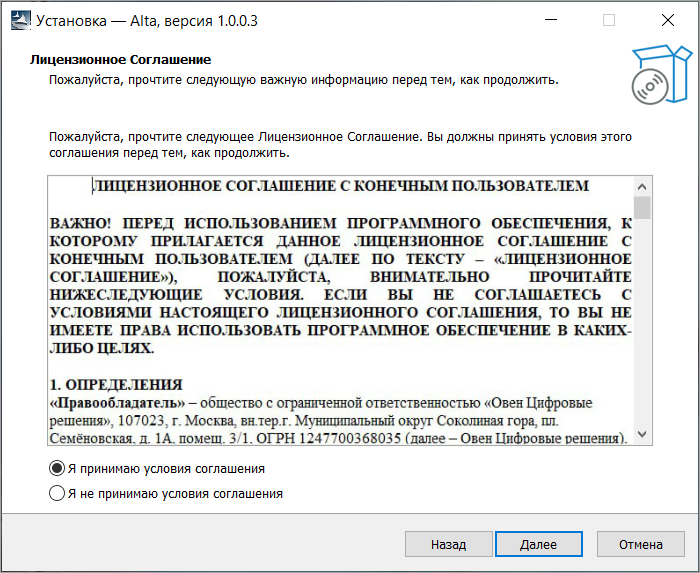
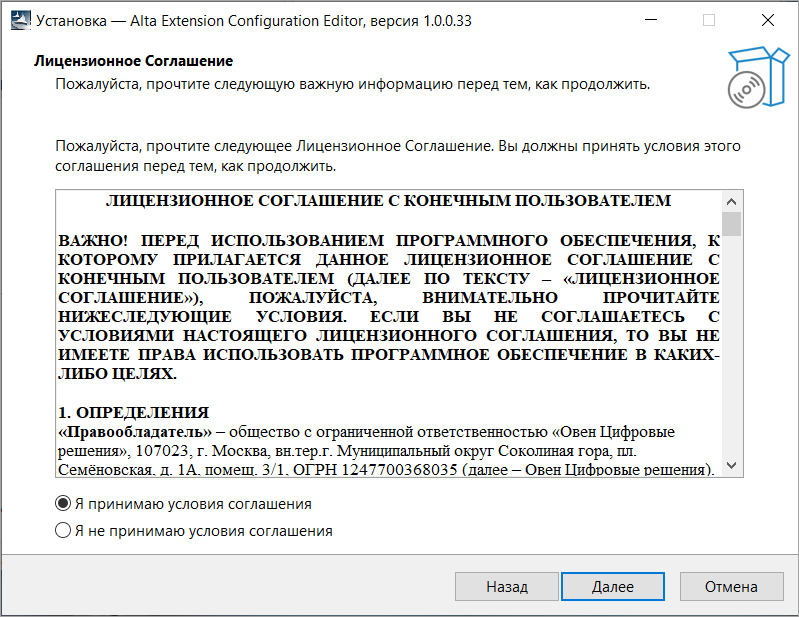
  3. Ознакомьтесь с лицензионным соглашением и, в случае согласия, выберите Я принимаю условия соглашения. Нажмите кнопку Далее.

    Graphic
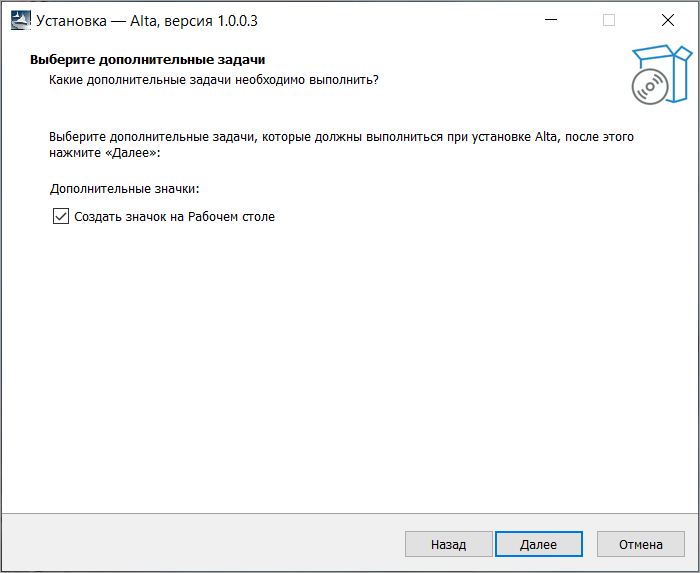
  4. При необходимости создания ярлыка на рабочем столе установите соответствующий чекбокс. Нажмите кнопку Далее.

    Graphic
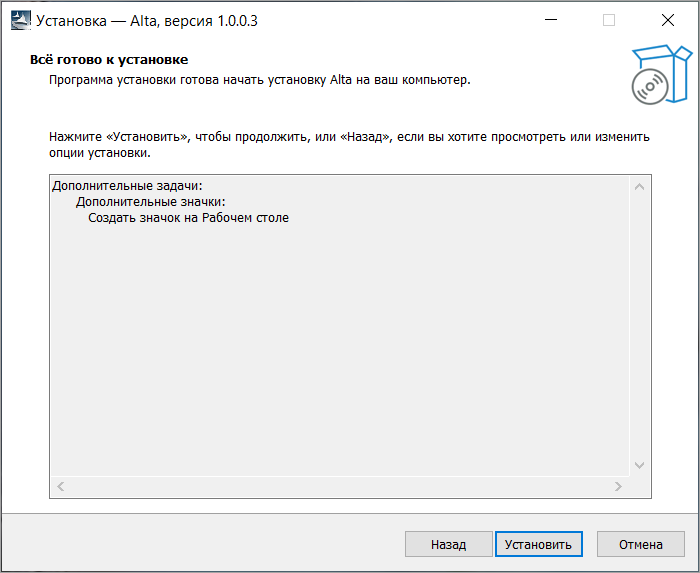
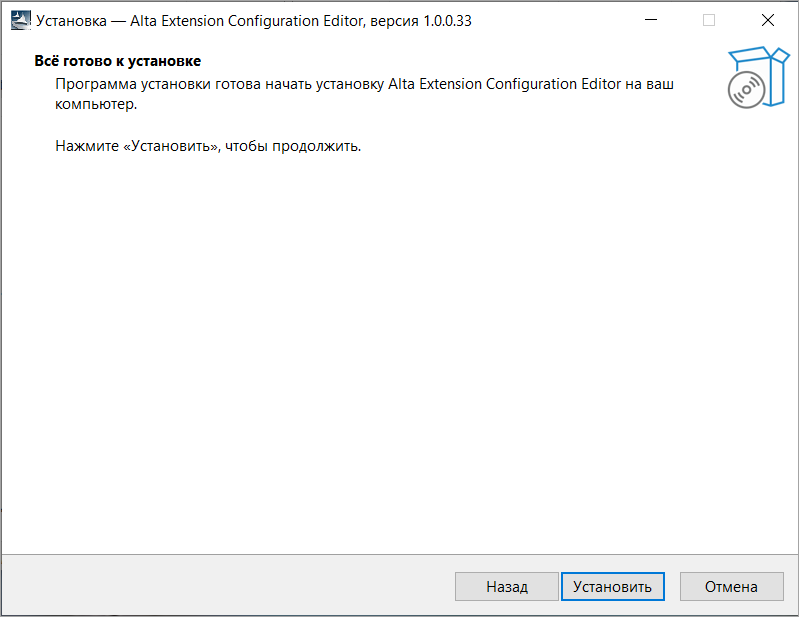
  5. Ознакомьтесь с информацией об установке и нажмите кнопку Установить.

    Graphic
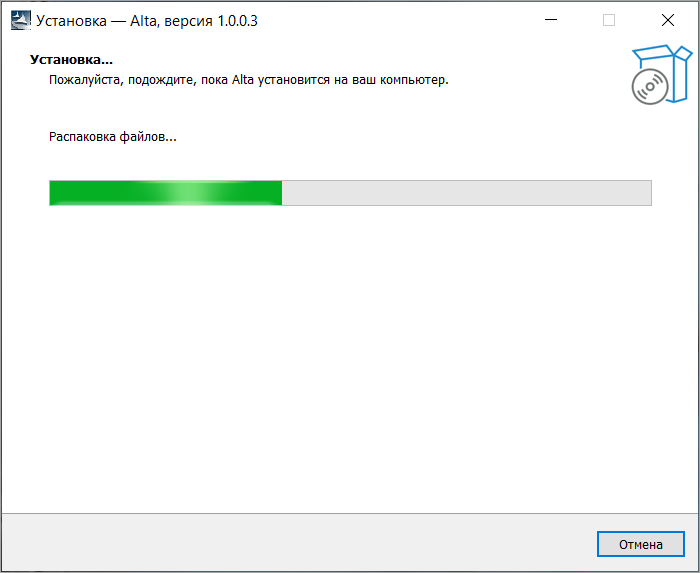
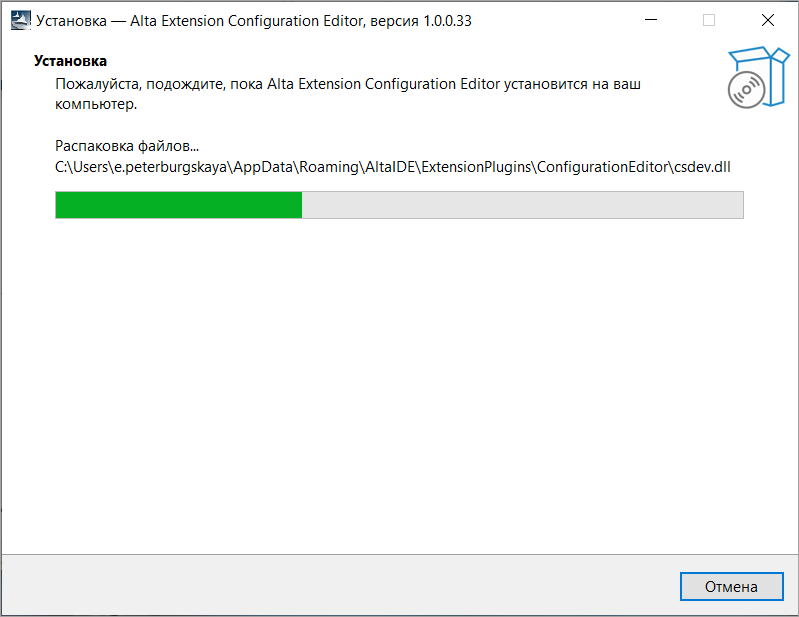
  6. Откроется окно, в котором будет отображаться процесс установки.

    Graphic
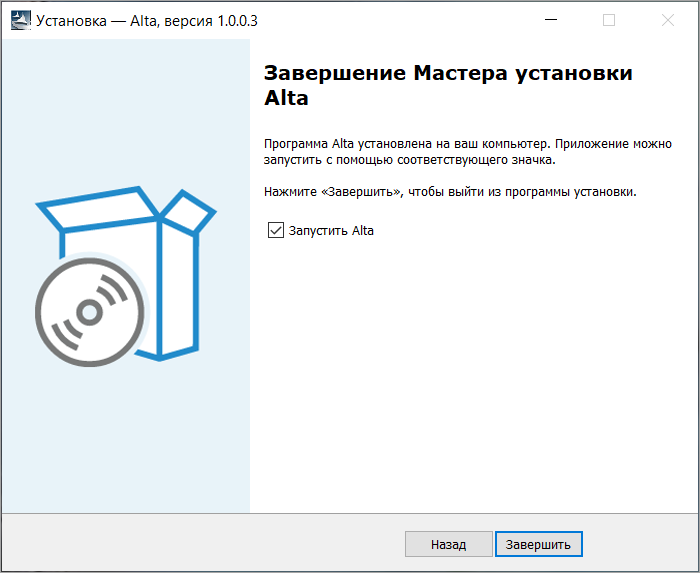
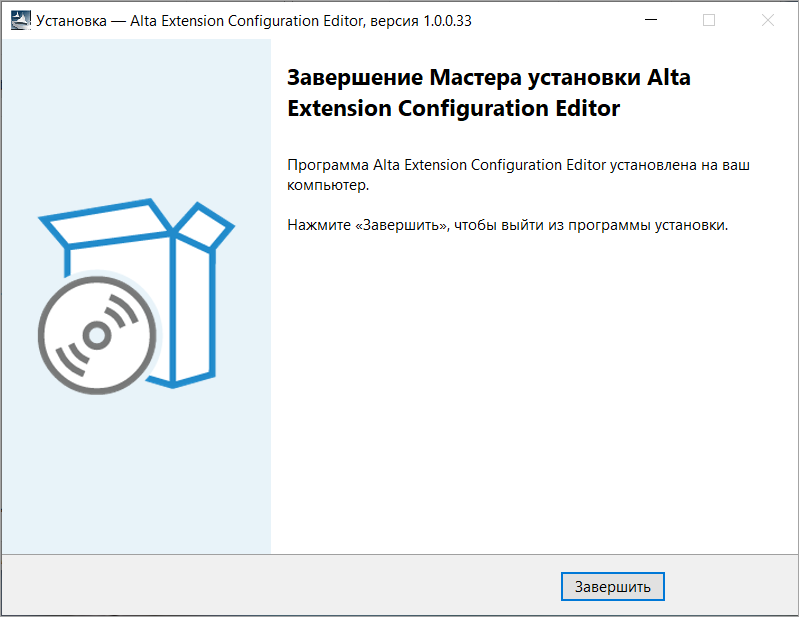
  7. Дождитесь окончания установки. При необходимости установите чекбокс Запустить Alta и нажмите Завершить.

    Graphic

Обновление

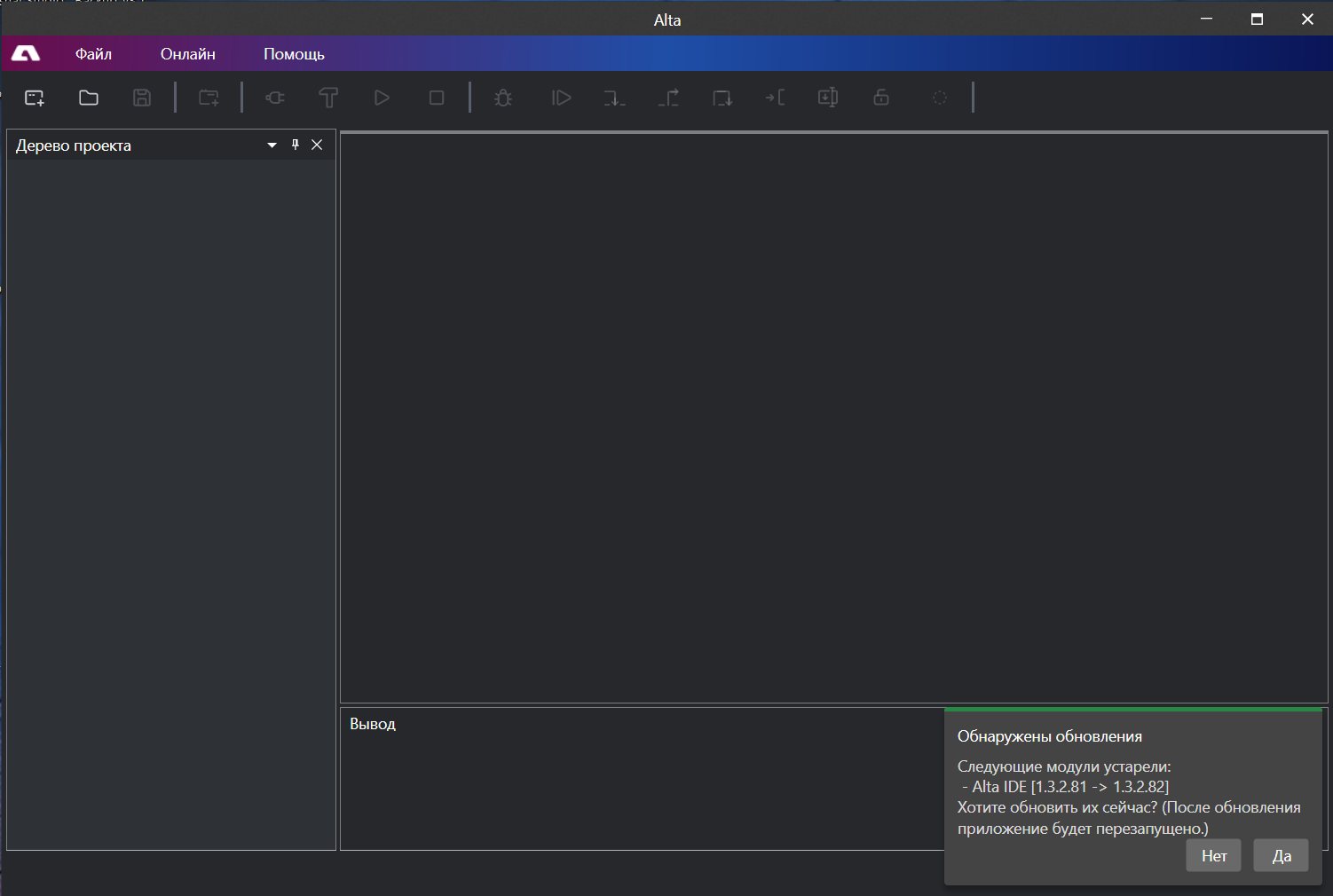
В случае наличия обновления, при запуске ALTA IDE, в правом нижнем углу отобразится информационное окно со списком доступных обновлений и предложением обновить среду до последней версии:

Graphic

Для обновления среды выберите Да — ALTA IDE обновится и автоматически перезапустится.

Если выбрать Нет, либо не сделать выбор в течение 10 секунд, информационное окно закроется. В строке состояния появится иконка сигнализирующая о наличии обновления Graphic, при нажатии на которую откроется информационное окно со списком доступных обновлений ALTA IDE, и возможностью выбора обновления ПО.

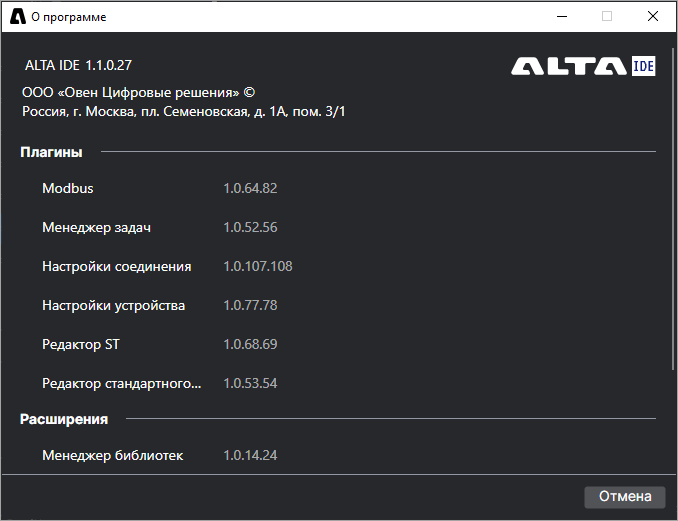
Для просмотра версии ALTA IDE выберите Главное меню → Помощь → О программе.

Graphic
О программе

В открывшемся окне отображается версия установленного ПО, контактные данные разработчика, а также версии плагинов, расширений и компонентов сборки, входящих в ALTA IDE.

Описание интерфейса

ALTA IDE поддерживает работу интерфейса в светлой и темной цветовых темах. Тема интерфейса определяет внешний вид окон, диалогов, кнопок, и всех визуальных элементов пользовательского интерфейса.

Примечание
В ALTA IDE текущей версии поддерживается только темная тема.

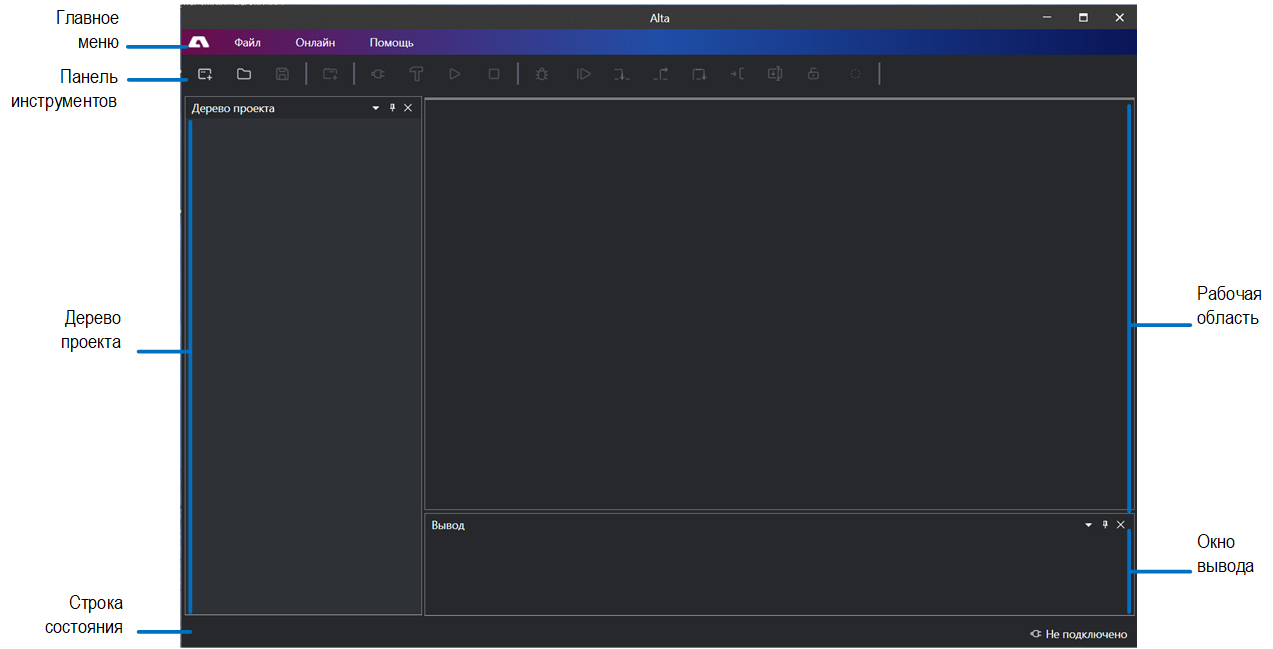
После установки и запуска ALTA IDE откроется главное окно:

Graphic
Главное окно

Главное окно ALTA IDE содержит:

Интерфейс ALTA IDE можно настраивать: рабочие окна среды открепляются от главного окна и могут перемещаться независимо от основного окна ALTA IDE.

Главное меню

Файл

Создать проект

Создание нового проекта

Открыть проект

Открытие ранее созданного и сохраненного проекта

Сохранить проект

Сохранение текущего проекта

Онлайн

Установить/разорвать соединение

Установка/разрыв соединения с устройством

Настройки соединения

Вызов окна с настройками соединения

Старт/Стоп

Запуск/остановка приложения

Загрузить приложение

Сборка проекта и загрузка приложения в устройство

Выгрузить приложение

Выгрузка приложения с устройства на ПК

Вид

Темы

Выбор цветовой темы интерфейса: темной/светлой

Примечание
В ALTA IDE текущей версии поддерживается только темная тема.
Помощь

Справка

Вызов руководства пользователя ALTA IDE

О программе

Вызов окна информации о текущей версии ALTA IDE и компонентах среды

Панель инструментов

Панель инструментов

Graphic

Graphic

Новый проект

Создание нового проекта. Текущий проект закрывается, перед закрытием будет предложено сохранить проект

Graphic

Сохранить проект

Сохранение текущего проекта. При первом сохранении вызывает окно для присвоения имени файлу

Graphic

Открыть проект

Открытие ранее созданного и сохраненного проекта

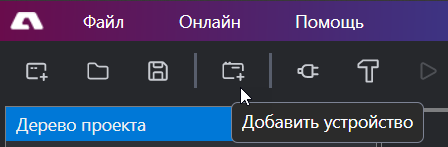
GraphicДобавить устройство

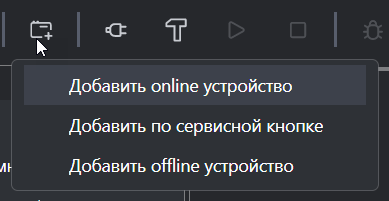
Добавить online/offline устройство. Кнопка становится активной только при установке расширения ALTA IDE Конфигуратор

Graphic

Сборка проекта

Выполнение компиляции пользовательского кода в файл с загружаемым приложением

GraphicGraphic

Установить/разорвать соединение

Установка/разрыв соединения с устройством

GraphicGraphic

Старт/Стоп

Запуск/остановка выполнения приложения

Graphic

Онлайн

Запуск режима онлайн

Панель отладки отображается на панели инструментов в случае запуска режима онлайн (значок онлайн становится зеленым):

Graphic

Graphic

Продолжить выполнение

Запуск/пауза выполнения программы

Graphic

Шаг внутрь

Выполнение текущей строки кода. Если в строчке вызывается программный блок, заходит внутрь программного блока

Graphic

Шаг наружу

Продолжает выполнение всего кода текущего программного блока и возврат к строчке кода, откуда произошел переход внутрь программного блока

Graphic

Шаг поверх

Выполнение текущей строки кода. Если в строчке вызывается программный блок, то код программного блока выполняется полностью, без захода внутрь

Graphic

Перейти к месту остановки

Переход к месту остановки выполнения программного кода

Graphic

Записать все значения

Запись подготовленных значений переменных

Graphic

Освободить все значения

Освобождение значений переменных от фиксации. Значения переменных доступны для изменения.

Graphic

Отключить все точки останова

Отключение всех точек останова в проекте

Graphic

Включить все точки останова

Включение всех точек останова в проекте

Graphic

Удалить все точки останова

Удаление всех точек останова в проекте

Дерево проекта

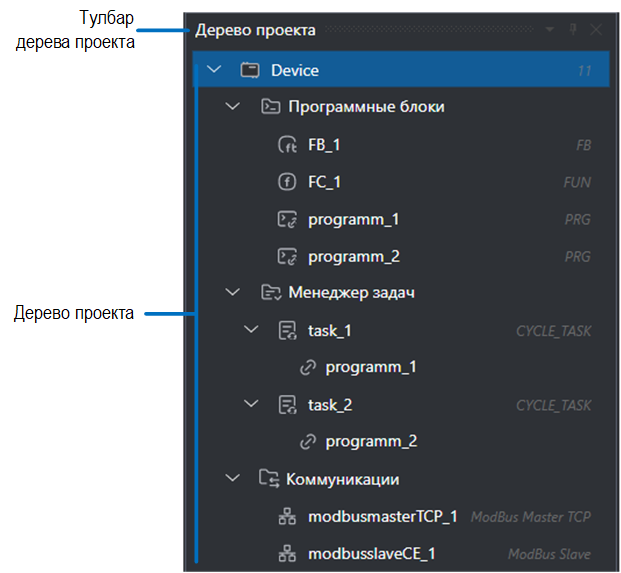
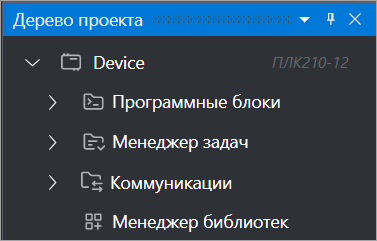
Проект в ALTA IDE имеет иерархическую структуру, которая представлена в виде Дерева проекта. Область Дерева проекта располагается слева в главном окне ALTA IDE. В Дереве проекта отображаются компоненты проекта – устройства, системные папки, программные объекты, задачи, узлы протоколов обмена:

Graphic
Дерево проекта

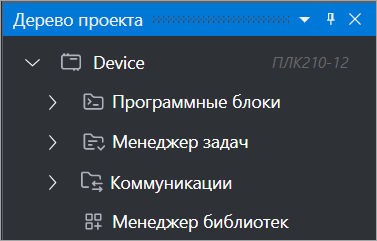
В дереве проекта отображается наименование устройства (с модификацией) для которого создан проект, а также обязательные системные папки:

Graphic
Системные папки дерева проекта
Graphic

Устройство

Содержит аппаратные настройки, возможности устройства

Graphic

Программные блоки

Содержит созданные программы, функции и функциональные блоки

Graphic

Менеджер задач

Содержит задачи, созданные в рамках проекта

Graphic

Коммуникации

Содержит добавленные протоколы и подключенные по ним устройства

Рабочая область

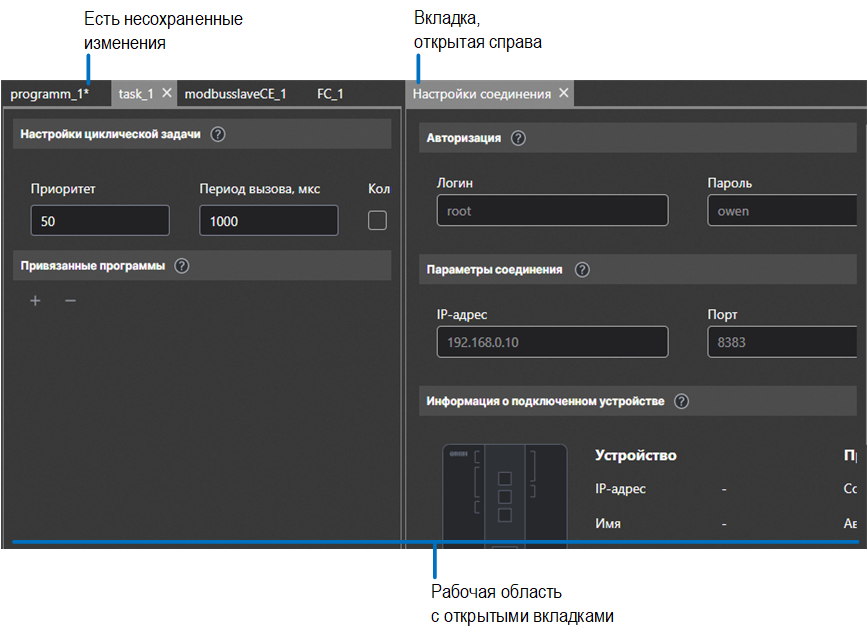
В рабочей области отображаются вкладки, в которых происходит разработка программы, настройка параметров, ввод данных и т.п. Для открытия вкладки необходимо два раза нажать ЛКМ на элемент в дереве проекта, либо выбрать нужный пункт в Главном меню. Работа в каждой вкладке различается в зависимости от выбранного компонента.

В ALTA IDE возможно управление расположением вкладок в рабочей области. С помощью drag&drop можно изменять порядок вкладок, а также откреплять их от Главного окна для размещения в отдельном окне, выносить на другой экран ПК и при необходимости закреплять обратно.

Graphic
Рабочая область ALTA IDE

Значок * рядом с названием вкладки говорит о несохраненных изменениях во вкладке. При попытке закрыть такую вкладку отобразится информационное окно с предложением сохранить внесенные изменения. В случае выбора "Да" информация, содержащаяся во вкладке сохранится в проекте, при выборе "Нет" данные сохранены не будут.

Окно вывода

В окне вывода отображаются ошибки проекта и ошибки сборки (в том числе возникшие при компиляции).

Строка состояния

Строка состояния располагается в нижней части главного окна ALTA IDE и содержит информацию о статусе и IP-адресе подключенного устройства, а также наличии обновлений:

Graphic

не подключено

Graphic

установка соединения

Graphic

соединение установлено

Graphic

ошибка соединения

Graphic

доступно обновление ALTA IDE

При выполнении некоторых задач в проекте, например при загрузке проекта в прибор, или запуске сборки проекта, в строке состояния отображается шкала с индикацией выполнения:

Graphic

Сочетания клавиш

Сочетание клавишДействие
Дерево проекта
F2Переименовать
DeleteУдалить выбранный элемент
EnterОткрыть
Ctrl + EnterОткрыть справа
Работа с проектом
Ctrl + NСоздать новый проект
Ctrl + ООткрыть существующий проект
F11Выполнить сборку проекта
Редактор ST/Таблица локальных переменных
Ctrl + СКопировать выделенный элемент(ы) в буфер обмена
Ctrl + VВставить из буфера обмена
Ctrl + XВырезать выделенный элемент(ы) в буфер обмена
Ctrl + ZОтменить последнее изменение
Ctrl + YВернуть (восстановить) отмененное действие
Ctrl + АВыделить все строки
Ctrl + SСохранить изменения
Ctrl + SpaceВызвать окно автодополнения
Режим онлайн и отладки
F5Запустить/продолжить выполнение приложения на устройстве
F7Фиксировать все значения переменных
F8Шаг внутрь
F10Шаг поверх
Ctrl + F7Записать все значения переменных
Alt + F7Освободить все значения переменных
Shift + F10Шаг наружу
Меню/Помощь
F1Вызов справки

Разработка проекта и порядок работы

Для успешной разработки проекта, загрузки на устройство и мониторинга работы приложения в ALTA IDE следует выполнить определенный ряд действий:

Создание проекта

После установки и запуска откроется главное окно, в котором доступно создание проекта.

  1. Создать проект можно одним из способов:

    • воспользуйтесь кнопкой Создать проект Graphic на панели инструментов;

    • или пунктом Главное меню → Файл → Создать проект.

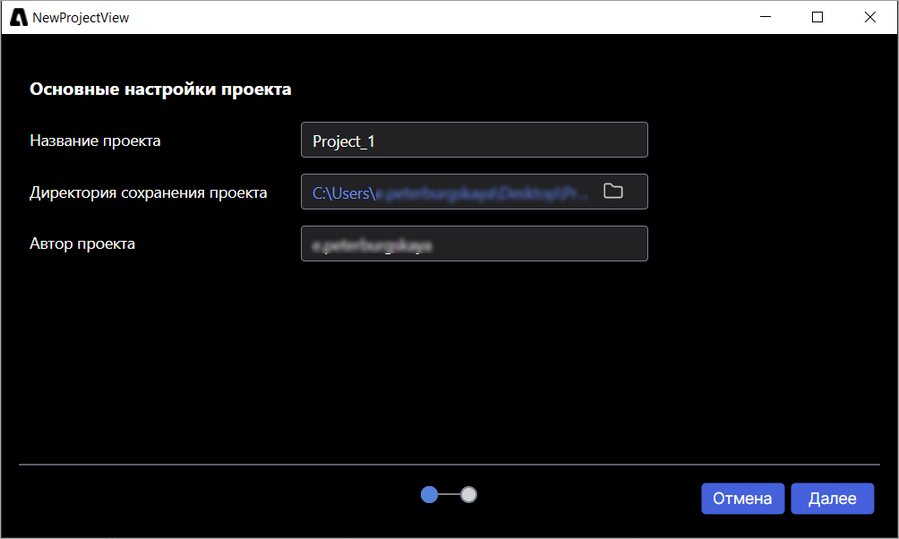
  2. В открывшемся окне введите данные:

    Graphic

    Название проекта — название создаваемого проекта;

    Примечание
    При именовании проекта допустимо использование латиницы, кириллицы, а также цифр и символов, исключая специальные символы, запрещённые файловыми системами. Ограничение по длине имени 255 символов. При этом следует учитывать ограничение на путь к файлу в 259 символов. Регистр символов значения не имеет.

    Директория сохранения проекта — расположение папки с файлами проекта;

    Автор проекта — по умолчанию системное имя пользователя.

    После заполнения всех строк нажмите кнопку Далее.

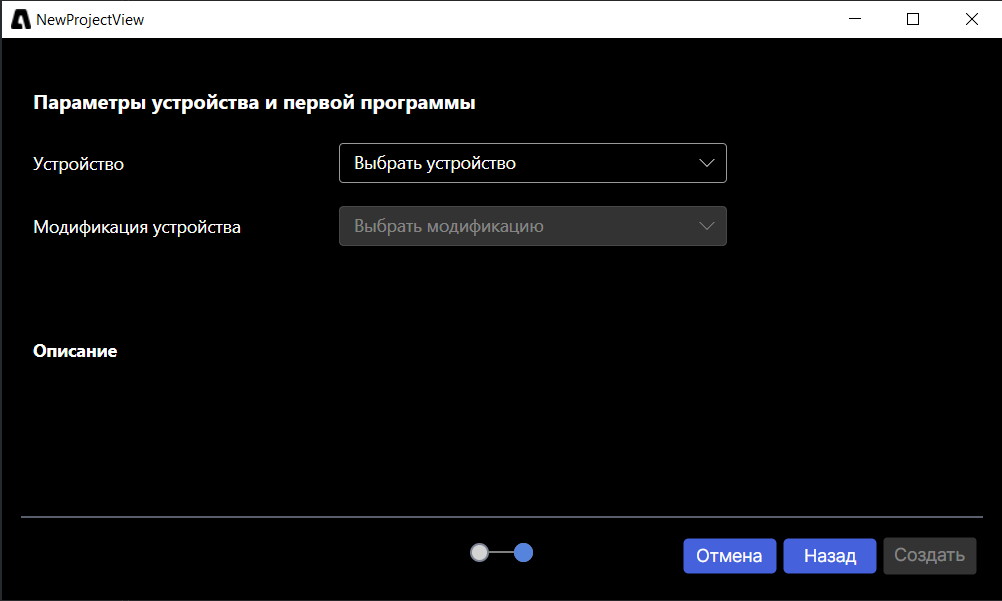
  3. Выберите устройство и модификацию:

    Graphic

    Устройство — из выпадающего списка выберите устройство, для которого разрабатывается проект;

    Модификация устройства — из выпадающего списка выберите модификацию устройства;

    Описание — после выбора устройства в области описания отобразится изображение устройства и его описание.

  4. Нажмите кнопку Создать. В дереве проекта отобразится наименование и модификация устройства и обязательные системные папки:

    Graphic

Открытие проекта

  1. Открыть ранее сохраненный проект можно одним из способов:

    • воспользуйтесь кнопкой Открыть проект Graphic на панели инструментов;

    • или пунктом Главное меню → Файл → Открыть проект.

  2. В открывшемся окне выберите файл проекта с расширением .alta и нажмите Открыть.

    В дереве проекта отобразятся компоненты проекта, в рабочей области будут доступны просмотр и редактирование проекта.

Возможные ошибки

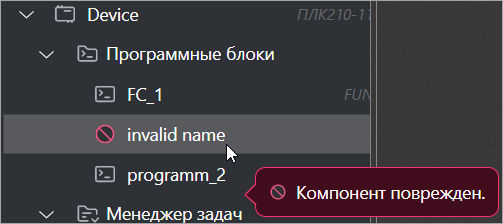
В случае, если компонент проекта был поврежден (например файл, расположенный в папке проекта был удален, или у компонента был изменен тип), то этот компонент отобразится в дереве проекта с иконкой, оповещающей об ошибке:

Graphic

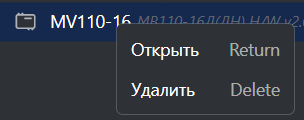
Для корректной работы приложения рекомендуется удалить такой компонент: нажмите ПКМ на поврежденный компонент в дереве проекта и выберите Удалить.

Разработка программы

Процесс разработки программы рекомендуется начать с этапа планирования. После формирования перечня задач, которые должны выполняться в рамках программы, следует приступить к созданию программных объектов, предназначенных для решения этих задач. Затем созданные программы необходимо привязать к соответствующим задачам, которые добавляются в Менеджере задач.

Программные блоки

Системная папка Программные блоки располагается в дереве проекта и позволяет создавать программные объекты:

  • Программа — высокоуровневый программный объект, привязываемый к задачам устройства. Программы соответствуют крупным фрагментам технологического процесса (например, «управление вентиляцией», «обработка тревог» и т.д.);

  • Функция — программный объект, возвращающий одно значение;

  • Функциональный блок — аналог классов из современных языков программирования. Ключевое отличие функциональных блоков от функций в том, что переменные блоков сохраняют свои значения между вызовами. Функциональные блоки используются для создания счетчиков, таймеров и других объектов, которым требуется сохранение данных.

Тип каждого элемента определяется специальной иконкой:

Graphic

Программа

Graphic

Функция

Graphic

Функциональный блок

Graphic

Программа, привязанная к задаче

Graphic

Предупреждение. В случае, если рядом с иконкой отображается символ предупреждения, следует навести мышку на иконку - отобразится информационное окно с предупреждением.

Действия с программными объектами
Добавление POU

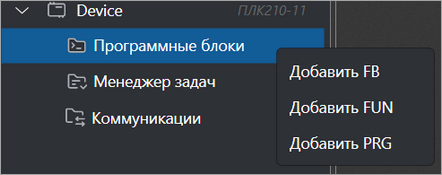
Для добавления программного объекта воспользуйтесь контекстным меню системной папки Программные блоки в дереве проекта:

Graphic
Контекстное меню системной папки Программные блоки
  • Добавить FB — добавление функционального блока;

  • Добавить FUN — добавление функции;

  • Добавить PRG — добавление программы.

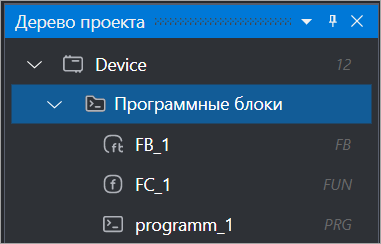
Добавленный программный объект отобразится в дереве проекта, как ответвление системной папки Программные блоки:

Graphic

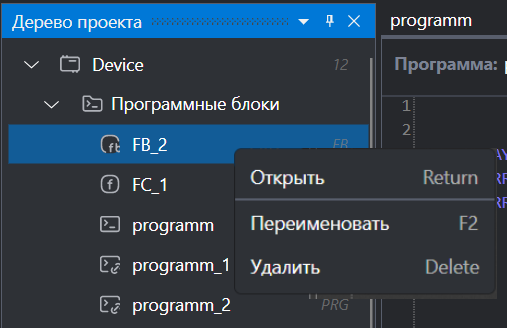
Созданный программный объект по умолчанию имеет имя *_1 (имя зависит от типа объекта). Каждому последующему программному блоку будет присваиваться следующий порядковый номер. Переименование доступно в момент создания, либо через контекстное меню программного блока.

Контекстное меню
Graphic

С помощью контекстного меню программы, функции и функционального блока можно выполнить следующие действия:

Открыть

Открыть вкладку редактора программного объекта в рабочей области.

Переименовать

Изменить имя программного объекта.

Нажмите ПКМ на POU в дереве проекта и выберите пункт Переименовать. В предложенной строке введите имя программного объекта в соответствии с правилами именования языка ST, убедившись, что выбранное имя не дублирует названия других компонентов в дереве проекта - создание компонентов с одинаковыми именами не допускается.

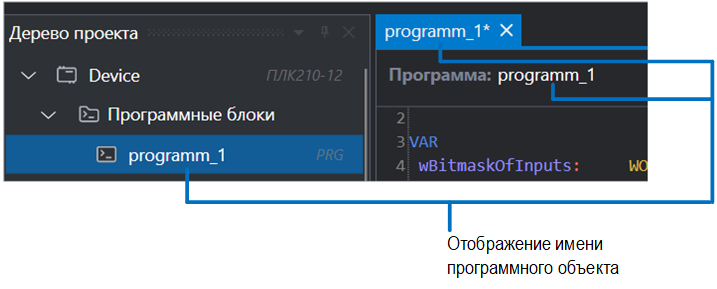
После переименования новое имя отобразится:

  • в дереве проекта;

  • в названии вкладки POU;

  • в имени программы в редакторе ST.

    Graphic

Предупреждение
Рекомендуется сразу сохранить изменение имени POU с помощью клавиш CTRL+S.
Возможные сценарии и рекомендации при переименовании
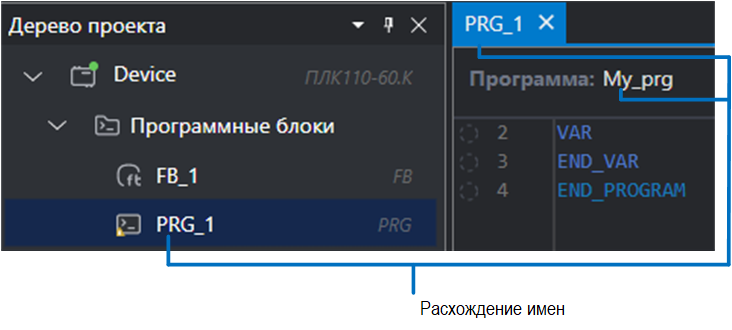
  1. Расхождение имен компонентов

    Если после переименования закрыть вкладку POU без сохранения изменений, то возникнет расхождение имен компонентов: в дереве проекта и в названии вкладки будет отображено новое имя компонента, а в имени программы редактора ST имя, присвоенное до переименования.

    Graphic

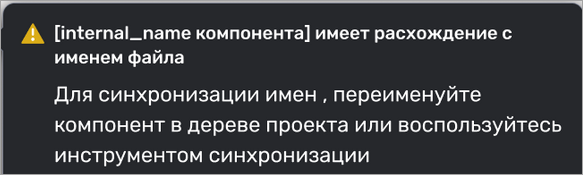
    Иконка компонента в дереве проекта будет помечена маркером Graphic Предупреждение, при наведении на который отобразится сообщение:

    Graphic

    Для корректной работы необходимо выполнить синхронизацию имен. Нажмите ПКМ на компонент с расхождением имен и выберите:
    • Синхронизировать по имени в дереве — компоненту будет присвоено имя, отображенное в дереве проекта.

    • Синхронизировать по имени из редактора — компоненту будет присвоено имя, отображенное в редакторе ST.

    • Переименовать — подтвердите ввод предложенного имени.

  2. Переименование программы, имеющей привязку.

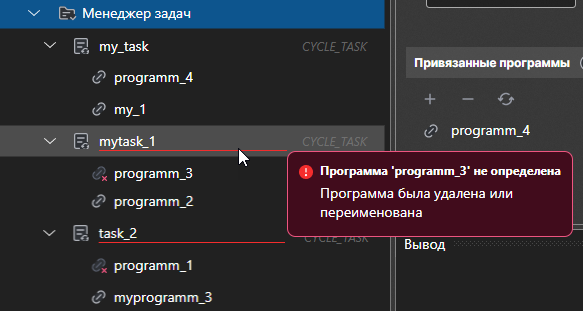
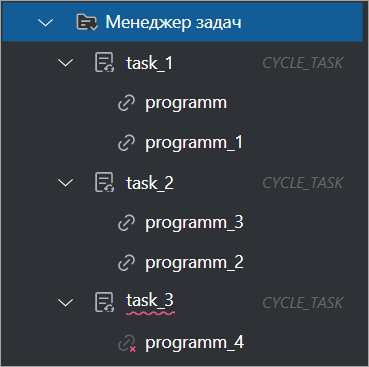
    Если изменить имя программы, привязанной к задаче, то после переименования программа отобразится в системной папке Программные блоки в дереве проекта и будет иметь статус непривязанной. Программа с прежним именем будет отображаться в дереве проекта и во вкладке Менеджер задач помеченная маркером красного крестика Graphic. Задача, к которой выполнена привязка переименованной программы будет подчеркнута красным, при наведении мышки возникнет подсказка с описанием ошибки:

    Graphic
    Отображение ошибки в дереве проекта
    Чтобы устранить ошибку, выберите один из вариантов:
    • Создайте новую программу с прежним именем — созданная программа автоматически привяжется к задаче.

    • Удалите задачу, связанную с несуществующей программой.

Удалить

Удалить выбранный программный объект.

При выборе данного пункта отобразится информационное окно с подтверждением удаления объекта. Если программа была привязана к задаче, то в случае удаления она будет удалена из системной папки Программные блоки, но останется в Менеджере задач (будет отображаться с ошибкой). Задача к которой выполнена привязка удаленной программы будет подчеркнута красным, при наведении мышки возникнет подсказка с описанием ошибки и способом ее исправления. Если будет создана программа с именем ранее удаленной привязанной программы, привязка к задаче выполнится автоматически.

Редактор ST

Вкладка редактора функции/функционального блока/программы предназначена для написания кода на языке программирования ST. Подробнее правила работы на языке ST рассмотрены далее.

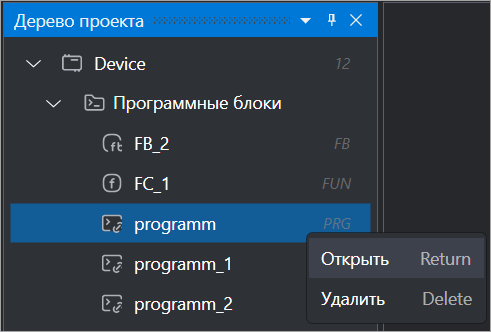
Чтобы открыть вкладку редактора ST дважды нажмите ЛКМ на имя программного объекта в дереве проекта, или воспользуйтесь контекстным меню POU:

Graphic
Контекстное меню POU

Вкладка содержит имя программного объекта, а также поле для написания кода. Строки кода автоматически нумеруются в процессе написания программы.

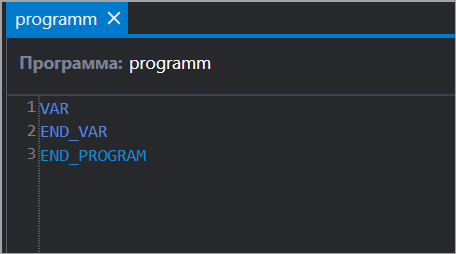
Вкладка редактора ST программы

Graphic

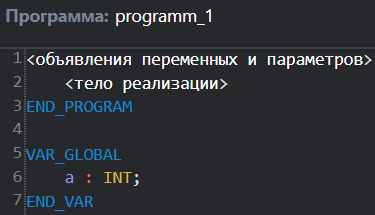
Содержит нередактируемый заголовок Программа: <имя_программы>, который является объявлением программы (дополнительно объявлять программу в коде не требуется). Строка END_PROGRAM является обязательной завершающей частью конструкции объявления компонента. В теле программы расположен блок объявления локальных переменных в текстовом виде.

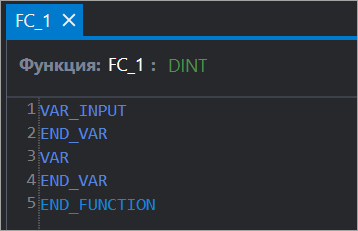
Вкладка редактора ST функции

Graphic

Содержит заголовок Функция: <имя_функции>, который является объявлением функции (дополнительно объявлять функцию в коде не требуется). Строка END_FUNCTION является обязательной завершающей частью конструкции объявления компонента. В теле функции расположен блок объявления локальных переменных в текстовом виде. Тип возвращаемого значения можно задать в редактируемой части заголовка. Сменить тип возвращаемого значения можно в любой момент, для этого начните вводить новое значение — автодополнение предложит возможные варианты.

Вкладка редактора ST функционального блока

Graphic

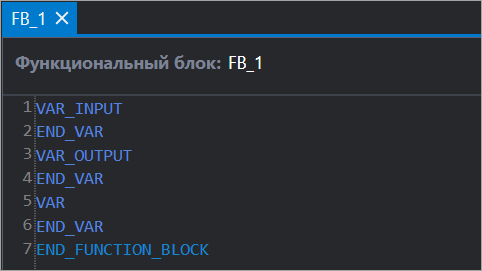
Содержит нередактируемый заголовок Функциональный блок: <имя_фб>, который является объявлением функционального блока (дополнительно объявлять функциональный блок в коде не требуется). Строка END_FUNCTION_BLOCK является обязательной завершающей частью конструкции объявления компонента. В теле программы расположен блок объявления локальных входных и выходных переменных в текстовом виде.

Примечание
В одном POU доступно объявление только одного программного объекта. В случае объявления нескольких программных объектов в одном POU возможны ошибки компиляции.

В ALTA IDE поддержана интеллектуальная подсветка кода и автодополнение.

Автодополнение

Автодополнение позволяет получить список возможных вариантов кода на основе текущего контекста и частично введенного текста.

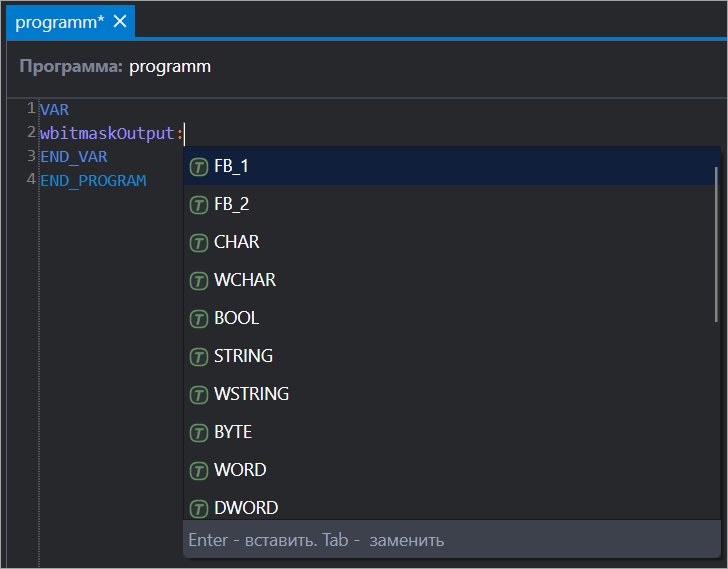
Окно автодополнения открывается автоматически, в процессе написания кода. При необходимости окно автодополнения можно открыть принудительно, для этого нажмите CTRL + SPACE, если место в коде предполагает наличие вариантов автодополнения, то окно откроется.

Graphic

Из предложенных вариантов с помощью стрелок или мышки выберите нужный, нажмите ЛКМ, либо Enter - слово добавится в код. Если нажать клавишу Tab, то выбранный вариант заменит слово, при написании которого открылось окно автодополнения, включая уже введенные символы.

После добавления слова окно автодополнения закроется автоматически. Также закрыть окно автодополнения можно с помощью клавиши Esc, либо нажатием ЛКМ за пределами окна автодополнения.

Менеджер задач

Компонент Менеджер задач предназначен для создания, мониторинга и управления задачами. Помогает следить за приоритетами задач и периодами выполнения, а также добавлять задачи, которые представлены в иерархии в области дерева проекта.

Graphic
Менеджер задач в дереве проекта

Под каждой задачей располагается список привязанных программ (при наличии), которые будут выполняться в рамках задачи. Разрешенное количество привязываемых к задаче программ зависит от прибора. Для того, чтобы свернуть/развернуть список привязанных программ нажмите на стрелку, расположенную слева от имени задачи. Если стрелка отсутствует, значит к задаче не привязано ни одной программы.

Тип задач и вложенных элементов можно определить по иконке в дереве проекта:

Graphic

Циклическая задача

Graphic

Задача по событию

Примечание
В ALTA IDE текущей версии для создания доступны только циклические задачи.
GraphicПрограмма, привязанная к задаче

В случае возникновения ошибок, иконки помечаются маркерами:

Возможные ошибки

Графическое отображение

Тип ошибки

Варианты устранения ошибки

GraphicЗадача содержит ошибкуНаведите мышку для получения подсказки
GraphicПрограмма привязана к нескольким задачам

Удалите повторные привязки программы - для корректной работы программа может быть привязана к задаче только один раз

GraphicПривязанная программа не существует (удалена или переименована)
  • Создайте программу с именем удаленной/переименованной программы, она автоматически привяжется к задаче.

  • Удалите привязку удаленной/переименованной программы к задаче

При наведении на маркер возникает подсказка с информацией об ошибке и способах исправления.

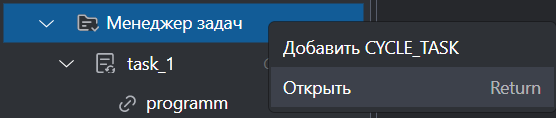
Чтобы открыть вкладку Менеджер задач дважды нажмите ЛКМ на системную папку Менеджер задач в дереве проекта, или выберите в контекстном меню пункт Открыть:

Graphic

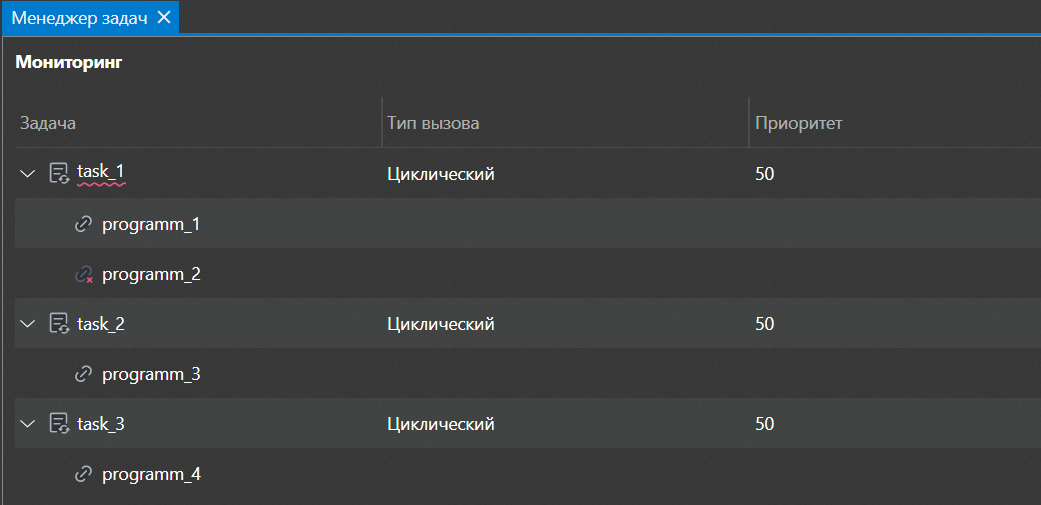
Вкладка Менеджер задач содержит информацию о созданных задачах, основных настройках, и привязанных программах (при наличии):

Graphic
Вкладка Менеджер задач

  • Задача — имя созданной задачи и имена программ, привязанных к задаче (при наличии).

  • Тип вызова — циклическая задача или задача по событию;

    Примечание
    В ALTA IDEтекущей версии для создания доступны только циклические задачи.
  • Приоритет — приоритет выполнения задачи (от 1 до 99, в зависимости от типа задачи, где 99 наивысший приоритет).

Порядок выполнения задач определяется согласно установленному приоритету и условию вызова. Условием вызова задачи может служить:

  • время (циклическое выполнение);

  • событие внутреннее или внешнее (например, превышение заданного порога глобальной переменной или прерывание в устройстве).

При выполнении задач применяются следующие правила:

  1. Выполняется та задача, условия выполнения которой истинны, т.е. прошло указанное время.

  2. Если у нескольких задач условия выполнены одновременно, то выполняется задача с наивысшим приоритетом.

  3. Программы одной задачи выполняются в том же порядке, в каком они перечислены в списке Менеджера задач и расположены в дереве проекта.

  4. Перед выполнением привязанных программ в задаче происходит синхронизация входов компонентов с переменными, используемыми в программах задачи. После выполнения программ происходит аналогичная синхронизация выходов. При каждом старте программы происходит фиксация значений всех переменных проекта, которые были зафиксированы, независимо от того используются ли переменные в выполняемой программе или нет.

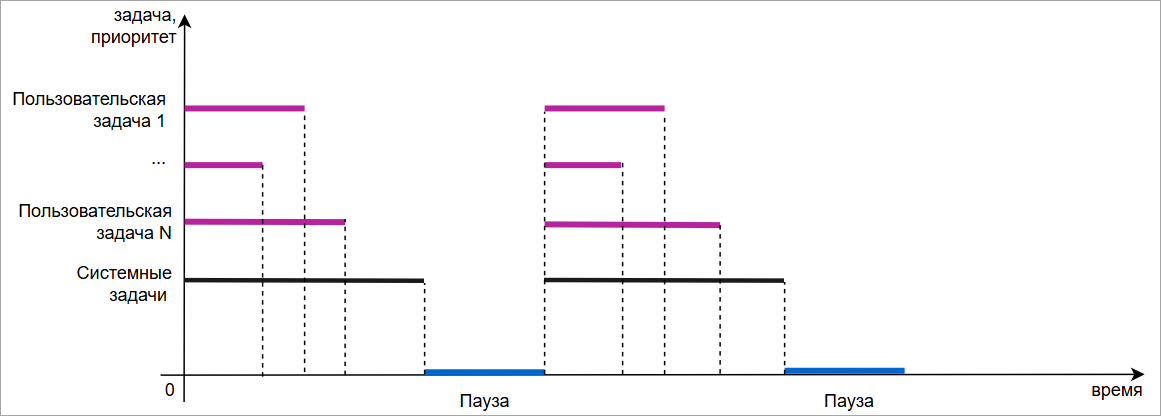
Для упрощения понимания логики работы приложения на устройстве ниже приведен пример последовательности выполнения задач проекта.

Пример

Многопоточное выполнение задач. Достаточно ресурсов процессора для одновременного выполнения задач:

Graphic
Действия с задачами
Добавление задачи

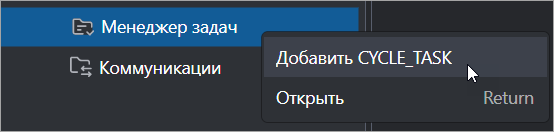
Для добавления задачи в проект воспользуйтесь контекстным меню системной папки Менеджер задач в дереве проекта: Добавить CYCLE_TASK

Graphic
Контекстное меню системной папки Менеджер задач

Добавленная задача отобразится в дереве проекта, как ответвление системной папки Менеджер задач:

Graphic

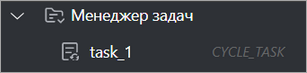
Созданная задача по умолчанию имеет имя task_1 (имя созданного компонента зависит от прибора). Каждой последующей задаче будет присваиваться следующий порядковый номер. Переименование доступно в момент создания, либо через контекстное меню задачи. При задании компоненту имени следует учитывать правила именования языка ST, и убедиться, что выбранное имя не дублирует название других компонентов в дереве проекта - создание компонентов с одинаковыми именами не допускается.

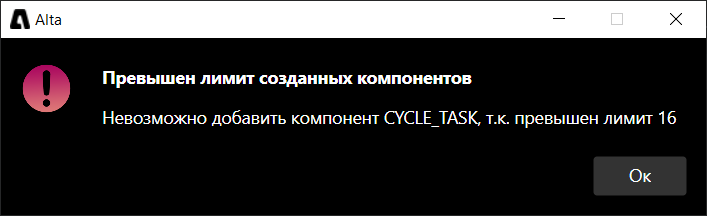
В случае, если достигнут лимит добавленных задач, появится сообщение об ошибке:

Graphic
Информационное окно
Примечание
Максимальное количество добавленных задач зависит от прибора.
Контекстное меню
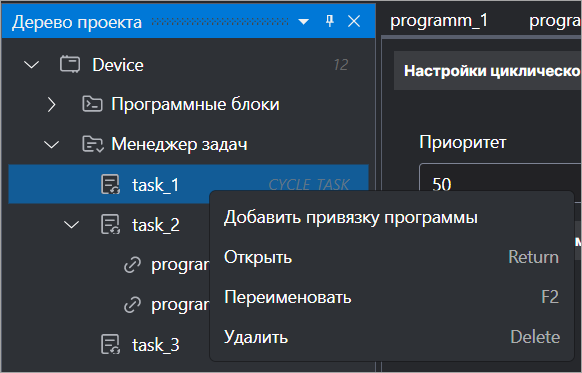
Graphic
Контекстное меню задачи

С помощью контекстного меню задачи можно выполнить следующие действия:

  • Добавить привязку программы — привязать программу к задаче.

  • Открыть — открыть вкладку редактора задачи в рабочей области.

  • Переименовать — изменить имя задачи. Компоненты, в которых использовалась ссылка на переименованную задачу, будут помечены маркером ошибки.

  • Удалить — удалить выбранную задачу.

    Примечание
    При удалении задачи с привязанными программами удаляется только задача, программы остаются в проекте и переходят в статус непривязанных.

После добавления задачи необходимо настроить условия выполнения и привязать программы.

Привязка программы

Привязать программу к задаче можно несколькими способами:

  1. С помощью drag&drop программы в дереве проекта из папки Программные блоки в папку:

    • Менеджер задач → Задача: привязанная программа добавляется вниз списка;

    • Менеджер задач → Задача → Программа: привязанная программа добавляется на место выбранной программы, остальные программы сдвигаются вниз.

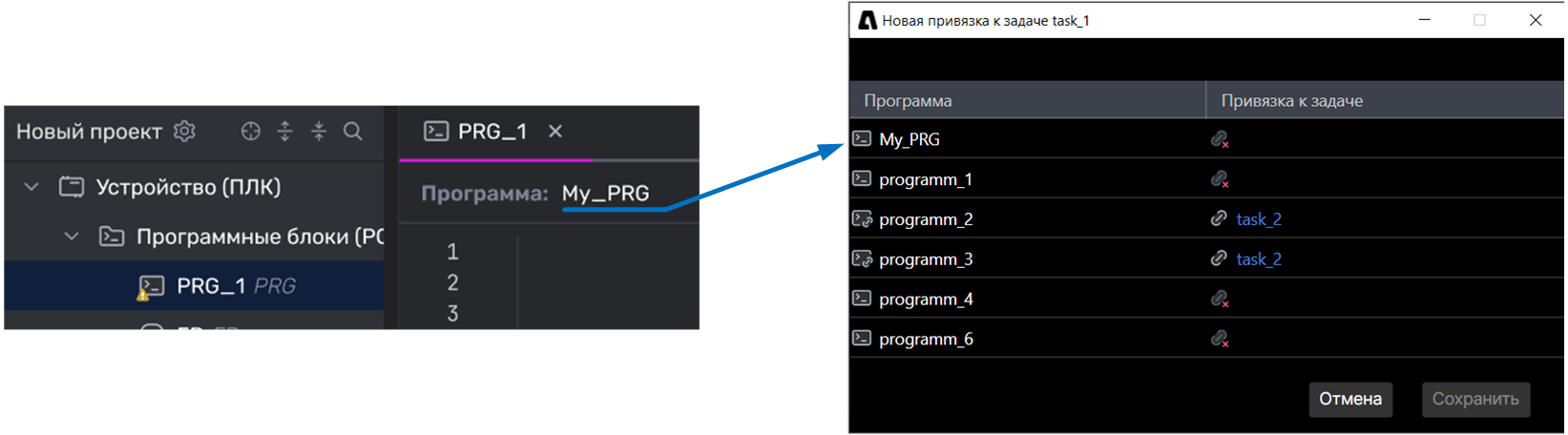
  2. С помощью контекстного меню элемента Задача в дереве проекта, выберите пункт Добавить привязку программы.

    В открывшемся окне привязки программы выберите нужную программу, нажмите кнопку Сохранить. Привязанная программа добавится вниз списка.

    При выборе программы учитывайте, что у программ, имеющих расхождение имен, в списке отображается имя, указанное в редакторе ST:

    Graphic

    В проекте может присутствовать несколько программ, имеющих идентичные имена в редакторе ST (в дереве проекта имена этих программ будут отличаться). В этом случае к задаче будут привязаны все программы с выбранным именем.

    Для привязки нескольких программ к задаче нажмите и удерживайте кнопку Shift и с помощью ЛКМ выделите программы, которые требуется привязать. Нажмите Сохранить - выделенные программы будут привязаны к задаче.

  3. В окне редактора задачи, в разделе "Привязанные программы" с помощью кнопки Graphic:

Возможные ошибки привязки программы
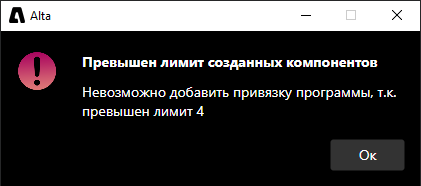
  1. Лимит привязанных программ.

    В случае, если достигнут лимит привязанных к задаче программ, появится сообщение об ошибке:

    Graphic
    Информационное окно

  2. Множественный вызов.

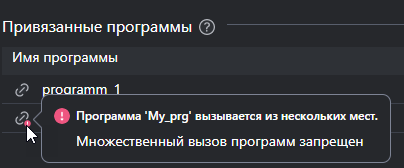
    В случае привязки программы, уже привязанной к задаче возникнет логическая ошибка. Программа привяжется, задачи будут подчеркнуты красным цветом, иконка повторно привязанной программы отобразит множественный вызов. При наведении мышки на задачу (программу) появится всплывающее сообщение об ошибке.

    Graphic
    Отображение множественного вызова в дереве проекта
    Для корректной работы программы требуется удалить привязку к одной из задач, в противном случае выполнение программы может быть некорректно.

Смена порядка вызова привязанных программ

Программы в задаче выполняются в том порядке, в котором они расположены в дереве проекта (перечислены в списке менеджера задач). Порядок выполнения программы в задаче можно сменить методом drag&drop в дереве проекта. Для перетаскивания доступна как одна программа, так и несколько (выбор с помощью удержания кнопки Shift и ЛКМ).

Удаление привязки программ

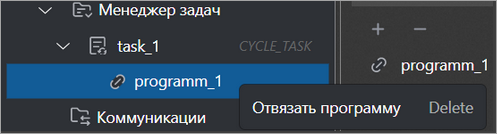
Для удаления привязки программы воспользуйтесь контекстным меню программы, расположенной в дереве проекта в системной папке Менеджер задач:

Graphic

Выберите Отвязать программу, или воспользуйтесь кнопкойGraphic в окне редактора задачи, в разделе "Привязанные программы". Программа перейдет в статус непривязанной.

Циклическая задача

Циклическая задача вызывает привязанные программы периодически в соответствии с заданным пользователем интервалом времени.

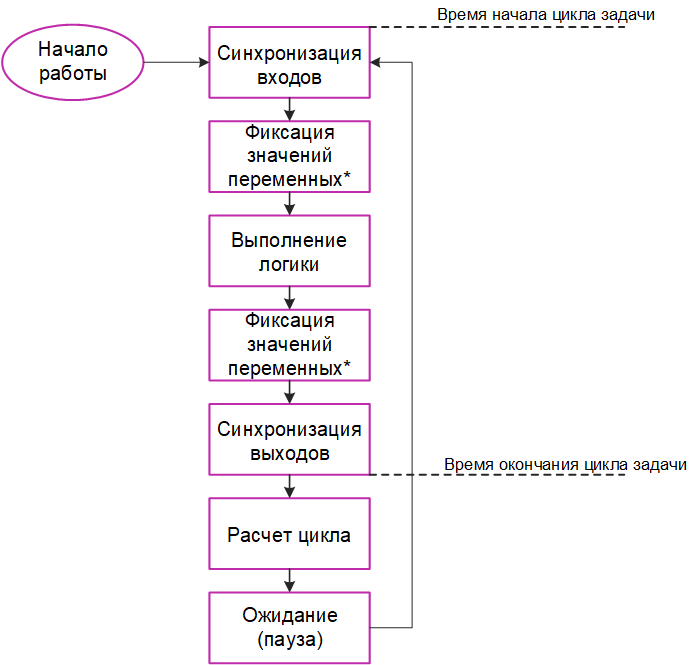
Схема выполнения циклической задачи на ПЛК приведена ниже:

Graphic

Блоки, отмеченные звёздочкой (*), выполняются только при наличии заданных пользователем фиксированных значений переменных. Если фиксированные значения отсутствуют, данные блоки исключаются из цикла.

После создания задачи необходимо задать настройки. Для этого откройте окно редактора задачи одним из следующих способов:

  • дважды щёлкните ЛКМ по элементу Задача в дереве проекта;

  • выберите пункт Открыть в контекстном меню элемента Задача в дереве проекта.

Graphic
Настройки циклической задачи

Заполните:

  • Приоритет — приоритет выполнения задачи. Число от 5 до 50 со следующими значениями: 50 - самый высокий, 5 – самый низкий приоритет;

  • Период вызова, мкс — период времени (в микросекундах), после которого задача должна быть вызвана в очередной раз;

  • Ограничить количество вызовов — поставьте галочку, и введите число, если требуется ограничение количества вызовов задачи;

В случае недопустимого значения любого из параметров окно ввода будет выделено красным цветом:
  • поле параметра не может быть пустым;

  • введенное значение не соответствует типу данных, допустимый формат ввода целочисленный;

  • введенное значение вне диапазона.

При наведении курсора мыши отобразится сообщение с текстом ошибки:

Graphic

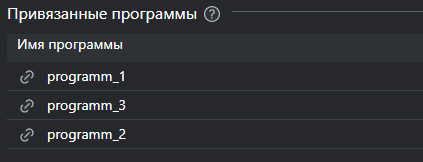
Раздел редактора циклической задачи Привязанные программы содержит список привязанных программ в порядке их выполнения.

Graphic

Нажмите кнопку Graphic для привязки программы к задаче.

Чтобы удалить привязку программы нажмите кнопку Graphic.

Сохранение и сборка проекта

Сохранение проекта

Сохранить все изменения в проекте можно одним из следующих способов:

  1. Через Главное меню→Файл→Сохранить проект.

  2. Нажатием кнопки Сохранить проект Graphic на панели инструментов.

  3. С помощью сочетания клавиш Ctrl+S.

Информация будет сохранена в папку проекта, по пути, указанному при создании проекта.

Несохраненные изменения обозначаются в ALTA IDE значком * рядом с названием вкладки:

Graphic

При попытке закрыть вкладку, содержащую несохраненные изменения, отобразится информационное окно с предложением сохранить изменения. В случае выбора Да информация, содержащаяся во вкладке сохранится в проекте. При выборе Нет вкладка закроется без сохранения изменений.

Сборка проекта

Сборка проекта — это процесс подготовки проекта к запуску на устройстве. В ходе сборки все файлы проекта обрабатываются и преобразуются в исполняемые файлы с приложением, которые содержат пользовательскую программу и могут быть загружены и выполнены на устройстве.

Для Сборки проекта нажмите кнопку Graphic на панели инструментов. ALTA IDE автоматически выполнит сохранение всех вкладок, в которых произошли изменения. Кнопка перейдет в статус реализации сборкиGraphic, в строке состояния отобразится шкала с индикацией процесса сборки:

Graphic
Шкала сборки проекта

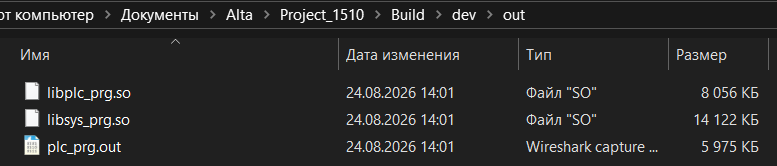
После окончания сборки файл с приложением будет сохранен в папку ...\{Папка с проектом Alta}/Build/.

Информационные сообщения, предупреждения, а также возможные ошибки, возникшие в процессе сборки, будут отображаться в окне вывода, расположенном в нижней части основного окна ALTA IDE.

Процесс сборки проекта можно остановить одним из следующих способов:

  • нажмите кнопку Graphic на панели инструментов;

  • нажмите на значок Graphic на шкале сборки проекта, расположенной в строке состояния главного окна ALTA IDE.

Процесс сборки проекта будет остановлен.

Работа с устройством

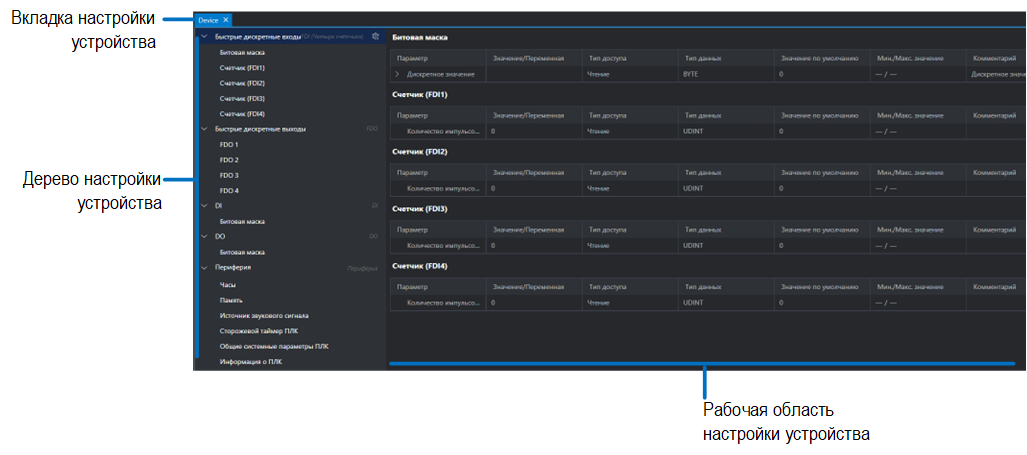
Для настройки устройства выполните двойной клик ЛКМ по элементу Устройство в дереве проекта, либо воспользуйтесь контекстным меню Устройства: выберите пункт Открыть или Открыть справа. Откроется вкладка с настройками, которая состоит из дерева настройки устройства и рабочей области:

Graphic
Окно Настройка устройства

Наполнение Дерева настройки устройства зависит от устройства.

С помощью контекстного меню элемента Устройство в Дереве проекта можно выполнить ряд действий:

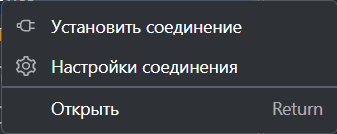
Graphic
  • Установить соединение — установка соединения с устройством;

  • Настройки соединения — настройка параметров соединения;

  • Загрузить приложение — импорт приложения на устройство;

  • Выгрузить приложение — экспорт приложения с устройства;

  • Открыть — открытие окна настроек устройства;

  • Открыть справа — открытые окна настроек устройства в рабочей области справа;

  • Переименовать — переименование устройства.

Настройка входов/выходов устройства

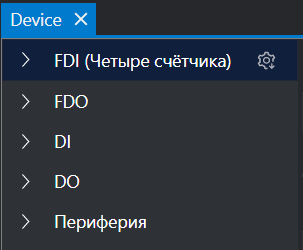
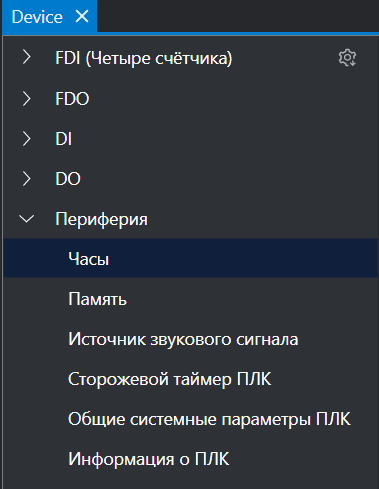
Откройте окно Настройки устройства с помощью двойного клика ЛКМ на элемент Устройство в дереве проекта, или контекстного меню элемента Устройство — выберите пункт Открыть или Открыть справа. В Дереве настройки устройства входы/выходы сгруппированы по типам:

Graphic
Примечание
Наполнение области настройки входов/выходов зависит от устройства.

Для отображения входов/выходов, содержащихся в группе, нажмите на значок Graphic, расположенный перед названием группы.

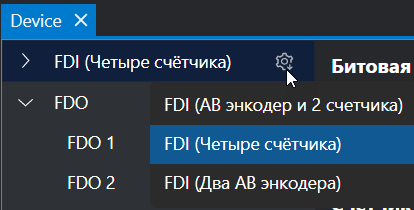
Если в группе возможен выбор конфигурации входа/выхода, то рядом с названием группы расположен значок Graphic, который позволяет выбрать конфигурацию из предложенного списка:

Graphic

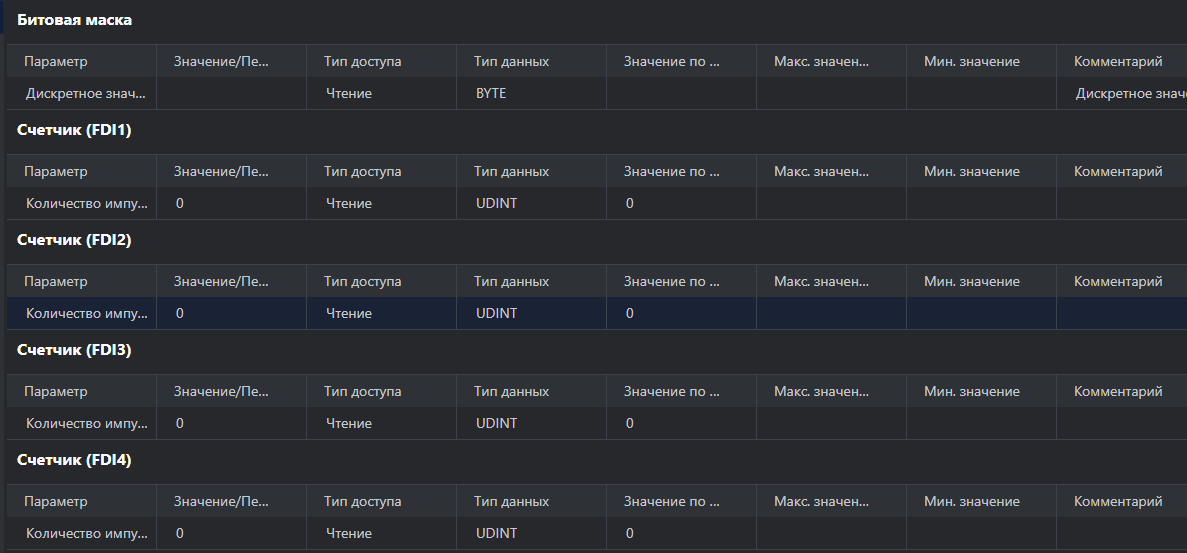
После выбора конфигурации в рабочей области отобразятся основные настройки входов/выходов для данной конфигурации:

Graphic

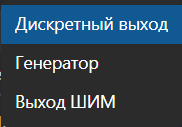
Если для входа/выхода предусмотрена настройка режима, то рядом с названием входа/выхода отображается название режима и треугольный маркер Graphic, при нажатии на который откроются доступные для выбора режимы:

Graphic

Если маркер отсутствует, значит выбор режима для данного входа/выхода невозможен.

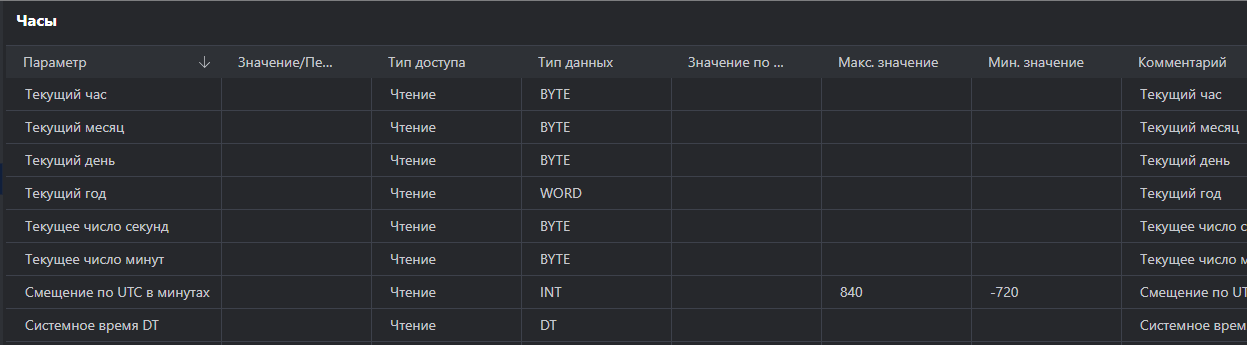
Выполните настройку входов/выходов: у каждого входа/выхода есть параметры, которые располагаются в таблице.

Graphic

Параметры, доступные для ввода:

  • Значение/Переменная — введите значение или привяжите переменную к параметру. При привязке переменной доступно автодополнение;

  • Комментарий — пользовательский комментарий.

Параметры, заполненные автоматически и недоступные для редактирования:

  • Параметр — наименование параметра;

  • Тип доступа — чтение/запись;

  • Тип данных — тип данных параметра;

  • Значение по умолчанию — значение по умолчанию;

  • Макс. значение — максимальное значение параметра;

  • Мин. значение — минимальное значение параметра.

Подключение устройства к ПК

Подключите устройство к ПК одним из доступных способов, указанных в Руководстве по эксплуатации прибора.

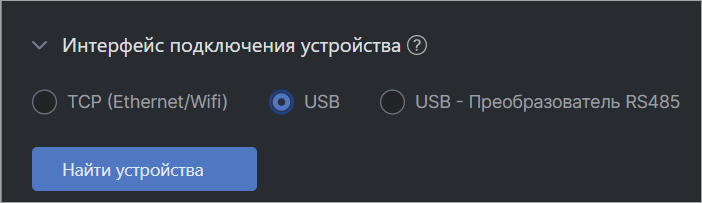
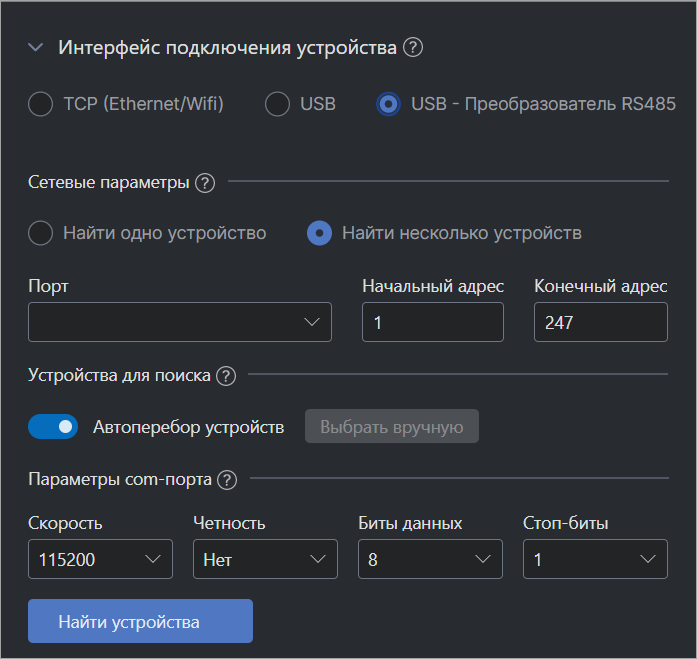
Подключение к ALTA IDE доступно по интерфейсам:

  • USB;

  • Ethernet.

Внимание
Модификация и версия прошивки подключенного прибора должна совпадать с загруженным таргетом. В противном случае соединение с устройством не будет установлено. Эти параметры доступны для просмотра в web‑конфигураторе устройства, вкладка Состояние → Обзор.

Для работы в операционной системе Windows следует установить драйвер RNDIS. Драйвер доступен в WEB-конфигураторе на странице Загрузки или на сайте www.owen.ru.

Настройка соединения

При первом подключении устройства необходимо настроить соединение с прибором. Для этого:

  1. Выберите:

    • Главное меню → Онлайн → Настройки соединения;

    • или нажмите Настройки соединения в контекстном меню устройства.

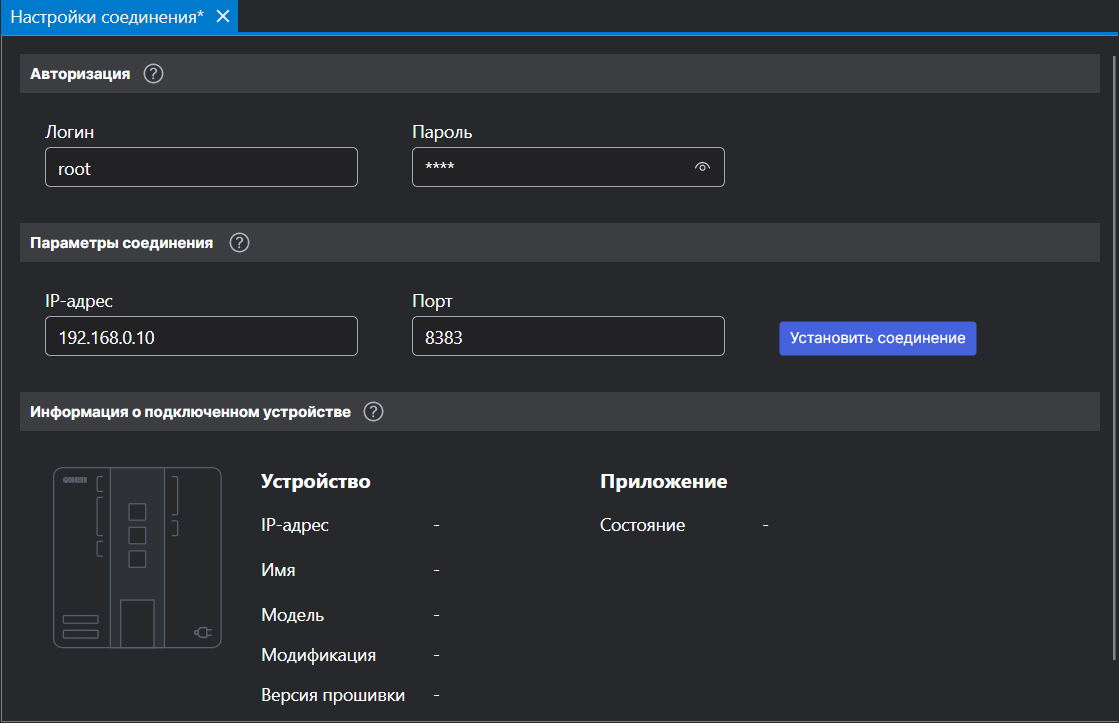
    Откроется окно настроек соединения:
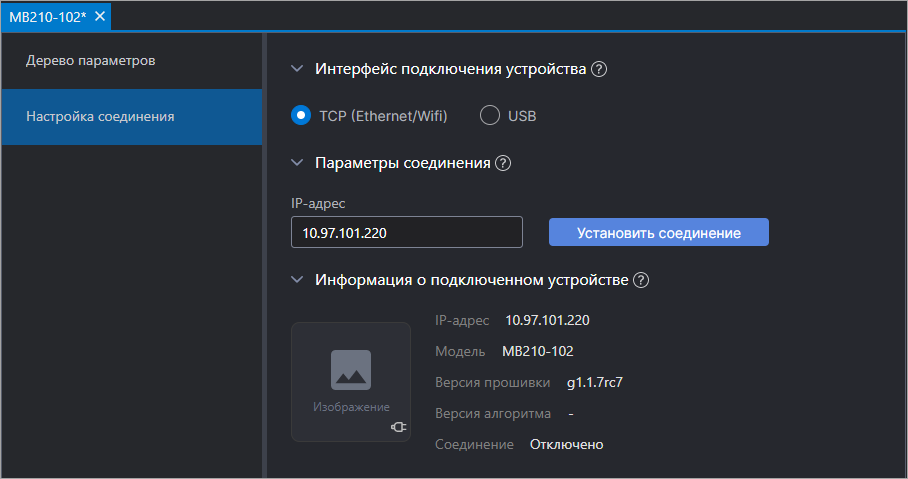
    Graphic
    Окно Настройки соединения
    Примечание
    Предустановленные заводские настройки указаны в Руководстве по эксплуатации прибора. Изменение настроек доступно в web-конфигураторе.

  2. Введите данные:

    • Логин;

    • Пароль;

    • IP-адрес;

    • Порт.

  3. Нажмите Установить соединение.

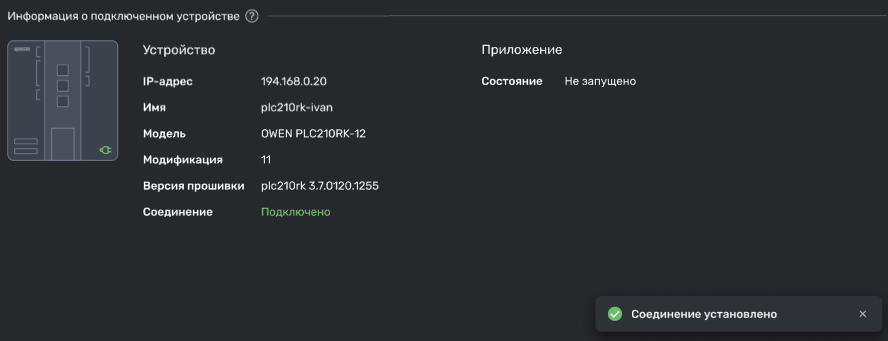
Если данные введены корректно, то соединение будет установлено, появится всплывающее сообщение об успешной установке соединения, в окне отобразится информация о подключенном устройстве и работе приложения:

Graphic

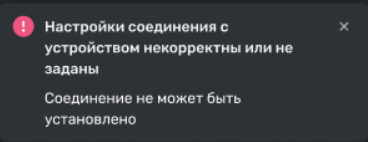
В противном случае (значение отсутствует, либо введен неверный формат) поле ввода будет выделено красным, при наведении курсора мыши появится подсказка, содержащая информацию об ошибке. В правом нижнем углу рабочей области отобразится уведомление об ошибке:

Graphic
Уведомление об ошибке

Включите автозапуск приложения на устройстве, если необходимо автоматически запускать исполняемое приложение при включении устройства (например после перезагрузки). Для этого переведите выключатель Автозапуск в положение включено.

Graphic

После сохранения проекта настройки соединения сохранятся, и повторный ввод не потребуется.

В случае потери соединения с устройством отобразится уведомление:

Graphic
Включение и отключение соединения с прибором

В проекте с ранее введенными настройками подключения установить соединение с подключенным устройством можно одним из следующих способов:

  • нажатием кнопки Установить соединение Graphic на панели инструментов;

  • через контекстное меню элемента Устройство, выбрав пункт Установить соединение;

  • с помощью Главное меню → Онлайн → Установить соединение.

Разорвать соединение с устройством можно с помощью:

  • кнопки Graphic расположенной на панели инструментов;

  • контекстного меню элемента Устройство, выбрав пункт Разорвать соединение;

  • Главное меню → Онлайн → Разорвать соединение;

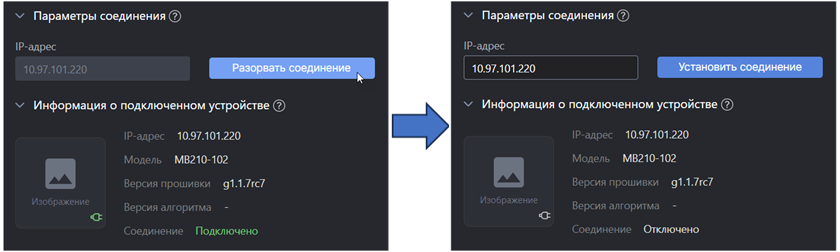
  • кнопки Разорвать соединение в окне Настройки соединения.

В дереве проекта и строке состояния отображается статус подключенного устройства:

Отображение статуса устройства в ALTA IDE
Дерево проектаСтрока состоянияСтатус
GraphicGraphicНе подключено
GraphicGraphicУстановка соединения
GraphicGraphicСоединение установлено
GraphicGraphicОшибка соединения

Запись приложения в прибор

Для записи приложения в прибор необходимо убедиться, что:

Если на устройстве запущено выполнение приложения, то выполнение будет остановлено.

Записать приложение можно одним из способов:

  • с помощью кнопки Graphic на панели инструментов;

  • через контекстное меню элемента Устройство в Дереве проекта;

  • Главное меню → Онлайн → Загрузить приложение.

Перед загрузкой автоматически будет выполнена сборка проекта, в случае отсутствия ошибок начнется загрузка приложения в прибор, кнопка перейдет в статус загрузки Graphic. Также процесс загрузки отобразится в строке состояния:

Graphic
Шкала загрузки приложения

Созданное приложение записывается в ПЗУ прибора.

Внимание
Если в подключенном приборе уже есть ранее записанное приложение, то оно заменяется новым.

После окончания загрузки отобразится уведомление об успешной загрузке приложения.

Возможные ошибки при загрузке приложения

  • потеря связи с устройством;

  • файл приложения превышает допустимый размер (максимальный размер исполняемого приложения зависит от доступной памяти в устройстве).

При возникновении ошибки появится всплывающее сообщение с информацией, загрузка приложения будет остановлена.

Процесс загрузки приложения в прибор можно остановить одним из следующих способов:

  • нажмите кнопку Graphic на панели инструментов;

  • нажмите на значок Graphic на шкале загрузки приложения, расположенной в строке состояния главного окна ALTA IDE.

Режим онлайн и отладка программы

Режим онлайн служит для мониторинга работы программы с реальными значениями со входов прибора. В режиме онлайн можно устанавливать значения переменных, задавать фиксированные значения на входы и выходы прибора. С помощью установки точек останова можно определять место в программе на котором будет остановлено выполнение и после остановки выполнять код по шагам. В режим онлайн можно перейти только при подключенном приборе и после записи приложения в устройство. Выполнение приложения должно быть запущено.

Примечание
Проект, из которого выполняется переход в режим онлайн, должен быть идентичен проекту, загруженному в устройство.

В режиме онлайн внесение изменений в проект невозможно.

Переход в режим онлайн

Для запуска режима онлайн:

  1. Запустите выполнение приложения кнопкой Graphic на панели инструментов.

  2. Нажмите кнопку перехода в режим онлайн Graphic.

В режиме онлайн иконка Graphic станет зеленого цвета, на панели инструментов появится панель отладки. В дереве проекта отобразятся иконки, обозначающие статусы задач:
GraphicЗадача выполняетсяВыполнение задачи в режиме онлайн
GraphicПауза в выполнении задачиПри выполнении задачи привязанная программа достигла точки останова, требуется действие пользователя для продолжения выполнения программы
GraphicАктивная задачаУказывает на задачу в дереве проекта, а также на строку в программном коде, выполняющуюся в данный момент

Возможные ошибки при переходе в онлайн

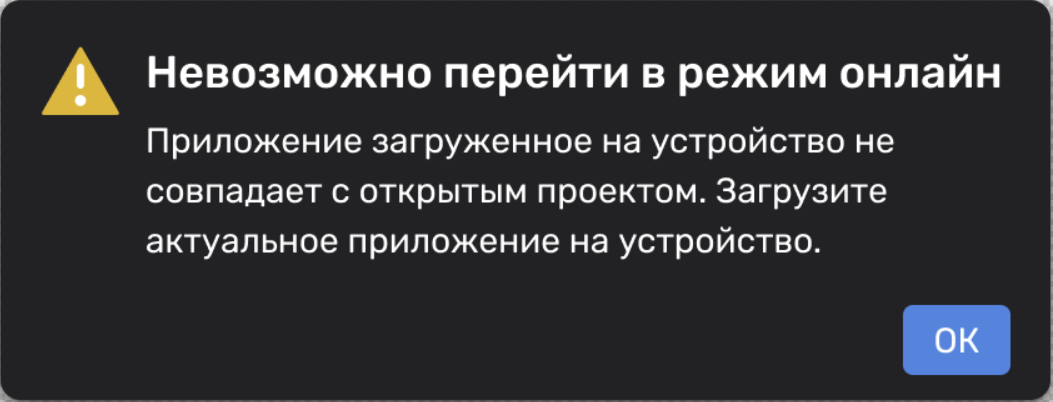
  1. В случае, если приложение загруженное в устройство не совпадает с запущенным приложением, отобразится информационное окно:

    Graphic
    Загрузите актуальное приложение на устройство и выполните запуск режима онлайн повторно.

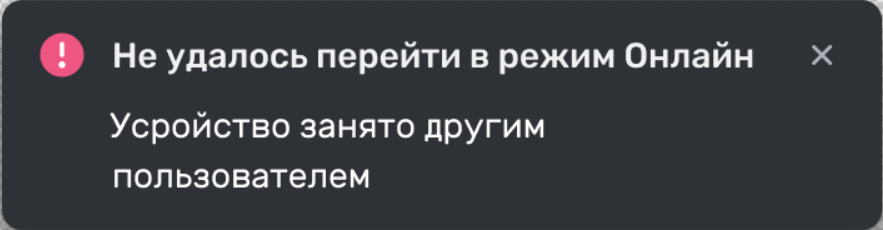
  2. Если к устройству одновременно подключены несколько пользователей, и устройство уже находится в режиме онлайн, то переход выполнен не будет:

    Graphic

Для выхода из режима онлайн, например, чтобы внести корректировки в программу, нажмите кнопку Graphic на панели инструментов.

Редактор ST в режиме онлайн. Отладка программы

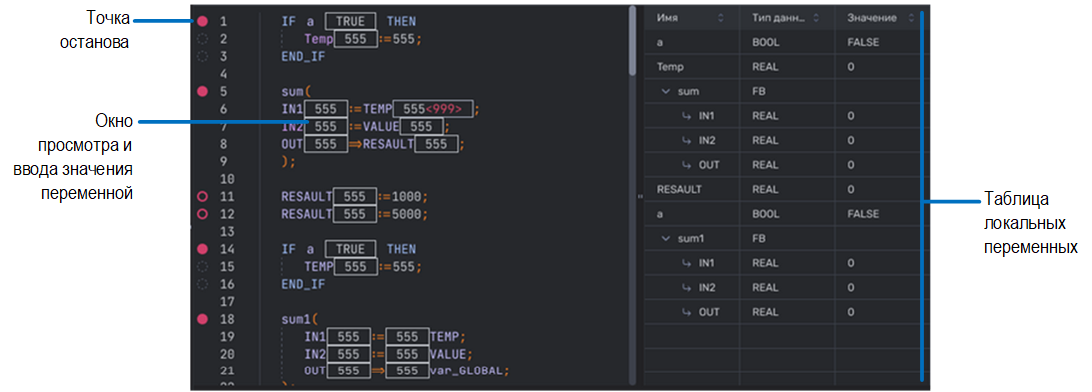
При переходе в режим онлайн интерфейс вкладки редактора ST приобретает ряд отличительных особенностей, а в рабочей области отображаются элементы, доступные только в режиме онлайн:

Graphic
Редактор ST в режиме онлайн
Ввод и фиксация значения переменной
  1. Для ввода значения переменной дважды нажмите ЛКМ в одном из следующих элементов интерфейса:

    • в коде программы в окне просмотра, предназначенном для ввода значения переменной;

    • в таблице локальных переменных в столбце "Подготовленное значение";

    • в Листе просмотра, расположенном в окне вывода, в столбце "Подготовленное значение".

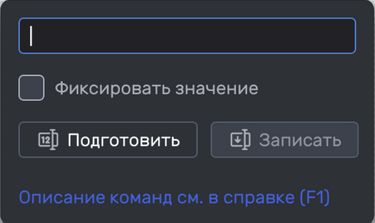
    Откроется окно ввода значения переменной:
    Graphic

  2. Введите необходимое значение и нажмите:

    • Подготовить - переменная будет подготовлена для последующей записи:

      Graphic
      Отображение подготовленного значения переменной в коде программы

    • Записать — введенное значение будет записано. Также с помощью кнопки Записать можно записать ранее подготовленное значение переменной.

    • Установите чекбокс Фиксировать значение если необходима фиксация значения переменной. Зафиксированное значение переопределяет текущее значение переменной, переменная сохраняет свое значение на границах цикла: до начала выполнения программы и после.

      Фиксированное значение можно как подготовить так и записать:

      • Graphic
        Отображение зафиксированного подготовленного значения переменной в коде программы
        При последующей записи подготовленное фиксированное значение также запишется с фиксацией;

      • Graphic
        Отображение зафиксированного значения в коде программы

Если ввести недопустимое значение переменной строка ввода будет выделена красным, отобразится информационное сообщение об ошибке.

Чтобы закрыть окно ввода переменной нажмите Esc или ЛКМ в любой области вне окна.

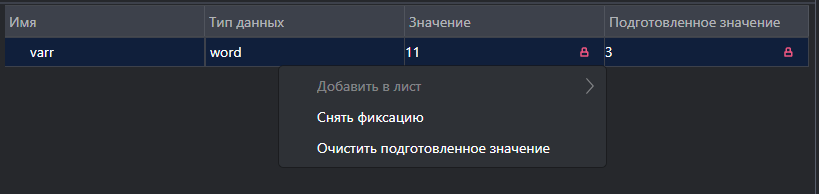
Чтобы очистить подготовленное значение или снять фиксацию переменной воспользуйтесь контекстным меню переменной:

Graphic

Записать все подготовленные значения переменной можно:

  • с помощью кнопки Graphic на панели отладки;

  • Главное меню → Отладка → Записать все значения.

Снять фиксацию значений у всех переменных в проекте:

  • с помощью кнопки Graphic на панели отладки;

  • Главное меню → Отладка → Снять фиксацию у всех переменных.

Точки останова

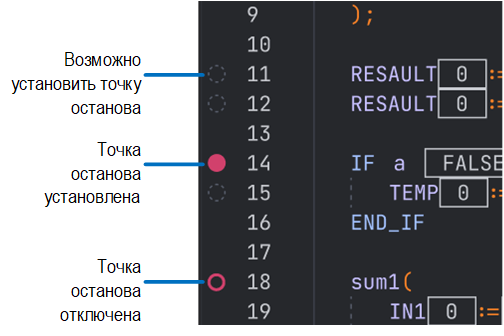
Точки останова задаются для остановки выполнения программы на определенной строке. При достижении точки останова приложение будет автоматически останавливаться. Это позволяет, например, выполнять программные блоки по шагам, или определять какие значения имеют переменные проекта в момент выполнения определенных условий. Точки останова обозначаются слева от нумерации строк программного кода:

Graphic

Установить точку останова можно одним из следующих способов:

  • наведите курсор мыши на маркер возможного места установки Graphic слева от программного кода и нажмите ЛКМ;

  • нажмите кнопку Graphic на панели отладкивсе точки останова в программе будут установлены;

  • откройте контекстное меню Точки останова слева от программного кода или в Окне вывода и выберите Установить точку останова.

Примечание
Точки останова можно установить не во всех местах кода. Возможные места обозначены маркером места установки.

Удалить включенные или отключенные точки останова можно одним из следующих способов:

  • наведите курсор мыши на точку останова слева от программного кода и нажмите ЛКМ;

  • нажмите на кнопку Graphic на панели отладкивсе точки останова в программе будут удалены;

  • откройте контекстное меню Точки останова слева от программного кода или в Окне вывода и выберите Удалить точку останова.

Отключить установленные точки останова можно одним из следующих способов:

  • нажмите на кнопку Graphic на панели отладкивсе точки останова в программе будут отключены;

  • откройте контекстное меню Точки останова слева от программного кода или в Окне вывода и выберите Отключить точку останова.

Для просмотра всех точек останова в программе перейдите во вкладку Точки останова в Окне вывода:

Graphic
Вкладка Точки останова в Окне вывода
Пошаговая отладка

Когда выполнение программы остановлено в определенной точке, можно просмотреть значения переменных проекта в данный момент времени. Выполняя проект в пошаговом режиме есть возможность проверить логическую корректность программы.

  1. Чтобы перейти к месту остановки выполнения программного кода:

    • нажмите кнопку Graphic на панели отладки;

    • или Главное меню → Отладка → Перейти к месту остановки.

    Строка на которой было приостановлено выполнение программы будет выделена.

  2. Для возобновления выполнения приложения после остановки нажмите кнопку Graphic на панели отладки, или используйте команды для пошагового выполнения программы расположенные на панели отладки, либо в Главном меню → Отладка:

Graphic

Шаг внутрь

Выполнение текущей строки кода. Если в строчке вызывается программный блок, заходит внутрь программного блока.

Graphic

Шаг наружу

Продолжает выполнение всего кода текущего программного блока и возврат к строчке кода, откуда произошел переход внутрь программного блока

Graphic

Шаг поверх

Выполнение текущей строки кода. Если в строчке вызывается программный блок, то код программного блока выполняется полностью, без захода внутрь

Таблица локальных переменных

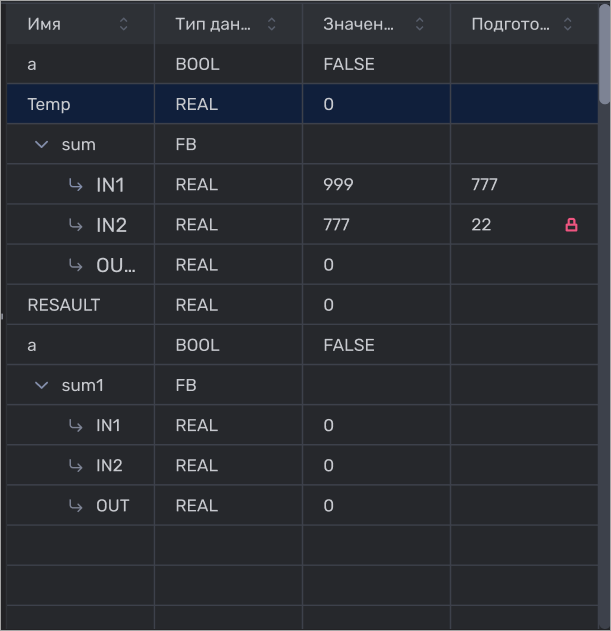
Переменные проекта отображаются в таблице переменных, которая доступна для просмотра только в режиме онлайн:

Graphic
Таблица локальных переменных

Каждому программному компоненту соответствует своя таблица переменных. Каждая переменная отображается в таблице в порядке объявления, в единственном экземпляре, вне зависимости от количества мест использования в программе.

Таблица переменных содержит:

Имя — имя переменной в коде программы;

Тип данных — один из типов: BYTE, WORD, DWORD, INT, DINT, REAL, STRING80, STRING21. См. подробнее раздел Типы переменных

Значение — текущее значение переменной. Значение может быть фиксированным, в этом случае переменная сохраняет свое значение на границах цикла. В случае отсутствия фиксации переменная будет принимать значение полученное в ходе выполнения программы;

Подготовленное значение — значение, которое будет присвоено переменной после команды записи переменной.

Чтобы задать значение переменной дважды нажмите ЛКМ в столбце подготовленное значение. Откроется окно ввода данных. Подробно работа в окне ввода данных описана в разделе Редактор ST в режиме онлайн. Отладка программы.

Отображение вложенных переменных

Переменные типа структур и массивов и другие составные типы (родительские переменные), которые содержат вложенные данные (дочерние переменные) , отображаются в таблице переменных с маркером вложенности перед именем: Graphic

  • Родительская переменная — это переменная составного типа, включающая в себя другие переменные.

  • Дочерние переменные — это отдельные элементы, входящие в состав родительской переменной, например поля структуры или элементы массива.

Чтобы развернуть отображение дочерних переменных нажмите на значок Graphic, в таблице отобразятся вложенные переменные, которые также могут содержать дочерние переменные.

Контекстное меню переменной

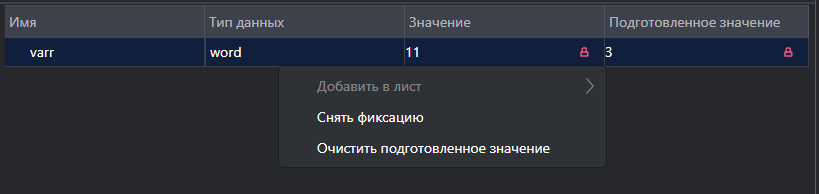
Чтобы открыть контекстное меню переменной нажмите ПКМ на любую ячейку в таблице переменных:

Graphic

Добавить в лист - добавление переменной в выбранный лист просмотра переменных.

Снять фиксацию - освобождение значения переменной от фиксации.

Очистить подготовленное значение - удаляет подготовленное значение переменной.

Листы просмотра переменных

Листы просмотра переменных доступны только в режиме онлайн, отображаются в окне вывода и содержат созданные пользователем списки переменных для наблюдения за их значениями. Переменные, располагающиеся в одном листе просмотра, могут быть объявлены в разных программных объектах проекта.

Чтобы создать лист просмотра нажмите кнопку Добавить лист Graphic, расположенную на тулбаре окна вывода.

Для добавления переменной в лист просмотра воспользуйтесь контекстным меню значения переменной:

  • в коде программы в окне просмотра, предназначенном для введения значения переменной;

  • в таблице локальных переменных;

  • в Листе просмотра, расположенном в окне вывода.

Graphic

Выберите пункт Добавить в лист и в выпадающем меню выберите лист - переменная будет добавлена в список, расположенный в этом листе.

Родительские переменные добавляются в лист просмотра переменных вместе с вложенными элементами (дочерними переменными).

Если в лист просмотра переменных добавить только дочернюю переменную, то родительская переменная при этом не будет добавлена. Однако к имени такой переменной автоматически будет добавлен префикс с именем родительской переменной.

Пример

Для    структуры       Device.Status      дочерняя       переменная      ErrorCode     будет     отображена      как      Device.Status.ErrorCode.

Чтобы задать значение переменной дважды нажмите ЛКМ в столбце подготовленное значение. Откроется окно ввода данных. Подробно работа в окне ввода данных описана в разделе Редактор ST в режиме онлайн. Отладка программы.

Modbus

Modbus – открытый коммуникационный протокол, основанный на архитектуре Master-Slave (ведущий-ведомый).

Master (ведущее устройство) - является инициатором обмена и может считывать и записывать данные в slave-устройства.

Slave (подчиненное устройство) - отвечает на запросы master-устройства, но не может самостоятельно инициировать обмен.

В ALTA IDE используются две основные реализации протокола:

  1. Modbus Serial для передачи данных с использованием последовательных интерфейсов (самый распространенный RS-485). Имеет два режима передачи данных:

    • Modbus RTU - передача данных в бинарном виде;

    • Modbus ASCII - передача данных в виде ASCII символов;

  2. Modbus TCP для передачи данных через сети TCP/IP (чаще всего используется Ethernet).

Устройства в режиме Slave определяют протокол в зависимости от выбранного интерфейса: UART или TCP. Для устройств в режиме Master необходимо выбрать протокол при добавлении.

Для организации обмена данными в сети через интерфейс связи необходимо устройство в режиме Master для инициации обмена данными.

В случае использования протокола Modbus Serial в сети может присутствовать только одно master-устройство и несколько slave-устройств. В ALTA IDE Slave-устройства не поддерживают широковещательную рассылку.

В сети Modbus TCP на один IP-порт можно подключить до 255 опрашиваемых устройств. Кроме того, устройство может одновременно выполнять функции master и slave.

Запрос master-устройства к slave-устройству содержит:

  • Slave ID — адрес slave-устройства;

  • Код функции — применяемый к slave-устройству;

  • Данные – адрес первого регистра и их количество (в случае записи – также записываемые значения).

  • Контрольную сумму — для проверки целостности доставленного пакета.

Ответ slave-устройства имеет схожую структуру.

Запрос master-устройства представляет собой обращение к одной из областей памяти slave-устройства с помощью определенной функции. Область памяти характеризуется типом хранящихся в ней значений (биты/регистры) и типом доступа (только чтение или чтение и запись).

Спецификация Modbus определяет следующие варианты размещения данных в памяти slave-устройств:

  • независимые области памяти;

  • общая область памяти.

В ALTA IDE поддержан вариант с общей областью памяти: к одним и тем же данным можно получить доступ с помощью нескольких функций Modbus.

Для конфигурируемых устройств производитель предоставляет карту регистров, в которой содержится информация об адресах и типах параметров устройства. Для программируемых устройств пользователь формирует такую карту самостоятельно с помощью среды разработки. Существуют устройства, в которых сочетаются оба рассмотренных случая – у карты регистров есть фиксированная часть, которую можно дополнить в соответствии со своей задачей (но адреса ячеек не должны пересекаться).

Примечание
В некоторых устройствах области памяти наложены друг на друга (например, 0x и 4x) – т. е. есть возможность обращаться разными функциями к одним и тем же ячейкам памяти.

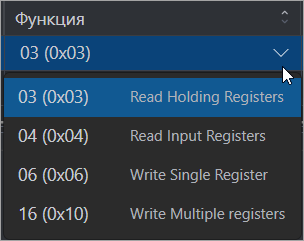
Функция определяет операцию (чтение/запись) и область памяти, с которой эта операция будет произведена. Ниже приведен список наиболее часто используемых функций:

Основные функции протокола Modbus
Код функцииИмя функцииВыполняемая команда

3 (0х03)

Read Holding Registers

Чтение значений из регистров хранения

4 (0х04)

Read Input Registers

Чтение значений из регистров ввода

6 (0х06)

Write Single Register

Запись значения в один регистр хранения

16 (0х10)

Write Multiple Registers

Запись значений в несколько регистров хранения

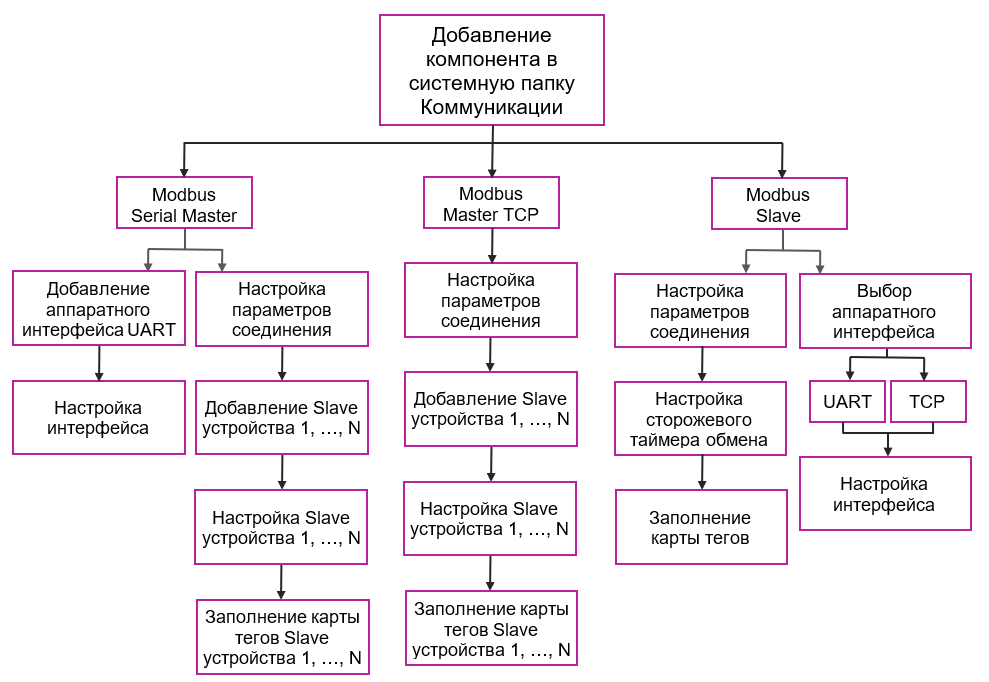
Настройка обмена по протоколу Modbus в ALTA IDE представлена на схеме ниже:

Graphic

Modbus Serial/TCP

Ниже приведены общие разделы, описывающие работу с протоколами Modbus Serial и Modbus TCP.

Работа по протоколам Modbus Serial и Modbus TCP во многом схожа и отличается лишь незначительными особенностями, поэтому в руководстве они описываются в рамках общих разделов. Дальнейшие инструкции применимы одновременно к Modbus Serial и Modbus TCP, за исключением случаев, отмеченных как специфичные для одного протокола.

Modbus Serial/TCP Master

Для добавления устройства в режиме Master:

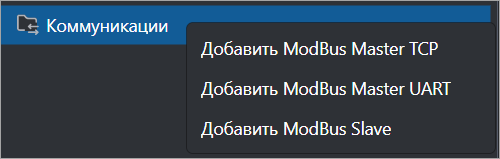
  1. Выберите Добавить Modbus Master TCP/Добавить Modbus Serial Master в контекстном меню системной папки Коммуникации в дереве проекта:

    Graphic
    Добавление Modbus Master
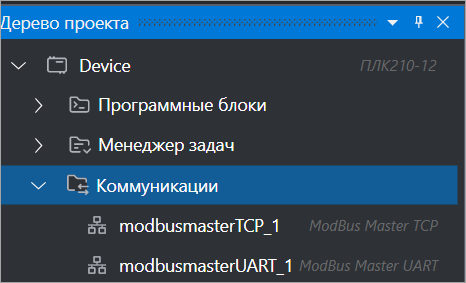
    Добавленное устройство по умолчанию имеет имя modbusmaster*_1 (имя зависит от выбранного протокола). Каждому последующему устройству будет присваиваться следующий порядковый номер. Переименование доступно в момент создания, либо через контекстное меню компонента. При задании устройству имени следует учитывать правила именования языка ST, и убедиться, что выбранное имя не дублирует название других компонентов в дереве проекта - создание компонентов с одинаковыми именами не допускается.

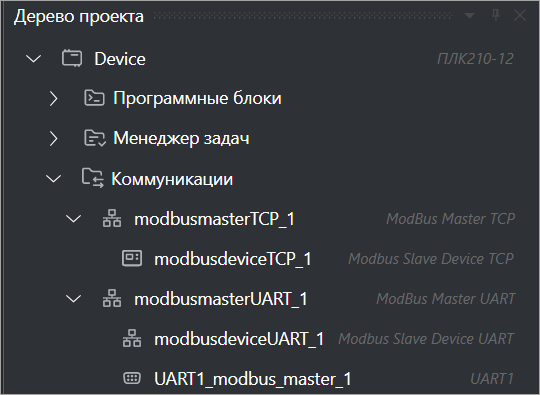
    После добавления Modbus Master устройство появится в дереве проекта, как ответвление системной папки:

    Graphic
    Modbus Master в дереве проекта
  2. Откройте вкладку редактора Modbus Master:

    • двойным кликом ЛКМ на элемент Modbus Master в дереве проекта;

    • выберите пункт Открыть в контекстном меню элемента Modbus Master в дереве проекта.

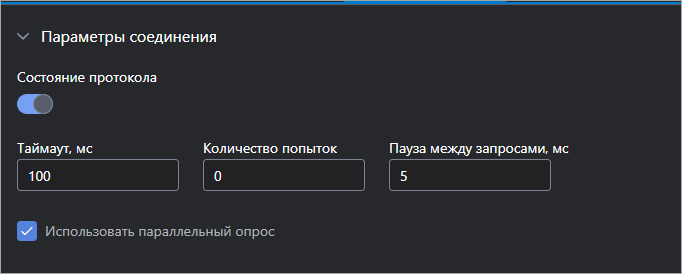
  3. Настройте параметры соединения во вкладке редактора Modbus Master:

    Graphic
    Настройка параметров соединения

    Состояние протокола — определяет режим работы Master-устройства при запуске приложения. В зависимости от положения переключателя отправляет/не отправляет запросы к slave-устройствам;

    Таймаут, мс — время ожидания ответа от slave-устройства, допустимый диапазон от 20 до 6000 мс. Значение, введенное здесь, будет по умолчанию использоваться для всех slave-устройств, если в редакторе Modbus Slave Device не введены индивидуальные значения данного параметра;

    Количество попыток — число повторных попыток установить связь со slave-устройством при отсутствии ответа. Значение, введенное здесь, будет по умолчанию использоваться для всех slave-устройств, если в редакторе Modbus Slave Device не введены индивидуальные значения данного параметра;

    Пауза между запросами, мс — интервал ожидания перед формированием следующего запроса;

    Использовать параллельный опрос (только для Modbus Master TCP) — возможность выполнять параллельный опрос нескольких slave-устройств для повышения скорости обмена.

  4. Таблица список устройств формируется автоматически при добавлении slave-устройств к master-устройству, и содержит следующие столбцы:

    Graphic
    Таблица список устройств Modbus Master

    IP-Адрес (только для Modbus Master TCP) — сетевой адрес устройства, диапазон значений от 0.0.0.0 до 255.255.255.255;

    Порт (только для Modbus Master TCP) — порт, используемый для обмена, диапазон значений от 0 до 65535 (по умолчанию - 502);

    Slave ID — адрес slave-устройства в сети Modbus, диапазон значений от 0 до 255;

    Имя — отображаемое имя устройства в дереве проекта;

    Опрос устройства — состояние опроса устройства (включен/отключен), определяемое в настройках соответствующего slave-устройства.

    Комментарий — пользовательский комментарий.

    Для сортировки данных нажмите на значок Graphic в заголовке столбца.

    Редактирование параметров в таблице невозможно. Чтобы внести изменения, перейдите во вкладку соответствующего Modbus Slave Device и задайте необходимые значения. Данные в таблице Список устройств обновятся автоматически.

Добавление интерфейса подключения UART для Modbus Serial Master

Для устройства Modbus Serial Master необходимо выбрать и добавить аппаратный интерфейс.

Внимание
Нельзя добавлять один и тот же интерфейс UART одновременно к компоненту Serial Master и Slave. Такое назначение приведет к отсутствию обмена по сети у одного из устройств. 
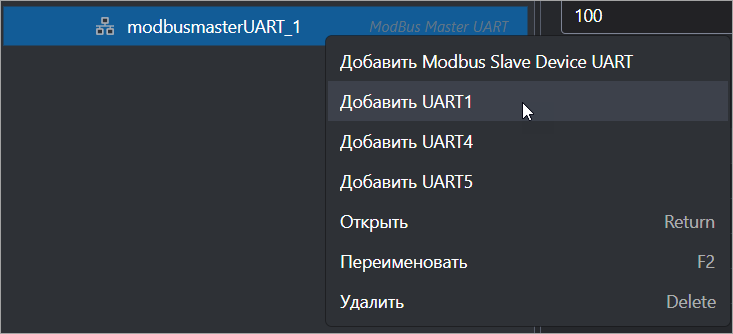
  1. Добавьте интерфейс с помощью контекстного меню компонента Modbus Serial Master в дереве проекта:

    Graphic
    Добавление интерфейса UART

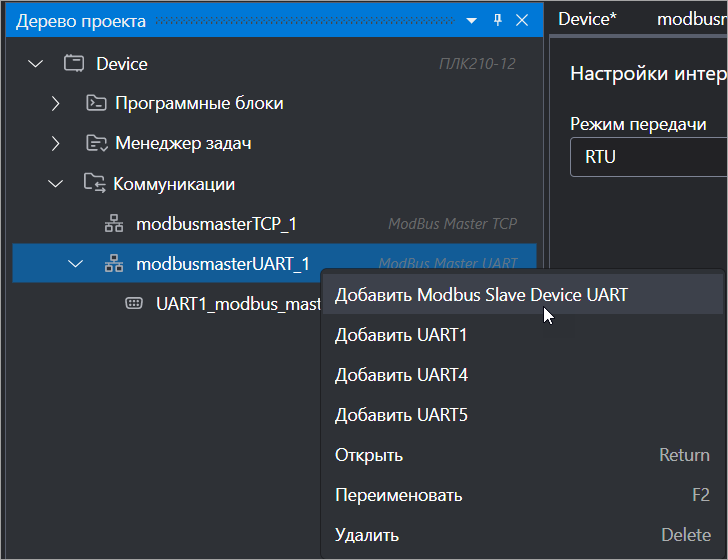
    После добавления интерфейс отобразится в дереве проекта, как ответвление компонента Modbus Serial Master:

    Graphic
    Интерфейс UART в дереве проекта

  2. Откройте вкладку редактора UART:

    • двойным кликом ЛКМ на элемент UART в дереве проекта;

    • выберите пункт Открыть в контекстном меню элемента UART в дереве проекта.

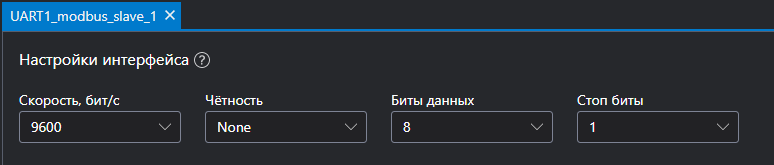
  3. Настройте интерфейс во вкладке редактора UART:

    Graphic
    Настройки интерфейса UART

    Режим передачи — выберите из выпадающего списка режим передачи данных RTU/ASCII;

    Скорость, бит/с — выберите из выпадающего списка скорость, с которой будет осуществляться передача данных.

    Чётность — параметр, отображающий использование бита четности в посылке Modbus. Выберите из выпадающего списка:

    • NONE – отсутствует;

    • EVEN – проверка на четность;

    • ODD – проверка на нечетность.

    Биты данных — выберите из выпадающего списка число бит данных. Возможные значения: 7 или 8.

    Стоп биты — выберите из выпадающего списка количество стоповых бит в посылке Modbus. Возможные значения: 1, 1.5 или 2.

К устройству Modbus Serial Master может быть добавлен только один интерфейс UART. В случае попытки добавить еще один интерфейс появится всплывающее окно с информацией об ошибке. Для замены интерфейса удалите установленный UART и добавьте новый.

Удалить и Переименовать интерфейс возможно с помощью контекстного меню элемента UART в дереве проекта.

Modbus Slave Device Serial/TCP

Для добавления slave-устройства к master-устройству:

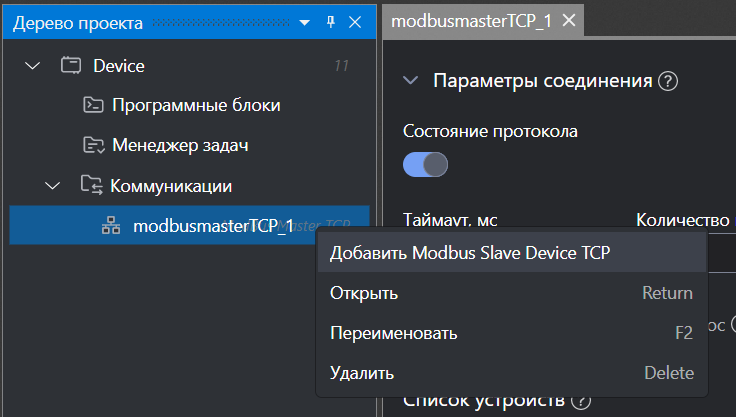
  1. Откройте контекстное меню master-устройства в дереве проекта и выберите Добавить Modbus Slave Device TCP/Добавить Modbus Serial Slave Device:
    Graphic
    Добавление Modbus Slave Device TCP
    Graphic
    Добавление Modbus Serial Slave Device

    Добавленное устройство по умолчанию имеет имя modbusdevice*_1 (имя зависит от выбранного протокола). Каждому последующему устройству будет присваиваться следующий порядковый номер. Переименование доступно в момент создания, либо через контекстное меню компонента. При задании устройству имени следует учитывать правила именования языка ST, и убедиться, что выбранное имя не дублирует название других компонентов в дереве проекта - создание компонентов с одинаковыми именами не допускается.

    После добавления slave-устройство отобразится в дереве проекта, как ответвление компонента Modbus Master:

    Graphic
    Modbus Device в дереве проекта

  2. Откройте вкладку редактора Modbus Slave Device:

    • двойным кликом ЛКМ на элемент Modbus Slave Device в дереве проекта;

    • выберите пункт Открыть в контекстном меню элемента Modbus Slave Device в дереве проекта.

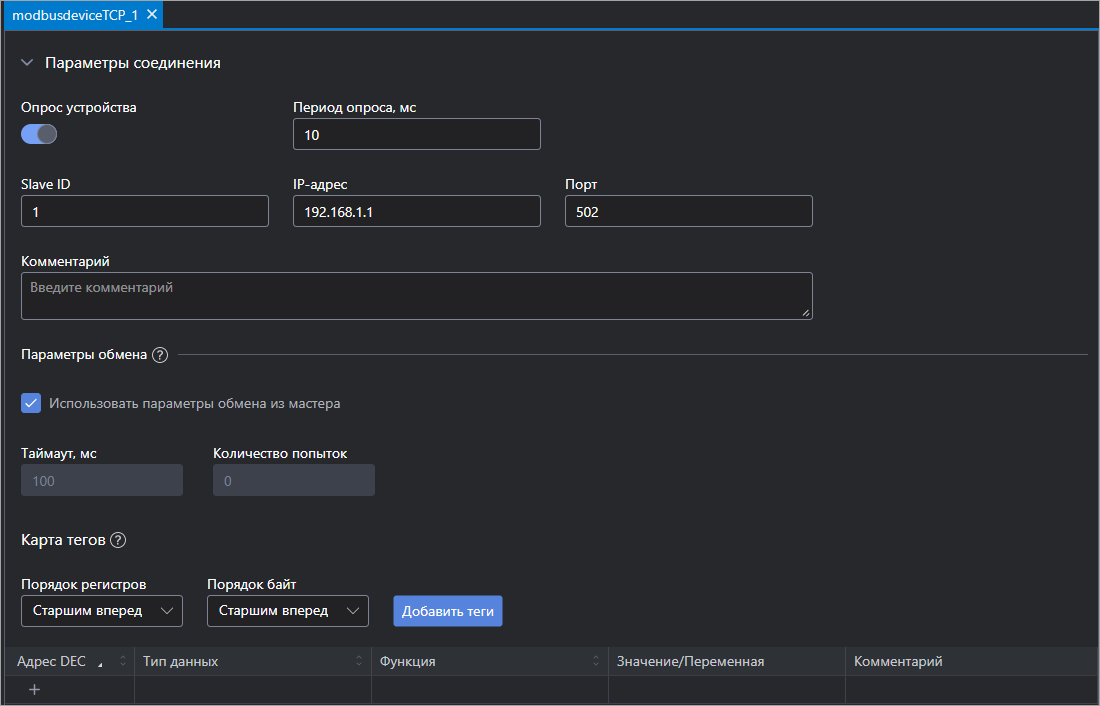
  3. Настройте параметры соединения и параметры обмена во вкладке редактора Modbus Slave Device:

    Graphic
    Вкладка редактора Modbus Slave Device TCP

    Параметры соединения:

    Опрос устройства — состояние опроса устройства (включен/отключен). При отключенном опросе master-устройство не посылает запросы slave-устройству;

    Период опроса — временной интервал, через который повторяется опрос. Допустимый диапазон от 0 до 6000 мс;

    Slave ID — адрес slave-устройства в сети Modbus, диапазон значений от 0 до 255;

    IP-Адрес (только для Modbus Slave Device TCP) — сетевой адрес устройства, диапазон значений от 0.0.0.0 до 255.255.255.255;

    Порт (только для Modbus Slave Device TCP) — порт, используемый для обмена, диапазон значений от 1 до 65535 (по умолчанию - 502);

    Комментарий — пользовательский комментарий. Отображается в таблице Список устройств вкладки редактора Modbus Master.

    Параметры обмена:

    Использовать параметры обмена из мастера — в случае установки чекбокса внесение данных будет недоступно, будут использованы значения, введенные во вкладке редактора Modbus Master. Если чекбокс отключен, для устройства будут использоваться индивидуальные параметры обмена:

    Таймаут, мс — время ожидания ответа от slave-устройства, допустимый диапазон от 20 до 6000 мс.

    Количество попыток — число повторных попыток установить связь со slave-устройством при отсутствии ответа, допустимый диапазон от 0 до 3.

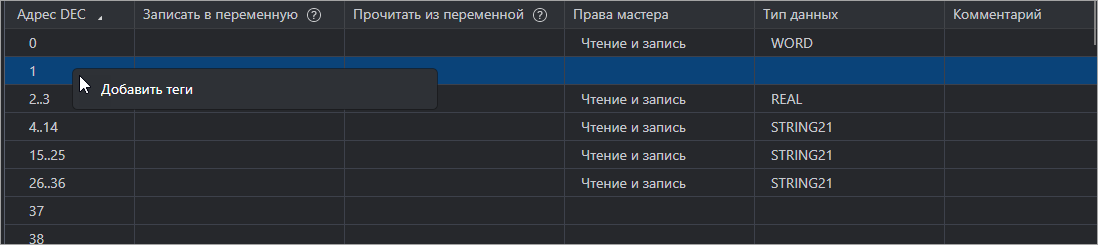
  4. Заполните карту тегов.

    Карта тегов сопоставляет переменные с регистрами Modbus (адресами). Один тег может включать несколько регистров.

    Настройте общие для всей карты тегов параметры:

    Порядок регистров — настройка порядка слов и порядка байт для передачи master-устройству.

    Добавить теги можно одним из способов:

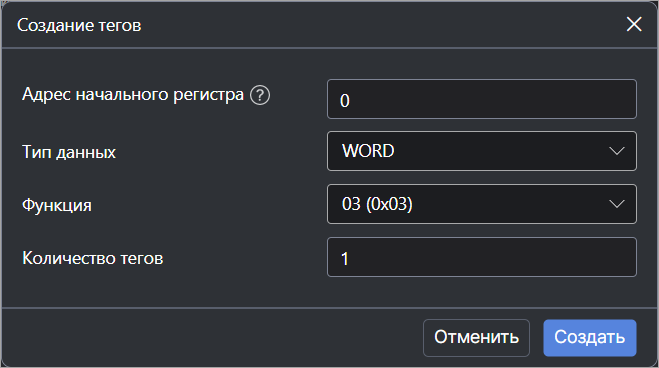
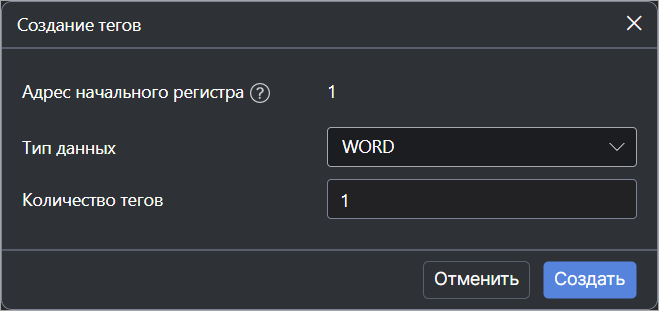
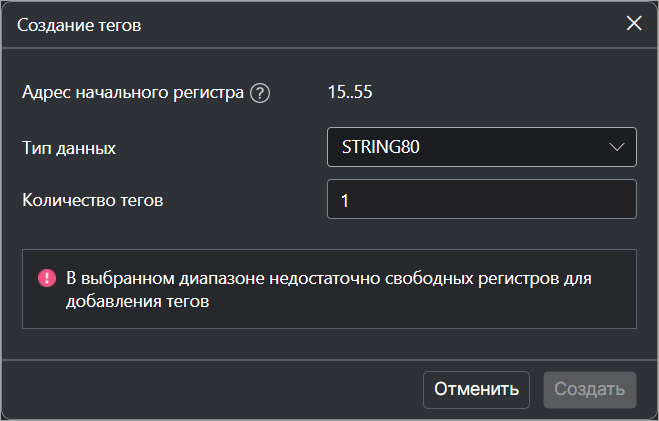
    1. Нажмите кнопку Добавить теги. Откроется окно создания тегов:

      Graphic

      • Адрес начального регистра — задает адрес начального регистра, адреса задаются начиная с указанного. Доступен ввод в десятеричном и шестнадцатеричном формате (с префиксом 16# и 0х);

      • Тип данных — тип данных тега;

      • Функция — определяет операцию (чтение/запись) и область памяти, с которой эта операция будет произведена. Список функций, поддерживаемых в ALTA IDE приведен в разделе Modbus;

      • Количество тегов — количество тегов, которое требуется создать.

      Нажмите кнопку Создать. В карте тегов отобразится информация, согласно введенным данным.

    2. Нажмите кнопку "+" расположенную в столбце Адрес таблицы тегов.

      Graphic

      В этом случае теги добавляются по одному, начиная с адреса, следующего за адресом последнего отредактированного тега.

  5. При необходимости отредактируйте значения в таблице тегов

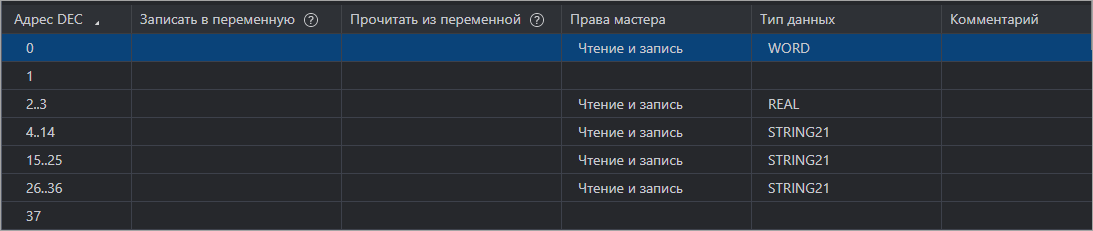
    Адрес

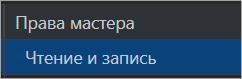
    Graphic

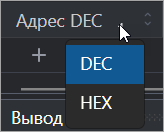
    В поле адрес указывается диапазон регистров, которые занимает созданный тег.

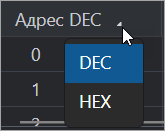
    Для переключения формата ввода (DEC/HEX) — нажмите на заголовок столбца Адрес и выберите нужное значение из выпадающего списка.

    Для редактирования значения — дважды нажмите ЛКМ по ячейке и введите новое значение

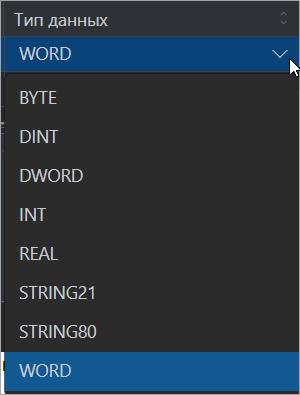
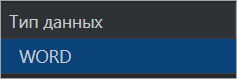
    Тип данных

    Graphic

    Кликните ЛКМ по ячейке и выберите из выпадающего списка нужное значение

    Функция

    Graphic

    Кликните ЛКМ по ячейке и выберите из выпадающего списка нужное значение

    Список функций, поддерживаемых в ALTA IDE приведен в разделе Modbus

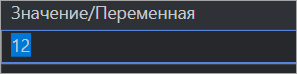
    Значение/Переменная

    Graphic

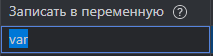
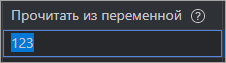
    Дважды нажмите ЛКМ по ячейке и введите новое значение или привяжите переменную:

    • привязка переменной-входа для чтения регистра в программе;

    • привязка переменной-выхода для записи регистра из программы;

    • ввод значения (константы) для записи регистра

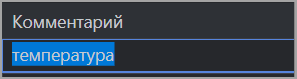
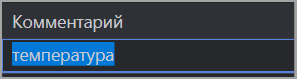
    Комментарий

    Graphic

    Дважды нажмите ЛКМ по ячейке и введите пользовательский комментарий

    Для сортировки данных нажмите на значок Graphic в заголовке столбца.

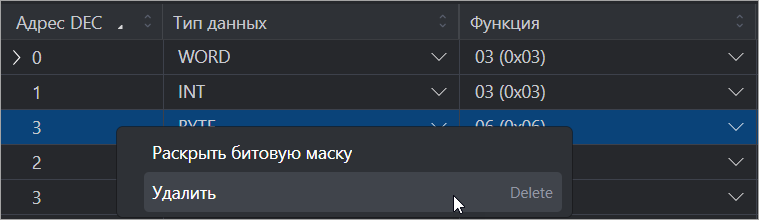
  6. Удалить тег можно с помощью контекстного меню тега в карте тегов:

    Graphic

Примечание
Созданные теги будут опрашиваться в порядке добавления в карту тегов, а не по возрастанию адресов.

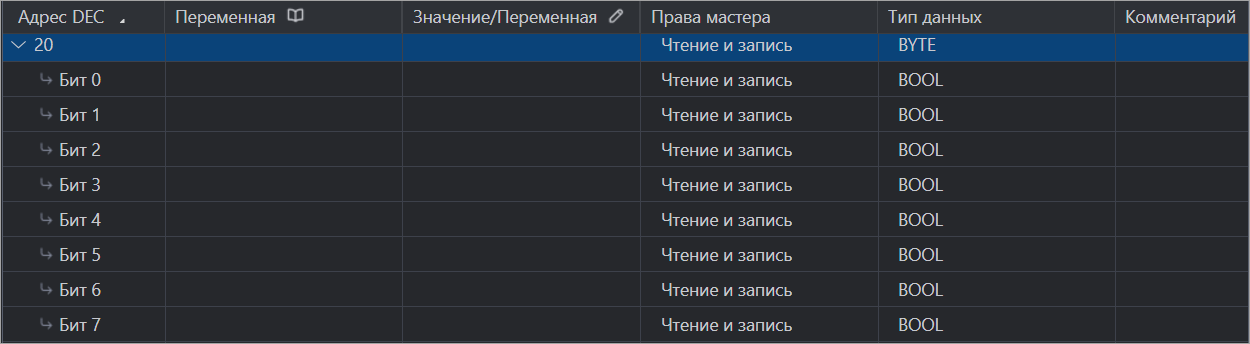
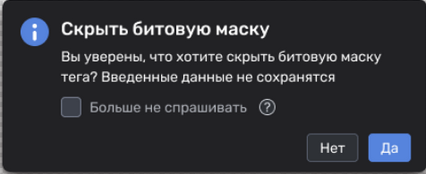
Для переменных типа BYTE, WORD, DWORD и LWORD доступен просмотр и редактирование битовой маски. Подробно работа с битовой маской описана в разделе Битовая маска.

Режим Slave

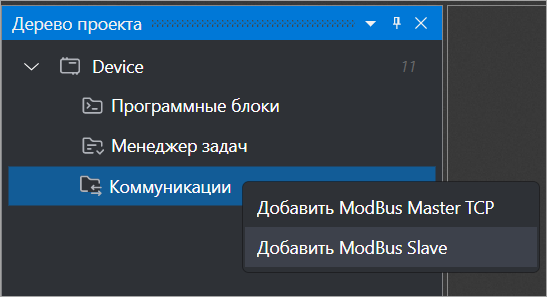
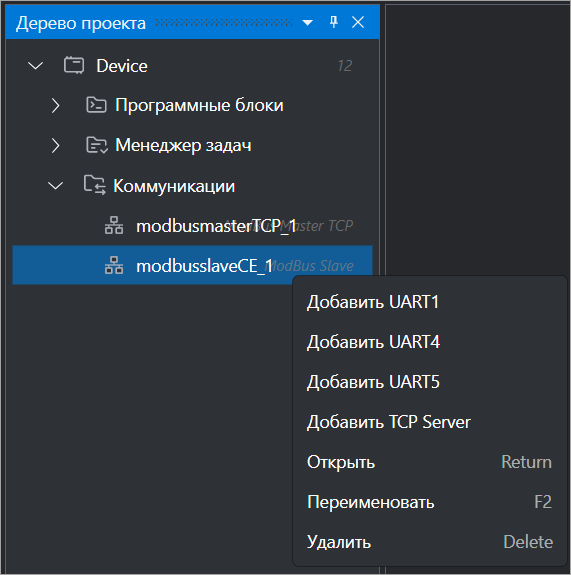
Добавить устройства в режиме Slave можно с помощью контекстного меню системной папки Коммуникации в дереве проекта:

Graphic
Контекстное меню системной папки Коммуникации

Добавленное устройство по умолчанию имеет имя modbusslaveCE_1. Каждому последующему устройству будет присваиваться следующий порядковый номер. Переименование доступно в момент создания, либо через контекстное меню устройства. При задании компоненту имени следует учитывать правила именования языка ST, и убедиться, что выбранное имя не дублирует название других компонентов в дереве проекта - создание компонентов с одинаковыми именами не допускается.

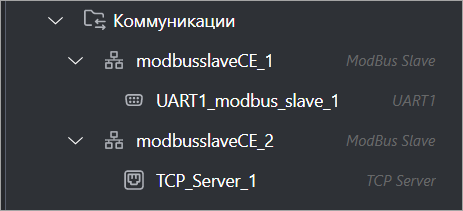
Выберите Добавить Modbus Slave, устройство появится в дереве проекта, как ответвление системной папки:

Graphic
Устройство Modbus Slave в дереве проекта

Выбор протокола не требуется - в режиме Slave протокол определяется в зависимости от выбранного интерфейса: UART или TCP.

Настройка параметров Modbus Slave
  1. Откройте вкладку редактора Modbus Slave:

    • двойным кликом ЛКМ на элемент ModbusSlave в дереве проекта;

    • выберите пункт Открыть в контекстном меню элемента Modbus Slave в дереве проекта.

  2. Введите настройки:

    Graphic

    Настройка параметров соединения
    • Состояние протокола — включение/выключение протокола Modbus. В случае выключения протокол не будет обрабатывать входящие запросы.

    • Slave ID — адрес устройства в сети Modbus. Допустимый диапазон от 0 до 255.

    • Задержка ответа, мс — пауза перед ответом на запрос от master-устройства.

    Настройка сторожевого таймера обмена

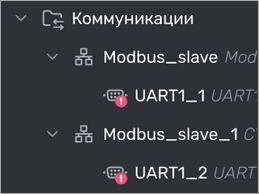
    Сторожевой таймер обмена позволяет отслеживать наличие запросов от master-устройства. В случае отсутствия запроса от master-устройства в течение указанного времени генерируется ошибка, которая отобразится в дереве проекта пиктограммой Graphic.

    Graphic
    • Состояние таймера — включение/выключение сторожевого таймера обмена.

    • Таймаут, мс — время ожидания запроса от master-устройства.

  3. Заполните карту тегов.

Карта тегов

Тег — это переменная в проекте, которая привязывается к одному или нескольким регистрам Modbus (ячейкам памяти с конкретным адресом) и имеет заданный тип данных, правила упаковки (порядок слов/байт) и назначение (чтение/запись).

Карта тегов сопоставляет переменные с регистрами Modbus (адресами).

Правила выравнивания

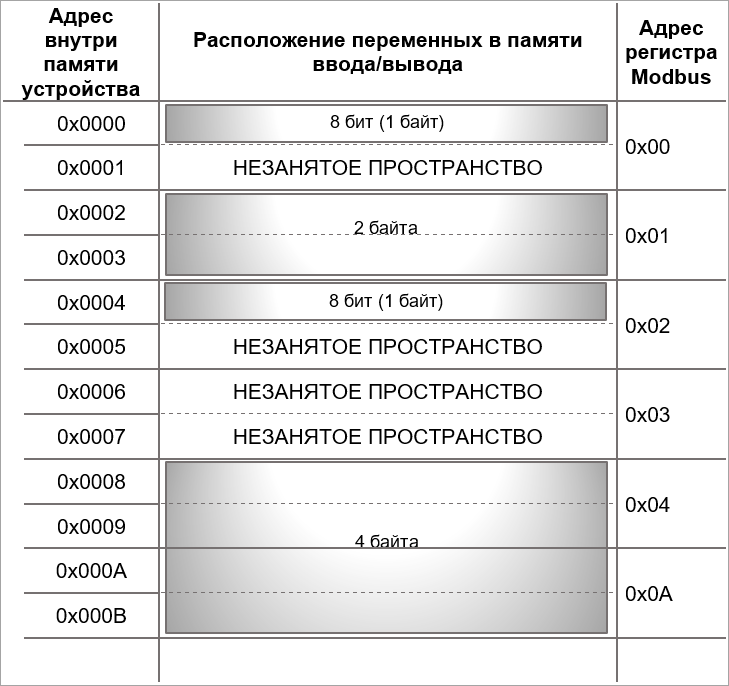
В ALTA IDE происходит автоматическое выравнивание переменных, в зависимости от их типа, при размещении в области памяти устройства, согласно правилам приведенным в таблице:

Правила размещения переменных в карте тегов
Тип данныхРазмер, байтКоличество занимаемых регистровАдрес первого регистра

BYTE

1

1

в любом месте карты

WORD

2

1

в любом месте карты

DWORD

4

2

должен быть кратен 2 (в т.ч. 0)

INT

2

1

в любом месте карты

DINT

4

2

адрес первого регистра должен быть кратен 2 (в т.ч. 0)

REAL

4

2

адрес первого регистра должен быть кратен 2 (в т.ч. 0)

STRING80

80

41

в любом месте карты

STRING21

21

11

в любом месте карты

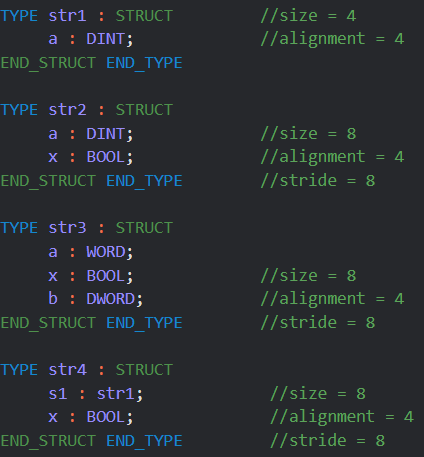
Правила размещения основаны на организации физической памяти таким образом, что переменные размером 8 бит (1 байт) , 2 байта, и 4 байта должны располагаться только по определенным адресам. Адрес 4-байтной переменной должен быть кратен 4, 2-байтной – кратен 2, а однобайтной (или 8 битной) – кратен 1 и может находиться в любой точке области памяти.

Если представить область памяти с возрастающими адресами (от 0 до какого-либо числа) и расположить переменные, то, если первая переменная имеет размер 1 байт, она будет расположена по адресу 0х0000, следующая – 0х0001 и т.д. Если дальше идет 4-байтная переменная, она должна располагаться по адресу 0х0004, т.е. кратному 4, и т.д. При этом, если однобайтная переменная заняла место, кратное четырем, следующая 4- байтная переменная занимает следующее кратное четырем место. Порядок задания переменных может быть произвольным, выравнивание же ставит переменные на кратные их длине адреса. Соответственно, при таком порядке размещения переменных неизбежно возникают не занятые пространства памяти, которые нигде не отображаются, не видны в области ввода/вывода, но обязательно должны учитываться пользователем: когда производится опрос прибора извне для получения информации, размещенной по конкретному адресу (регистру). Пользователь должен учитывать особенность выравнивания, чтобы не получить некорректную информацию, причем должен учитывать еще на стадии задания переменных.

Graphic
Пример расположения переменных в карте тегов с учетом правила выравнивания
Заполнение карты тегов

Заполнение карты тегов slave-устройства включает в себя определение назначения тега, присвоение ему адреса и заполнение данными, которые будут доступны для чтения, записи или чтения/записи master-устройством.

  1. Заполните общие для всей карты тегов данные:

    • Начальный адрес — задает начальный адрес регистра для всей карты. Доступен ввод в десятеричном и шестнадцатеричном формате (с префиксом 16# и 0х). В случае ввода начального адреса после заполнения карты тегов, адреса автоматически пересчитаются и будут отображены в таблице согласно введенным данным. Если при вводе нового начального адреса при пересчете будут обнаружены недопустимые адреса регистров, появится сообщение об ошибке.

    • Порядок регистров — настройка порядка регистров для передачи master-устройству.

    • Порядок байт — настройка порядка байт для передачи master-устройству.

  2. Нажмите кнопку Добавить теги, откроется окно создания тегов:

    Graphic

    • Адрес начального регистра — не доступен для ввода. Автоматически рассчитывается с учетом ранее добавленных тегов и правила выравнивания. В случае создания первого тега - соответствует адресу, введенному в поле Начальный адрес (по умолчанию 0).

    • Тип данных — тип данных тега.

    • Количество тегов — количество тегов, которое требуется создать.

  3. Нажмите кнопку Создать. В таблице отобразится информация, согласно введенным данным. Созданные теги располагаются в следующих доступных для размещения регистрах с учетом правил выравнивания.

    Graphic
    Пример заполнения карты тегов
  4. Отредактируйте значения в таблице тегов:

    Адрес

    Graphic

    В поле адрес указывается диапазон регистров, которые занимает созданный тег.

    Для переключения формата ввода (DEC/HEX) - нажмите на заголовок столбца Адрес и выберите нужное значение из выпадающего списка.

    Редактирование адреса недоступно

    Записать в переменную

    Graphic

    Дважды нажмите ЛКМ по ячейке и привяжите переменную для записи тега.

    Синхронизация переменной и тега происходит при синхронизации входов задачи

    Значение/Переменная

    Graphic

    Дважды нажмите ЛКМ по ячейке и введите новое значение или привяжите переменную:

    • привязка переменной для чтения тега;

    • ввод значения (константы).

    Синхронизация переменной/значения и тега происходит при синхронизации выходов задачи

    Права мастера

    Graphic

    Уровень прав доступа, который предоставляется master-устройству для работы с тегом.

    Нередактируемое поле

    Список функций, поддерживаемых в ALTA IDE приведенModbus

    Тип данных

    Graphic

    Нередактируемое поле

    Комментарий

    Graphic

    Дважды нажмите ЛКМ по ячейке и введите пользовательский комментарий

  5. Добавить теги на определенный адрес можно с помощью контекстного меню строки в таблице тегов:

    Graphic
    Если на выбранном адресе невозможно создать тег, то в окне создания тега появится соответствующее предупреждение:
    Graphic

  6. Удалить тег можно с помощью контекстного меню тега в карте тегов:

    Graphic

Для переменных типа BYTE, WORD, DWORD и LWORD доступен просмотр и редактирование битовой маски. Подробно работа с битовой маской описана в разделе Битовая маска.

Битовая маска

Для переменных типа BYTE, WORD, DWORD и LWORD доступен просмотр и редактирование битовой маски.

  1. Чтобы раскрыть битовую маску нажмите ПКМ на строку с регистром в карте тегов и выберите в контекстном меню Раскрыть битовую маску. Битовая маска тега отобразится в карте тегов:

    Graphic

  2. Отредактируйте данные аналогично редактированию значений в таблице тегов для Modbus Slave Device Serial/TCP и Modbus Slave

Если битовая маска раскрыта, то все введенные данные сохраняются для последующего редактирования и сохранения.

Чтобы скрыть битовую маску нажмите ПКМ на строку с тегом в таблице регистров и выберите в контекстном меню Скрыть битовую маску. Если любое из полей битовой маски было отредактировано, появится окно с предупреждением о том, что введенные данные не сохранятся:

Graphic

Если выбрать Да, то битовая маска скроется, все внесенные данные будут удалены. В случае выбора Нет битовая маска останется раскрыта.

Свернуть или развернуть битовую маску можно с помощью значка Graphic, расположенного перед адресом тега.

После сохранения проекта в ALTA IDE автоматически формируется файл с картой тегов в формате .csv, который располагается в папке проекта C:User/..../Project_/Communications/

Graphic
Добавление интерфейса подключения UART/TCP

Для получения запросов от master-устройства следует добавить интерфейс подключения. Устройство в режиме Slave поддерживает выбор только одного интерфейса подключения.

  • UART — добавление аппаратного интерфейса UART (COM)

  • TCP — добавление аппаратного интерфейса TCP/IP (Ethernet)

Добавьте интерфейс с помощью контекстного меню компонента ModbusSlave в дереве проекта:

Graphic

Внимание
Нельзя добавлять один и тот же интерфейс UART одновременно к компоненту Serial Master и Slave. Такое назначение приведет к отсутствию обмена по сети у одного из устройств.

После добавления интерфейс отобразится в дереве проекта, как ответвление компонента ModbusSlave системной папки Коммуникации:

Graphic
UART

Выполните настройку интерфейса:

  1. Откройте вкладку редактора UART:

    • двойным кликом ЛКМ на элемент UART_modbus_slave в дереве проекта;

    • выберите пункт Открыть в контекстном меню элемента UART_modbus_slave в дереве проекта.

  2. Настройте интерфейс во вкладке редактора UART:

    Graphic
    Вкладка интерфейса UART
    • Скорость, бит/с — выберите из выпадающего списка скорость, с которой будет осуществляться передача данных.

    • Чётность — параметр, отображающий использование бита четности в посылке Modbus. Выберите из выпадающего списка:

      • NONE – отсутствует;

      • EVEN – проверка на четность;

      • ODD – проверка на нечетность.

    • Биты данных — выберите из выпадающего списка число бит данных. Возможные значения: 7 или 8

    • Стоп биты — параметр отображающий количество стоповых бит в посылке Modbus. Возможные значения: 1, 1.5 или 2.

Каждый из интерфейсов UART может быть добавлен в проект только один раз. В случае добавления интерфейса, уже используемого в проекте, в дереве проекта у повторяющихся интерфейсов отобразится ошибка:

Graphic
Повторное добавление интерфейса

В этом случае один из интерфейсов следует удалить.

Удалить и Переименовать интерфейс возможно с помощью контекстного меню элемента UART в дереве проекта.

TCP

Выполните настройку интерфейса:

  1. Откройте вкладку редактора TCP:

    • двойным кликом ЛКМ на элемент TCP_Server в дереве проекта;

    • выберите пункт Открыть в контекстном меню элемента TCP_Server в дереве проекта.

  2. Настройте интерфейс во вкладке редактора TCP:

    Graphic
    • Маска подсети — настройка подсети, в которой идет обмен. Адрес 0.0.0.0 означает, что сервер принимает подключения на всех сетевых интерфейсах (со всех доступных адресов).

    • Порт TCP — порт, используемый для обмена.

    • Количество подключений — позволяет настроить ограничение количества подключений. Если ограничение включено, то интерфейс обрабатывает запросы не более чем от N источников.

В случае если значение отсутствует, либо введен неверный формат поле ввода будет выделено красным. При наведении курсора мыши появится подсказка, содержащая информацию об ошибке.

Удалить и Переименовать интерфейс возможно с помощью контекстного меню элемента TCP в дереве проекта.

Расширения

Расширения используются для наиболее эффективного создания проектов или их интеграции с другими сервисами компании "Овен Цифровые решения".

Расширения в ALTA IDE:

Примечание
Список расширений постоянно дополняется

Менеджер библиотек

Компонент Менеджер библиотек предназначен для добавления, удаления и управления библиотеками проекта. Помогает поддерживать актуальный состав библиотек, контролировать их подключение к проекту, а также просматривать содержимое библиотек.

Чтобы открыть окно Менеджер библиотек дважды нажмите ЛКМ на системную папку Менеджер библиотек в дереве проекта, или выберите в контекстном меню пункт Открыть:

Graphic
Менеджер библиотек в дереве проекта

Окно Менеджер библиотек содержит две вкладки:

Graphic
Окно Менеджер библиотек
  1. Мои библиотеки — содержит информацию о библиотеках, подключенных к проекту.

    Примечание
    В ALTA IDE по умолчанию присутствует обязательная библиотека Standard. Она подключается автоматически и не может быть удалена или скрыта из проекта.

  2. Магазин — предназначена для просмотра каталога библиотек с возможностью их подключения к текущему проекту.

Информация о библиотеке
Graphic
Карточка библиотеки

Для просмотра информации о библиотеке нажмите ЛКМ на карточку библиотеки, расположенную в менеджере библиотек. Карточка содержит вкладки:

  • README — краткое описание содержания библиотеки;

  • Информация — содержание данной вкладки зависит от конкретной библиотеки. Вкладка может содержать информацию об авторах, лицензии, сайте и репозитории библиотеки, а также описание библиотеки и ссылку на документацию библиотеки.

Подключение библиотеки

Чтобы подключить библиотеку к проекту:

  1. Откройте вкладку Магазин в редакторе Менеджер библиотек.

  2. Выберите нужную библиотеку и нажмите кнопку Подключить на карточке библиотеки.

  3. Библиотека добавится в проект и отобразится на вкладке Мои библиотеки в редакторе Менеджер библиотек.

Отключение библиотеки

Чтобы отключить библиотеку:

  1. Откройте вкладку Мои библиотеки в редакторе Менеджер библиотек.

  2. Выберите нужную библиотеку и нажмите кнопку Отключить на карточке библиотеки.

  3. Библиотека будет удалена из проекта. После отключения библиотека останется доступной на вкладке Магазин в редакторе Менеджер библиотек, где её можно подключить повторно.

Язык программирования ST

Ключевые слова

Ключевые слова — это уникальные комбинации символов, используемых как отдельные синтаксические элементы. Ключевые слова не должны содержать внутренних пробелов и могут быть введены в символах верхнего и нижнего регистра, регистр символов не учитывается (Например, ключевые слова FUNCTION и function синтаксически эквивалентны).

Ключевые слова не должны использоваться в любых других целях, например, как имена переменных.

Зарезервированные ключевые слова

PROGRAM

VAR

IF

END_PROGRAM

VAR_INPUT

ELSIF

FUNCTION

VAR_GLOBAL

ELSE

END_FUNCTION

VAR_OUTPUT

END_IF

TYPE

END_VAR

FOR

END_TYPE

POINTER TO

END_FOR

STRUCT

REF_TO

WHILE

END_STRUCT

ARRAY

END_WHILE

CONTINUE

OF

EXIT

RETURN

Встроенные функции/типы/определения

BOOL

SINT

EQ

BYTE

INT

GT

WORD

DINT

SHR

DWORD

LINT

REF

LWORD

REAL

ADR

USINT

LREAL

^

UINT

STRING

SIZEOF

UDINT

WSTRING

TRUE

ULINT

ADD

FALSE

Правила именования

Имена переменных, функций и функциональных блоков подчиняются следующим правилам:

  • Имя не должно содержать пробелов и спецсимволов (!, @ и т.д.). Исключение – символ нижнего подчеркивания (_);

  • Нижнее подчёркивание _ допускается и считается отдельным символом. (A_BCD и AB_CD - это разные идентификаторы);

  • Имя должно начинаться с буквы;

  • Имя переменной может содержать только буквы латинского алфавита;

  • Имя не должно содержать несколько символов нижнего подчеркивания (_), размещенных подряд (т.е. имя i__Test недопустимо, а имя i_Te_st - допустимо);

  • Регистр имен объектов не учитывается (VAR1, VaR1 и var1 относятся к одной и той же переменной);

  • На длину имени не накладывается никаких ограничений;

  • Имя не должно совпадать с одним из зарезервированных ключевых слов (например, VAR, INT, и т.д.);

Рекомендации

Рекомендуется использовать венгерскую нотацию для именования переменных: имена переменных предваряются заранее оговоренными префиксами, состоящими из одного или нескольких символов. Краткие значащие имена являются предпочтительными. Каждое слово в идентификаторе следует записывать с заглавной буквы. Перед именем переменной указывается строчный префикс, обозначающий её тип.

Тип данныхПрефикс

BOOL

x

DWORD

dw

Пример:

Graphic

Выражения

Выражение – это конструкция, возвращающая определенное значение после его вычисления.

Выражение состоит из операторов и операндов. Операндом может быть константа, переменная, функциональный блок или другое выражение.

Вычисление выражений выполняется согласно правилам приоритета. Оператор с самым высоким приоритетом выполняется первым, оператор с более низким приоритетом – вторым и т.д., пока не будут выполнены все операторы.

Операторы с одинаковым приоритетом выполняются слева направо.

В языке поддерживаются следующие виды выражений:

Примеры:

Graphic

Литералы

Graphic

Порядок вычисления литералов не специфицирован.

Числовые литералы могут записываться в десятичном (0, 1, 100), двоичном (2#0011_0011), восьмеричном (8#127), шестнадцатеричном (16#ABCD) видах.

Числовой литерал может быть типизированным (DWORD#123). Числовой литерал может быть записан в научной нотации с указанием множителя и показателя степени числа 10 (2.5E+1 = 25). В случае положительного показателя степени знак "+" можно опустить.

Литерал вычисляется в соответствующее значение наименьшего подходящего по размеру типа (если тип литерала не указан явно).

Литералы массивов

Graphic

Литералы массивов записываются в квадратных скобках. При этом элементы массива указываются по порядку объявления через запятую.

Пример:

Graphic

В литералах массивов допускается указывать несколько первых элементов подряд. Неуказанные элементы принимаются равными нулевому значению соответствующего типа. Пропуски элементов ([1,,3]) не допускаются (ошибка компиляции E007).

Пример:

Graphic

Литералы структур

Graphic

Литералы структур записываются в круглых скобках с явным указанием идентификаторов полей и их значений в виде <идентификатор_поля>:=<значение> через запятую. Если имя поля не указано явно, возникнет ошибка компиляции [E071].

Пропущенные значения принимаются равными нулевому значению соответствующего типа.

Пример:

Graphic

Литералы вложенных структур требуют указания типов для каждого уровня вложенности, кроме самого нижнего. В противном случае возникнет ошибка компиляции [E071].

Пример вложенных структур:

Graphic

Литерал массива структур в текущей реализации работает некорректно.

Пример структуры с массивами:

Graphic

Чтение переменных

Graphic

Для чтения из переменной достаточно указать её идентификатор (a, dwVar, DWVAR).

Чтение из переменной записывается в текущее значение переменной и имеет тип, совпадающий с типом этой переменной.

Индексный доступ

Graphic

Доступ к элементу массива по индексу вычисляется соответствующее значение этого элемента.

<Выражение> должно вычисляться в массив. В противном случае возникнет ошибка компиляции [E059]. Порядок вычисления <выражения> и <индекса> не специфицирован.

Попытка доступа к элементу за границами массива (индекс вычисляется на этапе компиляции) приведёт к ошибке компиляции [E058].

Попытка доступа к элементу за границами массива (индекс вычисляется на этапе исполнения) не приводит к ошибке исполнения. Поведение в этом случае не специфицировано.

Индекс может быть представлен целочисленным (в том числе булевым) литералом, целочисленной (в том числе булевой) переменной.

Чтение полей структур

Graphic

Чтение поля структуры аналогично чтению переменной. Для доступа к полям структуры после идентификатора структуры используется оператор "точка".

Чтение из поля структуры вычисляется в текущее значение поля указанного экземпляра структуры и имеет тип, совпадающий с типом этого поля.

Вложенный доступ поддерживается. Уровень вложенности неограничен.

Если функция возвращает структуру, недопустимо при вызове функции обращаться к отдельным полям возвращаемого значения. В противном случае произойдёт ошибка компиляции [E002]. Имеется в виду конструкция вида b := f().a;

Унарные выражения

Graphic

Поддерживаются следующие унарные операторы: +.

Все математические операторы возвращают целочисленный тип. Данное выражение сначала вычисляет свое внутреннее выражение, а потом к его результату применяет соответствующее действие.

Бинарные выражения

Graphic

Поддерживаются следующие бинарные операторы: +.

Все математические операторы возвращают целочисленный тип. Данное выражение сначала вычисляет свои внутренние выражения (слева направо), а потом применяет к ним соответствующее действие.

Переполнение ведёт себя по принципу арифметики с дополнением до 2.

Пример переполнения:

Graphic

Вызовы функций

Graphic

Аргументы функции могут передаваться как позиционно, так и именованно, через запятую.

Аргумент может быть структурой, передаётся в функцию аналогично аргументам простого типа.

Аргумент может быть массивом. Такой аргумент не может передаваться в виде литерала (ошибка компиляции [E071]).

Предупреждение
Запрещено совмещать варианты передачи аргументов, в этом случае возникнет ошибка компиляции [E031].

Пример для функции fct(in1,in2,in3):

Вызов fct(in2 := 2, in1 := 1, 3) в CODESYS приведёт к ошибке компиляции.

МЭК 61131-3 описывает только формальный (именованный) и неформальный (позиционный) варианты передачи, но допускает передачу неполного перечня аргументов. Каждая переменная, которой в перечне не задано значение, имеет начальное значение, присвоенное в объявлении вызванного объекта, или неявное значение соответствующего типа данных.

При вызове функции аргументы вычисляются в порядке указания слева направо, затем происходит их передача по значению в функцию.

Пример:

Graphic

Возвращаемый слот функции имеет значение по умолчанию - нулевое значение соответствующего типа.

Функция с результатом может вызываться в выражении или как оператор. Такое выражение вычисляется в возвращаемое значение соответствующего типа.

Функция может возвращать структуру. Начальным значением для возвращаемого слота-структуры будет структура с полями, имеющими соответствующие их типам нулевые значения.

Функция без результата не должна вызываться внутри выражения. В противном случае произойдёт ошибка компиляции [E037].

Пример:

Graphic

Функция может возвращать структуру (в том числе вложенную). Начальным значением для возвращаемого слота-структуры будет структура с полями, имеющими соответствующие их типам нулевые значения.

Допускается как полная перезапись возвращаемого слота, так и перезапись отдельных полей.

Запрещено обращаться к отдельным полям возвращаемого значения извне функции. В противном случае произойдёт ошибка компиляции [E007].

Пример возврата структуры:

Graphic

Функция может возвращать массив (в том числе многомерный). Начальным значением для возвращаемого слота-массива будет массив с элементами, имеющими соответствующие типу нулевые значения.

Допускается как полная перезапись возвращаемого слота, так и перезапись отдельных элементов.

Предупреждение
Запрещено обращаться к отдельным элементам возвращаемого значения извне функции. В противном случае произойдёт ошибка компиляции [E007].

Возвращаемое значение-массив может быть проигнорировано.

Пример возврата массива:

Graphic

Всё описанное выше справедливо и для массивов структур.

Составные выражения

Составные выражения содержат в качестве элементов другие выражения (необязательно простые). Количество подвыражений и количество уровней вложенности не ограничены.

Вложенные подвыражения вычисляются перед содержащими их выражениями.

Пример:

Graphic

Приоритеты операций

Операции в таблице расположены от высшего приоритета к низшему. Чем выше приоритет операции, тем раньше она выполняется. Операции одного приоритета выполняются слева направо.

ОперацияОбозначение

Взятие в скобки

( <Выражение> )

Оператор с передачей операндов в скобках

<Оператор>(<операнды>)

Сложение

+

Сравнение

<, >, <=, >=

Проверка на равенство

=

Операторы

Оператор ADD

Оператор для сложения переменных.

Разрешённые типы данных: WORD, DWORD, DINT.

Пример:

a := 1+3; // результат 4
Оператор EQ

Оператор для проверки операндов на равенство.

Разрешённые типы данных: все элементарные типы.

Возвращает TRUE, если операнды равны, и FALSE в противном случае.

Пример:

x1 := 1=1; // результат TRUE x2 := TRUE=FALSE; // результат FALSE
Оператор GT

Оператор для проверки утверждения "больше" относительно операндов.

Разрешённые типы данных: WORD, DWORD, DINT.

Возвращает TRUE, если первый операнд больше второго, и FALSE в противном случае.

Пример:

Graphic
Оператор REF (ADR)
Graphic

Оператор для возврата указателя на объект.

Взятие указателя реализуется оператором REF() или ADR(). Оператор ADR добавлен для совместимости с CODESYS V3.5. ADR() и REF() семантически эквивалентны.

Пример:

Graphic
Оператор разыменования ^

Разыменование (взятие значения по указателю) реализуется оператором ^.

Graphic

Указатели типизированные. Разыменование вычисляется в значение соответствующего типа по указателю.

При несовпадении типов, где это возможно, выполняется неявное преобразование типа (между целочисленными типами и BOOL). Если тип данных слева меньше, неявное преобразование выполняется с предупреждением компилятора [E067].

Несовпадение типов с невозможностью неявного преобразования приведёт к ошибке компиляции [E037].

Разыменование нулевого указателя приводит к ошибке исполнения (Segmentation fault).

Пример:

Graphic
Оператор SIZEOF
Graphic

Возвращает размер объекта в байтах (значение типа ULINT).

Пример:

Graphic

Утверждения (инструкции)

УтверждениеСинтаксис
Присвоение переменной

<идентификатор> := <выражение>

Условие

IF <условие1> THEN

<блок кода1>

ELSIF <условие2> THEN

…​

ELSE

<блок кодаN>

END_IF

Цикл с предусловием

WHILE <условие> DO

…​

END_WHILE

Цикл FOR

FOR <выражение-счётчик> := <начальное значение> TO <конечное значение> DO

…​

END_FOR

EXIT

WHILE <условие> DO

…​

EXIT;

…​

END_WHILE

CONTINUE

FOR <счётчик> := <начальное значение> TO <конечное значение> BY <шаг> DO

<блок кода 1>

CONTINUE;

<блок кода 2>

END_FOR

RETURN

PROGRAM <…​>

…​

RETURN;

…​

END_PROGRAM

Комментарии

// Однострочный комментарий

(* многострочный

комментарий *)

Присвоение

Graphic

<Выражение места> (L-Value expression) может быть представлено: именем переменной (в том числе структурой), именем поля переменной-структуры, именем функции (внутри этой функции), указателем.

<Выражение> может быть любым. Порядок вычисления <выражения> и <выражения-места> не определён.

Доступ к элементу массива осуществляется по индексу. Доступ к полям структуры осуществляется через точку. Вложенный доступ поддерживается.

Разрешены присвоения выражений типа BOOL и числовых типов (см. примечание ниже), присвоения структур одного и того же типа. Присвоение переменной простого типа значения структуры (и наоборот), а также структур несовпадающих типов приведёт к ошибке компиляции [E037].

Примечание
Если тип идентификатора слева больше, чем тип, возвращаемый выражением справа, произойдёт неявное преобразование типа от меньшего к большему. В противном случае произойдёт неявное преобразование от большего типа к меньшему, компилятор выдаст предупреждение [E607].

Пример:

Graphic

Пример доступа к полям структур:

Graphic

При присвоении массивов (в том числе многомерных) элементы массива указываются по порядку объявления.

Пример:

Graphic

В литералах массивов допускается указывать несколько первых элементов подряд. При этом оставшиеся элементы сохранят свои прежние (начальные) значения. Пропуски элементов (например, [1,,3]) не допускаются (ошибка компиляции E007).

Примечание
В CODESYS V3.5 присвоение является выражением. То есть допустима конструкция вида a := b := c

IF

Инструкция ветвления в зависимости от условия(-ий).

Graphic

Здесь блоки кода 1, 2 - представляют собой произвольное количество инструкций (от нуля до бесконечности). Блоки кода внутри могут содержать вложенные конструкции IF/FOR/WHILE.

Условия являются выражениями и должны возвращать результат типа BOOL. В противном случае произойдёт неявное преобразование в BOOL, компилятор выдаст предупреждение [E096].

При выполнении сначала вычисляется условие. Если оно вычисляется в значение TRUE, то исполняется блок кода 1, иначе - блок кода 2. После этого выполнение завершается. Блок ELSE может отсутствовать.

Пример:

Graphic

Также, в данной конструкции может быть использован вариант с ELSIF.

Количество блоков ELSIF не ограничено.

Graphic

Расширенная конструкция вычисляется следующим образом:

  1. Вычисляется условие 1.

  2. Если условие1 истинно, выполняется блок кода 1. Далее выполнение конструкции завершается. Если условие 1 ложно, вычисляется условие 2.

  3. Если условие 2 истинно, выполняется блок кода 2. Если ложно - вычисляется условие 3.

И так далее по всем имеющимся блокам ELSIF. Если условия IF/ELSIF ложны, выполняется блок кода внутри ELSE. Далее выполнение конструкции завершается.

Расширенная конструкция может быть преобразована к обычной конструкции IF:

Graphic

Здесь первый блок ELSIF преобразован в блок ELSE с вложенным IF с конструкциями ELSIF/ELSE. Операционная семантика расширенной конструкции исходит из операционной семантики базового IF THEN ELSE END_IF.

Пример

Graphic

WHILE

Инструкция для цикла с предусловием.

Graphic

Условие должно возвращать результат типа BOOL. В противном случае произойдёт неявное преобразование в BOOL, компилятор выдаст предупреждение [E096].

Блок кода представляет собой произвольное количество инструкций (от нуля до бесконечности). Блок кода внутри может содержать вложенные конструкции IF/FOR/WHILE.

Блок кода выполняется повторно, пока условие истинно, и не выполняется в противном случае. То есть может выполниться от нуля до бесконечности раз в зависимости от условия.

Пример:

Graphic

FOR

Оператор FOR указывает, что последовательность операторов выполняется повторно, в то время как переменная управления (счётчик) инкрементируется.

Graphic

Счётчик, начальное значение и конечное значение должны быть выражениями целого типа (например, DINT). Они не должны изменяться внутри цикла. В противном случае не будет обеспечено заданное количество итераций, но выполнение завершится корректно. Переменная-счётчик должна быть объявлена. При несоответствии типов произойдёт ошибка компиляции [E094].

Блок кода представляет собой произвольное количество инструкций (от нуля до бесконечности). Блок кода внутри может содержать вложенные конструкции IF/FOR/WHILE. По окончании выполнения блока кода счётчик изменяется на заданный шаг.

Блок кода выполняется столько раз, сколько задано начальным и конечным значениями для счётчика.

Конструкция BY может быть опущена. В этом случае изменение счётчика происходит на 1 от начального значения к конечному.

Пример:

Graphic

EXIT

Утверждение EXIT используется внутри конструкций FOR и WHILE для безусловного выхода из цикла. Блок кода, расположенный после EXIT, выполняться не будет.

Счётчик FOR при выходе из цикла сохраняет своё значение.

При использовании EXIT во вложенном цикле выход происходит только из него. Внешний цикл продолжит выполняться.

Graphic

Пример:

Graphic

CONTINUE

Утверждение CONTINUE используется внутри конструкций FOR и WHILE для безусловного перехода на следующую итерацию цикла. Блок кода, расположенный после CONTINUE, выполняться не будет.

Счётчик FOR при выполнении CONTINUE сохраняет своё значение в текущей итерации и изменяется на заданный шаг в следующей итерации. Если CONTINUE вызван на последней итерации, счётчик по окончании цикла примет <конечное значение> + <шаг> (как и без использования CONTINUE).

Graphic

Пример:

Graphic

RETURN

Утверждение RETURN используется внутри программ и функций, выполняет безусловный выход из POU и передачу потока управления вызвавшему POU.

Graphic

Пример:

Graphic

Комментарии

Graphic

Тип данных переменных

Программа представляет собой набор операций, выполняемых над данными, размещенными в памяти устройства. Для упрощения работы с памятью данные представляются в виде переменных – именованных объектов с определенными характеристиками (в частности – типом). Перед работой с переменными необходимо их объявить.

Сначала указывается имя переменной, затем ее тип и опционально – начальное значение. Имя переменной и тип разделяются символом двоеточия. Тип и начальное значение разделяются оператором присваивания :=. Заканчивается объявление символом «точка с запятой».

Вместе с объявлением переменной можно указать пояснительный комментарий.

ALTA IDE поддерживает однострочные комментарии, начинающиеся с символа //, и многострочные – размещенные между символами (* и *).

Тип данных переменной определяет род информации, диапазон представлений и множество допустимых операций.

В ALTA IDE используются следующие типы переменных:

Значения от одной переменной к другой могут передаваться только при совпадающих типах переменных.

BOOL

ЗначенияРазмер
TRUE (1), FALSE (0)1 байт

Целочисленные типы

Тип данныхНижняя границаВерхняя границаРазмер
WORD/UINT06553516 бит
INT-327683276716 бит
DWORD/UDINT0429496729532 бит
DINT-2147483648214748364732 бит

Типы с плавающей точкой (IEEE 754)

Тип данныхНижняя границаВерхняя границаРазмер
REAL1.0E-443.402823E+3832 бит
LREAL4.94065645841247E-3241.7976931348623157E+30864 бит

Строковые типы

Строки являются нуль-терминированными

Тип данныхКодировкаРазмер
STRINGUTF-81 байт
WSTRINGUSC-22 байта

Временные типы

Внимание
В ближайших версиях ALTA IDE планируется изменение реализации временных типов данных. Существует вероятность, что временные переменные, созданные в проектах текущей версии ALTA IDE, могут работать некорректно при открытии этих проектов в более поздних версиях программного обеспечения. Рекомендуется учитывать данную информацию при обновлении среды разработки и переносе проектов.

Тип данных

Описание

Формат, разрешение наносекунды (ns)

Нижняя граница

Верхняя граница

Память

TIME (T), LTIME (LT)

длительность интервалов времени

T#хDxHxMxSxMSxUSxNS

0

213503d23h34m33s709ms551us615ns

64 бит

TIME_OF_DAY (TOD), LTOD

значение местного времени, начиная с 0 часов текущих суток

TOD#hh:mm:ss:ms

00:00:00

23:59:59.999_999_999

64 бит

DATE (D), LDATE (LD)

значение календарной даты, вычисляется относительно UNIX эпохи

D#yyyy-mm-dd

1677-09-21

2262-04-11

64 бит

DATE_AND_TIME (DT), LDT

значение календарной даты и местного времени, вычисляется относительно UNIX эпохи

DT#yyyy-mm-dd-hh:mm:ss.ms

1677-09-21 00:12:43.145224192

2262-04-11 23:47:16.854775807

64 бит

Объявление типа

Объявление типа может быть синонимом любому типу, в том числе встроенному.

Graphic

Здесь конструкция ()+ означает одно или более повторений.

Объявление типа может быть представлено:

  1. Именем другого типа.

  2. Ограничением числового типа по диапазону.

  3. Объявлением структуры.

Предупреждение
На данный момент в компиляторе присутствуют ошибки: объявление переменной через псевдоним к пользовательскому типу данных приведёт к ошибке исполнения.
Имя другого типа
Graphic

Представляет собой псевдоним другого типа (в том числе встроенного) и может использоваться взаимозаменяемо с именем этого типа.

Ограничение диапазона

Представляет собой псевдоним другого целочисленного типа (в том числе встроенного) с ограниченным диапазоном значений.

Попытка присвоить литерал, выходящий за указанный диапазон, должна приводить к ошибке компиляции. Во всех остальных случаях (вычисление на этапе исполнения) ограничение не учитывается.

Graphic
Предупреждение
В CODESYS V3.5 допускается ограничение только целочисленных типов. Попытка ограничить другой тип (в том числе REAL) приводит к ошибке компиляции. Нижняя граница не должна быть больше верхней границы. В противном случае произойдёт ошибка компиляции. Ограничение к одному может быть указано только один раз: не допускаются конструкции вида DWORD(0..10)(0..5).

Примеры:

Graphic

Структуры

Структура - пользовательский тип данных, содержащий набор именованных полей любых типов данных.

Количество полей от 1 до бесконечности. Попытка объявить структуру без полей приведёт к ошибке компиляции [E028].

Структуры могут быть вложенными. Уровень вложенности неограничен.

Объявление рекурсивной структуры приведёт к ошибке компиляции [E029].

Синтаксис:

Graphic

Пример объявления:

Graphic

Доступ к полям структуры осуществляется через точку. Вложенный доступ поддерживается.

Пример доступа к полям:

Graphic

Массивы

Массив - совокупность элементов данных одного типа.

Синтаксис:

Graphic

В случае многомерного массива его размерности указываются через запятую. Число размерностей не ограничено. <Тип_данных> может быть простым типом, объявлением типа, структурой, массивом (в том числе многомерным). Массив массивов не является синтаксически и семантически эквивалентным многомерному массиву.

Пример объявления:

Graphic

Доступ к элементам массива осуществляется по индексу. Доступ по индексу вычисляется в соответствующее значение элемента массива. Попытка доступа к элементу за границами массива (индекс вычисляется на этапе компиляции) приведёт к ошибке компиляции [E058]. Попытка доступа к элементу за границами массива (индекс вычисляется на этапе исполнения) не приводит к ошибке исполнения.

Синтаксис:

Graphic

Примеры доступа по индексу:

Graphic

Доступ по индексу к массиву структур выполняется аналогично.

Пример доступа по индексу к массиву структур:

Graphic

Указатели (REF_TO / POINTER TO)

Указатель - переменная, хранящая адрес некоторого объекта в памяти.

Указатель является 64-битным целым числом (ULINT).

Примечание
В МЭК61131-3 указатели используются с ключевым словом REF_TO.

Объявление:

Graphic

Использование ключевого слова POINTER вызывает предупреждение компилятора (E015), как несоответствие стандарту МЭК61131-3.

Взятие указателя реализуется оператором REF(). Оператор ADR() возвращает числовое значение указателя. В компиляторе реализовано неявное преобразование в обе стороны. Разыменование (взятие значения по указателю) реализуется оператором ^.

Синтаксис:

Graphic

Пример:

Graphic

Указатель на массив

Содержит адрес первого элемента массива.

Указатель на структуру

Содержит адрес первого поля по порядку указания в объявлении типа структуры.

Указатель на указатель

Допускается использовать указатель на указатель. Глубина "вложенности" неограничена.

Пример:

Graphic

Операция разыменования выглядит следующим образом:

Graphic

Арифметика указателей

Прибавление/вычитание целочисленного выражения N из указателя вычисляется в прибавление/вычитание N*<размер типа указателя>. Прибавление/вычитание нецелочисленного выражения (REAL, STRING, REF_TO и т.п.) из указателя приведёт к ошибке компиляции [E071].

Примечание
В CODESYS V3.5 также допускается сложение и вычитание указателей между собой. Производится как сложение и вычитание LWORD. В случае вычитания результат всегда имеет тип DWORD.

Пример:

Graphic

Неявные преобразования чисел/массивов/указателей

Ниже рассматриваются ситуации, когда выражение типа X оказывается в позиции, где ожидается выражение типа Y (или неявное преобразование X ⇒ Y).

  1. Преобразование ARRAY […​] OF T ⇒ REF_TO(T) выполняется.

  2. Преобразование REF_TO ARRAY […​] OF T ⇒ REF_TO(T) выполняется c предупреждением компилятора [E090].

  3. Преобразование REF_TO T ⇒ SIZEOF(T) выполняется только если T имеет размер не меньше, чем REF_TO, т.е. LWORD. В противном случае произойдёт ошибка компиляции [E065].

  4. Преобразование SIZEOF(T) ⇒ REF_TO T выполняется только если T имеет размер не меньше, чем REF_TO, т.е. LWORD. В противном случае произойдёт ошибка компиляции [E065].

POU

POU (Programming Organization Unit) - программный компонент, структурная единица проекта, описывающая алгоритм на языке ST.

Функция

Функция - POU, возвращающий одно значение.

В CODESYS V3.5 допускается использовать VAR_OUTPUT в функциях.

Функция не сохраняет значения переменных между вызовами. Вызов функции с одинаковыми параметрами (VAR_INPUT) приводит к одинаковому результату.

Примечание
Некоторые системные функции, например, TIME() и RANDOM() могут выдавать различные значения.

Объявление функции

Graphic

Здесь <имя_функции> - произвольный идентификатор. Возвращаемый тип может не указываться, в этом случае опускается двоеточие.

Объявления переменных и параметров могут содержать любое количество блоков объявлений (в том числе отсутствовать).

Тело реализации содержит любое (в том числе нулевое) количество утверждений.

Пример описания функции:

Graphic

Функция с результатом может вызываться в выражении или как оператор.

Функция без результата не должна вызываться внутри выражения.

Пример вызова функции:

Graphic

Программа

Программа - POU, возвращающий одно или несколько значений. Программа сохраняет значения локальных переменных между вызовами.

Объявление программы:

Graphic

Здесь <имя_программы> - произвольный идентификатор.

Объявления переменных и параметров могут содержать любое количество блоков объявлений (в том числе отсутствовать).

Тело реализации содержит любое (в том числе нулевое) количество утверждений.

Программа может вызываться из других программ и функций. Рекурсивный вызов допускается. Глубина рекурсии не определена.

Примечание
В CODESYS V3.5 программа не может вызываться из функции.

Вызов программы:

Graphic

Передача параметров VAR_INPUT в программу может осуществляться как позиционно (при отсутствии VAR_OUTPUT), так и именованно. Запрещено совмещать варианты передачи аргументов, в этом случае возникнет ошибка компиляции [E031]. VAR_OUTPUT могут передаваться только именованно. При наличии в программе блока VAR_OUTPUT все аргументы должны передаваться именованно.

Примечание
В CODESYS V3.5 допускается только именованная передача параметров в/из программы.

Извне доступны только переменные VAR_INPUT и VAR_OUTPUT программы. Локальные переменные VAR извне недоступны (ошибка компиляции [E049]).

Примечание
В CODESYS V3.5 доступ извне к локальным переменным POU разрешён.

Пример доступа к входным/выходным параметрам программы:

Graphic

По окончании выполнения программы выходные параметры VAR_OUTPUT по программы передаются по значению в указанные переменные. Поток выполнения передаётся вызвавшему POU. Для принудительного завершения программы используется утверждение RETURN.

Пример вызова программы:

Graphic

Переменные

В языке имеются следующие виды переменных:

  • VAR;

  • VAR_INPUT;

  • VAR_OUTPUT;

  • VAR_GLOBAL.

VAR

Локальные переменные объявляются между ключевыми словами VAR и END_VAR в области объявления POU.

Пример:

Graphic
VAR_INPUT

Переменные VAR_INPUT являются аргументами для функции/программы. Переменные VAR_INPUT объявляются между ключевыми словами VAR_INPUT и END_VAR в области объявления POU.

Порядок указания переменных в блоке(-ах) VAR_INPUT определяет позиции аргументов POU.

При вызове POU происходит передача по значению.

Пример:

Graphic
VAR_OUTPUT

Переменные VAR_OUTPUT являются выходными параметрами программы. Переменные VAR_OUTPUT объявляются между ключевыми словами VAR_OUTPUT и END_VAR в области объявления POU. Порядок указания переменных в блоке(-ах) VAR_OUTPUT определяет позиции параметров при вызове POU.

По окончании выполнения POU происходит передача параметров VAR_OUTPUT по значению.

Пример:

Graphic
VAR_GLOBAL

Глобальные переменные видны из всех POU проекта (и доступны для чтения и записи). Глобальные переменные объявляются между ключевыми словами VAR_GLOBAL и END_VAR вне POU в отдельном списке внутри проекта. Количество списков неограничено.

Для объявления глобальной переменной необходимо создать программный объект (программу, функцию или функциональный блок), и объявить список глобальных переменных после завершающей части конструкции объявления компонента (END_PROGRAM END_FUNCTION или END_FUNCTION_BLOCK):

Пример:

Graphic

Глобальную переменную нельзя напрямую привязать к параметрам устройства. Глобальная переменная должна быть присвоена переменной программы, которую, в свою очередь, можно привязать к параметрам устройства.

Пример:

Graphic
VAR RETAIN

Retain переменные объявляются между ключевыми словами VAR RETAIN и END_VAR в области объявления переменных программы и в списках глобальных переменных. Объявление retain переменных в функции или функциональном блоке не приведет к созданию энергонезависимой переменной.

Если в программе используется экземпляр функционального блока со свойством Retain, то все переменные внутри этого ФБ сохраняются в энергонезависимой памяти.

Для переменных типа структуры и массивы со свойством retain в энергонезависимую память:

  • сохраняется значение каждого поля экземпляра структуры;

  • сохраняется значение каждого элемента массива.

Пример объявления в программе:

VAR RETAIN iCycles: UDINT := 0; fbTON: TON; // таймер задержки включения END_VAR

Пример объявления в списке GVL:

VAR_GLOBAL RETAIN gCounter: DINT := 0; gMode: INT := 1; END_VAR

При перезаписи проекта на ПЛК значения retain переменных не сохраняются.

Примеры объявления

Переменные одного типа могут быть объявлены группами через запятую. Размер группы неограничен.

Пример 1:

Graphic

Блоки объявления не могут быть вложены друг в друга.

Пример 2:

FUNCTION fct VAR_INPUT in1, in2: DWORD; END_VAR VAR_OUTPUT in3: DWORD; END_VAR VAR local1, local2: DWORD; END_VAR END_FUNCTION

Разрешение имен

Области видимости

Каждый POU имеет локальную область видимости (переменные в разделах VAR, VAR_INPUT). Локальные переменные видны только внутри родительского POU.

В глобальной области видимости могут быть объявлены функции (глобальные), программы и глобальные переменные. Видны из любого POU проекта.

Конфликты

Дублирование имен

Дублирование имён в области видимости - объявление переменных и/или функций с одинаковыми именами приведёт к ошибке компиляции [E004].

Затенение имен

Если из POU видимы одноимённые локальная переменная и глобальная переменная/функция, то компиляция и выполнение произойдут корректно.

Выражение f() будет относиться к функции, а f - к локальной переменной.

В CODESYS V3.5 произойдёт ошибка компиляции.

Вызов функции/возвращаемый слот функции

Внутри функции не может быть одноименной локальной переменной (см. выше дублирование имен). Выражение f() будет относиться к функции, а f - к возвращаемому слоту.

Рекурсивный вызов функции допускается, глубина рекурсии не определена.

Имя типа/Имя функции/переменной

Допускается объявление переменных/функций одноимённых с типами данных.

В CODESYS V3.5 произойдёт ошибка компиляции.

Размещение данных в памяти

Данные POU размещаются в памяти последовательно в порядке объявления. Для элементарных типов данных занимаемый размер в памяти, выравнивание (кратность адреса) и сдвиг (занимаемый размер в массиве) совпадают. Для массивов выравнивание определяется выравниванием элемента массива.

Тип данныхРазмер (size)Выравнивание (alignment)Сдвиг (offset)
BOOL1
WORD/UINT/INT2
DWORD/DINT/UDINT4
REAL4
LREAL8
STRING(len)len+11len+1
WSTRING(len)2*len+222*len+2

Размещение структур

Элементы структуры размещаются в памяти последовательно - по порядку указания в описании типа. Выравнивание элементов выполняется по элементу (простого типа) с максимальным выравниванием.

Аналогичное правило действует для вложенных структур: выравнивание в памяти для надструктуры определяется наибольшим выравниванием элементов подструктуры.

Порядок байт/слов самих элементов структуры при этом не изменяется.

Примеры:

Graphic

Размещение массивов

Элементы массива размещаются в памяти последовательно - по порядку от элемента с начальным индексом до элемента с конечным индексом. Выравнивание определяется выравниванием элемента массива. Сдвиг равен размеру в байтах.

Многомерные массивы (в том числе массивы массивов) располагаются в памяти по порядку указания осей. Элементы каждой оси располагаются по порядку от элемента с начальным индексом до элемента с конечным индексом. Пример: [a11, a12, a21, a22].

Порядок байт/слов самих элементов массива при этом не изменяется.

Примеры:

Graphic

Библиотека Standard

Цель документа

Библиотека Standard — это базовый набор функциональных блоков и функций, соответствующих стандарту МЭК 61131-3, обеспечивающих реализацию универсальных операций и типовых задач при программирования ПЛК.

Данный документ содержит описание алгоритмов работы блоков, входные/выходные параметры и типы данных каждого блока, и предназначен для ознакомления с составом библиотеки.

Для полного понимания принципов работы в среде необходимо ознакомиться с руководством пользователя ALTA IDE.

Установка библиотеки

Библиотека Standard установлена в ALTA IDE по умолчанию. Удаление данной библиотеки из проекта невозможно.

Описание библиотеки Standard

Таймеры

TP

Функциональный блок TP (Pulse Timer) — повторитель импульсов.

Graphic
Имя переменнойТип данныхОписание
Входные переменные
INBOOLВход импульса
PTTIMEЗаданная длительность импульса
Выходные переменные
QBOOLВыход импульса
ETTIMEВнутреннее время

Используется для генерирования импульса с заданной продолжительностью. Если IN становится «TRUE», Q становится «TRUE», и начинается отсчет внутреннего времени (ET). Если внутреннее время достигает значения PT, Q становится «FALSE» (независимо от IN). Отсчет внутреннего времени останавливается/сбрасывается, если IN становится «FALSE». Если внутреннее время не достигло значения PT, импульс IN не влияет на внутреннее время. Если внутреннее время достигло значения PT, и IN равен «FALSE», отсчет внутреннего времени останавливается/сбрасывается, и Q становится «FALSE».

Пример:

VAR TPInst: TP; //экземпляр TP Btn: BOOL; //кнопка-сигнал PulseOut: BOOL; //импульсный выход END_VAR TPInst (IN := Btn, PT := T#200ms); PulseOut := TPInst.Q;
TON

Функциональный блок TON (On Delay Timer) — таймер с задержкой включения.

Graphic
Имя переменнойТип данныхОписание
Входные переменные
INBOOLВход таймера
PTTIMEЗаданное время задержки включения
Выходные переменные
QBOOLВыход таймера
ETTIMEВнутреннее время

Если IN становится «TRUE», запускается отсчет внутреннего времени (ET). Если внутреннее время достигает значения PT, Q становится «TRUE». Если IN становится «FALSE», Q становится «FALSE», а подсчет внутреннего времени останавливается/сбрасывается. Если IN становится «FALSE» до того, как внутреннее время достигло значения PT, подсчет внутреннего времени останавливается/сбрасывается, а выход Q не устанавливается в «FALSE».

Пример:

VAR TOn: TON; //экземпляр таймера TON Start: BOOL; //входной сигнал Motor: BOOL; //выход END_VAR //вызов таймера каждый цикл TOn (IN := Start, PT := T#3s); //выход активируется после выдержки Motor := TOn.Q;
TOF

Функциональный блок TOF (off-delay timer) — таймер с задержкой отключения.

Graphic
Имя переменнойТип данныхОписание
Входные переменные
INBOOLВход таймера
PTTIMEЗаданное время задержки выключения
Выходные переменные
QBOOLВыход таймера
ETTIMEВнутреннее время

Если IN становится «TRUE», Q становится «TRUE».

Если IN становится «FALSE», запускается отсчет внутреннего времени (ET).

Если внутреннее время достигает значения PT, Q становится «FALSE».

Если IN становится «TRUE», Q становится «TRUE», а подсчет внутреннего времени останавливается/сбрасывается.

Если IN становится «TRUE» до того, как внутреннее время достигло значения PT, подсчет внутреннего времени останавливается/сбрасывается, а выход Q не устанавливается в «FALSE».

Пример:

VAR TOff: TOF; //экземпляр таймера TOF RunCmd: BOOL; //команда "работать" Fan: BOOL; //выход на вентилятор END_VAR TOff (IN := RunCmd, PT := T#10s); Fan := TOff.Q;

Счетчики

CTU

Функциональный блок CTU (Up Counter) — инкрементный счётчик.

Graphic
Имя переменнойТип данныхОписание
Входные переменные
CUBOOLВход счета - увеличение на 1 при срабатывании
RESETBOOLСброс счётчика в 0
PVWORD

Предустановленное значение (уставка)

Выходные переменные
QBOOLПризнак достижения уставки
CVWORDТекущее значение счетчика

По каждому фронту на входе CU (переход из FALSE в TRUE) выход CV увеличивается на 1. Выход Q устанавливается в TRUE, когда счетчик достигнет значения заданного PV. Счетчик CV сбрасывается в 0 по входу RESET = TRUE.

Пример:

VAR Cnt: CTU; //экземпляр счетчика CTU Pulse: BOOL; //импульсы счета ResetBtn: BOOL; //сброс Done: BOOL; Value: WORD; END_VAR Cnt (CU := Pulse, RESET := ResetBtn, PV := 10); //считать до 10 Done := Cnt.Q; //TRUE, когда CV >= 10 Value := Cnt.CV; //текущее значение счетчика
CTD

Функциональный блок CTD (Counter Down) — декрементный счётчик.

Graphic
Имя переменнойТип данныхОписание
Входные переменные
CDBOOLВход счета - уменьшение на 1 при срабатывании
LOADBOOLВход загрузки предустановленного значения
PVWORD

Предустановленное значение (уставка)

Выходные переменные
QBOOLПризнак достижения 0
CVWORDТекущее значение счетчика

По каждому фронту на входе CD (переход из FALSE в TRUE) выход CV уменьшается на 1. Когда счетчик достигнет 0, счет останавливается, выход Q переключается в TRUE. Счетчик CV загружается начальным значением, равным PV по входу LOAD = TRUE.

Пример:

VAR CntD: CTD; //экземпляр счетчика CTD DecPulse: BOOL; //импульсы декремента LoadBtn: BOOL; //загрузить начальное значение Zero: BOOL; Value: WORD; END_VAR CntD (CD := DecPulse, LOAD := LoadBtn, PV := 10); //загрузка 10, затем считать вниз Zero := CntD.Q; //TRUE, когда CV = 0 Value := CntD.CV; //текущее значение счетчика
CTUD

Функциональный блок CTUD (Count Up/Down) — инкрементный/декрементный счетчик.

Graphic
Имя переменнойТип данныхОписание
Входные переменные
CUBOOLВход счета - увеличение на 1 при срабатывании
CDBOOLВход счета - уменьшение на 1 при срабатывании
RESETBOOLСброс счетчика в 0
LOADBOOLВход загрузки предустановленного значения
PVWORD

Предустановленное значение (уставка)

Выходные переменные
QUBOOLПризнак достижения уставки
QDBOOLПризнак достижения 0
CVWORDТекущее значение счетчика

По входу RESET счетчик CV сбрасывается в 0, по входу LOAD загружается значением PV.

По фронту на входе CU счетчик увеличивается на 1. По фронту на входе CD счетчик уменьшается на 1 (до 0).

QU устанавливается в TRUE, когда CV больше или равен PV.

QD устанавливается в TRUE, когда CV равен 0.

Пример:

VAR Cnt: CTUD; //экземпляр счетчика CTUD UpPulse: BOOL; //импульсы счета вверх DnPulse: BOOL; //импульсы счета вниз ResetBtn: BOOL; //сброс LoadBtn: BOOL; //загрузка PV и CV QU_reach: BOOL; QD_zero: BOOL; Value: WORD; END_VAR Cnt (CU := UpPulse, CD := DnPulse, RESET := ResetBtn, LOAD := LoadBtn, PV := 10); QU_reach := Cnt.QU; //TRUE, когда CV >= 10 QD_zero := Cnt.QD; //TRUE, когда CV = 0 Value := Cnt.CV; //текущее значение счетчика

Логические функциональные блоки (триггеры)

SR

Функциональный блок SR (Set-Reset) — переключатель с доминантой включения.

Graphic
Имя переменнойТип данныхОписание
Входные переменные
SET1BOOLВход установки
RESETBOOLВход сброса
Выходные переменные
Q1BOOL

Запоминаемый выход (состояние триггера)

Функциональный блок с доминирующим входом SET1. Выход Q1 становится «TRUE», когда вход SET1 становится «TRUE». Это состояние сохраняется, даже если SET1 возвращается обратно в «FALSE». Выход Q1 возвращается в «FALSE», когда вход RESET становится «TRUE».

Если входы SET1 и RESET находятся в «TRUE» одновременно, доминирующий вход SET1 установит выход Q1 в «TRUE». Когда функциональный блок вызывается первый раз, начальное состояние Q1 это «FALSE».

Пример:

VAR Latch: SR; //экземпляр переключателя SR StartPB: BOOL; //установить StopPB: BOOL; //сбросить MotorOn: BOOL; END_VAR Latch (SET1 := StartPB, RESET := StopPB); MotorOn := Latch.Q1;
RS

Функциональный блок RS (Reset-Set) — переключатель с доминантой выключения.

Graphic
Имя переменнойТип данныхОписание
Входные переменные
SETBOOLВход установки
RESET1BOOLВход сброса
Выходные переменные
Q1BOOL

Запоминаемый выход (состояние триггера)

Функциональный блок с доминирующим входом RESET1. Выход Q1 становится «TRUE», когда вход SET становится «TRUE». Это состояние сохраняется, даже если SET возвращается обратно в «FALSE». Выход Q1 возвращается в «FALSE», когда вход RESET1 становится «TRUE».

Если входы SET и RESET1 находятся в «TRUE» одновременно, доминирующий вход RESET1 установит выход Q1 в «FALSE». Когда функциональный блок вызывается первый раз, начальное состояние Q1 это «FALSE».

Пример:

VAR Latch: RS; //экземпляр переключателя RS StartPB: BOOL; //установить StopPB: BOOL; //сбросить, доминирует MotorOn: BOOL; END_VAR Latch (SET := StartPB, RESET1 := StopPB); MotorOn := Latch.Q1;

Детекторы импульсов

R_TRIG

Функциональный блок R_TRIG (Rising Trigger) — детектор импульсов по переднему фронту.

Graphic
Имя переменнойТип данныхОписание
Входные переменные
CLKBOOLВход сигнала, по переднему фронту которого выполняется детектирование
Выходные переменные
QBOOL

Выход импульса

Индикатор нарастания фронта, который генерирует на выходе одиночный импульс при нарастании фронта сигнала. Выход Q становится «TRUE», если происходит переход из «FALSE» в «TRUE» на входе CLK . Выход остается в состоянии «TRUE» от одного выполнения блока до следующего (один цикл); затем выход возвращается в «FALSE».

Пример:

VAR rt: R_TRIG; //экземпляр R_TRIG Button: BOOL; //входной сигнал Pulse: BOOL; //импульс 1 цикл END_VAR rt (CLK := Button); Pulse := rt.Q; //TRUE только при переходе Button FALSE -> TRUE IF (rt.Q) THEN dwCount := dwCount + 1; END_IF
F_TRIG

Функциональный блок F_TRIG (Falling Trigger) — детектор импульсов по заднему фронту.

Graphic
Имя переменнойТип данныхОписание
Входные переменные
CLKBOOLВход сигнала, по заднему фронту которого выполняется детектирование
Выходные переменные
QBOOL

Выход импульса

Индикатор спада фронта, который генерирует на выходе одиночный импульс при спаде фронта сигнала. Выход Q становится «TRUE», если происходит переход из «TRUE» в «FALSE» на входе CLK . Выход будет оставаться в состоянии «TRUE» от одного выполнения блока до следующего; затем выход возвращается в «FALSE».

Пример:

VAR ft: F_TRIG; //экземпляр F_TRIG Sensor: BOOL; //входной сигнал Pulse: BOOL; //импульс 1 цикл END_VAR Ft (CLK := Sensor); Pulse := ft.Q; //TRUE только при переходе Sensor TRUE -> FALSE IF (rt.Q) THEN dwCount := dwCount + 1; END_IF

Операторы сдвига

SHL

Функция SHL (Shift Left) — побитовый сдвиг влево.

Возвращает в OUT побитный сдвиг операнда IN на N бит влево с заполнением битов справа нулями.

OUT:=SHL(in,n)

Входные переменные и результат типа BOOL, BYTE, WORD, DWORD или LWORD.

Graphic
Сдвиг влево, n=1

В следующем примере представлены различные результаты out_byte и out_word в зависимости от типа входной переменной (BYTE и WORD), хотя их числовые значения равны.

Пример:

VAR in_byte: BYTE := 16#45; // 2#0100_0101 in_word: WORD := 16#45; // 2#0100_0101 out_byte: BYTE; out_word: WORD; n: BYTE := 2; END_VAR out_byte := SHL (in_byte, n); //Результат 2#0001_0100, 16#14 out_word := SHL (in_word, n); //Результат 2#1_0001_0100, 16#0114
SHR

Функция SHR (Shift Right) — побитовый сдвиг вправо.

Возвращает в OUT побитный сдвиг операнда IN на N бит вправо с заполнением битов слева нулями.

OUT:=SHR(in,n)

Входные переменные и результат типа BOOL, BYTE, WORD, DWORD или LWORD.

Graphic
Сдвиг вправо, n=1

Следующий пример подчеркивает зависимость результата от типа входной переменной.

Пример:

VAR in_byte: BYTE := 16#45; // 2#0100_0101 in_word: WORD := 16#45; // 2#0100_0101 out_byte: BYTE; out_word: WORD; n: BYTE := 2; END_VAR out_byte := SHR (in_byte, n); //Результат 2#0001_0001, 16#11 out_word := SHR (in_word, n); //Результат 2#0000_0000_0001_0001, 16#0011
ROL

Функция ROL (Rotate Left) — циклический сдвиг влево.

Возвращает в OUT циклический сдвиг аргумента IN на N бит влево, младшие биты последовательно заменяются старшими.

OUT:=ROL(in,n)

Входные переменные и результат типа BOOL, BYTE, WORD, DWORD или LWORD.

Graphic
Циклический сдвиг влево, n=1

В следующем примере представлены различные результаты OUT_byte и OUT_word в зависимости от типа входной переменной (BYTE и WORD), хотя числовые их значения равны.

Пример:

VAR in_byte: BYTE := 16#45; in_word: WORD := 16#45; out_byte: BYTE; out_word: WORD; n: BYTE := 2; END_VAR out_byte := ROL (in_byte, n); //Результат 16#15 out_word := ROL (in_word, n); //Результат 16#0114
ROR

Функция ROR (Rotate Right) — циклический сдвиг вправо.

Возвращает в OUT циклический сдвиг аргумента IN на N бит вправо, старшие биты последовательно заменяются младшими.

OUT:=ROR(in,n)

Входные переменные и результат типа BOOL, BYTE, WORD, DWORD или LWORD.

Graphic
Циклический сдвиг вправо, n=1

Следующий пример подчеркивает зависимость результата от типа входной переменной.

Пример:

VAR in_byte: BYTE := 16#45; in_word: WORD := 16#45; out_byte: BYTE; out_word: WORD; n: BYTE := 2; END_VAR out_byte := ROR (in_byte, n); //Результат 16#51 out_word := ROR (in_word, n); //Результат 16#4011
TO_BIG_ENDIAN, TO_LITTLE_ENDIAN

Функции интерпретации порядка байт при обмене данными.

  • TO_BIG_ENDIAN — старший байт передаётся первым.

  • TO_LITTLE_ENDIAN — младший байт передаётся первым

Входные переменные и результат любого типа, для которого имеет смысл побайтовое представление.

Пример:

VAR w: WORD := 16#1234; q: WORD := 16#1234; wBE: WORD; qLE: WORD; END_VAR wBE := TO_BIG_ENDIAN (w); //Возвращаемое значение 16#3412 qLE := TO_LITTLE_ENDIAN (q); //Возвращаемое значение 16#1234
FROM_BIG_ENDIAN, FROM_LITTLE_ENDIAN

Функция интерпретации порядка байт при обмене данными.

  • FROM_BIG_ENDIAN — интерпретирует входное значение как записанное в big-endian, и преобразует его в порядок байт, принятых в системе.

  • FROM_LITTLE_ENDIAN — интерпретирует входное значение как записанное в little-endian, и преобразует его в порядок байт, принятых в системе.

Входные переменные и результат любого типа, для которого имеет смысл побайтовое представление.

Пример:

VAR wFBE: WORD := 16#3412; (*байты 34 12, как если бы пришло от big-endian значение 16#1234*) wFLE: WORD := 16#1234; (*байты 12 34, как если бы пришло от little-endian значение 16#1234*) valBE: WORD; valLE: WORD; END_VAR valBE := FROM_BIG_ENDIAN (wFBE); (*на little-endian CPU возвращаемое значение 16#1234*) valLE := FROM_LITTLE_ENDIAN (wFLE); (*на little-endian CPU возвращаемое значение 16#1234*)

Строковые функции

LEN

Функция, возвращающая длину строки.

Аргумент STR типа STRING, возвращаемое значение типа DINT.

Пример:

VarSTRING1 := LEN (‘ALTA’); //возвращаемое значение 4
LEFT

Функция, возвращающая левую часть строки заданной длины.

Входная строка STR типа STRING, размер SIZE типа INT, возвращаемое значение STRING.

Пример:

VarSTRING1 := LEFT (‘ALTA’,3); //возвращаемое значение ’ALT’
RIGHT

Функция, возвращающая правую часть строки заданной длины.

Входная строка STR типа STRING, размер SIZE типа INT, возвращаемое значение STRING.

Пример:

VarSTRING1 := RIGHT (‘ALTA’,3); //возвращаемое значение ’LTA’
MID

Функция, возвращающая часть строки заданной длины с заданной позиции.

Входная строка STR типа STRING, размер LEN и POS типа INT, возвращаемое значение STRING.

MID (STR, LEN, POS)

означает: вырезать LEN символов из STR строки, начиная с POS.

Пример:

VarSTRING1 := MID (‘ALTA’,2,2); //возвращаемое значение ’LT’
CONCAT

Конкатенация (объединение) двух строк.

Обе входных строки STR1 и STR2 и результат типа STRING.

Пример:

VarSTRING1 := CONCAT (‘ALTA’,‘IDE’); //возвращаемое значение ’ALTAIDE’
INSERT

Функция, предназначенная для вставки одной строки в заданную позицию другой строки.

Входные переменные STR1 и STR2 - типа STRING, POS - типа INT, возвращаемое значение - строка STRING.

INSERT(STR1, STR2, POS)

означает: вставить STR2 в STR1 в позиции POS.

Пример:

VarSTRING1 := INSERT (‘ALTA’,‘IDE’,2); //возвращаемое значение ’ALIDETA’
DELETE

Функция, предназначенная для удаления части строки с заданной позиции.

Входные переменные STR типа STRING, LEN и POS типа INT, возвращаемое значение строка STRING.

DELETE(STR, LEN, POS)

означает: удалить LEN символов из STR, начиная с позиции POS.

Пример:

VarSTRING1 := DELETE (‘ALTAIDE’,2,3); //возвращаемое значение ’ALTDE’
REPLACE

Функция, предназначенная для замены части строки другой строкой с заданной позиции указанной длины.

Входные переменные STR1 и STR2 типа STRING, LEN и POS типа INT, возвращаемое значение строка STRING.

REPLACE(STR1, STR2, LEN, POS)

означает: заменить LEN символов строки STR1 на STR2 начиная с позиции POS.

Пример:

VarSTRING1 := REPLACE (‘ALTA’,‘IDE’,2,2); //возвращаемое значение ’AIDEA’
FIND

Функция, предназначенная для поиска позиции заданного контекста в строке.

Входные переменные STR1 и STR2 типа STRING, возвращаемое значение INT.

FIND(STR1, STR2)

означает: найти позицию в строке STR1, где впервые встречается подстрока STR2.

Нумерация позиций в строке начинается с 1. Если STR2 не найдена, STR1 возвращает 0.

Пример:

VarINT1 := FIND (‘ALTA IDE’,‘ID’); //возвращаемое значение 6
STRING_EQUAL, WSTRING_EQUAL

Функция, предназначенная для сравнения входных переменных и возврата значения TRUE при совпадении значений.

Входные переменные могут быть типа STRING и WSTRING, возвращаемое значение типа BOOL.

Пример:

OUT := STRING_EQUAL (‘ALTA’,‘IDE’); //возвращаемое значение ‘FALSE’ OUT := STRING_EQUAL (‘ALTA’,‘ALTA’); //возвращаемое значение ‘TRUE’ OUT := WSTRING_EQUAL ("ALTA","IDE"); //возвращаемое значение ‘FALSE’ OUT := WSTRING_EQUAL ("ALTA","ALTA"); //возвращаемое значение ‘TRUE’
STRING_GREATER, WSTRING_GREATER

Функция, предназначенная для сравнения входных переменных по лексикографическому признаку и возврата значения TRUE если значение первой переменной больше значения второй.

Входные переменные могут быть типа STRING и WSTRING, возвращаемое значение типа BOOL.

Пример:

VAR IN1: STRING := ‘ALTA’; IN2: STRING := ‘IDE’; IN3: WSTRING := "IDE"; IN4: WSTRING := "ALTA"; GS: BOOL; GW: BOOL; END_VAR GS := STRING_GREATER (IN1,IN2); (*возвращаемое значение FALSE, т.к. 'A' лексикографически меньше 'I'*) GW := WSTRING_GREATER (IN3,IN4); (*возвращаемое значение TRUE, т.к. 'I' лексикографически больше 'A'*)
STRING_LESS, WSTRING_LESS

Функция, предназначенная для сравнения входных переменных по лексикографическому признаку и возврата значения TRUE если значение первой переменной меньше значения второй.

Входные переменные могут быть типа STRING и WSTRING, возвращаемое значение типа BOOL.

Пример:

VAR IN1: STRING := ‘ALTA’; IN2: STRING := ‘IDE’; IN3: WSTRING := "IDE"; IN4: WSTRING := "ALTA"; GS: BOOL; GW: BOOL; END_VAR GS := STRING_LESS (IN1,IN2); (*возвращаемое значение TRUE, т.к. 'A' лексикографически меньше 'I'*) GW := WSTRING_LESS (IN3,IN4); (*возвращаемое значение FALSE, т.к. 'I' лексикографически больше 'A'*)

Математические функции

ABS

Функция, предназначенная для возврата модуля входного числа.

Входная переменная может быть любого числового типа, с соответствующим возвращаемым значением.

Пример:

q := ABS (-5); //возвращаемое значение 5
SQRT

Функция, предназначенная для возврата квадратного корня входного числа.

Входная переменная может быть типа REAL и LREAL, с соответствующим возвращаемым значением.

Пример:

q := SQRT (16.0); //возвращаемое значение 4.0
LN

Функция, предназначенная для возврата натурального логарифма входного числа.

Входная переменная может быть типа REAL и LREAL, с соответствующим возвращаемым значением.

Пример:

q := LN (36.6); //возвращаемое значение 3.6000482404073
LOG

Функция, предназначенная для возврата десятичного логарифма входного числа.

Входная переменная может быть типа REAL и LREAL, с соответствующим возвращаемым значением.

Пример:

q := LOG (36.6); //возвращаемое значение 1.5634810853944
EXP

Функция, предназначенная для возврата значения экспоненты, возведенной в степень входного числа.

Входная переменная может быть типа REAL и LREAL, с соответствующим возвращаемым значением.

Пример:

q := EXP (2.0); //возвращаемое значение 7.3890561
SIN

Функция, предназначенная для возврата значения sin (синуса) входного числа.

Входная переменная может быть типа REAL и LREAL, с соответствующим возвращаемым значением.

Пример:

q := SIN (0.5); //возвращаемое значение 0.4794255386
COS

Функция, предназначенная для возврата значения cos (косинуса) входного числа.

Входная переменная может быть типа REAL и LREAL, с соответствующим возвращаемым значением.

Пример:

q := COS (0.7); //возвращаемое значение 0.7648421873
TAN

Функция, предназначенная для возврата значения tg (тангенса) входного числа.

Входная переменная может быть типа REAL и LREAL, с соответствующим возвращаемым значением.

Пример:

q := TAN (0.33); //возвращаемое значение 0.342654129
ASIN

Функция, предназначенная для возврата значения arcsin (арксинуса) входного числа.

Входная переменная может быть типа REAL и LREAL, с соответствующим возвращаемым значением.

Пример:

q := ASIN (0.5); //возвращаемое значение 0.5235987756
ACOS

Функция, предназначенная для возврата значения arccos (арккосинуса) входного числа.

Входная переменная может быть типа REAL и LREAL, с соответствующим возвращаемым значением.

Пример:

q := ACOS (0.7); //возвращаемое значение 0.7953988302
ATAN

Функция, предназначенная для возврата значения arctg (арктангенса) входного числа.

Входная переменная может быть типа REAL и LREAL, с соответствующим возвращаемым значением.

Пример:

q := ATAN (0.33); //возвращаемое значение 0.3187475604
EXPT

Функция, предназначенная для возврата значения входного числа IN1 в степени IN2.

Входная переменная IN1 может быть типа REAL и LREAL, IN2 любого числового типа, возвращаемое значение типа REAL и LREAL.

Пример:

var1 := EXPT (7.1,2); //возвращаемое значение 50.41
TRUNC

Функция, предназначенная для возврата целой части входного числа.

Входная переменная может быть типа REAL и LREAL, возвращаемое значение типа LINT.

Пример:

x := TRUNC (7.9); //возвращаемое значение 7 y := TRUNC (-0.9); //возвращаемое значение 0
ROUND

Функция, предназначенная для округления входного числа до ближайшего целого.

Входная переменная может быть типа REAL и LREAL, с соответствующим возвращаемым значением.

Пример:

q := ROUND (2.3); //возвращаемое значение 2.0
ATAN2

Функция, предназначенная для возврата значения угла направления вектора.

Входная переменная может быть типа REAL и LREAL, с соответствующим возвращаемым значением.

Пример:

q := ATAN2 (0.0,-1.0); //возвращаемое значение 3.141592653589793

Операторы выборки

MAX

Функция, предназначенная для возврата наибольшего значения из двух входных переменных.

Входные переменные и возвращаемое значение могут быть любого числового типа данных.

Пример:

OUT := MAX (10,12); //возвращаемое значение 12
MIN

Функция, предназначенная для возврата наименьшего значения из двух входных переменных.

Входные переменные и возвращаемое значение могут быть любого числового типа данных.

Пример:

OUT := MIN (10,12); //возвращаемое значение 10
LIMIT

Функция, предназначенная для возврата ограниченного значения входной переменной.

Входные переменные и возвращаемое значение могут быть любого числового типа данных.

OUT := LIMIT(Min, IN, Max);

MIN и MAX задают нижнюю и верхнюю границы значений.

Пример:

OUT := LIMIT (0,5,10); //возвращаемое значение 5 OUT := LIMIT (0,-2,10); //возвращаемое значение 0 OUT := LIMIT (0,-15,10); //возвращаемое значение 10

Валидаторы

IS_VALID

Функция, предназначенная для проверки корректности значения: не содержит NaN (Not-a-Number, «не число») и Inf (Infinity, «бесконечность»). Возвращает значение TRUE, если значение корректно.

Входные переменные могут быть типа REAL и LREAL, возвращаемое значение типа BOOL.

Пример:

VAR x: LREAL := 12.5; OUT: BOOL; END_VAR OUT := IS_VALID (x); //возвращаемое значение TRUE, т.к. x — корректное число
IS_VALID_BCD

Функция, предназначенная для проверки корректности значения двоично-десятичного кода и возврата значения TRUE, если значение корректно.

Входные переменные могут быть типа BOOL, BYTE, WORD, DWORD, LWORD, возвращаемое значение типа BOOL.

Пример:

VAR bcdVal: WORD := 16#1234; //BCD: 1-2-3-4 OUT: BOOL; END_VAR OUT := IS_VALID_BCD (bcdVal); //возвращаемое значение TRUE

Операции с временными типами данных

CONCAT_DATE, _TOD, _LTOD, _DT, _LDT

Функция, предназначенная для конкатенации (объединения) целочисленных переменных с возвратом значения во временном формате.

Входные переменные могут быть

  • любого целочисленного типа, возвращаемое значение DATE, TOD, LTOD, DT, LDT;

  • типа DATE и TOD, возвращаемое значение DT;

  • типа DATE и LTOD, возвращаемое значение DT.

Пример:

VAR y: INT := 2026; m: INT := 11; d: INT := 15; myDate: DATE; END_VAR myDate := CONCAT_DATE (y, m, d); //возвращаемое значение 2026-11-15
SPLIT_DATE, _TOD, _LTOD, _DT, _LDT

Функция, предназначенная для разделения временных переменных.

Входные переменные могут быть типов DATE, TOD, LTOD, DT, LDT, возвращаемое значение INT.

Примечание
В данной реализации возвращаемое значение всегда будет равно 0. Функцию можно использовать для разделения входной временной переменной на выходные переменные целочисленного типа.

Пример:

VAR myDate: DATE := D#2026-02-20; y: INT; m: INT; d: INT; f: INT; END_VAR f := SPLIT_DATE (myDate, y, m, d); //выходные переменные y=2026, m=02, d=20
ADD_TIME, _LTIME, _TOD, _LTOD, _DT, _LDT

Функции, предназначенные для сложения переменных временных типов.

Наименование функцииВходные переменныеВыход функцииПример
ADD_TIME

TIME

TIME

T#1s + T#500ms = T#1s500ms
ADD_LTIMELTIMELTIME

LTIME#1s + LTIME#500ms = LTIME#1s500ms

ADD_TOD_TIMETIME, TOD

TOD

Прибавляет временной интервал к времени суток, время суток смещается вперед на интервал:

T#10s + TOD#12:00:00 = TOD#12:00:10

ADD_LTOD_LTIMELTOD, LTIMELTODLT#15s + LTOD#15:00:00 = LTOD#15:00:15
ADD_DT_TIMEDT, TIMEDT

Прибавляет временной интервал к дате-времени, время суток смещается вперед на интервал:

T#1h + DT#2026-02-20-12:00:00 = DT#2026-02-20-13:00:00

SUB_TIME, _LTIME, _DATE, _LDATE, _TOD, _LTOD, _DT, _LDT

Функции, предназначенные для вычитания переменных временных типов.

Наименование функцииВходные переменныеВыход функцииПример
SUB_TIME

TIME

TIME

T#15s - T#8s = T#7s
SUB_LTIMELTIMELTIME

LTIME#5s - LTIME#2s = LTIME#3s

SUB_DATE_DATE

DATE

TIME

D#2026-02-20 - D#2026-02-18 = T#48h

SUB_LDATE_LDATELDATE

LTIME

LDATE#2026-02-20 - LDATE#2026-02-19 = LTIME#24h
SUB_TOD_TIMETOD, TIMETODTOD#12:00:10 - T#5s = TOD#12:00:05

SUB_LTOD_LTIME

LTOD, LTIME

LTOD

LTOD#12:00:10 - LTIME#3s = LTOD#12:00:07

SUB_TOD_TOD

TOD

TIME

TOD#12:00:10 - TOD#12:00:03 = TIME#7s

SUB_LTOD_LTOD

LTOD

LTIME

LTOD#12:00:10 - LTOD#12:00:05 = LTIME#5s

SUB_DT_TIME

DT, TIME

DT

DT#2026-02-20-12:00:10 - T#5s =  DT#2026-02-20-12:00:05

SUB_LDT_TIME

LDT, LTIME

LDT

LDT#2026-02-20-12:00:10 - LTIME#5s = LDT#2026-02-20-12:00:05

SUB_DT_DT

DT

TIME

DT#2026-02-20-12:00:10 - DT#2026-02-20-12:00:03 = T#7s

SUB_LDT_LDT

LDT

LTIME

LDT#2026-02-20-12:00:10 - LDT#2026-02-20-12:00:03 = LTIME#7s

MUL_TIME, _LTIME

Функция, предназначенная для умножения временной переменной на число.

Входные переменные TIME или LTIME, и переменная любого числового типа данных, возвращаемое значение типа TIME и LTIME соответственно.

Пример:

t := MUL_TIME (T#2s, 3);//возвращаемое значение T#6s
DIV_TIME, _LTIME

Функция, предназначенная для деления временной переменной на число.

Входные переменные TIME или LTIME, и переменная любого числового типа данных, возвращаемое значение типа TIME и LTIME соответственно.

Пример:

t1 := DIV_TIME (T#10s, 4);//возвращаемое значение T#2s500ms
TIME

Функция, предназначенная для возврата значения местного времени, начиная с 00.00 текущих суток.

Возвращаемое значение типа TIME.

Пример:

VAR CurTime := TIME; END_VAR CurTime := TIME (); //возвращаемое значение - текущее время, например T#6h41m30s

Преобразователи

Преобразование типов происходит с помощью функций-преобразователей.

Пример:

VAR wVal: WORD := 16#00FA; //250 iVal: INT; END_VAR iVal := WORD_TO_INT (wVal); //iVal = 250

Тип данных

Может быть преобразован

LWORD

DWORD, WORD, BYTE, BOOL, LREAL, LINT, DINT, INT, SINT, ULINT, UDINT, UINT, USINT, STRING, WSTRING, DATE, LDATE, DT, LDT, TOD, LTOD, TIME, LTIME

DWORD

LWORD, WORD, BYTE, BOOL, REAL, LINT, DINT, INT, SINT, ULINT, UDINT, UINT, USINT, STRING, WSTRING

WORD

LWORD, DWORD, BYTE, BOOL, LINT, DINT, INT, SINT, ULINT, UDINT, UINT, USINT

BYTE

LWORD, DWORD, WORD, BOOL, CHAR, LINT, DINT, INT, SINT, ULINT, UDINT, UINT, USINT, STRING, WSTRING

BOOL

LWORD, DWORD, WORD, BYTE, LINT, DINT, INT, SINT, ULINT, UDINT, UINT, USINT

CHAR

BYTE, WORD, DWORD, LWORD, STRING, WCHAR

WCHAR

WORD, DWORD, LWORD, WSTRING, CHAR

REAL

DWORD, STRING, WSTRING, LREAL, LINT, DINT, INT, SINT, ULINT, UDINT, UINT, USINT

LREAL

LWORD, STRING, WSTRING, REAL, LINT, DINT, INT, SINT, ULINT, UDINT, UINT, USINT, TIME, LTIME

SINT

LWORD, DWORD, WORD, BYTE, LREAL, REAL, LINT, DINT, INT, ULINT, UDINT, UINT, USINT

INT

LWORD, DWORD, WORD, BYTE, LREAL, REAL, LINT, DINT, SINT, ULINT, UDINT, UINT, USINT

DINT

LWORD, DWORD, WORD, BYTE, BOOL, LREAL, REAL, LINT, INT, SINT, ULINT, UDINT, UINT, USINT

LINT

LWORD, DWORD, WORD, BYTE, STRING, WSTRING, LREAL, REAL, DINT, INT, SINT, ULINT, UDINT, UINT, USINT, TIME, LTIME, TOD, LTOD, DATE, LDATE, BOOL

USINT

LWORD, DWORD, WORD, BYTE, STRING, LREAL, REAL, LINT, DINT, INT, SINT, ULINT, UDINT, UINT

UINT

LWORD, DWORD, WORD, BYTE, STRING, LREAL, REAL, LINT, DINT, INT, SINT, ULINT, UDINT, USINT

UDINT

LWORD, DWORD, WORD, BYTE, STRING, LREAL, REAL, LINT, DINT, INT, SINT, ULINT, UINT, USINT

ULINT

LWORD, DWORD, WORD, BYTE, STRING, LREAL, REAL, LINT, DINT, INT, SINT, UDINT, UINT, USINT, DATE, LDATE, DT, LDT, TOD, LTOD, TIME, LTIME

STRING

LINT, DINT, REAL, LREAL, WSTRING, CHAR

WSTRING

LINT, DINT, REAL, LREAL, WCHAR

TIME

STRING, WSTRING, LWORD, LINT, ULINT, LREAL, LTIME

LTIME

TIME, LWORD, LINT, ULINT, LREAL

DATE

STRING, WSTRING, LWORD, LINT, ULINT

LDATE

LWORD, LINT, ULINT

TOD

STRING, WSTRING, LWORD, LINT, ULINT, LTOD

LTOD

TOD, LWORD, LINT, ULINT

DT

STRING, WSTRING, LWORD, LINT, ULINT, DATE, TOD, LTOD, LDT

LDT

LWORD, LINT, ULINT, DT, DATE, TOD, LTOD, LTOD