Мониторинг и аналитика
Просмотр текущих данных прибора (Параметры)
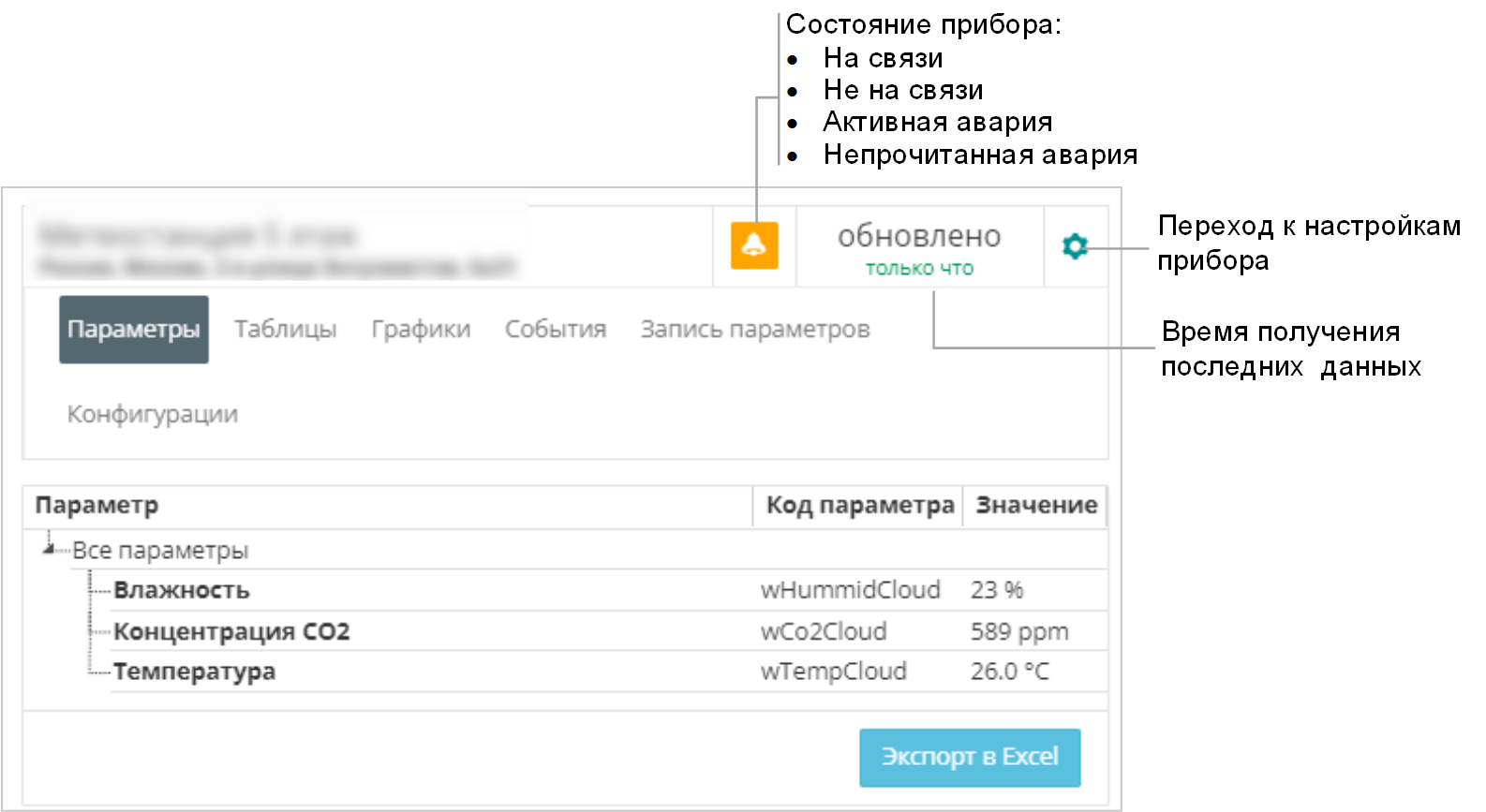
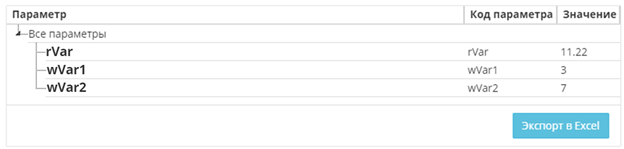
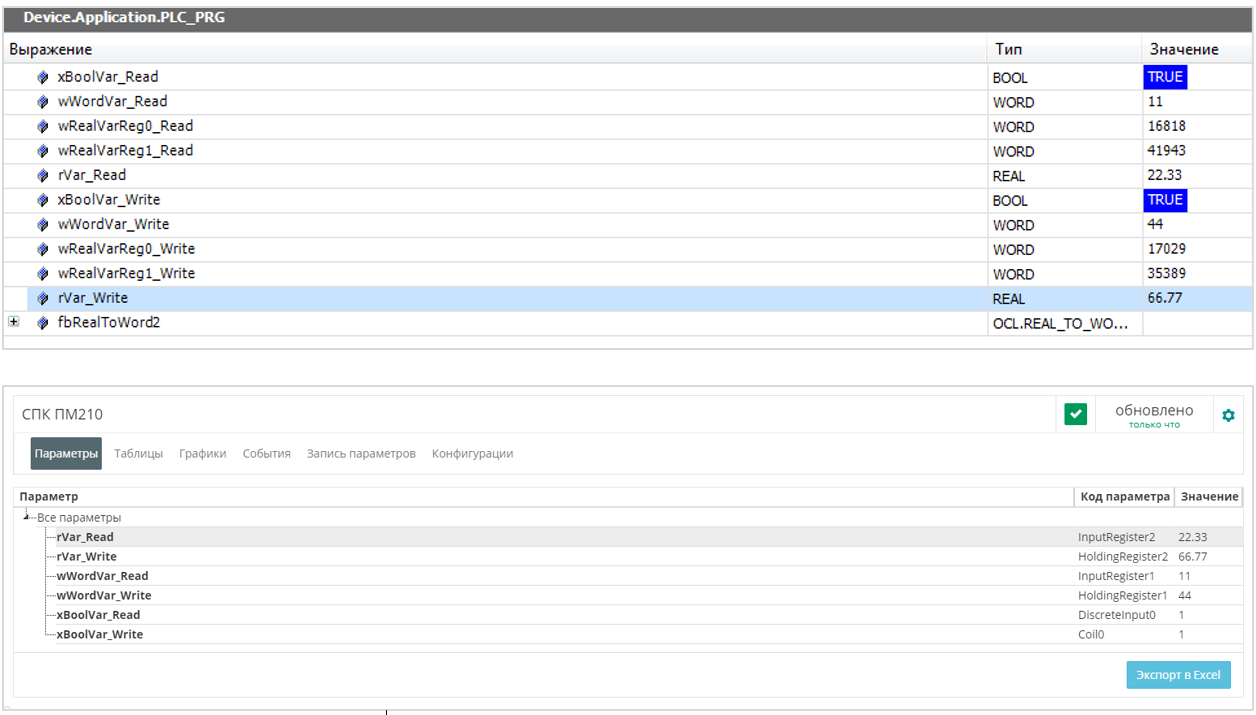
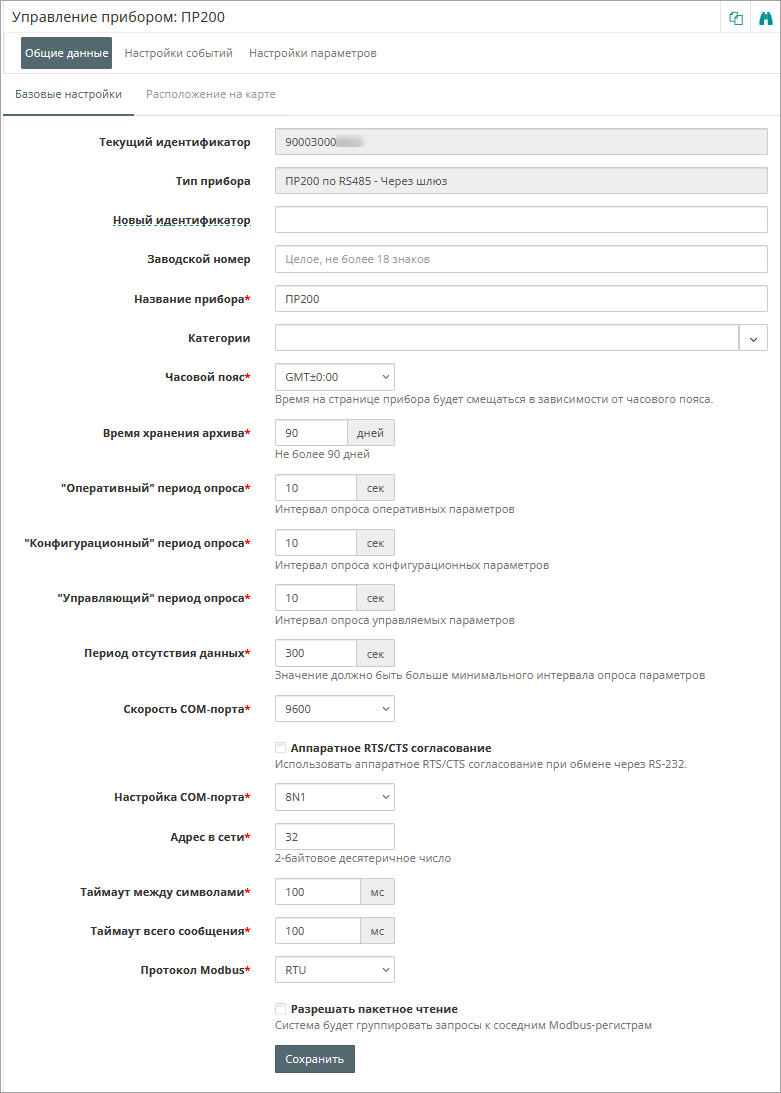
Отчет Параметры позволяет просматривать текущие значения обновляемых параметров прибора.
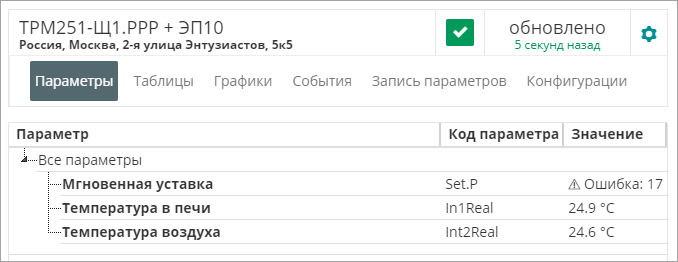
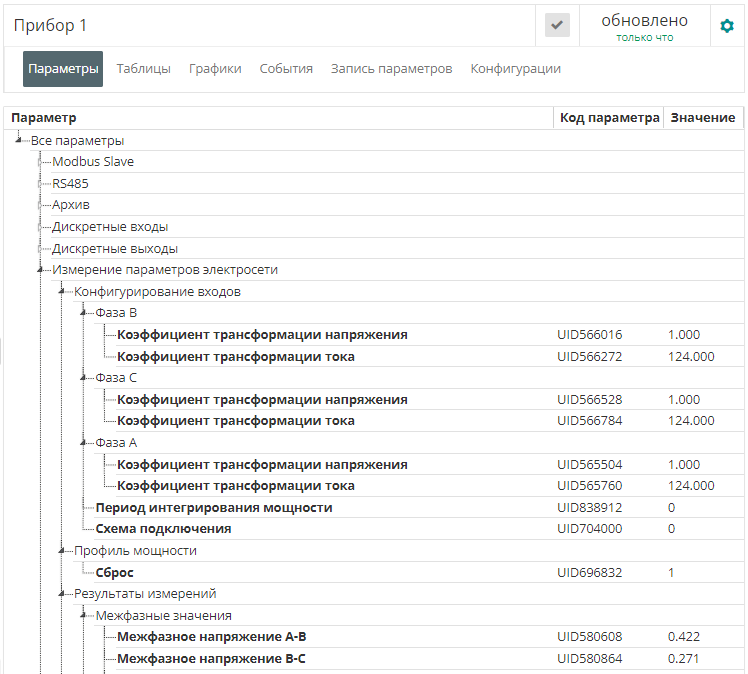
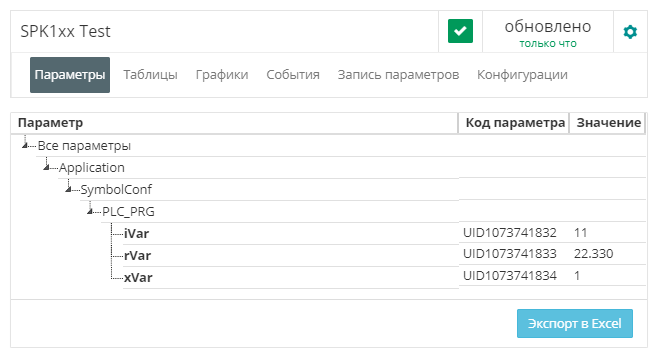
В главном окне OwenCloud выберите прибор и откройте вкладку Параметры. Откроется окно:

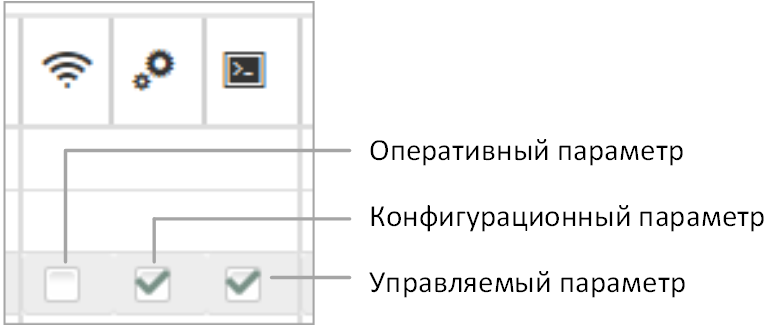
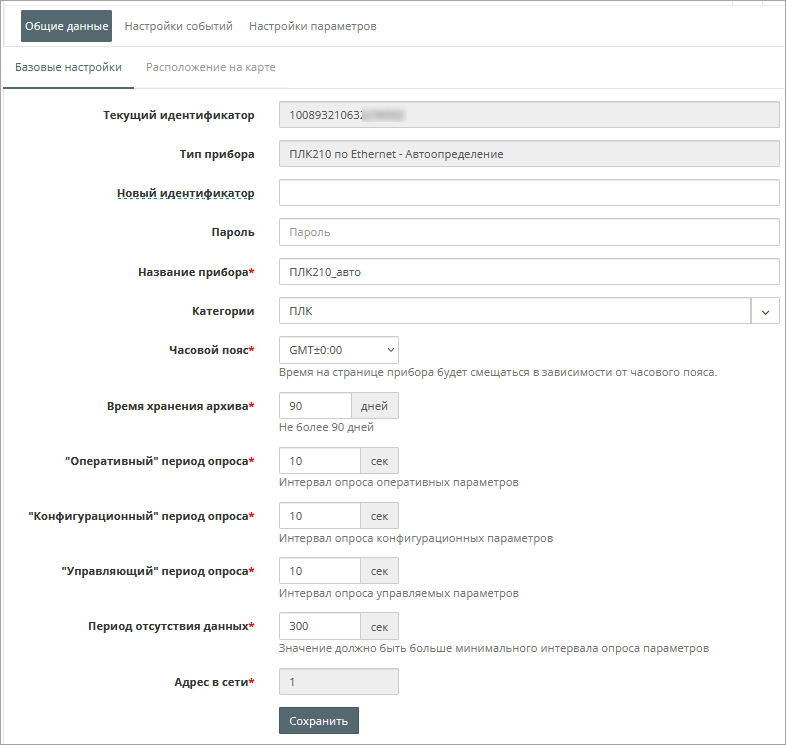
Значения параметров обновляются автоматически, период обновления данных определяется типом параметра (оперативный, конфигурационный, управляемый) и установленными для них периодами опроса (см. раздел).
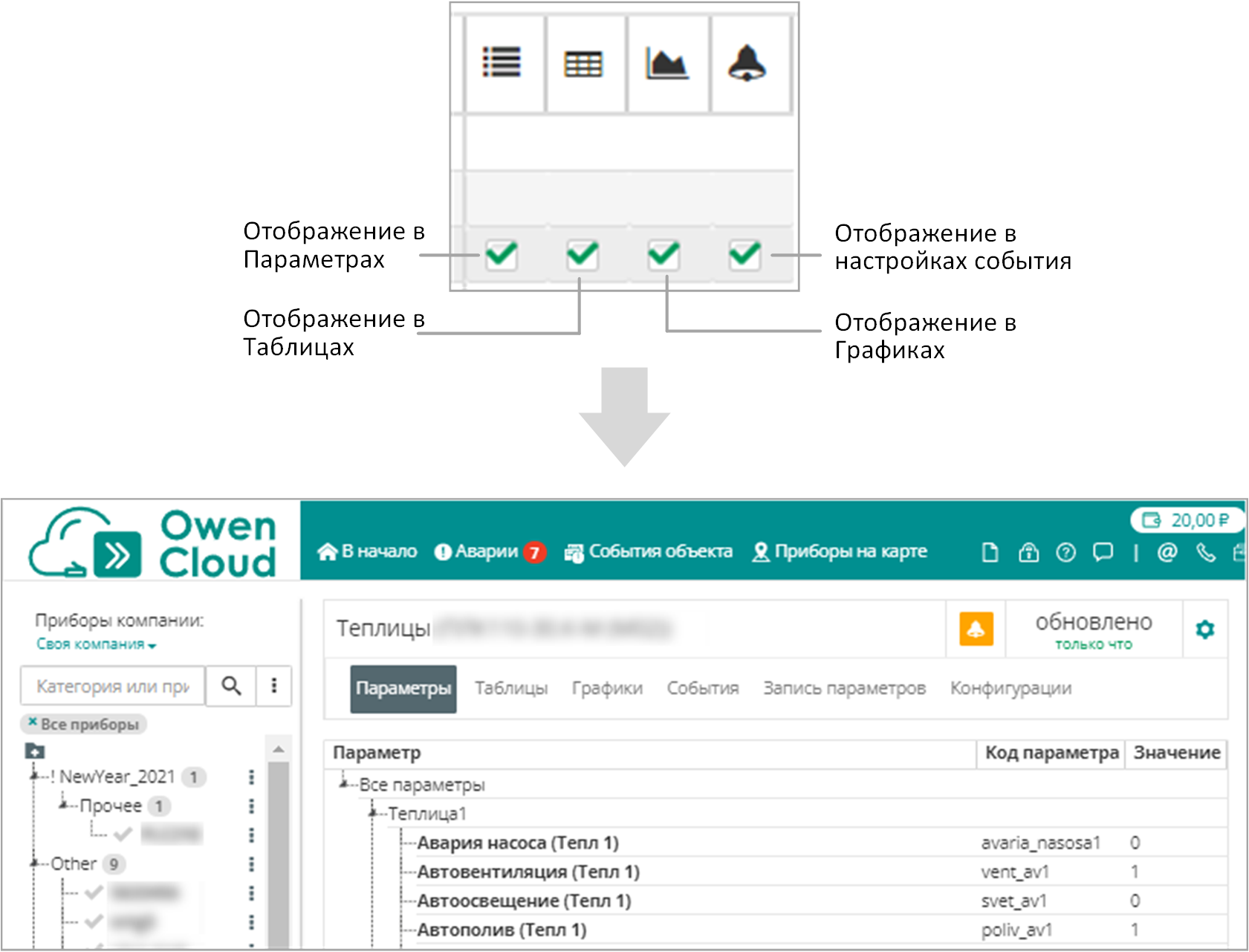
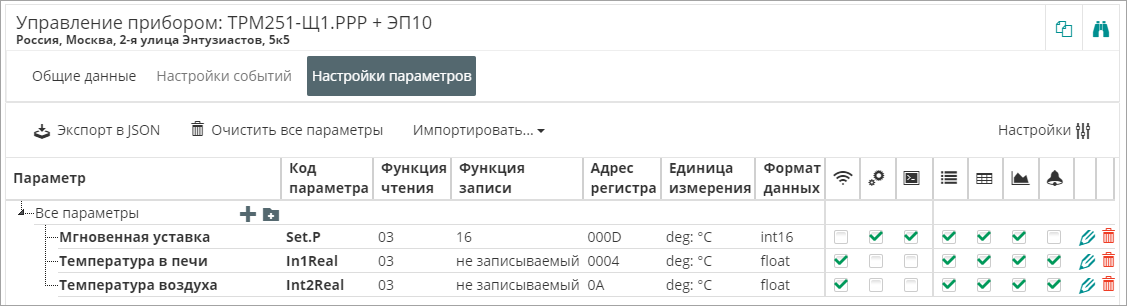
Список параметров для отображения в отчете устанавливается в Настройках параметров прибора/Отображать в параметрах (см. раздел).
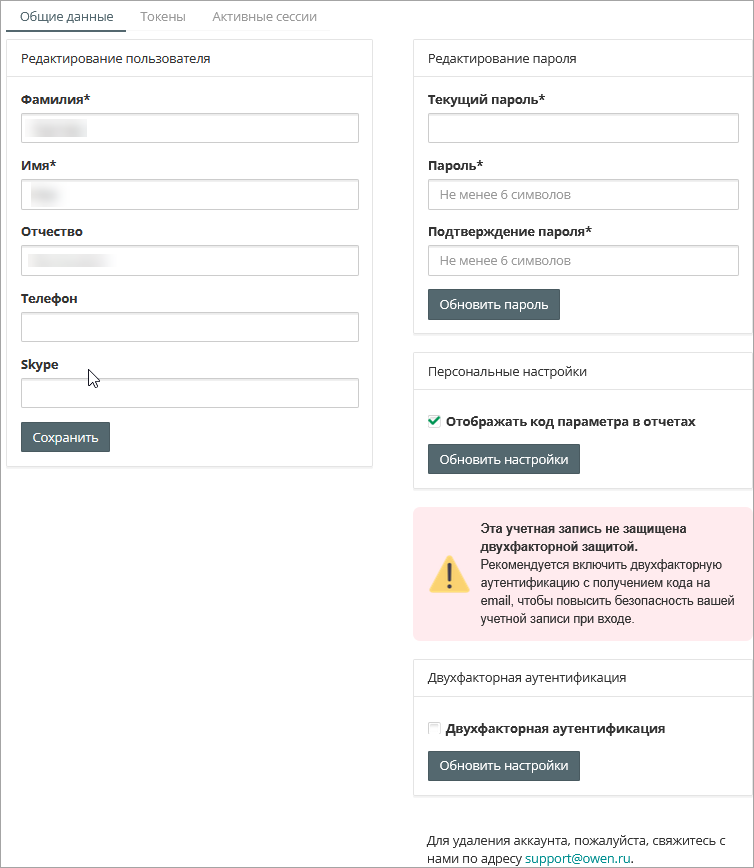
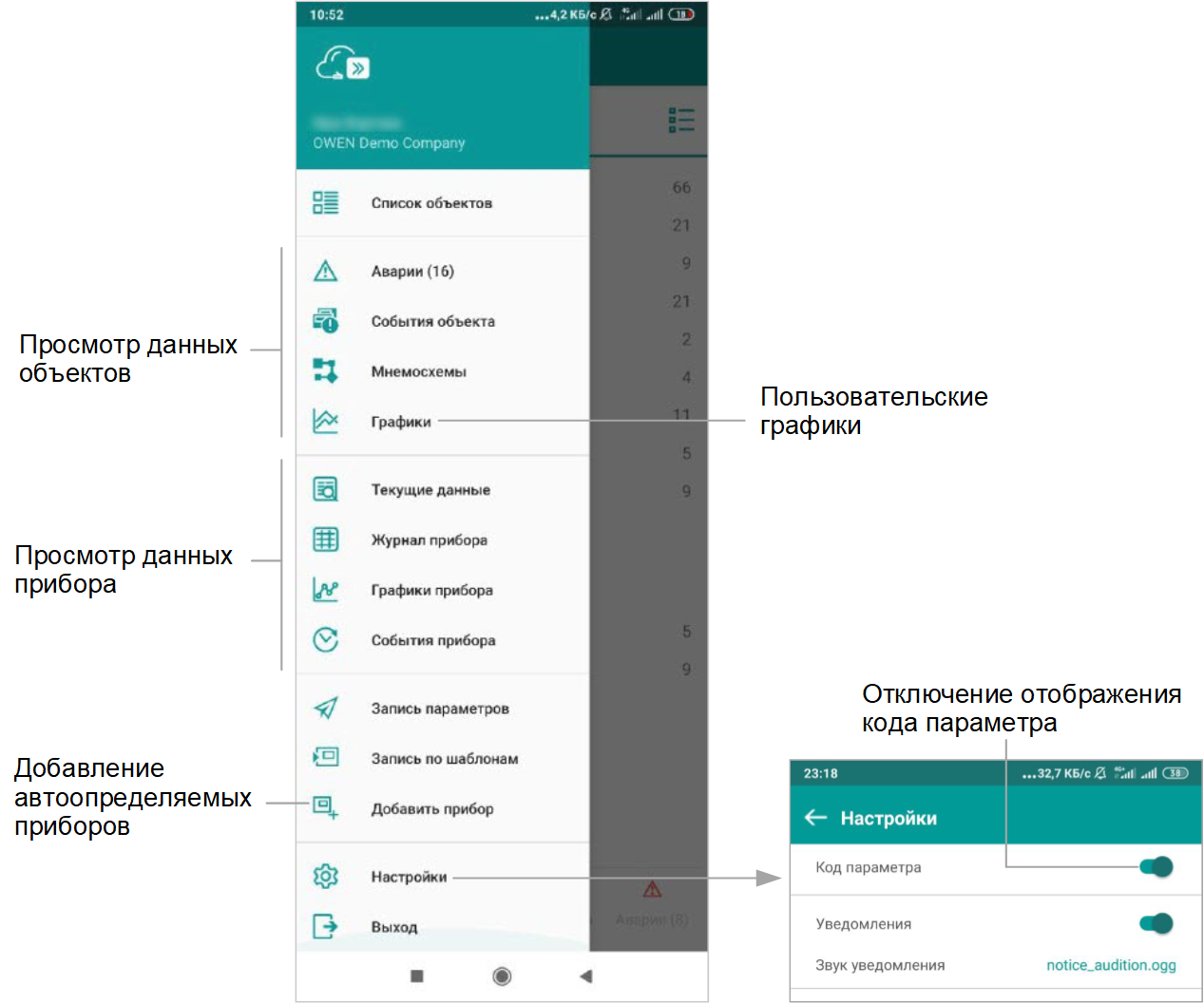
Включение/отключение отображения кода параметров производится в профиле пользователя.
При возникновении ошибки в процессе получения значения параметра, отображается код ошибки. Описание кодов ошибок для протокола ОВЕН приведено в описании протокола. Описание кодов ошибок для протокола Modbus приведено в таблице ниже.
Ошибки, генерируемые сервисом OwenCloud
Код ошибки | Название | Описание |
|---|---|---|
| 253 | NOT-A-NUMBER (NaN) | Ошибка преобразования полученных данных в числа формата float или double. Основные причины, приводящие к появлению ошибки NaN:
|
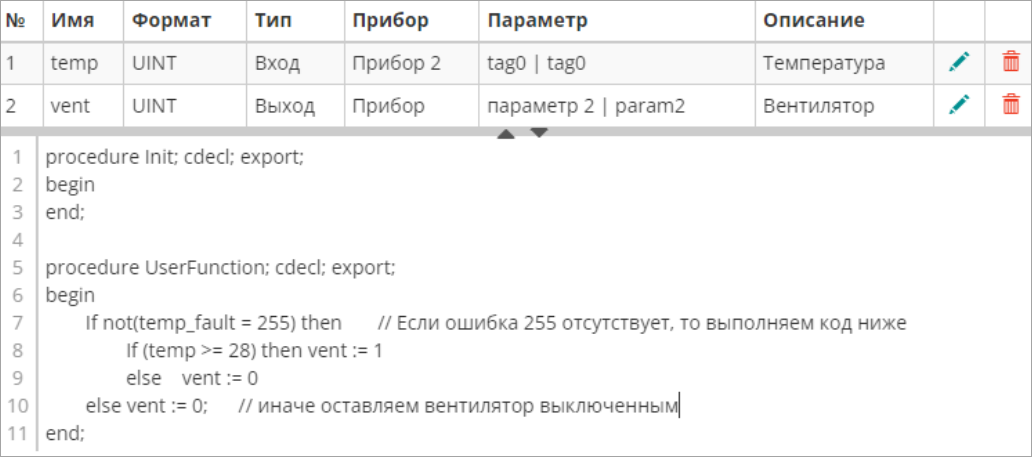
255 | TIMEOUT | Отсутствие ответа прибора за время таймаута (параметр Таймаут всего сообщения). Данный код не описан в спецификации протокола Modbus. Ошибка с кодом 255 возникает при отсутствии ответа от устройства на запрос от OwenCloud. Если ошибка возникает по нескольким параметрам:
Если ошибка возникает по всем параметрам:
|
Описание кодов ошибок для протокола Modbus
Код ошибки | Название | Описание |
|---|---|---|
1 | ILLEGAL FUNCTION | Slave-устройство не поддерживает функцию Modbus, указанную в запросе |
2 | ILLEGAL DATA ADDRESS | Slave-устройство не содержит одного или нескольких регистров, указанных в запросе |
3 | ILLEGAL DATA VALUE | Значение в поле данных является некорректным согласно протоколу Modbus (например, при использовании функции 05 Write Single Coil значения в поле данных отличается от 0x0000 и 0xFF00) |
4 | SERVER DEVICE FAILURE | Во время выполнения запроса в slave-устройстве произошла внутренняя ошибка |
5 | ACKNOWLEDGE | Slave-устройство приняло и обрабатывает запрос, но это потребует некоторого времени. Ответ предохраняет master-устройство от генерации ошибки таймаута |
6 | SERVER DEVICE BUSY | Slave-устройство обрабатывает другую команду. Master-устройство должно повторить запрос позже. |
Просмотр данных прибора в табличном виде
Данные по прибору в табличном виде позволяют детально просматривать значения параметров по прибору за последние 3 месяца, а также выгружать значения в Excel.
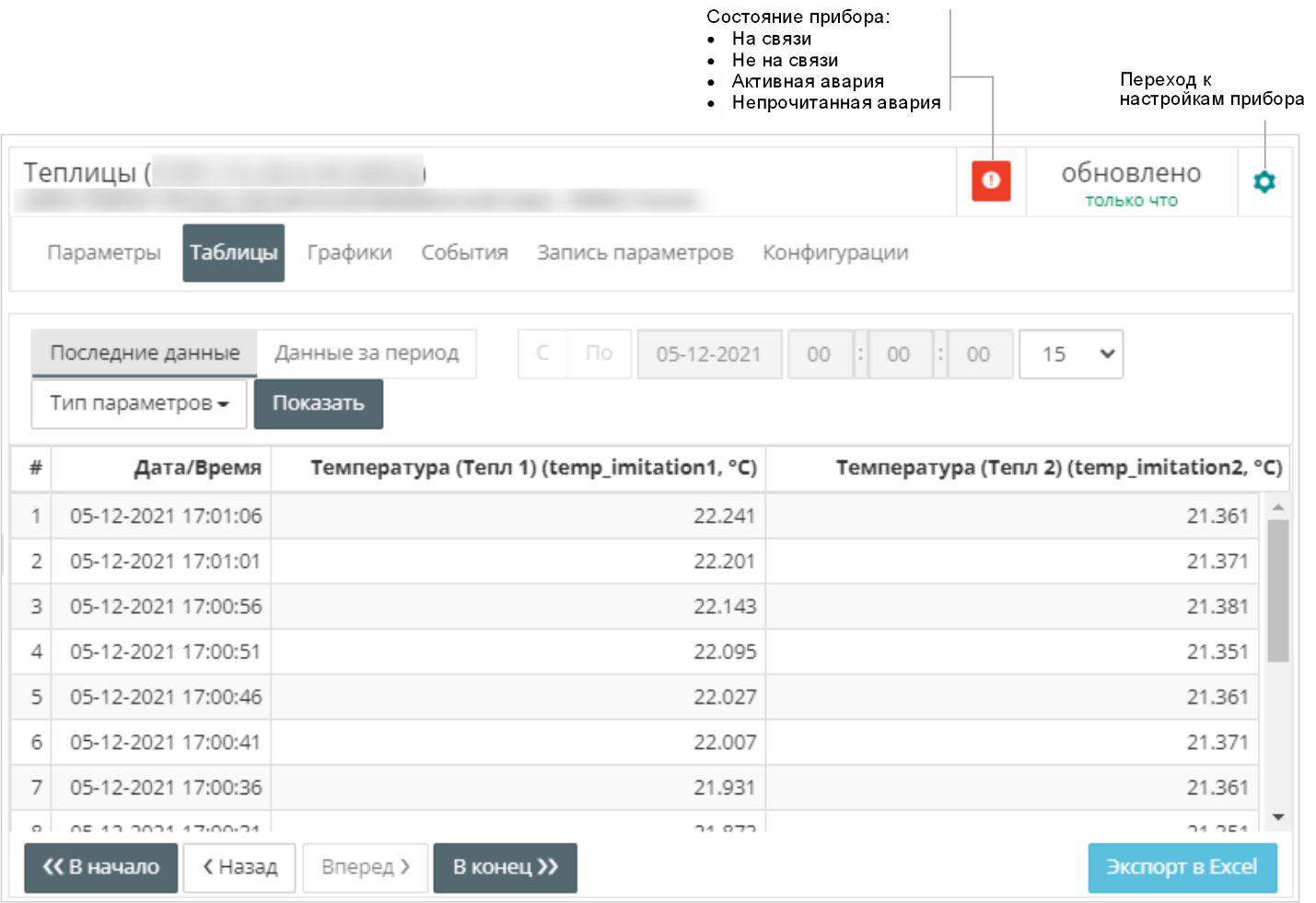
В главном окне OwenCloud выберите прибор и откройте вкладку Таблицы. Откроется окно:

Укажите интервал времени данных для отображения в отчете, выбрав Последние данные или Данные за период и установив соответствующие значения в поля С или По. Нажмите кнопку Показать.
Список параметров для отображения в отчете устанавливается в Настройках параметров прибора / Отображать в таблицах (см. раздел).
Включение/отключение отображения кода параметров производится в профиле пользователя.
При необходимости Включить / выключить видимость группы или конкретных параметров используйте фильтр Тип параметра. Настройка фильтра сохраняется для учетной записи пользователя.
Давность данных доступных для отображения в отчете устанавливается в Базовых настройках прибора / Время хранения архива (см. раздел).
Для экспорта таблицы в файл Excel следует:
Нажать кнопку Экспорт в Excel.
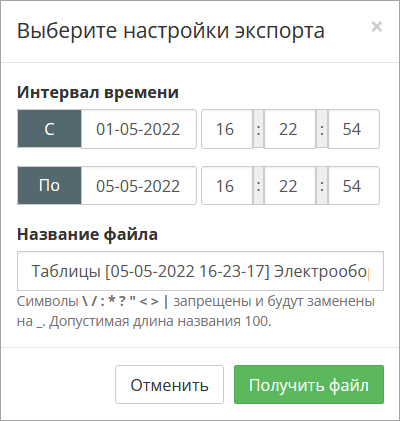
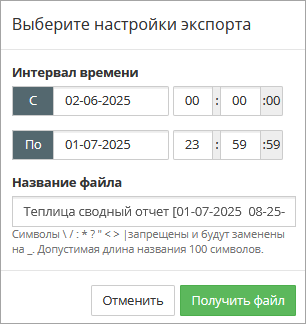
Откроется окно, в котором выберите Интервал времени и укажите Название файла.:

Нажмите кнопку Получить файл.
Таблица будет сохранена в формате Excel.
Просмотр данных прибора в виде графика
Графики позволяют отобразить изменение значений параметров и события прибора в графическом виде.
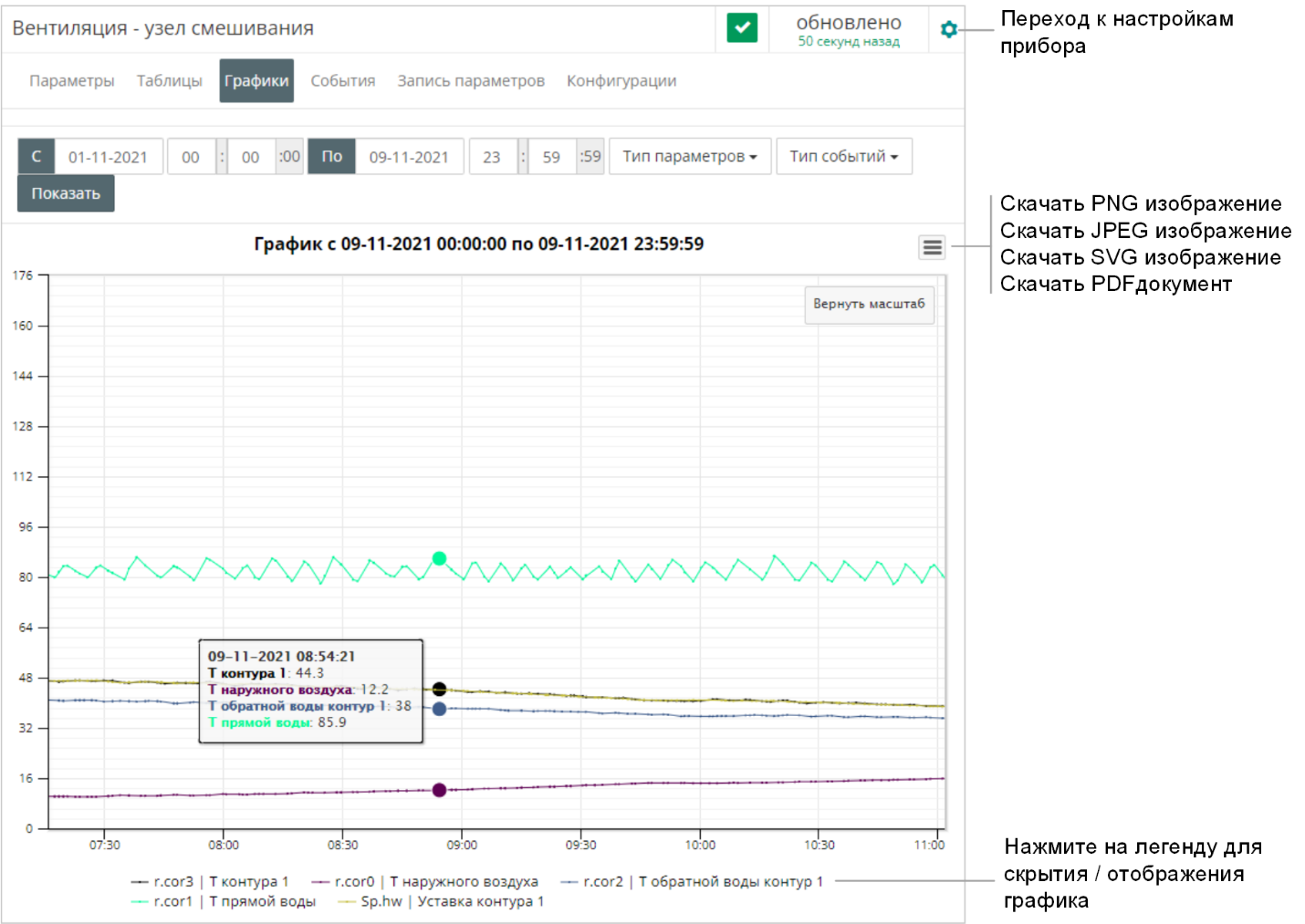
В главном окне OwenCloud выберите прибор и откройте вкладку Графики. Откроется окно:

Цветовая индикация:
Серая вертикальная линия – отсутствие данных от прибора;
Синяя вертикальная линия – начало и окончание события;
Красная вертикальная линия – начало аварии.
Укажите интервал времени данных для отображения в отчете, установив соответствующие значения в поля С и По. Нажмите кнопку Показать.
При необходимости увеличьте масштаб графика. Выделите часть графика, которую нужно увеличить, удерживая левую кнопку мыши.
Список параметров для отображения в отчете устанавливается в Настройках параметров прибора / Отображать на графиках (см. раздел).
Включение/отключение отображения кода параметров производится в профиле пользователя.
При необходимости включить или выключить видимость параметров и событий используйте фильтры Тип параметра и Тип событий. Настройка фильтров сохраняется для учетной записи пользователя.
Просмотр расположения приборов на карте
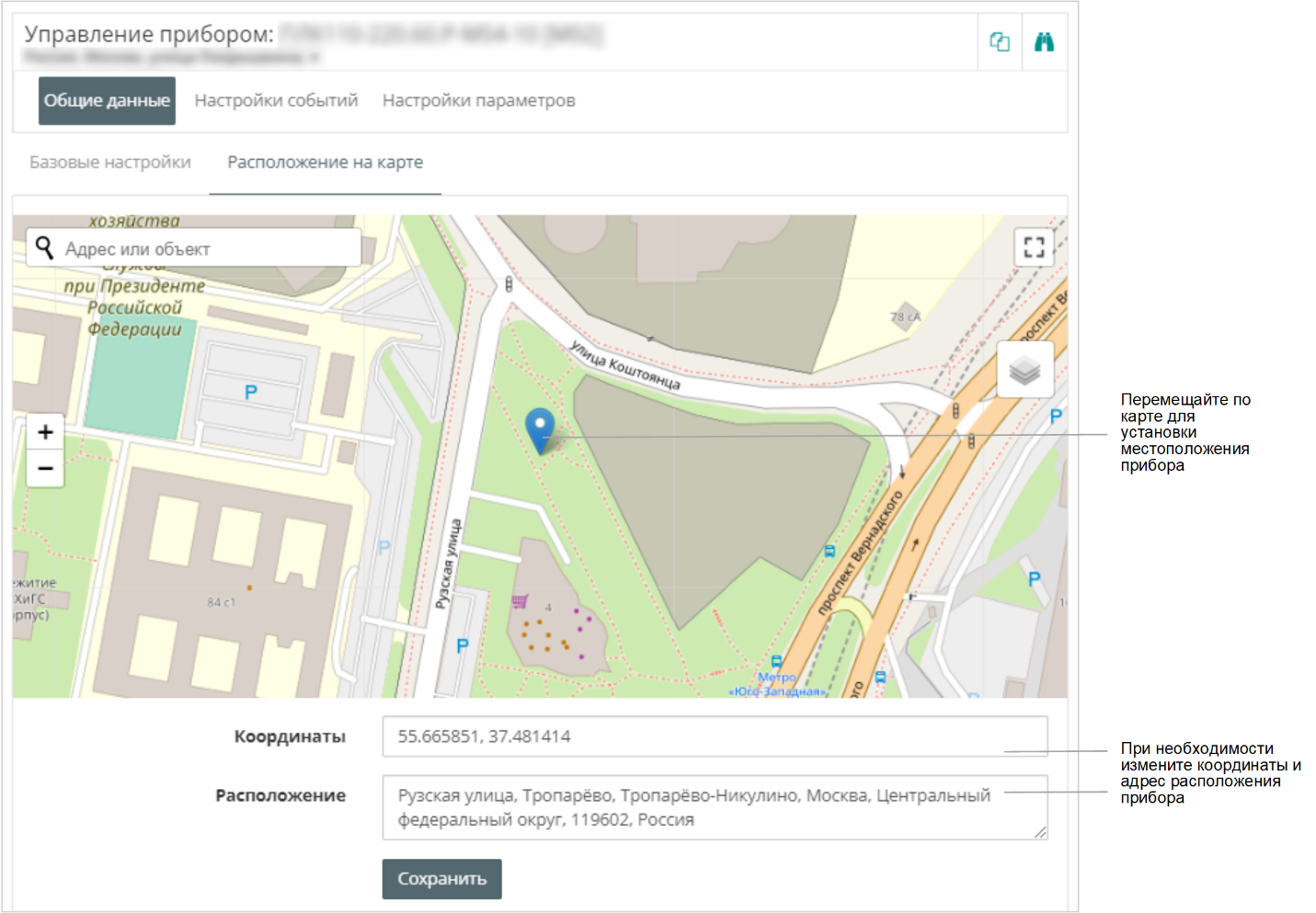
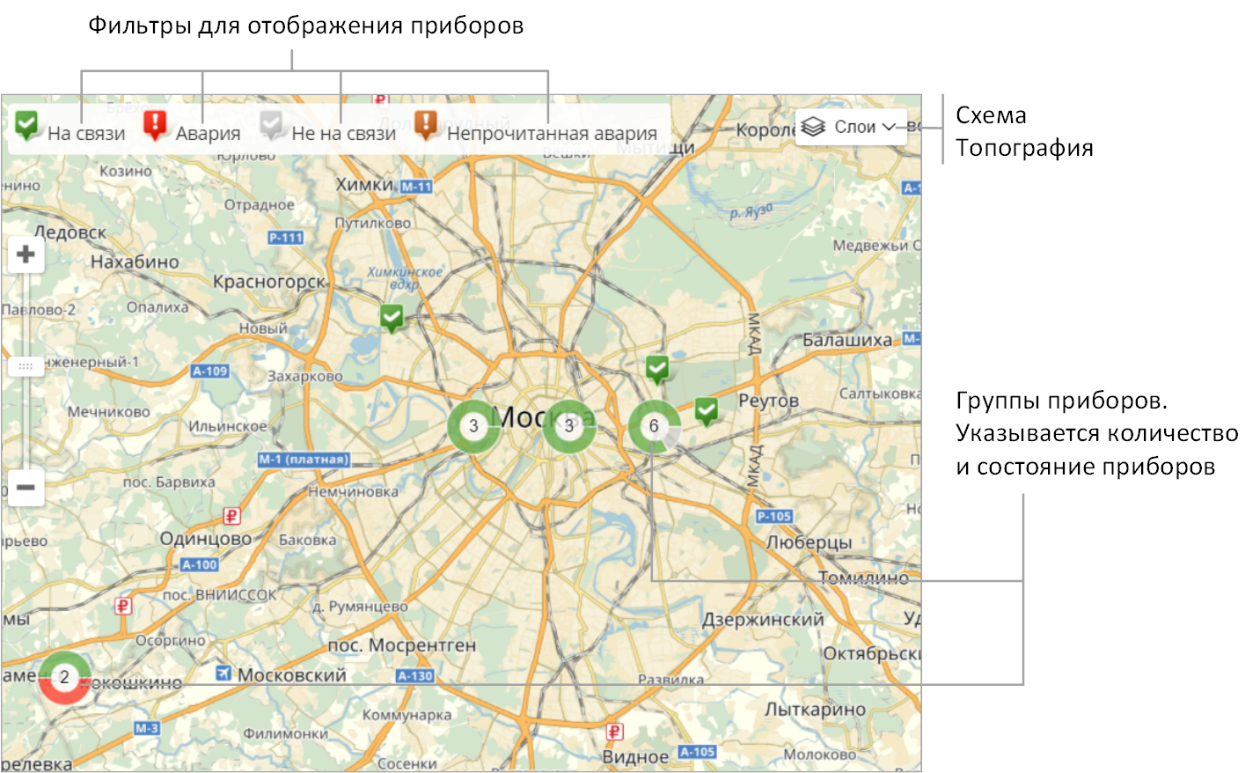
На карте отображается местоположение и состояние приборов учетной записи, непосредственно подключенных к OwenCloud. Для приборов, подключенных через шлюз ПХ210 – будет отображаться только состояние шлюза.
В главном окне OwenCloud нажмите на ссылку Приборы на карте. Откроется окно:

Расположение приборов на карте устанавливается при настройке прибора (см. раздел).
Визуализация объекта (мнемосхемы) (₽)
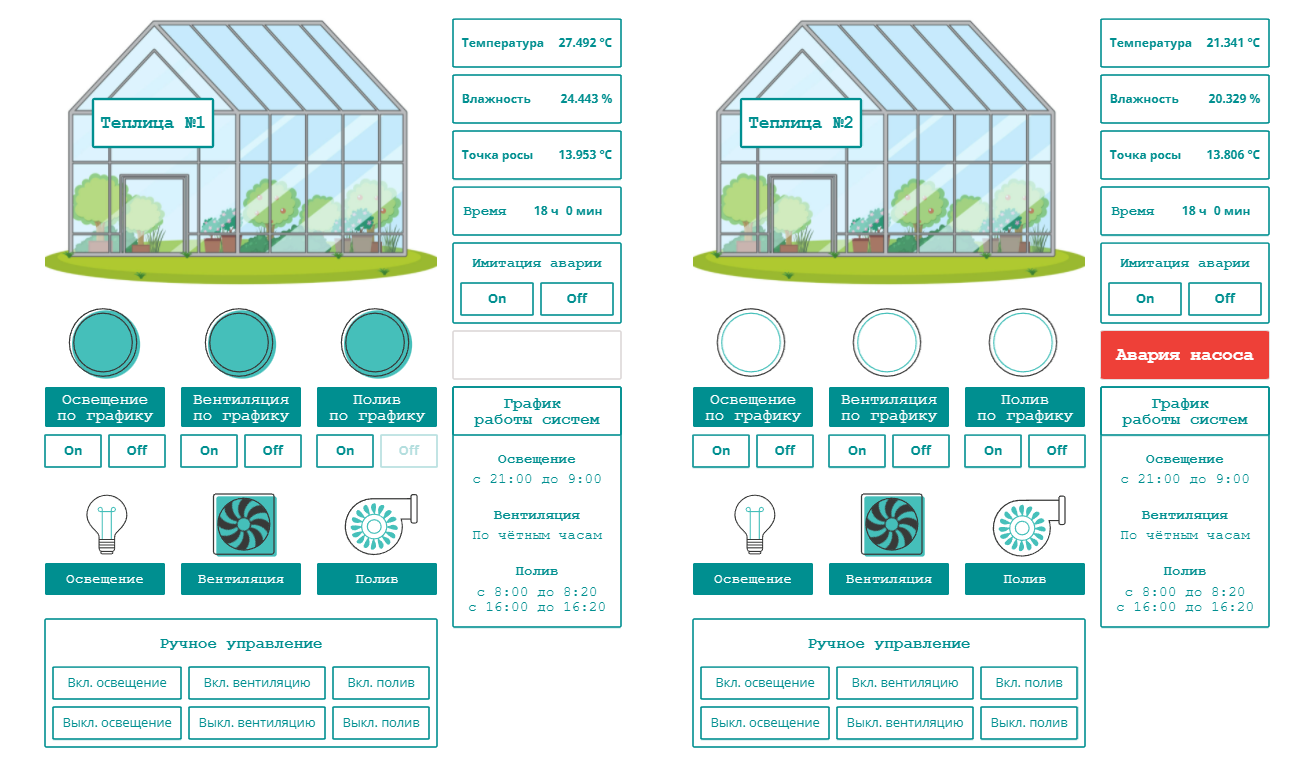
Визуализация объекта позволяет показать карту технологического процесса с использованием библиотеки готовых анимированных мнемосимволов.
При визуализации объекта есть возможность вывести:
статическое или анимированное изображение (фотографию/скрин изображения из любого редактора);
текст;
значения параметров;
управление объектом (запись параметров в прибор);
аварийные события с помощью сигнальных элементов – круг / квадрат, элемента Данные;
элементы визуализации технологических процессов.
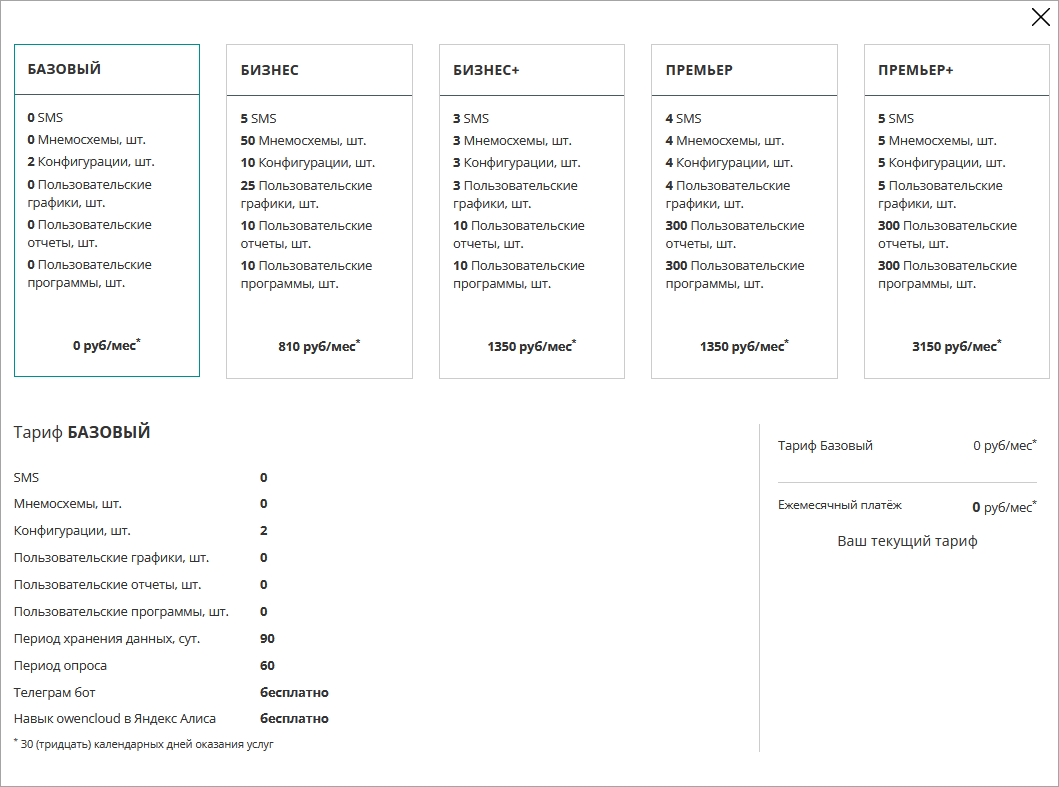
Доступ и количество мнемосхем определяется:
Для отображения мнемосхем у пользователя должен быть доступ к приборам и шаблонам, задействованным в мнемосхеме.
Создание мнемосхемы
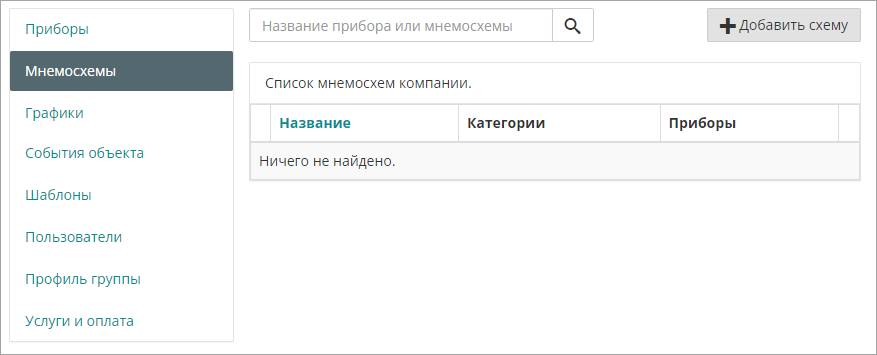
В разделе Администрирование откройте вкладку Мнемосхемы. Откроется окно:

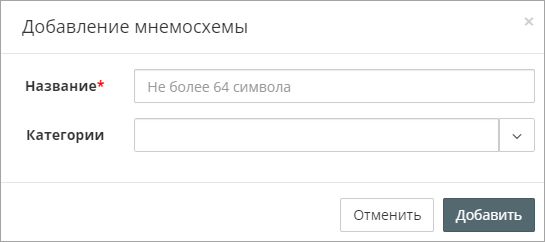
Нажмите кнопку Добавить схему. Откроется окно:

Название – введите / измените название мнемосхемы.
Категории – выберите группы, к которым будет относиться мнемосхема.
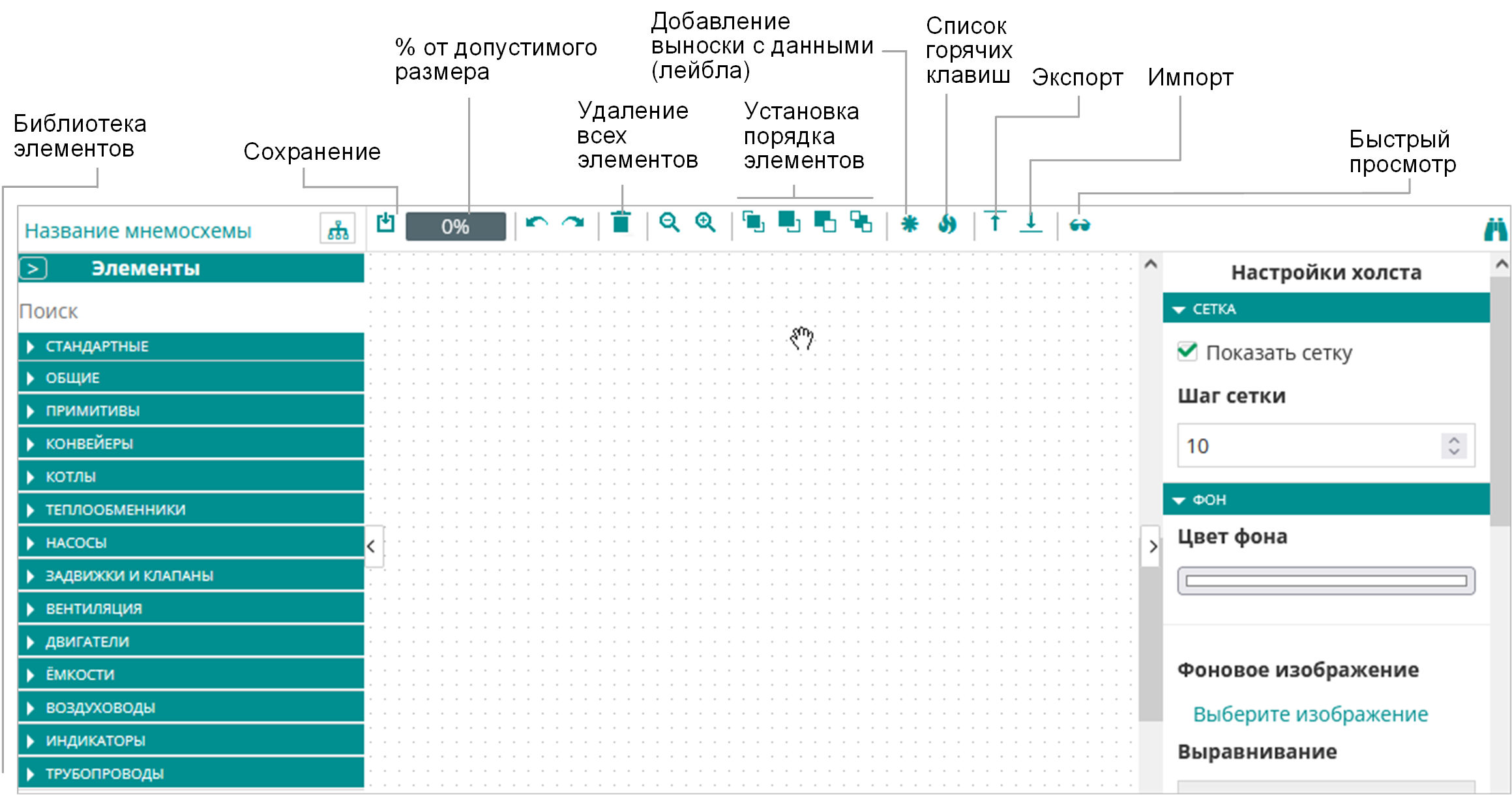
Нажмите кнопку Добавить. Откроется окно редактора визуализации:

Выберите элемент в библиотеке и перетащите на холст, удерживая левую кнопку мыши.
Создайте мнемосхему с помощью мнемосимволов или импортируйте готовый визуальный шаблон.
Экспорт / Импорт мнемосхемы позволяет:
быстро переносить визуальную схему (без параметров) между проектами или аккаунтами;
сохранять резервную копию оформления;
ускорять работу инженеров и интеграторов.
Настройки холста
При необходимости установите следующие характеристики холста:
В разделе Настройки холста / Сетка:
Показать сетку – установите галочку для отображения сетки.
Шаг сетки – установите значение шага сетки.
В разделе Настройки холста / Фон:
Цвет фона – выберите цвет фона холста или установите фоновое изображение.
Фоновое изображение – при необходимости добавьте изображение нажав на ссылку Выберите изображение. Максимальный размер файла – 1 Мб. Поддерживаются следующие форматы: png, .jpg, .svg, .gif и .svg. Установите следующие параметры для изображения:
Выравнивание – выберите выравнивание изображения относительно холста. Возможные варианты: по левому краю, по центру, по правому краю.
Соотношение сторон – выберите тип заполнения.
Непрозрачность – установите прозрачность изображения.
Размер полотна – установите размер холста в пикселях.
Статическое или анимированное изображение (Изображение)
Для вывода изображения или анимированной картинки выберите элемент Изображение в группе Стандартные.
При необходимости установите следующие характеристики изображения:
Размеры (ширина, высота, угол поворота, расположение на холсте)
Выберите изображение. Максимальный размер файла – 1 Мб. Поддерживаются следующие форматы: png, .jpg, .svg, .gif и .svg. Установите следующие параметры для изображения:
Выравнивание – выберите выравнивание изображения относительно холста. Возможные варианты: по левому краю, по центру, по правому краю.
Соотношение сторон – выберите тип заполнения.
Непрозрачность – установите прозрачность изображения
Сохранять пропорции – установите галочку для сохранения пропорций изображения. При отсутствии галочки изображение растягивается до размеров элемента без сохранения пропорций.
Текст
При необходимости установите следующие характеристики элемента:
Представление (контур, заливка, толщина контура, тип контура).
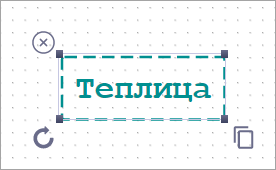
Текст (цвет, размер, толщина, тип шрифта, <текст>)
.

Вывести значение параметра (Данные)
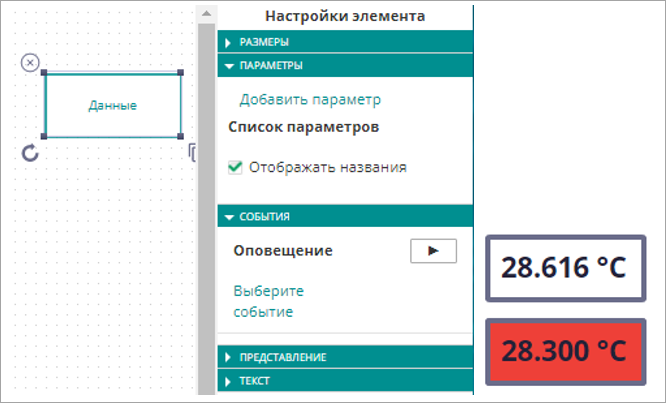
Для отображения значения параметра выберите в разделе Общие / Данные. При необходимости установите следующие характеристики элемента:
Размеры (ширина, высота, угол поворота, расположение на холсте).
Параметры (<параметр>, галочка Отображать название).
Условный параметр – выделение всей области элемента по условию.
События – по срабатыванию события объект Данные становится красным.
Представление (контур, заливка, толщина контура, тип контура).
Текст (цвет, размер, толщина, тип шрифта, <текст>).

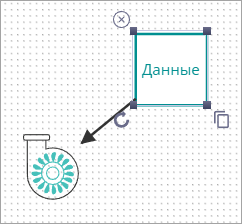
Для добавления выноски с данными выберите элемент и нажмите кнопку Добавить лейбл. Нажмите на элемент Данные и выберите в настройках элемента События для отображения на выноске:

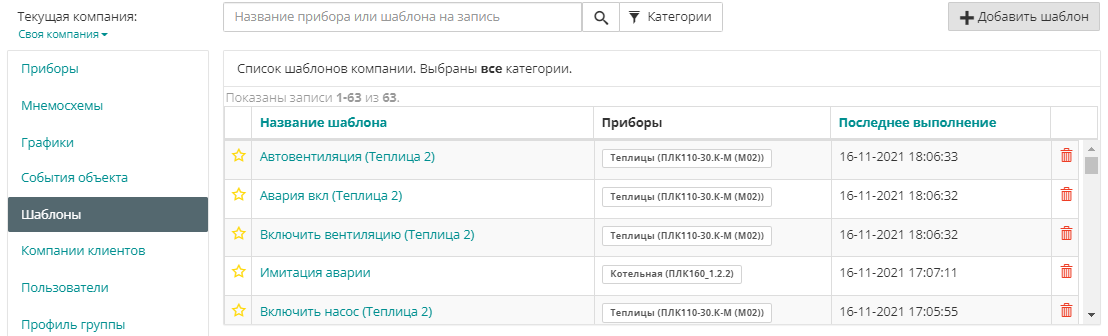
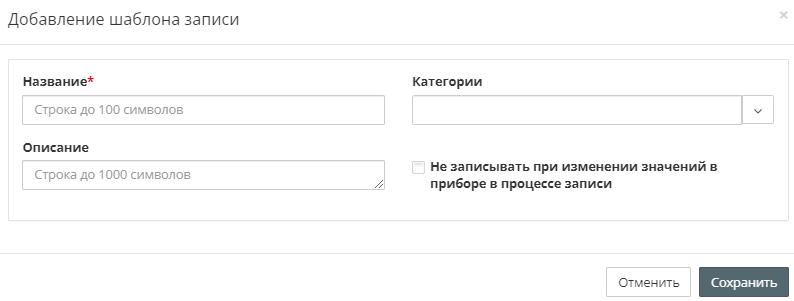
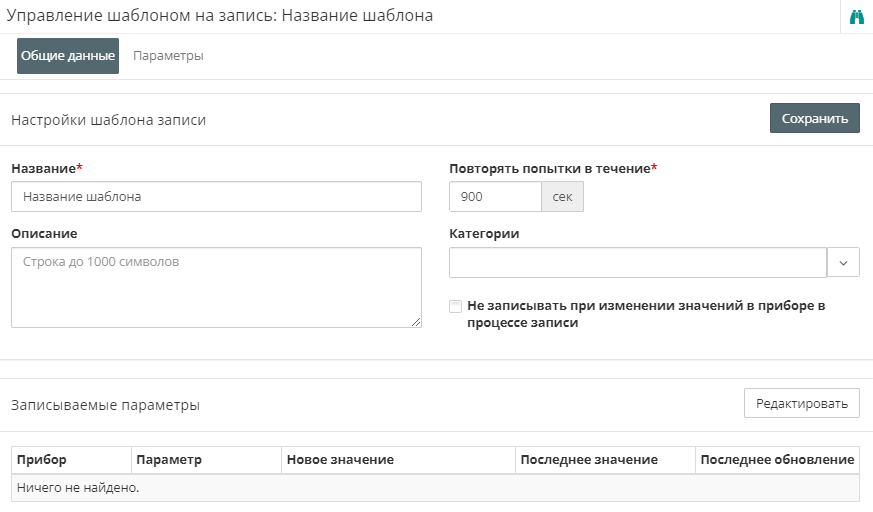
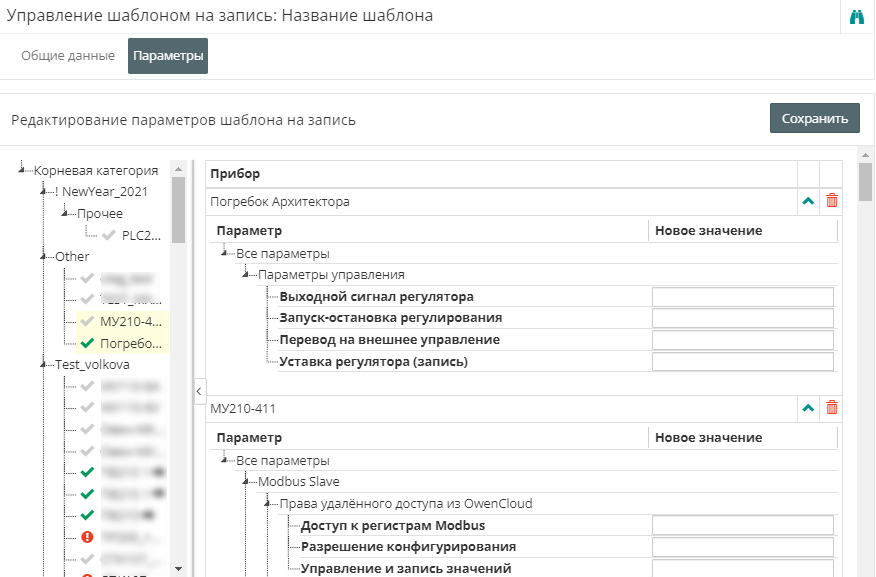
Управление объектом, запись параметров (Шаблон на запись)
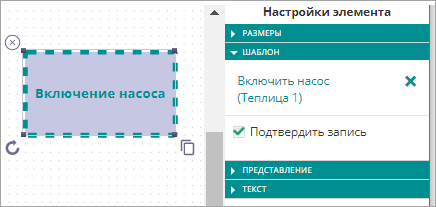
Для создания элемента управления выберите в разделе Общие / Шаблон. При необходимости установите следующие характеристики элемента:
Размеры (ширина, высота, угол поворота, расположение на холсте)
Шаблон на запись(управление объектом с мнемосхемы):
выберите готовый шаблон на запись;
при необходимости установить произвольное значение установите галку Подтвердить запись и введите нужное значение;
для записи значения из шаблона снимите галку Подтвердить запись
.
Шаблон на запись (<шаблон на запись>, чек-бокс Подтвердить запись)
Представление (контур, заливка, толщина контура, тип контура)
Текст (цвет, размер, толщина, <текст>)

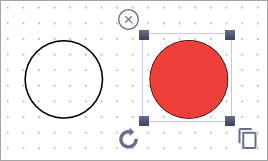
Аварийные элементы Сигнальный круг / квадрат
Для вывода элемента, отображающего аварию, выберите в разделе Общие / Сигнальный круг или Сигнальный квадрат. При необходимости установите следующие характеристики элемента:
Размеры (ширина, высота, угол поворота, расположение на холсте)
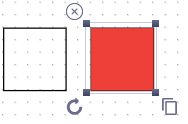
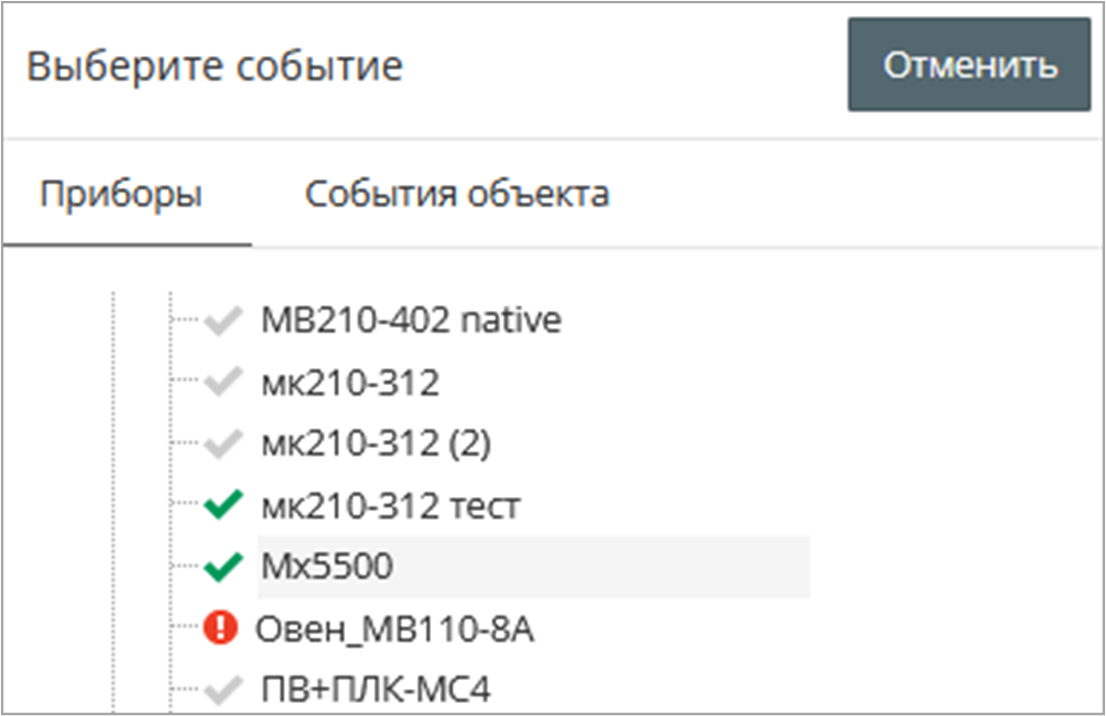
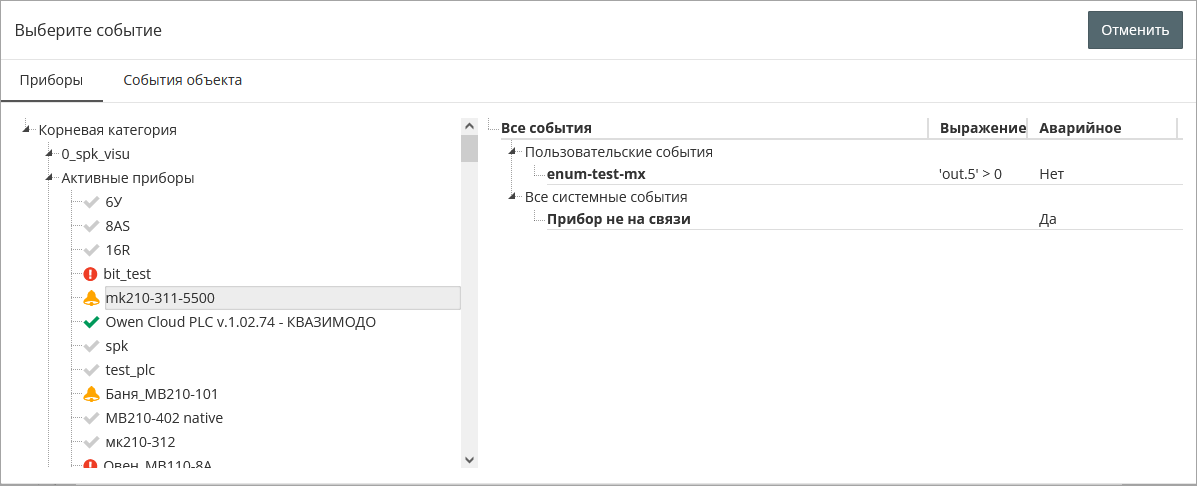
События – выберите событие для отображения, нажав ссылку Выберите событие. Заливка зависит от состояния события (прозрачный / красные)
![]() | ![]() |
Элементы визуализации технологических процессов
При необходимости установите следующие характеристики элемента:
Размеры (ширина, высота, угол поворота, расположение на холсте)
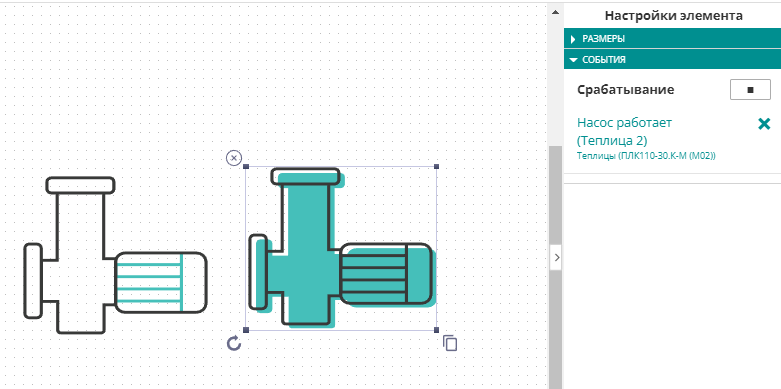
События – выберите событие соответствующее технологическому процессу (включено / выключено):
Событие = 0 – срабатывания не было, элемент имеет прозрачную заливку.
Событие = 1 – зафиксировано срабатывание, элемент имеет прозрачную зеленую заливку, часть элементов анимированные (крутятся при срабатывании события).

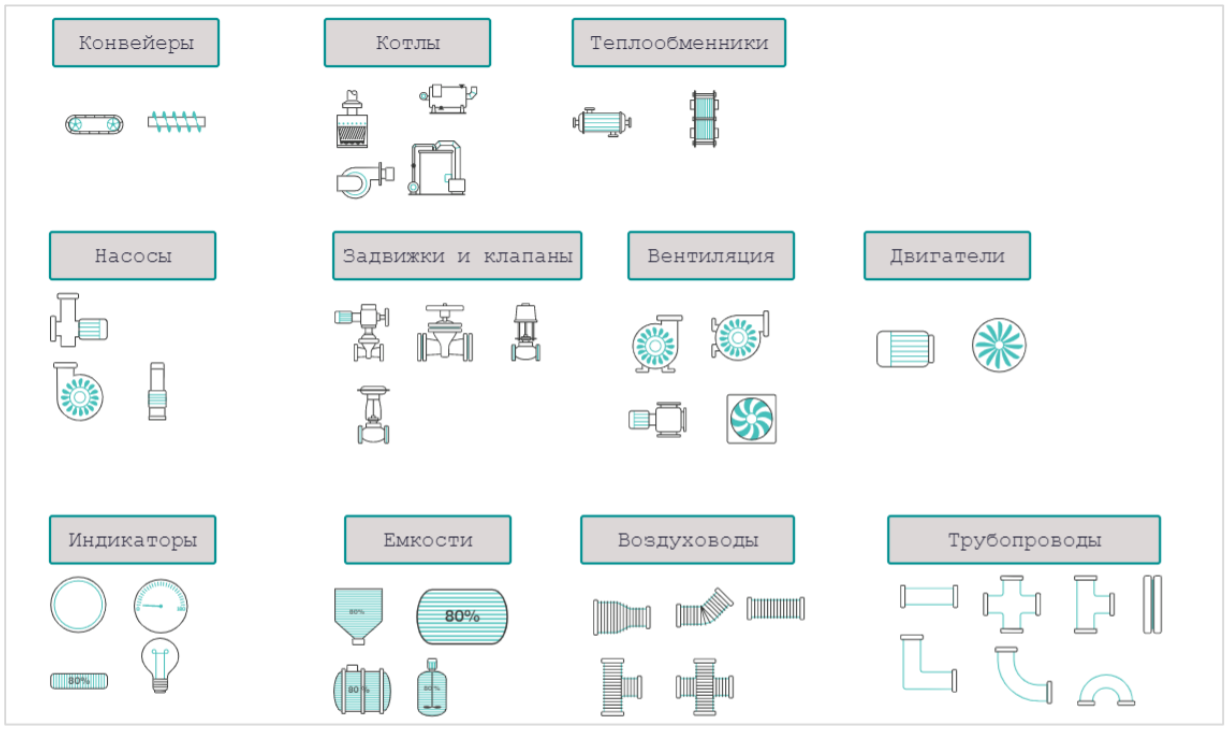
Общий вид библиотеки технологических элементов:

Горячие клавиши при работе с мнемосхемами
№ пп. | Комбинация клавиш | Описание |
|---|---|---|
1 | Зажать Shift и обвести левой кнопкой мыши группу элементов | Выделение группы элементов |
2 | Ctrl + C | Скопировать выделенный элемент в буфер обмена |
3 | Ctrl + V | Вставить выделенный элемент из буфера обмена |
4 | Ctrl + X или Shift + Delete | Вырезать выделенный элемент в буфер обмена |
5 | Delete или Backspace | Удалить выделенный элемент |
6 | Ctrl + Z | Отменить последнее действие |
7 | Ctrl + Y | Выполнить последнее отмененное действие |
8 | Ctrl + S | Сохранить мнемосхему |
9 | Ctrl + Plus | Увеличить масштаб мнемосхемы |
10 | Ctrl + Minus | Уменьшить масштаб мнемосхемы |
11 | Зажать Shift и масштабировать элемент | Если зажата кнопка Shift, то изменение размеров элемента происходит с сохранением пропорций |
12 | Ctrl + стрелки вверх, вниз, влево, вправо | Изменить размер элемента по ширине/высоте |
13 | Shift + стрелки вверх, вниз, влево, вправо | Изменить положение элемента относительно холста |
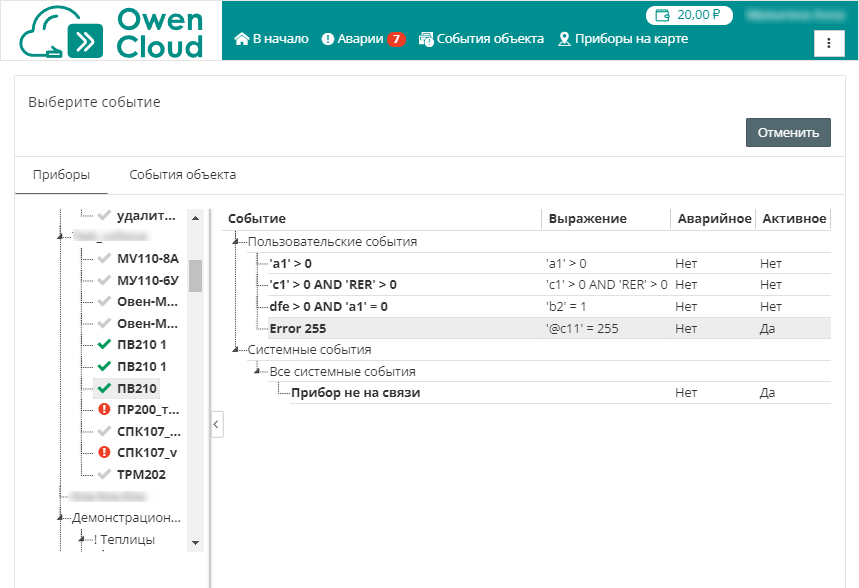
В разделе Настройка элемента / Событие нажмите ссылку Выберите событие. Откроется окно:

Во вкладке Приборы или События объекта выберите прибор и событие прибора / событие объекта, которое нужно присвоить элементу.
Просмотр мнемосхемы
При открытии мнемосхемы выполняется автоматическое масштабирование. Масштаб схемы адаптируется под размер окна устройства, что обеспечивает корректное отображение всей схемы без необходимости ручной настройки.
В главном окне OwenCloud выберите мнемосхему. Откроется окно:

Во время просмотра мнемосхемы элементы визуализации отображают значения привязанных параметров и событий, а элементы управления представлены кнопками, к которым привязаны шаблоны на запись для отправки команд в прибор(ы).
Пользовательские графики (₽)
Пользователю доступны два вида графиков, позволяющих проанализировать данные от одного или нескольких приборов:
Пользовательский график – позволяющий контролировать параметры и события за период до 90 дней (см. Просмотр исторического / автообновляемого графика или диаграммы событий).
Автообновляемый график — контроль в реальном времени взаимодействия параметров от разных приборов на автообновляемом графике за период до 60 минут (см. Просмотр исторического / автообновляемого графика или диаграммы событий).
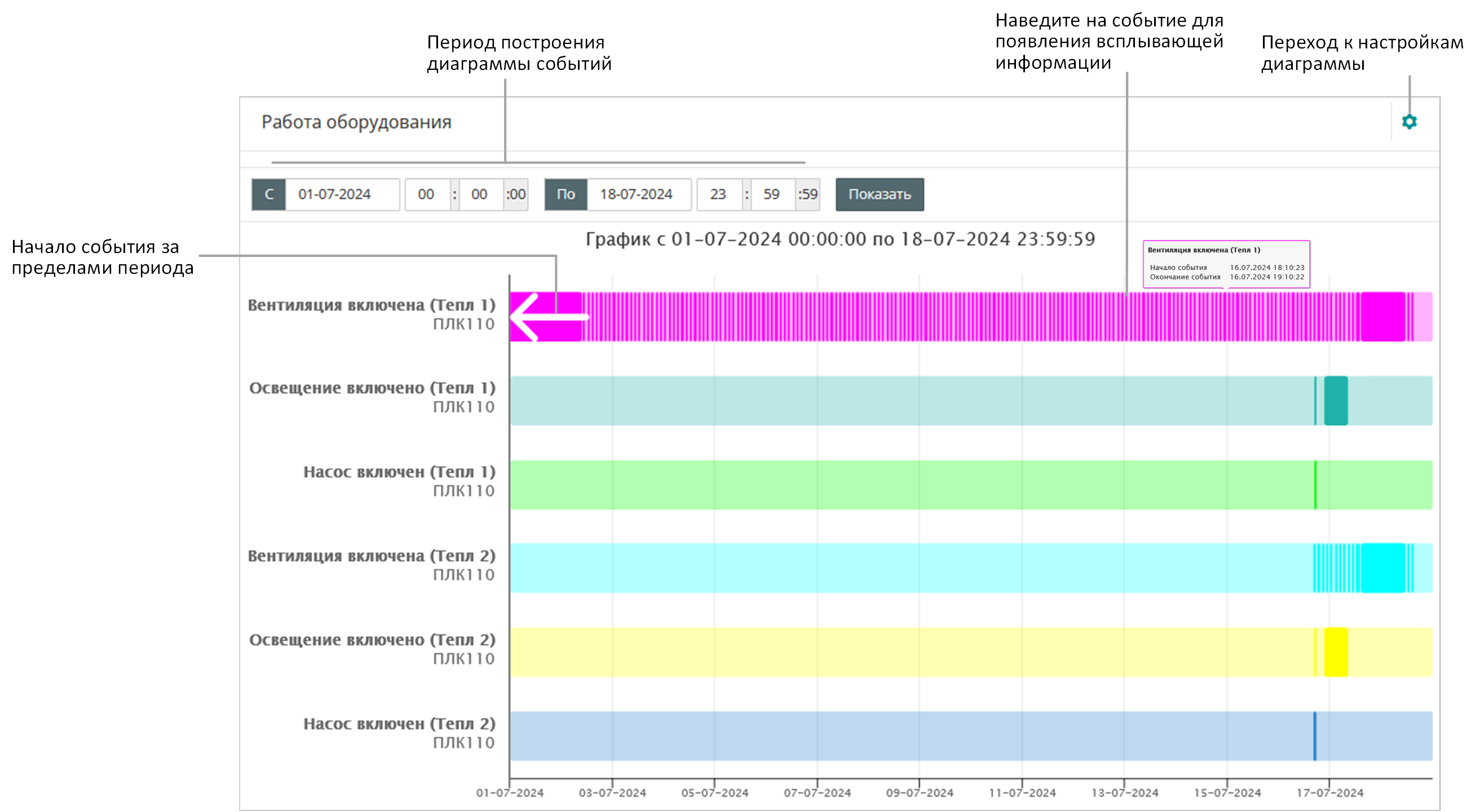
Диаграмма событий — отчет, отображающий информацию по событиям прибора или объекта в виде диаграммы Ганта за определенный период времени. Диаграмма событий позволяет визуально сравнивать время фиксации и длительность событий (см. Просмотр исторического / автообновляемого графика или диаграммы событий).
Пользовательские графики обеспечивают:
быстрое визуальное сравнение работы однотипного оборудования;
контроль и сравнение срабатывания важных событий;
создание персонального отчета под каждого пользователя (установщика, диспетчера).
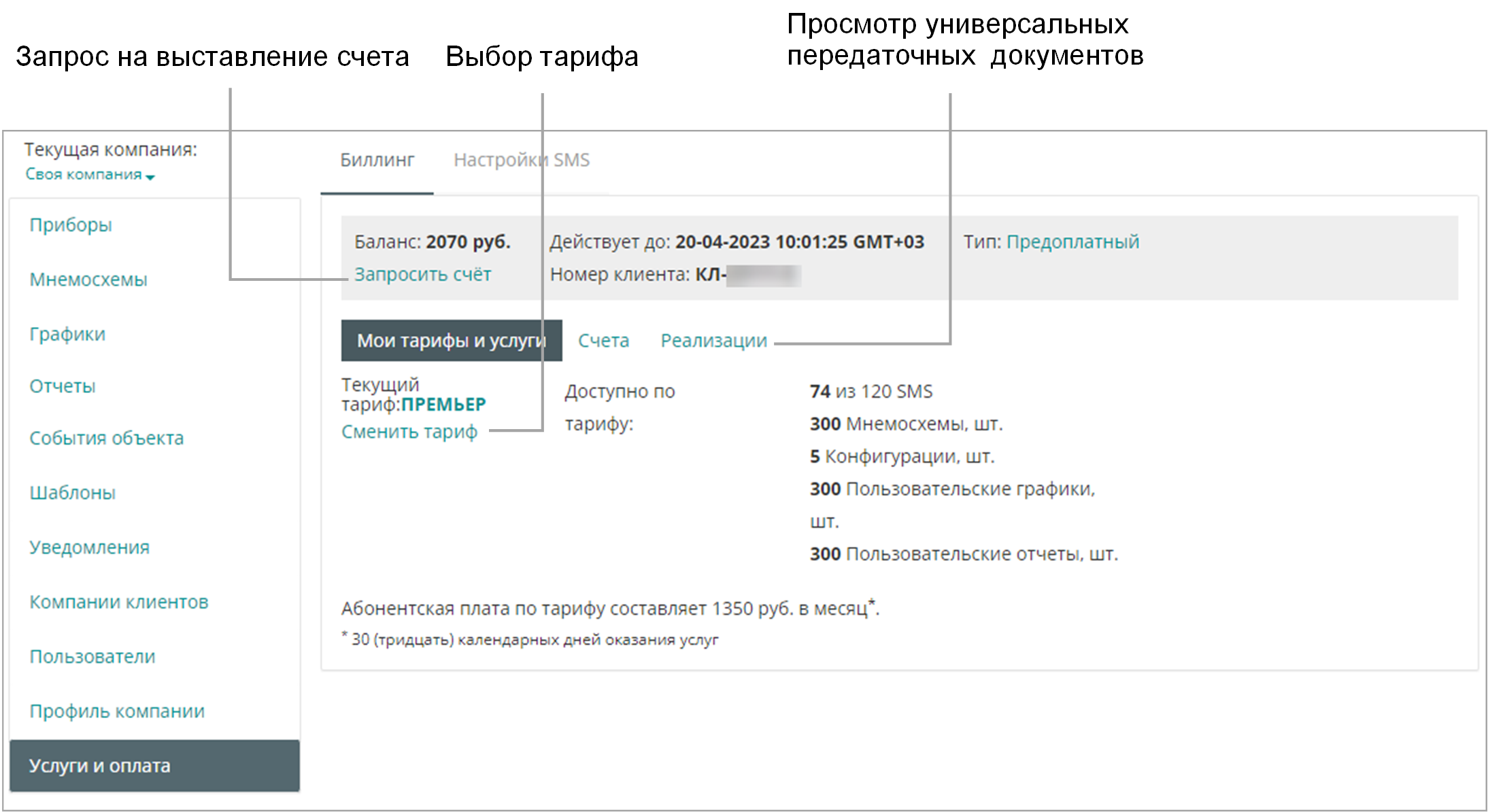
Количество пользовательских графиков доступных пользователю определяется:
выбранным тарифом ;
- .
Добавление пользовательского исторического / автообновляемого графика или диаграммы событий
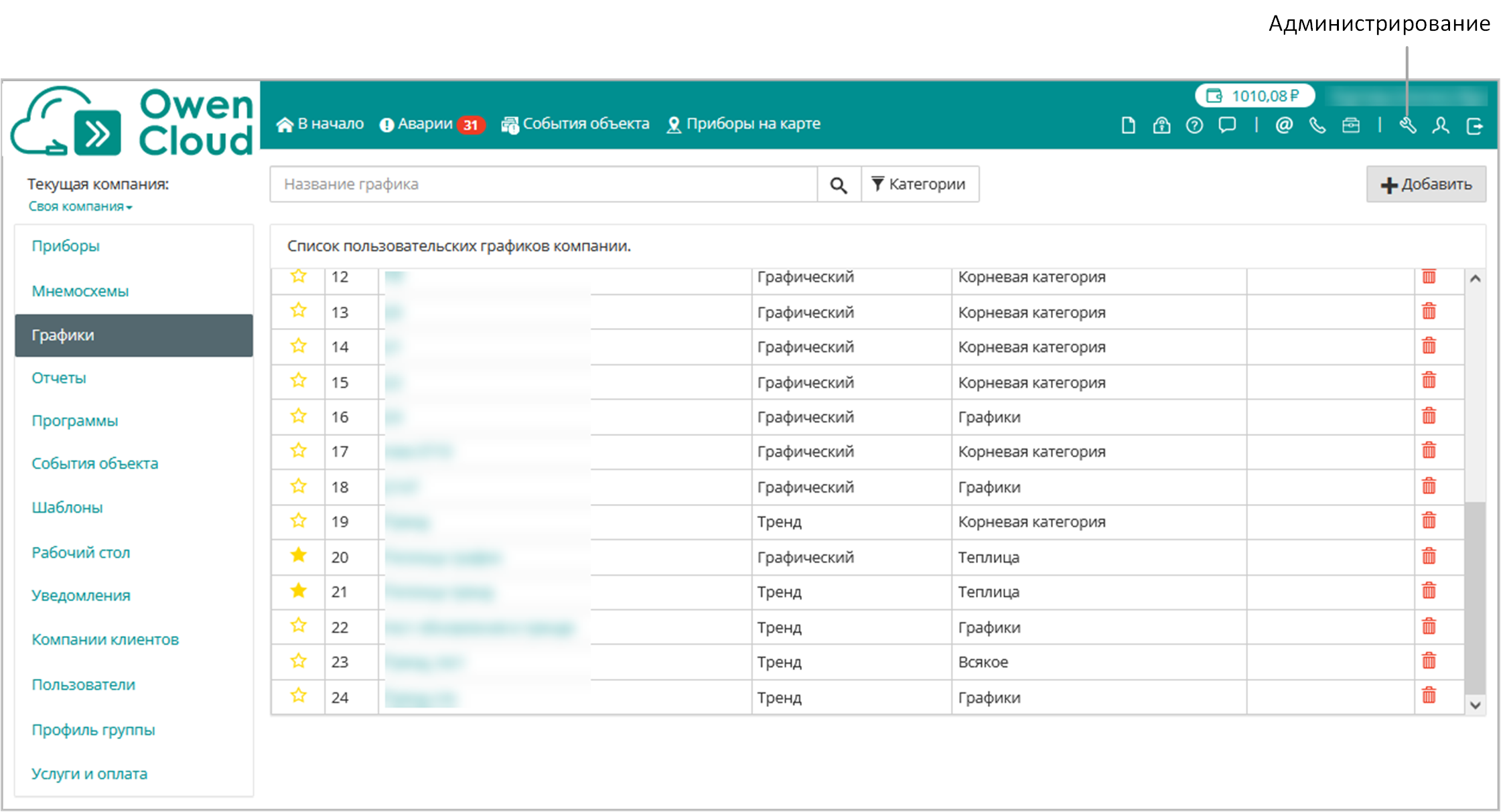
В разделе Администрирование откройте вкладку Графики. Откроется окно:

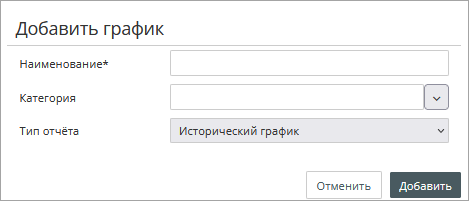
Нажмите кнопку Добавить отчет. Откроется окно:

Наименование – введите название пользовательского отчета.
Категория – выберите группы, к которым будет относиться пользовательский график.
Тип отчета – исторический / автообновляемый график или диаграмма событий.
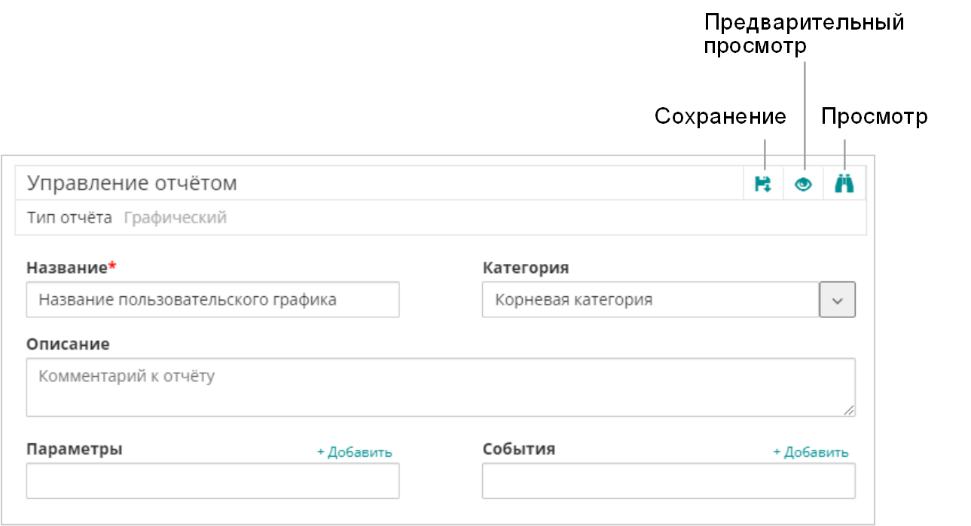
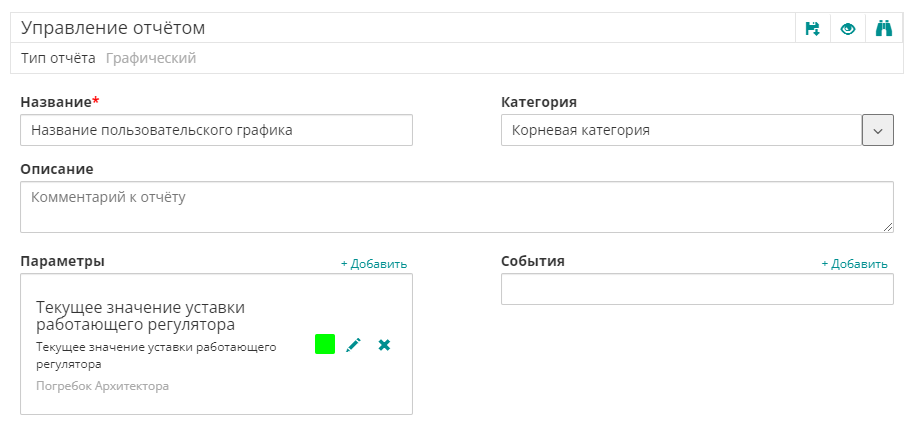
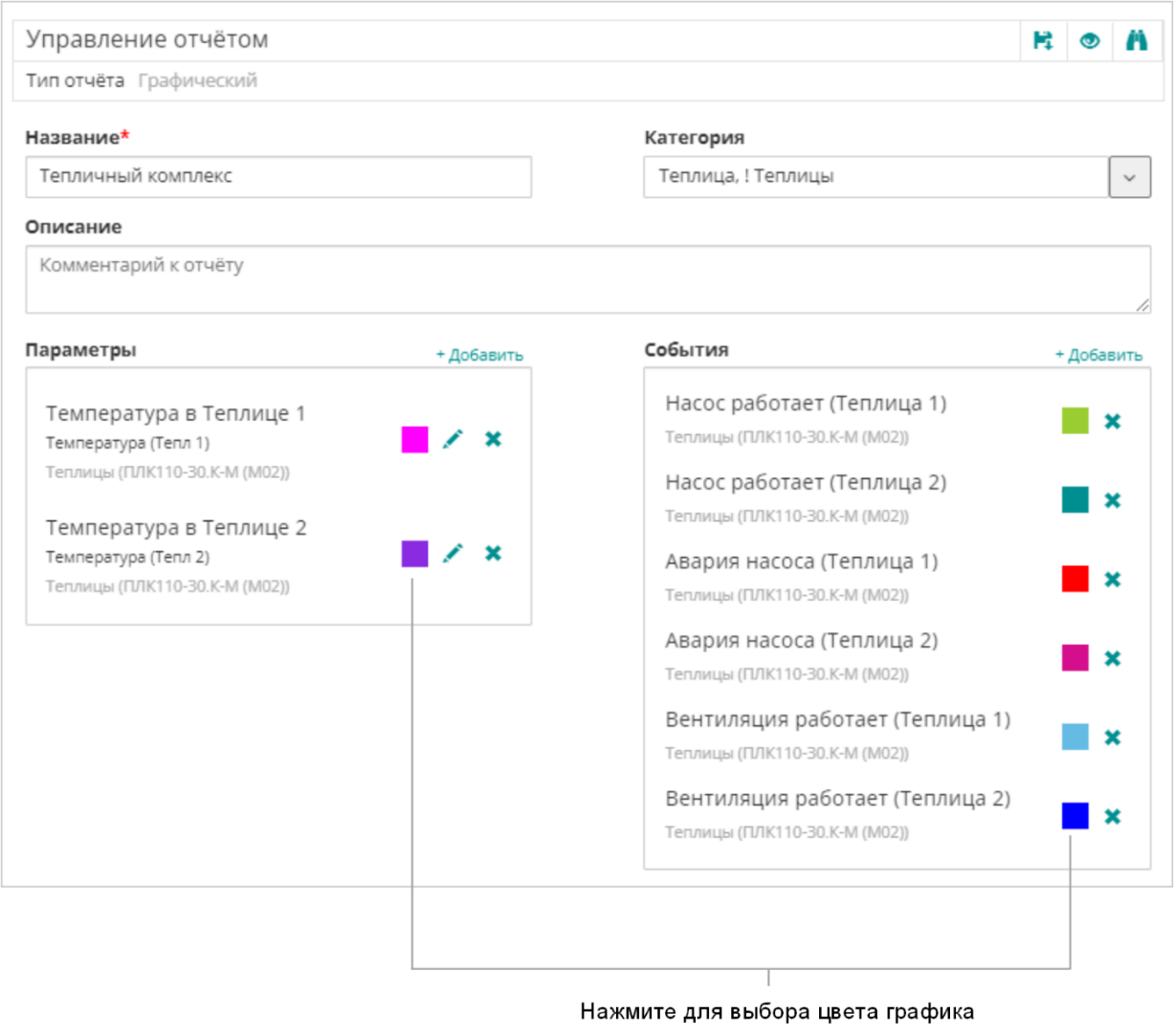
Нажмите кнопку Добавить. Откроется список пользовательских графиков компании. Нажмите на название добавленного отчета. Откроется окно:

Поле Параметры отображается только для типа отчета графический или тренд.
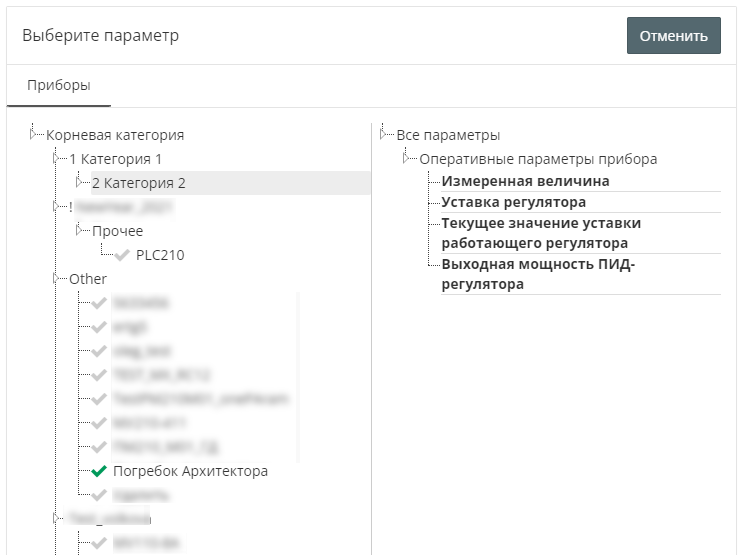
Параметры – выберите параметры для построения графика. Нажмите ссылку Добавить. Откроется окно:

Выберите прибор и параметр прибора. Откроется окно:

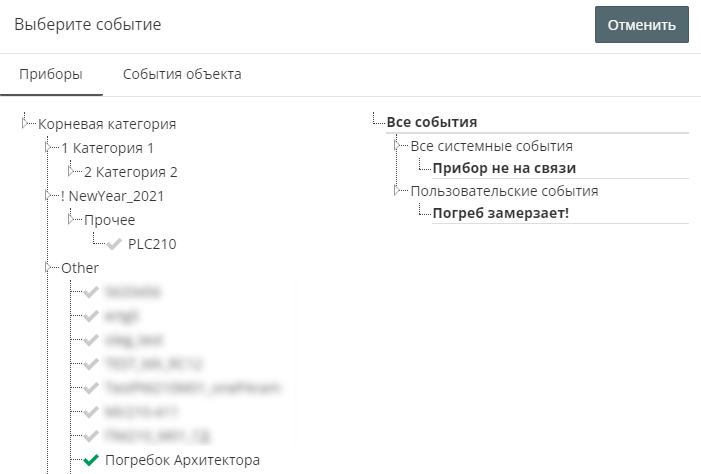
События – выберите события для построения графика. Нажмите ссылку Добавить. Откроется окно:

Откройте вкладку Приборы или События объекта и выберите события, которые нужно включить в отчет. Откроется окно:

Нажмите кнопку сохранения отчета.
Просмотр пользовательского исторического / автообновляемого графика или диаграммы событий
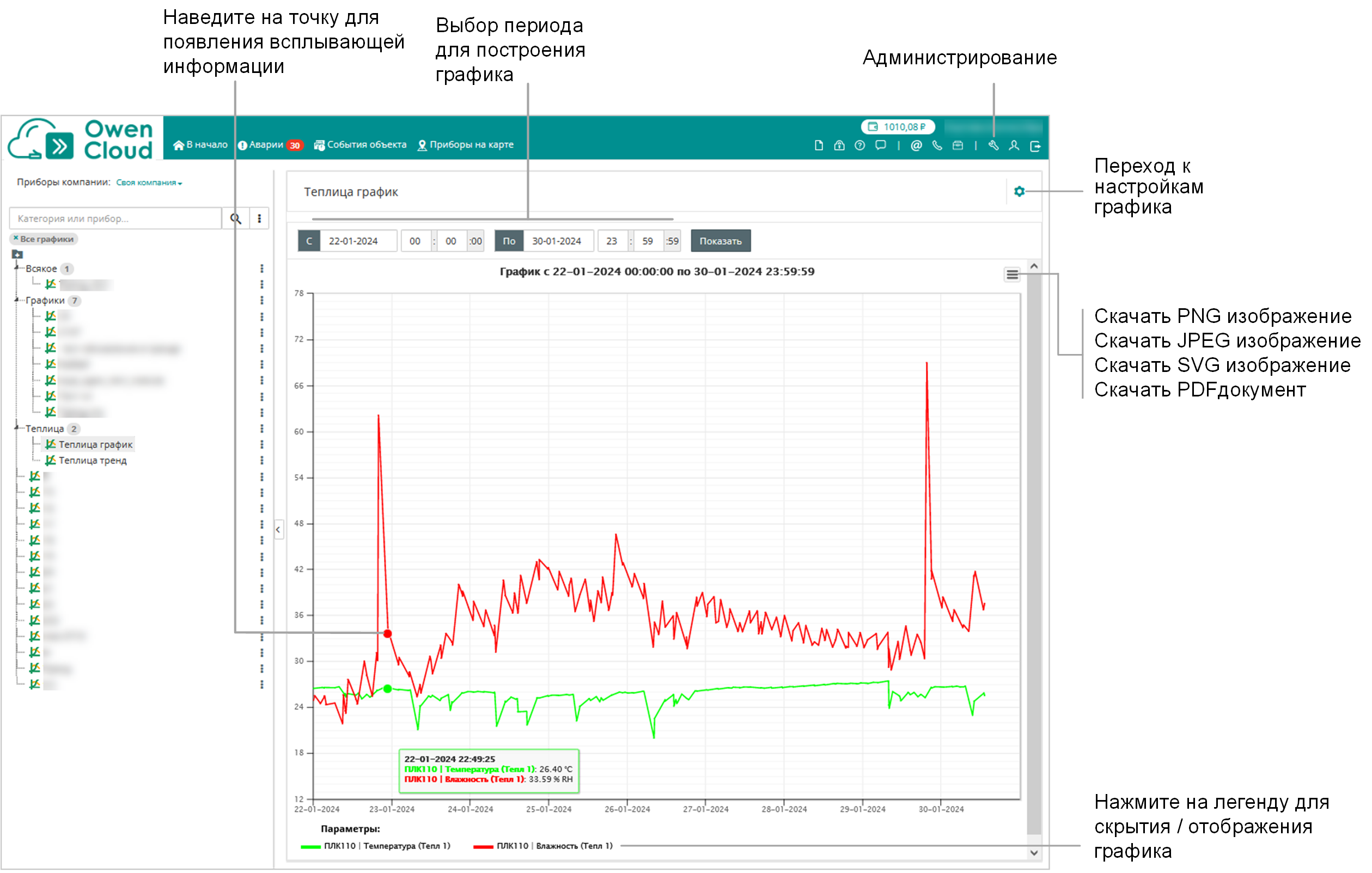
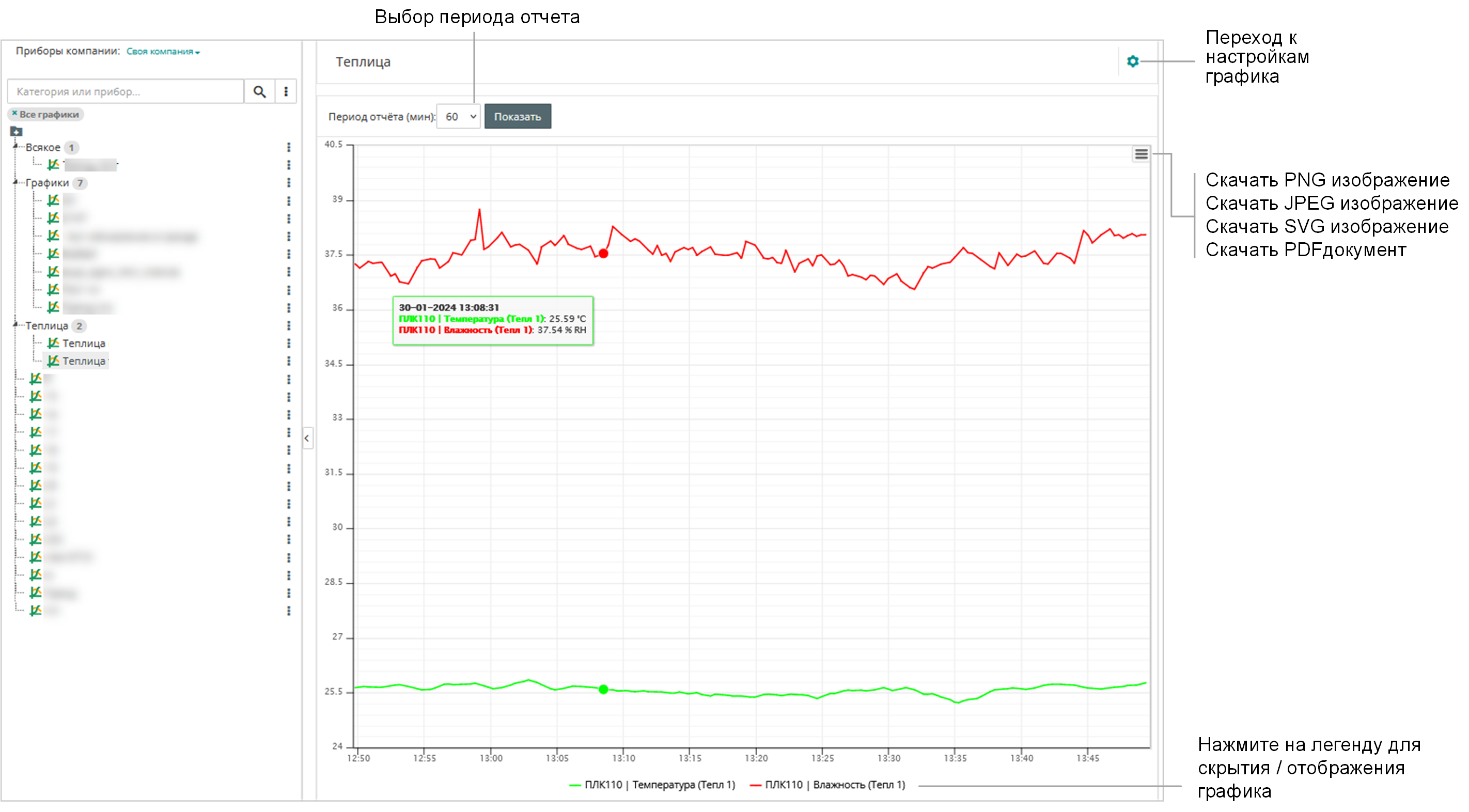
В главном окне OwenCloud выберите исторический или автообновляемый график:
При выборе графика откроется окно:

Пользовательский график
ПримечаниеЕсли пользовательский график включает данные приборов, находящихся в разных часовых поясах, время в отчете указывается в GMT±0.При выборе автообновляемого графика откроется окно:

Автообновляемый график
Просмотр диаграммы событий
В главном окне OwenCloud выберите диаграмму событий. Откроется окно:

Рабочий стол
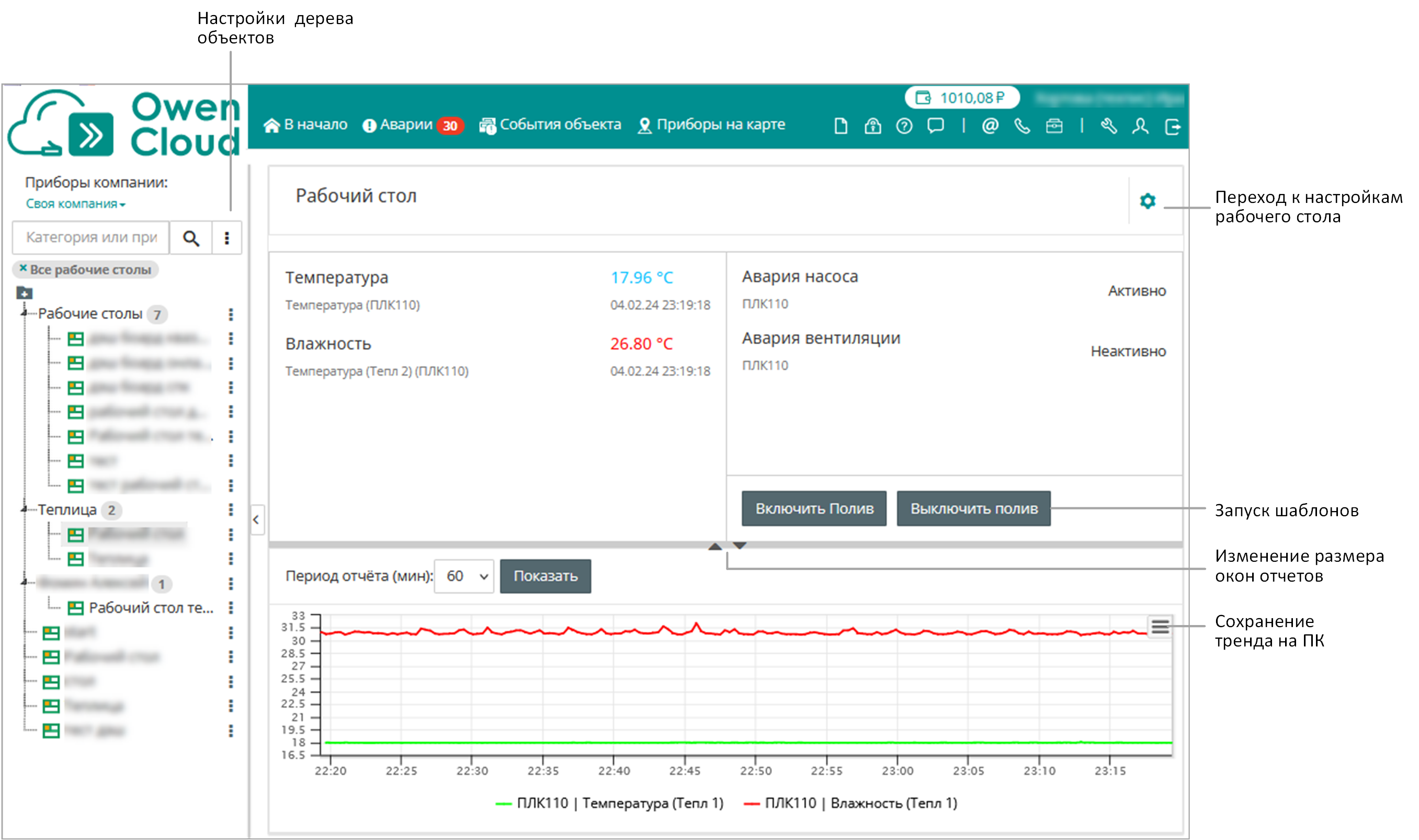
Рабочий стол – набор отчетов с текущими значениями параметров, событиями, шаблонами и автообновляемыми графиками (₽), отображаемыми в одном окне.
Если отчеты включают данные приборов, находящихся в разных часовых поясах, время в отчете указывается в GMT±0.
Рабочий стол обеспечивает мониторинг и управление небольшого объекта (совокупности одного или нескольких приборов) с одного экрана, на котором можно отобразить:
текущие значения параметров с возможностью цветового выделения значений в зависимости от заданных условий;
событий;
шаблонов на запись от разных приборов;
автообновляемый график с периодом до 60 мин.
Пользователю доступно:
Добавление рабочего стола
Для быстрого ознакомления доступна краткая видеоинструкция (длительность — 2 мин 32 сек).
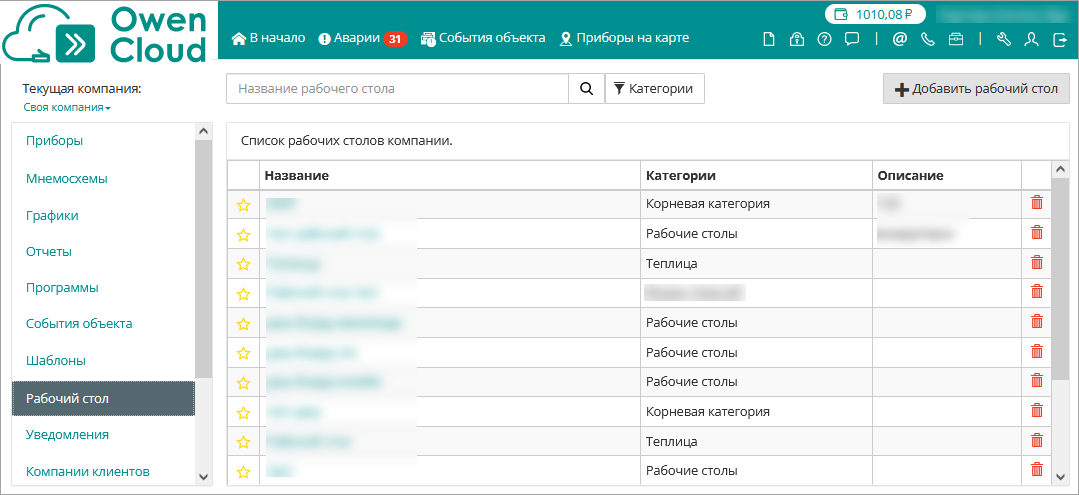
В разделе Администрирование откройте вкладку Рабочий стол. Откроется окно:

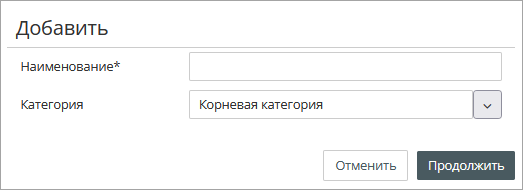
Для создания рабочего стола нажмите кнопку Добавить рабочий стол. Откроется окно:

Наименование – введите название рабочего стола.
Категория – выберите каталог, в котором будет размещаться рабочий стол.
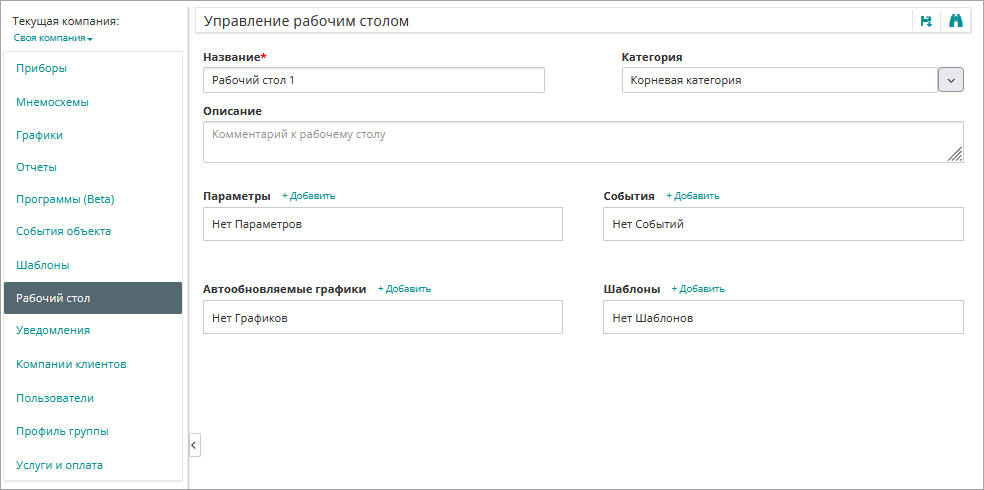
Нажмите кнопку Продолжить. Откроется окно:

Описание – при необходимости добавьте описание рабочего стола.
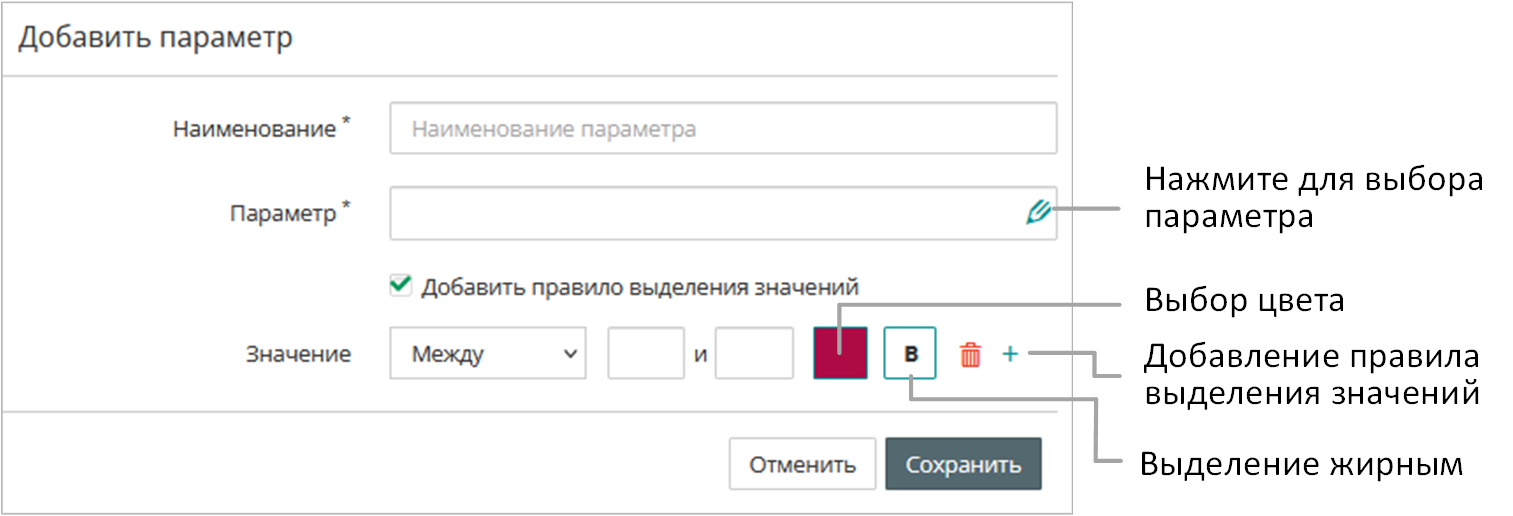
Добавьте параметры, которые нужно отображать на рабочем столе. В разделе Параметры нажмите кнопку Добавить. Откроется окно:

Наименование – введите название параметра.
Параметр – выберите параметр из списка.
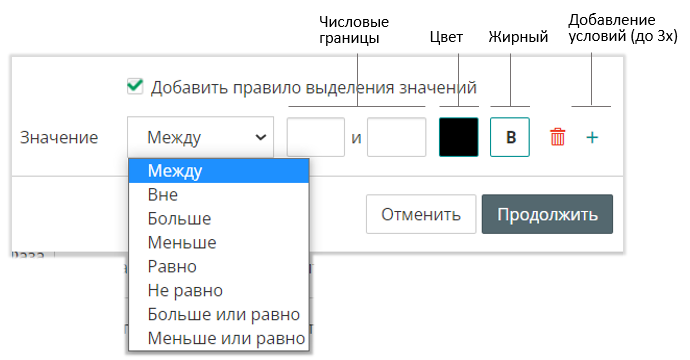
Добавить правило выделения значений – установите галочку для включения проверки условий и выделения значений.
При включении Добавить правило выделения значений укажите правила проверки:
выберите условие. Возможные значения: между, вне, больше, меньше, равно, не равно, больше и равно, меньше и равно;
установите значения для условия;
укажите цвет, которым необходимо выделить значение при выполнении условия
Нажмите кнопку Сохранить.
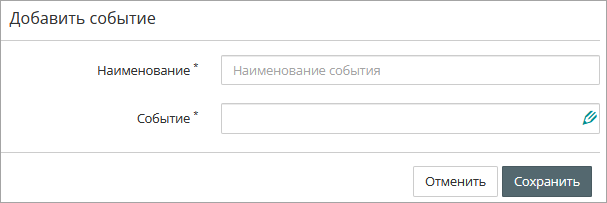
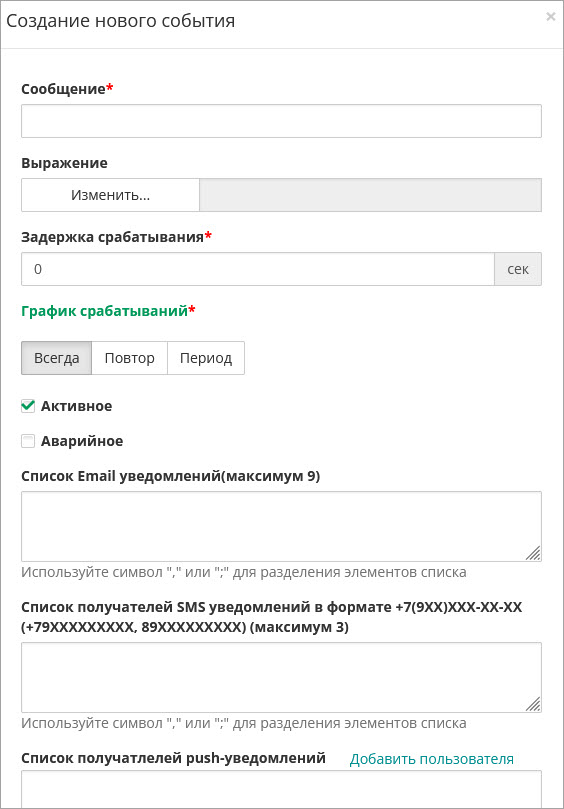
Добавьте события по прибору или события по объекту, которые нужно отображать на рабочем столе. Максимальное количество событий – 15. В разделе События нажмите кнопку Добавить. Откроется окно:

Наименование – введите название события.
Событие – выберите события прибора и события объекта:

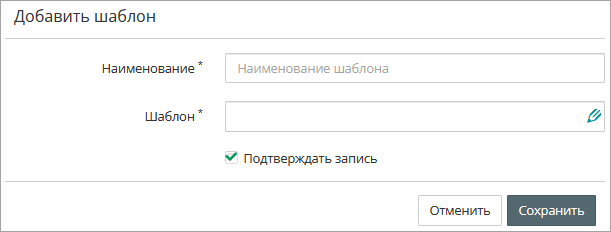
Добавьте шаблоны, которые нужно отображать на рабочем столе. Максимальное количество шаблонов – 5. В разделе Шаблоны нажмите кнопку Добавить. Откроется окно:

Наименование – введите название шаблона.
Шаблон – выберите предварительно созданные шаблоны.
Подтверждать запись – установите галочку при необходимости подтверждения запуска шаблона.
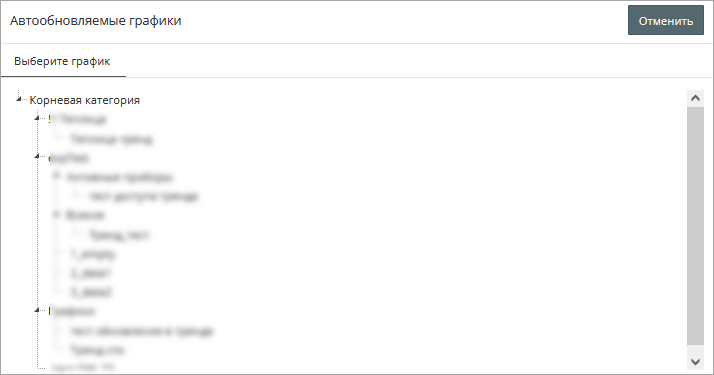
Добавьте автообновляемый график (с периодом до 60 мин), который нужно отображать на рабочем столе. Добавление автообновляемого графика возможно только при наличии доступа к расширенному функционалу. Предварительно необходимо создать автообновляемый график. Максимальное количество графиков – 1. В разделе Автообновляемый график нажмите кнопку Добавить. Откроется окно, в котором выберите график:

Просмотр рабочих столов
В главном окне OwenCloud выберите рабочий стол. Откроется окно:

Сводный отчет (₽)
Сводный отчет позволяет выводить ключевые показатели работы объекта (показатели от разных приборов) за определённый период времени с учетом заданных условий для расчета и условий выделения показателей.
Показателями могут быть:
Время работы при определенных условиях;
Средние значения;
Минимальные и максимальные значения;
Показатели на начало и конец периода
и др.
Количество сводных отчетов, доступных пользователю определяется:
Добавление сводного отчета
Для быстрого ознакомления доступна краткая видеоинструкция (длительность — 2 мин 48 сек).
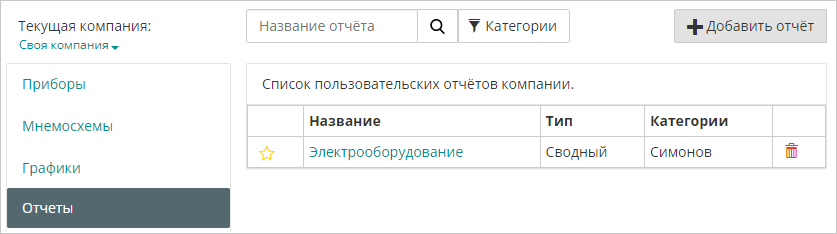
В разделе Администрирование перейдите вкладку Отчеты. Откроется окно:

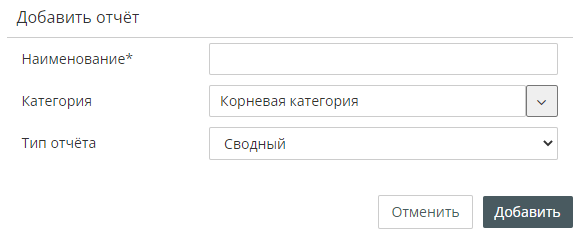
Нажмите кнопку Добавить отчет. Откроется окно:

Наименование – введите название сводного отчета.
Категория – выберите группы, к которым будет относиться сводный отчет.
Тип отчета – сводный.
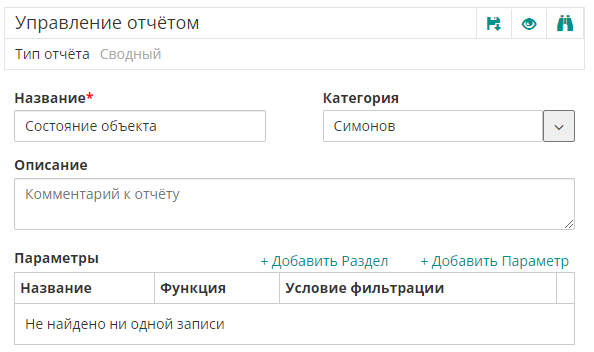
Нажмите кнопку Добавить. Откроется окно:

Для создания отчета следует:
создать или добавить разделы отчета;
создать или добавить параметры отчета.
Добавление разделов
Нажмите Добавить Раздел и добавьте необходимое количество разделов отчета, задав их название.

Добавление параметров
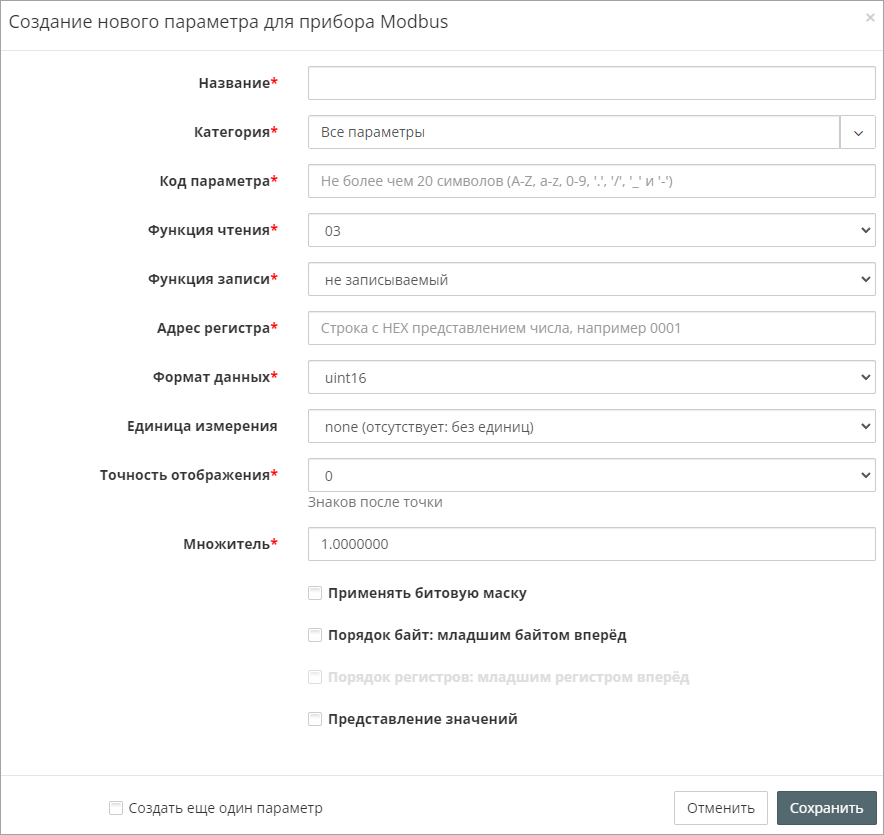
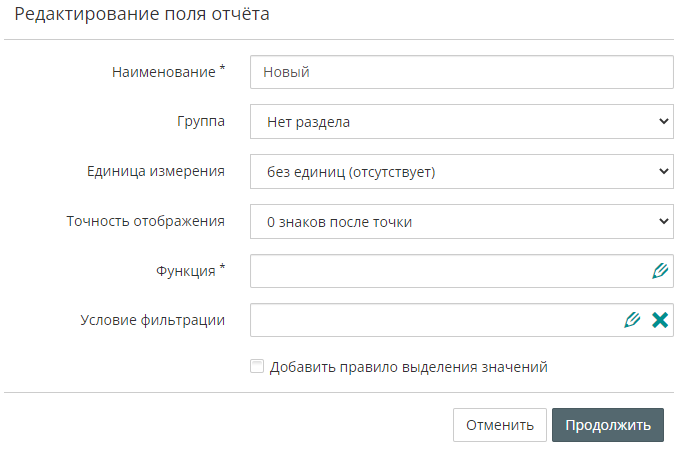
Нажмите Добавить Параметр. Откроется окно создания параметра:

Наименование – введите название пользовательского параметра.
Группа – выберите раздел отчета, где будет расположен параметр.
Единица измерения – при необходимости выберите единицу измерения из списка.
Точность отображения – выберите количество знаков после запятой (0-5).
Правило выделения - укажите условие, при котором необходимо выделять показатель цветом.
Функция – выберите функцию, которая будет вычислять данный параметр,

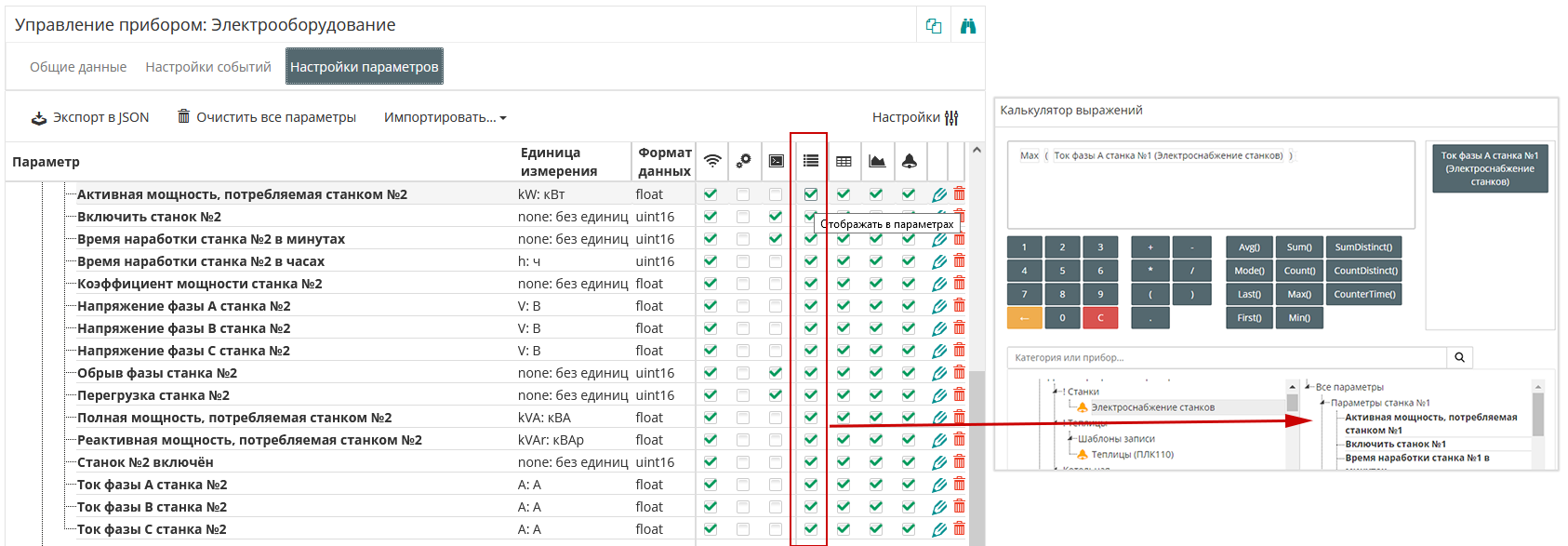
Список доступных параметров по прибору определяется в настройках прибора – видимость Отображать в параметрах (см. раздел).
Описание функций
CounterTime() | Суммарное время |
|---|---|
Avg() | Среднее арифметическое Сумма значений, деленная на их количество |
First() | Первое значение |
Last() | Последнее значение |
Min() | Минимальное значение за период |
Max() | Максимальное значение за период |
Count() | Количество значений |
Sum() | Отображает сумму |
SumDistinct() | Сумма всех уникальных (неповтотряющихся) значений |
| CountDistinct() | Количество уникальных значений |
Ограничения при работе с функциями
Не допускается использование параметров без функции: | |
<function (“parameter_1”)> +<function (“parameter_2”) > | корректно |
“parameter_1” + “parameter_2”, | некорректно |
<function (“parameter_1”)> + (“parameter_2”) | некорректно |
Для одной функции допускается использование только одного аргумента: | |
<function (“parameter_1”)> + <function (“parameter_2”)> | корректно |
<function (“parameter_1”+“parameter_2”) > | некорректно |
<function (“parameter_1”- 50) > | некорректно |
Не допускается использование функции в качестве аргумента другой функции | |
<function (<function (“parameter_1”)>)> | некорректно |
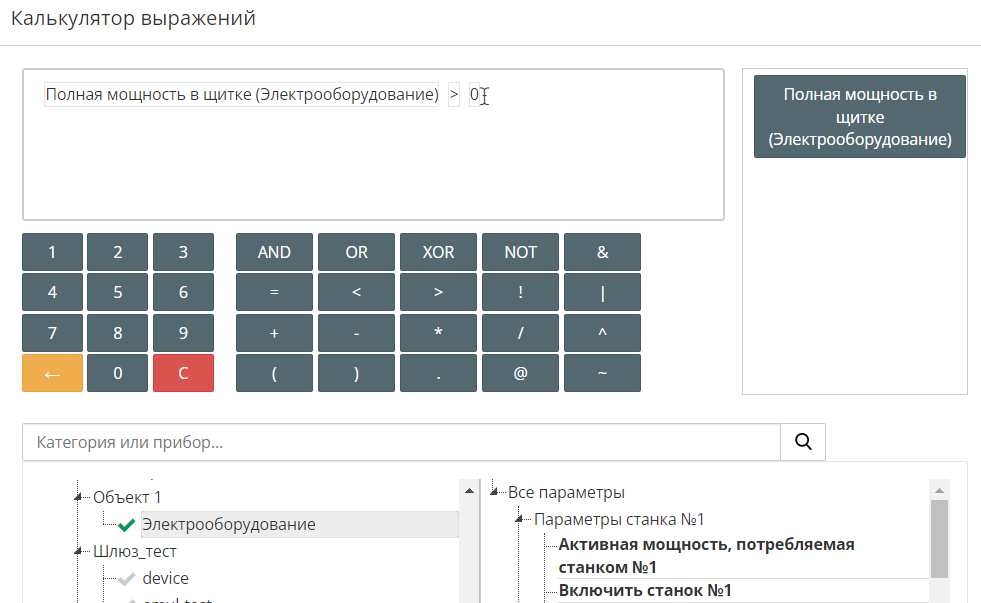
Условия фильтрации – укажите условие фильтрации, при котором будет рассчитываться функция (при необходимости).

Правило выделения – укажите правило, при котором значение вычисляемого параметра будет выделяться (при необходимости).

Нажмите кнопку сохранения отчета.
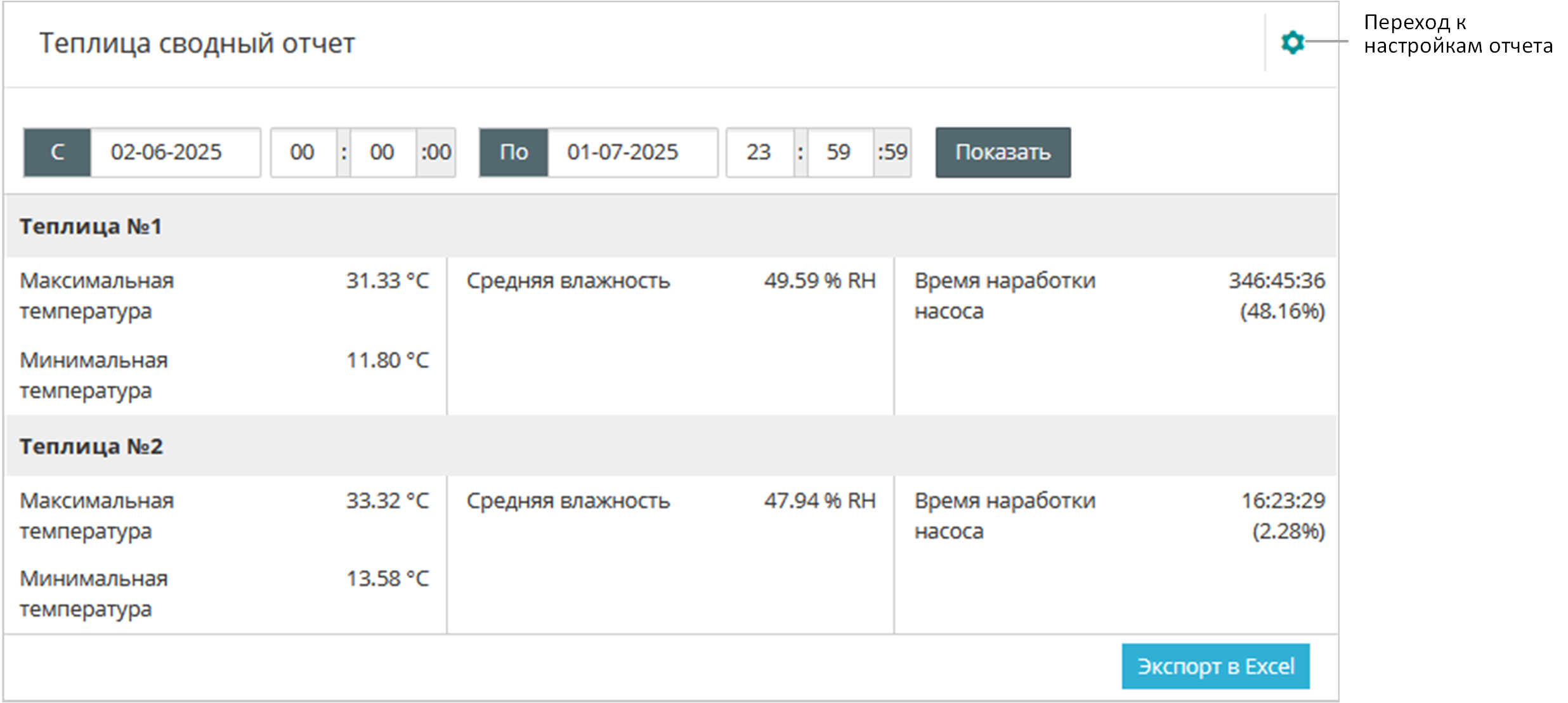
Просмотр сводного отчета
В главном окне OwenCloud нажмите
. Откроется окно:

Если сводный отчет включает данные приборов, находящихся в разных часовых поясах, время в отчете указывается в GMT±0.
Для сохранения отчета в файл (.xlsx) нажмите кнопку Экспорт в Excel. Откроется окно:

Укажите период построения и название отчета. Нажмите кнопку Получить файл. Файл будет автоматически сохранен на ПК.