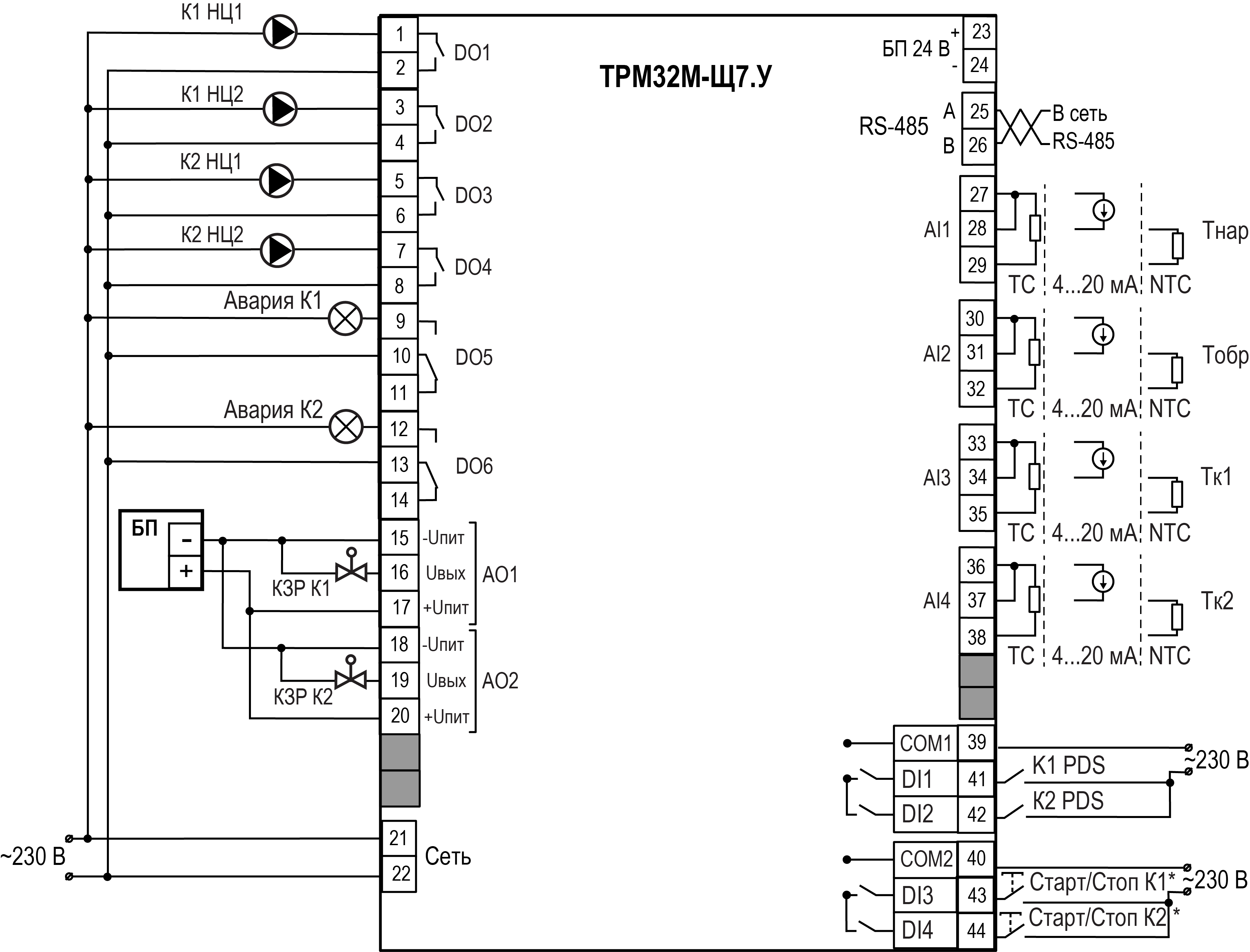
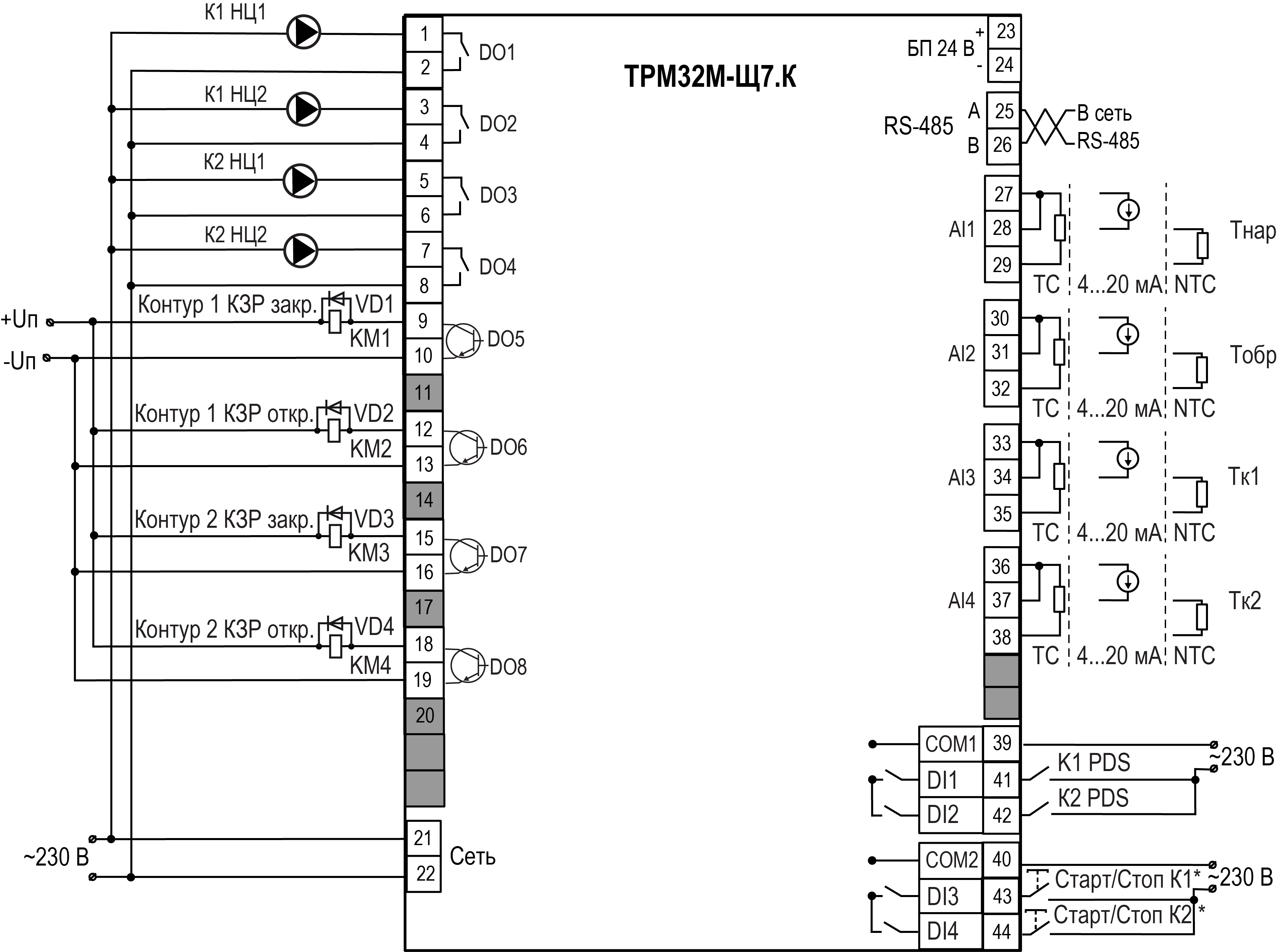
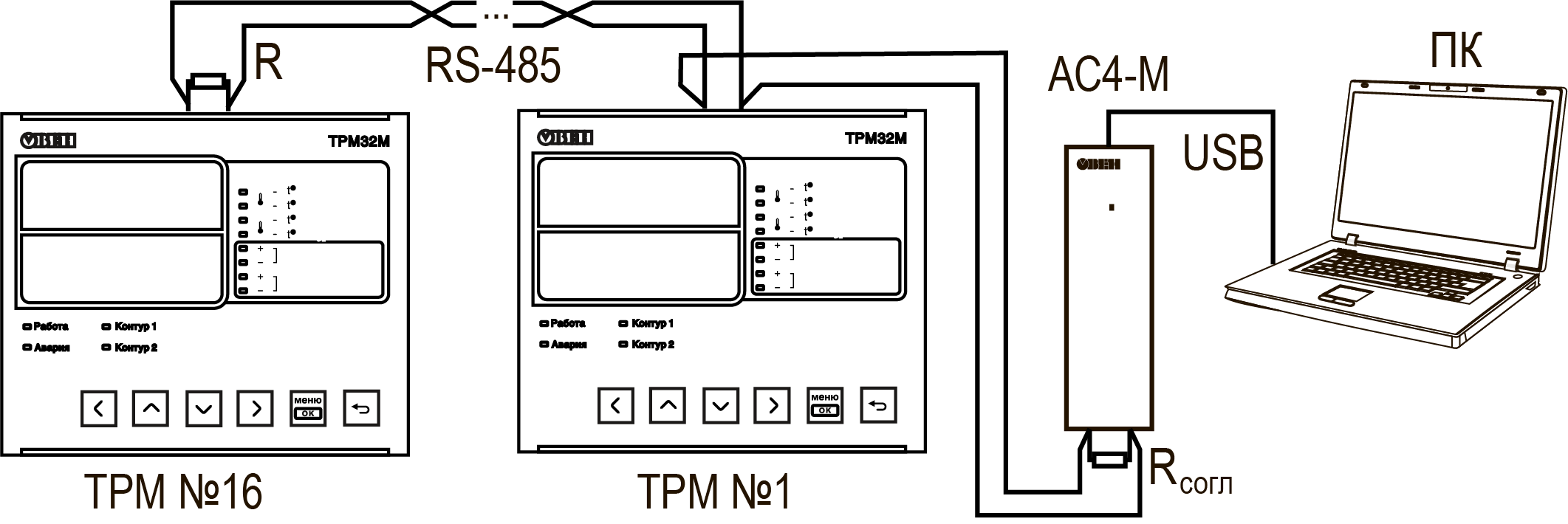
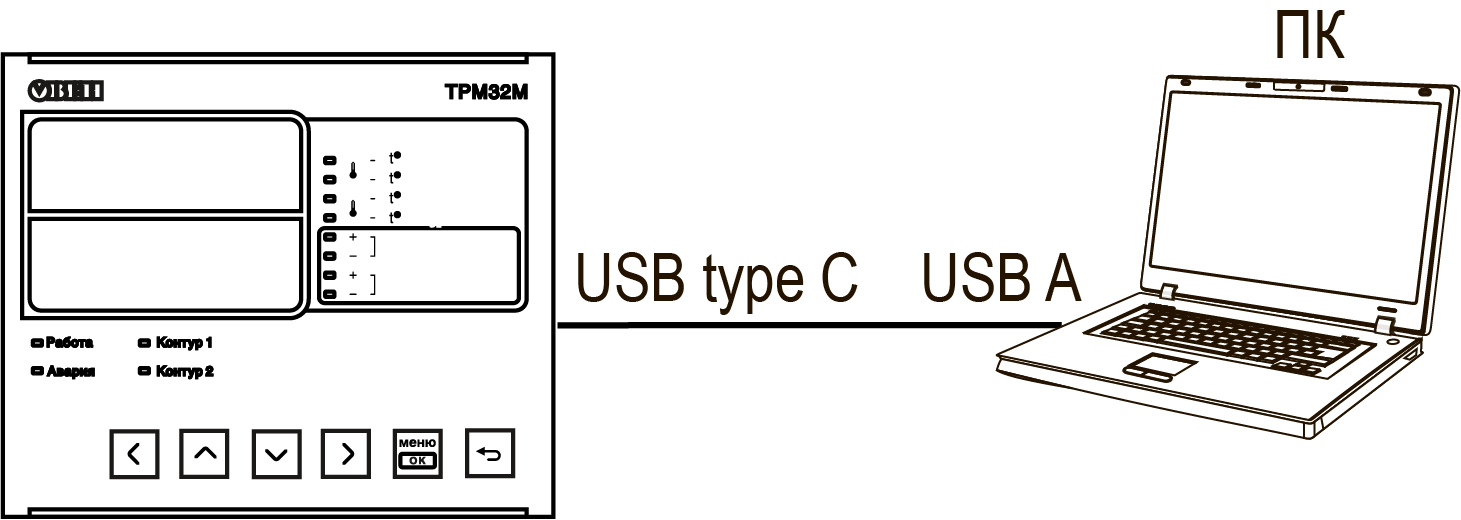
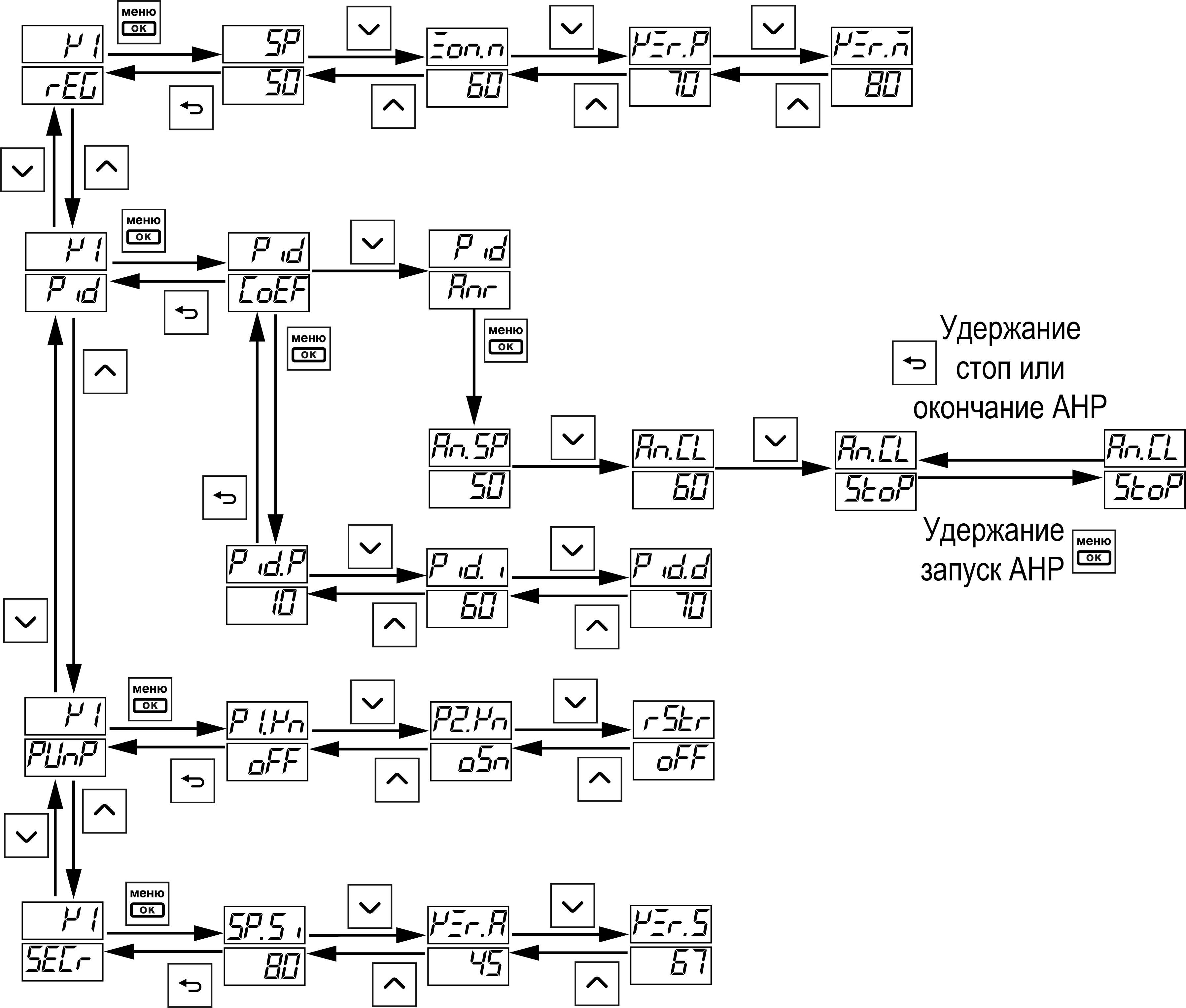
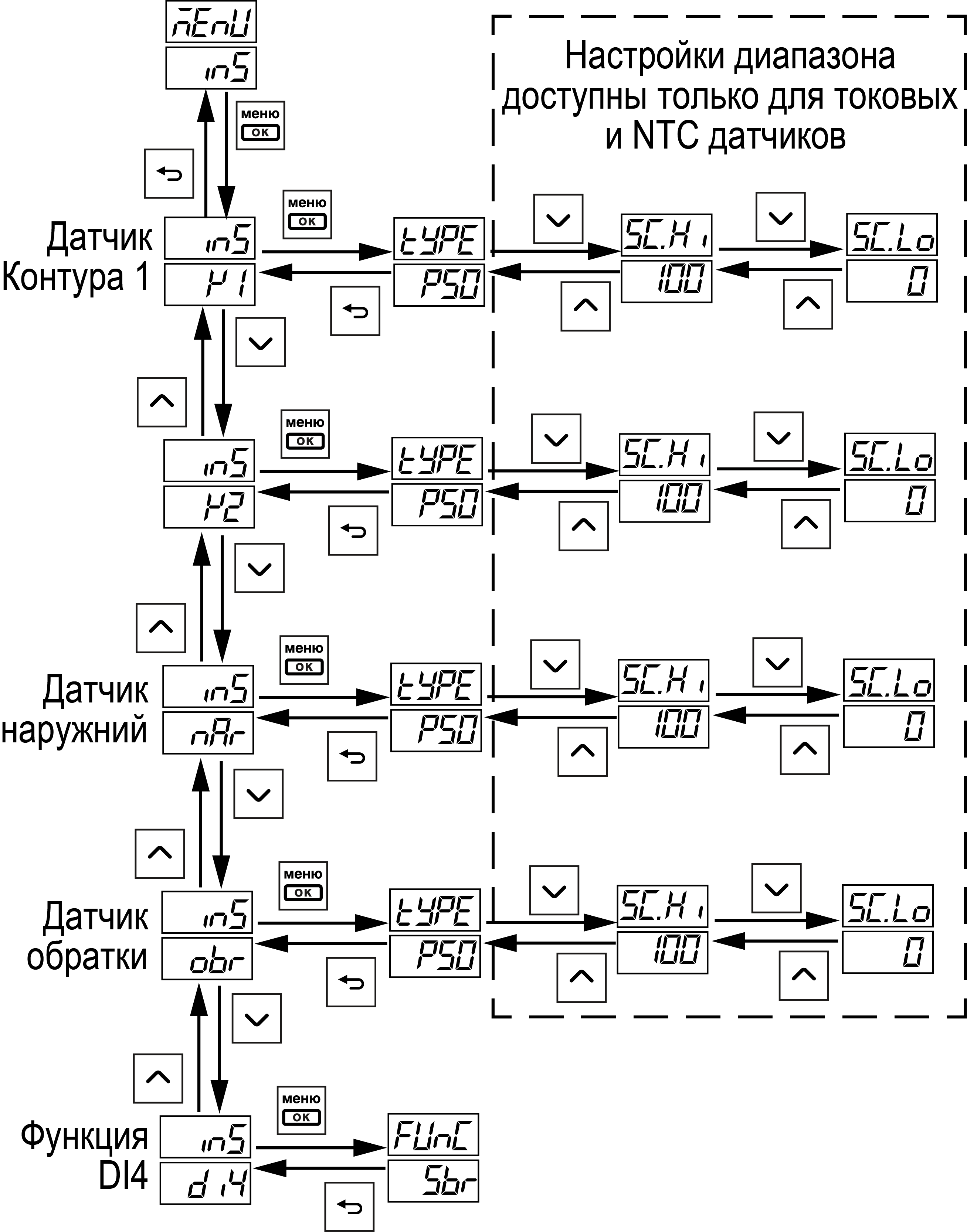
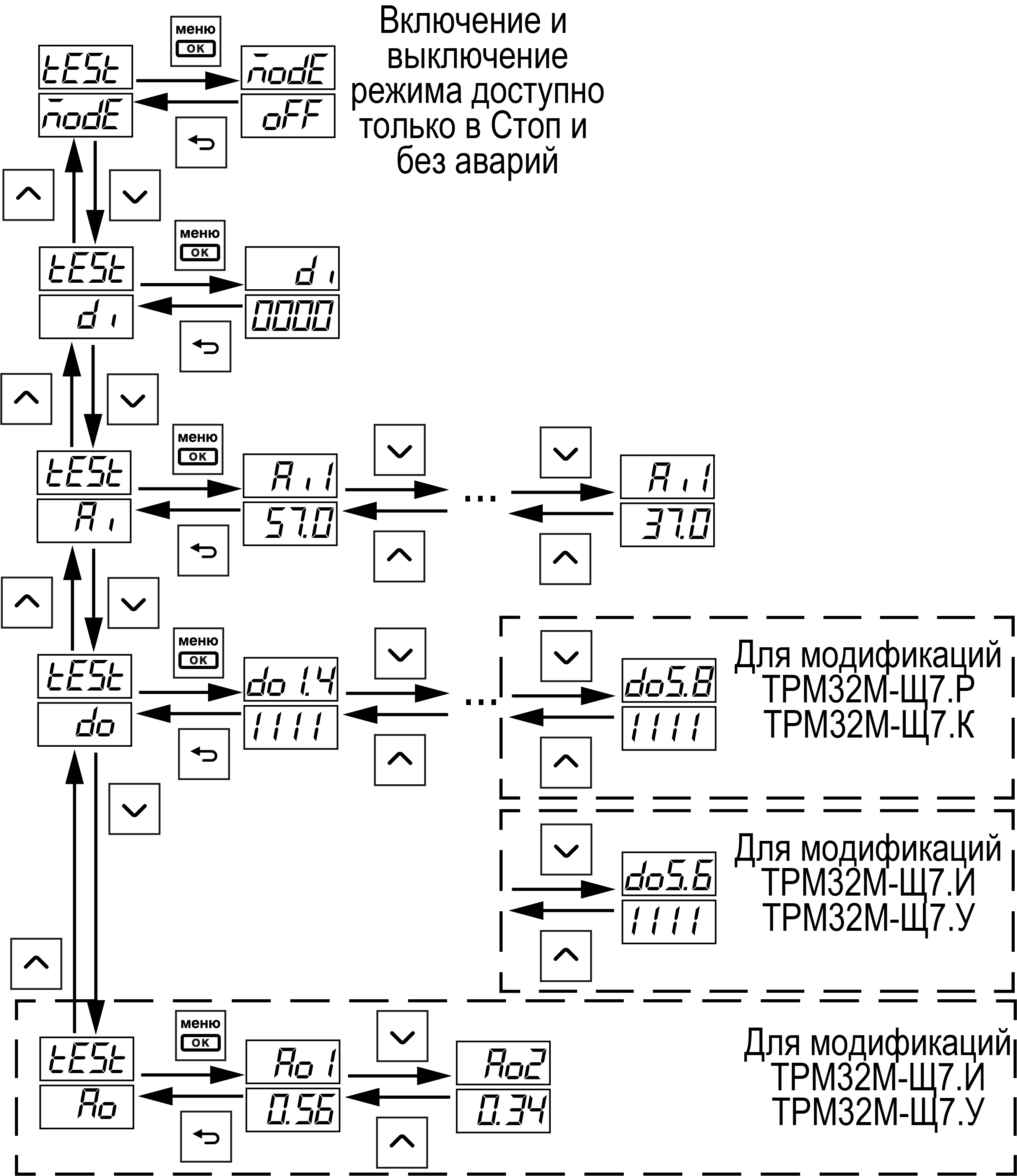
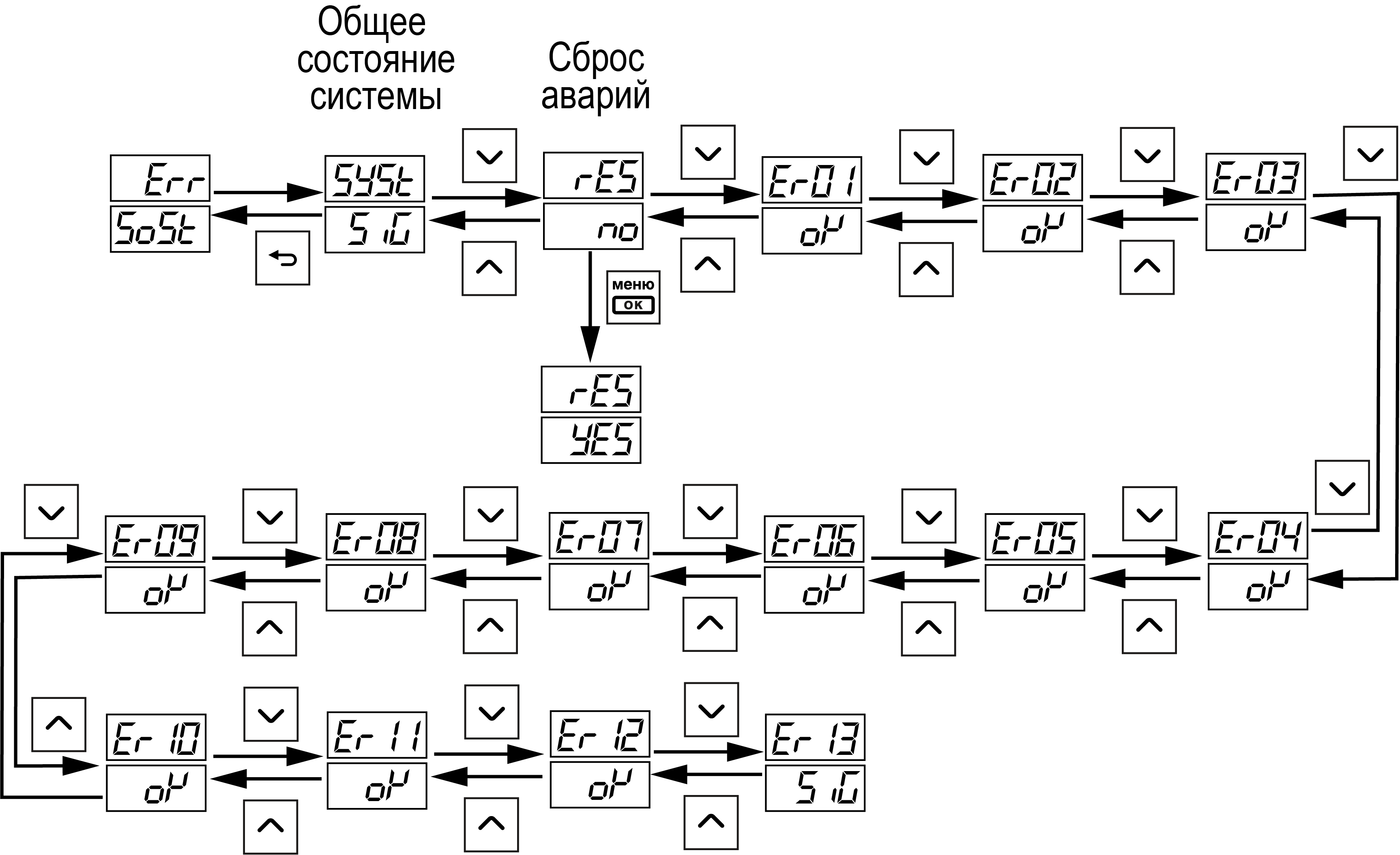
Дискретные входы контроллера | 16384 | 0x4000 | word | | | Битовая маска |
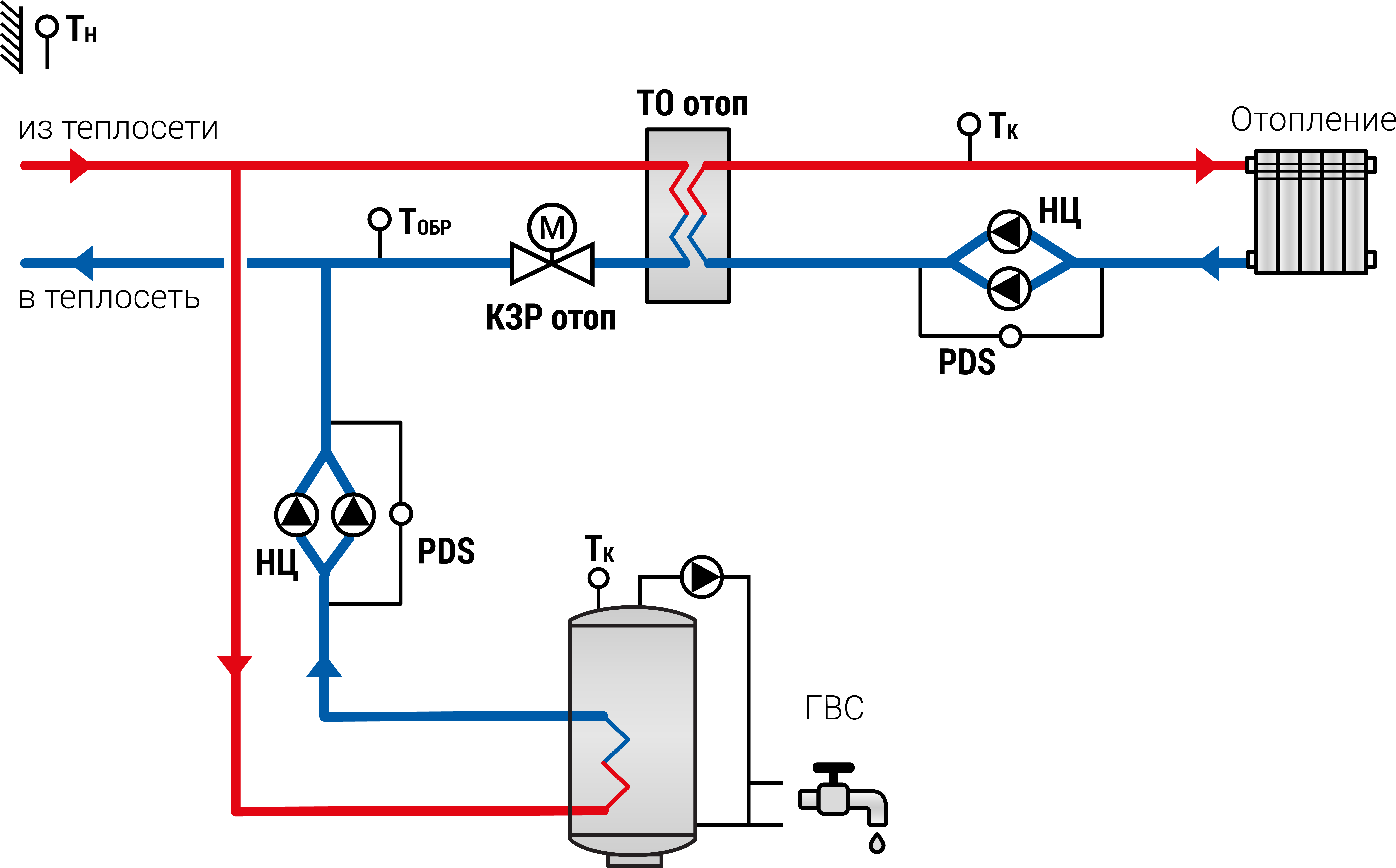
DI1 - PDS насосов циркуляции первого
контура | 16384.0 | 0x40000 | bool | R | | 0 - Разомкнут 1 - Замкнут |
DI2 - PDS насосов циркуляции второго
контура | 16384.1 | 0x40001 | bool | R | | 0 - Разомкнут 1 - Замкнут |
DI3 - Старт/Стоп регулирования | 16384.3 | 0x40003 | bool | R | | 0 - Разомкнут 1 - Замкнут |
DI4 - Сброс аварий или индивидуальный
запуск К2 | 16384.4 | 0x40004 | bool | R | | 0 - Разомкнут 1 - Замкнут |
Дискретные выходы контроллера | 16385 | 0x4001 | word | | | Битовая маска |
DO1 - Запуск циркуляционного насоса
№1 первого контура | 16384.0 | 0x40010 | bool | R | | 0 - Разомкнут 1 - Замкнут |
DO2 - Запуск циркуляционного насоса
№2 первого контура | 16384.1 | 0x40011 | bool | R | | 0 - Разомкнут 1 - Замкнут |
DO3 - Запуск циркуляционного насоса
№1 второго контура | 16384.3 | 0x40013 | bool | R | | 0 - Разомкнут 1 - Замкнут |
DO4 - Запуск циркуляционного насоса
№2 второго контура | 16384.4 | 0x40014 | bool | R | | 0 - Разомкнут 1 - Замкнут |
DO5 - Сигнал Закрыть КЗР первого контура
ИЛИ Аварийный сигнал первого контура | 16384.5 | 0x40015 | bool | R | | 0 - Разомкнут 1 - Замкнут |
DO6 - Сигнал Открыть КЗР первого контура
ИЛИ Аварийный сигнал второго контура | 16384.6 | 0x40016 | bool | R | | 0 - Разомкнут 1 - Замкнут |
DO7 - Сигнал Закрыть КЗР второго контура | 16384.7 | 0x40017 | bool | R | | 0 - Разомкнут 1 - Замкнут |
DO8 - Сигнал Открыть КЗР второго контура | 16384.8 | 0x40018 | bool | R | | 0 - Норма 1 - Авария |
| Аналоговые выходы контроллера |
Мощность КЗР 1-го контура | 16386 | 0x4002 | real | R | | 0...100 |
Мощность КЗР 2-го контура | 16388 | 0x4004 | real | R | | 0...100 |
AI1 - Датчик температуры наружного
воздуха | 16390 | 0x4006 | real | R | | |
AI2 - Датчик температуры обратной воды (контура обратки) | 16392 | 0x4008 | real | R | | |
AI3 - Датчик температуры первого контура | 16394 | 0x400A | real | R | | |
AI4 - Датчик температуры второго контура | 16396 | 0x400C | real | R | | |
Аварии | 16398 | 0x400E | word | R | | Битовая маска |
Обрыв датчика температуры наружного
воздуха | 16398.0 | 0x400E0 | bool | R | | 0 - Норма 1 - Авария |
Обрыв датчика температуры обратки | 16398.1 | 0x400E1 | bool | R | | 0 - Норма 1 - Авария |
Обрыв датчика температуры подачи первого
контура | 16398.2 | 0x400E2 | bool | R | | 0 - Норма 1 - Авария |
Обрыв датчика температуры подачи второго
контура | 16398.3 | 0x400E3 | bool | R | | 0 - Норма 1 - Авария |
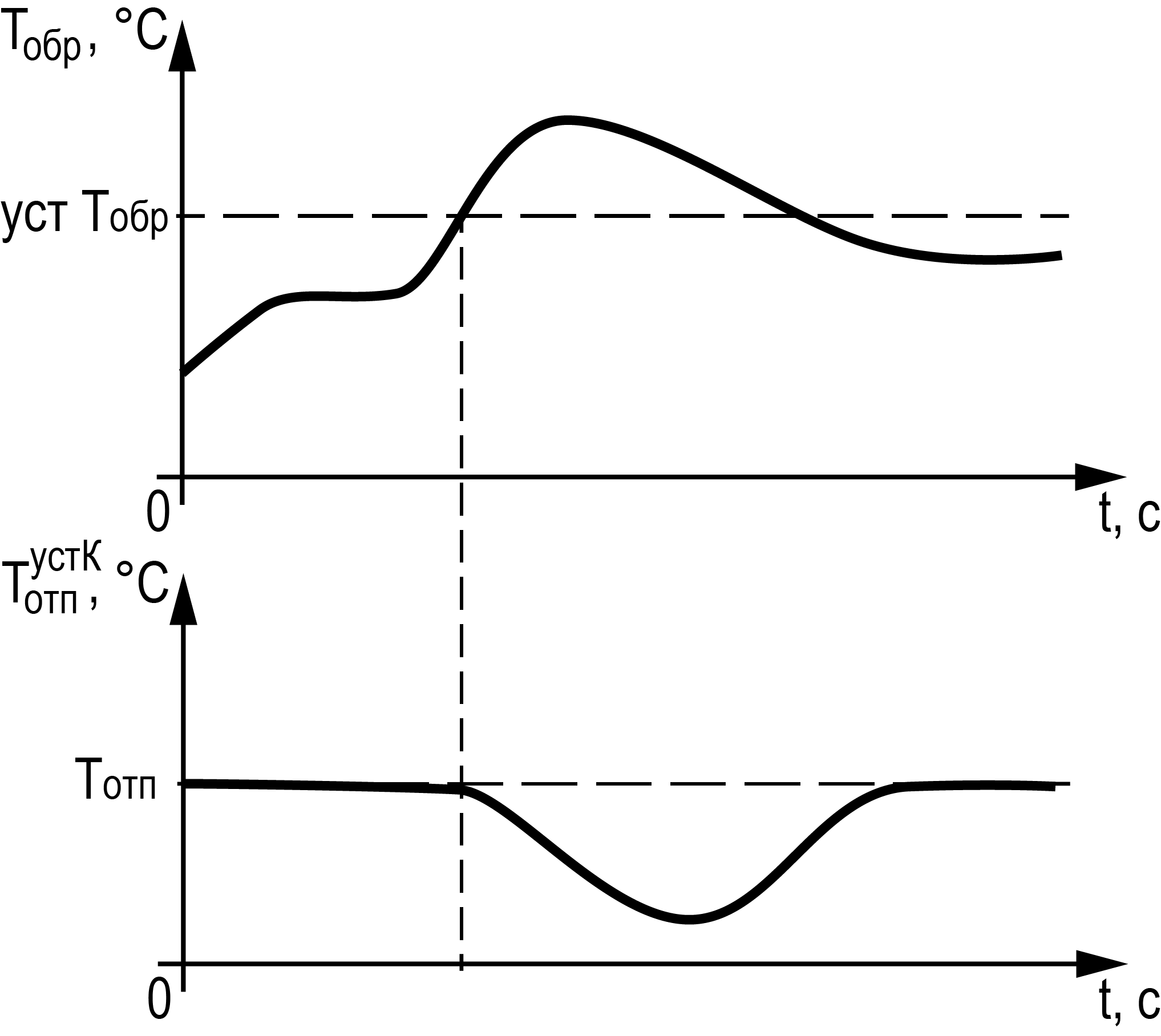
Перегрев обратной воды (Тобр > Уст.Обр) | 16398.4 | 0x400E4 | bool | R | | 0 - Норма 1 - Авария |
Перегрев первого контура (Т подачи
> Тсигнал) | 16398.5 | 0x400E5 | bool | R | | 0 - Норма 1 - Авария |
Перегрев второго контура (Т подачи
> Тсигнал) | 16398.6 | 0x400E6 | bool | R | | 0 - Норма 1 - Авария |
Нет перепада давления на насосе циркуляции
первого контура | 16398.7 | 0x400E7 | bool | R | | 0 - Норма 1 - Авария |
Нет перепада давления на насосе циркуляции
второго контура | 16398.8 | 0x400E8 | bool | R | | 0 - Норма 1 - Авария |
Нет доступных насосов циркуляции в
первом контуре | 16398.9 | 0x400E9 | bool | R | | 0 - Норма 1 - Авария |
Нет доступных насосов циркуляции во
втором контуре | 16398.10 | 0x400E9 | bool | R | | 0 - Норма 1 - Авария |
При отключенных насосах циркуляции
первого контура PDS выдает активный сигнал | 16398.11 | 0x400EB | bool | R | | 0 - Норма 1 - Авария |
При отключенных насосах циркуляции
второго контура PDS выдает активный сигнал | 16398.12 | 0x400EC | bool | R | | 0 - Норма 1 - Авария |
| Режим работы контуров |
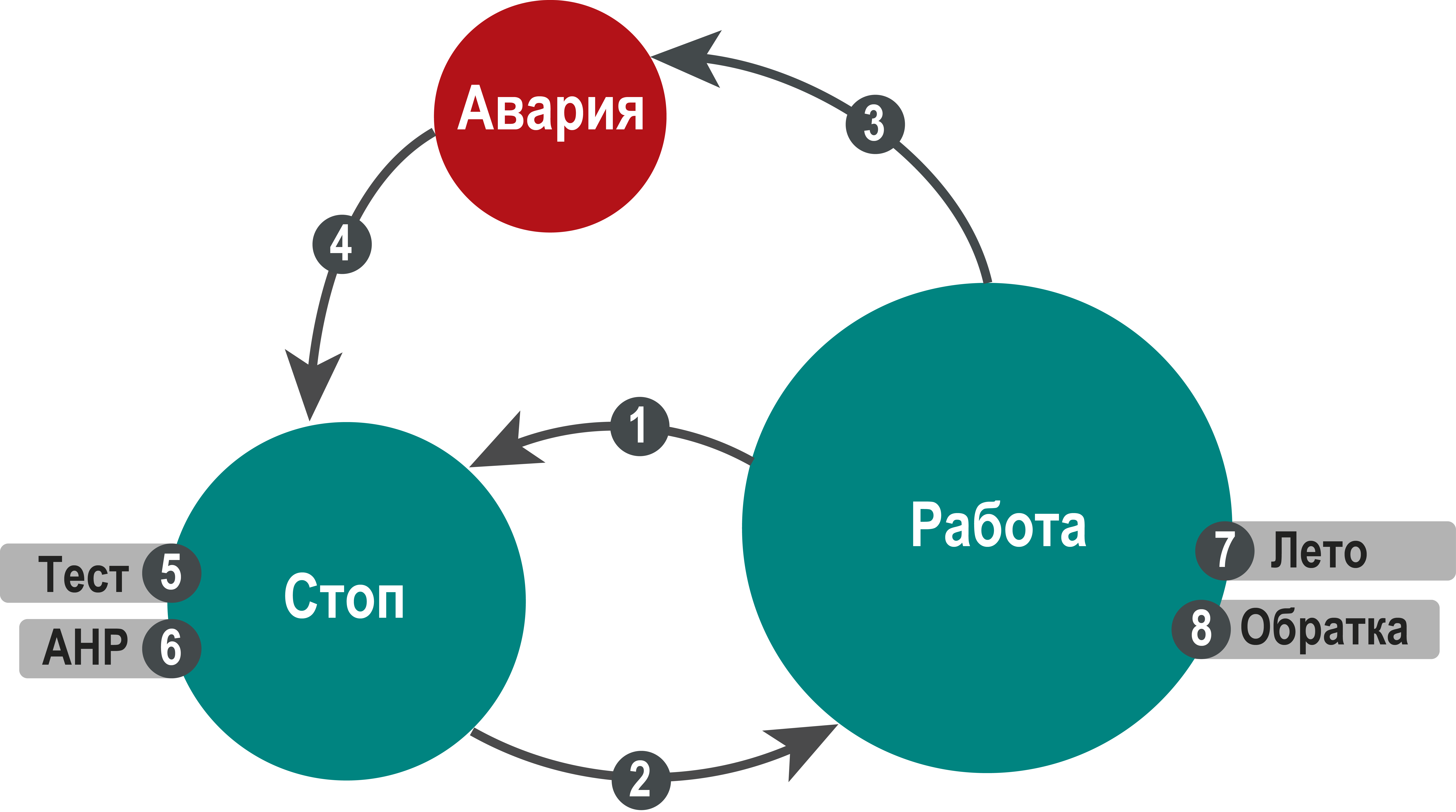
Текущее состояние первого контура | 16405 | 0x4015 | word | R | | 0 - Стоп 1 - Тест 2 - Работа 3 - Авария 4 - Лето 5 - Автонастройка 6 - Обратка |
Текущее состояние второго контура | 16406 | 0x4016 | word | R | | 0 - Стоп 1 - Тест 2 - Работа 3 - Авария 4 - Лето 5 - Автонастройка 6 - Обратка |
| Текущие уставки |
Текущая уставка первого контура* | 16408 | 0x4018 | float | R | | 0...200 |
Текущая уставка второго контура* | 16410 | 0x401A | float | R | | 0...200 |
| Тип схемы |
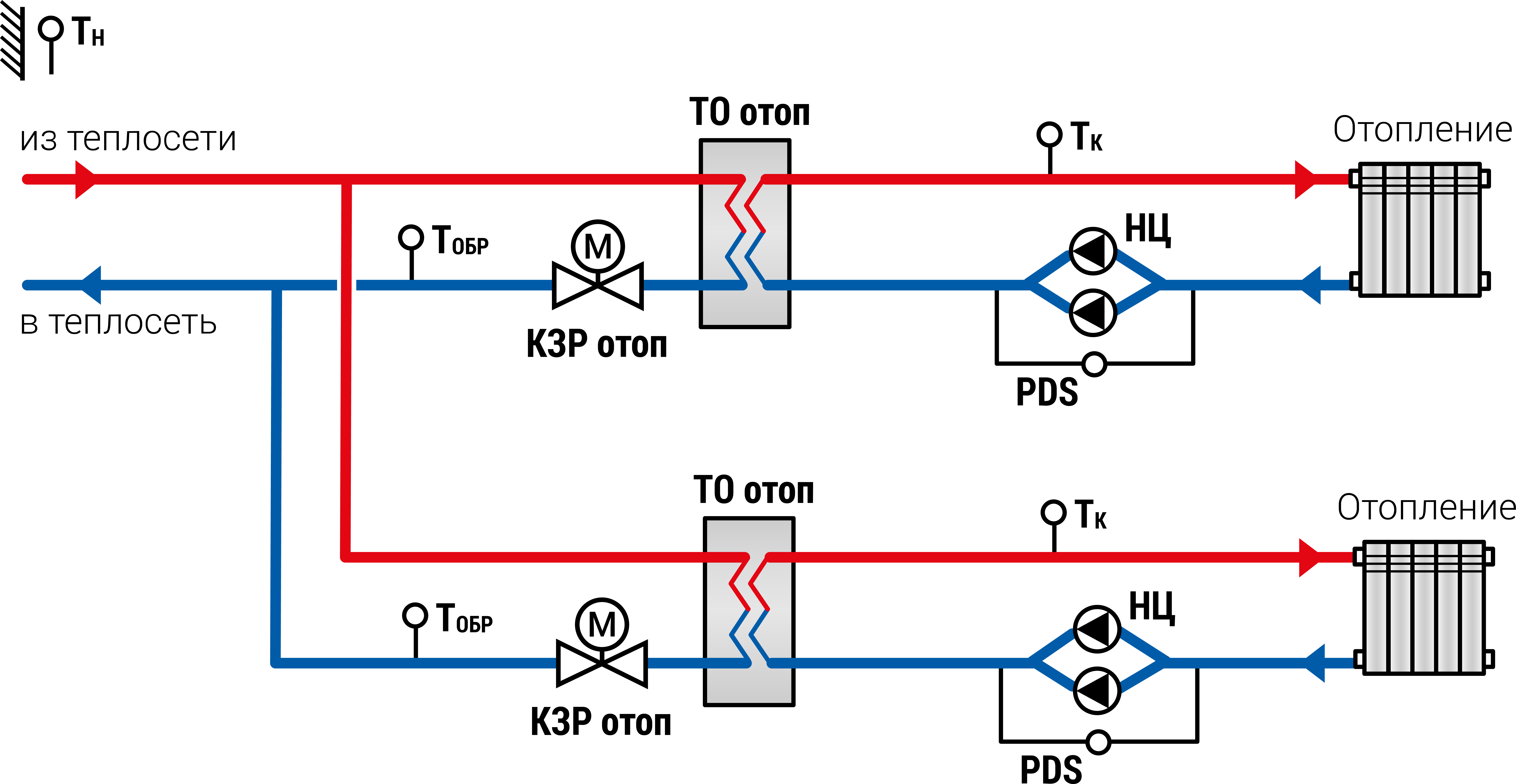
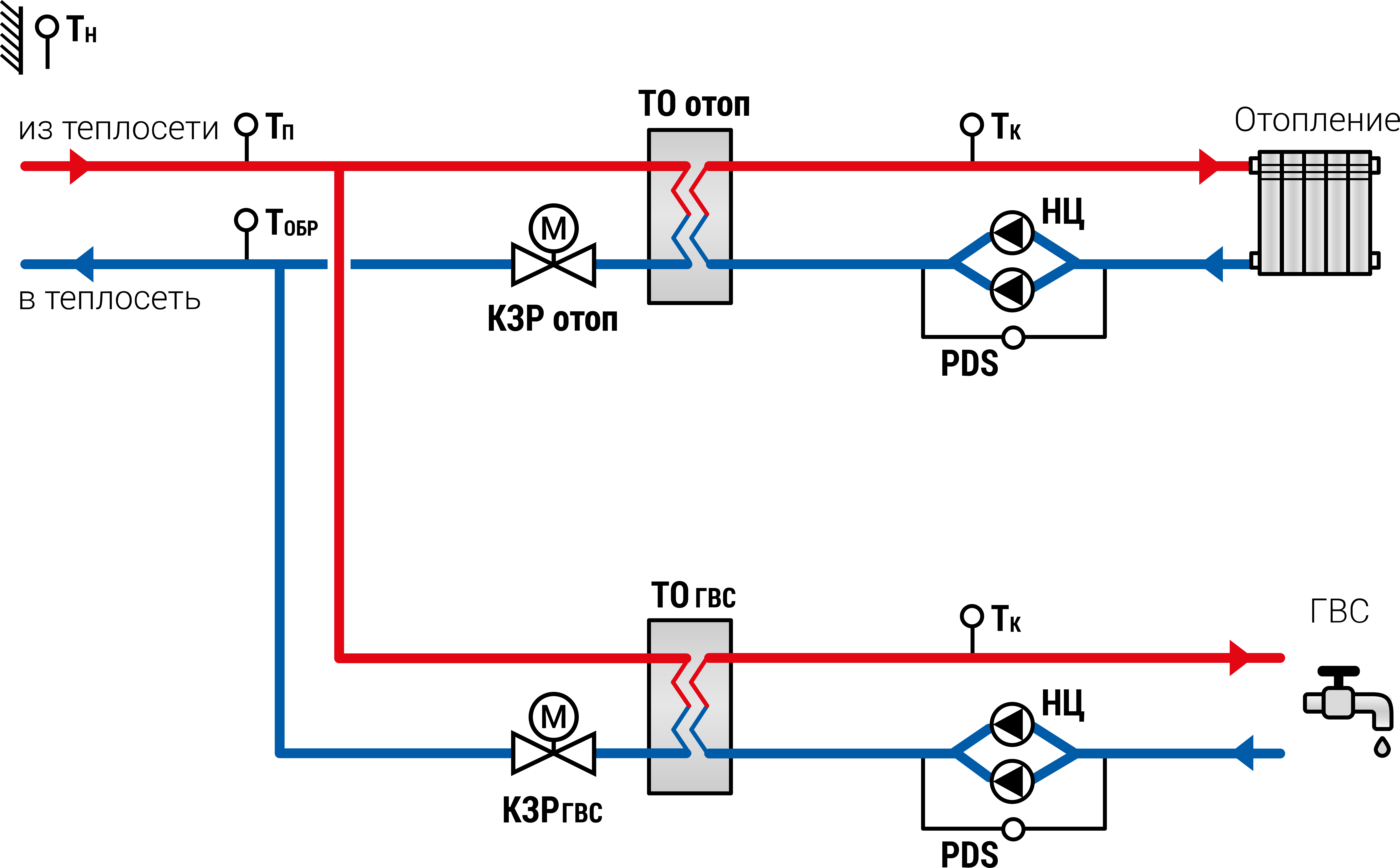
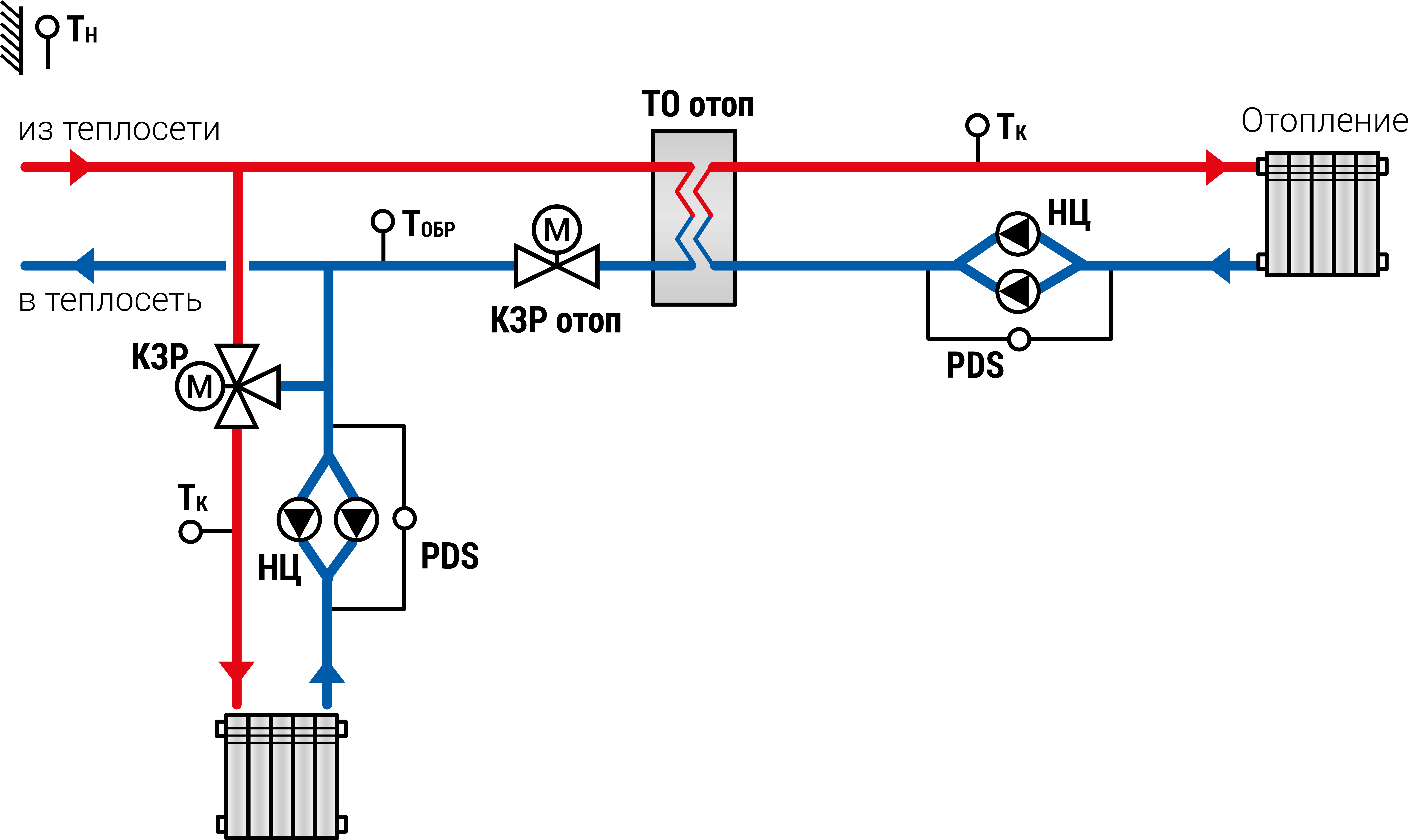
Тип первого контура | 16415 | 0x401F | word | RW | Отопление | 0 - Откл 1 - Отопление 2 – ГВС |
Тип второго контура | 16416 | 0x4020 | word | RW | Откл | 0 - Откл 1 - Отопление 2 – ГВС |
Подтип первого контура | 16417 | 0x4021 | word | RW | Смесительный | 0 - Смесительный 1 – Прямой |
Подтип второго контура | 16418 | 0x4022 | word | RW | Смесительный | 0 - Смесительный 1 – Прямой |
| Регулирование 1 контура |
Уставка первого контура | 16419 | 0x4023 | word | RW | 65 | 0...200 |
Зона нечувствительности от уставки
первого контура | 16420 | 0x4024 | real | RW | 2 | 0,0...20,0 |
Полное время хода КЗР в первом контура,
с | 16422 | 0x4026 | word | RW | 30 | 5...400 |
Минимальное время хода КЗР в первом
контуре, с | 16423 | 0x4027 | real | RW | 1 | 0,1...100,0 |
Уставка для запуска автонастройки
в первом контуре** | 16425 | 0x4029 | word | RW | 55 | 0...200 |
Запуск автонастройки ПИД регулятора
в первом контуре | 16426 | 0x402A | word | RW | Выкл | 0 - Выкл 1 - Вкл |
ПИД Хп первого контура | 16427 | 0x402B | real | RW | 10 | 0,1...999,0 |
ПИД Ти первого контура, с | 16429 | 0x402D | word | RW | 10 | 0...999 |
ПИД Тд первого контура, с | 16430 | 0x402E | word | RW | 10 | 0...999 |
Температура контура при закрытом КЗР*** | 16431 | 0x402F | word | RW | 0 | 0...100 |
| Регулирование 2 контура |
Уставка второго контура | 16435 | 0x4033 | word | RW | 65 | 0...200 |
Зона нечувствительности от уставки
второго контура | 16436 | 0x4034 | real | RW | 2 | 0,0...20,0 |
Полное время хода КЗР во втором контура,
с | 16438 | 0x4036 | word | RW | 30 | 5...400 |
Минимальное время хода КЗР во втором
контуре, с | 16439 | 0x4037 | real | RW | 1 | 0,1...100,0 |
Уставка для запуска автонастройки
во втором контуре* | 16441 | 0x4039 | word | RW | 55 | 0...200 |
Запуск автонастройки ПИД регулятора
во втором контуре | 16442 | 0x403A | word | RW | Выкл | 0 - Выкл 1 - Вкл |
ПИД Хп второго контура | 16443 | 0x403B | real | RW | 10 | 0,1...999,0 |
ПИД Ти второго контура, с | 16445 | 0x403D | word | RW | 10 | 0...999 |
ПИД Тд второго контура, с | 16446 | 0x403E | word | RW | 10 | 0...999 |
Температура контура при закрытом КЗР*** | 16447 | 0x403F | word | RW | 0 | 0...100 |
| Защиты |
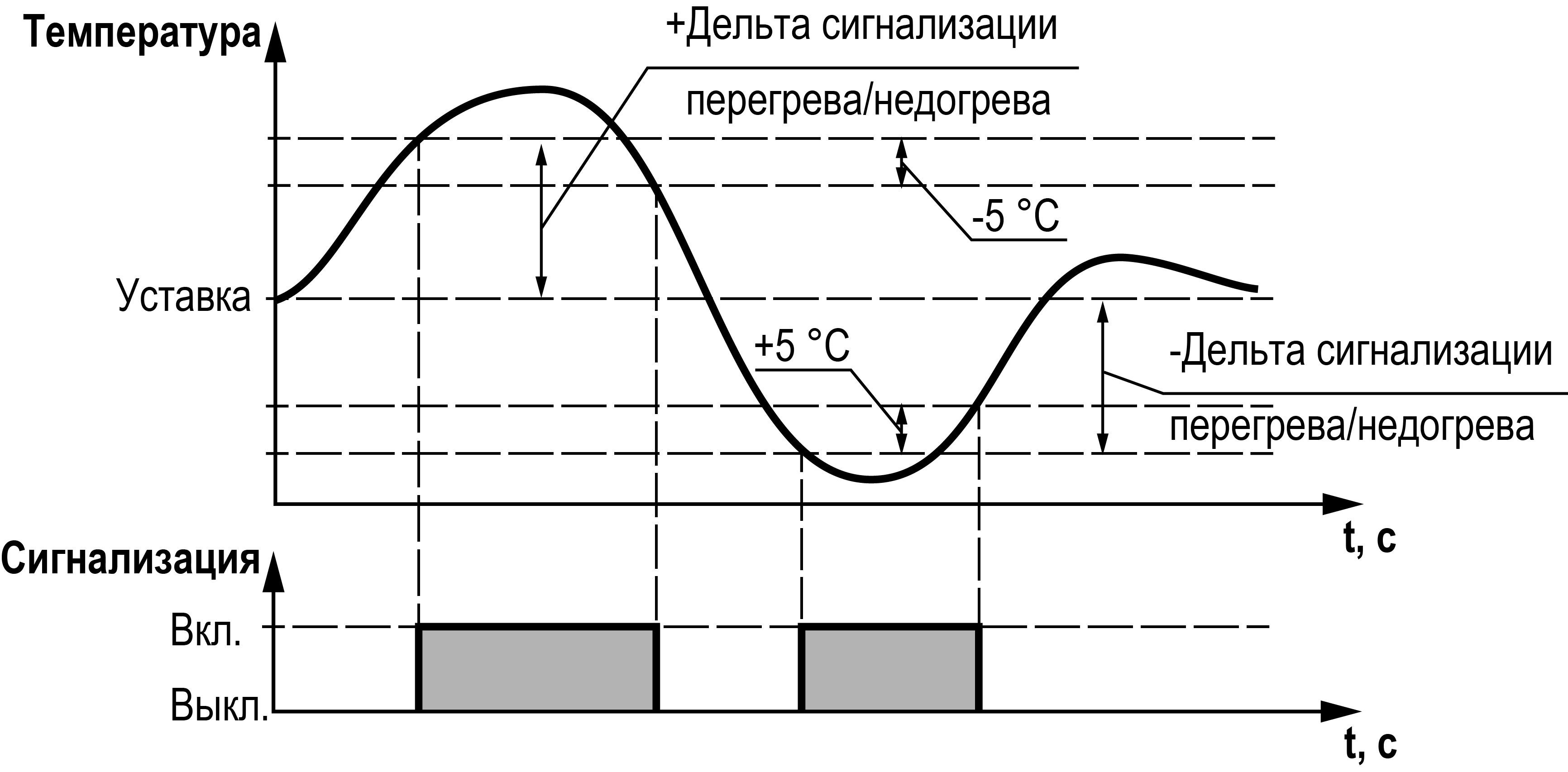
Дельта сигнализации перегрева/недогрева
первого контура | 16450 | 0x4042 | real | RW | 10 | 0...50 |
Поведение светодиода при сигнализации
в первом контуре** | 16452 | 0x4044 | word | RW | Вкл | 0 - Выкл 1 - Вкл 2 - Мигать |
Положение КЗР первого контура при аварии, % | 16453 | 0x4045 | word | RW | 70 | 0...100 |
Положение КЗР первого контура при
переходе в режим Стоп | 16454 | 0x4046 | word | RW | Текущее | 0 - Открыть 1 - Закрыть 2 - Текущее |
Состояние насоса первого контура при аварии* | 16455 | 0x4047 | word | RW | Откл | 0 - Выкл 1 - Вкл |
Дельта сигнализации перегрева/недогрева
второго контура | 16460 | 0x404C | real | RW | 10 | 0...50 |
Поведение светодиода при сигнализации
во втором контуре** | 16462 | 0x404E | word | RW | Вкл | 0 - Выкл 1 - Вкл 2 - Мигать |
Положение КЗР второго контура при аварии, % | 16463 | 0x404F | word | RW | 70 | 0...100 |
Положение КЗР второго контура при
переходе в режим Стоп | 16464 | 0x4050 | word | RW | Текущее | 0 - Открыть 1 - Закрыть 2 - Текущее |
Состояние насоса второго контура при аварии** | 16465 | 0x4051 | word | RW | Откл | 0 - Выкл 1 - Вкл |
| Датчики |
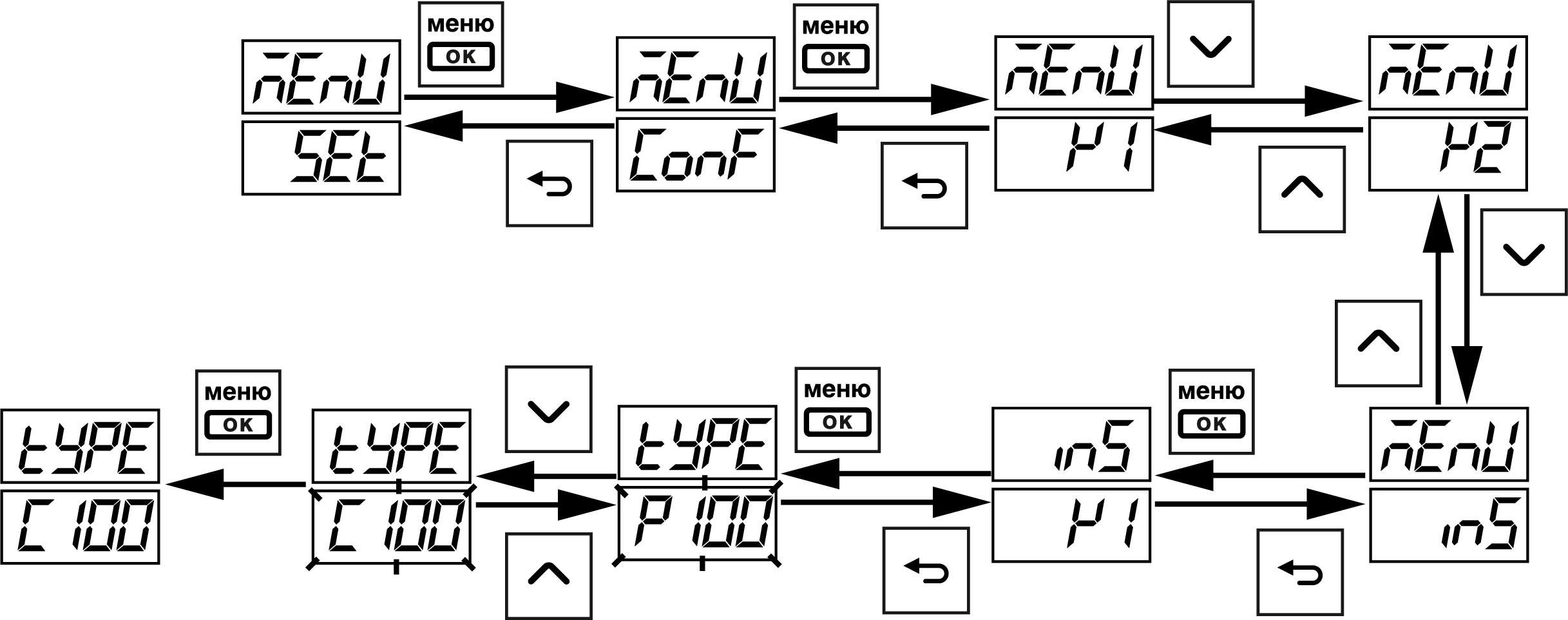
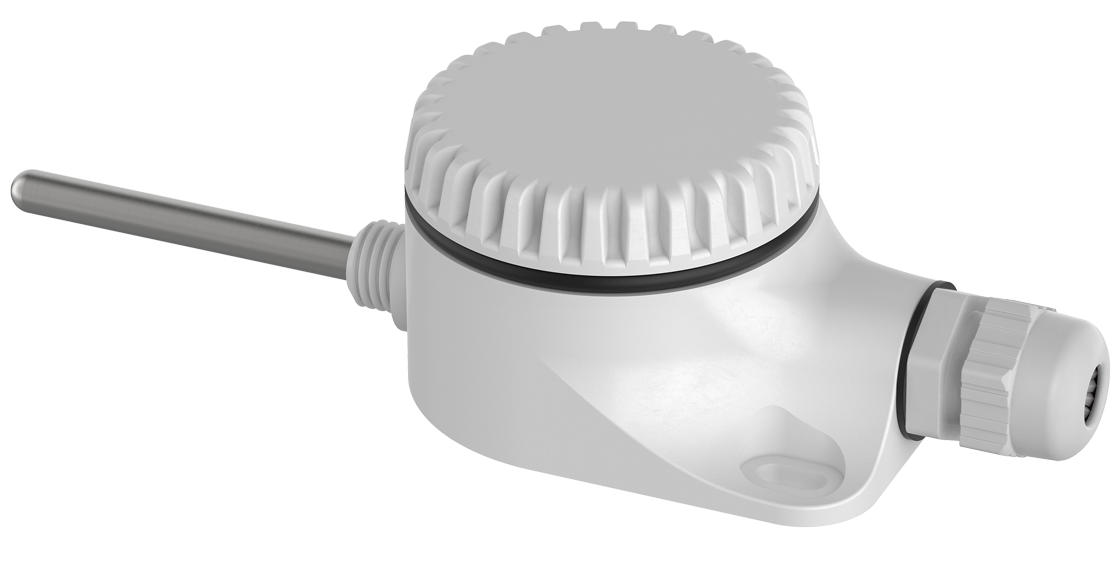
Тип датчика температуры наружного
воздуха** | 16470 | 0x4056 | word | RW | Pt1000 | см. таблицу |
Сдвиг измеренного значения датчика** | 16471 | 0x4057 | real | RW | 0 | -100...+100 |
Верхняя граница измерения / кф. B25/100
для NTC, кОм** | 16473 | 0x4059 | real | RW | 100 | 0,0...9999 |
Нижняя граница измерения / сопротивление
для NTC, кОм** | 16475 | 0x405B | real | RW | –50 | –200...999 |
Тип датчика температуры обратки** | 16477 | 0x405D | word | RW | Pt1000 | см. таблицу |
Сдвиг измеренного значения датчика** | 16478 | 0x405E | real | RW | 0 | -100...+100 |
Верхняя граница измерения / кф. B25/100
для NTC, кОм** | 16480 | 0x4060 | real | RW | 100 | 0,0...9999 |
Нижняя граница измерения / сопротивление
для NTC, кОм** | 16482 | 0x4062 | real | RW | –50 | –200...999 |
Тип датчика температуры подачи первого
контура** | 16484 | 0x4064 | word | RW | Pt1000 | см. таблицу |
Сдвиг измеренного значения датчика** | 16485 | 0x4065 | real | RW | 0 | -100...+100 |
Верхняя граница измерения / кф. B25/100
для NTC, кОм** | 16487 | 0x4067 | real | RW | 100 | 0,0...9999 |
Нижняя граница измерения / сопротивление
для NTC, кОм** | 16489 | 0x4069 | real | RW | –50 | –200...999 |
Тип датчика температуры подачи второго
контура | 16491 | 0x406B | word | RW | Pt1000 | см. таблицу |
Сдвиг измеренного значения датчика** | 16492 | 0x406C | real | RW | 0 | -100...+100 |
Верхняя граница измерения / кф. B25/100
для NTC, кОм** | 16494 | 0x406E | real | RW | 100 | 0,0...9999 |
Нижняя граница измерения / сопротивление
для NTC, кОм** | 16496 | 0x4070 | real | RW | –50 | –200...999 |
Функция DI4**** | 16498 | 0x4072 | word | RW | Индивидуальный запуск/стоп второго контура | 0 -Сброс аварий 1 - Индивидуальный
запуск/стоп второго контура |
| График уставки 1 контура |
Количество точек графика первого контура** | 16500 | 0x4074 | word | RW | 2 | 2...4 |
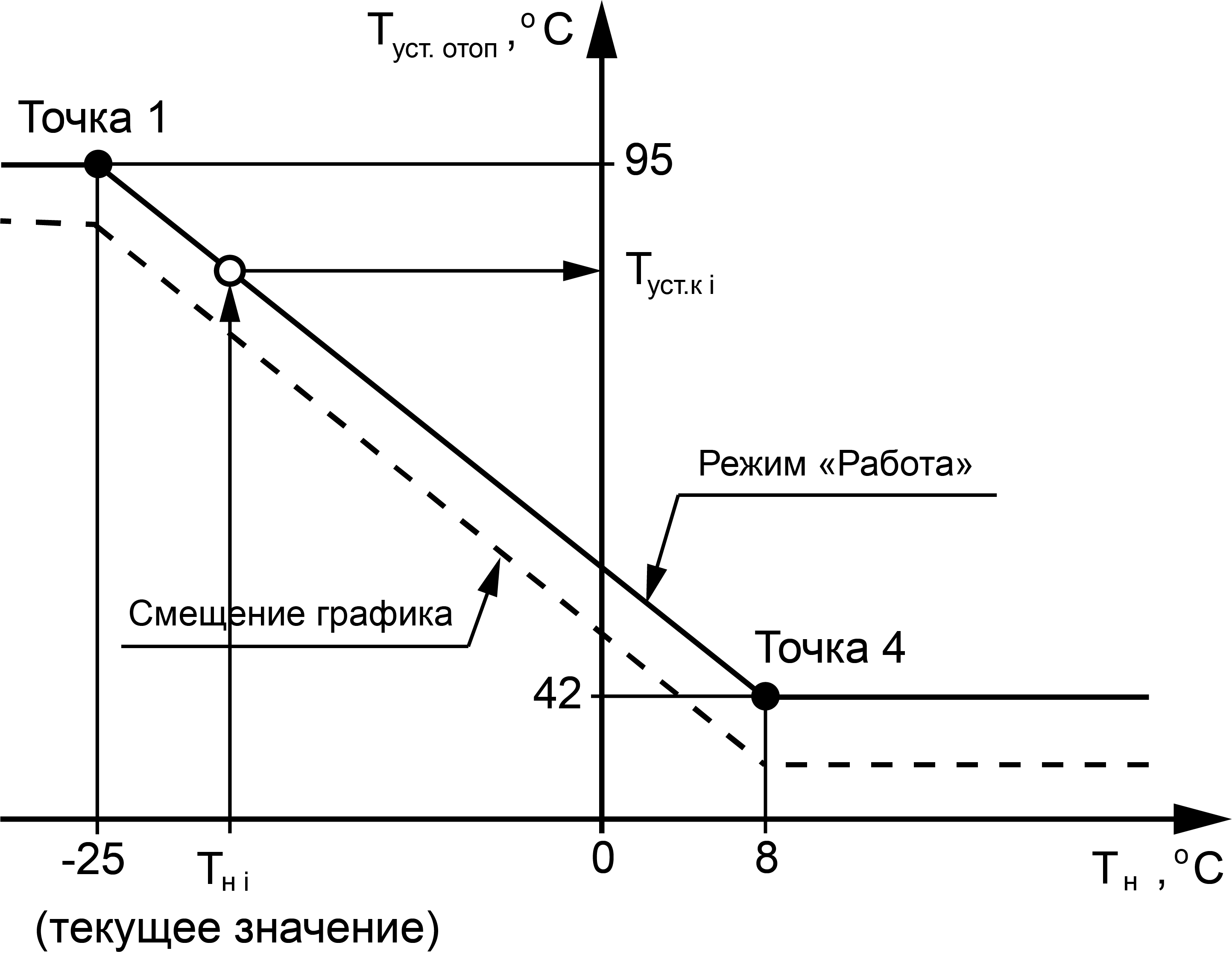
Точка 1 графика первого контура (наружка)** | 16501 | 0x4075 | real | RW | -35 | -100...100 |
Точка 2 графика первого контура (наружка)** | 16503 | 0x4077 | real | RW | 10 | -100...100 |
Точка 3 графика первого контура (наружка)** | 16505 | 0x4079 | real | RW | -20 | -100...100 |
Точка 4 графика первого контура (наружка)** | 16507 | 0x407B | real | RW | 0 | -100...100 |
Точка 1 графика первого контура (подача)** | 16509 | 0x407D | word | RW | 90 | 0...200 |
Точка 2 графика первого контура (подача)** | 16510 | 0x407E | word | RW | 60 | 0...200 |
Точка 3 графика первого контура (подача)** | 16511 | 0x407F | word | RW | 80 | 0...200 |
Точка 4 графика первого контура (подача)** | 16512 | 0x4080 | word | RW | 70 | 0...200 |
Смещение графика первого контура** | 16513 | 0x4081 | real | RW | 0 | -20,0...20,0 |
| График уставки 2 контура |
Количество точек графика второго контура** | 16515 | 0x4083 | word | RW | 2 | 2...4 |
Точка 1 графика второго контура (наружка)** | 16516 | 0x4084 | real | RW | -35 | -100...100 |
Точка 2 графика второго контура (наружка)** | 16518 | 0x4086 | real | RW | 10 | -100...100 |
Точка 3 графика второго контура (наружка)** | 16520 | 0x4088 | real | RW | -20 | -100...100 |
Точка 4 графика второго контура (наружка)** | 16522 | 0x408A | real | RW | 0 | -100...100 |
Точка 1 графика второго контура (подача)** | 16524 | 0x408C | word | RW | 90 | 0...200 |
Точка 2 графика второго контура (подача)** | 16525 | 0x408D | word | RW | 60 | 0...200 |
Точка 3 графика второго контура (подача)** | 16526 | 0x408E | word | RW | 80 | 0...200 |
Точка 4 графика второго контура (подача)** | 16527 | 0x408F | word | RW | 70 | 0...200 |
Смещение графика второго контура** | 16528 | 0x4090 | real | RW | 0 | -20,0...20,0 |
| Насосы 1 контура |
Статус НЦ1 первого контура | 16530 | 0x4092 | word | RW | Основной | 0 - Откл 1 - Основной 2 - Резерв |
Статус НЦ2 первого контура | 16531 | 0x4093 | word | RW | Резерв | 0 - Откл 1 - Основной 2 - Резерв |
Время ожидания сигнала с датчика перепада, с** | 16532 | 0x4094 | word | RW | 30 | 0...180 |
Период смены насосов по наработке,
ч** | 16533 | 0x4095 | word | RW | 48 | 1...240 |
Время задержки запуска насосов при
чередовании, с** | 16534 | 0x4096 | word | RW | 5 | 1...30 |
Перезапуск насосов при залипании PDS | 16535 | 0x4097 | word | RW | Выкл | 0 - Выкл 1 - Вкл |
Минимальное время работы насоса, м** | 16536 | 0x4098 | word | RW | 5 | 0...240 |
| Насосы 2 контура |
Статус НЦ1 второго контура | 16540 | 0x409C | word | RW | Основной | 0 - Откл 1 - Основной 2 - Резерв |
Статус НЦ2 второго контура | 16541 | 0x409D | word | RW | Резерв | 0 - Откл 1 - Основной 2 - Резерв |
Время ожидания сигнала с датчика перепада, с** | 16542 | 0x409E | word | RW | 30 | 0...180 |
Период смены насосов по наработке,
ч** | 16543 | 0x409F | word | RW | 48 | 1...240 |
Время задержки запуска насосов при
чередовании, с** | 16544 | 0x40A0 | word | RW | 5 | 1...30 |
Перезапуск насосов при залипании PDS | 16545 | 0x40A1 | word | RW | Выкл | 0 - Выкл 1 - Вкл |
Минимальное время работы насоса, м** | 16546 | 0x40A2 | word | RW | 5 | 0...240 |
| График обратки 1 контура |
Количество точек графика первого контура** | 16550 | 0x40A6 | word | RW | 2 | 2...4 |
Точка 1 графика первого контура (наружка)** | 16551 | 0x40A7 | real | RW | -35 | -100...100 |
Точка 2 графика первого контура (наружка)** | 16553 | 0x40A9 | real | RW | 10 | -100...100 |
Точка 3 графика первого контура (наружка)** | 16555 | 0x40AB | real | RW | -20 | -100...100 |
Точка 4 графика первого контура (наружка)** | 16557 | 0x40AD | real | RW | 0 | -100...100 |
Точка 1 графика первого контура (обратка)** | 16559 | 0x40AF | word | RW | 70 | 0...200 |
Точка 2 графика первого контура (обратка)** | 16560 | 0x40B0 | word | RW | 40 | 0...200 |
Точка 3 графика первого контура (обратка)** | 16561 | 0x40B1 | word | RW | 60 | 0...200 |
Точка 4 графика первого контура (обратка)** | 16562 | 0x40B2 | word | RW | 50 | 0...200 |
Смещение графика первого контура** | 16563 | 0x40B3 | real | RW | 0 | -20,0...20,0 |
Коэффициент влияния на уставку первого
контура** | 16565 | 0x40B5 | word | RW | 3 | 0...9 |
| График обратки 2 контура |
Количество точек графика второго контура** | 16570 | 0x40BA | word | RW | 2 | 2...4 |
Точка 1 графика второго контура (наружка)** | 16571 | 0x40BB | real | RW | -35 | -100...100 |
Точка 2 графика второго контура (наружка)** | 16573 | 0x40BD | real | RW | 10 | -100...100 |
Точка 3 графика второго контура (наружка)** | 16575 | 0x40BF | real | RW | -20 | -100...100 |
Точка 4 графика второго контура (наружка)** | 16577 | 0x40C1 | real | RW | 0 | -100...100 |
Точка 1 графика второго контура (обратка)** | 16579 | 0x40C3 | word | RW | 70 | 0...200 |
Точка 2 графика второго контура (обратка)** | 16580 | 0x40C4 | word | RW | 40 | 0...200 |
Точка 3 графика второго контура (обратка)** | 16581 | 0x40C5 | word | RW | 60 | 0...200 |
Точка 4 графика второго контура (обратка)** | 16582 | 0x40C6 | word | RW | 50 | 0...200 |
Смещение графика второго контура** | 16583 | 0x40C7 | real | RW | 0 | -20,0...20,0 |
Коэффициент влияния на уставку второго
контура** | 16585 | 0x40C9 | word | RW | 3 | 0...9 |
| Режим Лето (контур №1) |
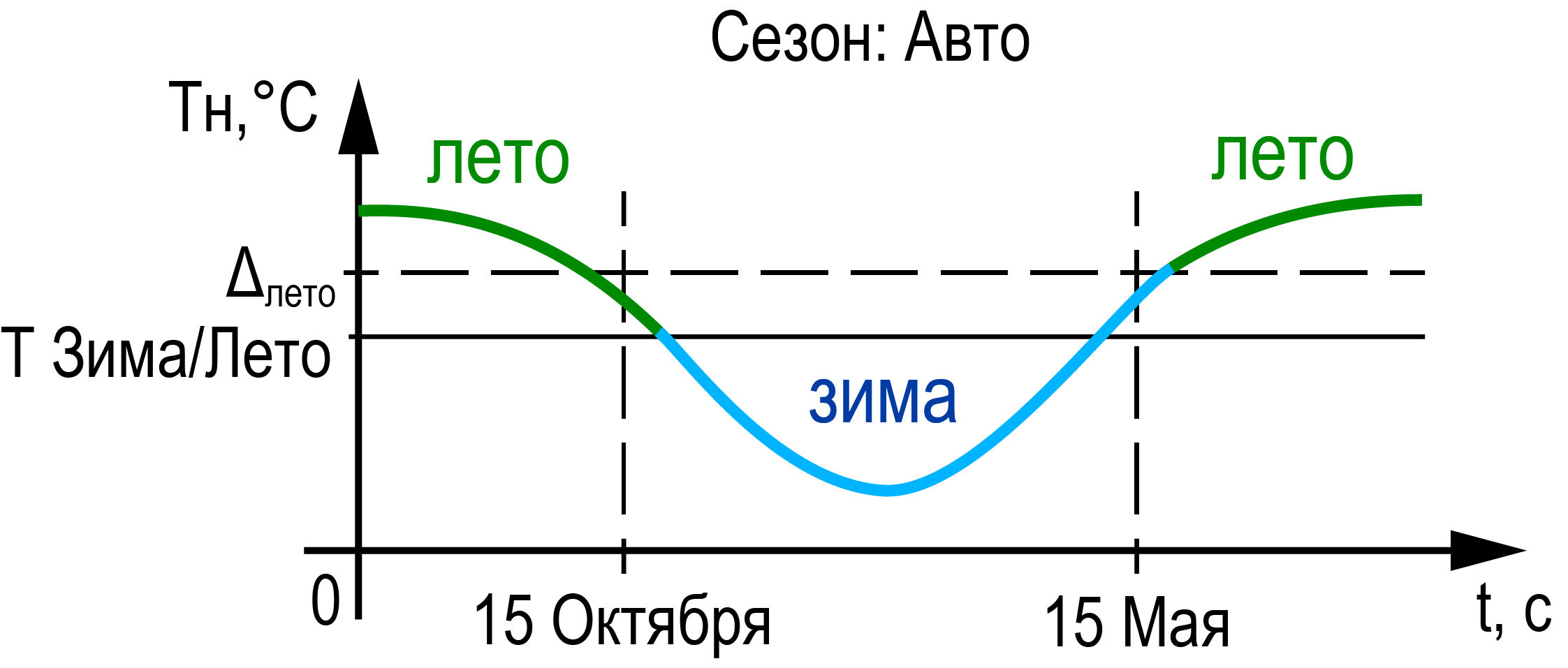
Перевод первого контура в режим "Лето"** | 16600 | 0x40D8 | word | RW | Зима | 0 - Зима 1 - Лето |
Способ определения сезона в первом
контуре** | 16601 | 0x40D9 | word | RW | Ручной | 0 - Ручной 1 - Авто |
Уставка температуры для перехода первого
контура в режим "Лето"** | 16602 | 0x40DA | real | RW | 10 | -40...40 |
Дата включения режима "Лето" в первом
контуре, месяц** | 16604 | 0x40DC | word | RW | 5 | 1...12 |
Дата включений режима "Лето" в первом
контуре, день** | 16605 | 0x40DD | word | RW | 15 | 1...31 |
Дата выключения режима "Лето" в первом
контуре, месяц** | 16606 | 0x40DE | word | RW | 10 | 1...12 |
Дата выключений режима "Лето" в первом
контуре, день** | 16607 | 0x40DF | word | RW | 15 | 1...31 |
Время работы насосов первого контура
в режиме "Лето", с** | 16608 | 400E1 | word | RW | 60 | 0...300 |
Период включения насосов первого контура
в режиме "Лето", дни** | 16609 | 400E2 | word | RW | 30 | 1...300 |
| Режим Лето (контур №2) |
Перевод второго контура в режим "Лето"** | 16610 | 400E3 | word | RW | Зима | 0 - Зима 1 - Лето |
Способ определения сезона во втором
контуре** | 16611 | 400E4 | word | RW | Ручной | 0 - Ручной 1 - Авто |
Уставка температуры для перехода второго
контура в режим "Лето"** | 16612 | 400E5 | real | RW | 10 | -40...40 |
Дата включения режима "Лето" во втором
контуре, месяц** | 16614 | 400E6 | word | RW | 5 | 1...12 |
Дата включений режима "Лето" во втором
контуре, день** | 16615 | 400E7 | word | RW | 15 | 1...31 |
Дата выключения режима "Лето" во втором
контуре, месяц** | 16616 | 400E8 | word | RW | 10 | 1...12 |
Дата выключений режима "Лето" во втором
контуре, день** | 16617 | 400E9 | word | RW | 15 | 1...31 |
Время работы насосов второго контура
в режиме "Лето", с** | 16618 | 40EA | word | RW | 60 | 0...300 |
Период включения насосов второго контура
в режиме "Лето", дни** | 16619 | 40EB | word | RW | 30 | 1...300 |
Командное слово 1 | 16630 | 40F6 | word | RW | | Битовая маска |
Сбросить все аварии | 16630.0 | 0x40F60 | bool | W | | 0 - Нет, 1 - Да |
Перейти в режим "Старт" | 16630.1 | 0x40F61 | bool | W | | 0 - Нет, 1 - Да |
Включить режим "Лето" в первом контуре | 16630.2 | 0x40F62 | bool | W | | 0 - Нет, 1 - Да |
Включить режим "Лето" во втором контуре | 16630.3 | 0x40F63 | bool | W | | 0 - Нет, 1 - Да |
Ручной режим смены сезона в первом
контуре | 16630.4 | 0x40F64 | bool | W | | 0 - Нет, 1 - Да |
Ручной режим смены сезона во втором
контуре | 16630.5 | 0x40F65 | bool | W | | 0 - Нет, 1 - Да |
Включить перезапуск циркуляционных
насосов в контуре 1 | 16630.6 | 0x40F66 | bool | W | | 0 - Нет, 1 - Да |
Включить перезапуск циркуляционных
насосов в контуре 2 | 16630.7 | 0x40F67 | bool | W | | 0 - Нет, 1 - Да |
Включить автонастройку в контуре 1 | 16630.8 | 0x40F68 | bool | W | | 0 - Нет, 1 - Да |
Включить автонастройку в контуре 2 | 16630.9 | 0x40F69 | bool | W | | 0 - Нет, 1 - Да |
Командное слово 2 | 16631 | 40F7 | word | RW | | Битовая маска |
Перейти в режим "Стоп" | 16631.1 | 40F71 | bool | W | | 0 - Нет, 1 - Да |
Выключить режим "Лето" во втором контуре | 16631.2 | 40F72 | bool | W | | 0 - Нет, 1 - Да |
Выключить режим "Лето" во втором контуре | 16631.3 | 40F73 | bool | W | | 0 - Нет, 1 - Да |
Автоматический режим смены сезона
в первом контуре | 16631.4 | 40F74 | bool | W | | 0 - Нет, 1 - Да |
Автоматический режим смены сезона
во втором контуре | 16631.5 | 40F75 | bool | W | | 0 - Нет, 1 - Да |
Отключить перезапуск циркуляционных
насосов в контуре 1 | 16631.6 | 40F76 | bool | W | | 0 - Нет, 1 - Да |
Отключить перезапуск циркуляционных
насосов в контуре 2 | 16631.7 | 40F77 | bool | W | | 0 - Нет, 1 - Да |
Отключить автонастройку в контуре
1 | 16631.8 | 40F78 | bool | W | | 0 - Нет, 1 - Да |
Отключить автонастройку
в контуре 2 | 16631.9 | 40F79 | bool | W | | 0 - Нет, 1 - Да |