Экраны

Главный экран

Назначение

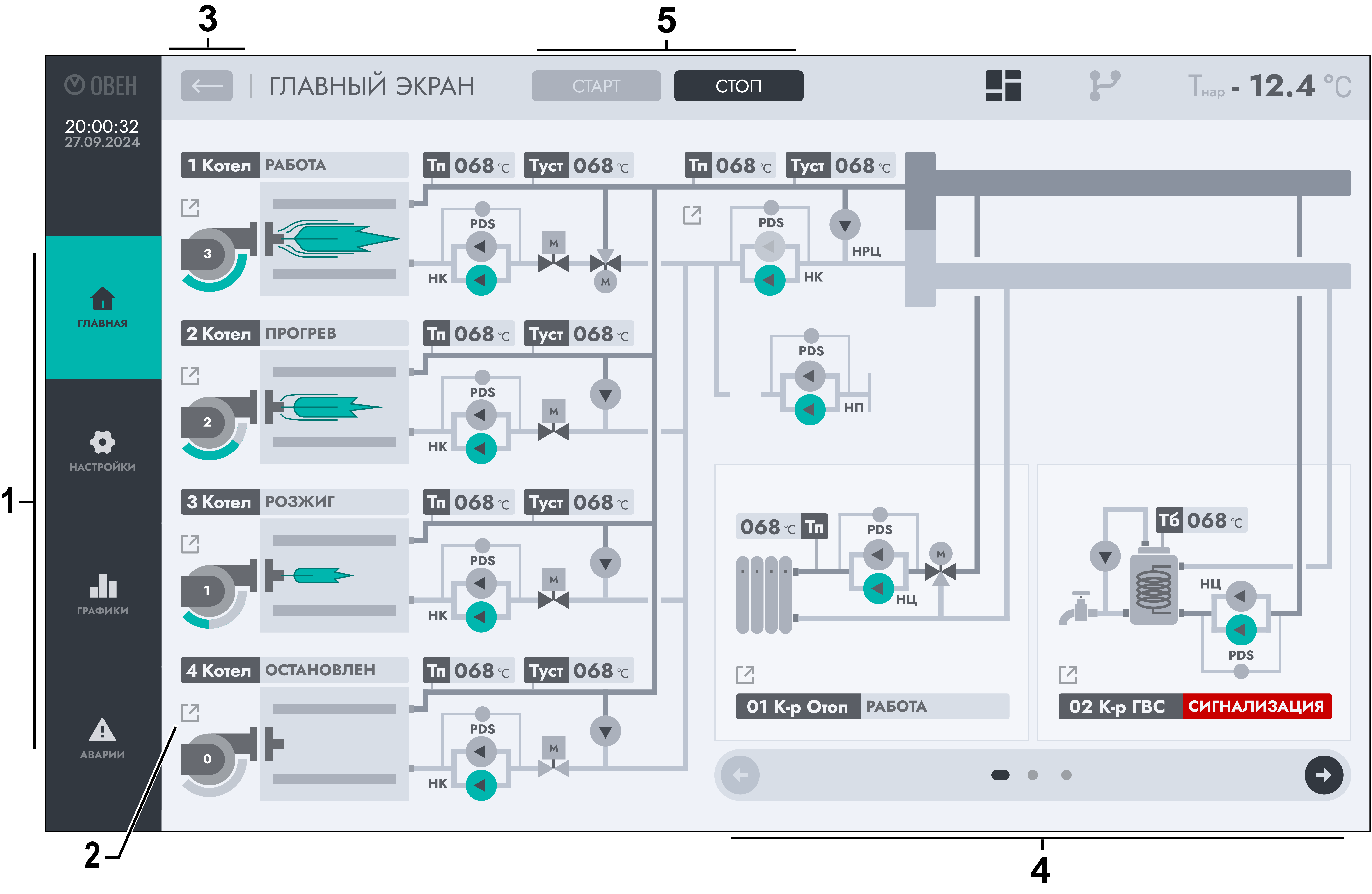
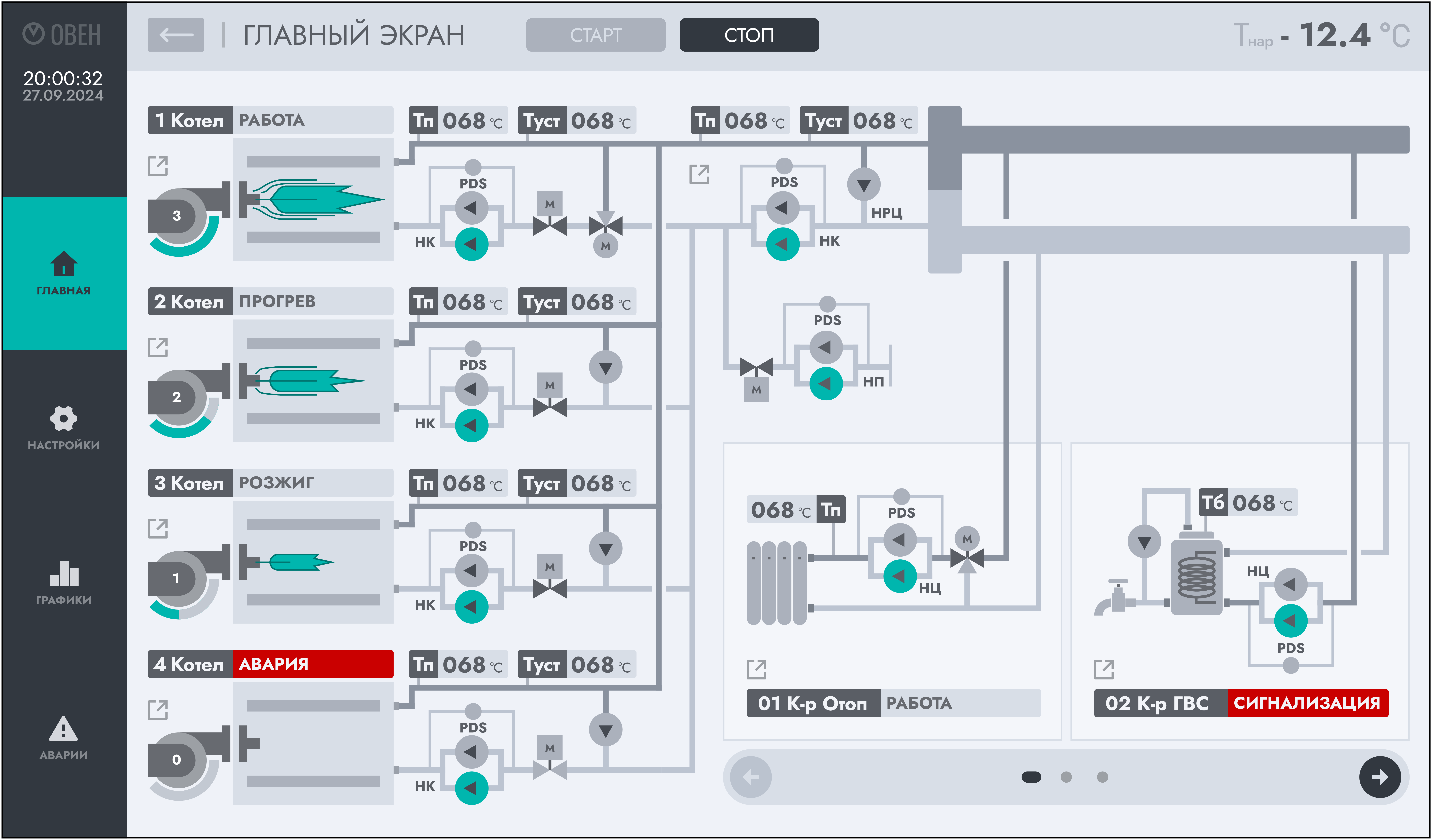
Главный экран является основным рабочим экраном панели. Он показывает общую мнемосхему с текущим состоянием контуров и ключевыми параметрами. На экране могут отображаться котловые контуры, общий контур и тепловые контуры в зависимости от конфигурации системы. Отображаемая информация меняется в зависимости от подключенных приборов и их настройки.

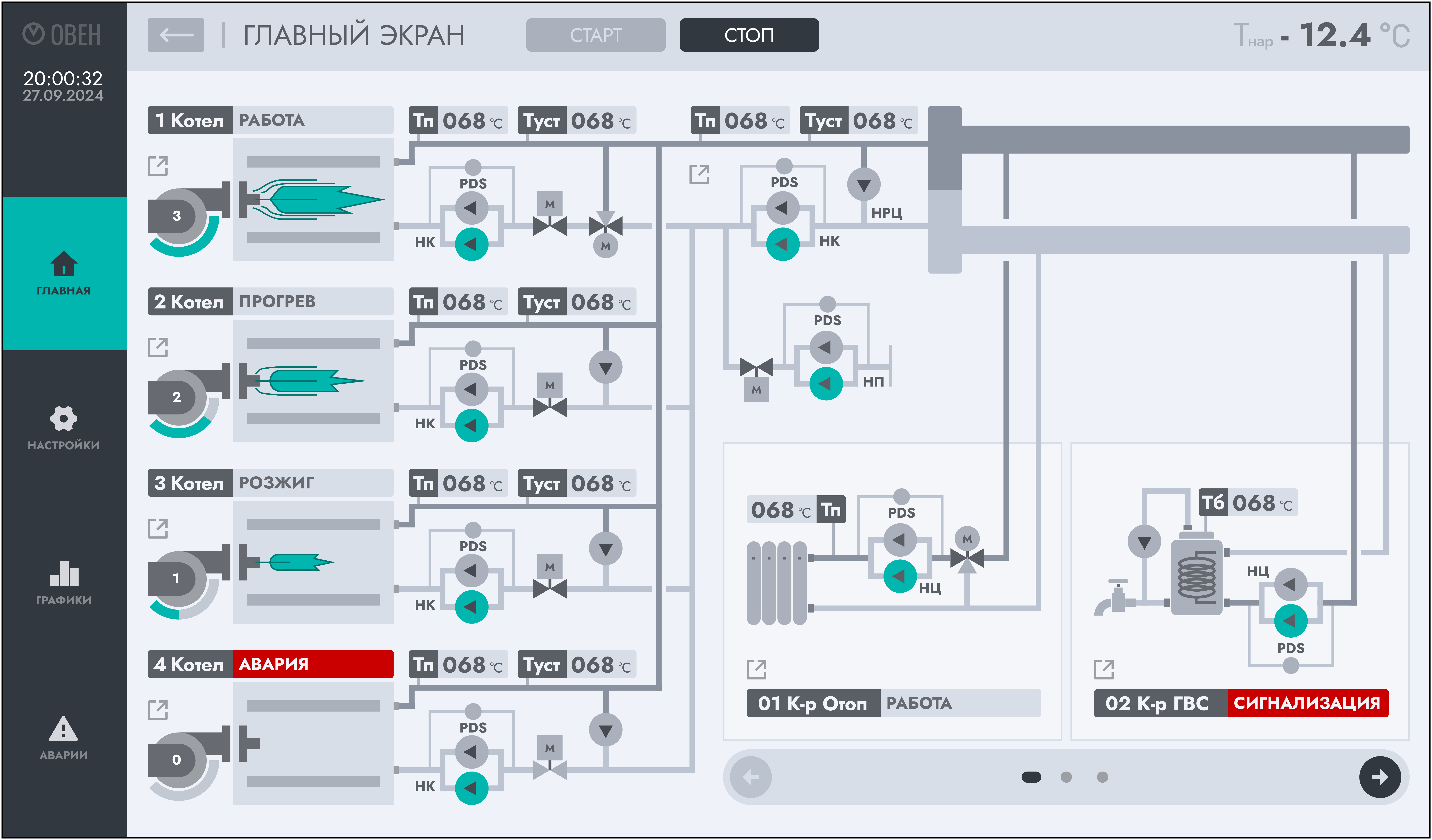
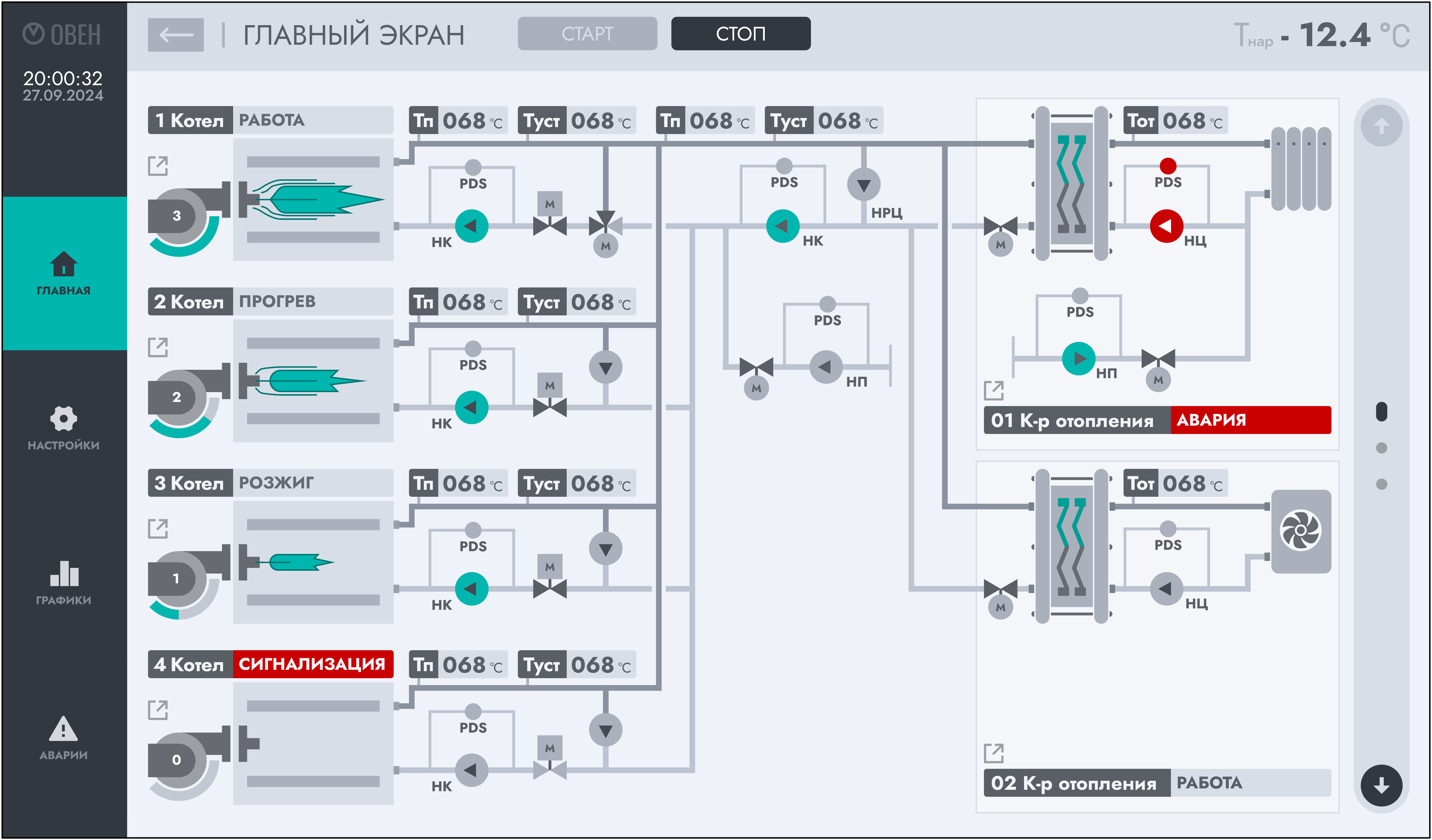
На мнемосхеме аварии отображаются с помощью выделения красным цветом надписи, элемента или контура.

Graphic
Авария котла четвертого контура
Graphic
Авария первого теплового контура

Элементы Главного экрана

Элементы системы имеют определенные состояния, между которыми переключаются. Состояния отличаются цветом заливки и/или текстовым сообщением.

Состояния температуры:

  • норма/заданное значение;

  • авария по превышению допустимой границы;

  • авария датчика (т.е. значение на прибор не приходит).

Graphic
Статусы температуры

При входе в указанный диапазон число изменяет цвет.

Примечание
Если насос или клапан отключены в алгоритме, то они не отображаются на мнемосхеме.

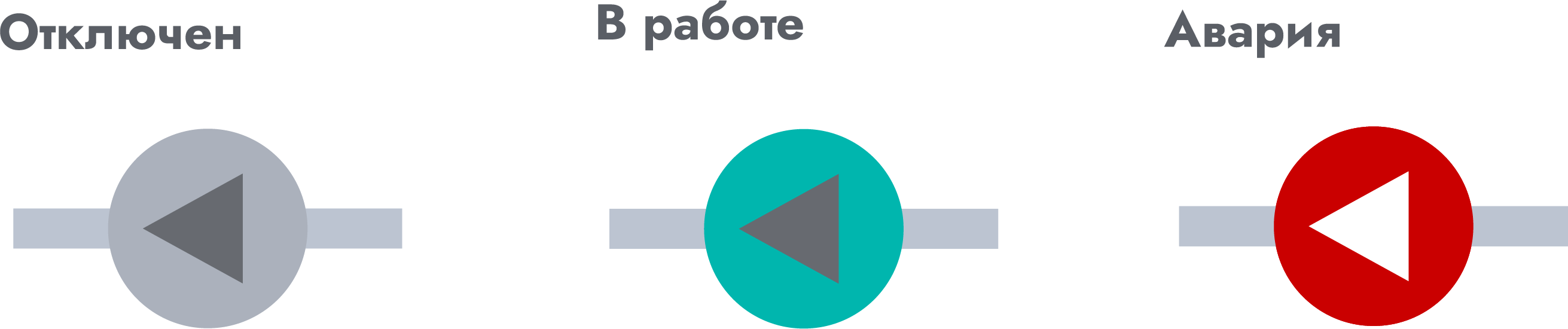
Насосы (котловые, циркуляционные, подпиточные):

  • в работе;

  • отключен (насос временно не работает, но остается в алгоритме управления и включится при необходимости);

  • авария.

Graphic
Статусы насосов

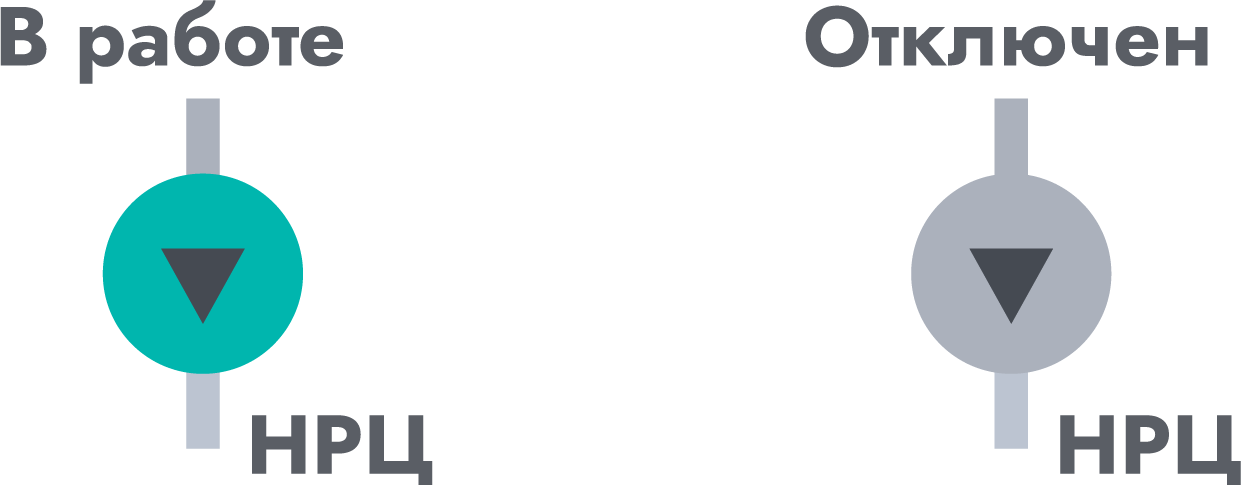
Насос рециркуляции для регулирования Тобр:

  • в работе;

  • отключен.

Graphic
Статус НРЦ

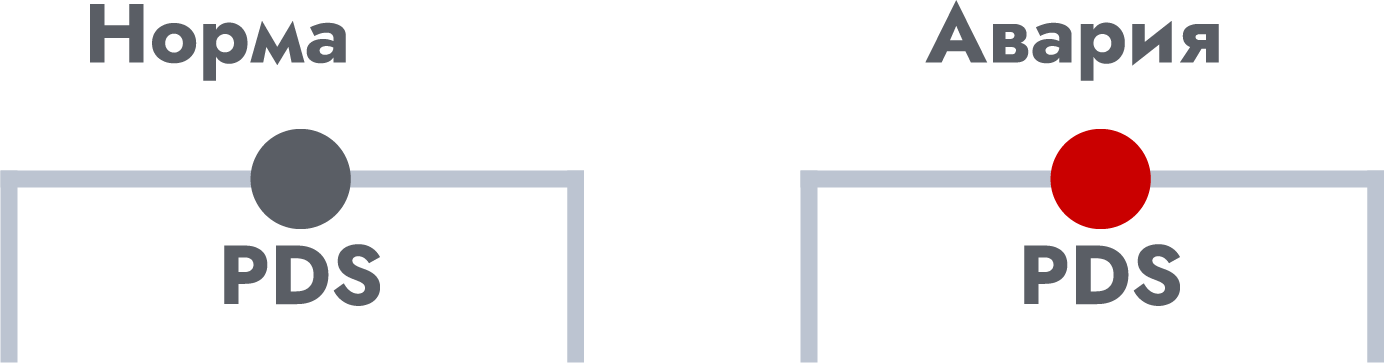
Датчик перепада давления на насосах:

  • норма;

  • авария.

Graphic
Статусы датчика перепада давления на насосах

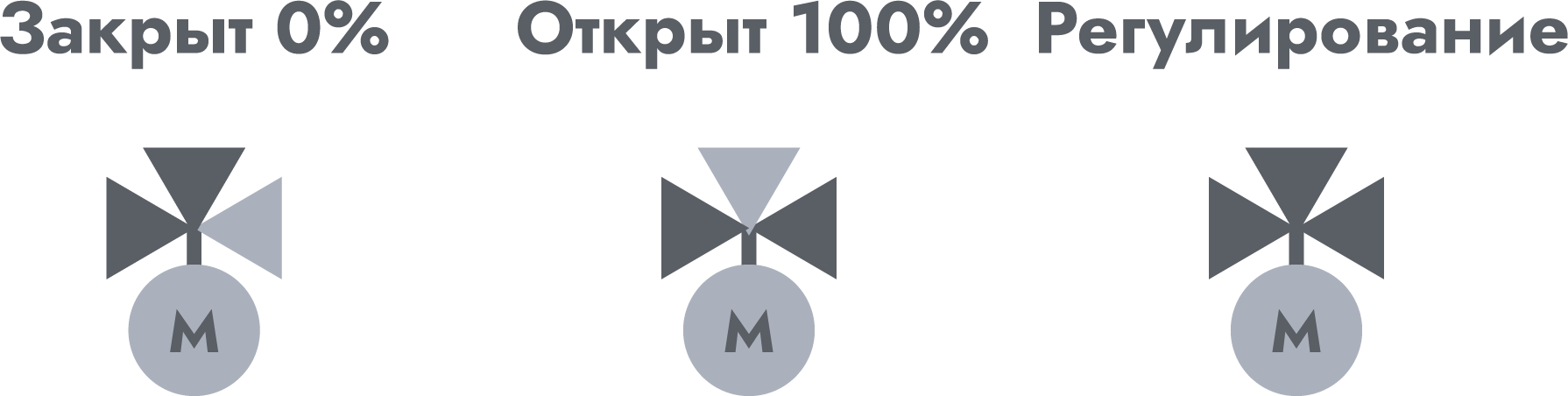
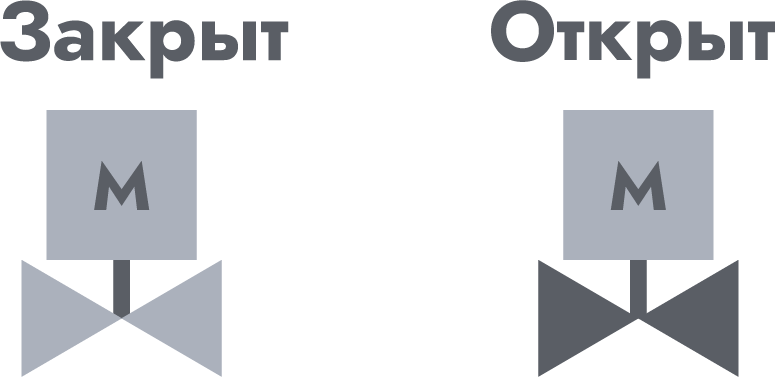
Трехходовые клапаны:

  • открыт;

  • закрыт;

  • регулирование.

Примечание
Если клапан выключен в настройках, то он не отображается на мнемосхеме.
Graphic
Статус трехходовых клапанов

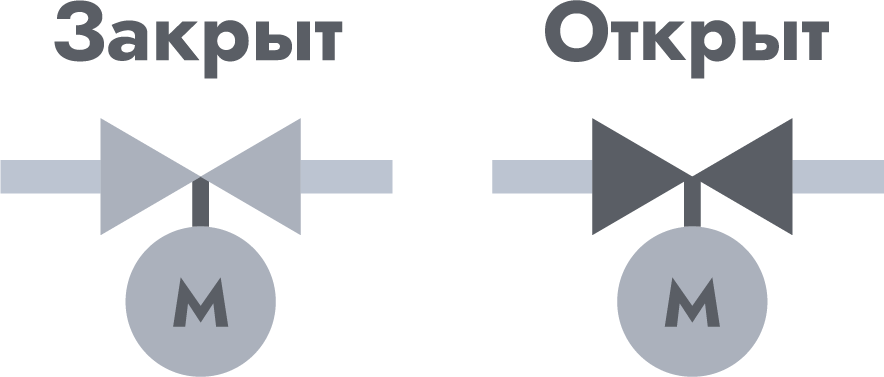
Двухходовые клапаны:

  • открыт;

  • закрыт.

Graphic
Статусы двухходовых клапанов

Отсечные клапаны:

  • открыт;

  • закрыт.

Graphic
Статусы отсечных клапанов

Отображаемая информация

На главном экране отображаются основные элементы системы и их статусы:

  • котлы;

  • насосы;

  • клапаны;

  • уставки;

  • текущие значения параметров.

Ниже приведены возможные состояния этих элементов. Важно учитывать, что принципы отображения и состояния едины для всех типов контуров — котловых, общего и тепловых.

Статусы контуров

Для каждого контура отображается плашка со статусом:

  • Если статус подсвечен красным, это означает наличие аварии или сигнализации.

  • Если статус отображается обычным цветом, работа контура находится в нормальном режиме.

Graphic
Отображение аварии или сигнализации
Примечание
Подробное описание возможных статусов контуров  приведено в руководствах по эксплуатации соответствующих приборов.

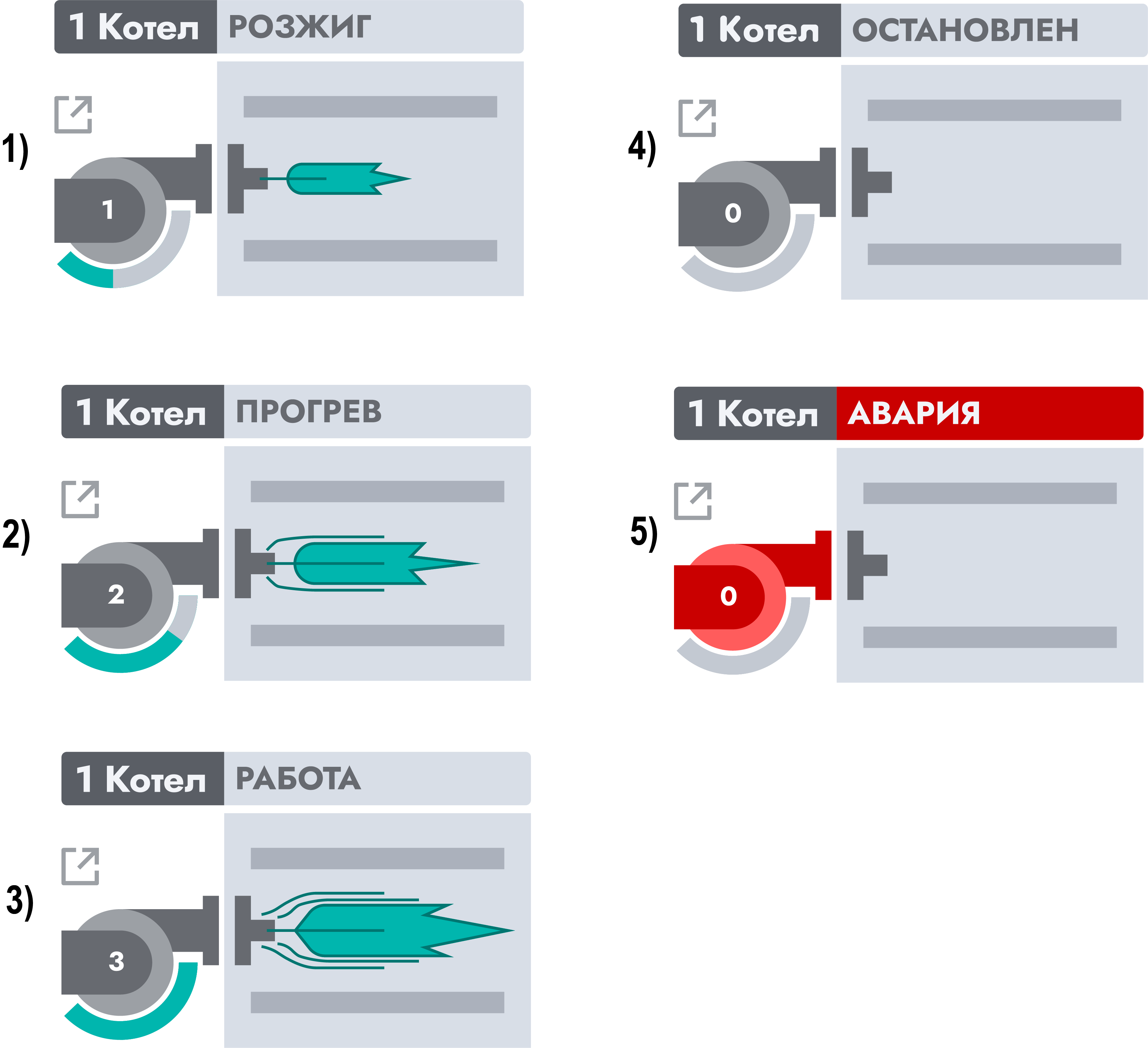
Состояния горелки

На иконке горелки отображаются следующие состояния:

  • отключена (серый цвет, пламя отсутствует);

  • 1-й диапазон для модуляции или 1-я ступень – отображается малое пламя;

  • 2-й диапазон для модуляции или 2-я ступень – отображается среднее пламя;

  • 3-й диапазон для модуляции или 3-я ступень – отображается большое пламя;

  • авария (подсветка красным).

В зависимости от выбранного типа горелки отображается либо ступень, либо процент мощности. Размер пламени изменяется пропорционально ступени или диапазону модуляции.

Graphic
Состояния горелки на примере трехступенчатой

1) Первая ступень, 2) Вторая ступень, 3) Третья ступень, 4) Отключена, 5) Авария

Уровень подробной информации

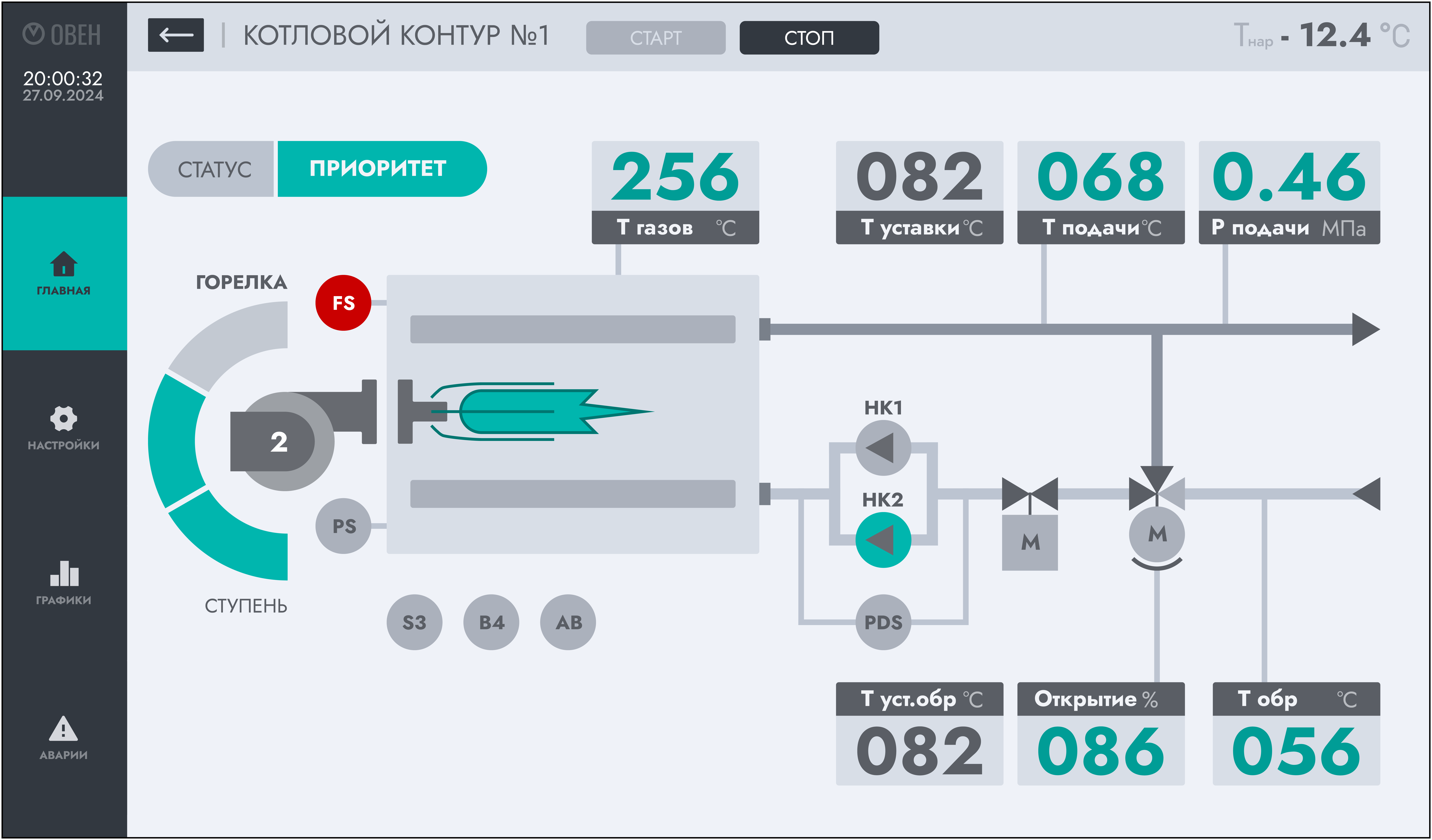
С мнемосхемы пользователь может перейти на уровень подробной информации по каждому из контуров.

На экране подробной информации отображается :

  • расширенный набор параметров по выбранному контуру;

  • дополнительные состояния датчиков и текущие режимы работы.

Graphic
Подробная информация о контуре

Экран настройки

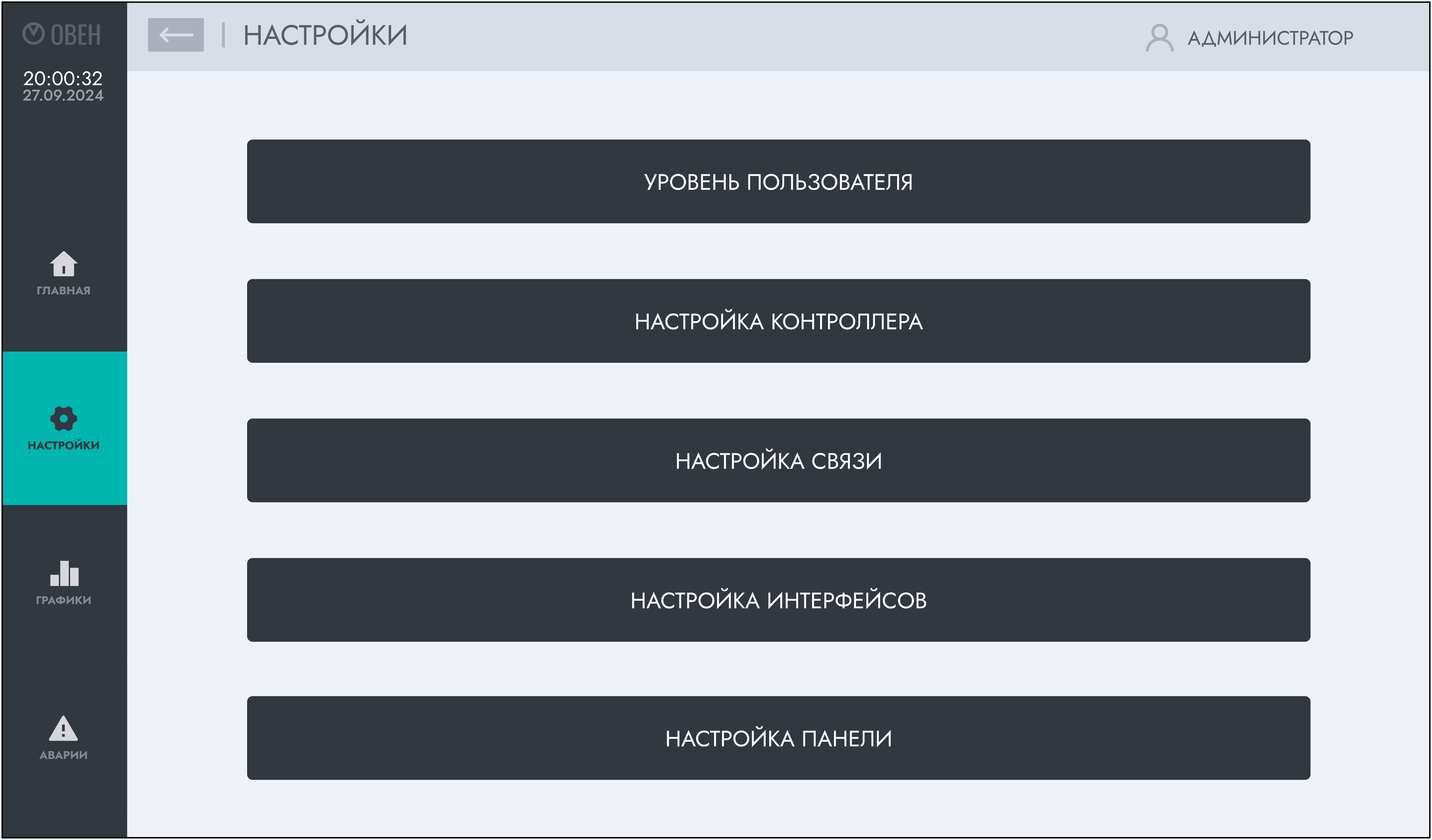
Для перехода в раздел «Настройки» необходимо на главном экране выбрать пункт «Настройки» в меню слева. Откроется меню с подразделами:

  • Уровень пользователя;

  • Настройка контроллера;

  • Настройка связи;

  • Настройка интерфейсов;

  • Настройка панели.

Graphic
Экран Настройки

Действия с меню ограничены для разных уровней доступа (см. раздел). Для расширенного уровня доступа к параметрам следует авторизоваться.

Экранная клавиатура

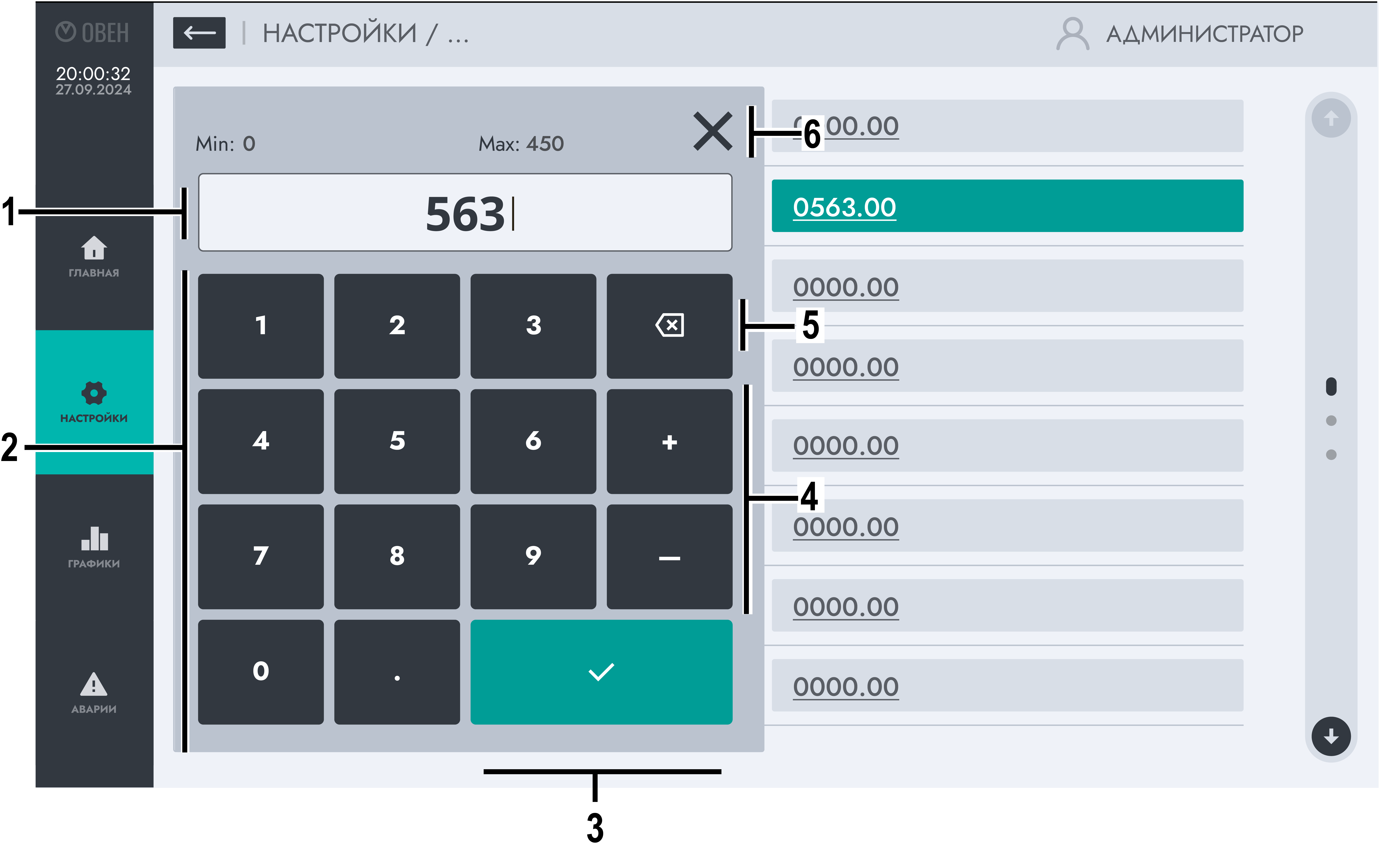
Экранная клавиатура позволяет ввести числовое значение в поле. При нажатии на поле, которое поддерживает ввод значения, появляется экранная клавиатура На клавиатуре отображаются допустимые минимальные и максимальные значения для данного параметра.

Graphic
Экранная клавиатура

1 — поле для ввода и отображения значения;

2 — цифровые кнопки и кнопка ввода десятичной точки;

3 — кнопка подтверждения значения;

4 — кнопки ввода знака;

5 — кнопка удаления;

6 — кнопка скрытия экранной клавиатуры

Цифры вводятся нажатием на экранные кнопки. После ввода значения его нужно записать с помощью кнопки подтверждения.

При вводе пароля доступна упрощенная версия клавиатуры.

Уровень доступа пользователя

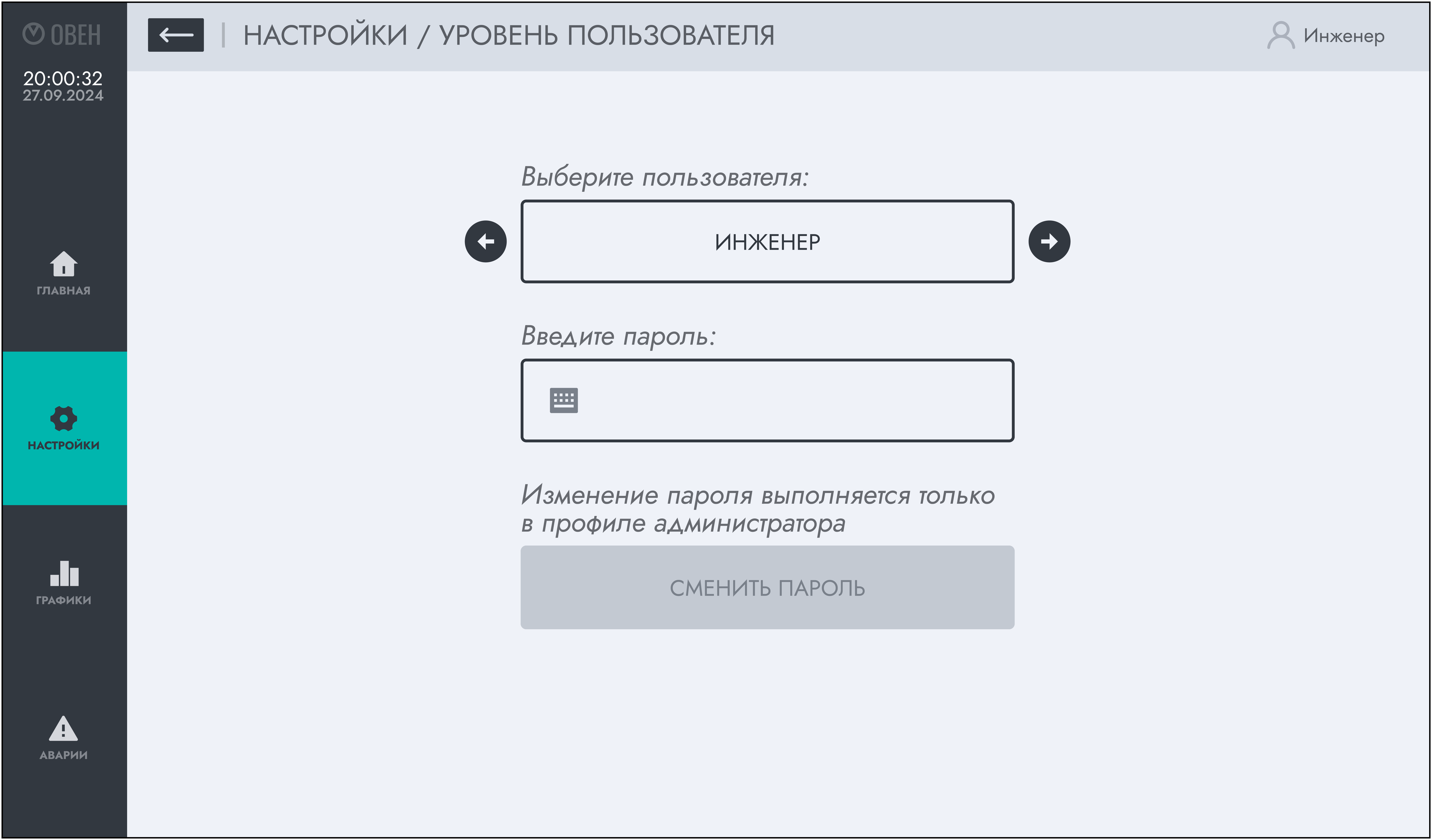
В разделе выбирается уровень доступа. Для выбора используется кнопка со стрелками. Доступны следующие уровни:

Оператор имеет базовые права доступа:

  • просмотр всех экранов, без возможности вносить корректировки;

  • просмотр архива.

Инженер обладает расширенными правами доступа:

  • просмотр всех экранов;

  • корректировка настроек;

  • просмотр архива;

  • смена пароля (только для своего аккаунта).

Администратор обладает полными правами доступа:

  • просмотр всех экранов;

  • корректировка настроек;

  • выгрузка архивов на USB flash накопитель;

  • обновление встроенного ПО;

  • смена паролей для всех аккаунтов.

После перезагрузки по питанию права доступа к меню панели всегда сбрасываются до Оператора.

Graphic
Экран авторизации

Авторизация

После выбора уровня доступа необходимо ввести пароль. После прикосновения к полю Введите пароль откроется экранная клавиатура.

Пароли по умолчанию:

  • оператор – 0000;

  • инженер – 1111;

  • администратор – 2222.


Смена пароля

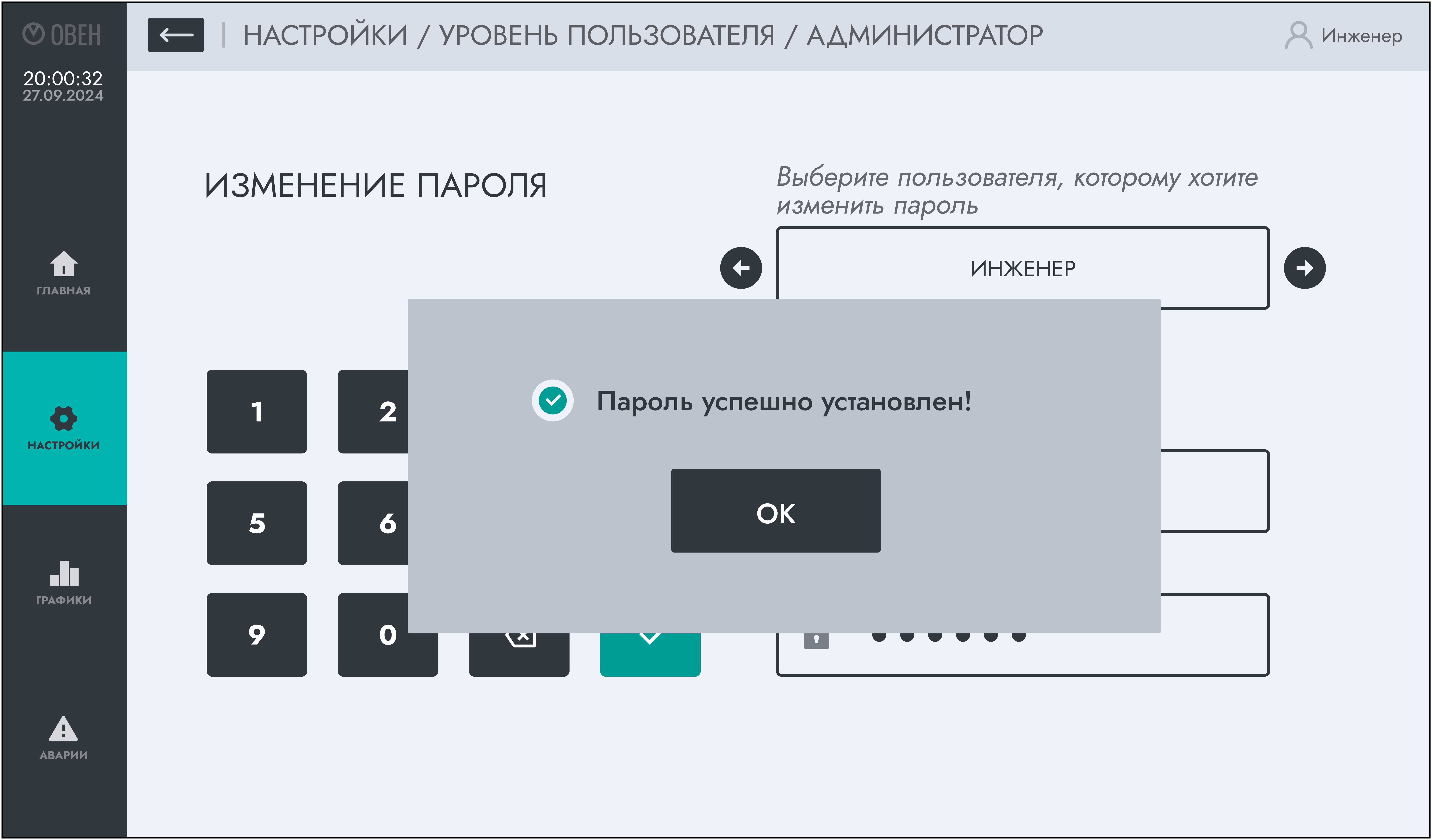
Для смены пароля следует авторизоваться. После этого становится доступна кнопка Сменить пароль (только для ролей Инженер и Администратор). Для смены требуется ввести новый пароль и подтвердить его повторным вводом.

Graphic
Успешная смена пароля

После ввода система выдает уведомление:

  • об успешной смене пароля;

  • либо об ошибке (тогда процедуру следует повторить и убедиться в корректности ввода).

Настройка контроллера

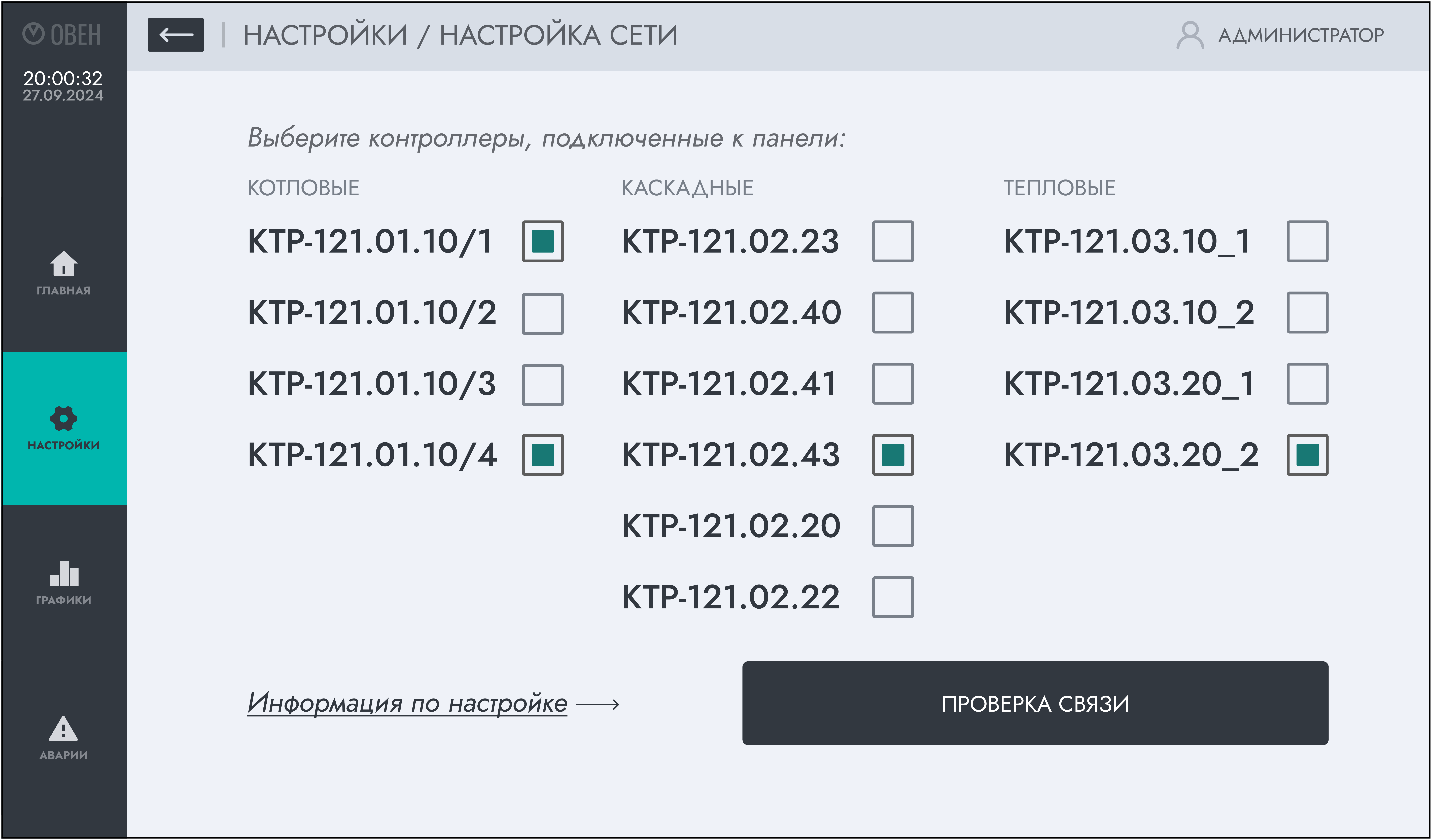
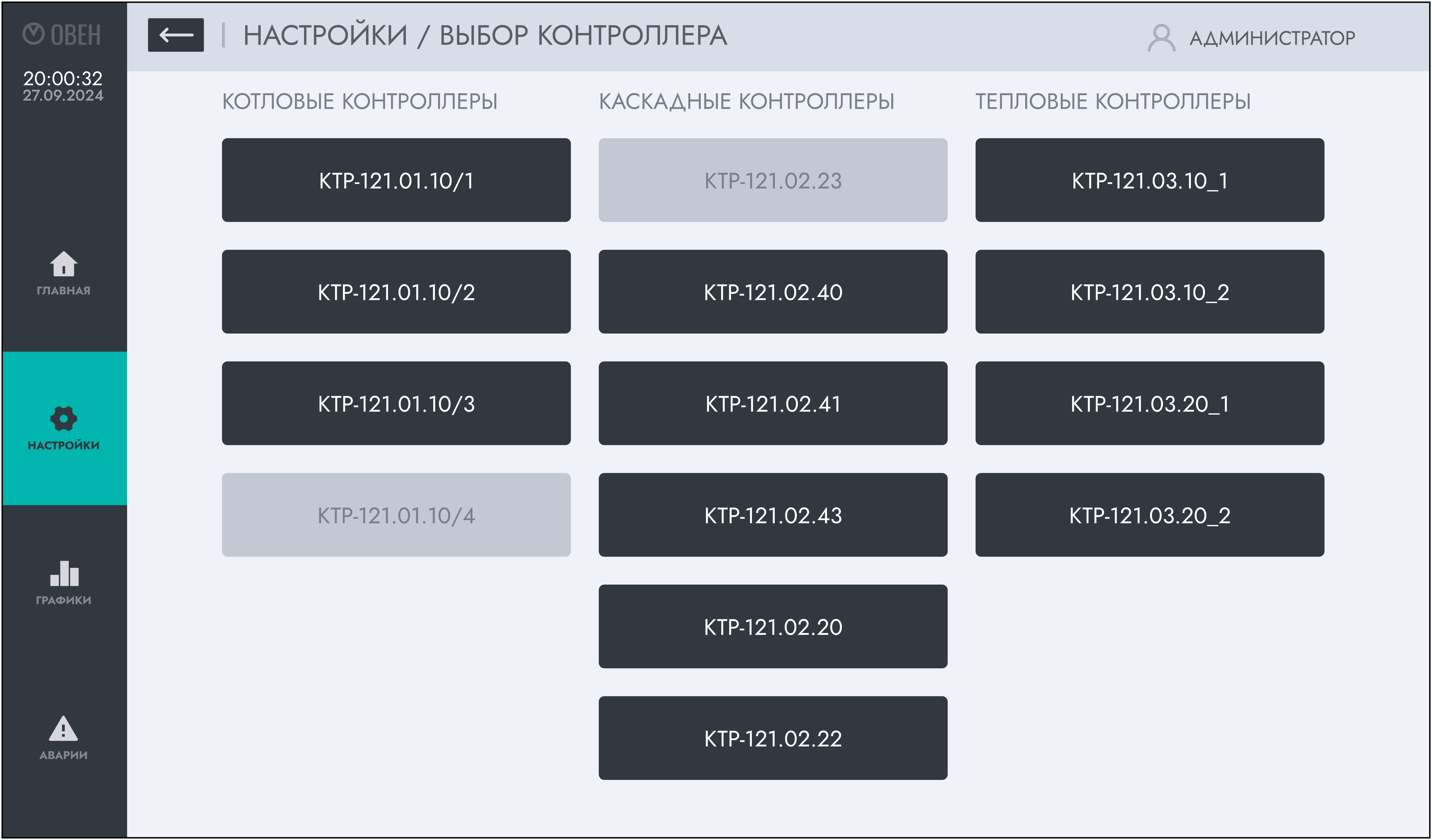
При переходе в раздел открывается меню, где необходимо выбрать контроллер, настройки которого требуется изменить.

Graphic
Настройки контроллера

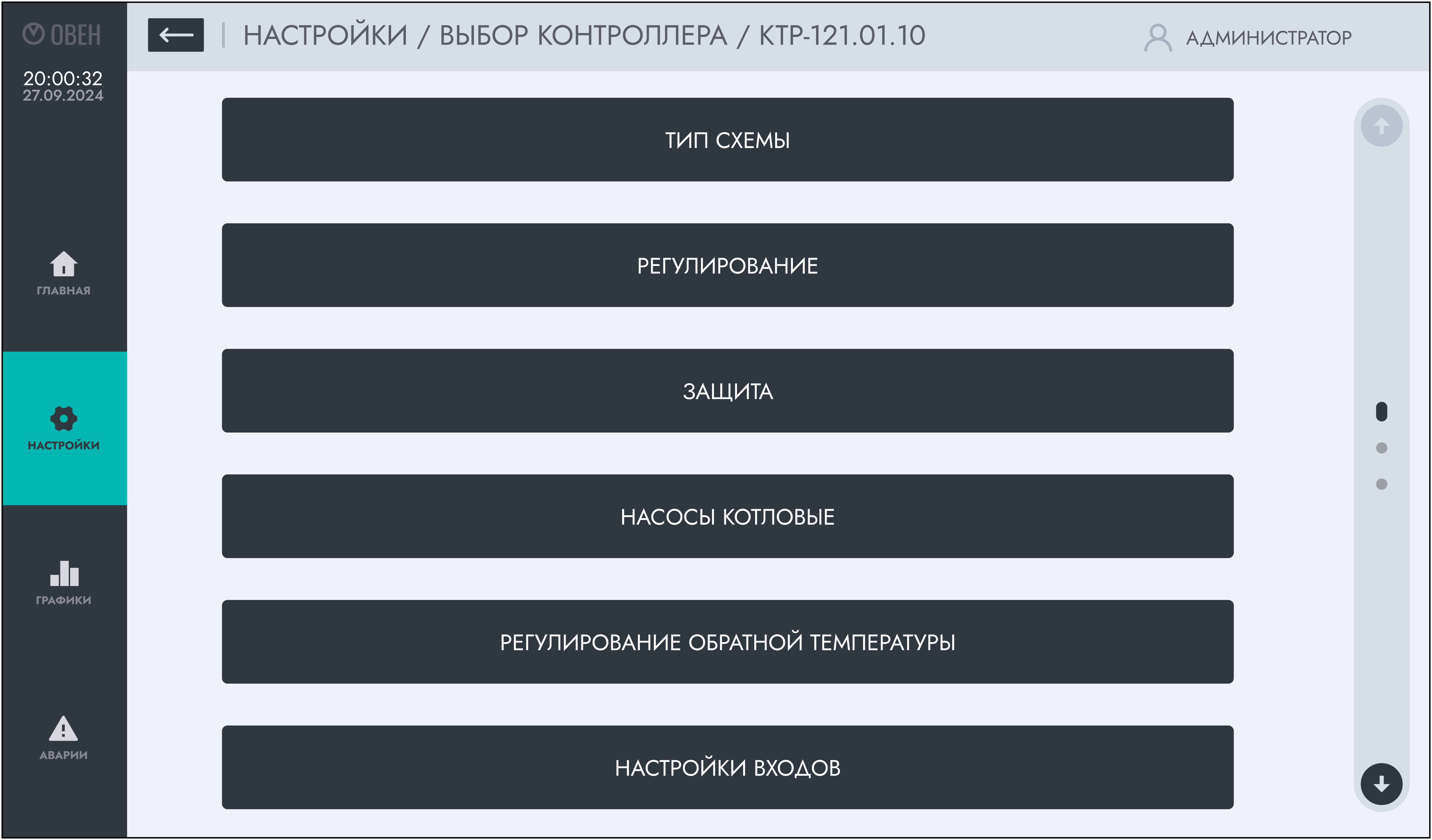
После выбора контроллера открывается меню параметров, структурированное по разделам аналогично меню прибора. Пользователь может переходить между разделами, просматривать и изменять доступные параметры.

Graphic
Пример настроек для КТР-121.01.10
Примечание
В панели доступны не все параметры контроллера. Реализован доступ только к основным настройкам, необходимым для работы и пусконаладки.


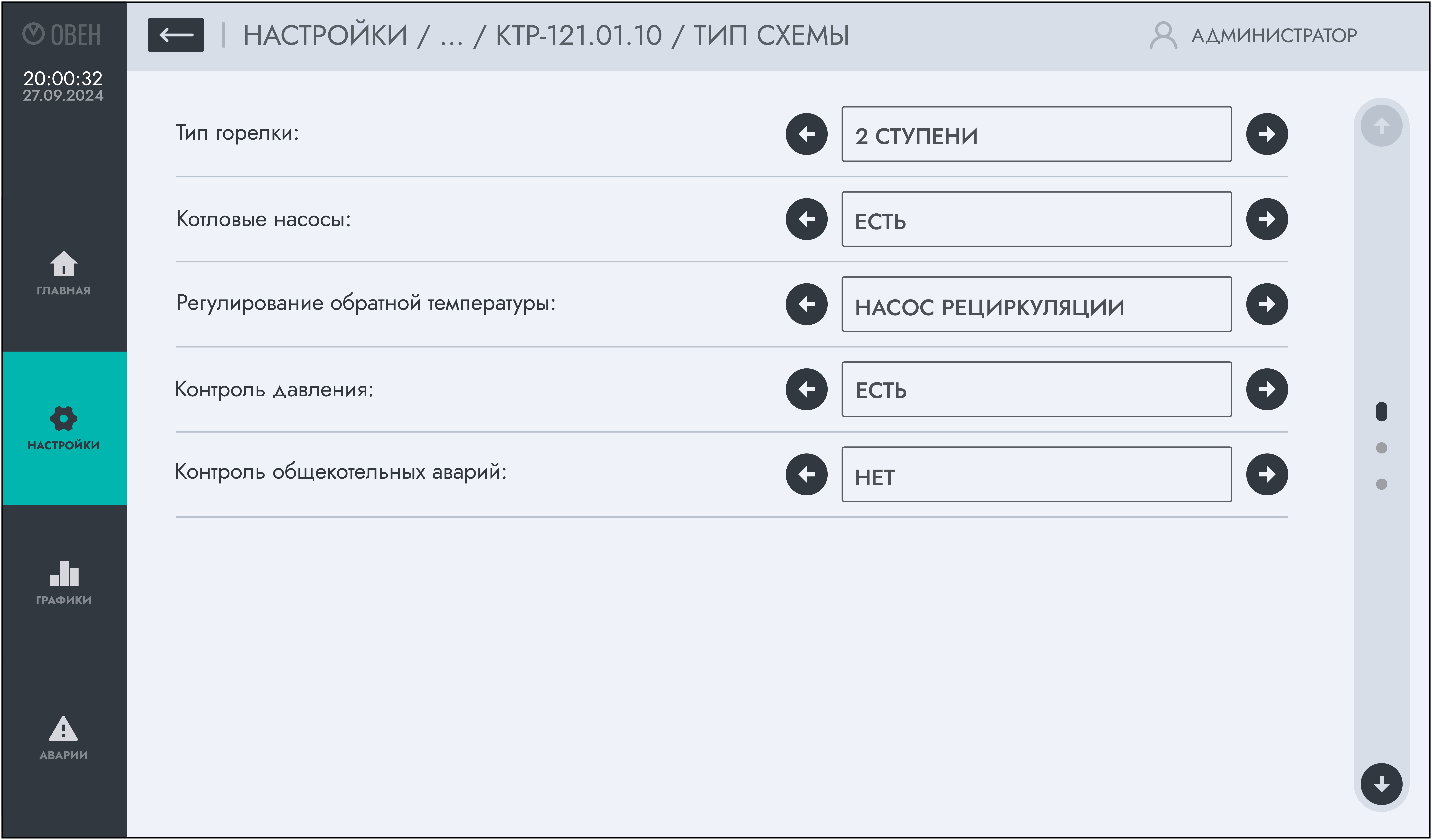
Изменение параметров

Параметры с выбором из вариантов («выпадающий список») можно изменять с помощью стрелок. После изменения новое значение сохраняется автоматически.

Graphic
Пример параметров, предполагающих выбор из вариантов

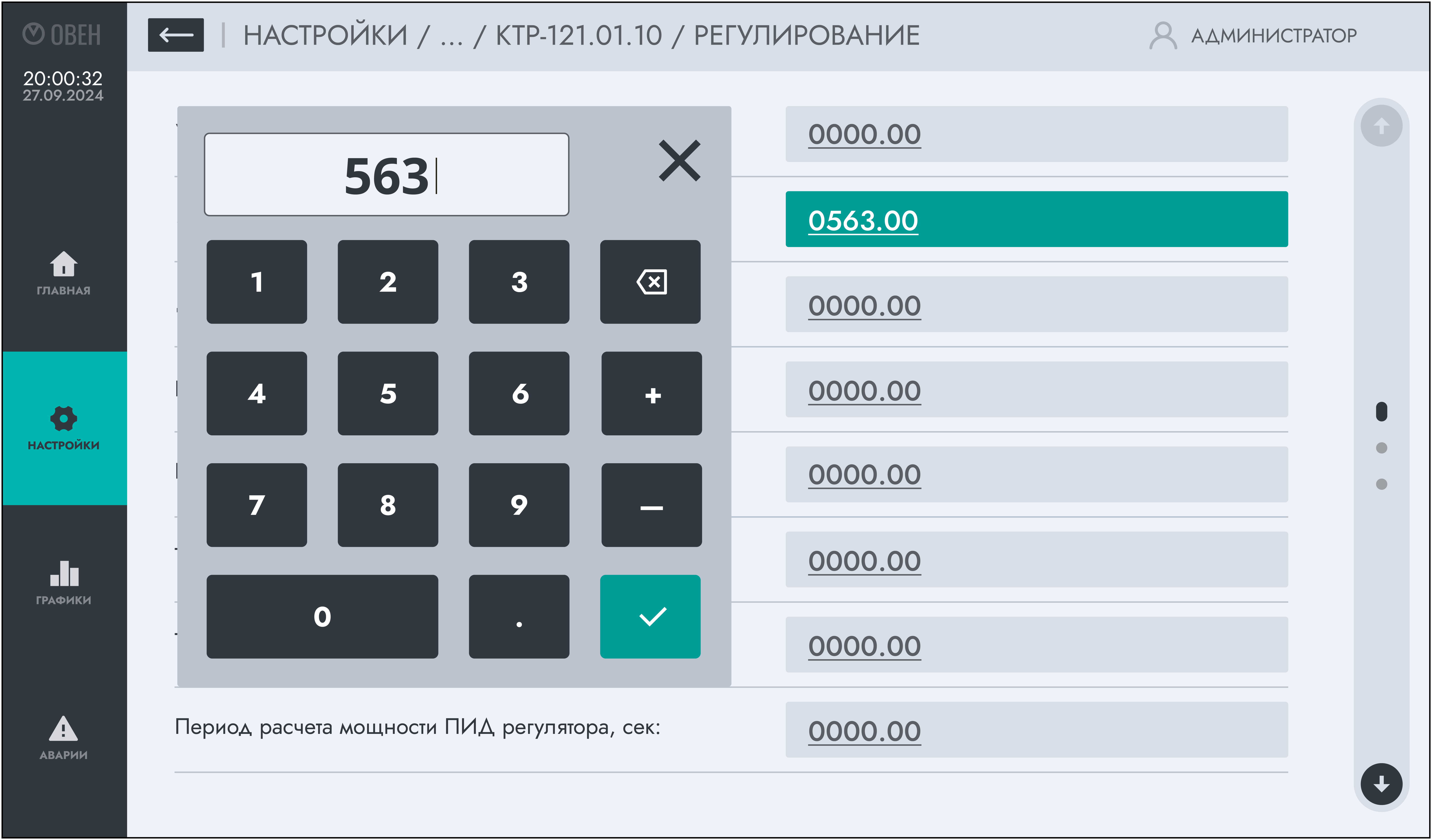
Параметры, требующие ввода числового значения, выделены подчеркиванием. Для изменения следует:

  1. Нажать на значение параметра.

  2. Откроется экранная клавиатура (см. раздел).

  3. Ввести новое значение.

  4. Нажать кнопку Graphic, чтобы сохранить значение.

Graphic
Изменение числовых параметров

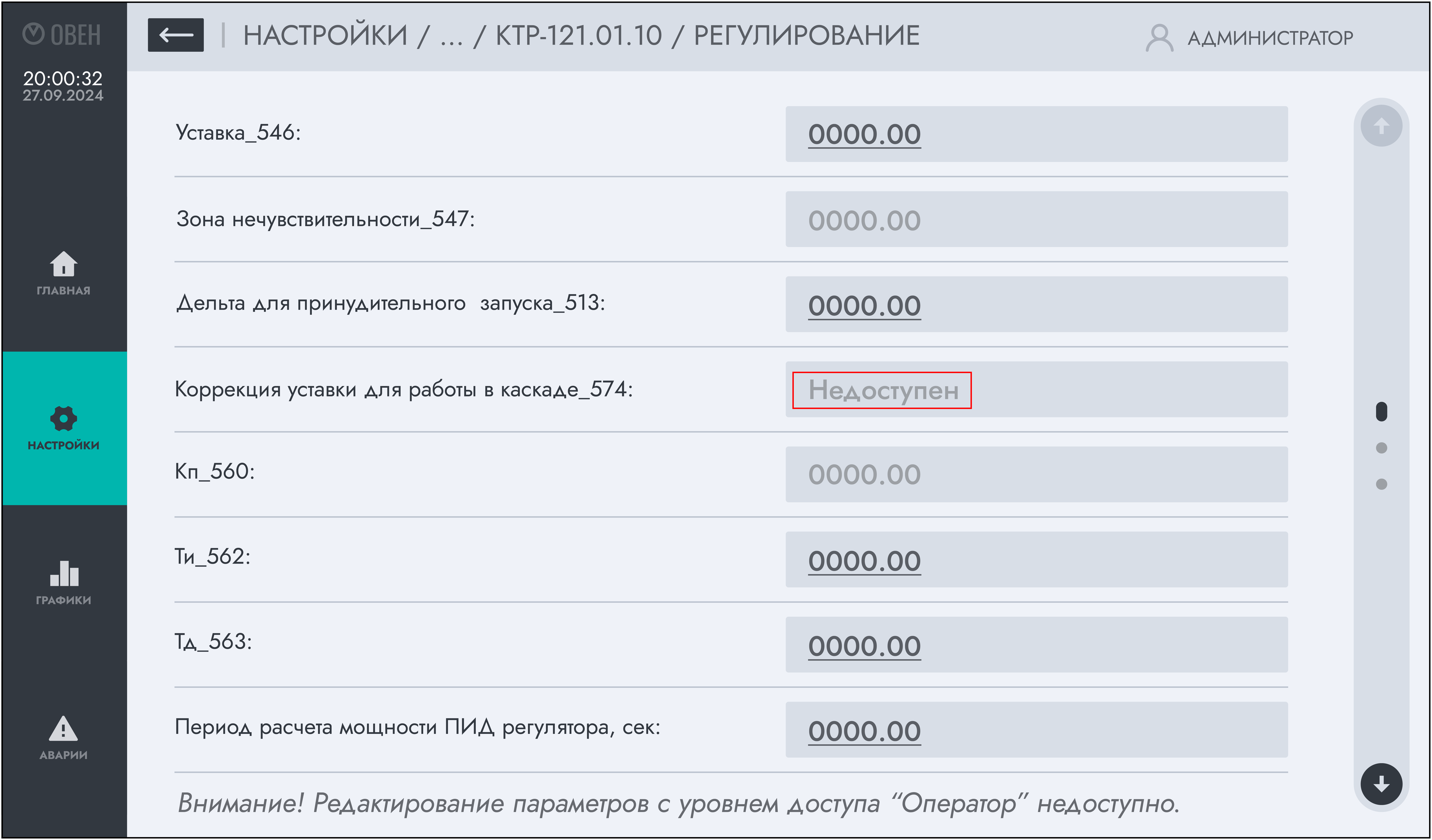
В некоторых случаях рядом с параметром может отображаться подпись «Недоступен». Это означает, что данный параметр не используется в текущей конфигурации прибора.

Graphic
Недоступный параметр

Настройка связи

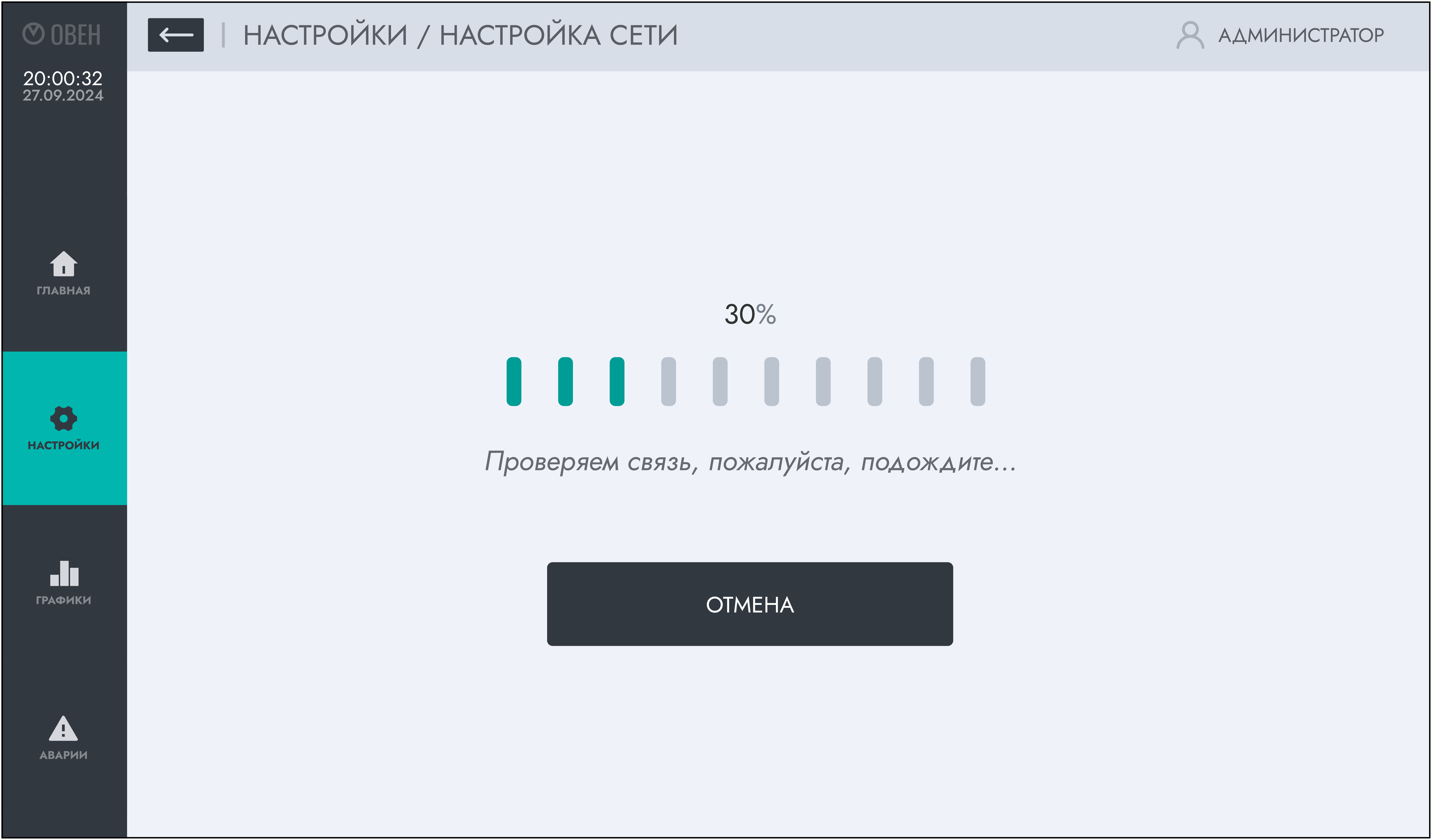
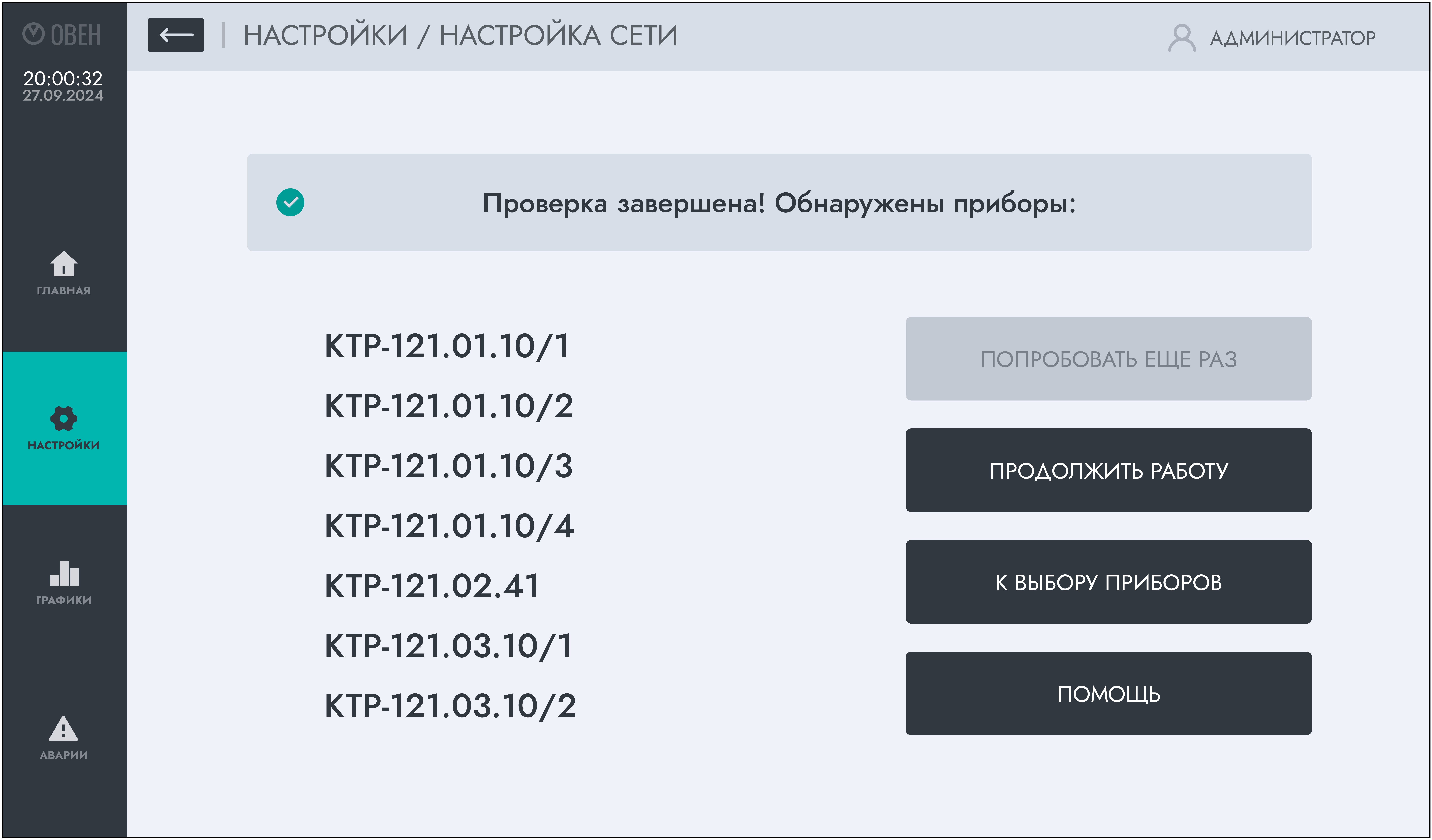
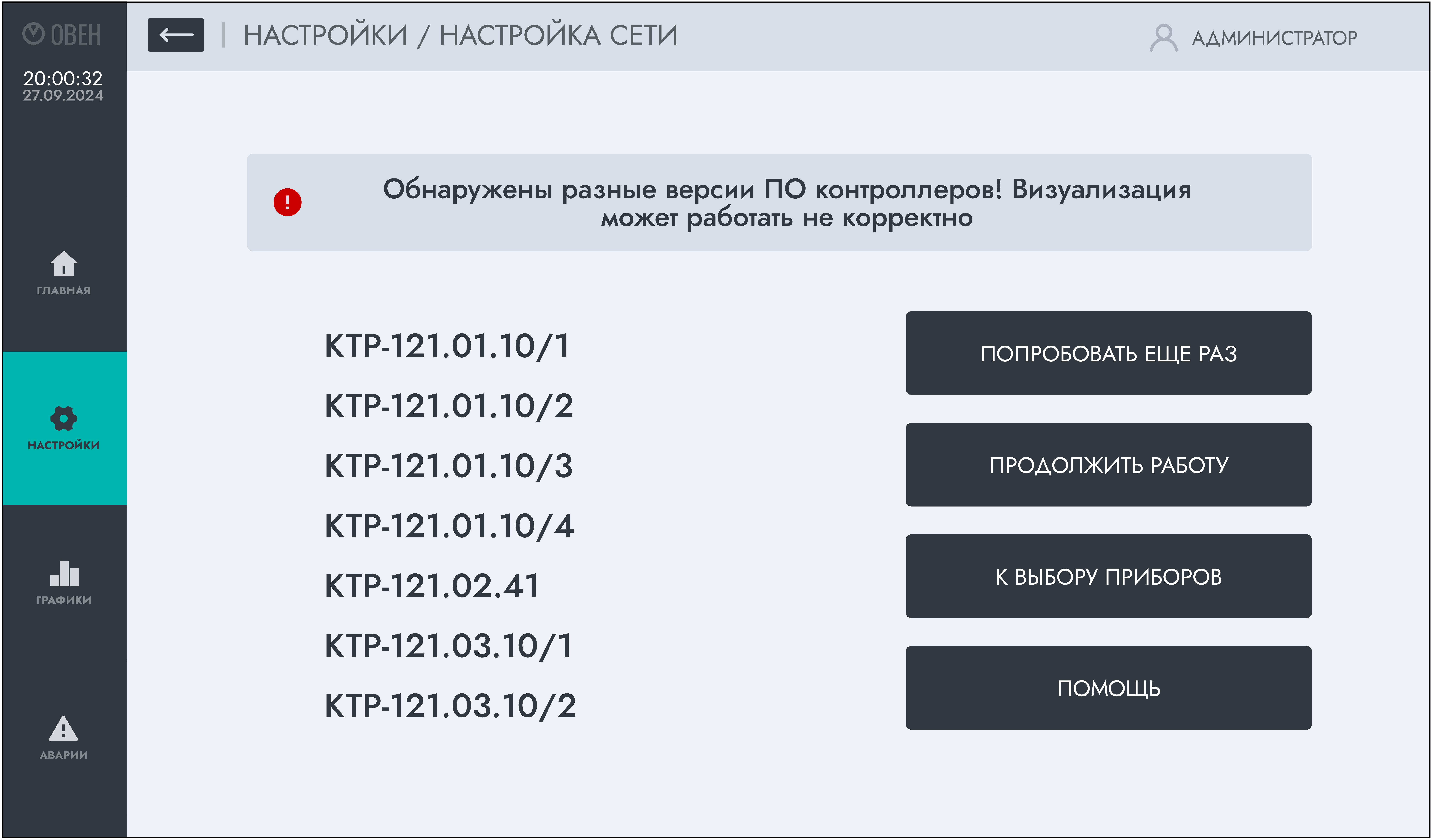
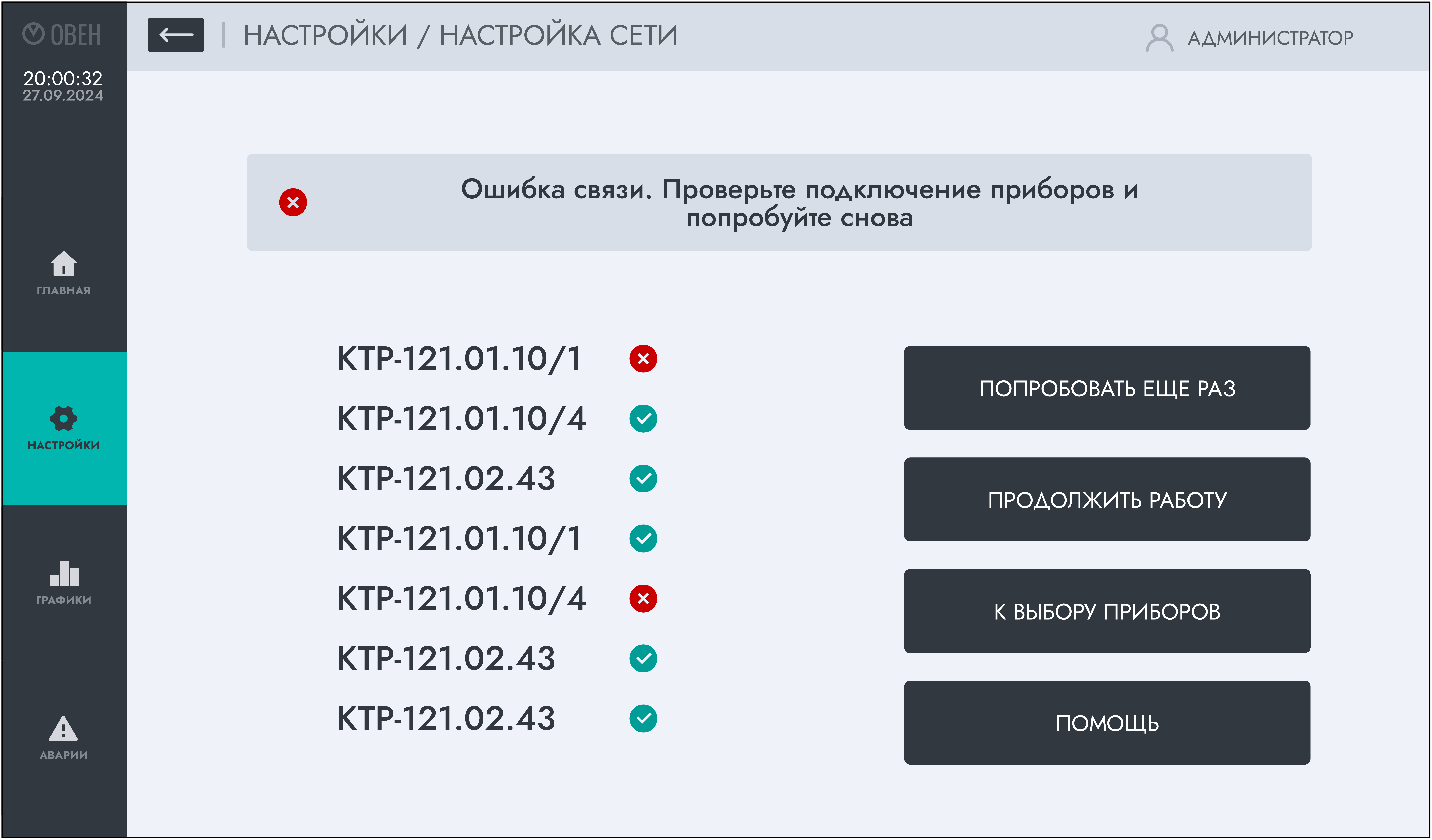
На данном экране настраивается сетевое соединение панели и подключенных к ней контроллеров (см. раздел).

Настройка интерфейсов

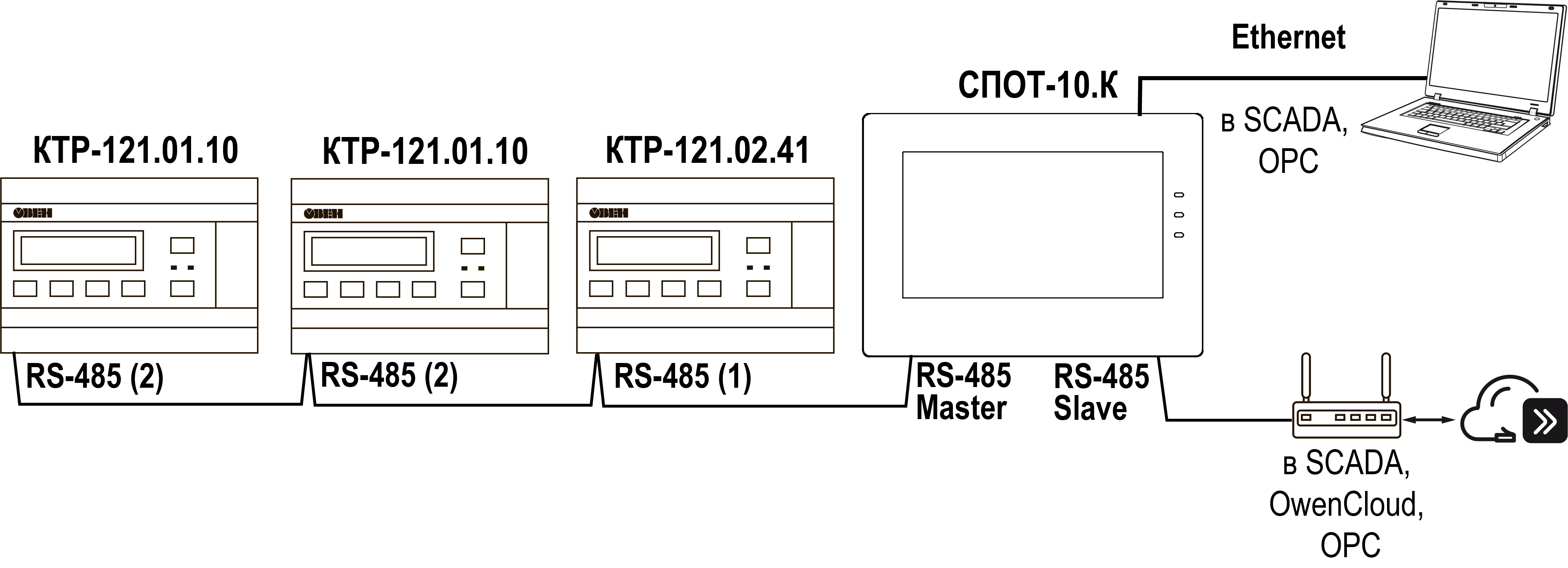
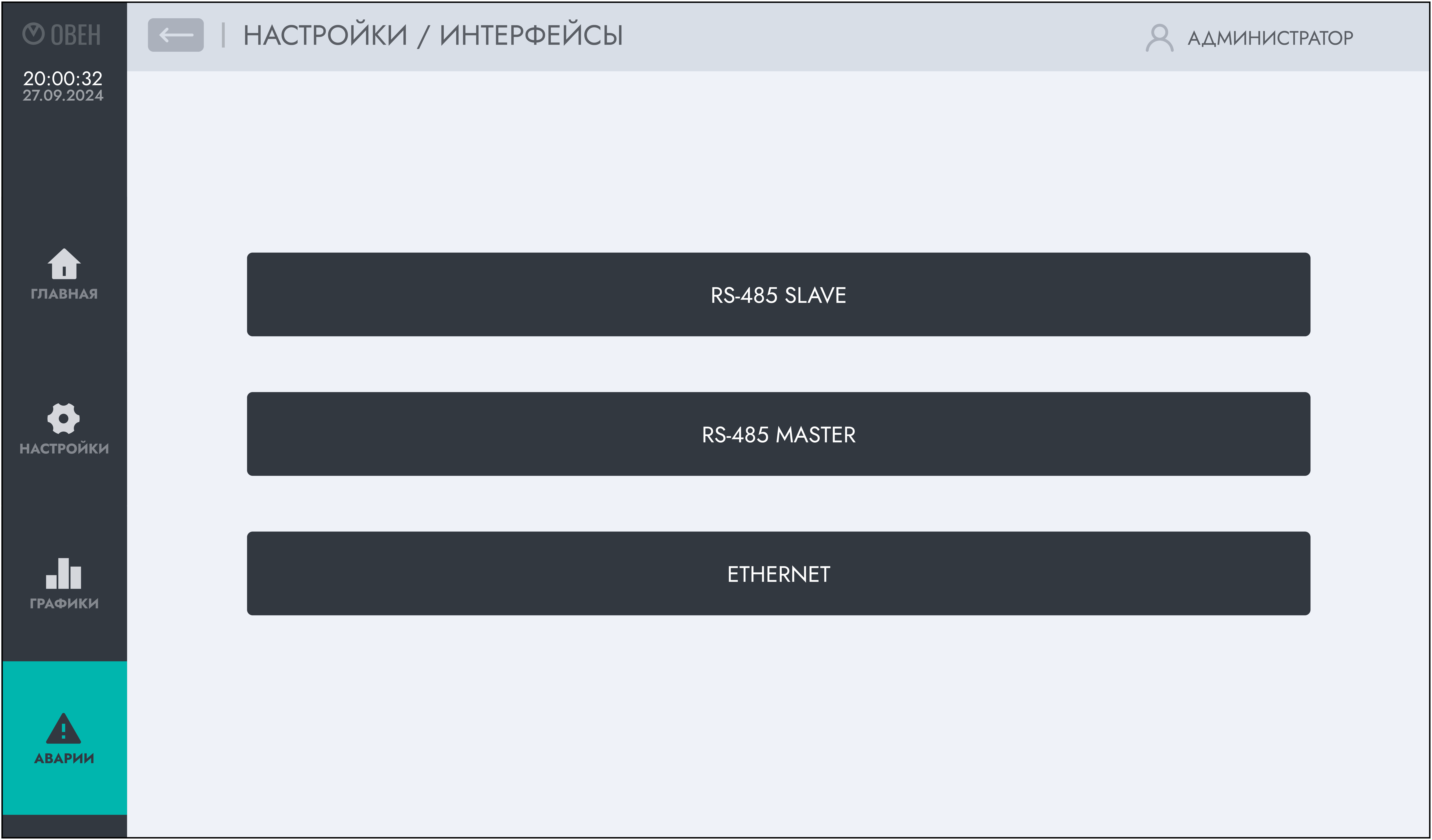
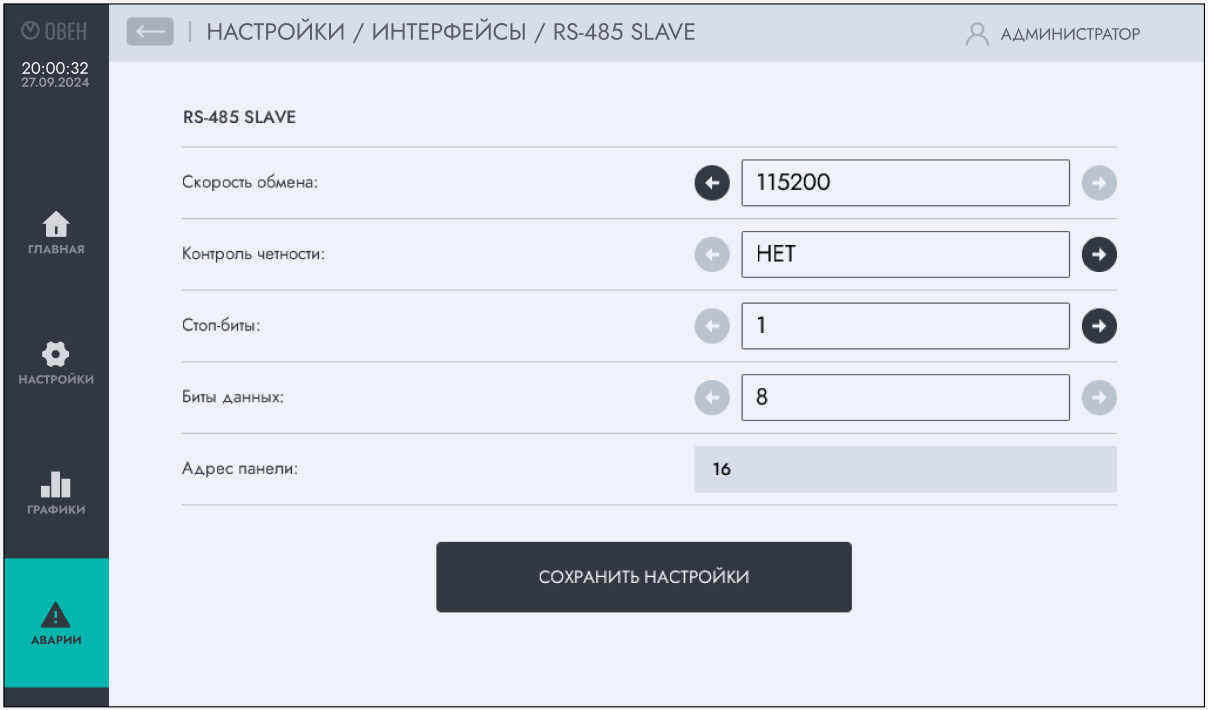
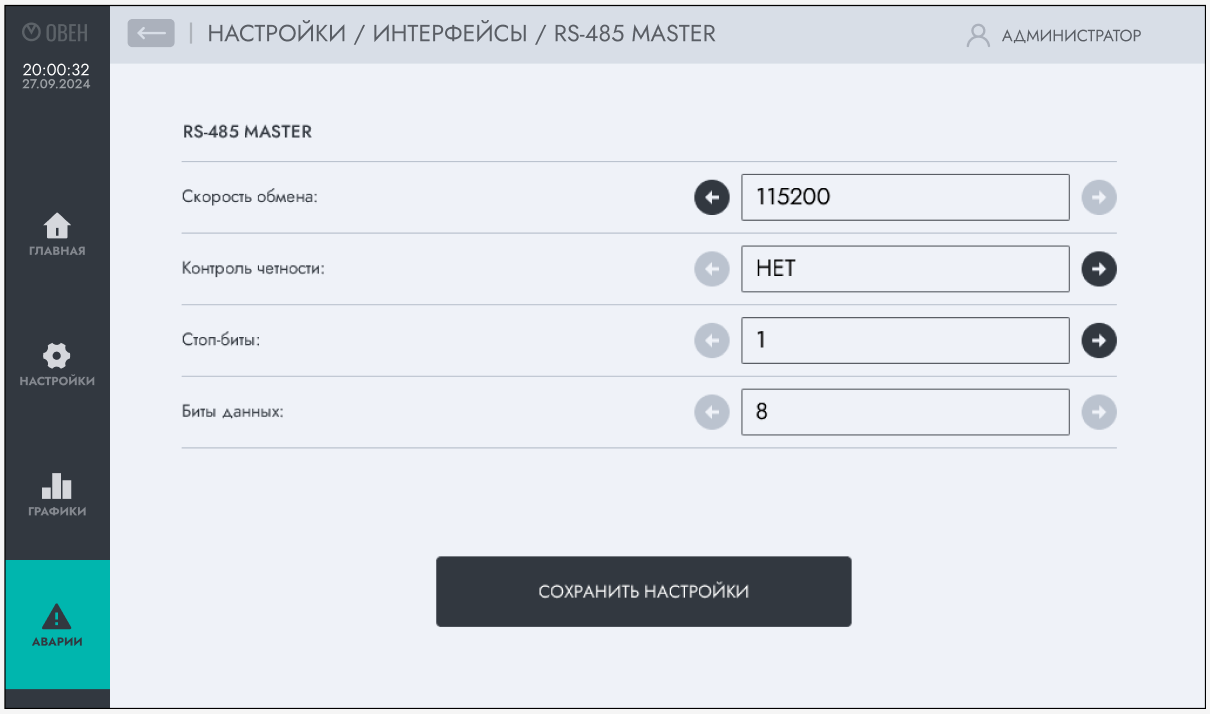
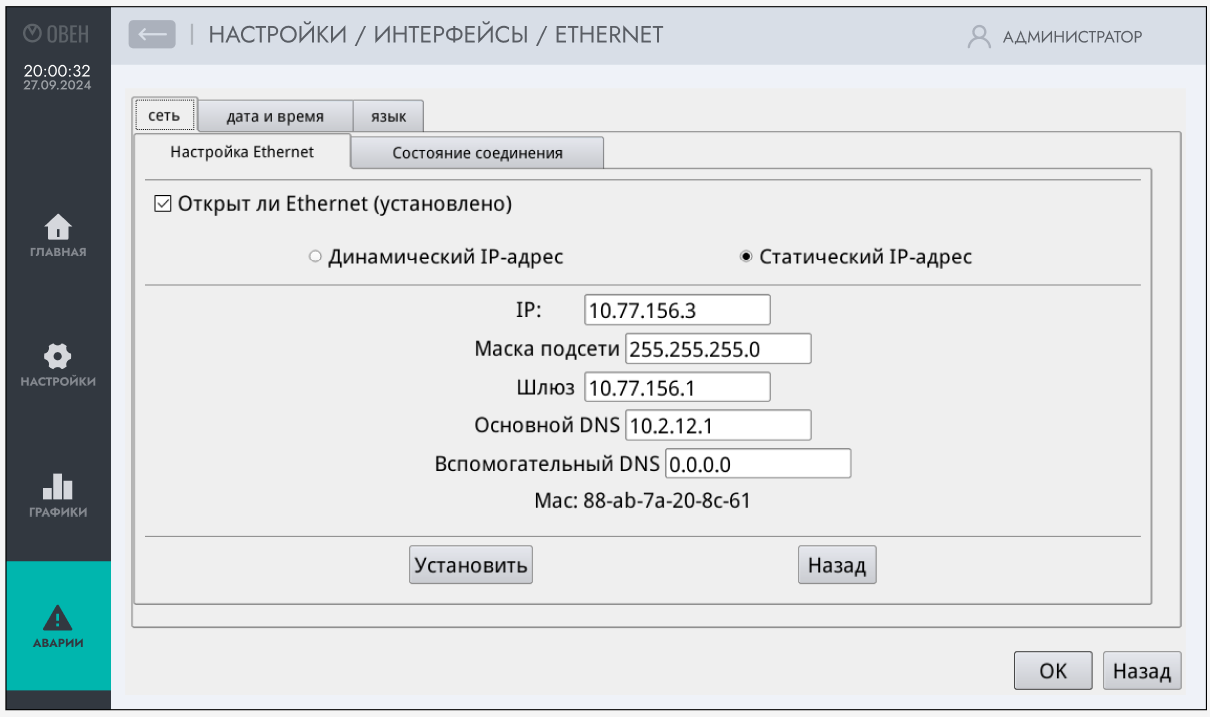
В разделе Настройка интерфейсов выполняется настройка параметров связи панели по интерфейсам RS-485 (Slave и Master) и Ethernet. Разделы содержат стандартные настройки, необходимые для подключения панели к внешним устройствам и системам.

Graphic
Настройка интерфейса
RS-485 Slave
Graphic
Настройки RS-485 Slave

Для сохранения настроек следует нажать кнопку Сохранить настройки.

RS-485 Master
Graphic
Настройки RS-485 Master

Для сохранения настроек следует нажать кнопку Сохранить настройки.

Ethernet
Graphic
Настройки Ethernet

Для сохранения настроек следует нажать кнопку Установить.

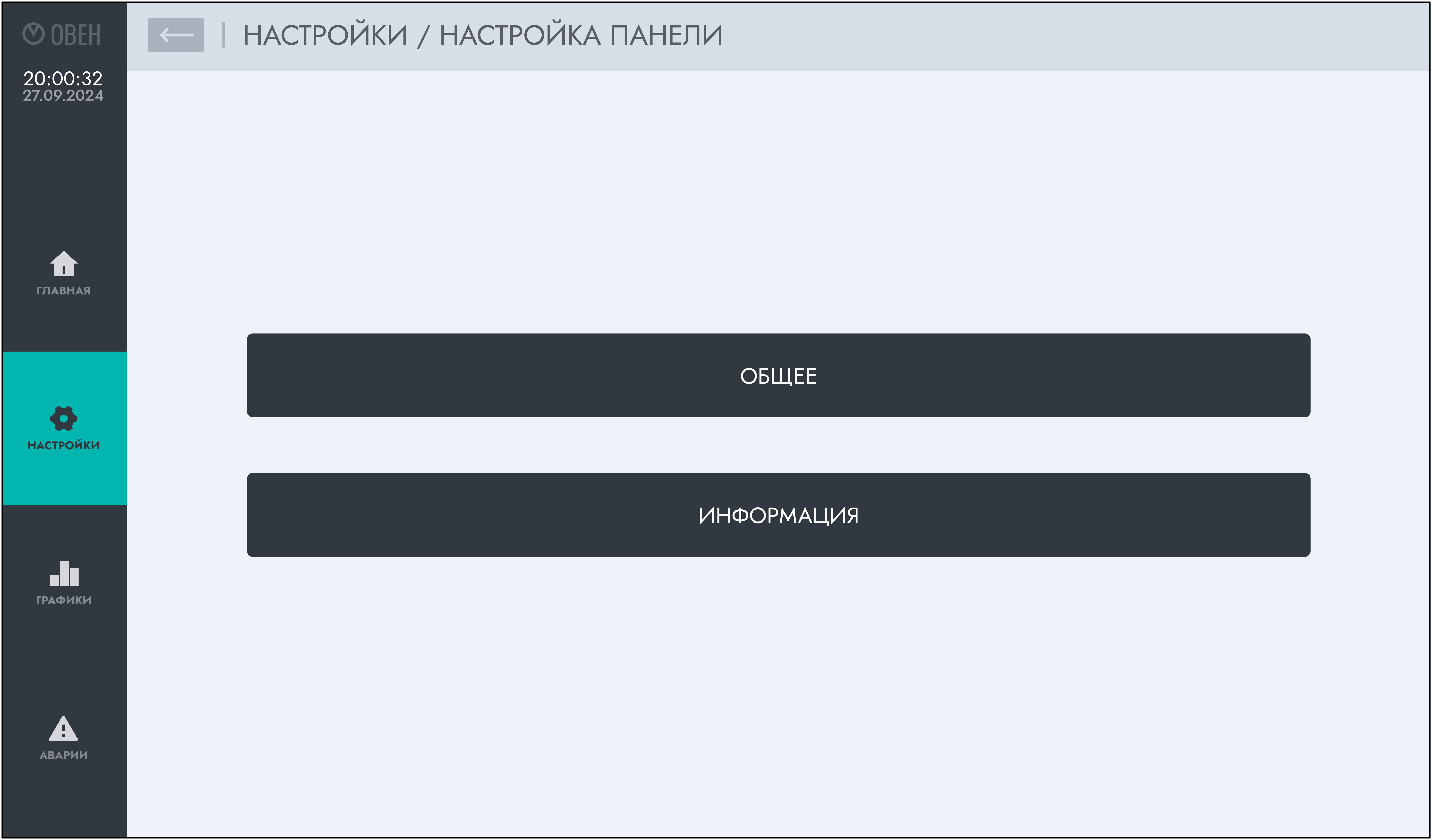
Настройка панели

В разделе доступны параметры, относящиеся к самой панели. После входа можно выбирать один из подразделов: Общее или Информация.

Graphic
Настройки панели
Общее
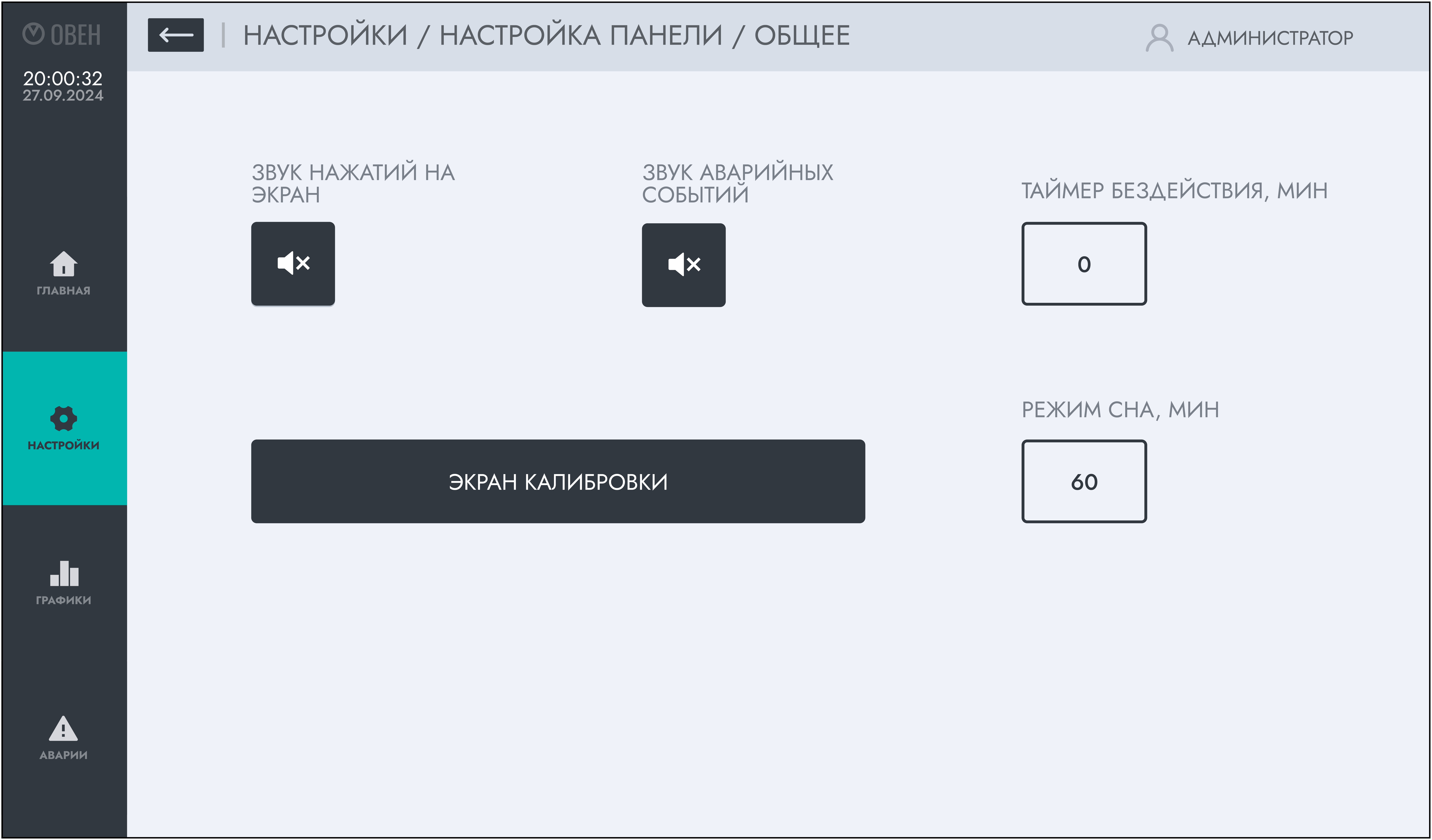
Graphic
Общие настройки панели

В этом подменю настраиваются основные параметры панели:

  • включение или отключение звука при нажатии на экран;

  • включение или отключение звукового сигнала при аварийных событиях;

  • таймер бездействия – время, по истечении которого панель автоматически возвращается на главный экран независимо от текущего раздела;

  • длительность режима сна – время, через которое панель переходит в спящий режим;

  • переход на экран калибровки.

Информация
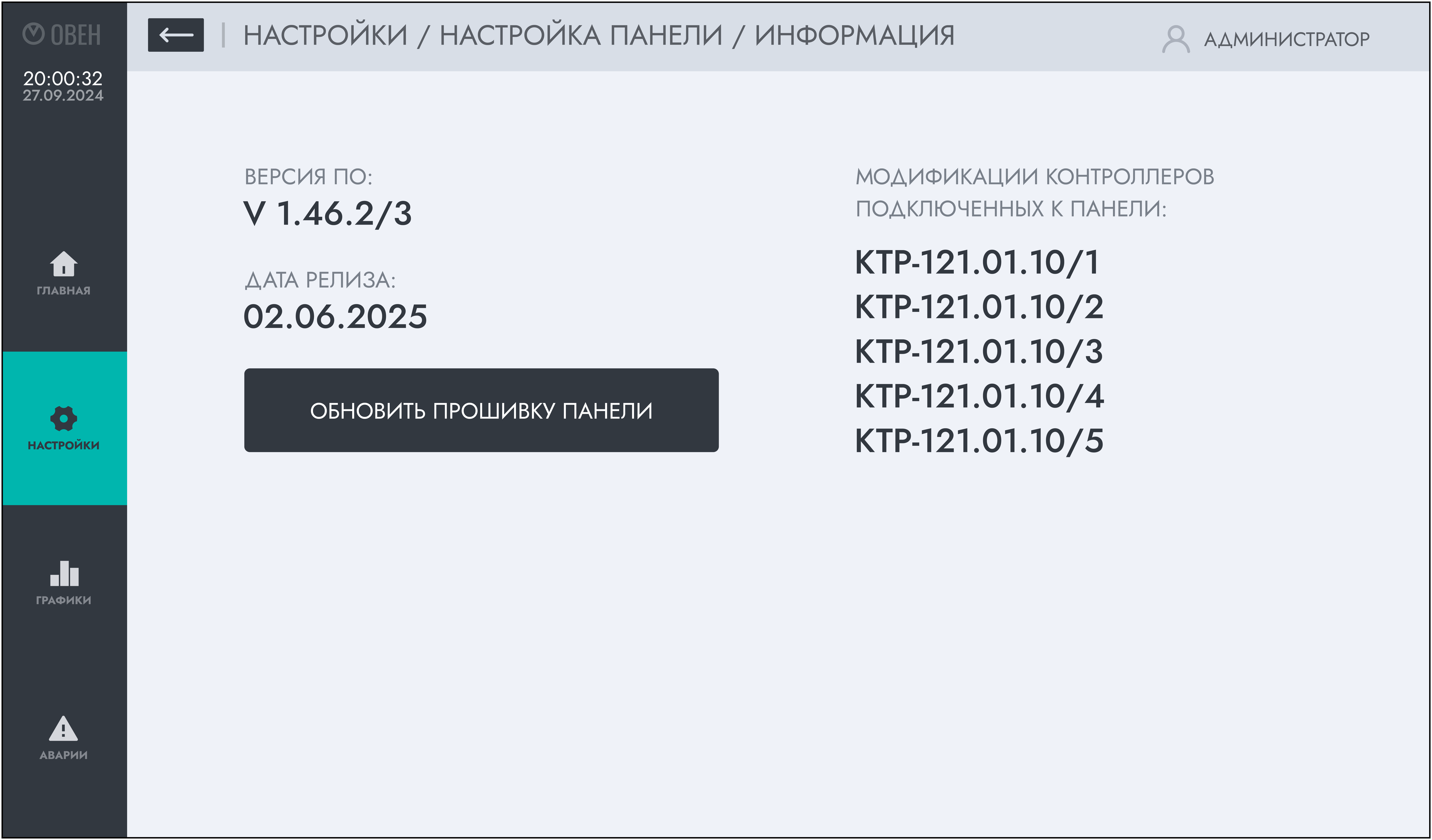
Graphic
Подменю информации о панели

В этом подменю отображаются:

  • версия установленного программного обеспечения панели;

  • дата релиза;

  • список приборов, подключенных к панели в текущий момент.

Также в разделе расположена кнопка для обновления встроенного ПО панели. Для этой операции необходимо подключить USB-накопитель с файлом обновления встроенного ПО.

Работа с архивами

Из панели можно выгрузить архив данных на flash-накопитель (подключается через USB А).

Примечание

Панель поддерживает USB flash накопители объемом до 32 Гб с файловой системой FAT32.

В правой верхней части экрана отображается индикатор состояния USB flash:

  • если USB flash не подключен — индикатор серый Graphic, кнопка «Выгрузить архив» неактивна;

  • после подключения USB flash индикатор становится зеленым Graphic, кнопка «Выгрузить архив» активируется.

    Внимание
    Индикатор отображает физическое подключение USB Flash накопителя к панели. Если файловая система накопителя не FAT32, то панель не сможет выгрузить архив.
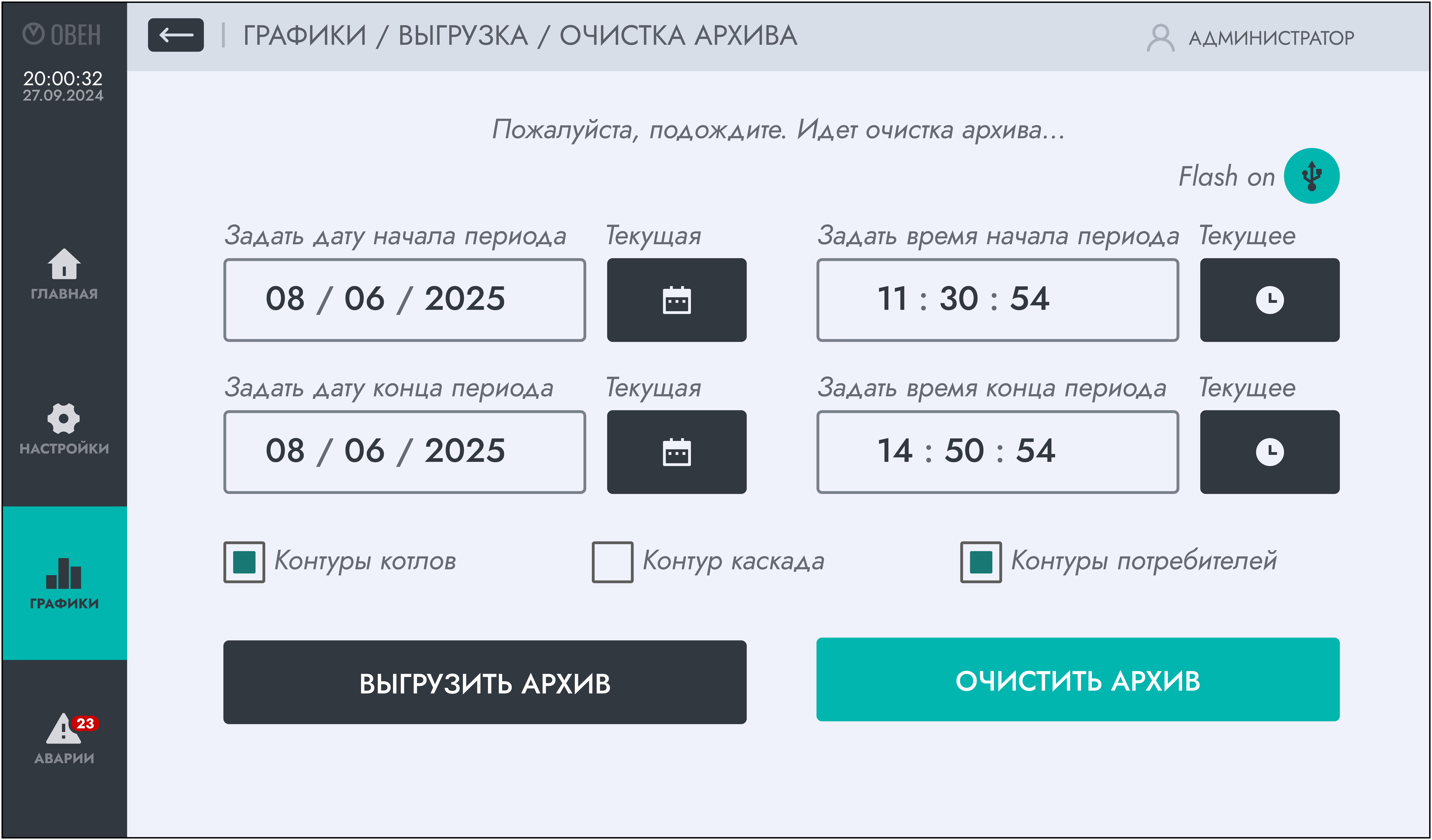
Graphic
Выгрузка архива

На экране есть чек-боксы с группами контуров. Пользователь должен отметить, какие данные выгружать из архива:

  • индивидуально по одной группе контуров (например, только котловые или только тепловые);

  • несколько доступных групп (например, каскад + потребители или все группы сразу).

Если не выбрана хотя бы одна группа, то панель выгрузит пустой архив.

Также нужно задать отрезок времени (период), за который требуются данные. Возле полей расположены кнопки для сброса значений к текущей дате и времени.

После нажатия кнопки Выгрузить архив отображается уведомление с пояснением, что необходимо дождаться завершения процесса и не переходить на другие экраны, чтобы не прерывать выгрузку.

Архив для одного контура выгружается примерно 30 с.

Во время копирования кнопка Выгрузить архив меняет цвет на зеленый, чтобы обозначить активный процесс. Если пользователь покидает экран архива во время выгрузки, процесс приостанавливается и продолжится автоматически после возврата на экран.

Архив выгружается в формате .csv с разделителем запятой. Далее его можно обработать в Excel или подобном ПО.

Если нажать кнопку Очистить архив, сначала появится окно для подтверждения полного удаления данных. В момент выполнения операции эта кнопка меняет цвет на зеленый, чтобы обозначить активный процесс.

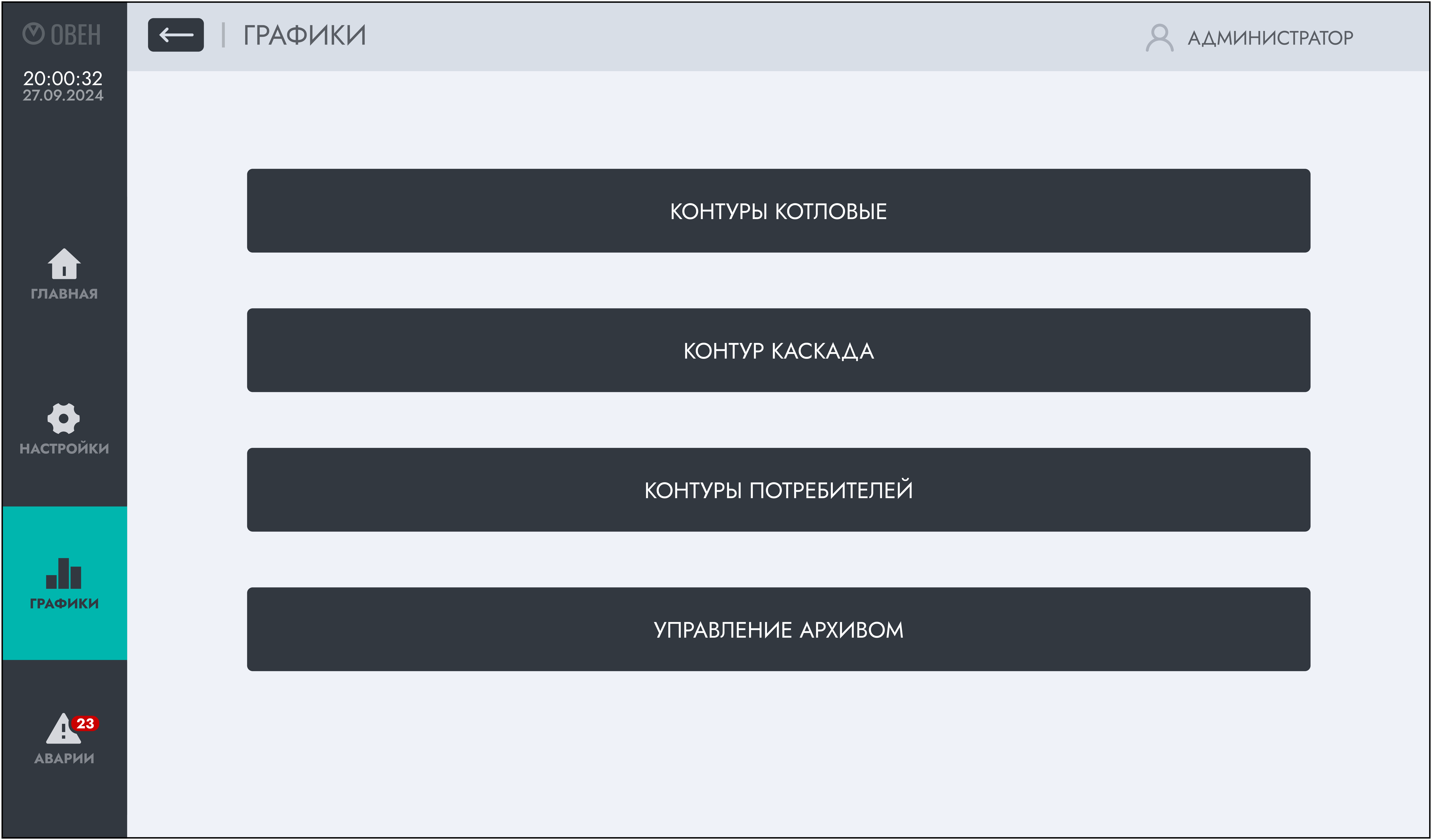
Экран Графики

Подменю Графики содержит список всех подключенных приборов, который позволяет перейти к списку доступных исторических графиков.

Graphic
Выбор графика

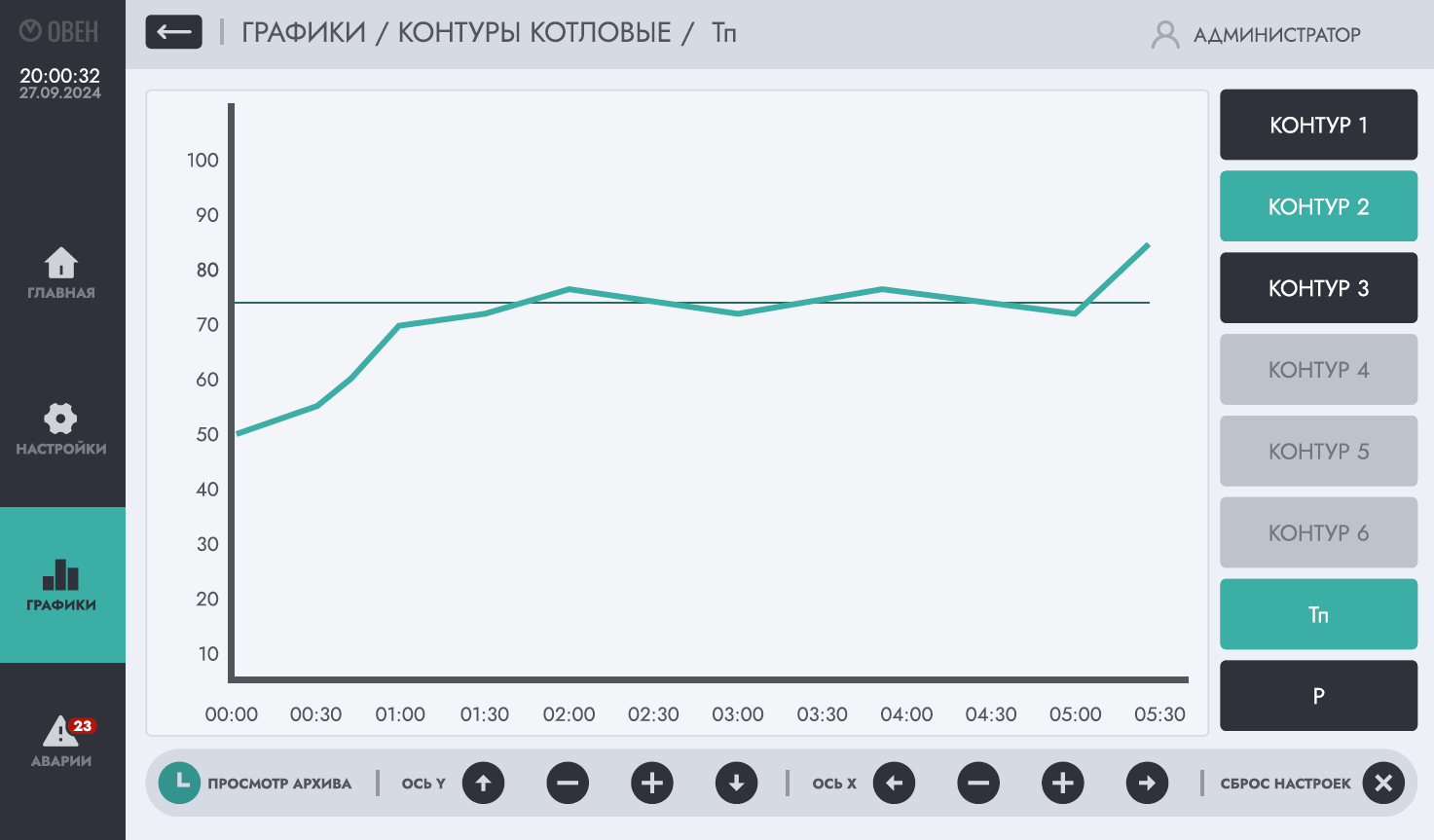
Для всех модификаций КТР–121 доступны графики:

  • температуры подачи;

  • температуры обратной воды (при наличии в модификации);

  • давления подачи (при наличии в модификации).

Graphic
Пример графика

В правой части экрана отображаются кнопки для выбора контура и типа графика. Количество кнопок и их доступность зависят от выбранного типа контура.

Состояния кнопок:

  • Зеленый цвет — текущий выбранный контур или тип графика.

  • Темно-серый — вариант доступен к выбору.

  • Светло-серый — вариант недоступен.

Количество кнопок:

  • Котловые контуры — до 4 контуров (4 кнопки) и 3 типа графика.

  • Общий контур / каскад — контур один, поэтому кнопки выбора контура не отображаются.

  • Тепловые контуры — до 6 контуров (6 кнопок) и 2 типа графика.

Кнопки снизу графика:

  • Кнопка Graphic возвращает график к актуальному положению. Если отображается надпись Реальное время, график показывает текущие значения (по умолчанию последние 15 минут). При нажатии пользователь переключается в режим архива, что позволяет работать с временной осью (ось X).

    В режиме реального времени:

    • можно масштабировать и перемещать график по оси Y (вверх/вниз);

    • масштабирование и пролистывание по времени недоступно.

    В режиме архива:

    • доступны масштабирование и пролистывание по оси X (время);

    • остается доступным масштабирование и перемещение по оси Y.

  • Graphic и Graphic увеличивают / уменьшают масштаб графика по оси Х. Масштабирование по оси X работает только в режиме архива. Масштаб изменяет временной интервал отображения графика. Последовательность шагов масштаба:  5 минут → 15 минут → 30 минут → 1 час → 8 часов → 24 часа.  По умолчанию отображаются 15 минут.

    После выбора интервала пользователь перемещается по времени кнопками:

    • Graphic — перемещение назад (в прошлое) на выбранный интервал,

    • Graphic — перемещение вперёд.
  • Управление по оси Y (доступно всегда):

    • Масштабирование по оси Y выполняется кнопками Graphic / Graphic по Y.
    • Перемещение графика вверх/вниз выполняется стрелками Graphic и Graphic.

      Эти действия доступны как в режиме архива, так и в режиме реального времени, так как не требуют обращения к архивным данным.

    • Graphic к исходным параметрам отображения (масштаб, положение, выбранный интервал).

Информацию с графиков можно выгрузить в архив (см. раздел).

Экран Аварии

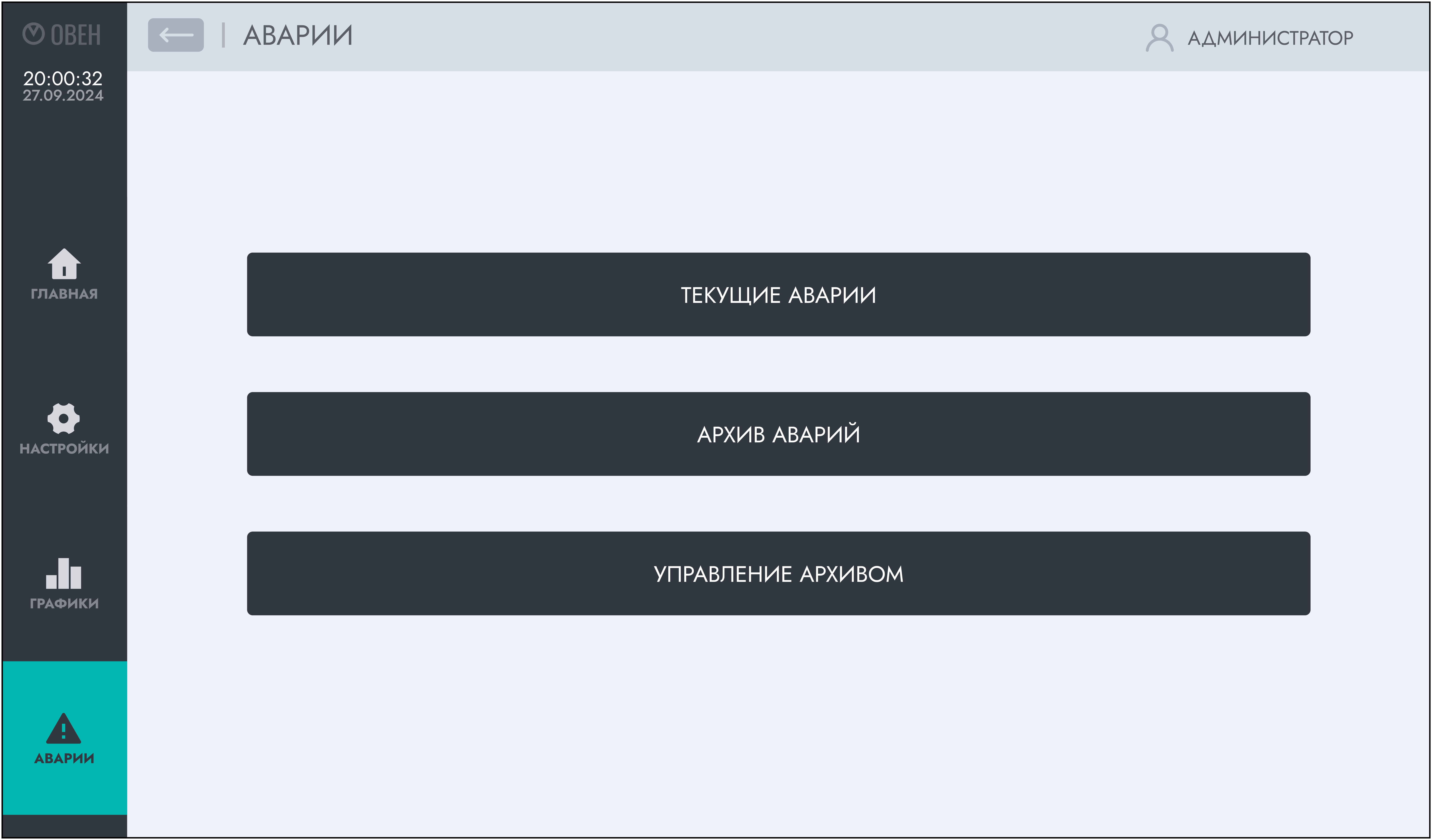
При возникновении аварии панель:

  • фиксирует в счетчике в меню слева;

  • отображает всплывающее уведомление;

  • записывает сведения в раздел «Текущие аварии»;

  • записывает событие в «Архив аварий».

Graphic
Экран аварий

Каждый раздел содержит общую сводку по всем приборам, а также индивидуальный список по каждому прибору. 

Текущие аварии

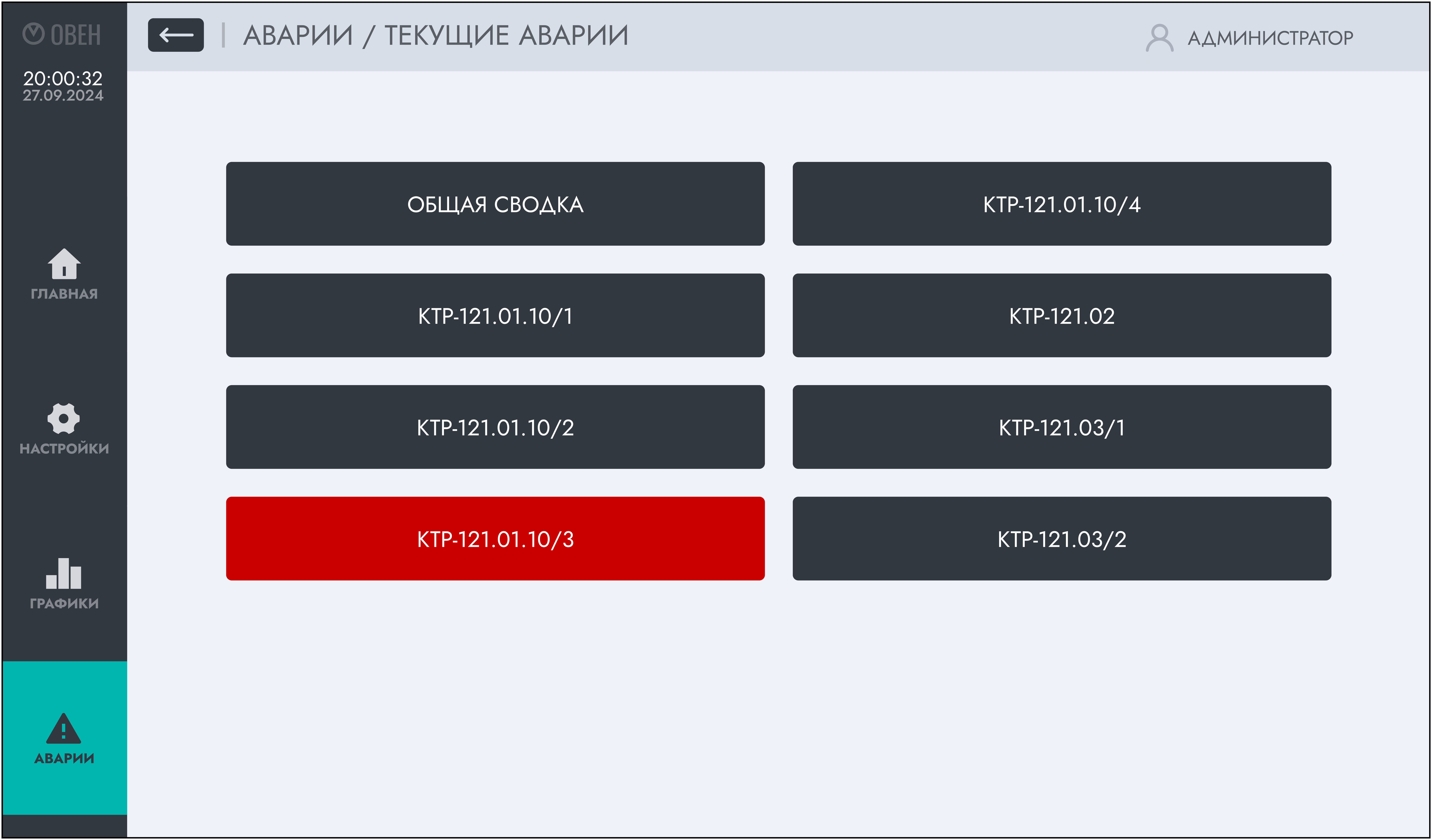
В подменю Текущие аварии приведен список всех подключенных приборов. Можно просмотреть список аварий, соответствующий каждому прибору, или общую сводку целиком.

Graphic
Экран текущих аварий

Цвета кнопок обозначают следующие статусы:

  • красным цветом отмечены приборы, которые находятся в критической аварии;

  • светло-серые кнопки - приборы не подключены;

  • темно-серые - приборы в нормальном состоянии.

Серым цветом отмечены неподключенные приборы.

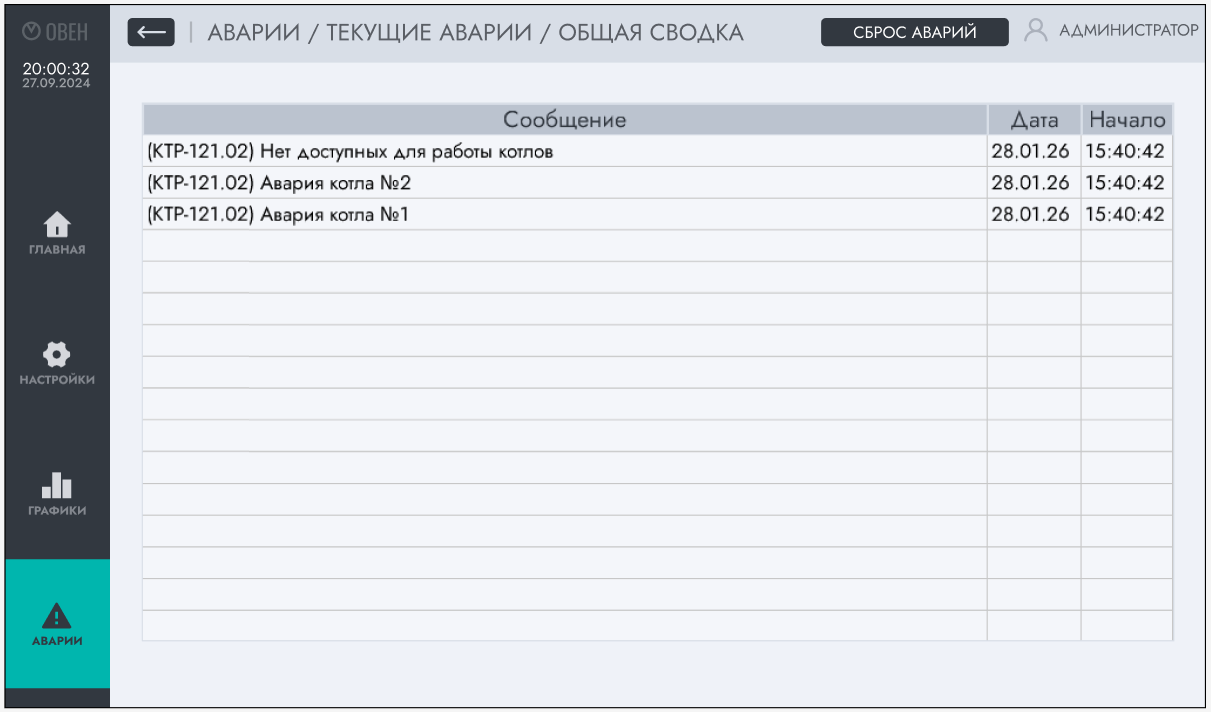
По нажатию на Общая сводка открывается архив текущих аварий по всем приборам.

Graphic
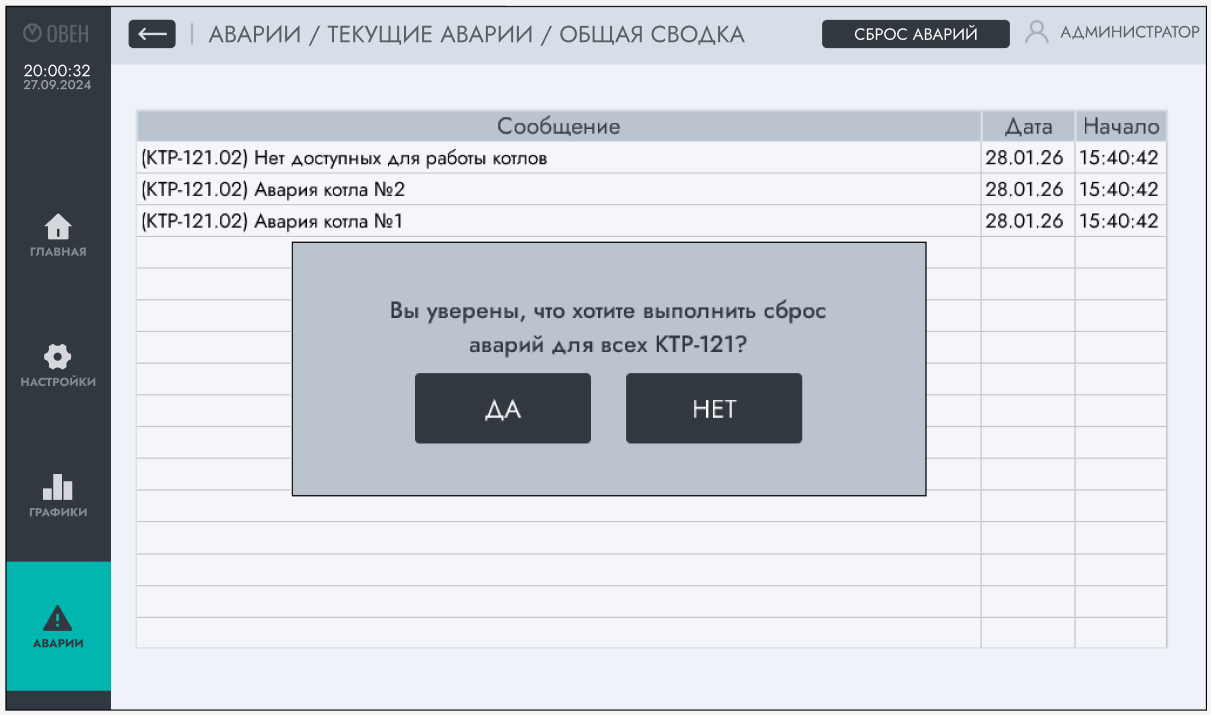
Общая сводка аварий

Для сброса аварии необходимо устранить её причину и выполнить сброс одним из способов:

  • Групповой сброс:

    Аварии → Текущие аварии → Общая сводка → нажать «Сброс аварий», подтвердить действие. Команда будет отправлена на все приборы.

  • Индивидуальный сброс:

    Аварии → Текущие аварии → выбрать конкретный прибор → нажать «Сброс аварий», подтвердить действие. Сброс будет выполнен только для выбранного прибора.

Существуют два типа аварий:

  • С автоматическим сбросом — устраняются автоматически после устранения неисправности.

  • С ручным сбросом — требуют команды оператора (нажатие кнопки «Сброс аварии» с подтверждением действия).

Graphic
Сброс аварии

Подробная информация о типе аварии приведена в руководстве по эксплуатации контроллера.

Плашки аварий всех приборов могут не уместиться на экран и для просмотра остальных следует воспользоваться полосой прокрутки справа.

Экран Общая сводка показывает аварии всей системы в хронологическом порядке.

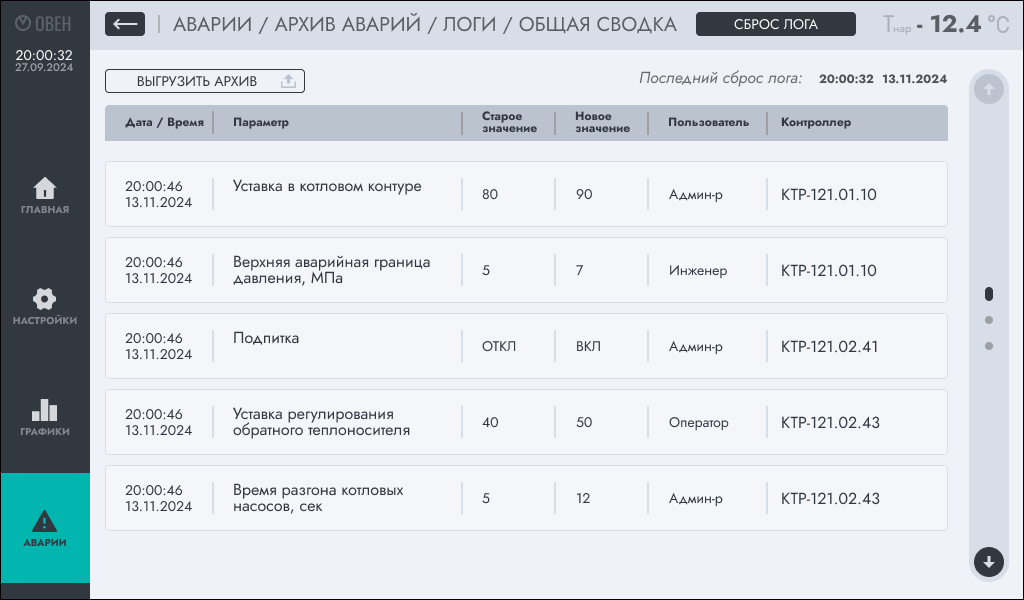
Архив аварий

Архив содержит список всех аварий с указанием даты и времени возникновения, а также времени сброса. Общая глубина архива для всех приборов до 2000 записей. Архив циклический: при переполнении новые записи автоматически перезаписывают наиболее старые.

Graphic
Архив аварий

Выгрузка архива аварий выполняется в разделе «Выгрузка архива». Порядок работы с разделом приведен в разделе).

Примечание
Для архива аварий не предусмотрены выбор периода выгрузки и выгрузка по отдельному прибору. Архив выгружается и очищается полностью.
Примечание

Поддерживаются USB flash накопители объемом до 32 Гб с файловой системой FAT32.