1-RU-155916-1.2

Руководство по эксплуатации

Введение

Настоящее руководство по эксплуатации предназначено для ознакомления с принципом работы, элементами интерфейса и конструкцией панели оператора СПОТ-Х.К для котельных, далее по тексту именуемой «панель» или «прибор».

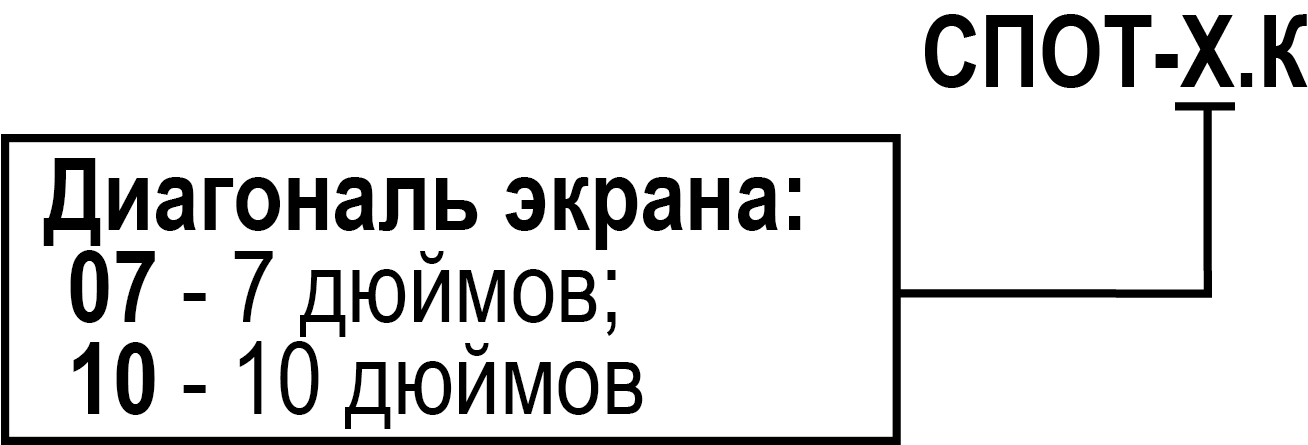
Панель изготавливается в различных модификациях, указанных в коде полного условного обозначения:

Graphic

Используемые термины и аббревиатуры

Мнемосхема — схематичное изображение системы с использованием условных обозначений и текста, показывающее элементы системы и их взаимосвязи. На мнемосхеме отражается основное оборудование, сигналы, состояние ИМ. Обновляется в реальном времени. Основные функции аналогичны дашборду.

ГВС – горячее водоснабжение.

ИМ – исполнительный механизм.

ИТП – индивидуальный тепловой пункт.

КЗР – запорно-регулирующий клапан.

МВХ – минимальное время хода. Это минимальная продолжительность импульса, подаваемого на привод клапана, при которой привод успевает отреагировать и изменить свое положение.

ПВХ – полное время хода. Это время, за которое привод полностью открывает или закрывает клапан, то есть совершает полный ход от одного крайнего положения до другого.

НЗ – нормально-закрытый. Используется для описания состояния контактов реле, клапанов или входов устройства, которые находятся в замкнутом состоянии без подачи управляющего сигнала или при отсутствии питания.

НО – нормально-открытый. Используется для описания состояния контактов реле, клапанов или входов устройства, которые находятся в разомкнутом состоянии без подачи управляющего сигнала или при отсутствии питания.

НРЦ – насос рециркуляции.

НЦ – насос циркуляции.

ПИД – пропорционально-интегрально-дифференциальный регулятор (алгоритм автоматического управления).

ТВИ – температурно-временной интеграл (показатель отклонения температуры от заданного значения во времени).

Котловой регуляторКТР-121.01.10. Модификация контроллера КТР-121, предназначенная для управления работой отдельного котла.

Каскадные регуляторыКТР-121.02. Модификации контроллера КТР-121, используемые для управления группой котлов (каскадом) для оптимизации общей производительности.

Тепловые регуляторыКТР-121.03. Модификации контроллера КТР-121, предназначенные для управления тепловыми процессами в системах теплопотребления — отопление, ГВС, вентиляция и т. д.
Назначение и область применения

Назначение

Специализированная панель оператора предназначена для визуализации технологических процессов и изменения параметров контроллеров КТР-121.

Примечание
Панель совместима только с обновленной линейкой КТР-121, выпускаемой с 12 февраля 2026 года.

Функции панели:

  • Отображение текущего состояния управляемого объекта;

  • Передача команд оператора на контроллер КТР-121;

  • Отображение и редактирование параметров настройки контроллера;

  • Индикация аварийных и предупредительных сообщений;

  • Архивирование аварий и состояний параметров;

  • Разграничение прав доступа (оператор / инженер / администратор);

  • Отображение трендов (графиков параметров во времени).

Область применения

Панель предназначена для работы в связке только с контроллерами КТР-121.

Панель не является самостоятельным устройством и не подходит для использования с приборами, работающими по свободной логике.

Технические характеристики

Характеристики панели
НаименованиеЗначение
Питание

Диапазон напряжения питания*

10,2…27,6 В постоянного тока

(номинальное 24 В)

Максимальная потребляемая мощность, не более:


  СПОТ-07.К

4 Вт

  СПОТ-10.К

7 Вт

Аппаратные характеристики

Процессор

Cortex A7 1GHz. Dual Core

Память программ (Flash)

128 Мб

Оперативная память

128 Мб

Часы реального времени (RTC)

Есть, энергонезависимые

Дисплей

Тип

TFT LCD с LED (светодиодная подсветка)

Количество цветов

16,7 млн (TrueColor)

Диагональ (соотношение сторон):

  СПОТ-07.К

  СПОТ-10.К


7" (16:9)

10,2" (16:9)

Разрешение1024 × 600 пикселей

Яркость

450 кд/м2

Контрастность

400:1

Время наработки на отказ подсветки, не менее50000 ч
Интерфейсы

COM-порты

2 × RS-485 – для подключения устройств**

Используемый протокол

Modbus RTU (Master/Slave)

Ethernet

1 × Ethernet 10/100 Мбит/c (RJ–45)**

Поддерживаемый протокол

Modbus TCP (Slave)

USB Type-A

USB 2.0 Host

USB Type-C

Не используется

Общие

Габаритные размеры:

  СПОТ-07.К

  СПОТ-10.К


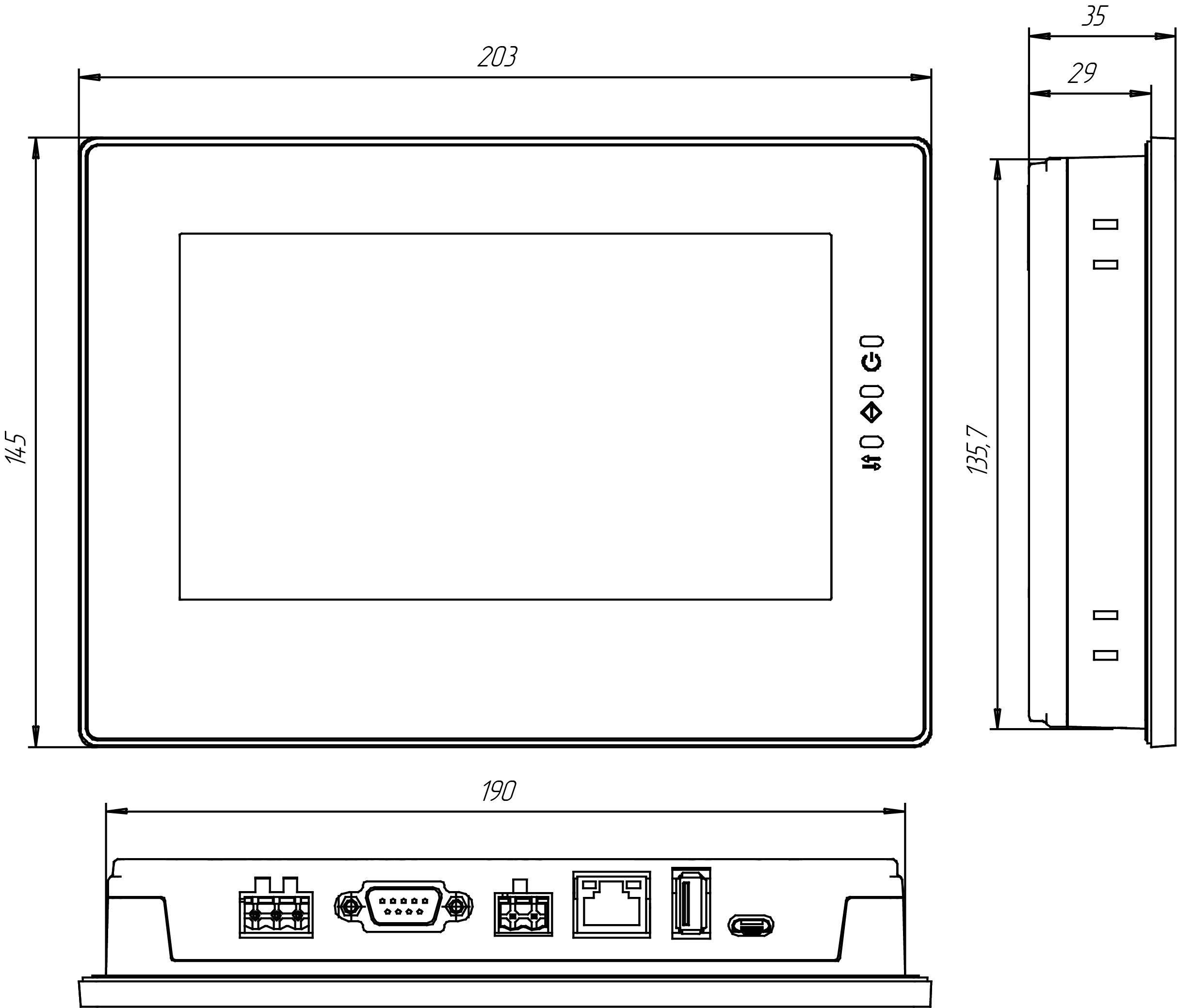
(203 × 145 × 35) ± 1 мм

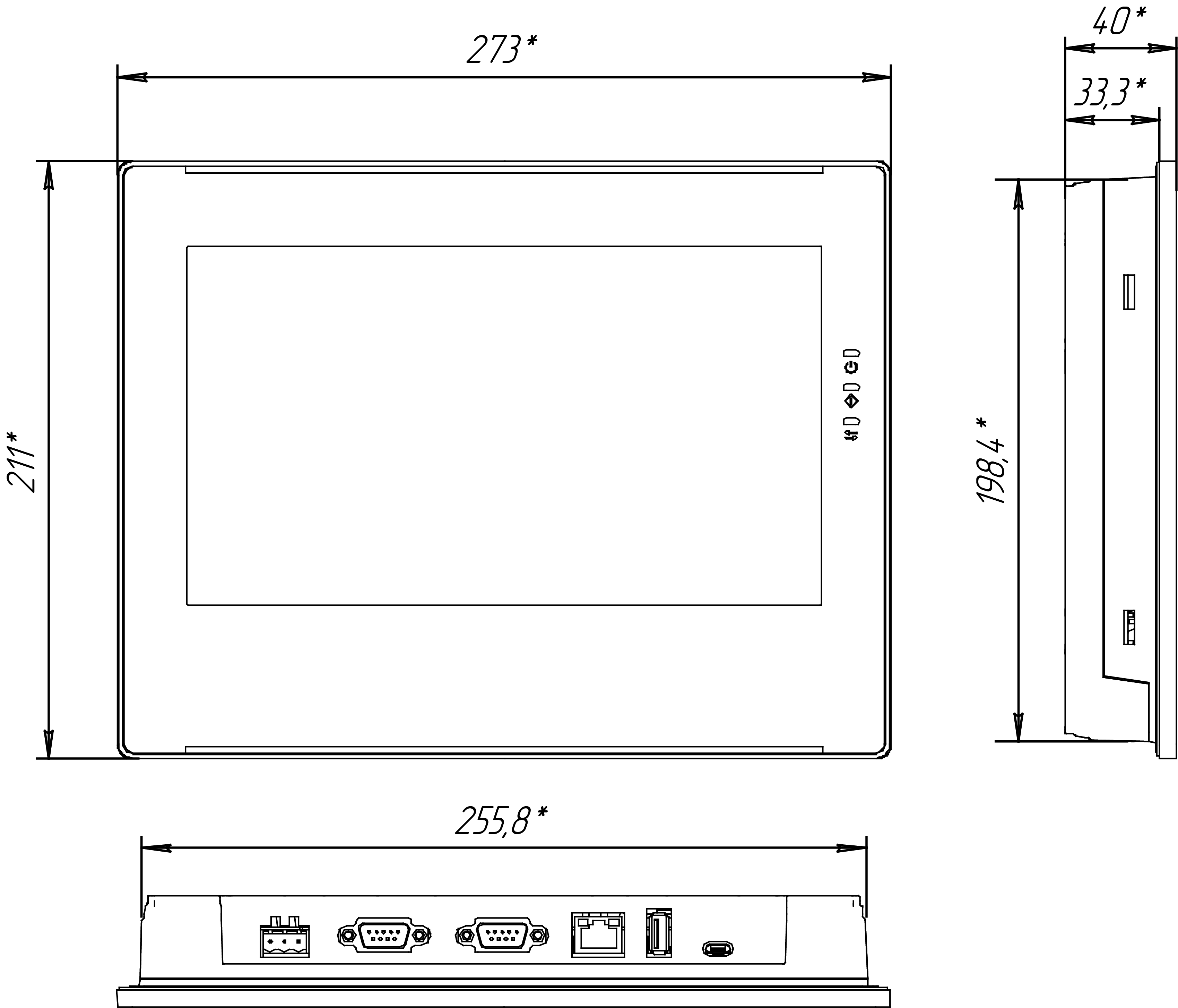
(273 × 211 × 40) ± 1 мм

Степень защиты корпуса согласно ГОСТ 14254–2015

IP65 с лицевой стороны;

IP20 cо стороны разъемов

Масса, не более:

  СПОТ-07.К

  СПОТ-10.К


0,7 кг

1,05 кг

Средний срок службы

6 лет

Примечание

* Во время включения пусковой ток может превышать номинальное значение в 10 раз длительностью до 25 мс. Рекомендуется использовать блок питания мощностью не менее 30 Вт, например, БП30Б-Д3-24.

** Во избежание проблем со связью, для устройств RS–485 длина кабеля связи должна быть не более 150 метров. Для устройств Ethernet длина должна быть не более 100 метров

Условия эксплуатации

Прибор предназначен для эксплуатации в следующих рабочих условиях:

  • закрытые взрывобезопасные помещения без агрессивных паров и газов;

  • температура окружающего воздуха от минус 20 до плюс 55 °С;

  • относительная влажность воздуха от 5 до 95 % без конденсации влаги;

  • атмосферное давление от 84,0 до 106,7 кПа.

По устойчивости к синусоидальным вибрациям во время эксплуатации прибор соответствует ГОСТ IEC 61131-2-2012.

По устойчивости к климатическим воздействиям во время эксплуатации прибор соответствует группе исполнения В4 по ГОСТ Р 52931–2008.

Прибор отвечает требованиям по устойчивости к воздействию помех в соответствии с ГОСТ 30804.6.2–2013.

По уровню излучения радиопомех (помехоэмиссии) прибор соответствует ГОСТ IEC 61000-6-3-2016.

Меры безопасности

Внимание

Любые подключения к прибору и работы по его техническому обслуживанию следует производить только при отключенном питании прибора и подключенных к нему устройств.

По способу защиты обслуживающего персонала от поражения электрическим током к классу III по ГОСТ 12.2.007.0.

Во время эксплуатации, технического обслуживания и поверки приборов следует соблюдать требования следующих документов:

  • ГОСТ 12.3.019–80;

  • «Правила эксплуатации электроустановок потребителей»;

  • «Правила охраны труда при эксплуатации электроустановок».

Не допускается попадание влаги на контакты выходного разъема и внутренние электроэлементы приборов. Приборы запрещено использовать в агрессивных средах с содержанием в атмосфере кислот, щелочей, масел и т. п.

Монтаж

Панель выпускается в корпусе для крепления в щит и устанавливается в щите шкафа электрооборудования под любым углом наклона для удобства пользователя. Конструкция шкафа должна обеспечивать защиту корпуса панели оператора от попадания через вентиляционные отверстия влаги, грязи и посторонних предметов. Во время установки в щит резиновая прокладка защищает корпус панели от проникновения влаги и пыли.

Для установки панели следует:

  1. Проверить наличие на панели монтажного уплотнителя.

  2. Установить панель в монтажный вырез щита.

  3. Вставить крепежные зажимы в вырезы на боковых сторонах корпуса (см. рисунок и ).

  4. Затянуть установочные винты на местах монтажных зажимов с достаточным, но не чрезмерным усилием.

Graphic
Габаритные размеры СПОТ-07.К
Graphic
Габаритные размеры СПОТ-10.К
Предупреждение
Нельзя затягивать крепежный винт слишком сильно, иначе экран может быть поврежден. Максимальный крутящий момент: 0,2 Н ∙ м.

Подключение питания и внешних связей

Для надежности электрических соединений рекомендуется использовать медные многожильные кабели, концы которых перед подключением следует тщательно зачистить, залудить или обжать в наконечники. Жилы кабелей следует зачистить с таким расчетом, чтобы их оголенные концы после подключения к прибору не выступали за пределы клеммника. Сечение жил кабелей не должно превышать 1 мм2.

Панель следует питать от распределенной питающей сети с номинальным напряжением 24 В постоянного тока или от локального блока питания подходящей мощности. На задней стороне корпуса панели расположены клеммы для подключения питания (24 В).

Во время монтажа кабелей следует выделить сигнальные линии связи, соединяющие прибор с контроллером в самостоятельную трассу (или несколько трасс). Трассу (или несколько трасс) расположить отдельно от силовых кабелей, а также от кабелей, создающих высокочастотные и импульсные помехи.

Предупреждение
Во время подключения кабеля питания к панели оператора следует соблюдать полярность.

При подключении внешних связей следует учитывать следующие требования:

  1. Для подключения необходимо использовать провод с сечением не менее 0,25 (AWG 23) и не более 1 мм2 (AWG 16).

  2. Для защиты цепей от влияния внешних наводимых помех рекомендуется применять экранированные кабели.

Graphic
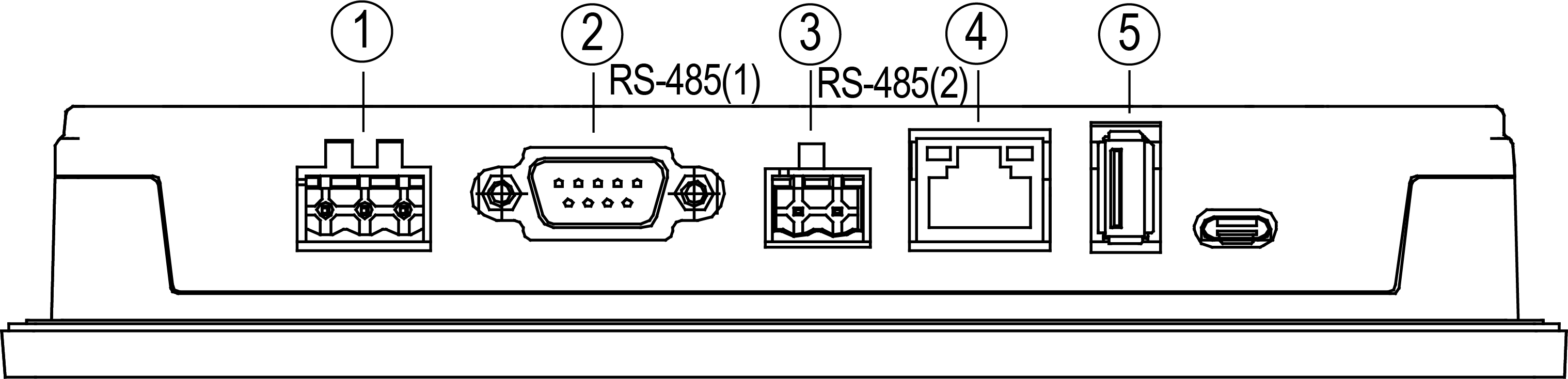
Внешний вид нижней поверхности СПОТ-07.Х
Graphic
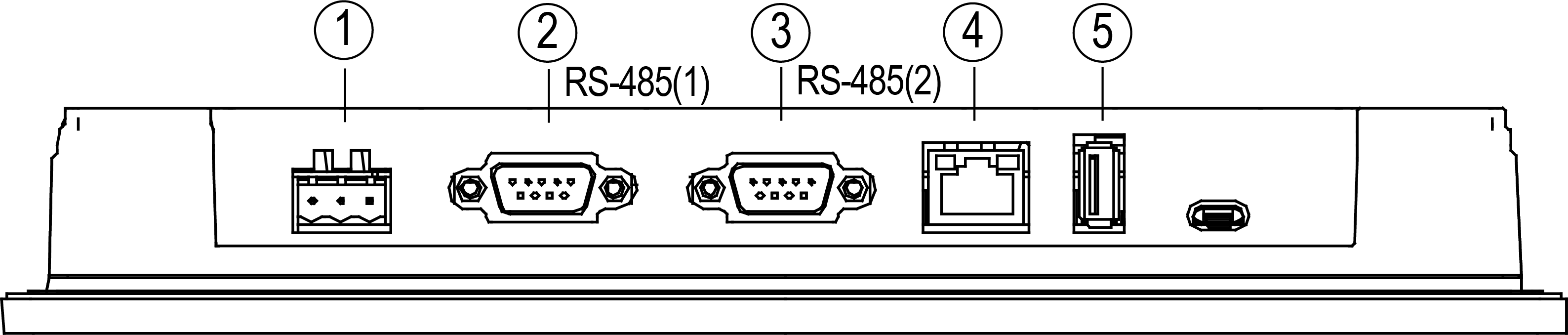
Внешний вид нижней поверхности СПОТ-10.Х

На нижней грани панели расположены:

  1. Разъемный клеммный соединитель питания для подключения прибора к питающей сети.

  2. Порт интерфейса DB9F для подключения панели к сети по интерфейсу RS-485 (1) с помощью адаптера из комплекта поставки.

  3. Для СПОТ-07.К — разъемный клеммный cоединитель для подключения панели к сети по интерфейсу RS-485 (2).

    Для СПОТ-10.К — порт интерфейса DB9F для подключения панели к сети по интерфейсу RS-485 (2) с помощью адаптера из комплекта поставки.

  4. Порт интерфейса RJ45 (8P8C) для подключения панели к сети по интерфейсу Ethernet.

  5. Порт интерфейса USB Host (USB A) для подключения к прибору USB-накопителей.

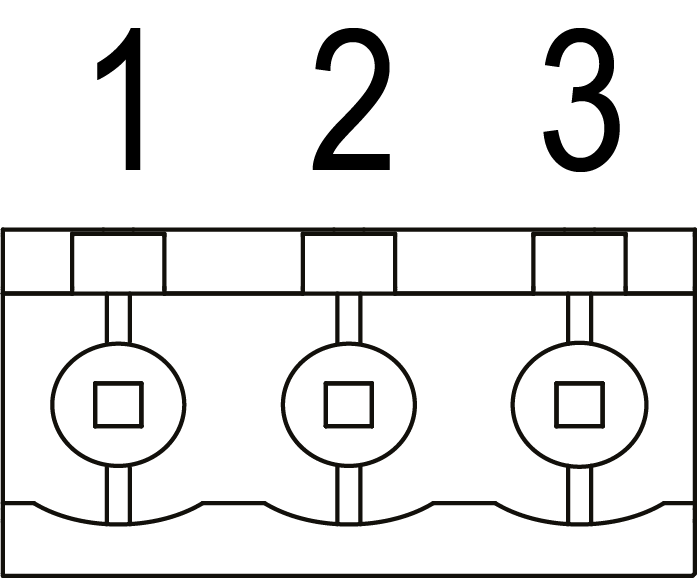
Назначение контактов соединителя питания

Graphic

Номер контакта123
Наименование сигнала+24 В0 В

Назначение интерфейсов и подключение внешних устройств

Панель оснащена набором интерфейсов для подключения к контроллерам и системам верхнего уровня. Расположение разъемов показано на рисунке и.

Назначение интерфейсов

RS-485

Назначение портов RS-485 зависит от модели панели. Перед подключением определите роль порта по таблице ниже.

Назначение портов RS-485 у моделей СПОТ

Модель панели

Master (для связи с КТР-121)

Slave (для диспетчеризации)

СПОТ-07.К

RS-485 (1)

RS-485 (2)

СПОТ-10.К

RS-485 (2)

RS-485 (1)

Возможные варианты использования:

  • Подключение к SCADA-системам.

  • Подключение шлюза ОВЕН Пх210 для передачи данных в облачный сервис OwenCloud.

  • Интеграция с другими системами мониторинга и управления.

Ethernet

Интерфейс предназначен для диспетчеризации и может применяться для подключения к SCADA, OPC-серверам и другим устройствам в локальной сети.

Примечание
Прямое подключение к OwenCloud по Ethernet не поддерживается. Подключение панели к OwenCloud возможно только через интерфейс RS-485 Slave c применением сетевых шлюзов линейки ОВЕН Пх210.

USB Type-A (USB Host)

Порт используется для:

  • Обновления встроенного программного обеспечения панели.

  • Выгрузки архивов и журналов событий на USB-накопитель.

Подключение контроллеров КТР-121

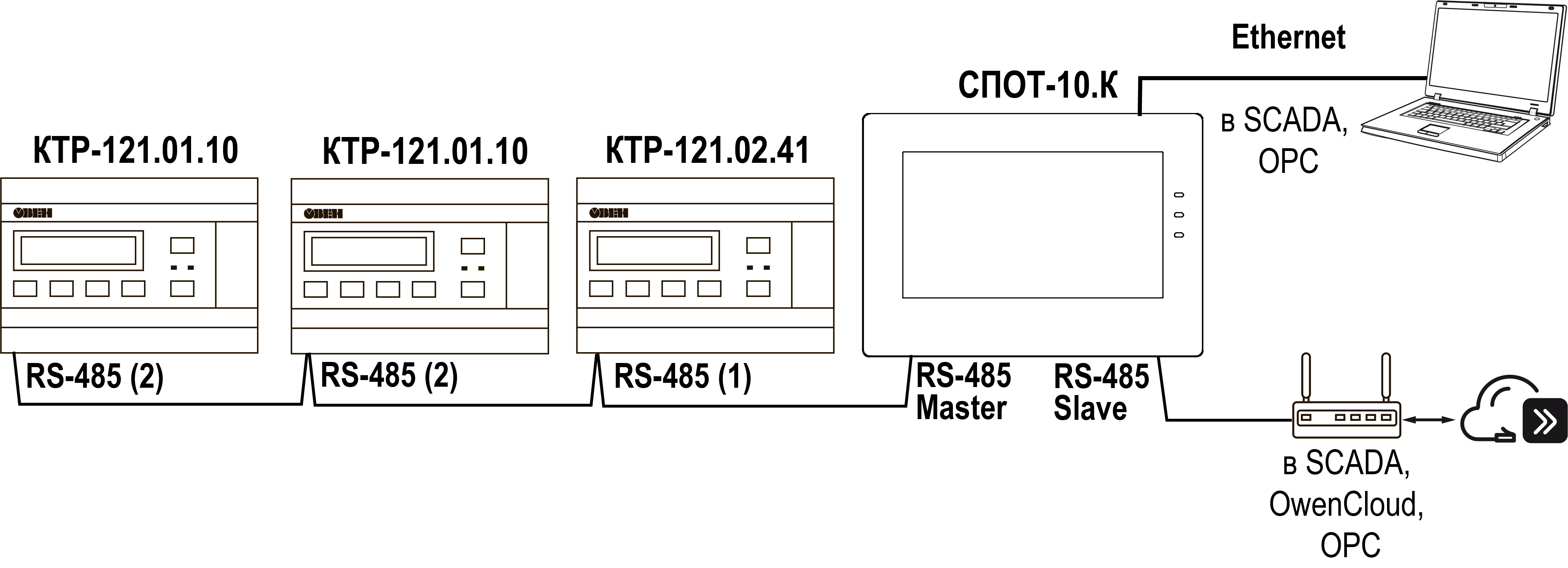
Подключение контроллеров к панели осуществляется по интерфейсу RS-485 Master. Для корректной работы системы необходимо настроить сетевые адреса на контроллерах и обеспечить подключение панели к соответствующим интерфейсам подчинённых устройств в соответствии с таблицей ниже.

Интерфейсы и адреса для подключения КТР-121

Модификация прибора

Интерфейс для подключения панели

Допустимые адреса устройств в сети

КТР-121.01.10

RS-485 (2)

8, 16, 24, 32 (до 4 устройств)

КТР-121.02.Х

RS-485 (1)

40 (одно устройство)

КТР-121.03.Х

RS-485 (2)

48, 56 (до 2 устройств)

Graphic
Пример подключения к сетевым интерфейсам

Интерфейс Ethernet может применяться для диспетчеризации (например, подключение к другим устройствам, SCADA, OPC и т.п.).

Первоначальная настройка и ввод в эксплуатацию

Порядок ввода в эксплуатацию:

  1. На каждом контроллере в системе установить уникальный сетевой адрес в соответствии с таблицей. Порядок изменения адреса и другие настройки см. в Руководстве по эксплуатации на контроллер.

  2. Соединить соответствующие интерфейсы RS-485 контроллеров с портом RS-485 Master (см. таблицу) панели.

  3. Подключить питание к панели и контроллерам.

  4. Включить питание панели и всех подключенных устройств. После загрузки на панели появится экран первоначальной настройки.

  5. Настроить параметры связи на панели:

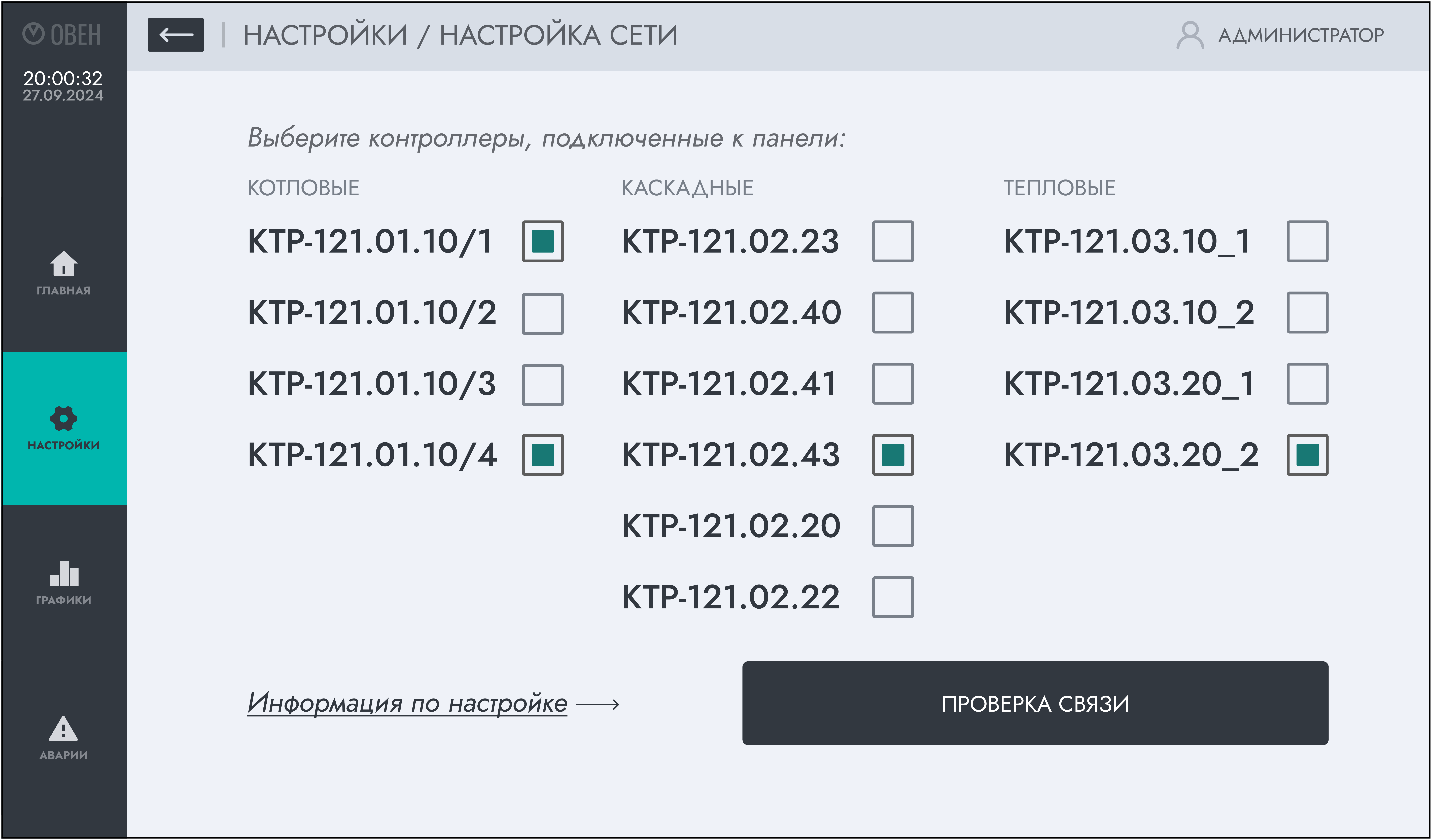
    • Отметить в списке подключенные к панели приборы и нажать кнопку Проверка связи.

      Graphic
      Экран настройки связи с контроллерами
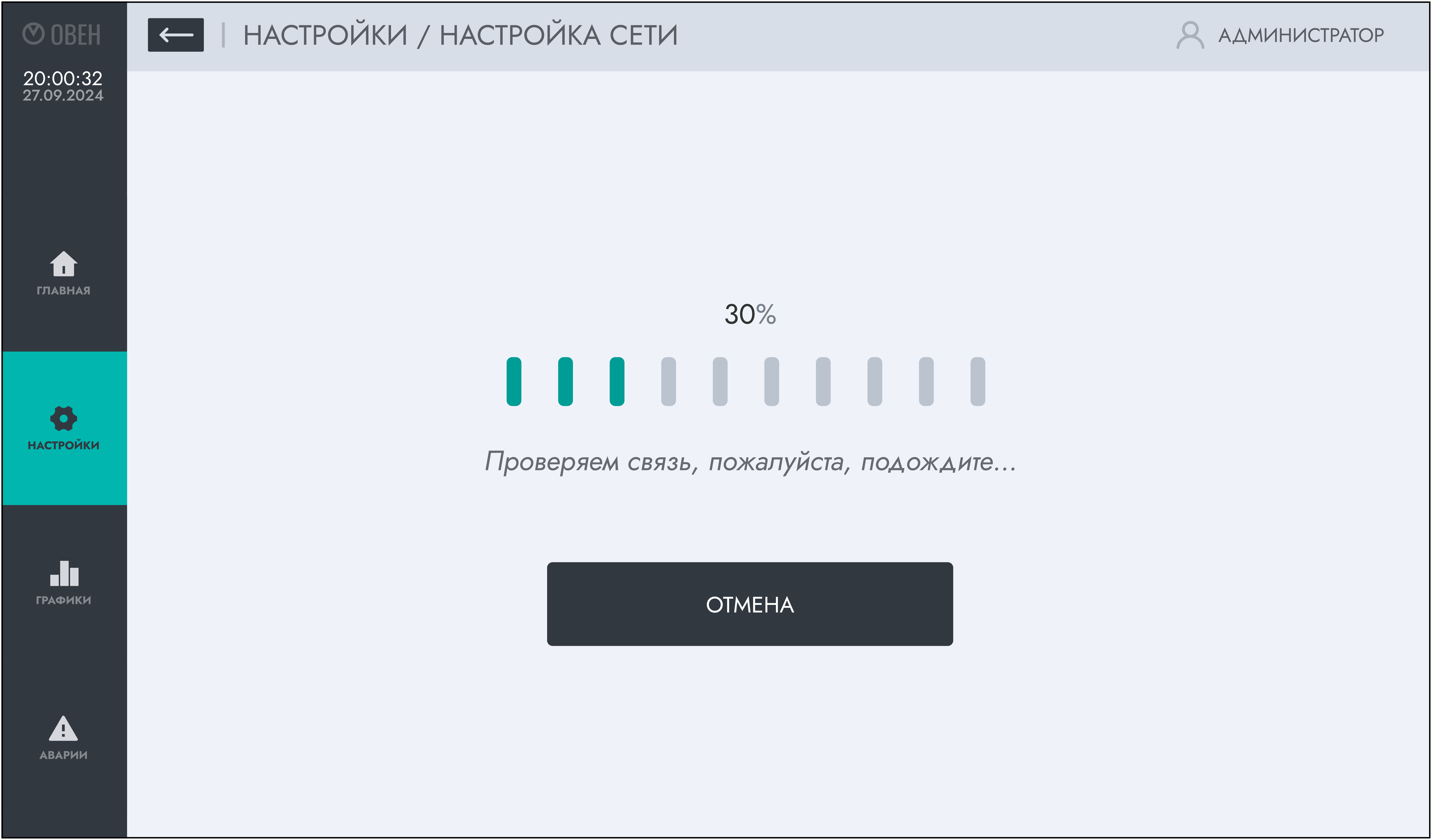
      Graphic
      Проверка связи
    • Дождаться результата проверки. В зависимости от ситуации возможны следующие варианты:

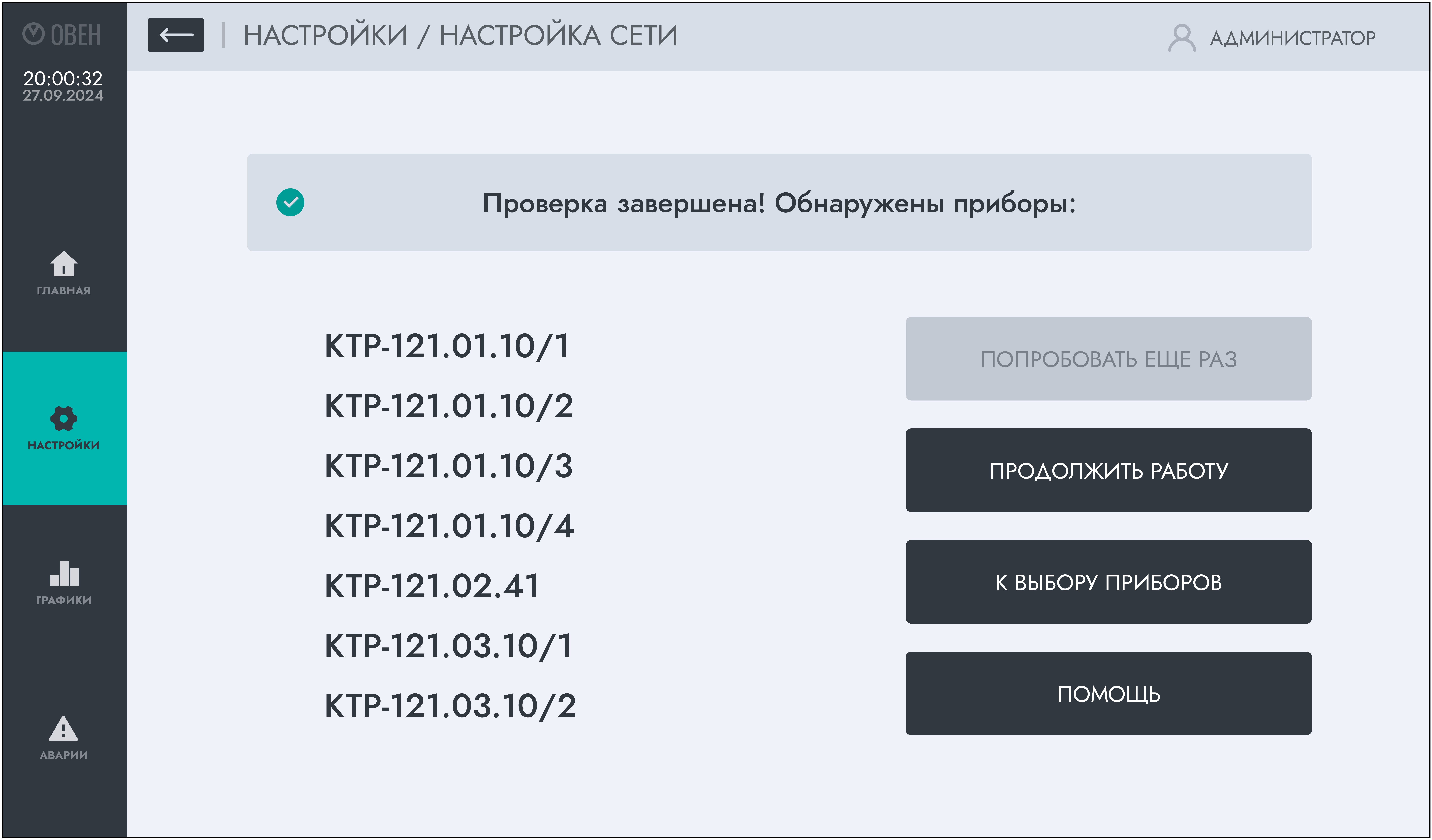
      • Все приборы обнаружены.

        На экране выводится сообщение «Проверка завершена! Обнаружены приборы: …». Для перехода к работе нажать кнопку Продолжить работу.

        Graphic
        Все приборы обнаружены
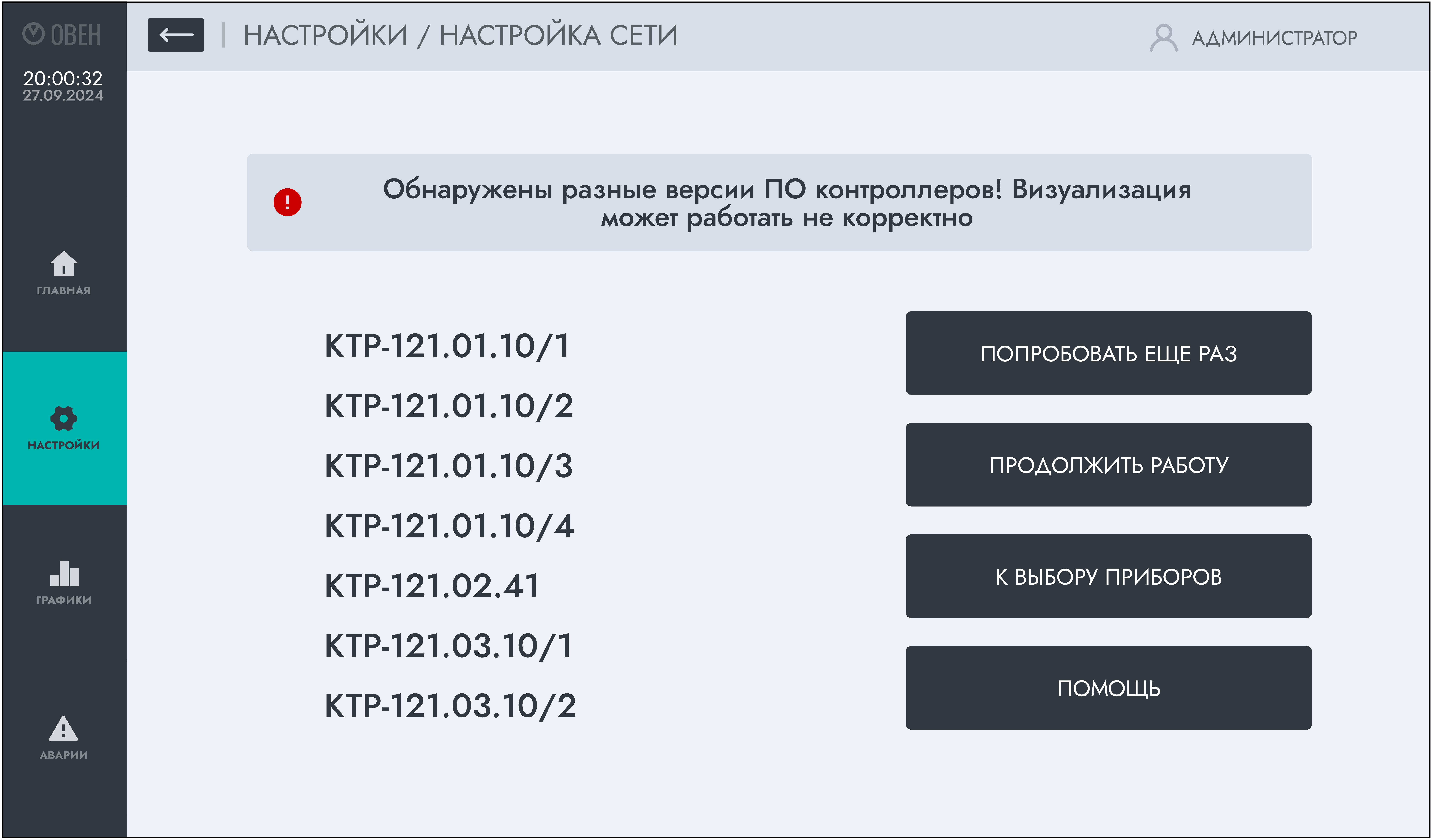
      • Разные версии ПО контроллеров. Отображается сообщение «Обнаружены разные версии ПО контроллеров. Визуализация может работать некорректно».

        Graphic
        Разные версии ПО

        Причина: контроллеры в составе системы используют различные версии встроенного ПО.

        Возможные действия:

        • нажатие на кнопку Продолжить работу — переход к работе с текущей конфигурацией (возможны ошибки визуализации);

        • нажатие на кнопку К выбору приборов — возврат к выбору устройств (например, после обновления ПО на контроллерах).

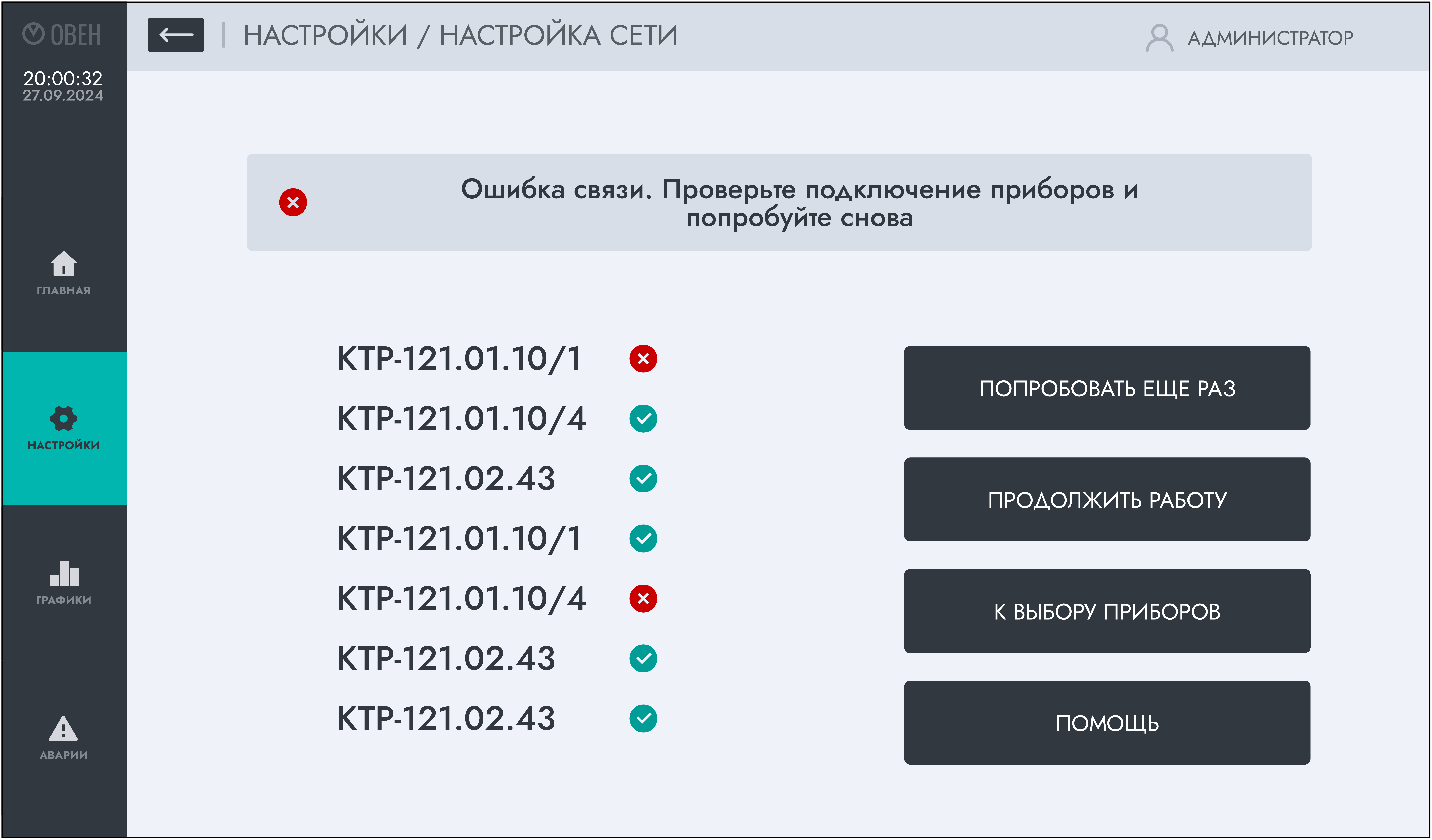
      • Ошибка связи.

        Graphic
        Ошибка связи

        Отображается сообщение «Ошибка связи. Проверьте подключение приборов и попробуйте снова» и список контроллеров с указанием, какие устройства обнаружены, а какие нет.

        Возможные причины ошибки:

        • нет связи с контроллерами, проверьте питание и подключение;

        • неисправность линии RS-485 (повреждение кабеля, перепутана полярность A/B, отсутствуют согласующие резисторы);

        • неверно настроены сетевые адреса устройств (см. таблицу).

        Возможные действия:

        • нажатие на кнопку Попробовать ещё раз — повторная проверка связи;

        • нажатие на кнопку Продолжить работу — работа с найденными устройствами (если не обнаружено ни одного прибора, кнопка неактивна);

        • нажатие на кнопку К выбору приборов — возврат на экран выбора;

        • нажатие на кнопку Помощь — вызов справки с перечисленными возможными причинами и методами устранения.

Индикация и управление

Индикаторы

На лицевой стороне панели расположены 3 одноцветных индикатора.

Значения цветов индикатора

Индикатор

Цвет

Значение

Graphic

PWR

Зеленый

Наличие внешнего питания

RUN

Желтый

Центральный процессор в работе

COM

Желтый

Обмен по сети

Управление

Управление панелью осуществляется через сенсорный экран.

Активные элементы интерфейса выделяются одним из способов:

  • подсветкой или рамкой;

  • наличием значка, указывающей на возможность нажатия (например, Graphic, Graphic, Graphic и т. п.).

При нажатии на активный элемент открывается соответствующий экран или меню выбора.

После подачи питания и загрузки панели отображается Главный экран.

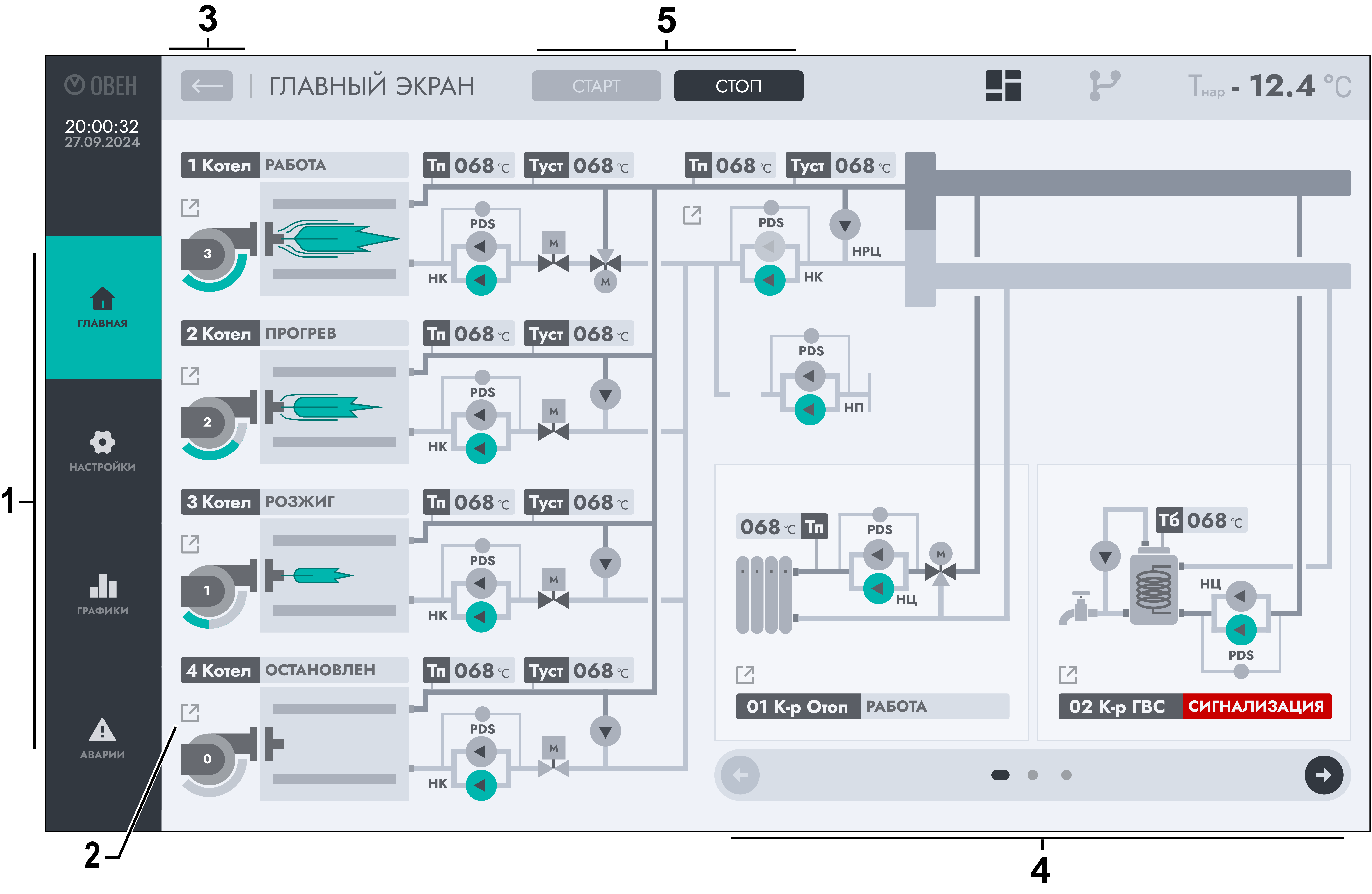
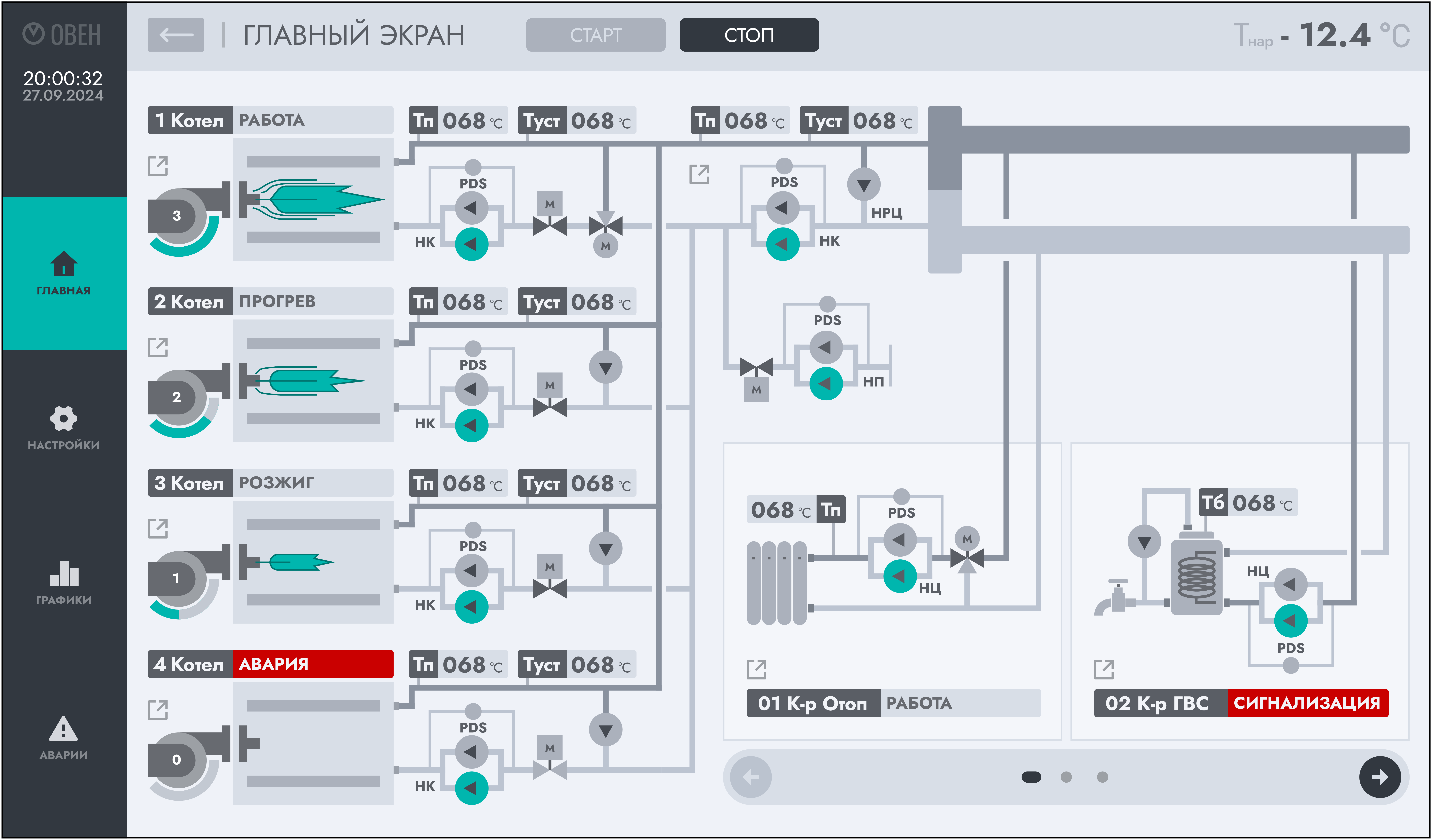
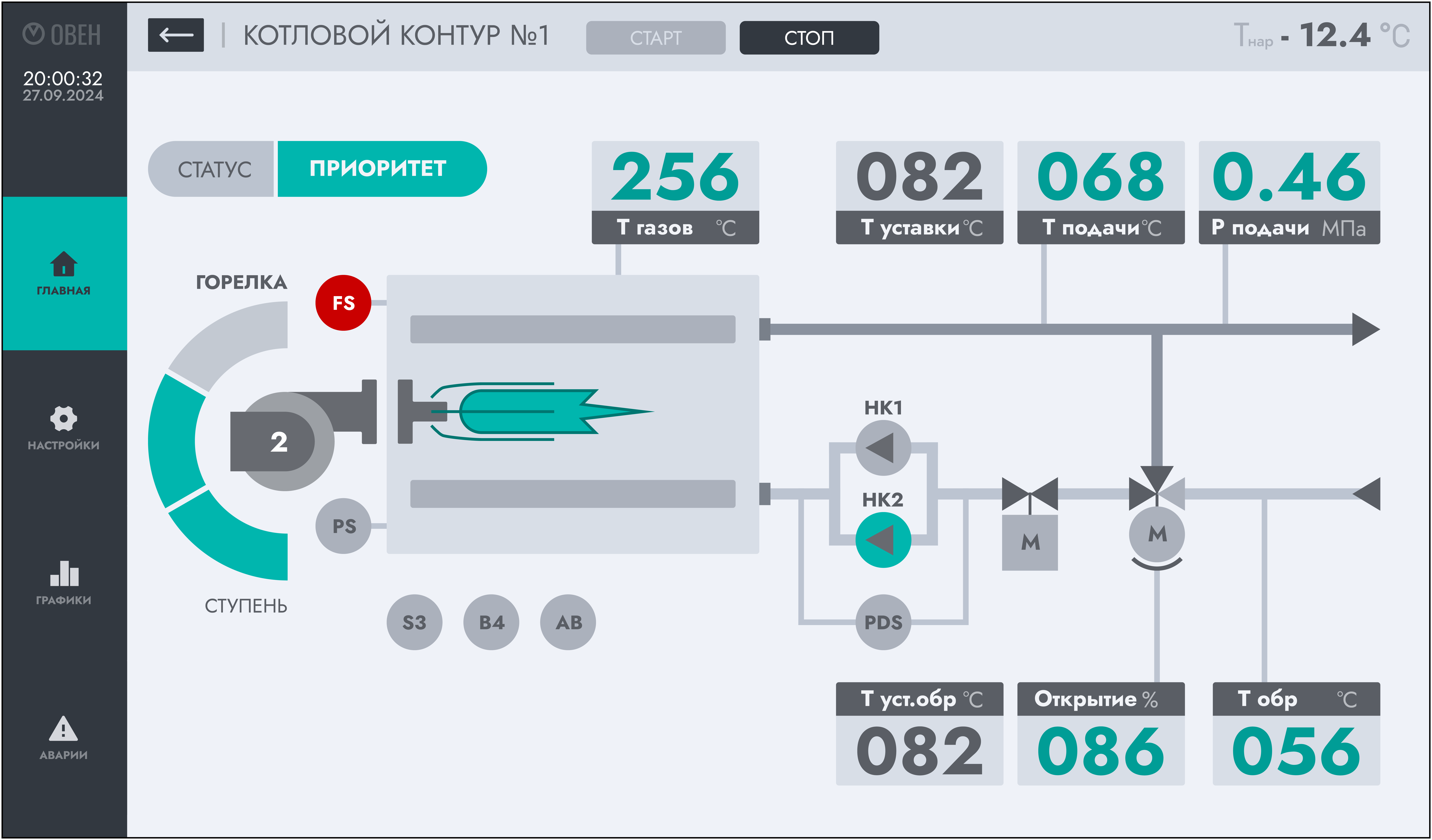
Главный экран является основным рабочим экраном панели. На нем отображается схема объекта с текущими параметрами и состоянием оборудования.

В верхней части экрана справа показывается температура наружного воздуха, если установлен и настроен датчик Тнар.

В схемах с тепловыми контурами их пролистывание выполняется с помощью Graphic и Graphic.

Если кнопка серого цвета, например Graphic, то прокрутка в эту сторону недоступна.

Graphic
Пример главного экрана для СПОТ-К

1 – Кнопки перехода между разделами меню;

2 – Кнопка для перехода на уровень подробной информации о данном контуре;

3 – Кнопка возврата на предыдущий экран. Активна только в подменю;

4 – Полоса прокрутки для перелистывания тепловых контуров, для переключения экранов нажимать на Graphic и Graphic;

5 – Кнопки Старт и Стоп системы

Слева на всех экранах панели расположено меню с кнопками:

  • Главная – возвращает на главный экран (см. раздел);

  • Настройки – переход в раздел конфигурирования панели и контроллеров (см. раздел);

  • Графики – просмотр графиков изменения параметров (см. раздел);

  • Аварии – просмотр текущих и архивных аварий (см. раздел).

Переход между разделами выполняется одним нажатием на кнопку с название раздела. Вернуться на предыдущий экран можно нажав кнопку Graphic.

Экраны

Главный экран

Назначение

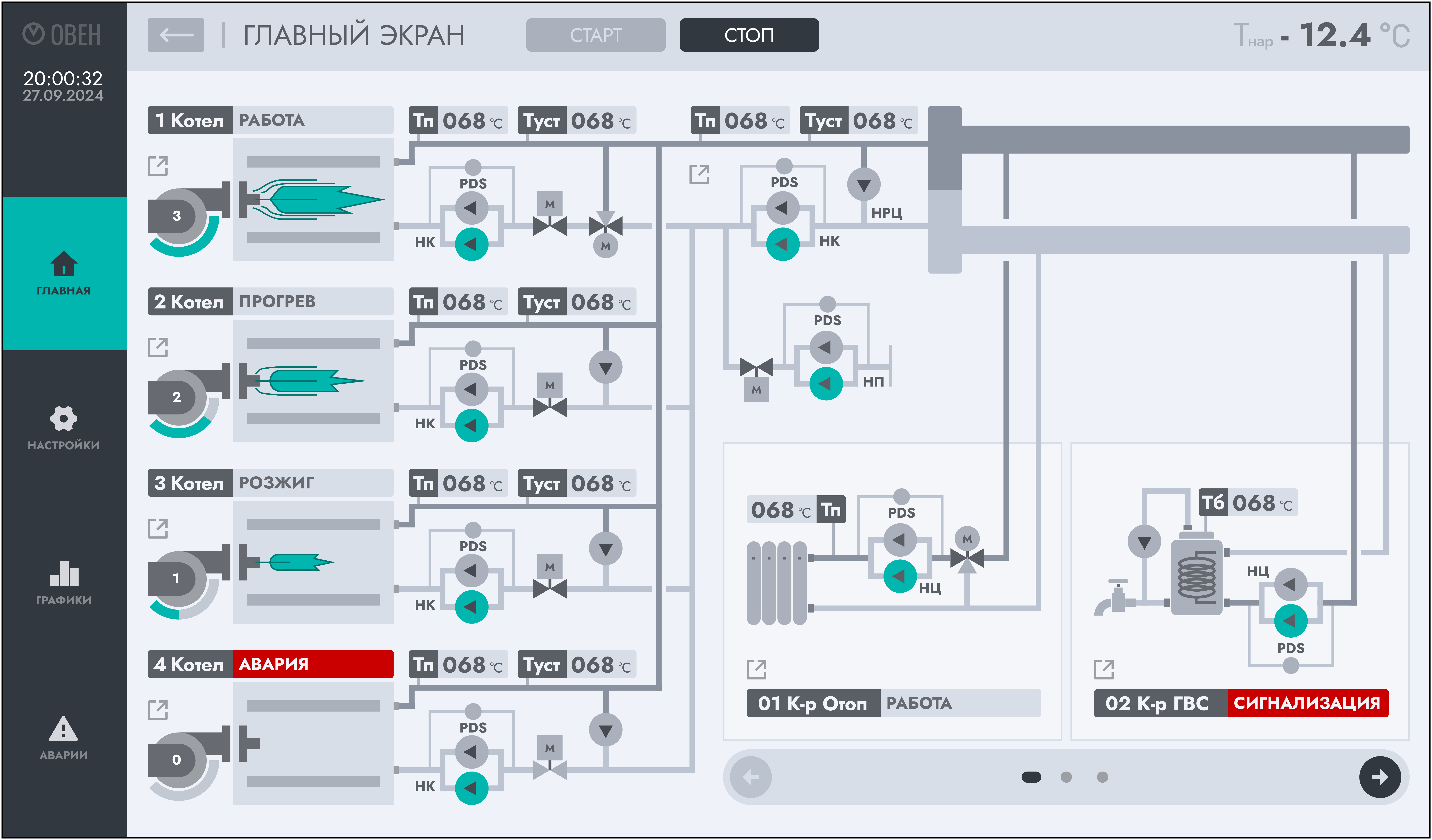
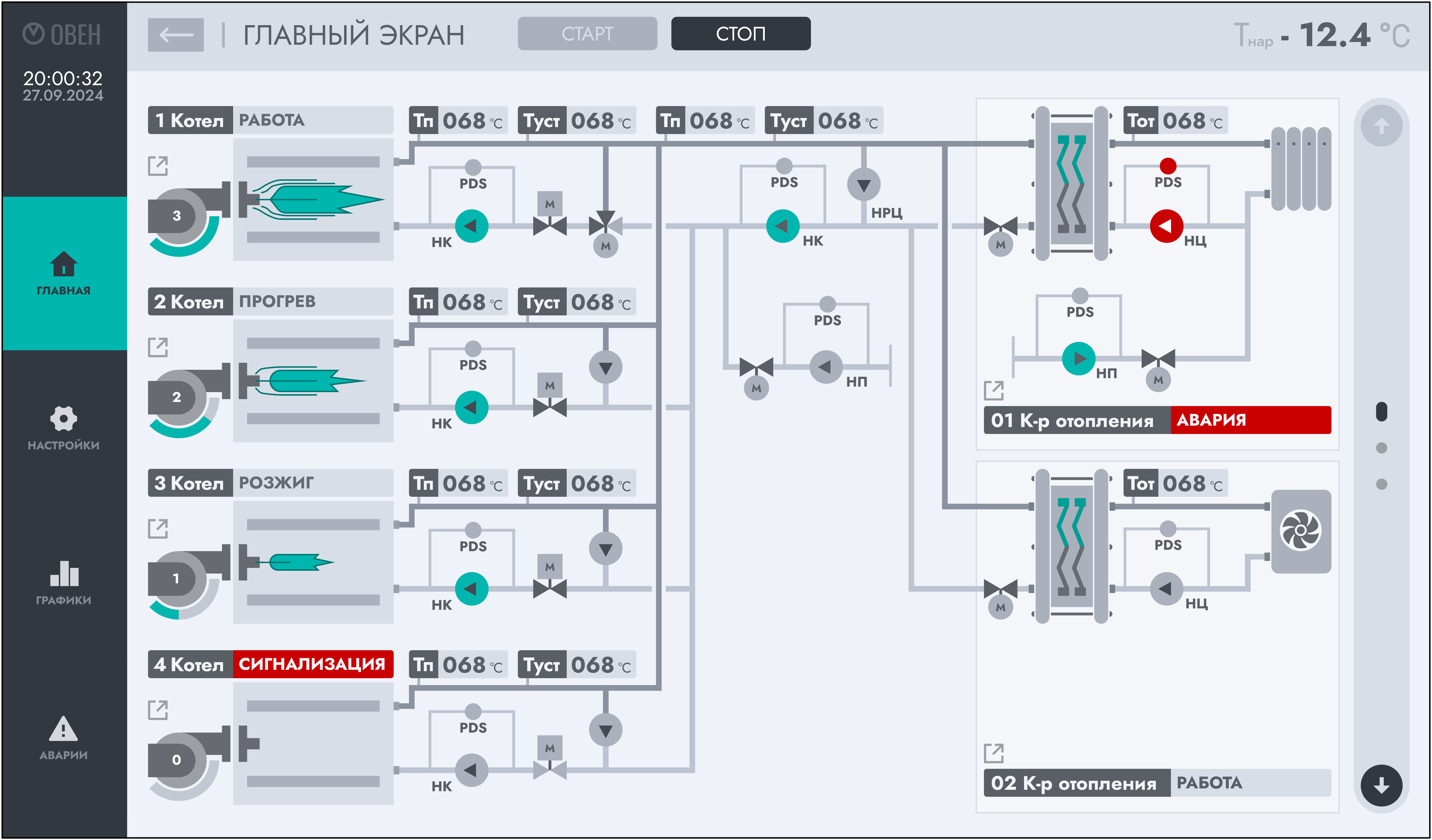
Главный экран является основным рабочим экраном панели. Он показывает общую мнемосхему с текущим состоянием контуров и ключевыми параметрами. На экране могут отображаться котловые контуры, общий контур и тепловые контуры в зависимости от конфигурации системы. Отображаемая информация меняется в зависимости от подключенных приборов и их настройки.

На мнемосхеме аварии отображаются с помощью выделения красным цветом надписи, элемента или контура.

Graphic
Авария котла четвертого контура
Graphic
Авария первого теплового контура

Элементы Главного экрана

Элементы системы имеют определенные состояния, между которыми переключаются. Состояния отличаются цветом заливки и/или текстовым сообщением.

Состояния температуры:

  • норма/заданное значение;

  • авария по превышению допустимой границы;

  • авария датчика (т.е. значение на прибор не приходит).

Graphic
Статусы температуры

При входе в указанный диапазон число изменяет цвет.

Примечание
Если насос или клапан отключены в алгоритме, то они не отображаются на мнемосхеме.

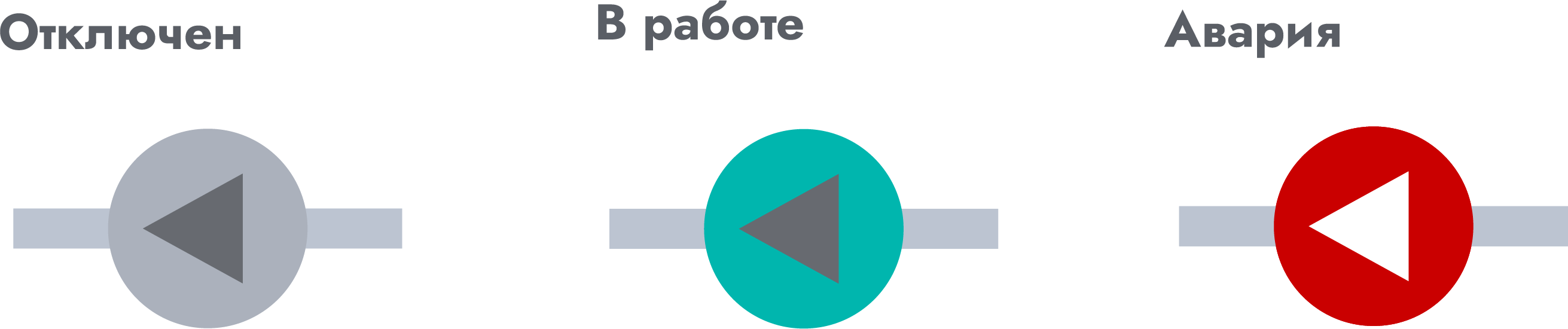
Насосы (котловые, циркуляционные, подпиточные):

  • в работе;

  • отключен (насос временно не работает, но остается в алгоритме управления и включится при необходимости);

  • авария.

Graphic
Статусы насосов

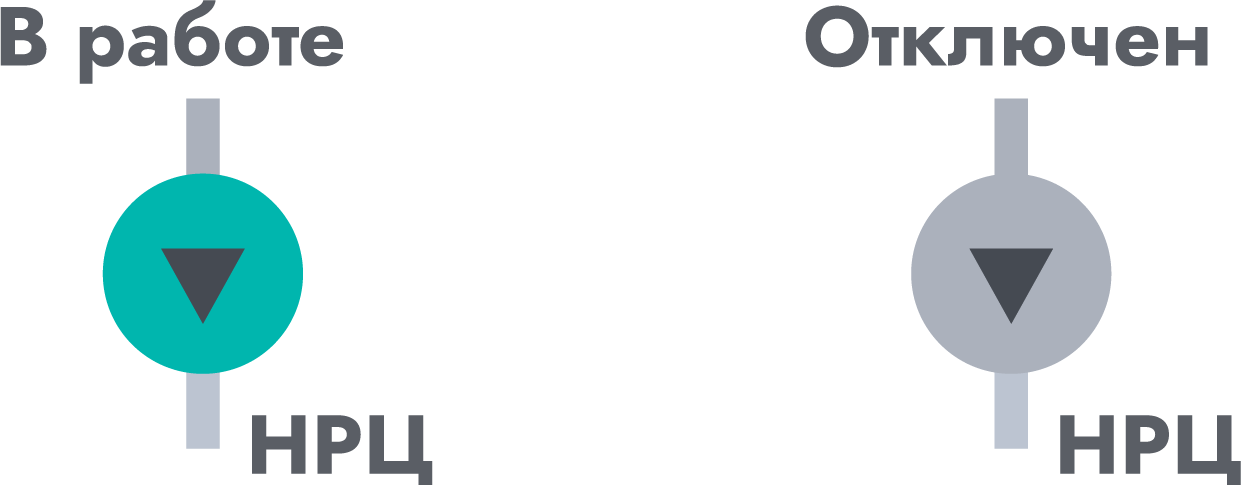
Насос рециркуляции для регулирования Тобр:

  • в работе;

  • отключен.

Graphic
Статус НРЦ

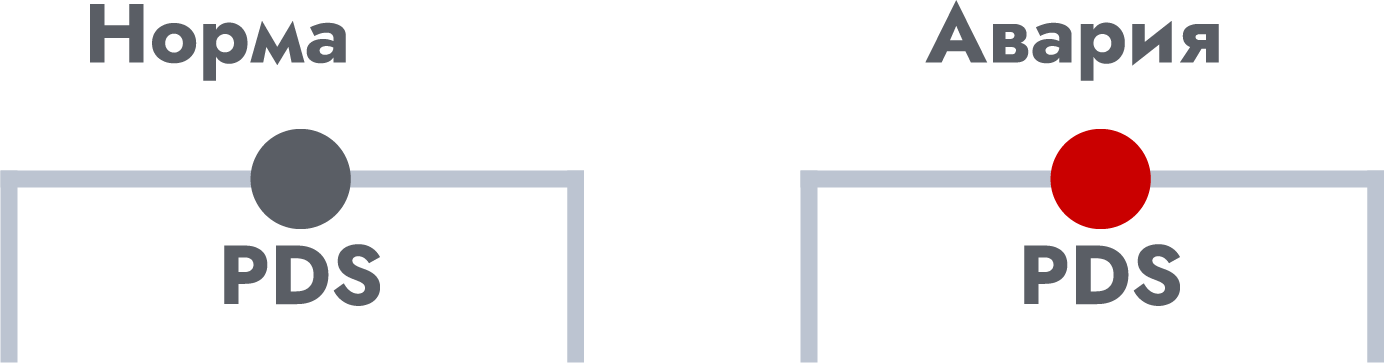
Датчик перепада давления на насосах:

  • норма;

  • авария.

Graphic
Статусы датчика перепада давления на насосах

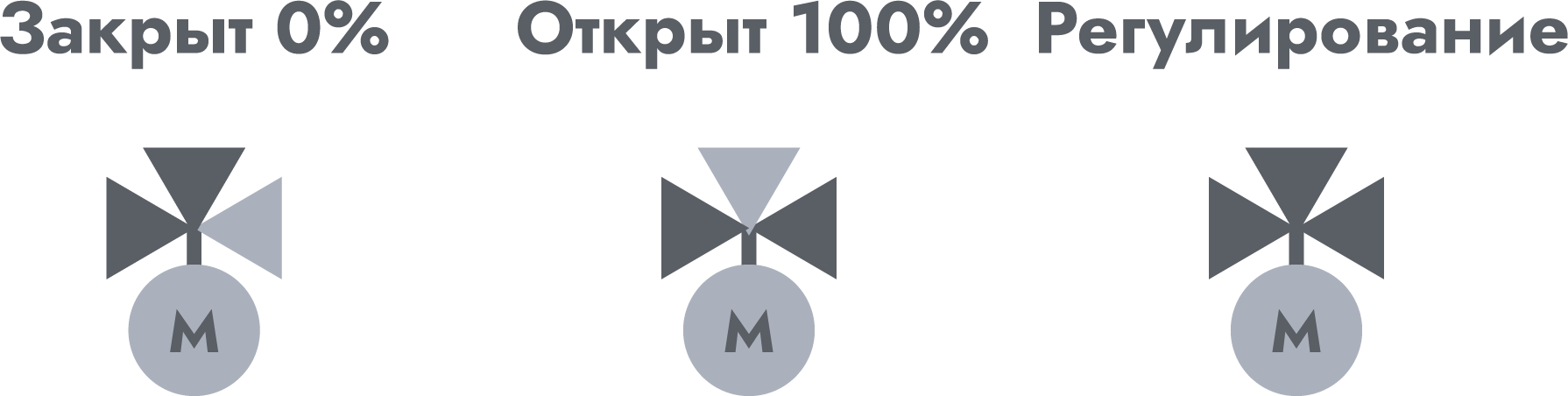
Трехходовые клапаны:

  • открыт;

  • закрыт;

  • регулирование.

Примечание
Если клапан выключен в настройках, то он не отображается на мнемосхеме.
Graphic
Статус трехходовых клапанов

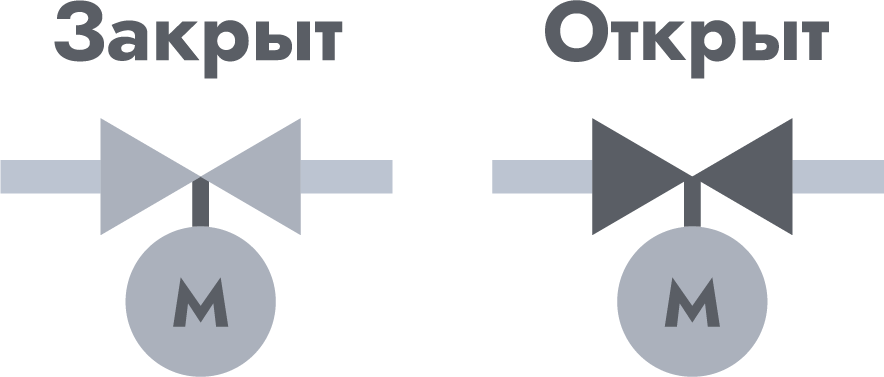
Двухходовые клапаны:

  • открыт;

  • закрыт.

Graphic
Статусы двухходовых клапанов

Отсечные клапаны:

  • открыт;

  • закрыт.

Graphic
Статусы отсечных клапанов

Отображаемая информация

На главном экране отображаются основные элементы системы и их статусы:

  • котлы;

  • насосы;

  • клапаны;

  • уставки;

  • текущие значения параметров.

Ниже приведены возможные состояния этих элементов. Важно учитывать, что принципы отображения и состояния едины для всех типов контуров — котловых, общего и тепловых.

Статусы контуров

Для каждого контура отображается плашка со статусом:

  • Если статус подсвечен красным, это означает наличие аварии или сигнализации.

  • Если статус отображается обычным цветом, работа контура находится в нормальном режиме.

Graphic
Отображение аварии или сигнализации
Примечание
Подробное описание возможных статусов контуров  приведено в руководствах по эксплуатации соответствующих приборов.

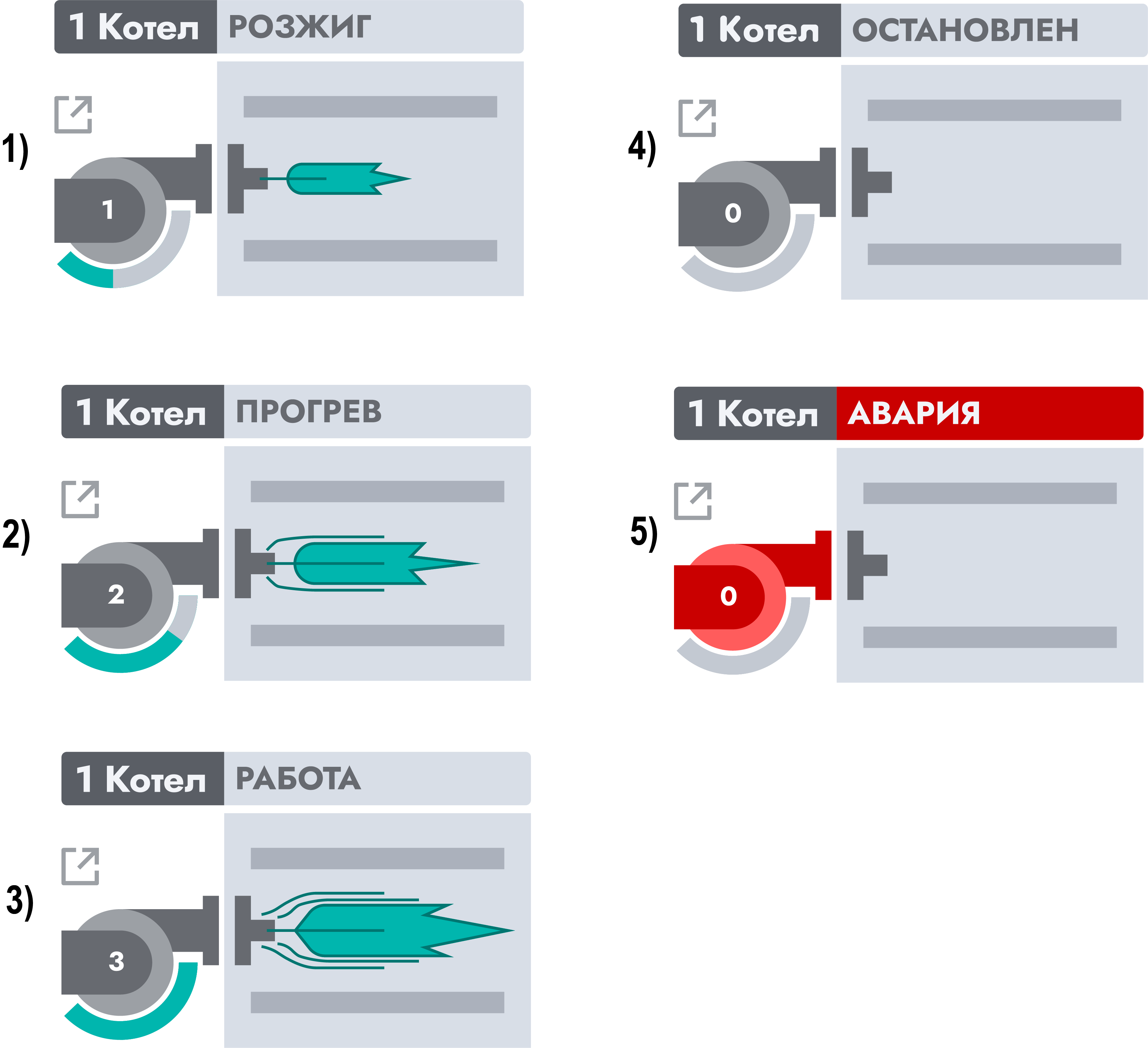
Состояния горелки

На иконке горелки отображаются следующие состояния:

  • отключена (серый цвет, пламя отсутствует);

  • 1-й диапазон для модуляции или 1-я ступень – отображается малое пламя;

  • 2-й диапазон для модуляции или 2-я ступень – отображается среднее пламя;

  • 3-й диапазон для модуляции или 3-я ступень – отображается большое пламя;

  • авария (подсветка красным).

В зависимости от выбранного типа горелки отображается либо ступень, либо процент мощности. Размер пламени изменяется пропорционально ступени или диапазону модуляции.

Graphic
Состояния горелки на примере трехступенчатой

1) Первая ступень, 2) Вторая ступень, 3) Третья ступень, 4) Отключена, 5) Авария

Уровень подробной информации

С мнемосхемы пользователь может перейти на уровень подробной информации по каждому из контуров.

На экране подробной информации отображается :

  • расширенный набор параметров по выбранному контуру;

  • дополнительные состояния датчиков и текущие режимы работы.

Graphic
Подробная информация о контуре

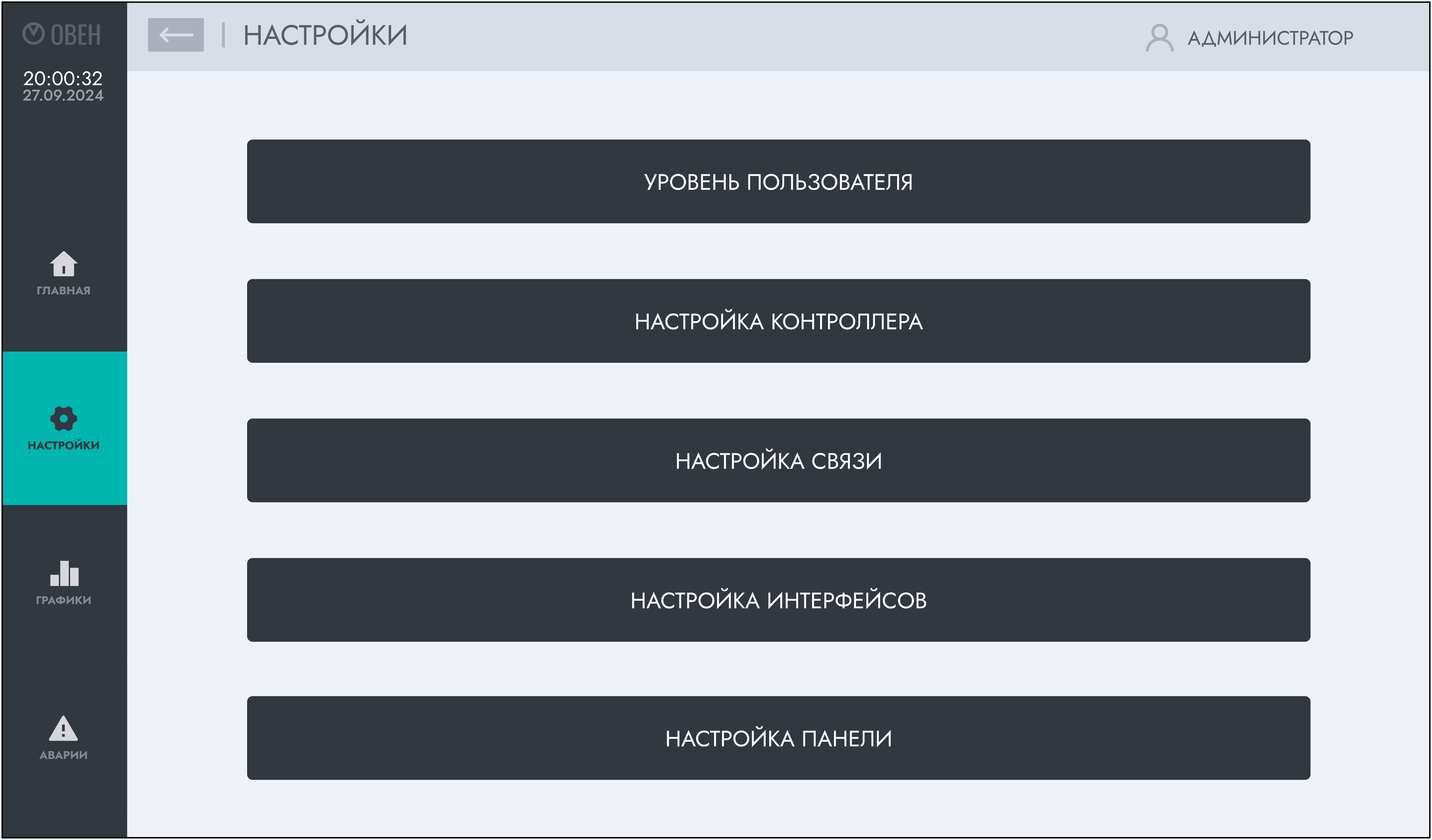
Экран настройки

Для перехода в раздел «Настройки» необходимо на главном экране выбрать пункт «Настройки» в меню слева. Откроется меню с подразделами:

  • Уровень пользователя;

  • Настройка контроллера;

  • Настройка связи;

  • Настройка интерфейсов;

  • Настройка панели.

Graphic
Экран Настройки

Действия с меню ограничены для разных уровней доступа (см. раздел). Для расширенного уровня доступа к параметрам следует авторизоваться.

Экранная клавиатура

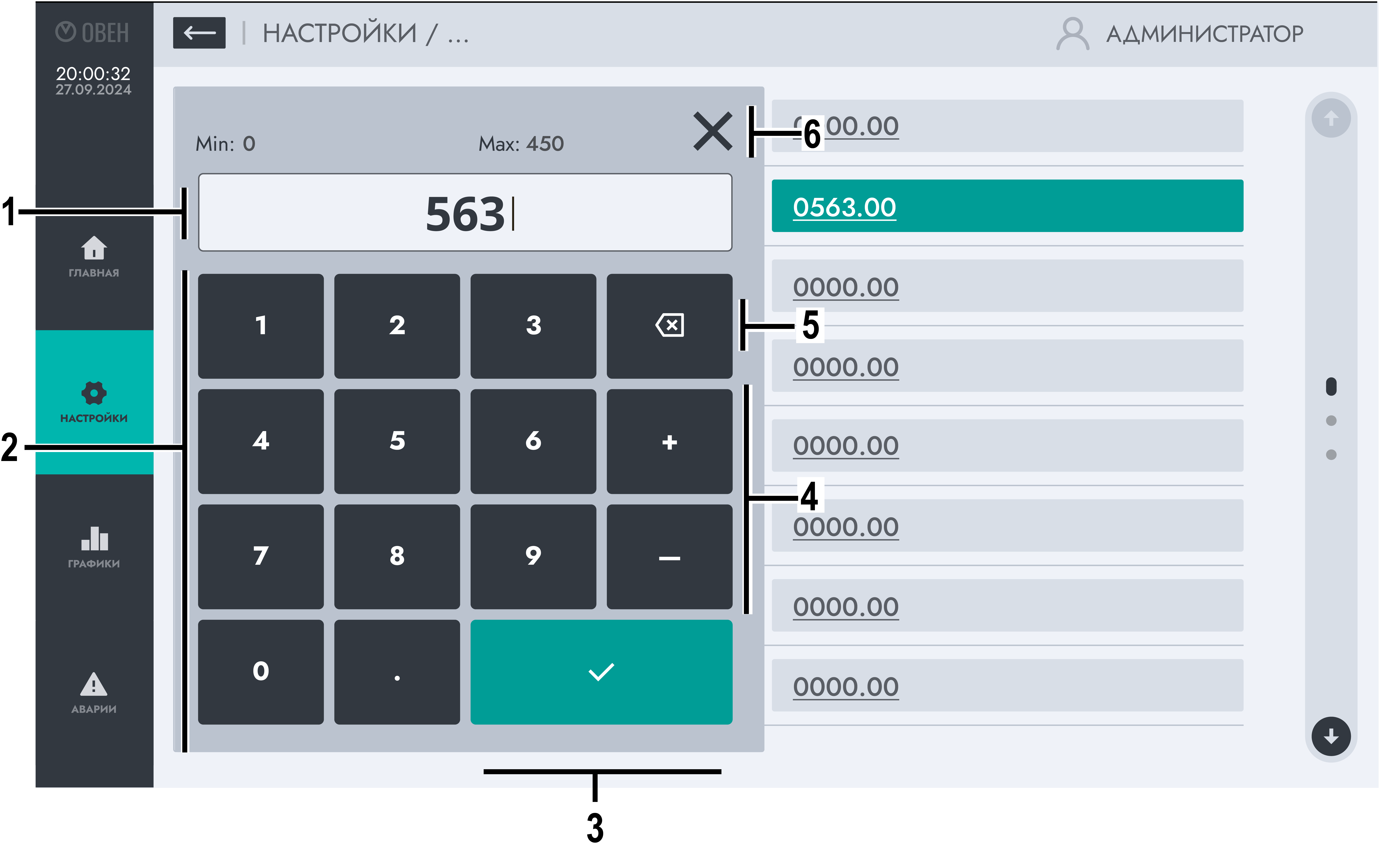
Экранная клавиатура позволяет ввести числовое значение в поле. При нажатии на поле, которое поддерживает ввод значения, появляется экранная клавиатура На клавиатуре отображаются допустимые минимальные и максимальные значения для данного параметра.

Graphic
Экранная клавиатура

1 — поле для ввода и отображения значения;

2 — цифровые кнопки и кнопка ввода десятичной точки;

3 — кнопка подтверждения значения;

4 — кнопки ввода знака;

5 — кнопка удаления;

6 — кнопка скрытия экранной клавиатуры

Цифры вводятся нажатием на экранные кнопки. После ввода значения его нужно записать с помощью кнопки подтверждения.

При вводе пароля доступна упрощенная версия клавиатуры.

Уровень доступа пользователя

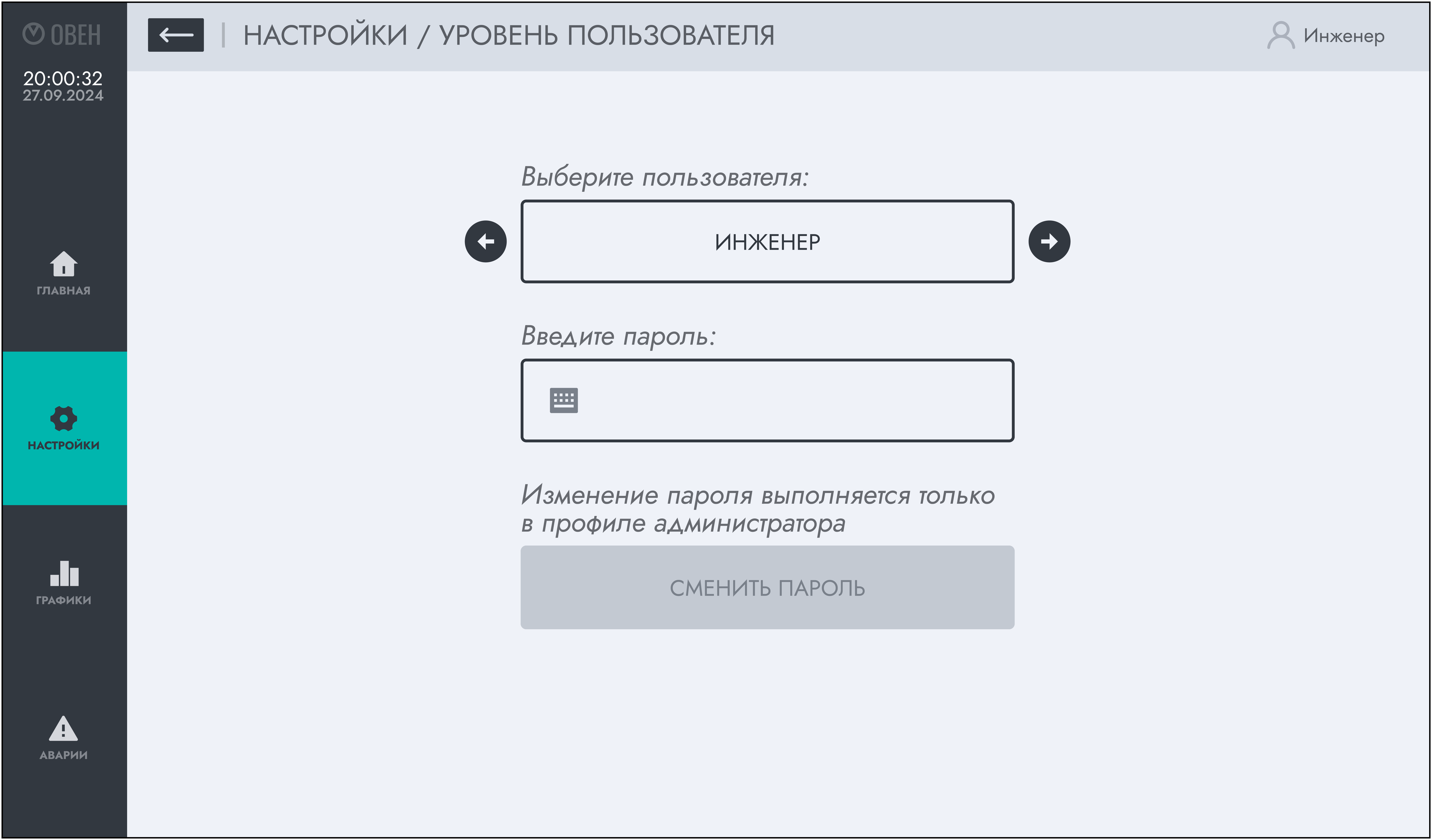
В разделе выбирается уровень доступа. Для выбора используется кнопка со стрелками. Доступны следующие уровни:

Оператор имеет базовые права доступа:

  • просмотр всех экранов, без возможности вносить корректировки;

  • просмотр архива.

Инженер обладает расширенными правами доступа:

  • просмотр всех экранов;

  • корректировка настроек;

  • просмотр архива;

  • смена пароля (только для своего аккаунта).

Администратор обладает полными правами доступа:

  • просмотр всех экранов;

  • корректировка настроек;

  • выгрузка архивов на USB flash накопитель;

  • обновление встроенного ПО;

  • смена паролей для всех аккаунтов.

После перезагрузки по питанию права доступа к меню панели всегда сбрасываются до Оператора.

Graphic
Экран авторизации

Авторизация

После выбора уровня доступа необходимо ввести пароль. После прикосновения к полю Введите пароль откроется экранная клавиатура.

Пароли по умолчанию:

  • оператор – 0000;

  • инженер – 1111;

  • администратор – 2222.


Смена пароля

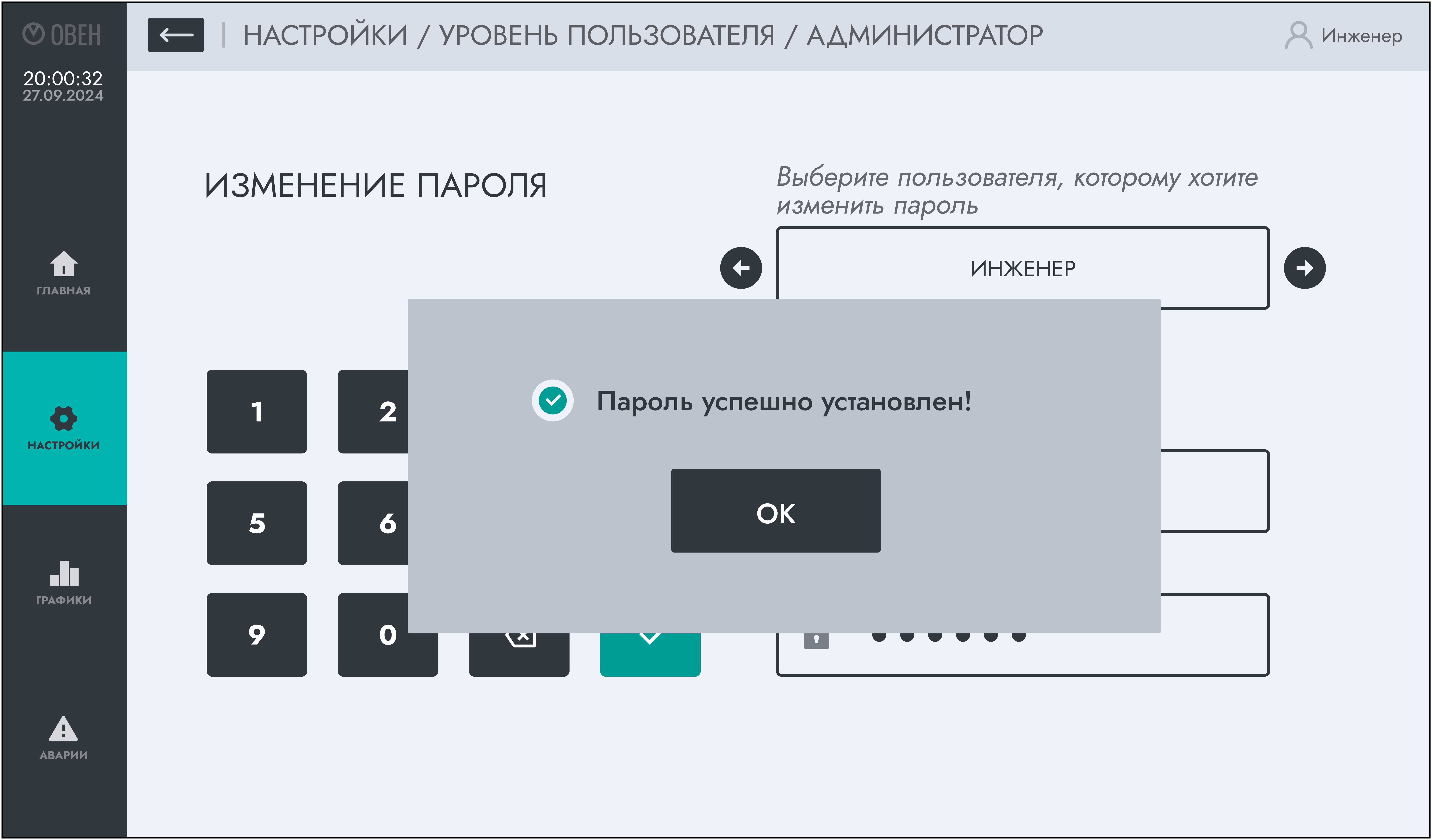
Для смены пароля следует авторизоваться. После этого становится доступна кнопка Сменить пароль (только для ролей Инженер и Администратор). Для смены требуется ввести новый пароль и подтвердить его повторным вводом.

Graphic
Успешная смена пароля

После ввода система выдает уведомление:

  • об успешной смене пароля;

  • либо об ошибке (тогда процедуру следует повторить и убедиться в корректности ввода).

Настройка контроллера

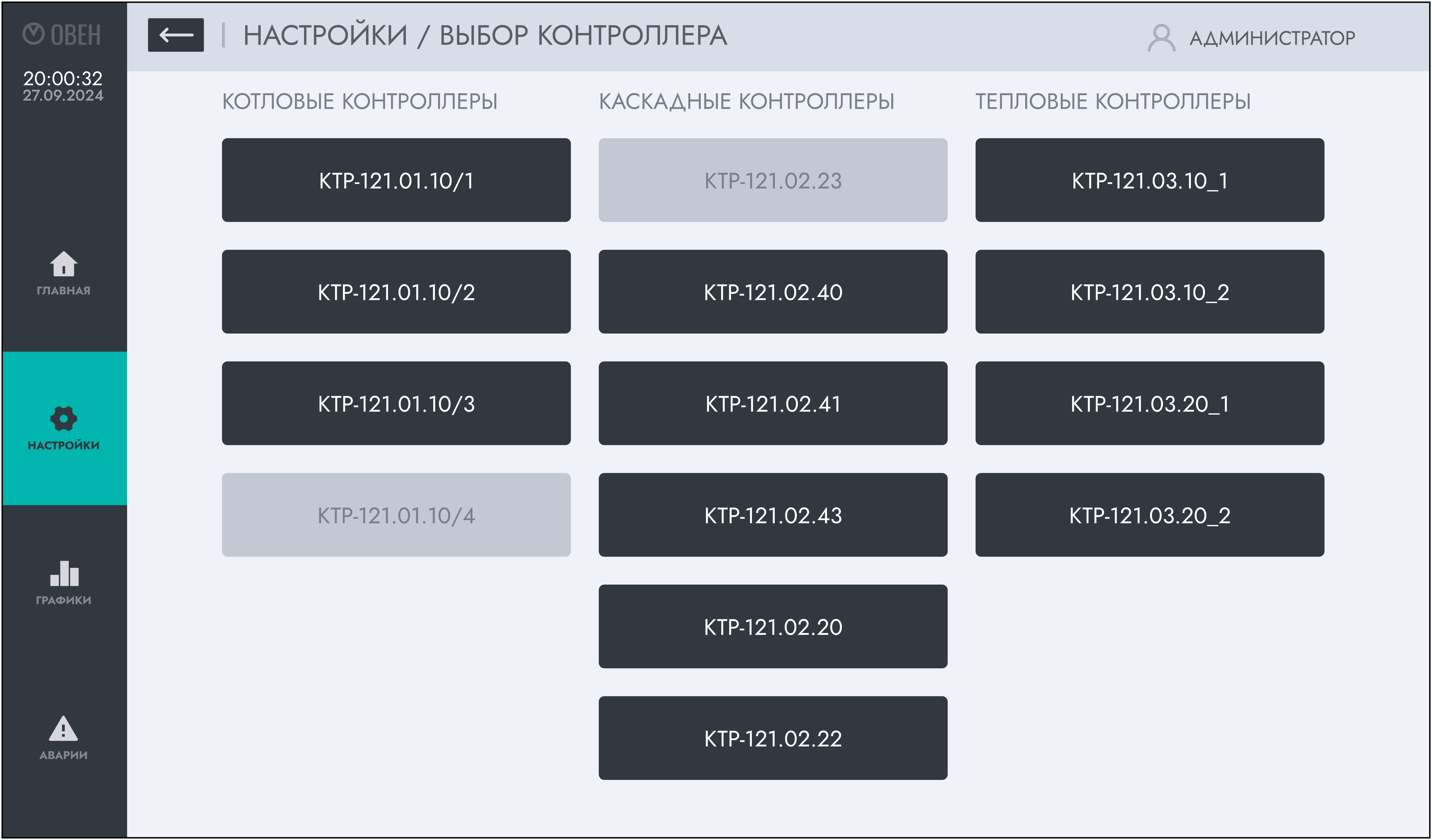
При переходе в раздел открывается меню, где необходимо выбрать контроллер, настройки которого требуется изменить.

Graphic
Настройки контроллера

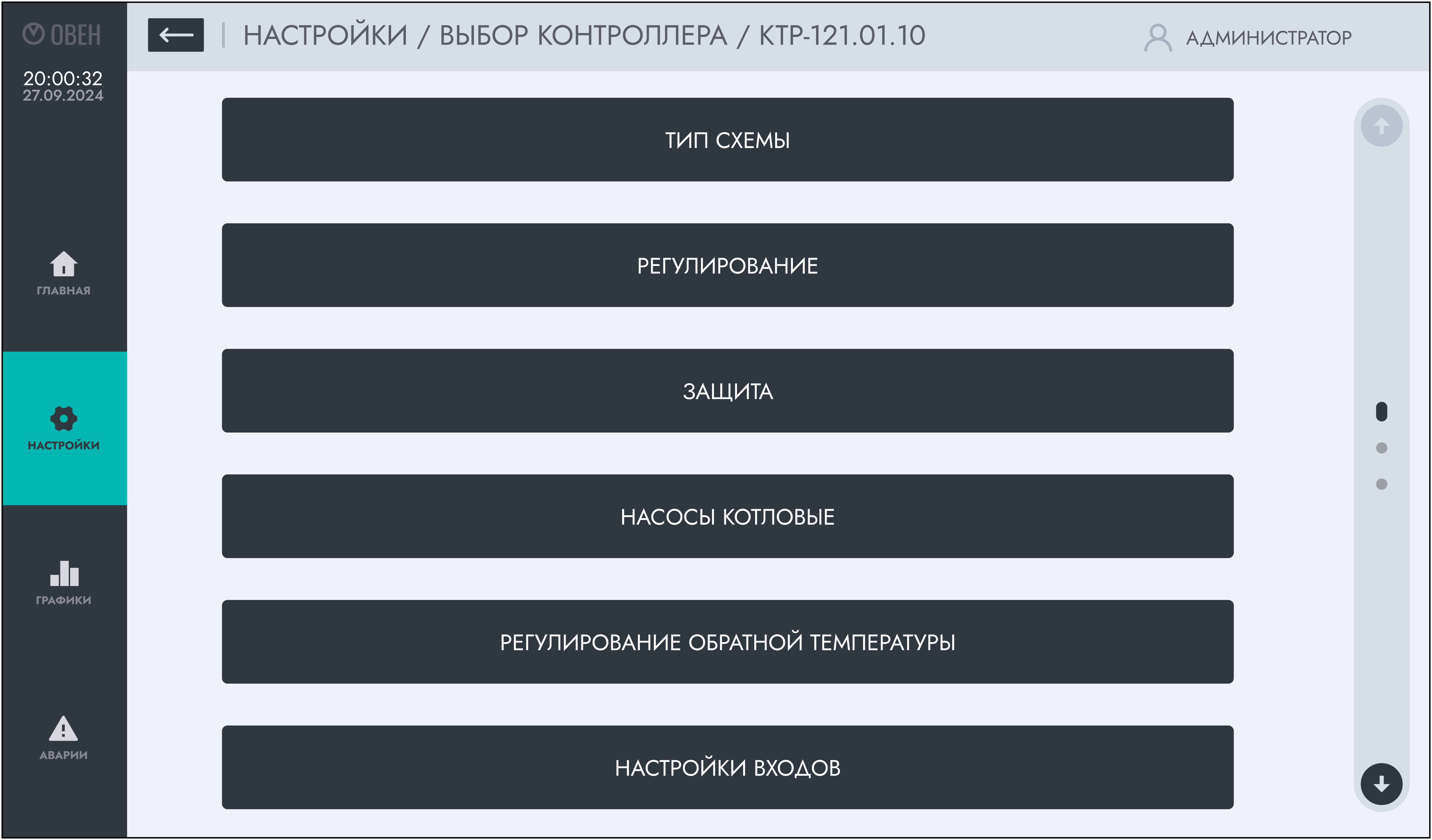
После выбора контроллера открывается меню параметров, структурированное по разделам аналогично меню прибора. Пользователь может переходить между разделами, просматривать и изменять доступные параметры.

Graphic
Пример настроек для КТР-121.01.10
Примечание
В панели доступны не все параметры контроллера. Реализован доступ только к основным настройкам, необходимым для работы и пусконаладки.


Изменение параметров

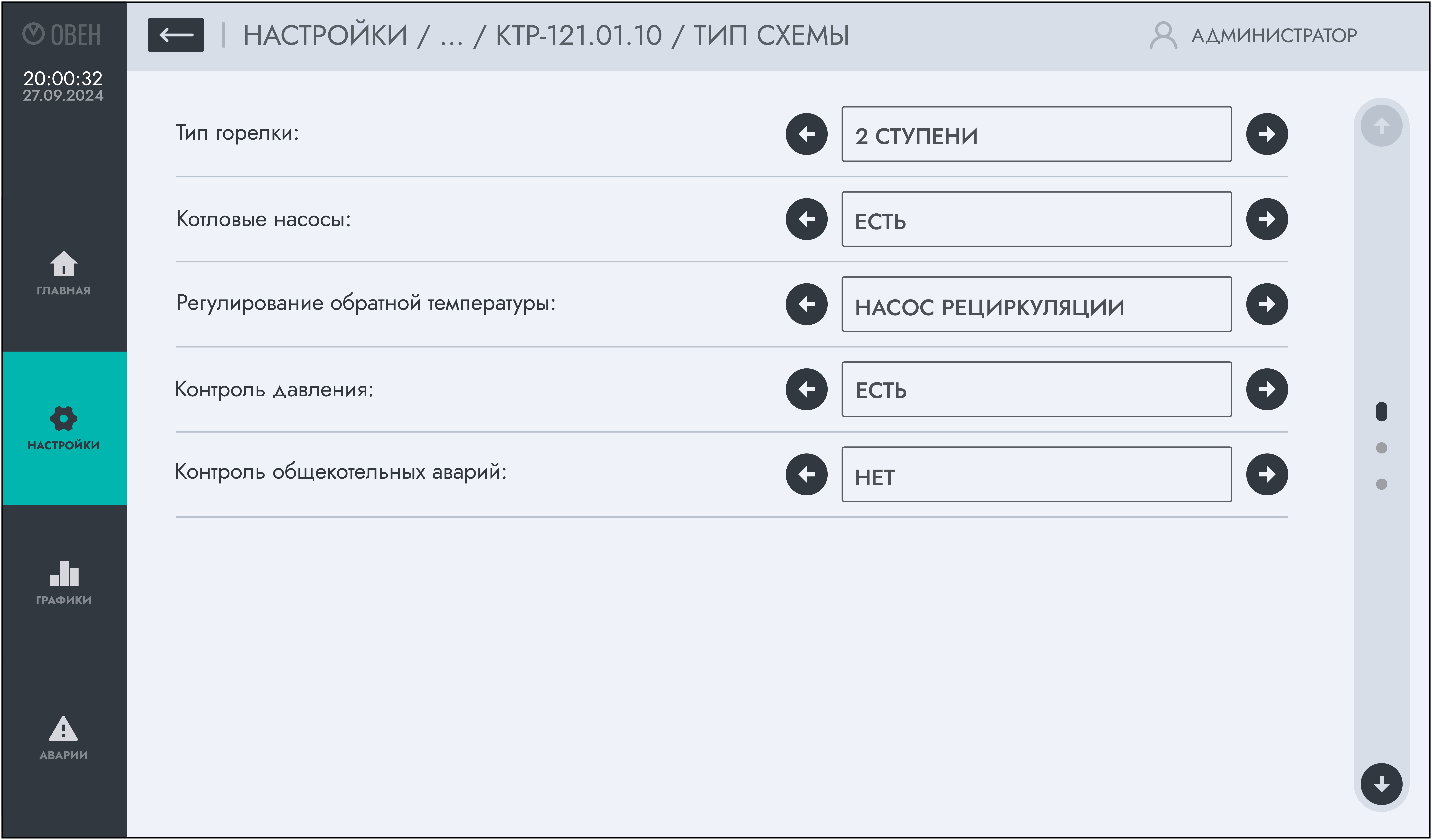
Параметры с выбором из вариантов («выпадающий список») можно изменять с помощью стрелок. После изменения новое значение сохраняется автоматически.

Graphic
Пример параметров, предполагающих выбор из вариантов

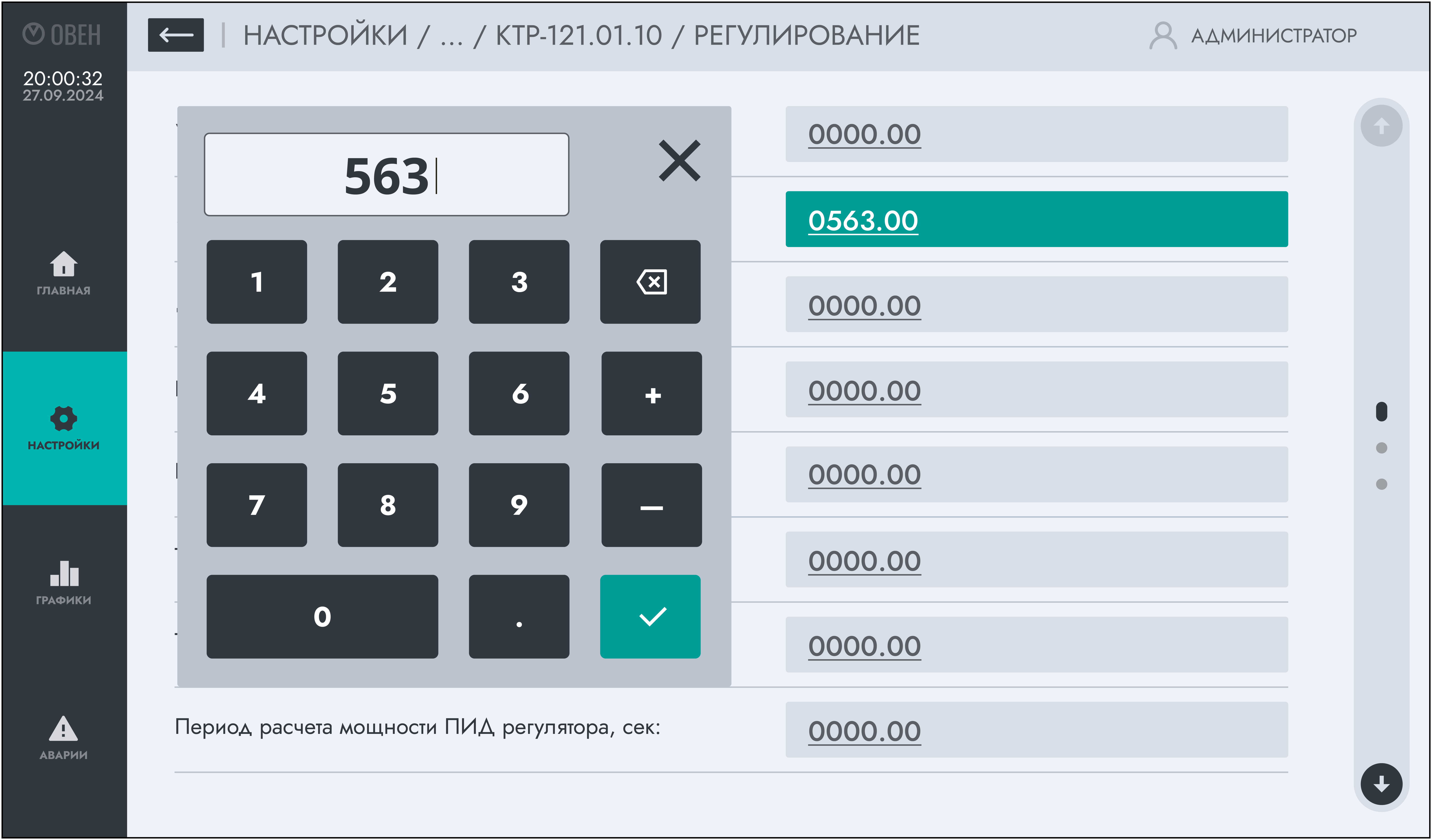
Параметры, требующие ввода числового значения, выделены подчеркиванием. Для изменения следует:

  1. Нажать на значение параметра.

  2. Откроется экранная клавиатура (см. раздел).

  3. Ввести новое значение.

  4. Нажать кнопку Graphic, чтобы сохранить значение.

Graphic
Изменение числовых параметров

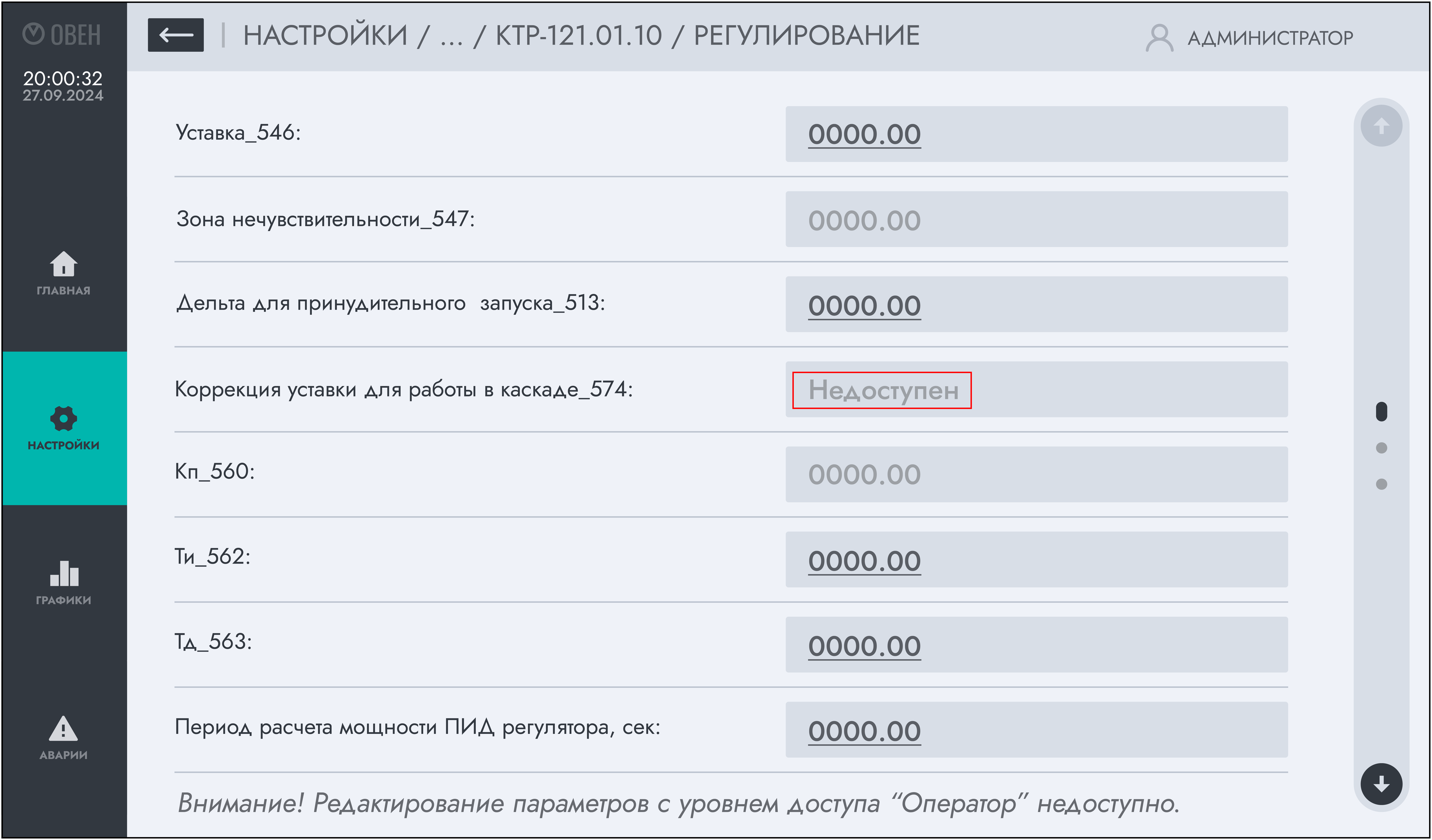
В некоторых случаях рядом с параметром может отображаться подпись «Недоступен». Это означает, что данный параметр не используется в текущей конфигурации прибора.

Graphic
Недоступный параметр

Настройка связи

На данном экране настраивается сетевое соединение панели и подключенных к ней контроллеров (см. раздел).

Настройка интерфейсов

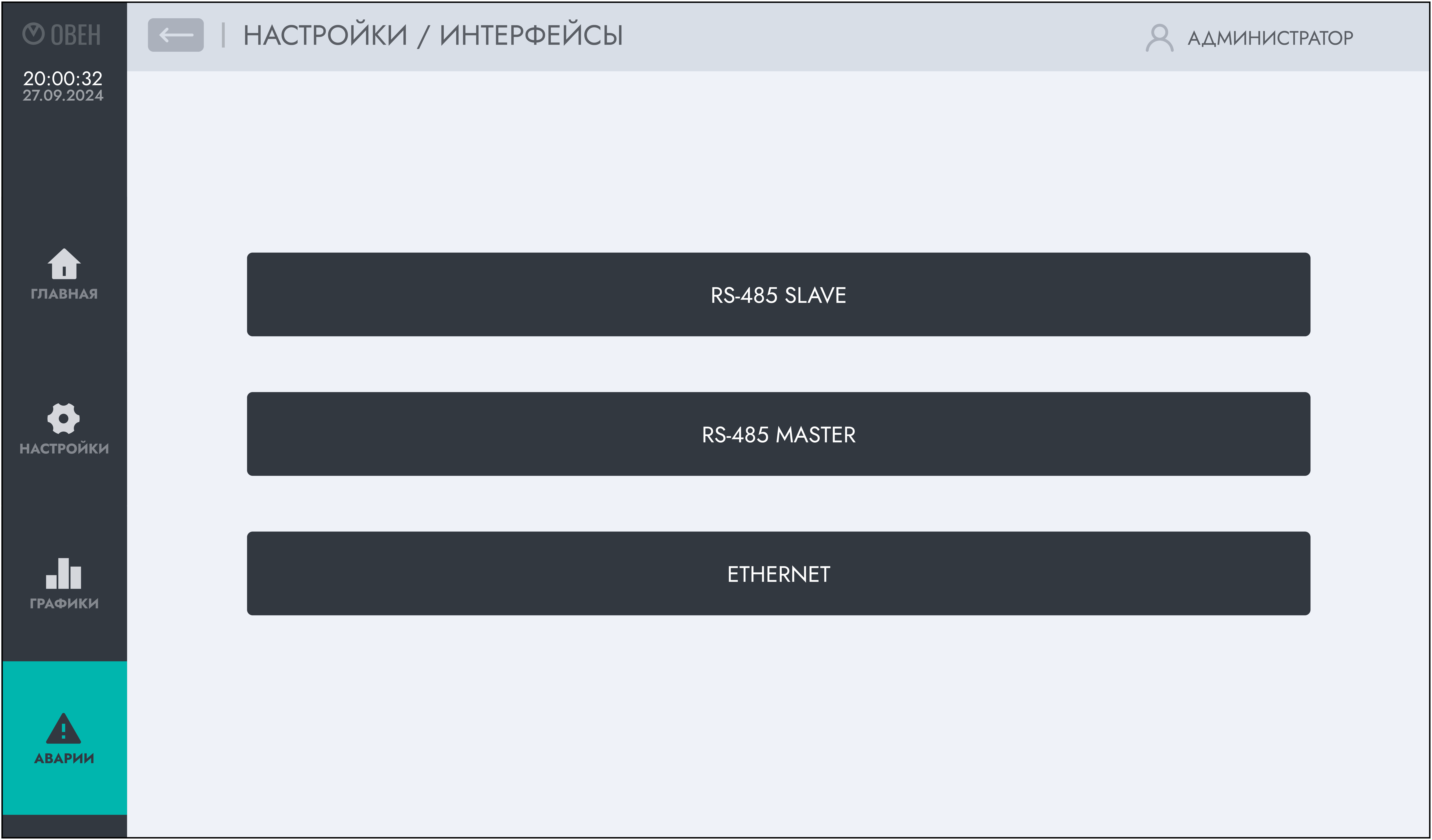
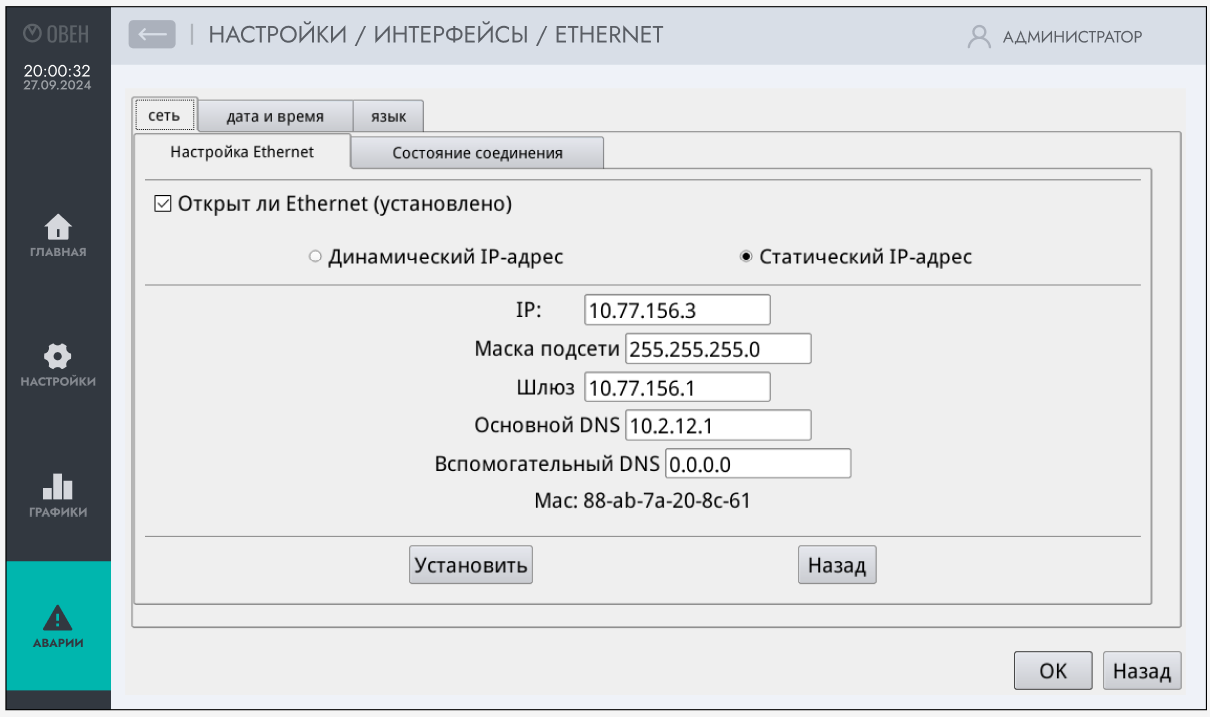
В разделе Настройка интерфейсов выполняется настройка параметров связи панели по интерфейсам RS-485 (Slave и Master) и Ethernet. Разделы содержат стандартные настройки, необходимые для подключения панели к внешним устройствам и системам.

Graphic
Настройка интерфейса
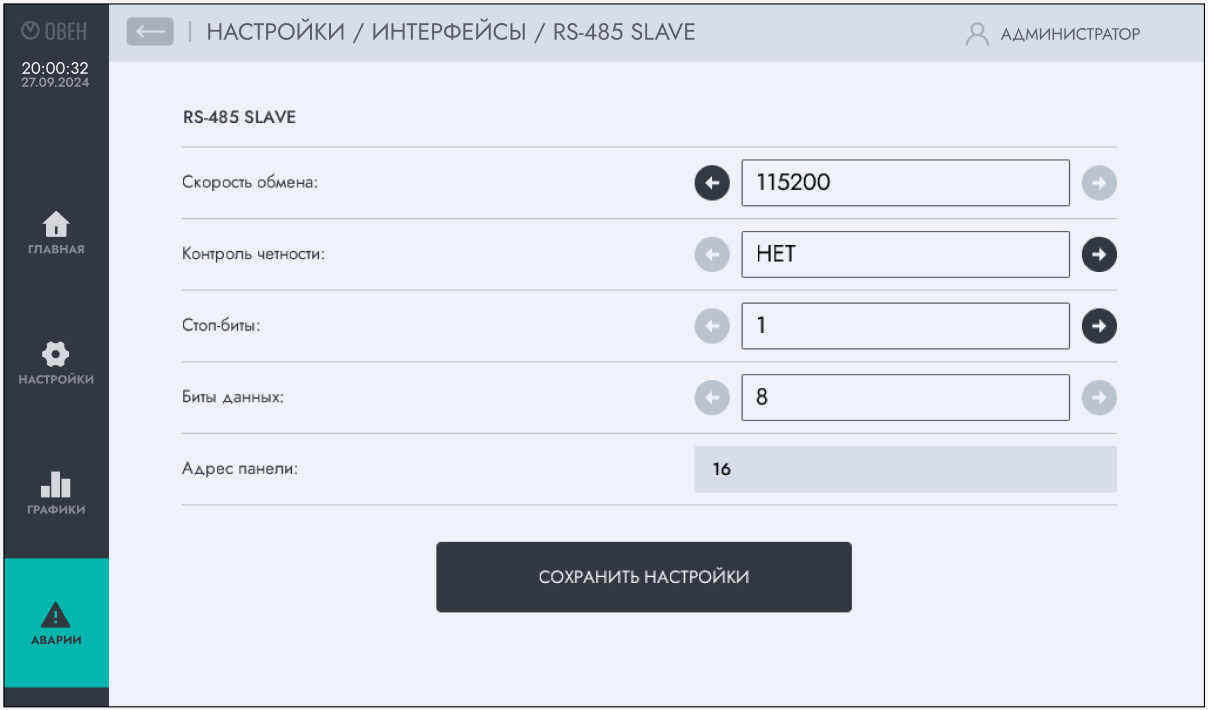
RS-485 Slave
Graphic
Настройки RS-485 Slave

Для сохранения настроек следует нажать кнопку Сохранить настройки.

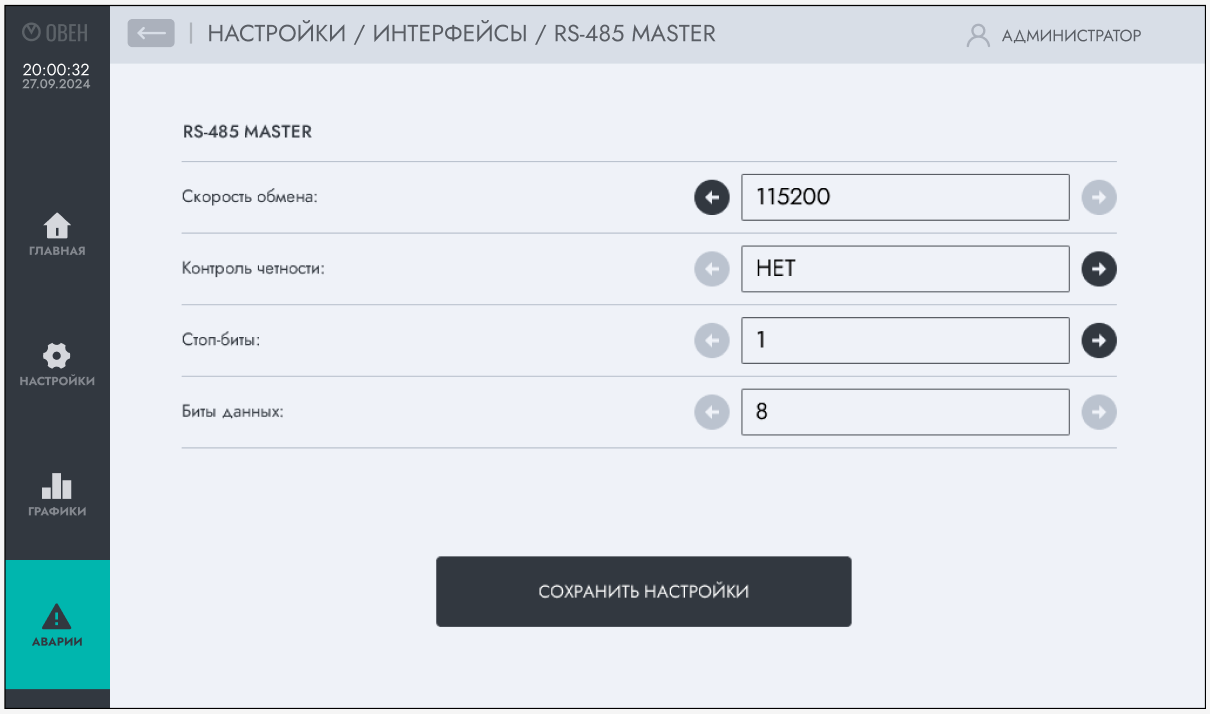
RS-485 Master
Graphic
Настройки RS-485 Master

Для сохранения настроек следует нажать кнопку Сохранить настройки.

Ethernet
Graphic
Настройки Ethernet

Для сохранения настроек следует нажать кнопку Установить.

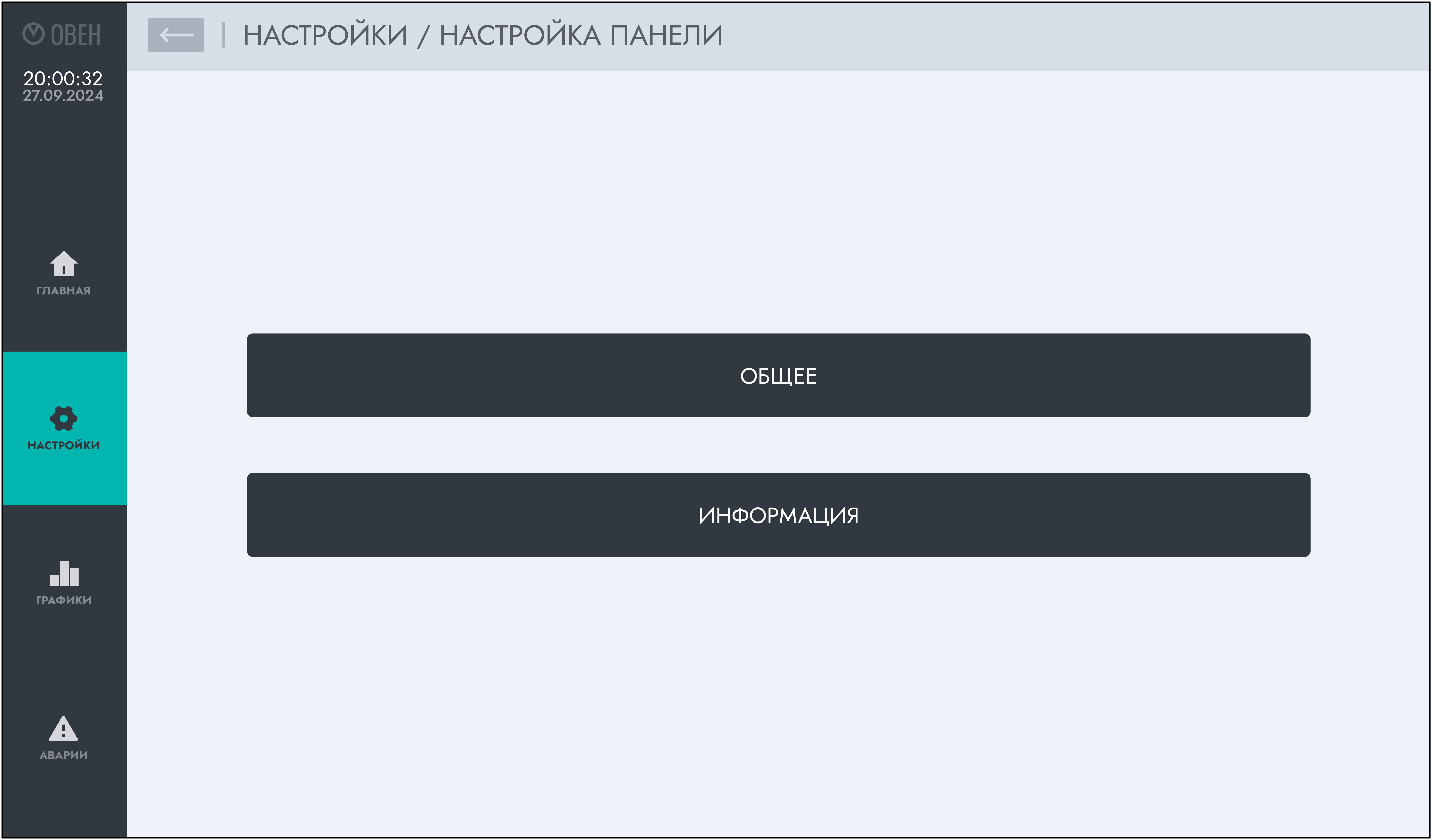
Настройка панели

В разделе доступны параметры, относящиеся к самой панели. После входа можно выбирать один из подразделов: Общее или Информация.

Graphic
Настройки панели
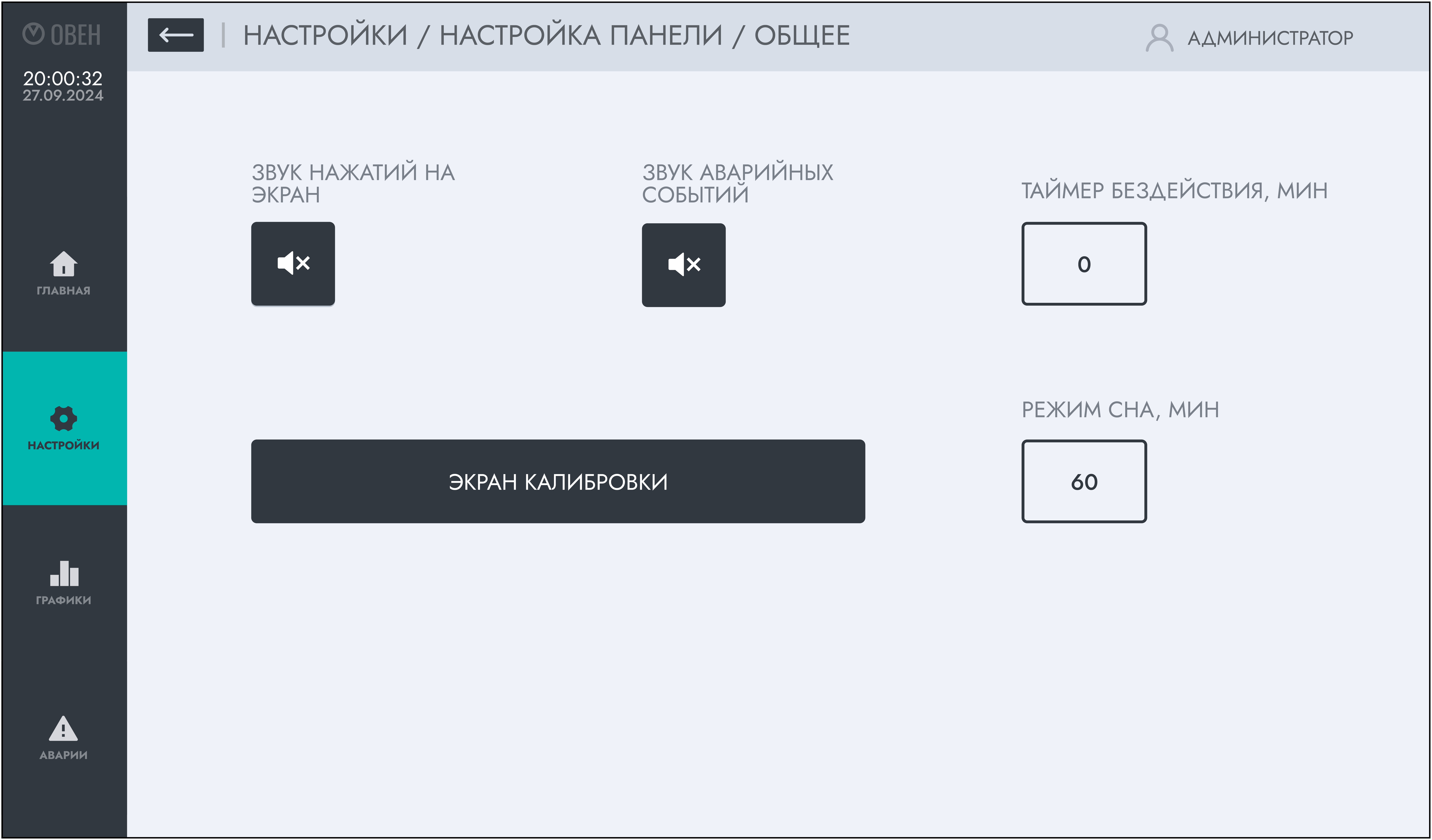
Общее
Graphic
Общие настройки панели

В этом подменю настраиваются основные параметры панели:

  • включение или отключение звука при нажатии на экран;

  • включение или отключение звукового сигнала при аварийных событиях;

  • таймер бездействия – время, по истечении которого панель автоматически возвращается на главный экран независимо от текущего раздела;

  • длительность режима сна – время, через которое панель переходит в спящий режим;

  • переход на экран калибровки.

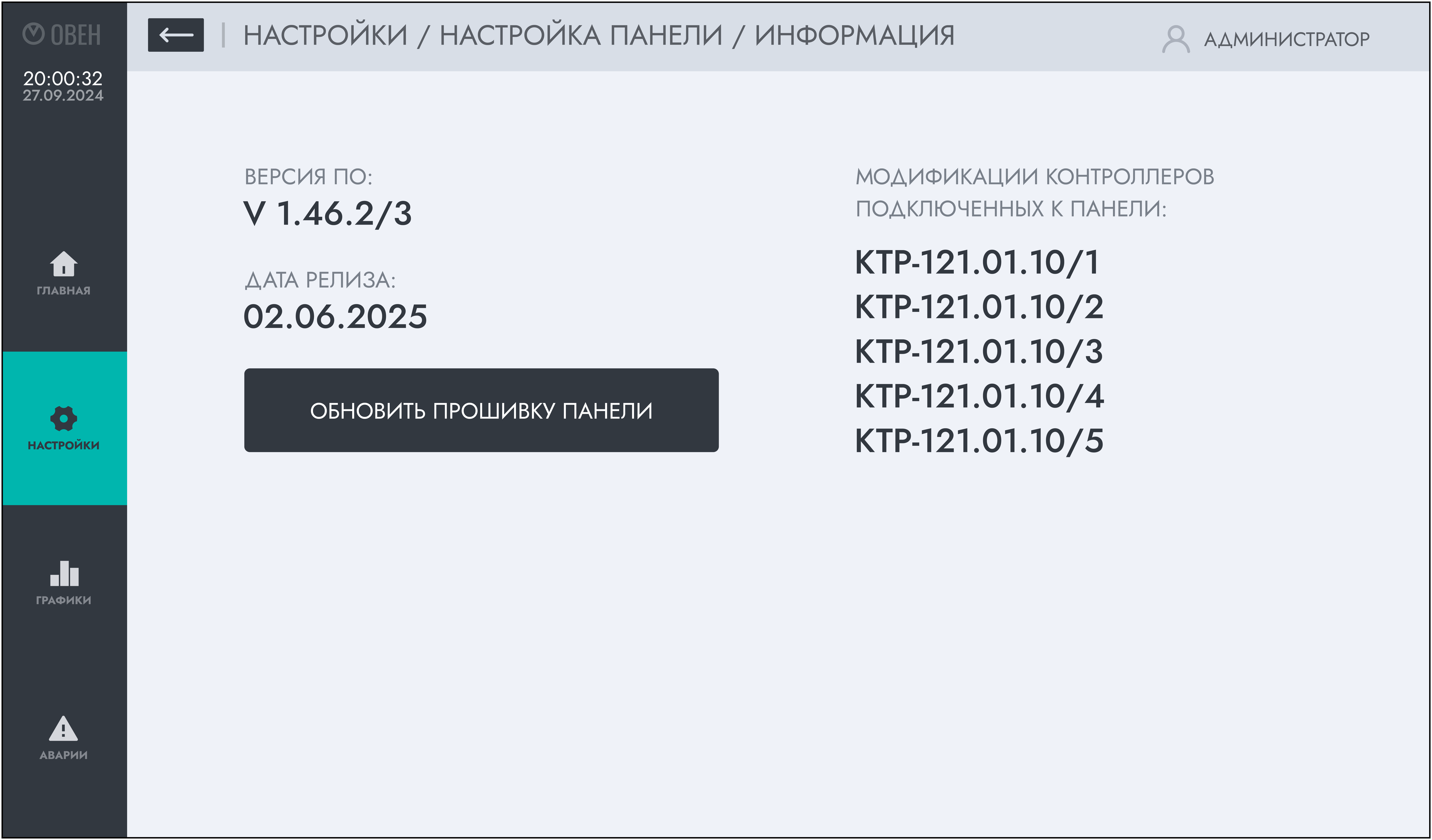
Информация
Graphic
Подменю информации о панели

В этом подменю отображаются:

  • версия установленного программного обеспечения панели;

  • дата релиза;

  • список приборов, подключенных к панели в текущий момент.

Также в разделе расположена кнопка для обновления встроенного ПО панели. Для этой операции необходимо подключить USB-накопитель с файлом обновления встроенного ПО.

Работа с архивами

Из панели можно выгрузить архив данных на flash-накопитель (подключается через USB А).

Примечание

Панель поддерживает USB flash накопители объемом до 32 Гб с файловой системой FAT32.

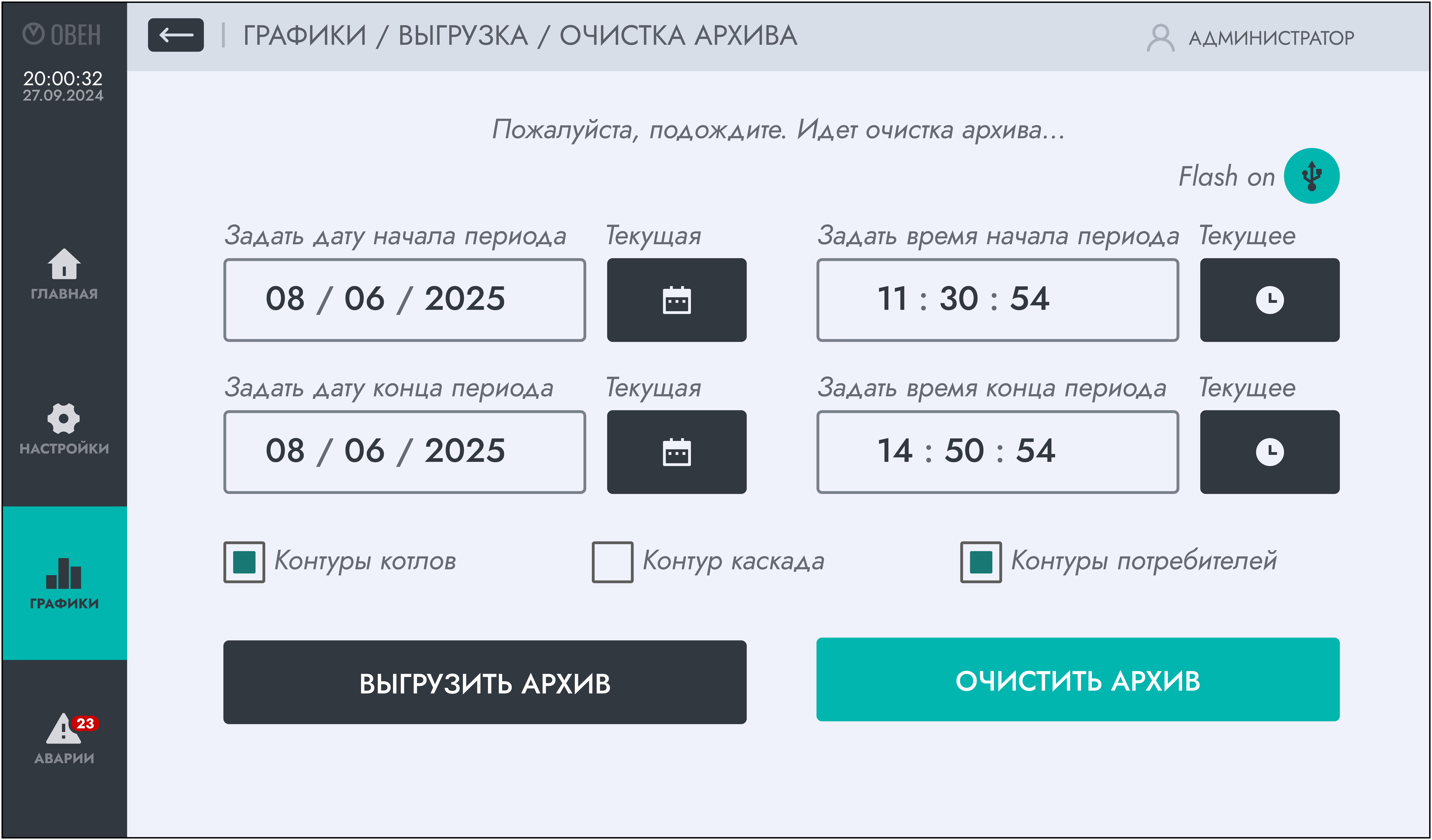
В правой верхней части экрана отображается индикатор состояния USB flash:

  • если USB flash не подключен — индикатор серый Graphic, кнопка «Выгрузить архив» неактивна;

  • после подключения USB flash индикатор становится зеленым Graphic, кнопка «Выгрузить архив» активируется.

    Внимание
    Индикатор отображает физическое подключение USB Flash накопителя к панели. Если файловая система накопителя не FAT32, то панель не сможет выгрузить архив.
Graphic
Выгрузка архива

На экране есть чек-боксы с группами контуров. Пользователь должен отметить, какие данные выгружать из архива:

  • индивидуально по одной группе контуров (например, только котловые или только тепловые);

  • несколько доступных групп (например, каскад + потребители или все группы сразу).

Если не выбрана хотя бы одна группа, то панель выгрузит пустой архив.

Также нужно задать отрезок времени (период), за который требуются данные. Возле полей расположены кнопки для сброса значений к текущей дате и времени.

После нажатия кнопки Выгрузить архив отображается уведомление с пояснением, что необходимо дождаться завершения процесса и не переходить на другие экраны, чтобы не прерывать выгрузку.

Архив для одного контура выгружается примерно 30 с.

Во время копирования кнопка Выгрузить архив меняет цвет на зеленый, чтобы обозначить активный процесс. Если пользователь покидает экран архива во время выгрузки, процесс приостанавливается и продолжится автоматически после возврата на экран.

Архив выгружается в формате .csv с разделителем запятой. Далее его можно обработать в Excel или подобном ПО.

Если нажать кнопку Очистить архив, сначала появится окно для подтверждения полного удаления данных. В момент выполнения операции эта кнопка меняет цвет на зеленый, чтобы обозначить активный процесс.

Экран Графики

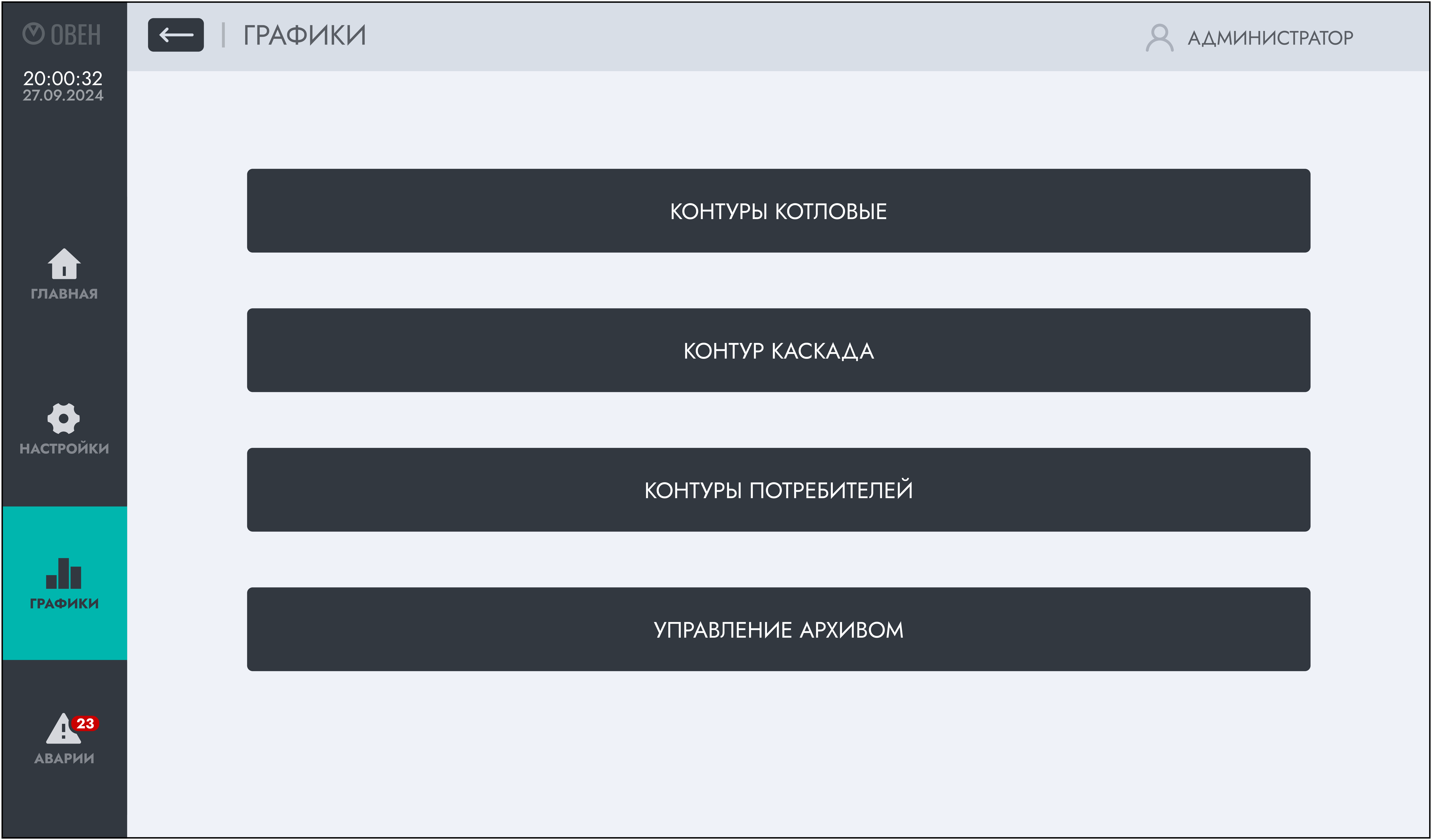
Подменю Графики содержит список всех подключенных приборов, который позволяет перейти к списку доступных исторических графиков.

Graphic
Выбор графика

Для всех модификаций КТР–121 доступны графики:

  • температуры подачи;

  • температуры обратной воды (при наличии в модификации);

  • давления подачи (при наличии в модификации).

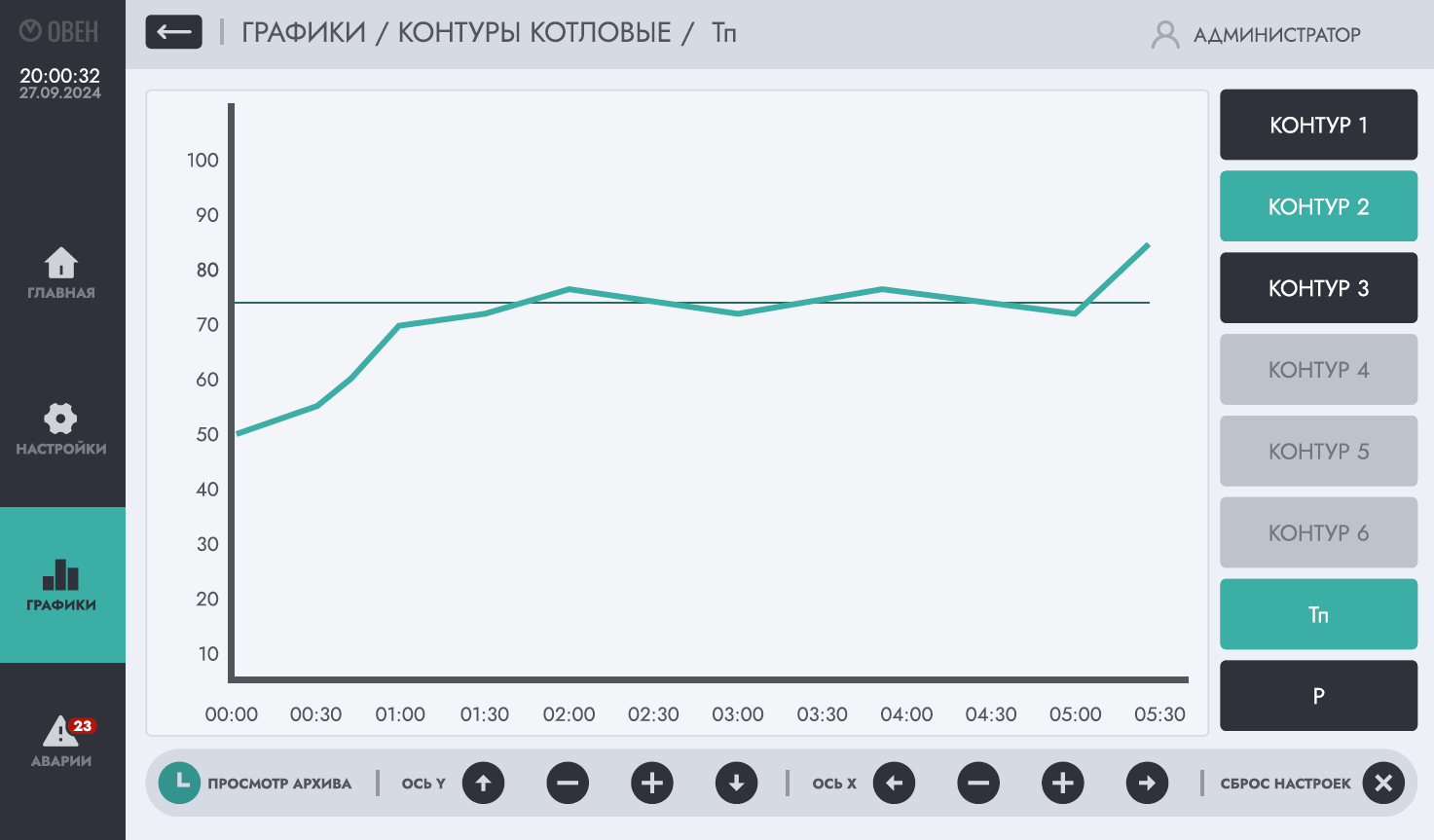
Graphic
Пример графика

В правой части экрана отображаются кнопки для выбора контура и типа графика. Количество кнопок и их доступность зависят от выбранного типа контура.

Состояния кнопок:

  • Зеленый цвет — текущий выбранный контур или тип графика.

  • Темно-серый — вариант доступен к выбору.

  • Светло-серый — вариант недоступен.

Количество кнопок:

  • Котловые контуры — до 4 контуров (4 кнопки) и 3 типа графика.

  • Общий контур / каскад — контур один, поэтому кнопки выбора контура не отображаются.

  • Тепловые контуры — до 6 контуров (6 кнопок) и 2 типа графика.

Кнопки снизу графика:

  • Кнопка Graphic возвращает график к актуальному положению. Если отображается надпись Реальное время, график показывает текущие значения (по умолчанию последние 15 минут). При нажатии пользователь переключается в режим архива, что позволяет работать с временной осью (ось X).

    В режиме реального времени:

    • можно масштабировать и перемещать график по оси Y (вверх/вниз);

    • масштабирование и пролистывание по времени недоступно.

    В режиме архива:

    • доступны масштабирование и пролистывание по оси X (время);

    • остается доступным масштабирование и перемещение по оси Y.

  • Graphic и Graphic увеличивают / уменьшают масштаб графика по оси Х. Масштабирование по оси X работает только в режиме архива. Масштаб изменяет временной интервал отображения графика. Последовательность шагов масштаба:  5 минут → 15 минут → 30 минут → 1 час → 8 часов → 24 часа.  По умолчанию отображаются 15 минут.

    После выбора интервала пользователь перемещается по времени кнопками:

    • Graphic — перемещение назад (в прошлое) на выбранный интервал,

    • Graphic — перемещение вперёд.
  • Управление по оси Y (доступно всегда):

    • Масштабирование по оси Y выполняется кнопками Graphic / Graphic по Y.
    • Перемещение графика вверх/вниз выполняется стрелками Graphic и Graphic.

      Эти действия доступны как в режиме архива, так и в режиме реального времени, так как не требуют обращения к архивным данным.

    • Graphic к исходным параметрам отображения (масштаб, положение, выбранный интервал).

Информацию с графиков можно выгрузить в архив (см. раздел).

Экран Аварии

При возникновении аварии панель:

  • фиксирует в счетчике в меню слева;

  • отображает всплывающее уведомление;

  • записывает сведения в раздел «Текущие аварии»;

  • записывает событие в «Архив аварий».

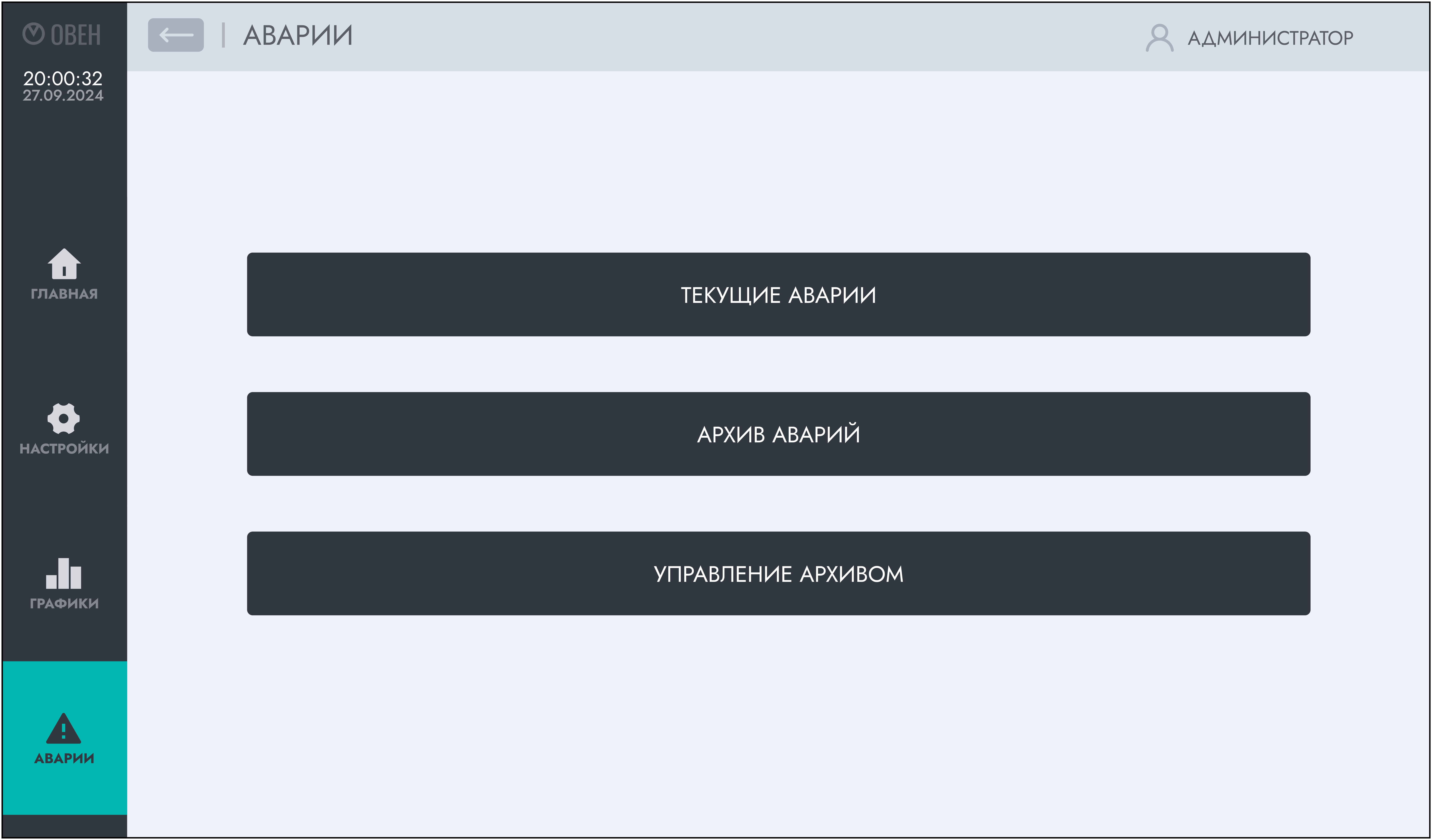
Graphic
Экран аварий

Каждый раздел содержит общую сводку по всем приборам, а также индивидуальный список по каждому прибору. 

Текущие аварии

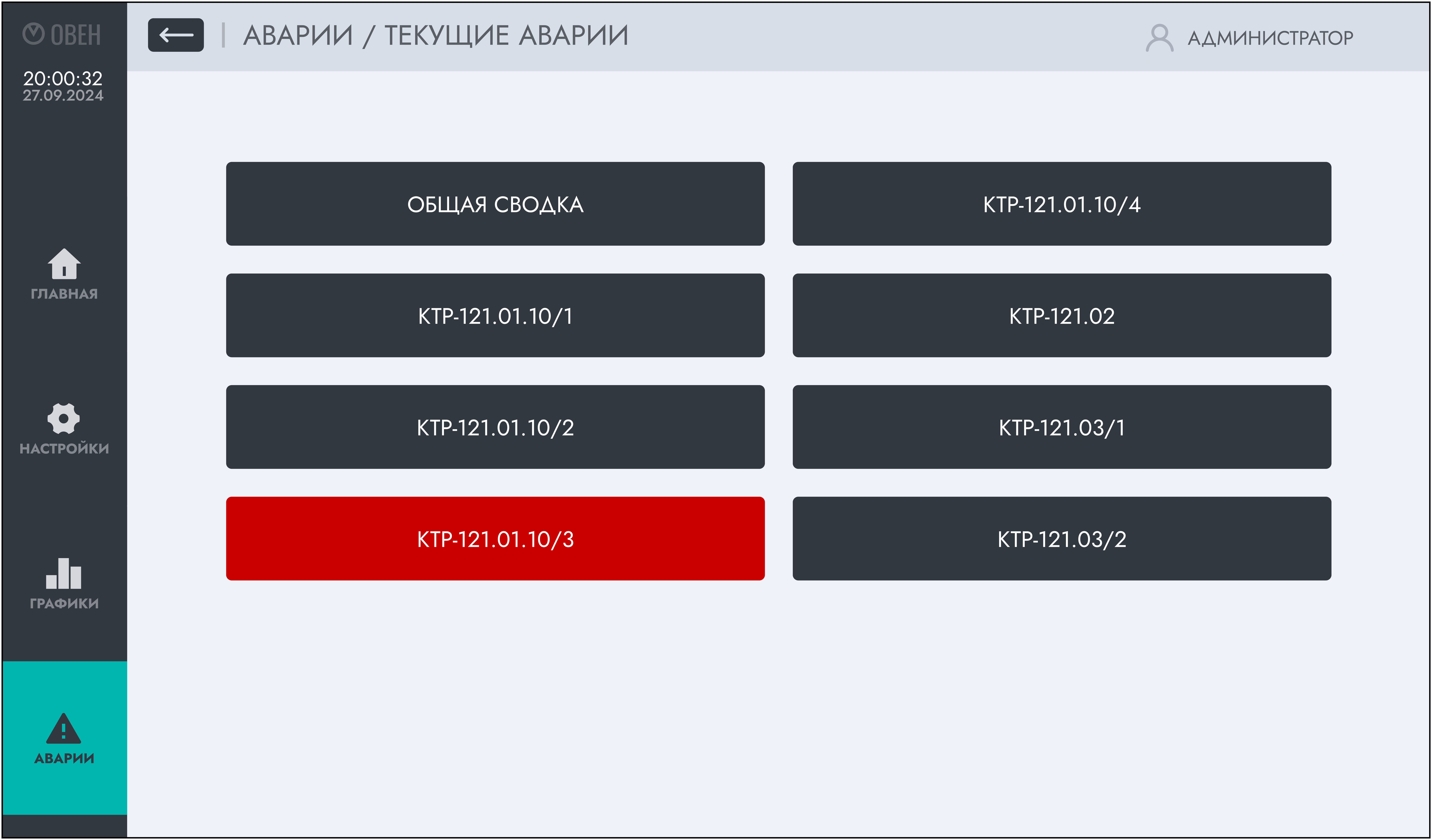
В подменю Текущие аварии приведен список всех подключенных приборов. Можно просмотреть список аварий, соответствующий каждому прибору, или общую сводку целиком.

Graphic
Экран текущих аварий

Цвета кнопок обозначают следующие статусы:

  • красным цветом отмечены приборы, которые находятся в критической аварии;

  • светло-серые кнопки - приборы не подключены;

  • темно-серые - приборы в нормальном состоянии.

Серым цветом отмечены неподключенные приборы.

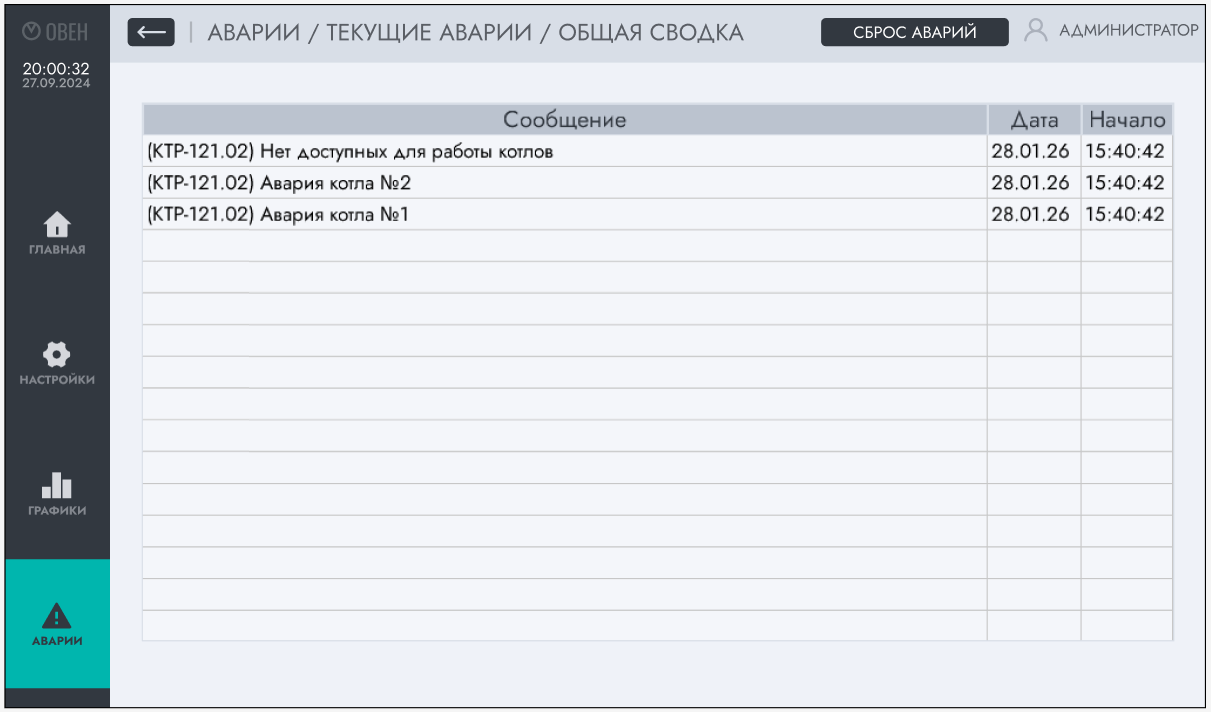
По нажатию на Общая сводка открывается архив текущих аварий по всем приборам.

Graphic
Общая сводка аварий

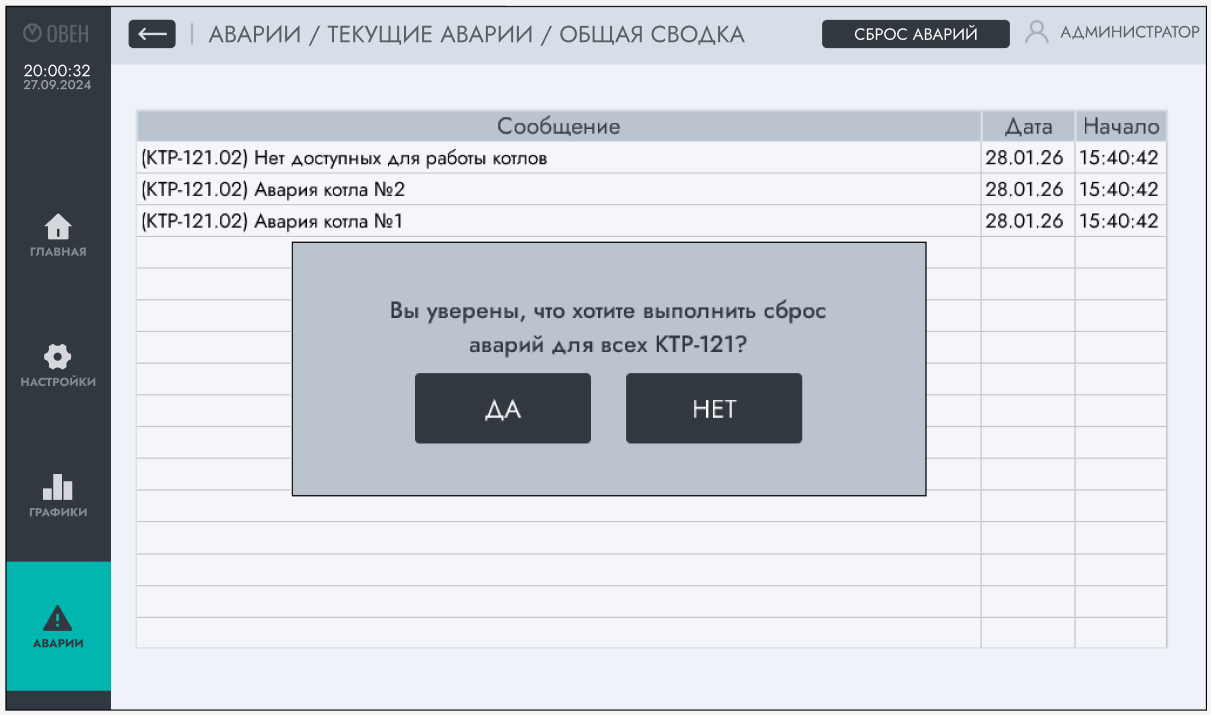
Для сброса аварии необходимо устранить её причину и выполнить сброс одним из способов:

  • Групповой сброс:

    Аварии → Текущие аварии → Общая сводка → нажать «Сброс аварий», подтвердить действие. Команда будет отправлена на все приборы.

  • Индивидуальный сброс:

    Аварии → Текущие аварии → выбрать конкретный прибор → нажать «Сброс аварий», подтвердить действие. Сброс будет выполнен только для выбранного прибора.

Существуют два типа аварий:

  • С автоматическим сбросом — устраняются автоматически после устранения неисправности.

  • С ручным сбросом — требуют команды оператора (нажатие кнопки «Сброс аварии» с подтверждением действия).

Graphic
Сброс аварии

Подробная информация о типе аварии приведена в руководстве по эксплуатации контроллера.

Плашки аварий всех приборов могут не уместиться на экран и для просмотра остальных следует воспользоваться полосой прокрутки справа.

Экран Общая сводка показывает аварии всей системы в хронологическом порядке.

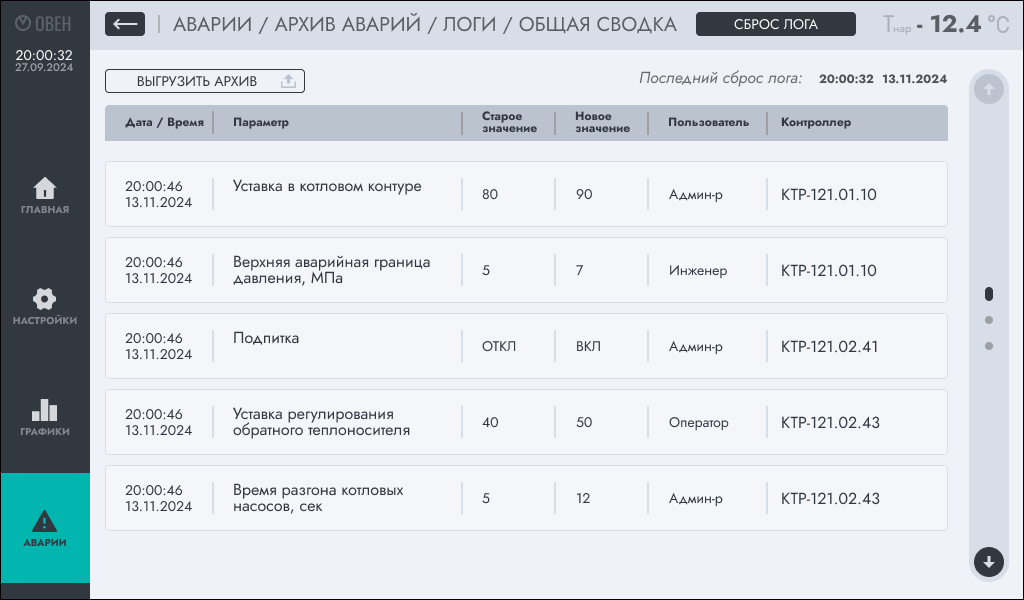
Архив аварий

Архив содержит список всех аварий с указанием даты и времени возникновения, а также времени сброса. Общая глубина архива для всех приборов до 2000 записей. Архив циклический: при переполнении новые записи автоматически перезаписывают наиболее старые.

Graphic
Архив аварий

Выгрузка архива аварий выполняется в разделе «Выгрузка архива». Порядок работы с разделом приведен в разделе).

Примечание
Для архива аварий не предусмотрены выбор периода выгрузки и выгрузка по отдельному прибору. Архив выгружается и очищается полностью.
Примечание

Поддерживаются USB flash накопители объемом до 32 Гб с файловой системой FAT32.

Сетевой обмен

Адреса регистров

Параметры контроллеров КТР-121 передаются панелью по интерфейсам RS-485 и Ethernet без изменения их порядка. Каждому подключенному контроллеру соответствует собственный диапазон адресов регистров панели.

Внимание

В текущей версии встроенного ПО панели поддерживается только чтение регистров. Запись параметров по Ethernet или RS-485 не предусмотрена.

Принцип формирования адресов

Адрес регистра рассчитывается по формуле:

Graphic

где:

A - адрес регистра СПОТ-К в формате DEC;

A0 - начальный адрес диапазона регистров панели для соответствующего контроллера в формате DEC;

N - номер регистра контроллера КТР-121 в формате DEC.

Примечание
Адреса регистров N приведены в карте регистров КТР‑121, размещенной в Руководстве по эксплуатации.

Начальные и конечные адреса диапазонов регистров СПОТ-К для различных контроллеров приведены в таблице.

Распределение адресов регистров в СПОТ-К

Тип устройства

Начальный адрес

Конечный адрес

КТР-01.10/1

40 000

40 255

КТР-01.10/2

40 256

40 511

КТР-01.10/3

40 512

40 767

КТР-01.10/4

40 768

41 023

КТР-02.xx

41 024

41 279

КТР-03.xx/1

41 280

41 535

КТР-03.xx/2

41 536

41 791

Пример

Для третьего контроллера КТР-121.01.10 требуется прочитать со СПОТ-К параметр «Уставка температуры подачи». В РЭ КТР-121 адрес параметра указан как N = 551 (DEC). Для КТР-01.10/3 начальный адрес диапазона A₀ = 40 512 (см. таблицу). Тогда адрес регистра СПОТ-К:

A = A0 + (N − 512) = 40 512 + (551 − 512) = 40 551.

Примечание
Принцип адресации при обмене данными по интерфейсам RS-485 и Ethernet одинаковый.

Расширенная карта регистров СПОТ-К приведена отдельным файлом в разделе Документация на странице прибора.

Комплектность

НаименованиеКоличество
Панель1 шт.
Паспорт и Гарантийный талон1 экз.
Руководство по эксплуатации 1 экз.
Комплект крепежных элементов1 к-т.
Комплект клеммных соединителей1 к-т.
Флеш-накопитель1 шт.

Адаптер RS-485:

  СПОТ-07.Х

  СПОТ-10.Х


1 шт.

2 шт.

Примечание
Изготовитель оставляет за собой право внесения дополнений в комплектность прибора.

Техническое обслуживание

Во время выполнения работ по техническому обслуживанию прибора следует соблюдать требования безопасности из раздела.

Техническое обслуживание прибора проводится не реже одного раза в 6 месяцев и включает следующие процедуры:

  • проверка крепления прибора;
  • проверка винтовых соединений;
  • удаление пыли и грязи с клеммника прибора.

Маркировка

На корпус прибора нанесены:

  • наименование прибора;
  • товарный знак предприятия-изготовителя;

  • степень защиты корпуса по ГОСТ 14254;
  • род питающего тока и напряжение питания;
  • потребляемая мощность;
  • маркировка класса защиты от поражения электрическим током по ГОСТ IEC 61131-2-2012;
  • единый знак обращения продукции на рынке Евразийского экономического союза;
  • страна-изготовитель;
  • заводской номер;
  • QR-код, содержащий заводской номер прибора;

  • месяц и год изготовления.

На потребительскую тару нанесены:

  • наименование прибора;
  • товарный знак предприятия-изготовителя;

  • единый знак обращения продукции на рынке Евразийского экономического союза;
  • почтовый адрес предприятия-изготовителя;

  • страна-изготовитель;
  • заводской номер;
  • штрих-код;

  • месяц и год изготовления.

Упаковка

Упаковка прибора производится в соответствии с ГОСТ 23088-80 в потребительскую тару, выполненную из коробочного картона по ГОСТ 7933-89.

Упаковка прибора при пересылке почтой производится по ГОСТ 9181-74.

Транспортирование и хранение

Прибор должен транспортироваться в закрытом транспорте любого вида. В транспортных средствах тара должна крепиться согласно правилам, действующим на соответствующих видах транспорта.

Транспортирование приборов в упаковке предприятия-изготовителя должно соответствовать следующим условиям:

  • температура окружающего воздуха от минус 25 до плюс 55 °С;

  • относительная влажность не более 95 % без конденсации влаги;

  • атмосферное давление не менее 80 кПа (эквивалентно высоте 3000 м над уровнем моря)

Прибор следует перевозить в транспортной таре поштучно или в контейнерах с соблюдением мер защиты от ударов и вибраций.

Условия хранения в таре на складе изготовителя и потребителя должны соответствовать условиям 1 по ГОСТ 15150-69. В воздухе не должны присутствовать агрессивные примеси.

Прибор следует хранить на стеллажах.

Гарантийные обязательства

Изготовитель гарантирует соответствие прибора требованиям ТУ при соблюдении условий эксплуатации, транспортирования, хранения и монтажа.

Гарантийный срок эксплуатации – 24 месяца со дня продажи.

В случае выхода прибора из строя в течение гарантийного срока при соблюдении условий эксплуатации, транспортирования, хранения и монтажа предприятие-изготовитель обязуется осуществить его бесплатный ремонт или замену.

Порядок передачи прибора в ремонт содержится в паспорте и в гарантийном талоне.

Предупреждающие сообщения

В данном руководстве применяются следующие предупреждения:

Опасность

Ключевое слово ОПАСНОСТЬ сообщает о непосредственной угрозе опасной ситуации, которая приведет к смерти или серьезной травме, если ее не предотвратить.

Внимание

Ключевое слово ВНИМАНИЕ сообщает о потенциально опасной ситуации, которая может привести к небольшим травмам.

Предупреждение

Ключевое слово ПРЕДУПРЕЖДЕНИЕ сообщает о потенциально опасной ситуации , которая может привести к повреждению имущества.

Примечание

Ключевое слово ПРИМЕЧАНИЕ обращает внимание на полезные советы и рекомендации, а также информацию для эффективной и безаварийной работы оборудования.

Ограничение ответственности

Ни при каких обстоятельствах ООО «Производственное Объединение ОВЕН» и его контрагенты не будут нести юридическую ответственность и не будут признавать за собой какие-либо обязательства в связи с любым ущербом, возникшим в результате установки или использования прибора с нарушением действующей нормативно-технической документации.