Системные биты и регистры
Системные биты (SPSB)
Название | Адрес | Тип доступа | Описание |
|---|---|---|---|
Флаг авторизации | SPSB0 | Только чтение | Принимает значение TRUE после успешной авторизации любого пользователя. Принимает значение FALSE после выхода пользователя из системы |
Флаг выхода из системы | SPSB1 | Только чтение | Принимает значение TRUE после успешного выхода из системы любого пользователя. Принимает значение FALSE после успешной авторизации любого пользователя |
Флаг «Есть свободная flash-память» | SPSB2 | Только чтение | Принимает значение FALSE, если размер свободной flash-памяти панели становится меньше, чем 100 Кб. Если памяти больше – то бит имеет значение TRUE |
Флаг «Недостаточно flash-памяти» | SPSB3 | Только чтение | Принимает значение TRUE в случае исчерпания flash-памяти панели. Одновременно с этим происходит открытие системного окна 25005 |
Флаг заставки | SPSB4 | Только чтение | Принимает значение TRUE в случае включения экрана заставки (Настройки проекта – Общие – Заставка). Принимает значение FALSE после перехода на любой другой экран |
Флаг отключения подсветки | SPSB5 | Только чтение | Принимает значение TRUE в случае отключения подсветки (Настройки проекта – Общие – Заставка). Принимает значение FALSE после перехода на любой экран |
Флаг загрузки проекта | SPSB7 | Только чтение | Принимает значение TRUE после загрузки проекта из конфигуратора или с USB-накопителя |
Флаг включения панели | SPSB8 | Только чтение | Принимает значение TRUE после включения панели |
Генератор прямоугольных импульсов (100 мс) | SPSB9 | Только чтение | 100 мс – TRUE, 100 мс – FALSE |
Генератор прямоугольных импульсов (1 с) | SPSB10 | Только чтение | 1 с – TRUE, 1 с – FALSE |
Генератор прямоугольных импульсов (1 минута) | SPSB11 | Только чтение | 1 минута – TRUE, 1 минута – FALSE |
Бит, который всегда имеет значение TRUE | SPSB13 | Только чтение |
|
Бит, который всегда имеет значение FALSE | SPSB14 | Только чтение |
|
Флаг подключения USB-накопителя | SPSB15 | Только чтение | TRUE – накопитель подключен, FALSE – накопитель не подключен |
Флаг подключения к MQTT-брокеру | SPSB19 | Только чтение | TRUE – подключение установлено, FALSE – подключение отсутствует |
Флаг возможности подключения по VNC | SPSB22 | Только чтение | TRUE – подключение по VNC разрешено, FALSE – подключение по VNC запрещено |
Флаг подключения к панели из конфигуратора | SPSB23 | Только чтение | TRUE – установлено подключение из конфигуратора (см. Инструменты – VNC и MQTT) |
Общий флаг ошибки обмена | SPSB48 | Только чтение | Кратковременно устанавливается в TRUE при ошибке обмена по любому из интерфейсов |
Флаг ошибки обмена по COM1 | SPSB49 | Только чтение | Кратковременно устанавливается в TRUE при ошибке обмена |
Флаг ошибки обмена по COM2 | SPSB50 | Только чтение |
|
Флаг ошибки обмена по Ethernet | SPSB52 | Только чтение |
|
Очистка истории тревог | SPSB120 | Чтение и запись |
|
Установка системного времени | SPSB123 | Только запись | По переднему фронту происходит применение значений регистров системного времени |
Установка сетевых настроек | SPSB124 | Только запись | По переднему фронту происходит применение значений системных регистров сетевых настроек. См. таблицу |
Ошибка протокола CODESYS | SPSB174 | Чтение и запись | TRUE – ошибка связи по протоколу CODESYS. Часто связана с тем, что в импортированном файле присутствуют переменные, в данный момент уже отсутствующие в приложении ПЛК |
Команда перезагрузки панели | SPSB200 | Только запись | Должен быть привязан к элементу Переключатель или Переключатель с индикацией. Не может быть использован в элементах Функциональная кнопка и Функциональная область (в т. ч. в макросах) |
Команда размонтирования USB-накопителя | SPSB201 | Только запись | |
Принудительное сохранение всех PFW-регистров | SPSB205 | Только запись | Должен быть привязан к элементу Переключатель или Переключатель с индикацией. Не может быть использован в элементах Функциональная кнопка и Функциональная область (в т. ч. в макросах). По переднему фронту происходит запись значений всех PFW-регистров в энергонезависимую память панели |
Системные оперативные регистры (SPSW)
Название | Адрес | Тип данных | Тип доступа | Описание |
|---|---|---|---|---|
ID панели | SPSW0-15 | String[32] | Только чтение |
|
Год (DEC) | SPSW16 | Word | Только чтение | Регистры системного времени |
Месяц (DEC) | SPSW17 | Word | Только чтение |
|
День (DEC) | SPSW18 | Word | Только чтение |
|
Час (DEC) | SPSW19 | Word | Только чтение |
|
Минута (DEC) | SPSW20 | Word | Только чтение |
|
Секунда (DEC) | SPSW21 | Word | Только чтение |
|
День недели (DEC) | SPSW22 | Word | Только чтение | 1 – понедельник, 7 – воскресенье |
Год (HEX) | SPSW23 | Word | Только чтение |
|
Месяц (HEX) | SPSW24 | Word | Только чтение |
|
День (HEX) | SPSW25 | Word | Только чтение |
|
Час (HEX) | SPSW26 | Word | Только чтение |
|
Минута (HEX) | SPSW27 | Word | Только чтение |
|
Секунда (HEX) | SPSW28 | Word | Только чтение |
|
День недели (HEX) | SPSW29 | Word | Только чтение |
|
Номер текущего экрана | SPSW30 | Word | Только чтение | Соответствует номеру экрана в дереве проекта |
Системный таймер | SPSW31-32 | Dword | Только чтение | Время с момента включения панели, в секундах |
Аппаратная ревизия панели | SPSW33-42 | String[20] | Только чтение |
|
Кол-во устройств | SPSW43 | Word | Только чтение | Количество устройств, добавленных на вкладке Настройки проекта – Устройства |
COM1: счетчик успешных запросов | SPSW44 | Word | Только чтение | Кол-во запросов, на которые был получен корректный ответ |
COM1: счетчик ошибок | SPSW45 | Word | Только чтение | Кол-во запросов, на которые был получен ответ с некорректной структурой пакета или кодом ошибки протокола Modbus |
COM1: счетчик таймаутов | SPSW46 | Word | Только чтение | Кол-во запросов, на которые не был получен ответ |
COM1: адрес устройства с ошибкой обмена | SPSW47 | Word | Только чтение | Адрес последнего устройства, при обмене с которым возникла ошибка или сработал таймаут |
COM2: счетчик успешных запросов | SPSW48 | Word | Только чтение | Кол-во запросов, на которые был получен корректный ответ |
COM2: счетчик ошибок | SPSW49 | Word | Только чтение | Кол-во запросов, на которые был получен ответ с некорректной структурой пакета или кодом ошибки протокола Modbus |
COM2: счетчик таймаутов | SPSW50 | Word | Только чтение | Кол-во запросов, на которые не был получен ответ |
COM2: адрес устройства с ошибкой обмена | SPSW51 | Word | Только чтение | Адрес последнего устройства, при обмене с которым возникла ошибка или сработал таймаут |
IP-адрес панели | SPSW58-61 | Word[4] | Только чтение | Каждый регистр – октет адреса |
Маска подсети | SPSW62-65 | Word[4] | Только чтение | Каждый регистр – октет маски |
Шлюз | SPSW66-69 | Word[4] | Только чтение | Каждый регистр – октет шлюза |
Номер сервисного порта | SPSW70 | Word | Только чтение | В данный момент не используется |
DNS-сервер | SPSW71-74 | Word[4] | Только чтение | Каждый регистр – октет адреса |
MAC-адрес | SPSW75-80 | Word[6] | Только чтение | Каждый регистр – байт MAC-адреса |
Версия сервера данных | SPSW90-99 | String[20] | Только чтение |
|
Кол-во блоков flash-памяти | SPSW82 | Word | Только чтение |
|
Кол-во bad-блоков flash-памяти | SPSW83 | Word | Только чтение |
|
Наработка панели (часы) | SPSW200 | Word | Только чтение | Время работы панели с момента её изготовления |
Наработка панели (минуты) | SPSW201 | Word | Только чтение | |
Наработка панели (секунды) | SPSW202 | Word | Только чтение | |
COM1: код ошибки | SPSW203 | Dword | Только чтение | Если SPFW453 = 1, то в случае ошибки обмена со slave-устройством в данном регистре записывается код ошибки драйвера протокола (используется для отладки) |
COM2: код ошибки | SPSW205 | Dword | Только чтение | |
Модель панели | SPSW209 | Dword | Только чтение | 852227 – СП210-05-Б 852739 – СП210-07-Б 853762 – СП210-05-Р 852226 – СП210-07-Р 852482 – СП210-10-Р 853506 – СП210-15-Р |
Версия HMI | SPSW211-220 | String[20] | Только чтение |
|
Версия прошивки | SPSW221-230 | String[20] | Только чтение |
|
Объем используемой RAM | SPSW231-232 | Float | Только чтение | В мегабайтах |
Общий объем RAM | SPSW233-234 | Float | Только чтение | |
Объем используемой flash-памяти | SPSW235-236 | Float | Только чтение | |
Общий объем flash-памяти | SPSW237-238 | Float | Только чтение | |
Буфер для установки настроек системного времени и сетевых настроек | SPSW258-273 | - | Чтение и запись | См. Системное время и таблицу |
Режим DHCP-клиента | SPSW480 | Word | Чтение и запись | 1 – отключить, 0 – включить. Применение происходит по переднему фронту бита SPSB124 |
Системные энергонезависимые регистры (SPFW)
Название | Адрес | Тип данных | Тип доступа | Описание |
|---|---|---|---|---|
IP-адрес Ethernet устройства 1 | SPFW1-4 | Word[4] | Чтение и запись |
|
Порт Ethernet устройства 1 | SPFW5 | Word | Чтение и запись |
|
IP-адрес Ethernet устройства 2 | SPFW6-9 | Word[4] | Чтение и запись |
|
Порт Ethernet устройства 2 | SPFW10 | Word | Чтение и запись |
|
… | ||||
IP-адрес Ethernet устройства 50 | SPFW246-249 | Word[4] | Чтение и запись |
|
Порт Ethernet устройства 50 | SPFW250 | Word | Чтение и запись |
|
Уровень яркости подсветки экрана | SPFW252 | Word | Чтение и запись | В диапазоне 1…11 |
Номер выбранного рецепта | SPFW256 | Word | Чтение и запись |
|
Номер начального экрана | SPFW257 | Word | Чтение и запись |
|
Период неактивности для заставки | SPFW258 | Word | Чтение и запись | В минутах |
Номер выбранного языка проекта | SPFW260 | Word | Чтение и запись | В диапазоне 1…8 |
IP-адрес панели | SPFW318 | Word[4] | Чтение и запись | См. таблицу |
Маска подсети | SPFW322 | Word[4] | Чтение и запись | |
Шлюз | SPFW326 | Word[4] | Чтение и запись | |
Номер сервисного порта | SPFW330 | Word | Чтение и запись | В данный момент не используется |
DNS-сервер | SPFW331 | Word[4] | Чтение и запись | См. таблицу |
COM1: тип интерфейса | SPFW335 | Word | Только чтение | 0 – RS232, 1 – RS485 |
COM1: адрес устройства | SPFW336 | Word | Чтение и запись | Только для режима Master |
COM1: скорость обмена | SPFW337 | Word | Чтение и запись | 48 – 4800 бит/c 96 – 9600 бит/с 192 – 19200 бит/c 384 – 38400 бит/c 576 – 57600 бит/c 1152 – 115200 бит/c 1875 – 187500 бит/c |
COM1: кол-во бит данных | SPFW338 | Word | Чтение и запись | 8 – 8 бит 7 – 7 бит |
COM1: кол-во стоп-бит | SPFW339 | Word | Чтение и запись | 1 – 1 бит 2 – 2 бита |
COM1: режим контроля четности | SPFW340 | Word | Чтение и запись | 0 – None 1 – Odd 2 – Even |
COM1: задержка опроса | SPFW341 | Word | Чтение и запись | 0…32767 мс |
COM1: отключение опроса | SPFW400 | Word[16] | Чтение и запись | См. пункт |
COM2: тип интерфейса | SPFW343 | Word | Только чтение | 0 – RS232, 1 – RS485 |
COM2: адрес устройства | SPFW344 | Word | Чтение и запись | Только для режима Master |
COM2: скорость обмена | SPFW345 | Word | Чтение и запись | 48 – 4800 бит/c 96 – 9600 бит/с 192 – 19200 бит/c 384 – 38400 бит/c 576 – 57600 бит/c 1152 – 115200 бит/c 1875 – 187500 бит/c |
COM2: кол-во бит данных | SPFW346 | Word | Чтение и запись | 8 – 8 бит 7 – 7 бит |
COM2: кол-во стоп-бит | SPFW347 | Word | Чтение и запись | 1 – 1 бит 2 – 2 бита |
COM2: режим контроля четности | SPFW348 | Word | Чтение и запись | 0 – None 1 – Odd 2 – Even |
COM2: задержка опроса | SPFW349 | Word | Чтение и запись | 0…32767 мс |
COM2: отключение опроса | SPFW416 | Word[16] | Чтение и запись | См. пункт |
Отключить зуммер | SPFW448 | Word | Чтение и запись | 1 – отключить, 0 – включить Отключает звук нажатий на элементы, а также элемент Зуммер и функцию Beep |
Скрыть курсор | SPFW449 | Word | Чтение и запись | 1 – скрыть, 0 – отображать |
Скрыть системное меню | SPFW450 | Word | Чтение и запись | 1 – скрыть кнопку системного меню, 0 – отображать |
Режим доступа по VNC | SPFW451 | Word | Чтение и запись | 1 – запрещено, 0 – разрешено |
Отключить подсветку | SPFW452 | Word | Чтение и запись | 1 – отключить подсветку, 0 – включить подсветку |
Режим диагностики обмена | SPFW453 | Word | Чтение и запись | 1 – включить режим диагностики обмена. В этом режиме:
|
Пароль пользователя 1 | SPFW359-362 | Word[4] | Чтение и запись | Пароли, заданные в меню Настройки проекта – Права доступа. Пароль пользователя 1 соответствует паролю администратора |
Пароль пользователя 2 | SPFW363-366 | Word[4] | Чтение и запись |
|
Пароль пользователя 3 | SPFW367-370 | Word[4] | Чтение и запись |
|
Пароль пользователя 4 | SPFW371-374 | Word[4] | Чтение и запись |
|
Пароль пользователя 5 | SPFW375-378 | Word[4] | Чтение и запись |
|
Пароль пользователя 6 | SPFW379-382 | Word[4] | Чтение и запись |
|
Пароль пользователя 7 | SPFW383-386 | Word[4] | Чтение и запись |
|
Пароль пользователя 8 | SPFW387-390 | Word[4] | Чтение и запись |
|
Пароль пользователя 9 | SPFW391-394 | Word[4] | Чтение и запись |
|
Пароль пользователя 10 | SPFW395-398 | Word[4] | Чтение и запись |
|
Пароль пользователя 11 | SPFW454-457 | Word[4] | Чтение и запись |
|
Пароль пользователя 12 | SPFW458-461 | Word[4] | Чтение и запись |
|
Пароль пользователя 13 | SPFW462-465 | Word[4] | Чтение и запись |
|
Пароль пользователя 14 | SPFW466-469 | Word[4] | Чтение и запись |
|
Пароль пользователя 15 | SPFW470-473 | Word[4] | Чтение и запись |
|
Пароль пользователя 16 | SPFW474-477 | Word[4] | Чтение и запись |
|
Пароль пользователя 17 | SPFW478-481 | Word[4] | Чтение и запись |
|
Пароль пользователя 18 | SPFW482-485 | Word[4] | Чтение и запись |
|
Пароль пользователя 19 | SPFW485-488 | Word[4] | Чтение и запись |
|
Пароль пользователя 20 | SPFW489-492 | Word[4] | Чтение и запись |
|
VNC
VNC (Virtual Network Computing) – это технология доступа к экрану устройству, основанная на протоколе RFB (Remote FrameBuffer).
Панели оператора СП210 расширенной модификации (-Р) могут функционировать в режиме VNC-сервера, предоставляя доступ к своему экрану с устройства-клиента (например, компьютера, смартфона и т. д). На клиенте должна быть установлена утилита, выполняющая функцию VNC-клиента (VNC viewer).
Примеры VNC Viewer
Утилита | Поддерживамые ОС | Тип |
|---|---|---|
Windows, Linux, Android, macOS, iOS | с закрытым исходным кодом | |
Windows | open-source | |
Windows Linux (в старых версиях – 1.3.x) | ||
Windows, Linux, macOS | ||
Android | ||
В системном меню панели настраивается пароль для подключения по VNC и доступный режим подключения.
В VNC-клиенте указывается IP-адрес панели, порт (5900; недоступен для изменения) и пароль. Кроме того, VNC-клиенты обычно имеют настройки отображения (разрешение экрана, количество цветов и т. д.)
Конфигуратор СП210 имеет встроенный VNC Viewer.
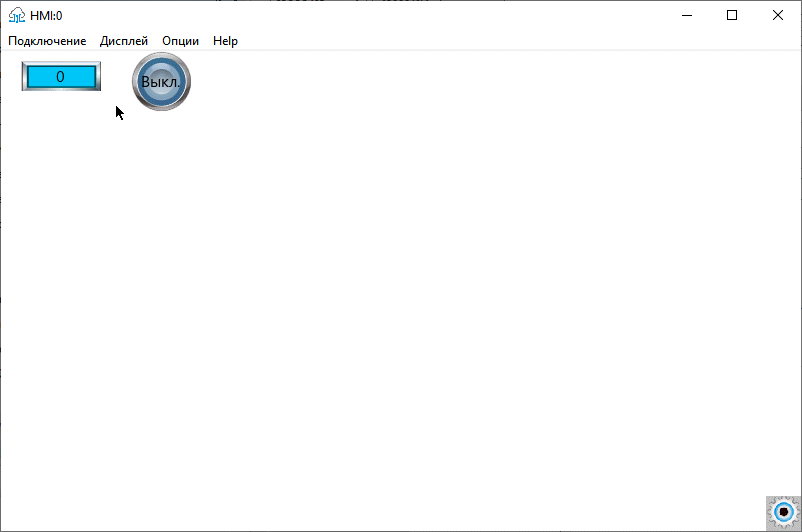
Для использования встроенного VNC Viewer следует подключиться к панели с помощью команды Инструменты – VNC и MQTT. Для подключения нужно указать ID панели (можно выбрать его из сохранённых с помощью кнопки «↓») и пароль удалённого подключения (по умолчанию – 12345678).
Нажатие на кнопку Поиск устройств производит поиск панелей в локальной сети. ПК отправляет UDP-пакет на широковещательный адрес сети (порт 3333), в результате чего его получают все панели. Результаты сканирования отображаются в виде таблицы с указанием имени панели, IP-адреса, идентификатора и модификации.
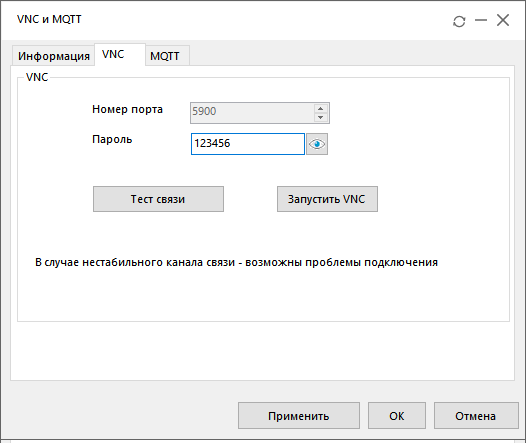
Нажатие на кнопку Тест связи производит проверку связи с панелью (путём отправки ping-запроса), после чего отображается соответствующее информационное сообщение.
Нажатие на кнопку Подключение осуществляет подключение к панели.
На вкладке VNC следует указать пароль и нажать кнопку Запустить VNC.
Контроль оплаты
Функция Контроль оплаты позволяет снизить риск неполной оплаты работ со стороны заказчика. При использовании этой функции время работы приложения панели ограничивается указанным периодом. По истечении периода для продолжения работы требуется ввести специальный код.
 Примечание
Для настройки функции следует использовать команду меню Инструменты – Контроль оплаты или одноименную команду панели ярлыков.
Пользователю следует выбрать один из режимов работы (статический или динамический) и установить соответствующую галочку.
Статический контроль
При статическом контроле пользователь создает в проекте один или несколько интервалов времени (c дискретностью до минут), вводя для каждого код активации (не более 10 знаков, не может содержать символы кириллицы и спецсимволы).
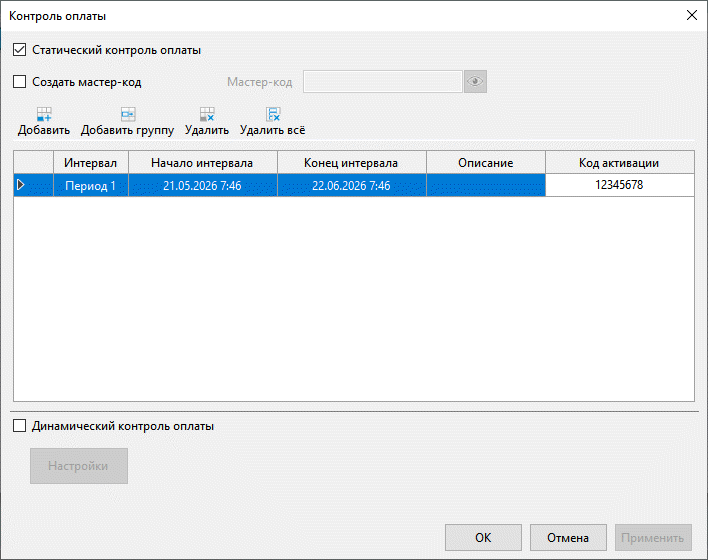
В случае установки галочки Создать мастер-код пользователь задает мастер-код. При его вводе в окне панели все следующие интервалы отключаются (например, можно передать заказчику мастер-код после получения полной оплаты).
Динамический контроль
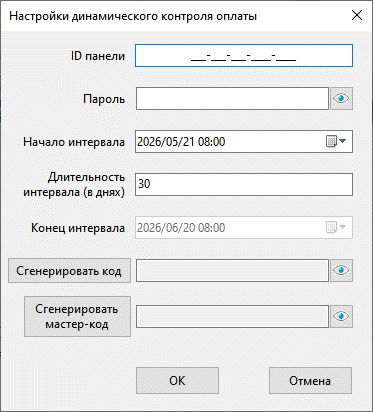
При динамическом контроле пользователь указывает идентификатор панели и заданный пароль (не более 10 знаков, не может содержать символы кириллицы и спецсимволы). После этого указывается начало интервала времени (с дискретностью до часа) и его продолжительность в днях; далее проект с этими настройками загружается в панель. Выполнить команды Сгенерировать код и Сгенерировать мастер-код пользователь может в любой момент времени, запустив конфигуратор и указав идентификатор панели, заданный ранее пароль и дату интервала, относительно которой можно будет применить коды. Доступ к панели и загрузка в неё проекта для формирования кодов не требуются. При наступлении интервала на экране панели отобразится соответствующее окно. В случае ввода кода время работы приложения панели будет продлено на указанное количество дней. В случае ввода мастер-кода все следующие интервалы отключаются.
Для использования функции при загрузке проекта из конфигуратора или создания загрузочного проекта для USB-накопителя следует устанавливать галочку Включить контроль оплаты.
Сравнение статического и динамического режима контроля оплаты
Параметр/Режим | Статический | Динамический |
|---|---|---|
Количество интервалов | Заранее предопределенное | Произвольное |
Дискретность интервала | Минуты | Часы |
Ввод кода | Обеспечивает работу приложения в текущем интервале времени | Продлевает работу приложения на указанное количество дней |
Длина кода и мастер-кода | От 1 до 10 знаков, вводится пользователем | 32 знака, формируется автоматически как хеш-функция от введенного пользователем пароля |
Условие полного снятия ограничений | Истечение последнего интервала или ввод мастер-кода | Ввод мастер-кода |
Подключение устройств к порту USB A
К порту USB A панели могут быть подключены следующие устройства:
USB-накопитель (для записи/чтения файлов, загрузки проекта, обновления прошивки панели). Требования к накопителю: файловая система FAT32, объем не более 32 Гб;
клавиатура и мышь;
- сканер штрихкодов.
При подключении устройств к порту USB A следует учитывать, что их максимальный ток потребления не должен превышать 500 мА. В случае необходимости можно использовать USB-хаб с внешним питанием.
Для модификаций СП210-10-Р и СП210-15-Р, имеющих два порта USB A, допускается подключение только одного USB-накопителя единовременно.
Cистемное время
В этом пункте описаны компоненты панели и проекта, связанные с системным временем.
Системное время панели можно установить в системном меню или экранном конфигураторе.
ПримечаниеДля отображения системного времени на экране панели могут использоваться элементы Дата и Время.
В меню Файл – Настройки проекта – Время можно указать источник системного времени панели:
встроенные часы;
регистры панели или одного из подключённых к ней slave-устройств. В первом случае запись системного времени в регистры панели должно организовать подключенное к ней master-устройство.
Кроме того, можно настроить циклическое или событийное копирование системного времени панели в одно или несколько подключенных к ней slave-устройств.
Для работы с системным временем (в т. ч., в макросах) можно использовать следующие системные регистры (порядок разрядов: год-месяц-день-час-минута-секунда-день недели):
SPSW16…22 – текущее системное время в формате DEC;
SPSW23…29 – текущее системное время в формате HEX;
- SPSW258…264 – устанавливаемое системное время в формате DEC. Установка происходит по переднему фронту системного бита SPSB123. Все перечисленные регистры должны иметь корректные значения.
Редактирование шаблона проекта
При выполнении команды Файл – Создать проект открываемый в конфигураторе проект формируется на основе шаблона. Пользователь может отредактировать этот шаблон — например, добавив в него собственные окна экранных клавиатур или изменив существующие. Для редактирования шаблона следует:
перейти в директорию установки конфигуратора по пути \HMI\Template;
открыть папку, название которой соответствует разрешению дисплея используемой панели с нужной ориентацией экрана (горизонтальной или вертикальной);
скопировать файл template-information.xjtmp в другую пользовательскую директорию;
изменить расширение файла template-information с .xjtmp на .xjp;
открыть этот файл в конфигураторе и отредактировать его нужным образом;
сохранить изменения (Файл – Сохранить);
закрыть конфигуратор;
изменить расширение файла обратно на .xjtmp;
скопировать файл в соответствующую исходную папку конфигуратора с перезаписью существующего файла.
При следующем создании нового проекта будет использован отредактированный шаблон.