Добавление устройства возможно только при открытом проекте. Нажмите
ЛКМ кнопку  Добавить
устройство на панели инструментов и в выпадающем меню выберите
режим добавления устройства:
Добавить
устройство на панели инструментов и в выпадающем меню выберите
режим добавления устройства:
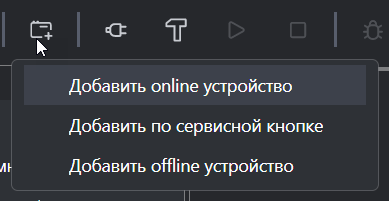
Добавление устройства online
В меню кнопки Добавить устройство выберите Добавить online устройство. Откроется вкладка Добавить Online:
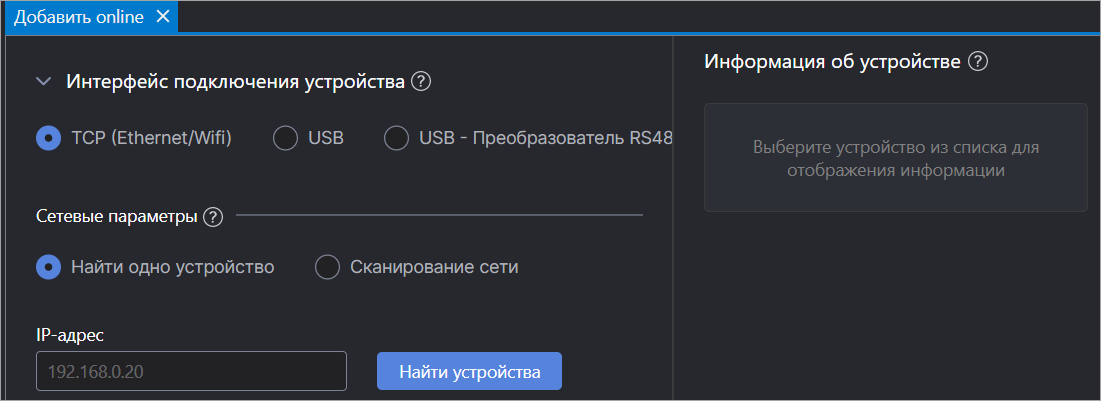
Выберите интерфейс подключения устройства:
TCP (Ethernet/Wifi) — подключение по интерфейсу Ethernet.
Введите сетевые параметры: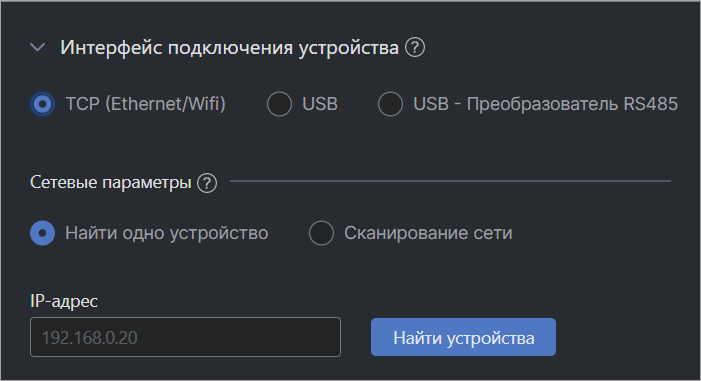
Найти одно устройство — задается один известный IP-адрес устройства;
Сканирование сети — задается диапазон IP-адресов для поиска группы устройств или устройства, IP-адрес которого неизвестен.
- USB — подключение по интерфейсу USB, устройств, работающих
по протоколу Modbus. Устройство будет отображаться в интерфейсе, как
подключенное через COM-порт. Номер COM-порта отображается в таблице
найденных устройств и в настройках соединения.
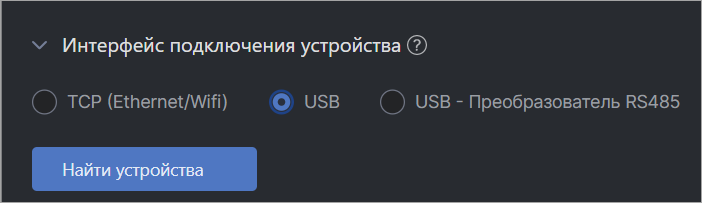
USB - Преобразователь RS485 — подключение по интерфейсу RS485 через преобразователь, устройств, работающих по протоколу Modbus.
Определите режим поиска (сетевые параметры):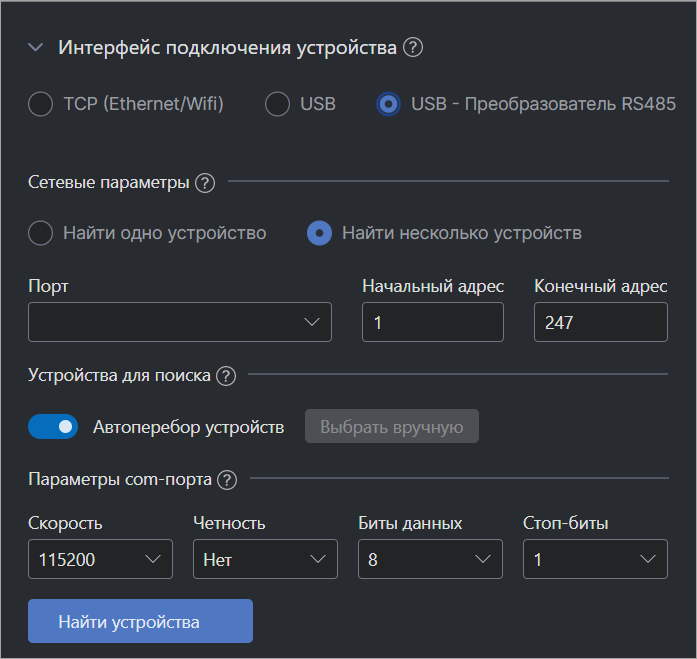
Найти одно устройство — задается один известный порт и адрес устройства.
Порт — номер порта для подключения;
Адрес — сетевой адрес устройства.
Найти несколько устройств — задается порт и диапазон адресов для поиска группы устройств или устройства, адрес которого неизвестен.
Порт — номер порта для подключения;
Начальный адрес— начальное значение диапазона адресов;
Конечный адрес — конечное значение диапазона адресов.
Автоперебор устройств — автоматический поиск всех устройств. Если отключить эту функцию, то станет доступен выбор устройства вручную;
Выбрать вручную — в открывшемся окне выберите устройство или группу устройств из списка. Устройства распределены по категориям.
Скорость;
Четность;
Биты данных;
Стоп-биты.
Нажмите кнопку Найти устройства. Конфигуратор выполнит поиск по указанным параметрам, найденные устройства отобразятся в таблице, в нижней части вкладки Добавить Online:

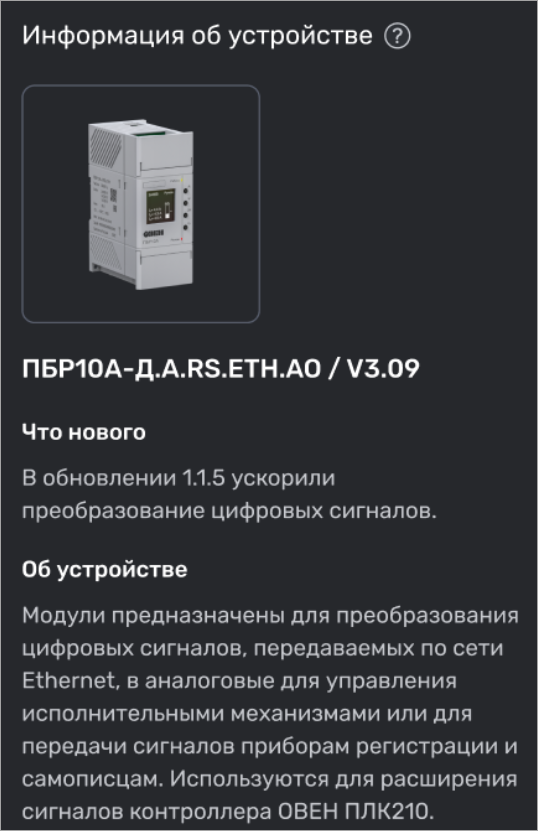
Нажмите ЛКМ на строку с устройством в таблице. В области справа появится изображение, краткая информация об устройстве и информация об обновлениях в прошивке.
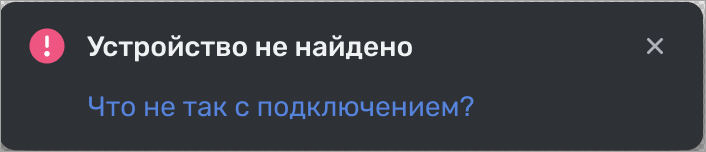
В случае, если на заданных сетевых настройках не найдено ни одного устройства, отобразится информационное сообщение:
Выберите нужное устройство из списка, поставив чекбокс в последнем столбце строки устройства. Либо выберите все устройства поставив чекбокс в заголовке столбца.
Нажмите кнопку Добавить устройства. Выбранное устройство будет добавлено в проект и отобразится в дереве проекта:
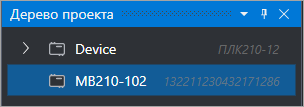
Проект может содержать несколько устройств, работающих по различным протоколам.
 ПримечаниеВ расширении ALTA IDE Конфигуратор текущей версии доступно добавление устройств работающих только по протоколу OwenAutoDetection.
Контекстное меню устройства
Нажмите ПКМ на добавленное устройство в дереве проекта, откроется контекстное меню:
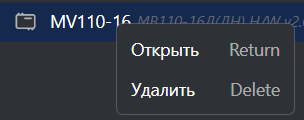
С помощью контекстного меню добавленного устройства можно:
Открыть — открыть вкладку конфигурирования устройства.
Удалить — удалить добавленное устройство из проекта.
Добавление устройства через сервисную кнопку
Поддержку данной функции можно проверить в руководстве по эксплуатации конкретного устройства.
Функционал назначения IP-адресов доступен для устройства или группы устройств.
В меню кнопки Добавить устройство выберите Добавить по сервисной кнопке. Откроется вкладка Добавить по сервисной кнопке:
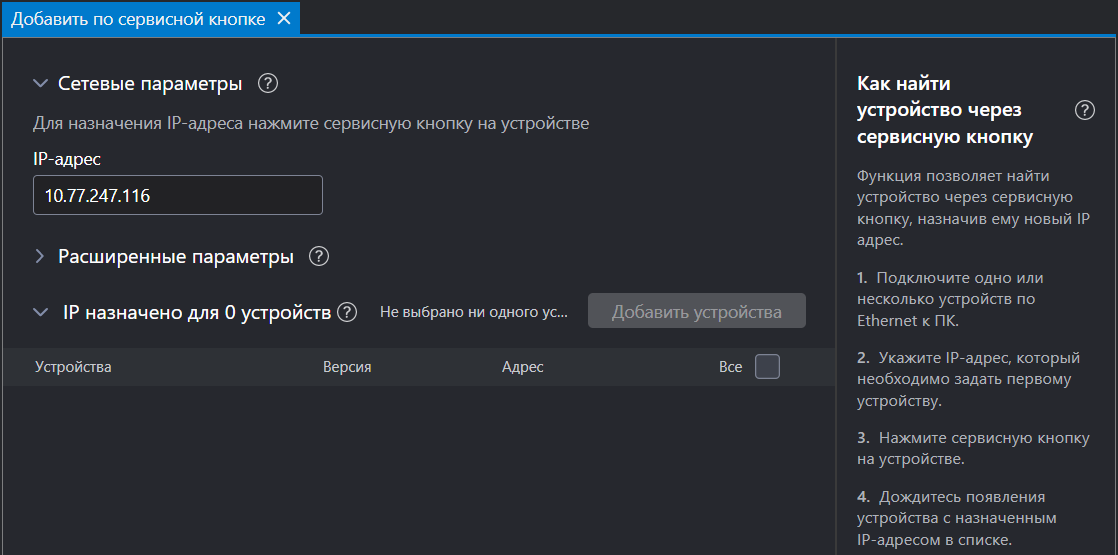
Подключите одно или несколько устройств, которым необходимо назначить IP-адрес, к ПК.
Укажите IP-адрес, который необходимо задать первому устройству.
Нажмите сервисную кнопку/кнопки на устройстве/устройствах.
Найденные устройства с назначенным IP-адресом отобразятся в таблице, в нижней части вкладки. Нажмите ЛКМ на строку с устройством в таблице. В области справа появится изображение и краткая информация об устройстве.
Выберите из списка найденных устройств нужное, поставив чекбокс в последнем столбце строки устройства. Либо выберите все устройства поставив чекбокс в заголовке столбца.
Нажмите кнопку Добавить устройства. Выбранные устройства будут добавлены в проект и отобразятся в дереве проекта:
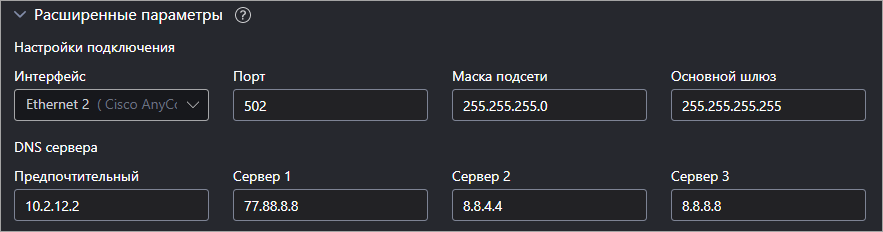
Расширенные параметры
Расширенные настройки доступные для корректировки:
сетевой интерфейс;
порт;
маска подсети;
основной шлюз;
предпочтительный DNS-сервер;
альтернативные DNS-сервера.
Для изменения или просмотра разверните расширенные параметры с помощью кнопки  ,
расположенной перед заголовком и, при необходимости, откорректируйте
данные:
,
расположенной перед заголовком и, при необходимости, откорректируйте
данные:
Добавление устройства offline
В расширении Конфигуратор можно добавить в проект устройства, не подключенные к сети. Данная возможность позволяет создать конфигурацию без подключения устройства к ПК и загрузить позже, когда устройство будет подключено.
Выберите Добавить offline устройство. Откроется окно добавления устройства офлайн:
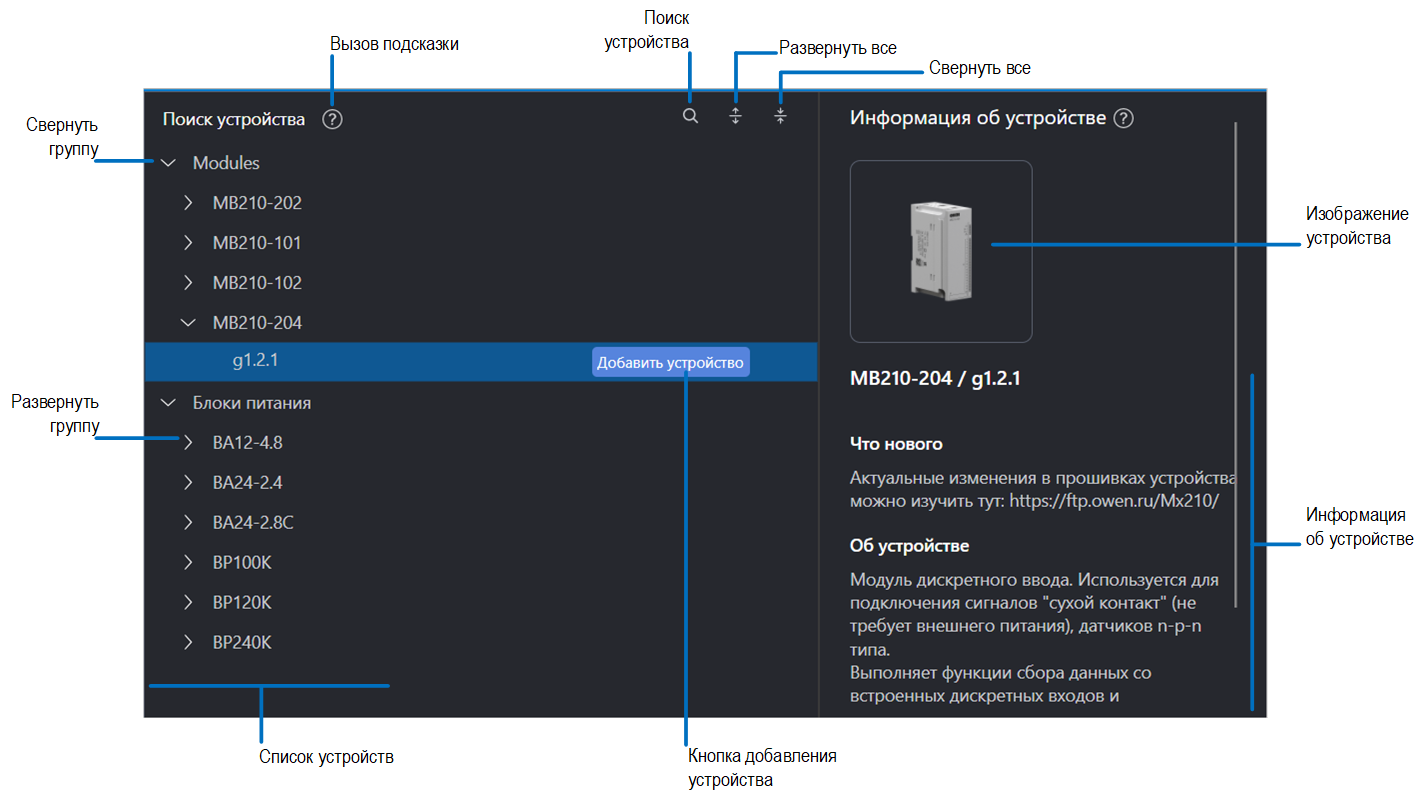
Вкладка Добавить offline Окно содержит список всех устройств, доступных для добавления. Устройства распределены по категориям.
На тулбаре окна Добавление offline расположены кнопки действий:

Поиск
После нажатия на кнопку отобразится строка поиска.
Начните вводить название устройства - все совпадения в списке будут выделены

Развернуть все
Разворачивает все категории и версии устройств

Свернуть все
Сворачивает все категории и версии устройств
Чтобы развернуть/свернуть категорию или версии у одного из устройств, воспользуйтесь маркером
/ , расположенным перед названием
категории устройств/устройства.
, расположенным перед названием
категории устройств/устройства.- Выберите устройство из списка. В области справа появится изображение, краткая информация об устройстве и информация об обновлениях в прошивке.
Нажмите кнопку Добавить устройство — выбранное устройство будет добавлено в проект и отобразится в дереве проекта:
Одно и то же устройство можно добавить в проект неограниченное количество раз. При каждом повторном добавлении к имени устройства автоматически добавляется постфикс с порядковым номером через нижнее подчеркивание, например: Device, Device_1, Device_2 и т. д.