---
title: "Руководство пользователя Расширение ALTA IDE Конфигуратор"
product: "ALTA IDE"
document_number: "№ 1-RU-158536-1.2"
version: "1.2"
language: "ru"
source: "https://docs.owen.ru/product/alta-ide/doc/user_guide_alta_IDE_configurator_stable"
pdf: "https://docs.owen.ru/download/pdf/-D-HZ.rp_rassirenie+alta+ide+konfigurator_1-ru-158536-1.2.pdf"
generated: "2026-10-13"
---
# Руководство пользователя Расширение ALTA IDE Конфигуратор
## Содержание
- [О расширении](#topic-125536)
- [Системные требования](#topic-125537)
- [Добавление устройства в проект](#topic-125538)
- [Добавление устройства online](#topic-125539)
- [Добавление устройства через сервисную кнопку](#topic-125540)
- [Добавление устройства offline](#topic-125541)
- [Конфигурирование устройства](#topic-125542)
- [Дерево параметров](#topic-125543)
- [Чтение значений параметров](#topic-125544)
- [Запись значений параметров](#topic-125545)
- [Возврат к заводским настройкам](#topic-125546)
- [Настройка соединения](#topic-125547)
- [Импорт карты тегов в Modbus Slave Device](#topic-125548)
## О расширении
Расширение **Конфигуратор** предназначено для настройки и управления приборами компании ОВЕН в среде разработки ALTA IDE. Поддержана работа с устройствами второго поколения, к которым относятся:
- бесконтактный реверсивный пускатель ПБР10А;
- контроллер для вентиляции АЙРА360;
- прибор для индикации и управления СМИ2-М;
- модули ввода-вывода Мх210;
- устройства защиты двигателя УЗД1;
- блоки питания БПхК, БАх-х, ИБП120К;
- нормирующие преобразователи НПТ-1М;
- контроллер управления насосами САУ-У2;
- сетевые шлюзы для доступа к сервису OwenCloud Пх210;
- сетевой шлюз для преобразования и передачи данных протоколов Modbus RTU/ASCII и Modbus TCP МКОН;
- программируемые реле ПР103, ПР205, ПР225 - добавление только в режиме онлайн.
С помощью расширения **Конфигуратор** можно:
- [добавить устройство](#topic-125538) в проект в режиме онлайн/офлайн;
- [назначить IP-адрес](#topic-125540);
- [сконфигурировать параметры](#topic-125542) устройства;
- [импортировать карту тегов](#topic-125548) устройства в Modbus Slave Device.
## Системные требования
Для корректной установки и работы расширения ALTA IDE Конфигуратор на ПК должна быть установлена последняя версия ALTA IDE, а также необходимо соответствие минимальным системным требованиям:
Операционная система
- Windows 10;
- или аналогичные версии операционной системы.
Процессор
- Частота центрального процессора 1 ГГц или выше.
Оперативная память (**ОЗУ****)**
- Не менее 8 ГБ.
Место на жестком диске
- Не менее 5 ГБ свободного пространства.
Видеоадаптер
- Поддержка DirectX 9 или более поздней версии.
Дисплей
- Разрешение экрана не ниже 800 × 600.
## Добавление устройства в проект
Добавление устройства возможно только при открытом проекте. Нажмите ЛКМ кнопку **Добавить устройство** на панели инструментов и в выпадающем меню выберите режим добавления устройства:
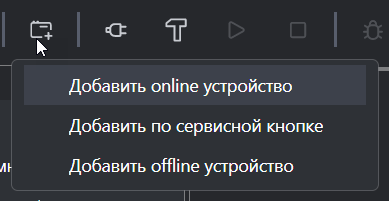
- [добавить online устройство](#topic-125539);
- [lобавить по сервисной кнопке](#topic-125540)
- [добавить offline устройство](#topic-125541).
### Добавление устройства online
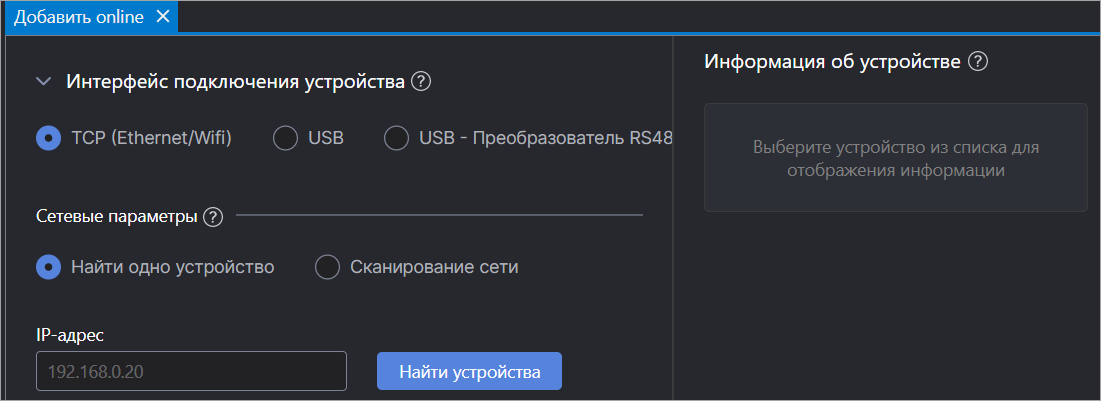
1. В меню кнопки **Добавить устройство** выберите **Добавить online устройство**. Откроется вкладка **Добавить Online**:
2. Выберите интерфейс подключения устройства:
- **TCP (Ethernet/Wifi)** — подключение по интерфейсу Ethernet.
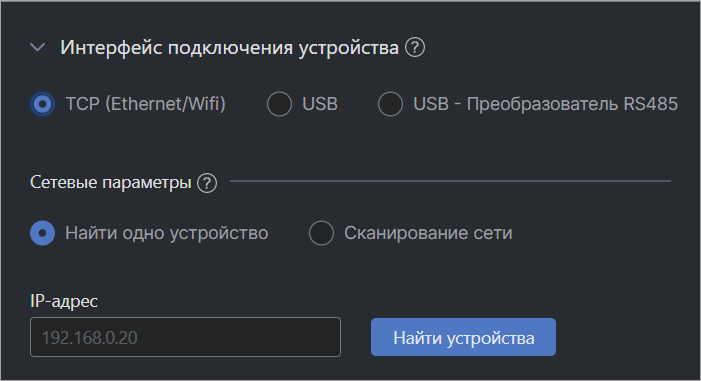
Введите сетевые параметры:
- **Найти одно устройство** — задается один известный IP-адрес устройства;
- **Сканирование сети** — задается диапазон IP-адресов для поиска группы устройств или устройства, IP-адрес которого неизвестен.
- **USB** — подключение по интерфейсу USB, устройств, работающих по протоколу Modbus. Устройство будет отображаться в интерфейсе, как подключенное через COM-порт. Номер COM-порта отображается в таблице найденных устройств и в настройках соединения.
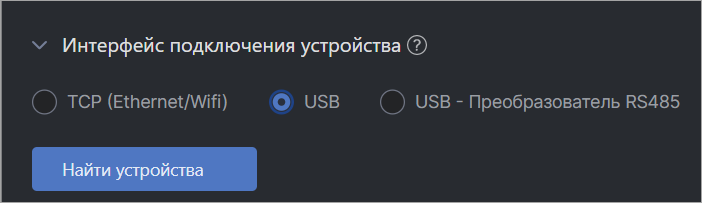
- **USB - Преобразователь RS485** — подключение по интерфейсу RS485 через преобразователь, устройств, работающих по протоколу Modbus.
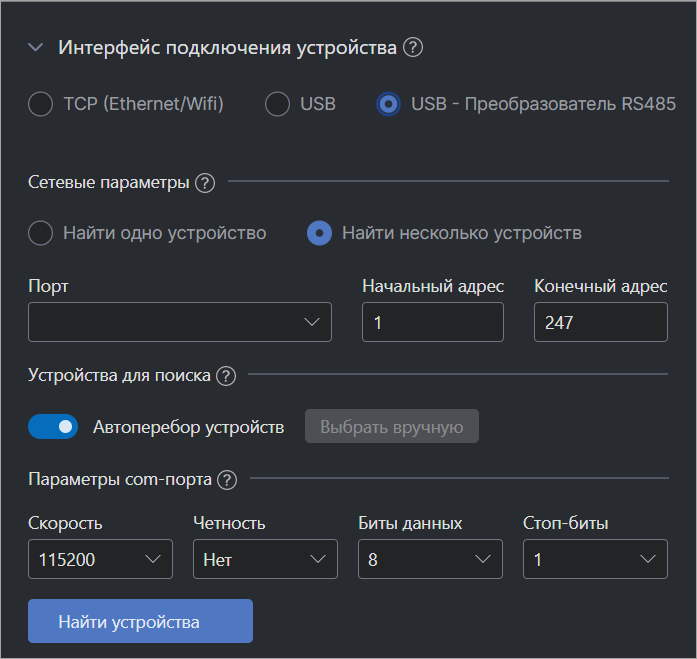
Определите режим поиска (сетевые параметры):
- **Найти одно устройство** — задается один известный порт и адрес устройства.
- **Порт** — номер порта для подключения;
- **Адрес** — сетевой адрес устройства.
- **Найти несколько устройств** — задается порт и диапазон адресов для поиска группы устройств или устройства, адрес которого неизвестен.
- **Порт** — номер порта для подключения;
- **Начальный адрес**— начальное значение диапазона адресов;
- **Конечный адрес** — конечное значение диапазона адресов.
Определите устройство для поиска:
- **Автоперебор устройств** — автоматический поиск всех устройств. Если отключить эту функцию, то станет доступен выбор устройства вручную;
- **Выбрать вручную** — в открывшемся окне выберите устройство или группу устройств из списка. Устройства распределены по категориям.
Задайте параметры com-порта:
- Скорость;
- Четность;
- Биты данных;
- Стоп-биты.
3. Нажмите кнопку **Найти устройства**. Конфигуратор выполнит поиск по указанным параметрам, найденные устройства отобразятся в таблице, в нижней части вкладки **Добавить Online**:

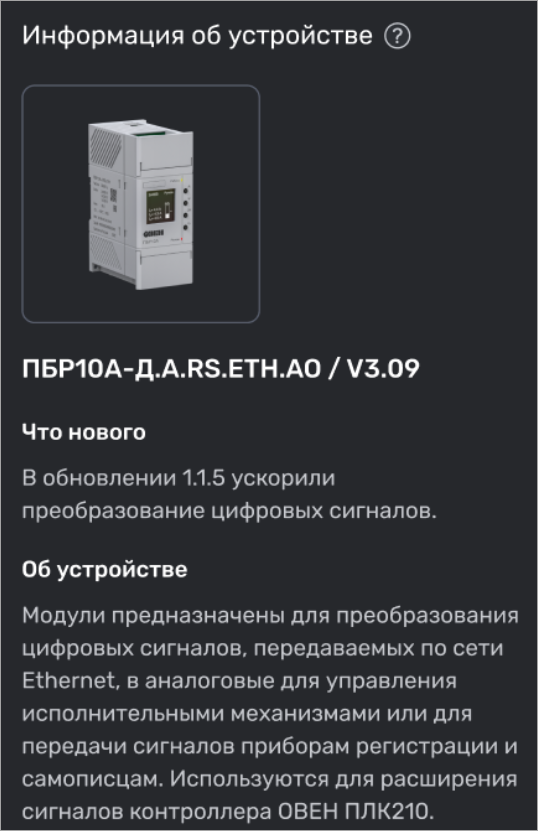
Нажмите ЛКМ на строку с устройством в таблице. В области справа появится изображение, краткая информация об устройстве и информация об обновлениях в прошивке.
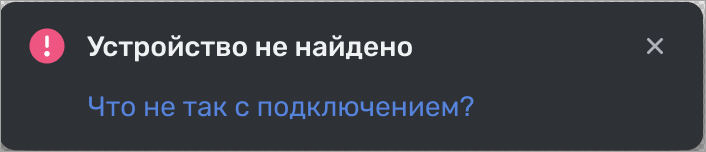
В случае, если на заданных сетевых настройках не найдено ни одного устройства, отобразится информационное сообщение:
4. Выберите нужное устройство из списка, поставив чекбокс в последнем столбце строки устройства. Либо выберите все устройства поставив чекбокс в заголовке столбца.
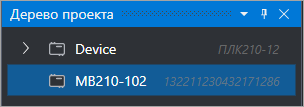
5. Нажмите кнопку **Добавить устройства**. Выбранное устройство будет добавлено в проект и отобразится в дереве проекта:
Проект может содержать несколько устройств, работающих по различным протоколам.
> **Примечание.** В расширении ALTA IDE Конфигуратор текущей версии доступно добавление устройств работающих только по протоколу OwenAutoDetection.
#### Контекстное меню устройства
Нажмите ПКМ на добавленное устройство в дереве проекта, откроется контекстное меню:
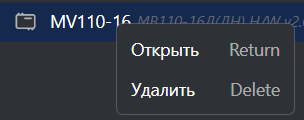
*Контекстное меню добавленного устройства*
С помощью контекстного меню добавленного устройства можно:
- **Открыть** — открыть вкладку конфигурирования устройства.
- **Удалить** — удалить добавленное устройство из проекта.
### Добавление устройства через сервисную кнопку
Поддержку данной функции можно проверить в *руководстве по эксплуатации* конкретного устройства.
Функционал назначения IP-адресов доступен для устройства или группы устройств.
1. В меню кнопки **Добавить устройство** выберите **Добавить по сервисной кнопке**. Откроется вкладка **Добавить по сервисной кнопке**:
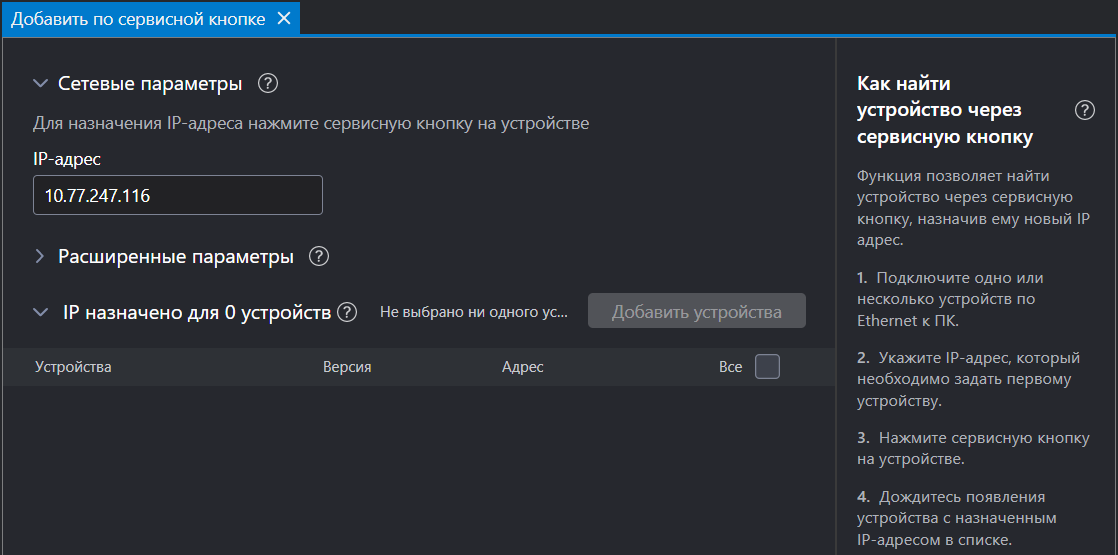
2. Подключите одно или несколько устройств, которым необходимо назначить IP-адрес, к ПК.
3. Укажите IP-адрес, который необходимо задать первому устройству.
4. Нажмите сервисную кнопку/кнопки на устройстве/устройствах.
5. Найденные устройства с назначенным IP-адресом отобразятся в таблице, в нижней части вкладки. Нажмите ЛКМ на строку с устройством в таблице. В области справа появится изображение и краткая информация об устройстве.
6. Выберите из списка найденных устройств нужное, поставив чекбокс в последнем столбце строки устройства. Либо выберите все устройства поставив чекбокс в заголовке столбца.
7. Нажмите кнопку **Добавить устройства**. Выбранные устройства будут добавлены в проект и отобразятся в дереве проекта:

#### Расширенные параметры
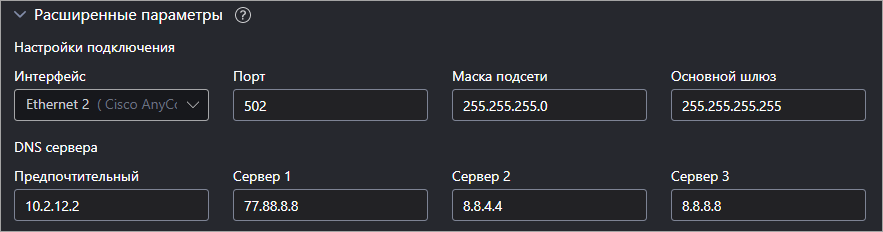
Расширенные настройки доступные для корректировки:
- сетевой интерфейс;
- порт;
- маска подсети;
- основной шлюз;
- предпочтительный DNS-сервер;
- альтернативные DNS-сервера.
Для изменения или просмотра разверните **расширенные параметры** с помощью кнопки , расположенной перед заголовком и, при необходимости, откорректируйте данные:
### Добавление устройства offline
В расширении **Конфигуратор** можно добавить в проект устройства, не подключенные к сети. Данная возможность позволяет создать конфигурацию без подключения устройства к ПК и загрузить позже, когда устройство будет подключено.
1. Выберите **Добавить offline** **устройство**. Откроется окно добавления устройства офлайн:
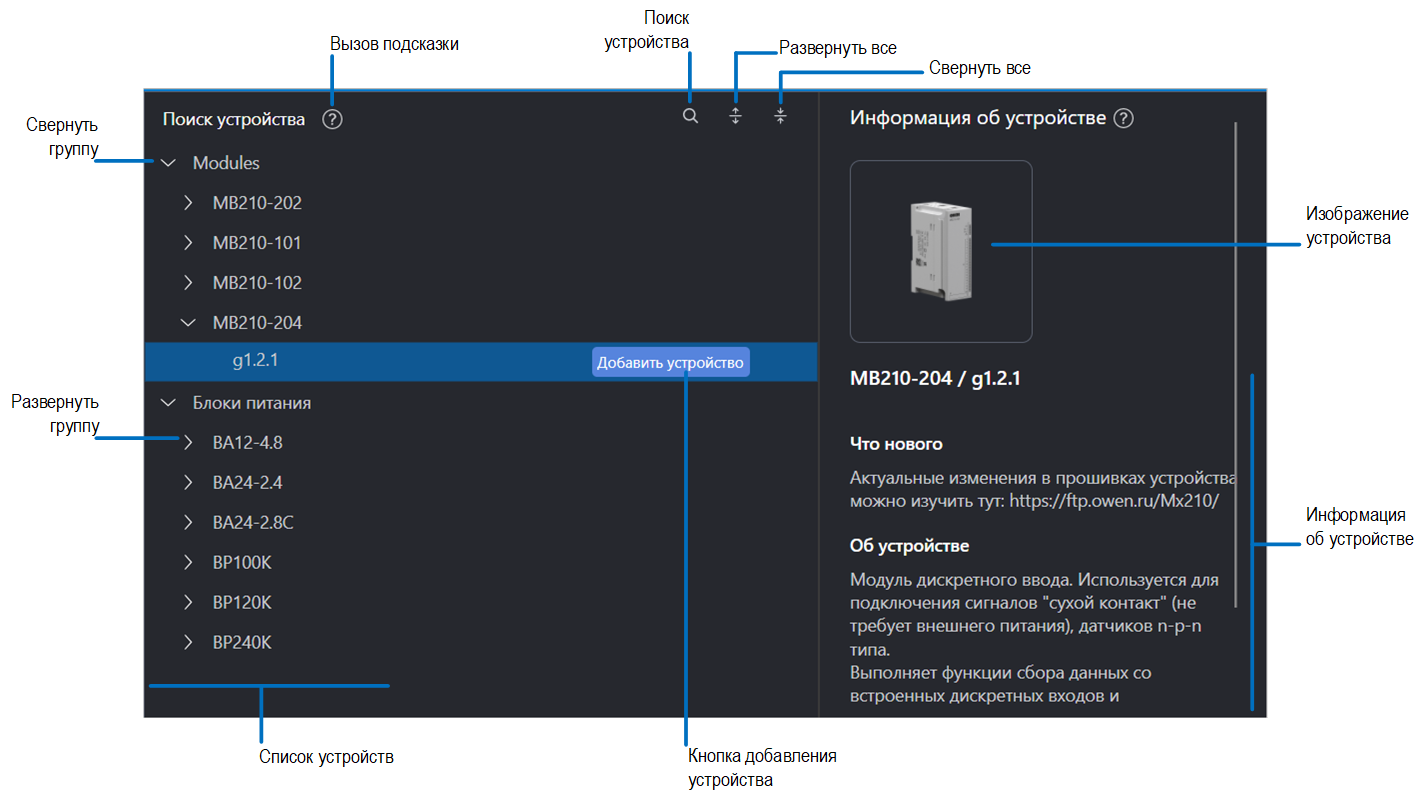
*Вкладка Добавить offline*
Окно содержит список всех устройств, доступных для добавления. Устройства распределены по категориям.
На тулбаре окна **Добавление offline** расположены кнопки действий:

Поиск
После нажатия на кнопку отобразится строка поиска.
Начните вводить название устройства - все совпадения в списке будут выделены

Развернуть все
Разворачивает все категории и версии устройств

Свернуть все
Сворачивает все категории и версии устройств
Чтобы развернуть/свернуть категорию или версии у одного из устройств, воспользуйтесь маркером /, расположенным перед названием категории устройств/устройства.
2. Выберите устройство из списка. В области справа появится изображение, краткая информация об устройстве и информация об обновлениях в прошивке.
3. Нажмите кнопку **Добавить устройство** — выбранное устройство будет добавлено в проект и отобразится в дереве проекта:

Одно и то же устройство можно добавить в проект неограниченное количество раз. При каждом повторном добавлении к имени устройства автоматически добавляется постфикс с порядковым номером через нижнее подчеркивание, например: *Device, Device_1, Device_2* и т. д.
## Конфигурирование устройства
**Откройте** окно конфигурирования устройства одним из следующих способов:
- дважды щёлкните ЛКМ по добавленному устройству в дереве проекта;
- нажмите ПКМ на добавленное устройство в дереве проекта и в контекстном меню выберите пункт **Открыть**.
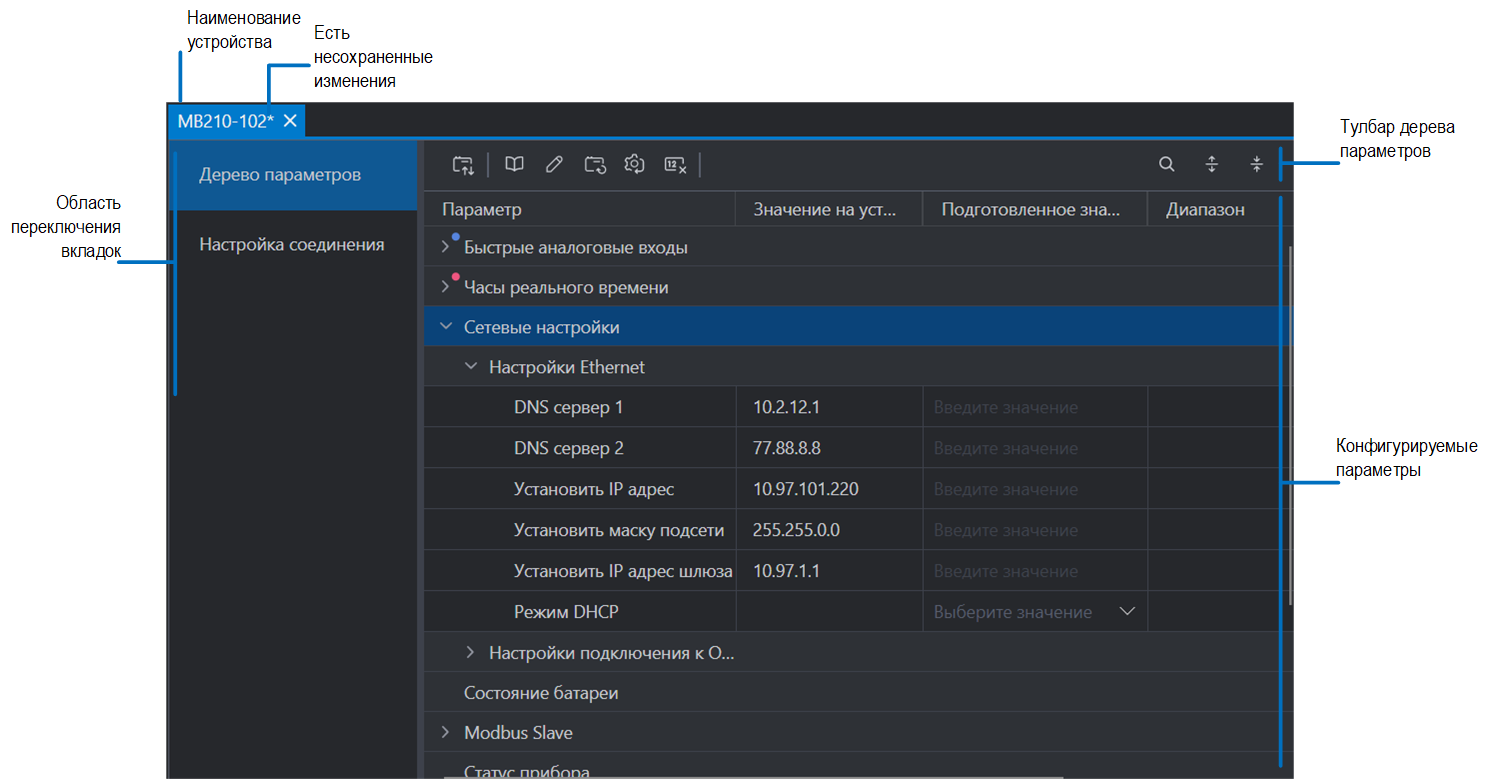
*Окно конфигурирования устройства*
### Дерево параметров
Вкладка **Дерево параметров** содержит таблицу с параметрами, доступными для чтения и записи значений в устройство.
| Название столбца | Описание | Возможность редактирования |
| --- | --- | --- |
| Параметр | Содержит название параметра (группы параметров). Чтобы развернуть/свернуть содержание группы параметров воспользуйтесь маркером /, расположенным перед названием параметра. | Нет |
| Значение на устройстве | Значение параметра, считанное с устройства. Если значение не считано в ячейке отобразится знак "—" | Нет |
| Подготовленное значение | Ввод значения параметра которое необходимо записать на устройство | Да |
| Диапазон | Минимальное и максимальное значение параметра | Нет |
| Заводское значение | Заводское значение параметра | Нет |
На тулбаре дерева параметров располагаются кнопки действий, используемых для конфигурирования устройства. Количество кнопок для устройства в режиме онлайн и офлайн различаются:
| | | |
| --- | --- | --- |
|  | Прочитать значения
(только в режиме онлайн) | Команда на однократное чтение значений параметров с устройства.
В правой нижней части вкладки отображается шкала выполнения чтения значений.
После выполнения команды вкладка будет автоматически сохранена |
|  | Записать все подготовленные значения
(только в режиме онлайн) | Команда на однократную запись всех подготовленных значений на устройство.
В правой нижней части вкладки отображается шкала выполнения записи подготовленных значений.
После выполнения команды вкладка будет автоматически сохранена |
|  | Перезагрузка устройства
(только в режиме онлайн) | Команда, по которой устройство будет перезагружено |
|  | Сброс устройства на заводские значения
(только в режиме онлайн) | Команда, по которой во все параметры устройства будут записаны заводские значения, при этом подготовленные значения останутся.
В правой нижней части вкладки отображается шкала выполнения сброса на заводские значения.
После выполнения команды вкладка будет автоматически сохранена |
|  | Очистить все подготовленные значения | Очистка всех подготовленных значений параметров |
|  | Поиск | После нажатия на кнопку отобразится строка поиска.
Начните вводить название параметра - все совпадения в списке будут выделены |
|  | Развернуть все | Разворачивает все группы параметров/параметры |
|  | Свернуть все | Сворачивает все группы параметров/параметры |
### Чтение значений параметров
Чтение значений параметров доступно только если связь с прибором установлена.
При добавлении устройства в проект происходит первичное считывание параметров устройства. Для считывания текущих значений параметров устройства нажмите кнопку  **Прочитать значения** на тулбаре дерева параметров.
### Запись значений параметров
Запись значений параметров доступна только если связь с прибором установлена. Чтобы записать необходимые значения в устройство необходимо сначала подготовить эти значения.
1. В столбце **Подготовленное значение** таблицы параметров введите значение параметра, которое необходимо записать на устройство.
В случае ввода допустимого значения строка с параметром будет отмечена синим маркером, рядом с группой параметров будет отображаться синяя точка, сигнализирующая о наличии подготовленного значения. Если подготовленное значение будет недопустимым, то строка будет отмечена красным маркером, рядом с группой параметров отобразится красная точка.
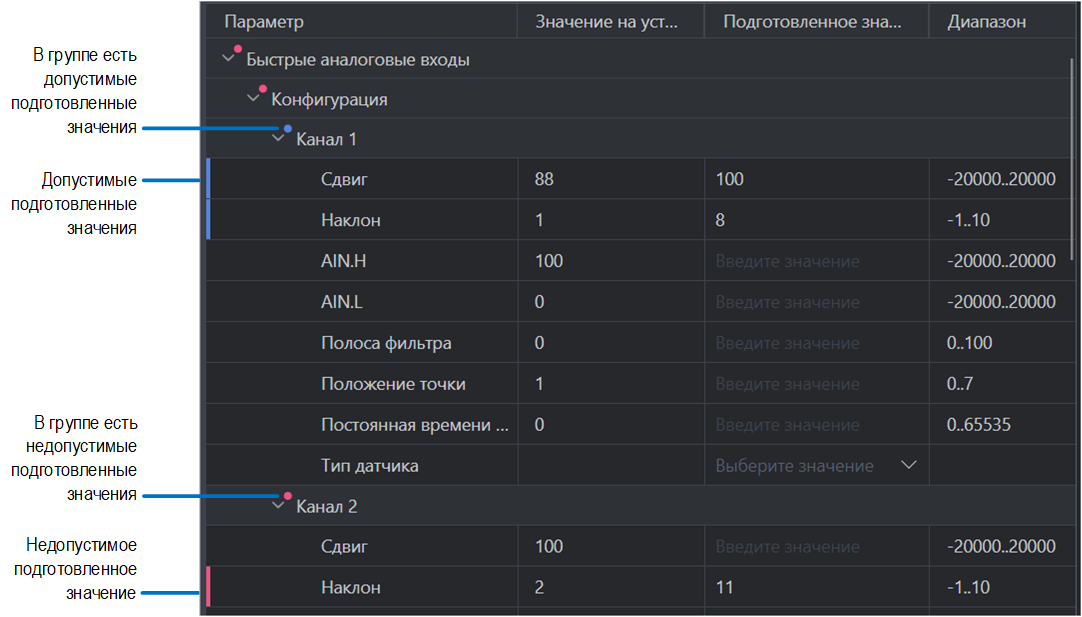
Также наличие недопустимого подготовленного значения будет отображено в дереве проекта: наименование устройства будет подчеркнуто красным.
2. Нажмите кнопку  **Записать все подготовленные значения**. Если все подготовленные значения допустимы, то они будут записаны на устройство. В случае наличия недопустимых значений откроется информационное окно с выбором:
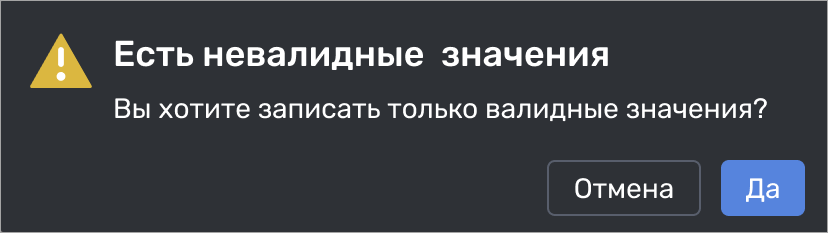
**Да** — все допустимые подготовленные значения параметров будут записаны в устройство.
**Отмена** — подготовленные значения не будут записаны в устройство.
Чтобы **удалить** подготовленное значение нажмите ПКМ на строчку со значением и в контекстном меню выберите **Очистить подготовленное значение**. Значение будет удалено.
Чтобы **удалить** все подготовленные значения нажмите кнопку  **Очистить все подготовленные значения** на тулбаре дерева параметров. Все подготовленные значения будут удалены.
В некоторых случаях (например, при назначении устройству IP-адреса через дерево параметров) требуется перезагрузка устройства. Для этого нажмите кнопку  **Перезагрузка устройства** на тулбаре дерева параметров. Устройство будет перезагружено.
### Возврат к заводским настройкам
Возврат к заводским значениям доступен только если связь с прибором установлена.
Для восстановления заводских настроек устройства нажмите кнопку  **Сброс устройства на заводские значения** на тулбаре дерева параметров. Откроется окно с подтверждением сброса значений:
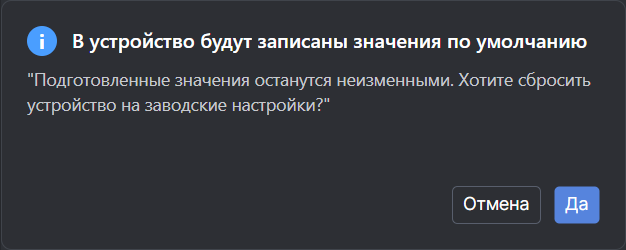
*Подтверждение сброса*
Выберите **Да**, изменённые значения параметров в столбце **Заводское значение** вернутся к значениям по умолчанию. Подготовленные значения останутся в таблице.
При выборе **Отмена** сброс на заводские значения выполнен не будет.
### Настройка соединения
Посмотреть информацию о добавленном устройстве, а также изменить статус подключения можно во вкладке **Настройка соединения** окна конфигурирования устройства.
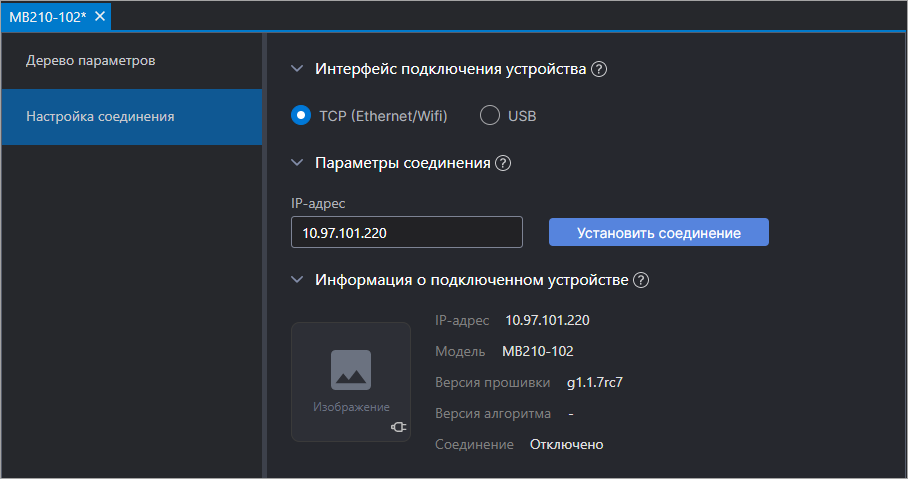
*Вкладка Настройка соединения*
1. Выберите интерфейс подключения устройства:
- **TCP (Ethernet/Wifi)** — подключение по интерфейсу Ethernet/Wifi. При выборе данного интерфейса необходимо ввести IP-адрес устройства.
- **USB** — подключение по интерфейсу USB.
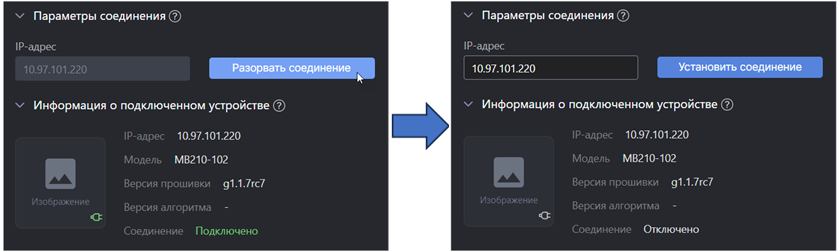
2. Нажмите **Установить соединение**.
При выборе интерфейса USB отобразится список доступных устройств. Установите чекбокс у того устройства, которое необходимо подключить и нажмите **Установить соединение** повторно.
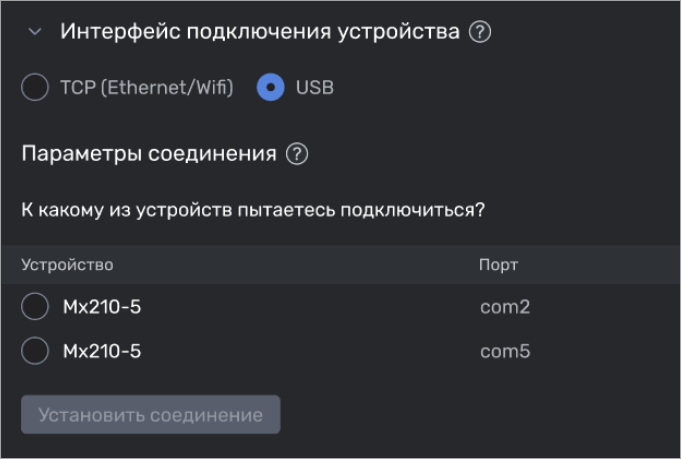
В случае верно введенных настроек соединение будет установлено, отобразится уведомление об успешном соединении, в области информации о подключенном устройстве отобразится статус соединения "Подключено".
#### Типовые ситуации при подключении устройства
| Информационное сообщение | Причина | Возможные действия |
| --- | --- | --- |
|  | Соединение с устройством успешно установлено | |
|  | Устройство с заданными сетевыми настройками не найдено | Проверьте введенные сетевые настройки и подключение устройства |
| 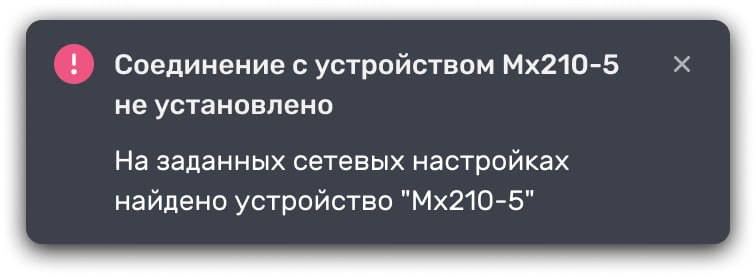 | Найдено другое устройство по заданным настройкам | Подключите к ПК устройство, добавленное в проект и повторите действия по установке соединения |
| 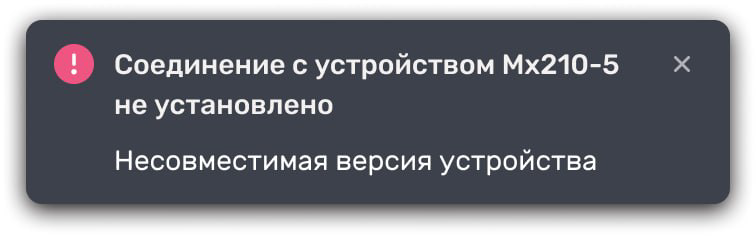 | Попытка подключить устройство, имеющее другую версию прошивки | Подключите к ПК устройство с версией прошивки, идентичной версии устройства, добавленного в проект, и повторите действия по установке соединения |
| 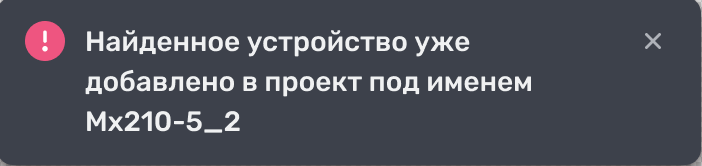 | С устройством с заданными сетевыми настройками соединение уже установлено. Одновременное подключение двух или более устройств, добавленных офлайн, к одному физическому устройству невозможно | Разорвите соединение с устройством к которому необходимо подключиться |
|  | Устройство не отвечает на запрос в течении 30 секунд | Проверьте подключение устройства |
Чтобы отключить устройство нажмите кнопку **Разорвать соединение**. Соединение будет разорвано, в информации о подключенном устройстве отобразится статус соединения "Отключено".
## Импорт карты тегов в Modbus Slave Device
В ALTA IDE доступен импорт карты тегов устройств, добавленных с помощью расширения **Конфигуратор**.
Импорт карты тегов возможен, когда:
- проект создан;
- в проект добавлено устройство в режиме Modbus Master (TCP или Serial);
- к master-устройству добавлен Modbus Slave Device (TCP или Serial);
- в проект [добавлено конфигурируемое устройство](#topic-125538).
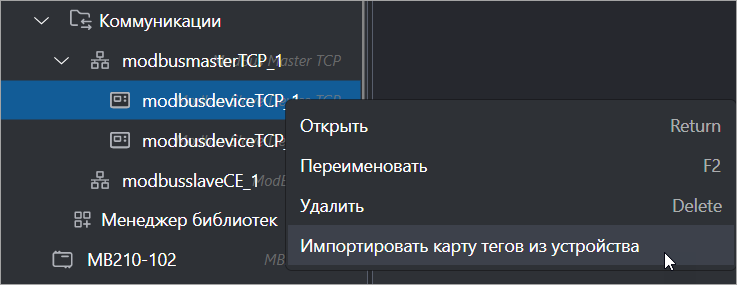
1. В дереве проекта нажмите ПКМ на устройство Modbus Slave Device, в которое требуется импортировать карту тегов, и выберите команду **Импортировать карту тегов из устройства**:
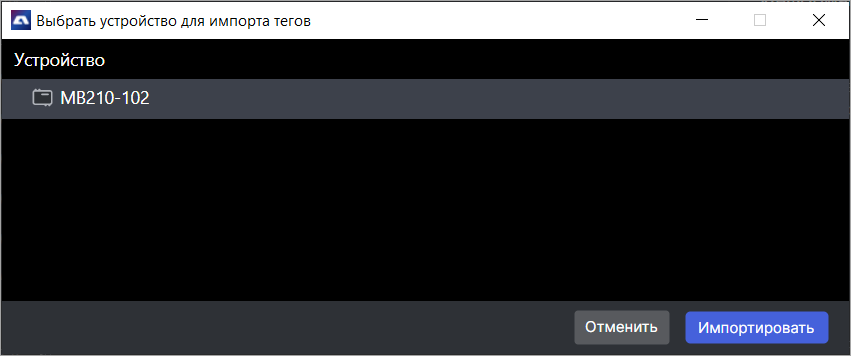
2. В открывшемся окне выберите из списка конфигурируемое устройство, карту тегов которого нужно импортировать, и нажмите **Импортировать**.
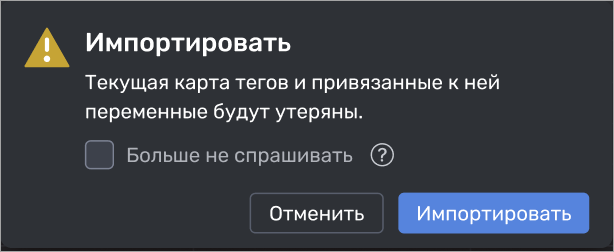
> **Примечание.** Карта тегов устройства Modbus Slave Device будет полностью заменена. Ранее внесенные данные (при наличии) будут удалены. Карту тегов можно импортировать сколько угодно раз — перед импортом все ранее внесенные данные удаляются и заменяются импортированной картой.
3. В информационном окне подтвердите импорт, нажав **Импортировать**, либо нажмите **Отменить** для отмены операции.
### Добавление и удаление тегов
1. Нажмите кнопку **Изменить карту тегов** , расположенную в верхней части карты тегов (в приведенном ниже примере кнопка называется **Добавить теги из шаблона**).
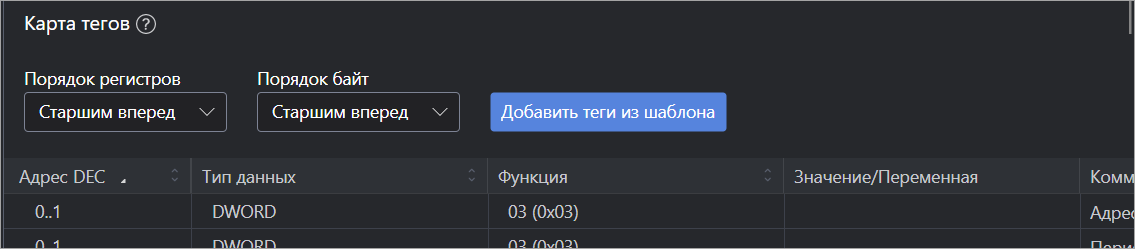
2. Откроется окно содержащее все теги:
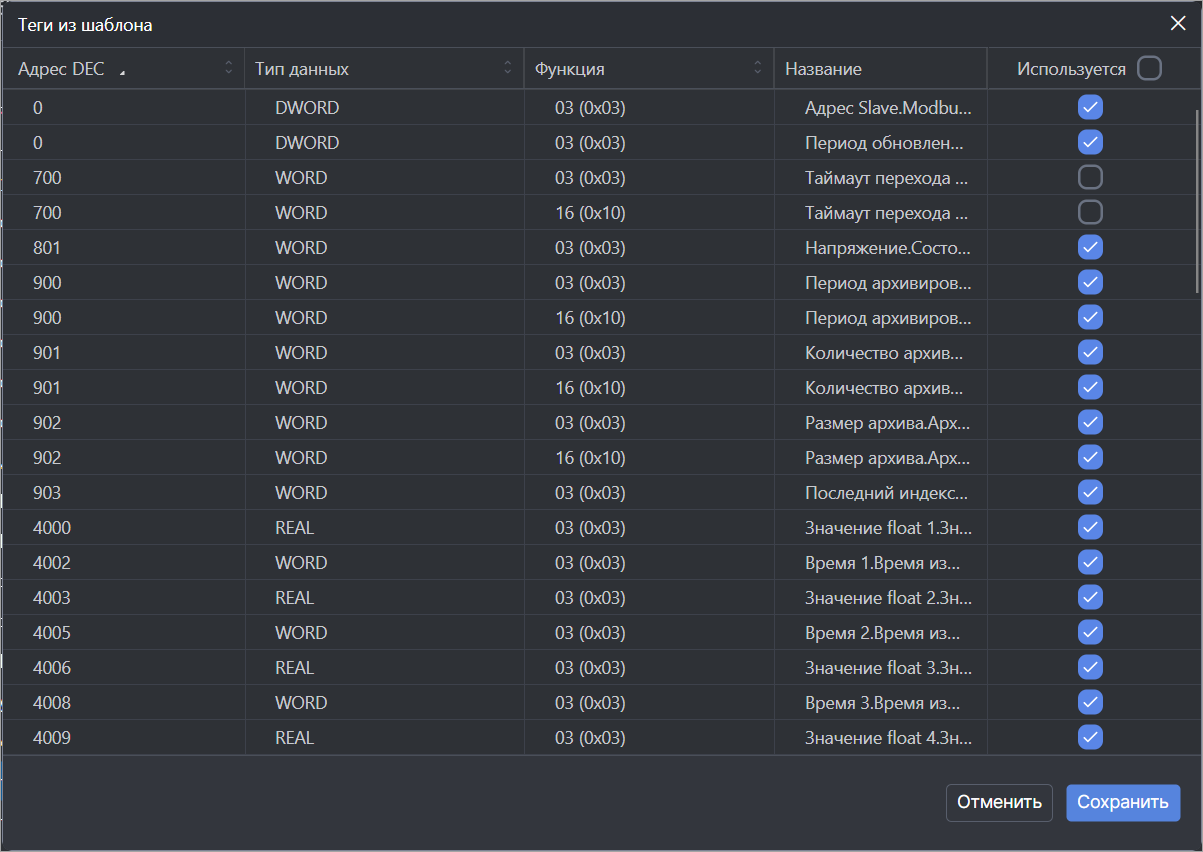
- установите чекбоксы для тегов, которые нужно **добавить**
- снимите чекбоксы для тегов, которые нужно **удалить**.
Чтобы выбрать все теги, установите чекбокс **Используется** в заголовке таблицы.
3. Нажмите **Сохранить** — в карте тегов отобразятся выбранные теги.
### Редактирование значений и привязка переменных
Чтобы отредактировать значение в карте тегов, дважды нажмите ЛКМ по ячейке **Значение/****Переменная** и выполните одно из действий:
- привяжите входную переменную для чтения регистра в программе;
- привяжите выходную переменную для записи регистра из программы;
- задайте значение (константу) для записи регистра.
Редактирование остальных параметров импортированной карты тегов недоступно.
### Битовая маска
Для переменных типа BYTE, WORD, DWORD и LWORD доступен просмотр и редактирование битовой маски. Подробно работа с битовой маской описана в разделе **Битовая маска** руководства пользователя ALTA IDE.