Вопросы по
Что такое ?
ALTA IDE — это современная интегрированная среда разработки, предназначенная для программирования ПЛК (программируемых логических контроллеров) на языках стандарта IEC 61131-3. Среда разрабатывается и распространяется компанией ОВЕН Цифровые решения.
ALTA IDE используется для разработки и отладки прикладного программного обеспечения и разработки интерфейса оператора, которые в сочетании образуют пользовательский проект. Проект загружается для исполнения в контроллер.
Среда ALTA IDE находится в стадии активного развития, что обеспечивает регулярный выпуск новых версий.
Где скачать ?
ALTA IDE может быть загружена с сайта компании ОВЕН Цифровые решения.
Как установить ?
Процесс установки ALTA IDE описан в руководстве пользователя ALTA IDE и в руководстве ALTA IDE Быстрый старт.
Что такое таргет-файл?
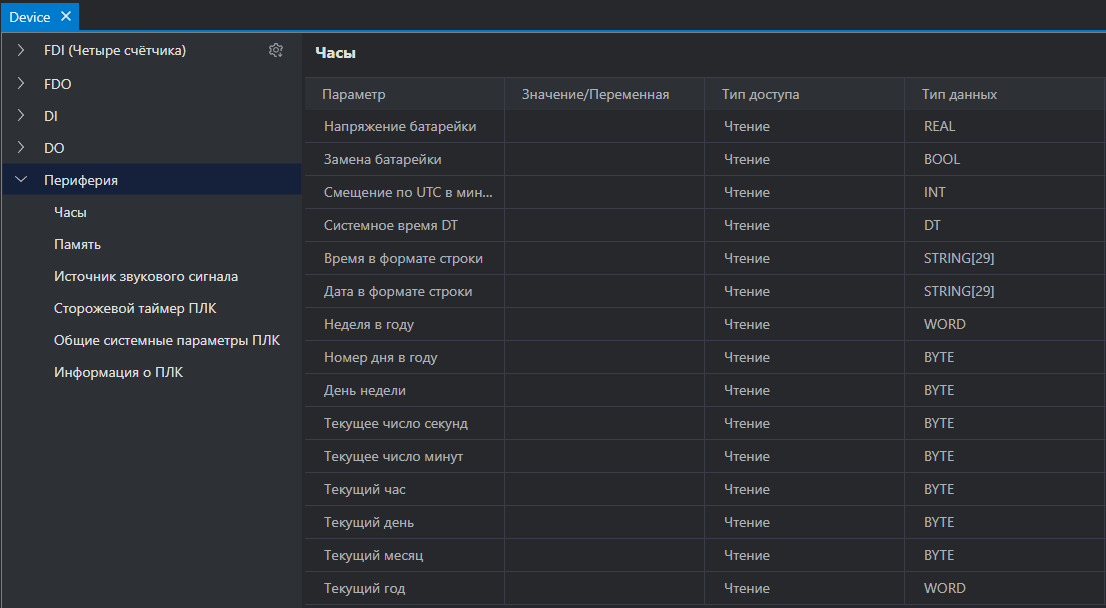
Таргет-файл (файл целевой платформы) является неотъемлемой частью каждого проекта ALTA IDE. Таргет-файл содержит информацию о ресурсах контроллера и обеспечивает его связь со средой программирования. Каждая модель контроллера ОВЕН имеет собственный таргет-файл. Таргет-файлы включают в себя дополнительный функционал (работа с системным временем, подключенными накопителями и т. д.)
Где взять таргет-файлы?
Таргет-файлы уже включены в установщик ALTA IDE и обновляются вместе со средой, дополнительной установки не требуется.
Как перенести проект с одного компьютера на другой?
При создании проекта в ALTA IDE создается папка, содержащая все файлы, необходимые для корректной работы проекта. Директория для сохранения также выбирается на этапе создания проекта.
Сохраните проект, который хотите перенести, одним из способов:
с помощью кнопки
на тулбаре;Главное меню → Файл → Сохранить проект
или сочетания клавиш CTRL+S.
Заархивируйте папку с проектом любым привычным архиватором.
На новом ПК разархивируйте папку с проектом. Убедитесь, что установлена версия ALTA IDE, идентичная версии, в которой был создан проект (допускается открытие проекта в версии, не совпадающей с версией создания, но в этом случае не гарантируется корректная работа всего функционала).
Откройте проект одним из способов:
с помощью кнопки
на тулбаре;Главное меню → Файл → Открыть проект
или сочетания клавиш CTRL+О.
При открытии выберите файл с расширением .alta.
Что такое библиотека?
Библиотека — это набор готовых функций, функциональных блоков и других объектов.
С помощью библиотек можно без дополнительных усилий упростить написание проекта за счет применения готовых функций или ФБ, организовать обмен с другими устройствами и т.д.
Как установить и подключить библиотеку к проекту?
Библиотеки предустановлены в ALTA IDE, дополнительной установки не требуется. Необходимо только подключить библиотеки к конкретному проекту.
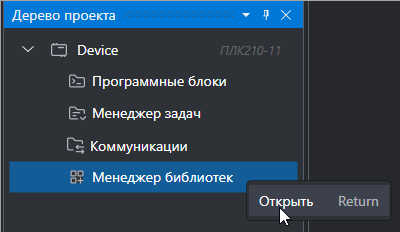
Доступные в ALTA IDE библиотеки располагаются в Менеджере библиотек.

Менеджер библиотек содержит две вкладки:
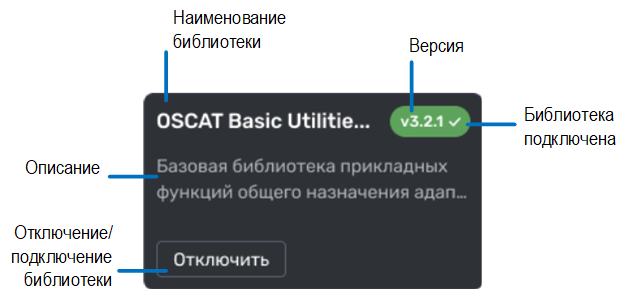
Мои библиотеки — библиотеки, подключенные к проекту;
Магазин — библиотеки, доступные для подключения.
Для просмотра содержимого библиотеки нажмите на ее карточку:
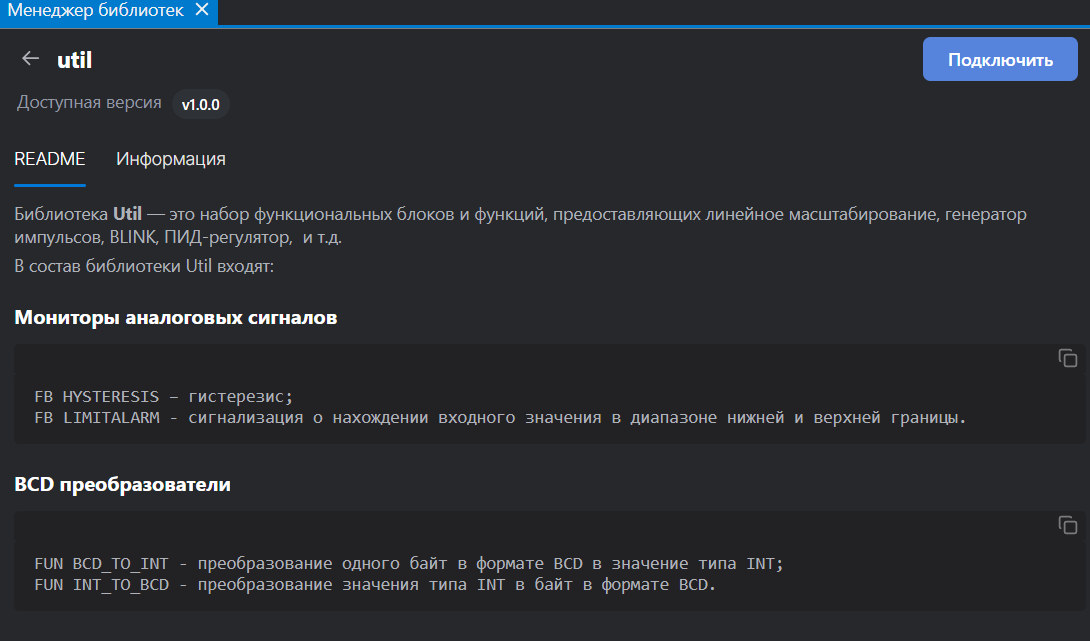
на вкладке README представлен перечень функций, функциональных блоков и других объектов, входящих в библиотеку.

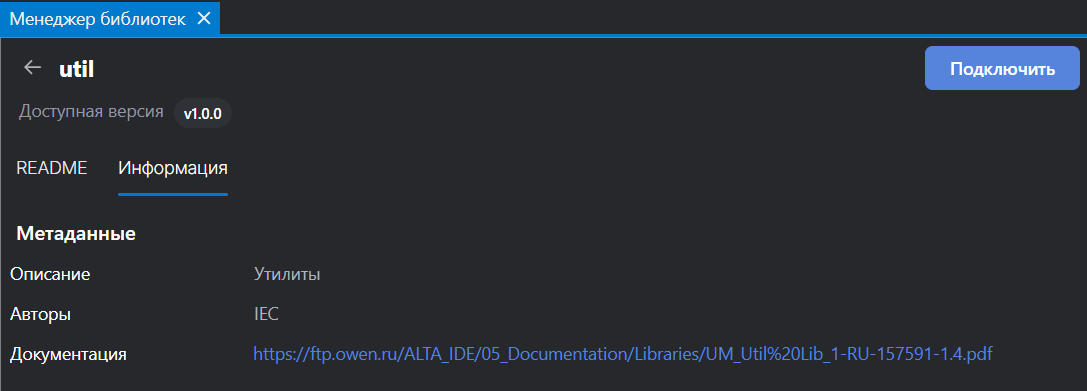
на вкладке Информация можно скачать файл с полным руководством к библиотеке.

Чтобы подключить библиотеку к проекту:
В редакторе Менеджер библиотек перейдите на вкладку Магазин.
Выберите нужную библиотеку и нажмите кнопку Подключить на её карточке.

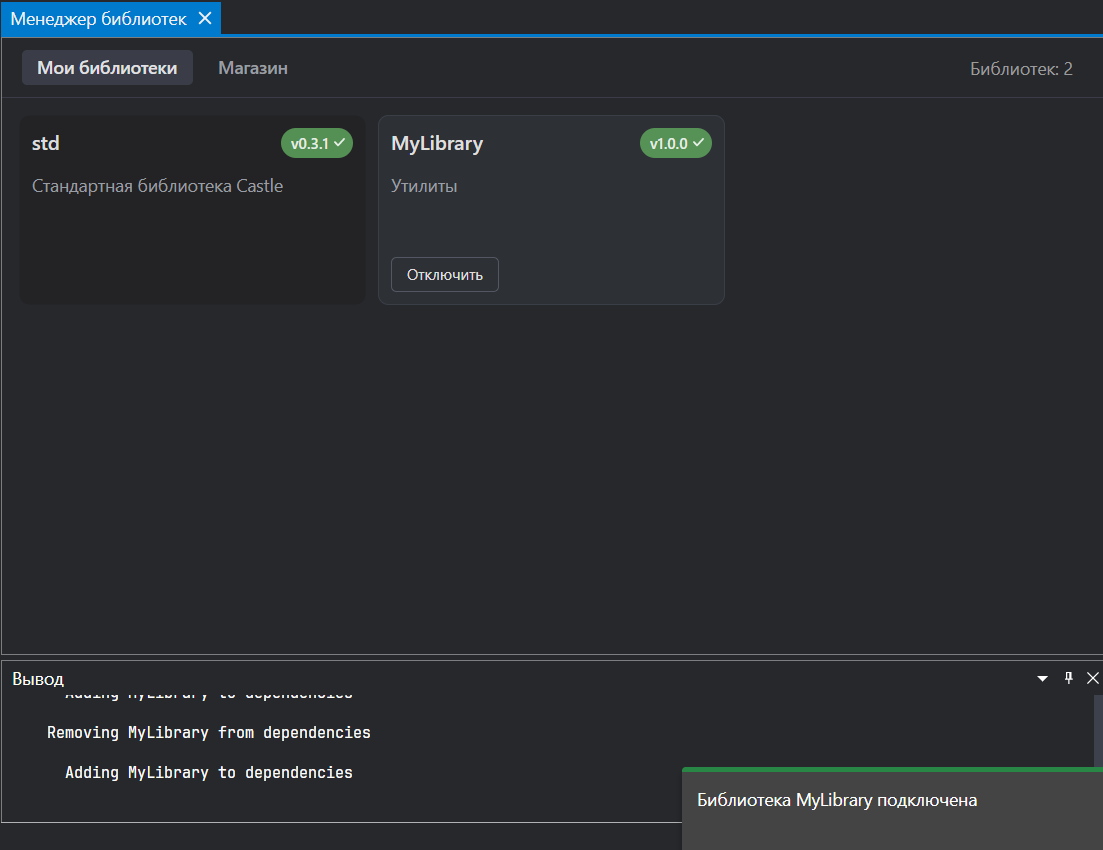
Библиотека будет добавлена в проект и отобразится на вкладке Мои библиотеки.
Где находятся библиотеки в файловой системе?
Библиотеки в ALTA IDE хранятся по следующему пути:
C:\Users\<имя пользователя>\AppData\Roaming\AltaIDE\Compiler\lib\castlelib\packages Можно ли создать пользовательскую библиотеку? Информация по внутренней структуре библиотек
Пошаговая инструкция по созданию библиотеки:
Создадим папку с названием библиотеки, например "MyLibrary", в директории
C:\Users\<имя пользователя>\AppData\Roaming\AltaIDE\Compiler\lib\castlelib\packagesСозданную папку "MyLibrary" необходимо заполнить содержимым, по аналогии с другими готовыми библиотеками ALTA IDE. Сделаем на примере библиотеки Util.
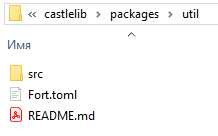
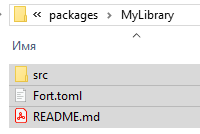
Внутри находятся 3 элемента:

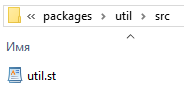
Папка src — внутри исходный код библиотеки на ST:

Файл Fort.toml — файл метаданных (описание) библиотеки;
README.md — краткое описание библиотеки.
Скопируем содержимое папки util в созданную нами папку MyLibrary:

Отредактируем каждый файл по отдельности для нашей библиотеки:
Зайдем в MyLibrary\src, изменим название файла с util.st на MyLibrary.st.
Откроем файл MyLibrary.st в любом текстовом редакторе (например, Notepad++: ПКМ по файлу → Редактировать в Notepad++):

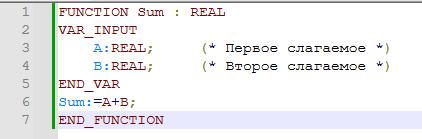
Удалим исходный код библиотеки util и напишем собственную функцию, например результат сложения двух значений типа REAL:

FUNCTION Sum : REAL VAR_INPUT A: REAL; (*Первое слагаемое*) B: REAL; (*Второе слагаемое*) END_VAR Sum:=A+B; END_FUNCTIONСохраним изменения в файле (Ctrl+S) и закроем редактор.
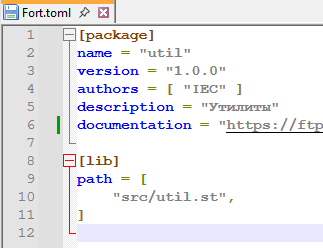
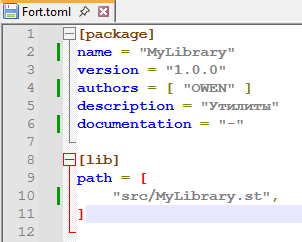
Откроем файл Fort.toml (так же через Notepad++ для редактирования). Файл Fort.toml - содержит основную информацию о библиотеке. Отредактируем структуру данных под нашу библиотеку и укажем актуальный путь к исходному коду.
Поле Назначение Старое значение в файле Новое значение в файле [package]
Секция с основной информацией о библиотеке
—
name
Имя библиотеки
util
MyLibrary
version
Версия библиотеки
1.0.0
1.0.0
authors
Автор/организация-разработчик
IEC
OWEN
description
Краткое описание назначения библиотеки
Утилиты
Утилиты
documentation
Ссылка на документацию библиотеки
https://ftp.owen.ru/ALTA_IDE/05_Documentation/Libraries/UM_Util_Lib.pdf
-
[lib]
Секция с параметрами исходного кода
—
path
Путь к файлу исходного кода библиотеки
src/util.st
src/MyLibrary.st


Сохраним изменения (Ctrl+S) и закроем редактор.
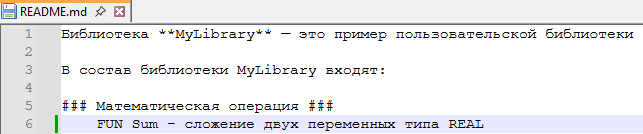
Откроем последний файл README.md — краткую справку markdown (также через NotePad++), удалим описание и напишем краткую информацию о своей библиотеке:

Библиотека **MyLibrary** - это пример пользовательской библиотеки В состав библиотеки MyLibrary входят: ### Математическая операция ### Fun Sum - сложение двух переменных типа REALСохраним изменения (Ctrl+S) и закроем редактор.
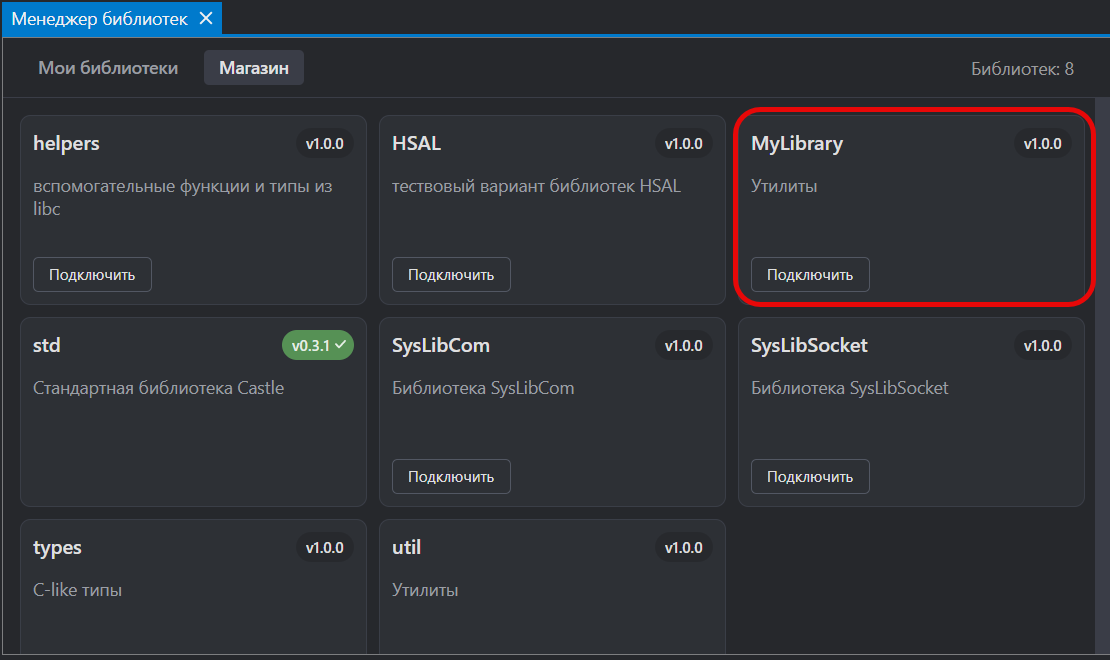
Откроем ALTA IDE, создадим новый проект и перейдем в раздел Менеджер библиотек, вкладка Магазин. Здесь можно увидеть, что наша библиотека MyLibrary успешно отобразилась в магазине:

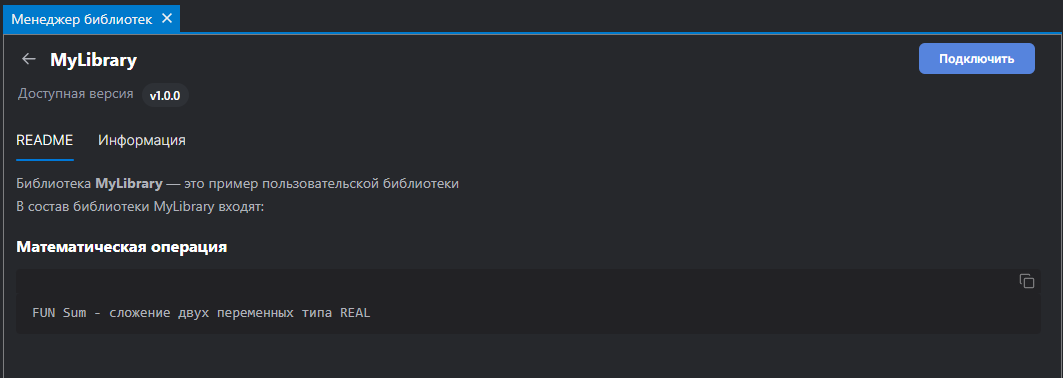
Нажмем на карточку нашей библиотеки и увидим краткое описание, которое мы редактировали в файле README.md:

Вернемся назад и добавим библиотеку в проект (кнопка Подключить):

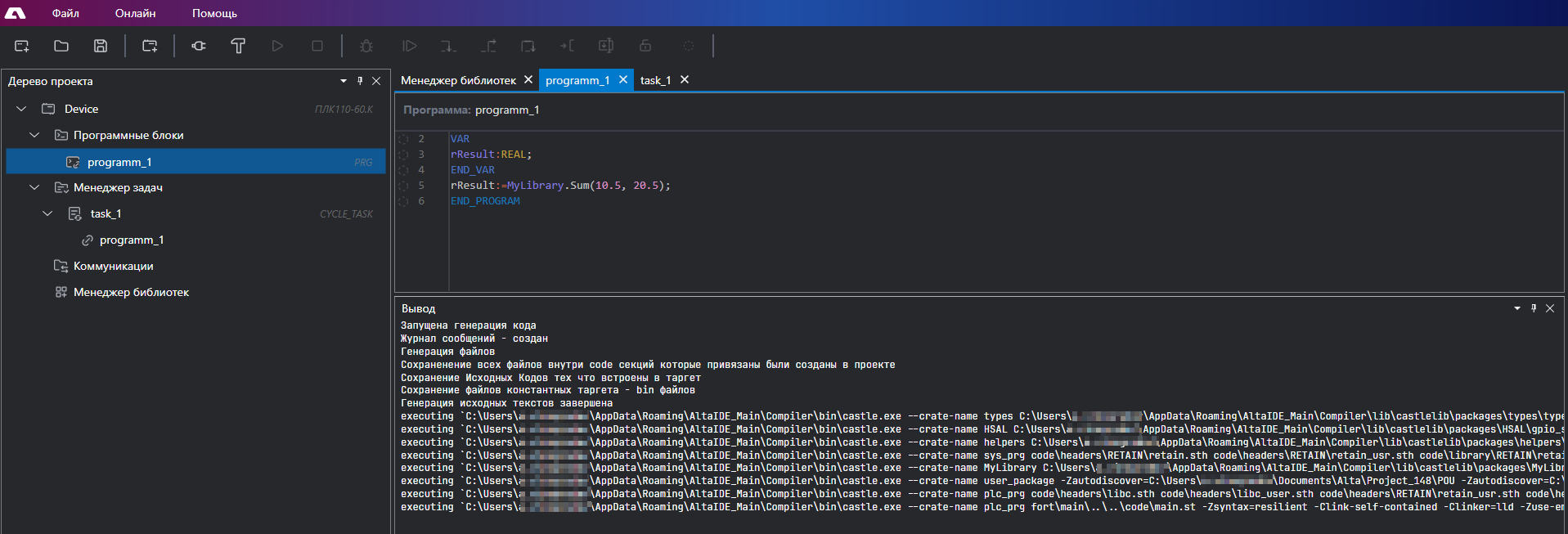
Создадим простую программу с использованием функции из библиотеки и загрузим на ПЛК:
VAR rResult:REAL; END_VAR rResult:=MyLibrary.Sum(10.5, 20.5); END_PROGRAM
В режиме Онлайн мы видим, что функция из пользовательской библиотеки возвращает корректное значение:

Пользовательская библиотека успешно создана. Теперь можно наполнять ее другими функциями и ФБ, и использовать в своих проектах.