Данное руководство предназначено для первого знакомства со средой ALTA IDE. Документ Быстрый старт создан для:
Ускорения адаптации — позволяет быстро освоить основные функции и возможности, избегая изучения Руководства Пользователя.
 ПримечаниеДля углубленного понимания принципов работы ALTA IDE и получения ответов на возникающие вопросы следует обратиться к Руководству пользователя, доступному по нажатию клавиши F1 внутри среды ALTA IDE.
Начальной настройки — содержит инструкции по установке, настройке и подключению устройств.
Получения практического опыта — пользователь может сразу перейти к практике, написав и протестировав первую программу на основе предоставленных примеров.
Информация в документе представлена в графическом виде с минимальными текстовыми пояснениями. Быстрый старт предназначен для пользователей обладающих базовыми навыками работы с ПЛК и минимальным опытом программирования на языке ST, а также имеющих доступ к ПЛК для выполнения практических шагов, приведенных в данном документе.
Для успешного старта следует выполнить действия:
Устанавливаем
 Внимание
 Скачайте на ПК и запустите файл AltaSetup.exe. Существует вероятность, что система безопасности Windows остановит выполнение приложения: 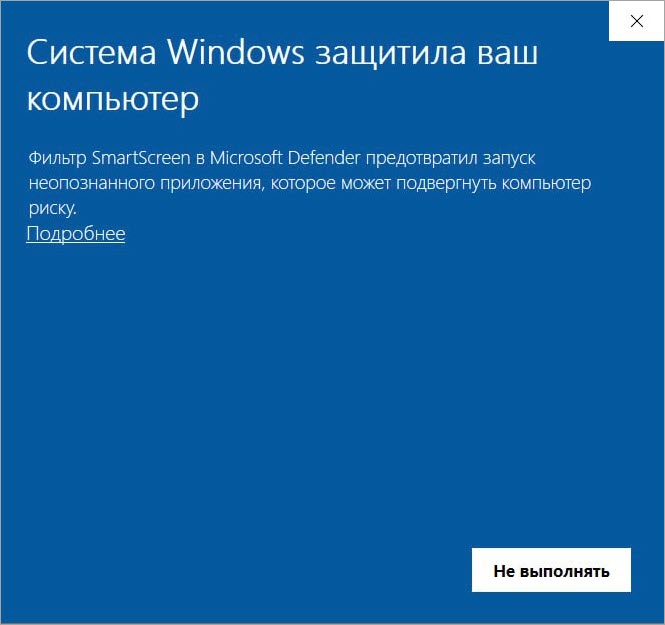 Нажмите Подробнее. Если подобное сообщение не отображается, то переходите к шагу 3 | 
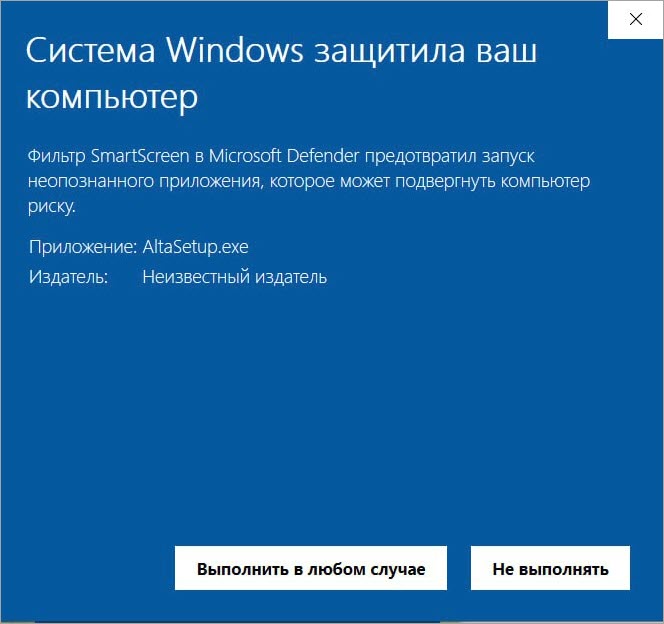 Выберите Выполнить в любом случае. Начнется установка ALTA IDE |
 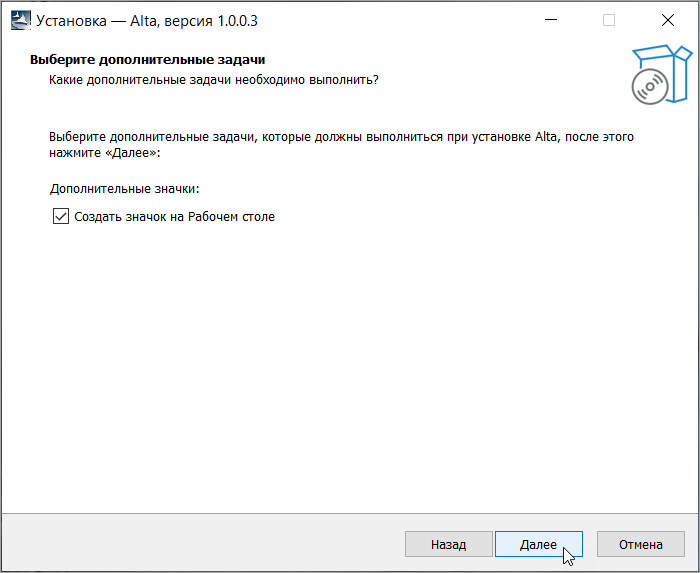 Установите галочку для создания ярлыка на рабочем столе. Нажмите кнопку Далее |  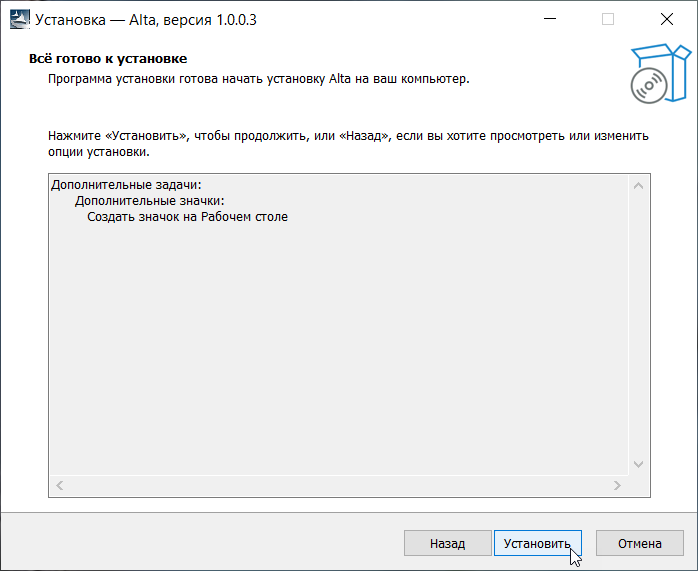 Ознакомьтесь с информацией об установке и нажмите кнопку Установить |
Создаем проект
Создадим наш первый проект:
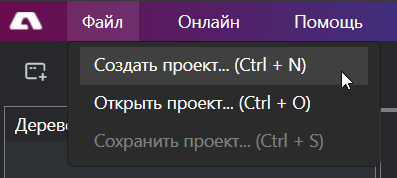 | 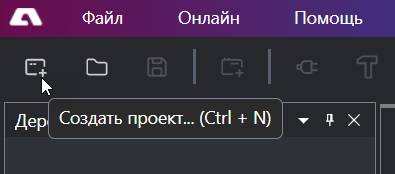 |
Главное меню → Файл → Создать проект или ЛКМ (левой кнопкой мыши) по кнопке Создать проект на панели инструментов | |
Пишем программу
Пришло время создать и написать программу:
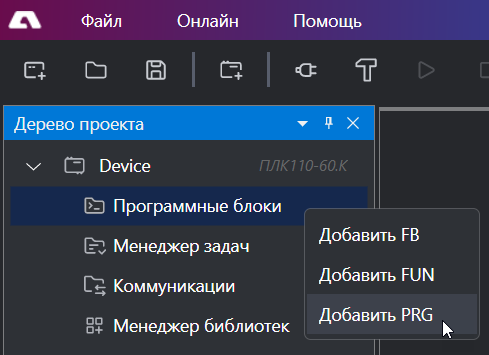 Нажмите ПКМ (правой кнопкой мыши) на системную папку Программные блоки и выберите Добавить PRG | 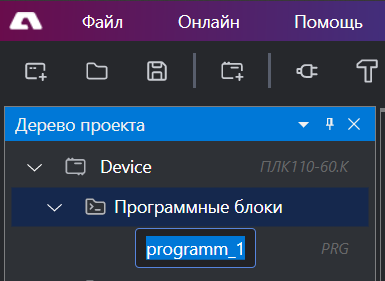 Вы можете присвоить программе любое имя, в рамках правил именования, указанных в Руководстве Пользователя. Мы будем пользоваться именем по умолчанию. Нажмите Enter |
  Откроется вкладка редактора ST в которой мы будем писать программу. Напишем программу, по условиям которой при подаче сигнала на вход прибора и достижении определенного значения переменной будет замыкаться выход прибора |
                                     (*Объявление переменных programm_1*)
VAR
  dwBitmaskOfInputs:         DWORD;  (*Битовая маска входов ПЛК*)
  dwBitmaskOfOutputs:        DWORD;  (*Битовая маска выходов ПЛК*)
  rValue:                    REAL;   (*Текущее значение параметра*)
  xEnable:                   BOOL;   (*Условие запуска алгоритма*)
END_VAR
                                     (*Начало программы*)
xEnable:=dwBitmaskOfInputs.0;        (*Условие запуска алгоритма происходит
по срабатыванию DI1 ПЛК*)
                                     (*Алгоритм - если текущее значение больше
или равно 150 - срабатывает DO1 ПЛК*)
IF xEnable AND (rValue>=150.0) THEN
   dwBitmaskOfOutputs.0:=TRUE;       (*DO1 ПЛК замыкается при превышении значения*)
ELSE
   dwBitmaskOfOutputs.0:=FALSE;      (*DO1 ПЛК выключен*)
END_IF
END_PROGRAM (*Объявление конца программы*) |
Создаем задачу
Программа написана, создадим задачу, в которой она будет выполняться:
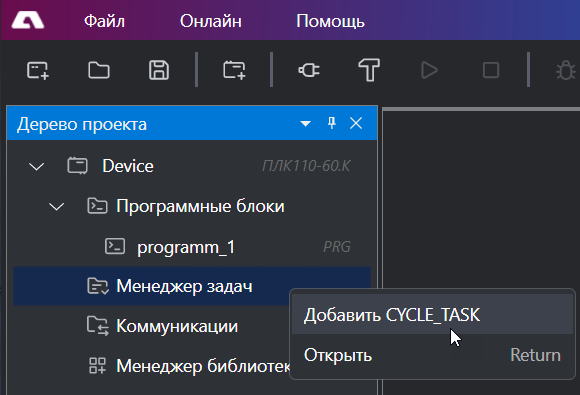 Нажмите ПКМ на системную папку Менеджер задач и выберите Добавить CYCLE_TASK | 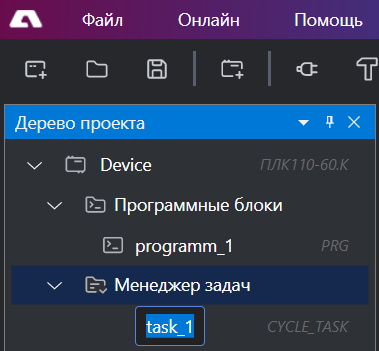 Вы можете присвоить задаче любое имя, в рамках правил именования, указанных в Руководстве Пользователя. Мы будем пользоваться именем по умолчанию. Нажмите Enter |
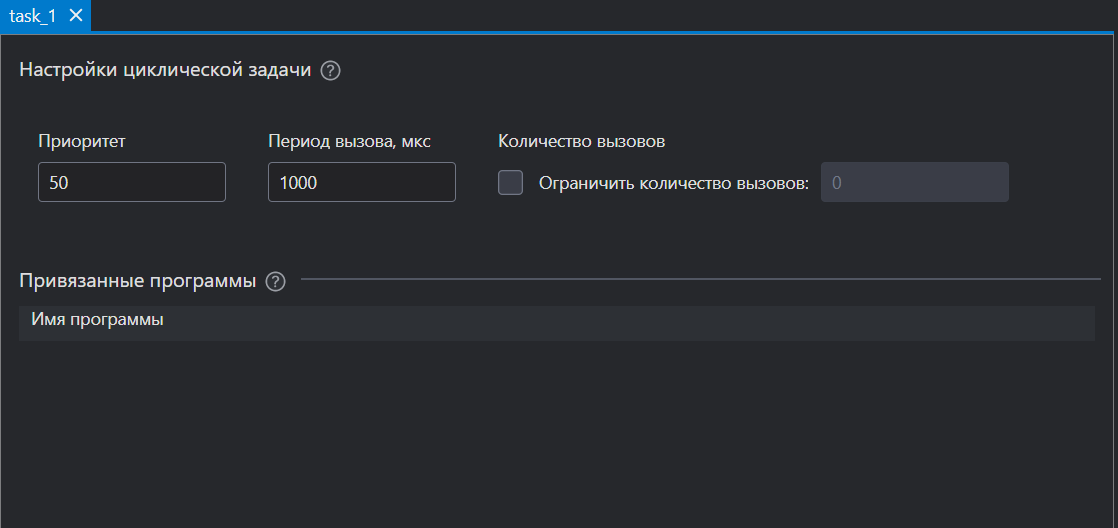 Откроется окно редактора циклической задачи. Т.к. в нашем проекте будет присутствовать одна задача, приоритет задавать необязательно. Значения Период вызова и Количество вызовов мы также оставим по умолчанию. Мы видим, что пока к нашей задаче не привязана ни одна программа |
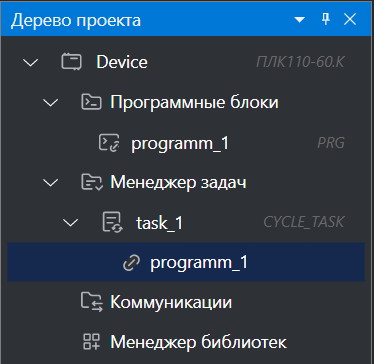 Программа отобразилась в дереве проекта со значком привязки. 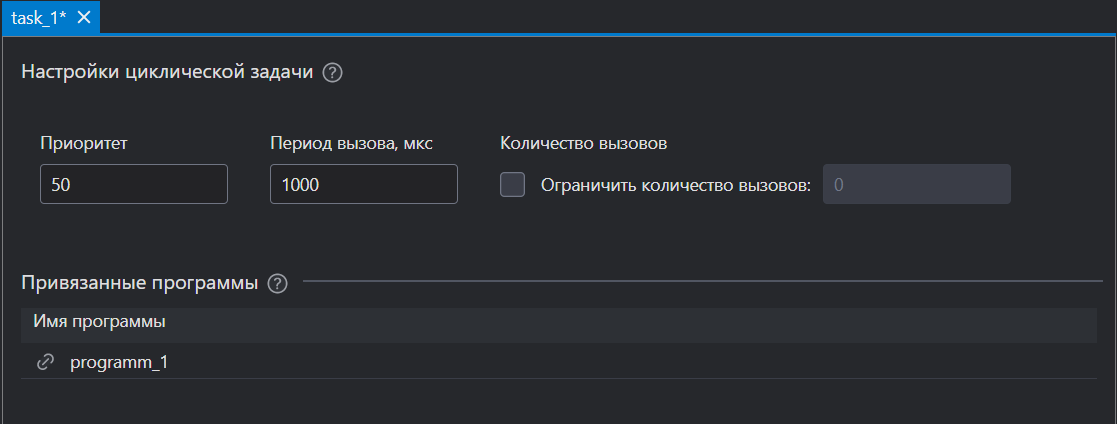 И появилась в списке привязанных программ во вкладке редактора задачи |
Настраиваем входы и выходы
Привяжем к входам и выходам переменные, которые мы указали в коде программы.
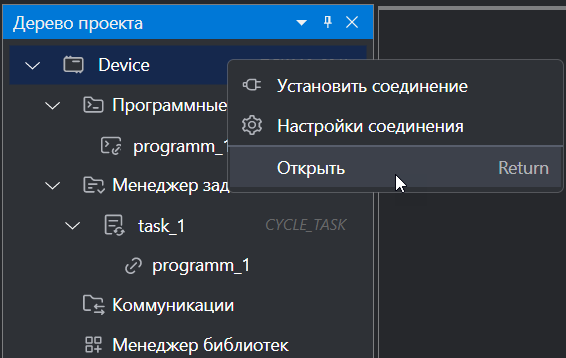 Нажмите ПКМ на системную папку Device в Дереве проекта и выберите Открыть. Или дважды нажмите ЛКМ по компоненту Device в Дереве проекта |
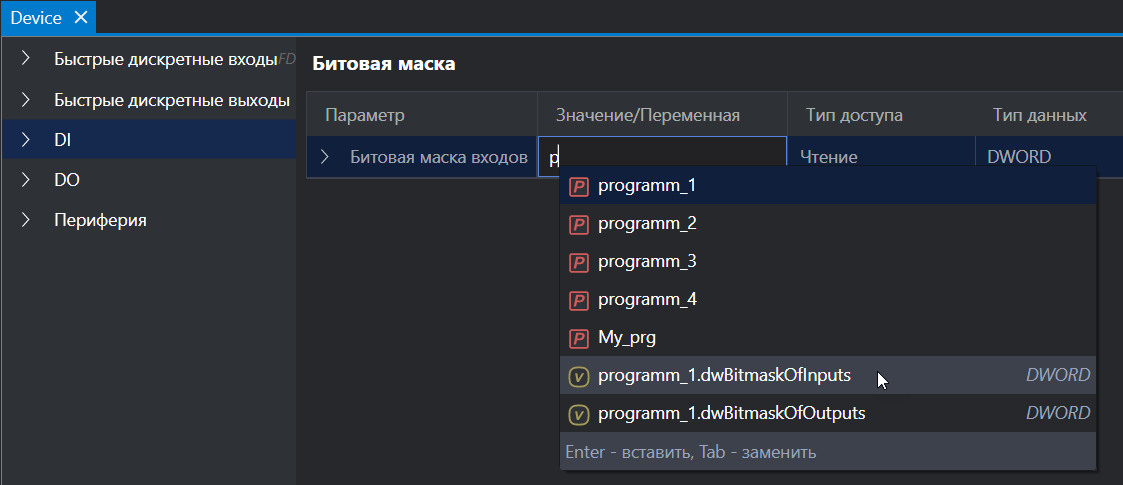 Выберем в списке входов/выходов, расположенном в левой части окна, входы DI. Привяжем переменную ко входу. Начнем вводить в строке Значение/Переменная имя программы. Автодополнение в ALTA IDE предложит варианты. Выберем programm_1.dwBitmaskOfInputs. 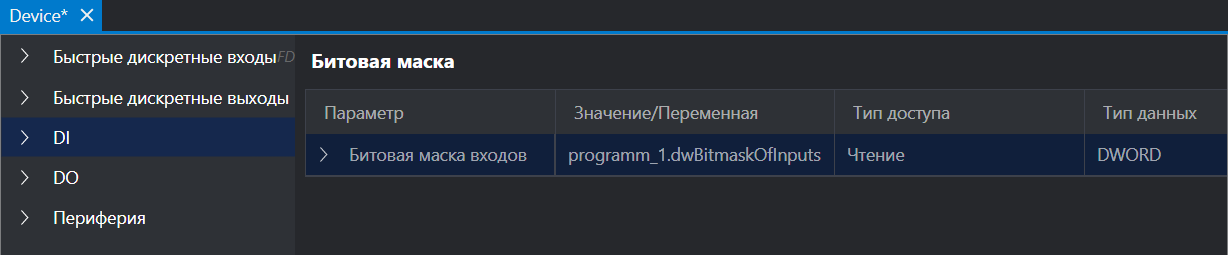 Поля параметр, тип доступа и тип данных заполнены автоматически и недоступны для редактирования |
 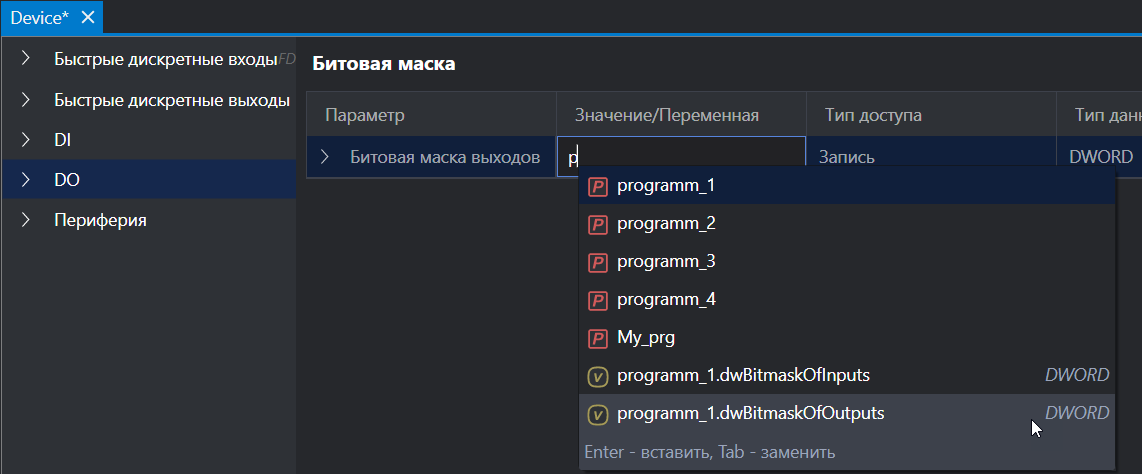 Для привязки переменной к выходу выполним аналогичные действия. Выберем в списке входов/выходов, расположенном в левой части окна, выходы DO. Начнем вводить в строке Значение/Переменная имя программы. Автодополнение в ALTA IDE предложит варианты. Выберем programm_1.dwBitmaskOfOutputs. 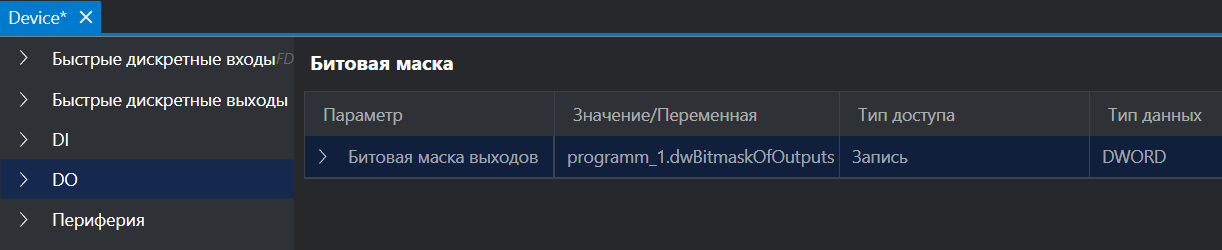 Поля параметр, тип доступа и тип данных заполнены автоматически и недоступны для редактирования |
Подключаем и настраиваем ПЛК
Самое время подключить ПЛК.
Мы будем рассматривать подключение контроллера по интерфейсу USB Device с сетевыми настройками по умолчанию.
При первом подключении ПЛК к ПК с ОС Windows может потребоваться установка драйвера RNDIS. Драйвер доступен в WEB-конфигураторе на странице Загрузки или на сайте.
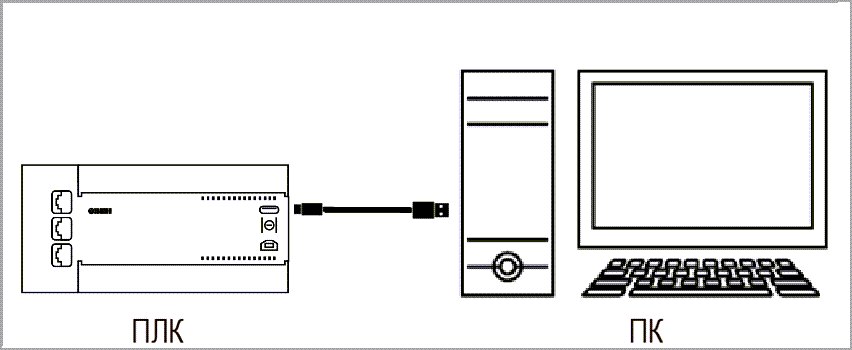 Подключите контроллер к ПК с помощью кабеля USB-A — USB-C (кабель не входит в комплект поставки). ПЛК должен быть подключен к источнику питания |
| |
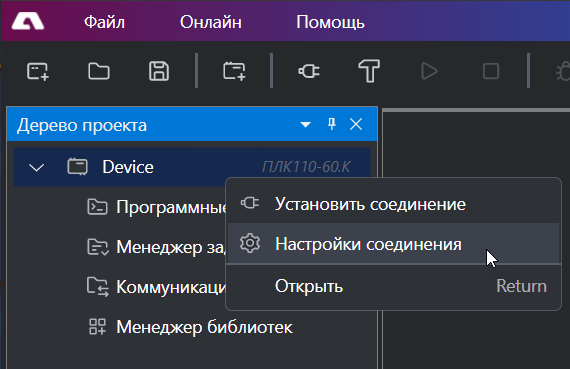 | 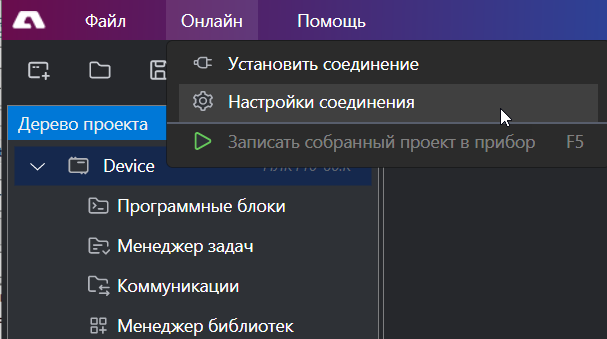 |
Нажмите ПКМ на системную папку Device и выберите Настройки соединения, или выберите Главное меню → Онлайн → Настройки соединения | |
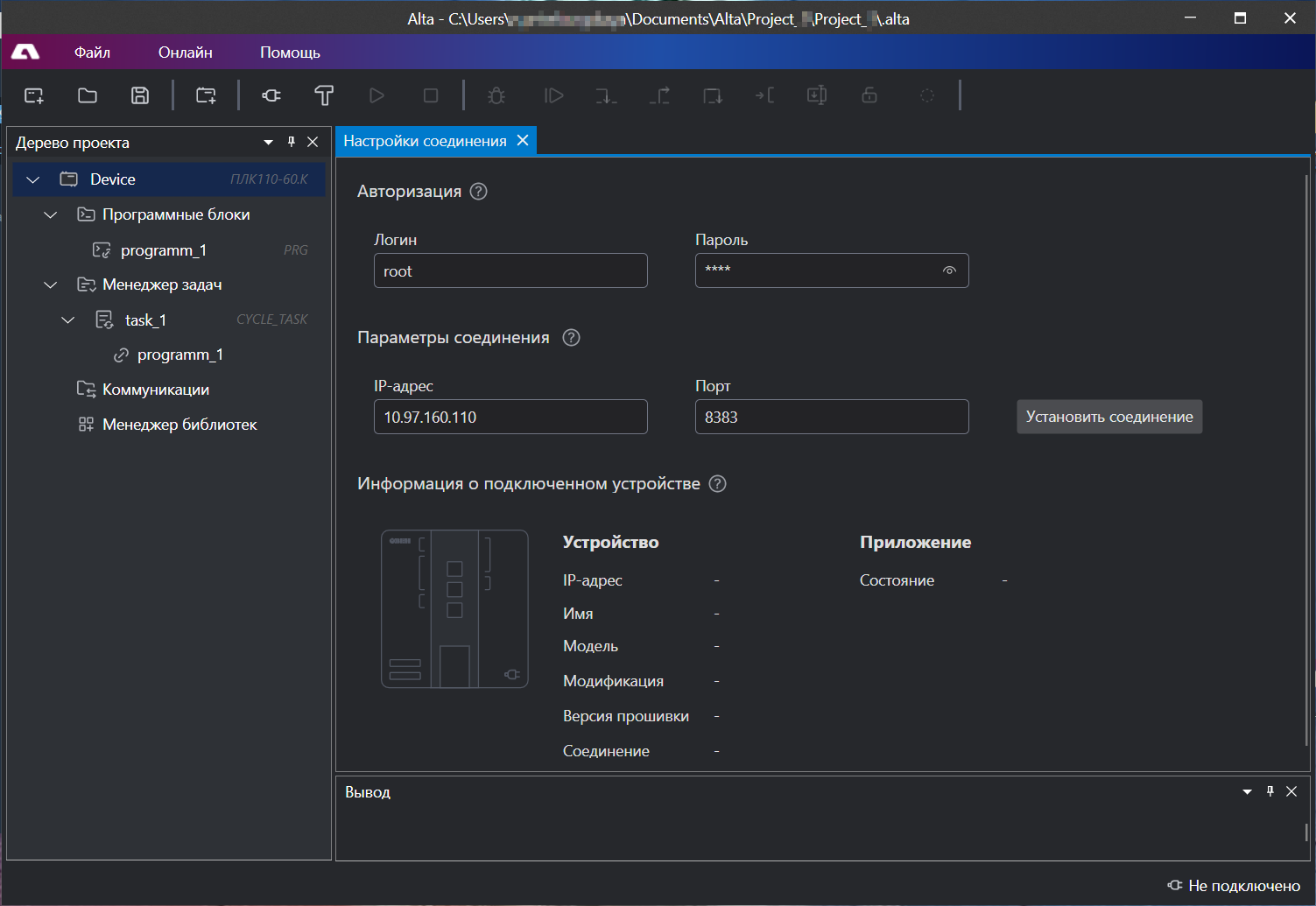 В открывшейся вкладке Настройки соединения авторизуйтесь и введите параметры соединения. Настройки по умолчанию для ПЛК110: Логин: root Пароль: owen IP-адрес: 10.0.6.10 Порт: 8383 Нажмите Установить соединение. Иконка статуса подключения на панели инструментов, в строке состояния и на схематическом изображении ПЛК во время установки соединения поменяет цвет на синий |
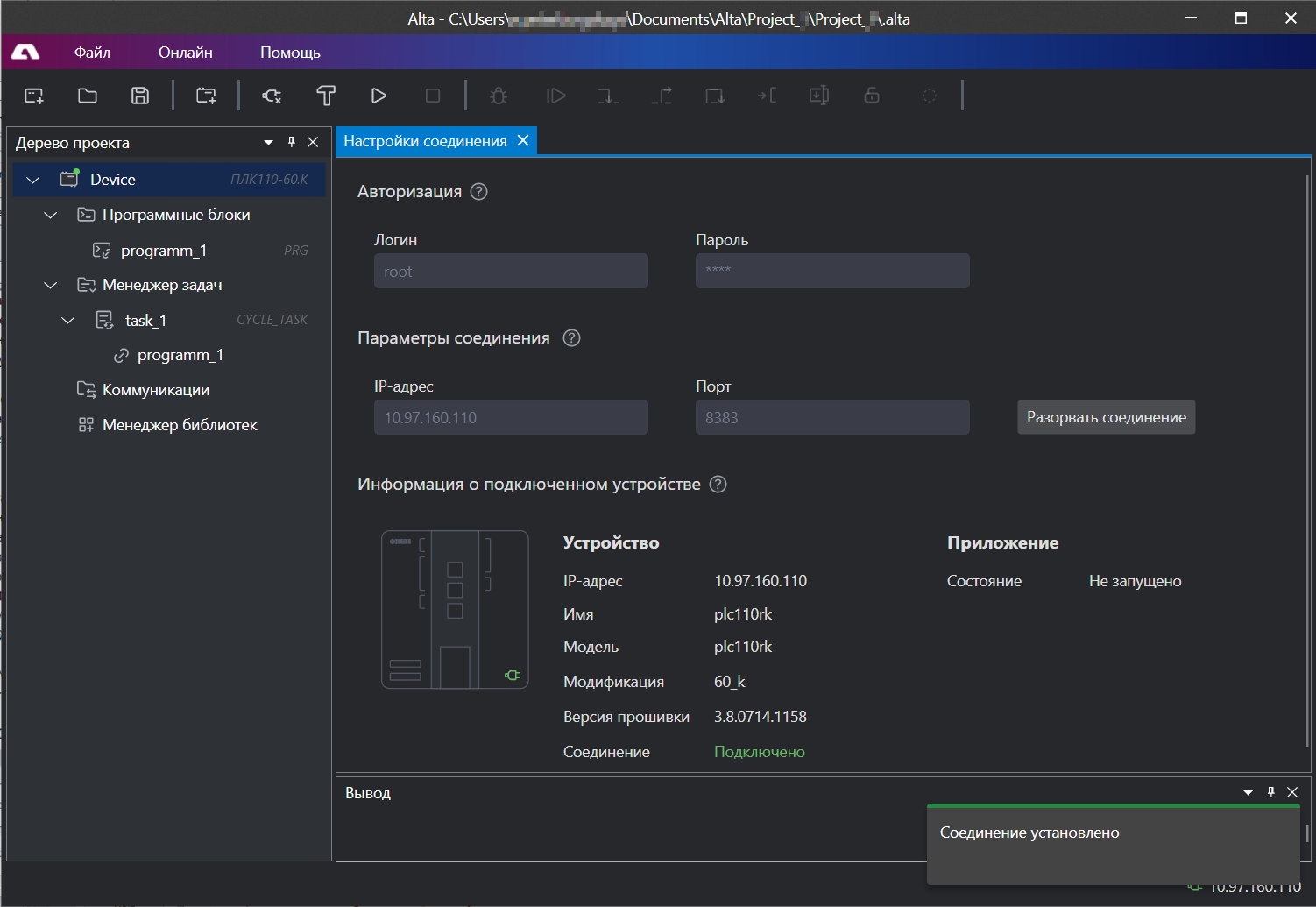 Соединение установлено. В информации о подключенном устройстве отображается IP-адрес, имя, модель, модификация ПЛК и версия прошивки. Иконка статуса подключения в строке состояния и на схематическом изображении ПЛК поменяет цвет на зеленый |
Сборка и загрузка проекта
Проект создан, осталось выполнить сборку и загрузить приложение в ПЛК.
| |
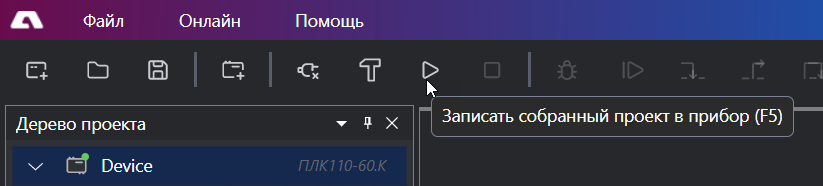 | 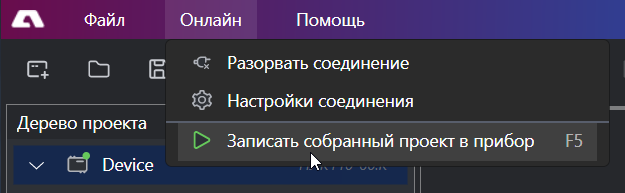 |
Нажмите на кнопку Старт на панели инструментов, или выберите Главное меню → Онлайн → Записать собранный проект в прибор. ALTA IDE сохранит все изменения, выполнит сборку проекта и запишет приложение в прибор | |
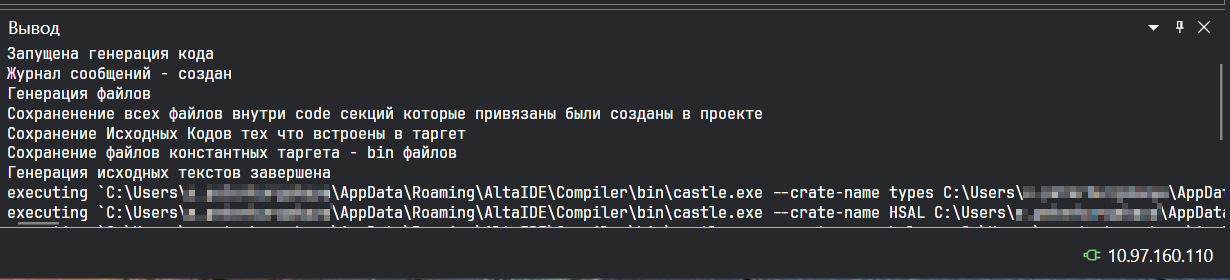 В окне вывода отображается информация о компиляции проекта. Если в процессе сборки возникнут ошибки они также будут отражены в окне вывода | |
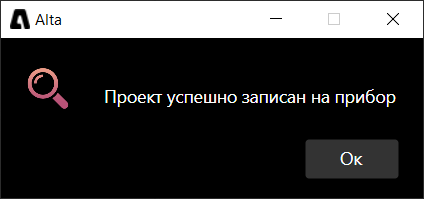 Успешная загрузка проекта в прибор | |
Режим онлайн
Перейдем в режим онлайн и установим нужное нам значение переменной, для того чтобы увидеть работу выхода прибора.
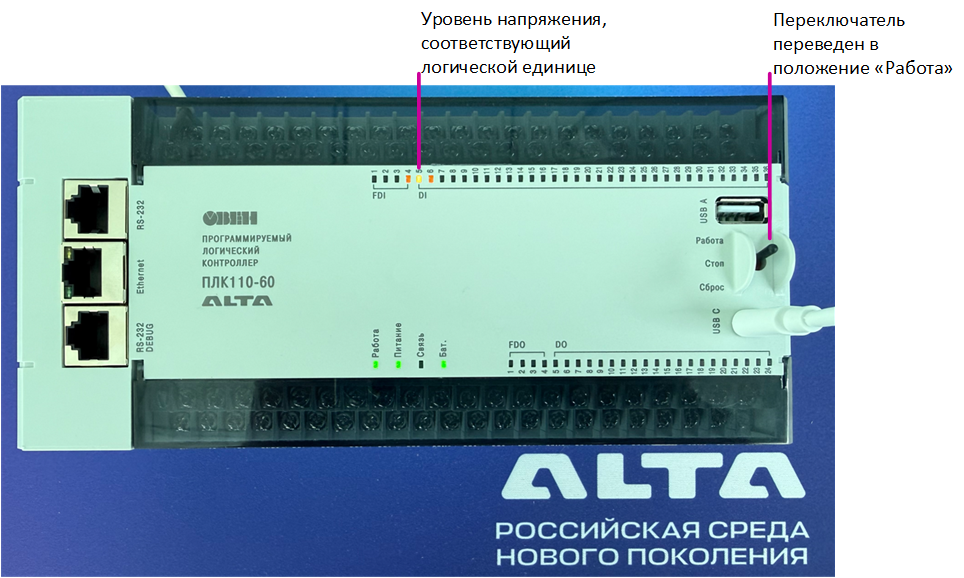 Переключатель на ПЛК110 переведен в положение “Работа”. Для проверки работы программы необходимо подать напряжение, соответствующее уровню логической единицы на вход прибора: подключим питание на первый дискретных вход. Номинальное напряжение логической единицы дискретных входов ПЛК110 составляет 9...30 В. ВниманиеТребуемое напряжение
входов может отличаться у различных моделей ПЛК. Перед подключением
обязательно ознакомьтесь с руководством по эксплуатации конкретного
устройства. |
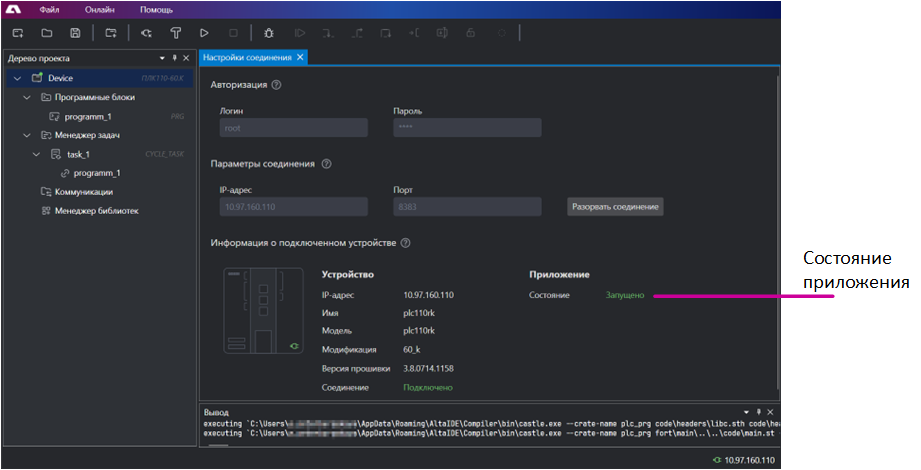 Перед переходом в режим онлайн убедимся, что приложение запущено. Во вкладке Настройки соединения проверим состояние приложения. Если состояние приложения Остановлено, нажмите кнопку Старт на панели инструментов |
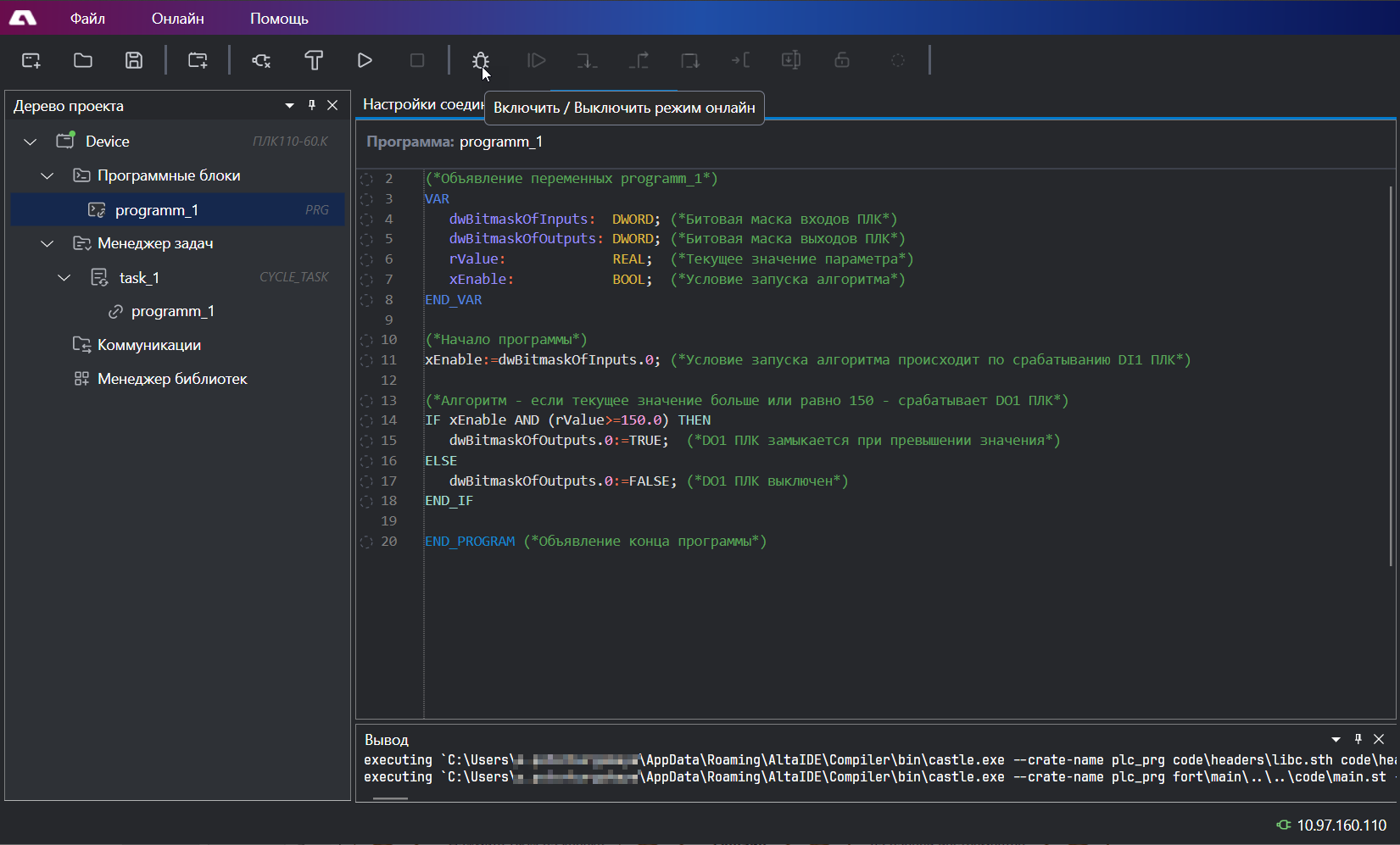 Нажмите ЛКМ на кнопку Онлайн на панели инструментов. Отобразится информационное окно, о переходе в режим онлайн:  |
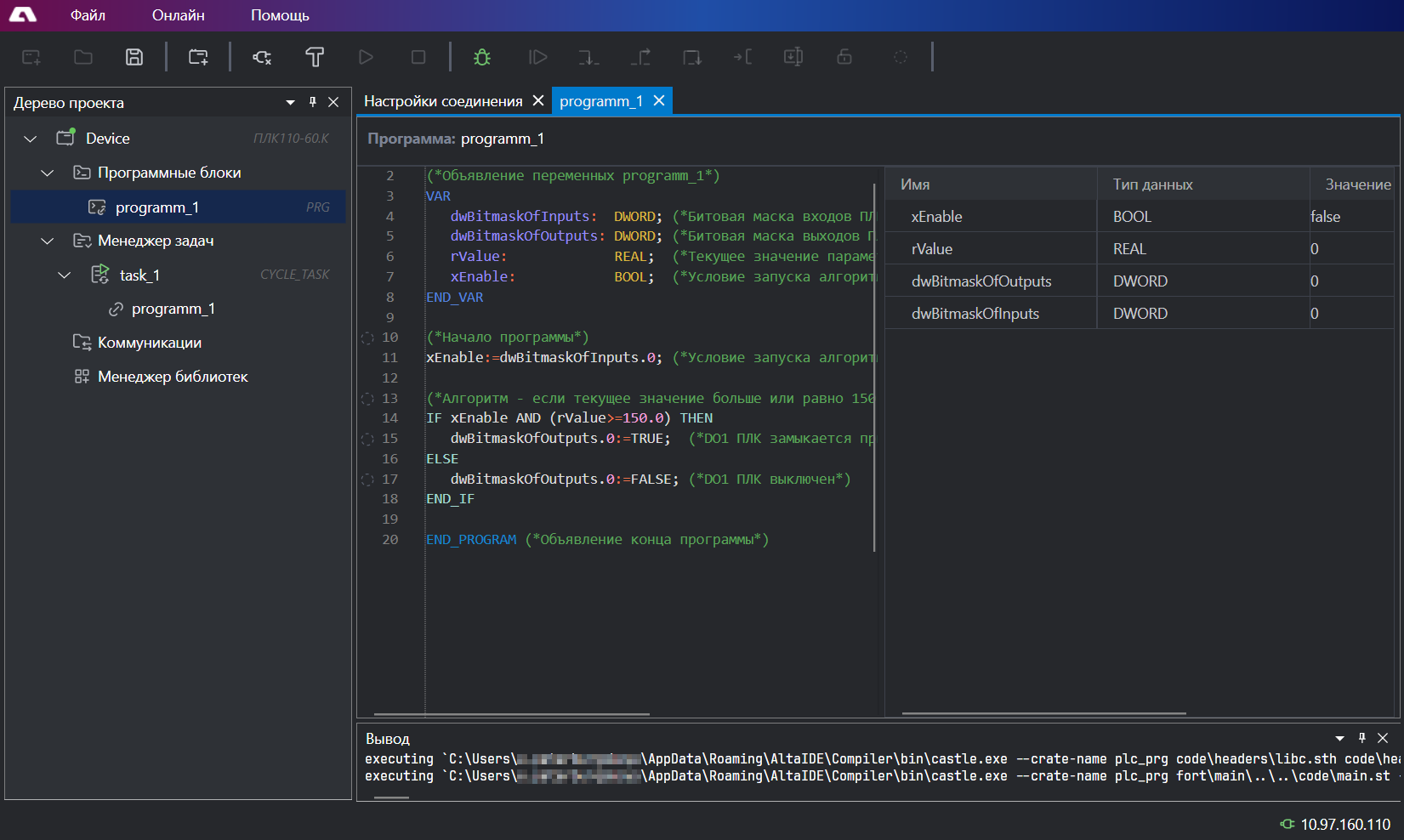 Кнопка Онлайн поменяла цвет на зеленый. Перейдите во вкладку редактора ST, где мы писали программу: справа в рабочей области появилась таблица локальных переменных - это значит, режим онлайн активирован | |
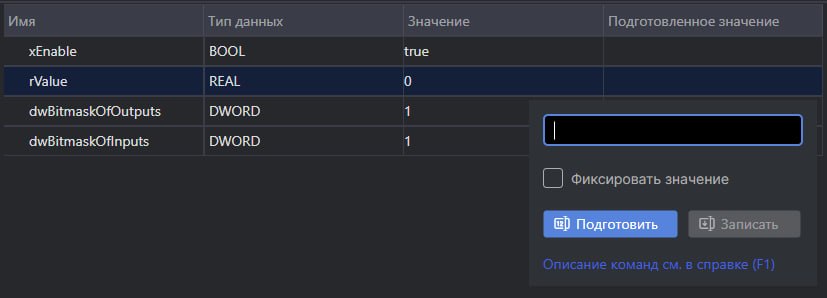 В таблице локальных переменных найдем строку переменной rValue. Дважды нажмите ЛКМ в столбце Подготовленное значение. Откроется окно ввода значения переменной | 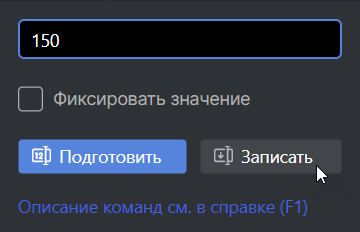 Введите значение 150, при достижении которого, по условию программы, должен замкнуться выход DO1. Нажмите Записать |
 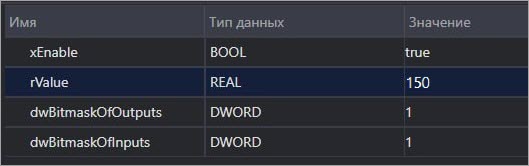 Переменная приняла записанное значение | |
 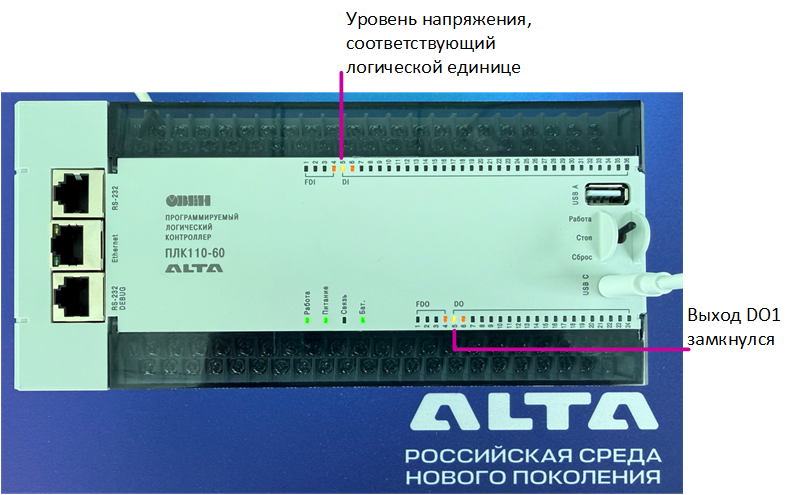 Выход замкнулся, программа выполнена |