Расширения используются для наиболее эффективного создания проектов или их интеграции с другими сервисами компании "Овен Цифровые решения".
Расширения в ALTA IDE:
 Примечание
Менеджер библиотек
Компонент Менеджер библиотек предназначен для добавления, удаления и управления библиотеками проекта. Помогает поддерживать актуальный состав библиотек, контролировать их подключение к проекту, а также просматривать содержимое библиотек.
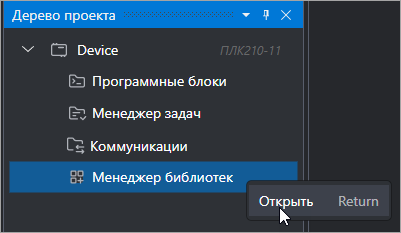
Чтобы открыть окно Менеджер библиотек дважды нажмите ЛКМ на системную папку Менеджер библиотек в дереве проекта, или выберите в контекстном меню пункт Открыть:
Окно Менеджер библиотек содержит две вкладки:
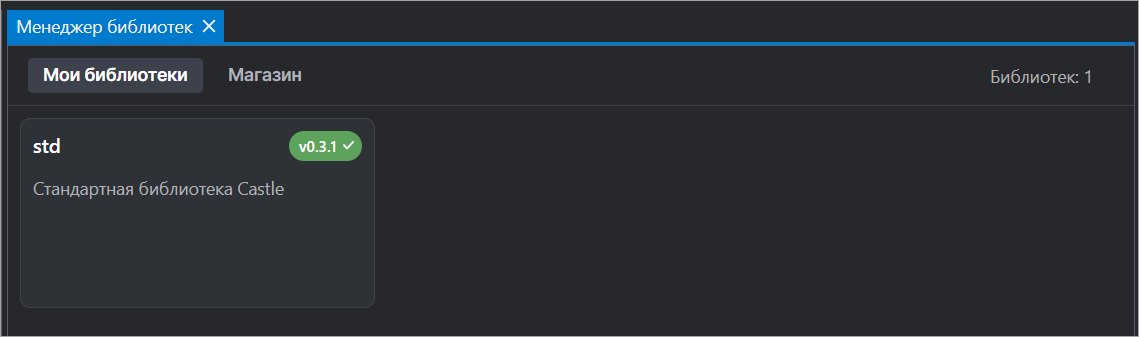
Мои библиотеки — содержит информацию о библиотеках, подключенных к проекту.
ПримечаниеВ ALTA IDE по умолчанию присутствует обязательная библиотека Standard. Она подключается автоматически и не может быть удалена или скрыта из проекта.Магазин — предназначена для просмотра каталога библиотек с возможностью их подключения к текущему проекту.
Информация о библиотеке
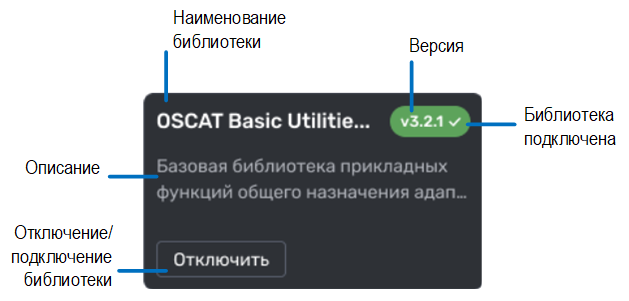
Для просмотра информации о библиотеке нажмите ЛКМ на карточку библиотеки, расположенную в менеджере библиотек. Карточка содержит вкладки:
README — краткое описание содержания библиотеки;
Информация — содержание данной вкладки зависит от конкретной библиотеки. Вкладка может содержать информацию об авторах, лицензии, сайте и репозитории библиотеки, а также описание библиотеки и ссылку на документацию библиотеки.
Подключение библиотеки
Чтобы подключить библиотеку к проекту:
Откройте вкладку Магазин в редакторе Менеджер библиотек.
Выберите нужную библиотеку и нажмите кнопку Подключить на карточке библиотеки.
Библиотека добавится в проект и отобразится на вкладке Мои библиотеки в редакторе Менеджер библиотек.
Отключение библиотеки
Чтобы отключить библиотеку:
Откройте вкладку Мои библиотеки в редакторе Менеджер библиотек.
Выберите нужную библиотеку и нажмите кнопку Отключить на карточке библиотеки.
Библиотека будет удалена из проекта. После отключения библиотека останется доступной на вкладке Магазин в редакторе Менеджер библиотек, где её можно подключить повторно.