Конфигурирование устройства

Откройте окно конфигурирования устройства одним из следующих способов:

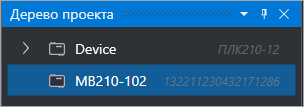
  • дважды щёлкните ЛКМ по добавленному устройству в дереве проекта;

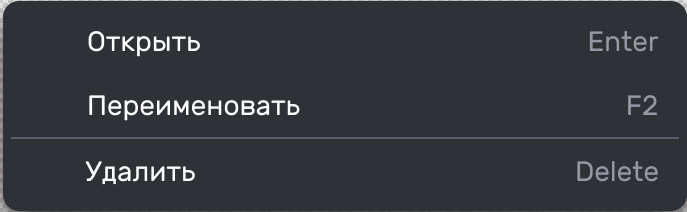
  • нажмите ПКМ на добавленное устройство в дереве проекта и в контекстном меню выберите пункт Открыть.

Graphic
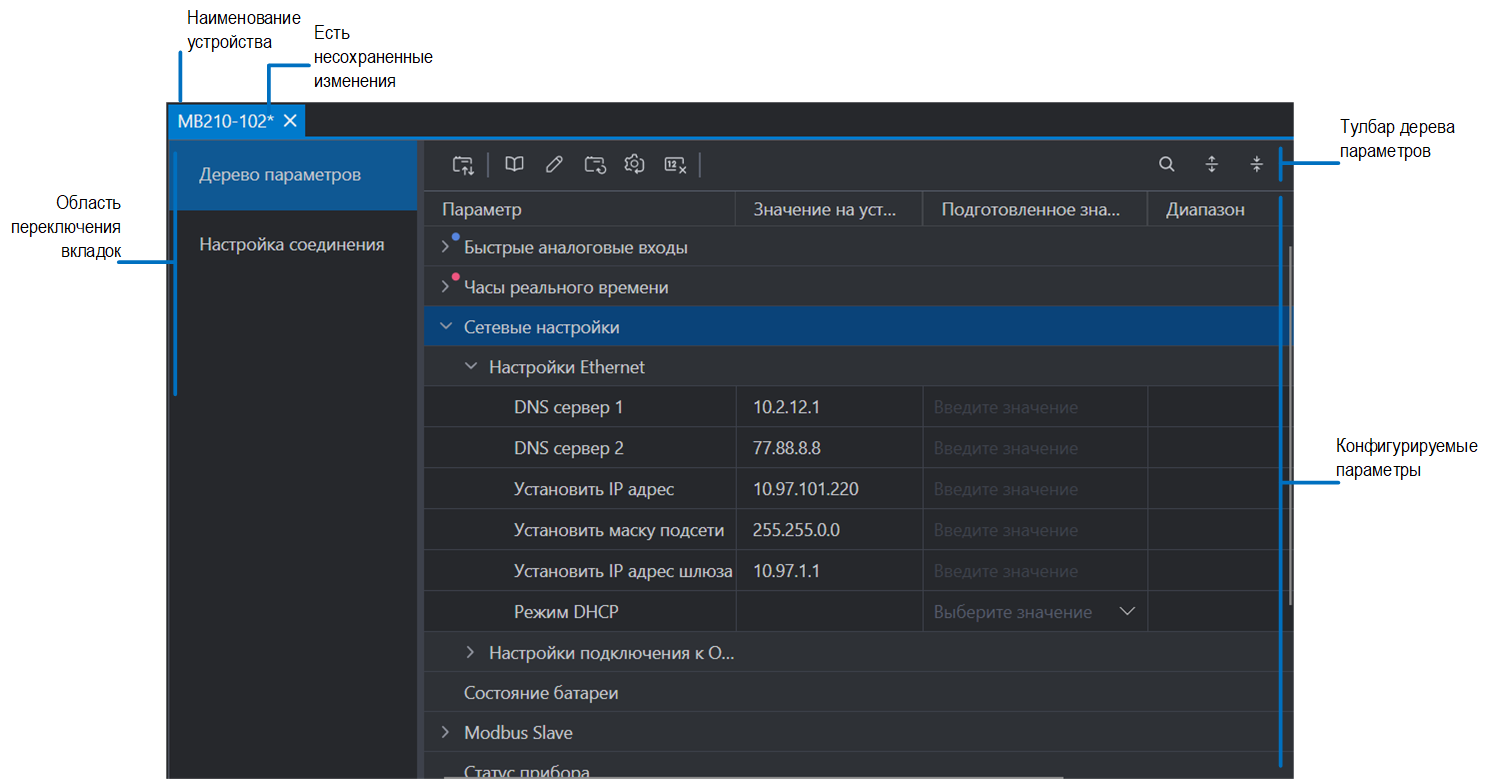
Окно конфигурирования устройства

Дерево параметров

Вкладка Дерево параметров содержит таблицу с параметрами, доступными для чтения и записи значений в устройство.

Название столбцаОписаниеВозможность редактирования
Параметр

Содержит название параметра (группы параметров). Чтобы развернуть/свернуть содержание группы параметров воспользуйтесь маркером Graphic/Graphic, расположенным перед названием параметра.

Нет
Значение на устройствеЗначение параметра, считанное с устройства. Если значение не считано в ячейке отобразится знак "—"Нет
Подготовленное значениеВвод значения параметра которое необходимо записать на устройствоДа
ДиапазонМинимальное и максимальное значение параметраНет
Заводское значениеЗаводское значение параметраНет

На тулбаре дерева параметров располагаются кнопки действий, используемых для конфигурирования устройства. Количество кнопок для устройства в режиме онлайн и офлайн различаются:

Graphic

Прочитать значения

(только в режиме онлайн)

Команда на однократное чтение значений параметров с устройства.

В правой нижней части вкладки отображается шкала выполнения чтения значений.

После выполнения команды вкладка будет автоматически сохранена

Graphic

Записать все подготовленные значения

(только в режиме онлайн)

Команда на однократную запись всех подготовленных значений на устройство.

В правой нижней части вкладки отображается шкала выполнения записи подготовленных значений.

После выполнения команды вкладка будет автоматически сохранена

Graphic

Перезагрузка устройства

(только в режиме онлайн)

Команда, по которой устройство будет перезагружено

Graphic

Сброс устройства на заводские значения

(только в режиме онлайн)

Команда, по которой во все параметры устройства будут записаны заводские значения, при этом подготовленные значения останутся.

В правой нижней части вкладки отображается шкала выполнения сброса на заводские значения.

После выполнения команды вкладка будет автоматически сохранена

Graphic

Очистить все подготовленные значения

Очистка всех подготовленных значений параметров

Graphic

Поиск

После нажатия на кнопку отобразится строка поиска.

Начните вводить название параметра - все совпадения в списке будут выделены

Graphic

Развернуть все

Разворачивает все группы параметров/параметры

Graphic

Свернуть все

Сворачивает все группы параметров/параметры

Чтение значений параметров

Чтение значений параметров доступно только если связь с прибором установлена.

При добавлении устройства в проект происходит первичное считывание параметров устройства. Для считывания текущих значений параметров устройства нажмите кнопку Graphic Прочитать значения на тулбаре дерева параметров.

Запись значений параметров

Запись значений параметров доступна только если связь с прибором установлена. Чтобы записать необходимые значения в устройство необходимо сначала подготовить эти значения.

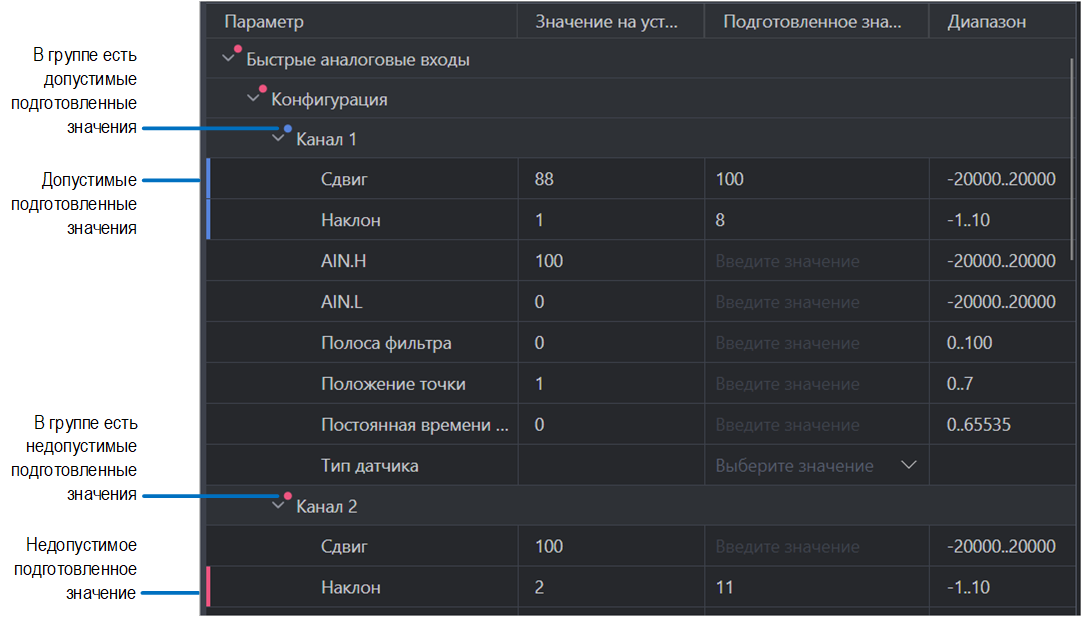
  1. В столбце Подготовленное значение таблицы параметров введите значение параметра, которое необходимо записать на устройство.

    В случае ввода допустимого значения строка с параметром будет отмечена синим маркером, рядом с группой параметров будет отображаться синяя точка, сигнализирующая о наличии подготовленного значения. Если подготовленное значение будет недопустимым, то строка будет отмечена красным маркером, рядом с группой параметров отобразится красная точка.

    Graphic

    Также наличие недопустимого подготовленного значения будет отображено в дереве проекта: наименование устройства будет подчеркнуто красным.

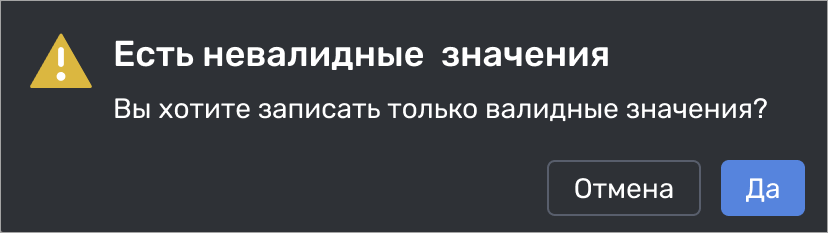
  2. Нажмите кнопку Graphic Записать все подготовленные значения. Если все подготовленные значения допустимы, то они будут записаны на устройство. В случае наличия недопустимых значений откроется информационное окно с выбором:

    Graphic

    Да — все допустимые подготовленные значения параметров будут записаны в устройство.

    Отмена — подготовленные значения не будут записаны в устройство.

Чтобы удалить подготовленное значение нажмите ПКМ на строчку со значением и в контекстном меню выберите Очистить подготовленное значение. Значение будет удалено.

Чтобы удалить все подготовленные значения нажмите кнопку Graphic Очистить все подготовленные значения на тулбаре дерева параметров. Все подготовленные значения будут удалены.

В некоторых случаях (например, при назначении устройству IP-адреса через дерево параметров) требуется перезагрузка устройства. Для этого нажмите кнопку Graphic Перезагрузка устройства на тулбаре дерева параметров. Устройство будет перезагружено.

Возврат к заводским настройкам

Возврат к заводским значениям доступен только если связь с прибором установлена.

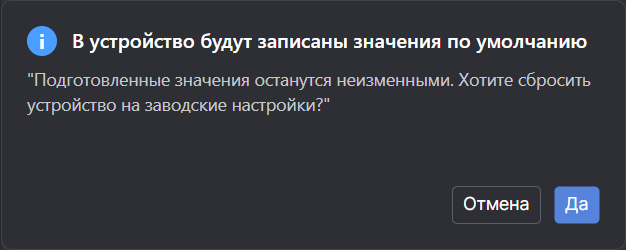
Для восстановления заводских настроек устройства нажмите кнопку Graphic Сброс устройства на заводские значения на тулбаре дерева параметров. Откроется окно с подтверждением сброса значений:

Graphic
Подтверждение сброса

Выберите Да, изменённые значения параметров в столбце Заводское значение вернутся к значениям по умолчанию. Подготовленные значения останутся в таблице.

При выборе Отмена сброс на заводские значения выполнен не будет.

Настройка соединения

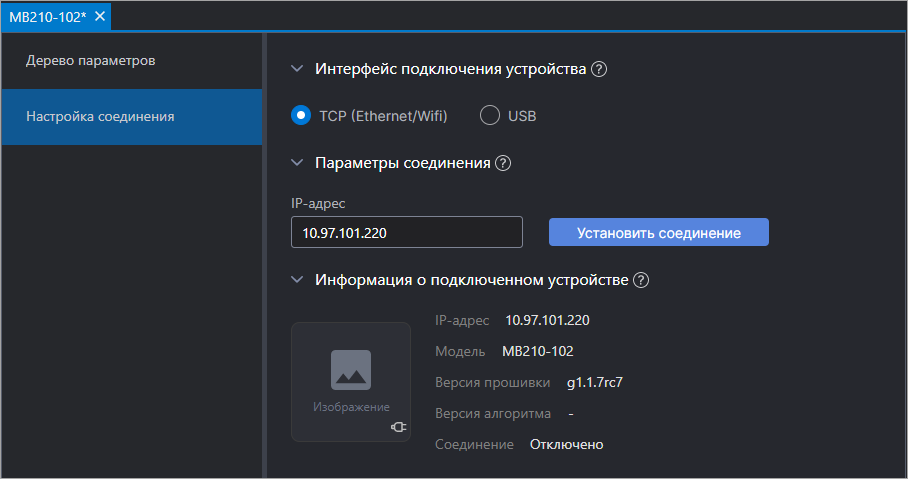
Посмотреть информацию о добавленном устройстве, а также изменить статус подключения можно во вкладке Настройка соединения окна конфигурирования устройства.

Graphic
Вкладка Настройка соединения
  1. Выберите интерфейс подключения устройства:

    • TCP (Ethernet/Wifi) — подключение по интерфейсу Ethernet/Wifi. При выборе данного интерфейса необходимо ввести IP-адрес устройства.

    • USB — подключение по интерфейсу USB.

  2. Нажмите Установить соединение.

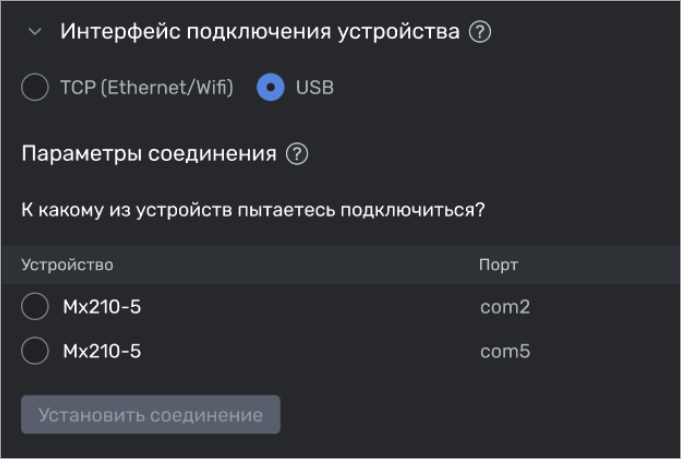
    При выборе интерфейса USB отобразится список доступных устройств. Установите чекбокс у того устройства, которое необходимо подключить и нажмите Установить соединение повторно.

    Graphic

В случае верно введенных настроек соединение будет установлено, отобразится уведомление об успешном соединении, в области информации о подключенном устройстве отобразится статус соединения "Подключено".

Типовые ситуации при подключении устройства

Информационное сообщение

Причина

Возможные действия

Graphic

Соединение с устройством успешно установлено

Graphic

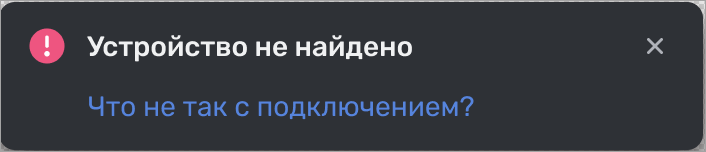
Устройство с заданными сетевыми настройками не найдено

Проверьте введенные сетевые настройки и подключение устройства

Graphic

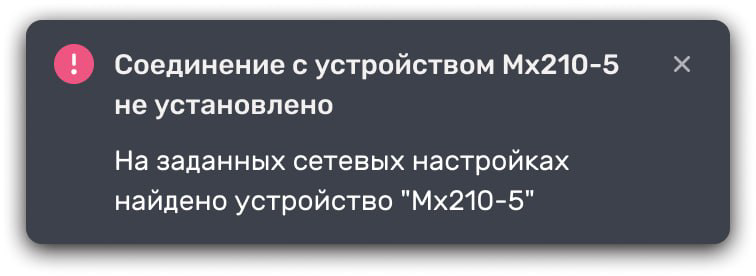
Найдено другое устройство по заданным настройкам

Подключите к ПК устройство, добавленное в проект и повторите действия по установке соединения

Graphic

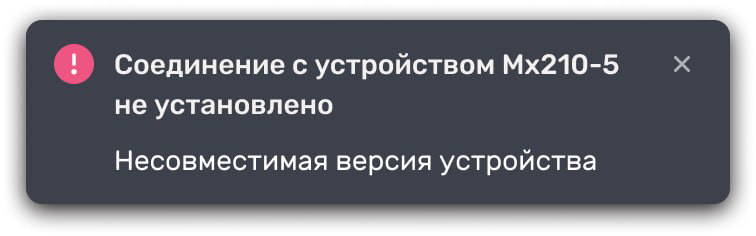
Попытка подключить устройство, имеющее другую версию прошивки

Подключите к ПК устройство с версией прошивки, идентичной версии устройства, добавленного в проект, и повторите действия по установке соединения

Graphic

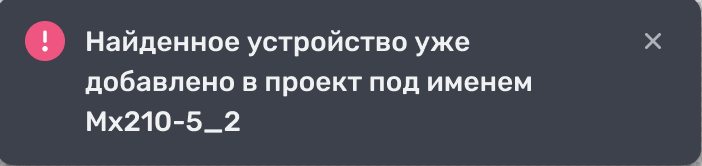
С устройством с заданными сетевыми настройками соединение уже установлено. Одновременное подключение двух или более устройств, добавленных офлайн, к одному физическому устройству невозможно

Разорвите соединение с устройством к которому необходимо подключиться

Graphic

Устройство не отвечает на запрос в течении 30 секунд

Проверьте подключение устройства

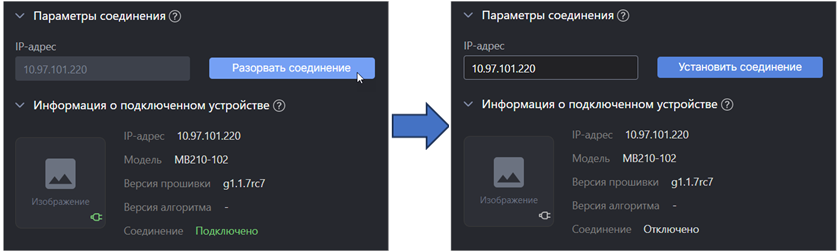
Чтобы отключить устройство нажмите кнопку Разорвать соединение. Соединение будет разорвано, в информации о подключенном устройстве отобразится статус соединения "Отключено".

Graphic