1-RU-158536-1.2

Руководство пользователя

О расширении

Расширение Конфигуратор предназначено для настройки и управления приборами компании ОВЕН в среде разработки ALTA IDE. Поддержана работа с устройствами второго поколения, к которым относятся:

  • бесконтактный реверсивный пускатель ПБР10А;

  • контроллер для вентиляции АЙРА360;

  • прибор для индикации и управления СМИ2-М;

  • модули ввода-вывода Мх210;

  • устройства защиты двигателя УЗД1;

  • блоки питания БПхК, БАх-х, ИБП120К;

  • нормирующие преобразователи НПТ-1М;

  • контроллер управления насосами САУ-У2;

  • сетевые шлюзы для доступа к сервису OwenCloud Пх210;

  • сетевой шлюз для преобразования и передачи данных протоколов Modbus RTU/ASCII и Modbus TCP МКОН;

  • программируемые реле ПР103, ПР205, ПР225 - добавление только в режиме онлайн.

С помощью расширения Конфигуратор можно:

Системные требования

Для корректной установки и работы расширения ALTA IDE Конфигуратор на ПК должна быть установлена последняя версия ALTA IDE, а также необходимо соответствие минимальным системным требованиям:

Операционная система

  • Windows 10;

  • или аналогичные версии операционной системы.

Процессор

  • Частота центрального процессора 1 ГГц или выше.

Оперативная память (ОЗУ)

  • Не менее 8 ГБ.

Место на жестком диске

  • Не менее 5 ГБ свободного пространства.

Видеоадаптер

  • Поддержка DirectX 9 или более поздней версии.

Дисплей

  • Разрешение экрана не ниже 800 × 600.

Добавление устройства в проект

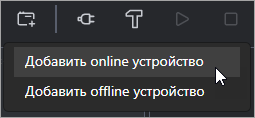
Добавление устройства возможно только при открытом проекте. Нажмите ЛКМ кнопку GraphicДобавить устройство на панели инструментов и в выпадающем меню выберите режим добавления устройства:

Graphic

Добавление устройства online

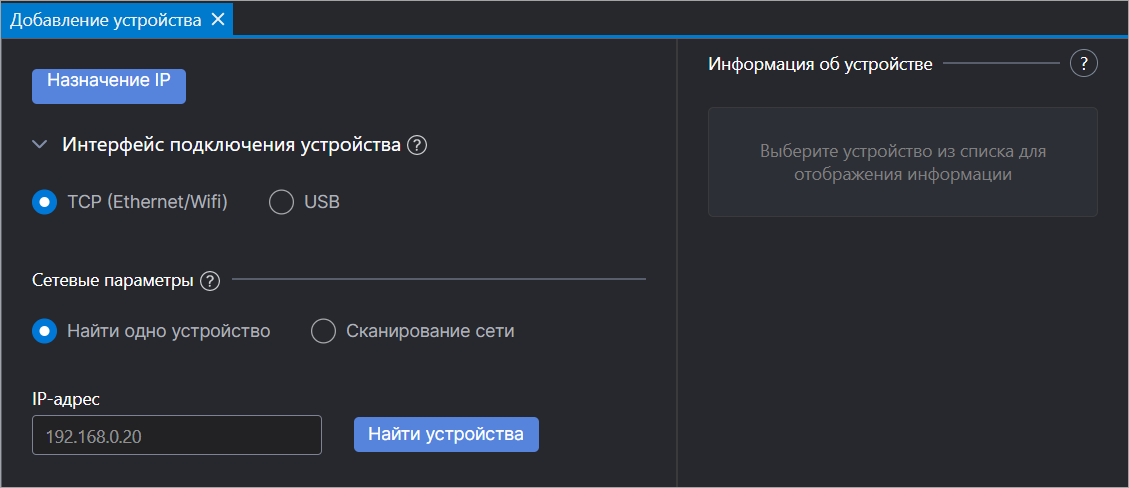
  1. Выберите Добавить online устройство. Откроется вкладка добавления устройства:

    Graphic

  2. Выберите интерфейс подключения устройства:

    • TCP (Ethernet/Wifi) — подключение по интерфейсу Ethernet. При выборе данного пункта необходимо ввести сетевые параметры:

      • Найти одно устройство — задается один известный IP-адрес устройства;

      • Сканирование сети — задается диапазон IP-адресов для поиска группы устройств или устройства, IP-адрес которого неизвестен.

    • USB — подключение по интерфейсу USB. Устройство будет отображаться в интерфейсе, как подключенное через COM-порт. Номер COM-порта отображается в таблице найденных устройств и в настройках соединения.

  3. Нажмите кнопку Найти устройства. Конфигуратор выполнит поиск по указанным параметрам, найденные устройства отобразятся в таблице, в нижней части вкладки Добавление online:

    Graphic

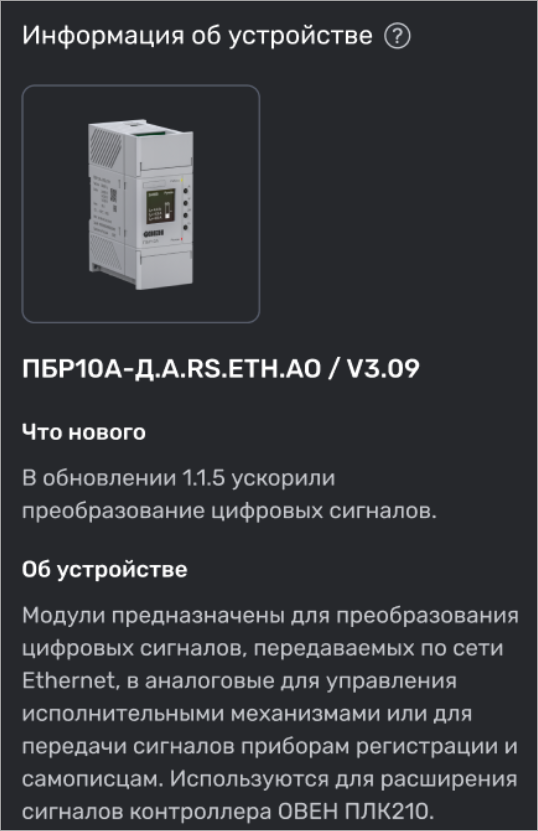
    Нажмите ЛКМ на строку с устройством в таблице. В области справа появится изображение, краткая информация об устройстве и информация об обновлениях в прошивке.

    Graphic

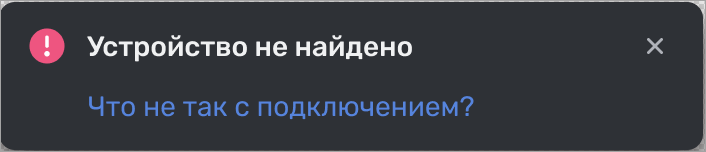
    В случае, если на заданных сетевых настройках не найдено ни одного устройства, отобразится информационное сообщение:

    Graphic

  4. Выберите нужное устройство из списка, поставив чекбокс в последнем столбце строки устройства. Либо выберите все устройства поставив чекбокс в заголовке столбца.

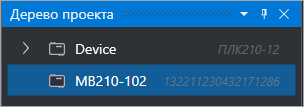
  5. Нажмите кнопку Добавить устройства. Выбранное устройство будет добавлено в проект и отобразится в дереве проекта:

    Graphic

    Проект может содержать несколько устройств, работающих по различным протоколам.

    Примечание
    В расширении ALTA IDE Конфигуратор текущей версии доступно добавление устройств работающих только по протоколу OwenAutoDetection.

Контекстное меню устройства

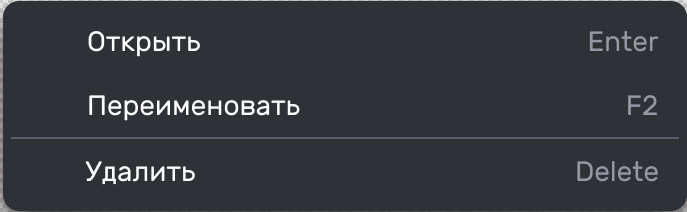
Нажмите ПКМ на добавленное устройство в дереве проекта, откроется контекстное меню:

Graphic
Контекстное меню добавленного устройства

С помощью контекстного меню добавленного устройства можно:

  • Открыть — открыть вкладку конфигурирования устройства.

  • Переименовать — изменить имя добавленного устройства. При задании компоненту имени следует учитывать ограничения операционной системы на допустимые символы и формат имени и убедиться, что выбранное имя не дублирует названия других компонентов в дереве проекта - создание компонентов с одинаковыми именами не допускается.

  • Удалить — удалить добавленное устройство из проекта.

Добавление устройства через сервисную кнопку

Поддержку данной функции можно проверить в руководстве по эксплуатации конкретного устройства.

Функционал назначения IP-адресов доступен для устройства или группы устройств.

  1. Для назначения IP-адреса выберите Добавить online устройство и нажмите кнопку Назначение IP, расположенную в открывшейся вкладке.

    Graphic

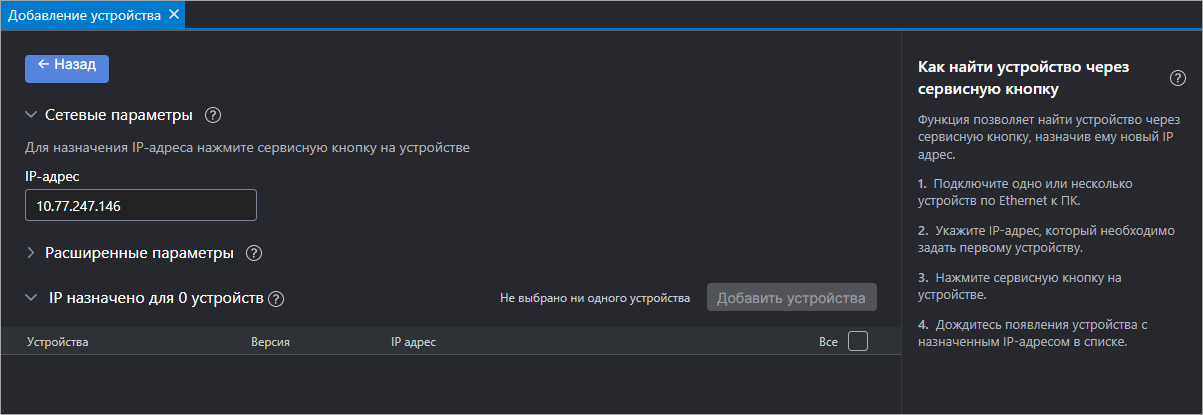
    Откроется окно назначения адреса с инструкцией:

    Graphic
  2. Подключите одно или несколько устройств, которым необходимо назначить IP-адрес, к ПК.

  3. Укажите IP-адрес, который необходимо задать первому устройству.

  4. Нажмите сервисную кнопку/кнопки на устройстве/устройствах.

  5. Найденные устройства с назначенным IP-адресом отобразятся в таблице, в нижней части вкладки. Нажмите ЛКМ на строку с устройством в таблице. В области справа появится изображение и краткая информация об устройстве.

  6. Выберите из списка найденных устройств нужное, поставив чекбокс в последнем столбце строки устройства. Либо выберите все устройства поставив чекбокс в заголовке столбца.

  7. Нажмите кнопку Добавить устройства. Выбранные устройства будут добавлены в проект и отобразятся в дереве проекта:

    Graphic

Расширенные параметры

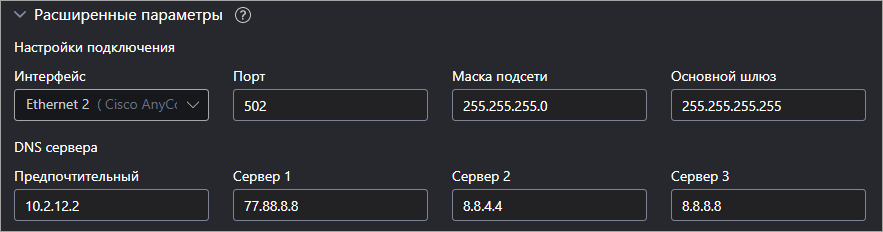
Расширенные настройки доступные для корректировки:

  • сетевой интерфейс;

  • порт;

  • маска подсети;

  • основной шлюз;

  • предпочтительный DNS-сервер;

  • альтернативные DNS-сервера.

Для изменения или просмотра разверните расширенные параметры с помощью кнопки Graphic, расположенной перед заголовком и, при необходимости, откорректируйте данные:

Graphic

Добавление устройства offline

В расширении Конфигуратор можно добавить в проект устройства, не подключенные к сети. Данная возможность позволяет создать конфигурацию без подключения устройства к ПК и загрузить позже, когда устройство будет подключено.

  1. Выберите Добавить offline устройство. Откроется окно добавления устройства офлайн:

    Graphic
    Вкладка Добавить offline

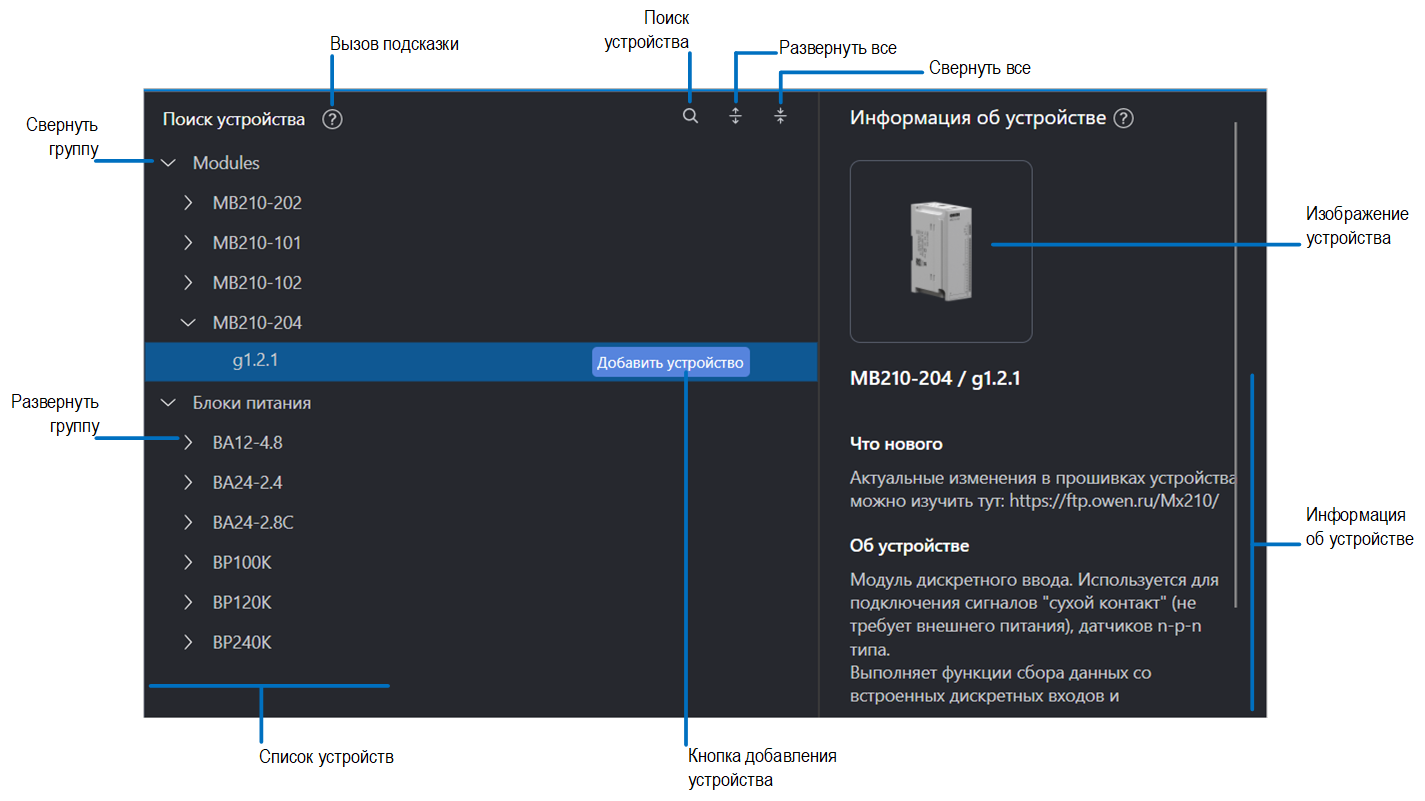
    Окно содержит список всех устройств, доступных для добавления. Устройства распределены по категориям.

    На тулбаре окна Добавление offline расположены кнопки действий:

    Graphic

    Поиск

    После нажатия на кнопку отобразится строка поиска.

    Начните вводить название устройства - все совпадения в списке будут выделены

    Graphic

    Развернуть все

    Разворачивает все категории и версии устройств

    Graphic

    Свернуть все

    Сворачивает все категории и версии устройств

    Чтобы развернуть/свернуть категорию или версии у одного из устройств, воспользуйтесь маркером Graphic/Graphic, расположенным перед названием категории устройств/устройства.

  2. Выберите устройство из списка. В области справа появится изображение, краткая информация об устройстве и информация об обновлениях в прошивке.
  3. Нажмите кнопку Добавить устройство — выбранное устройство будет добавлено в проект и отобразится в дереве проекта:

    Graphic

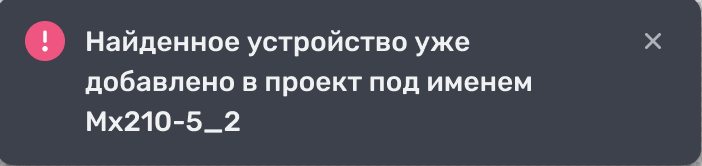
    Одно и то же устройство можно добавить в проект неограниченное количество раз. При каждом повторном добавлении к имени устройства автоматически добавляется постфикс с порядковым номером через нижнее подчеркивание, например: Device, Device_1, Device_2 и т. д.

Конфигурирование устройства

Откройте окно конфигурирования устройства одним из следующих способов:

  • дважды щёлкните ЛКМ по добавленному устройству в дереве проекта;

  • нажмите ПКМ на добавленное устройство в дереве проекта и в контекстном меню выберите пункт Открыть.

Graphic
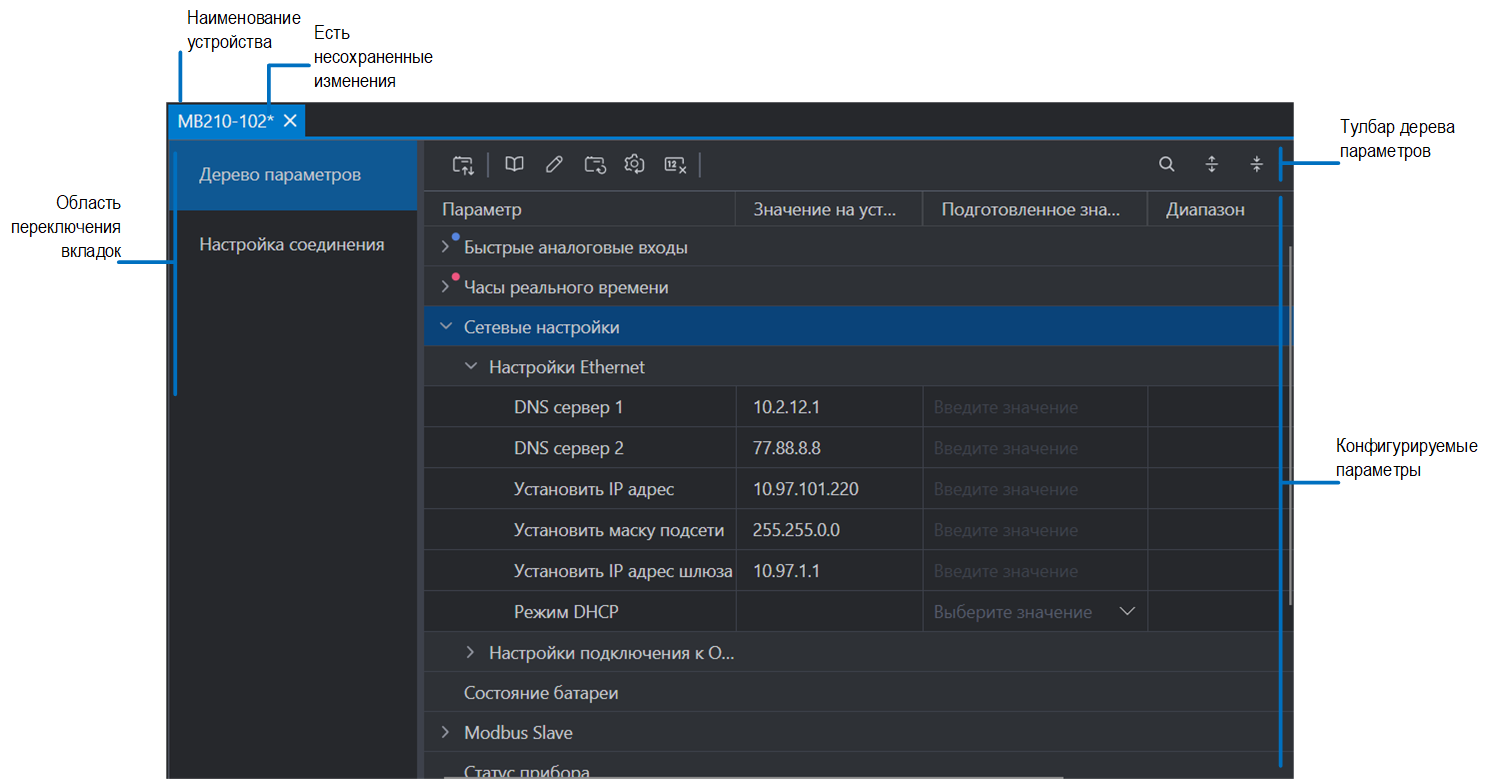
Окно конфигурирования устройства

Дерево параметров

Вкладка Дерево параметров содержит таблицу с параметрами, доступными для чтения и записи значений в устройство.

Название столбцаОписаниеВозможность редактирования
Параметр

Содержит название параметра (группы параметров). Чтобы развернуть/свернуть содержание группы параметров воспользуйтесь маркером Graphic/Graphic, расположенным перед названием параметра.

Нет
Значение на устройствеЗначение параметра, считанное с устройства. Если значение не считано в ячейке отобразится знак "—"Нет
Подготовленное значениеВвод значения параметра которое необходимо записать на устройствоДа
ДиапазонМинимальное и максимальное значение параметраНет
Заводское значениеЗаводское значение параметраНет

На тулбаре дерева параметров располагаются кнопки действий, используемых для конфигурирования устройства. Количество кнопок для устройства в режиме онлайн и офлайн различаются:

Graphic

Прочитать значения

(только в режиме онлайн)

Команда на однократное чтение значений параметров с устройства.

В правой нижней части вкладки отображается шкала выполнения чтения значений.

После выполнения команды вкладка будет автоматически сохранена

Graphic

Записать все подготовленные значения

(только в режиме онлайн)

Команда на однократную запись всех подготовленных значений на устройство.

В правой нижней части вкладки отображается шкала выполнения записи подготовленных значений.

После выполнения команды вкладка будет автоматически сохранена

Graphic

Перезагрузка устройства

(только в режиме онлайн)

Команда, по которой устройство будет перезагружено

Graphic

Сброс устройства на заводские значения

(только в режиме онлайн)

Команда, по которой во все параметры устройства будут записаны заводские значения, при этом подготовленные значения останутся.

В правой нижней части вкладки отображается шкала выполнения сброса на заводские значения.

После выполнения команды вкладка будет автоматически сохранена

Graphic

Очистить все подготовленные значения

Очистка всех подготовленных значений параметров

Graphic

Поиск

После нажатия на кнопку отобразится строка поиска.

Начните вводить название параметра - все совпадения в списке будут выделены

Graphic

Развернуть все

Разворачивает все группы параметров/параметры

Graphic

Свернуть все

Сворачивает все группы параметров/параметры

Чтение значений параметров

Чтение значений параметров доступно только если связь с прибором установлена.

При добавлении устройства в проект происходит первичное считывание параметров устройства. Для считывания текущих значений параметров устройства нажмите кнопку Graphic Прочитать значения на тулбаре дерева параметров.

Запись значений параметров

Запись значений параметров доступна только если связь с прибором установлена. Чтобы записать необходимые значения в устройство необходимо сначала подготовить эти значения.

  1. В столбце Подготовленное значение таблицы параметров введите значение параметра, которое необходимо записать на устройство.

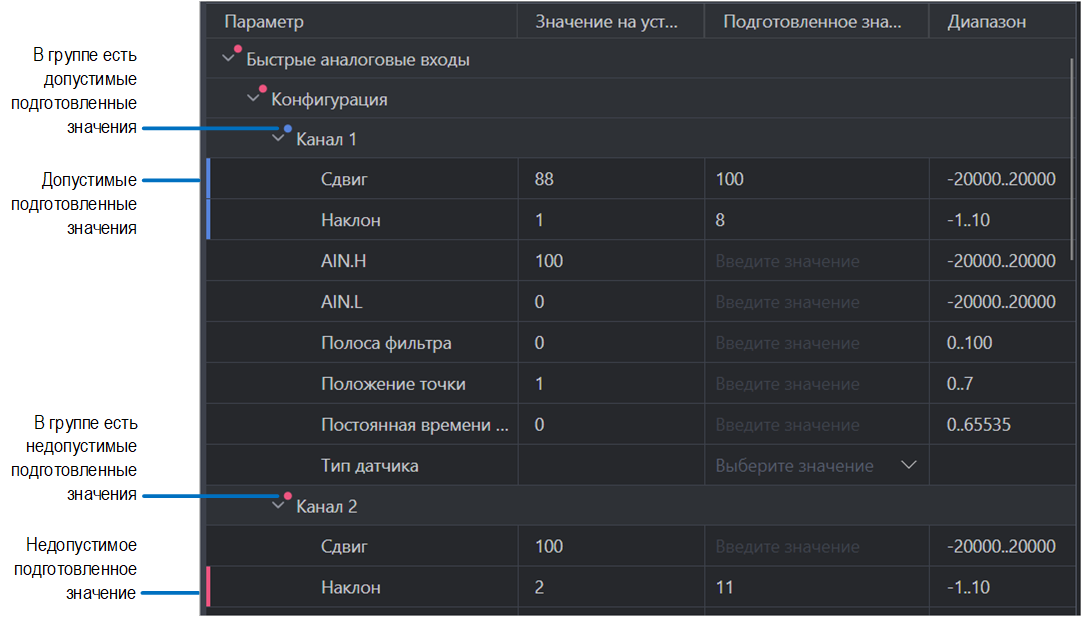
    В случае ввода допустимого значения строка с параметром будет отмечена синим маркером, рядом с группой параметров будет отображаться синяя точка, сигнализирующая о наличии подготовленного значения. Если подготовленное значение будет недопустимым, то строка будет отмечена красным маркером, рядом с группой параметров отобразится красная точка.

    Graphic

    Также наличие недопустимого подготовленного значения будет отображено в дереве проекта: наименование устройства будет подчеркнуто красным.

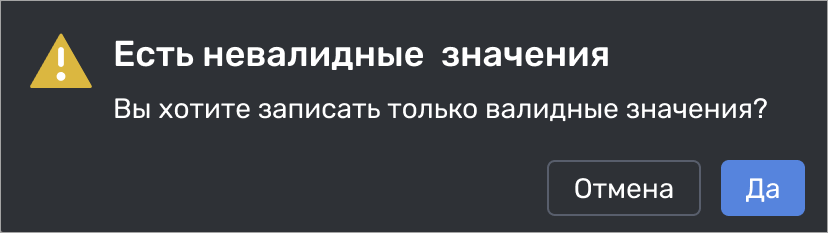
  2. Нажмите кнопку Graphic Записать все подготовленные значения. Если все подготовленные значения допустимы, то они будут записаны на устройство. В случае наличия недопустимых значений откроется информационное окно с выбором:

    Graphic

    Да — все допустимые подготовленные значения параметров будут записаны в устройство.

    Отмена — подготовленные значения не будут записаны в устройство.

Чтобы удалить подготовленное значение нажмите ПКМ на строчку со значением и в контекстном меню выберите Очистить подготовленное значение. Значение будет удалено.

Чтобы удалить все подготовленные значения нажмите кнопку Graphic Очистить все подготовленные значения на тулбаре дерева параметров. Все подготовленные значения будут удалены.

В некоторых случаях (например, при назначении устройству IP-адреса через дерево параметров) требуется перезагрузка устройства. Для этого нажмите кнопку Graphic Перезагрузка устройства на тулбаре дерева параметров. Устройство будет перезагружено.

Возврат к заводским настройкам

Возврат к заводским значениям доступен только если связь с прибором установлена.

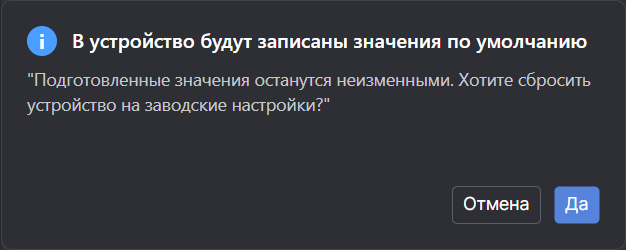
Для восстановления заводских настроек устройства нажмите кнопку Graphic Сброс устройства на заводские значения на тулбаре дерева параметров. Откроется окно с подтверждением сброса значений:

Graphic
Подтверждение сброса

Выберите Да, изменённые значения параметров в столбце Заводское значение вернутся к значениям по умолчанию. Подготовленные значения останутся в таблице.

При выборе Отмена сброс на заводские значения выполнен не будет.

Настройка соединения

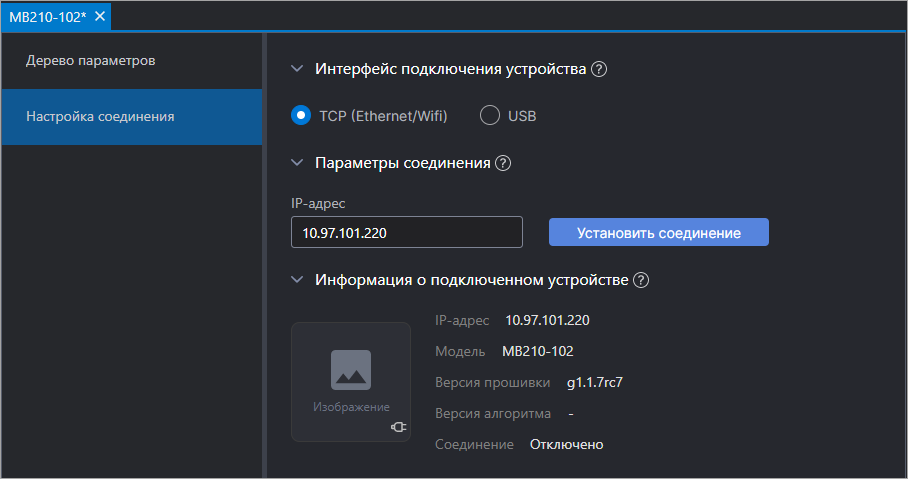
Посмотреть информацию о добавленном устройстве, а также изменить статус подключения можно во вкладке Настройка соединения окна конфигурирования устройства.

Graphic
Вкладка Настройка соединения
  1. Выберите интерфейс подключения устройства:

    • TCP (Ethernet/Wifi) — подключение по интерфейсу Ethernet/Wifi. При выборе данного интерфейса необходимо ввести IP-адрес устройства.

    • USB — подключение по интерфейсу USB.

  2. Нажмите Установить соединение.

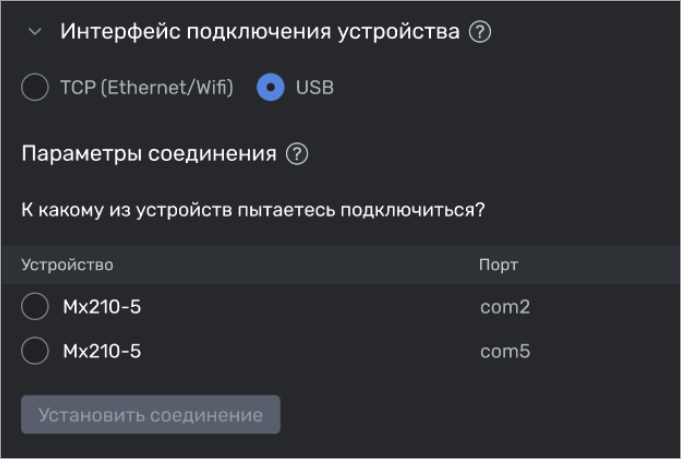
    При выборе интерфейса USB отобразится список доступных устройств. Установите чекбокс у того устройства, которое необходимо подключить и нажмите Установить соединение повторно.

    Graphic

В случае верно введенных настроек соединение будет установлено, отобразится уведомление об успешном соединении, в области информации о подключенном устройстве отобразится статус соединения "Подключено".

Типовые ситуации при подключении устройства

Информационное сообщение

Причина

Возможные действия

Graphic

Соединение с устройством успешно установлено

Graphic

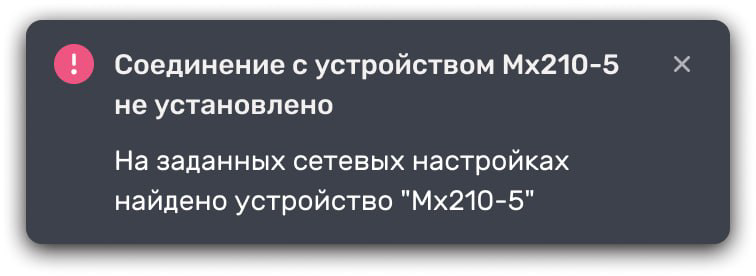
Устройство с заданными сетевыми настройками не найдено

Проверьте введенные сетевые настройки и подключение устройства

Graphic

Найдено другое устройство по заданным настройкам

Подключите к ПК устройство, добавленное в проект и повторите действия по установке соединения

Graphic

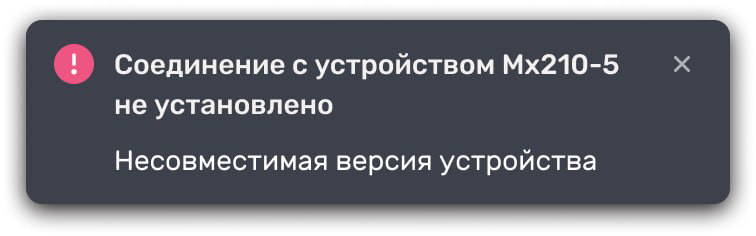
Попытка подключить устройство, имеющее другую версию прошивки

Подключите к ПК устройство с версией прошивки, идентичной версии устройства, добавленного в проект, и повторите действия по установке соединения

Graphic

С устройством с заданными сетевыми настройками соединение уже установлено. Одновременное подключение двух или более устройств, добавленных офлайн, к одному физическому устройству невозможно

Разорвите соединение с устройством к которому необходимо подключиться

Graphic

Устройство не отвечает на запрос в течении 30 секунд

Проверьте подключение устройства

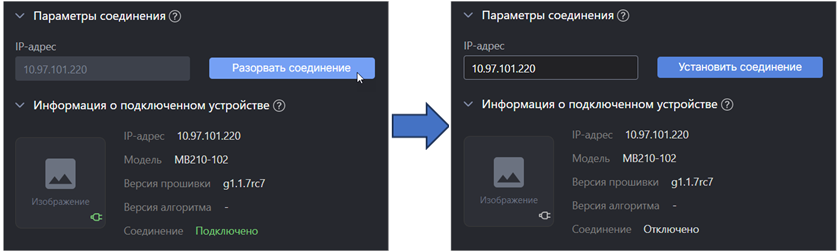
Чтобы отключить устройство нажмите кнопку Разорвать соединение. Соединение будет разорвано, в информации о подключенном устройстве отобразится статус соединения "Отключено".

Graphic

Импорт карты тегов в Modbus Slave Device

В ALTA IDE доступен импорт карты тегов устройств, добавленных с помощью расширения Конфигуратор.

Импорт карты тегов возможен, когда:

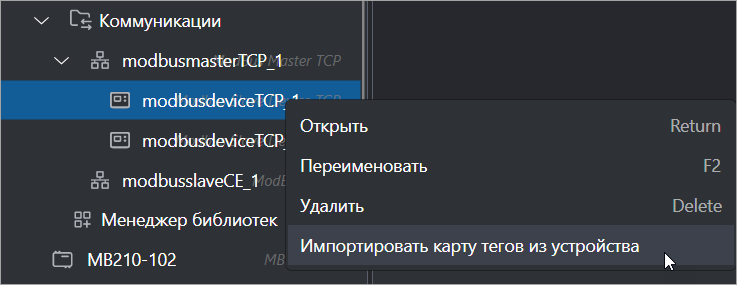
  1. В дереве проекта нажмите ПКМ на устройство Modbus Slave Device, в которое требуется импортировать карту тегов, и выберите команду Импортировать карту тегов из устройства:

    Graphic

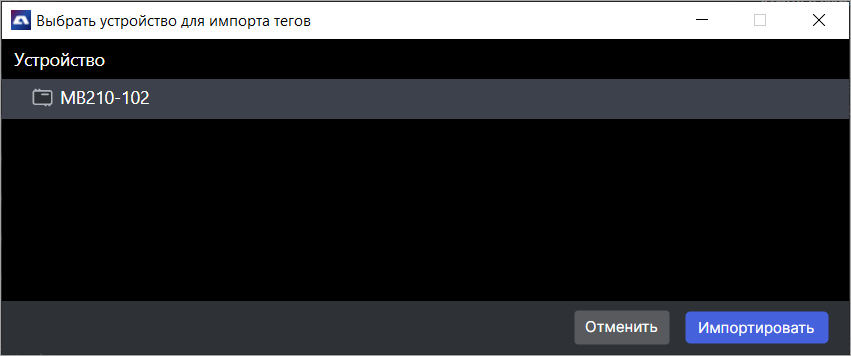
  2. В открывшемся окне выберите из списка конфигурируемое устройство, карту тегов которого нужно импортировать, и нажмите Импортировать.

    Graphic
    Примечание
    Карта тегов устройства Modbus Slave Device будет полностью заменена. Ранее внесенные данные (при наличии) будут удалены. Карту тегов можно импортировать сколько угодно раз — перед импортом все ранее внесенные данные удаляются и заменяются импортированной картой.

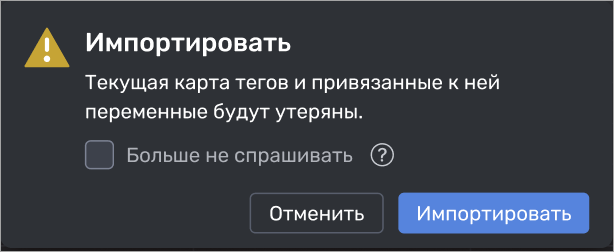
  3. В информационном окне подтвердите импорт, нажав Импортировать, либо нажмите Отменить для отмены операции.

    Graphic

Добавление и удаление тегов
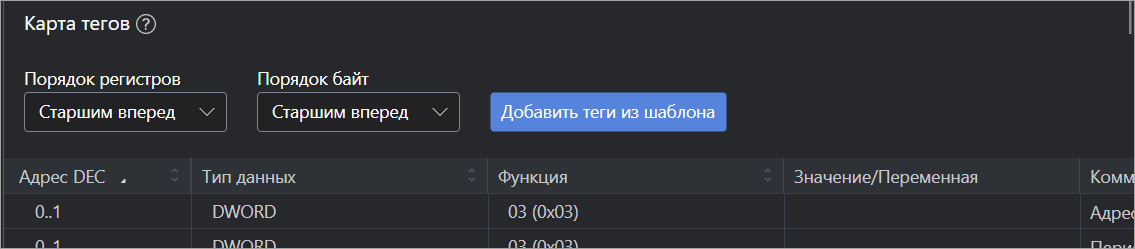
  1. Нажмите кнопку Изменить карту тегов , расположенную в верхней части карты тегов (в приведенном ниже примере кнопка называется Добавить теги из шаблона).

    Graphic

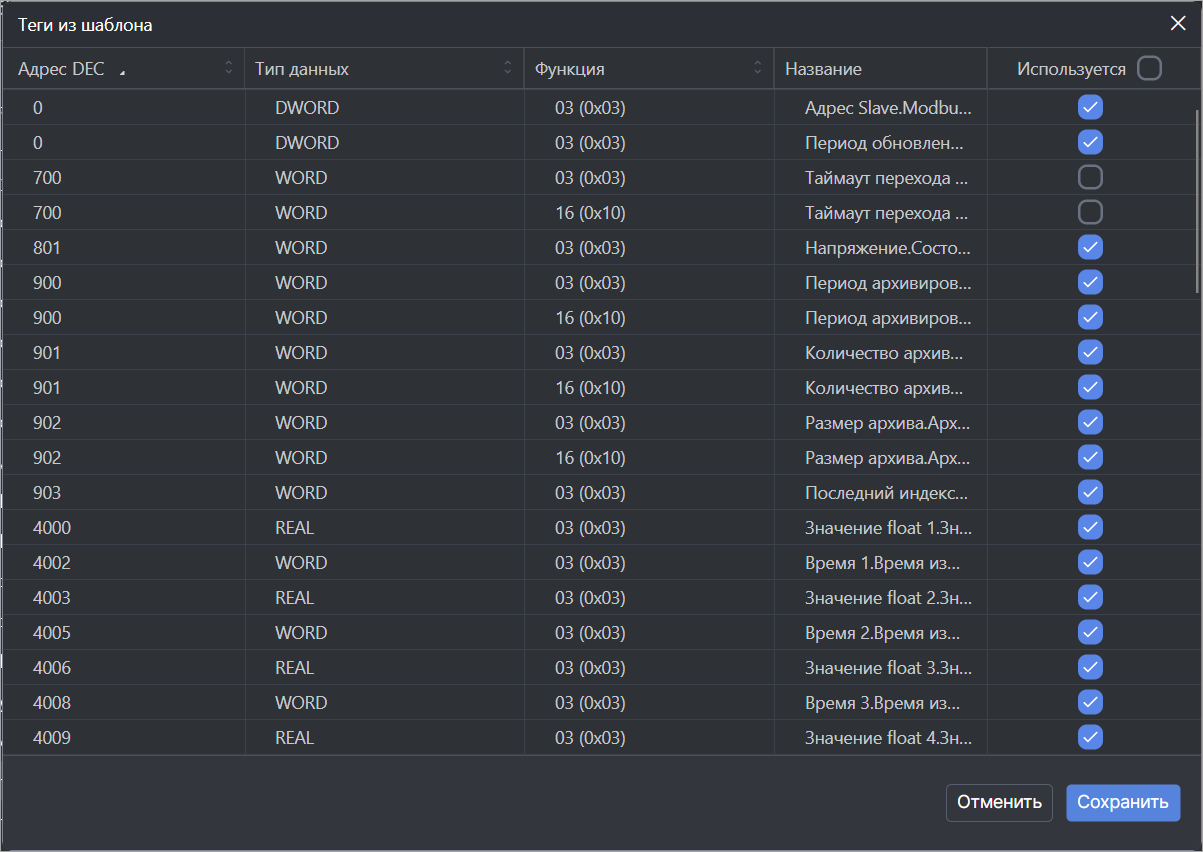
  2. Откроется окно содержащее все теги:

    Graphic

    • установите чекбоксы для тегов, которые нужно добавить

    • снимите чекбоксы для тегов, которые нужно удалить.

    Чтобы выбрать все теги, установите чекбокс Используется в заголовке таблицы.

  3. Нажмите Сохранить — в карте тегов отобразятся выбранные теги.

Редактирование значений и привязка переменных

Чтобы отредактировать значение в карте тегов, дважды нажмите ЛКМ по ячейке Значение/Переменная и выполните одно из действий:

  • привяжите входную переменную для чтения регистра в программе;

  • привяжите выходную переменную для записи регистра из программы;

  • задайте значение (константу) для записи регистра.

Редактирование остальных параметров импортированной карты тегов недоступно.

Битовая маска

Для переменных типа BYTE, WORD, DWORD и LWORD доступен просмотр и редактирование битовой маски. Подробно работа с битовой маской описана в разделе Битовая маска руководства пользователя ALTA IDE.