---
title: "Руководство по эксплуатации ВП110"
product: "ВП110 сенсорная web-панель"
document_number: "1.23"
version: "1.30"
language: "ru"
source: "https://docs.owen.ru/product/vp110/doc/rukovodstvo-po-ekspluatacii-vp110"
pdf: "https://docs.owen.ru/download/pdf/tZ9p9.re_vp110_1-ru-45944-1.30.pdf"
generated: "2026-10-09"
---
# Руководство по эксплуатации ВП110
## Содержание
- [Введение](#topic-100279)
- [Используемые термины и аббревиатуры](#topic-100281)
- [Назначение](#topic-100282)
- [Технические характеристики и условия эксплуатации](#topic-100283)
- [Технические характеристики](#topic-100284)
- [Условия эксплуатации](#topic-100285)
- [Меры безопасности](#topic-100286)
- [Монтаж](#topic-100287)
- [Установка](#topic-100288)
- [Подключение](#topic-100289)
- [Подключение внешних связей](#topic-100290)
- [Подключение питания](#topic-100291)
- [Подключение по интерфейсу Ethernet](#topic-100292)
- [Подключение по интерфейсу USB Host](#topic-100293)
- [Подключение SIM-карты](#topic-100294)
- [Пробный пуск](#topic-100295)
- [Помехи и методы их подавления](#topic-100296)
- [Устройство](#topic-100297)
- [Принцип действия](#topic-100298)
- [Сенсорный экран](#topic-100299)
- [Индикация](#topic-100300)
- [Эксплуатация и конфигурирование](#topic-100301)
- [Включение/выключение](#topic-100302)
- [Настройка](#topic-100303)
- [Администрирование](#topic-100304)
- [Настройки вкладок](#topic-100305)
- [Настройка панели](#topic-100306)
- [Сеть](#topic-100307)
- [Обновление встроенного ПО](#topic-100308)
- [Сброс на заводские настройки](#topic-100309)
- [Отображение видеопотока по протоколу RTSP](#topic-100310)
- [Карта регистров Modbus TCP Slave](#topic-100311)
- [Рабочий режим](#topic-100312)
- [Просмотр pdf-файлов](#topic-100313)
- [Сохранение файлов на USB-накопитель](#topic-100314)
- [Техническое обслуживание](#topic-100315)
- [Маркировка](#topic-100316)
- [Упаковка](#topic-100317)
- [Транспортирование и хранение](#topic-100318)
- [Комплектность](#topic-100319)
- [Гарантийные обязательства](#topic-100320)
- [Предупреждающие сообщения](#topic-100280)
## Введение
Настоящее руководство по эксплуатации предназначено для ознакомления обслуживающего персонала с устройством, принципом действия, конструкцией, технической эксплуатацией и обслуживанием панели оператора ВП110 (в дальнейшем по тексту именуемой «панель» или «прибор»).
Подключение, настройка и техническое обслуживание панели должны производиться только квалифицированными специалистами, изучившими настоящее руководство по эксплуатации.
## Используемые термины и аббревиатуры
- **3G** – технологии мобильной связи третьего поколения, которые обеспечивают высокоскоростной доступ к услугам сети Интернет.
- **Ethernet** – последовательный интерфейс связи.
- **LAN (Local Area Network)** – локальная сеть, построенная на базе интерфейса Ethernet.
- **USB (Universal Serial Bus)** – последовательный интерфейс связи.
- **USB HID (Human Interface Device)** – класс устройств USB для взаимодействия с человеком.
- **Wi-Fi** – технология беспроводной локальной сети с устройствами на основе стандартов IEEE 802.11.
- **Веб-браузер** – ПО для просмотра веб-страниц, содержания веб-документов, компьютерных файлов и их каталогов, управления веб-приложениями.
- **Веб-страница** – документ, размещенный на веб-сервере, который может содержать текст, гиперссылки, изображения и другие элементы.
- **ОЗУ (оперативное запоминающее устройство)** – энергозависимая часть системы памяти, в которой временно хранятся данные и исполняемый проект.
- **ПЗУ (постоянное запоминающее устройство)** – энергонезависимая память, которая используется для хранения пользовательских данных и проекта.
- **ПК** – персональный компьютер.
- **ПО** – программное обеспечение.
- **Функциональное заземление** – заземление, выполняющее функции повышения помехоустойчивости панели.
## Назначение
Прибор предназначен для отображения веб-страниц, которые могут содержать графические и текстовые элементы для выполнения следующих функций:
- отображение состояния управляемого объекта в режиме реального времени, с использованием графических пиктограмм (индикаторы, линейки, условные обозначения оборудования и т. д.);
- отображение сенсорных элементов, с помощью которых оператор может управлять функционированием объекта;
Веб-страницы создаются веб-сервером, который может быть запущен на ПЛК, ПК, других устройствах или размещен в сети.
Прибор функционально является веб-клиентом и не может использоваться как самостоятельное устройство и обязательно требует в системе наличия веб-сервера.
Cписок устройств ОВЕН с веб-сервером:
- ПЛК210, ПЛК200;
- СПК1хх \[М01\], СПК210;
- КСОД.
> [!NOTE]
> **Примечание.** Также поддерживаются контроллеры сторонних производителей с веб-сервером.
Прибор может быть использован в системах автоматического управления технологическим оборудованием в промышленности, жилищно-коммунальном и сельском хозяйстве в качестве устройства отображения, мониторинга и управления ходом технологических процессов.
Панель не является средством измерения.
## Технические характеристики и условия эксплуатации
### Технические характеристики
**Характеристики прибора**
**Системные характеристики**
| **Наименование** | **Значение** |
| --- | --- |
| Центральный процессор | MediaTek 4 × ARM Cortex™-A7 Core |
| Частота центрального процессора | 1300 МГц |
| Графический процессор | ARM Mali-400 |
| Частота графического процессора | 500 МГц |
| Объем ПЗУ | 8 Гб (eMMC) |
| Объем ОЗУ | 1024 Мб (LPDDR3) |
| Часы реального времени | Есть\* |
| Индикатор | Есть, двухцветный |
**Дисплей**
| **Наименование** | **Значение** |
| --- | --- |
| Тип | TFT IPS |
| Тип подсветки | LED (светодиодная подсветка) |
| Диагональ | 10,1 дюйма |
| Разрешение | 1280 × 800 пикселей |
| Плотность пикселей | 140 dpi |
| Рабочая зона (ширина × высота) | 216,58 × 135,36 мм |
| Яркость | 200 кд/м2 |
**Экран**
| **Наименование** | **Значение** |
| --- | --- |
| Тип | Проекционно-емкостный, Glass+Glass |
| Рабочая зона (ширина × высота) | 216 × 135 мм |
| Толщина стекла | 1,4 мм |
| Количество одновременных нажатий, не более | 10 |
**Интерфейсы**
| **Наименование** | **Значение** |
| --- | --- |
| Ethernet | 1 × Ethernet 10/100 Мбит/c (RJ45) |
| USB Host | 2 × USB 2.0 A (для подключения устройств ввода: клавиатура, мышь и др) |
**Wi-Fi**
| **Наименование** | **Значение** |
| --- | --- |
| Тип антенны | Встроенная |
| Поддерживаемые стандарты | IEEE 802.11 b/g/n |
| Частотный диапазон | 2,4 ГГц |
**3G**
| **Наименование** | **Значение** |
| --- | --- |
| Тип антенны | Встроенная |
| Поддерживаемые стандарты | GSM: 850/900/1900;
WCDMA: B1/2/5/8;
TD-SCDMA: B34/39 |
**Питание**
| **Наименование** | **Значение** |
| --- | --- |
| Тип питающего напряжения | Постоянное |
| Диапазон питающего напряжения | от 10 до 48 В |
| Номинальное напряжение питания | 24 В |
| Максимальная потребляемая мощность в установившемся режиме, не более | 20 Вт |
**Аккумуляторная батарея**
| **Наименование** | **Значение** |
| --- | --- |
| Тип | ICR18650 |
| Количество | 2 шт. |
| Емкость | 2600 мА · ч |
| Номинальное напряжение | 3,7 В |
**ПО**
| **Наименование** | **Значение** |
| --- | --- |
| Операционная система | Android OS 8.1 |
| Прикладное ПО | Mozilla Firefox, v.89.0 или выше |
**Корпус**
| **Наименование** | **Значение** |
| --- | --- |
| Габаритные размеры (Ш × В × Г) | (266 × 193 × 37) ± 1 мм |
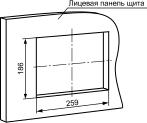
| Установочные размеры для крепления в щит | 259 × 186 мм |
| Установочные размеры для крепления по стандарту VESA MIS-D 100, R | 100 × 100 мм |
| Степень защиты корпуса по ГОСТ 14524: | |
| • со стороны лицевой панели | IP65 |
| • со стороны задней панели | IP20 |
**Общие характеристики**
| **Наименование** | **Значение** |
| --- | --- |
| Масса брутто, не более | 1,5 кг |
> [!NOTE]
> **Примечание.** \* Точность хода часов реального времени – ± 15 секунд в сутки при 25 °C.
### Условия эксплуатации
Рабочие условия эксплуатации:
- закрытые взрывобезопасные помещения без агрессивных паров и газов;
- температура окружающего воздуха в диапазоне от 0 до +50 °С;
- относительная влажность воздуха не более 80 % при +25 °С и более низких температурах без конденсации влаги;
- атмосферное давление от 84 до 106,7 кПа.
Нормальные условия эксплуатации:
- закрытые взрывобезопасные помещения без агрессивных паров и газов;
- температура окружающего воздуха 20 ± 5 °С;
- относительная влажность воздуха от 30 до 80 % без конденсации влаги;
- атмосферное давление от 84 до 106,7 кПа.
По устойчивости к механическим воздействиям прибор соответствует группе N2 по ГОСТ Р 52931.
Прибор устойчив к воздействию одиночных механических ударов с пиковым ускорением 50 м/с2 и длительностью ударного импульса в пределах от 0,5 до 30,0 мс.
По устойчивости к климатическим воздействиям во время эксплуатации прибор соответствует группе исполнения В4 ГОСТ Р 52931.
По эксплуатационной законченности прибор относится к изделиям второго и третьего порядка согласно ГОСТ Р 52931.
По устойчивости к воспламенению и распространению пламени FV1 корпус прибора соответствует разделу 6 ГОСТ Р 51841.
По устойчивости к электромагнитным воздействиям прибор соответствует требованиям п. 5.9 ГОСТ 51841.
Прибор отвечает требованиям по устойчивости к воздействию помех в соответствии с ГОСТ IEC 61131-2 для оборудования класса А.
По уровню излучаемых радиопомех прибор соответствует классу А по ГОСТ 30804.6.3.
## Меры безопасности
> [!CAUTION]
> **Опасность.** Любые подключения к прибору и работы по его техническому обслуживанию следует производить только при отключенном питании прибора.
По способу защиты от поражения электрическим током прибор соответствует классу III по ГОСТ 12.2.007.0-75.
Во время эксплуатации, технического обслуживания и поверки прибора следует соблюдать требования следующих документов:
- ГОСТ 12.3.019;
- «Правила эксплуатации электроустановок потребителей»;
- «Правила охраны труда при эксплуатации электроустановок».
Не допускается попадание влаги на контакты выходного разъема и внутренние электроэлементы прибора. Прибор запрещено использовать в агрессивных средах с содержанием в атмосфере кислот, щелочей, масел и т. п.
## Монтаж
### Установка
Во время монтажа прибора следует учитывать меры безопасности из [раздела](#topic-100286).
Прибор изготавливается в пластмассовом корпусе, предназначенном для крепления в щит или на стену с помощью крепления стандарта VESA MIS-D 100, R.
Перед монтажом прибора в щит следует предварительно подготовить место в шкафу электрооборудования в соответствии с установочными размерами.
Конструкция шкафа должна обеспечивать защиту корпуса панели от попадания через вентиляционные отверстия влаги, грязи и посторонних предметов.
Габаритный чертеж, размеры установочного отверстия прибора и ограничительные размеры для установки приведены на рисунках ниже.
Для монтажа прибора в щит следует:
1. Установить прибор в монтажный вырез щита согласно установочным размерам на [рисунке](#УстановочныеРазмерыДляКрепленияВЩит-B4935CEA).
2. Вставить крепежные элементы из комплекта поставки в отверстия со всех сторон корпуса панели.
3. Закрепить крепежные элементы на местах затяжкой установочных винтов с усилием не более 0,2 Н ⋅ м.

*Габаритные размеры*
*Установочные размеры для крепления в щит*

*Крепление панели к щиту*
Для монтажа прибора на стену с помощью крепления VESA следует:
1. Установить крепление стандарта VESA MIS-D 100, R к тыльной стороне панели согласно установочным размерам на [рисунке](#УстановочныеРазмерыДляКрепленияКрон-B4921C7E).
2. Прикрутить крепление винтами М4 × 20 (не входят в комплект поставки).
3. Закрепить крепление с панелью к настенному кронштейну согласно требованиям руководства крепления.

*Установочные размеры для крепления на стену*
## Подключение
### Подключение внешних связей
Сечение проводов, подключаемых к панели при монтаже, должно быть от 0,25 (AWG 23) до 0,5 (AWG 20) мм2.
> [!WARNING]
> **Внимание.** Не следует укладывать сигнальные провода в один жгут или короб с силовыми проводами. Для защиты цепей от влияния внешних наводимых помех рекомендуется применять экранированные кабели.

*Внешний вид задней стороны прибора*
На задней поверхности прибора расположены:
1. Разъемный клеммный соединитель питания для подключения прибора к питающей сети.
2. Отсек для аккумуляторных батарей.
3. Отсек со слотом для SIM-карты (размер micro-SIM) для работы по сети GSM.
4. Два соединителя интерфейсов USB Host (USB A) для подключения к прибору устройств ввода (клавиатура, мышь).
5. Соединитель интерфейсов RJ45 (8P8C) для подключения прибора к сети по интерфейсу Ethernet.
#### Подключение питания
Питание прибора следует осуществлять от локального блока питания подходящей мощности с усиленной изоляцией, установленного совместно с прибором в шкафу электрооборудования.
Перед началом подключения питания следует установить в панель аккумуляторные батареи ICR18650 из комплекта поставки:
1. Открутить крепежный винт и снять защитную крышку аккумуляторного отсека.
2. Вставить две аккумуляторные батареи ICR18650, соблюдая полярность.
3. Надеть защитную крышку и закрутить крепежный винт.
> [!NOTE]
> **Примечание.** Если не соблюдена полярность установки аккумуляторных батарей, то на панели загорится индикатор красного цвета. Индикатор будет постоянно гореть до тех пор, пока не будет соблюдена правильная полярность установки аккумуляторных батарей.
> [!IMPORTANT]
> **Предупреждение.** Не допускается подача внешнего питания на прибор при горящем индикаторе красного цвета на лицевой части панели оператора.
Аккумуляторные батареи заряжаются автоматически от внешнего источника постоянного питания прибора в процессе эксплуатации. Во время зарядки аккумуляторных батарей панель сохраняет работоспособность.
> [!IMPORTANT]
> **Предупреждение.** Не допускается эксплуатация панели при отсутствии или неисправности аккумуляторных батарей.
На задней стороне корпуса панели расположены клеммы для подключения питания (24 В) и функционального заземления (FG). Схема подключения питания представлена на рисунке.

*Подключение выравнивающего потенциалы защитного заземления*
На рисунке цифрами указаны:
1. Клемма функционального заземления на панели.
2. Коммутационный шкаф.
3. Общая шина функционального заземления (FE).
> [!IMPORTANT]
> **Предупреждение.** Во время подключения кабеля питания к панели оператора следует соблюдать полярность.
> [!WARNING]
> **Внимание.** Для функционального заземления требуется наличие отдельного электрически независимого заземлителя. Функциональное заземление служит только для обеспечения работы оборудования, но не для обеспечения электробезопасности. Не допускается соединение панели с другими приборами по клеммам функционального заземления без использования заземлителя. **Присоединение защитного заземления к клемме функционального заземления категорически запрещается.**
**Назначение контактов соединителя питания**
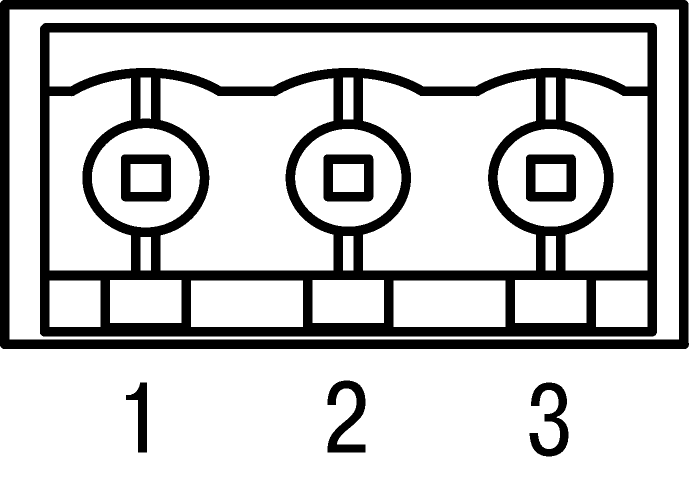
**Номер контакта**
**1**
**2**
**3**
**Наименование сигнала**
\+24 В
0 В
Функциональное заземление\*
> [!NOTE]
> **Примечание.** \* Подключение согласно ГОСТ Р 50571.5.54.
#### Подключение по интерфейсу Ethernet
Прибор подключается к интерфейсу Ethernet восьмижильным кабелем «витая пара» категории 5 10/100BASE-T/TX. На кабель устанавливаются оконечные соединители без экрана. Ответная часть кабеля подключается к Ethernet-коммутатору, к сетевой плате ПК или к иному оборудованию. Интерфейс Ethernet поддерживает функцию автоматического определения типа кабеля (перекрестный или прямой) – Auto MDI-X. Схемы прямого и перекрестного кабелей для соединения прибора по сети Ethernet представлены на рисунках ниже:

*Схема прямого кабеля для соединения прибора по сети Ethernet*

*Схема перекрестного кабеля для соединения прибора по сети Ethernet*
Назначение контактов соединителя LAN (Ethernet) приведено в таблице ниже:
**Назначение контактов соединителя LAN (Ethernet)**

**Номер контакта**
**1**
**2**
**3**
**6**
**Наименование сигнала**
Etx+
Etx–
Erx+
Erx–
#### Подключение по интерфейсу USB Host
С помощью интерфейса USB Host к прибору можно подключить внешние устройства ввода (клавиатура, мышь и др.) с разъемом типа USB A.
Назначение контактов соединителя USB Host (USB A) приведено в таблице ниже:
**Назначение контактов соединителя USB Host (USB A)**
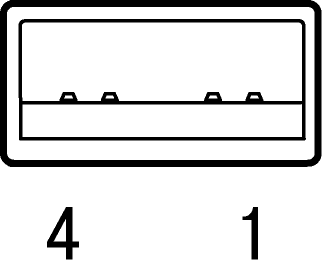
**Номер контакта**
**1**
**2**
**3**
**4**
**Наименование сигналов**
\+5 B
Data–
Data+
GND
#### Подключение SIM-карты
На задней части панели расположен слот для установки SIM-карты размера micro-SIM для работы мобильной связи и доступа панели к сети Интернет по технологии 3G.
> [!IMPORTANT]
> **Предупреждение.** SIM-карту следует устанавливать только при отсутствии внешнего питания.
Для установки SIM-карты в слот следует:
1. Открутить крепежный винт и снять защитную крышку.
2. Откинуть фиксирующую металлическую скобу согласно указанному на ней направлению.
3. Вставить SIM-карту в пазы слота контактами вниз, соблюдая положение ключа.
4. Закрыть фиксирующую металлическую скобу.
5. Установить защитную крышку и закрутить крепежный винт.
### Пробный пуск
Если прибор находился длительное время при температуре ниже минус 20 °С, то перед включением и началом работ с прибором следует выдержать прибор в помещении с температурой, соответствующей рабочему диапазону, в течение 30 минут.
Перед подачей питания на прибор следует проверить уровень заряда аккумуляторных батарей, устанавливаемых в прибор, правильность подключения напряжения питания и его уровень:
- напряжение питания на аккумуляторных батареях должно быть не менее 3,2 В на каждом элементе;
- при напряжении ниже 10 В работа прибора не гарантируется (прибор прекращает функционировать, но не выходит из строя);
- в случае превышения напряжения питания уровня 48 В возможен выход прибора из строя.
### Помехи и методы их подавления
На работу прибора могут оказывать влияние внешние помехи:
- возникающие под действием электромагнитных полей (электромагнитные помехи), наводимые на сам прибор и на линии связи с внешним оборудованием;
- возникающие в питающей сети.
Для уменьшения влияния электромагнитных помех рекомендуется:
- обеспечить надежное экранирование сигнальных линий, электрически изолировать экраны от внешнего оборудования на протяжении всей трассы и подсоединить к заземленному контакту щита управления;
- устанавливать прибор в металлическом шкафу, внутри которого не должно быть никакого силового оборудования, корпус шкафа должен быть заземлен.
Для уменьшения помех, возникающих в питающей сети, рекомендуется:
- монтируя систему, в которой работает панель, учитывать правила организации эффективного заземления и прокладки заземленных экранов;
- все заземляющие линии и экраны прокладывать по схеме «звезда» с обеспечением хорошего контакта к заземляемому элементу;
- заземляющие цепи должны быть выполнены проводами наибольшего сечения.
## Устройство
### Принцип действия
Структурная схема панели представлена на рисунке ниже:

*Структурная схема панели*
Аппаратная платформа прибора построена на 32-разрядном RISC-процессоре ARM Cortex™-A7 Core.
Панель подключается к сети с помощью интерфейса Ethernet, беспроводных технологий Wi-Fi или 3G.
Веб-страница отображается и управляется на цветном TFT IPS дисплее конструктивно совмещенном с сенсорной панелью емкостного типа, чувствительной к прикосновениям.
Прибор оснащен часами реального времени с резервным питанием от литиевого элемента питания. В случае отключения питания прибора часы реального времени продолжают функционировать. В случае отключения внешнего источника питания прибор автоматически переходит на работу от установленных аккумуляторных батарей. Полного заряда аккумуляторных батарей в среднем хватает на два часа автономной работы устройства при нормальных климатических условиях. Следует учесть, что с понижением температуры время автономной работы панели значительно снижается. При восстановлении подачи внешнего питающего напряжения прибора аккумуляторные батареи заряжаются автоматически.
### Сенсорный экран
Сенсорный экран емкостного типа предназначен для ввода и отображения информации. Управление осуществляется путем нажатия на экран или с помощью жестов. Экран допускает до 10 одновременных точек нажатия (multi-touch).
> [!NOTE]
> **Примечание.** Веб-сервер должен поддерживать технологию multi-touch.
> [!WARNING]
> **Внимание.** Чтобы избежать ухудшения качества изображения на экране прибора, следует регулярно протирать сенсорный экран и избегать его загрязнения. Можно использовать специализированные защитные покрытия для емкостных дисплеев.
### Индикация
На лицевой стороне прибора расположен двухцветный индикатор. Значения цветов индикатора приведены в таблице ниже:
**Значения цветов индикатора**
| | |
| --- | --- |
| **Цвет индикации** | **Значение** |
| Зеленый | Наличие внешнего питания прибора |
| Красный | Неправильная полярность аккумуляторных батарей |
## Эксплуатация и конфигурирование
### Включение/выключение
После подачи внешнего питания панель загружается в течение 60 секунд, первые 5 секунд после включения на панели отображается черный экран.
После загрузки панель автоматически переходит в рабочий режим (см. [раздел](#topic-100312)). Во время загрузки стартового экрана панели можно сбросить настройки (с помощью кнопки ).
#### Сервисная кнопка
В левой части верхней панели (слева от поля даты и времени) расположена сервисная кнопка. Нажатие сервисной кнопки вызывает диалоговое окно с командами **Перезагрузить** и **Выключить**.
Панель выключается только после отключения внешнего питания. Команда **Выключение** с поданным внешним питанием перезагрузит панель.
#### Аппаратный сброс
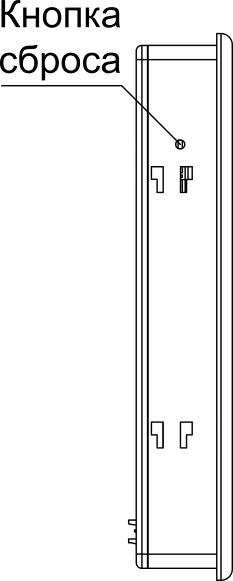
*Кнопка сброса*
В случае некорректной работы или зависания панели можно провести аппаратный сброс устройства с помощью кнопки сброса, расположенной на боковой поверхности прибора (см. [рисунок](#КнопкаСброса-B9D90A41)).
Для аппаратного сброса следует нажать на кнопку в углублении панели пластиковым штоком из комплекта поставки или любым другим неметаллическим предметом подходящего диаметра. После нажатия произойдет аппаратный сброс панели. Если подано внешнее питание, то панель перезагрузится, в противном случае – выключится.
### Настройка
Для перехода в меню настроек прибора следует авторизоваться с помощью кнопки .
> [!NOTE]
> **Примечание.** Имя пользователя по умолчанию – **Администратор**
>
> Пароль по умолчанию – *owen*.
> [!NOTE]
> **Примечание.** После 30 минут неактивности пользователя происходит его автоматическое отключение ("разлогинивание").
После авторизации следует нажать кнопку .
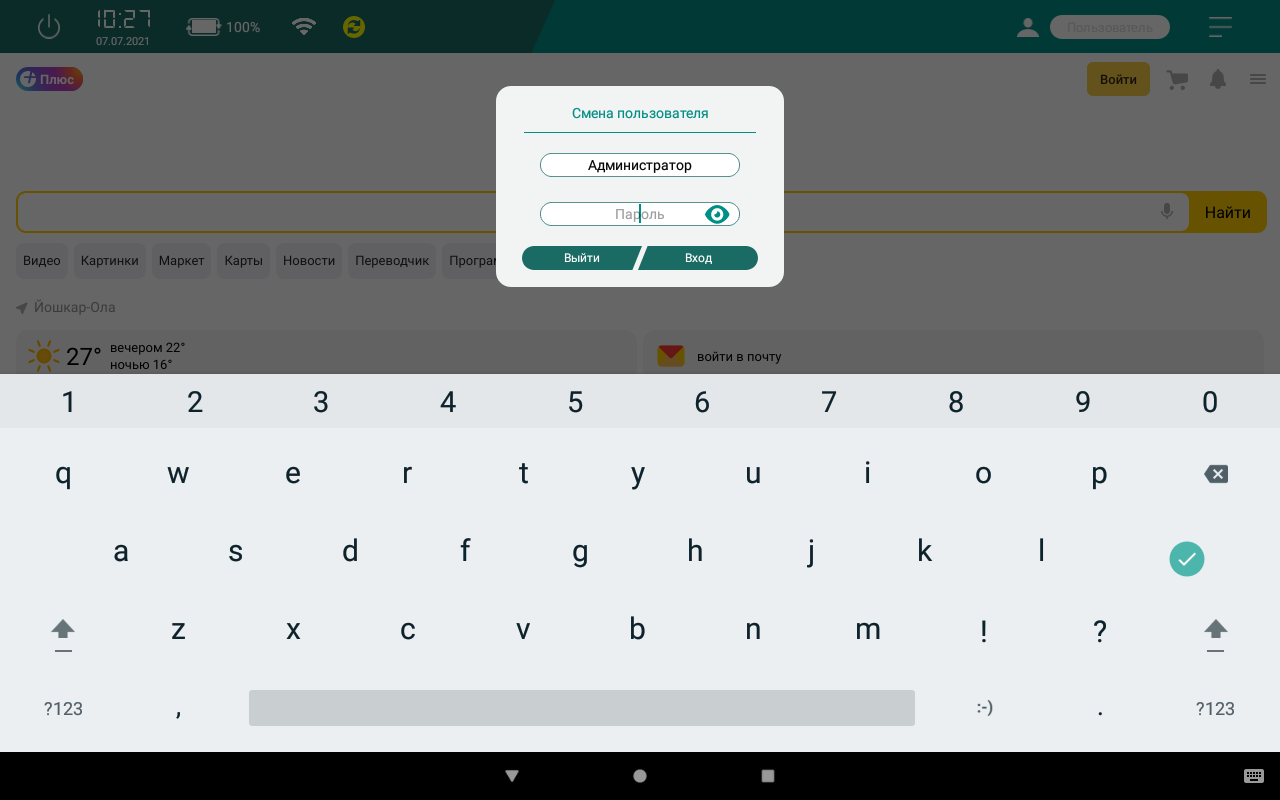
*Окно смены пользователя*
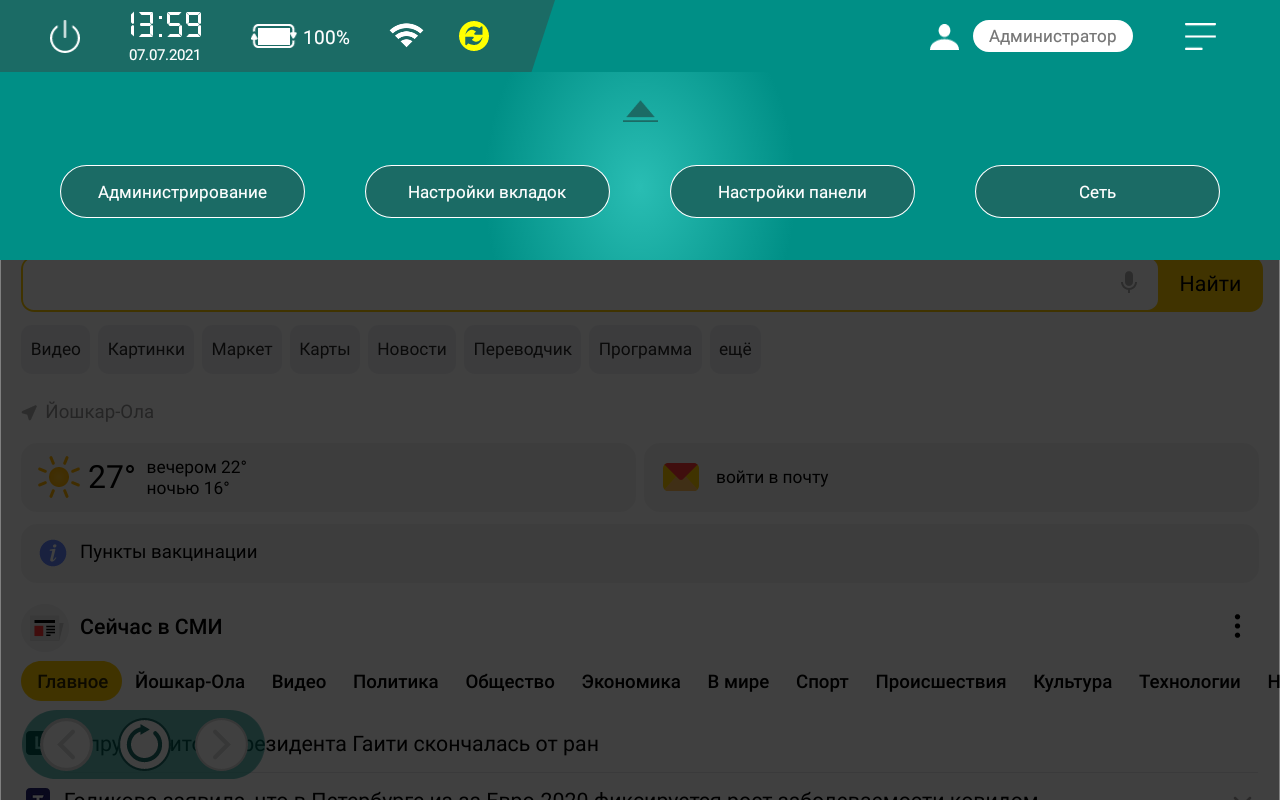
*Внешний вид вкладок меню настроек*
**Структура меню настроек**
| Вкладка | Назначение |
| --- | --- |
| Администрирование | Создание, редактирование и удаление пользователей (см. [раздел](#topic-100304)) |
| Настройки вкладок | Добавление и настройка веб-страниц для отображения в рабочем режиме (см. [раздел](#topic-100305)) |
| Настройки панели | Системные настройки панели (см. [раздел](#topic-100306)) |
| Сеть | Настройки подключения к сети (Ethernet, Wi-Fi, 3G) (см. [раздел](#topic-100307)) |
Для выхода из меню настроек следует нажать кнопку .
#### Администрирование
На вкладке **Администрирование** можно создавать, редактировать и удалять пользователей. Для каждого пользователя задается имя, пароль и доступные ему вкладки из меню настроек.
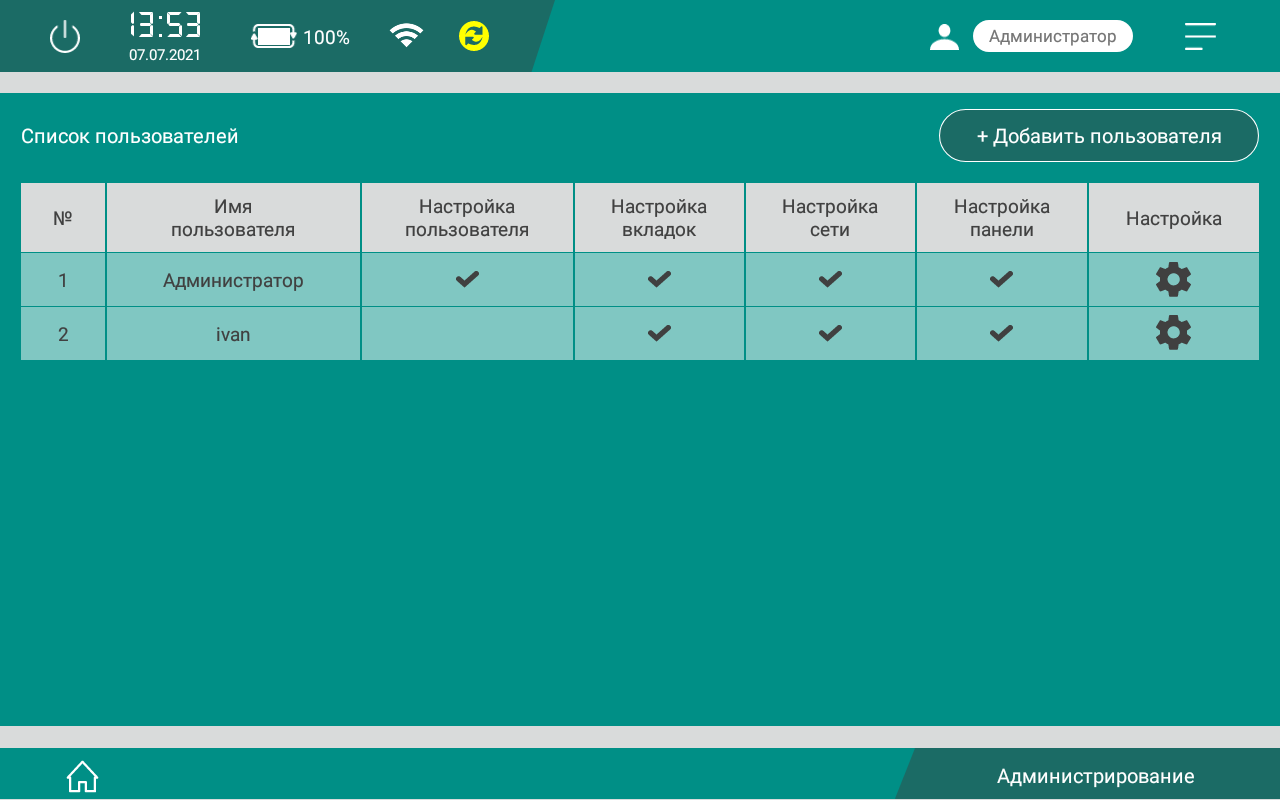
*Вкладка «Администрирование»*
Для создания нового пользователя следует нажать кнопку **Добавить пользователя**. Для редактирования или удаления существующего пользователя следует нажать кнопку , которая расположена в столбце **Настройка**.
По умолчанию в панели создан пользователь с именем **Администратор**.
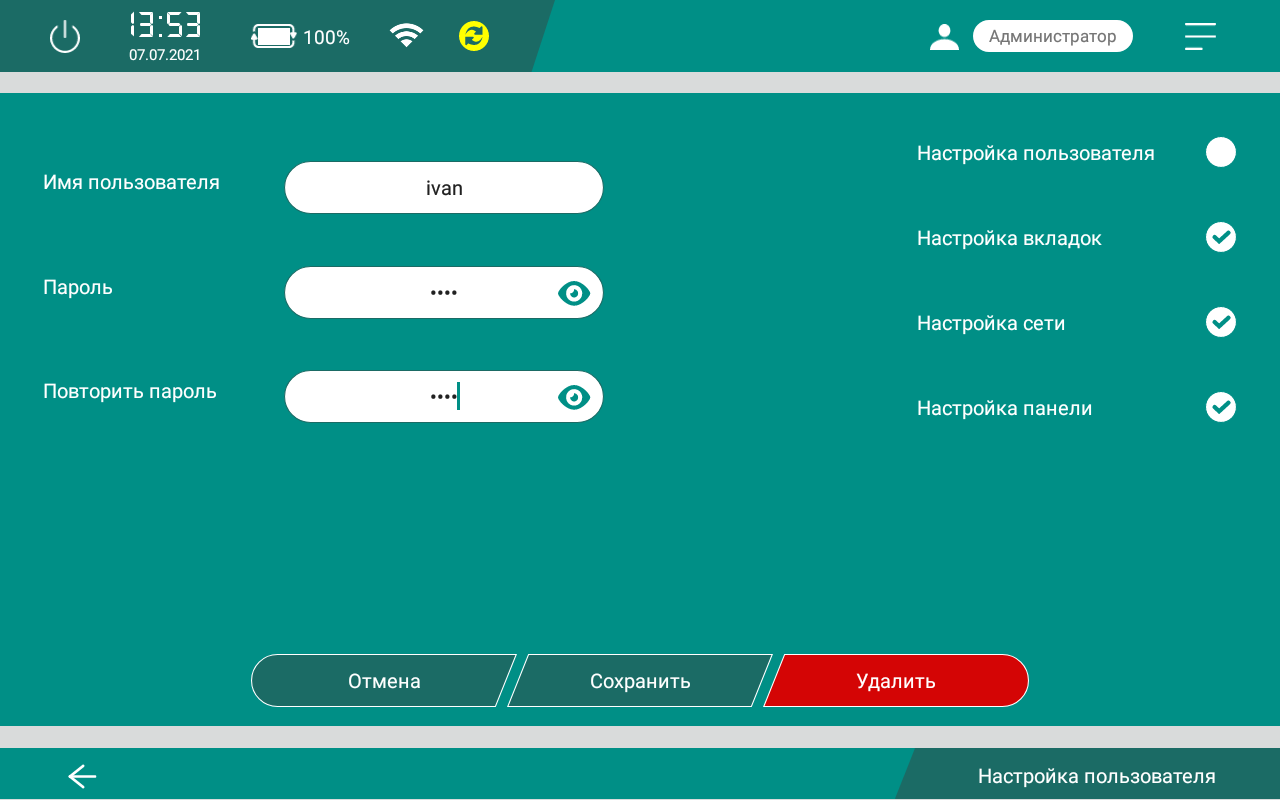
*Добавление нового пользователя*
#### Настройки вкладок
На вкладке **Настройки вкладок** можно создавать, редактировать и удалять веб-страницы, которые будут отображаться в рабочем режиме (см. [раздел](#topic-100312))
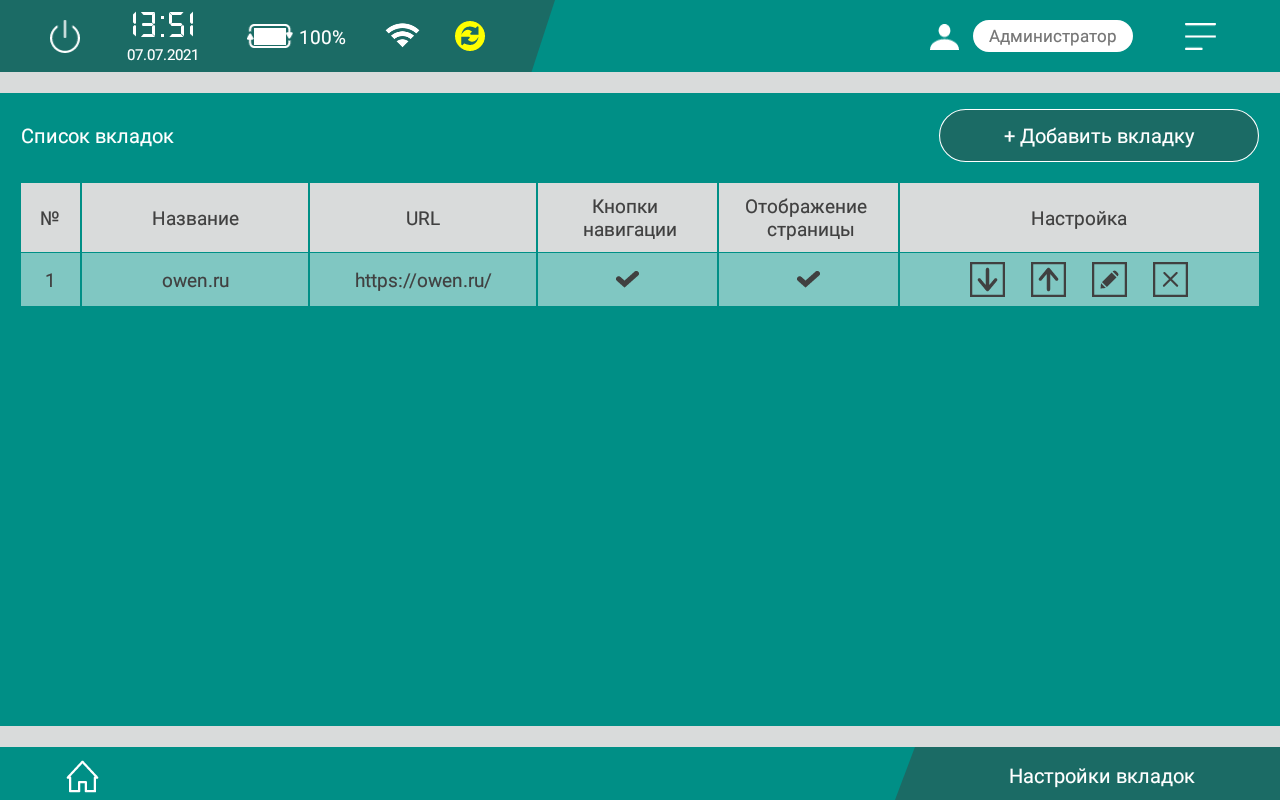
*Настройки вкладок*
Чтобы создать новую вкладку, следует нажать кнопку **Добавить вкладку**. Откроется окно для ввода параметров:
- **Имя** – имя вкладки, которое отображается на нижней панели;
- **URL** – сетевое местонахождение ресурса (IP-адрес или доменное имя);
- **Кнопки навигации** – отображение стрелок навигации в рабочем режиме (подробнее см. [раздел](#topic-100312));
- **Отображение страницы** – отображение веб-страницы в рабочем режиме. Если эта галочка не установлена, то в рабочем режиме кнопка перехода на эту вкладку не будет отображаться (например, если данная вкладка была нужна только на этапе отладки);
- **Скрытие клавиатуры** – скрытие стандартной Android-клавиатуры при нажатии на элемент ввода, используется в тех случаях, когда визуализация имеет собственную экранную клавиатуру для ввода информации;
- **Версия для ПК** – в случае установки галочки веб-сервер определяет панель не как мобильное устройство, а как ПК, используется в тех случаях, когда веб-сервер имеет специальные версии страниц для ПК и мобильных устройств, и на панели требуется отображать определенную версию;
- **Цвет вкладки** – цвет кнопки вкладки в рабочем режиме, задается в поле **Код цвета** в формате RRGGBB или с помощью ползунка;
- **Автообновление страницы**
– в случае наличия галочки выполняется автоматическое обновление веб-страницы с интервалом, заданным в параметре **Тайм-аут**.
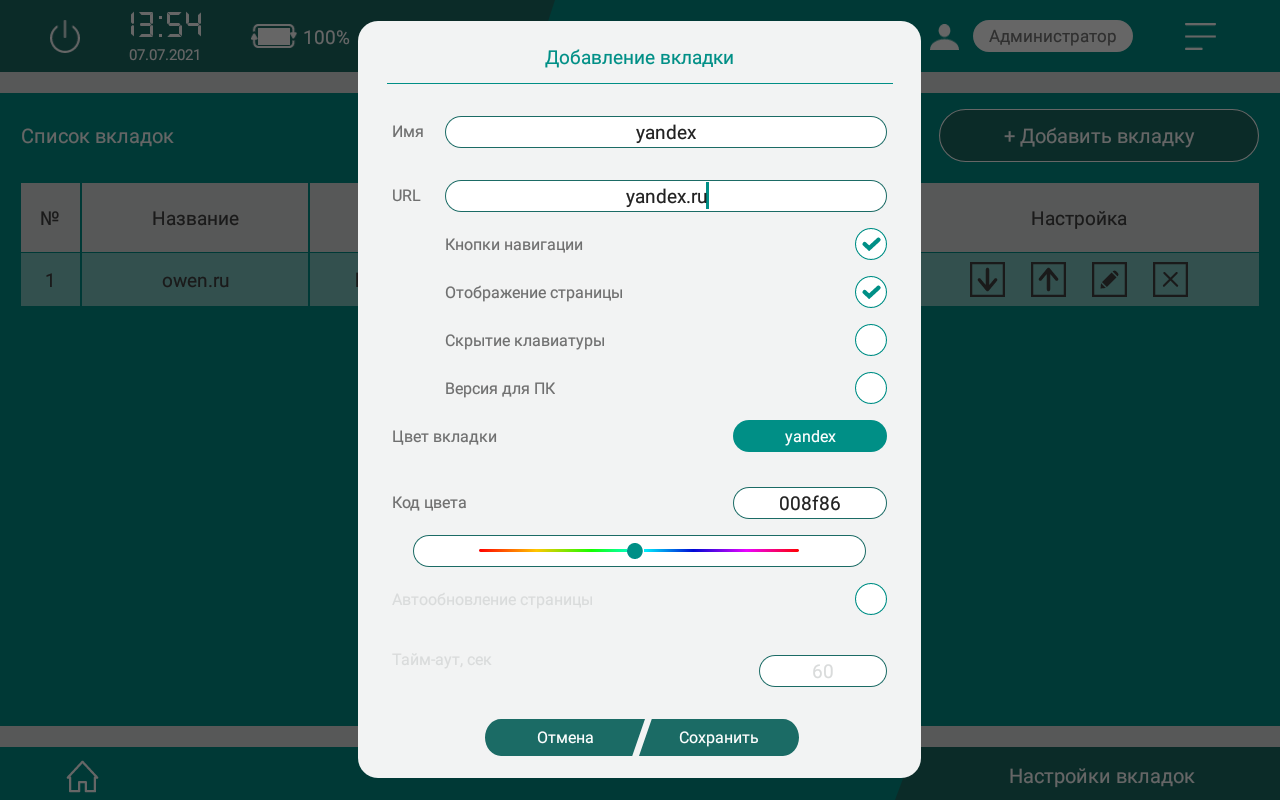
*Окно добавления веб-страницы*
После ввода параметров следует нажать кнопку **Сохранить**. Веб-страница начнет отображаться в списке.
После добавления для веб-страницы становятся доступны другие действия:
**Действия для добавленных веб-страниц**
**Кнопка**
**Действие**

Изменить положение веб-страницы в списке и положение ее кнопки перехода в рабочем режиме

Редактировать настройки веб-страницы

Удалить веб-страницу
#### Настройка панели
Во вкладке **Система** настраиваются:
- **Дата/Время** – системные дата и время, отображаемые в рабочем режиме на верхней панели (могут быть скрыты в меню **Бары**, см. [рисунок](#bar));
- **Настройки экрана** – в этом меню настраивается яркость экрана в обычном режиме работы и режимах "Притушено" и "Погашено", а также периоды неактивности пользователя (тайм-ауты), по истечению которых будет выполнен переход в эти режимы;
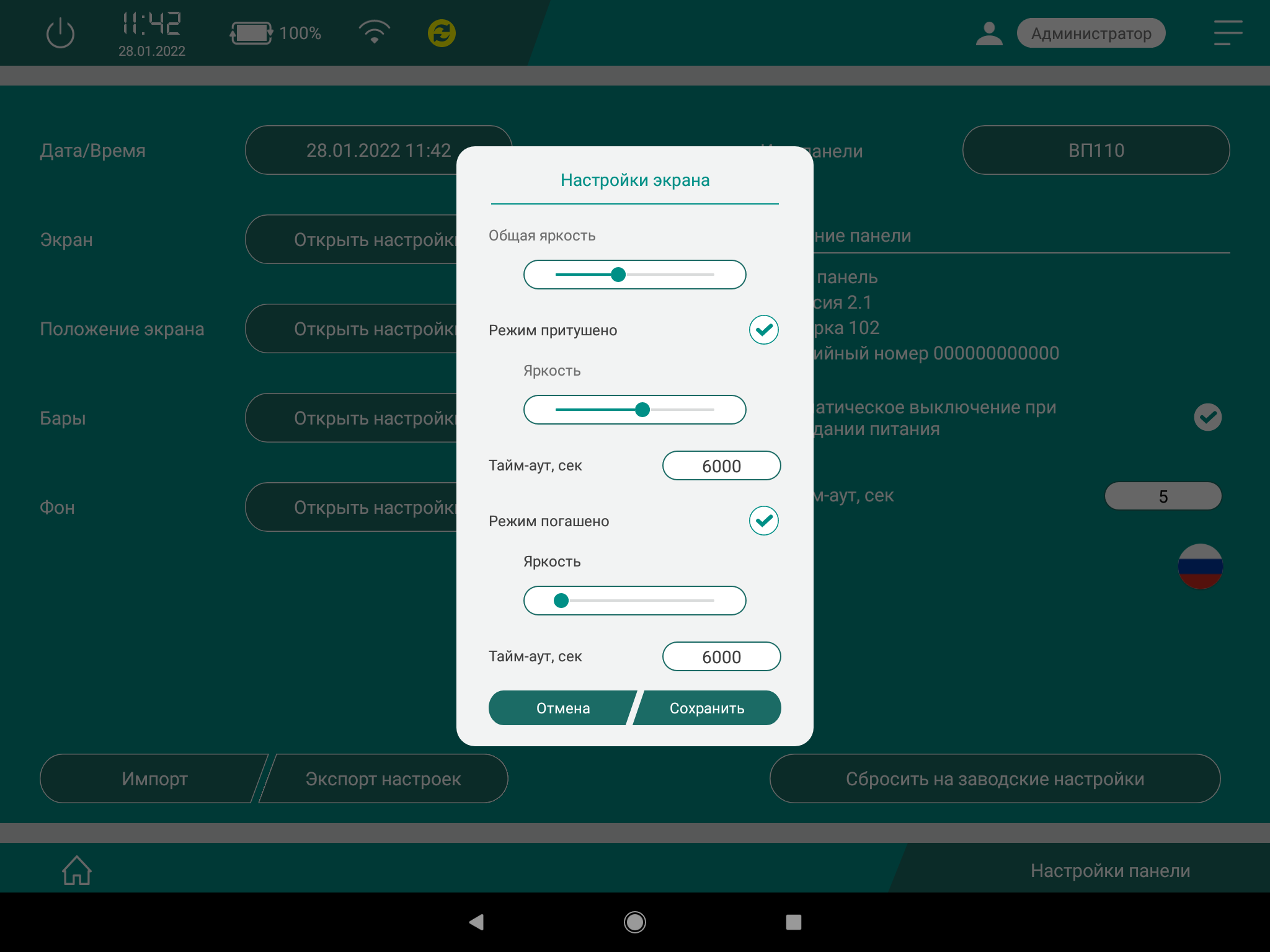
*Окно настроек экрана*
- **Положение экрана** – выбор ориентации экрана панели;
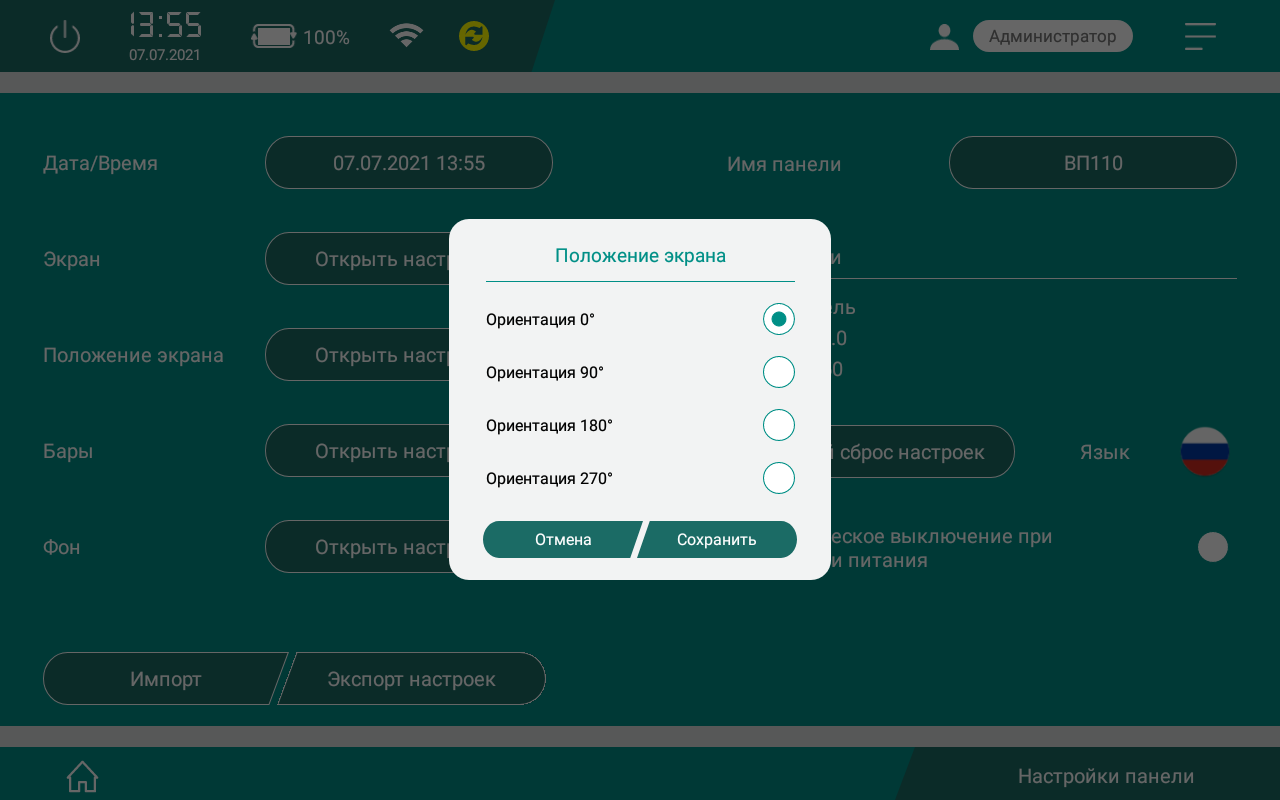
*Окно настройки положения экрана*
- **Бары** – периоды неактивности пользователя до скрытия верхней и нижней панели и управление отображением даты / времени на верхней панели;
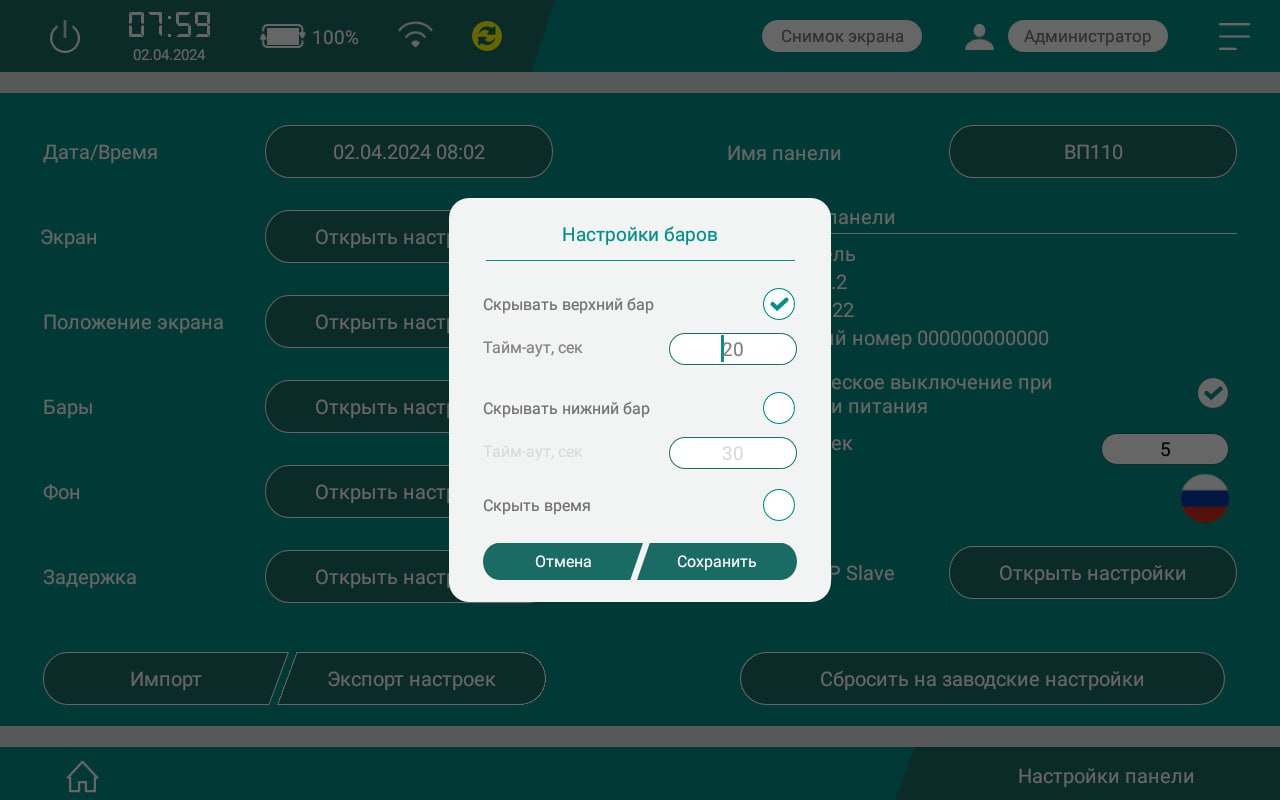
*Окно настройки баров*
- **Фон** – фон меню настроек и логотип экрана загрузки. Логотип представляет собой графический файл (формат .png, разрешение 1280x800), который должен быть загружен в корень USB-накопителя, подключенного к порту панели USB-A 1 или 2;
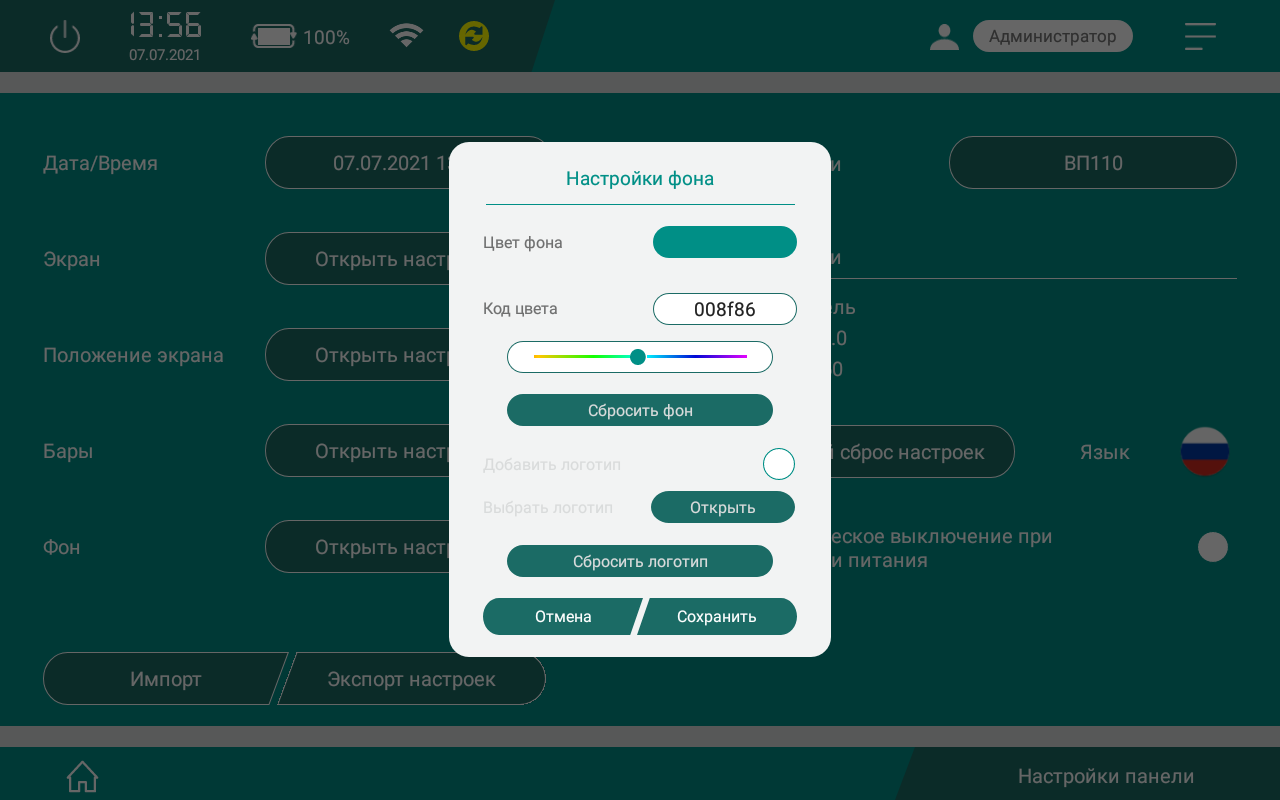
*Окно настройки фонов*
- **Импорт/экспорт настроек** – импорт/экспорт настроек с помощью файла, расположенного в корневой директории USB-накопителя, подключенного к порту панели USB-A 1 или 2. В состав файла настроек входят настройки панели и настройки вкладок;
- **Имя панели** – название панели, может быть изменено пользователем;
- **Версия прошивки** – версия встроенного ПО панели;
- **Полный сброс настроек** – удаление всех вкладок и сброс всех настроек панели в значения по умолчанию. Для сброса требуется ввести код, представляющий собой 5 последних цифр заводского номера панели;
- **Автоматическое выключение при пропадании питания** – в случае установки галочки при отключении питания после выдержки паузы (тайм-аута) происходит автоматическое выключение панели (независимо от состояния аккумулятора).
- **Задержка** – настройка задержки между включением панели и отображением веб-страницы (может использоваться в тех случаях, когда ПЛК с веб-визуализацией запускается медленнее, чем панель). В течение этого времени отображается заданный фон и логотип. Логотип представляет собой графический файл (формат .png, разрешение 1280x800), который должен быть загружен в корень USB- накопителя, подключенного к порту панели USB-A 1 или 2;
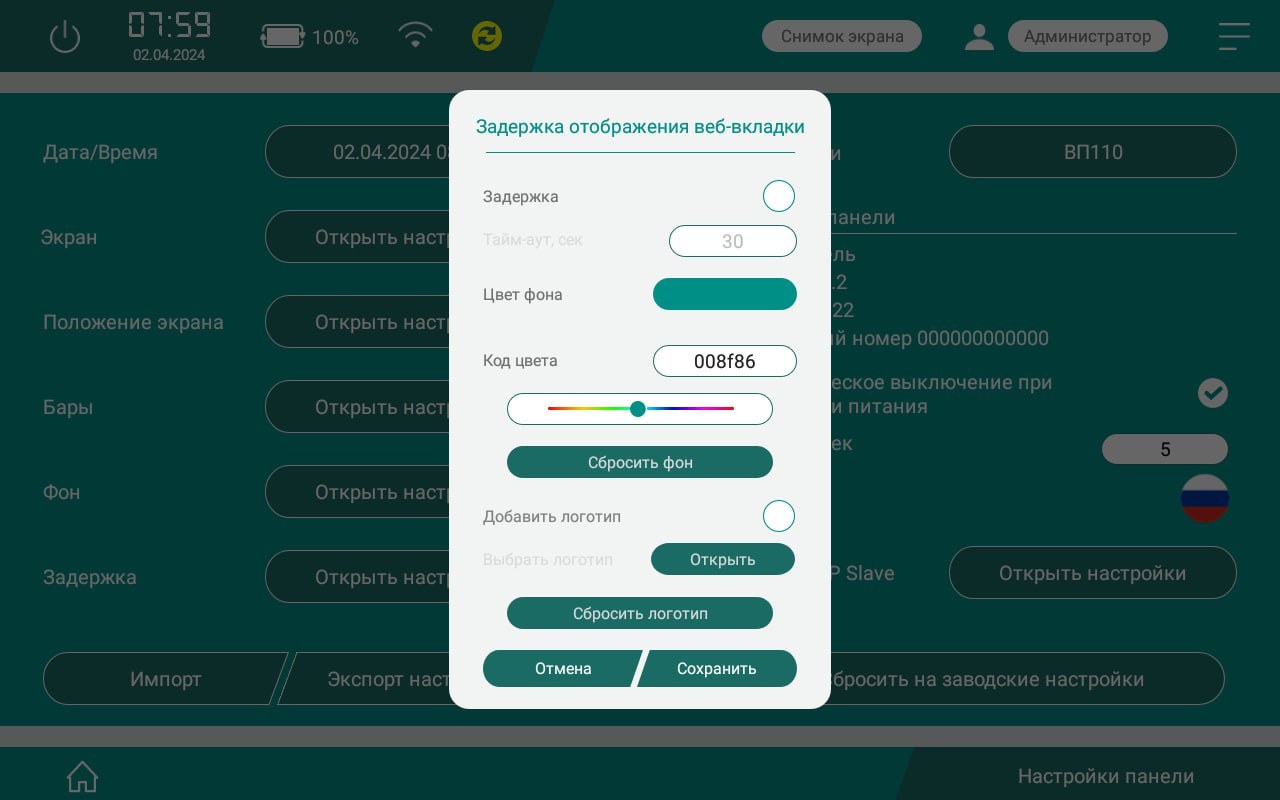
*Окно настройки задержки отображения веб-страницы*
- **Modbus TCP Slave** – включение встроенного Modbus TCP Slave и выбор номера его порта (не может быть меньше, чем 1024). См. подробнее в [разделе](#topic-100311).
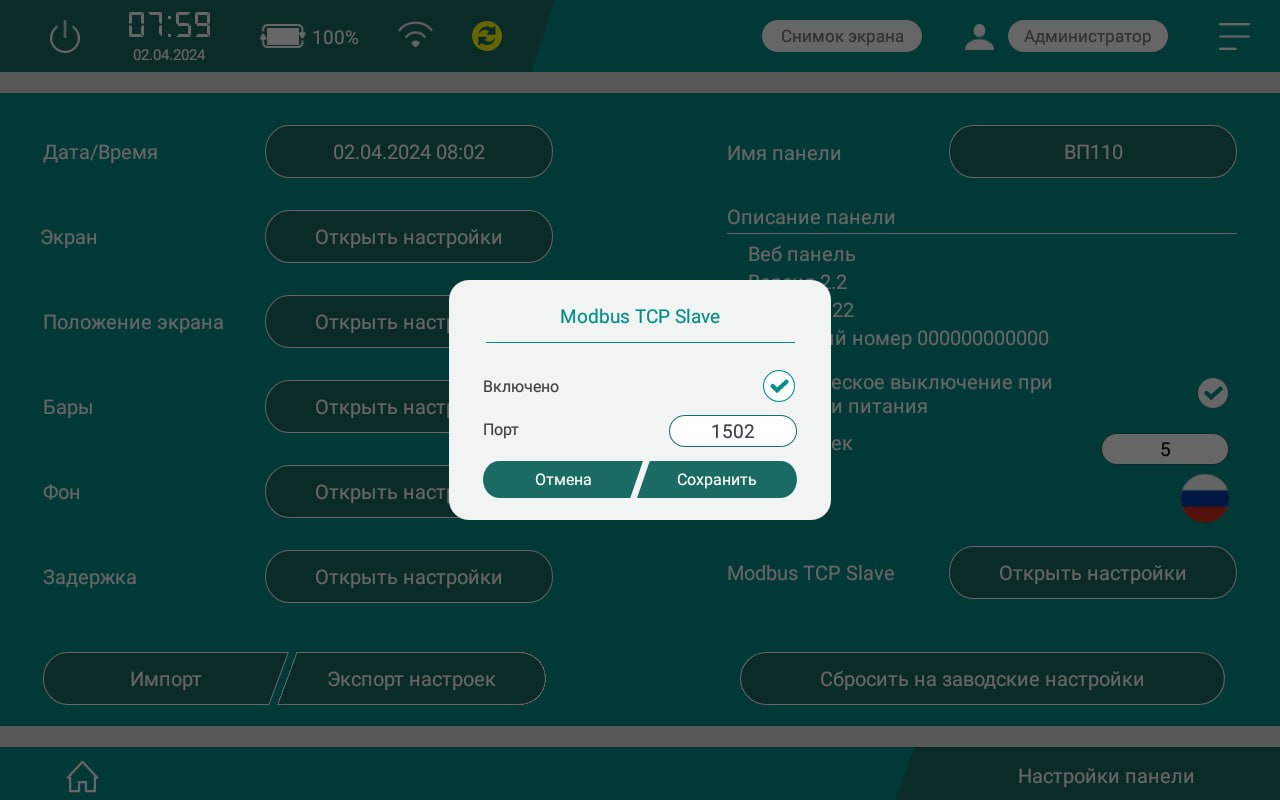
*Окно настройки Modbus TCP Slave*
#### Сеть
Во вкладке **Сеть** настраиваются параметры подключения к сети (Ethernet, Wi-Fi, 3G). Для перехода к сетевым настройкам следует нажать **Открыть настройки**.
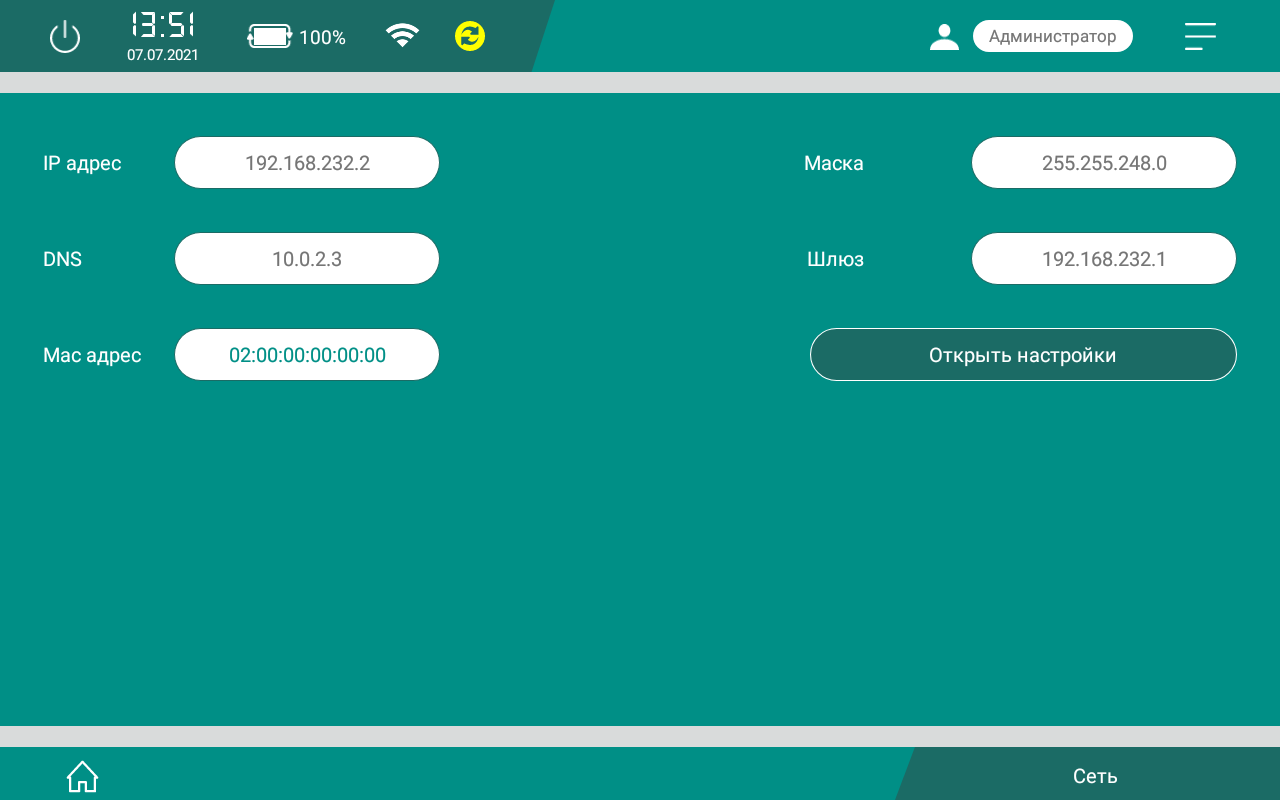
*Вкладка Сеть в меню настроек*
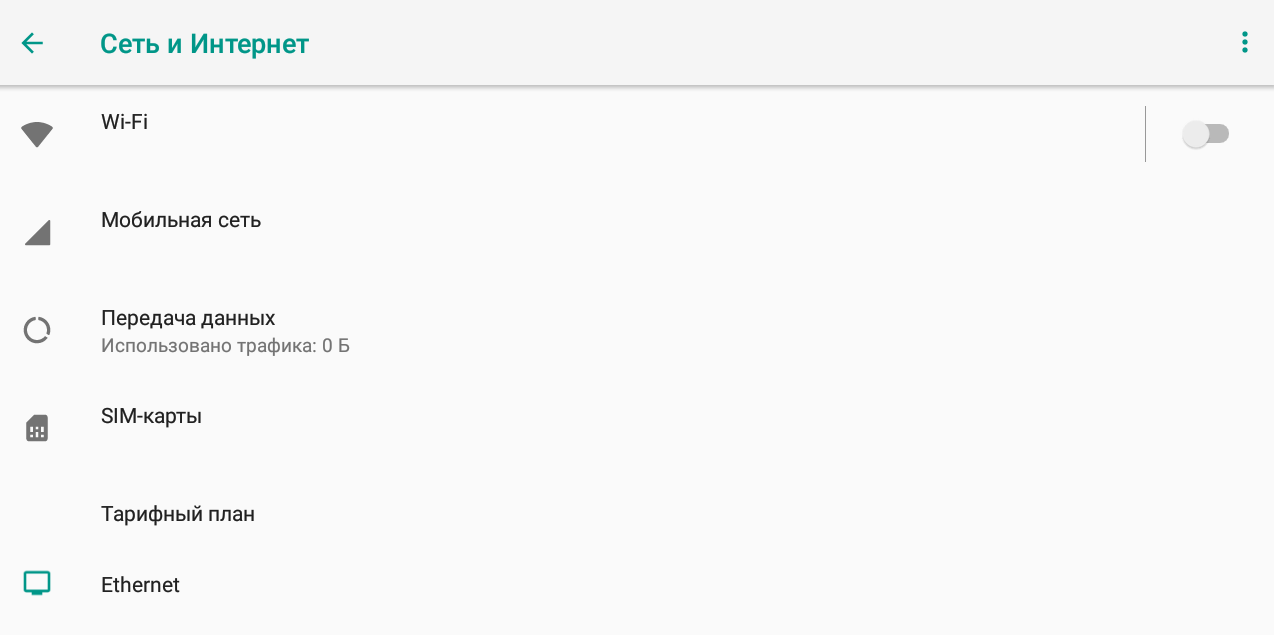
*Меню настроек «Сеть и Интернет»*
Приоритет интерфейсов при одновременном подключении к сети следующий:
1. Ethernet.
2. Wi-Fi.
3. 3G.
##### Ethernet
Основная настройка **Тип соединения** заключается в выборе динамического (DHCP) или статического (Static) IP-адреса. В случае выбора динамического IP-адреса и наличия в сети DHCP-сервера панель автоматически получает по сети IP-адрес и другие параметры для работы.
В случае выбора статического IP-адреса требуется задать все доступные настройки. Для переключения между параметрами следует использовать скроллинг. Доступные настройки статического IP-адреса:
- **IP-адрес** – IP-адрес;
- **Префикс сети** – длина префикса маски подсети (короткая запись маски подсети, определяющая количество бит порции сети. Для маски подсети 255.255.255.0 префикс маски равен 24);
- **DNS адрес** – адрес DNS сервера;
- **Шлюз** – адрес шлюза.
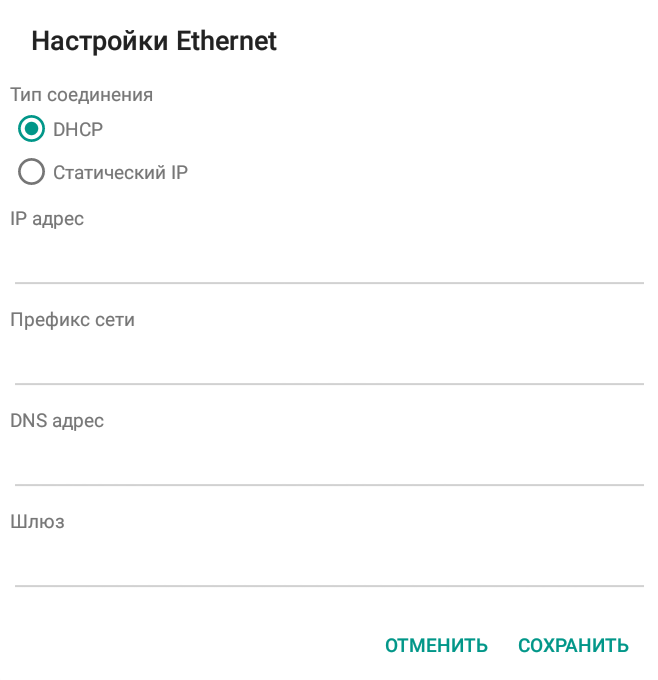
*Окно настройки Ethernet*
После ввода настроек следует нажать кнопку **Сохранить**.
##### Wi-Fi
Для подключения по беспроводной сети Wi-Fi следует включить сеть, передвинув ползунок в значение **ВКЛ**, и выбрать требуемую точку доступа из предложенных. Если точка доступа защищена паролем, то следует ввести пароль. После подключения панель запоминает настройки доступа к точке, что отображается в списке пометкой **Сохранено**.
В списке все точки доступа сопровождаются пиктограммой силы сигнала. Если точка доступа защищена паролем, то рядом с названием точки стоит соответствующая пиктограмма. После подключения к точке доступа появляются пометки о наличии доступа и работе сети.
##### 3G
Для доступа к сети по технологии 3G требуется установить в панель SIM-карту (см. [раздел](#topic-100294)). После установки SIM-карты и перезагрузки панели на экране появится диалоговое окно о разрешении использования SIM-карты.
Для настройки доступа к сети следует выбрать раздел меню **Мобильная сеть**, где устанавливаются параметры доступа к сети Интернет от оператора сотовой связи (как правило, параметры доступа к сети предустановлены по умолчанию оператором сотовой связи).
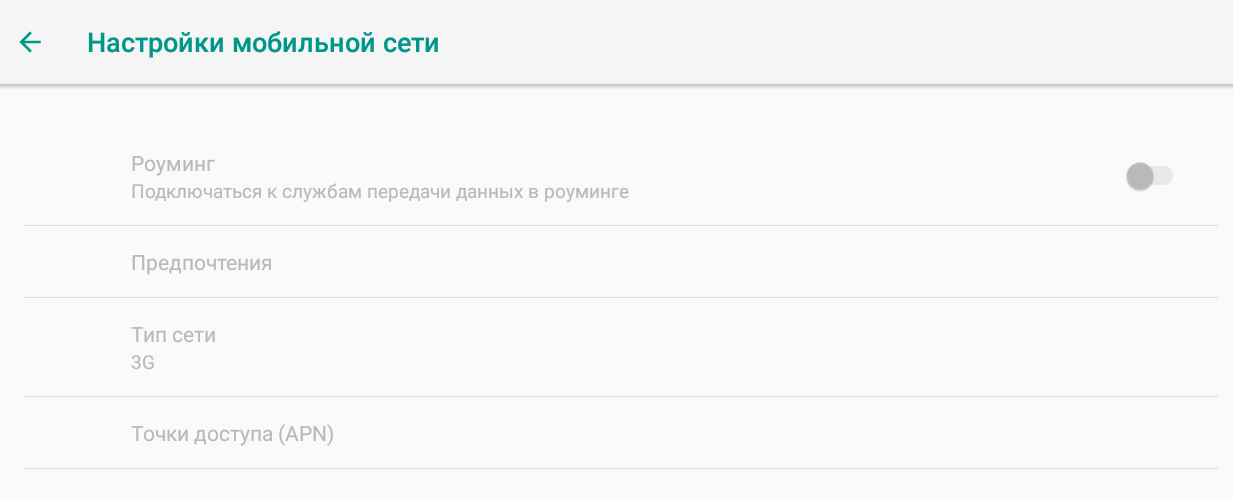
*Меню настроек мобильной сети*
В разделе меню **SIM-карты** можно посмотреть параметры вставленной SIM-карты.
##### Сброс
Для сброса сетевых настроек следует нажать кнопку  в верхнем правом углу экрана меню настроек и выбрать **Сбросить настройки Wi-Fi, мобильного Интернета и Bluetooth**.
#### Обновление встроенного ПО
Для обновления встроенного ПО панель должна быть подключена к сети с доступом в Интернет. В случае наличия обновлений ПО на верхней панели будет отображена соответствующая пиктограмма .
Для обновления встроенного ПО необходимо нажать на пиктограмму и следовать инструкциям, которые появляются на экране.
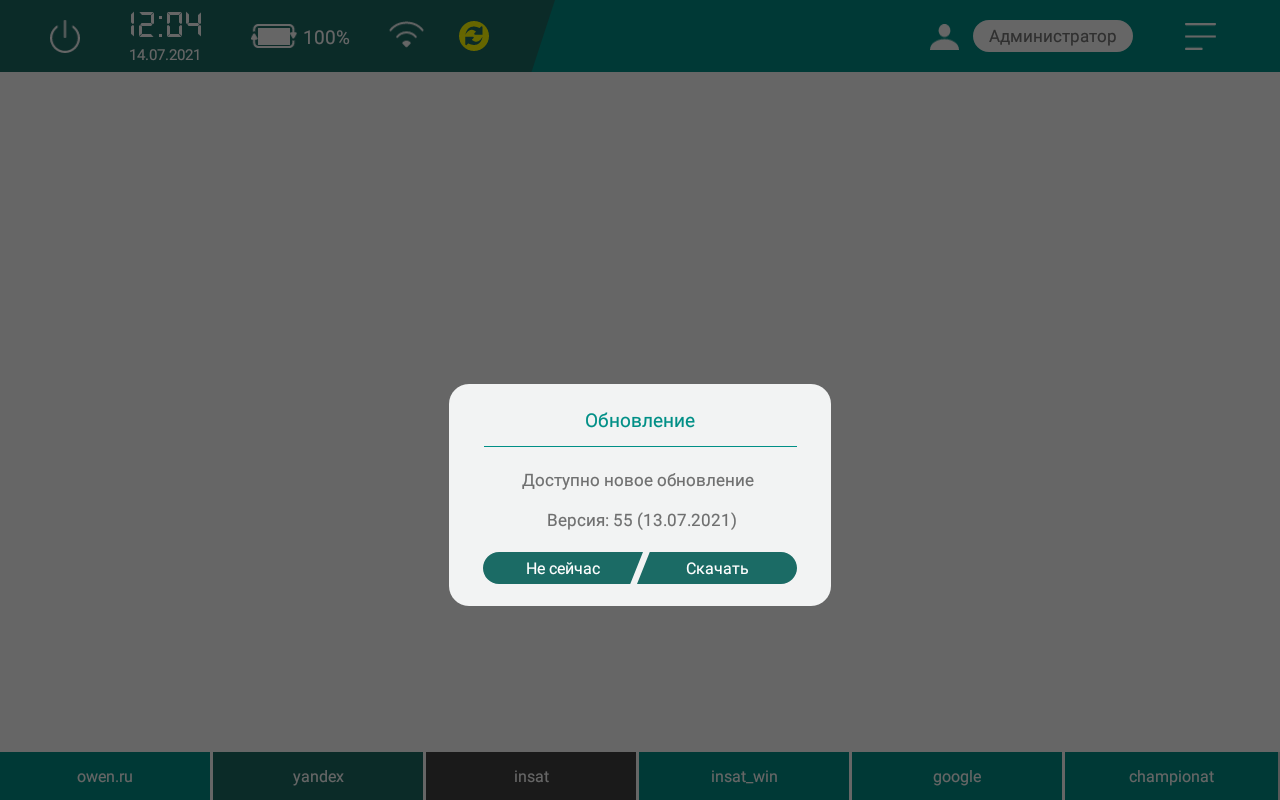
*Окно обновления встроенного ПО*
#### Сброс на заводские настройки
Сброс на заводские настройки может быть выполнен на вкладке **Настройки панели** (см. [раздел](#topic-100312)). Для доступа ко вкладке требуется авторизация (см. [раздел](#topic-100305)).
Если пароль пользователя с доступом ко вкладке Настройки панели неизвестен, то сброс на заводские настройки может быть произведен во время загрузки панели. Для этого во время загрузки следует нажать на кнопку  и ввести код (5 последних цифр заводского номера).
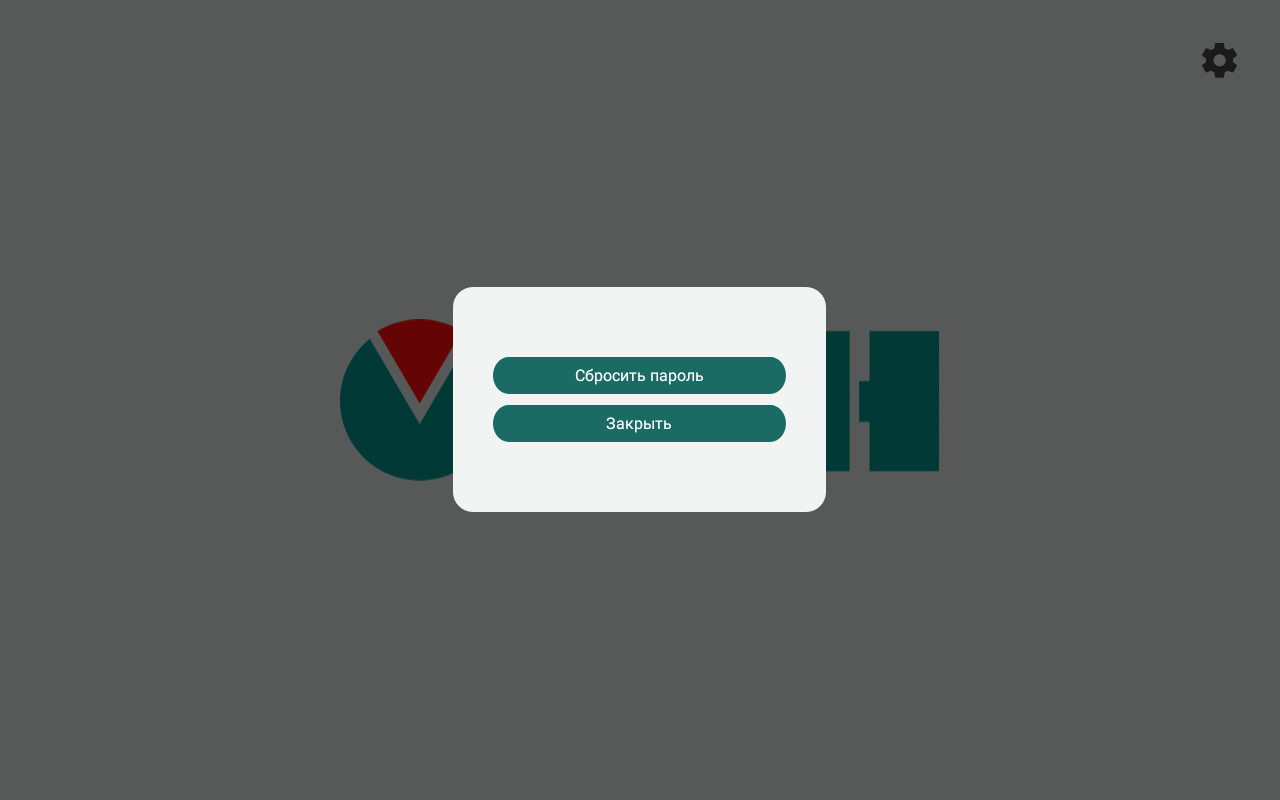
*Окно сброса на заводские настройки во время загрузки панели*
#### Отображение видеопотока по протоколу RTSP
Панель поддерживает протокол [RTSP](https://ru.wikipedia.org/wiki/RTSP) (real time streaming protocol), что позволяет отображать видеопоток IP-камер и других подобных устройств. Поддержка протокола осуществляется использованием библиотеки **libvlc** версии **3.5.1**.
Для отображения на вкладке видеопотока требуется при создании вкладки (см. [раздел](#topic-100305)) в параметре **URL** ввести ссылку вида
rtsp://admin:123456@10.2.11.181:554/H264?ch=1&subtype=1
где в рамках примера:
**admin** и **123456** – логин и пароль;
**10.2.11.181** – IP-адрес видеокамеры;
**554** – используемый порт (по умолчанию для протокола **RTSP** используется порт **554**);
**H264?ch=1&subtype=1** – уникальная для каждой камеры строка, в которой указан используемый кодек, канал, поток и т. д.
Более подробная информация о ссылках должна быть указана в руководстве на конкретную камеру.
Из-за аппаратных и программных ограничений панели не гарантируется отображение любого видеопотока (например, могут возникнуть проблемы при попытке отображения видеопотока высокого разрешения, видеопотока с высоким битрейтом и т. д.).
#### Карта регистров Modbus TCP Slave
Панель может функционировать в режиме Modbus TCP Slave, предоставляя другим устройствам информацию о своих настройках и возможность управления (например, для переключения вкладок, изменение яркости подсветки и т. д.).
Для активации этого режима требуется в меню **Modbus TCP Slave** (см. [рисунок](#tcp)) установить галочку **Включено** и задать номер порта (не может быть меньше, чем 1024).
Детали реализации Modbus TCP Slave:
- поддерживается до **4** одновременных клиентских подключений;
- **Unit ID** в запросе может быть любым;
- поддерживаются следующие функции Modbus: **0x03**, **0x04**, **0x06**, **0x10**;
- используется единая модель памяти – нет разделения на input- и holding-регистры. Все параметры могут быть считаны как функцией **0x03**, так и **0x04**;
- поддерживаются групповые запросы.
> [!NOTE]
> **Примечание.** В таблице используются следующие типы данных:
>
> - **STRING****(****x****)** – строка с длиной x символов в кодировке Win1251;
> - **UINT****16** – беззнаковое целое число размером 16 бит;
> - **DT** – время в формате Unix time (число секунд, прошедшее с 01.01.1970 00:00:00).
> [!NOTE]
> **Примечание.** В таблице используются следующие типы доступа:
>
> - **R** – только чтение;
> - **R / W** – чтение и запись.
**Карта регистров Modbus TCP Slave**
| | | | | | | | |
| --- | --- | --- | --- | --- | --- | --- | --- |
| **№ п/п** | **Параметр** | **Адрес регистра** | **Адрес регистра** | **Кол-во регистров** | **Тип данных** | **Тип доступа** | **Примечание** |
| **№ п/п** | **Параметр** | **DEC** | **HEX** | **Кол-во регистров** | **Тип данных** | **Тип доступа** | **Примечание** |
**Информация**
| | | | | | | | |
| --- | --- | --- | --- | --- | --- | --- | --- |
| 1 | Версия ПО | 0 | 0x00 | 10 | STRING(20) | R | |
| 2 | Имя панели | 10 | 0x0A | 10 | STRING(20) | R | |
**Диагностика**
| | | | | | | | |
| --- | --- | --- | --- | --- | --- | --- | --- |
| 3 | Используемый интерфейс | 20 | 0x14 | 1 | UINT16 | R | 0 – Ethernet,
1 – WiFi |
| 4 | Питание | 21 | 0x15 | 1 | UINT16 | R | 0 – внешнее,
1 – аккумулятор |
| 5 | Процент заряда аккумулятора | 22 | 0x16 | 1 | UINT16 | R | |
**Управление функционалом**
| | | | | | | | |
| --- | --- | --- | --- | --- | --- | --- | --- |
| 6 | Яркость подсветки | 23 | 0x17 | 1 | UINT16 | R/W | В процентах. Панель однократно применяет значение в случае его изменения в регистре |
| 7 | Снятие скриншота | 30 | 0x1E | 1 | UINT16 | R/W | В момент поступления команды Modbus со значением 1 происходит однократное сохранение скриншота экрана (см. [раздел](#topic-100312)) |
| 8 | Перезагрузка панели | 31 | 0x1F | 1 | UINT16 | R/W | В момент поступления команды Modbus со значением 1 происходит перезагрузка панели |
| 9 | Текущее время | 32 | 0x20 | 2 | DT | R | |
| 10 | Устанавливаемое время | 34 | 0x22 | 2 | DT | R/W | Установка нового значения времени однократно выполняется в момент записи в параметр **Установить время** значения 1. Кроме того, если этот параметр имеет значение 1 – то каждое изменение параметра **Устанавливаемое время** приводит к однократной установке нового времени |
| 11 | Установить время | 36 | 0x24 | 1 | UINT16 | R/W | Установка нового значения времени однократно выполняется в момент записи в параметр **Установить время** значения 1. Кроме того, если этот параметр имеет значение 1 – то каждое изменение параметра **Устанавливаемое время** приводит к однократной установке нового времени |
**Пользователи**
| | | | | | | | |
| --- | --- | --- | --- | --- | --- | --- | --- |
| 12 | Имя текущего пользователя | 40 | 0x28 | 10 | STRING(20) | R | |
| 13 | Логаут пользователя | 50 | 0x32 | 1 | UINT16 | R/W | В момент поступления команды Modbus со значением 1 происходит логаут («разлогинивание) пользователя
|
**Управление вкладками**
| | | | | | | | |
| --- | --- | --- | --- | --- | --- | --- | --- |
| 14 | Номер текущей открытой вкладки | 100 | 0x64 | 1 | UINT16 | R | Нумерация с 1 |
| 15 | Число настроенных вкладок | 101 | 0x65 | 1 | UINT16 | R | Учитываются все вкладки независимо от настройки **Отображение страницы** (см. [рисунок](#add) ) |
| 16 | Переключение текущей открытой вкладки | 102 | 0x66 | 1 | UINT16 | R/W | Панель однократно применяет значение в случае его изменения в регистре. Нумерация ведется последовательно с номера 1 и только для отображаемых вкладок |
| 17 | Обновление открытой вкладки | 103 | 0x67 | 1 | UINT16 | R/W | В момент поступления команды Modbus со значением 1 происходит обновление открытой вкладки |
### Рабочий режим
В рабочем режиме панель отображает заданные веб-страницы, которые можно переключать с помощью вкладок в нижней части экрана. Название текущей открытой вкладки подчеркивается. Названия вкладок задаются пользователем в меню **Настройки вкладок** (см. [раздел](#topic-100305)).
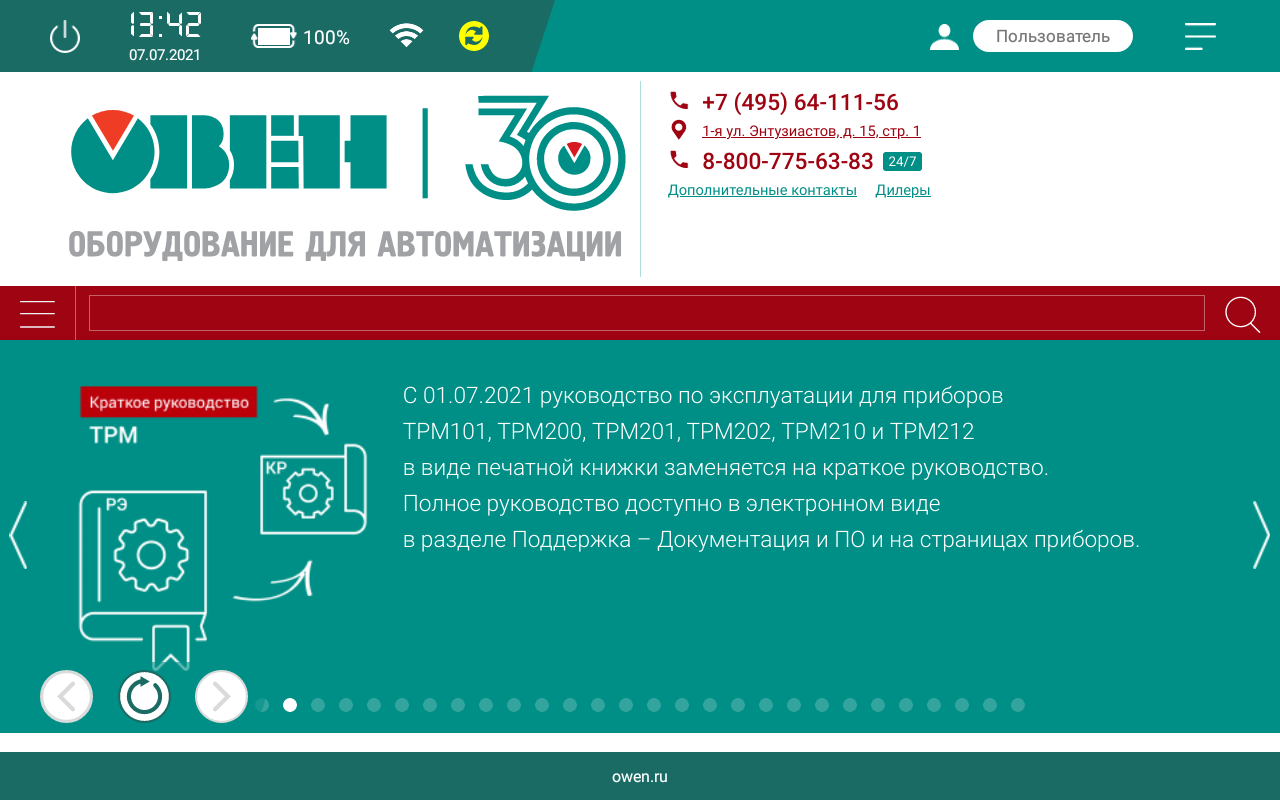
*Рабочий режим панели*
Если для веб-страницы в меню настроек были включены кнопки навигации, то с помощью стрелок  и  в левом нижнем углу экрана можно переходить на страницу назад или вперед соответственно. С помощью кнопки  можно обновить страницу
В верхней части экрана находится информационная панель, на которой отображаются:
- сервисная кнопка для выключения и перезагрузки панели (отображается только в случае авторизации, см. [раздел](#topic-100303));
- текущее время и дата (отображается только в случае отсутствия галочки **Скрыть время** в меню **Бары**, см. рисунок 7.10);
- статус подключения к сети (см. [таблицу](#СтатусПодключенияКСети-2913F4A1));
- заряд батареи;
- кнопка авторизации;
- кнопка перехода в меню настроек (см. [раздел](#topic-100305)).
- индикатор доступности новой версии прошивки ([см. раздел](#topic-100308));
- кнопка сохранения снимка экрана на подключенный к панели USB-накопитель в директорию /wp110 в виде файла формата .png;

*Информационная панель*
**Статус подключения к сети**
| | |
| --- | --- |
| **Пиктограмма** | **Статус** |
|  | Нет подключения |
|  | Подключение по интерфейсу Ethernet |
|  | Подключение по беспроводной сети Wi-Fi |
|  | Подключение 3G\* |
> [!NOTE]
> **Примечание.** \* Если на пиктограмме изображено **4G** – это не значит, что панель использует доступ четвертого поколения передачи данных, аппаратно панель работает только с технологией не выше 3G.
### Просмотр pdf-файлов
Веб-браузер панели позволяет просматривать файлы формата .pdf (например, файлы отчетов и эксплуатационной документации). При открытии файла на панели навигации появляется дополнительная кнопка, которая позволяет сохранить файл на подключенный USB-накопитель в директорию /wp110.
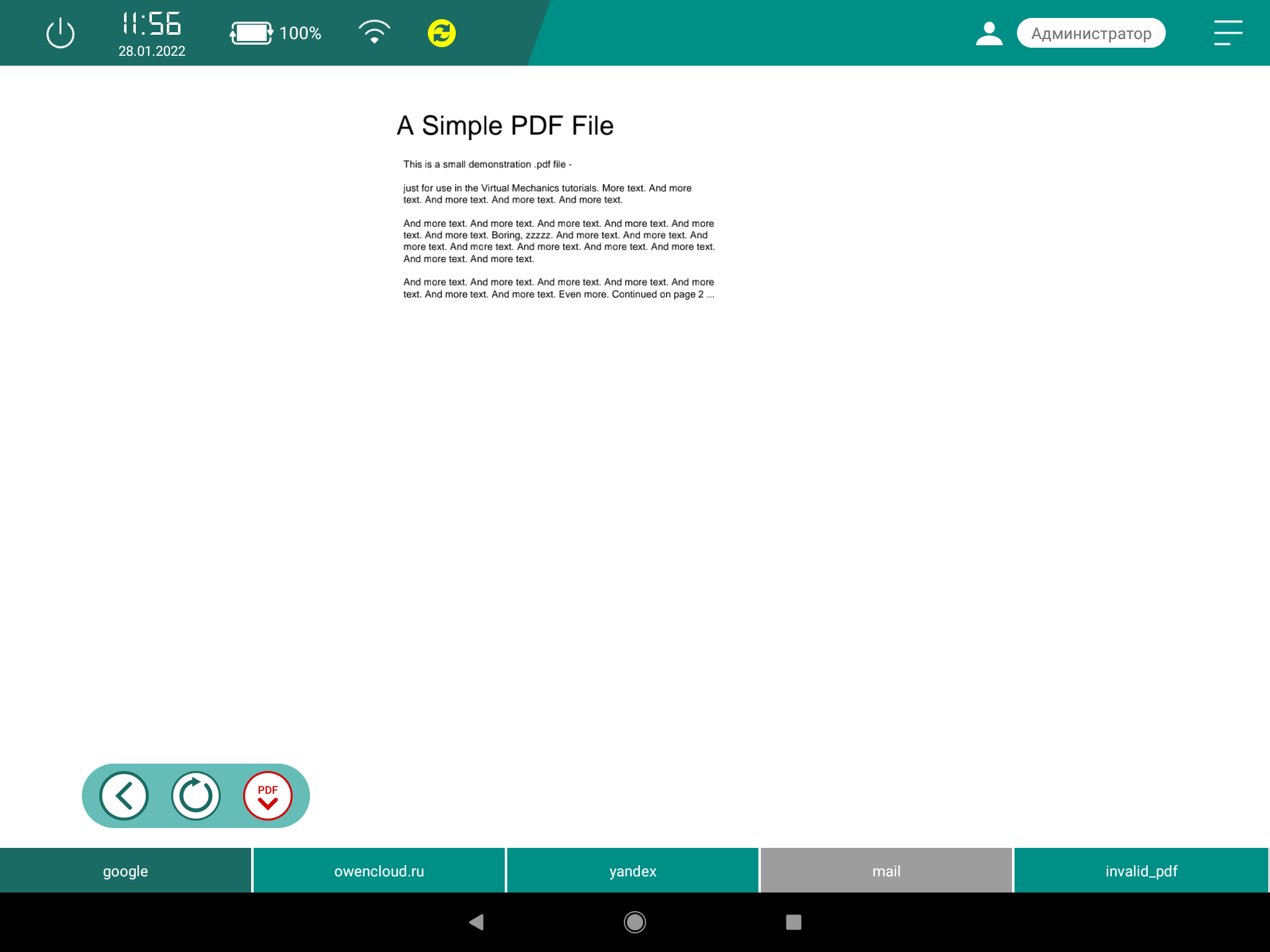
*Просмотр .pdf файла*
### Сохранение файлов на USB-накопитель
Если на отображаемой веб-странице происходит событие "загрузка файлов" (например, при нажатии на гиперссылку), то этот файл сохраняется на USB-накопитель, подключенный к панели, в директорию /wp110.
## Техническое обслуживание
Во время выполнения работ по техническому обслуживанию прибора следует соблюдать требования безопасности из [раздела](#topic-100286).
Техническое обслуживание прибора проводится не реже одного раза в 6 месяцев и включает следующие процедуры:
- проверка крепления прибора;
- проверка винтовых соединений;
- удаление пыли и грязи с клеммника прибора.
## Маркировка
На корпус прибора нанесены:
- наименование прибора;
- степень защиты корпуса по ГОСТ 14254;
- напряжение и частота питания;
- потребляемая мощность;
- класс защиты от поражения электрическим током по ГОСТ 12.2.007.0;
- знак соответствия требованиям ТР ТС (ЕАС);
- страна-изготовитель;
- заводской номер прибора и год выпуска.
На потребительскую тару нанесены:
- наименование прибора;
- знак соответствия требованиям ТР ТС (ЕАС);
- страна-изготовитель;
- заводской номер прибора и год выпуска.
## Упаковка
Упаковка прибора производится в соответствии с ГОСТ 23088-80 в потребительскую тару, выполненную из коробочного картона по ГОСТ 7933-89.
Упаковка прибора при пересылке почтой производится по ГОСТ 9181-74.
## Транспортирование и хранение
Прибор следует транспортировать в закрытом транспорте любого вида в транспортной таре поштучно или контейнерах. В транспортных средствах тару следует крепить согласно правилам, действующим на соответствующих видах транспорта.
Во время транспортирования необходимо соблюдать меры защиты от ударов и вибраций, а также следующие условия:
- температура окружающего воздуха от –20 до +60 °С,
- относительная влажность воздуха не более 80 % при 25 °С и более низких температурах, без конденсации влаги.
Условия хранения в таре на складе изготовителя и потребителя должны соответствовать условиям 1 ГОСТ 15150. В воздухе не должны присутствовать агрессивные примеси.
Прибор следует хранить на стеллажах.
## Комплектность
| Наименование | Количество |
| --- | --- |
| Прибор | 1 шт. |
| Паспорт и Гарантийный талон | 1 экз. |
| Руководство по эксплуатации (краткая версия) | 1 экз. |
| Комплект крепежных элементов | 1 шт. |
| Аккумуляторная батарея ICR18650 | 2 шт. |
> [!NOTE]
> **Примечание.** Изготовитель оставляет за собой право внесения дополнений в комплектность прибора.
## Гарантийные обязательства
Изготовитель гарантирует соответствие прибора требованиям ТУ при соблюдении условий эксплуатации, транспортирования, хранения и монтажа.
Гарантийный срок эксплуатации – **2 года** со дня продажи.
В случае выхода прибора из строя в течение гарантийного срока при соблюдении условий эксплуатации, транспортирования, хранения и монтажа предприятие-изготовитель обязуется осуществить его бесплатный ремонт или замену.
Порядок передачи прибора в ремонт содержится в паспорте и в гарантийном талоне.
## Предупреждающие сообщения
В данном руководстве применяются следующие предупреждения:
> [!CAUTION]
> **Опасность.** Ключевое слово ОПАСНОСТЬ сообщает о **непосредственной угрозе опасной ситуации**, которая приведет к смерти или серьезной травме, если ее не предотвратить.
> [!WARNING]
> **Внимание.** Ключевое слово ВНИМАНИЕ сообщает о **потенциально опасной ситуации**, которая может привести к небольшим травмам.
> [!IMPORTANT]
> **Предупреждение.** Ключевое слово ПРЕДУПРЕЖДЕНИЕ сообщает о **потенциально опасной ситуации** , которая может привести к повреждению имущества.
> [!NOTE]
> **Примечание.** Ключевое слово ПРИМЕЧАНИЕ обращает внимание на полезные советы и рекомендации, а также информацию для эффективной и безаварийной работы оборудования.
**Ограничение ответственности**
Ни при каких обстоятельствах ООО «Производственное Объединение ОВЕН» и его контрагенты не будут нести юридическую ответственность и не будут признавать за собой какие-либо обязательства в связи с любым ущербом, возникшим в результате установки или использования прибора с нарушением действующей нормативно-технической документации.