---
title: "Руководство по эксплуатации ВП110"
product: "ВП110 сенсорная web-панель"
document_number: "№ 1-RU-144392-1.9"
version: "1.9"
language: "ru"
source: "https://docs.owen.ru/product/vp110/doc/1240"
pdf: "https://docs.owen.ru/download/pdf/_x382.re_vp110_1-ru-144392-1.9.pdf"
generated: "2026-10-10"
---
# Руководство по эксплуатации ВП110
## Содержание
- [Введение](#topic-104945)
- [Используемые термины и аббревиатуры](#topic-104947)
- [Назначение](#topic-104948)
- [Технические характеристики и условия эксплуатации](#topic-104949)
- [Технические характеристики](#topic-104950)
- [Условия эксплуатации](#topic-104951)
- [Устройство и принцип действия](#topic-104952)
- [Принцип действия](#topic-104953)
- [Сенсорный экран](#topic-104954)
- [Кнопка сброса](#topic-104955)
- [Назначение индикации](#topic-104956)
- [Меры безопасности](#topic-104957)
- [Ввод в эксплуатацию](#topic-104958)
- [Монтаж](#topic-104959)
- [Подключение](#topic-104960)
- [Подключение внешних связей](#topic-104961)
- [Подключение питания](#topic-104962)
- [Подключение по интерфейсу Ethernet](#topic-104963)
- [Подключение по интерфейсу USB Host](#topic-104964)
- [Помехи и методы их подавления](#topic-104965)
- [Эксплуатация и конфигурирование](#topic-104966)
- [Включение/выключение](#topic-104967)
- [Навигация по интерфейсу панели](#topic-104968)
- [Настройка](#topic-104969)
- [Авторизация](#topic-104970)
- [Управление пользователями](#topic-104971)
- [Сетевые настройки](#topic-104972)
- [Настройки вкладок](#topic-104973)
- [Настройка панели](#topic-104974)
- [Отображение видеопотока по протоколу RTSP](#topic-104975)
- [Обновление встроенного ПО](#topic-104976)
- [Восстановление заводских настроек](#topic-104977)
- [Карта регистров Modbus TCP Slave](#topic-104978)
- [Рабочий режим](#topic-104979)
- [Просмотр pdf-файлов](#topic-104980)
- [Сохранение файлов на USB-накопитель](#topic-104981)
- [Воспроизведение аудиофайлов](#topic-104982)
- [Техническое обслуживание](#topic-104983)
- [Маркировка](#topic-104984)
- [Упаковка](#topic-104985)
- [Транспортирование и хранение](#topic-104986)
- [Комплектность](#topic-104987)
- [Гарантийные обязательства](#topic-104988)
- [Предупреждающие сообщения](#topic-104946)
## Введение
Настоящее руководство по эксплуатации предназначено для ознакомления обслуживающего персонала с устройством, принципом действия, конструкцией, технической эксплуатацией и обслуживанием панели оператора ВП110 (в дальнейшем по тексту именуемой «панель» или «прибор»).
Подключение, настройка и техническое обслуживание панели должны производиться только квалифицированными специалистами, изучившими настоящее руководство по эксплуатации.
## Используемые термины и аббревиатуры
- **Ethernet** – последовательный интерфейс связи.
- **LAN (Local Area Network)** – локальная сеть, построенная на базе интерфейса Ethernet.
- **USB (Universal Serial Bus)** – последовательный интерфейс связи.
- **USB HID (Human Interface Device)** – класс устройств USB для взаимодействия с человеком.
- **Wi-Fi** – технология беспроводной локальной сети с устройствами на основе стандартов IEEE 802.11.
- **ОЗУ (оперативное запоминающее устройство)** – энергозависимая часть системы памяти, в которой временно хранятся данные и исполняемый проект.
- **ПЗУ (постоянное запоминающее устройство)** – энергонезависимая память, которая используется для хранения пользовательских данных и проекта.
- **ПК** – персональный компьютер.
- **ПО** – программное обеспечение.
- **Функциональное заземление** – заземление, выполняющее функции повышения помехоустойчивости панели.
## Назначение
Прибор предназначен для отображения веб-страниц со следующими графическими и текстовыми элементами:
- элементы состояния управляемого объекта в режиме реального времени, с использованием графических пиктограмм (индикаторы, линейки, условные обозначения оборудования и т. д.);
- сенсорные элементы, с помощью которых оператор может управлять объектом.
Веб-страницы создаются веб-сервером, который должен быть запущен на устройстве системы автоматизации (например, ПЛК, СПК, ПК) или размещен в сети.
Cписок устройств с веб-сервером, производства компании ОВЕН:
- ПЛК210, ПЛК200;
- СПК1хх, СПК210.
> [!NOTE]
> **Примечание.** Также поддерживаются контроллеры сторонних производителей с веб-сервером.
Прибор может быть использован в системах автоматического управления технологическим оборудованием в промышленности, жилищно-коммунальном и сельском хозяйстве в качестве устройства отображения, мониторинга и управления ходом технологических процессов.
Панель не является средством измерения.
## Технические характеристики и условия эксплуатации
### Технические характеристики
**Характеристики прибора**
**Системные характеристики**
| **Наименование** | **Значение** |
| --- | --- |
| Центральный процессор | 4 × ARM Cortex™-A55 Core |
| Частота центрального процессора | 1800 МГц |
| Графический процессор | ARM MALI-G52 |
| Объем ПЗУ | 8 Гб (eMMC) |
| Объем ОЗУ | 2048 Мб (LPDDR4) |
| Часы реального времени | Есть\* |
| Индикатор | Есть, двухцветный |
**Дисплей**
| **Наименование** | **Значение** |
| --- | --- |
| Тип | TFT IPS |
| Тип подсветки | LED (светодиодная подсветка) |
| Диагональ | 10,1 дюйма |
| Разрешение | 1280 × 800 пикселей |
| Плотность пикселей | 140 dpi |
| Рабочая зона (ширина × высота) | 216,58 × 135,36 мм |
| Яркость | 300 кд/м2 |
**Экран**
| **Наименование** | **Значение** |
| --- | --- |
| Тип | Проекционно-емкостный, Glass+Glass |
| Рабочая зона (ширина × высота) | 216 × 135 мм |
| Толщина стекла | 1,4 мм |
| Количество одновременных нажатий, не более | 10 |
**Интерфейсы**
| **Наименование** | **Значение** |
| --- | --- |
| Ethernet | 1 × Ethernet 10/100/1000 Мбит/c (RJ45) |
| USB Host | 2 × USB 2.0 A (для подключения USB-накопителя и/или устройств ввода) |
**Wi-Fi**
| **Наименование** | **Значение** |
| --- | --- |
| Тип антенны | Встроенная |
| Поддерживаемые стандарты | IEEE 802.11 b/g/n/d/e/h/i |
| Частотный диапазон | 2,4-2,4835 ГГц |
USB\*\*
| **Наименование** | **Значение** |
| --- | --- |
| Количество портов | 2 |
| Стандарт USB | 1.0, 1.1, 2.0 |
| Длина кабеля, не более | 1,5 м |
| Поддерживаемые файловые системы | FAT 32 |
| Максимальная емкость накопителя | 32 Гб |
| Максимальный рабочий ток порта | 500 мА |
| Максимальный ток при одновременной работе 2 портов | 650 мА |
**Динамик**
| **Наименование** | **Значение** |
| --- | --- |
| Тип | Моно |
| Выходная мощность | 1,3 Вт |
**Питание**
| **Наименование** | **Значение** |
| --- | --- |
| Тип питающего напряжения | Постоянное |
| Диапазон питающего напряжения | от 10 до 48 В |
| Номинальное напряжение питания | 24 В |
| Максимальная потребляемая мощность в установившемся режиме, не более | 20 Вт |
| Максимальная длина кабеля питания | 30 м |
**Поддерживаемые аккумуляторные батареи**
| **Наименование** | **Значение** |
| --- | --- |
| Тип | ICR18650 |
| Количество | 2 шт. |
| Рекомендуемая емкость | 2600 мА · ч |
| Номинальное напряжение | 3,7 В |
**ПО**
| **Наименование** | **Значение** |
| --- | --- |
| Операционная система | Android 11 |
| Прикладное ПО | Веб-панель |
**Корпус**
| **Наименование** | **Значение** |
| --- | --- |
| Габаритные размеры (Ш × В × Г) | (266 × 193 × 37) ± 1 мм |
| Установочные размеры для крепления в щит | 259 × 186 мм |
| Установочные размеры для крепления по стандарту VESA MIS-D 100, R | 100 × 100 мм |
| Степень защиты корпуса по ГОСТ 14524: | |
| • со стороны лицевой панели | IP65 |
| • со стороны задней панели | IP20 |
**Общие характеристики**
| **Наименование** | **Значение** |
| --- | --- |
| Масса брутто, не более | 1,5 кг |
> [!NOTE]
> **Примечание.** \* Точность хода часов реального времени – ± 5 секунд в сутки при 25 °C.
>
> \*\* После подключения USB-накопителя необходимо [программно перезагрузить](#topic-104967) панель.
### Условия эксплуатации
Рабочие условия эксплуатации:
- закрытые взрывобезопасные помещения без агрессивных паров и газов;
- температура окружающего воздуха в диапазоне от 0 до +50 °С;
- относительная влажность воздуха от 30 до 80 % без конденсации влаги;
- атмосферное давление от 84,0 до 106,7 кПа.
Нормальные условия эксплуатации:
- закрытые взрывобезопасные помещения без агрессивных паров и газов;
- температура окружающего воздуха 20 ± 5 °С;
- относительная влажность воздуха от 30 до 80 % без конденсации влаги;
- атмосферное давление от 84,0 до 106,7 кПа.
По устойчивости и прочности к воздействию синусоидальных вибраций высокой частоты прибор соответствует группе N2 по ГОСТ Р 52931-2008.
Прибор устойчив к воздействию одиночных механических ударов с пиковым ускорением 150 м/с2 и длительностью ударного импульса до 11 мс.
По устойчивости к климатическим воздействиям во время эксплуатации прибор соответствует группе исполнения В4 ГОСТ Р 52931-2008.
По эксплуатационной законченности прибор относится к изделиям второго и третьего порядка согласно ГОСТ Р 52931-2008.
По устойчивости к воспламенению и распространению пламени корпус прибора соответствует V2 согласно UL94.
По устойчивости к электромагнитным воздействиям прибор соответствует требованиям ГОСТ IEC 61000-6-3-2016.
Прибор отвечает требованиям по устойчивости к воздействию помех в соответствии с ГОСТ IEC 61131-2-2012 для оборудования класса А.
По уровню излучаемых радиопомех прибор соответствует классу А по ГОСТ IEC 61000-6-3-2016.
## Устройство и принцип действия
### Принцип действия
Структурная схема панели приведена на рисунке:
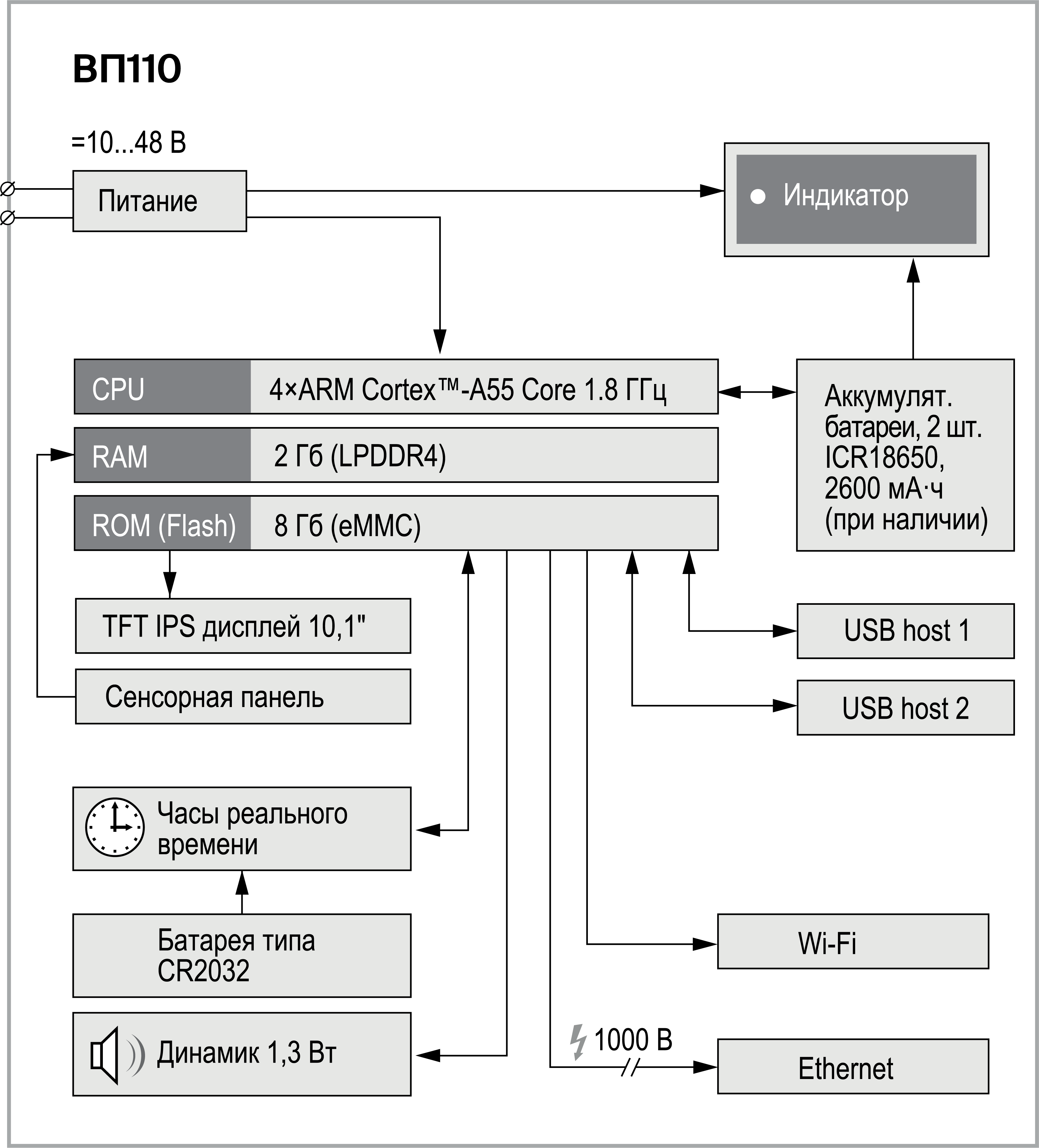
*Структурная схема панели*
Аппаратная платформа прибора построена на 64-разрядном RISC-процессоре ARM Cortex™-A55 Core.
Панель подключается к сети с помощью интерфейса Ethernet или беспроводной технологии Wi-Fi.
Веб-страница отображается и управляется на цветном TFT IPS дисплее конструктивно совмещенном с сенсорной панелью емкостного типа, чувствительной к прикосновениям.
Прибор оснащен часами реального времени с резервным питанием от литиевого элемента питания (типа CR2032). Средний срок службы элемента питания часов реального времени составляет 5 лет (при нормальных условиях эксплуатации).
При отключении внешнего источника питания прибор переходит на работу от установленных аккумуляторных батарей (в комплект поставки не входят). Полностью заряженные аккумуляторные батареи обеспечивают до двух часов работы прибора (при нормальных условиях эксплуатации). После восстановления подачи внешнего питающего напряжения прибора аккумуляторные батареи автоматически заряжаются.
### Сенсорный экран
Сенсорный экран емкостного типа предназначен для ввода и отображения информации. Ввод информации осуществляется путем нажатия на экран или перемещением по экрану пальцем или стилусом. Экран распознает до 10 точек касания одновременно (multi-touch).
> [!NOTE]
> **Примечание.** Веб-сервер должен поддерживать технологию multi-touch.
> [!WARNING]
> **Внимание.** Во избежание ухудшения качества изображения на экране прибора, следует регулярно протирать сенсорный экран от загрязнений. Возможно использование специализированных защитных покрытий для емкостных дисплеев.
### Кнопка сброса
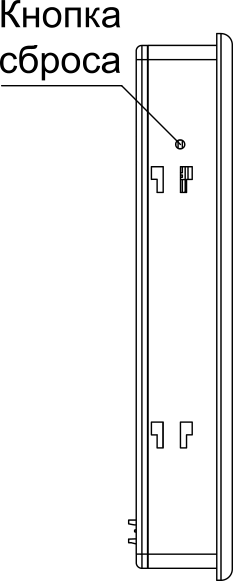
*Кнопка сброса*
При необходимости произвести аппаратный сброс прибора следует нажать и удерживать в течение 3 секунд кнопку в углублении панели пластиковым штоком из комплекта поставки (см. [рисунок](#sbr1)).
После нажатия произойдет аппаратный сброс панели. При наличии внешнего питания панель перезагрузится, при отсутствии – выключится.
### Назначение индикации
На лицевой стороне прибора расположен двухцветный индикатор состояния питания прибора.
**Значения цветов индикатора**
| | |
| --- | --- |
| **Цвет индикации** | **Значение** |
| Выключен | Напряжение питания отключено |
| Светится зеленый | Наличие внешнего питания прибора |
| Светится красный | Аккумуляторные батареи установлены с нарушением полярности |
## Меры безопасности
> [!CAUTION]
> **Опасность.** Любые подключения к прибору и работы по его техническому обслуживанию следует производить только при отключенном питании прибора.
По способу защиты от поражения электрическим током прибор соответствует классу III по ГОСТ 12.2.007.0-75.
Во время эксплуатации, технического обслуживания прибора следует соблюдать требования:
- ГОСТ 12.3.019-80;
- «Правила технической эксплуатации электроустановок потребителей электрической энергии»;
- «Правила охраны труда при эксплуатации электроустановок».
Не допускается попадание влаги на контакты выходного разъема и внутренние электроэлементы прибора. Прибор запрещено использовать в агрессивных средах с содержанием в атмосфере кислот, щелочей, масел и т. п.
## Ввод в эксплуатацию
Для ввода панели в эксплуатацию следует:
1. [Смонтировать](#topic-104959) панель;
2. Подключить панель к источнику питания, который соответствует модификации прибора по напряжению;
3. Подать напряжение питания;
4. [Авторизоваться](#topic-104970) в интерфейсе панели;
5. Установить [сетевые настройки;](#topic-104972)
6. [Настроить вкладки](#topic-104973). Панель готова к эксплуатации.
## Монтаж
Во время монтажа прибора следует учитывать [меры безопасности](#topic-104957).
Прибор изготавливается в пластмассовом корпусе, предназначенном для крепления в щит/шкаф электрооборудования или на стену с помощью крепления стандарта VESA MIS-D 100, R.
Для монтажа прибора в щит следует:
1. Подготовить место в шкафу электрооборудования в соответствии с установочными размерами. Конструкция шкафа должна обеспечивать защиту корпуса панели от попадания влаги, грязи и посторонних предметов.
2. Установить прибор в монтажный вырез щита согласно установочным размерам на [рисунке](#УстановочныеРазмерыДляКрепленияВЩит-B4935CEA).
3. Вставить крепежные элементы из комплекта поставки в отверстия со всех сторон корпуса панели.
4. Закрепить крепежные элементы на местах затяжкой установочных винтов с усилием не более 0,2 Н ⋅ м.
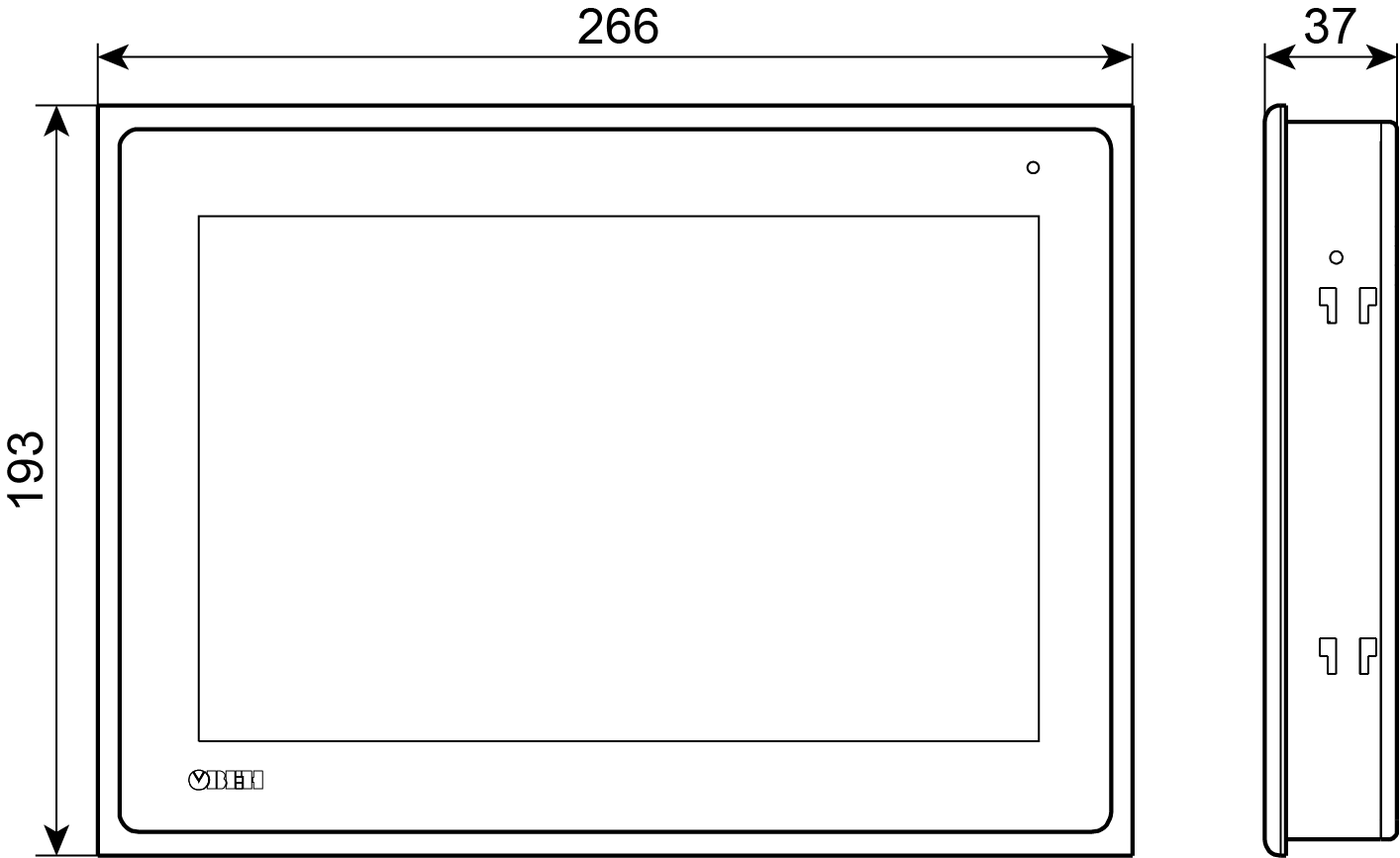
*Габаритные размеры*
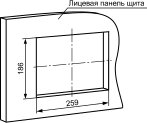
*Установочные размеры для крепления в щит*
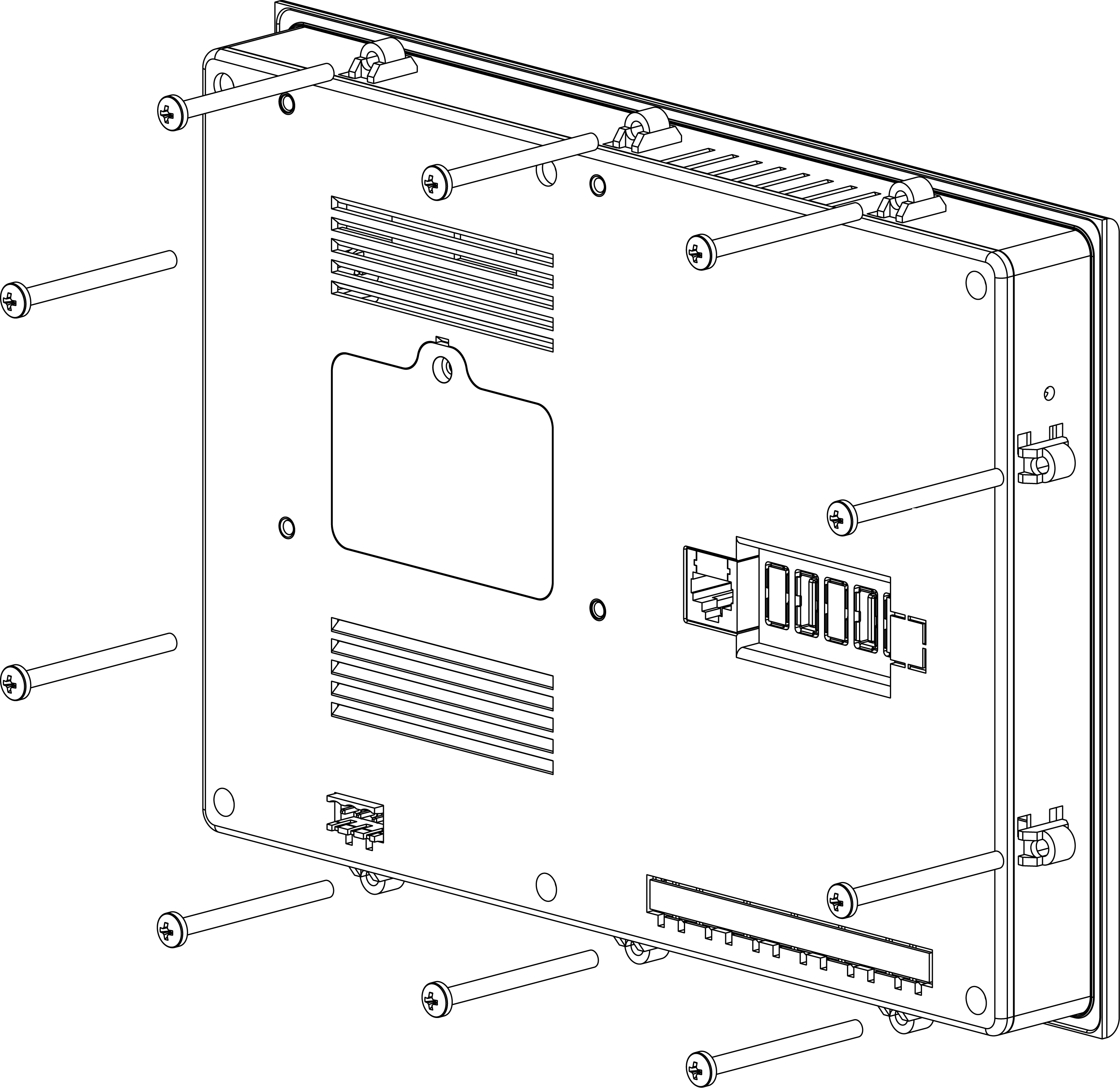
*Крепление панели к щиту*
Для монтажа прибора на стену с помощью крепления VESA следует:
1. Установить крепление стандарта VESA MIS-D 100, R к тыльной стороне панели согласно установочным размерам на [рисунке](#УстановочныеРазмерыДляКрепленияКрон-B4921C7E).
2. Прикрутить крепление винтами М4 × 20 (не входят в комплект поставки).
3. Закрепить крепление с панелью к настенному кронштейну согласно требованиям руководства крепления.
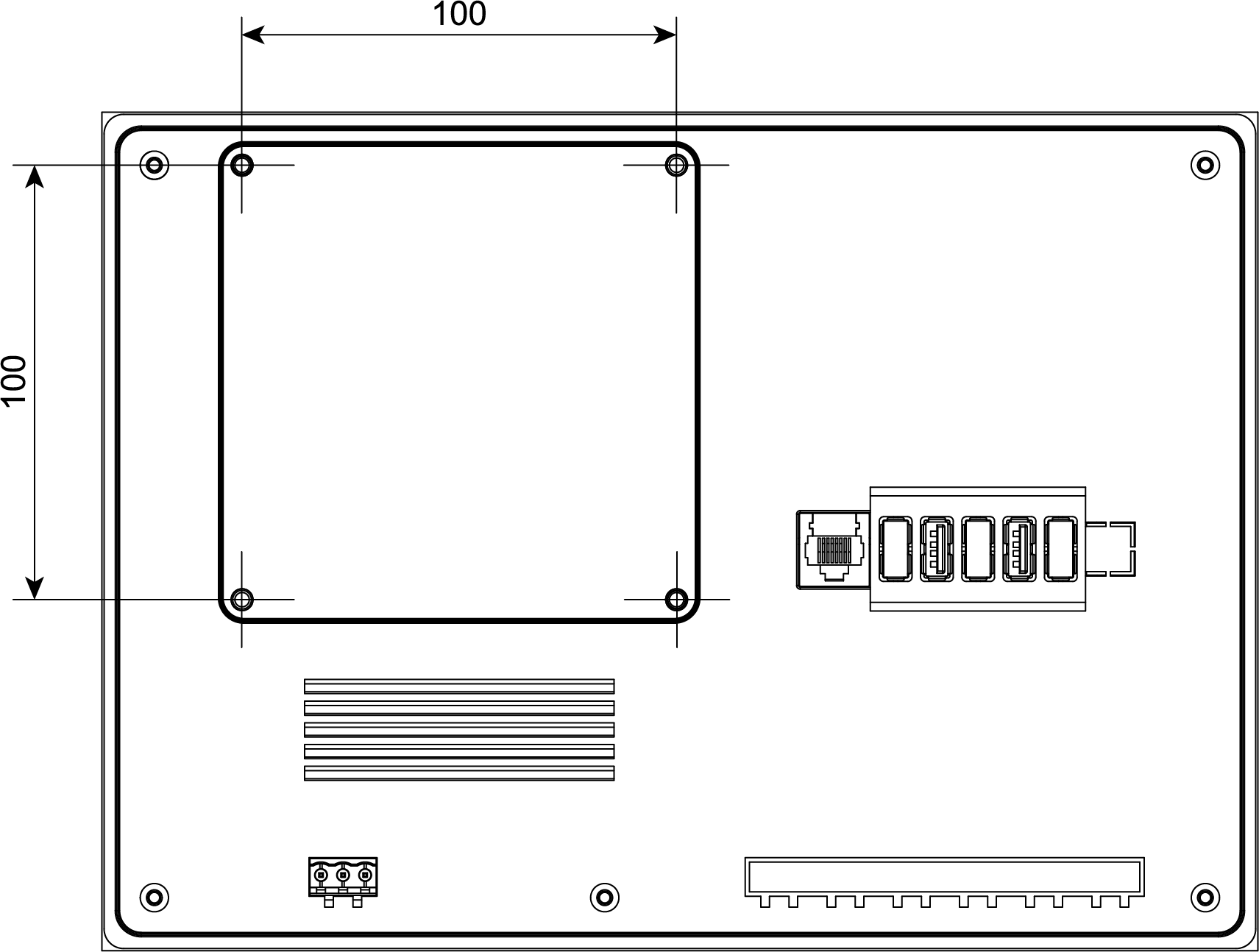
*Установочные размеры для крепления на стену*
## Подключение
### Подключение внешних связей
> [!NOTE]
> **Примечание.** Если прибор находился длительное время при температуре ниже минус 20 °С, перед включением и началом работ с прибором следует выдержать прибор в помещении с температурой, соответствующей рабочему диапазону, в течение 30 минут.
При подключении внешних связей следует учитывать следующие требования:
1. Подключение необходимо производить проводом с сечением не менее 0,25 (AWG 23) и не более 0,5 (AWG 20) мм2.
2. Не следует укладывать сигнальные провода в один жгут или короб с силовыми проводами. Для защиты цепей от влияния внешних наводимых помех рекомендуется применять экранированные кабели.
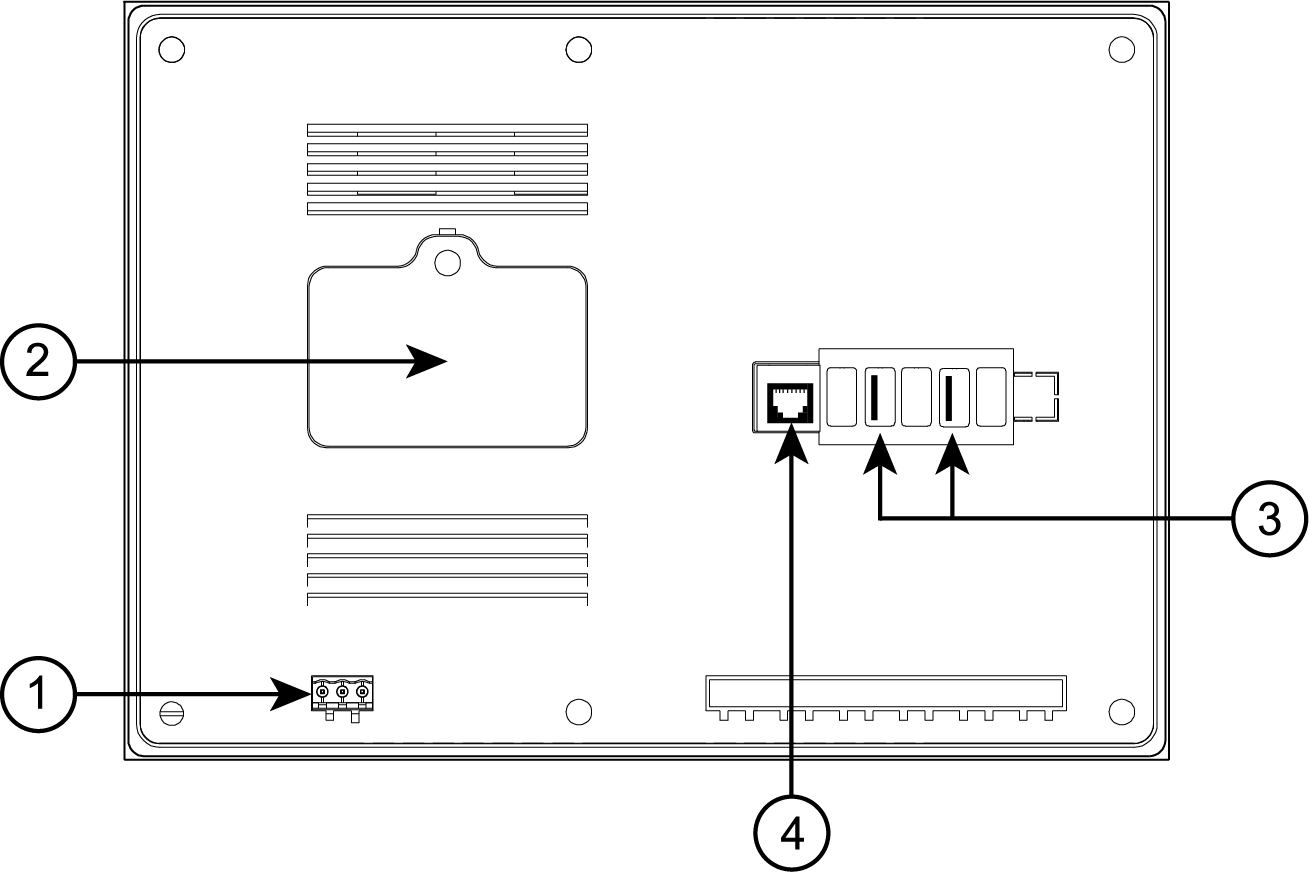
*Внешний вид задней поверхности прибора*
На задней поверхности прибора расположены:
1. Разъемный клеммный соединитель питания для подключения прибора к питающей сети.
2. Отсек для аккумуляторных батарей.
3. Два соединителя интерфейсов USB Host (USB A) для подключения к прибору USB-накопителей и/или устройств ввода (клавиатура, мышь).
4. Соединитель интерфейсов RJ45 (8P8C) для подключения прибора к сети по интерфейсу Ethernet.
#### Подключение питания
Прибор следует питать от локального блока питания подходящей мощности с усиленной изоляцией, установленного совместно с прибором в шкафу электрооборудования.
При установке в панель аккумуляторных батарей ICR18650 следует:
1. Отключить питание панели.
2. Открутить крепежный винт и снять защитную крышку аккумуляторного отсека.
3. Вставить две аккумуляторные батареи ICR18650, соблюдая полярность.
> **Предупреждение.** При несоблюдении полярности на панели загорится индикатор красного цвета. Запрещается подача внешнего питания на прибор при горящем индикаторе красного цвета.
4. Надеть защитную крышку и закрутить крепежный винт.
Для подключения питания и функционального заземления:
1. Подключите кабель питания к клеммам питания (24 В), соблюдая полярность, согласно схеме:
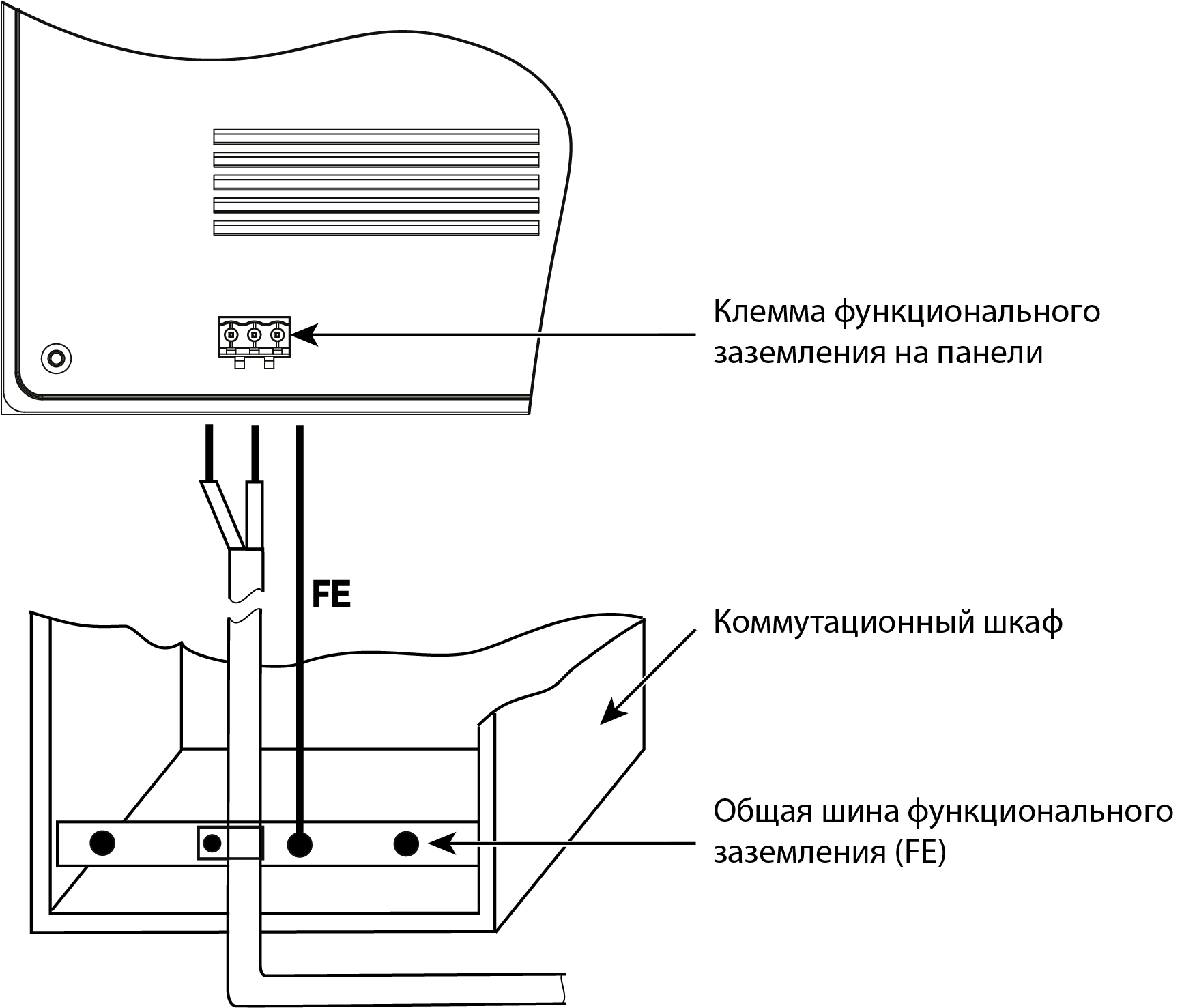
*Подключение выравнивающего потенциалы защитного заземления*
2. Подключите общую шину функционального заземления (FE) к клемме функционального заземления (FG) прибора.
> **Внимание.** Для функционального заземления требуется наличие отдельного электрически независимого заземлителя. Функциональное заземление служит только для обеспечения работы оборудования, но не для обеспечения электробезопасности. Не допускается соединение панели с другими приборами по клеммам функционального заземления без использования заземлителя. **Присоединение защитного заземления к клемме функционального заземления категорически запрещается.**
**Назначение контактов соединителя питания**
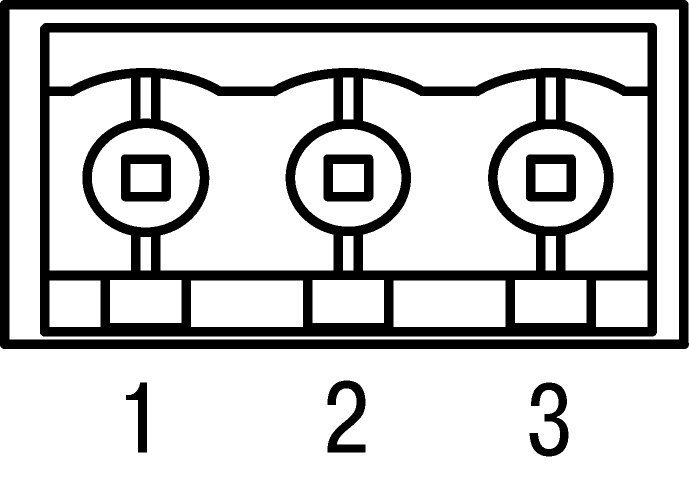
**Номер контакта**
**1**
**2**
**3**
**Наименование сигнала**
\+24 В
0 В
Функциональное заземление\*
> [!NOTE]
> **Примечание.** \* Подключение согласно ГОСТ Р 50571.5.54.
#### Подключение по интерфейсу Ethernet
Для подключения по интерфейсу Ethernet:
1. Подключите прибор к интерфейсу Ethernet восьмижильным кабелем «витая пара» категории 5 10/100/1000BASE-T/TX с разъемом 8P8C (RJ45).
2. На кабель установите оконечные соединители без экрана.
3. Подключите ответную часть кабеля к Ethernet-коммутатору, к сетевой плате ПК или к другому устройству.
Интерфейс Ethernet поддерживает функцию автоматического определения типа кабеля (перекрестный или прямой) – Auto MDI-X. Схемы прямого и перекрестного кабелей приведены на рисунках:

*Схема прямого кабеля для соединения прибора по сети Ethernet*

*Схема перекрестного кабеля для соединения прибора по сети Ethernet*
Назначение контактов соединителя LAN (Ethernet) приведено в таблице:
**Назначение контактов соединителя LAN (Ethernet)**

**Номер контакта**
**1**
**2**
**3**
**6**
**Наименование сигнала**
Etx+
Etx–
Erx+
Erx–
#### Подключение по интерфейсу USB Host
С помощью интерфейса USB Host к прибору подключаются внешние USB-накопители и/или внешние устройства ввода (клавиатура, мышь и др.) с разъемом типа USB A.
Назначение контактов соединителя USB Host (USB A) приведено в таблице:
**Назначение контактов соединителя USB Host (USB A)**
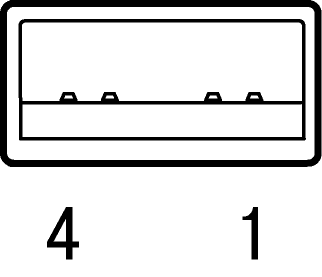
**Номер контакта**
**1**
**2**
**3**
**4**
**Наименование сигналов**
\+5 B
Data–
Data+
GND
> [!NOTE]
> **Примечание.** После подключения USB-накопителя необходимо [программно перезагрузить](#topic-104967) панель.
### Помехи и методы их подавления
На работу прибора могут оказывать влияние внешние помехи:
1. Возникающие под действием электромагнитных полей (электромагнитные помехи), наводимые на сам прибор и на линии связи с внешним оборудованием. Для уменьшения влияния электромагнитных помех рекомендуется:
- обеспечить надежное экранирование сигнальных линий, электрически изолировать экраны от внешнего оборудования на протяжении всей трассы и подсоединить к заземленному контакту щита управления;
- устанавливать прибор в металлическом шкафу, внутри которого не должно быть никакого силового оборудования, корпус шкафа должен быть заземлен.
2. Возникающие в питающей сети. Для уменьшения помех, возникающих в питающей сети, рекомендуется:
- монтируя систему, в которой работает панель, учитывать правила организации эффективного заземления и прокладки заземленных экранов;
- все заземляющие линии и экраны прокладывать по схеме «звезда» с обеспечением хорошего контакта к заземляемому элементу;
- заземляющие цепи должны быть выполнены проводами наибольшего сечения.
## Эксплуатация и конфигурирование
### Включение/выключение
Перед первым включением следует проверить уровень заряда аккумуляторных батарей (при их использовании), правильность подключения и уровень напряжения питания:
- напряжение на аккумуляторных батареях должно быть не менее 3,2 В на каждом элементе;
- при напряжении питания ниже 10 В работа прибора не гарантируется (прибор прекращает функционировать, но не выходит из строя);
- в случае превышения напряжения питания уровня 48 В возможен выход прибора из строя.
После подачи внешнего питания панель загружается в течение 60 секунд и переходит в [рабочий режим.](#topic-104979)
Для выключения или перезагрузки следует нажать кнопку , расположенную в верхнем левом углу экрана панели, и выбрать соответствующую команду. Кнопка доступна только [авторизованным](#topic-104970) пользователям.
После выключения панели повторное включение производится снятием и подачей внешнего питания.
### Навигация по интерфейсу панели
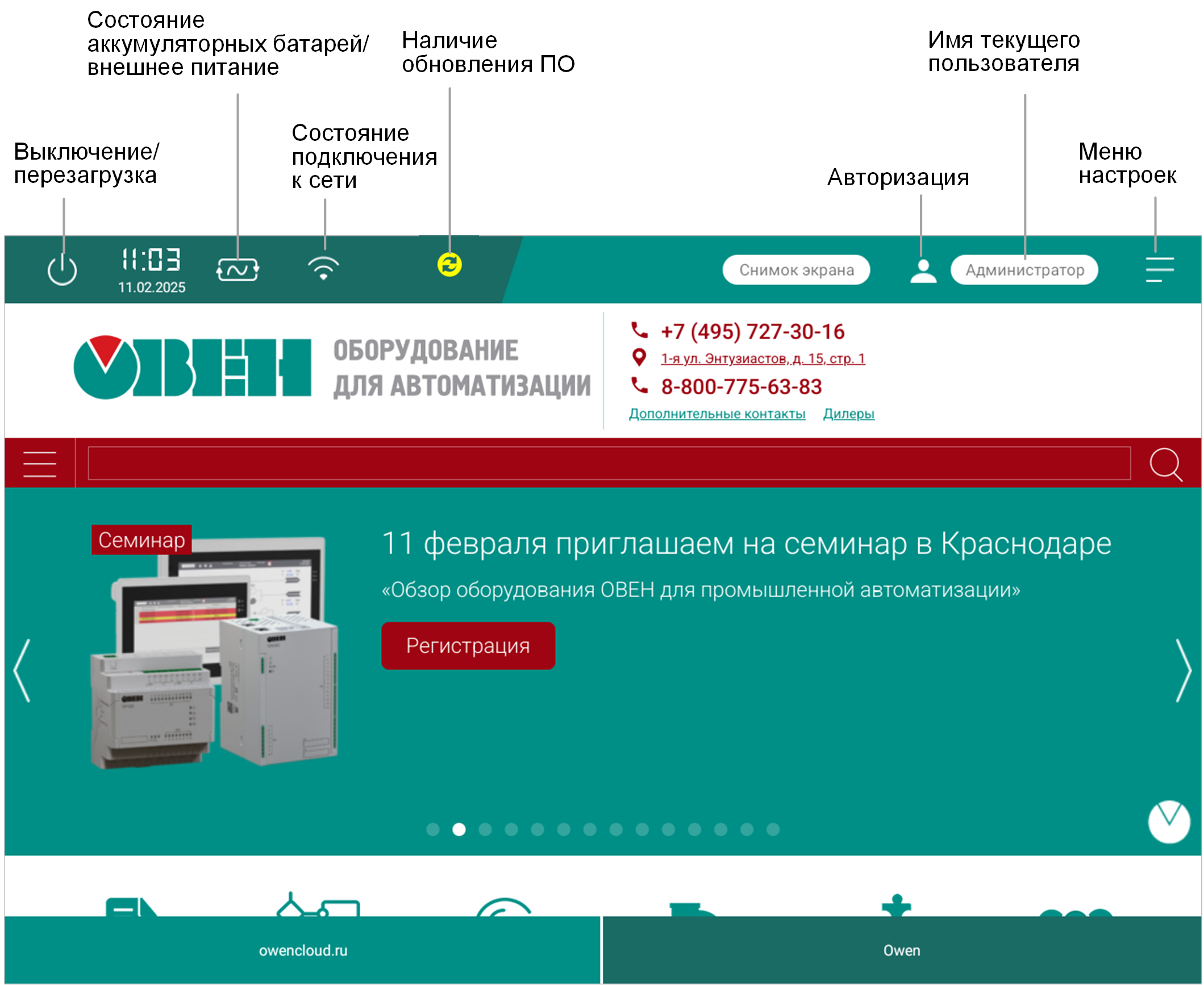
*Навигация по интерфейсу панели*
Информационная панель содержит следующую информацию:

*Информационная панель*
- сервисная кнопка для выключения и перезагрузки панели (отображается только после [авторизации](#topic-104970));
- текущее время и дата (только в случае отсутствия галочки **Скрыть время** в меню **Бары**);
- пиктограмма типа питания:
-  — внешнее питание;
-  — питание от аккумулятора и заряд батареи.
- состояние подключения к сети (см. [таблицу](#seti));
- индикатор наличия новой версии прошивки (см. [Обновление встроенного ПО](#topic-104976));
- кнопка сохранения снимка экрана (.png) на USB-накопитель (директория /wp110), подключенный к панели;
- кнопка [авторизации;](#topic-104970)
- кнопка перехода в [меню настроек.](#topic-104969)
**Состояние подключения к сети**
**Пиктограмма**
**Статус**

Нет подключения

Подключение по интерфейсу Ethernet

Подключение по интерфейсу Wi-Fi
Если для веб-страницы в меню настроек были включены кнопки навигации:
/ 
Переход на страницу назад / вперед соответственно

Обновление страницы
### Настройка
Настройка прибора доступна только авторизованным пользователям.
[Авторизуйтесь](#topic-104970) и нажмите кнопку . Откроется окно со вкладками настроек.
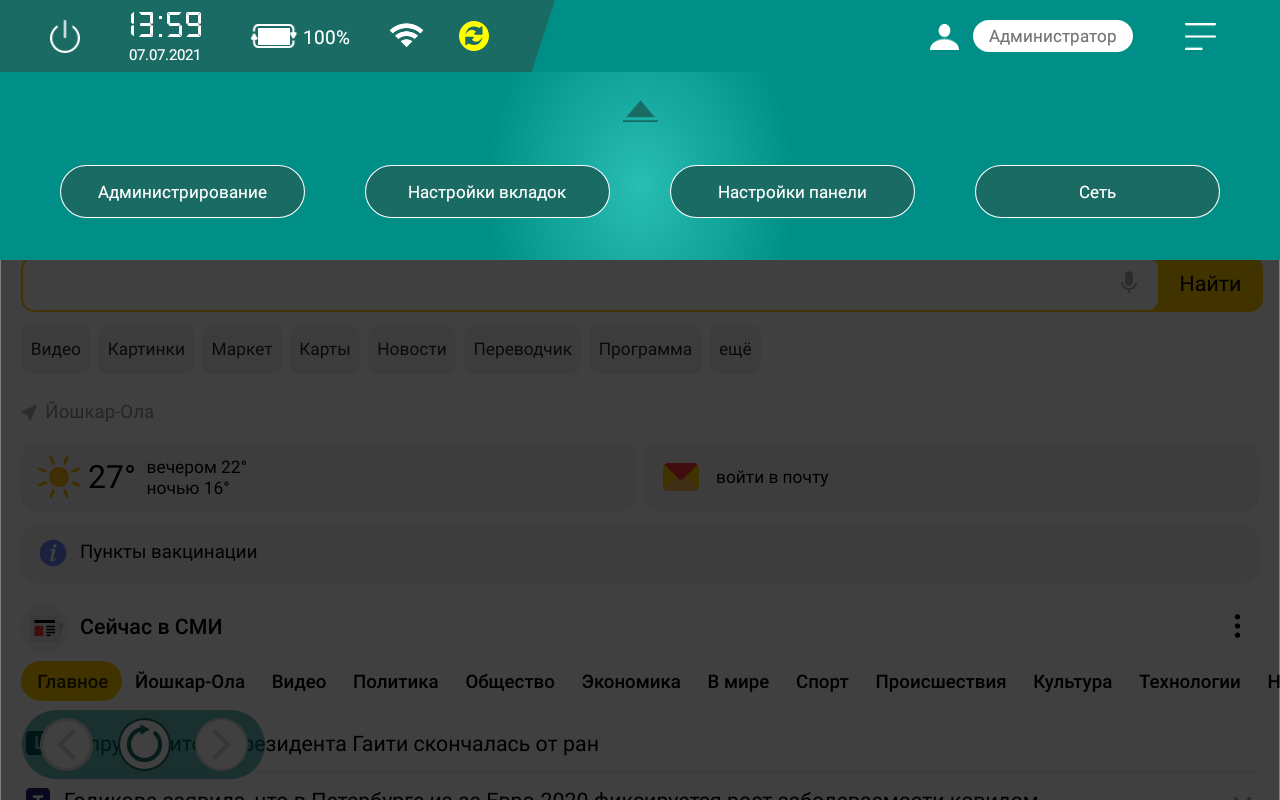
*Внешний вид вкладок меню настроек*
**Структура меню настроек**
| Вкладка | Назначение |
| --- | --- |
| [Администрирование](#topic-104971) | Создание, редактирование и удаление пользователей |
| [Настройки вкладок](#topic-104973) | Добавление и настройка веб-страниц для отображения в рабочем режиме |
| [Настройки панели](#topic-104974) | Системные настройки панели |
| [Сеть](#topic-104972) | Настройки подключения к сети (Ethernet, Wi-Fi) |
Для выхода из меню настроек следует нажать кнопку .
#### Авторизация
Для авторизации нажмите кнопку , введите логин и пароль пользователя. Нажмите кнопку **Вход**.
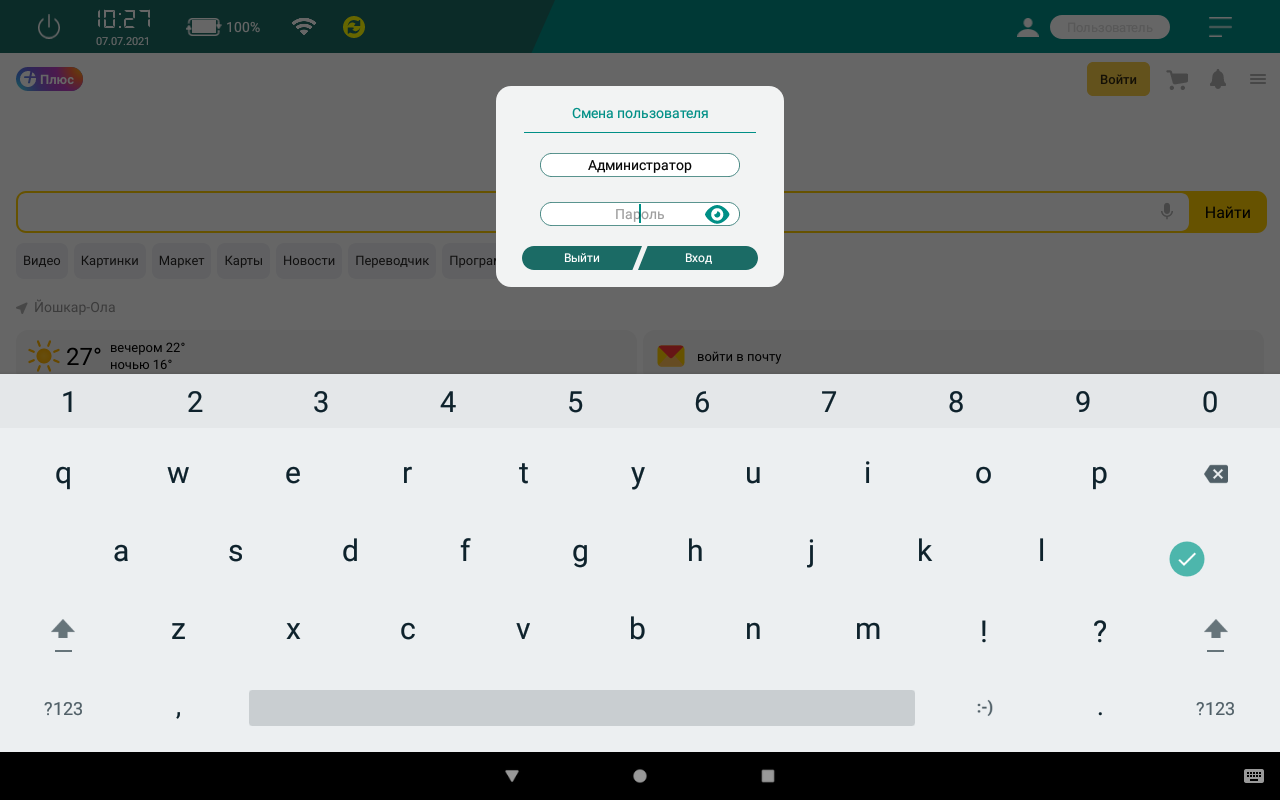
*Окно смены пользователя*
> [!NOTE]
> **Примечание.** Имя пользователя по умолчанию – **Администратор**
>
> Пароль по умолчанию – *owen*.
После 30 минут неактивности пользователя происходит автоматическое разлогинивание и перезагрузка приложения.
#### Управление пользователями
Для управления (создание, редактирование, удаление) пользователями перейдите на вкладку **Администрирование**. Имеется возможность задать имя, пароль и доступные вкладки настроек для каждого пользователя.
> [!NOTE]
> **Примечание.** Имя пользователя по умолчанию – **Администратор**
>
> Пароль по умолчанию – *owen*.
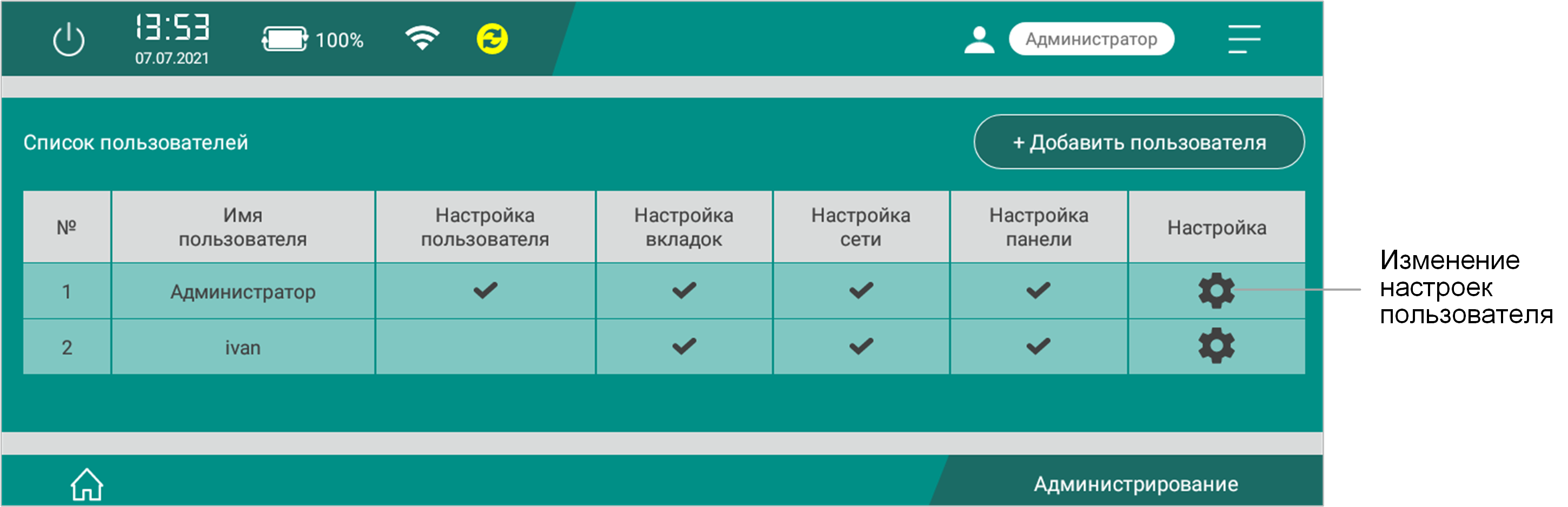
*Вкладка «Администрирование»*
Для создания нового пользователя нажмите кнопку **Добавить пользователя**. Откроется окно:
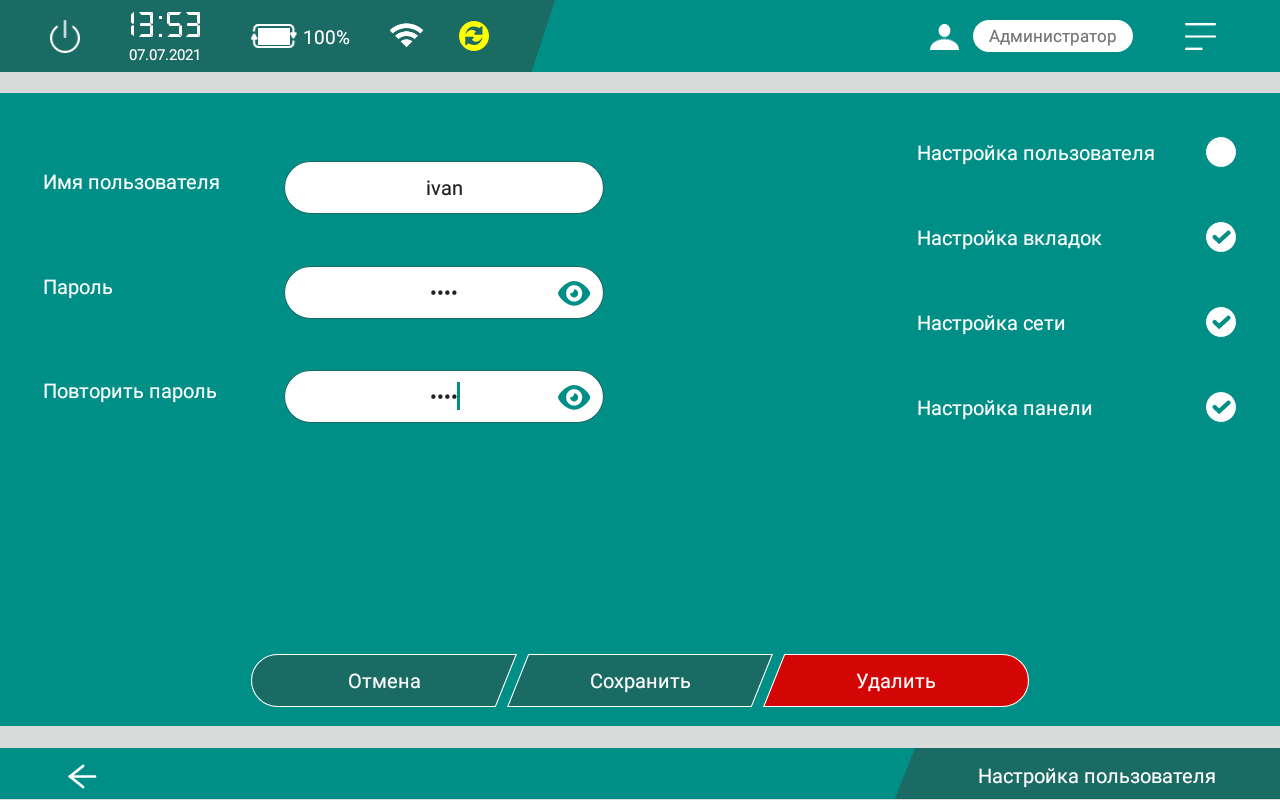
*Добавление нового пользователя*
Заполните поля для нового пользователя и установите доступные вкладки настроек. Нажмите кнопку **Сохранить**.
#### Сетевые настройки
Во вкладке **Сеть** настраиваются параметры подключения к сети Ethernet и Wi-Fi.
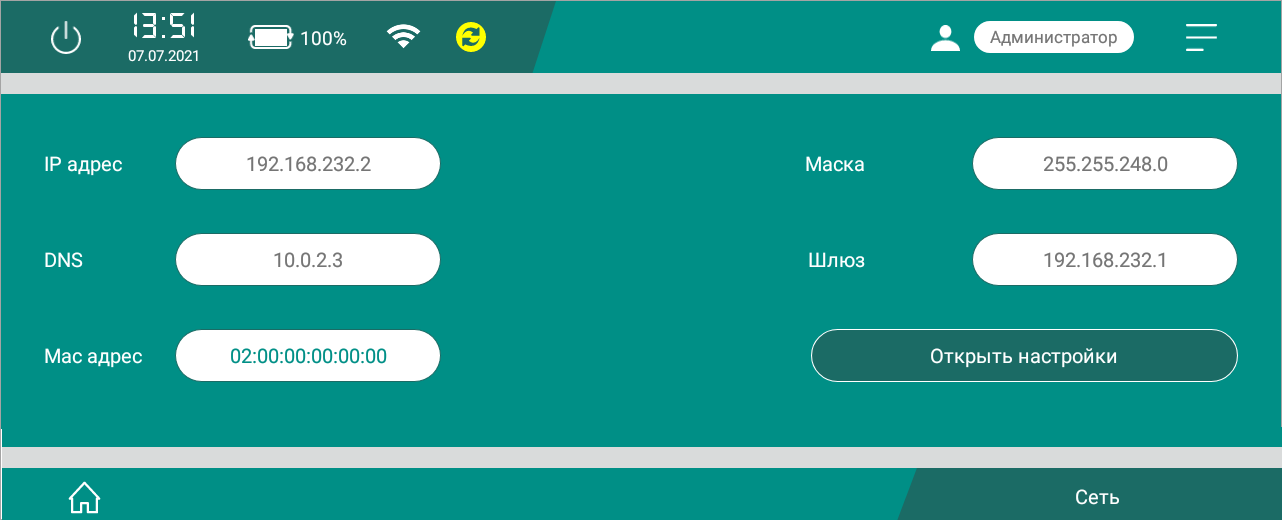
*Вкладка Сеть в меню настроек*
Для перехода к сетевым настройкам нажмите кнопку **Открыть настройки**. Откроется окно настроек **Сеть и интернет**:
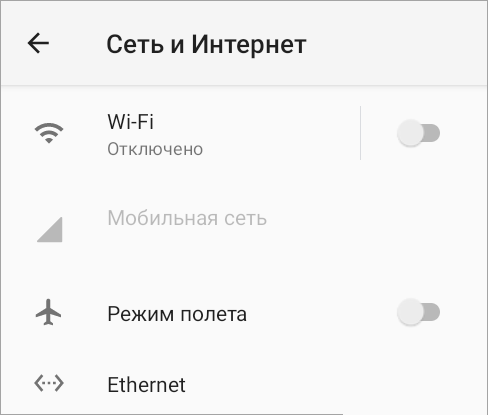
*Меню настроек «Сеть и Интернет»*
Приоритет интерфейсов при одновременном подключении к сети:
1. Ethernet.
2. Wi-Fi.
##### Ethernet
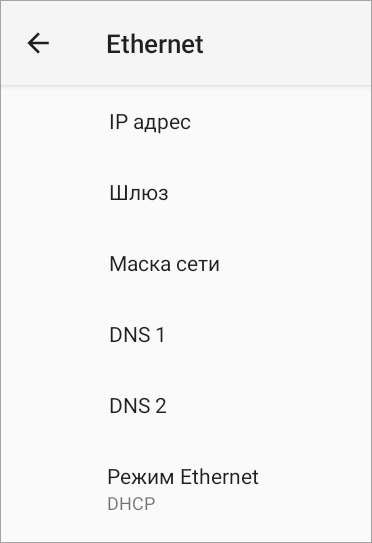
*Окно настройки Ethernet*
Выберите тип соединения:
- **DHCP** — динамический IP-адрес. Панель автоматически получит от DHCP-сервера сети IP-адрес и другие сетевые параметры;
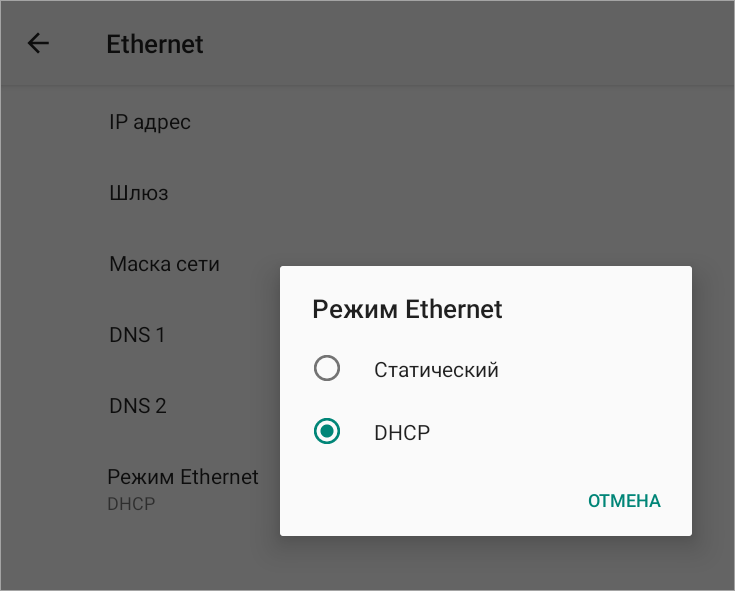
*Тип соединения — DHCP*
- **Статический IP-адрес**. Установите следующие сетевые параметры:
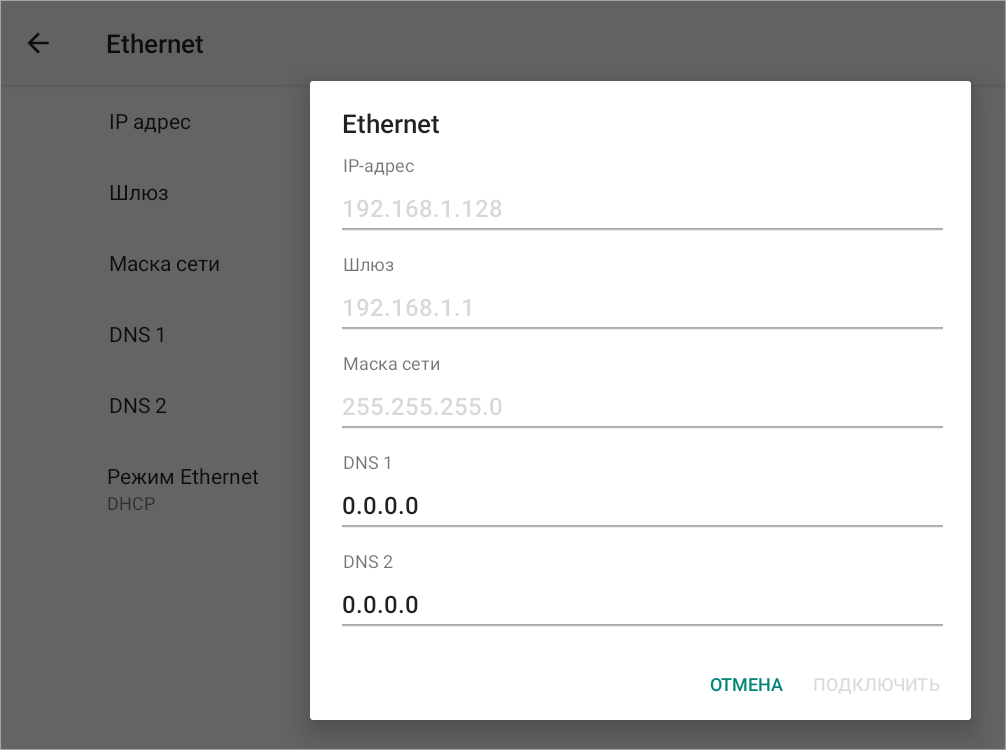
*Тип соединения — Статический IP-адрес*
- **IP-адрес** – IP-адрес прибора;
- **Шлюз** – IP-адрес шлюза сети.
- **Маска сети** - маска сети;
- **DNS 1** – основной DNS-сервер;
- **DNS 2** (опционально) – резервный DNS-сервер.
Для изменения заданных статических сетевых настроек следует в окне установки режима Ethernet (см. [рисунок](#stat)) выбрать **Статический**.
Нажмите кнопку **Сохранить**.
##### Wi-Fi
Для подключения по беспроводной сети Wi-Fi включите Wi-Fi, переместив ползунок, и выберите нужную точку доступа из обнаруженных автоматически. При использовании защищенной точки доступа введите пароль. После успешного подключения панель сохранит настройки доступа к точке.
В списке все точки доступа сопровождаются пиктограммой силы сигнала. Если точка доступа защищена паролем, то рядом с названием точки стоит соответствующая пиктограмма. После подключения к точке доступа появляются пометки о наличии доступа и работе сети.
Для сброса сетевых настроек нажмите  и выберите **Сбросить настройки** .
#### Настройки вкладок
На вкладке **Настройки вкладок** можно создавать, редактировать и удалять веб-страницы, которые будут отображаться в [рабочем режиме.](#topic-104979)
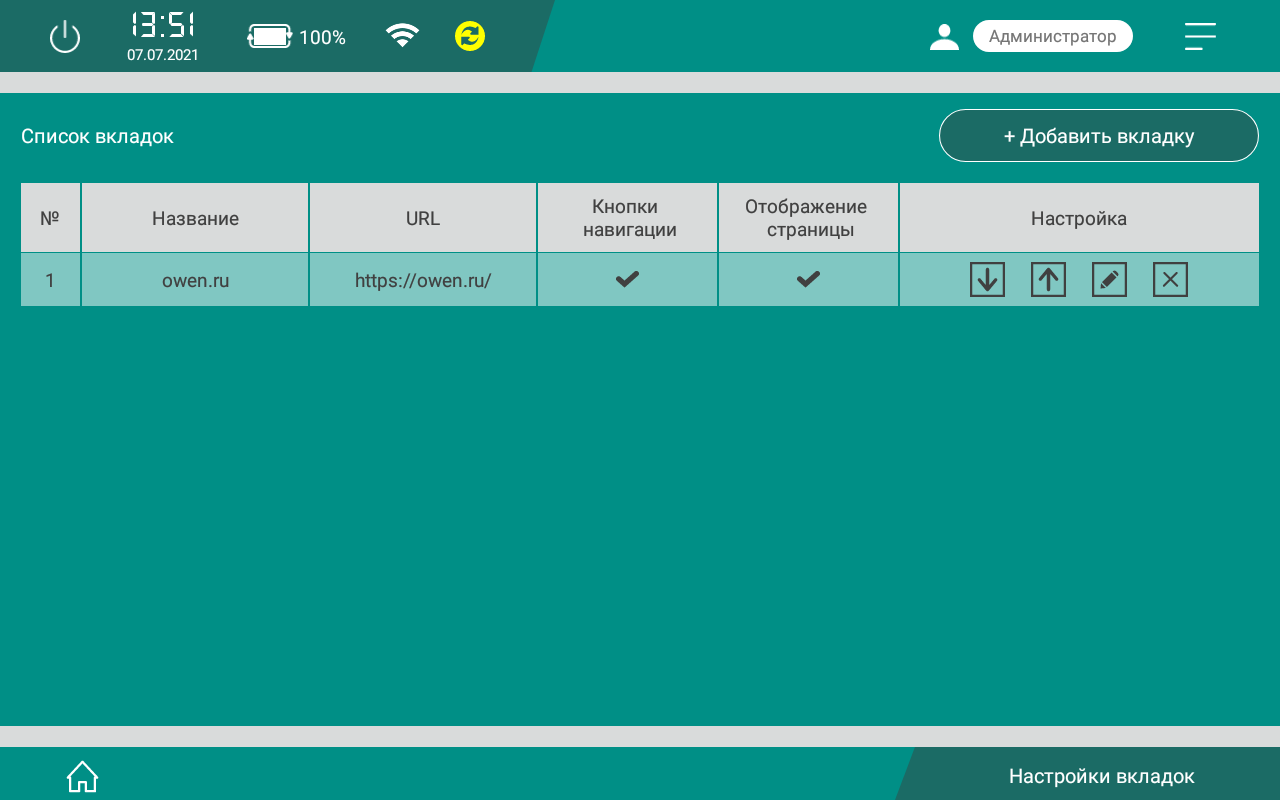
*Настройки вкладок*
Для создания новой вкладки нажмите кнопку **Добавить вкладку**. Откроется окно, в котором введите следующие параметры:
- **Имя** – имя вкладки, которое отображается на нижней панели;
- **URL** – сетевое местонахождение ресурса (IP-адрес или доменное имя);
- **Кнопки навигации** – отображение стрелок навигации в [рабочем режиме;](#topic-104979)
- **Отображение страницы** – отображение веб-страницы в рабочем режиме. При отсутствии галочки в рабочем режиме кнопка перехода на вкладку отображаться не будет;
- **Скрытие клавиатуры** – отключение стандартной Android-клавиатуры. Используется при наличии в визуализации собственной экранной клавиатуры для ввода информации;
- **Версия для ПК** – при наличии галочки веб-сервер определяет панель как ПК (а не мобильное устройство). Может использоваться, если веб-сервер имеет разные версии страниц для ПК и мобильных устройств и требуется отображать определенную версию;
- **Цвет вкладки** – цвет кнопки вкладки в рабочем режиме, задается в поле **Код цвета** в формате RRGGBB или с помощью ползунка;
- **Период повторных попыток загрузки страницы, сек** – интервал попыток установки соединения с веб-сервером;
- **Автообновление страницы**
– при наличии галочки выполняется автоматическое обновление веб-страницы с интервалом, заданным в параметре **Тайм-аут**.
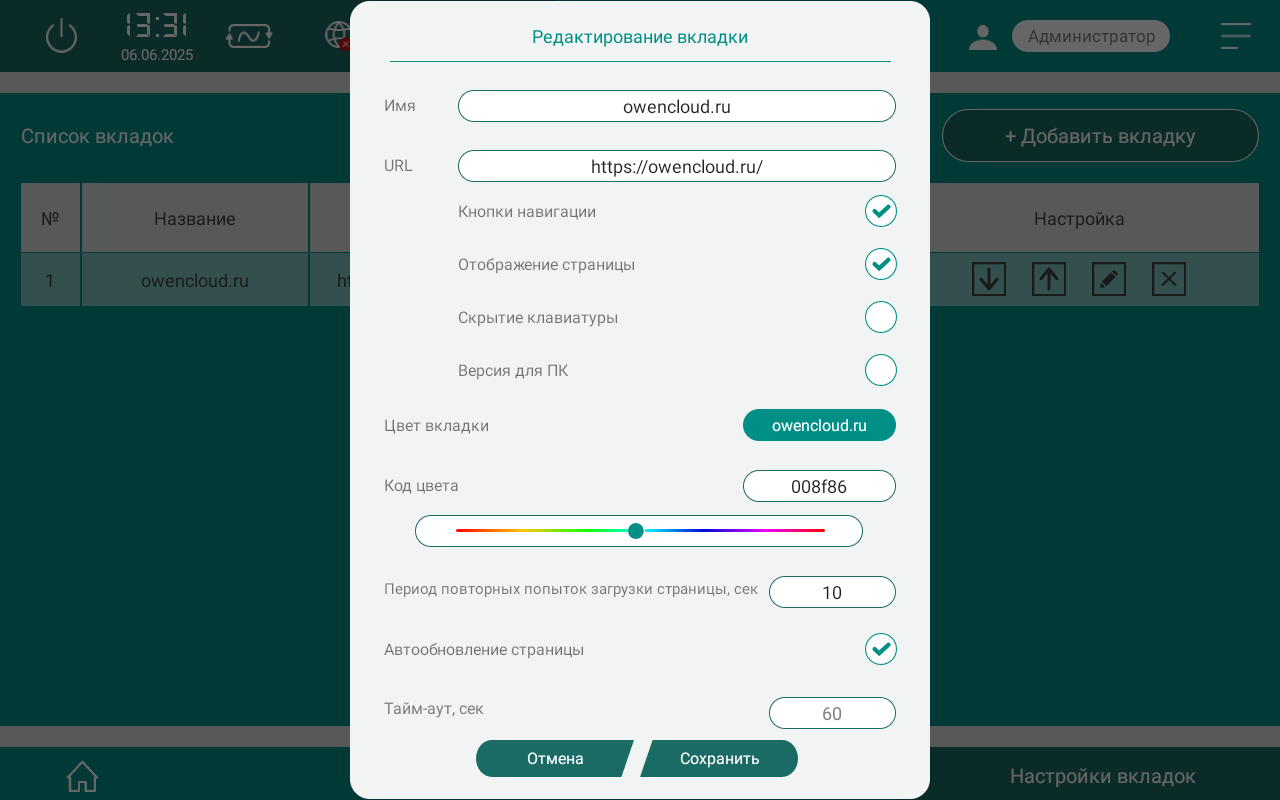
*Окно добавления веб-страницы*
Нажмите кнопку **Сохранить**. Веб-страница начнет отображаться в списке.
Действия доступные для веб-страниц:
**Действия для добавленных веб-страниц**
**Кнопка**
**Действие**

Изменить положение веб-страницы в списке и положение кнопки перехода в рабочем режиме

Редактировать настройки веб-страницы

Удалить веб-страницу
#### Настройка панели
Во вкладке **Система** настраиваются:
- **Дата/Время** – системные дата и время, отображаемые в рабочем режиме на верхней панели (при выключенной настройке скрытия времени в меню **Бары**, см. [рисунок](#bar));
- **Настройки экрана** – яркость экрана в обычном режиме работы и в режимах **Притушено** и **Погашено** и периоды неактивности пользователя (тайм-ауты), по истечении которых будет выполнен переход в данные режимы. Тайм-аут режима **Погашено** отсчитывается относительно момента перехода в режим **Притушено**;
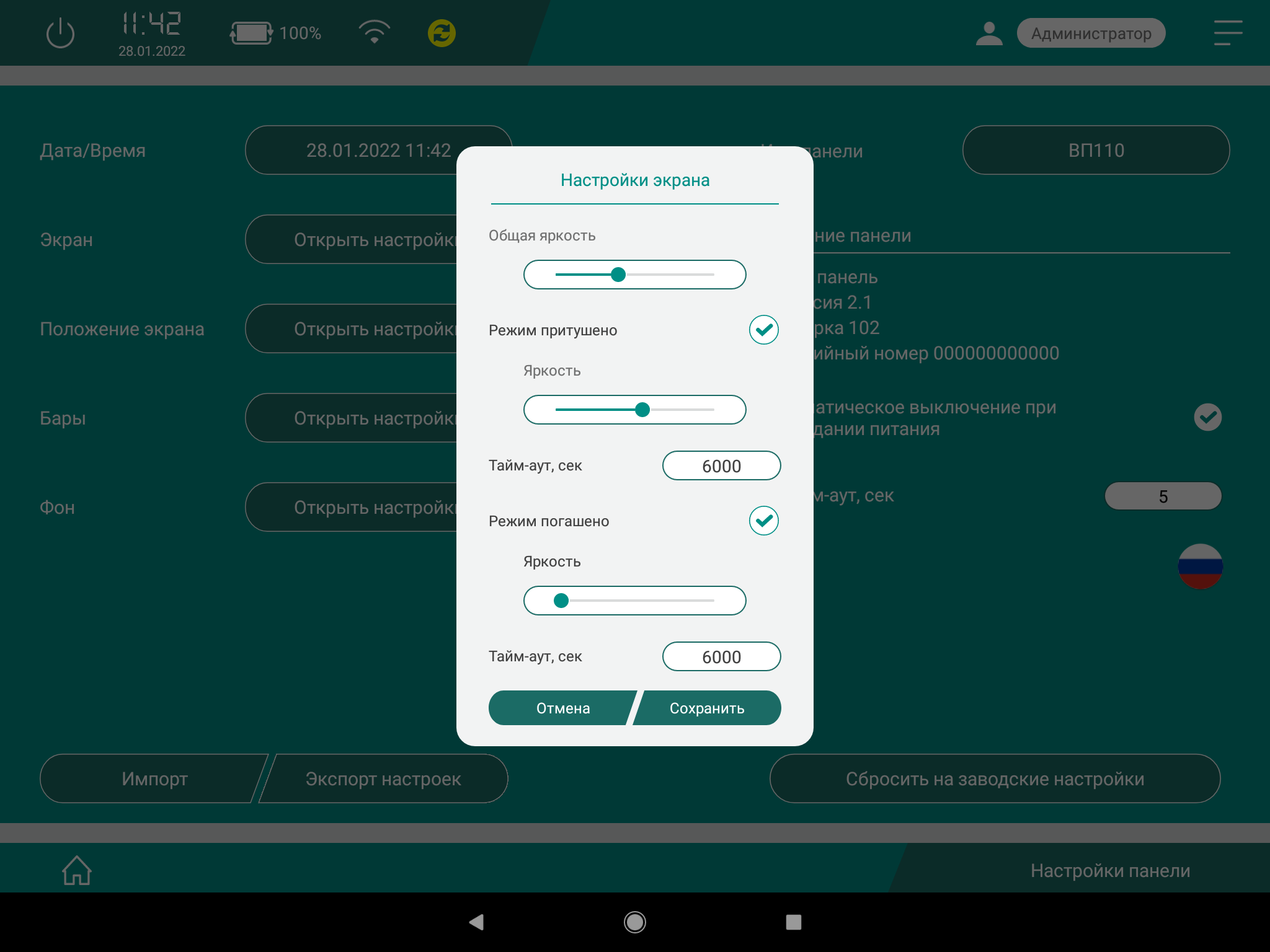
*Окно настроек экрана*
- **Положение экрана** – выбор ориентации экрана панели;
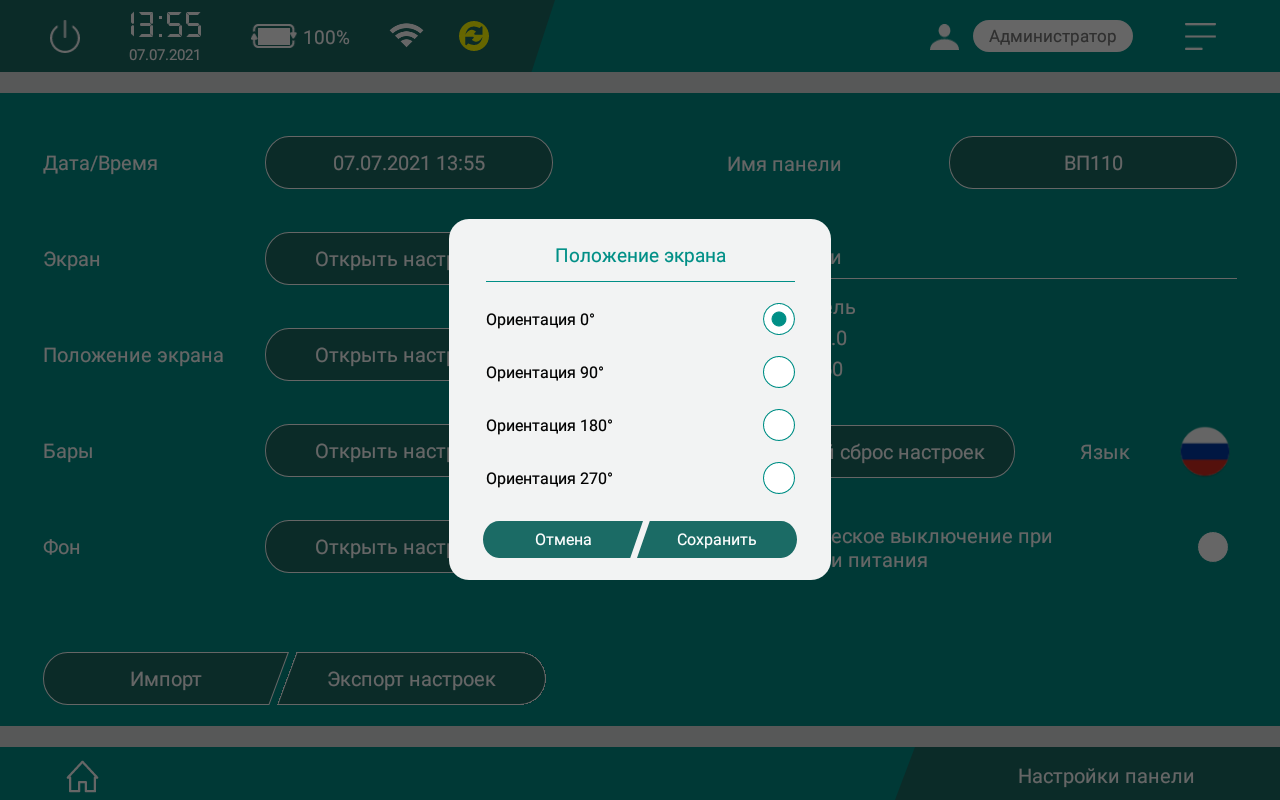
*Окно настройки положения экрана*
- **Бары** – периоды неактивности пользователя до скрытия верхней и нижней панели и управление отображением даты/времени на верхней панели;
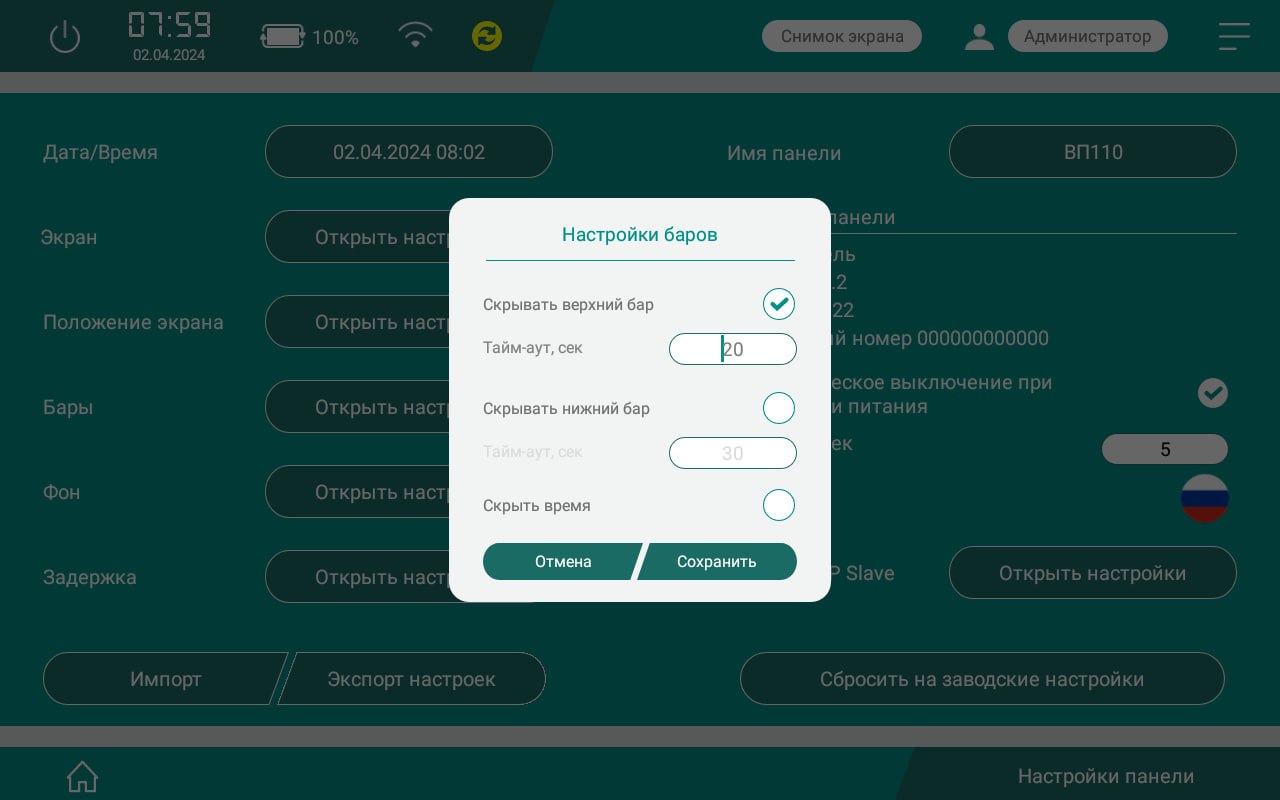
*Окно настройки баров*
- **Фон** – фон меню настроек и логотип экрана загрузки. Логотип представляет собой графический файл (формат .png, разрешение 1280x800), который должен быть загружен на USB-накопитель, подключенный к панели;
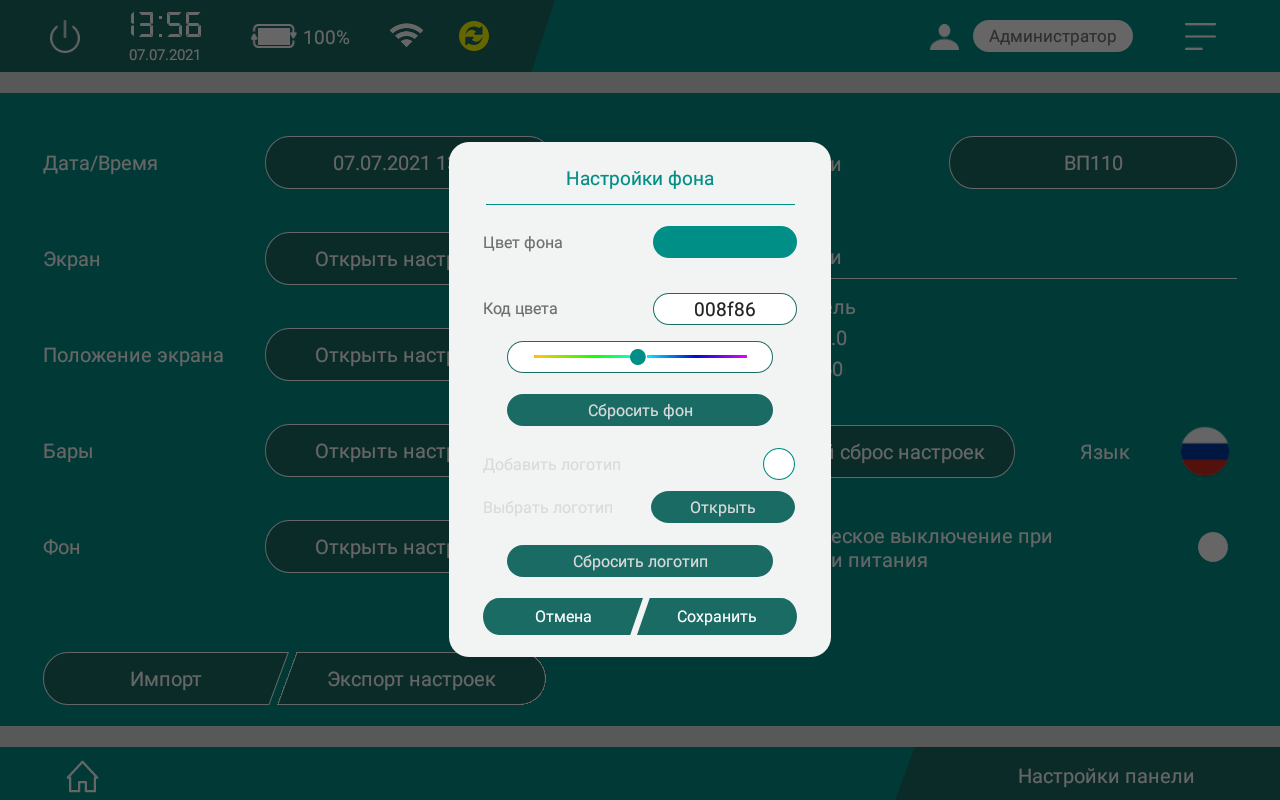
*Окно настройки фонов*
- **Импорт/экспорт настроек** – импорт/экспорт настроек с помощью файла, расположенного в корневой директории USB-накопителя, подключенного к панели. В состав файла настроек входят настройки панели и настройки вкладок;
- **Имя панели** – название панели. Доступно для изменения пользователем;
- **Версия прошивки** – версия встроенного ПО панели;
- **Полный сброс настроек** – удаление всех вкладок и сброс всех настроек панели в значения по умолчанию. Для сброса требуется ввести 5 последних цифр заводского номера панели;
- **Автоматическое выключение при пропадании питания** – установите галочку для автоматического выключения панели по истечении тайм-аута после отключения внешнего питания (независимо от состояния аккумулятора);
- **Задержка** – настройка задержки между включением панели и отображением веб-страницы (может использоваться в тех случаях, когда ПЛК с веб-визуализацией запускается медленнее, чем панель). В течение этого времени отображается заданный фон и логотип. В качестве логотипа используется графический файл (формат .png, разрешение 1280x800), который должен быть загружен на USB-накопитель, подключенный к панели;
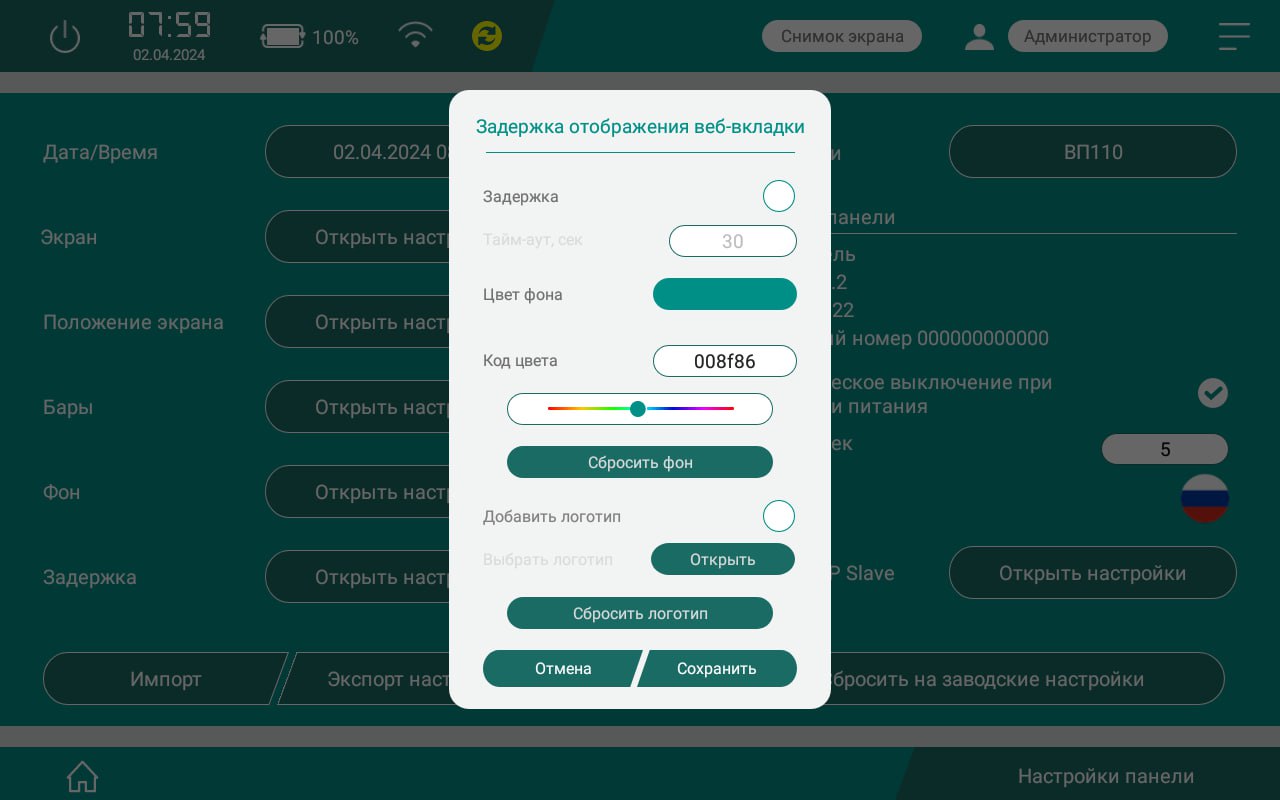
*Окно настройки задержки отображения веб-страницы*
- **Батарея часов реального времени** – статус батареи часов реального времени. Проверяется в момент включения панели и далее раз в сутки. Возможные значения:
- Норма (напряжение > 2.5 В);
- Замените батарею (напряжение < 2.5 В);
- Установите батарею (напряжение < 0.5 В).
- **Modbus TCP Slave** – включение встроенного [Modbus TCP Slave](#topic-104978) и выбор номера порта. Возможные значения: от 1024 до 9999. Значение по умолчанию — 1502.
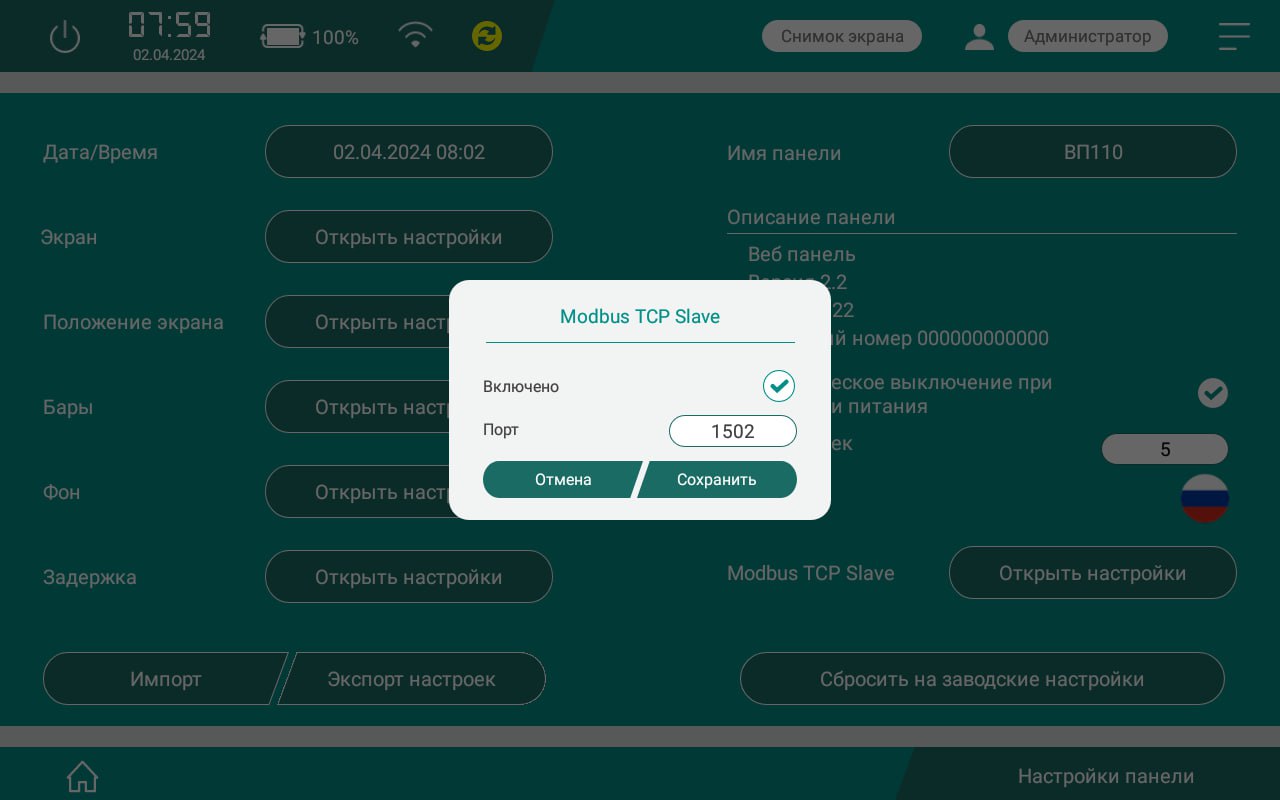
*Окно настройки Modbus TCP Slave*
#### Отображение видеопотока по протоколу RTSP
Панель поддерживает отображение видеопотока IP-камер с использованием протокола [RTSP](https://ru.wikipedia.org/wiki/RTSP) (real time streaming protocol).
Поддержка протокола осуществляется использованием библиотеки **libvlc** версии **3.5.1**.
Для отображения на вкладке видеопотока требуется при [создании вкладки](#topic-104973) в параметре **URL** ввести ссылку вида:
rtsp://admin:123456@10.2.11.181:554/H264?ch=1&subtype=1
где, в рамках примера:
**admin** и **123456** – логин и пароль;
**10.2.11.181** – IP-адрес видеокамеры;
**554** – используемый порт (по умолчанию для протокола **RTSP** используется порт **554**);
**H264?ch=1&subtype=1** – уникальная для каждой камеры строка, в которой указан используемый кодек, канал, поток и т. д.
Более подробная информация о ссылках должна быть указана в руководстве на IP-камеру.
Из-за аппаратных и программных ограничений панели не гарантируется отображение любого видеопотока (например, отображения видеопотока высокого разрешения, видеопотока с высоким битрейтом и т. д.).
#### Обновление встроенного ПО
Для обновления встроенного ПО панель должна быть подключена к сети с доступом в Интернет. При наличии обновления ПО будет отображена пиктограмма .
Нажмите на пиктограмму и следуйте указаниям на экране.
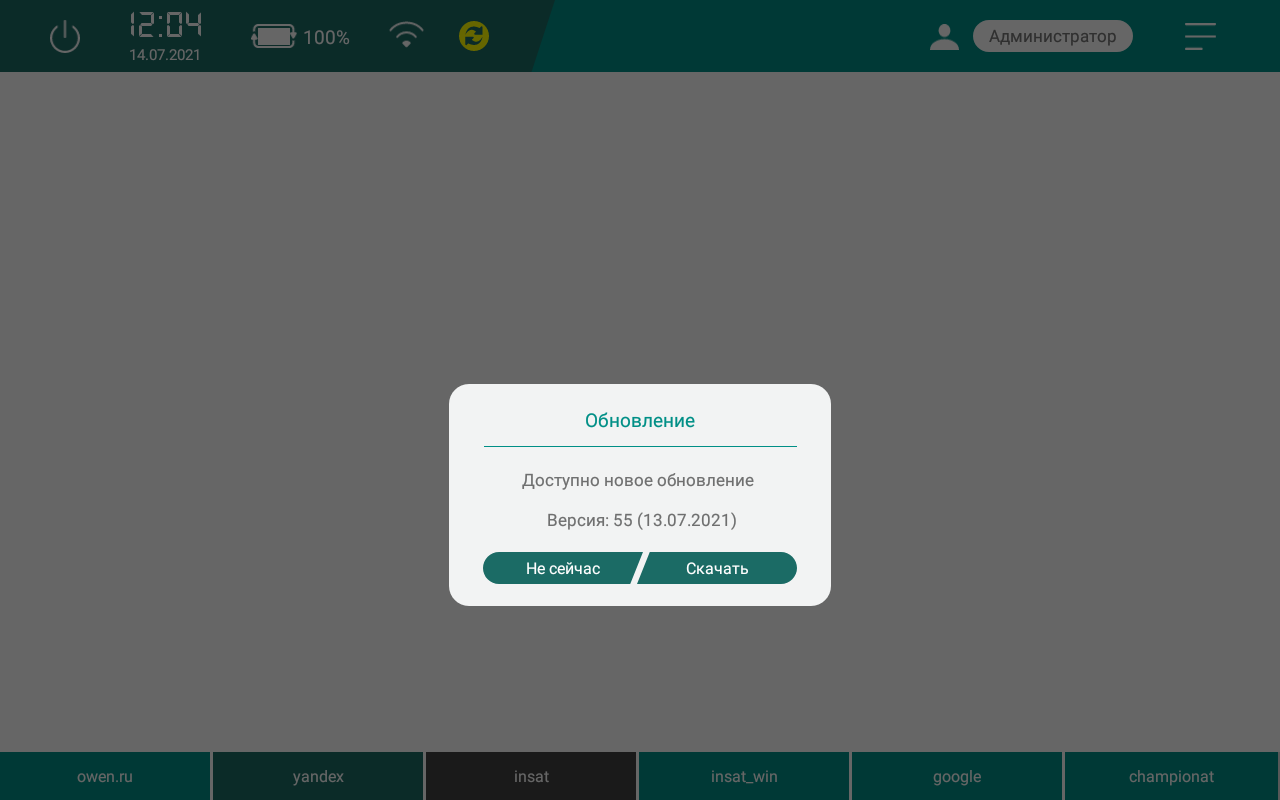
*Окно обновления встроенного ПО*
#### Восстановление заводских настроек
Восстановление заводских настроек производится одним из следующих способов:
1. На вкладке **[Настройки панели](#topic-104979)** нажмите кнопку **Сбросить на заводские настройки**. Для доступа ко вкладке требуется [авторизация.](#topic-104970)
2. Во время загрузки панели нажмите кнопку  и введите 5 последних цифр заводского номера.
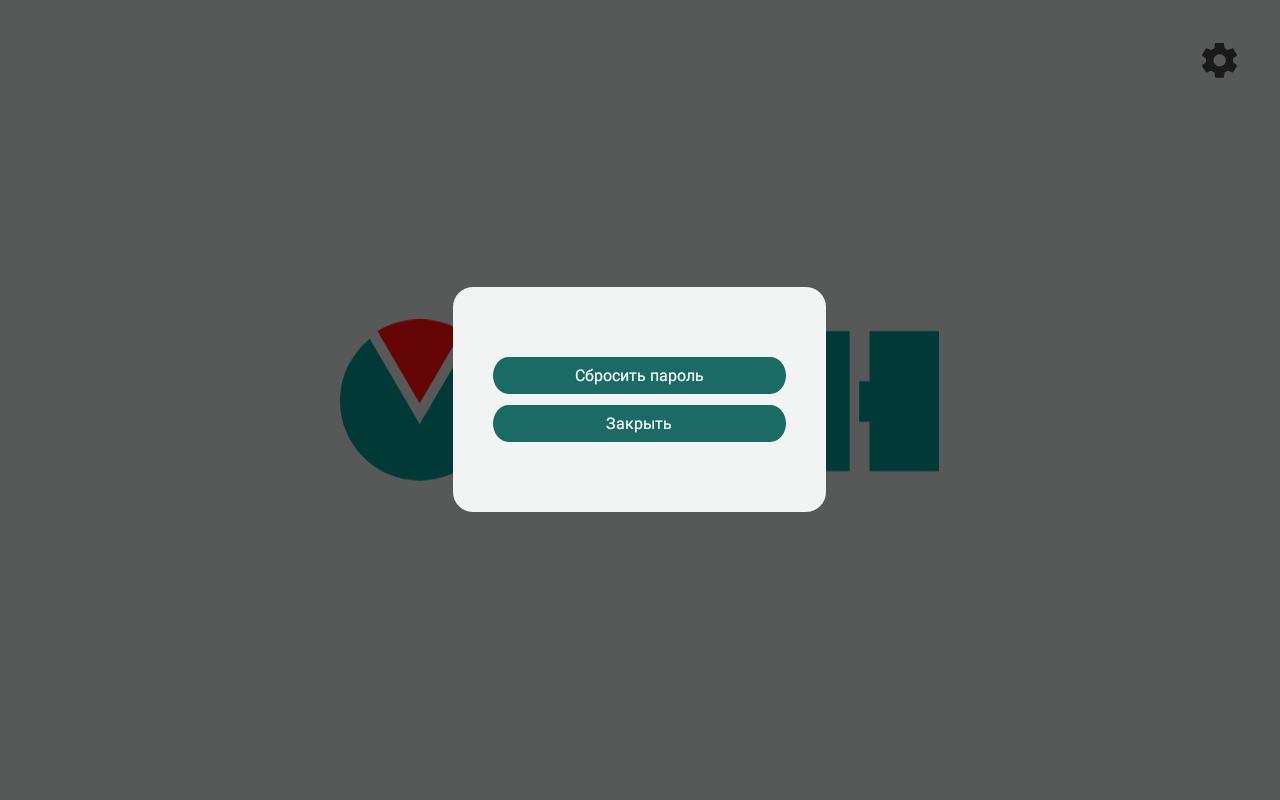
*Окно сброса на заводские настройки во время загрузки панели*
#### Карта регистров Modbus TCP Slave
Панель может функционировать в режиме Modbus TCP Slave, предоставляя другим устройствам информацию о своих настройках и возможность управления (например, для переключения вкладок, изменение яркости подсветки и т. д.).
Для активации этого режима требуется в меню **Modbus TCP Slave** (см. [рисунок](#tcp)) установить галочку **Включено** и задать номер порта (возможные значения: от 1024 до 9999. Значение по умолчанию: 1502).
Детали реализации Modbus TCP Slave:
- поддерживается до **4** одновременных клиентских подключений;
- **Unit ID** в запросе может быть любым;
- поддерживаются следующие функции Modbus: **0x03**, **0x04**, **0x06**, **0x10**;
- используется единая модель памяти – нет разделения на input- и holding-регистры. Все параметры могут быть считаны как функцией **0x03**, так и **0x04**;
- поддерживаются групповые запросы.
> [!NOTE]
> **Примечание.** В таблице используются следующие типы данных:
>
> - **STRING****(****x****)** – строка с длиной x символов в кодировке Win1251;
> - **UINT****16** – беззнаковое целое число размером 16 бит;
> - **DT** – время в формате Unix time (число секунд, прошедшее с 01.01.1970 00:00:00).
> [!NOTE]
> **Примечание.** В таблице используются следующие типы доступа:
>
> - **R** – только чтение;
> - **R/W** – чтение и запись.
**Карта регистров Modbus TCP Slave**
| | | | | | | | |
| --- | --- | --- | --- | --- | --- | --- | --- |
| **№ п/п** | **Параметр** | **Адрес регистра** | **Адрес регистра** | **Кол-во регистров** | **Тип данных** | **Тип доступа** | **Примечание** |
| **№ п/п** | **Параметр** | **DEC** | **HEX** | **Кол-во регистров** | **Тип данных** | **Тип доступа** | **Примечание** |
**Информация**
| | | | | | | | |
| --- | --- | --- | --- | --- | --- | --- | --- |
| 1 | Версия ПО | 0 | 0x00 | 10 | STRING(20) | R | |
| 2 | Имя панели | 10 | 0x0A | 10 | STRING(20) | R | |
**Диагностика**
| | | | | | | | |
| --- | --- | --- | --- | --- | --- | --- | --- |
| 3 | Используемый интерфейс | 20 | 0x14 | 1 | UINT16 | R | 0 – Ethernet,
1 – WiFi |
| 4 | Питание | 21 | 0x15 | 1 | UINT16 | R | 0 – внешнее,
1 – аккумулятор |
| 5 | Процент заряда аккумулятора | 22 | 0x16 | 1 | UINT16 | R | |
**Управление функционалом**
| | | | | | | | |
| --- | --- | --- | --- | --- | --- | --- | --- |
| 6 | Яркость подсветки | 23 | 0x17 | 1 | UINT16 | R/W | В процентах. Панель однократно применяет значение в случае его изменения в регистре |
| 7 | Снятие скриншота | 30 | 0x1E | 1 | UINT16 | R/W | В момент поступления команды Modbus со значением 1 происходит однократное сохранение скриншота экрана (см. [раздел](#topic-104979)) |
| 8 | Перезагрузка панели | 31 | 0x1F | 1 | UINT16 | R/W | В момент поступления команды Modbus со значением 1 происходит перезагрузка панели |
| 9 | Текущее время | 32 | 0x20 | 2 | DT | R | |
| 10 | Устанавливаемое время | 34 | 0x22 | 2 | DT | R/W | Установка нового значения времени однократно выполняется в момент записи в параметр **Установить время** значения 1. Кроме того, если этот параметр имеет значение 1 – то каждое изменение параметра **Устанавливаемое время** приводит к однократной установке нового времени |
| 11 | Установить время | 36 | 0x24 | 1 | UINT16 | R/W | Установка нового значения времени однократно выполняется в момент записи в параметр **Установить время** значения 1. Кроме того, если этот параметр имеет значение 1 – то каждое изменение параметра **Устанавливаемое время** приводит к однократной установке нового времени |
**Пользователи**
| | | | | | | | |
| --- | --- | --- | --- | --- | --- | --- | --- |
| 12 | Имя текущего пользователя | 40 | 0x28 | 10 | STRING(20) | R | |
| 13 | Логаут пользователя | 50 | 0x32 | 1 | UINT16 | R/W | В момент поступления команды Modbus со значением 1 происходит логаут («разлогинивание) пользователя
|
**Управление вкладками**
| | | | | | | | |
| --- | --- | --- | --- | --- | --- | --- | --- |
| 14 | Номер текущей открытой вкладки | 100 | 0x64 | 1 | UINT16 | R | Нумерация с 1 |
| 15 | Число настроенных вкладок | 101 | 0x65 | 1 | UINT16 | R | Учитываются все вкладки независимо от настройки **Отображение страницы** (см. [рисунок](#add) ) |
| 16 | Переключение текущей открытой вкладки | 102 | 0x66 | 1 | UINT16 | R/W | Панель однократно применяет значение в случае его изменения в регистре. Нумерация ведется последовательно с номера 1 и только для отображаемых вкладок |
| 17 | Обновление открытой вкладки | 103 | 0x67 | 1 | UINT16 | R/W | В момент поступления команды Modbus со значением 1 происходит обновление открытой вкладки |
**Управление аудио**
| | | | | | | | |
| --- | --- | --- | --- | --- | --- | --- | --- |
| 18 | Возможность управления | 24 | 0x18 | 1 | UINT16 | R/W | **1** – разрешена работа с аудио,
**0** – прекращение работы с аудио и выгрузка из буфера всех приостановленных треков |
| 19 | Старт | 26 | 0x1A | 1 | UINT16 | R/W | Треки (файлы в формате .mp3) должны быть сохранены в корневой директории USB-накопителя, подключенного к панели. Название файла должно быть числом из диапазона **1…65535** (без ведущих нулей). Это число нужно записать в параметр **Номер трека**.
Когда параметр **Старт** принимает значение **1** – начинается воспроизведение соответствующего трека, когда принимает значение **0** – воспроизведение трека прекращается.
В процессе воспроизведения можно поставить трек на паузу, записав значение **1** в параметр **Стоп**. Для продолжения воспроизведения нужно записать в этот параметр значение **0** (при этом параметр **Старт** должен иметь значение **1**). Одновременно может быть приостановлено не более 5 треков |
| 20 | Стоп | 27 | 0x1B | 1 | UINT16 | R/W | Треки (файлы в формате .mp3) должны быть сохранены в корневой директории USB-накопителя, подключенного к панели. Название файла должно быть числом из диапазона **1…65535** (без ведущих нулей). Это число нужно записать в параметр **Номер трека**.
Когда параметр **Старт** принимает значение **1** – начинается воспроизведение соответствующего трека, когда принимает значение **0** – воспроизведение трека прекращается.
В процессе воспроизведения можно поставить трек на паузу, записав значение **1** в параметр **Стоп**. Для продолжения воспроизведения нужно записать в этот параметр значение **0** (при этом параметр **Старт** должен иметь значение **1**). Одновременно может быть приостановлено не более 5 треков |
| 21 | Номер трека | 28 | 0x1C | 1 | UINT16 | R/W | Треки (файлы в формате .mp3) должны быть сохранены в корневой директории USB-накопителя, подключенного к панели. Название файла должно быть числом из диапазона **1…65535** (без ведущих нулей). Это число нужно записать в параметр **Номер трека**.
Когда параметр **Старт** принимает значение **1** – начинается воспроизведение соответствующего трека, когда принимает значение **0** – воспроизведение трека прекращается.
В процессе воспроизведения можно поставить трек на паузу, записав значение **1** в параметр **Стоп**. Для продолжения воспроизведения нужно записать в этот параметр значение **0** (при этом параметр **Старт** должен иметь значение **1**). Одновременно может быть приостановлено не более 5 треков |
| 22 | Громкость | 29 | 0x1D | 1 | UINT16 | R/W | В процентах |
### Рабочий режим
В рабочем режиме панель отображает заданные веб-страницы.
Название текущей открытой вкладки затеняется. Названия вкладок задаются пользователем в меню **[Настройки вкладок](#topic-104973).**
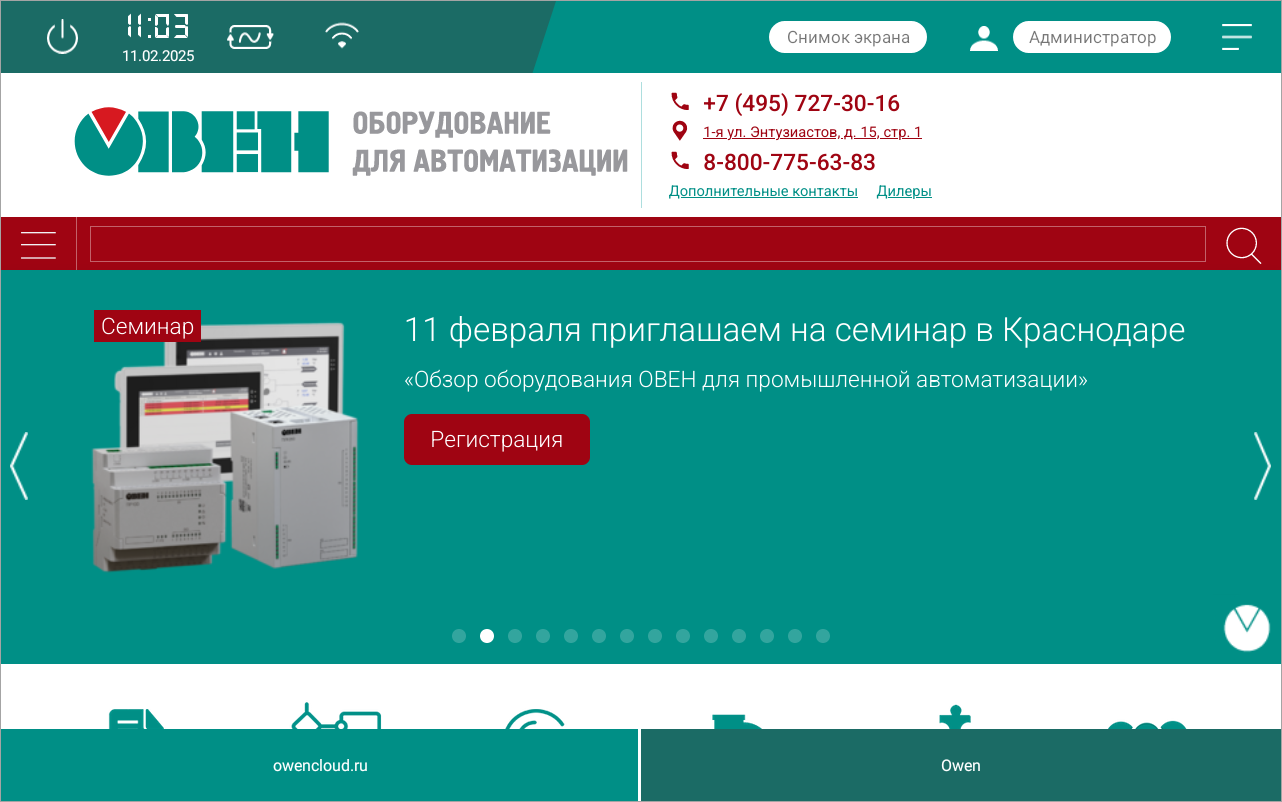
*Рабочий режим панели*
/ 
Переход на страницу назад / вперед соответственно

Обновление страницы
### Просмотр pdf-файлов
Веб-браузер панели позволяет просматривать файлы формата .pdf. При открытии файла на панели навигации появляется дополнительная кнопка, которая позволяет сохранить файл на подключенный USB-накопитель в директорию /wp110.
> [!NOTE]
> **Примечание.** Сохранение на внутреннюю память устройства невозможно.
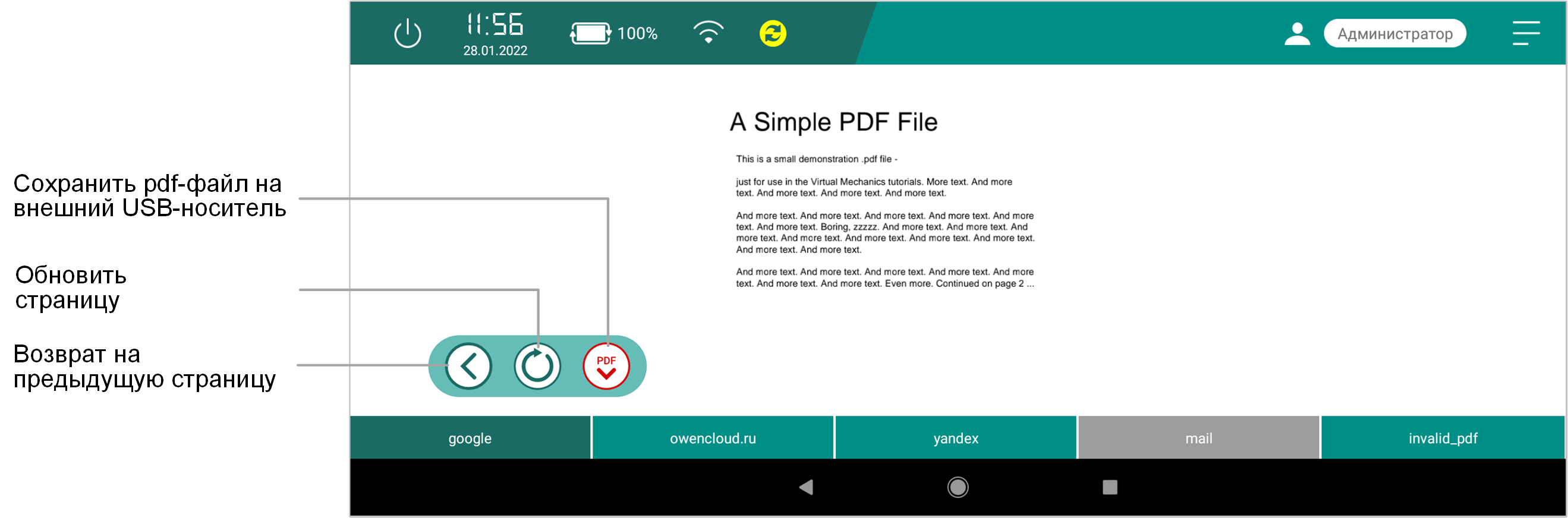
*Просмотр .pdf файла*
### Сохранение файлов на USB-накопитель
Если на веб-странице производится снятие снимка экрана или загрузка файла (например, при нажатии на гиперссылку), файл будет сохранен на USB-накопитель (директория /wp110), подключенный к панели.
### Воспроизведение аудиофайлов
Для воспроизведения аудиофайлов в панели предусмотрен встроенный динамик мощностью 1,3 В.
Аудиофайлы могут быть встроены в веб-страницы или загружены на USB-накопитель, подключенный к панели.
При использовании USB-накопителя управление воспроизведением производится по Modbus TCP (см. [Таблицу](#regis))
## Техническое обслуживание
Во время выполнения работ по техническому обслуживанию прибора следует соблюдать требования безопасности из [раздела](#topic-104957).
Техническое обслуживание прибора проводится не реже одного раза в 6 месяцев и включает следующие процедуры:
- проверка крепления прибора;
- проверка винтовых соединений;
- удаление пыли и грязи с клеммника прибора.
## Маркировка
На корпус прибора нанесены:
- условное обозначение;
- степень защиты корпуса по ГОСТ 14254;
- род питающего тока и напряжение питания;
- потребляемая мощность;
- класс защиты от поражения электрическим током по ГОСТ IEC 60950-1-2014;
- единый знак обращения продукции на рынке Евразийского экономического союза;
- МАС-адрес устройства;
- товарный знак Овен;
- страна-изготовитель;
- заводской номер, QR-код, месяц и год изготовления прибора.
На потребительскую тару нанесены:
- условное обозначение;
- наименование прибора;
- товарный знак Овен;
- единый знак обращения продукции на рынке Евразийского экономического союза;
- страна-изготовитель, почтовый адрес, штрих-код;
- заводской номер и дата упаковки.
## Упаковка
Упаковка прибора производится в соответствии с ГОСТ 23088-80 в потребительскую тару, выполненную из коробочного картона по ГОСТ 7933-89.
Упаковка прибора при пересылке почтой производится по ГОСТ 9181-74.
## Транспортирование и хранение
Прибор следует транспортировать в закрытом транспорте любого вида в транспортной таре поштучно или контейнерах. В транспортных средствах тару следует крепить согласно правилам, действующим на соответствующих видах транспорта.
Условия транспортирования прибора должны соответствовать условиям 5 ГОСТ 15150-69 при температуре окружающего воздуха от минус 25 до плюс 50 °С с соблюдением мер защиты от ударов и вибраций.
Условия хранения в таре на складе изготовителя и потребителя должны соответствовать условиям 1 ГОСТ 15150-69. В воздухе не должны присутствовать агрессивные примеси.
Прибор следует хранить на стеллажах.
## Комплектность
| Наименование | Количество |
| --- | --- |
| Прибор | 1 шт. |
| Паспорт и Гарантийный талон | 1 экз. |
| Руководство по эксплуатации (краткая версия) | 1 экз. |
| Комплект крепежных элементов (10 шт.) | 1 уп. |
| Клемма питания | 1 шт. |
> [!NOTE]
> **Примечание.** Изготовитель оставляет за собой право внесения дополнений в комплектность прибора.
## Гарантийные обязательства
Изготовитель гарантирует соответствие прибора требованиям ТУ при соблюдении условий эксплуатации, транспортирования, хранения и монтажа.
Гарантийный срок эксплуатации – **24 месяца** со дня продажи.
В случае выхода прибора из строя в течение гарантийного срока при соблюдении условий эксплуатации, транспортирования, хранения и монтажа предприятие-изготовитель обязуется осуществить его бесплатный ремонт или замену.
Порядок передачи прибора в ремонт содержится в паспорте и в гарантийном талоне.
## Предупреждающие сообщения
В данном руководстве применяются следующие предупреждения:
> [!CAUTION]
> **Опасность.** Ключевое слово ОПАСНОСТЬ сообщает о **непосредственной угрозе опасной ситуации**, которая приведет к смерти или серьезной травме, если ее не предотвратить.
> [!WARNING]
> **Внимание.** Ключевое слово ВНИМАНИЕ сообщает о **потенциально опасной ситуации**, которая может привести к небольшим травмам.
> [!IMPORTANT]
> **Предупреждение.** Ключевое слово ПРЕДУПРЕЖДЕНИЕ сообщает о **потенциально опасной ситуации** , которая может привести к повреждению имущества.
> [!NOTE]
> **Примечание.** Ключевое слово ПРИМЕЧАНИЕ обращает внимание на полезные советы и рекомендации, а также информацию для эффективной и безаварийной работы оборудования.
**Ограничение ответственности**
Ни при каких обстоятельствах ООО «Производственное Объединение ОВЕН» и его контрагенты не будут нести юридическую ответственность и не будут признавать за собой какие-либо обязательства в связи с любым ущербом, возникшим в результате установки или использования прибора с нарушением действующей нормативно-технической документации.