Начало работы
Для установки Owen Configurator (далее - Конфигуратор) следует:
Скачать с сайта архив с ПО (
https://owen.ru/documentation/907 ).Извлечь из архива ехе-файл установщика.
Запустить .ехе-файл.
Установить на ПК драйвер прибора (
Для настройки связи с прибором следует:
Подать питание на прибор.
Подключить прибор к ПК с помощью кабеля USB A – USB type C.
В Диспетчере устройств Windows уточнить номер назначенного прибору COM-порта.
Запустить Конфигуратор.
Нажать кнопку
 Добавить устройства.
 Выбрать интерфейс «Устройство с последовательным интерфейсом USB» (см. рисунок, 1). Номер СОМ порта, присвоенный прибору можно узнать в Диспетчере устройств Windows.
Выбрать протокол Owen Auto Detection Protocol (см. рисунок, 2).
Выбрать в Настройках подключения Авто (рисунок, 3). Модификация прибора указана на боковой стороне прибора.
Выбрать «Найти одно устройство», если добавляется один прибор. Запустить поиск нажатием на кнопку «Найти» (см. рисунок, 4).
Выделить найденное устройство (см. рисунок, 5).
Добавить устройство в проект Конфигуратора по нажатию кнопки Добавить устройства (см. рисунок, 6).
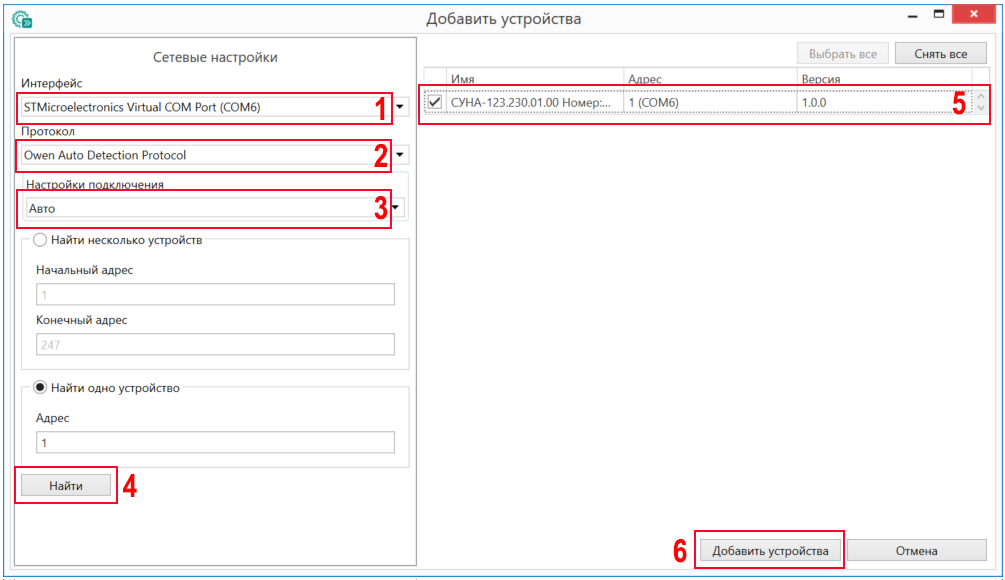
Настройки связи с устройством
Если изображение прибора серого цвета и запись параметров в прибор завершается всплывающим окном красного цвета, то следует проверить правильность подключения прибора к ПК.
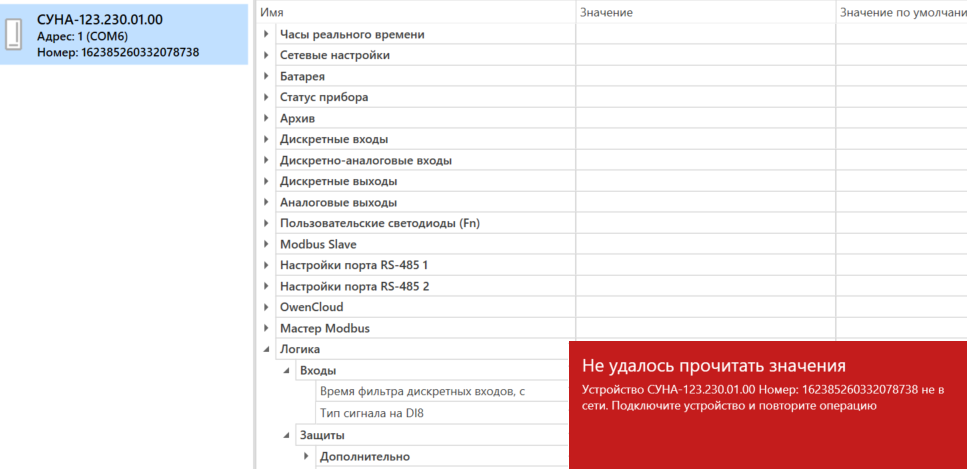
 Предупреждение
Если в процессе настройки или работы в режиме «Офлайн» были изменены Сетевые настройки, то связь с прибором пропадет (см. раздел).
Чтобы восстановить подключение, нужно повторить настройку связи.
ПредупреждениеРежим «офлайн»
Для конфигурирования прибора в режиме офлайн (без подключения прибора к ПК) следует:
Нажать кнопку
Добавить устройства.В появившемся окне выбрать в списке Интерфейс – Работа офлайн.
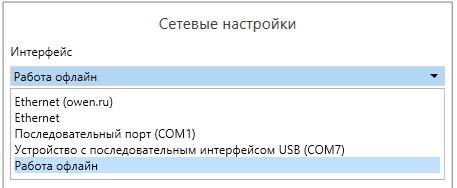
Добавление устройства Выбрать нужную модификацию прибора в списке Устройства.
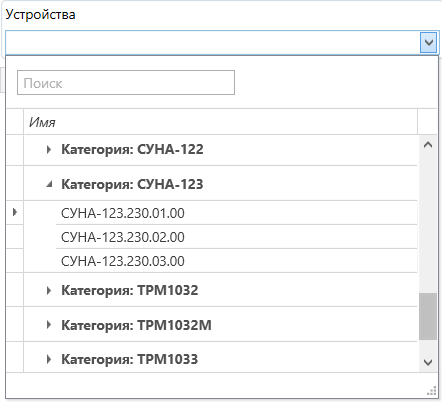
Выбор модификации Нажать кнопку Добавить. Параметры прибора отобразятся в главном окне.
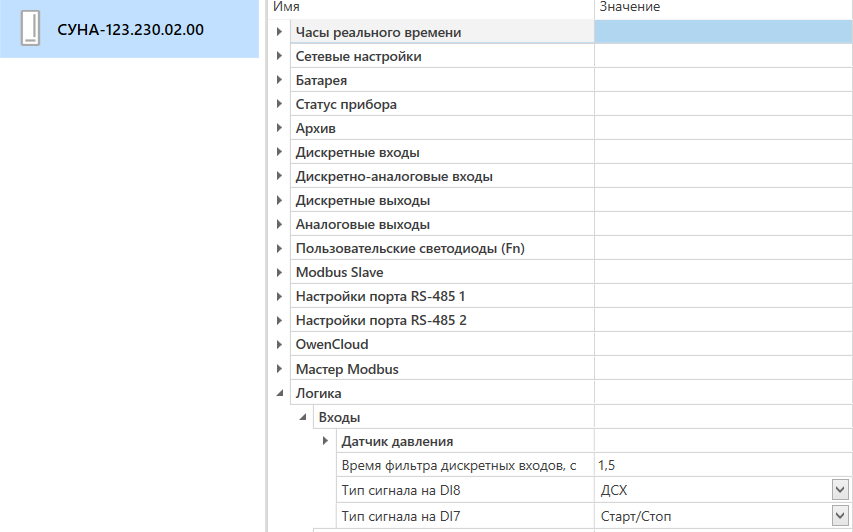
Отображение прибора в главном окне
Конфигурация доступна для редактирования. После подключения прибора к ПК конфигурацию можно будет загрузить в него.
Установка системного пароля
 Примечание
Пароль можно задать для одного или для нескольких устройств одновременно.
Для установки пароля следует:
Выделить нужные устройства в области устройств. Нажать кнопку
 Установить пароль в
контекстном меню устройств или в главном меню Проект.
Установить пароль в
контекстном меню устройств или в главном меню Проект.При первом нажатии кнопки откроется окно для создания пароля. Ввести пароль в поле ввода. Для избежания возможных ошибок при вводе пароль следует ввести два раза.
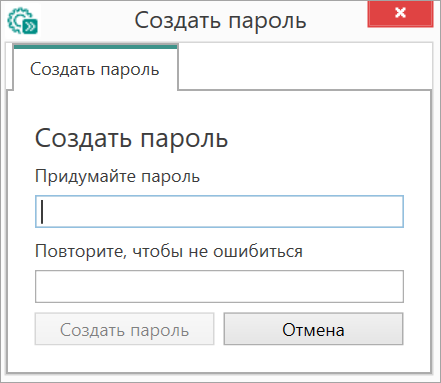
Окно создания пароля Нажать кнопку Создать пароль.
При последующих нажатия кнопки Установить пароль откроется окно изменения и сброса пароля. Чтобы изменить пароль, нужно ввести в поля ввода текущий пароль и новый пароль (2 раза).
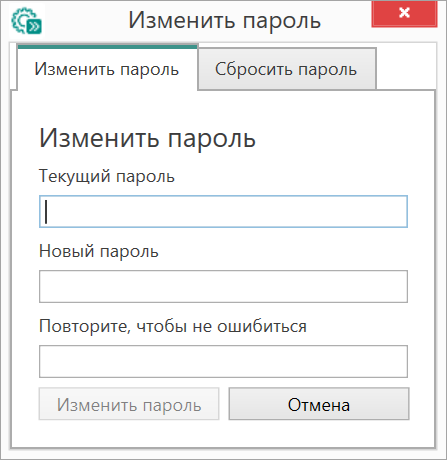
После записи пароля появится уведомление с перечислением устройств:
для которых установлен пароль;
для которых не удалось установить пароль.
Если в проекте присутствуют устройства с разными паролями, то изменять пароль для каждого устройства следует отдельно.
Для просмотра и редактирования параметров устройств с установленным паролем во всплывающем окне необходимо ввести пароль. Чтобы добавить устройства с паролем в новый проект, тоже необходимо ввести пароль.
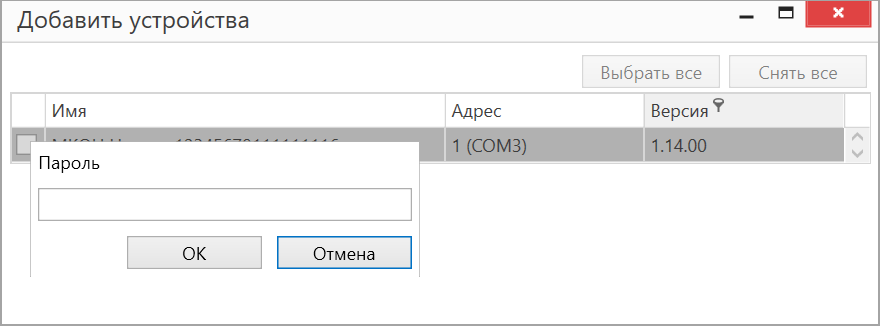
Сброс пароля
Для сброса пароля следует:
В области устройств выбрать устройства, для которых необходимо сбросить пароль.
Нажать кнопку
Установить пароль в контекстном меню одного из устройств или
в главном меню Проект.В открывшемся окне Изменить пароль выбрать вкладку Сбросить пароль.
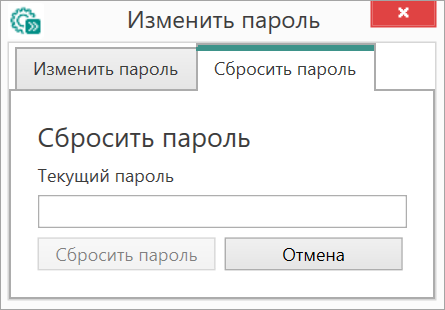
Окно сброса пароля Ввести текущий пароль и нажать кнопку Сбросить пароль. На экране появится уведомление с указанием наименований устройств, для которых пароль был сброшен.
ПримечаниеОбновление встроенного ПО
ПредупреждениеПримечаниеСменить встроенное ПО можно только у приборов с одинаковой модификацией по питанию!
Нельзя загрузить встроенное ПО, например, из СУНА-123.230 на СУНА-123.24.
ПримечаниеДля обновления встроенного ПО следует:
Нажать на кнопку
 Обновить устройство в контекстном меню
выбранного устройства или в главном меню. Откроется диалоговое окно
для смены встроенного ПО устройства.ПримечаниеДМожно обновить одно или несколько устройств. Устройства следует выделить в области устройств (см. рисунок, 5) и выбрать Обновить устройство в контекстном меню или главном меню.
Обновить устройство в контекстном меню
выбранного устройства или в главном меню. Откроется диалоговое окно
для смены встроенного ПО устройства.ПримечаниеДМожно обновить одно или несколько устройств. Устройства следует выделить в области устройств (см. рисунок, 5) и выбрать Обновить устройство в контекстном меню или главном меню.Выбрать источник загрузки:
Загрузить встроенное ПО из файла – требуется указать путь к файлу встроенного ПО в окне Проводника Windows;
Загрузить встроенное ПО, выбрав из списка – выбрать встроенное ПО из списка на сервере, доступных для загрузки в прибор данного типа;
Обновить до последней версии – последняя версия встроенного ПО будет загружена автоматически (требуется подключение к Интернету). Пункт недоступен, если версия встроенного ПО прибора актуальная.
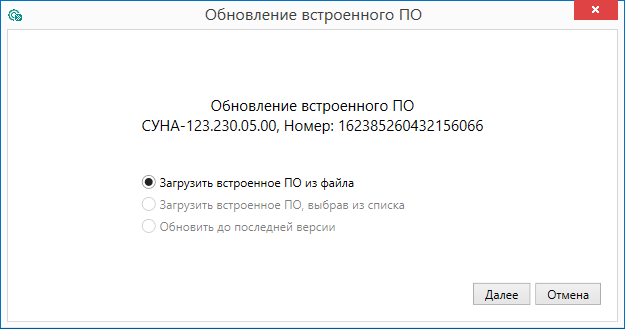
Выбор источника встроенного ПО Выбрать необходимую модификацию прибора (см. рисунок ниже).
Нажать кнопку Загрузить, чтобы подтвердить загрузку выбранного встроенного ПО в прибор (см. рисунок ниже).
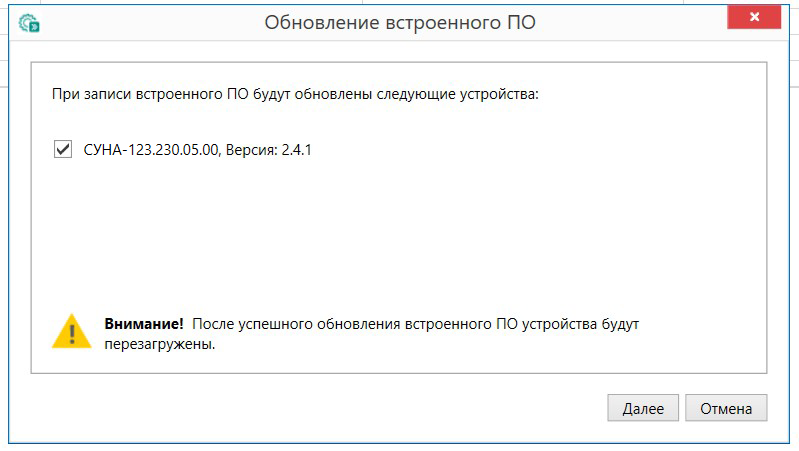
Начало загрузки встроенного ПО Пока идет загрузка встроенного ПО в устройство, в окне будет отображаться индикатор загрузки.
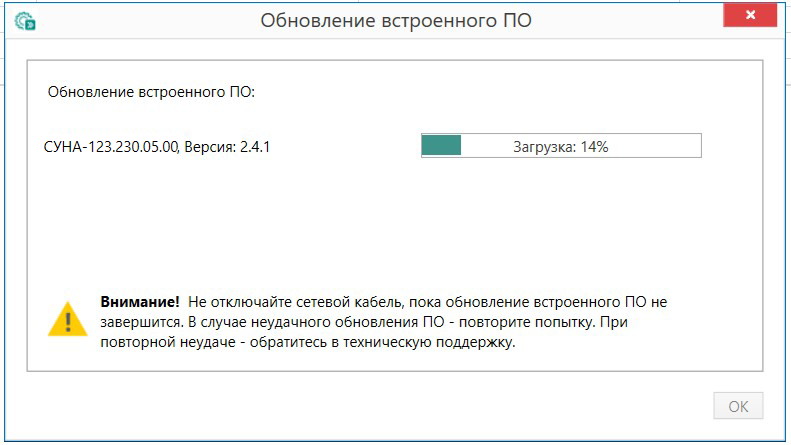
Индикатор прогресса смены встроенного ПО Дождаться сообщения об окончании загрузки встроенного ПО в прибор (см. рисунок ниже).
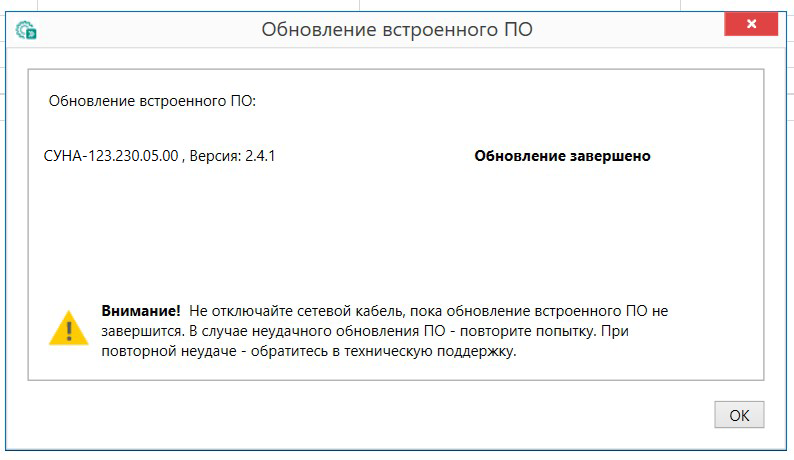
Сообщение об успешной смене встроенного ПО ПримечаниеЕсли во время загрузки произошел сбой, в окне будет сообщение об ошибке. Смену встроенного ПО следует провести заново.
Для проверки версии встроенного ПО прибора следует нажать кнопку  Информация об устройстве. Откроется окно информации об устройстве.
Настройка часов
Часы прибора можно настроить в Конфигураторе или из системного меню.
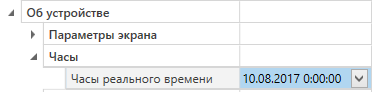
Часы можно настроить в ветке Об устройстве/Часы в списке
параметров устройства или из меню Конфигуратора. После нажатия кнопки  Настроить часы появится меню (см. рисунок ниже).
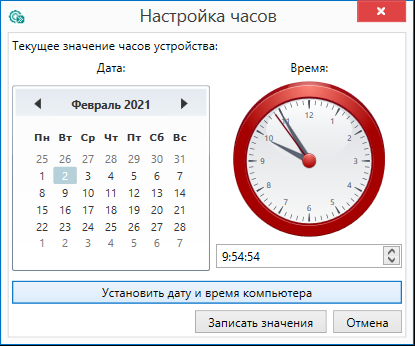
Для настройки часов следует:
Выбрать дату с помощью календаря.
Ввести время в поле часов или воспользоваться кнопкой Установить дату и время компьютера.
Нажать кнопку Записать значения.
Отслеживание параметров
В Конфигураторе можно просматривать изменение параметров в режиме реального времени.
Для отслеживания параметров следует:
Нажать кнопку
 Отслеживание параметров.
Появится окно со списком параметров.
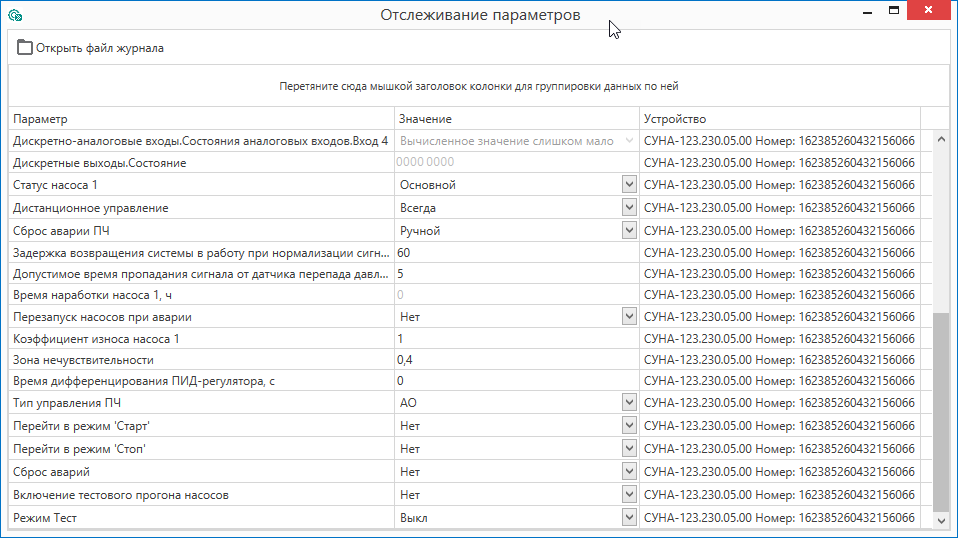
Окно отслеживания параметров
Загрузка конфигурации в прибор
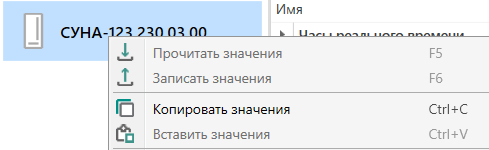
Для загрузки конфигурации в прибор следует нажать кнопку  Записать значения или щелкнуть правой кнопкой мыши на значке прибора и в появившемся
меню выбрать пункт «Записать значения».
Записать значения или щелкнуть правой кнопкой мыши на значке прибора и в появившемся
меню выбрать пункт «Записать значения».