---
title: "Руководство пользователя Универсальный конфигуратор ОВЕН ПЧВ"
product: "ПЧВ1,2"
document_number: "№ 1-RU-30778-1.8"
version: "1.8"
language: "ru"
source: "https://docs.owen.ru/product/preobrazovatel_chastoti_oven_pchv1_i_pchv2/doc/rukovodstvo-polzovatela-universalnyj-konfigurator-oven-pcv"
pdf: "https://docs.owen.ru/download/pdf/C-NWn.rp_universal%CA%B9nyj+konfigurator+oven+pcv_1-ru-30778-1.8_a4.pdf"
generated: "2026-10-09"
---
# Руководство пользователя Универсальный конфигуратор ОВЕН ПЧВ
## Содержание
- [О программе](#topic-20480)
- [Установка](#topic-20481)
- [Описание интерфейса](#topic-20482)
- [Предварительные настройки прибора и ПК](#topic-20483)
- [Настройки преобразователя интерфейсов](#topic-20484)
- [Предварительные настройки прибора](#topic-20485)
- [Подключение](#topic-20486)
- [Добавление прибора](#topic-20487)
- [Режим offline](#topic-20488)
- [Работа с несколькими приборами в одном проекте](#topic-20489)
- [Конфигурирование](#topic-20490)
- [Вкладка «Параметры»](#topic-20491)
- [Вкладка «Удаленное управление»](#topic-20492)
- [Вкладка «Дискретные входы/выходы»](#topic-20493)
- [Вкладка «Аналоговые входы/выходы»](#topic-20494)
- [Вкладка «Скалярное управление U/f»](#topic-20495)
- [Вкладка «Задания»](#topic-20496)
- [Вкладка «ПИ-регулятор»](#topic-20497)
- [Вкладка «Графики»](#topic-20498)
- [Вкладка «ПЛК»](#topic-20499)
- [Настройки конфигурации ПЧВ 1,2](#topic-20500)
- [Мастер разомкнутого контура](#topic-20501)
- [Мастер замкнутого контура](#topic-20502)
- [Настройки конфигурации ПЧВ 3](#topic-20503)
- [Прикладные функции 1. «Спящий режим»](#topic-20504)
- [Прикладные функции 2. «Пожарный режим и байпас скоростей»](#topic-20505)
- [Мастер разомкнутого контура](#topic-20506)
- [Мастер замкнутого контура](#topic-20507)
- [Настройка привода](#topic-20508)
## О программе
Универсальный конфигуратор ОВЕН ПЧВ (далее – «конфигуратор» или «программа») предназначен для удаленной настройки преобразователей частоты векторных ОВЕН ПЧВ1/ПЧВ2/ПЧВ3 (далее – «прибор») по интерфейсу RS-485 протокола Modbus RTU или по беспроводной сети Wi-Fi.
Конфигуратор служит для считывания всех рабочих параметров прибора и задания новых значений изменяемых параметров (списки параметров прибора и диапазоны их значений подробно описаны в *Руководствах по эксплуатации ОВЕН ПЧВх*). Конфигуратор предоставляет доступ к основному меню быстрой настройки (см. *Руководство по эксплуатации ОВЕН ПЧВх*).
В конфигуратор включены модули:
- удаленного управления по RS-485 с целью проверки работоспособности прибора;
- упрощенной настройки встроенного ПИ-регулятора;
- работы с заданием;
- работы с входами/выходами;
- скалярного управления;
- «Спящего» и «Пожарного» режимов (доступны только в ПЧВ 3).
## Установка
Для работы конфигуратора на ПК следует предварительно установить программную платформу Microsoft .NET Framework версии 3.5 (или новее).
Для установки конфигуратора следует:
1. Скачать с сайта компании «ОВЕН» дистрибутив конфигуратора.
2. Запустить файл **setup.exe**. На экране появится окно мастера установки.
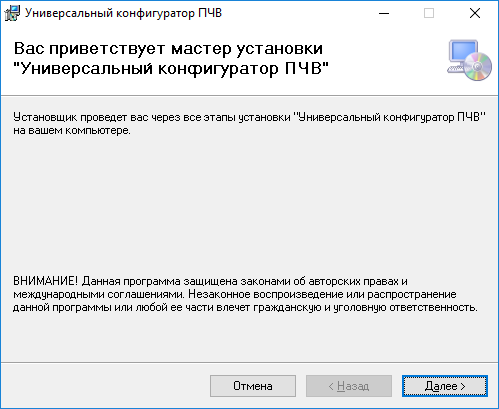
*Окно мастера установки конфигуратора*
3. Нажать кнопку **Далее** и выбрать директорию для установки программы в поле **Папка**.
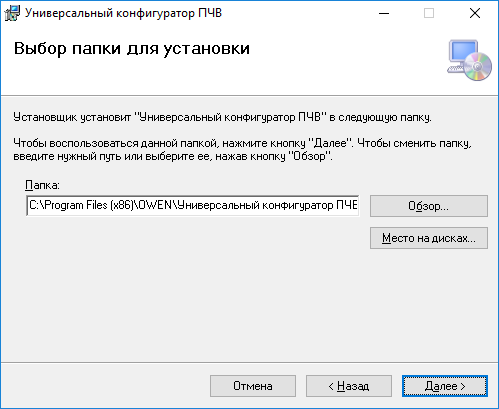
*Окно выбора директории для установки конфигуратора*
4. Нажать кнопку **Далее**. Начнется процесс установки.
После завершения установки мастер выдаст сообщение об успешном окончании.
## Описание интерфейса
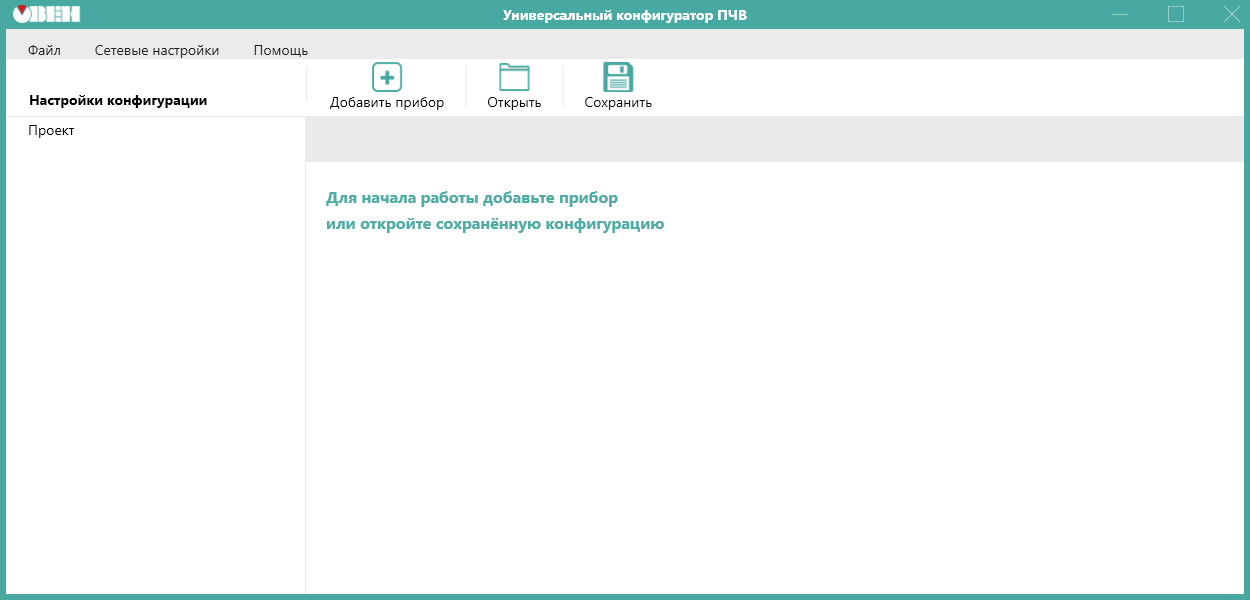
*Вид конфигуратора после запуска*
Главное окно содержит:
- меню **Файл**, **Сетевые настройки**, **Помощь**;
- панель быстрого доступа;
- область настроек конфигурации;
- рабочая область.
Для начала работы следует добавить прибор или открыть ранее сохраненный проект.
После добавления прибора доступны следующие кнопки панели быстрого доступа.
**Кнопки панели быстрого доступа**
| Вид меню быстрого доступа | Название | Назначение |
| --- | --- | --- |
|  | Добавить прибор | Добавление в проект прибора с заданием настроек связи |
|  | Удалить прибор | Удаление прибора из проекта |
|  | Открыть | Открытие пользовательского проекта с расширением \*.fvcprj или \*.prj |
|  | Сохранить | Сохранение пользовательского проекта с расширением \*.prj с выбором имени и директории |
|  | Прочитать | Чтение текущего параметра (группы параметров) из прибора в конфигуратор |
|  | Записать | Запись текущего параметра (группы параметров) из прибора в конфигуратор |
|  | Сброс | Восстановление заводских настроек прибора (кроме 8-3х) |
|  | Измененные параметры | Просмотр таблицы с перечнем параметров, отличных от заводских |
## Предварительные настройки прибора и ПК
### Настройки преобразователя интерфейсов
Для подключения прибора к ПК с помощью RS-485 можно использовать любой стандартный преобразователь интерфейсов (RS-485 – RS-232 или RS-485 – USB).
В качестве примера рассматривается подключение прибора к ПК через преобразователь ОВЕН АС4. После установки драйверов преобразователь будет определен как новое устройство в Диспетчере устройств ПК.
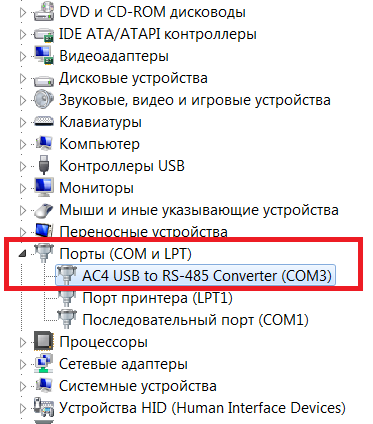
*Подключенный преобразователь в Диспетчере устройств*
Адрес COM-порта преобразователя интерфейсов далее будет использован в конфигураторе в настройках связи ПК и прибора.
### Предварительные настройки прибора
Перед началом работы с конфигуратором необходимо настроить параметры связи с прибором с помощью локальной панели оператора (далее – «ЛПО»). Для предварительной настройки следует зайти в группу параметров 8 и задать их значения согласно [таблице](#НастройкиПараметровСвязиПЧВДляРабот-CBDB4134) (подробнее см. *Руководство по эксплуатации ОВЕН ПЧВх*).
**Настройки параметров связи прибора для работы с конфигуратором**
| Номер параметра | Название параметра | Значение параметра по умолчанию | Возможные значения для работы с конфигуратором |
| --- | --- | --- | --- |
| **8-30**\* | Протокол | 0 – не используется | 2 – Modbus |
| **8-31** | Адрес для шины | 1 | 1–126 |
| **8-32** | Скорость обмена данными | 2 – 9600 бод/с | 0 – 2400 бод/с;
1 – 4800 бод/с;
2 – 9600 бод/с;
3 – 19200 бод/с;
4 – 38400 бод/с |
| **8-33** | Контроль четности и стоп-биты | 0 – контроль четности | 0 – контроль четности, 1 стоп-бит;
1 – контроль нечетности, 1 стоп-бит;
2 – контроль четности отсутствует, 1 стоп-бит;
3 – контроль четности отсутствует, 2 стоп-бит |
> [!NOTE]
> **Примечание.** \* Настройка параметра **8-30** обязательна для работы с конфигуратором.
При подключении прибора к конфигуратору настройки их параметров связи должны совпадать.
## Подключение
### Добавление прибора
Для настройки связи ПК с прибором следует нажать кнопку  **Добавить прибор** на панели быстрого доступа. Откроется диалоговое окно **Добавление прибора**.
Типы связи ПК с прибором:
1. Последовательный интерфейс RS-485.
2. Wi-Fi через ЛПО1В.
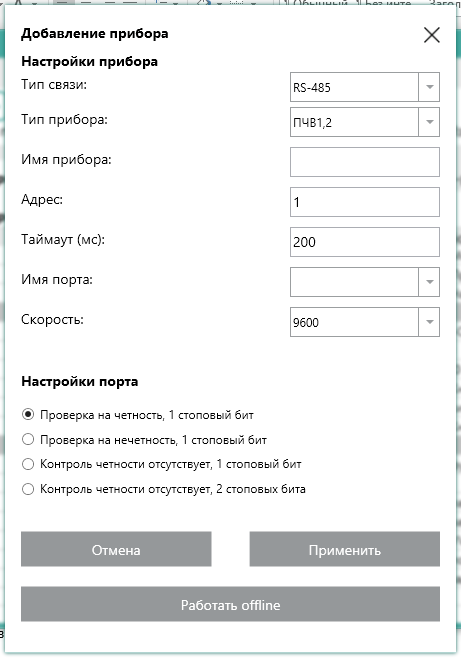
*Диалоговое окно «Добавление прибора» через RS-485*
Для добавления прибора по интерфейсу RS-485 в окне следует задать параметры:
- **Тип прибора** – ПЧВ1, 2 или ПЧВ3;
- **Имя прибора** – можно задать имя прибора для отображения в проекте;
- **Адрес** – задается равным значению параметра **8-31** в приборе;
- **Таймаут** – временной отрезок, в течение которого ПК ожидает ответ от прибора;
- **Имя порта** – номер COM-порта из Диспетчера устройств ПК;
- **Скорость** – задается равной значению параметра **8-32** в приборе;
- **Настройки порта** – четность и стоп-бит задаются согласно параметру **8-33** в приборе.
В случае неверных настроек связи конфигуратор выдаст сообщение **Устройство не обнаружено**. Тогда следует проверить правильность задания настроек группы 8 в приборе.
Далее настройки связи можно отредактировать выбрав в контекстном меню добавленного прибора команду **Настройки** или нажав на меню **Сетевые настройки**.
Для добавления прибора по беспроводной сети Wi-Fi в окне следует выбрать точку доступа, созданную локальной панелью оператора ЛПО1В, и ввести пароль для подключения (подробнее см. *Краткое руководство по эксплуатации ОВЕН ЛПО1В*).
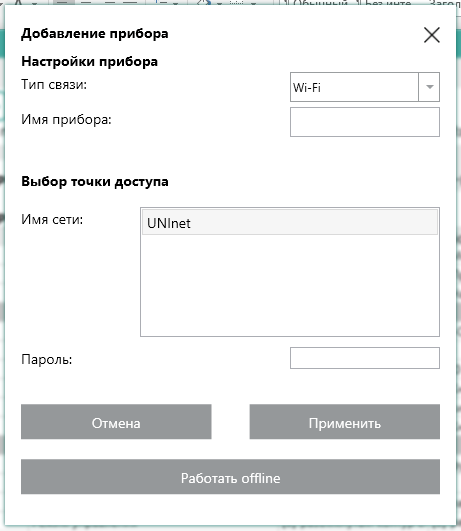
*Диалоговое окно «Добавление прибора» через Wi-Fi*
### Режим offline
Проект можно создать для прибора без подключения к ПК (режим offline). Для создания проекта в режиме offline в окне добавления прибора следует нажать на кнопку **Работать offline**. Прибор добавится в проект с выбранными конфигурациями, но для него не будут доступны функции связи до подключения реального прибора к ПК.
Проект в режиме offline может быть использован в дальнейшем для записи в прибор. Все незаполненные поля подразумевают сохранение тех значений, которые уже записаны в приборе.
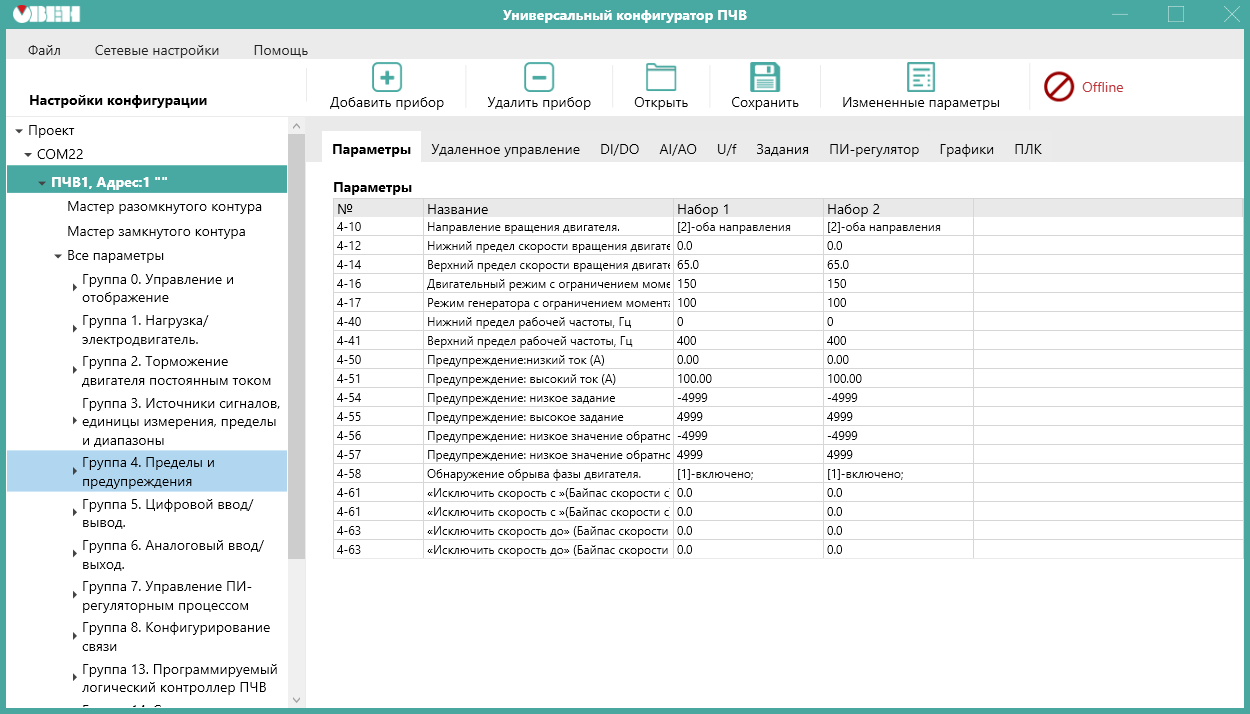
*Режим Offline*
### Работа с несколькими приборами в одном проекте
Конфигуратор позволяет добавлять в один проект сразу несколько приборов. У каждого из них будут собственные настройки связи и адрес в сети RS-485.
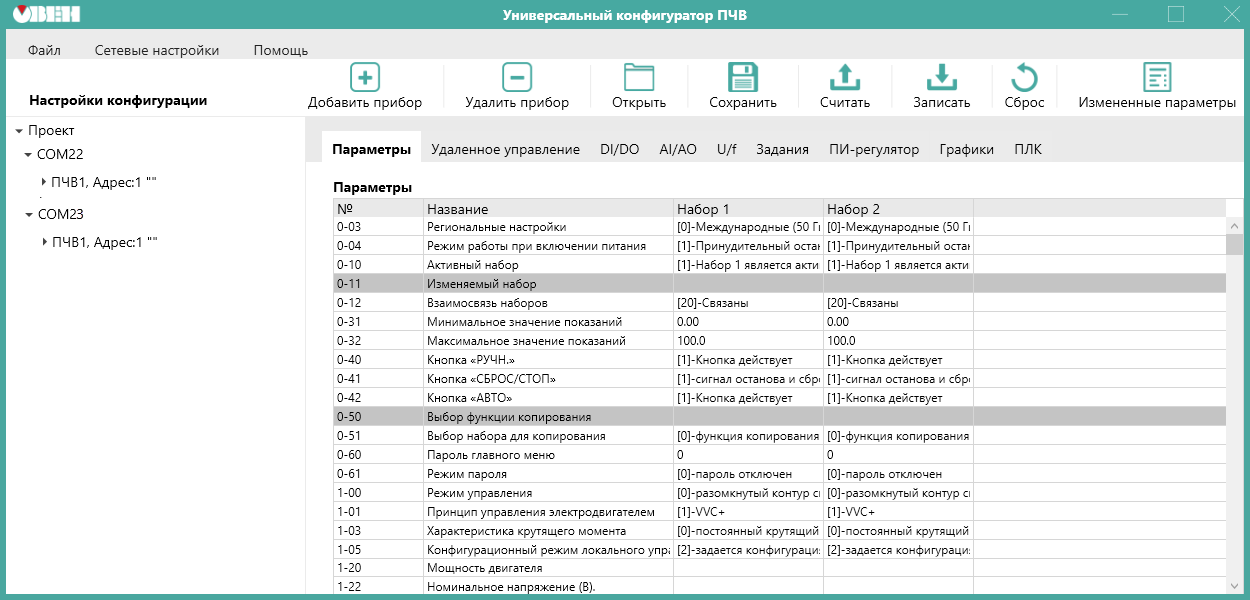
*Несколько приборов в одном проекте*
Для каждого прибора в проекте доступны свои группы параметров в дереве проекта в области настроек конфигурации и упрощенные настройки параметров во вкладках рабочей области.
Вкладки расположены под панелью быстрого доступа.

*Вкладки упрощенных настроек*
Для просмотра измененных параметров следует нажать на кнопку **Измененные параметры** на панели быстрого доступа, отроется окно как на рисунке ниже.
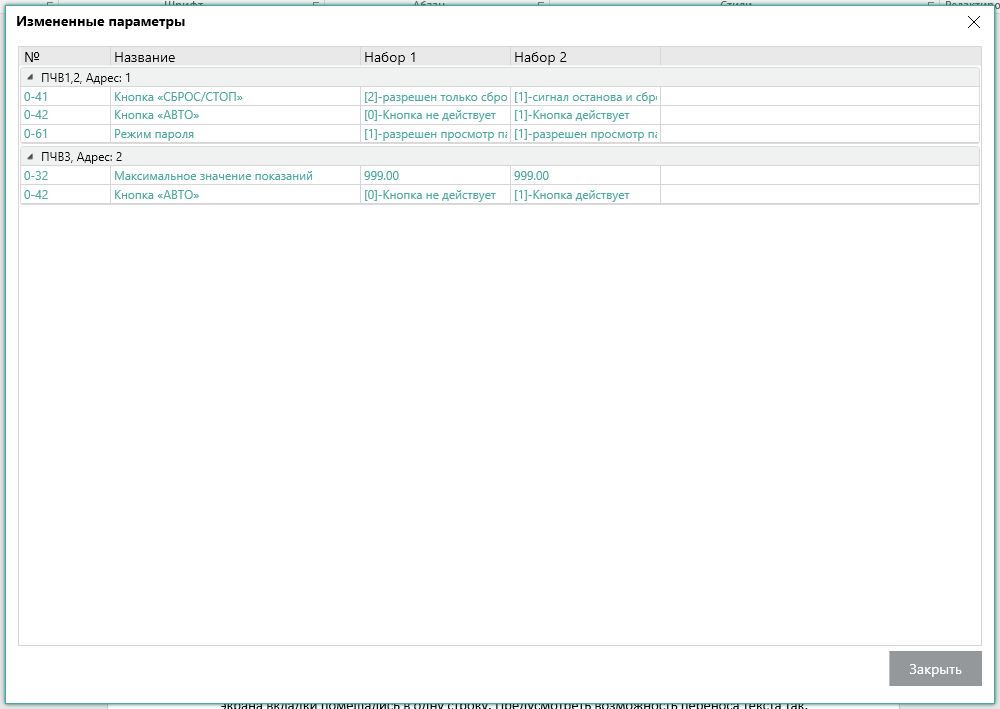
*Окно измененных параметров*
## Конфигурирование
### Вкладка «Параметры»
После добавления прибора в проект в области настроек конфигурации появится дерево групп параметров для каждого прибора.
Параметры каждой группы отображаются во вкладке **Параметры**.
Для считывания текущих значений из подключенного прибора в проекте следует:
1. В области настроек конфигурации выбрать прибор.
2. Нажать кнопку  **Прочитать** на панели быстрого доступа.
После завершения считывания значения будут отображаться в столбцах **Набор 1** и **Набор 2** рабочего поля конфигуратора.
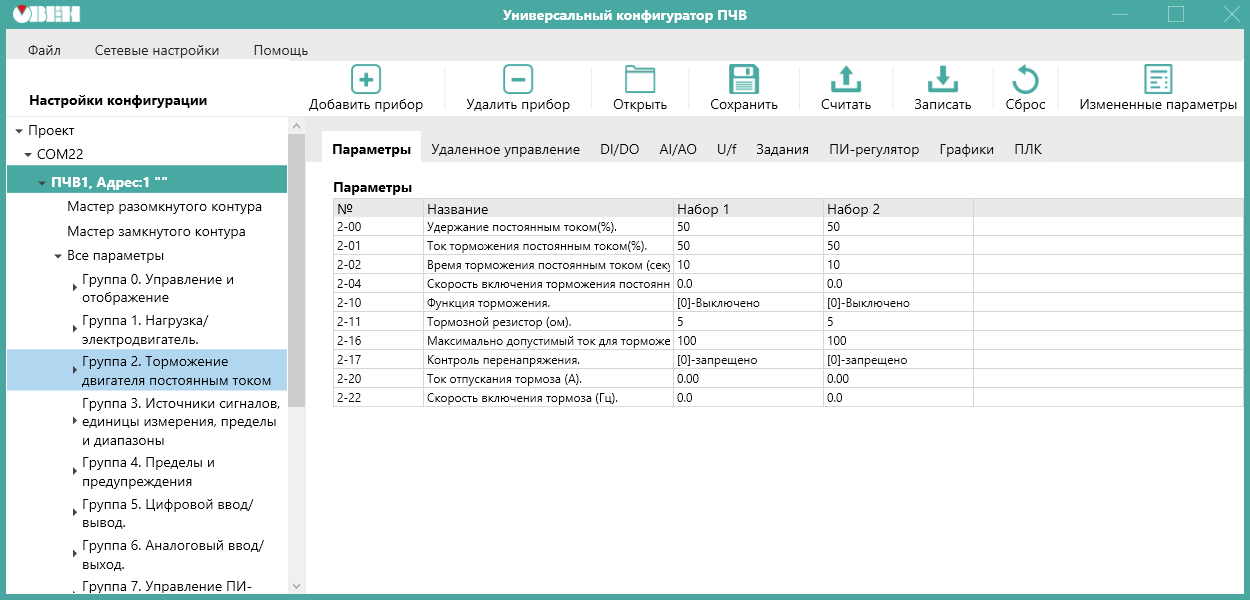
*Вид параметров группы 2 после завершения команды считывания*
Задать новые значения параметров можно нажатием на поле ввода параметра, откроется окно с полем ввода или выбора и указанием допустимого диапазона значений.
Для новых параметров в прибор следует:
1. Задать новые значения параметров в столбцах **Набор 1** и **Набор 2** на вкладке **Параметры**.
2. Нажать кнопку  **Записать** на панели быстрого доступа.
После завершения записи новые значения параметров будут отображаться в столбцах **Набор 1** и **Набор 2**. Параметры, отличные от заводских, будут выделены цветом.
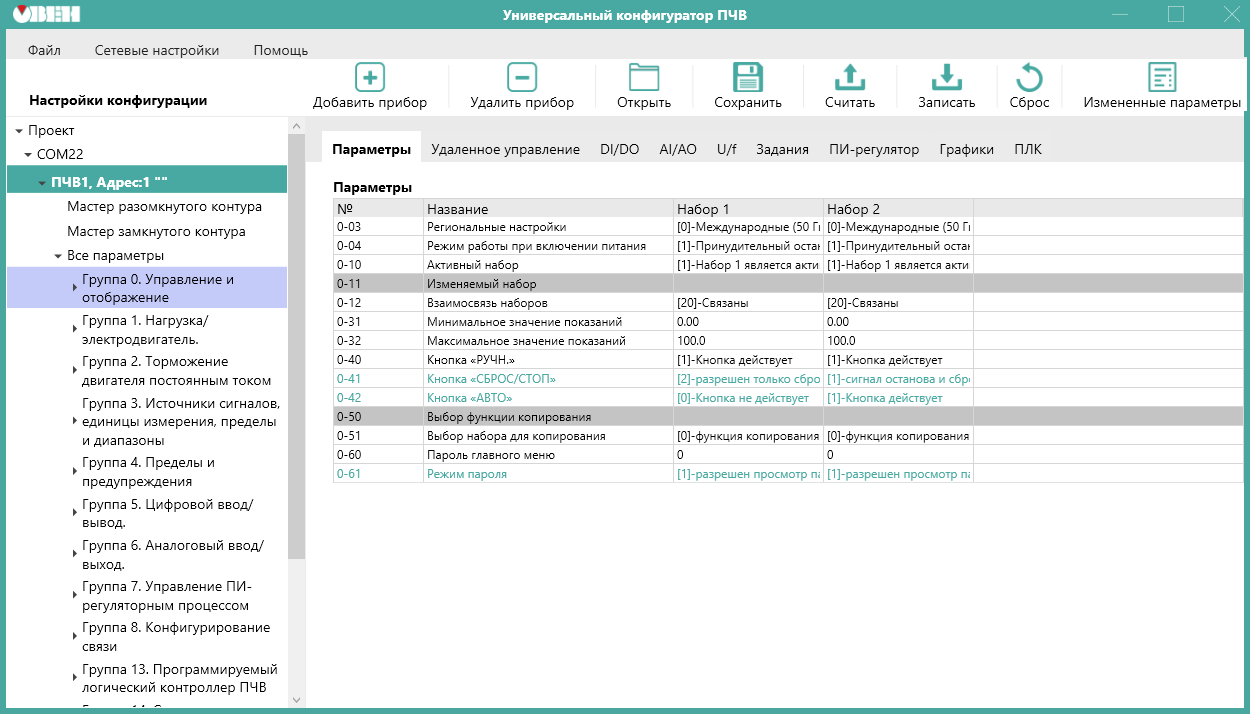
*Вид вкладки «Параметры» после завершения команды записи (группа 0)*
В случае ошибки записи программа выдаст сообщение **Couldn’t write value to Register**.
Возможные причины ошибки:
- некорректное значение. Следует задать значение, соответствующее диапазону значений параметра в *Руководстве по эксплуатации ПЧВ*;
- попытка записи в параметр, предназначенный только для чтения (некоторые параметры групп 15, 16, 18).
Каждая группа параметров, в том числе и вкладки упрощенных настроек, содержит список параметров согласно *Руководству по эксплуатации ОВЕН ПЧВ*. Чтение и запись параметров рекомендуется производить при остановленном приводе прибора. Для остановки привода на ЛПО следует нажать кнопку **Стоп/Сброс**.
### Вкладка «Удаленное управление»
> [!NOTE]
> **Примечание.** Вкладку **Удаленное управление** можно использовать, только если предварительно перевести подключенный прибор в режим **Пуск/Дист** нажатием соответствующей кнопки на ЛПО.
Вкладка удаленного управления предназначена для проверки работоспособности в заданной конфигурации привода основных элементов командного слова, слова состояния и слова задания по интерфейсу.
> [!NOTE]
> **Примечание.** Подробнее о служебных регистрах прибора см. *Руководство по программированию ОВЕН ПЧВ* (приложение «Адресация регистров ОВЕН ПЧВ для удаленного опроса и управления»).
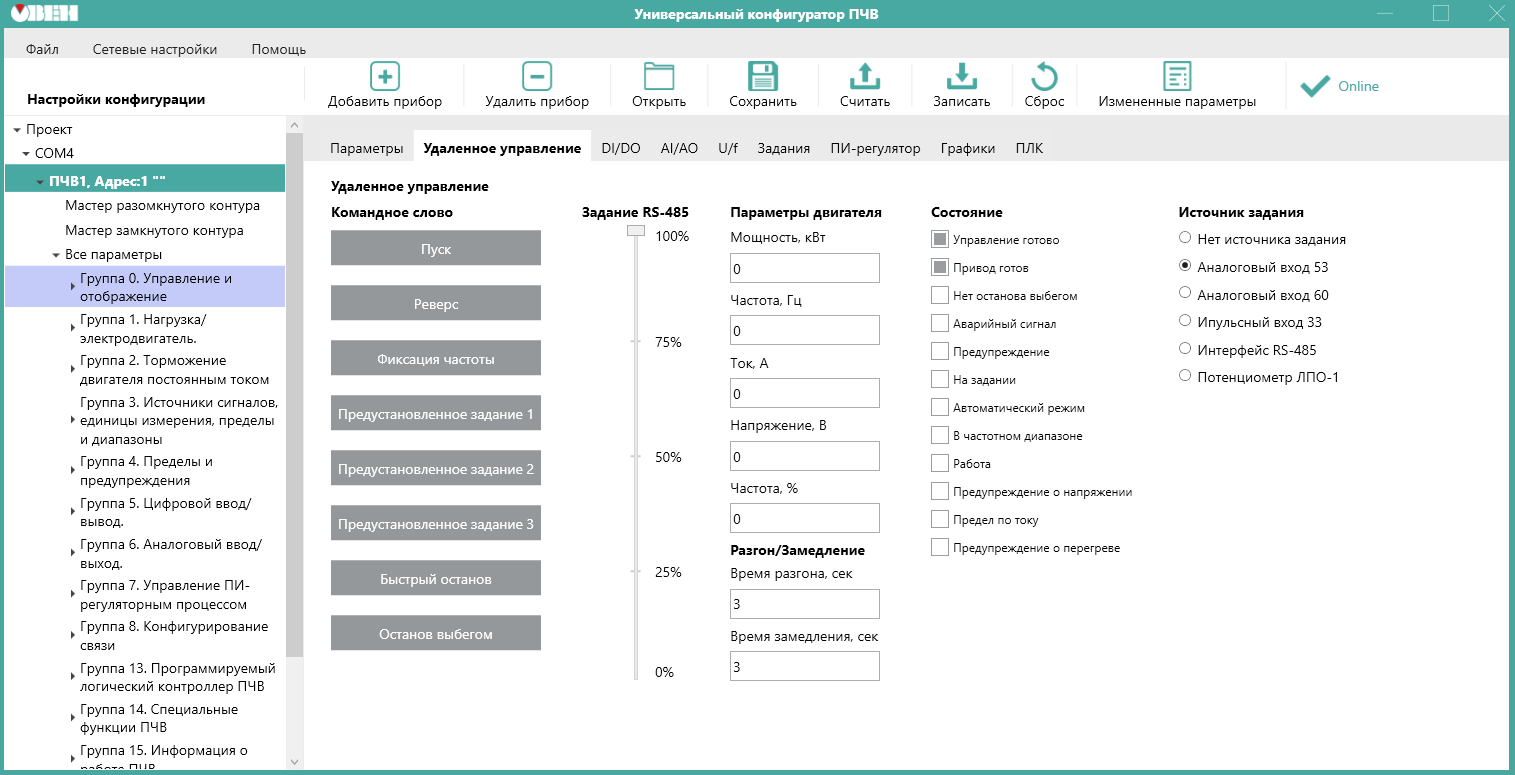
*Вид рабочего поля меню «Удаленное управление»*
#### Командное слово
В левой части вкладки размещены восемь кнопок для имитации основных функций командного слова:
- **Пуск** – запуск прибора на работу по заданию;
- **Реверс** – запуск прибора на работу по заданию в обратном направлении;
- **Фиксация частоты** – работа с постоянной частотой (параметр **3-11**) независимо от внешних заданий;
- **Предустановленное задание 1, 2, 3** – выбор в качестве задания предустановленного значения бит 1, 2, 3 соответственно (согласно значениям параметра **3-10**);
- **Быстрый останов** – останов с торможением двигателя;
- **Останов выбегом** – останов снятием напряжения с двигателя.
#### Задание RS-485
Правее расположен ползунок для задания по интерфейсу RS-485. С его помощью можно изменить величину задания от 0 до 100 %.
> [!NOTE]
> **Примечание.** Для использования задания по интерфейсу RS-485 следует выбрать в поле **Источник задания** пункт **Интерфейс RS-485**.
#### Параметры двигателя
В полях выводятся значения основных параметров двигателя прибора:
- мощность (кВт);
- частота (Гц);
- ток (А);
- напряжение (В);
- частота (%).
#### Разгон/Замедление
В полях ввода следует указать значения параметров в секундах:
- время разгона (параметр **3-41**);
- время замедления (параметр **3-42**).
#### Состояние
В правой части вкладки показано состояние привода, для удобства разделенное на отдельные биты. Наличие галочки возле соответствующего бита говорит о состоянии логической единицы в нем, ее отсутствие – о состоянии логического нуля.
В случае подключения через ЛПО1В вкладка удаленного управления выглядит следующим образом:
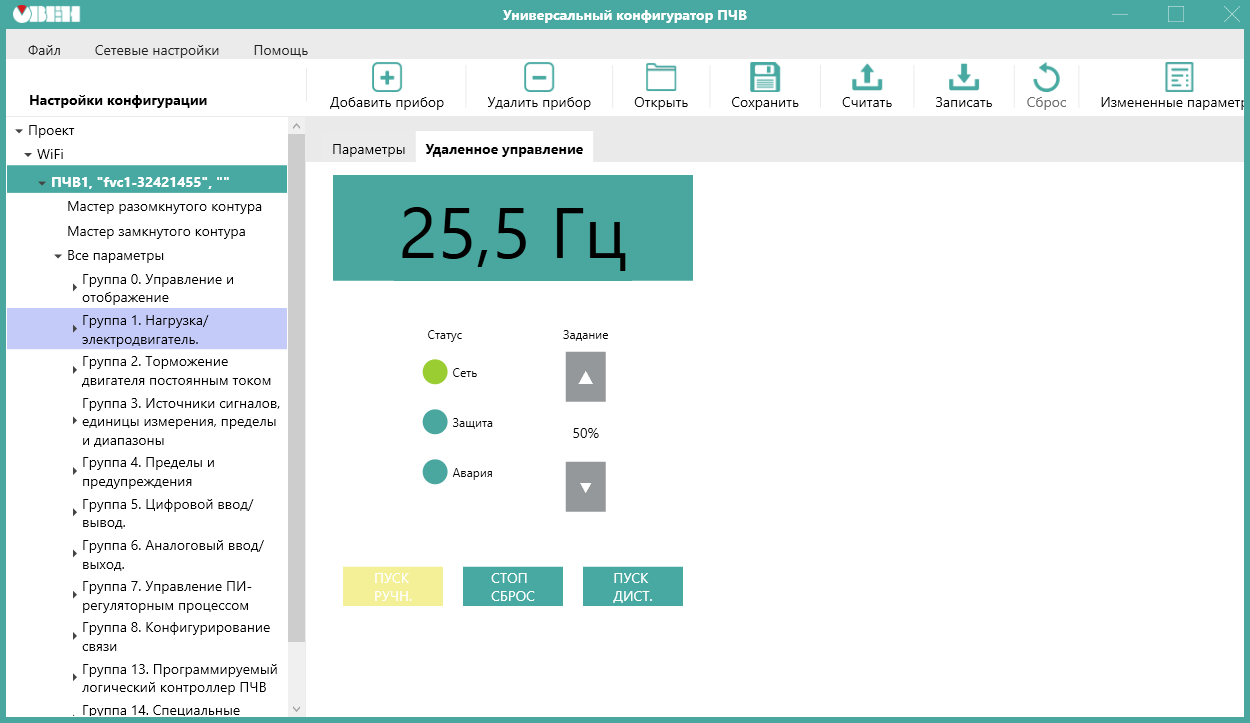
*Вид рабочего поля меню «Удаленное управление» для ЛПО1В*
На вкладке можно переключаться между режимами прибора **ПУСК РУЧН**, **ПУСК ДИСТ.** и **СТОП СБРОС**, также регулировать скорость двигателя с помощью изменения величины задания.
### Вкладка «Дискретные входы/выходы»
В рабочей области вкладка дискретных входов и выходов называется **DI/DO**.
Вкладка **Дискретные входы/выходы** предназначена для упрощенной настройки параметров дискретных входов и выходов прибора и задачи основных параметров группы 5.
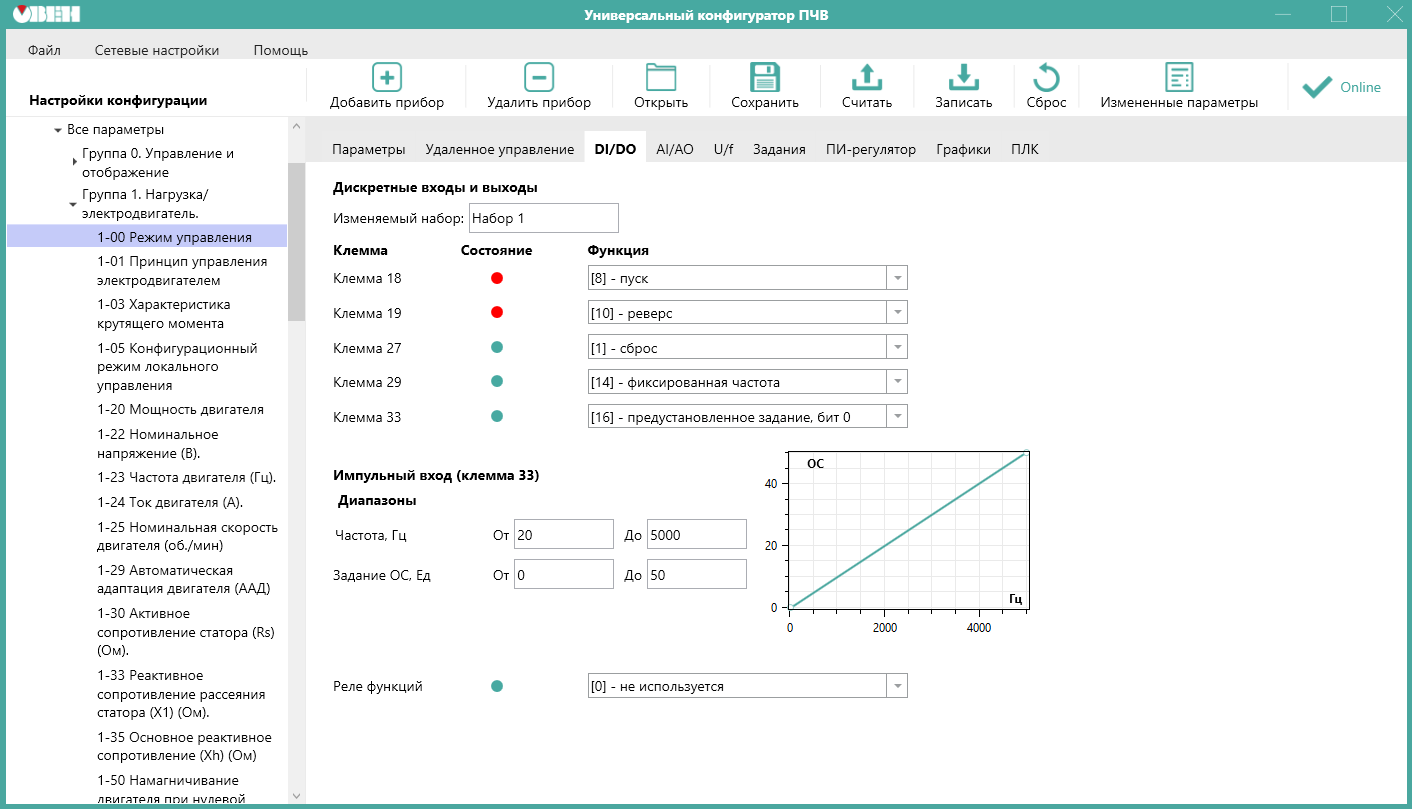
*Вид параметров вкладки «Дискретные входы/выходы»*
На вкладке перечислены номера клемм дискретных входов и реле функции (дискретный выход), для которых можно задать функцию. Индикатор **Состояние** отображает состояние дискретных входов и выходов: красный цвет – замкнутое, зеленый цвет – разомкнутое.
Для клеммы 33 в случае использования как импульсного входа можно определить значения для диапазона частоты и задания (обратной связи) при получении сигналов с энкодера. В графическом поле справа отображаются заданные настройки.
### Вкладка «Аналоговые входы/выходы»
В рабочей области вкладка аналоговых входов и выходов называется **AI/AO**.
Вкладка **Аналоговые входы/выходы** служит для упрощенной настройки параметров аналоговых входов и выходов прибора и задачи основных параметров группы 6.
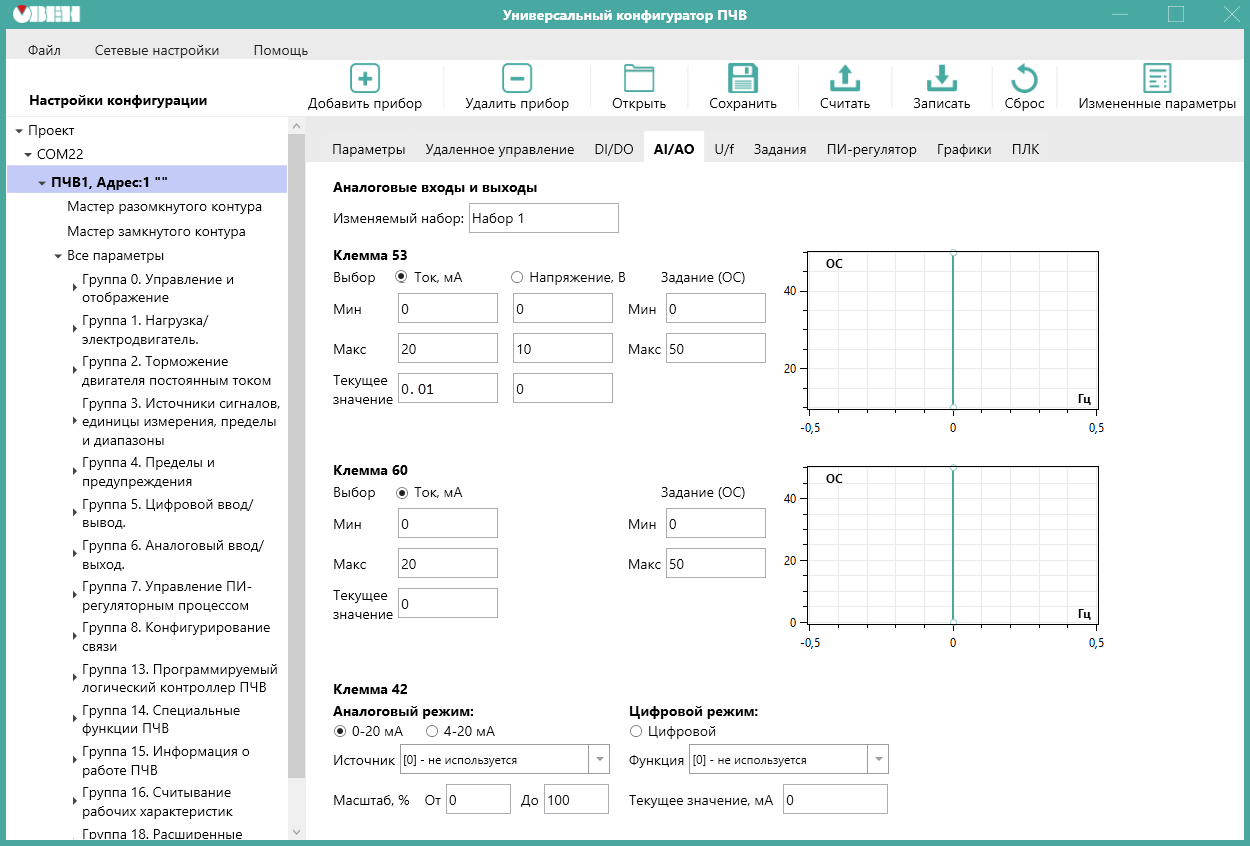
*Вид параметров вкладки «Аналоговые входы/выходы»*
Для аналоговых входов диапазоны сигналов тока или напряжения задаются в явном (числовом формате) и отображаются в графическом поле справа. Режим работы выбирается переключателем: ток или напряжение.
Для выходов можно выбрать режимы: аналоговый и цифровой. Для выхода в цифровом режиме можно выбрать функцию в форме выпадающего меню. Функция определяет, по какому событию или сигналу сработает выход.
Текущие значения аналоговых входов и выходов отображаются в режиме реального времени.
### Вкладка «Скалярное управление U/f»
В рабочей области вкладка скалярного управления U/f называется **U/f**.
Вкладка **Скалярное управление U/f** предназначена для упрощенного задания настроек вольт-частотного (скалярного) управления приводом.
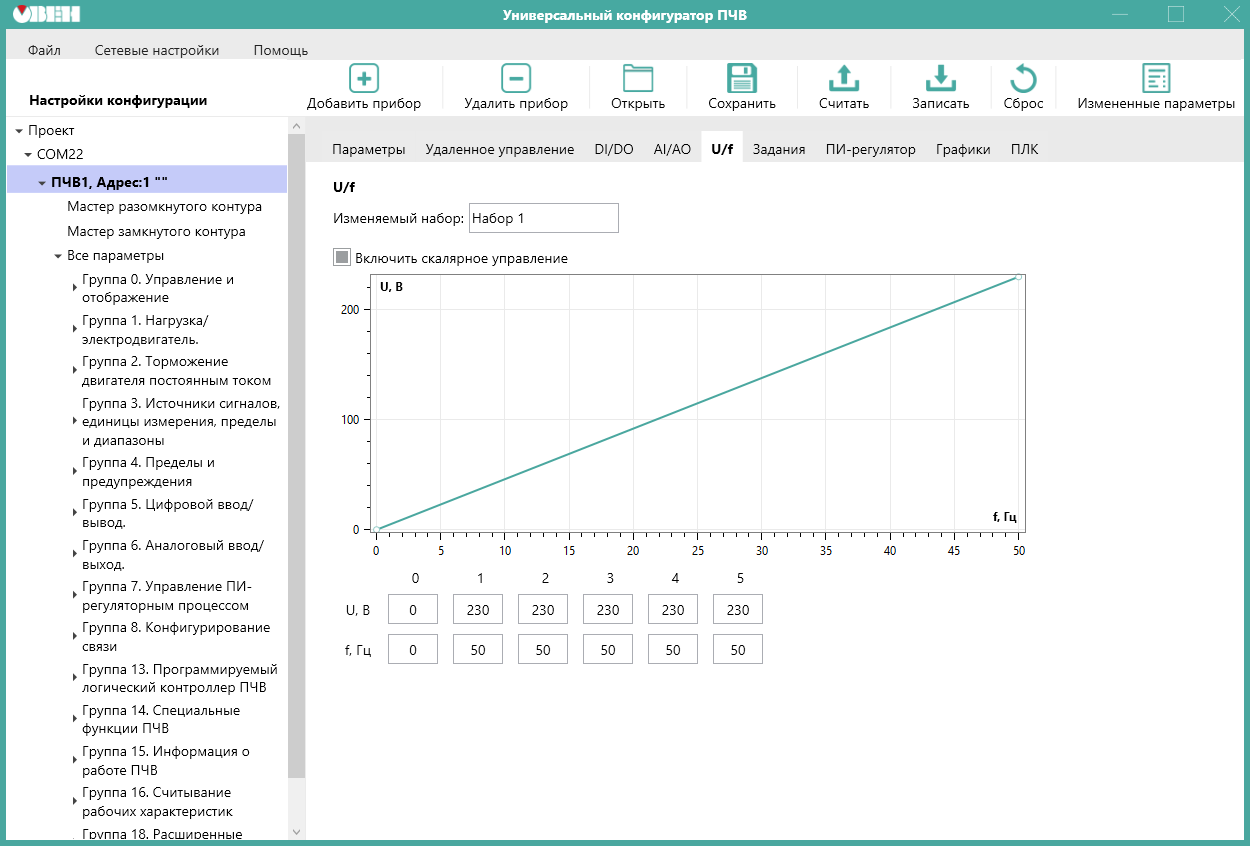
*Вид вкладки «Скалярное управление U/f»*
Установка указателя **Включить скалярное управление** изменяет параметр **1-01** «Принцип управления двигателем» на 0 (скалярное управление). Снятие указателя возвращает значение 1 (векторное управление, режим по умолчанию). В полях **U** и **f** задаются 6 точек пользовательской вольт-частотной характеристики двигателя, которая отображается в графическом поле выше.
### Вкладка «Задания»
Вкладка **Задания** предназначена для определения источников и диапазона заданий для прибора.
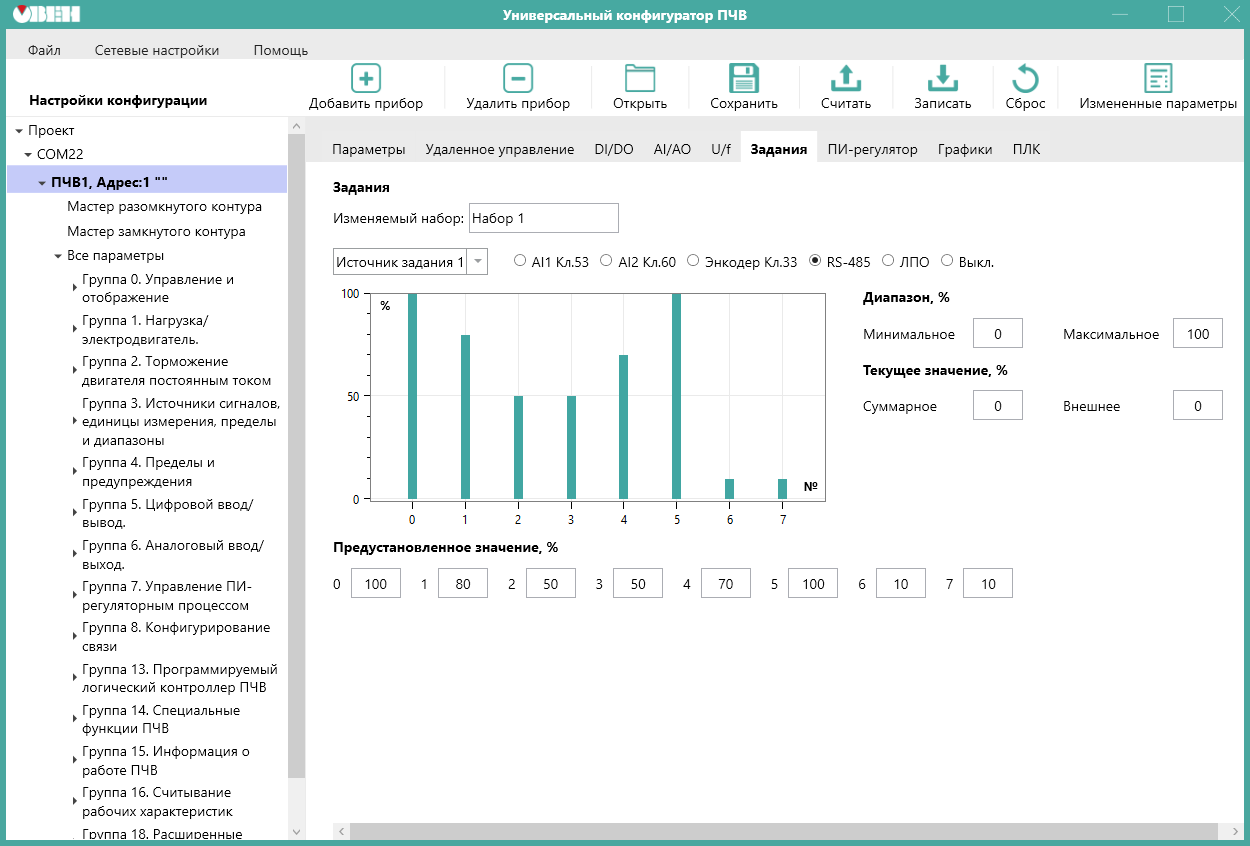
*Вид параметров вкладки «Задания»*
#### Источник задания
В выпадающем меню **Задание** выбирается источник задания. С помощью переключателя выбирается привязка источника задания:
- **AI1** – аналоговый вход, клемма 53;
- **AI2** – аналоговый вход, клеммы 60 (для ПЧВ 1,2) и 54 (для ПЧВ 3);
- **Энкодер** – импульсный вход, клеммы 33 (для ПЧВ 1,2) и 29 (для ПЧВ 3);
- **RS-485** – интерфейс RS-485;
- **ЛПО1** – потенциометр на ЛПО1 (только для ПЧВ 1,2);
- **Выкл.** – отключить внешнее задание.
#### Предустановленное значение
Для заданий можно ввести предустановленное значение (параметр **3-10**) и установить диапазон изменения значений (параметры **3-02**, **3-03**) в реальных единицах измерения или увидеть текущие значения с прибора. Введенные значения отображаются в графическом поле.
### Вкладка «ПИ-регулятор»
Вкладка **ПИ-регулятор** служит для настройки основных параметров ПИ-регулятора и отображения значений, считанных из прибора:
- параметров 7-\*\* для ПЧВ 1,2;
- параметров 20-\*\* для ПЧВ 3;
- отображающихся на графике параметров в реальных единицах измерения:
- задания;
- обратной связи;
- текущей частоты двигателя, Гц.
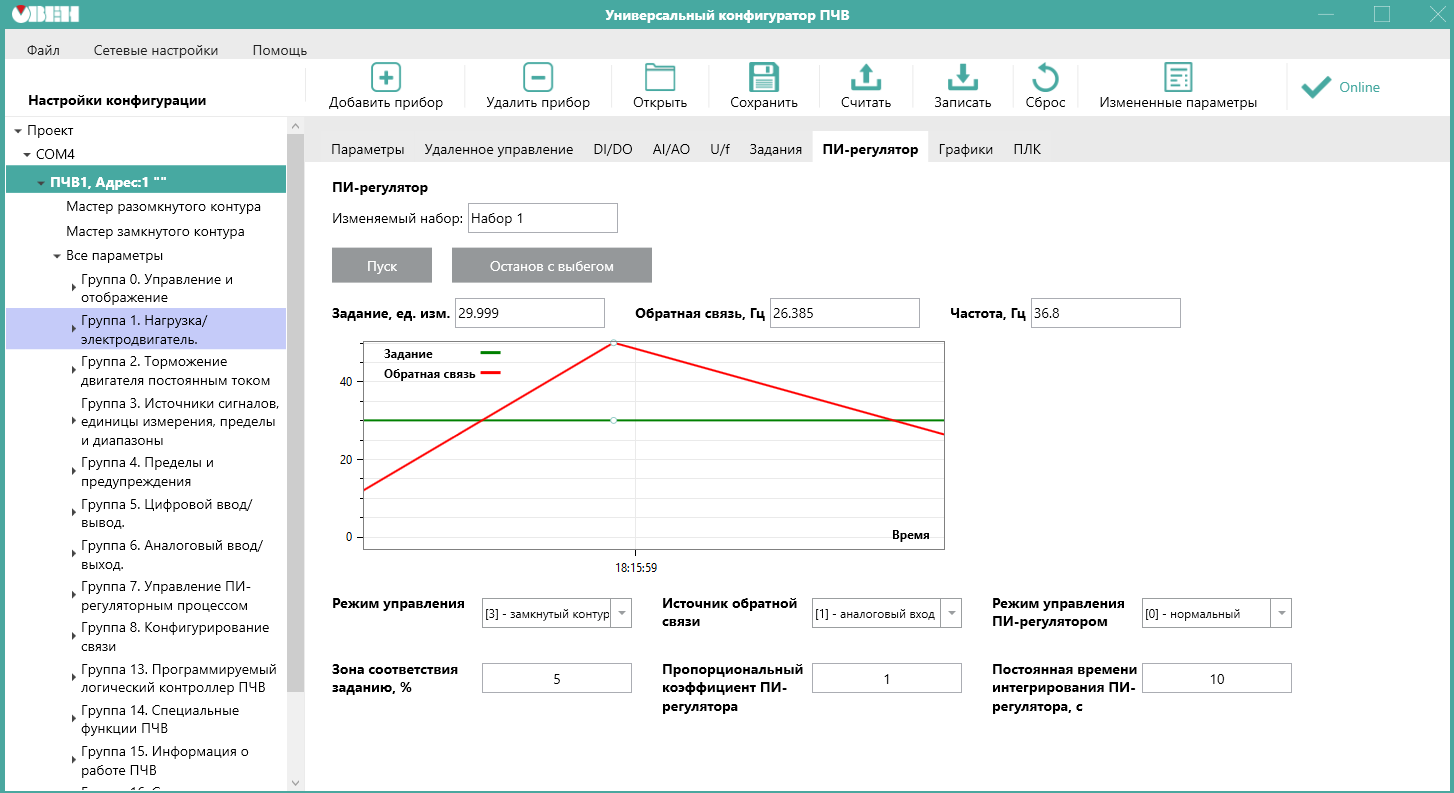
*Вид параметров вкладки «ПИ-регулятор»*
На вкладке задаются следующие параметры:
- контур процесса регулирования (**1-00**);
- источник обратной связи (**7-20** – для ПЧВ 1,2 и **20-00** – для ПЧВ 3);
- коэффициенты и режим управления ПИ-регулятора (**7-3х** – для ПЧВ 1,2 и **20-9х** – для ПЧВ 3).
Кнопки **Пуск** и **Останов с выбегом** служат для удаленного запуска и останова привода при его работе в режиме дистанционного управления.
### Вкладка «Графики»
Вкладка **Графики** позволяет отображать значения основных параметров группы 16 в виде графиков и вести архив.
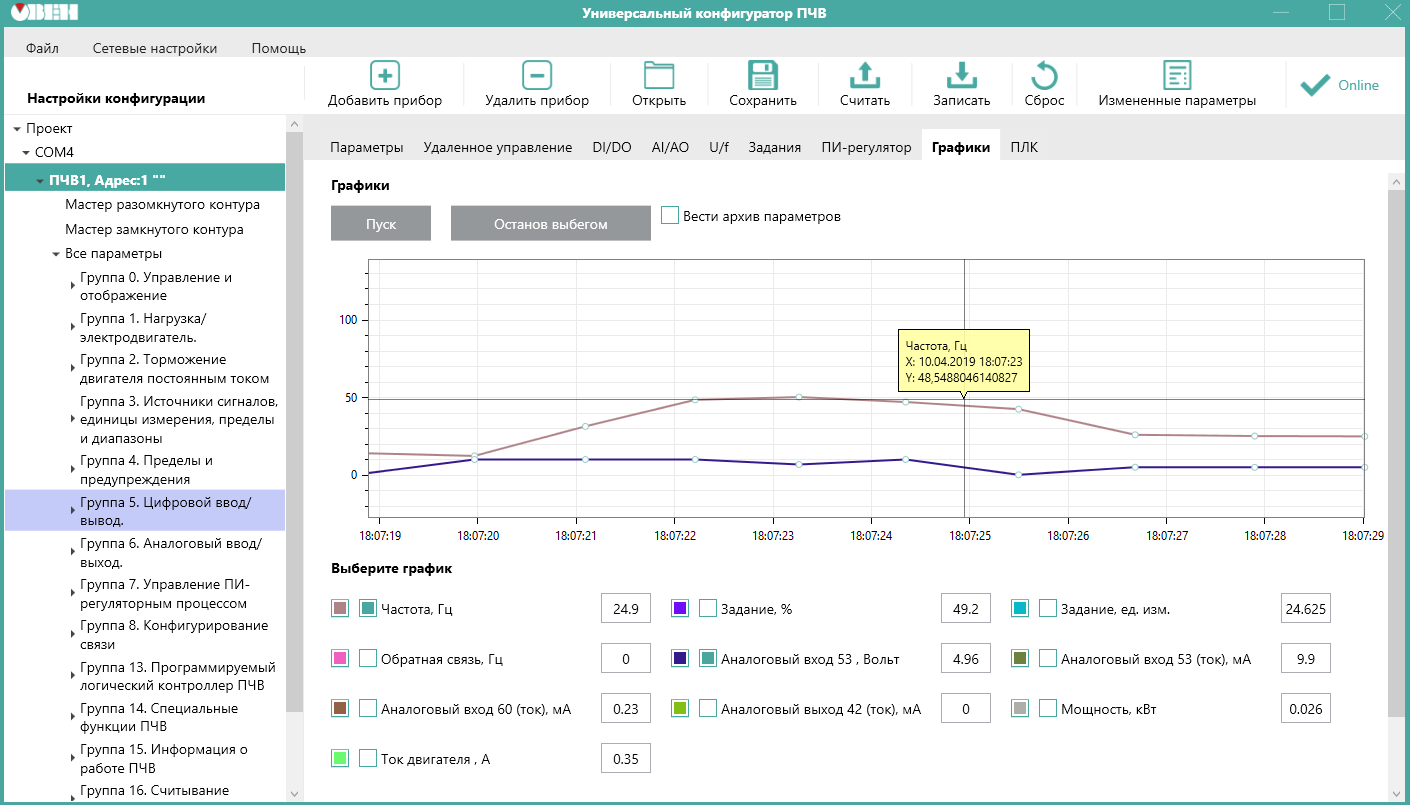
*Вид вкладки «Графики»*
Кнопки **Пуск** и **Останов выбегом** служат для удаленного запуска и останова привода при его работе в режиме дистанционного управления.
Установка указателя **Вести архив параметров** открывает окно проводника для выбора пути сохранения архива в формате *\*.csv*. Далее значения параметров начнут записываться в архив. Повторное нажатие на указатель остановит запись и сохранит архив.
### Вкладка «ПЛК»
Вкладка **ПЛК** предназначена для упрощенной настройки параметров группы 13-\*\*. ПЛК выполняет последовательность заданных пользователем действий (см. параметр **13-52**), когда соответствующее определенное пользователем событие (см. параметр **13-51**) установлено в значение **Истина (True)**.
События и действия связаны в пары: действие выполняется, если значение соответствующего события – **Истина (True)**. Значения параметров для событий оцениваются поочередно.
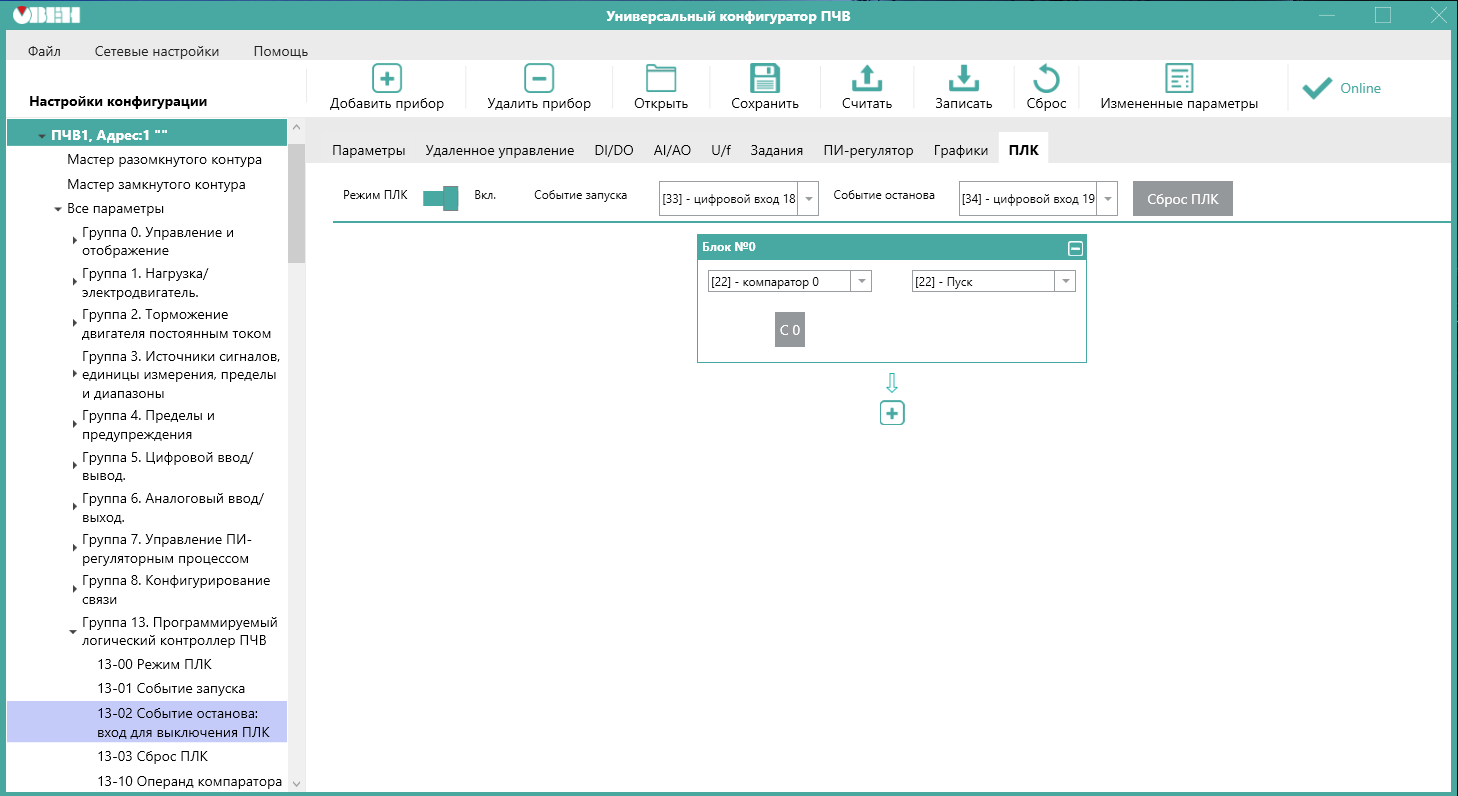
*Вид вкладки «ПЛК»*
В качестве события также можно использовать компаратор или логическое соотношение.
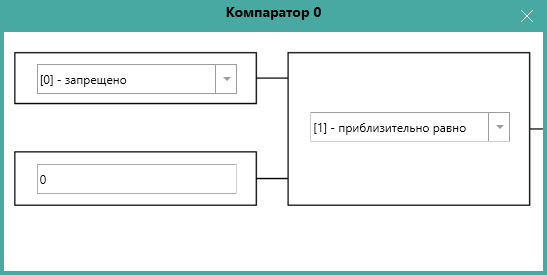
*Внешний вид окна редактирования компаратора*
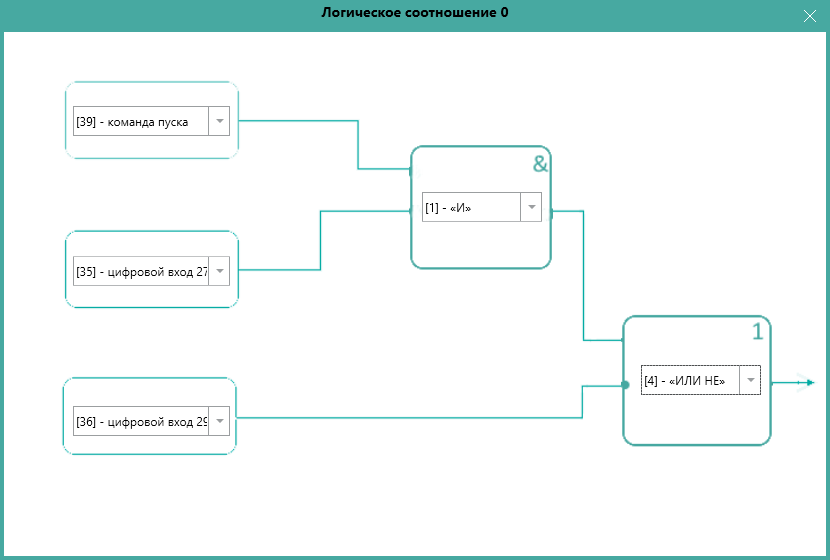
*Внешний вид окна редактирования логического соотношения*
> [!WARNING]
> **Внимание.** В случае использования дискретных входов прибора в редакторе вкладки **ПЛК** следует убедиться, что они не задействованы в параметрах группы 5.
## Настройки конфигурации ПЧВ 1,2
### Мастер разомкнутого контура
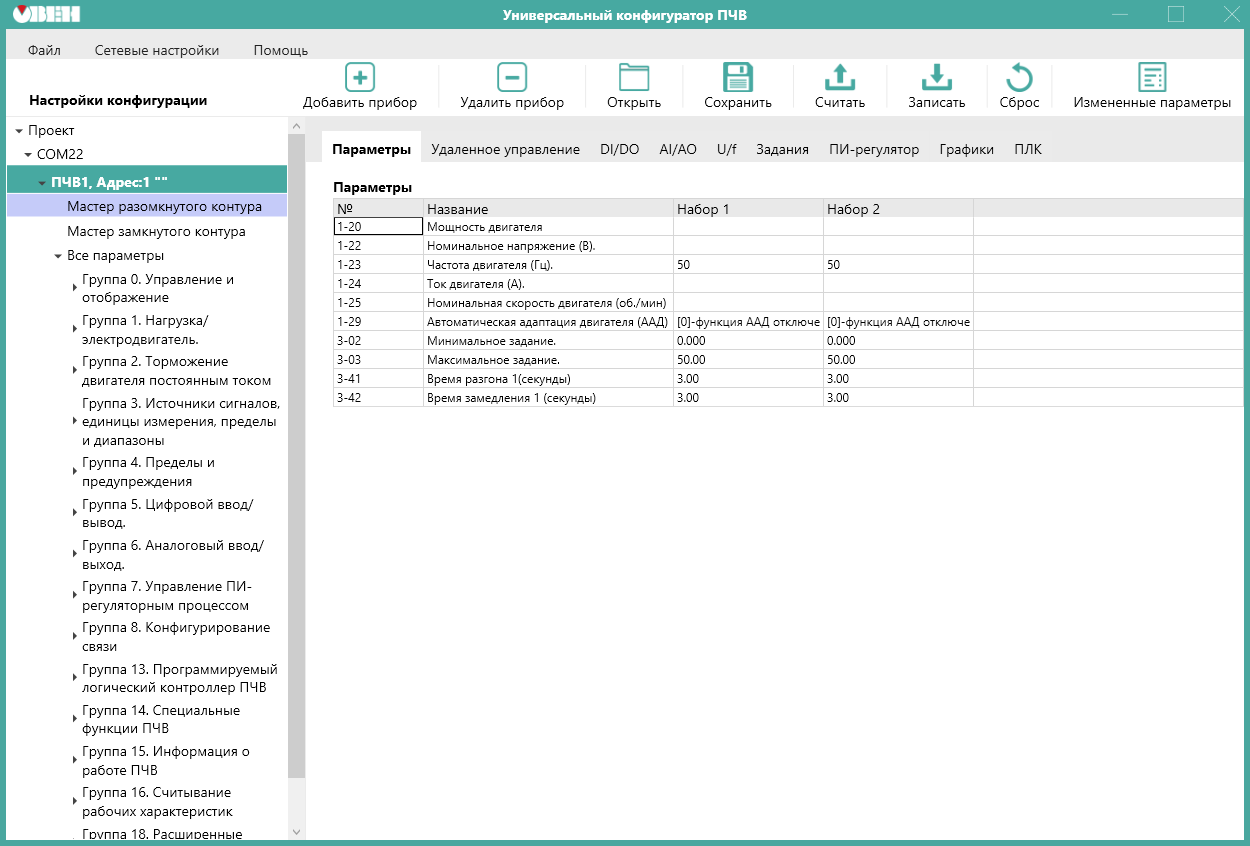
Вид параметров раздела **«Мастер разомкнутого контура»**
В мастере разомкнутого контура собран минимальный необходимый набор параметров для настройки прибора на режим работы без обратной связи.
Для параметров данной группы меню приведены допустимые диапазоны задания значений, заводские установки и краткое описание параметра при редактировании.
Подробнее о группе параметров **Мастер разомкнутого контура** см. в *Руководстве пользователя ОВЕН ПЧВ*.
### Мастер замкнутого контура
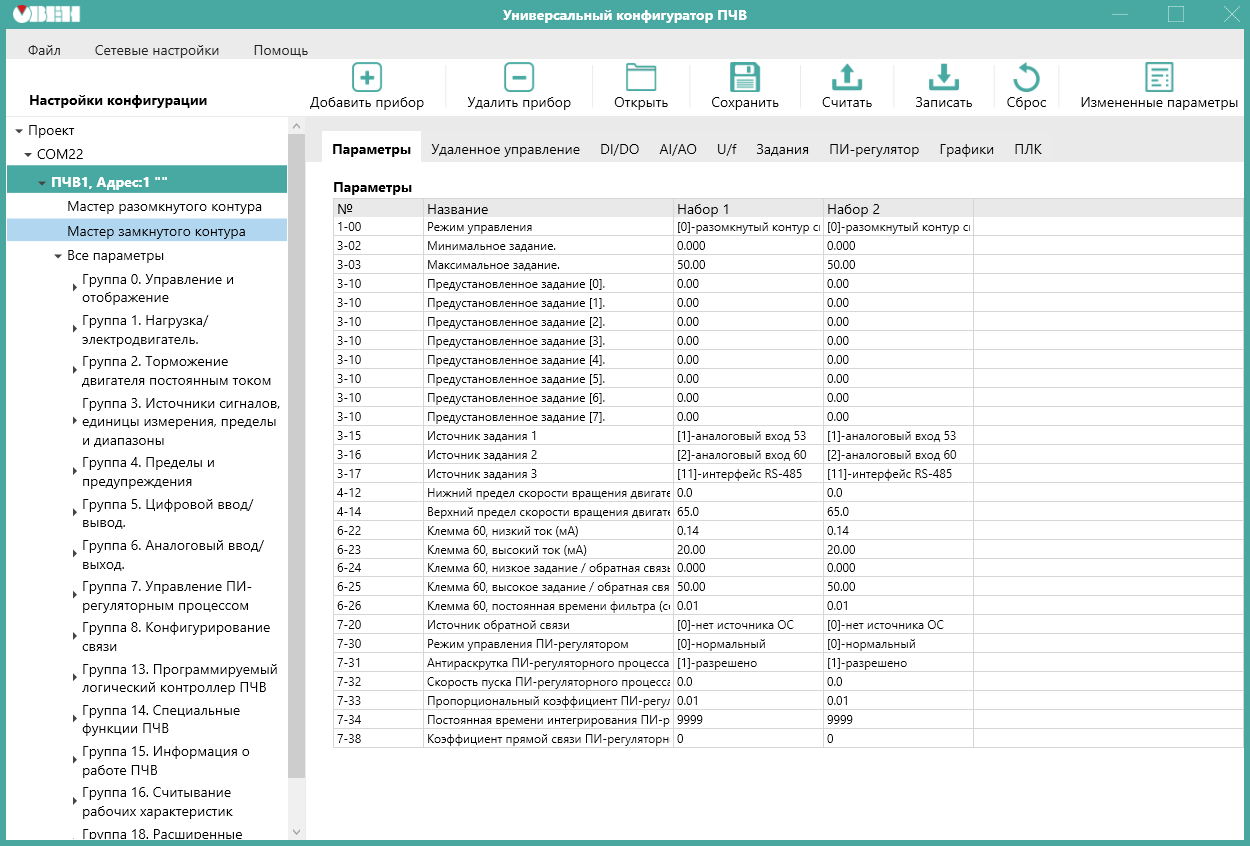
*Вид параметров раздела «Мастер замкнутого контура»*
Для параметров данной группы меню приведены допустимые диапазоны задания значений, заводские установки и краткое описание параметра при редактировании.
Подробнее о группе параметров раздела **Мастер замкнутого контура** см. в *Руководстве пользователя ОВЕН ПЧВ*.
## Настройки конфигурации ПЧВ 3
### Прикладные функции 1. «Спящий режим»
Раздел **Прикладные функции 1** предназначен для задания параметров группы **22-xx** ПЧВ 3. В разделе задаются временные и конфигурационные настройки работы привода в **Спящем режиме**.
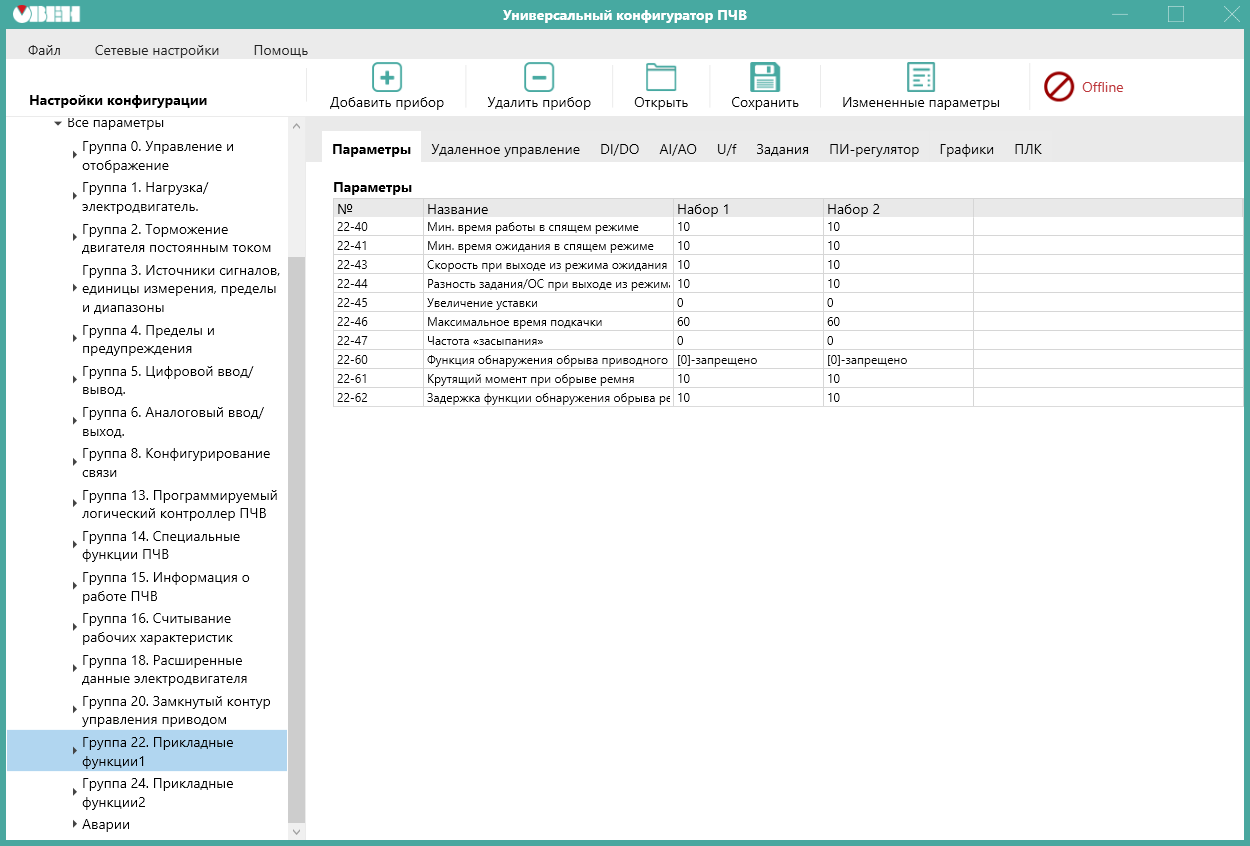
*Вид параметров раздела «Прикладные функции 1»*
### Прикладные функции 2. «Пожарный режим и байпас скоростей»
Раздел **Прикладные функции 2** предназначена для настройки работы ПЧВ 3 в случае возникновения пожара. В разделе можно задать источник сигнала о пожаре и настроить действие и фиксированную уставку **пожарного** режима.
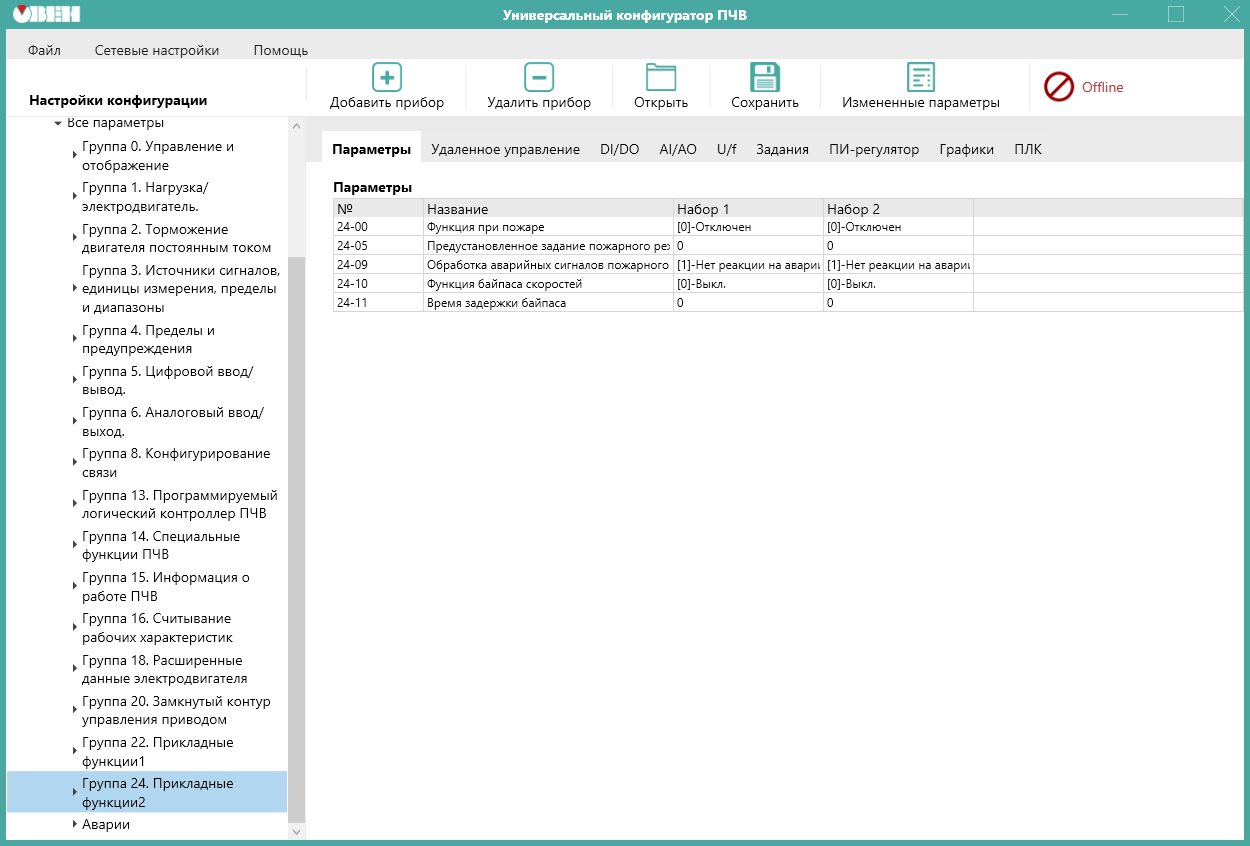
*Вид параметров раздела «Прикладные функции 2»*
Подробнее о группе параметров **Прикладные функции 2** см. в *Руководстве пользователя ОВЕН ПЧВ*.
### Мастер разомкнутого контура
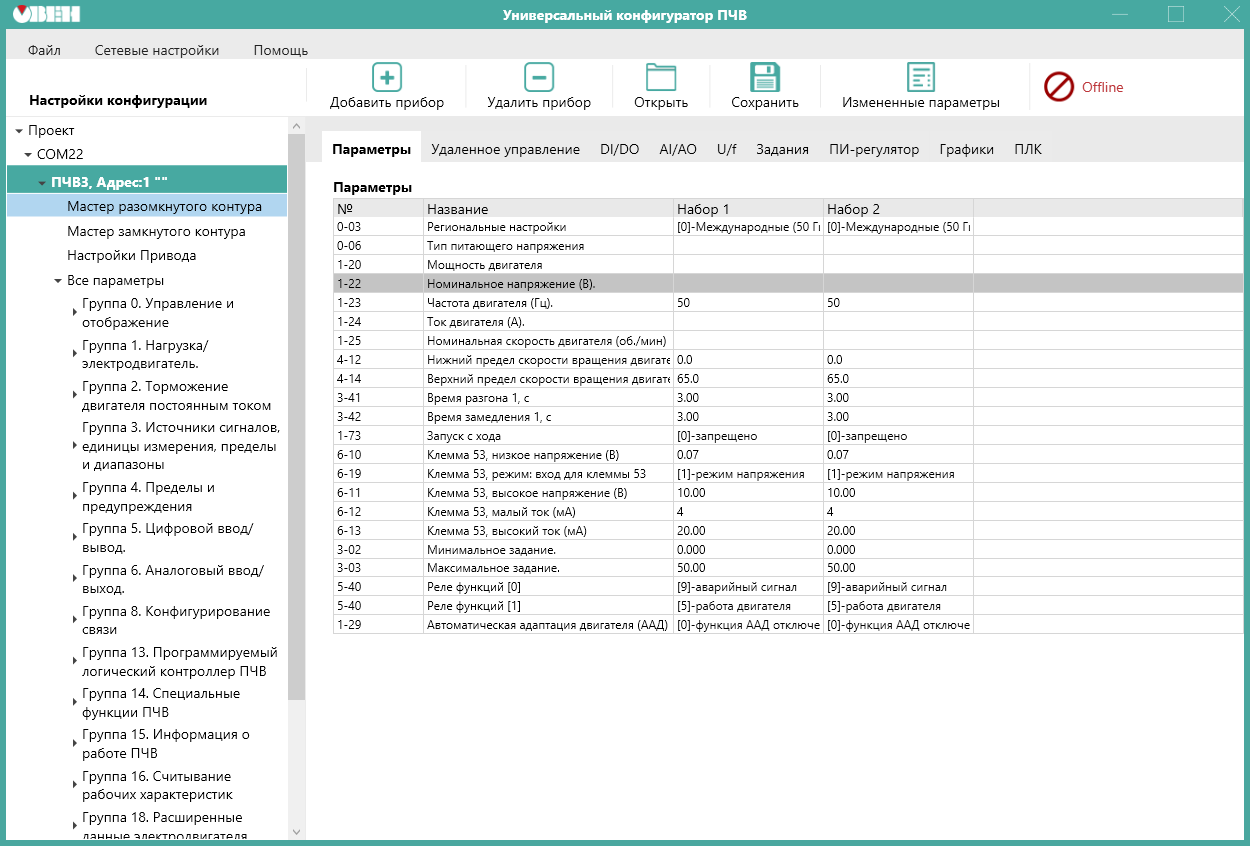
*Вид параметров раздела «Мастер разомкнутого контура»*
В мастере разомкнутого контура собран минимальный необходимый набор параметров для настройки прибора на режим работы без обратной связи.
Подробнее о группе параметров **Мастер разомкнутого контура** см. в *Руководстве пользователя ОВЕН ПЧВ*.
### Мастер замкнутого контура
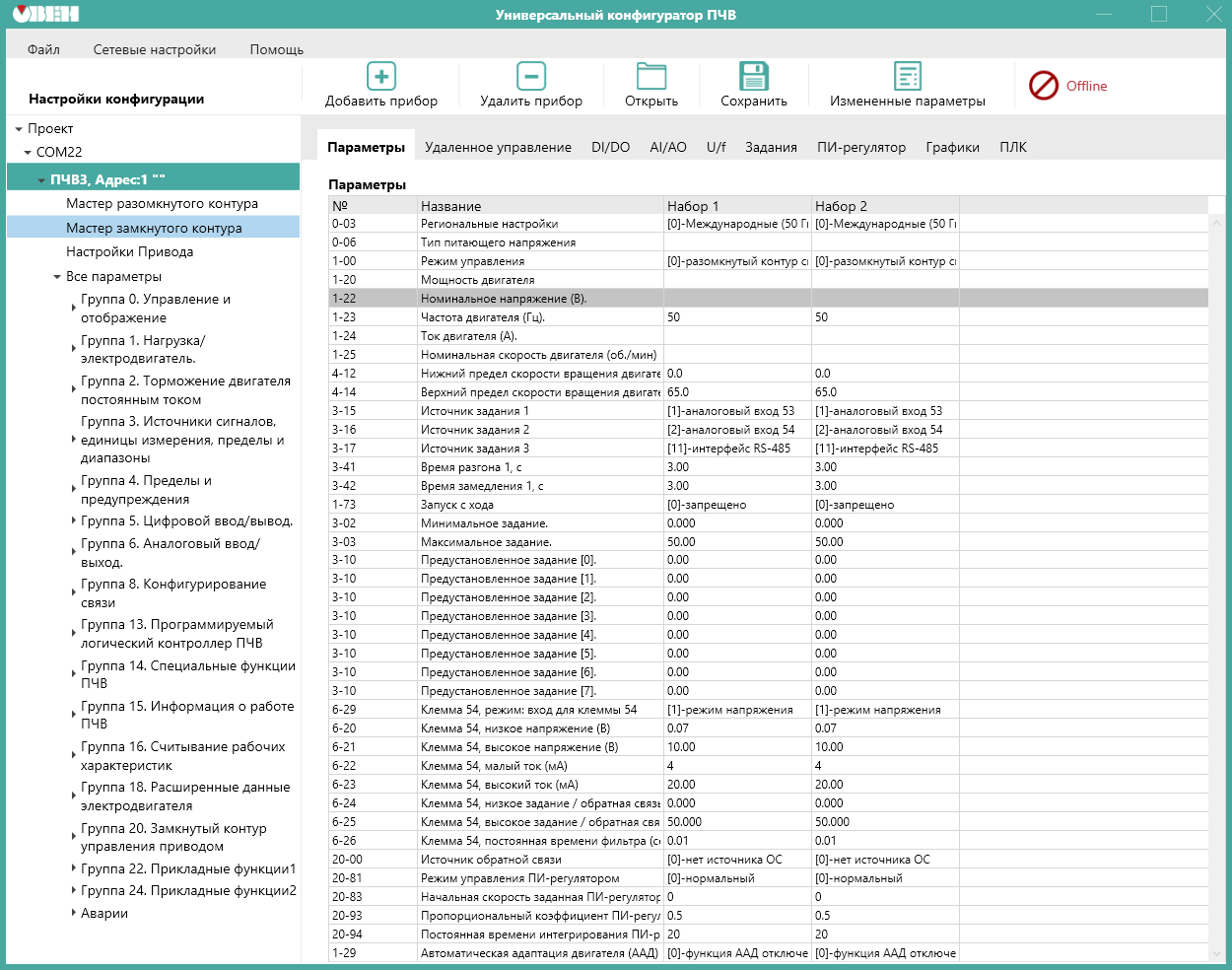
*Вид параметров раздела «Мастер замкнутого контура»*
Подробнее о группе параметров **Мастер замкнутого контура** см. в *Руководстве пользователя ОВЕН ПЧВ*.
### Настройка привода
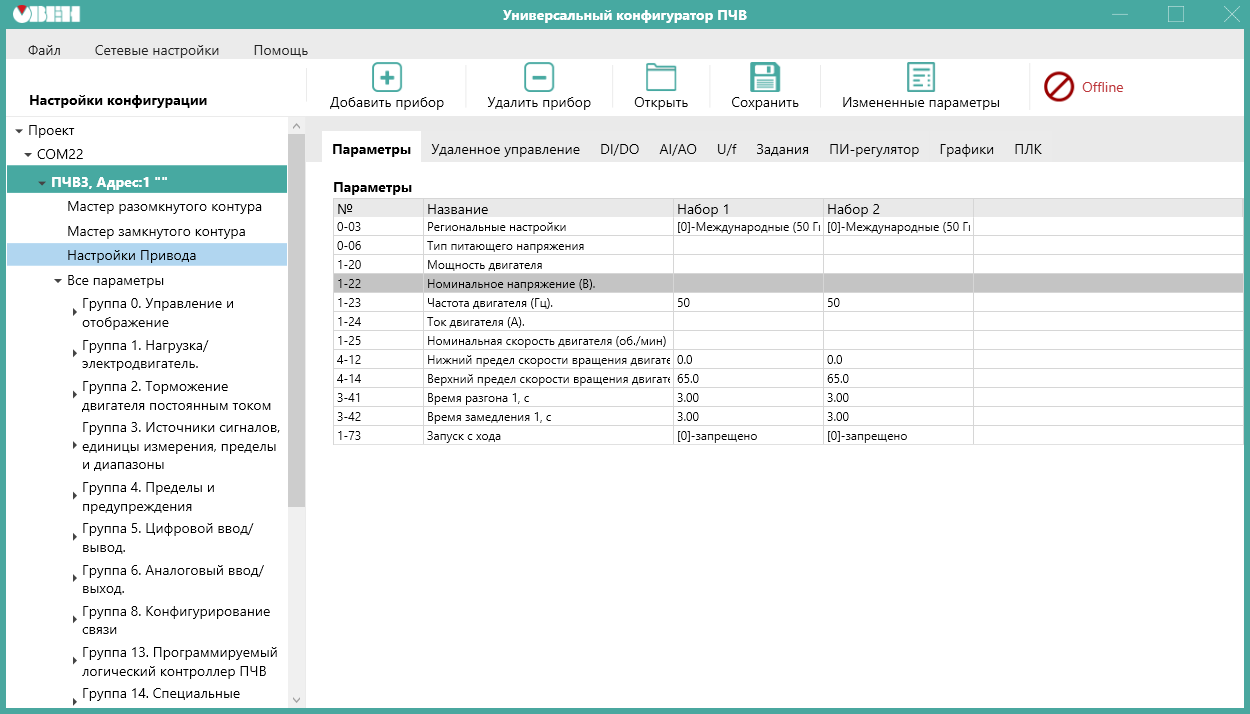
*Вид параметров раздела «Настройка привода»*
Для параметров данной группы быстрого меню приведены допустимые диапазоны задания значений и заводские установки.
Подробнее о группе параметров **Настройка привода** см. в *Руководстве пользователя ОВЕН ПЧВ*.