---
title: "Руководство пользователя FAQ Полигон"
product: "Полигон"
document_number: "№ 1-RU-138693-1.1"
version: "1.1"
language: "ru"
source: "https://docs.owen.ru/product/poligon/doc/1213"
pdf: "https://docs.owen.ru/download/pdf/kx0Xv.rp_faq+poligon_1-ru-138693-1.1.pdf"
generated: "2026-10-27"
---
# Руководство пользователя FAQ Полигон
## Содержание
- [Используемые термины и сокращения](#topic-95781)
- [Введение](#topic-95782)
- [Общие вопросы по среде Полигон](#topic-95783)
- [Что такое Полигон?](#topic-95784)
- [Входит ли ПО Полигон в реестр российского ПО?](#topic-95785)
- [Где скачать Полигон? Какие системные требования для установки Полигон на ПК?](#topic-95786)
- [Как установить Полигон?](#topic-95787)
- [Какие компоненты входят в дистрибутив Полигон?](#topic-95788)
- [Как обновить Полигон и библиотеки?](#topic-95789)
- [Какие контроллеры ОВЕН программируются в среде Полигон?](#topic-95790)
- [Как лицензируется Полигон?](#topic-95791)
- [Как узнать, какая лицензия runtime у контроллера на Полигон?](#topic-95792)
- [Можно ли изменить или расширить текущую версию лицензии ПЛК?](#topic-95793)
- [Какие материалы доступны для обучения работе в среде Полигон?](#topic-95794)
- [Вопросы по web-конфигуратору ПЛК210-PL](#topic-95795)
- [Что такое web-конфигуратор ПЛК?](#topic-95796)
- [Как попасть в web-конфигуратор?](#topic-95797)
- [Как поменять пароль web-конфигуратора?](#topic-95798)
- [Как узнать заводской номер ПЛК?](#topic-95799)
- [Как узнать версию прошивки ПЛК?](#topic-95800)
- [В каких случаях следует обновлять прошивку контроллера?](#topic-95801)
- [Где взять новую прошивку?](#topic-95802)
- [Как обновить прошивку контроллера через web-конфигуратор?](#topic-95803)
- [Как обновить прошивку контроллера с USB/MicroSD-накопителя?](#topic-95804)
- [Какие внешние накопители можно подключать к ПЛК210?](#topic-95805)
- [По какому пути монтируется USB/MicroSD-накопитель?](#topic-95806)
- [Как получить доступ к терминалу Linux контроллера?](#topic-95807)
- [Какие сетевые порты используют контроллеры с исполнительной средой Полигон?](#topic-95808)
- [Вопросы по библиотекам Полигон](#topic-95809)
- [Что такое библиотека?](#topic-95810)
- [Какие библиотеки реализованы в среде Полигон?](#topic-95811)
- [Где взять библиотеки Полигон?](#topic-95812)
- [Где в Полигон можно увидеть список подключенных библиотек?](#topic-95813)
- [Как подключить библиотеку в Полигон?](#topic-95814)
- [Как узнать текущие версии библиотек Полигон?](#topic-95815)
- [Как обновить библиотеки Полигон?](#topic-95816)
- [Как создать свою библиотеку Полигон?](#topic-95817)
- [Вопросы по работе в среде Полигон](#topic-95818)
- [Как создать новый проект Полигон?](#topic-95819)
- [Как сохранить проект Полигон?](#topic-95820)
- [Как отключить автосохранение проекта Полигон?](#topic-95821)
- [Какие бывают проекты в Полигон?](#topic-95822)
- [Как открыть проект Полигон?](#topic-95823)
- [Из чего состоит проект Полигон?](#topic-95824)
- [Что такое Место работы?](#topic-95825)
- [В каком порядке выполняются программы в проекте Полигон?](#topic-95826)
- [Как открыть дерево проекта?](#topic-95827)
- [Как закрепить дерево проекта?](#topic-95828)
- [Как открыть страницу проекта?](#topic-95829)
- [Как создать функциональный блок на странице?](#topic-95830)
- [Почему при создании функционального блока возникает ошибка «Не разрешена вставка блока в место работы Таймер»?](#topic-95831)
- [Как добавить у блока входы/выходы? Что такое циклические входы/выходы?](#topic-95832)
- [Как провести связь между функциональными блоками?](#topic-95833)
- [Как провести связь между функциональными блоками, находящимися на разных страницах?](#topic-95834)
- [Как задать порядки выполнения блокам на странице?](#topic-95835)
- [Как создать свой функциональный блок?](#topic-95836)
- [Для чего используются SQL-запросы на входах функциональных блоков?](#topic-95837)
- [Как выполнить массовое редактирование свойств блоков в проекте?](#topic-95838)
- [Как изменять и считывать системное время ПЛК в программе?](#topic-95839)
- [Как включить зуммер из программы контроллера?](#topic-95840)
- [Как получить в программе контроллера сигналы с тумблера СТАРТ/СТОП и сервисной кнопки?](#topic-95841)
- [Почему светодиод контроллера «Работа» всегда мигает? Как задать режим работы светодиода «Работа»?](#topic-95842)
- [Как монтировать/размонтировать внешние накопители из программы контроллера?](#topic-95843)
- [Как получить в программе информацию о свободной памяти внешнего накопителя?](#topic-95844)
- [Как организовать архивацию параметров на контроллере?](#topic-95845)
- [Как сохранять значения параметров (уставок) в энергонезависимой памяти?](#topic-95846)
- [Что такое черный ящик (BlackBox)?](#topic-95847)
- [Какие промышленные протоколы обмена поддерживают ПЛК-PL?](#topic-95848)
- [Какие схемы резервирования поддерживают ПЛК-PL?](#topic-95849)
- [Как организуется контроль версий проекта в среде Полигон?](#topic-95850)
- [Как защитить проект Полигон?](#topic-95851)
- [Как задать пароль у составного блока?](#topic-95852)
- [Как распечатать страницы проекта Полигон?](#topic-95853)
- [Вопросы по загрузке и отладке проекта в Полигон](#topic-95854)
- [Как скомпилировать проект Полигон? Что такое трансляция?](#topic-95855)
- [Какие свойства следует установить в модуле для трансляции проекта под ПЛК210?](#topic-95856)
- [Как включить сторожевой таймер (Watchdog) в проекте?](#topic-95857)
- [Что делать при возникновении ошибки трансляции?](#topic-95858)
- [Как загрузить проект в ПЛК210?](#topic-95859)
- [Как загрузить проект в ПЛК210 через Панель отладки?](#topic-95860)
- [Как загрузить проект в ПЛК210 через web-конфигуратор?](#topic-95861)
- [Как загрузить проект в ПЛК210 через системное окно Контроллер?](#topic-95862)
- [Почему проект на контроллере перестает выполняться при закрытии среды Полигон?](#topic-95863)
- [Почему проект не запускается при включении контроллера?](#topic-95864)
- [Как подключиться отладчиком среды Полигон к запущенному проекту?](#topic-95865)
- [Как установить пароль для доступа отладчика Полигон?](#topic-95866)
- [Как отладить проект Полигон? Как подменить значение входа или выхода блока?](#topic-95867)
- [Как вывести значение переменной во время отладки на график?](#topic-95868)
- [Как получить информацию о времени выполнения блока, программы, места работы?](#topic-95869)
- [Как запустить виртуальный контроллер?](#topic-95870)
## Используемые термины и сокращения
**ЕСКД** – единая система конструкторской документации.
**ЛКМ** – левая кнопка мыши.
**Место работы** – набор программ, который вызывается заданным способом.
**Модуль** – основной узел проекта в среде Полигон, в котором задаются настройки для подключения к контроллеру и др. параметры для создания пользовательского приложения.
**ОС** – операционная система.
**ПК** – персональный компьютер.
**ПКМ** – правая кнопка мыши.
**ПЛК** – программируемый логический контроллер.
**ПО** – программное обеспечение.
**Представления** – тип окон в среде Полигон, которые предназначены для редактирования проекта (например, дерево, страница, редактор и т. д.).
**Программа** – относительно независимая алгоритмическая задача или группа однотипных задач.
**Сборка** – компиляция исходного кода из одного или нескольких файлов и последующее связывание этих файлов в исполняемый файл.
**Составной функциональный блок** – функциональный блок, который состоит из других функциональных блоков.
**Таймер (место работы)** – поток, выполняющийся в режиме реального времени с заданной периодичностью.
**Трансляция** – процесс перевода программы с одного языка на другой, состоит из компиляции и интерпретации.
**ФБ** – **функциональный блок** – элементарный пользовательский алгоритм (класс **C++**), который используется несколько раз в проекте.
**Фон (место работы)** – поток, выполняющийся циклически.
**C****++** – компилируемый язык программирования со строгой типизацией, поддерживающий парадигмы процедурного и объектно-ориентированного программирования.
**FTP** **(****File** **Transfer** **Protocol****)** – протокол прикладного уровня для передачи файлов по сети.
**Runtime (среда выполнения)** – вычислительное окружение, необходимое для выполнения компьютерной программы и доступное во время выполнения компьютерной программы.
**NTP** **(Network Time Protocol)** – сетевой протокол для синхронизации внутренних часов устройств в сети.
**SQL** (**Structured Query Language**) – язык программирования для хранения и обработки информации в реляционной базе данных.
**SSH** **(Secure SHell)** – протокол прикладного уровня для удаленного управления операционной системой с шифрованием трафика.
## Введение
Настоящее руководство содержит сборник часто задаваемых вопросов, которые могут возникнуть во время работы с контроллерами ОВЕН, программируемыми в среде Полигон.
Более подробно все рассмотренные темы описаны в соответствующей документации на [ПЛК210-PL](https://owen.ru/product/plk210_polygon/documentation) и [среду Полигон](https://owen.ru/product/polygon/documentation).
Документ актуален для версии прошивки ПЛК210-PL – **3.x**, версии среды программирования Полигон – **1994** и выше.
## Общие вопросы по среде Полигон
### Что такое Полигон?
**Полигон** – графическая среда разработки прикладного программного обеспечения для промышленных контроллеров.
Полигон разрабатывается российской компанией [ПромАвтоматика-Софт](https://soft.pa.ru/ru/bazovoepo/polygon/).
Язык программирования в среде Полигон – графический (на основе функциональных блоков).
### Входит ли ПО Полигон в реестр российского ПО?
Среда разработки Полигон включена в Единый реестр российских программ для электронных вычислительных машин и баз данных: [реестровая запись №6087 от 19.11.2019](https://reestr.digital.gov.ru/reestr/307437/?sphrase_id=4111206).
### Где скачать Полигон? Какие системные требования для установки
Полигон на ПК?
Скачать инсталлятор среды Полигон можно:
- для ОС Windows по [ссылке](http://files.pa.ru/download/Polygon2Installer_LinuxOwen3_win.zip) или на сайте на [странице среды Полигон](https://owen.ru/product/polygon/sreda_programmirovaniya_polygon),
- для ОС Linux по [ссылке](http://files.pa.ru/download/Polygon2Installer_LinuxOwen3_lnx.zip) или на сайте на [странице среды Полигон](https://owen.ru/product/polygon/sreda_programmirovaniya_polygon).
Вместе со средой разработки инсталлятор устанавливает пакеты сборки под текущую прошивку ПЛК210 и под ОС ПК (виртуальный контроллер).
Рекомендуемые системные требования:
- ОС: Windows 7/8/10/11 64 Bit, Astra Linux Special Edition 1.7, Ubuntu (версия ядра Linux 5.10 и выше);
- Оперативная память: 4 Гб и выше;
- Память на диске: 2 Гб и выше.
### Как установить Полигон?
Для установки среды Полигон под ОС Windows следует:
1. Распаковать архив с инсталлятором и запустить *Polygon2Installer_LinuxOwen3.exe*.
2. Следовать инструкциям инсталлятора. Данный дистрибутив по умолчанию устанавливает саму среду **Полигон** и пакет сборки под [текущую заводскую прошивку ПЛК210](#topic-95790).
3. Когда установка завершится, установки на рабочем столе появится ярлык программы Полигон.
Для установки среды под ОС Linux следует:
1. Распаковать архив со скриптом установки.
2. Дать права на исполнение скрипта установки *Polygon**2**Installer**\_**LinuxOwen**3.**sh*.
3. Запустить скрипт установки.
4. Следовать инструкциям установщика. Данный дистрибутив устанавливает саму среду **Полигон** и пакет сборки под [текущую заводскую прошивку ПЛК210](#topic-95790).
5. На рабочем столе появится ярлык для запуска **Полигон** (только для ПК с ОС Astra Linux).
Более подробную инструкцию по установке среды см. в документе [Руководство по программированию. Библиотека paCore](https://owen.ru/product/polygon/documentation).
### Какие компоненты входят в дистрибутив Полигон?
Вместе со средой программирования в состав дистрибутива входят сборки под [текущую заводскую прошивку ПЛК210](#topic-95790) и [виртуальный контроллер](#topic-95870).
В папку *Polygon**2* на диске загружаются [библиотеки](#topic-95812), доступные для полноценной работы при базовой лицензии runtime контроллера.
### Как обновить Полигон и библиотеки?
При запуске **Полигон**, если на сервере есть обновления для среды или библиотек, будет выведено сообщение об этом.
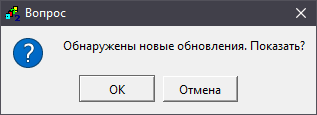
*Сообщение о наличии обновлений*
Загрузить и установить обновления для среды и библиотек можно через системное окно *О программе*. Открыть его можно через меню *Окна/**О программе*.
Для обновления среды и библиотек следует:
1. Установить соединение с сервером **pa****.****ru**, нажав *Подключить*.
2. Проверить наличие обновлений, нажав *Проверить*.
3. Установить обновления, нажав *Установить*.
Более подробную инструкцию по установке обновлений среды и библиотек см. в документе [Руководство по программированию. Библиотека paCore](https://owen.ru/product/polygon/documentation).
### Какие контроллеры ОВЕН программируются в среде Полигон?
В настоящее время компания ОВЕН выпускает следующие модификации контроллеров с исполнительной средой Полигон:
**ПЛК ОВЕН с исполнительной средой Полигон**
| Модификация контроллера | Модификация контроллера | Версия прошивки и инструкция по обновлению | Версия прошивки и инструкция по обновлению |
| --- | --- | --- | --- |
| ПЛК210-11-PL-X\* | ПЛК210-11-PL-X\* | [3.6.0704.1220](https://ftp.owen.ru/Polygon/10_Firmware/PLC210/3.6.0704.1220.zip) | [3.6.0704.1220](https://ftp.owen.ru/Polygon/10_Firmware/PLC210/3.6.0704.1220.zip) |
| ПЛК210-12-PL-X | ПЛК210-12-PL-X | [3.6.0704.1220](https://ftp.owen.ru/Polygon/10_Firmware/PLC210/3.6.0704.1220.zip) | [3.6.0704.1220](https://ftp.owen.ru/Polygon/10_Firmware/PLC210/3.6.0704.1220.zip) |
| ПЛК210-14-PL-X | ПЛК210-14-PL-X | [3.6.0704.1220](https://ftp.owen.ru/Polygon/10_Firmware/PLC210/3.6.0704.1220.zip) | [3.6.0704.1220](https://ftp.owen.ru/Polygon/10_Firmware/PLC210/3.6.0704.1220.zip) |
> [!NOTE]
> **Примечание.** \* X – версия лицензии runtime.
### Как лицензируется Полигон?
Среда Полигон распространяется свободно.
В поставку контроллеров ОВЕН с исполнительной средой Полигон включены бессрочные лицензии runtime для работы стандартных библиотек Полигон.
В зависимости от типа лицензии runtime пользователю помимо базового функционала становится доступна организация резервирования ПЛК и обмен по протоколам стандартов **МЭК 60870-5-101/104** и **МЭК 61850**.
**Описание лицензий для контроллеров ОВЕН с исполнительной средой Полигон**
| Лицензия | Описание | Состав доступных библиотек |
| --- | --- | --- |
| BASE | Базовая лицензия | *paCore*
*paOwenIO*
*paOpcUA*
*paControls*
*paModbus*
*profiLogger*
*profiLoggerLight* |
| BASE104 | Лицензия с поддержкой протоколов **МЭК 60870-5-101** и **МЭК 60870-5-104** | Библиотеки базовой лицензии + *paIEC104* |
| BASE850 | Лицензия с поддержкой протокола **МЭК 61850** | Библиотеки базовой лицензии + *paIEC850* |
| BASE-R | Лицензия с поддержкой программного резервирования ПЛК | Библиотеки базовой лицензии + *paSync* |
| BASE104-R | Лицензия с поддержкой протоколов **МЭК 60870-5-101** и **МЭК 60870-5-104** и программного резервирования ПЛК | Библиотеки базовой лицензии + *paIEC**104*, *paSync* |
| BASE850-R | Лицензия с поддержкой протокола **МЭК 61850** и программного резервирования ПЛК | Библиотеки базовой лицензии + *paIEC**850*, *paSync* |
### Как узнать, какая лицензия runtime у контроллера на Полигон?
Версия лицензии runtime выгравирована на корпусе прибора.
Состав библиотек, доступных пользователю для полноценной работы в соответствии с версией лицензии runtime, можно посмотреть в web-конфигураторе контроллера в разделе *Состояние/Обзор*.

**Состав доступных библиотек в web-конфигураторе**
### Можно ли изменить или расширить текущую версию лицензии ПЛК?
При необходимости можно приобрести опции для работы с блоками библиотек *paSync*, *paIEC104*, *paIEC**850* отдельно:
**Опции лицензий runtime**
| Опция | Описание | Состав доступных библиотек |
| --- | --- | --- |
| REDU | Опция поддержки программного резервирования ПЛК | *paSync* |
| IEC104 | Опция поддержки протоколов **МЭК 60870-5-101** и **МЭК 60870-5-104** | *paIEC104* |
| IEC850 | Опция поддержки протокола **МЭК 61850** | *paIEC850* |
Инструкция по установке опций лицензий runtime предоставляется с файлами лицензий и приведена на сайте среды Полигон в [разделе](https://owen.ru/product/polygon/licensing) сайта.
### Какие материалы доступны для обучения работе в среде Полигон?
На странице среды Полигон на сайте ОВЕН можно скачать руководство по программированию в среде Полигон, а также руководства по работе с библиотеками среды в [разделе](https://owen.ru/product/polygon/documentation) сайта. В данном разделе также прикреплены примеры работы с блоками библиотек.
Также в среде доступна справка (горячая клавиша **F****1**).
На официальном канале ОВЕН на [YouTube](https://www.youtube.com/@owentube) доступен видеокурс по работе в среде Полигон.
## Вопросы по web-конфигуратору ПЛК210-PL
### Что такое web-конфигуратор ПЛК?
Контроллеры ОВЕН с исполнительной средой Полигон имеют встроенный web-интерфейс конфигурации, с помощью которого можно:
- получить аппаратную информацию о контроллере;
- настроить системное время контроллера;
- настроить парольный доступ к контроллеру;
- настроить сервисы контроллера;
- обновить прошивку контроллера;
- посмотреть журнал ОС;
- подключиться к терминалу Linux;
- настроить параметры сети;
- посмотреть статистику работы контроллера в виде графиков;
- посмотреть список загруженных приложений Полигон;
- загрузить стандартные библиотеки среды
и многое другое.
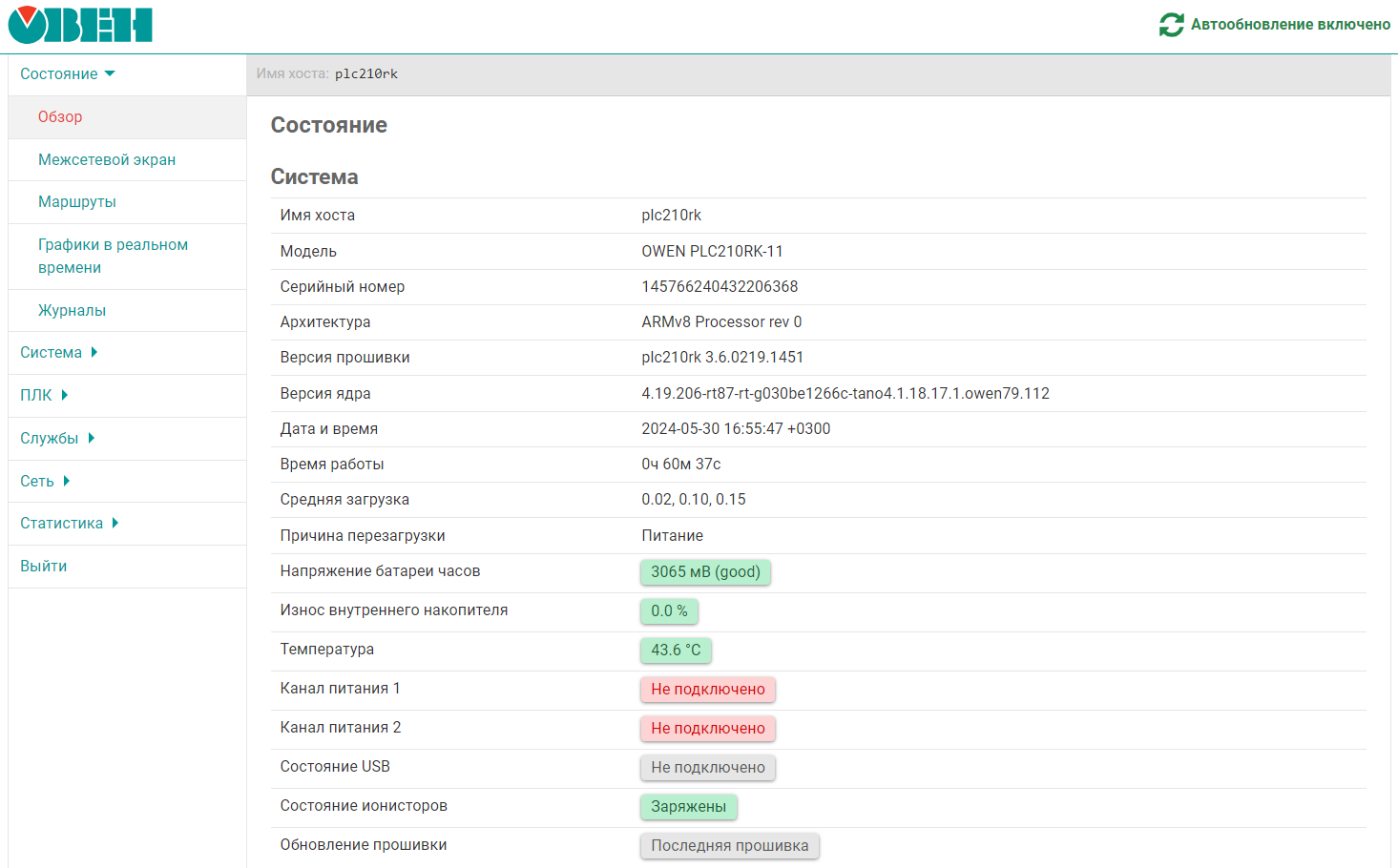
**W****eb-конфигуратор** **ПЛК210**
### Как попасть в web-конфигуратор?
Для подключения к web-конфигуратору следует:
1. Подключить контроллер к компьютеру. Подключиться к web-интерфейсу конфигурации контроллера можно через интерфейсы **USB** **Device** или **Ethernet**.
2. Открыть web-браузер и в адресной строке ввести IP адрес контроллера в зависимости от интерфейса подключения:
- для **USB** **Device** IP-адрес – **172.16.0.1**;
- для **Ethernet** (порты 1…3), IP-адрес по умолчанию – **192.168.0.10**.
3. В окне аутентификации ввести имя пользователя и пароль. Значения по умолчанию: имя пользователя – **root**, пароль – **owen**.
При первом подключении к web-интерфейсу конфигурации откроется окно *Мастера настройки*.
### Как поменять пароль web-конфигуратора?
Поменять пароль для доступа в web-конфигуратор контроллера можно во вкладке *Система/Управление*.
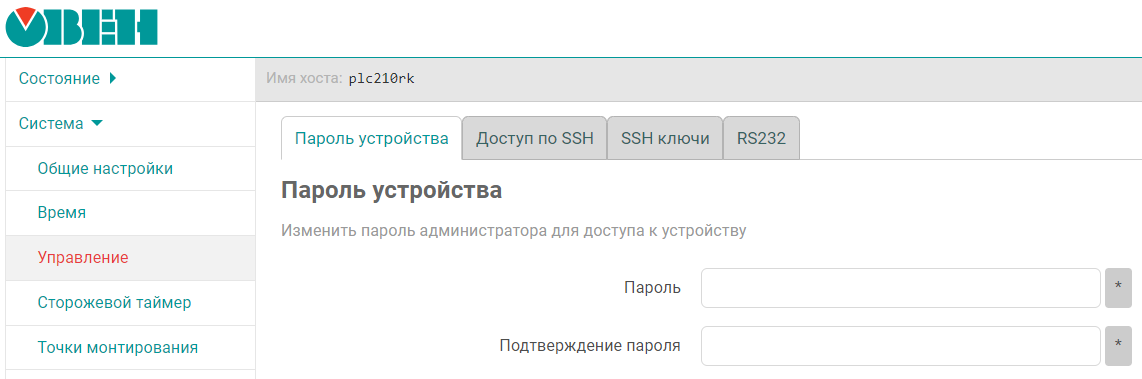
**Смена пароля для доступа к контроллеру**
### Как узнать заводской номер ПЛК?
Заводской номер контроллера выгравирован на корпусе прибора и указывается в паспорте, который входит в комплект поставки прибора.
Также заводской номер можно посмотреть в web-конфигураторе ПЛК во вкладке *Состояние/Обзор*.
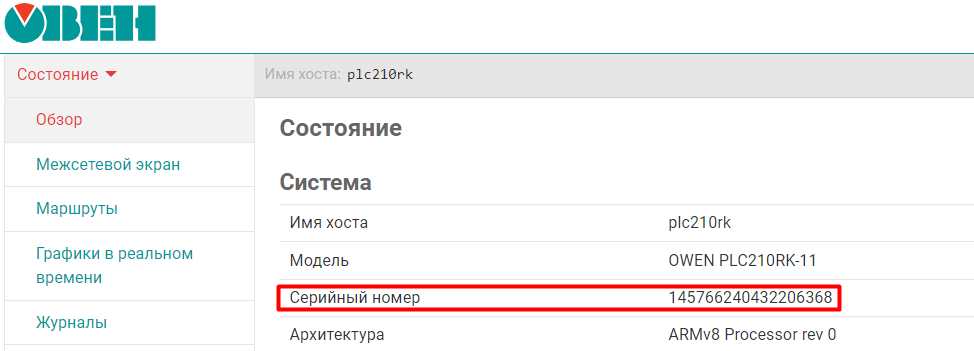
**Заводской номер ПЛК**
### Как узнать версию прошивки ПЛК?
Узнать текущую версию прошивки ПЛК можно в web-конфигураторе в разделе *Состояние/Обзор*.
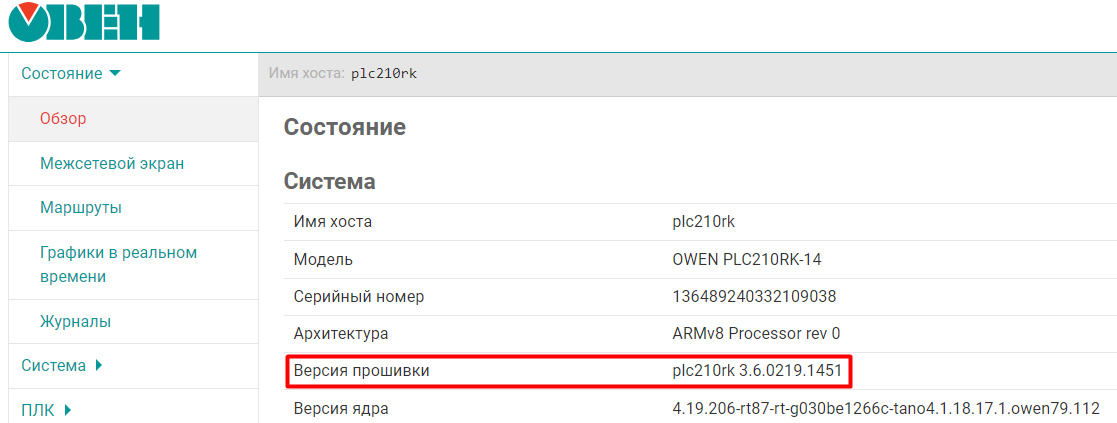
**Версия прошивки ПЛК**
### В каких случаях следует обновлять прошивку контроллера?
Прошивку контроллера следует обновлять в следующих случаях:
- По рекомендации технической поддержки компании ОВЕН;
- Если возникли ошибки, связанные с прошивкой;
- Если в новой прошивке есть необходимый пользователю функционал.
### Где взять новую прошивку?
Информация о наличии новой версии прошивки отображается в web-конфигураторе в разделе *Состояние/Обзор*. При открытии ссылки начнет скачиваться архив с файлом прошивки и инструкцией по обновлению.
Также файлы актуальной версии прошивки можно загрузить в [разделе](https://owen.ru/product/polygon/software) сайта.
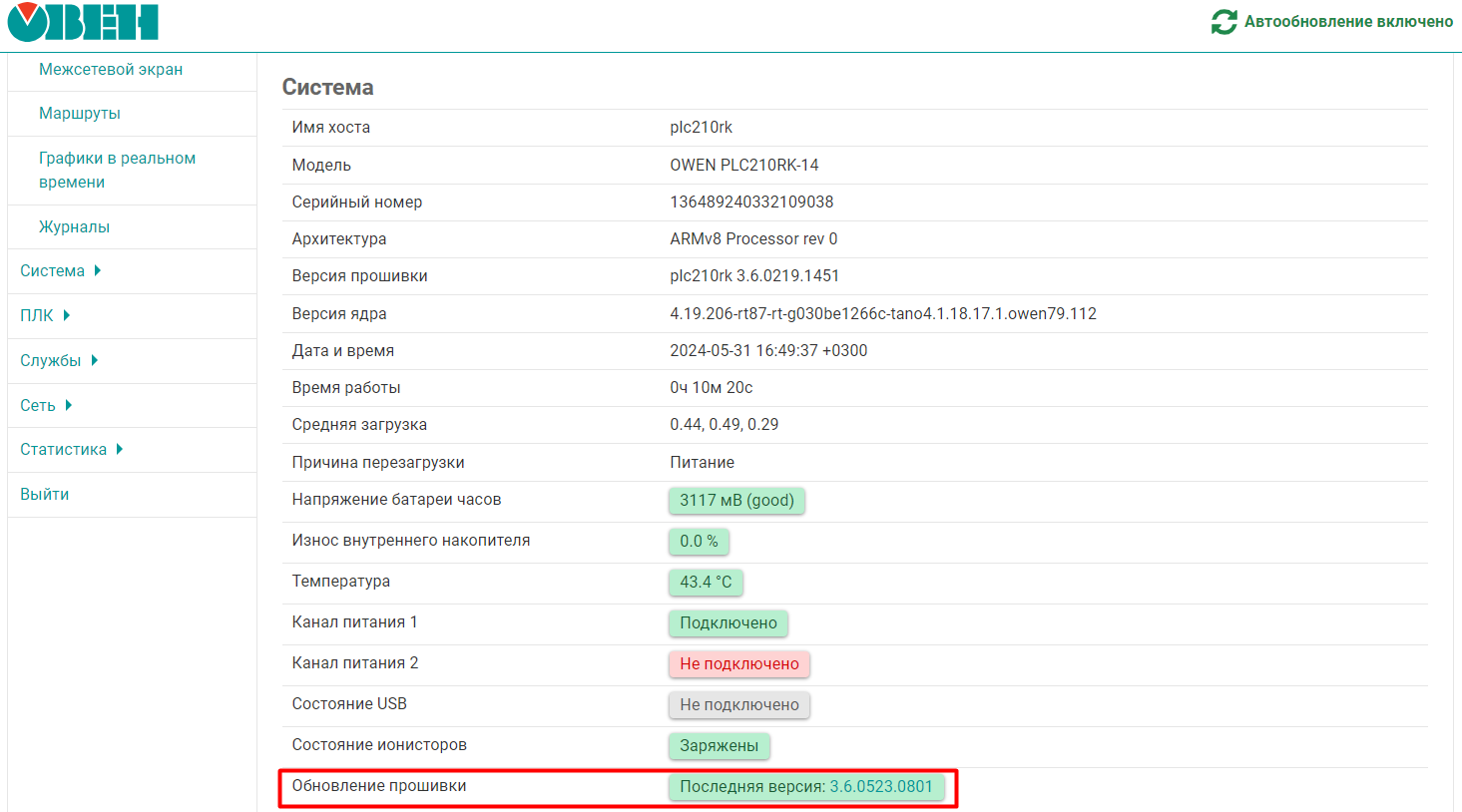
**Наличие обновлений прошивки**
### Как обновить прошивку контроллера через web-конфигуратор?
Для обновления ПО контроллера при помощи web-конфигуратора следует:
1. Подключить контроллер в сеть Ethernet, в которой находится пользовательский ПК, или напрямую к ПК при помощи кабеля microUSB – USB A.
2. Ввести в web-браузере IP адрес контроллера (по умолчанию для Ethernet 1…3, работающих в режиме моста, используется адрес **192.168.0.10**, а для USB Device – **172.16.0.1**). Ввести логин **root** и пароль (по умолчанию – **owen**).
3. Перейти на вкладку **Система/Обновление прошивки**.
4. Выбрать файл прошивки (формат **\*.swu**).
5. При необходимости установить флаг **Очистка пользовательских данных** – сброс настроек на заводские.
> **Внимание.** При сбросе настроек на заводские файлы лицензий в рабочей директории контроллера **/home/root** не сохранятся – следует сделать резервную копию настроек контроллера в web-конфигураторе (**Система/Резервная копия**).
6. Нажать кнопку **Обновить** и подтвердить обновление прошивки.
7. Дождаться перезагрузки контроллера.
### Как обновить прошивку контроллера с USB/MicroSD-накопителя?
Для обновления ПО контроллера при помощи USB/MicroSD-накопителя следует:
1. Отформатировать накопитель USB-flash или MicroSD объемом не менее **512 Мбайт** в файловую систему **FAT16** или **FAT32**.
> **Примечание.** Накопитель должен содержать только один раздел и иметь [стиль таблицы разделов](https://remontka.pro/gpt-or-mbr-disk/) MBR.
2. Поместить файл прошивки (формат **\*.swu**) и при необходимости файл **reset_plc** (сброс настроек на заводские) в корневую директорию накопителя.
> **Внимание.** При сбросе настроек на заводские файлы лицензий в рабочей директории контроллера **/home/root** не сохранятся – следует сделать резервную копию настроек контроллера в web-конфигураторе (**Система/Резервная копия**).
3. Подключить накопитель к контроллеру.
4. Отключить питание контроллера.
5. Зажать сервисную кнопку.
6. Включить питание контроллера.
7. Дождаться однократного звукового сигнала и отпустить сервисную кнопку. Процесс обновления занимает около двух минут. После окончания обновления прибор издаст три коротких звуковых сигнала.
8. Дождаться перезагрузки контроллера.
> **Внимание.** Если файл встроенного ПО поврежден, то контроллер издает непрерывный звуковой сигнал длительностью **5 секунд** и загрузится с прежней версией встроенного ПО.
### Какие внешние накопители можно подключать к ПЛК210?
USB- и MicroSD-накопители должны соответствовать следующим требованиям:
1. Поддерживаемый стиль разделов – [MBR](https://ru.wikipedia.org/wiki/%D0%93%D0%BB%D0%B0%D0%B2%D0%BD%D0%B0%D1%8F_%D0%B7%D0%B0%D0%B3%D1%80%D1%83%D0%B7%D0%BE%D1%87%D0%BD%D0%B0%D1%8F_%D0%B7%D0%B0%D0%BF%D0%B8%D1%81%D1%8C) ([GPT](https://ru.wikipedia.org/wiki/%D0%A2%D0%B0%D0%B1%D0%BB%D0%B8%D1%86%D0%B0_%D1%80%D0%B0%D0%B7%D0%B4%D0%B5%D0%BB%D0%BE%D0%B2_GUID) не поддерживается). Методика определения стиля разделов доступна по [ссылке](https://remontka.pro/gpt-or-mbr-disk/).
2. Рекомендуется использовать накопители с одним [разделом](https://ru.wikipedia.org/wiki/%D0%A0%D0%B0%D0%B7%D0%B4%D0%B5%D0%BB_%D0%B4%D0%B8%D1%81%D0%BA%D0%B0) – тогда гарантируется монтирование по путям, указанным в [вопросе](#topic-95806).
3. Поддерживаемые файловые системы накопителей – [FAT16/FAT32](https://ru.wikipedia.org/wiki/FAT) и [ext4](https://ru.wikipedia.org/wiki/Ext4).
Перед началом работы рекомендуется отформатировать накопитель с помощью **HP** **USB** **Disk** **Storage** **Format** **Tool** или любой другой подобной утилиты.
### По какому пути монтируется USB/MicroSD-накопитель?
Пути в файловой системе контроллера к рабочей директории Полигон и пути монтирования внешних накопителей выглядят следующим образом:
**Пути к директориям ПЛК210**
| Директория | Путь |
| --- | --- |
| Рабочая директория | /home/root |
| USB-Flash-накопитель | /mnt/ufs/media/sda1 (ссылка /sda1) |
| MicroSD-накопитель | /mnt/ufs/media/mmcblk1p1 (ссылка /mmcblk1p1) |
| Директория FTP-сервера | /mnt/ufs/home/ftp/in |
При работе с виртуальным контроллером рабочая директория находится в папке на ПК, где расположен проект, имя папки – *build_имя модуля_ОС*.
### Как получить доступ к терминалу Linux контроллера?
Для доступа к терминалу контроллера через web-конфигуратор следует:
1. Подключить контроллер к ПК через **USB****-****Device** или **Ethernet** (см. [вопрос](#topic-95797)).
2. В web-браузере ввести IP-адрес контроллера и зайти в web-конфигуратор.
3. Открыть вкладку *Система**/**Терминал*.
4. Принять исключение безопасности браузера для работы с неизвестным сертификатом **SSL**.
5. Нажать кнопку *Открыть терминал в отдельном окне*. В новом окне браузера откроется системная консоль контроллера.
Также подключиться к системной консоли можно по интерфейсу **RS****-232** с помощью кабеля **КС14** (см. в [Руководстве по эксплуатации](https://owen.ru/product/plk210_polygon/documentation)).
### Какие сетевые порты используют контроллеры с исполнительной
средой Полигон?
ПЛК с исполнительной средой Полигон используют следующие сетевые порты:
**Список используемых сетевых портов**
| Сервис/протокол | Порт по умолчанию | Где поменять |
| --- | --- | --- |
| **SSH** (загрузка и запуск проекта Полигон) | 22 (TCP) | Web-конфигуратор, вкладка *Система/Управление/Доступ по SSH* |
| **OPC** **UA****-сервер** (подключение отладчика) | 4840 (TCP) | Свойство модуля **Порт отладчика** и вход **prt** блока *OpcUAServer* |
| **Modbus TCP** | 502 (TCP) | Вход **prt** блока *TcpIpSrA* |
| **МЭК 870-5-104** | 2404 (TCP) | Вход l**prt** блока *IEC104Server* |
| **МЭК 61850** | 102 (TCP) | Свойство **Порт** узла **IED** |
| **NTP** | 123 (UDP) | Изменение не поддерживается |
| **FTP** | 21 (TCP) | Web-конфигуратор, вкладка *Службы/**FTP* |
## Вопросы по библиотекам Полигон
### Что такое библиотека?
Библиотеки в среде Полигон (файлы с расширением **.****ll****2**) содержат типы функциональных блоков.
При установке среды Полигон загружаются библиотеки базовой лицензии (см. [таблицу](#t1)):
- для ОС Windows в папку *\*\\**Polygon**2\\**paLibsDemo*;
- для ОС Linux в папку *\*/**Polygon**2/**paLibs*.
Главная библиотека Полигон – библиотека *paCore*, ее присутствие в проекте обязательно. В библиотеке **paCore** описаны типы данных и базовые функциональные блоки.
Вторая библиотека, которая должна присутствовать в проекте всегда – библиотека *paOpcUA*, реализующая обмен по протоколу **OPC** **UA**. Каждый контроллер с пользовательским приложением Полигон является **OPC UA**-сервером, клиентами к которому выступают отладчик среды Полигон и/или резервный контроллер.
Для работы с контроллерами ОВЕН (чтения входов, записи выходов, получение аппаратной информации, монтирования/размонтирования внешних накопителей и т.д.) реализована библиотека *paOwenIO*.
### Какие библиотеки реализованы в среде Полигон?
Стандартные библиотеки Полигон представлены в таблице ниже.
**Библиотеки Полигон**
| Библиотека | Описание | Документация |
| --- | --- | --- |
| *paCore* | Основная библиотека. Содержит базовые блоки простых операций (арифметических, логических, триггеры и т.п.), а также некоторые блоки для конфигурации ПЛК, блоки работы с данными. В данной библиотеке описаны типы данных, используемые в других библиотеках | [Руководство по программированию. Библиотека paCore](https://owen.ru/product/polygon/documentation) |
| *paOwenIO* | Библиотека предназначена для конфигурирования ввода/вывода ПЛК ОВЕН, а также настройки системных функций ПЛК (внешних накопителей, зуммера, светодиодов и т.п.) | [Работа с ОВЕН ПЛК. Библиотека paOwenIO](https://owen.ru/product/polygon/documentation) |
| *paOpcUA* | Библиотека предназначена для реализации обмена ПЛК с другими устройствами/ПО по протоколу **OPC** **UA** | [Обмен с верхним уровнем. Библиотека paOpcUA](https://owen.ru/product/polygon/documentation) |
| *paModbus* | Библиотека предназначена для реализации обмена ПЛК с другими устройствами/ПО по протоколам **Modbus** **RTU**, **Modbus** **TCP** | [Обмен по протоколу Modbus. Библиотека paModbus](https://owen.ru/product/polygon/documentation) |
| *paControls* | Библиотека содержит основные блоки для реализации управления процессами и обработки сигналов с датчиков | [Алгоритмы управления. Библиотека paControls](https://owen.ru/product/polygon/documentation) |
| *profiLogger*,
*profiLoggerLight* | Библиотеки содержат основные блоки для реализации архивирования | [Архивирование и сохранение уставок](https://owen.ru/product/polygon/documentation) |
| *paSync* | Библиотека предназначена для синхронизации проектов контроллеров, реализации горячего резервирования | [Синхронизация проектов и реализация резервирования. Библиотека paSync](https://owen.ru/product/polygon/documentation) |
| *paIEC104* | Библиотека предназначена для реализации обмена ПЛК с другими устройствами/ПО по протоколам стандартов **МЭК 60870-5-101** и **МЭК 60870-5-104** | [Обмен по протоколам МЭК 60870-5. Библиотека paIEC104](https://owen.ru/product/polygon/documentation) |
| *paIEC850* | Библиотека предназначена для реализации обмена ПЛК с другими устройствами/ПО по протоколу стандартна **МЭК 61850** | [Обмен по протоколу МЭК 61850. Библиотека paIEC850](https://owen.ru/product/polygon/documentation) |
> [!WARNING]
> **Внимание.** Библиотеки *paSync*, *paIEC**104* и *paIEC**850* доступны для полноценной работы при наличии соответствующей лицензии runtime. Если в проекте используются блоки библиотеки без соответствующей лицензии, приложение на контроллере перестанет исполняться через **1 час** работы.
### Где взять библиотеки Полигон?
При установке Полигон библиотеки базовой лицензии (см. [таблицу](#t1)) загружаются в папку:
- для ОС Windows *\*\\Polygon2\\paLibsDemo*
;
- для ОС Linux *\*/Polygon2/paLibs*.
Дополнительные библиотеки можно загрузить на [странице среды Полигон](https://owen.ru/product/polygon/libraries) или в web-конфигураторе контроллера во вкладке *ПЛК/Загрузки*.
> [!NOTE]
> **Примечание.** Рекомендуется хранить файлы библиотек в одном каталоге отдельно от папки *Polygon2*, чтобы в случае переустановки среды не загружать и обновлять их повторно.
### Где в Полигон можно увидеть список подключенных библиотек?
Список подключенных библиотек в текущей конфигурации Полигон можно посмотреть в системном окне *Проекты*, которое открывается через меню *Окна/Проекты*.
Во вкладке *Библиотеки* отображаются подключенные библиотеки и указывается путь до их расположения на диске.
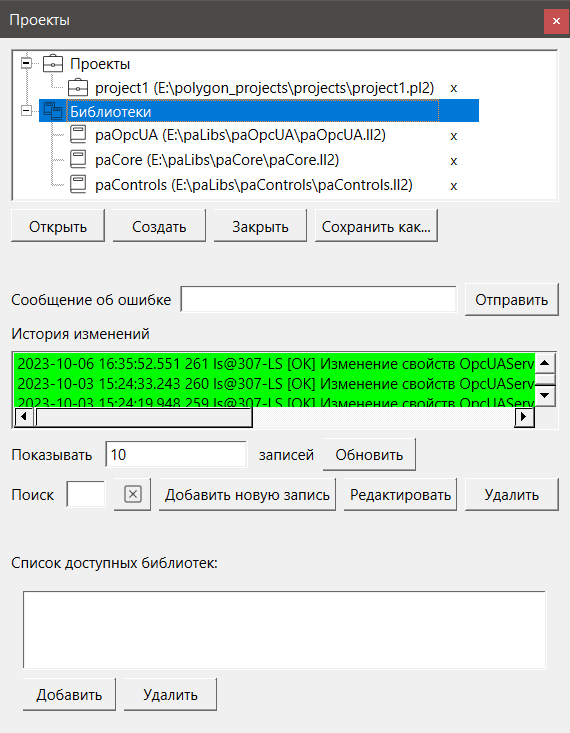
**Добавленные библиотеки в окне Проекты**
### Как подключить библиотеку в Полигон?
Для добавления библиотеки в Полигон следует:
1. Открыть меню *Окна/Проекты* (см. [рисунок](#p1)).
2. Нажать *Открыть* и перейти в папку с файлами библиотеки, которую необходимо добавить.
3. Выбрать тип файла *Библиотека Полигон 2 (\*.**ll**2)*.
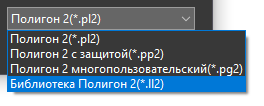
*Выбор типа файла \*.ll2*
4. В окне появится файл библиотеки с расширением **.****ll****2**. Следует выбрать его и нажать *Открыть*.
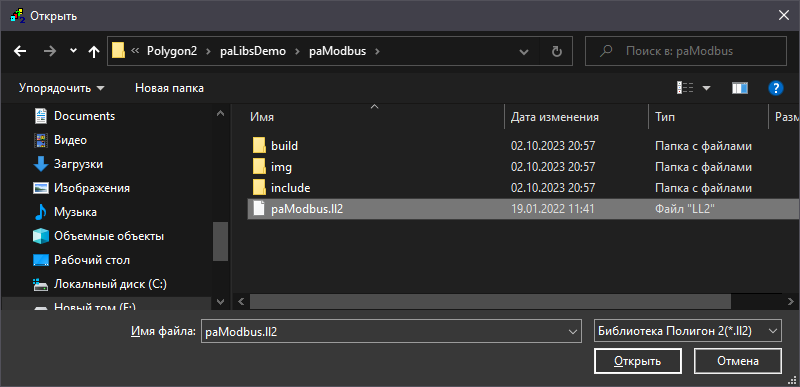
**Добавление библиотеки в проект**
Если необходимо, можно сразу открыть библиотеку в отдельном окне типа *Дерево* с помощью всплывающего окна.
Добавленная библиотека отобразится в окне *Проекты*.
### Как узнать текущие версии библиотек Полигон?
Текущие версии среды Полигон и добавленных библиотек отображаются в окне *Окна/О программе*:
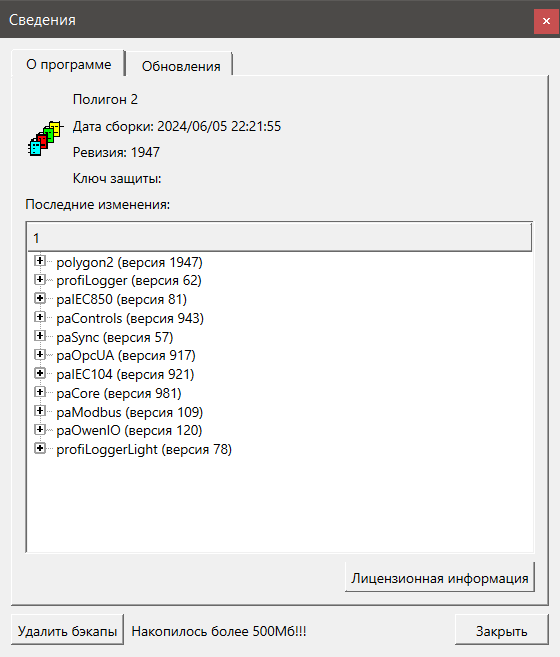
**Текущие версии Полигон и библиотек**
### Как обновить библиотеки Полигон?
При запуске Полигон, если на сервере есть обновления для среды или библиотек, будет выведено сообщение об этом.

**Сообщение о наличии обновлений**
Загрузить и установить обновления для среды и библиотек можно через системное окно *О программе*. Открыть его можно через меню *Окна/**О программе*.
Для обновления среды и библиотек следует:
1. Установить соединение с сервером **pa****.****ru**, нажав *Подключить*.
2. Проверить наличие обновлений, нажав *Проверить*.
3. Установить обновления, нажав *Установить*.
Более подробную инструкцию по установке обновлений среды и библиотек см. в документе [Руководство по программированию. Библиотека paCore](https://owen.ru/product/polygon/documentation).
### Как создать свою библиотеку Полигон?
В среде Полигон есть возможность создать пользовательскую библиотеку.
Для этого следует:
1. Открыть меню *Окна/Проекты* (см. [рисунок](#p1)).
2. Нажать *Создать*.
3. В открывшемся окне перейти в папку, где будет создана библиотека, ввести имя новой библиотеки. Допускается использование латинских букв, символа **«\_»** и цифр.
4. Выбрать тип файла *Библиотека Полигон 2 (\*.**ll**2)* (см. [рисунок](#topic-95814--p1)) и нажать *Создать*.
5. Для работы с библиотекой следует открыть ее в представлении *Дерево*. Среда при создании библиотеки сразу предложит открыть ее в дереве – следует нажать *Да*.
6. Созданная библиотека отобразится в окне *Проекты*.
Подробно процесс создания и дальнейшей работы с библиотекой пользователя описан в документе [Руководство по программированию. Библиотека paCore](https://owen.ru/product/polygon/documentation).
## Вопросы по работе в среде Полигон
### Как создать новый проект Полигон?
Создать новый проект в Полигон можно двумя способами:
1. Выполнить меню *Проект/Создать*.
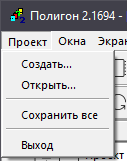
**Создание нового проекта через меню Проект/Создать**
2. Открыть *Окно/Проекты* и нажать *Создать*.
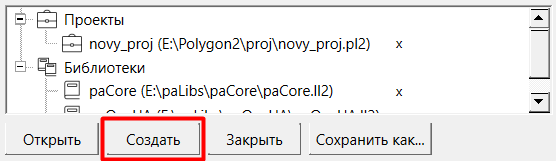
**Создание нового проекта через окно Проекты**
> **Внимание.** Для создания проекта в среде должны быть добавлены библиотеки *paCore* и *paOpcUA*. При их отсутствии среда выдаст предупреждение и предложит их [добавить](#topic-95812).
В открывшемся окне следует выбрать папку для сохранения проекта, ввести имя нового проекта. ДИмя проекта должно содержать только символы латинского алфавита, цифры и «\_», начинаться с буквы. Каждый новый проект рекомендуется размещать в отдельной папке, поскольку внутри нее среда разработки создает временные файлы при трансляции и копии проекта (бэкапы).
Далее следует выбрать шаблон создаваемого проекта – *Пустой* проект или *Модуль с отладчиком для контроллера*. Рекомендуется всегда создавать проект с отладчиком для контроллера, чтобы не настраивать его подключение вручную.
Среда предложит открыть проект в представлении *Дерево* для начала редактирования.
### Как сохранить проект Полигон?
Сохранить проект Полигон можно двумя способами:
1. Выполнить меню *Проект/Сохранить все* – все проекты будут сохранены.
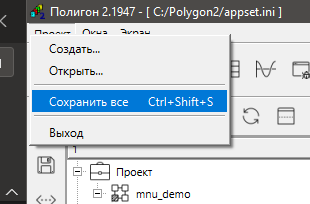
**Создание нового проекта через окно Проекты**
2. Нажать пиктограмму *Сохранить* на панели инструментов.
При каждом сохранении проекта среда формирует на диске резервную копию проекта с именем вида *имя* *проекта_ДДММГГ_ЧЧ_ММ_СС.**pl**2*.
По умолчанию в среде включено автосохранение проекта с периодом **5 минут**. Отключить автосохранение проекта можно через меню *Экран/Настройки…* (см. [вопрос](#topic-95821)).
### Как отключить автосохранение проекта Полигон?
При каждом сохранении проекта среда формирует на диске резервную копию проекта с именем вида *имя* *****проекта_ДДММГГ_ЧЧ_ММ_СС.**pl**2*.
По умолчанию в среде включено автосохранение проекта с периодом **5 минут**. Отключить автосохранение проекта можно через меню *Экран/Настройки…*, установив период автосохранения **0 минут**.
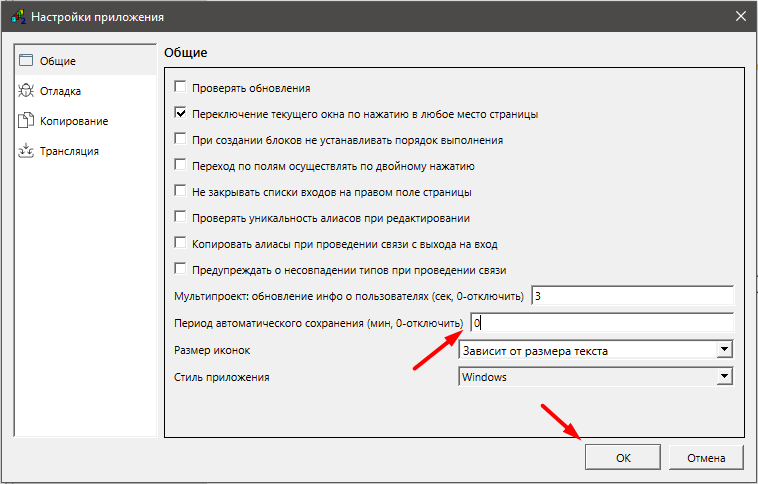
**Отключение автосохранения проекта в Полигон**
### Какие бывают проекты в Полигон?
Проекты в Полигон бывают следующих видов:
- Однопользовательский проект – файл с расширением **.****pl****2**;
- Зашифрованная копия однопользовательского проекта – файл с расширением **.****pp****2**;
- Серверный многопользовательский проект – файл с расширением **.****pg****2**.
Подробно создание и работа с данными типами проектов описана в документе [Руководство по программированию. Библиотека paCore](https://owen.ru/product/polygon/documentation).
### Как открыть проект Полигон?
Открыть проект Полигон можно двумя способами:
1. Выполнить меню *Проект/Открыть*.

**Открытие проекта через меню Проект/Открыть**
2. Открыть *Окно/Проекты* и нажать *Открыть*.
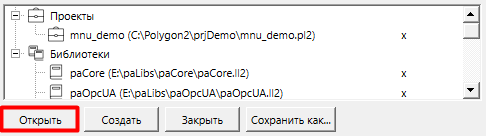
**Открытие проекта через окно Проекты**
В открывшемся окне следует выбрать проект, который необходимо открыть. Среда предложит открыть проект в представлении *Дерево* для редактирования.
### Из чего состоит проект Полигон?
Проект в среде Полигон имеет иерархическую структуру, которую можно увидеть в представлении *Дерево*.
Основной узел с точки зрения создания программы для контроллера – *Модуль*.
В свойствах модуля задаются параметры подключения к контроллеру. Внутри модуля располагаются графическая структура алгоритмов и настройки для контроллера, из модуля транслируется исполняемый файл.
Внутренняя структура модуля жестко определена: *Модуль > Место работы > Программа > Страница > Функциональный блок*.
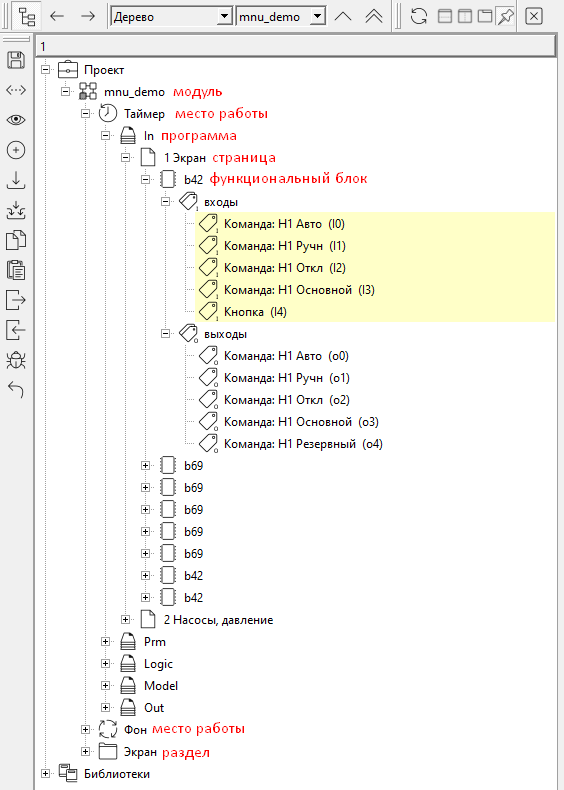
**Структура проекта**
### Что такое Место работы?
*Место работы* характеризует способ выполнения находящихся в нем программ, т.е. поток, в котором программы будут выполняться.
ПО контроллера формируется таким образом, что каждый функциональный блок может выполняться в одном из двух потоков: таймерном прерывании – место работы *Таймер* (или *Ввод вывод*) или в фоне – место работы *Фон* (или *Поток*).
Часть алгоритма, помещенная в таймерном прерывании, всегда выполняется в режиме реального времени с заданной периодичностью (периодичность задается свойством места работы *Таймерный промежуток*) – это поток с самым высоким приоритетом.
Необходимо соизмерять размер программ (количество функциональных блоков), находящихся в таймере, со временем таймерного цикла. При недостаточном интервале таймерного цикла может появиться ошибка времени исполнения – **Time Out**. Данная ошибка повлечет за собой остановку программы.
Фоновый поток представляет собой бесконечный цикл, который выполняется с более низким приоритетом в оставшееся от таймерного потока время. В **Фон** необходимо помещать некритичные по времени исполнения блоки, которые не привязаны к внешним событиям.
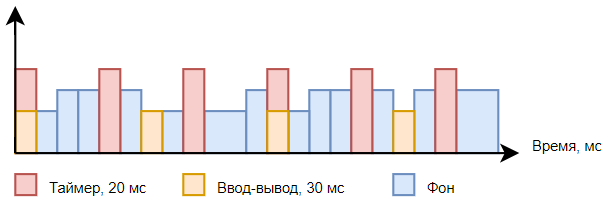
**Диаграмма выполнения потоков**
### В каком порядке выполняются программы в проекте Полигон?
Проект, получаемый после трансляции, имеет двухпоточную структуру и сторожевой таймер.
При создании алгоритма функциональные блоки могут быть размещены либо в фоновом, либо в таймерном потоке. Для этого блок создается в определенном *Месте работы*.
Порядок выполнения алгоритма внутри потока определяется следующим образом:
1. Порядок выполнения программы (свойство *Номер*);
2. Номер страницы (свойство *Номер*);
3. Порядок выполнения блока на странице (свойство *Порядок*).
Если блоки на одной странице имеют одинаковый порядок выполнения, то их очередность определяется положением блока на странице – слева направо, сверху вниз.
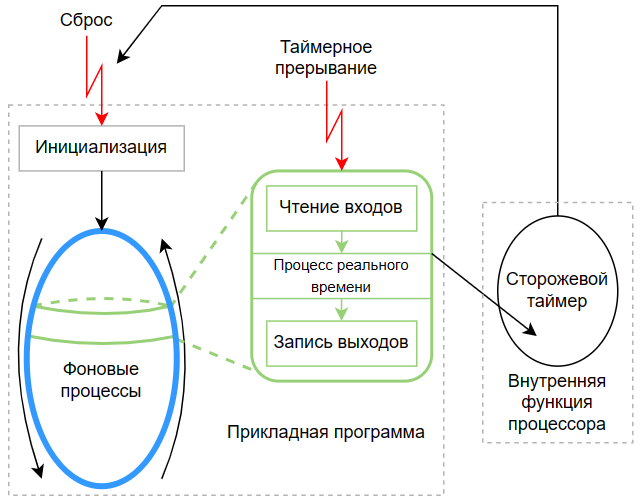
**Исполнение приложения Полигон**
### Как открыть дерево проекта?
Для открытия проекта в представлении *Дерево* следует:
1. Выполнить *Окна**/**Новое окно*.
2. Выбрать расположение нового окна относительно других окон.
3. В выпадающем списке выбрать тип окна *Дерево*.
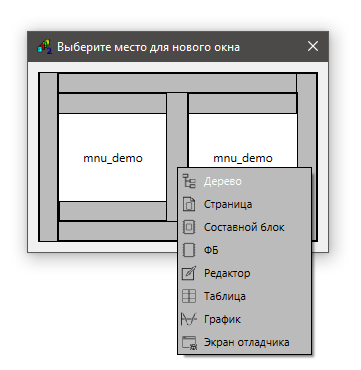
**Открытие нового окна типа Дерево**
4. Отобразить необходимый проект в представлении *Дерево* можно через выпадающий сверху список:
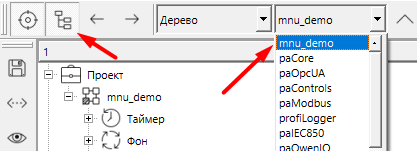
**Отображение проекта в новое окно типа Дерево**
Открыть новое окно также можно через панель инструментов *Представления* (*Окна/Панели инструментов/Представления*).
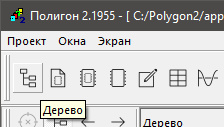
**Отображение проекта в новое окно типа Дерево**
### Как закрепить дерево проекта?
Закрепить дерево проекта можно, нажав пиктограмму *Фиксировать* на панели инструментов сверху окна. После фиксации в данное окно нельзя будет отобразить другие страницы проекта.
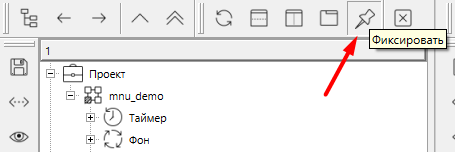
**Фиксировать окно с деревом проекта**
### Как открыть страницу проекта?
Для того, чтобы открыть страницу проекта, следует:
1. Открыть новое окно типа страница через меню *Окна/Новое окно – Страница* (см. [вопрос](#topic-95827)).
2. Сделать новое окно текущим, нажав на пиктограмму мишени на панели инструментов в левом верхнем углу окна:
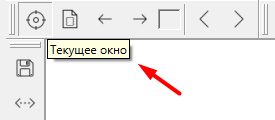
**Сделать окно текущим**
3. Двойным щелчком в дереве проекта отобразить в текущее окно нужную страницу:
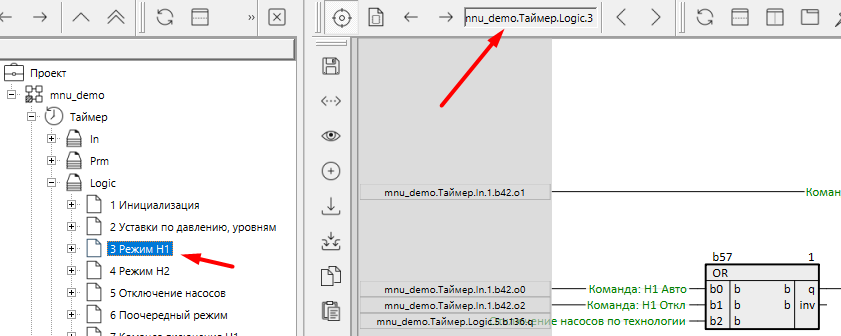
**Отображение страницы в текущее окно**
### Как создать функциональный блок на странице?
*Функциональные блоки* создаются внутри страниц. Для создания функционального блока есть несколько способов:
1. Открыть нужную страницу в активном окне, нажать ПКМ на свободном месте и выбрать *Создать*.
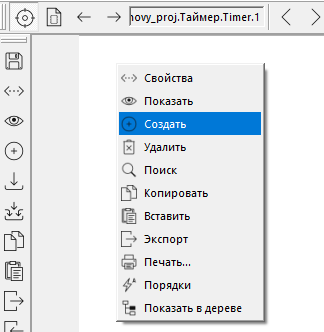
**Создание функционального блока на открытой странице**
2. Нажать на пиктограмму *Создать* на панели *Инструменты* открытой страницы.
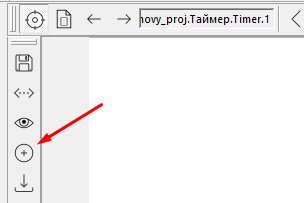
**Создание функционального блока через панель Инструменты**
3. Открыть контекстное меню страницы в представлении *Дерево* и нажать *Создать*.
После выбора команды *Создать* откроется окно создания функционального блока.
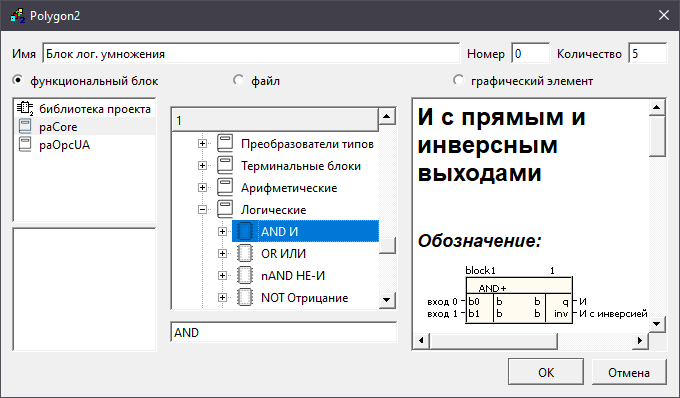
**Окно создания функционального блока**
Для создания блока следует:
1. В левом поле окна выбрать библиотеку, функциональный блок из которой планируется создать.
2. В поле посередине отобразится список разделов выбранной библиотеки, внутри разделов – списки функциональных блоков. Следует выбрать нужный блок.
3. При выделении блока в правой части окна отобразится его справка. Справку на блок, созданный на странице, также можно открыть, нажав на него ПКМ и выбрав *Справка*.
4. После выделения нужного блока нажать *ОК* – новый блок появится на странице.
### Почему при создании функционального блока возникает ошибка
«Не разрешена вставка блока в место работы Таймер»?
Некоторые функциональные блоки целесообразно помещать только в *Таймере* или только в *Фоне*. Для таких блоков задано свойство *Может работать только в…*, со значением, соответственно, **таймер** или **фон**.
При попытке разместить такой блок в другом месте работы появится ошибка:
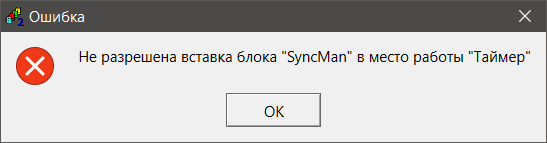
**Ошибка создания блока**
### Как добавить у блока входы/выходы? Что такое циклические входы/выходы?
Многие блоки в проекте могут иметь разное количество входов и выходов. Такие входы и выходы блока, а также группы входов и выходов, называются **циклическими**.
Для того чтобы добавить входы/выходы у блока, необходимо выделить его ПКМ и выбрать команду *Создать*. В появившемся окне следует ввести необходимое *Количество* добавляемых входов/выходов и нажать *ОК*.
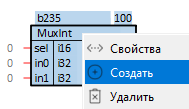
**Создание входов/выходов блока**
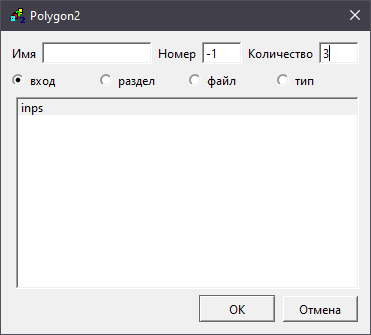
**Создание входов/выходов блока**
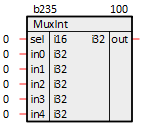
**Результат создания входов/выходов блока**
### Как провести связь между функциональными блоками?
Для того чтобы создать связь между входом и выходом функциональных блоков на странице, следует щелкнуть ЛКМ на входе или выходе и, не отпуская левую кнопку мыши, подвести указатель к другому выходу или входу. При отпускании левой кнопки мыши связь будет проведена.
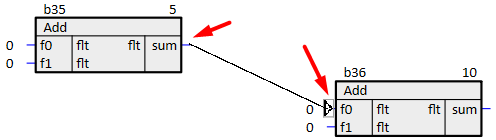
**Создание связи между ФБ**
### Как провести связь между функциональными блоками, находящимися
на разных страницах?
Для проведения связи между блоками, находящимися на разных страницах, следует открыть эти страницы в рабочих окнах и провести связь как указано в [вопросе](#topic-95833). На каждой странице будут проведены связи, соответственно, в левое и правое поле. На полях страницы будет указан адрес, куда идет связь.
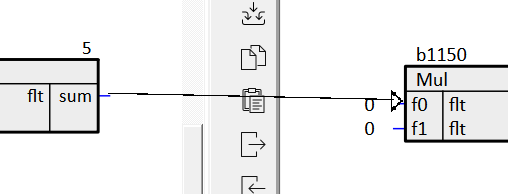
**Создание связи между ФБ, находящимися на разных страницах**

**Ссылки на полях**
### Как задать порядки выполнения блокам на странице?
Для задания очередности выполнения блоков на странице следует нажать на свободном месте страницы ПКМ и выбрать *Порядки*.
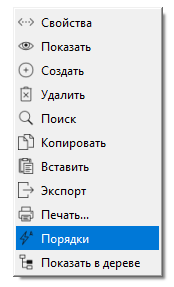
**Порядки**
В открывшемся окне можно выбрать следующие порядки:
- *Одинаковый порядок*;
- *Порядок по возрастанию*;
- *Порядок по потоку данных*.
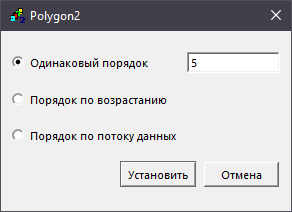
**Установка порядков блоков на странице**
При выборе пункта *Одинаковый порядок* всем блокам на странице будет присвоен порядок выполнения, указанный в поле справа.
При выборе пункта *Порядок по возрастанию* блокам будут присвоены порядки от **5**, начиная с верхнего левого угла, кратно **5**. Чем левее и выше находится блок, тем меньший порядок выполнения у него будет. Чем правее и ниже – тем больший порядок выполнения.
При выборе пункта *По потоку данных* очередность блоков будет определена их связями друг с другом на текущей странице – если с выхода блока идет связь на вход другого блока, то первый получит меньший порядок исполнения.
### Как создать свой функциональный блок?
Часть алгоритма, повторяющаяся в проекте несколько раз, можно выделить в новый *Составной* *функциональный блок*.
Составной блок при трансляции превращается в класс. Составные блоки можно создавать как в проектах, так и в пользовательских библиотеках.
Создать составной блок в **Полигон** можно на основе библиотечных функциональных блоков, а также с помощью кода на C++.
Подробнее см. в документе [Руководство по программированию. Библиотека paCore](https://owen.ru/product/polygon/documentation).
### Для чего используются SQL-запросы на входах функциональных
блоков?
Проект в среде разработки Полигон – это база данных Sqlite.
В некоторых случаях полезно получать свойства модуля в программе с помощью SQL-запроса, например: при задании IP адреса контроллера или номера порта, при задании признака ведущего контроллера в резервированной конфигурации и т.д. Можно менять нужную константу в одном месте в проекте – в свойствах модуля.
В запросе для указания свойства модуля используется идентификатор, например, **prop****\_0** для *Пользовательское свойство 00*. Идентификатор свойства отображается при наведении на него ЛКМ в окне свойств модуля.
Пример SQL-запроса IP адреса контроллера (на вход блока подается строка):
```
"SELECT value FROM blocks_prop WHERE indx=:module AND type="prop_ip""
```
Пример SQL-запроса номера порта сервера **OPC UA**:
```
SELECT value FROM blocks_prop WHERE indx=:module AND type="prop_debug_port"
```
Пример SQL-запроса пользовательского свойства *Пользовательское свойство 00*:
```
SELECT value FROM blocks_prop WHERE indx=:module AND type="prop_0"
```
### Как выполнить массовое редактирование свойств блоков в проекте?
Полигон поддерживает выгрузку и загрузку свойств компонентов проекта в виде таблицы *MS* *Excel* с помощью команд *Экспорт/Импорт* на панели *Инструменты*. Это может быть полезно для быстрого массового редактирования свойств функциональных блоков и их входов/выходов.
С помощью команды *Экспорт* можно выгрузить свойства компонентов *Модуля*, *Места работы*, *Программы*, *Страницы*, *Раздела*.
Импортировать новые свойства можно с помощью команды *Импорт*.
Подробнее см. в документе [Руководство по программированию. Библиотека paCore](https://owen.ru/product/polygon/documentation).
### Как изменять и считывать системное время ПЛК в программе?
Изменить системное время контроллера из программы можно с помощью функционального блока *OwenRTC* из библиотеки *paOwenIO*.
Для установки системного времени следует задать на входах блока **year** (год), **mth**(месяц), **day** (день), **hr**(час), **min** (минута), **sec**(секунда) требуемые значения и подать **1** на вход **sett**.
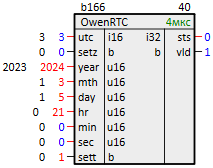
**Установка системного времени** **OwenRTC**
Получить системное время контроллера можно с помощью блока **getTDN** из библиотеки **paCore**.
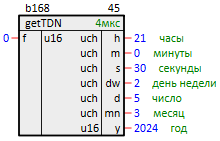
**Получение системного времени** **getTDN**
### Как включить зуммер из программы контроллера?
Для управления зуммером из программы контроллера предназначен блок *OwenEnv* из библиотеки *paOwenIO*.
Для включения зуммера следует подать **1** на вход **enb** блока. На входах **prd** и **duty** блока задаются период и рабочий цикл зуммера в мкс. Первый параметр определяет частоту звукового сигнала, второй – громкость сигнала.
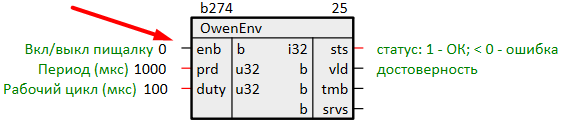
**Блок** **OwenEnv:** **включение зуммера**
### Как получить в программе контроллера сигналы с тумблера СТАРТ/СТОП
и сервисной кнопки?
Для получения в программе контроллера сигналов с тумблера СТАРТ/СТОП и сервисной кнопки предназначен блок *OwenEnv* из библиотеки *paOwenIO*.
Сигнал с тумблера СТАРТ/СТОП выводится на выход блока **tmb**, сигнал с сервисной кнопки – на выход **srvs**.
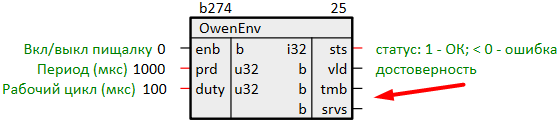
**Блок** **OwenEnv****: получение сигнала с тумблера и сервисной кнопки**
### Почему светодиод контроллера «Работа» всегда мигает? Как задать
режим работы светодиода «Работа»?
Режим работы системного светодиода «Работа» задается из программы контроллера. По умолчанию светодиод мигает.
Режим работы светодиода задается с помощью блока *210-**LED* из библиотеки *paOwenIO*.
На входе **led** (индикатор) блока следует указать значение **WORK**, что соответствует светодиоду «Работа».
Для включения/отключения светодиода из программы следует указать на входе **mode** режим **manual**. При подаче **1** на вход **enb** блока светодиод «Работа» будет включаться, при подаче **0** – отключаться.
При установке на входе **mode** режима **nr****\_****proc** светодиод будет мигать автоматически в зависимости от нагрузки контроллера. Значение на входе **enb** в данном режиме игнорируется.

**Работа блока 210-****LED****. Управление светодиодом** **Работа**
### Как монтировать/размонтировать внешние накопители из программы
контроллера?
Для работы с внешними накопителями контроллера из программы предназначен блок *210-**SD**-**USB* из библиотеки *paOwenIO*.
Внешние накопители (USB-flash и MicroSD) монтируются автоматически при их подключении к контроллеру. С помощью блока *210-**SD**-**USB* можно получить информацию о монтировании накопителя в программе.
Значения выходов блока обновляются при подаче **1** на вход **rfrsh**. На выходах **sdmntd** или **usbmntd** отобразится **1**, если соответствующий накопитель успешно монтирован. На выходах **sdpath** или **usbpath** отобразится абсолютный путь к директории монтирования накопителя.
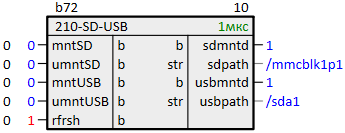
**Получение информации о монтировании внешних накопителей**
Для размонтирования накопителя следует подать **1** на входы **umntSD** или **umntUSB**.
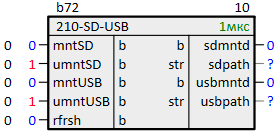
**Размонтирование внешних накопителей**
Для повторного монтирования необходимо подать **1** на входы **mntSD** или **mntUSB**.
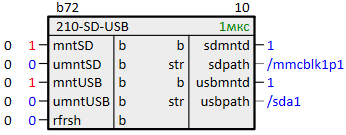
**Монтирование внешних накопителей из программы**
### Как получить в программе информацию о свободной памяти внешнего
накопителя?
Информацию о свободной памяти накопителя можно получить с помощью блока *DriveInfo* из библиотеки *paCore*.
На вход **driveName** необходимо подать абсолютный путь монтирования накопителя. Для обновления информации на выходах блока необходимо подать **1** на вход **start**.
На выходах блока отобразится информация об общем, занятом и свободном объеме накопителя в Кбайт.
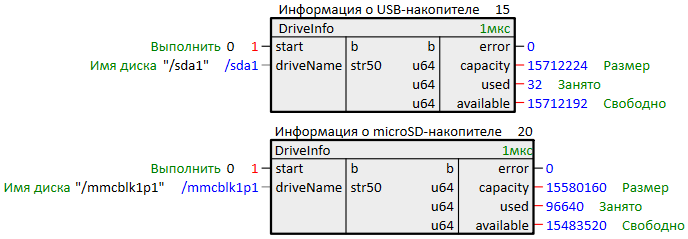
**Получение информации о внешних накопителях**
### Как организовать архивацию параметров на контроллере?
Для архивации параметров в текстовых файлах предназначен блок *FileDpLogger* из библиотеки *profiLoggerLight*.
> [!WARNING]
> **Внимание.** Запись архивов рекомендуется производить на внешний накопитель, чтобы избежать изнашивания внутреннего диска контроллера.
Подробнее о работе блока и пример организации архивирования см. в документе [Архивирование и сохранение уставок](https://owen.ru/product/polygon/documentation).
### Как сохранять значения параметров (уставок) в энергонезависимой
памяти?
Для сохранения значений параметров на диске предназначены блоки *SaverEx* и *BufSupEx* из библиотеки *paCore*, раздел *Сохранение данных*.
Блок *SaverEx* обеспечивает хранение данных на диске контроллера в виде бинарных файлов. Блок *BufSupEx* аналогичен *SaverEx*, но дополнительно организует синхронизацию изменения уставок по сети и из программы контроллера.
> [!WARNING]
> **Внимание.** Рекомендуется записывать уставки на внешний накопитель, чтобы избежать изнашивания внутреннего диска контроллера.
Подробнее о работе блоков и примеры сохранения уставок см. в документе [Архивирование и сохранение уставок](https://owen.ru/product/polygon/documentation).
### Что такое черный ящик (BlackBox)?
*BlackBox* – блок из библиотеки *profiLoggerLight*, который сохраняет значения выбранных параметров в файл в течение заданного времени «до» события и в течение заданного времени «после» события.
> [!WARNING]
> **Внимание.** Рекомендуется записывать уставки на внешний накопитель, чтобы избежать изнашивания внутреннего диска контроллера.
Подробнее о работе блока и пример организации архива по событию см. в документе [Архивирование и сохранение уставок](https://owen.ru/product/polygon/documentation).
### Какие промышленные протоколы обмена поддерживают ПЛК-PL?
ОВЕН ПЛК210 с исполнительной средой Полигон поддерживают следующие промышленные протоколы обмена:
**Протоколы обмена ПЛК-PL**
| Протокол обмена | Библиотека Полигон | Документация |
| --- | --- | --- |
| Modbus TCP (client/server),
Modbus RTU (master/slave) | *paModbus* | [Обмен по протоколу Modbus. Библиотека paModbus](https://owen.ru/product/polygon/documentation) |
| OPC UA (client/server) | *paOpcUA* | [Обмен с верхним уровнем. Библиотека paOpcUA](https://owen.ru/product/polygon/documentation) |
| МЭК 870-5-104 (client/server),
МЭК 870-5-101 (client/server) | *paIEC104* | [Обмен по протоколам МЭК 60870-5. Библиотека paIEC104](https://owen.ru/product/polygon/documentation) |
| МЭК 61850 (client/server) | *paIEC850* | [Обмен по протоколу МЭК 61850. Библиотека paIEC850](https://owen.ru/product/polygon/documentation) |
### Какие схемы резервирования поддерживают ПЛК-PL?
ОВЕН ПЛК210 с исполнительной средой Полигон поддерживают:
- Горячее аппаратное резервирование питания контроллера;
- Горячее программное резервирование программы пользователя.
Резервирование питания контроллера подробно описано в [Руководстве по эксплуатации](https://owen.ru/product/plk210_polygon/documentation).
Программное резервирование ПЛК организуется с помощью библиотеки *paSync*. См. подробнее в документе [**Синхронизация проектов и реализация резервирования. Библиотека paSync**](https://owen.ru/product/polygon/documentation).
Варианты схем программного резервирования ОВЕН ПЛК с исполнительной средой Полигон практически не ограничены и могут модернизироваться в соответствии с требованиями конкретного автоматизируемого технологического объекта.
### Как организуется контроль версий проекта в среде Полигон?
В среде Полигон организован автоматический контроль версий проектов и библиотек.
Информацию о внесенных изменениях и пользователях, которые вносили изменения, можно посмотреть в окне *Проекты*.
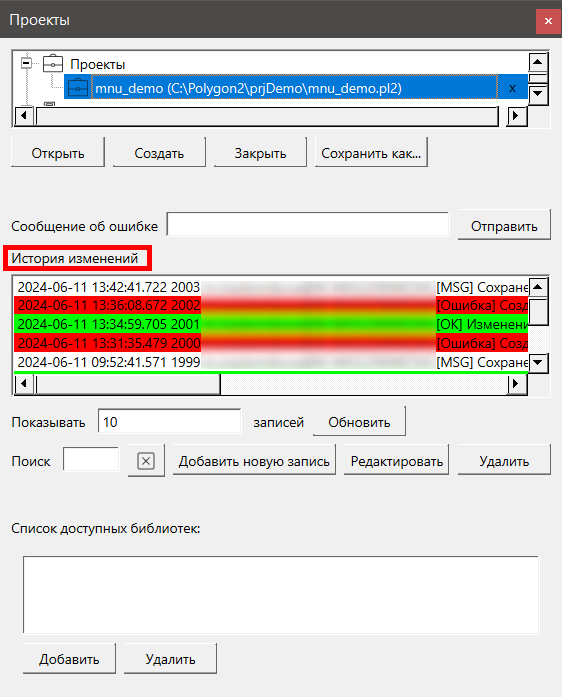
**Информация о изменениях в проекте Полигон**
Текущую версию запущенного на контроллере проекта можно посмотреть во всплывающем тултипе при наведении мышью на модуль.
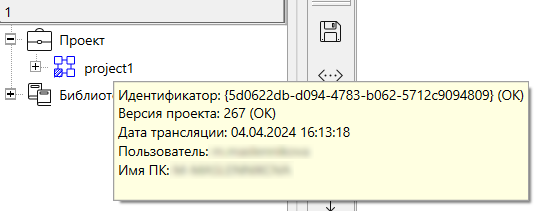
**Тултип с информацией о модуле**
Также текущую версию запущенного проекта можно посмотреть в web-конфигураторе контроллера в разделе *ПЛК/Информация*.
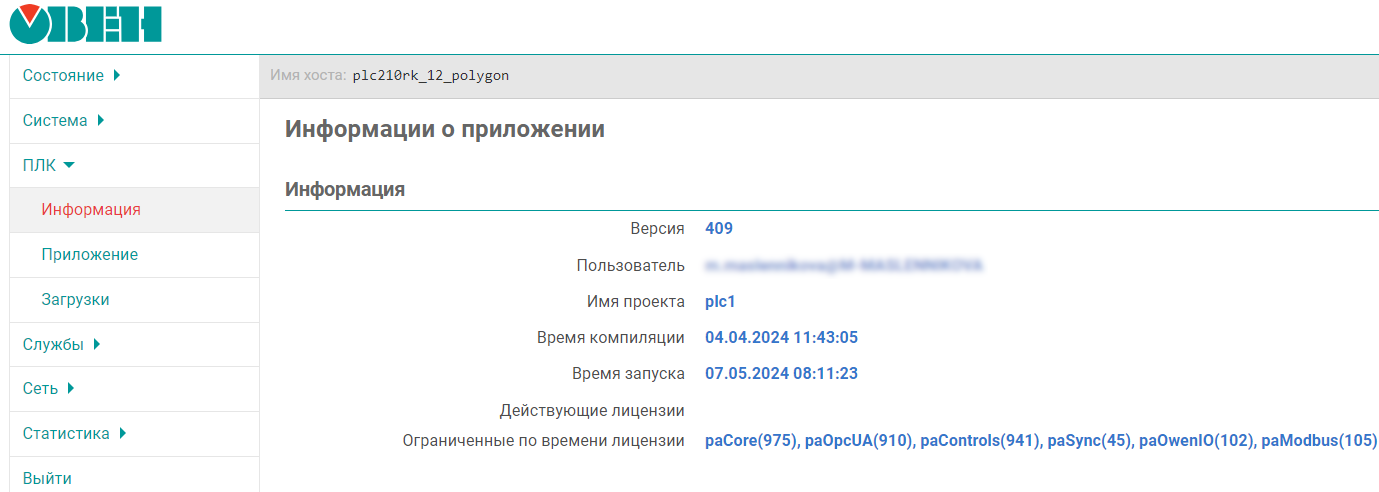
**Информация о запущенной программе в web-конфигураторе**
Если версия проекта в среде и на контроллере не совпадают, то при запуске отладчика иконка модуля будет отображаться с предупреждающим знаком. При наведении на него мышью появится тултип с информацией о предупреждении.
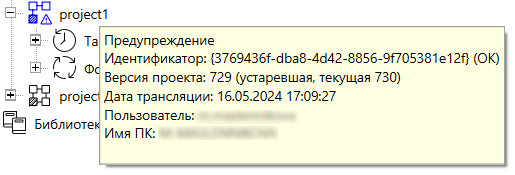
**Предупреждение о несовпадении версий проекта**
### Как защитить проект Полигон?
Проект в среде разработки Полигон – это база данных Sqlite. Защитить проект можно с помощью создания его зашифрованной версии.
Для этого следует:
1. В системном окне *Проекты* выделить интересующий проект и нажать кнопку *Сохранить как…*.
2. В появившемся окне выбрать расширение *Полигон 2 с защитой(\*.**pp**2)*.
3. Нажать *Сохранить*.
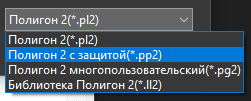
**Сохранение защищенного проекта**
В окне *Проекты* отобразится защищенная копия проекта.
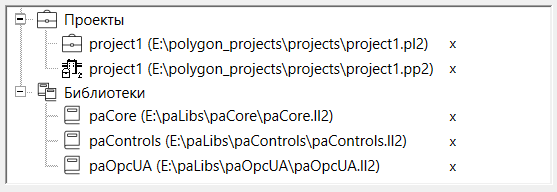
**Защищенный проект в окне Проекты**
### Как задать пароль у составного блока?
В среде **Полигон** можно установить пароль на составном блоке для защиты его содержимого.
Для установки пароля следует:
1. Выбрать составной блок в дереве проекта.
2. Нажать на блок ПКМ и выбрать в контекстном меню *Установить пароль*.
> **Примечание.** Защита содержимого составного блока при помощи пароля работает только тогда, когда файл проекта хранится в защищенном формате (см. [вопрос](#topic-95851)).
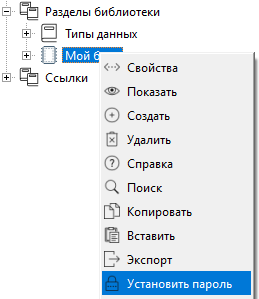
**Задание пароля составного блока**
3. Задать пароль в открывшемся окне – на иконке блока в дереве отобразится знак «замка».
### Как распечатать страницы проекта Полигон?
В среде Полигон поддержана печать страниц проекта по стандарту ЕСКД. Для этого используется системное окно *Печать*.
В окне выбирается проект для печати.
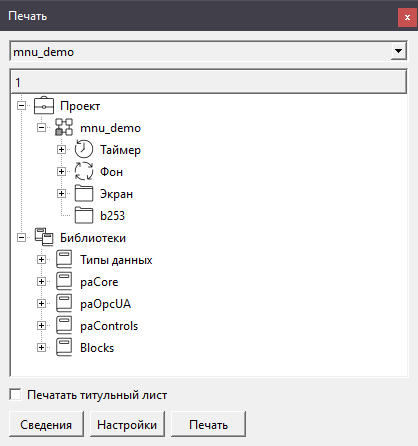
**Системное окно Печать**
Во вкладке *Сведения* добавляются данные для титульного листа и штампов.
Во вкладке *Настройки* выбирается размер печати и вариант печати – на бумажном носителе или в файл.
Если выбрать печать в файл, то результат выполнения сохраняется в рабочую папку проекта.
## Вопросы по загрузке и отладке проекта в Полигон
### Как скомпилировать проект Полигон? Что такое трансляция?
Завершающим этапом создания проекта является *Трансляция* созданного алгоритма в исполняемый файл.
**Трансляция** – это процесс перевода программы с одного языка на другой. Трансляция состоит из компиляции и интерпретации.
Для трансляции в **Полигон** можно использовать одну из команд из контекстного меню, открываемого нажатием правой кнопкой мыши на модуле:
- *Транслировать все* – трансляция всего модуля;
- *Перестроить* – компиляция проекта без изменения исходных текстов. Данную команду следует применять при трансляции неизмененного проекта с новыми библиотеками.
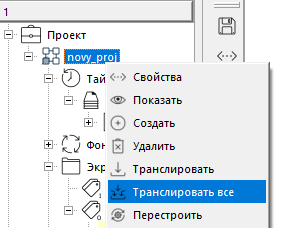
**Трансляция**
При трансляции в окне *Прогресс* (меню *Окна/Прогресс*) отображается ход выполнения, при наличии ошибок они указываются с описанием.
Когда трансляция закончится, можно видеть результат – сообщение об успешности трансляции, время выполнения.

**Окно прогресс: сообщение об успешной трансляции**
**Свойства модуля, используемые при трансляции**
| Свойство | Описание |
| --- | --- |
| *IP адрес* | IP адрес контроллера |
| *ОС* | Тип операционной системы для трансляции |
| *Тип процессорной платы* | Тип процессорной платы контроллера |
| *Watchdog* | Включить/выключить сторожевой таймер (флаг). Отладку удобнее производить при выключенном сторожевом таймере, при эксплуатации его следует включить |
| *Автозапуск* | Включить/выключить автоматический запуск проекта на исполнение при включении контроллера (флаг). При установке флага на контроллер загружается файл *autostart* |
| **Порт отладчика** | Порт **OPC UA**-сервера в программе, если отличается от стандартного **4840** (вход **prt** блока *OpcUAServer*) |
### Какие свойства следует установить в модуле для трансляции проекта
под ПЛК210?
Проект в ПЛК210 загружается через протокол **SSH***.*
Для трансляции и загрузки проекта на контроллер следует задать следующие свойства модуля:
**Свойства модуля, используемые при трансляции под ПЛК210**
| Свойство | Описание | Значение |
| --- | --- | --- |
| *IP адрес* | IP адрес контроллера | К контроллеру можно подключаться из среды через интерфейсы:
• **USB** **Device** – IP адрес **172.16.0.1**
;
• **Ethernet**– IP адрес по умолчанию **192.168.0.10** (порты Eth 1…3) |
| *Подключаться через* | Протокол для подключения к контроллеру | **SSH** |
| *SSH: логин* | Логин для подключения к контроллеру | **root** |
| *SSH: пароль* | Пароль для подключения к контроллеру | По умолчанию **owen** |
| *ОС* | Тип операционной системы для трансляции | **Linux Овен прошивка 3.х** |
| *Тип процессорной платы* | Тип процессорной платы контроллера | **Овен ПЛК210** |
| *Watchdog* | Включить/выключить сторожевой таймер (флаг) | На время отладки рекомендуется отключать |
| *Автозапуск* | Включить/выключить автоматический запуск проекта на исполнение при включении контроллера (флаг). При установке флага на контроллер загружается файл *autostart* | - |
| *Порт отладчика* | Порт **OPC UA**-сервера для доступа отладчика Полигон | По умолчанию **4840** |
Недостающие свойства можно добавить из выпадающего списка снизу.
При трансляции проекта под ПЛК210 файлы трансляции записываются в папку *build_имя модуля\_**LinuxOwen**3*. Исполняемый файл программы для контроллера – *имя модуля.**o*.
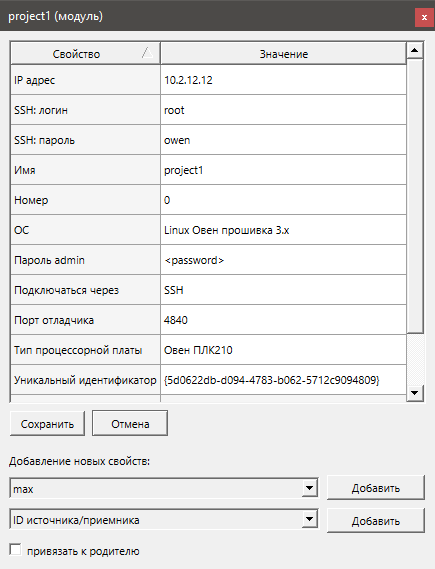
**Свойства модуля для трансляции и загрузки проекта в ПЛК210**
### Как включить сторожевой таймер (Watchdog) в проекте?
Для включения сторожевого таймера следует установить свойство модуля *Watchdog* и повторно транслировать проект.
Отладку проекта удобнее производить при выключенном сторожевом таймере, при эксплуатации его следует включить.
### Что делать при возникновении ошибки трансляции?
При работе со средой разработки или при трансляции программы могут появляться ошибки. Программа выведет предупреждающее сообщение и предложит отправить сообщение об ошибке.
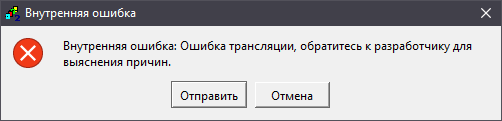
**Ошибка трансляции**
При выборе *Отправить* лог ошибки и сам проект будут подготовлены на диске в выбранной папке для отправки разработчикам. Данные файлы следует направить на почту [support@owen.ru](mailto:support@owen.ru) с подробным описанием проблемы.
При выборе *Отмена* окно будет закрыто. Информацию по ошибкам можно самостоятельно посмотреть в окне *Прогресс*. Ошибки в тексте выделены красным шрифтом.
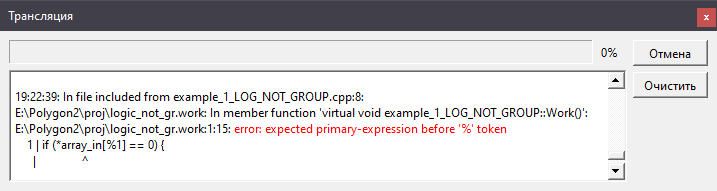
**Окно Прогресс при ошибке трансляции**
### Как загрузить проект в ПЛК210?
После трансляции проекта его следует загрузить на контроллер.
Для контроллеров ОВЕН загрузку и запуск проекта можно выполнить тремя различными способами:
- через *Панель отладки* (см. [вопрос](#topic-95860));
- через web-интерфейс конфигурации во вкладке *ПЛК/Приложение* (см. [вопрос](#topic-95861));
- через системное окно *Контроллер* (см. [вопрос](#topic-95862)).
### Как загрузить проект в ПЛК210 через Панель отладки?
Для трансляции, загрузки и запуска проекта на контроллере в среде Полигон предназначена *Панель отладки*. Панель отладки добавляется через меню *Окна/Панели инструментов* –*Панель отладки*.
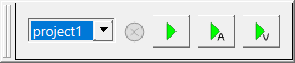
**Панель отладки**
Для запуска проекта на контроллере через панель отладки следует:
1. Установить свойства модуля в соответствии с [таблицей](#topic-95856--t1).
2. В выпадающем списке на панели отладки выбрать *Модуль* (среди модулей проектов, открытых в данный момент в среде разработки).
3. Выполнить запуск модуля одним из способов:
- *Перезапустить во временной сессии* – будет произведена трансляция модуля, загрузка исполняемого файла на контроллер, запуск его и подключение к нему отладчиком.
> **Внимание.** При запуске программы во временной сессии ее выполнение на контроллере будет прекращено при закрытии среды разработки.
- *Перезапустить для постоянной работы* – будет произведена трансляция модуля со свойством *Автозапуск*, загрузка исполняемого файла на контроллер, перезагрузка контроллера и последующее подключение отладчика к запущенной программе.
> **Внимание.** При загрузке нового проекта на контроллер перезапишется проект только с таким же названием. Ненужные файлы проектов можно удалить через web-конфигуратор контроллера (вкладка *ПЛК/Приложение* – *Удаление…*), через любой файловый менеджер или через консоль.
После запуска программы станет активной кнопка остановки программы.
Если на контроллере уже была запущена программа, то при попытке подключения к контроллеру появится предупреждающее окно с вопросом об ее остановке.
### Как загрузить проект в ПЛК210 через web-конфигуратор?
Инструменты для загрузки и запуска программы на контроллере через web-интерфейс конфигурации находятся во вкладке *ПЛК/Приложение*. Для запуска программы следует:
1. Установить свойства модуля в соответствии с [таблицей](#topic-95856--t1) и транслировать модуль – в папке *build_имя модуля\_**LinuxOwen**3* на диске появится исполняемый файл программы для контроллера – *имя модуля.**o*.
2. Зайти в web-конфигуратор контроллера и перейти во вкладку *ПЛК/Приложение*.
3. Нажать *Загрузка приложения…* и выбрать файл *имя модуля.**o*.
> **Внимание.** При загрузке нового проекта на контроллер перезапишется проект только с таким же названием. Ненужные файлы проектов можно удалить через web-конфигуратор контроллера (вкладка *ПЛК/Приложение* – *Удаление…*), через любой файловый менеджер или через консоль.
4. Нажать кнопку *Запуск…* напротив *имя модуля.**o*.
> **Внимание.** Запущенное приложение будет остановлено при выходе из web-конфигуратора. Для запуска приложения для постоянной работы следует установить для него *Автозапуск* (кнопка *Установить Автозапуск…*) и перезапустить контроллер. Для корректного останова приложения из web-конфигуратора следует снять для него *Автозапуск*.
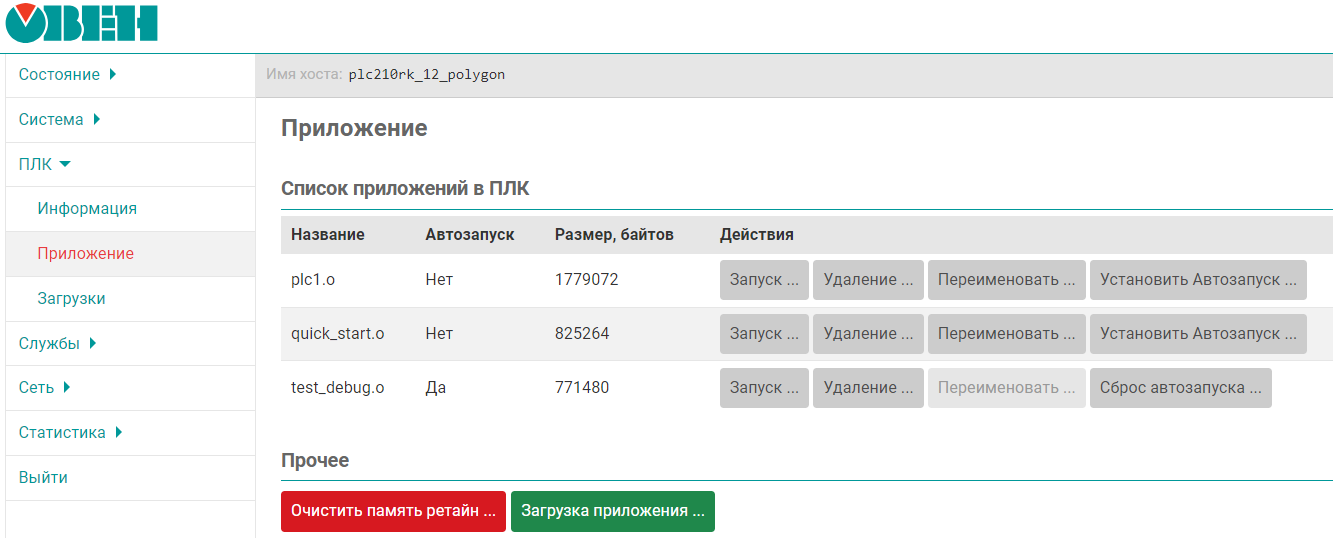
**Вкладка ПЛК/Приложение**
После запуска программы станет активной кнопка остановки программы.
> [!WARNING]
> **Внимание.** Для корректной остановки программы через web-конфигуратор следует снять *Автозапуск*.
### Как загрузить проект в ПЛК210 через системное окно Контроллер?
Для загрузки и запуска проекта на контроллере можно воспользоваться системным окном *Контроллер*. Для этого следует:
1. Установить свойства модуля в соответствии с [таблицей](#topic-95856--t1) и транслировать модуль.
2. Открыть окно *Контроллер* через меню *Окна/Контроллер*.
3. В выпадающем списке выбрать модуль, который будет загружен в контроллер.
4. Кнопкой *Соединить* выполнить подключение к контроллеру по **SSH**.
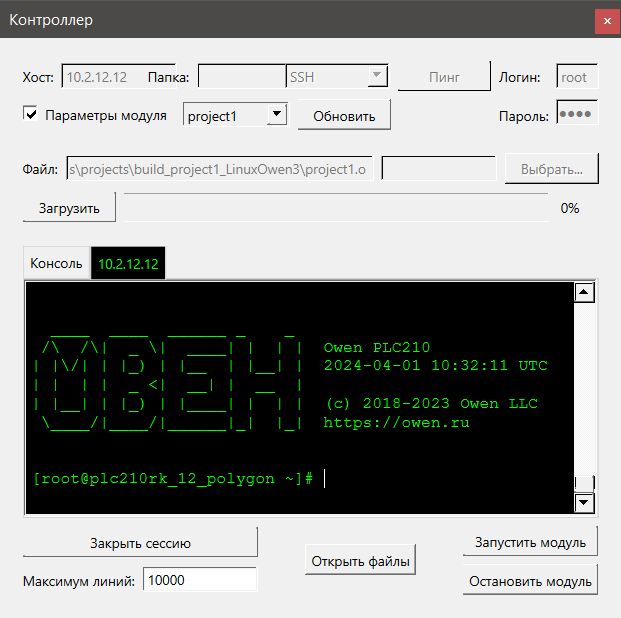
**Успешное подключение к контроллеру**
5. Кнопкой *Загрузить* выполнить загрузку проекта в контроллер.
> **Внимание.** При загрузке нового проекта на контроллер перезапишется проект только с таким же названием. Ненужные файлы проектов можно удалить через web-конфигуратор контроллера (вкладка *ПЛК/Приложение* – *Удаление…*), через любой файловый менеджер или через консоль.
6. Кнопкой *Запустить модуль* выполнить запуск загруженного проекта.
7. Подключиться к запущенному проекту отладчиком среды через панель *Инструменты*.
После запуска программы станет активной кнопка остановки программы – *Остановить модуль*.
> **Внимание.** Через окно *Контроллер* проект запускается в **foreground**, поэтому при закрытии сессии проект на контроллере перестанет выполняться. Для старта проекта в **background** следует установить *Автозапуск*, повторно транслировать модуль, загрузить в ПЛК, выполнить перезагрузку ПЛК по питанию или команду *reboot* из терминала. Проект запустится автоматически после загрузки ПЛК.
### Почему проект на контроллере перестает выполняться при закрытии
среды Полигон?
При запуске из среды Полигон (с помощью *Панели отладки* или через системное окно *Контроллер*) или через web-конфигуратор приложение выполняется «на переднем плане» (**foreground**). Поэтому при закрытии среды или web-конфигуратора приложение Полигон перестает выполняться.
Для того, чтобы запустить проект «в фоне» (**background**), следует установить в свойствах модуля *Автозапуск*, повторно транслировать проект и загрузить его на контроллер. После перезагрузки контроллера проект будет запущен.
Также можно выполнить запуск проекта для постоянной работы через *Панель отладки*.
Для загруженного в контроллер проекта можно установить *Автозапуск* через web-конфигуратор в разделе *ПЛК/Приложение*.
### Почему проект не запускается при включении контроллера?
Чтобы проект Полигон, загруженный на контроллер, запускался автоматически при включении контроллера, следует установить *Автозапуск* (см. [вопрос](#topic-95863)).
Если *Автозапуск* для проекта установлен, но после перезагрузки проект не запускается, следует проверить положение тумблера СТАРТ/СТОП под крышкой на передней панели контроллера. Для работы автозапуска тумблер должен быть установлен в положение **СТАРТ**.
### Как подключиться отладчиком среды Полигон к запущенному проекту?
Для отладки программы в Полигоне существует возможность просмотра текущих значений на входах/выходах функциональных блоков. Для этого необходимо запустить программу на контроллере и выбрать команду *Отладчик* на панели *Инструменты*.
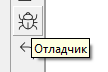
**Отладчик**
При первом подключении отладчиком к запущенному проекту запрашивается пароль, указанный при создании проекта.
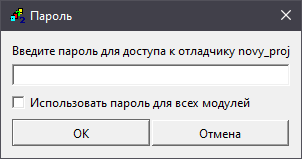
**Окно ввода пароля для доступа к отладчику**
В режиме отладки Полигон запрашивает у контроллера значения входов и выходов блоков, расположенных на страницах, открытых в рабочих окнах, и отображает полученные значения на экране.
Для отключения отладчика без остановки программы необходимо повторно нажать на кнопку *Отладчик* на панели *Инструменты*.
### Как установить пароль для доступа отладчика Полигон?
Для ограничения возможности доступа к проекту в свойствах модуля следует задать свойство *Пароль admin*.
Чтобы изменение *Пароль admin* вступило в силу, следует еще раз транслировать проект.
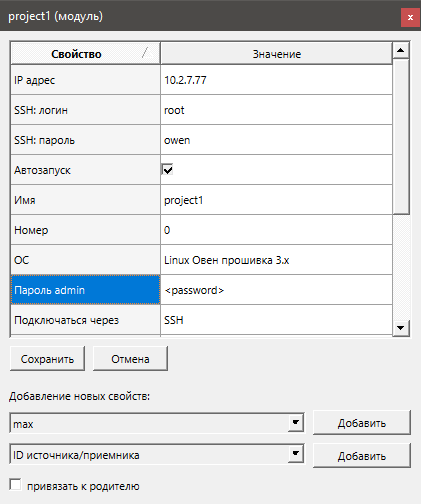
**Свойство Пароль admin**
Если установлен *Пароль admin*, то при первом запуске модуля будет выводиться окно с запросом пароля.
### Как отладить проект Полигон? Как подменить значение входа или
выхода блока?
В режиме отладки текущие значения входов/выходов блока отображаются синим цветом. Справа от названия типа блока зеленым цветом отображается время выполнения блока в **микросекундах**.
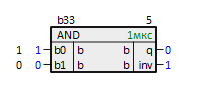
**ФБ в режиме отладки**
Текущие значения на входах блоков можно подменить. Для этого необходимо дважды щелкнуть мышкой на текущем значении входа и задать новое значение. Подмененные значения отображаются красным цветом.
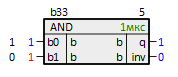
**Подмена значения в режиме отладки**
Заданная константа действует только в течение данного запуска программы. Чтобы вернуть значение на входе к заданному в программе, надо выбрать команду *Сбросить* в контекстном меню входа.
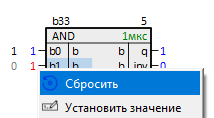
**Сброс подмененного значения**
При подмене значения на выходе возможны следующие варианты:
1. Подмена выключает блок. По умолчанию, при двойном клике на текущем значении, срабатывает этот вариант.
2. Подмена не выключает блок, а подменяет значения на входах, с которыми связан данный выход.
Для подмены значения выхода без выключения блока следует:
- Нажать на выходе ПКМ.
- Выбрать *Установить значение*.
- Выбрать *не выключать блок* и установить значение на выходе – введенное значение установится на всех входах, связанных с данным выходом. Выход продолжит меняться в соответствии с алгоритмом блока и подсветится оранжевым цветом.
Подробнее о возможностях и особенностях отладки в среде Полигон см. в документе [Руководство по программированию. Библиотека paCore](https://owen.ru/product/polygon/documentation).
### Как вывести значение переменной во время отладки на график?
Окно представления *График* позволяет просматривать изменения значений на входах и выходах функциональных блоков в графическом представлении в режиме отладки.
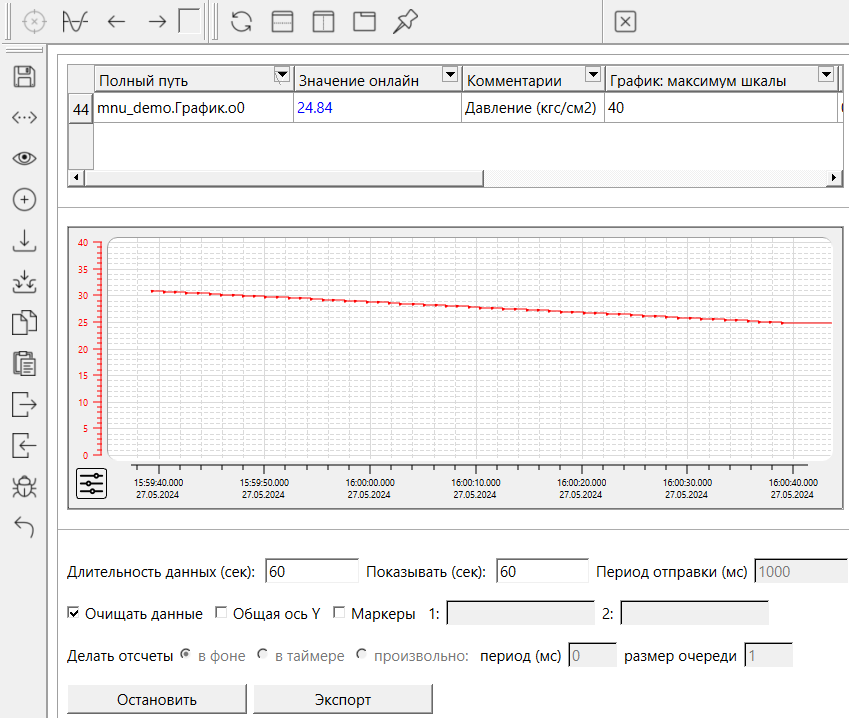
**Окно представления График**
Подробно о добавлении входов/выходов на график и запуске графика см. в документе [Руководство по программированию. Библиотека paCore](https://owen.ru/product/polygon/documentation).
### Как получить информацию о времени выполнения блока, программы,
места работы?
В режиме отладки время выполнения блока отображается справа от названия типа блока зеленым цветом в **микросекундах**.

**ФБ в режиме отладки**
Отслеживать время выполнения мест работы и программ модуля можно при добавлении в свойства модуля свойства *Показывать время выполнения*. После трансляции и запуска проекта в дереве будут отображаться времена выполнения программ модуля.
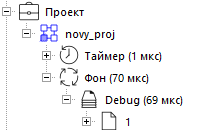
**Отображение времен выполнения программ модуля**
Получить время выполнения мест работы в программе также можно с помощью функционального блока *SysInfo* из библиотеки *paCore*, раздел *Системные*.
### Как запустить виртуальный контроллер?
Запустить проект на виртуальном контроллере можно с помощью *Панели отладки*. Для этого следует:
1. Добавить панель отладки через меню *Окна/Панели инструментов – Панель отладки*.
2. В выпадающем списке на панели отладки выбрать *Модуль* (среди модулей проектов, открытых в данный момент в среде разработки).
3. Выполнить запуск модуля на виртуальном контроллере кнопкой *Запустить на виртуальном контроллере* – в новом окне запустится приложение виртуального контроллера, к нему подключится отладчик среды.
После запуска программы станет активной кнопка остановки программы.
Подробнее см. в документе [Руководство по программированию. Библиотека paCore](https://owen.ru/product/polygon/documentation).