---
title: "Руководство по эксплуатации ПВ210"
product: "ПМ210, ПЕ210, ПВ210 сетевые шлюзы для доступа к сервису OwenCloud"
document_number: "№ 1-RU-110855-1.16"
version: "1.16"
language: "ru"
source: "https://docs.owen.ru/product/pm210-pe210-pv210-setevye-sluzy-dla-dostupa-k-servisu-owencloud/doc/rukovodstvo-po-ekspluatacii-pv210"
pdf: "https://docs.owen.ru/download/pdf/M1M_j.re_pv210_1-ru-110855-1.16.pdf"
generated: "2026-10-10"
---

# Руководство по эксплуатации ПВ210

## Содержание

- [Введение](#topic-89586)
- [Используемые термины и аббревиатуры](#topic-89588)
- [Назначение](#topic-89589)
- [Технические характеристики и условия эксплуатации](#topic-89590)
  - [Технические характеристики](#topic-89591)
  - [Гальваническая изоляция](#topic-89592)
  - [Условия эксплуатации](#topic-89593)
- [Меры безопасности](#topic-89594)
- [Ввод в эксплуатацию](#topic-89595)
- [Устройство и принцип работы](#topic-89596)
  - [Устройство](#topic-89597)
  - [Принцип работы](#topic-89598)
  - [Назначение индикации и DIP-переключателей](#topic-89599)
- [Монтаж](#topic-89600)
  - [Установка](#topic-89601)
  - [Замена шлюза без демонтажа линий связи](#topic-89602)
- [Подключение](#topic-89603)
  - [Назначение клемм](#topic-89604)
  - [Подключение питания](#topic-89605)
  - [Подключение по интерфейсу Wi-Fi](#topic-89606)
  - [Подключение по интерфейсу RS-485](#topic-89607)
- [Настройка](#topic-89608)
  - [Подключение к ПК и настройка с помощью Owen Configurator](#topic-89609)
    - [Подключение по интерфейсу USB](#topic-89610)
    - [Подключение по беспроводной сети Wi-Fi](#topic-89611)
  - [Настройка через WEB-интерфейс и просмотр лога прибора](#topic-89612)
  - [Настройка сетевых параметров](#topic-89613)
  - [Добавление шлюза и подключенных к нему приборов в OwenCloud](#topic-89614)
  - [Ограничение обмена данными при работе с OwenCloud](#topic-89615)
  - [Обновление встроенного ПО](#topic-89616)
    - [Обновление с помощью Owen Configurator](#topic-89617)
    - [Обновление с помощью WEB-интерфейса](#topic-89618)
  - [Восстановление заводских настроек](#topic-89619)
- [Техническое обслуживание](#topic-89620)
- [Комплектность](#topic-89621)
- [Маркировка](#topic-89622)
- [Упаковка](#topic-89623)
- [Транспортирование и хранение](#topic-89624)
- [Гарантийные обязательства](#topic-89625)
- [Предупреждающие сообщения](#topic-89587)

<a id="topic-89586"></a>

## Введение

Настоящее Руководство по эксплуатации предназначено для ознакомления обслуживающего персонала с устройством, конструкцией, работой и техническим обслуживанием сетевого шлюза (в дальнейшем по тексту именуемого «прибор» или «шлюз»).

Подключение, настройка и техобслуживание прибора должны производиться только квалифицированными специалистами после прочтения настоящего руководства по эксплуатации.

Шлюз выпускается согласно ТУ 26.30.11-004-46526536-2018.

<a id="topic-89588"></a>

## Используемые термины и аббревиатуры

**ПК** – персональный компьютер.

**ПО** – программное обеспечение.

**DHCP** – сетевой сервис автоматического присвоения IP-адресов и установки других сетевых параметров.

**Owen Configurator** – универсальный конфигуратор для настройки прибора.

**OwenCloud** – облачный SaaS-сервис (Software as a Service — программное обеспечение как услуга) для удаленного мониторинга, управления и оперативного контроля аварийных ситуаций на объектах в любых отраслях.

**USB** – последовательный интерфейс для подключения периферийных устройств к вычислительной технике.

**Wi-Fi** – технология беспроводной локальной сети по стандарту IEEE 802.11.

<a id="topic-89589"></a>

## Назначение

Сетевой шлюз ПВ210 предназначен для подключения приборов компании ОВЕН и других приборов, работающих по протоколу Modbus по интерфейсу RS-485, к облачному сервису OwenCloud через сеть Wi-Fi.

Шлюз изготавливается в двух модификациях, которые отличаются напряжением питания:

- **ПВ210–230** – номинальное напряжение питания 230 В переменного тока;
- **ПВ210–24** – номинальное напряжение питания 24 В постоянного тока.

<a id="topic-89590"></a>

## Технические характеристики и условия эксплуатации

<a id="topic-89591"></a>

### Технические характеристики

**Технические характеристики**

**Питание**

| Характеристика | Значение | Значение |
| --- | --- | --- |
| **ПВ210–230** |   |   |
|   Напряжение питания | \~85…264 В (номинальное \~230 В) | \~85…264 В (номинальное \~230 В) |
|   Частота тока | 45…65 Гц | 45…65 Гц |
| **ПВ210–24** |   |   |
|   Напряжение питания | =10…48 В (номинальное =24 В) | =10…48 В (номинальное =24 В) |
| Потребляемая мощность |   |   |
|   **ПВ210–230** | 6 ВА | 6 ВА |
|   **ПВ210–24** | 6 Вт | 6 Вт |
| Прочность гальванической изоляции | см. [раздел](#topic-89592) | см. [раздел](#topic-89592) |

**Интерфейсы**

| Характеристика | Значение | Значение |
| --- | --- | --- |
| Для подключения прибора к шлюзу: |   |   |
|   Тип интерфейса | RS-485 | RS-485 |
|   Протоколы передачи данных | Modbus RTU, Modbus ASCII, ОВЕН\* | Modbus RTU, Modbus ASCII, ОВЕН\* |
|   Скорость передачи данных | от 1200 до 115200 бит/с | от 1200 до 115200 бит/с |
|   Максимальная длина линии | 1000 м (при скорости до 115200 бит/с) | 1000 м (при скорости до 115200 бит/с) |
| Для подключения к OwenCloud: |   |   |
|   Тип интерфейса | Wi-Fi 802.11b/g/n | Wi-Fi 802.11b/g/n |
|   Диапазон рабочих частот | 2,4...2,5 ГГц | 2,4...2,5 ГГц |
|   Поддерживаемые протоколы | TCP, DNS, DHCP | TCP, DNS, DHCP |
|   Тип антенны | Внешняя, разъем SMA | Внешняя, разъем SMA |
|   Максимальная длина кабеля антенны | 3 м | 3 м |
| Для конфигурирования | USB 2.0 (Micro-USB); | USB 2.0 (Micro-USB); |
|   | Wi-Fi 802.11b/g/n | Wi-Fi 802.11b/g/n |

**Общие параметры**

| Характеристика | Значение | Значение |
| --- | --- | --- |
| Габаритные размеры (без антенны) | 55 × 96 × 58 мм | 55 × 96 × 58 мм |
| Степень защиты корпуса | IP20 | IP20 |
| Средний срок службы | 10 лет | 10 лет |
| Масса, не более | 0,15 кг | 0,15 кг |

> [!NOTE]
> **Примечание.** \* Подключение по протоколу ОВЕН доступно только для устройств, которые присутствуют в библиотеке OwenCloud (см.  [Руководство пользователя OwenCloud](<https://owen.ru/uploads/338/rp_owencloud.pdf >)).

<a id="topic-89592"></a>

### Гальваническая изоляция

Схема гальванически изолированных узлов и прочность гальванической изоляции прибора приведена на [рисунке](#ИзоляцияУзловПрибора-140CF48E).

<a id="ИзоляцияУзловПрибора-140CF48E"></a>

![Гальв ПВ210М01](https://docs.owen.ru/book_img/1815/110824.png)

*Изоляция узлов прибора*

1\) ПВ210–230, 2) ПB210–24

**Типы изоляции**

| **Тип** | **Описание** |
| --- | --- |
| Основная изоляция | Изоляция опасных частей оборудования, находящихся под напряжением, в целях обеспечения основной защиты. |
| Дополнительная (Д) | Независимая изоляция, применяемая в дополнение к основной изоляции для защиты от коротких замыканий. |
| Усиленная (У) | Изоляция опасных проводящих частей, которая обеспечивает степень защиты от поражения электрическим током, эквивалентную двойной основной изоляции. |

> [!IMPORTANT]
> **Предупреждение.** Значение прочности изоляции указано для испытаний при нормальных климатических условиях, время воздействия — 1 минута по ГОСТ IEC 61131-2.

<a id="topic-89593"></a>

### Условия эксплуатации

Прибор предназначен для эксплуатации в следующих условиях:

- температура окружающего воздуха от от минус 40 до плюс 55 °С;
- относительная влажность воздуха не более 80 % (при +25 °С без конденсации влаги);
- атмосферное давление от 84 до 106,7 кПа;
- закрытые взрывобезопасные помещения без агрессивных паров и газов.

По устойчивости к механическим воздействиям во время эксплуатации прибор соответствует группе исполнения N2 по ГОСТ Р 52931-2008.

По устойчивости к климатическим воздействиям во время эксплуатации прибор соответствует группе исполнения B4 по ГОСТ Р 52931-2008.

По устойчивости к воздействию атмосферного давления прибор относится к группе Р1 по ГОСТ Р 52931-2008.

<a id="topic-89594"></a>

## Меры безопасности

Во время эксплуатации и технического обслуживания необходимо соблюдать требования следующих документов:

- ГОСТ 12.3.019–1980;
- «Правила эксплуатации электроустановок потребителей»;
- «Правила охраны труда при эксплуатации электроустановок».

> [!CAUTION]
> **Опасность.** Во время эксплуатации прибора открытые контакты клеммника находятся под опасным для жизни напряжением.

Прибор следует устанавливать в специализированных шкафах, доступ внутрь которых разрешен только квалифицированным специалистам. Любые подключения к прибору и работы по его техническому обслуживанию следует производить только при отключенном питании прибора и подключенных к нему устройств.

Не допускается попадание влаги на контакты выходных разъемов и внутренние элементы прибора.

> [!IMPORTANT]
> **Предупреждение.** Запрещается использование прибора при наличии в атмосфере кислот, щелочей, масел и иных агрессивных веществ.

<a id="topic-89595"></a>

## Ввод в эксплуатацию

Для ввода шлюза в эксплуатацию следует:

1. Смонтировать шлюз (см. [раздел](#topic-89601)).
2. Подключить шлюз к источнику питания, который соответствует модификации прибора по напряжению(см. [раздел](#topic-89605)).
3. Настроить сетевые параметры шлюза (см. [раздел](#topic-89613)).
4. Подключить шлюз к сети Wi-Fi (см. [раздел](#topic-89606)).
5. Отключить питание шлюза.
6. Подключить приборы к шлюзу (см. [раздел](#topic-89607)). Подключать следует предварительно настроенные или запрограммированные приборы. Все приборы, подключенные по RS-485, должны работать в режиме Modbus Slave.
7. Подать питание на шлюз и подключенные к нему приборы.
8. Добавить шлюз и подключенные к шлюзу приборы в сервис OwenCloud (см. [раздел](#topic-89614)).
9. По индикации на лицевой панели убедиться, что соединение с сервисом OwenCloud установлено (см. [таблицу](#tind)).

<a id="topic-89596"></a>

## Устройство и принцип работы

<a id="topic-89597"></a>

### Устройство

Прибор выпускается в пластмассовом корпусе. Основные элементы показаны на [рисунке](#front):

<a id="front"></a>

![Общий вид](https://docs.owen.ru/book_img/1815/124603.png)

*Общий вид прибора*

Под крышкой располагаются (см. [рисунок](#ucvr)):

<a id="ucvr"></a>

![Пд Кршк МКОНе](https://docs.owen.ru/book_img/1815/111846.png)

*Элементы под крышкой*

<a id="topic-89598"></a>

### Принцип работы

Во время запуска прибор подключается к сети Wi-Fi, имеющей доступ в интернет, и с помощью нее соединяется с сервером OwenCloud. Для соединения используется уникальный идентификатор (заводской номер шлюза), указанный на корпусе прибора.

После установки Wi-Fi соединения прибор соединяется с сервером OwenCloud. Если установка соединения с сервером не производится с четырех попыток, шлюз перезагружается (см. [таблицу](#t_err)).

После добавления в OwenCloud (см. [раздел](#topic-89614)) и установки соединения прибор переходит в режим ожидания команд от сервера и передачи их в линию RS-485. В это время шлюз получает данные из линии RS-485, сохраняет их в буфере и передает на сервер OwenCloud.

Шлюз перезагружается автоматически один раз в 12 часов, считая от времени включения, если в этот момент не передаются данные на сервер.

<a id="topic-89599"></a>

### Назначение индикации и DIP-переключателей

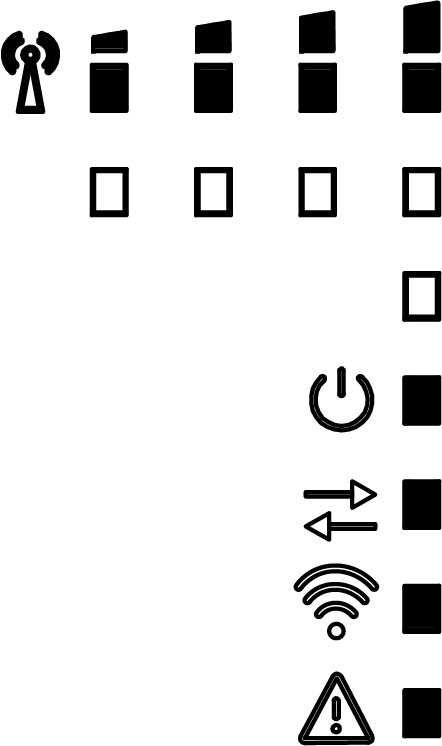
На лицевой панели прибора расположены восемь светодиодов.

<a id="tind"></a>

**Описание светодиодов**

| Мнемосимволы | Состояние светодиода | Назначение |
| --- | --- | --- |
| ![Инд Pwr](https://docs.owen.ru/book_img/1815/101979.png) | Светится | Подано напряжение питания |
| ![Инд RS485](https://docs.owen.ru/book_img/1815/110818.png) | Мигает | Получены данные от приборов по RS-485 |
| ![Инд Owl Cld](https://docs.owen.ru/book_img/1815/101977.png) | Мигает | Получена команда от OwenCloud |
| ![Инд Err](https://docs.owen.ru/book_img/1815/101976.png) | Не светится | Ошибки отсутствуют |
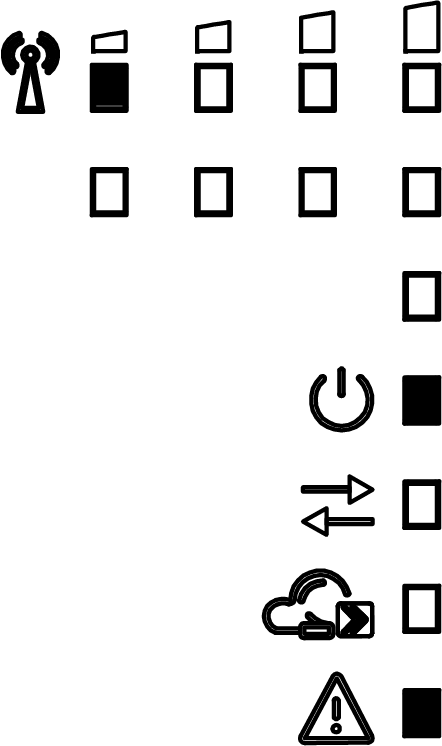
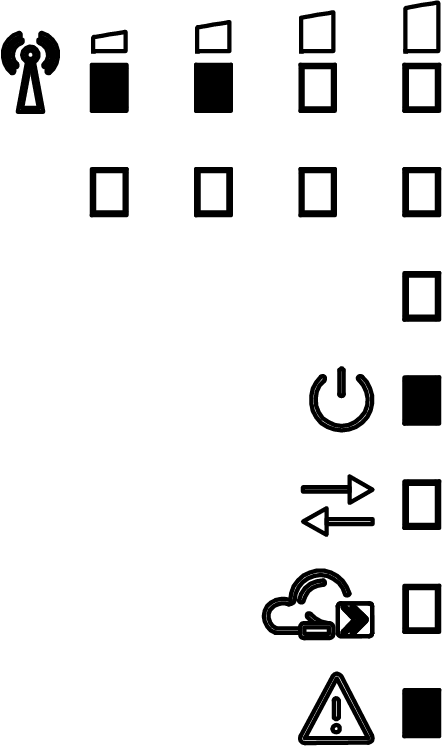
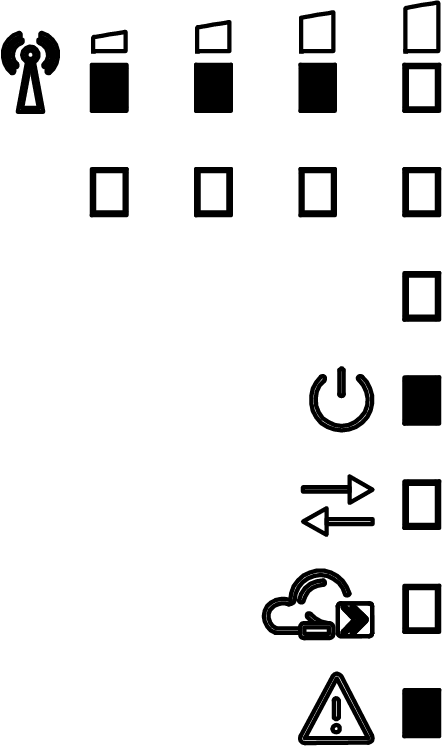
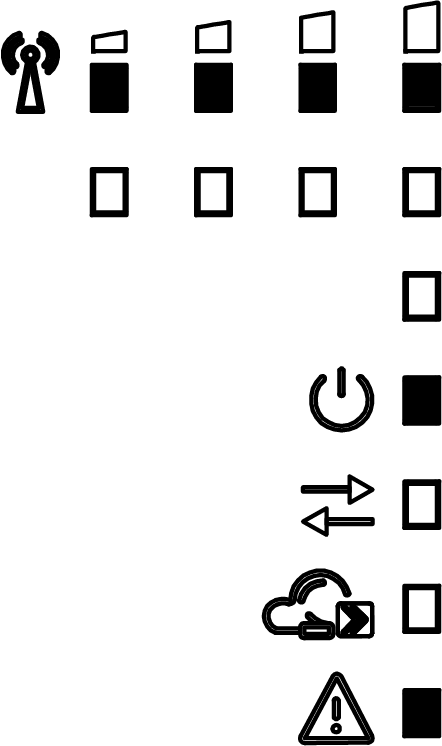
| ![Инд GSM](https://docs.owen.ru/book_img/1815/101980.png) | Светятся от 1 до 4 | Уровень сигнала в сети Wi-Fi |
| ![Инд Подкл1](https://docs.owen.ru/book_img/1815/124604.png) | Светодиод 1 Wi-Fi мигает | Настройка Wi-Fi-модуля |
| ![Инд Подкл2](https://docs.owen.ru/book_img/1815/124605.png) | Светодиоды 1 и 2 Wi-Fi мигают | Подключение к сети Wi-Fi |
| ![Инд Подкл4](https://docs.owen.ru/book_img/1815/124606.png) | Светодиоды 1 – 4 Wi-Fi мигают | Подключение к OwenCloud |
| ![Инд Wi Fiбег](https://docs.owen.ru/book_img/1815/105524.png) | Мигают «бегущей строкой» | Не введены настройки для подключения к точке доступа Wi-Fi |
| ![Инд Wi Fiбег](https://docs.owen.ru/book_img/1815/105524.png) | Мигают «бегущей строкой» | Прибор создал собственную точку доступа для конфигурирования |

<div id="t_err"><h6>Индикация ошибок и способы устранения</h6><div><table><thead><tr><th><?PubTbl cell border-bottom-width="0.50pt"
border-left-width="0.50pt" border-right-width="0.50pt" border-top-width="0.50pt"?>Индикация</th><th vertical-align="center"><?PubTbl cell border-bottom-width="0.50pt"
border-right-width="0.50pt" border-top-width="0.50pt"?>Состояние светодиода</th><th vertical-align="center"><?PubTbl cell border-bottom-width="0.50pt"
border-right-width="0.50pt" border-top-width="0.50pt"?>Описание</th><th vertical-align="center"><?PubTbl cell border-bottom-width="0.50pt"
border-right-width="0.50pt" border-top-width="0.50pt"?>Способ устранения</th></tr></thead><tbody><tr><td><?PubTbl cell border-bottom-width="0.50pt"
border-left-width="0.50pt" border-right-width="0.50pt"?><div><figure><img src="https://docs.owen.ru/book_img/1815/102001.png" alt="Инд Ош1"></figure></div></td><td><?PubTbl cell border-bottom-width="0.50pt" border-right-width="0.50pt"?><p><span><img src="https://docs.owen.ru/book_img/1815/101976.png" alt="Инд Err"></span> и светодиод 1 Wi-Fi
светятся</p></td><td><?PubTbl cell border-bottom-width="0.50pt"
border-right-width="0.50pt"?><p>Ошибки при работе с Wi-Fi-модулем:</p><p><ul>
<li><p>нет ответа от Wi-Fi-модуля;</p></li>
<li><p>некорректный ответ от Wi-Fi-модуля;</p></li>
<li><p>отсутствует питание на Wi-Fi-модуле</p></li>
</ul></p></td><td><?PubTbl cell border-bottom-width="0.50pt"
border-right-width="0.50pt"?><p>Обратиться в техподдержку</p></td></tr><tr><td rowspan="4"><?PubTbl cell border-bottom-width="0.50pt"
border-left-width="0.50pt" border-right-width="0.50pt"?><div><figure><img src="https://docs.owen.ru/book_img/1815/102000.png" alt="Инд Ош2"></figure></div></td><td rowspan="4"><?PubTbl cell border-bottom-width="0.50pt"
border-right-width="0.50pt"?><p><span><img src="https://docs.owen.ru/book_img/1815/101976.png" alt="Инд Err"></span> и светодиоды 1 и 2 Wi-Fi светятся</p></td><td rowspan="4"><?PubTbl cell border-bottom-width="0.50pt"
border-right-width="0.50pt"?><p>Ошибки подключения к точке доступа:</p><p><ul>
<li><p>некорректно введены данные для подключения к точке доступа;</p></li>
<li><p>точка доступа отклонила запрос на подключение</p></li>
</ul></p></td><td rowspan="2"><?PubTbl cell border-bottom-width="0.50pt"
border-right-width="0.50pt"?><p>Проверить корректность имени сети
Wi-Fi</p></td></tr><tr><td/></tr><tr><td><?PubTbl cell border-bottom-width="0.50pt" border-right-width="0.50pt"?><p>Проверить корректность пароля</p></td></tr><tr><td><?PubTbl cell border-bottom-width="0.50pt" border-right-width="0.50pt"?><p>Проверить подключение Wi-Fi антенны</p></td></tr><tr><td rowspan="3"><?PubTbl cell border-bottom-width="0.50pt"
border-left-width="0.50pt" border-right-width="0.50pt"?><div><figure><img src="https://docs.owen.ru/book_img/1815/101999.png" alt="Инд Ош3"></figure></div></td><td rowspan="3"><?PubTbl cell border-bottom-width="0.50pt"
border-right-width="0.50pt"?><p><span><img src="https://docs.owen.ru/book_img/1815/101976.png" alt="Инд Err"></span> и светодиоды 1, 2 и 3 Wi-Fi светятся</p></td><td rowspan="3"><?PubTbl cell border-bottom-width="0.50pt"
border-right-width="0.50pt"?><p>Ошибка настройки шлюза для подключения
к серверу:</p><p><ul>
<li><p>ошибка получения IP-адреса по DHCP от точки доступа;</p></li>
<li><p>ошибка установки статического IP-адреса</p></li>
</ul></p></td><td rowspan="3"><?PubTbl cell border-bottom-width="0.50pt"
border-right-width="0.50pt"?><p>Проверить cетевые настройки прибора
и точки доступа</p></td></tr><tr><td/></tr><tr><td/></tr><tr><td><?PubTbl cell border-bottom-width="0.50pt"
border-left-width="0.50pt" border-right-width="0.50pt"?><div><figure><img src="https://docs.owen.ru/book_img/1815/101998.png" alt="Инд Ош4"></figure></div></td><td><?PubTbl cell border-bottom-width="0.50pt" border-right-width="0.50pt"?><p><span><img src="https://docs.owen.ru/book_img/1815/101976.png" alt="Инд Err"></span> и светодиоды 1 – 4
Wi-Fi светятся</p></td><td><?PubTbl cell border-bottom-width="0.50pt"
border-right-width="0.50pt"?><p>Разрыв соединения по инициативе сервера</p></td><td><?PubTbl cell
border-bottom-width="0.50pt" border-right-width="0.50pt"?><p>Убедиться,
что прибор добавлен в OwenCloud и правильно настроен.</p><p>Обратиться
в техподдержку</p></td></tr><tr><td rowspan="2"><?PubTbl cell border-bottom-width="0.50pt"
border-left-width="0.50pt" border-right-width="0.50pt"?><div><figure><img src="https://docs.owen.ru/book_img/1815/112704.png" alt="Инд Ош ПО"></figure></div></td><td rowspan="2"><?PubTbl cell border-bottom-width="0.50pt"
border-right-width="0.50pt"?><p/>Все светятся</td><td><?PubTbl cell border-bottom-width="0.50pt" border-right-width="0.50pt"?><p>Ошибка запуска встроенного ПО</p></td><td rowspan="2"><?PubTbl cell border-bottom-width="0.50pt"
border-right-width="0.50pt"?><p>Перезагрузить прибор. Загрузить встроенное
ПО повторно</p></td></tr><tr><td><?PubTbl cell border-bottom-width="0.50pt" border-right-width="0.50pt"?><p>Прибор переведен в режим низкоуровнего обновления с помощью «Мастера
прошивки»</p></td></tr></tbody></table></div></div>

**Назначение блока DIP-переключателей**

| Положение DIP-переключателей | Назначение |
| --- | --- |
| ![DIP1](https://docs.owen.ru/book_img/1815/101997.png) | Подключен согласующий резистор 120 Ом |
| ![DIP2](https://docs.owen.ru/book_img/1815/101996.png) | Включен режим загрузчика для обновления встроенного ПО с помощью Мастера прошивки (см. [раздел](#topic-89617)). Для обновления через OwenConfigurator DIP-переключатель включать не требуется |
| ![DIP3](https://docs.owen.ru/book_img/1815/101995.png) | Включена защита от выполнения команд записи по интерфейсу RS–485. Данный режим следует использовать, если нужно запретить запись значений параметров из OwenCloud в подключенные приборы |
| ![DIP4](https://docs.owen.ru/book_img/1815/102014.png) | Предназначен для сервисного центра. Данный режим используется для ремонта и проверки приборов. При нормальной работе переключатель должен быть **выключен** |

> [!NOTE]
> **Примечание.** Прибор анализирует положение DIP-переключателей в порядке приоритета от 1 до 4.

<a id="topic-89600"></a>

## Монтаж

<a id="topic-89601"></a>

### Установка

Прибор устанавливается в шкафу электрооборудования. Конструкция шкафа должна обеспечивать защиту прибора от попадания влаги, грязи и посторонних предметов.

Для установки прибора необходимо:

1. Убедиться в наличии свободного пространства для подключения прибора, антенны и прокладки проводов. Габаритные размеры приведены на рисунке:

   ![Габаритные М01](https://docs.owen.ru/book_img/1815/110823.png)

   *Габаритные размеры*

2. Закрепить прибор на DIN-рейке.

3. Подключить антенну, входящую в комплект поставки, в соответствующий разъем:

   ![Габаритные+АНТ1М01 ПВ](https://docs.owen.ru/book_img/1815/110873.png)

   *Габаритные размеры прибора с подключенной антенной из комплекта поставки*

<a id="topic-89602"></a>

### Замена шлюза без демонтажа линий связи

Конструкция клемм позволяет оперативно заменить шлюз без демонтажа, подключенных к шлюзу внешних линий связи.

<a id="okl"></a>

![Быстр Зам Пм210М01](https://docs.owen.ru/book_img/1815/101960.png)

*Отсоединение съемных частей клемм*

Для замены шлюза следует:

1. Обесточить линии связи и линии питания, подходящие к шлюзу.

2. Отсоединить антенну.

3. Отделить от шлюза съемные клеммники с проводами с помощью отвертки (см. [рисунок](#okl)). Не демонтировать внешние линии связи.

4. Отделить съемные клеммники от сменного шлюза аналогичной модификации.

5. Снять шлюз с DIN-рейки и установить сменный шлюз.

6. К установленному шлюзу подсоединить съемные части клемм с подключенными внешними линиями связи. Подключить антенну и подать питание.

7. В OwenCloud в настройках прибора в поле "Новый идентификатор" указать заводской номер нового шлюза и нажать **Сохранить**

   (см. [раздел](#topic-89614)).

<a id="topic-89603"></a>

## Подключение

<a id="topic-89604"></a>

### Назначение клемм

**Назначение клемм**

| **ПВ210–230** / Клемма | **ПВ210–230** / Назначение | **ПВ210–24** / Клемма | **ПВ210–24** / Назначение |
| --- | --- | --- | --- |
| N | Питание \~230 В | – | Клемма «–» питания = 24 В |
| L | Питание \~230 В | + | Клемма «+» питания = 24 В |
| А | Клемма А линии RS-485 | А | Клемма А линии RS-485 |
| ![Кл GND](https://docs.owen.ru/book_img/1815/101959.png) | Клемма подключения экрана RS-485 | ![Кл GND](https://docs.owen.ru/book_img/1815/101959.png) | Клемма подключения экрана RS-485 |
| В | Клемма В линии RS-485 | В | Клемма В линии RS-485 |

<a id="topic-89605"></a>

### Подключение питания

При подключении питания необходимо соблюдать следующие требования:

- Запрещается подключение к одной клемме более одного провода.
- Подключение питания необходимо производить проводом с сечением не менее 0,35 и не более 0,75 мм<sup>2</sup>. При использовании многожильных проводов следует использовать наконечники.
- Запрещается осуществлять питание устройств от клемм питания шлюза.

**Сетевой шлюз ПВ210–24**

Питание шлюза ПВ210-24 необходимо производить от локального источника питания номинальным напряжением 24 В. Максимальная длина кабеля питания — 30 метров.

> [!WARNING]
> **Внимание.** Запрещается питание шлюза от распределенных сетей питания 24 В постоянного тока.

**Сетевой шлюз ПВ210–230**

Питание прибора ПВ210-230 производится от сети 85-264В переменного тока, частотой переменного тока до 63Гц. Номинальные значения: \~230В 50Гц.

<a id="topic-89606"></a>

### Подключение по интерфейсу Wi-Fi

Для подключения шлюза к сети Wi-Fi следует использовать роутер, который поддерживает стандарт IEEE 802.11.

> [!NOTE]
> **Примечание.** Для соединения с сервисом OwenCloud в локальной сети должен быть открыт порт 25001.

![wi-fi Ow Cld-М01](https://docs.owen.ru/book_img/1815/110822.png)

*Подключение по интерфейсу Wi-Fi*

<a id="topic-89607"></a>

### Подключение по интерфейсу RS-485

Подключение по интерфейсу RS-485 необходимо производить с соблюдением следующих требований:

- Подключать следует предварительно настроенные или запрограммированные приборы.
- Необходимо соблюдать полярность: линия связи А подключается к клемме А прибора; линия связи В — к клемме В.
- Для подключения необходимо использовать экранированную витую пару проводов с сечением не менее 0,2 мм<sup>2</sup> и погонной емкостью не более 60 пФ/м.
- Общая длина линии RS-485 не должна превышать 1000 м.
- На концах линии RS-485 длиной более 10 м следует установить согласующие резисторы. В шлюз встроен согласующий резистор, который подключается с помощью DIP-переключателя.

![Подкл RS485 м01](https://docs.owen.ru/book_img/1815/110821.png)

*Схема подключения*

<a id="topic-89608"></a>

## Настройка

В шлюзе имеется возможность настройки следующих параметров (см. [раздел](#topic-89613)):

- точки доступа:

  - основная для подключения к OwenCloud;
  - резервная для подключения к OwenCloud;
  - время перехода на основную точку доступа;

- статического IP-адреса или получение IP-адреса от DHCP-сервера (по умолчанию);

- адреса дополнительных DNS-серверов;

- параметров **Режима безопасности** (см. [раздел](#topic-89615)).

Настройка шлюза ПВ210 производится одним из следующих способов:

- с помощью Owen Configurator:

  - при подключении по интерфейсу USB (рекомендуется);
  - по беспроводной сети WiFi.

- в WEB-интерфейсе.

<a id="topic-89609"></a>

### Подключение к ПК и настройка с помощью Owen Configurator

Последовательность настройки шлюза:

1. Скачать и установить на ПК программу Owen Configurator.
2. Подключить шлюз к ПК по интерфейсу USB или Wi-Fi.
3. Добавить шлюз в проект в программе Owen Configurator с учетом способа подключения шлюза к ПК.
4. Установить значения сетевых параметров (см. [раздел](#topic-89613)).
5. Добавить шлюз и подключенные к шлюзу приборы в OwenCloud (см. [раздел](#topic-89614)).

<a id="topic-89610"></a>

#### Подключение по интерфейсу USB

Для добавления шлюза в проект Owen Configurator следует:

1. Подключить шлюз к ПК по интерфейсу USB.

2. Запустить программу Owen Configurator.

3. Во вкладке **Проект** нажать кнопку **Добавить устройства**. Откроется окно:

   ![Добавление по юсб](https://docs.owen.ru/book_img/1815/124607.png)

   *Меню выбора интерфейса*

- В поле **Интерфейс** выбрать COM порт, присвоенный шлюзу. Номер и название порта отображается в Диспетчере устройств Windows.
- В поле выбрать **Протокол** выбрать **Owen Auto Detection Protocol**.
- Выбрать **Найти одно устройство**.
- Ввести адрес подключенного устройства (по умолчанию — **1**).
- Нажать кнопку **Найти**. В окне отобразится шлюз с указанным адресом.
- Выбрать устройство, установив галочку, и нажать кнопку **Добавить устройства**. Устройство будет добавлено в проект.

<a id="topic-89611"></a>

#### Подключение по беспроводной сети Wi-Fi

> [!NOTE]
> **Примечание.** При подключении по беспроводной сети Wi-Fi следует подать основное питание на прибор.

Возможны следующие варианты подключения прибора к ПК по беспроводной сети Wi-Fi:

- через собственную точку доступа прибора;
- через внешнюю сеть Wi-Fi.

**Подключение через собственную точку доступа прибора**

Для поиска и добавления прибора, подключенного через собственную точку доступа, в проект Owen Configurator следует:

1. На ПК в меню **Параметры сети и Интернет** выбрать созданную шлюзом точку доступа и указать пароль **12345678**.

   ![PV wifi WEB](https://docs.owen.ru/book_img/1815/85853.png)

   *Точка доступа*

   > **Примечание.** Шлюз создает точку доступа вида «**PW210_хххххх**», где **xxxxxx** – 6 последних цифр заводского номера прибора.

2. Запустить Owen Configurator.

3. Во вкладке **Проект** нажать кнопку **Добавить устройства**. Откроется окно выбора интерфейса подключения и поиска устройств.

4. В выпадающем меню **Интерфейс** выбрать беспроводную сеть (Wi-Fi, Wireless 80211 или другое системное имя, которое определил ПК).

   ![interface selection](https://docs.owen.ru/book_img/1815/43624.png)

   *Меню выбора интерфейса Wi-Fi*

Установить следующие значения параметров:

- В поле Интерфейс выбрать интерфейс для подключения — **Wi-Fi**.

- Выбрать **Найти одно устройство** и указать **IP адрес**. Значение по умолчанию – 192.168.1.99

  > **Примечание.** В случае если IP адрес не известен, выбрать **Найти несколько устройств** и ввести диапазон IP-адресов сети.

- Нажать кнопку **Найти**. В окне отобразится шлюз с указанным адресом.

- Выбрать устройство, установив галочку, и нажать кнопку **Добавить устройства**. Устройство будет добавлено в проект.


  ![add device WEB](https://docs.owen.ru/book_img/1815/85811.png)

  *Добавление устройства*

**Подключение через внешнюю сеть Wi-Fi**

Для подключения к внешней сети Wi-Fi следует:

1. Подключить прибор к Owen Configurator через собственную точку доступа прибора или по интерфейсу USB (см. [раздел](#topic-89610)).

2. В меню **Сетевые настройки** выбрать вкладку **Настройки Wi-Fi**.


   ![PV210 точка доступа WEB](https://docs.owen.ru/book_img/1815/85857.png)

   *Сетевые настройки*

3. В поле **SSID** ввести наименование устройства точки доступа.

4. В поле **Password** ввести пароль устройства точки доступа.

5. В меню **Проект** нажать **Записать значения** .

После записи параметров устройства точки доступа прибор доступен для подключения через внешнюю сеть Wi-Fi. При этом прибор и ПК, с установленным Owen Configurator, должны быть подключены к одной сети Wi-Fi.

<a id="topic-89612"></a>

### Настройка через WEB-интерфейс и просмотр лога прибора

**Настройка через WEB-интерфейс**

Для настройки прибора через WEB-интерфейс следует подключиться к точке доступа:

- при подключении к точке доступа, созданной прибором, страница настройки откроется автоматически или необходимо ввести в браузере IP-адрес встроенной точки доступа – **192.168.1.99**.
- при подключении к внешней точке доступа в браузере необходимо ввести IP-адрес прибора.

![PW210 web-interface m01](https://docs.owen.ru/book_img/1815/112707.png)

*Страница настройки прибора*

С помощью WEB-интерфейса настраиваются следующие параметры:

- основная точка доступа для подключения к OwenCloud;
- резервная точка доступа для подключения к OwenCloud;
- время перехода на основную точку доступа;
- адреса дополнительных DNS-серверов (независимо от адресов, полученных от маршрутизатора);
- имя и пароль точки доступа, создаваемой прибором.

В случае если устройство, используемое для доступа к WEB-интерфейсу, не поддерживает JavaScript или при плохом качестве связи по сети Wi-Fi рекомендуется использовать облегченную версию страницы, перейдя по ссылке **Перейти на упрощенную страницу**. Функционал облегченной версии полностью соответствует стандартной странице настроек.

![PW210 web-interface easy m01](https://docs.owen.ru/book_img/1815/112705.png)

*Облегченная версия страницы*

**Просмотр лога прибора**

Лог позволяет сохранять в энергонезависимой памяти устройства сообщения о состоянии прибора с привязкой ко времени.

Для перехода на страницу лога следует перейти по ссылке **Лог прибора**.

Время сообщения фиксируется в зависимости от синхронизации времени прибора с сетью Wi-Fi:

- синхронизация произведена время отображается в формате «дд. мм. гггг чч: мм: сс»;
- синхронизация не произведена время отображается в формате «чч:мм:сс» с момента запуска Wi-Fi модуля.

![Лог прибора ПВ210 m01](https://docs.owen.ru/book_img/1815/112706.png)

*Страница «Лог прибора»*

Максимальное количество сообщений в шлюзе – 700.

Для сохранения сообщений лога в файл (<b>*.txt*</b>) нажать кнопку **Сохранить в файл**.

<a id="topic-89613"></a>

### Настройка сетевых параметров

В настройках прибора в разделе **Сетевые настройки** / **Настройки Wi-Fi**:

![Режим DHCP WEB](https://docs.owen.ru/book_img/1815/85806.png)

*Настройки Wi-Fi* 

Для шлюза указываются две точки доступа подключения – основная и резервная. Резервная точка доступа используется при недоступности основной точки доступа.

Укажите следующие параметры:

- **SSID** – имя точки доступа

  ;

- **Password** – пароль для подключения к точке доступа

- **Режим DHCP** – режим динамического присвоения IP адресов. Возможные варианты:

  - Выкл — задание статического IP адреса. Укажите значения параметров: IP адрес, Маска IP адреса, IP адрес шлюза.
  - Вкл (по умолчанию) — установка динамического IP адреса сети Ethernet от DHCP-севера.

- **DNS серверы 1, 2** — при необходимости измените IP адреса DNS серверов. Значения по умолчанию: 77.88.8.1 и 8.8.8.8.

  ![ПВ210 DNS](https://docs.owen.ru/book_img/1815/86083.png)

  *DNS-серверы*

Также можно указать время, через которое прибор выполнит попытку подключения к OwenCloud через основную точку доступа (0 – прибор не будет выполнять попытки подключения через основную точку доступа).

<a id="topic-89614"></a>

### Добавление шлюза и подключенных к нему приборов в OwenCloud

Для добавления шлюза и подключенных к нему приборов в OwenCloud следует:

1. Зайти на сайт [ОwenСloud](https://web.owencloud.ru/site/login).

2. В разделе **Администрирование** выбрать **Добавить прибор** и указать параметры прибора, подключенного к шлюзу по интерфейсу RS-485:

   - тип подключаемого прибора;
   - идентификатор шлюза (заводской номер шлюза указан на корпусе);
   - адрес прибора, подключенного к шлюзу;
   - заводской номер подключенного прибора;
   - название прибора для отображения в сервисе OwenCloud;
   - часовой пояс, в котором находится прибор.

3. Задать сетевые настройки прибора, подключенного к шлюзу по RS-485

   > **Примечание.** Шлюз в интерфейсе RS-485 поддерживает только формат передачи с 8 бит данных.

   В настройках интерфейса RS-485 подключенного прибора и в облачном сервисе рекомендуется устанавливать следующие сетевые параметры:

   - Адрес прибора, подключенного к шлюзу в сети RS-485;
   - Скорость передачи данных;
   - Число бит — 8 (требуется);
   - Количество стоп-бит — 1 (рекомендуется);
   - Бит четности — нет (рекомендуется);
   - Таймаут всего сообщения — 600 (рекомендуется);
   - Таймаут между символами — 100 (рекомендуется).

4. Проверить и скорректировать, если требуется, перечень параметров опроса подключенного к шлюзу прибора (обязательно наличие хоты одного параметра для опроса).

Пункты 2–4 следует повторить для каждого прибора, подключенного к шлюзу, при условии: адреса приборов должны быть уникальны, а остальные сетевые настройки одинаковыми. Если прибор подключен корректно, в личном кабинете в OwenCloud будут отображаться данные, полученные от прибора.

Более подробное описание подключения приборов к облачному сервису см. [Руководство пользователя OwenCloud](https://owen.ru/uploads/338/rp_owencloud.pdf).

<a id="topic-89615"></a>

### Ограничение обмена данными при работе с OwenCloud

Для приборов с интерфейсом RS-485, подключенных к шлюзу, имеется возможность ограничения доступа через OwenCloud. Ограничение доступа настраивается в Owen Configurator или в WEB-интерфейсе.

В настройках прибора в разделе **Сетевые настройки** / **OwenCloud**:

![Owen Cloud](https://docs.owen.ru/book_img/1815/43618.png)

*Ограничение обмена данными*

Необходимо выбрать один из типов доступа:

- **Полный доступ (по умолчанию)** — разрешение на чтение и запись в приборы;
- **Только запись** — блокирование всех команд, кроме команды записи;
- **Только чтение** — блокирование всех команд, кроме команды чтения.

<a id="topic-89616"></a>

### Обновление встроенного ПО

Способы обновления встроенного ПО:

- Owen Configurator;
- WEB-интерфейса.

> [!NOTE]
> **Примечание.** В некоторых случая может потребоваться низкоуровневое обновление ПО, которое осуществляется с помощью ПО **Мастер прошивки**. Инструкция находится внутри ПО, доступного для скачивания на странице товара на сайте [www.owen.ru](https://owen.ru). Для обновления использовать файл прошивки с расширением .exe.

<a id="topic-89617"></a>

#### Обновление с помощью Owen Configurator

Для обновления встроенного ПО с помощью Owen Configurator следует:

1. Подключить шлюз к ПК согласно [разделу](#topic-89609).
2. Нажать кнопку ![fw](https://docs.owen.ru/book_img/1815/23311.png) в контекстном меню устройства или на панели управления.
3. Выбрать файл встроенного ПО. Дождаться завершения загрузки файла в шлюз и завершения процесса смены встроенного ПО на самом устройстве (индикаторы уровня сигналов будут отображать прогресс обновления встроенного ПО).

<a id="topic-89618"></a>

#### Обновление с помощью WEB-интерфейса

Для обновления встроенного ПО с помощью WEB-интерфейса следует:

1. Зайти на WEB-страницу шлюза согласно [разделу](#topic-89612).
2. Перейти на страницу **Обновление прошивки**;
3. Выбрать файл встроенного ПО. Дождаться завершения загрузки файла в шлюз и завершения процесса смены встроенного ПО (индикаторы уровня сигналов будут отображать прогресс обновления ПО).

<a id="topic-89619"></a>

### Восстановление заводских настроек

Для восстановления заводских настроек следует:

1. Открыть крышку.
2. Нажать и удерживать ![Сервисная кнопка](https://docs.owen.ru/book_img/1815/72314.png) более 12 секунд.
3. Отключить и подключить питание шлюза.

После включения прибор будет работать с настройками по умолчанию.

Также восстановление заводских настроек доступно в WEB-интерфейсе устройства по ссылке **Сбросить настройки**.

<a id="topic-89620"></a>

## Техническое обслуживание

Во время выполнения работ по техническому обслуживанию прибора следует соблюдать требования безопасности из [раздела](#topic-89594).

Техническое обслуживание прибора проводится не реже одного раза в 6 месяцев и включает следующие процедуры:

- проверка крепления прибора;
- проверка винтовых соединений;
- удаление пыли и грязи с клеммника прибора.

<a id="topic-89621"></a>

## Комплектность

| Наименование | Количество |
| --- | --- |
| Шлюз сетевой для доступа к сервису OwenCloud | 1 шт. |
| Антенна внешняя АНТ–1, разъем SMA | 1 шт. |
| Паспорт и Гарантийный талон | 1 экз. |
| Руководство по эксплуатации | 1 экз. |
| Клеммник 2EGTK-5-03P-11 |   |
|    ПМ210-Х | 2 шт. |
|    ПМ210-Х.4G | 1 шт. |
| Клеммник 2EDGK-7.62-02P-14 |   |
|    ПМ210-Х.4G | 1 шт. |

> [!NOTE]
> **Примечание.** Изготовитель оставляет за собой право внесения дополнений в комплектность шлюза.

<a id="topic-89622"></a>

## Маркировка

На корпус прибора нанесены:

- наименование прибора;
- степень защиты корпуса по ГОСТ IEC 61131-2–2012;
- напряжение питания;
- потребляемая мощность;
- класс защиты от поражения электрическим током по ГОСТ IEC 61131-2–2012;
- знак соответствия требованиям ТР ТС (ЕАС);
- страна-изготовитель;
- заводской номер прибора;
- MAC-адрес.

На потребительскую тару нанесены:

- наименование прибора;
- знак соответствия требованиям ТР ТС (ЕАС);
- страна-изготовитель;
- заводской номер прибора;
- дата изготовления прибора.

<a id="topic-89623"></a>

## Упаковка

Прибор упаковывается в соответствии с ГОСТ 23088–1980 в потребительскую тару, выполненную из коробочного картона согласно ГОСТ 7933–1989.

Для почтовой пересылки прибор упаковывается согласно ГОСТ 9181–1974.

<a id="topic-89624"></a>

## Транспортирование и хранение

Прибор должен транспортироваться в закрытом транспорте любого вида. В транспортных средствах тара должна крепиться согласно правилам, действующим на соответствующих видах транспорта.

Условия транспортирования должны соответствовать условиям 5 по ГОСТ 15150-69 при температуре окружающего воздуха от минус 25 до плюс 55 °С с соблюдением мер защиты от ударов и вибраций.

Прибор следует перевозить в транспортной таре поштучно или в контейнерах.

Хранить приборы следует на стеллажах в индивидуальной упаковке или транспортной таре в закрытых отапливаемых помещениях при температуре воздуха от плюс 5 до плюс 40°С и относительной влажности воздуха не более 80%.В воздухе помещений должны отсутствовать кислотные, щелочные и другие агрессивные примеси.

Прибор следует хранить на стеллажах.

<a id="topic-89625"></a>

## Гарантийные обязательства

Изготовитель гарантирует соответствие прибора требованиям ТУ при соблюдении условий эксплуатации, транспортирования, хранения и монтажа.

Гарантийный срок эксплуатации – **24 месяца** со дня продажи.

В случае выхода прибора из строя в течение гарантийного срока при соблюдении условий эксплуатации, транспортирования, хранения и монтажа предприятие-изготовитель обязуется осуществить его бесплатный ремонт или замену.

Порядок передачи прибора в ремонт содержится в паспорте и в гарантийном талоне.

<a id="topic-89587"></a>

## Предупреждающие сообщения

В данном руководстве применяются следующие предупреждения:

> [!CAUTION]
> **Опасность.** Ключевое слово ОПАСНОСТЬ сообщает о **непосредственной угрозе опасной ситуации**, которая приведет к смерти или серьезной травме, если ее не предотвратить.

> [!WARNING]
> **Внимание.** Ключевое слово ВНИМАНИЕ сообщает о **потенциально опасной ситуации**, которая может привести к небольшим травмам.

> [!IMPORTANT]
> **Предупреждение.** Ключевое слово ПРЕДУПРЕЖДЕНИЕ сообщает о **потенциально опасной ситуации**, которая может привести к повреждению имущества.

> [!NOTE]
> **Примечание.** Ключевое слово ПРИМЕЧАНИЕ обращает внимание на полезные советы и рекомендации, а также информацию для эффективной и безаварийной работы оборудования.

**Ограничение ответственности**

Ни при каких обстоятельствах ООО «Производственное Объединение ОВЕН» и его контрагенты не будут нести юридическую ответственность и не будут признавать за собой какие-либо обязательства в связи с любым ущербом, возникшим в результате установки или использования прибора с нарушением действующей нормативно-технической документации.