---
title: "Руководство пользователя "
product: "ПЛК210-PL контроллер с исполнительной средой Полигон"
document_number: "№ 1-RU-136715-1.9"
version: "1.9"
language: "ru"
source: "https://docs.owen.ru/product/plk210-pl-kontroller-s-ispolnitelnoj-sredoj-poligon/doc/1208"
pdf: "https://docs.owen.ru/download/pdf/x7lio.re_+plk210+_1-ru-136715-1.9.pdf"
generated: "2026-10-09"
---
# Руководство пользователя
## Содержание
- [Перечень сокращений и условных обозначений](#topic-91979)
- [Введение](#topic-91980)
- [Поддерживаемые контроллеры](#topic-91981)
- [Поддерживаемые браузеры](#topic-91982)
- [Подключение к Web-интерфейсу LuCI](#topic-91983)
- [Автоматическое обновление информации](#topic-91984)
- [Мастер настройки](#topic-91985)
- [Язык](#topic-91986)
- [Пароль устройства](#topic-91987)
- [Хост](#topic-91988)
- [Дата и время](#topic-91989)
- [Настройки локального времени](#topic-91990)
- [Синхронизация времени](#topic-91991)
- [Выбор схемы сетевых портов](#topic-91992)
- [Конфигурация сетевых интерфейсов](#topic-91993)
- [Настройки SSH](#topic-91994)
- [SSH-ключи](#topic-91995)
- [Настройки FTP](#topic-91996)
- [Конфигурация межсетевого экрана](#topic-91997)
- [Состояние](#topic-91998)
- [Обзор](#topic-91999)
- [Подраздел «Система»](#topic-92000)
- [Подраздел «ПЛК»](#topic-92001)
- [Подраздел «Оперативная память (RAM)»](#topic-92002)
- [Подраздел «Состояние портов сетевых интерфейсов»](#topic-92003)
- [Подраздел «Сеть»](#topic-92004)
- [Подраздел «Активные DHCP аренды»](#topic-92005)
- [Межсетевой экран](#topic-92006)
- [Маршруты](#topic-92007)
- [Графики в реальном времени](#topic-92008)
- [Журналы](#topic-92009)
- [Журнал ядра](#topic-92010)
- [Системный журнал](#topic-92011)
- [Запланированные задания (cron)](#topic-92012)
- [Система](#topic-92013)
- [Общие настройки](#topic-92014)
- [Вкладка «Хост»](#topic-92015)
- [Вкладка «Журналирование»](#topic-92016)
- [Вкладка «Язык»](#topic-92017)
- [Вкладка «Дополнительные»](#topic-92018)
- [Время](#topic-92019)
- [Управление доступом](#topic-92020)
- [Настройка пароля пользователя root](#topic-92021)
- [Настройка доступа по SSH](#topic-92022)
- [SSH-ключи](#topic-92023)
- [Настройка последовательного порта RS232](#topic-92024)
- [Сторожевой таймер](#topic-92025)
- [Точки монтирования](#topic-92026)
- [Глобальные настройки](#topic-92027)
- [Смонтированные разделы](#topic-92028)
- [Точки монтирования](#topic-92029)
- [Добавление точки монтирования](#topic-92030)
- [Редактирование точки монтирования](#topic-92031)
- [Удаление точки монтирования](#topic-92032)
- [Резервное копирование](#topic-92033)
- [Восстановление резервной копии настроек](#topic-92034)
- [Настройка списка файлов резервной копии](#topic-92035)
- [Обновление прошивки](#topic-92036)
- [Выбор опций обновления прошивки](#topic-92037)
- [Терминал](#topic-92038)
- [Настройки терминала](#topic-92039)
- [Перезагрузка](#topic-92040)
- [Мастер настройки](#topic-92041)
- [ПЛК](#topic-92042)
- [Информация](#topic-92043)
- [Приложение](#topic-92044)
- [Загрузки](#topic-92045)
- [Службы](#topic-92046)
- [Динамический DNS (DDNS)](#topic-92047)
- [Информация](#topic-92048)
- [Глобальные настройки](#topic-92049)
- [Службы](#topic-92050)
- [Редактирование DDNS службы](#topic-92051)
- [Добавление новой DDNS службы](#topic-92052)
- [Удаление DDNS службы](#topic-92053)
- [STP/RSTP](#topic-92054)
- [Состояние](#topic-92055)
- [Настройки](#topic-92056)
- [OpenVPN клиент](#topic-92057)
- [Состояние](#topic-92058)
- [Ручной запуск и остановка экземпляра OpenVPN клиента](#topic-92059)
- [Конфигурация](#topic-92060)
- [Редактирование экземпляра OpenVPN клиента](#topic-92061)
- [Добавление нового экземпляра OpenVPN клиента](#topic-92062)
- [Удаление экземпляра OpenVPN клиента](#topic-92063)
- [HTTP/HTTPS](#topic-92064)
- [Параметры самоподписанного сертификата](#topic-92065)
- [Настройка контроллера в режиме MQTT-брокера](#topic-92066)
- [FTP](#topic-92067)
- [Настройки службы](#topic-92068)
- [Основные настройки](#topic-92069)
- [Настройки подключения](#topic-92070)
- [Настройки пользователя](#topic-92071)
- [Настройки журналирования](#topic-92072)
- [Сеть](#topic-92073)
- [Интерфейсы](#topic-92074)
- [Редактирование интерфейсов](#topic-92075)
- [Общие и дополнительные настройки](#topic-92076)
- [Настройки канала](#topic-92077)
- [Настройки межсетевого экрана](#topic-92078)
- [Протоколы сетевых интерфейсов](#topic-92079)
- [Протокол «DHCP-клиент»](#topic-92080)
- [Протокол «Статический адрес»](#topic-92081)
- [Протокол «UMTS/GPRS/EV-DO»](#topic-92082)
- [Протокол WireGuard VPN](#topic-92083)
- [Протокол Неуправляемый](#topic-92084)
- [Создание нового интерфейса](#topic-92085)
- [Удаление интерфейсов](#topic-92086)
- [DHCP и DNS](#topic-92087)
- [Общие настройки](#topic-92088)
- [Настройки файлов «resolv.conf» и «hosts»](#topic-92089)
- [Дополнительные настройки](#topic-92090)
- [Настройка постоянных аренд DHCP-сервера](#topic-92091)
- [Имена хостов](#topic-92092)
- [Статические маршруты](#topic-92093)
- [Межсетевой экран](#topic-92094)
- [Общие настройки](#topic-92095)
- [Настройка зон](#topic-92096)
- [Редактирование зон](#topic-92097)
- [Добавление зон](#topic-92098)
- [Удаление зон](#topic-92099)
- [Перенаправление портов](#topic-92100)
- [Порядок применения правил перенаправления портов](#topic-92101)
- [Редактирование правил перенаправления портов](#topic-92102)
- [Добавление правил перенаправления портов](#topic-92103)
- [Удаление правил перенаправления портов](#topic-92104)
- [Правила для трафика](#topic-92105)
- [Порядок применения правил для трафика](#topic-92106)
- [Редактирование правил для трафика](#topic-92107)
- [Добавление правил для трафика](#topic-92108)
- [Удаление правил для трафика](#topic-92109)
- [Правила NAT](#topic-92110)
- [Порядок применения правил NAT](#topic-92111)
- [Редактирование правил NAT](#topic-92112)
- [Добавление правил NAT](#topic-92113)
- [Удаление правил NAT](#topic-92114)
- [Пользовательские правила](#topic-92115)
- [Диагностика](#topic-92116)
- [Пинг-запрос](#topic-92117)
- [Трассировка](#topic-92118)
- [DNS-запрос](#topic-92119)
- [Определение внешнего IP-адреса](#topic-92120)
- [Статистика](#topic-92121)
- [Настройки сбора и отображения статистики](#topic-92122)
- [Плагины (подключаемые модули)](#topic-92123)
- [Основные плагины](#topic-92124)
- [Сетевые плагины](#topic-92125)
- [Проверка доступа к консоли устройства ПЛК210 по протоколу SSH](#topic-92126)
- [Доступ к консоли устройства при помощи утилиты ssh](#topic-92127)
- [Доступ к файловой системе устройства при помощи утилиты scp](#topic-92128)
- [Доступ к файловой системе устройства при помощи утилиты sftp](#topic-92129)
- [Проверка доступа к содержимому FTP-сервера на устройстве ПЛК210](#topic-92130)
- [Подготовка](#topic-92131)
- [Подключение к FTP-серверу](#topic-92132)
- [Загрузка (upload) файла на FTP-сервер](#topic-92133)
- [Скачивание (download) файла с FTP-сервера](#topic-92134)
- [Пример настройки службы DDNS для провайдера no-ip.com](#topic-92135)
- [Регистрация домена в панели управления DDNS провайдера](#topic-92136)
- [Настройка службы DDNS на ПЛК210](#topic-92137)
- [Дополнительные проверки](#topic-92138)
- [Пример](#topic-92139)
- [Учётные данные и конфигурационный файл OVPN](#topic-92140)
- [Подготовка сетевого подключения](#topic-92141)
- [Настройка экземпляра OpenVPN клиента](#topic-92142)
- [Проверка подключения экземпляра OpenVPN клиента](#topic-92143)
## Перечень сокращений и условных обозначений
| | |
| --- | --- |
| **3G** | Third Generation |
| **APN** | Access Point Name |
| **ARP** | Address Resolution Protocol |
| **ASCII** | American Standard Code for Information Interchange |
| **BPDU** | Bridge Protocol Data Unit |
| **CA** | Certification Authority |
| **CDMA** | Code Division Multiple Access |
| **CHAP** | Challenge Handshake Authentication Protocol |
| **CPU** | Central Processing Unit |
| **CSV** | Comma-Separated Values |
| **DDNS** | Dynamic DNS |
| **DHCP** | Dynamic Host Configuration Protocol |
| **DNS** | Domain Name System |
| **EV-DO** | EVolution-Data Only |
| **F2FS** | Flash-Friendly File System |
| **FAT** | File Allocation Table |
| **FAT32** | File Allocation Table 32 |
| **FIFO** | First In First Out |
| **FQDN** | Fully Qualified Domain Name |
| **FTP** | File Transfer Protocol |
| **GPRS** | General Packet Radio Service |
| **HTTP** | HyperText Transfer Protocol |
| **HTTPS** | HyperText Transfer Protocol Secure |
| **ICMP** | Internet Control Message Protocol |
| **ID** | IDentifier |
| **IGMP** | Internet Group Management Protocol |
| **IP** | Internet Protocol |
| **IPv4** | Internet Protocol version 4 |
| **IPv6** | Internet Protocol version 6 |
| **LAN** | Local Area Network |
| **LCP** | Link Control Protocol |
| **MAC** | Media Access Control |
| **MMC** | MultiMedia Card |
| **MSS** | Maximum Segment Size |
| **MTU** | Maximum Transmission Unit |
| **NAT** | Network Address Translation |
| **NDP** | Neighbor Discovery Protocol |
| **NTFS** | New Technology File System |
| | |
| --- | --- |
| **NTP** | Network Time Protocol |
| **OPC** | Open Platform Communications |
| **OPC UA** | OPC Unified Architecture |
| **PAP** | Password Authentication Protocol |
| **PID** | Process IDentifier |
| **PIN** | Personal Identification Number |
| **PPP** | Point-to-Point Protocol |
| **RA** | Router Advertisement |
| **RNDIS** | Remote Network Driver Interface Specification |
| **RSS** | Resident Set Size |
| **RSTP** | Rapid Spanning Tree Protocol |
| **SFTP** | File Transfer Protocol |
| **SIM** | Subscriber Identification Module |
| **SSH** | Secure SHell |
| **SSL** | Secure Sockets Layer |
| **STP** | Spanning Tree Protocol |
| **TCN** | Topology Change Notification |
| **TCP** | Transmission Control Protocol |
| **TTL** | Time To Live |
| **UDP** | User Datagram Protocol |
| **ULA** | Unique Local Address |
| **UMTS** | Universal Mobile Telecommunications System |
| **URL** | Uniform Resource Locator |
| **USB** | Universal Serial Bus |
| **UTC** | Universal Time Coordinated |
| **UTP** | Unshielded Twisted Pair |
| **UUID** | Universally Unique IDentifier |
| **VFAT** | Virtual File Allocation Table |
| **VPN** | Virtual Private Network |
| **VSZ** | Virtual Set siZe |
| **WAN** | Wide Area Network |
| **ПЛК** | Программируемый Логический Контроллер |
## Введение
В данном документе описываются основные страницы Web-интерфейса управления LuCI.
Web-интерфейс управления LuCI является стандартной (используемой по умолчанию) системой Web-управления для операционной системы [OpenWrt](https://openwrt.org/).
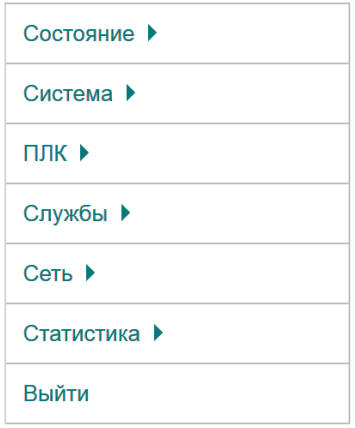
*Главное меню Web-интерфейса управления LuCI*
В [разделе](#topic-91985) даётся описание мастера настройки, позволяющего выполнить первичную настройку основных параметров за несколько простых шагов.
В [разделе](#topic-91998) (раздел меню **Состояние**) приведены описания страниц, отображающих различную информацию о системе в целом, и информационные страницы конкретных служб или приложений. В частности, в данном разделе описаны страницы просмотра состояния межсетевого экрана ([раздел](#topic-92006)), активных маршрутов и правил ([раздел](#topic-92007)), системного журнала ([раздел](#topic-92011) ), журнала ядра ([раздел](#topic-92010)), и страницы для просмотра графиков в реальном времени для некоторых системных параметров ([раздел](#topic-92008) ).
В [разделе](#topic-92013) (раздел меню **Система**) приведены описания страниц управления различными системными параметрами:
- текущие дата и время;
- настройки клиента и сервера NTP;
- управление доступом к системе по SSH-протоколу;
- управление ключами SSH;
- управление службой сторожевого таймера (watchdog);
- управление монтированием разделов;
- управление резервным копированием и т.д.
В разделе **Система** также описан функционал обновления прошивки устройства (см. [раздел](#topic-92036)) и функционал доступа к терминалу устройства через службу веб-терминала (см. [раздел](#topic-92038)).
В [разделе](#topic-92042) (раздел меню **ПЛК**) описаны страницы для настройки и мониторинга функций контроллера. В частности, здесь описываются страницы с отображением информации о запущенном проекте Полигон (см. [раздел](#topic-92043)), список загруженных приложений Полигон и их настройки (см. [раздел](#topic-92044)), а также полезные материалы для загрузки (см. [раздел](#topic-92045)).
В [разделе](#topic-92046) (раздел меню **Службы**) содержатся страницы настроек различных служб и приложений (HTTP-сервер, служба STP/RSTP, служба DDNS, FTP-сервер).
В [разделе](#topic-92073) (раздел меню **Сеть**) описаны страницы управления сетевыми параметрами системы (настройка сетевых интерфейсов, настройка статических маршрутов и т. п.) и такими базовыми сетевыми службами, как DNS и DHCP. Также в данном разделе приводится описание настройки межсетевого экрана и описание использования диагностических сетевых утилит (ping, traceroute, nslookup), для которых в LuCI реализован графический интерфейс.
В [разделе](#topic-92121) (раздел меню **Статистика**) содержатся страницы просмотра графиков службы статистики collectd и RRDtool для их визуализации, а также страница настроек данной службы.
### Поддерживаемые контроллеры
В данном руководстве описан веб-интерфейс управления следующими контроллерами производства компании ОВЕН:
- ПЛК210-PL – контроллер для средних и распределенных систем автоматизации с исполнительной средой Полигон.
> [!NOTE]
> **Примечание.** Набор функций веб-интерфейса управления зависит от версии прошивки контроллера. Текущая версия документа соответствует прошивке 3.6.xxxx.xxxx.
### Поддерживаемые браузеры
Веб-интерфейс управления LuCI рассчитан на работу со следующими браузерами:
- Google Chrome (версия 85.0.4183.102 или выше);
- Mozilla Firefox (версия 80.0.1 или выше);
- Opera (версия 70.0.3728.178 или выше);
- Microsoft Edge (версия 87.0.664.66 или выше);
- Microsoft Internet Explorer (версия 11.0.9600.18817 или выше).
Работа веб-интерфейса на других браузерах (или на перечисленных, но с более низкими версиями) возможна, но полная функциональность не гарантируется.
Веб-интерфейс управления контроллерами является адаптивным и поддерживает работу на мобильных устройствах (мобильные телефоны, планшеты) с разрешением экрана не менее 400 x 600 точек. Мобильная версия веб-интерфейса отличается от настольной лишь расположением и размером некоторых элементов.
В связи с этим мобильная версия веб-интерфейса в документе отдельно не рассматривается, а описана только работа с веб-интерфейсом через браузер с использованием обычного настольного персонального компьютера. Все представленные в данном документе скриншоты веб-интерфейса выполнены с использованием браузера Mozilla Firefox, запущенного в операционной системе Microsoft Windows 10 (x64).
### Подключение к Web-интерфейсу LuCI
При первом подключении к Web-интерфейсу LuCI по протоколам HTTP или HTTPS будет отображена страница аутентификации с полями для ввода имени пользователя и пароля, как показано на [рисунке](#СтраницаАутентификации-87C3CE76).
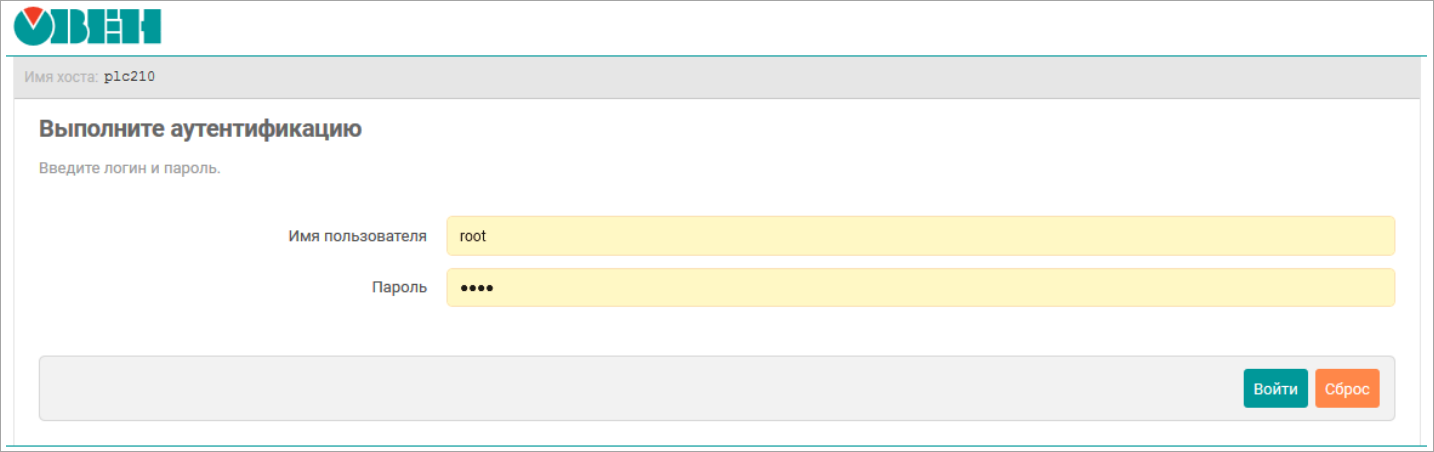
*Страница аутентификации*
По умолчанию, для аутентификации необходимо использовать следующие учётные данные:
• имя пользователя — «root»;
• пароль — «owen».
> [!NOTE]
> **Примечание.** Настройка пароля пользователя «root» с использованием Web-интерфейса LuCI рассмотрена в [разделе](#topic-92021) данного руководства. Кроме того, пароль пользователя «root» можно задать при помощи мастера настройки, который описывается в [разделе](#topic-91985) данного руководства.
Если вход в систему выполняется первый раз, то после успешной аутентификации пользователю будет предложено выполнить настройку устройства при помощи мастера настройки (см. [рисунке](#topic-91985)), работа с которым подробно описана в [разделе](#topic-91985).
### Автоматическое обновление информации
На многих страницах веб-интерфейса LuCI реализована функция автоматического обновления данных в реальном времени. Если на странице используется данная функция, то в заголовке страницы справа от главного меню будет присутствовать надпись **АВТООБНОВЛЕНИЕ ВКЛЮЧЕНО** (см. [рисунок](#АвтоматическоеОбновлениеДанныхСтран-5B6755A4), а). Автоматическое обновление данных можно отключить нажатием на надпись «АВТООБНОВЛЕНИЕ ВКЛЮЧЕНО». После этого надпись изменится на **АВТООБНОВЛЕНИЕ ВЫКЛЮЧЕНО**, как показано на [рисунке](#АвтоматическоеОбновлениеДанныхСтран-5B6755A4), б.

*Автоматическое обновление данных страницы*
Интервал автоматического обновления информации по умолчанию равен 5 секундам и может быть настроен во вкладке **Дополнительные** страницы **Общие настройки** раздела главного меню **Система** (см. [раздел](#topic-92018)).
## Мастер настройки
Мастер настройки позволяет выполнить конфигурацию основных параметров устройства за несколько простых шагов.
При первом запуске устройства, после выполнения входа в систему (см. [раздел](#topic-91983) ), будет выведено окно с предложением запуска мастера настройки, как показано на [рисунке](#ЗапускМастераНастройкиПриПервомВклю-5B6811A4).
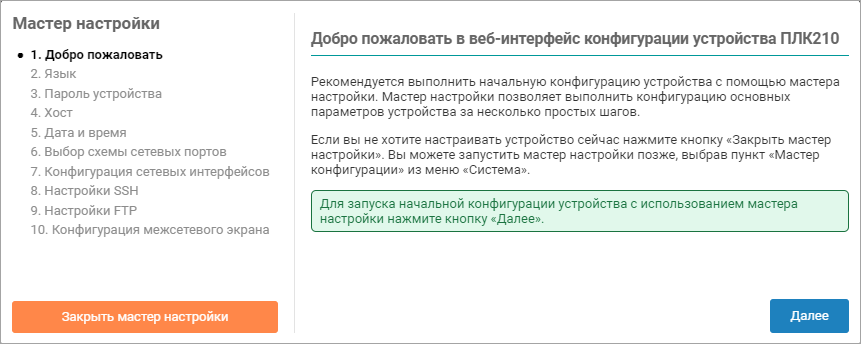
*Запуск «Мастера настройки» при первом включении устройства*
Для продолжения работы мастера настройки необходимо нажать кнопку **Далее**.
> [!NOTE]
> **Примечание.** В дальнейшем мастер настройки можно запустить вручную при помощи пункта меню **Мастер настройки** главного меню **Система** (см. [раздел](#topic-92041)).
Конфигурация параметров в мастере настройки разделена на следующие шаги:
1. Выбор языка интерфейса ([раздел](#topic-91986));
2. Установка пароля доступа к устройству ([раздел](#topic-91987));
3. Конфигурация параметров хоста ([раздел](#topic-91988));
4. Настройка даты и времени, включая конфигурацию клиента и сервера NTP ([раздел](#topic-91989));
5. Выбор схемы сетевых портов ([раздел](#topic-91992));
6. Настройка сетевых интерфейсов ([раздел](#topic-91993));
7. Настройка службы SSH ([раздел](#topic-91994));
8. Настройка службы FTP ([раздел](#topic-91996));
9. Настройка правил межсетевого экрана ([раздел](#topic-92078)).
В левой части окна мастера настроек расположена информация о ходе выполнения настройки в виде списка шагов, в котором обозначены уже пройденные шаги, текущий шаг и оставшиеся шаги до завершения настройки (см. [рисунок](#МастерНастройки.ЭлементыУправления-5B68E520)).
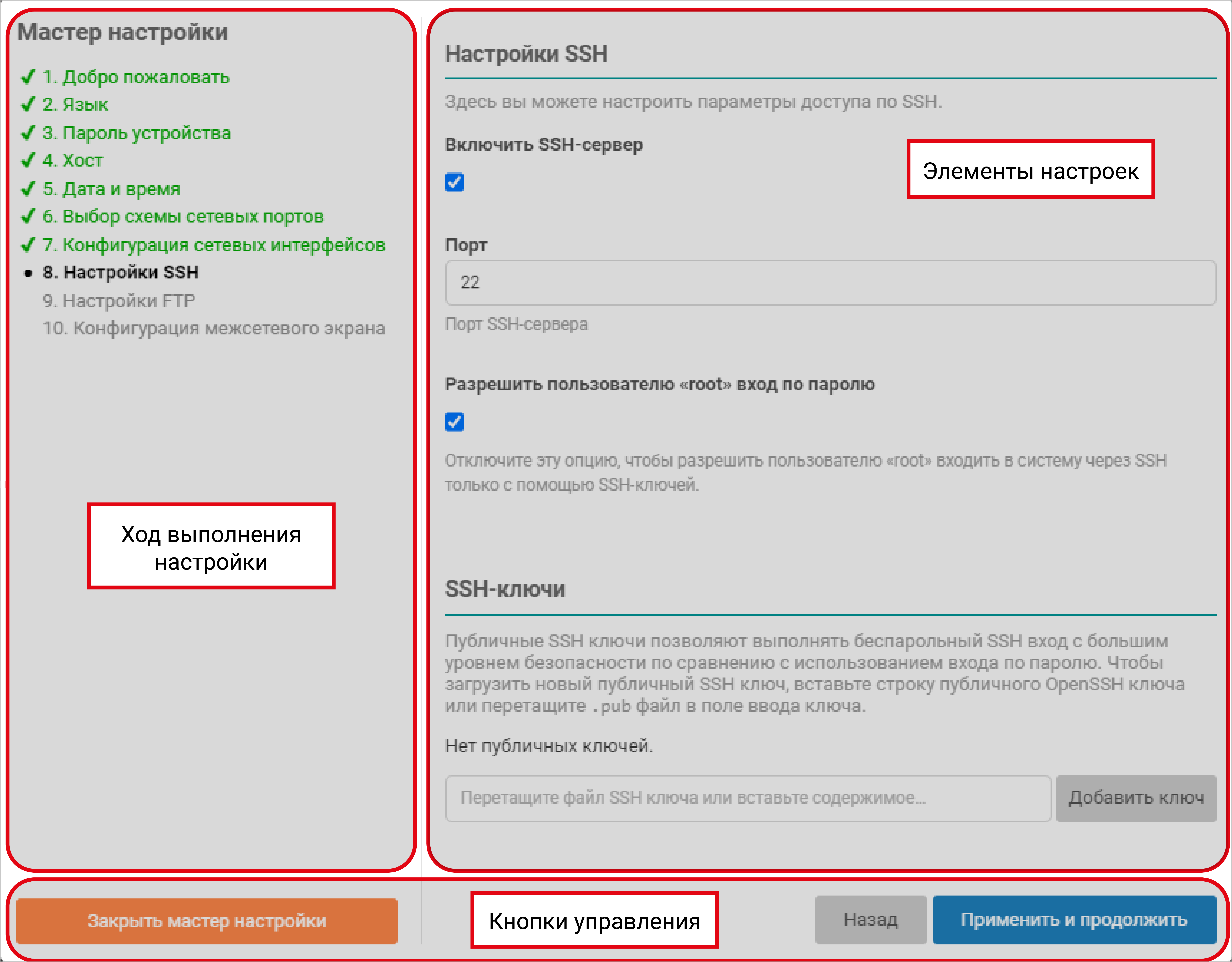
*Мастер настройки. Элементы управления*
В нижней части страницы мастера настроек расположена панель кнопок управления (см. [рисунок](#МастерНастройки.ЭлементыУправления-5B68E520)).
Кнопка **Закрыть мастер настройки** выполняет немедленное завершение работы мастера настройки без применения параметров текущего шага.
> [!NOTE]
> **Примечание.** Закрытие мастера настройки при помощи кнопки **Закрыть мастер настройки** не восстанавливает исходные параметры конфигурации (активные до запуска мастера настройки).
Кнопка **Назад** (отсутствует на первом шаге) выполняет переход к предыдущему шагу. Измененные параметры текущего шага при этом не применяются.
> [!NOTE]
> **Примечание.** Применение выбранных параметров на каждом шаге выполняется непосредственно после нажатия кнопки **Применить и продолжить** (или **Завершить** для последнего шага).
Между областью мастера настройки (см. [рисунок](#МастерНастройки.ЭлементыУправления-5B68E520)) и панелью кнопок управления расположены сами элементы настроек параметров каждого из шагов (область **Настройки** на [рисунке](#МастерНастройки.ЭлементыУправления-5B68E520)). В последующих разделах приводится описание этих настроек для каждого шага мастера настройки.
### Язык
На этом шаге мастера настройки предлагается выполнить настройку языка веб-интерфейса LuCI. Элементы страницы настроек языка показаны на [рисунке](#МастерНастройки.НастройкиЯзыкаИнтер-5B6A5D1E).
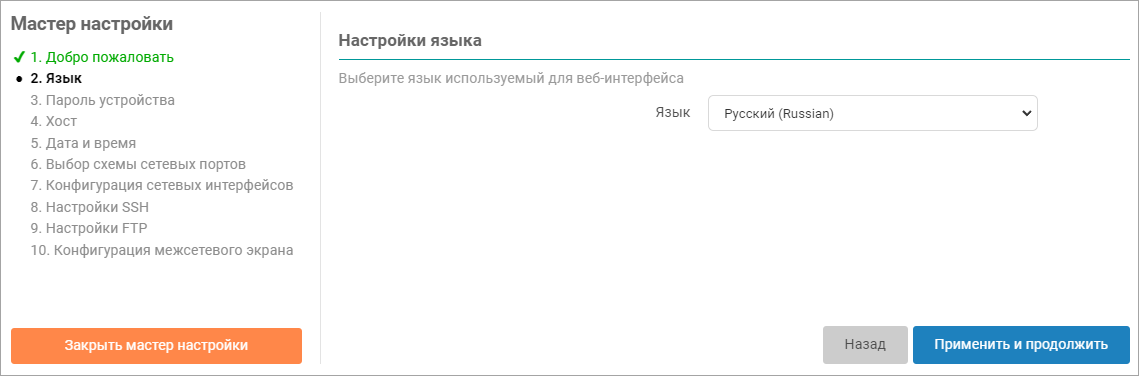
*Мастер настройки. Настройки языка интерфейса*
В выпадающем списке **Язык** помимо списка языков содержится элемент **auto**, который позволяет использовать режим автоматического выбора языка интерфейса в зависимости от языка, используемого в браузере клиента.
> [!NOTE]
> **Примечание.** В дальнейшем установку (смену) языка интерфейса можно выполнить во вкладке **Язык** пункта меню **Общие настройки** главного меню **Система** (см. [раздел](#topic-92013)).
### Пароль устройства
На этом шаге мастера настройки предлагается выполнить установку (смену) пароля доступа к устройству (см. [рисунок](#МастерНастройки.УстановкаПароляУстр-5B6AC99F)).
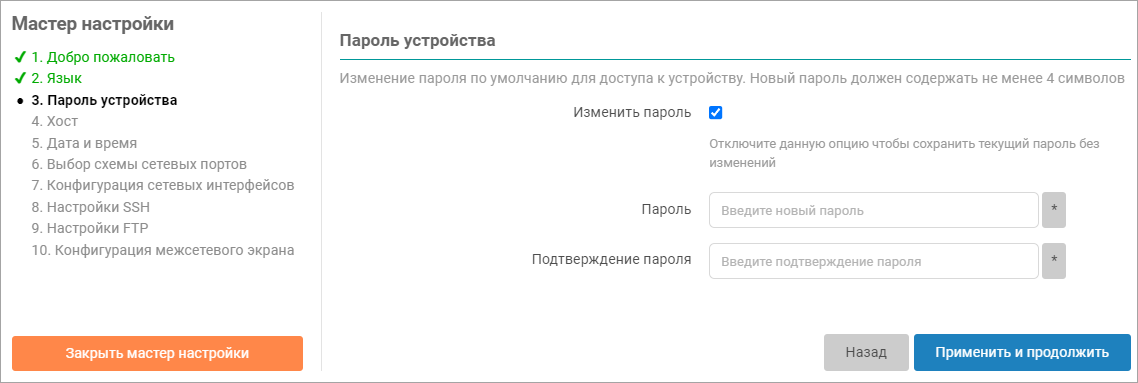
*Мастер настройки. Установка пароля устройства*
При необходимости установки нового пароля нужно отметить опцию **Изменить пароль** и ввести новый пароль в поле **Пароль**. В поле **Подтверждение пароля** необходимо повторить ввод нового пароля. Пароли в полях **Пароль** и **Подтверждение пароля** должны совпадать.
Если смена пароля не требуется (необходимо оставить текущий пароль без изменений), то опцию **Изменить пароль** нужно отключить.
> [!NOTE]
> **Примечание.** В дальнейшем установку (смену) пароля доступа к устройству можно выполнить во вкладке **Пароль устройства** пункта меню **Управление** главного меню **Система** (см. [раздел](#topic-92021)).
### Хост
На данном шаге мастера настройки выполняется конфигурация параметров хоста устройства (см. [рисунок](#МастерНастройки.НастройкаПараметров-5B6B44CA)).
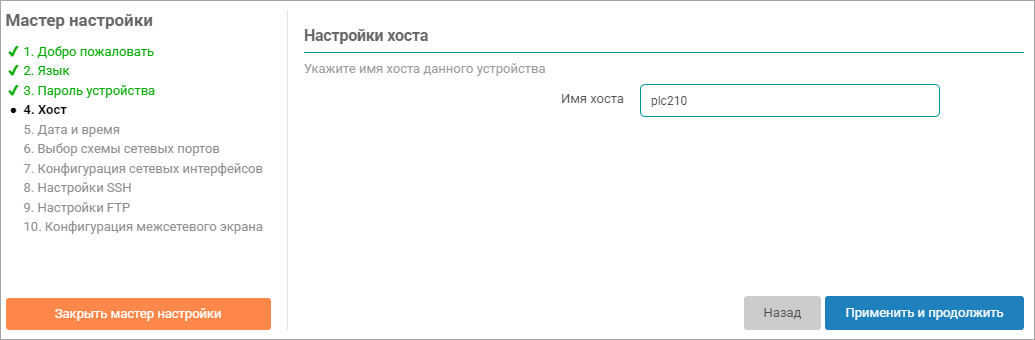
*Мастер настройки. Настройка параметров хоста*
Для настройки доступен только один параметр — имя хоста.
> [!NOTE]
> **Примечание.** В дальнейшем конфигурацию параметров хоста можно изменить во вкладке **Хост** пункта меню **Общие настройки** главного меню **Система** (см. [раздел](#topic-92015) ).
### Дата и время
На данном шаге мастера настройки выполняется конфигурация параметров локального времени устройства, а также параметров синхронизации времени при помощи службы **NTP** (см. [рисунок](#МастерНастройки.НастройкаДатыИВреме-5B7184E8)).
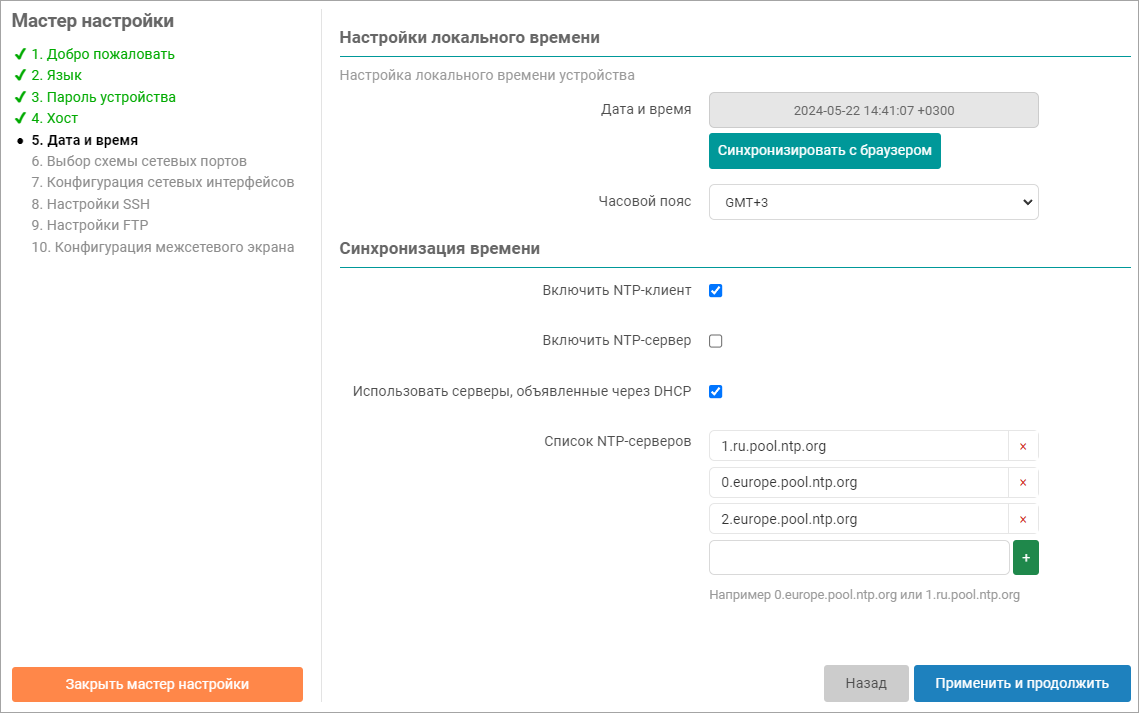
*Мастер настройки. Настройка даты и времени*
> [!NOTE]
> **Примечание.** В дальнейшем настройки даты и времени можно изменить на странице **Время** пункта главного меню **Система** (см. [раздел](#topic-92019)).
#### Настройки локального времени
В подразделе настроек локального времени (см. [рисунок](#МастерНастройки.НастройкаДатыИВреме-5B7184E8)) в поле **Локальное время** отображается текущее локальное время и дата.
> [!NOTE]
> **Примечание.** Значение текущей даты и времени в поле «Локальное время» обновляется с периодом 5 секунд. Период обновления зависит от настройки автообновления страницы, а точность обновления равна ±1 секунде относительно заданной.
Кнопка **Синхронизировать с браузером** задает локальную дату и время на контроллере в соответствии с текущей датой и временем, установленными на компьютере клиента (в браузере). При следующем обновлении поля **Локальное время** будут установлены новые значения даты и времени.
В выпадающем списке **Часовой пояс** выполняется выбор часового пояса локального времени устройства. Для отображения в поле **Локальное время** времени в соответствии с выбранным часовым поясом, необходимо нажать кнопку **Применить выбранный часовой пояс** и дождаться следующего обновления значения поля **Локальное время**.
#### Синхронизация времени
Опция **Включить NTP-клиент** включает синхронизацию времени при помощи NTP-клиента. Синхронизация выполняется с использованием списка NTP-серверов, перечисленных в списке **Список NTP-серверов**.
Опция **Включить NTP-сервер** включает службу NTP-сервера. Если данная опция включена, то устройство можно использовать в качестве NTP-сервера в сети.
При включении опции **Использовать серверы, объявленные через DHCP** для синхронизации времени будут использованы серверы, объявленные DHCP сервером (DHCP option 42), который выдал устройству параметры конфигурации сети.
В списке **Список NTP-серверов** указывается список адресов NTP-серверов, используемых для синхронизации локального времени при включённой опции **Включить NTP-клиент**.
### Выбор схемы сетевых портов
На данном шаге мастера настройки выполняется выбор схемы сетевых портов устройства (см. [рисунок](#МастерНастройки.ВыборСхемыСетевыхПо-5B73084A)). Схема сетевых портов определяет роль каждого из физических сетевых портов устройства.
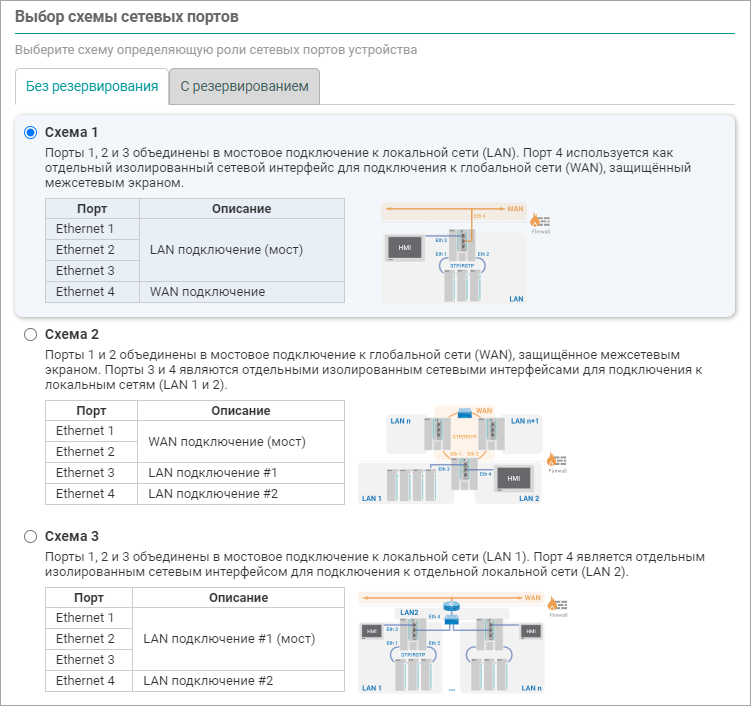
*Мастер настройки. Выбор схемы сетевых портов без резервирования*
Для ПЛК210-PL доступны три схемы сетевых портов без резервирования (см. [рисунок](#МастерНастройки.ВыборСхемыСетевыхПо-5B73084A)):
1. Схема №1
Порты Ethernet 1, Ethernet 2 и Ethernet 3 объединены в мостовое подключение к локальной сети (**LAN**).
Порт Ethernet 4 используется как отдельный изолированный сетевой интерфейс для подключения к глобальной сети (**WAN**), защищённый межсетевым экраном.
2. Схема №2
Порты Ethernet 1 и Ethernet 2 объединены в мостовое подключение к глобальной сети (**WAN**), защищённое межсетевым экраном.
Порты Ethernet 3 и Ethernet 4 являются отдельными изолированными сетевыми интерфейсами для подключения к локальным сетям (**LAN**).
3. Схема №3
Порты Ethernet 1, Ethernet 2 и Ethernet 3 объединены в мостовое подключение к локальной сети (**LAN**).
Порт Ethernet 4 является отдельным изолированным сетевым интерфейсом для подключения к отдельной локальной сети (**LAN**).
> [!IMPORTANT]
> **Предупреждение.** Схема 3 не имеет защищённого межсетевым экраном подключения к глобальной сети (**WAN**).
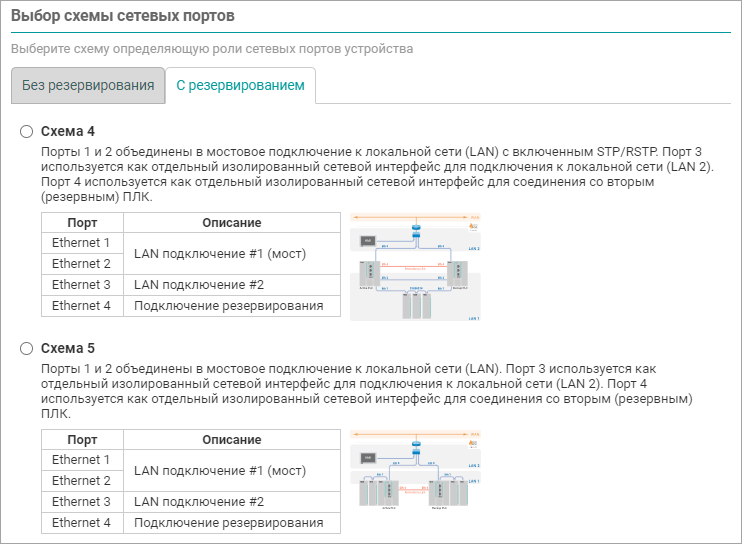
*Мастер настройки. Выбор схемы сетевых портов с резервированием*
Для ПЛК210-PL доступны две схемы сетевых портов с резервированием ([рисунок](#rez)):
1. Схема №4
Порты Ethernet 1 и Ethernet 2 объединены в мостовое подключение к локальной сети (**LAN 1**) с включенным STP/RSTP. Порт Ethernet 3 используется как отдельный изолированный сетевой интерфейс для подключения к локальной сети (**LAN 2**).
Порт Ethernet 4 используется как отдельный изолированный сетевой интерфейс для соединения с резервным ПЛК.
2. Схема №5
Порты Ethernet 1 и Ethernet 2 объединены в мостовое подключение к локальной сети (**LAN 1**). Порт Ethernet 3 используется как отдельный изолированный сетевой интерфейс для подключения к локальной сети (**LAN 2**).
Порт Ethernet 4 используется как отдельный изолированный сетевой интерфейс для соединения с резервным ПЛК.
> [!IMPORTANT]
> **Предупреждение.** Схемы 4 и 5 не имеют защищенного межсетевым экраном подключения к глобальной сети (**WAN**).
### Конфигурация сетевых интерфейсов
На данном шаге выполняется конфигурация сетевых интерфейсов в соответствии с выбранной схемой сетевых портов на предыдущем шаге (см. [раздел](#topic-91992)). В зависимости от выбранной схемы сетевых портов, каждый настраиваемый интерфейс может быть одного из следующих типов:
- мостовое **LAN**–подключение;
- мостовое **WAN**–подключение;
- отдельный интерфейс для **LAN**–подключения;
- отдельный интерфейс для **WAN**–подключения.
Настройки каждого сетевого интерфейса расположены в отдельной вкладке:
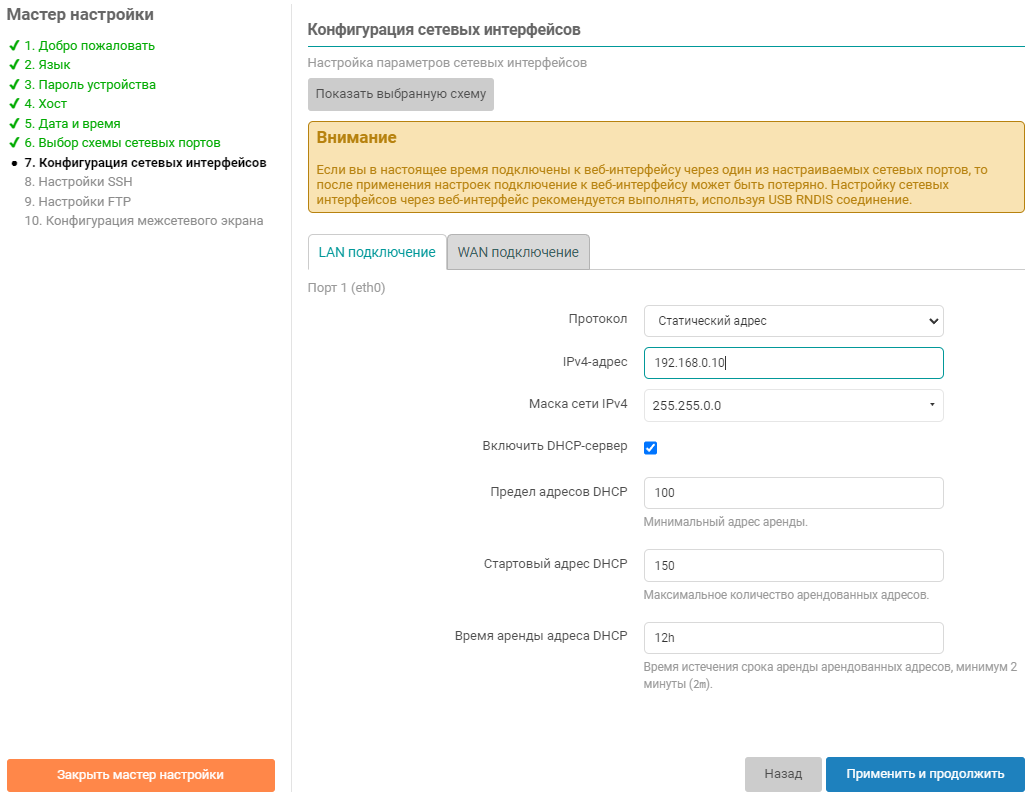
*Мастер настройки. Настройки сетевых интерфейсов*
Для интерфейсов всех типов доступны следующие настройки:
- **Протокол** — протокол интерфейса.
Возможен выбор из следующих протоколов:
- **Статический адрес** — IP-адрес и маска подсети указываются вручную;
- **Клиент DHCP** — IP-адрес и маска подсети назначаются автоматически с использованием DHCP-протокола.
- **IPv4-адрес** — IP-адрес сетевого интерфейса для IP-протокола версии 4. Данная настройка доступна только при выборе протокола **Статический адрес**.
- **Маска сети IPv4** — маска подсети для IP-протокола версии 4. Данная настройка доступна только при выборе протокола **Статический адрес**.
- **Широковещательный IPv4-адрес** — широковещательный адрес сети для IP-протокола версии 4. Широковещательный адрес сети можно не указывать (оставить поле пустым), тогда он будет вычислен автоматически на основании значений IP-адреса и маски сети. Данная настройка доступна только при выборе протокола **Статический адрес**.
Для интерфейсов мостовых подключений (мостовое **LAN** и **WAN** подключения) доступны следующие дополнительные настройки:
- **Версия STP/RSTP** — версия протокола связного дерева (Spanning Tree) для моста:
- **RSTP** — использовать протокол **RSTP** (Rapid Spanning Tree Protocol).
- **STP** — использовать протокол **STP**(Spanning Tree Protocol).
- **Отключено** — функции связного дерева отключены.
> [!NOTE]
> **Примечание.** С более подробной информацией об использовании устройства ПЛК210 в сетях Ethernet с поддержкой протоколов STP/RSTP можно ознакомиться в справочном руководстве и руководстве пользователя.
Для интерфейсов подключения к глобальной сети **WAN** (мостовое или отдельный интерфейс) доступны следующие дополнительные настройки:
- **IPv4-адрес шлюза** — IP-адрес шлюза для IP-протокола версии 4. Данная настройка доступна только при выборе протокола «Статический адрес».
- **Использовать собственные DNS-сервера** — настройка позволяет указать собственные адреса DNS-серверов для данного сетевого интерфейса.
Для интерфейсов подключения к локальной сети **LAN** (мостовое или отдельный интерфейс) доступна возможность включения DHCP-сервера, которая представлена следующими дополнительными настройками (данные настройки доступны только при выборе протокола **Статический адрес**):
- **Включить DHCP-сервер** — включает службу DHCP-сервера на сетевом интерфейсе.
- **Предел адресов DHCP** — максимальное количество адресов, выдаваемых в аренду DHCP-сервером. Данная настройка доступна, только если выбрана опция **Включить DHCP-сервер**.
- **Стартовый адрес DHCP** — начальный адрес аренды. Данная настройка доступна, только если выбрана опция **Включить DHCP-сервер**.
- **Время аренды адреса DHCP** — время истечения срока аренды арендованных адресов. Минимальное значение — 2 минуты (120 секунд). Данная настройка доступна, только если выбрана опция **Включить DHCP-сервер**.
> [!NOTE]
> **Примечание.** Следует помнить, что если подключение к веб-интерфейсу выполняется через один из настраиваемых сетевых портов, то после нажатия кнопки **Далее** подключение к веб-интерфейсу может быть потеряно.
>
> Настройку сетевых интерфейсов через веб-интерфейс рекомендуется выполнять, используя USB RNDIS-соединение.
### Настройки SSH
На данном шаге мастера настройки выполняется настройка параметров доступа к устройству с использованием SSH-протокола (см. [рисунок](#МастерНастройки.НастройкаSSH-5C69656B)).
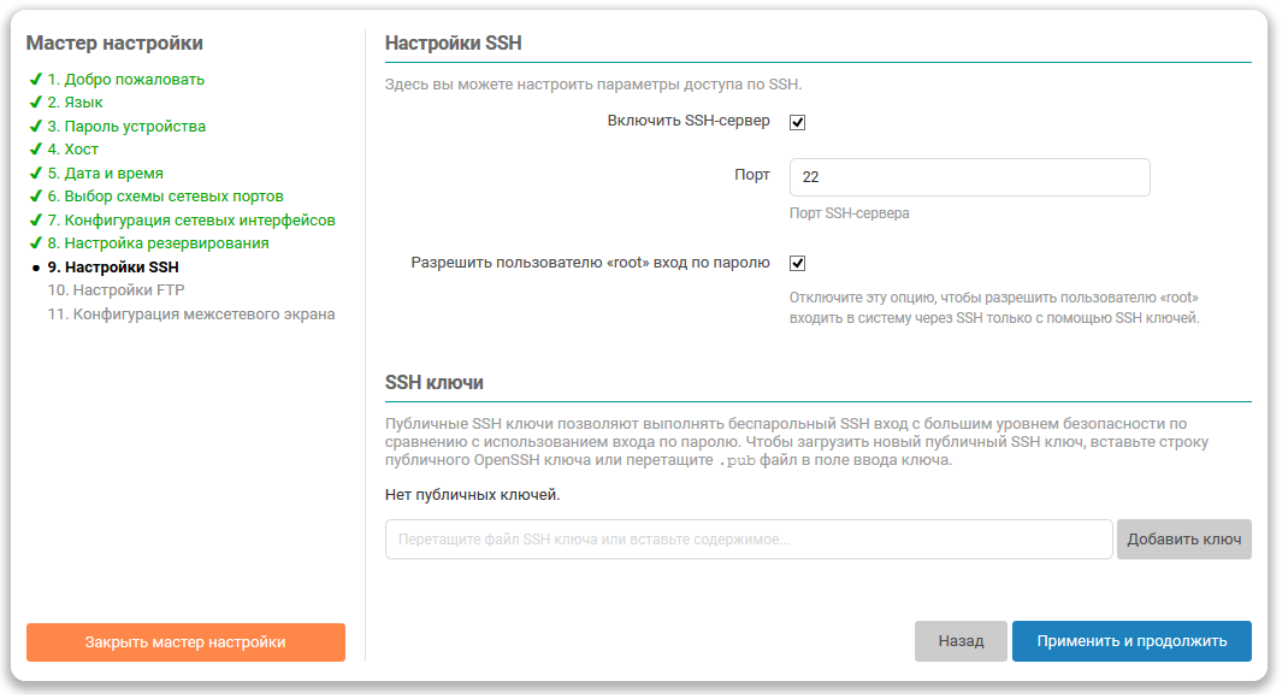
*Мастер настройки. Настройка SSH*
Настройка **Включить SSH-сервер** предназначена для включения или отключения автоматического запуска службы SSH-сервера при запуске системы.
> [!NOTE]
> **Примечание.** При необходимости отключения службы **SSH-сервера** рекомендуется выполнить ручную настройку сервера **Dropbear**.
Номер TCP-порта, на котором будет запущена служба SSH-сервера указывается в поле **Порт**.
Настройка **Разрешить пользователю root вход по паролю** определяет возможность авторизации с использованием пароля при подключении через SSH. Если данная настройка отключена, то авторизация по паролю для пользователя **root** будет отключена. Тогда вход в систему через SSH возможен только с использованием SSH-ключей (см. [раздел](#topic-91995)).
> [!NOTE]
> **Примечание.** В дальнейшем настройки службы SSH-сервера можно изменить на вкладке **Доступ по SSH** страницы **Управление** пункта главного меню **Система** (см. [раздел](#topic-92022)), а управление SSH-ключами — на вкладке **SSH–ключи** той же страницы.
#### SSH-ключи
В подразделе настроек SSH **SSH ключи** можно добавить один или несколько публичных SSH-ключей. Эти SSH-ключи будут использованы для выполнения авторизации.
Для добавления нового публичного ключа необходимо вставить строку публичного SSH-ключа или перетащить «.pub» файл в поле ввода ключа и нажать кнопку **Добавить**. Успешно добавленный SSH-ключ будет отображён на странице, как показано на [рисунке](#МастерНастройки.ДобавлениеSSH-ключе-5C6A9E6B).

*Мастер настройки. Добавление SSH-ключей*
Для удаления добавленного ключа необходимо нажать кнопку с красным крестиком справа от информации о ключе. При этом будет отображено всплывающее окно с запросом подтверждения удаления ключа, как показано на рисунке:
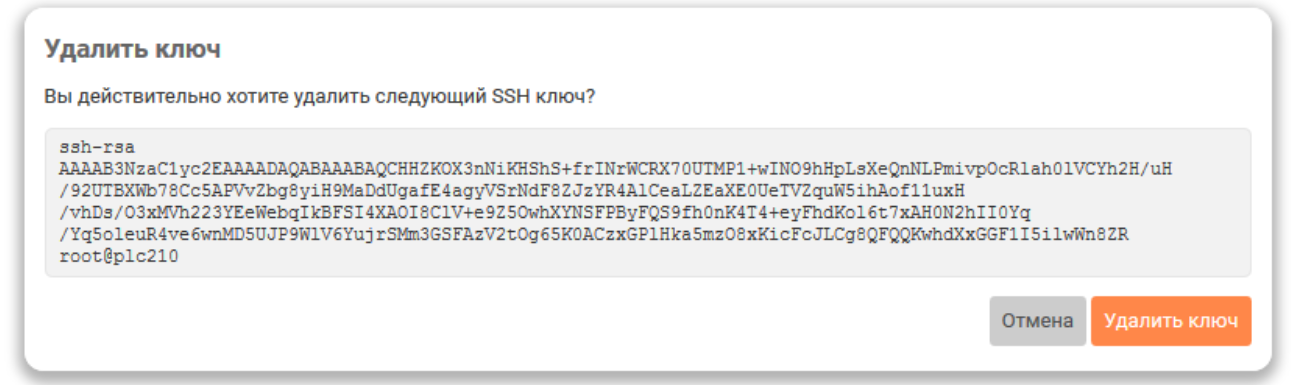
*Мастер настройки. Подтверждение удаления SSH ключа*
### Настройки FTP
На данном шаге мастера настройки выполняется настройка параметров FTP-сервера (см. [рисунок](#МастерНастройки.НастройкаFTP-5C6B633F)).
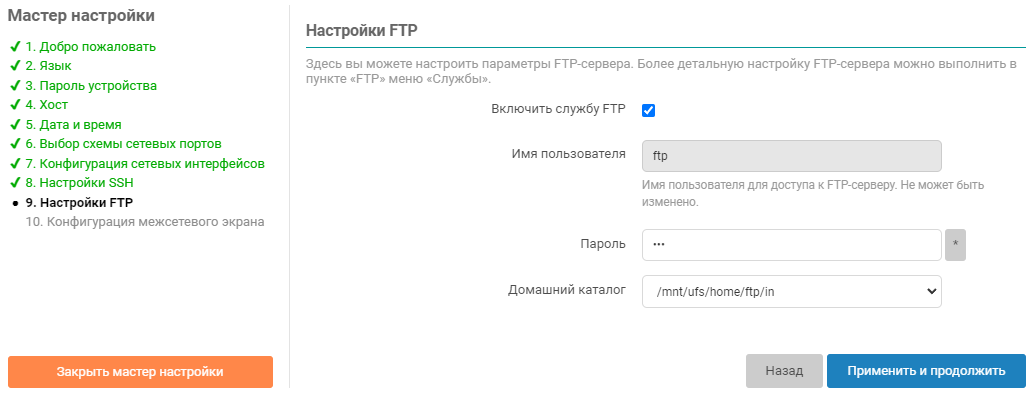
*Мастер настройки. Настройка FTP*
Настройка **Включить службу FTP** предназначена для включения или отключения автоматического запуска службы FTP-сервера при запуске системы.
Имя пользователя для доступа к содержимому FTP-сервера указано в поле **Имя пользователя** и не может быть изменено. Пароль для пользователя указывается в поле **Пароль**.
В выпадающем списке **Домашний каталог** выбирается путь к домашнему каталогу FTP-сервера.
> [!NOTE]
> **Примечание.** В дальнейшем настройки службы FTP-сервера можно изменить на странице **FTP** раздела главного меню **Службы** (см. [раздел](#topic-92067)).
### Конфигурация межсетевого экрана
На данном шаге мастера настройки выполняется настройка правил межсетевого экрана для подключения к глобальной сети (WAN).
В том случае, если при выполнении настройки была выбрана схема сетевых портов без подключения к глобальной сети (WAN), настройки межсетевого экрана будут не доступны:
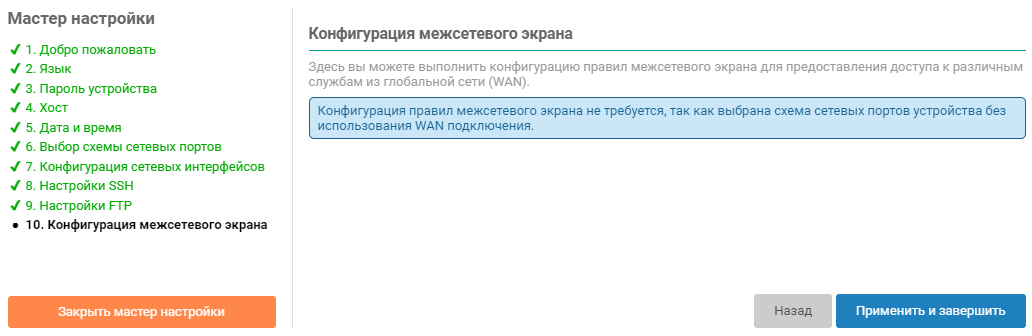
*Мастер настройки. Настройка межсетевого экрана без подключения к WAN*
Для схемы сетевых портов с подключением к глобальной сети (WAN) настройки межсетевого экрана для данного шага будут выглядеть так, как показано на [рисунке](#МастерНастройки.НастройкаМежсетевог-5C6C58E4).
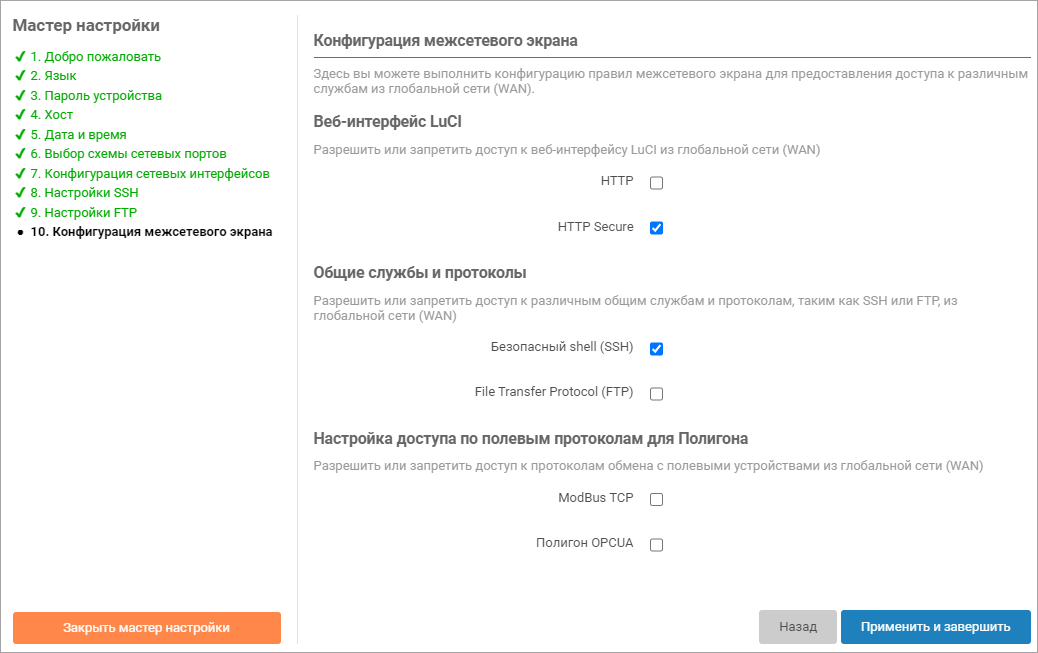
*Мастер настройки. Настройка межсетевого экрана с подключением к WAN*
Каждая настройка позволяет открыть доступ из глобальной сети (WAN) к определённым службам (если настройка включена — доступ разрешён, если выключена — доступ запрещён):
- **HTTP** — доступ к веб-интерфейсу LuCI по протоколу HTTP (по умолчанию TCP-порт 80).
- **HTTP Secure** — доступ к веб-интерфейсу LuCI по протоколу HTTPS (по умолчанию TCP-порт 443).
- **Secure Shell (SSH)** — доступ к устройству по протоколу SSH (по умолчанию TCP-порт 22).
- **File Transfer Protocol (FTP)** — доступ к устройству по протоколу FTP (по умолчанию TCP-порты 21 и 10050–10100).
- **ModBus TCP** — доступ к ModBus TCP интерфейсу Полигон (по умолчанию TCP-порт 502).
- **Полигон OPC UA** — доступ к OPC UA интерфейсу Полигон (по умолчанию TCP/UDP-порт 4840).
> [!NOTE]
> **Примечание.** В дальнейшем настройки межсетевого экрана можно изменить на странице **Межсетевой экран** раздела главного меню **Сеть** (см. [раздел](#topic-92094) ).
> [!IMPORTANT]
> **Предупреждение.** Любые открытые порты во внешнюю (глобальную) сеть могут представлять серьёзную угрозу безопасности.
>
> Открывая во внешнюю сеть доступ к веб-интерфейсу LuCI по протоколам HTTP или HTTPS, следует обязательно позаботиться об установке сложного пароля для входа (см. [раздел](#topic-91987)).
>
> Открывая во внешнюю сеть доступ к шинам OPC UA или ModBus TCP, следует понимать, что данные службы будут доступны любому во внешней сети без какой-либо авторизации.
>
> Открывая во внешнюю сеть доступ по протоколу SSH, следует обязательно позаботиться о безопасном пароле или включить авторизацию только с использованием SSH-ключей, то есть запретить вход по паролю (см. [раздел](#topic-91994)).
>
> Открывая во внешнюю сеть доступ по протоколу FTP, следует обязательно позаботиться о безопасном пароле (см. [раздел](#topic-91996)).
## Состояние
### Обзор
На странице **Обзор** раздела **Состояние** отображается сводная информация о текущем состоянии устройства. Внешний вид страницы **Обзор** показан на [рисунке](#СтраницаОбзор-892CBE0B).
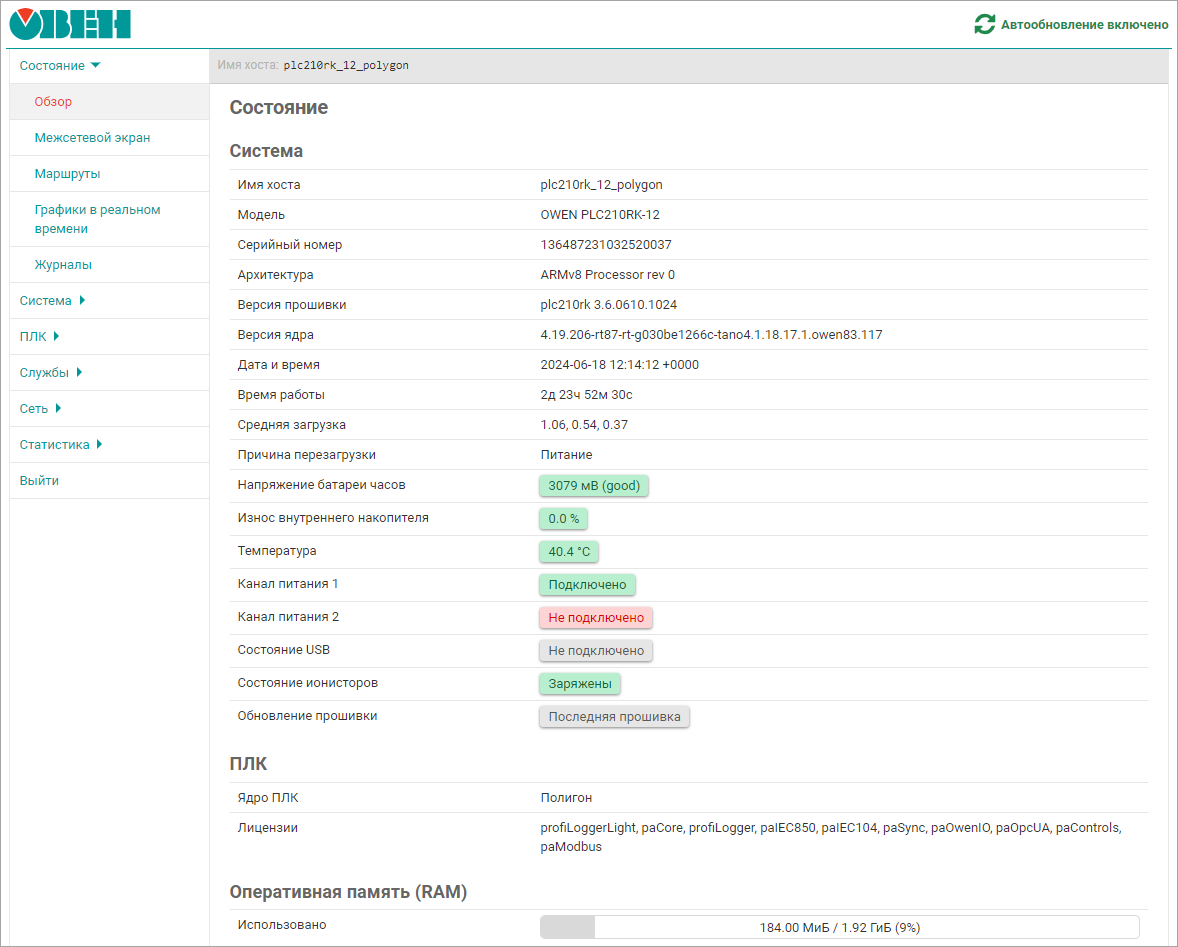
*Страница «Обзор»*
Страница **Обзор** разделена на несколько подразделов:
- **Система** (см. [раздел](#topic-92000));
- **ПЛК** (см. [раздел](#topic-92001));
- **Оперативная память (RAM)** (см. [раздел](#topic-92002));
- **Состояние портов сетевых интерфейсов** (см. [раздел](#topic-92003));
- **Сеть** (см. [раздел](#topic-92004));
- **Активные DHCP аренды** (см. [раздел](#topic-92005)).
#### Подраздел «Система»
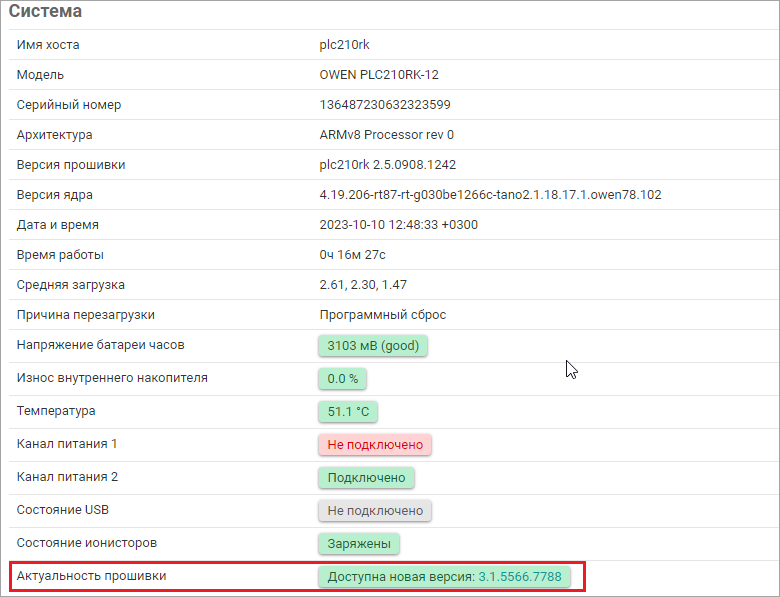
*Состояние. Подраздел «Система»*
В подразделе **Система** страницы **Обзор** (см. [рисунок](#Состояние.ПодразделСистема-5C729ECF)) приводятся основные параметры системы:
- **Имя хоста** — имя системы (имя хоста);
- **Модель** — модель устройства;
- **Серийный номер** — серийный номер устройства;
- **Архитектура** — модель и архитектура процессора;
- **Версия прошивки** (только для ПЛК2хх) — версия прошивки;
- **Версия ядра** — версия ядра операционной системы;
- **Дата и время** — текущие дата и время;
- **Время работы** — время работы устройства (с момента включения);
- **Средняя загрузка** — текущие значения средней загрузки (load average, средние значения за 1, 5 и 15 минут);
- **Причина перезагрузки** — описание причины последней перезагрузки;
- **Напряжение батареи часов** — значение напряжения батареи часов (значение измеряется при включении, далее — один раз в сутки);
- **Температура** (только для ПЛК2хх) — значение датчика температуры, установленного на плате устройства;
- **Канал питания 1**, **Канал питания 2** (только для ПЛК2хх) — состояние первого и второго каналов питания;
- **Состояние USB** — состояние USB-подключения. В данной строке отображается информация о скорости подключённого USB-устройства (см. [рисунок](#Состояние.ПодразделСистема.Информац-5C7446A6)), а также информация о перегрузке по току, если она возникает (см. [рисунок](#Состояние.ПодразделСистема.Информац-5C7448CF)).

*Состояние. Подраздел«Система». Информация о скорости подключения USB-устройства*

*Состояние. Подраздел«Система». Информация о перегрузке по току на USB-интерфейсе*
- **Состояние ионисторов** — состояние заряда ионисторов для ПЛК210-1x. Возможные значения: заряжены, разряжены;
- **Актуальность прошивки** — отображает наличие и ссылку на более свежую версию встроенного ПО при наличии таковой. Актуальность отображается только для контроллера, подключенного к сети интернет;
- **Износ внутреннего накопителя** — степень износа встроенной flash-памяти контроллера в процентах.
#### Подраздел «ПЛК»

*Состояние. Подраздел «ПЛК»*
В подразделе **ПЛК** страницы **Обзор** (см. [рисунок](#Состояние.ПодразделПЛК-5C74B630)) приводится следующая информация:
- **Ядро ПЛК** — наименование используемого ядра ПЛК;
- **Лицензии** – список активных ключей для работы с библиотеками Полигон.
> [!WARNING]
> **Внимание.** При расширении лицензии runtime список лицензий на странице **Обзор** обновится только после запуска на контроллере приложения с блоком **OwenHWInfo** из библиотеки **paOwenIO**.
#### Подраздел «Оперативная память (RAM)»
В подразделе **Оперативная память (RAM)** страницы **Обзор** приводится информация о занятой и свободной оперативной памяти устройства в виде шкалы, как показано на [рисунке](#Состояние.ПодразделОперативнаяПамят-5C76A78C).

*Состояние. Подраздел «Оперативная память (RAM)»*
#### Подраздел «Состояние портов сетевых интерфейсов»
В подразделе **Состояние портов сетевых интерфейсов** страницы **Обзор** приводится список всех портов сетевых интерфейсов в виде таблицы (см. [рисунок](#Состояние.ПодразделСостояниеПортовС-5C77B819)).
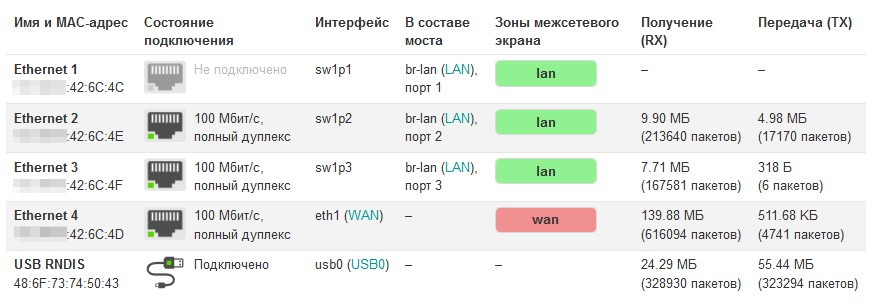
*Состояние. Подраздел «Состояние портов сетевых интерфейсов»*
Каждая строка таблицы соответствует одному физическому сетевому интерфейсу. В таблице есть следующие столбцы:
- **Имя и MAC-адрес** — имя сетевого порта и MAC-адрес физического интерфейса порта;
- **Состояние подключения** — текущее состояние подключения сетевого интерфейса. Также отображается информация о скорости и дуплекcе подключения, если такая информация доступна для данного интерфейса.
Дополнительно в данном столбце отображается иконка, которая определяет тип и текущее состояние подключения.
Возможные типы и состояния подключений приведены в [таблице](#ИконкиТиповИСостоянийПодключенийПор-5C7A280B).
**Иконки типов и состояний подключений портов сетевых интерфейсов**
| **Тип подключения** | **Состояние подключения** / **Отключено** | **Состояние подключения** / **Не подключено** | **Состояние подключения** / **Подключено** |
| --- | --- | --- | --- |
| Проводное подключение |  |  |  |
| Беспроводное Wi-Fi-подключение |  |  |  |
| Беспроводное LTE/3G/2G подключение |  |  |  |
| USB RNDIS-подключение |  |  |  |
| VPN-подключение |  |  |  |
| PPP-подключение |  |  |  |
- **Интерфейс**— имя системного сетевого интерфейса порта. В скобках указывается имя виртуального сетевого интерфейса, к которому привязан системный сетевой интерфейс (если есть). При нажатии на имя виртуального интерфейса произойдёт переход к странице настройки соответствующего сетевого интерфейса (см. [раздел](#topic-92075)).
- **В составе моста** — имя системного сетевого интерфейса моста, в который включён данный порт. В скобках указывается имя виртуального сетевого интерфейса, к которому привязан системный сетевой интерфейс (если есть). При нажатии на имя виртуального интерфейса произойдёт переход к странице настройки соответствующего сетевого интерфейса (см. [раздел](#topic-92075)).
- **Зоны межсетевого экрана** — перечисление всех зон межсетевого экрана, в которые включён интерфейс;
- **Получение (RX)** — количество байт и пакетов, принятых через данный интерфейс;
- **Отправка (TX)** — количество байт и пакетов, отправленных через данный интерфейс.
#### Подраздел «Сеть»
В подразделе **Сеть** страницы **Обзор** приводится информация об основных сетевых интерфейсах в виде блоков, как показано на [рисунке](#Состояние.ПодразделСеть-5C7CC176).
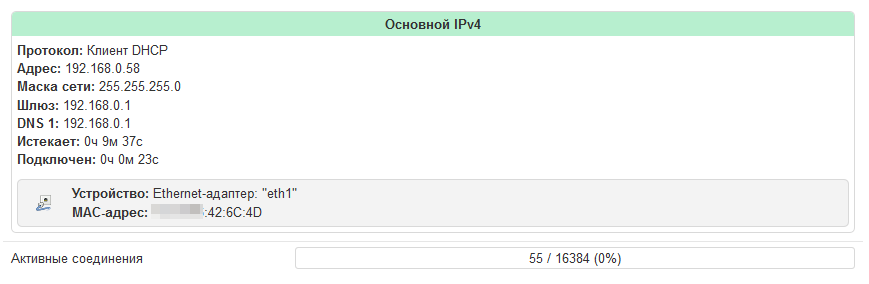
*Состояние. Подраздел «Сеть»*
Кроме того, внизу подраздела **Сеть** отображается текущее и максимально возможное количество сетевых соединений в виде шкалы.
#### Подраздел «Активные DHCP аренды»
В подразделе **Активные DHCP аренды** страницы **Обзор** приводится таблица активных арендованных DHCP-адресов (см. [рисунок](#Состояние.ПодразделАктивныеDHCPарен-5C7D145D)).

*Состояние. Подраздел «Активные DHCPаренды»*
Каждая строка таблицы соответствует одному арендованному адресу. Таблица имеет следующие столбцы:
- **Имя хоста** — имя хоста клиента, которому выдан адрес в аренду;
- **IPv4-адрес** — IPv4-адрес, выданный клиенту в аренду;
- **MAC-адрес** — аппаратный MAC-адрес клиента, получившего адрес в аренду;
- **Оставшееся время аренды** — оставшееся время аренды выданного адреса.
### Межсетевой экран
На странице **Межсетевой экран** раздела **Состояние** отображаются активные правила межсетевого экрана для всех таблиц (Filter, NAT, Mangle) и их цепочек. Внешний вид страницы показан на [рисунке](#СтраницаМежсетевойЭкран-5C7DEC80).
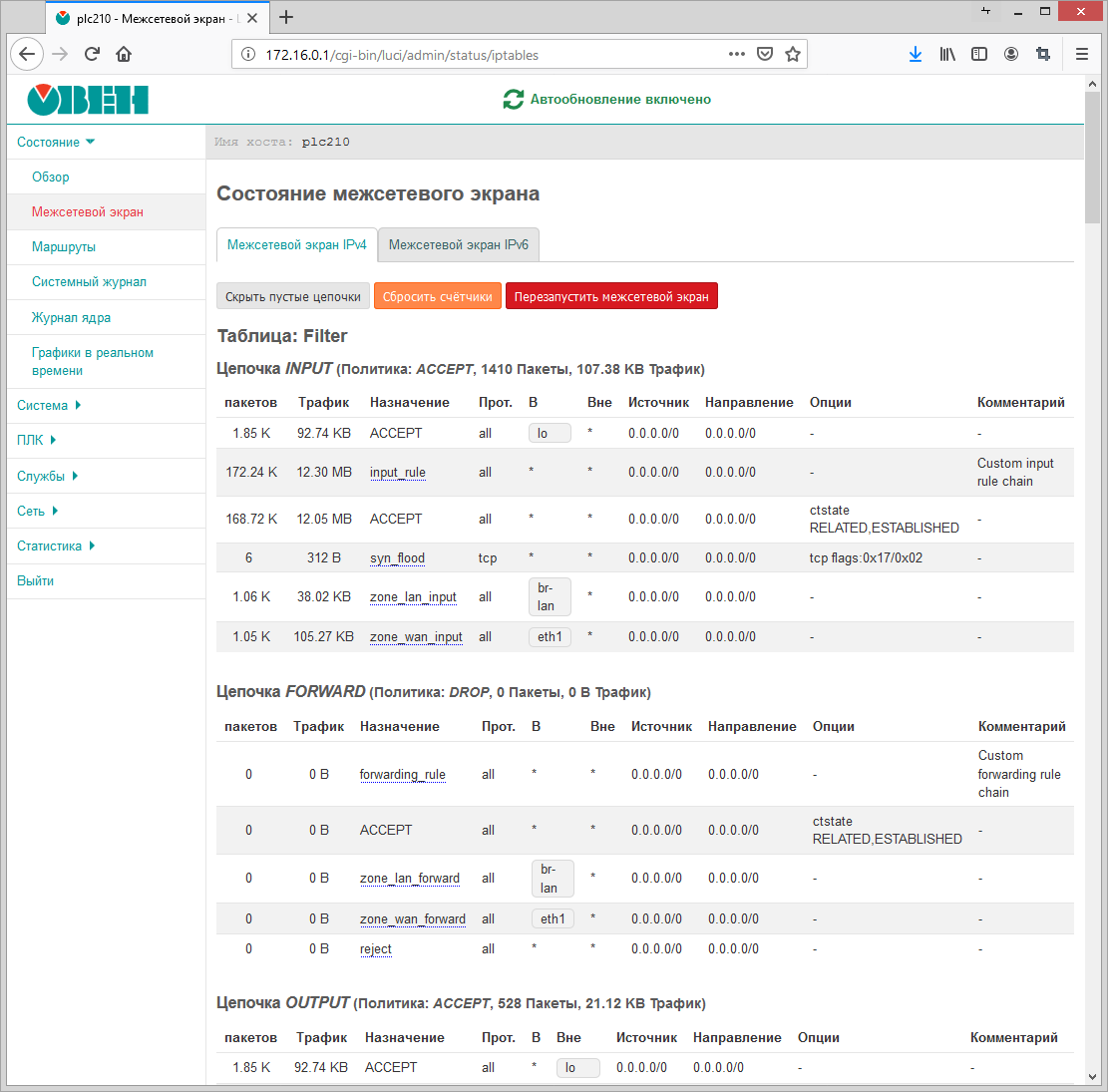
*Страница «Межсетевой экран»*
Для понимания данных на странице **Межсетевой экран** рекомендуется ознакомиться с документацией к межсетевому экрану [netfilter](https://ru.wikipedia.org/wiki/Netfilter) для ядер Linux и к утилите управления [iptables](https://ru.wikibooks.org/wiki/Iptables).
> [!NOTE]
> **Примечание.** Управлять межсетевым экраном (редактировать и добавлять правила) можно на странице **Межсетевой экран** раздела **Cеть** (см. [раздел](#topic-92094)).
### Маршруты
На странице **Маршруты** раздела **Состояние** отображаются текущие IPv4 и IPv6 таблицы маршрутизации. Также на странице приведена текущая ARP-таблица (таблица соответствия MAC-адресов IP-адресам). Внешний вид страницы **Маршруты** показан на [рисунке](#СтраницаМаршруты-5E7370B6).
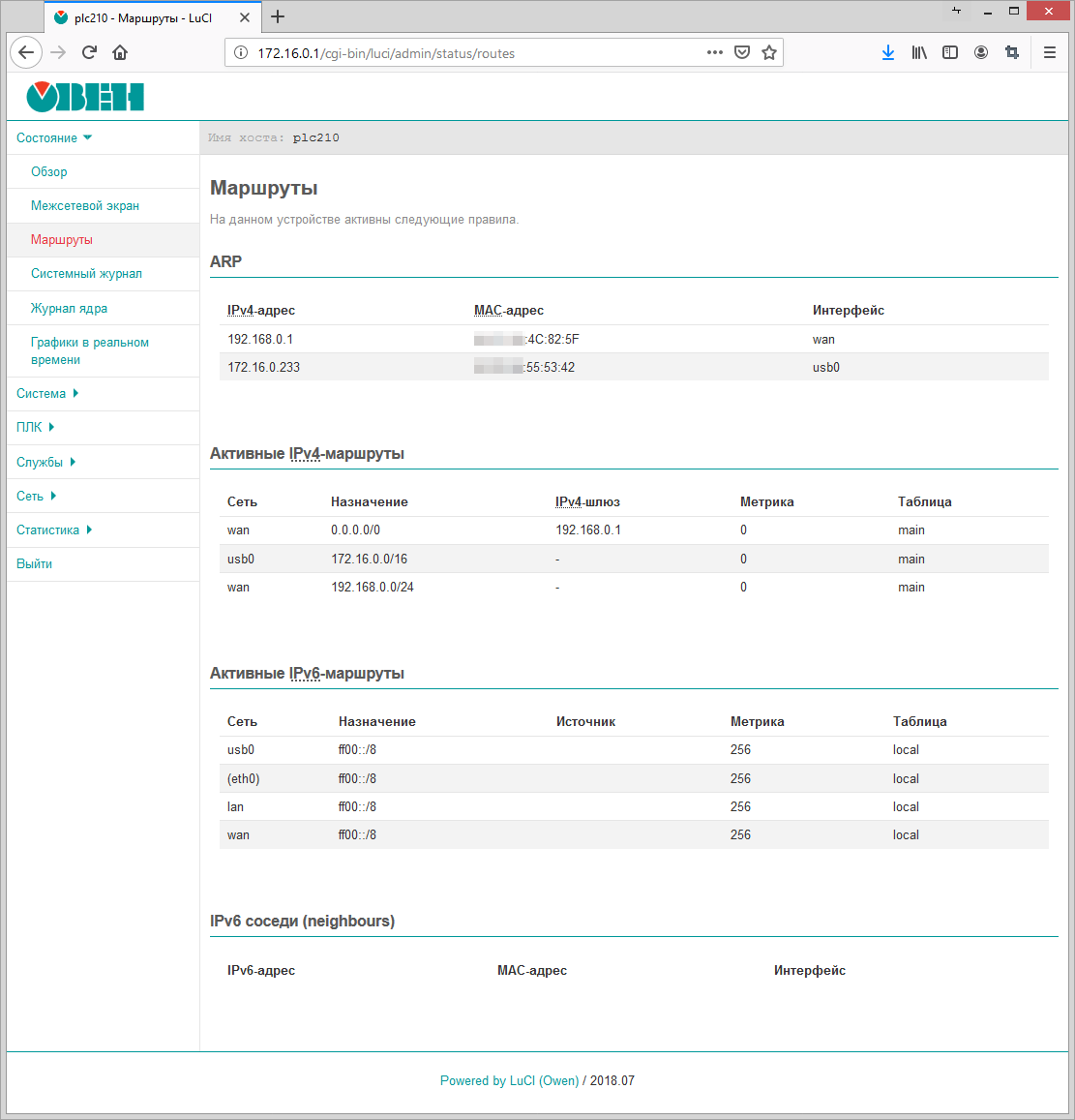
*Страница «Маршруты»*
> [!NOTE]
> **Примечание.** Добавить статические IPv4 или IPv6 маршруты можно на странице «Маршруты» раздела «Cеть» (см. [раздел](#topic-92093)).
### Графики в реальном времени
На странице **Графики в реальном времени** раздела **Состояние** отображаются графики для некоторых системных параметров в реальном времени:
- текущая загрузка системы ([load average](https://ru.wikipedia.org/wiki/Load_Average), средние значения за 1, 5 и 15 минут);
- текущие входящий и исходящий трафик сетевых интерфейсов;
- текущие активные UDP и TCP соединения, включая полный список всех соединений.
Внешний вид страницы **Графики в реальном времени** для различных графиков показан на рисунках ниже.
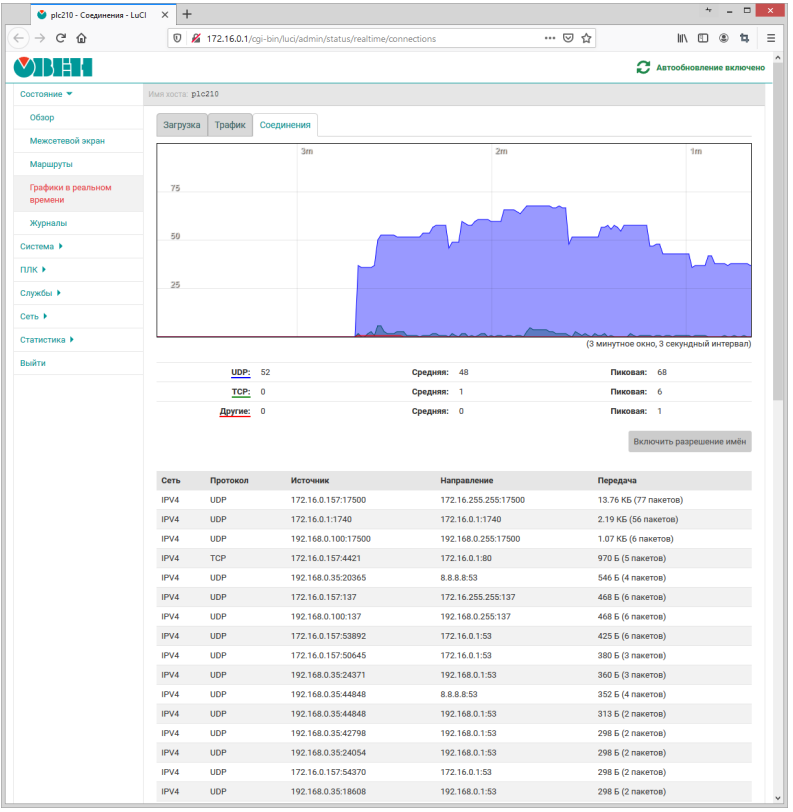
*Страница «Графики в реальном времени». График активных соединений*
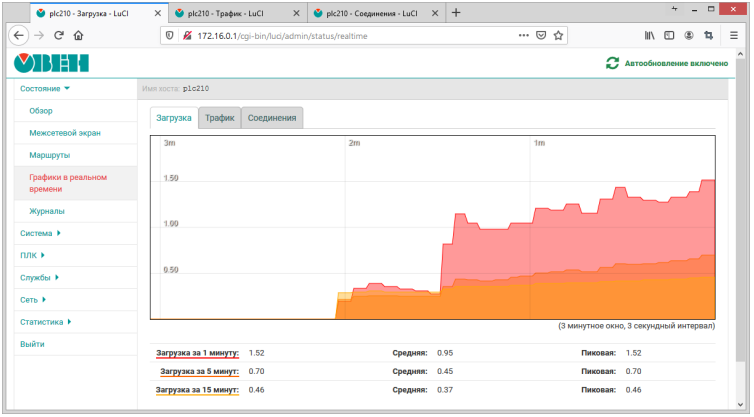
*Страница «Графики в реальном времени». График загрузки*
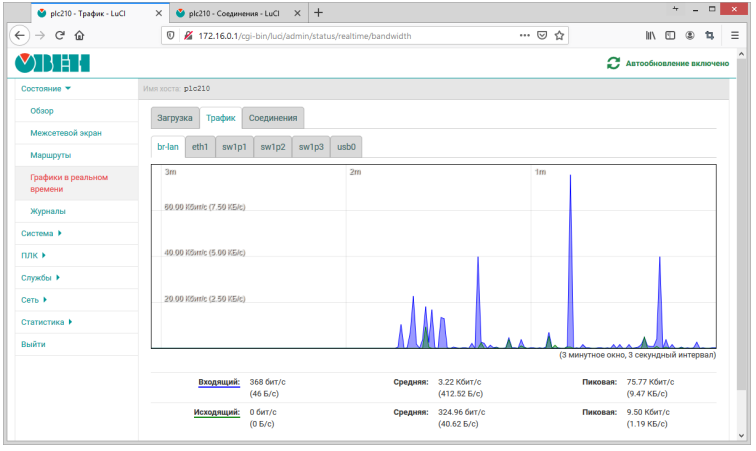
*Страница «Графики в реальном времени». График трафика моста «br-lan»*
### Журналы
На странице **Журналы** раздела **Состояние** отображаются записи следующих журналов:
- вкладка **Журнал ядра**;
- вкладка **Системный журнал**.
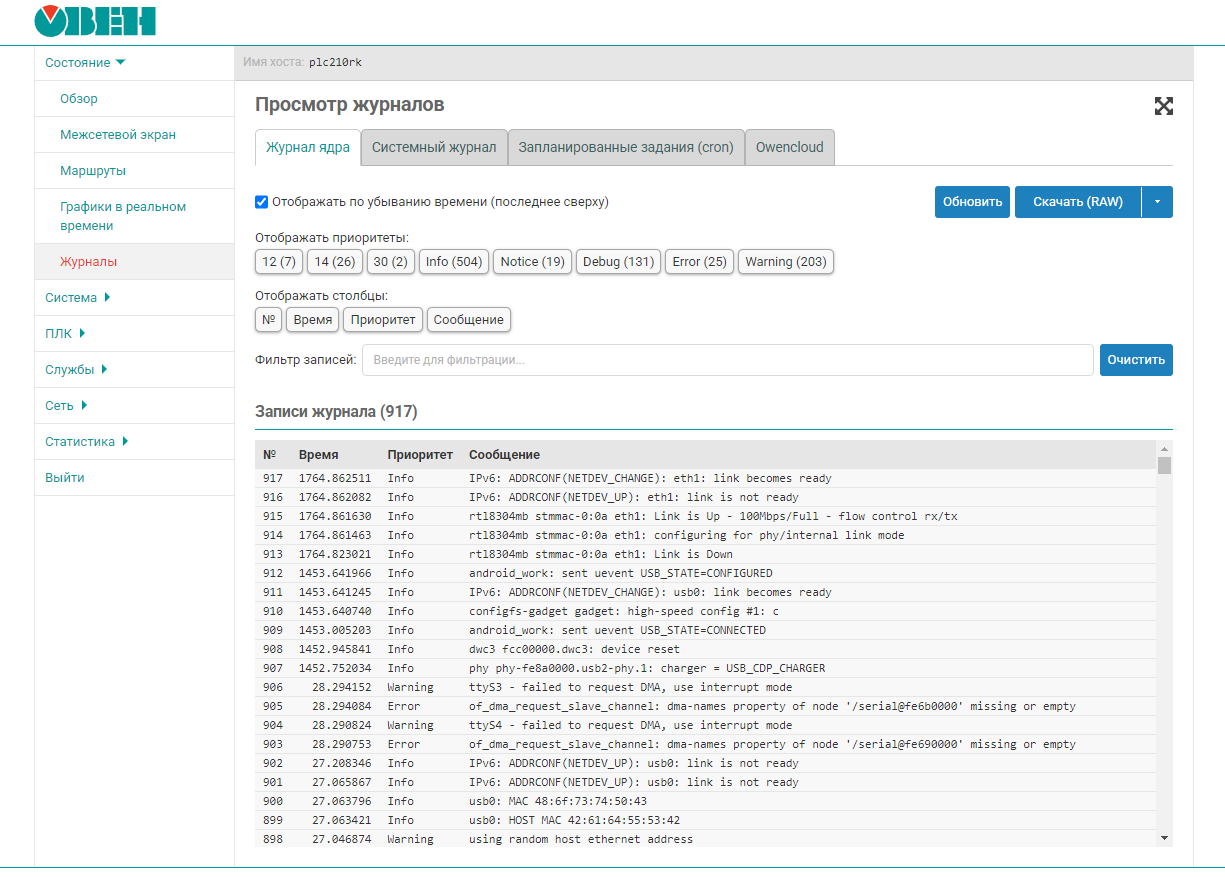
*Вкладка «Журнал ядра»*
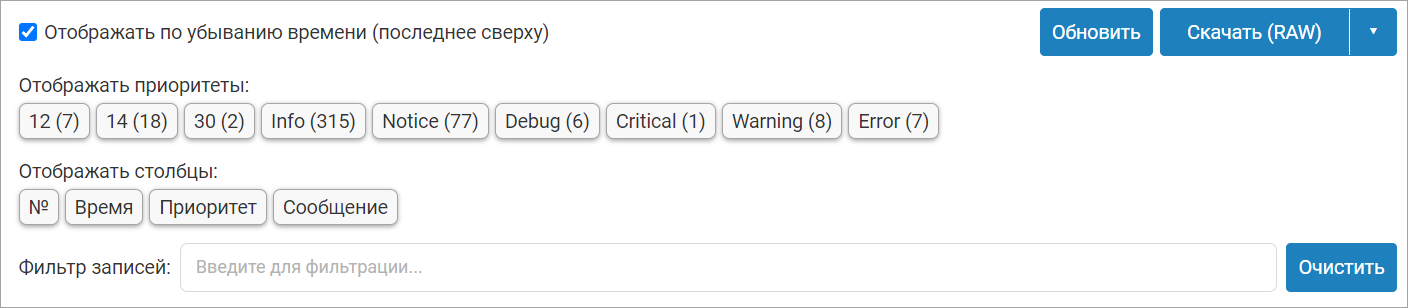
*Страницы «Журналы». Элементы управления просмотром журналов*
Страница каждого журнала в верхней части содержит область со следующими элементами управления:
- переключатель **Отображать по убыванию времени (последнее сверху)** — позволяет переключить режим сортировки записей. При включенном переключателе записи журнала отображаются по убыванию времени регистрации, последняя запись всегда сверху (режим отображения по умолчанию). Если переключатель выключен, то записи отображаются по возрастанию времени регистрации, последняя запись всегда снизу;
- кнопка **Обновить** — выполняет повторное чтение записей из соответствующего журнала с обновлением записей в таблице на странице;
- кнопка **Скачать** — позволяет выполнить скачивание файла журнала в требуемом фор- мате. Доступные форматы:
- **RAW** — простой текстовый формат (исходный формат);
- **CSV** — текстовый формат CSV;
- **JSON** — текстовый формат JSON.
- кнопки-переключатели **Отображать приоритеты** — позволяют включить или выключить отображение записей определенных приоритетов;
- кнопки-переключатели **Отображать столбцы** — позволяют включить или выключить отображение соответствующих столбцов в таблице записей журнала;
- поле ввода **Фильтр** — позволяет выполнить фильтрацию отображаемых записей журнала по заданному шаблону;
- кнопка **Очистить** — кнопка очистки введённого шаблона фильтра в поле ввода «Фильтр».
#### Журнал ядра
На странице **Журнал ядра** раздела **Состояние** отображается вывод журнала ядра, в который записываются сообщения работы ядра Linux, начиная с момента загрузки. Внешний вид страницы **Журнал ядра** показан на [рисунке](#p_core_j).
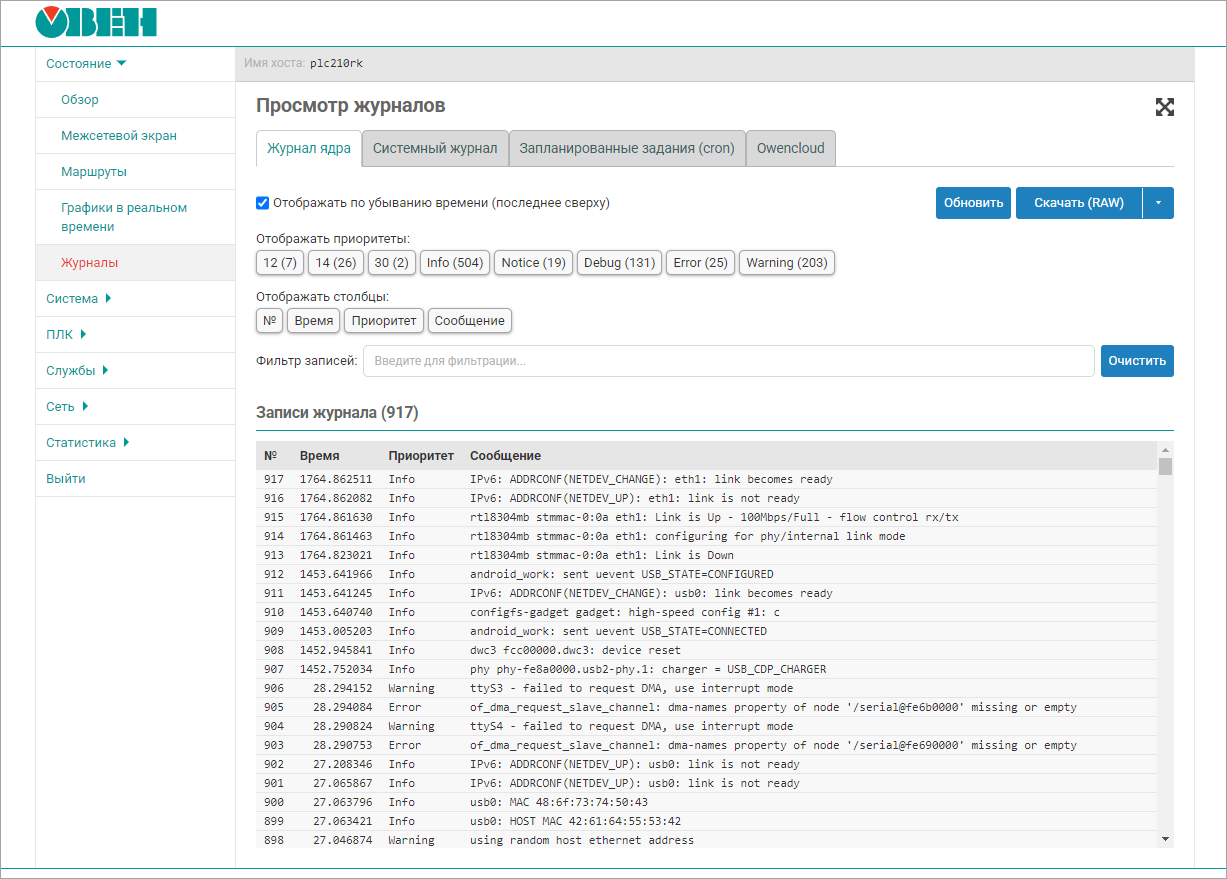
*Страница «Журнал ядра»*
Основным отличием журнала ядра от системного журнала является то, что в журнале ядра не регистрируются какие-либо события от приложений и служб уровня пользователя.
#### Системный журнал
На странице **Системный журнал** раздела **Состояние** отображается вывод системного журнала, в который записываются все события ядра Linux, приложений и служб, запущенных в системе. Внешний вид страницы **Системный журнал** показан на [рисунке](#СтраницаСистемныйЖурнал-5E739D65).
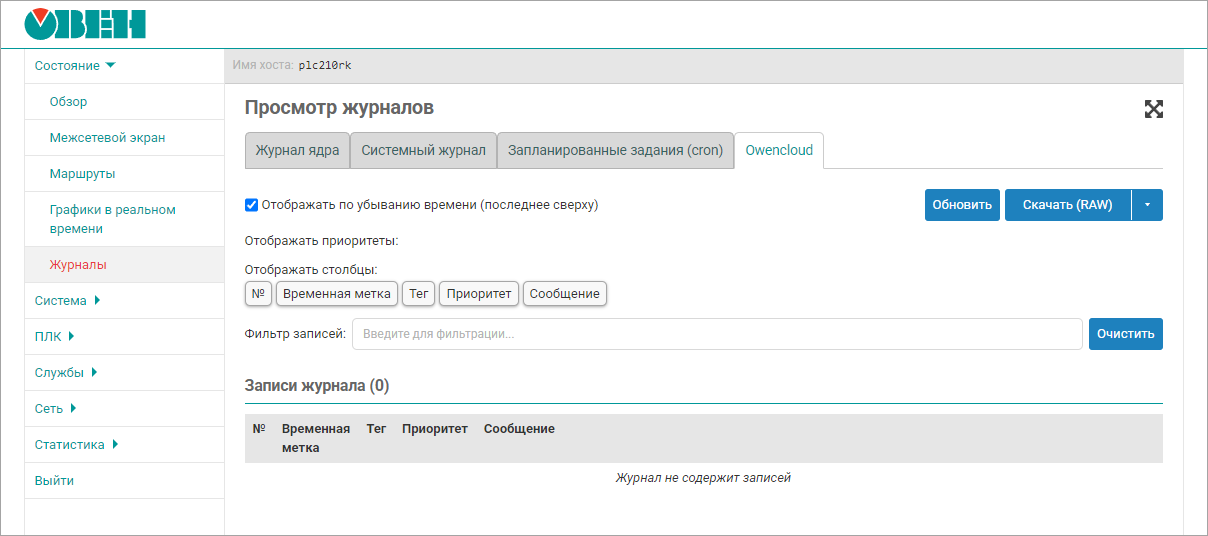
*Страница «Системный журнал»*
#### Запланированные задания (cron)
На странице **Запланированные задания (cron)** раздела **Состояние** отображается вывод журнала, в который записываются информация о работе планировщиках задач **cron**. Внешний вид страницы **Запланированные задания (cron)** показан на рисунке:
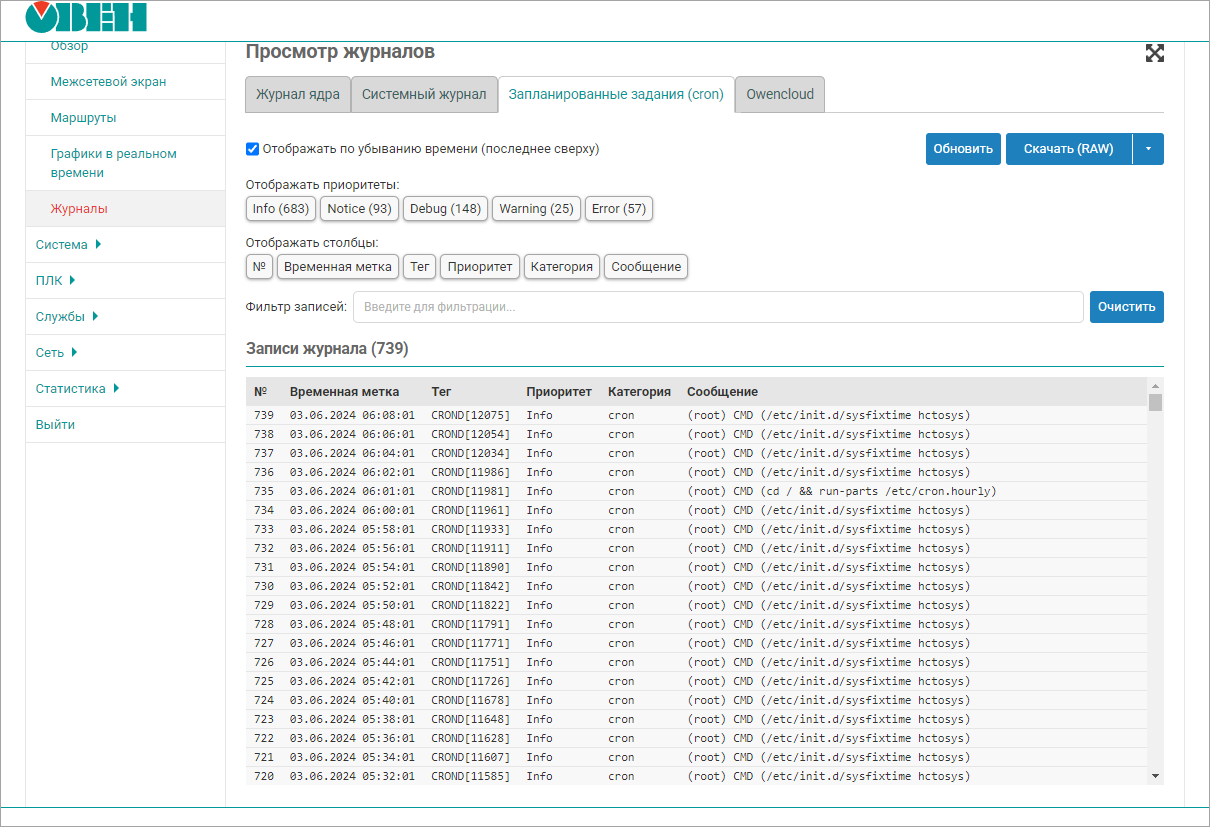
*Страница «Запланированные задания (cron)»*
## Система
### Общие настройки
Общие настройки системы размещены на странице **Общие настройки** раздела **Система** и разделены на несколько вкладок:
- [Хост;](#topic-92015)
- [Журналирование;](#topic-92016)
- [Язык;](#topic-92017)
- [Дополнительные.](#topic-92018)
Внешний вид страницы **Система** показан на [рисунке](#СтраницаОбщиеНастройки-5E77B8E2).
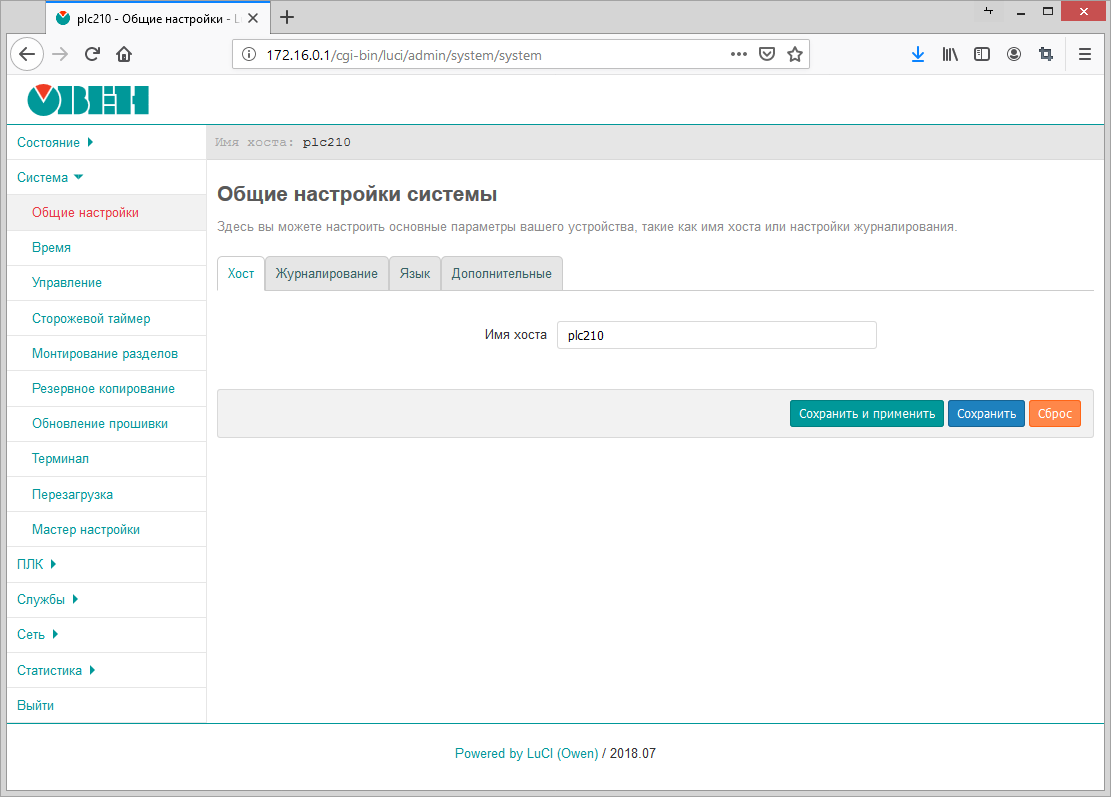
*Страница «Общие настройки»*
#### Вкладка «Хост»
Вкладка **Хост** позволяет настроить имя хоста системы. Внешний вид вкладки **Хост** показан на [рисунке](#СтраницаОбщиеНастройки.ВкладкаХост-5E77EE26).

*Страница «Общие настройки». Вкладка «Хост»*
#### Вкладка «Журналирование»
Во вкладке **Журналирование** выполняется настройка системной службы журналирования. Внешний вид вкладки **Журналирование** показан на [рисунке](#СтраницаСистема.ВкладкаЖурналирован-5E7B1F8D).
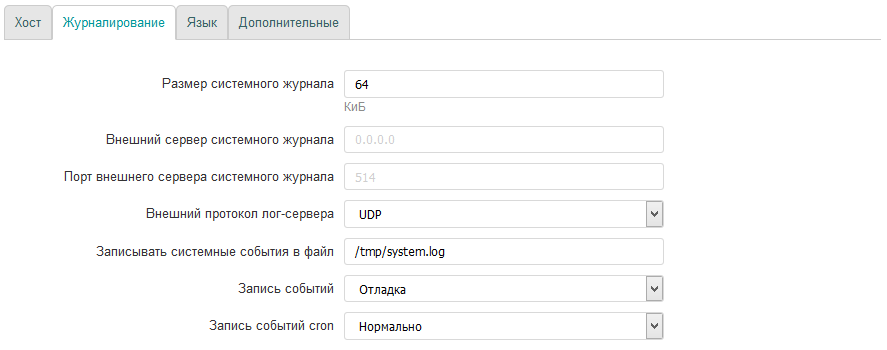
*Страница «Система». Вкладка «Журналирование»*
Для конфигурации доступны следующие настройки:
- **Размер системного журнала** — размер хранимого системного журнала в килобайтах. При превышении указанного размера самые старые записи будут удаляться из журнала;
- **Внешний сервер системного журнала** — IP-адрес внешнего [syslog-сервера](https://ru.wikipedia.org/wiki/Syslog) системного журнала. Если указать адрес внешнего сервера журналирования, события будут дублироваться на него;
- **Порт внешнего сервера системного журнала** — номер порта внешнего syslog-сервера журналирования;
- **Внешний протокол лог-сервера** — выбор протокола внешнего syslog-сервера журналирования.
Доступные протоколы:
- UDP;
- TCP;
- **Записывать системные события в файл** — локальный путь к файлу системного журнала;
- **Запись событий** — выбор уровня событий для журналирования. В системный журнал будут записываться все события с уровнем выше или равным выбранному.
Для выбора доступны следующие уровни:
- отладка (debug);
- информация (information);
- заметка (notice);
- предупреждение (warning);
- ошибка (error);
- критическая ситуация (critical);
- тревога (alarm);
- чрезвычайная ситуация (emergency);
- **Запись событий Cron** — выбор уровня событий службы **cron** для журналирования.
Для выбора доступны следующие уровни:
- отладка (debug);
- нормально (normal);
- предупреждение (warning).
#### Вкладка «Язык»
Во вкладке **Язык** предоставляется возможность выбора языка интерфейса Web-интерфейса LuCI. Внешний вид вкладки **Язык** показан на [рисунке](#СтраницаСистема.ВкладкаЯзык-5E7C4A7D).

*Страница «Система». Вкладка «Язык»*
Кроме списка языков, в выпадающем списке **Язык** содержится элемент **auto**, который позволяет использовать режим автоматического выбора языка интерфейса в зависимости от языка, используемого в браузере клиента.
#### Вкладка «Дополнительные»
Во вкладке **Дополнительные** предоставлены дополнительные настройки. Внешний вид вкладки **Дополнительные** показан на [рисунке](#СтраницаСистема.ВкладкаДополнительн-5E7CB7E3).

*Страница «Система». Вкладка «Дополнительные»*
Настройка **Интервал пуллинга** определяет интервал автоматического обновления информации на страницах, поддерживающих данную возможность. Более подробная информация о функции автоматического обновления содержится в [разделе](#topic-91984).
### Время
На странице **Время** раздела **Система** размещены настройки локального времени устройства, а также настройки синхронизации времени при помощи службы NTP (см. [рисунок](#МастерНастройки.НастройкаДатыИВреме-5B7184E8)). Внешний вид страницы **Время** показан на [рисунке](#СтраницаВремя-5E7E0A46).
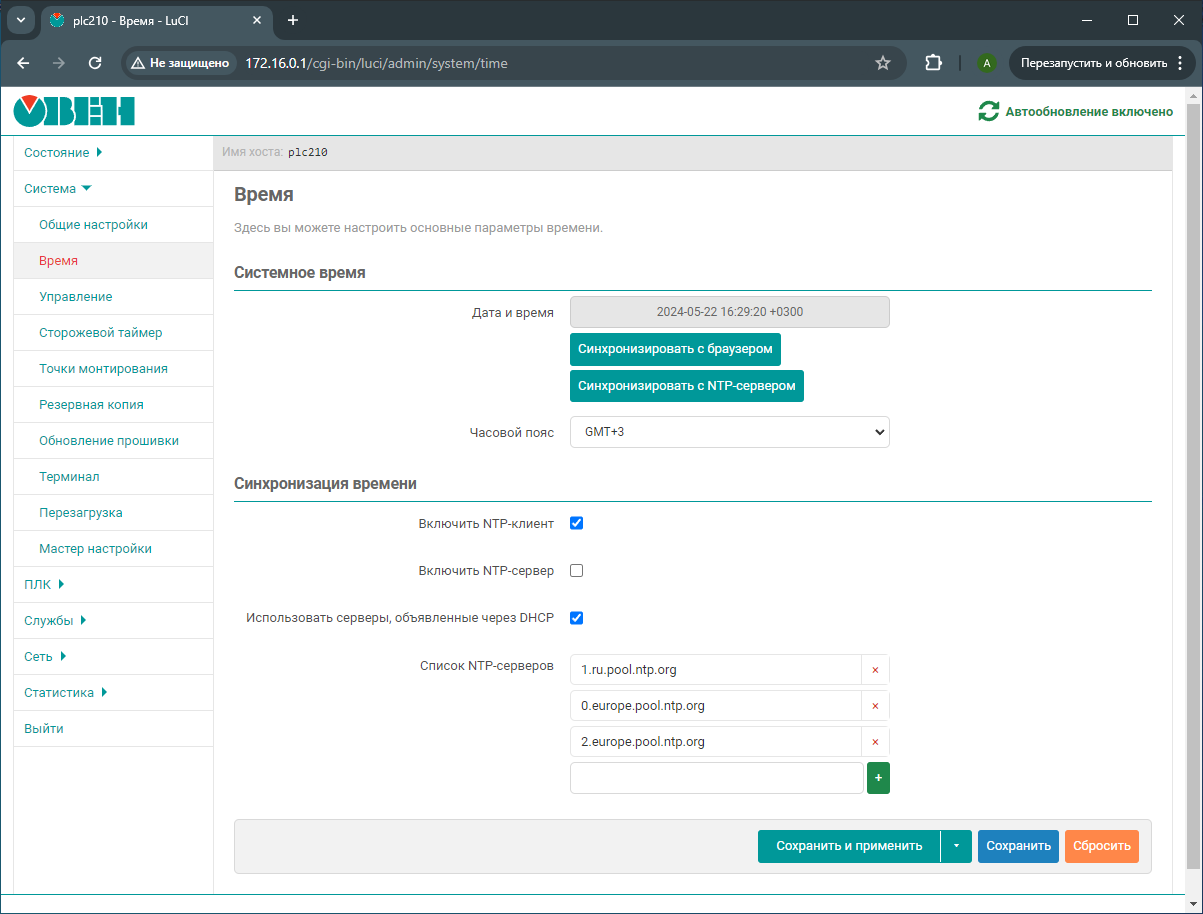
*Страница «Время»*
В поле **Локальное время** отображается текущее локальное время и дата.
Кнопка **Синхронизировать с браузером** выполняет установку локальной даты и времени на устройстве в соответствии с текущей датой и временем, установленными на компьютере клиента (в браузере). При следующем обновлении значения поля **Локальное время**, значения даты и времени будут установлены в новые значения.
В выпадающем списке **Часовой пояс** выполняется выбор часового пояса локального времени устройства. Для отображения в поле **Локальное время** времени в соответствии с выбранным часовым поясом необходимо применить изменения, нажав кнопку **Сохранить и применить**.
**Синхронизация времени**
Опция **Включить NTP-клиент** включает синхронизацию времени при помощи NTP-клиента. Синхронизация выполняется с использованием списка NTP-серверов, перечисленных в списке **Список NTP-серверов**.
> [!NOTE]
> **Примечание.** NTP-клиент контроллера использует версию протокола NTPv4, поэтому на стороне NTP-сервера должна быть поддержка данной версии протокола.
Опция **Включить NTP-сервер** включает службу NTP-сервера. Если данная опция включена, то устройство может быть использовано в качестве NTP-сервера.
При включении опции **Использовать серверы, объявленные через DHCP** для синхронизации времени будут использованы серверы, объявленные DHCP-сервером (DHCP option 42), который выдал устройству параметры конфигурации сети.
В списке **Список NTP-серверов** указывается список адресов NTP-серверов, используемых для синхронизации локального времени при включённой опции **Включить NTP-клиент**.
### Управление доступом
Страница **Управление** раздела **Система** содержит настройки локального и удалённого доступа к устройству. На странице **Управление** размещены несколько вкладок:
- **Пароль устройства** (см. [раздел](#topic-92021));
- **Доступ по SSH** (см. [раздел](#topic-92022));
- **SSH-ключи** (см. [раздел](#topic-92023));
- **RS232** (см. [раздел](#topic-92024)).
#### Настройка пароля пользователя root
Во вкладке **Пароль устройства** страницы **Управление** можно изменить пароль доступа пользователя «root» (см. [рисунок](#СтраницаУправление.ВкладкаПарольМар-5E7FA60A)).
Указанный пароль используется как для доступа к консоли устройства, так и для доступа к Web-интерфейсу LuCI (см. [рисунок](#СтраницаАутентификации-87C3CE76)).
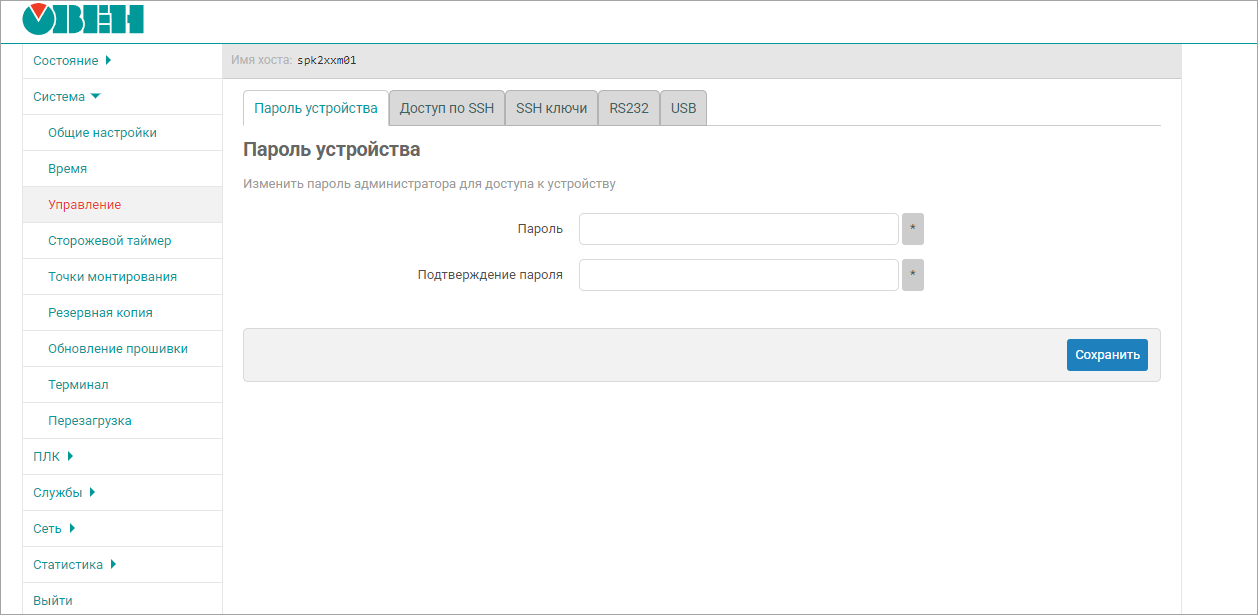
*Страница «Управление». Вкладка «Пароль устройства»*
#### Настройка доступа по SSH
Во вкладке **Доступ по SSH** страницы **Управление** размещены настройки сервера Dropbear, который предоставляет доступ к контроллеру по протоколам SSH и SFTP (см. [рисунок](#СтраницаУправление.ВкладкаДоступПоS-5E802ACE)).
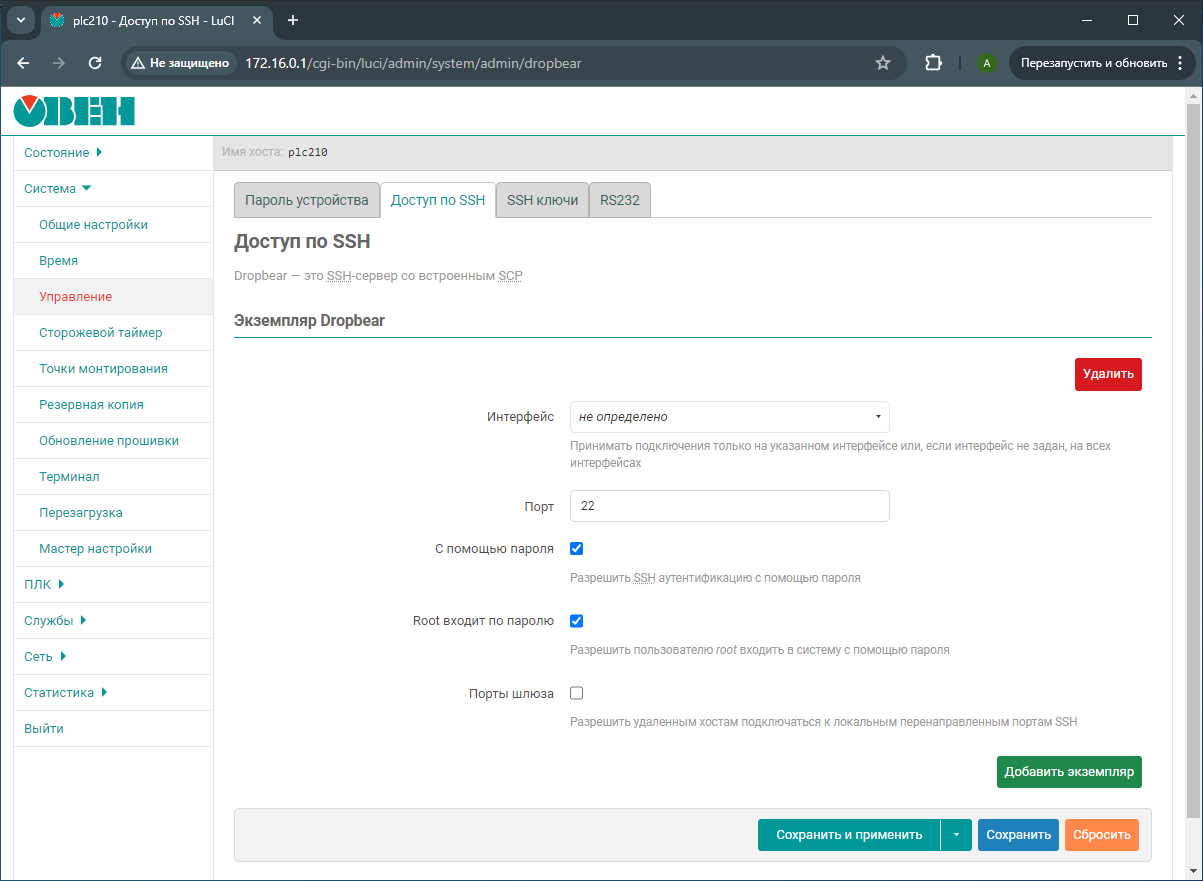
*Страница «Управление». Вкладка «Доступ по SSH»*
Кнопки **Добавить** и **Удалить** позволяют соответственно добавить или удалить экземпляры сервера Dropbear. По умолчанию в системе запущен только один экземпляр сервера Dropbear, работающий на TCP порту 22 на всех сетевых интерфейсах.
> [!NOTE]
> **Примечание.** По умолчанию любые входящие подключения из зоны **WAN** запрещены правилами межсетевого экрана (см. [раздел](#topic-92094)). Поэтому несмотря на то, что экземпляр Dropbear настроен на приём подключений на всех сетевых интерфейсах, на сетевых интерфейсах зоны **WAN** подключение к SSH будет невозможно.
Для каждого экземпляра сервера Dropbear доступны следующие настройки конфигурации:
- **Интерфейс** — выбор сетевого интерфейса, на котором будут приниматься входящие подключения соответствующего экземпляра сервера Dropbear. Если интерфейс не выбран (значение «не определено»), то соответствующий экземпляр сервера Dropbear будет принимать подключения на всех доступных интерфейсах.
- **Порт** — номер TCP-порта для входящих подключений экземпляра сервера Dropbear.
- **С помощью пароля** — разрешает или запрещает аутентификацию при помощи пароля при подключении по SSH. Если аутентификация при помощи пароля запрещена, то вход возможен только по SSH-ключам, которые можно добавить в систему в соответствующем подразделе данной страницы.
- **Root входит по паролю** — разрешает или запрещает аутентификацию при помощи пароля для пользователя root. Если аутентификация по паролю запрещена, то вход пользователя root возможен только по ключу.
- **Порты шлюза** — разрешает или запрещает подключение удалённых клиентов к локальным перенаправленным портам.
> [!NOTE]
> **Примечание.** В [приложении](#topic-92126) приводится пример выполнения подключения к устройству по протоколу SSH.
#### SSH-ключи
Во вкладке **SSH-ключи** страницы **Управление** (см. [рисунок](#СтраницаУправление.ВкладкаSSH-ключи-5E8115C5)) реализована возможность добавления публичных OpenSSH ключей (.pub). SSH-ключи используются для авторизации.
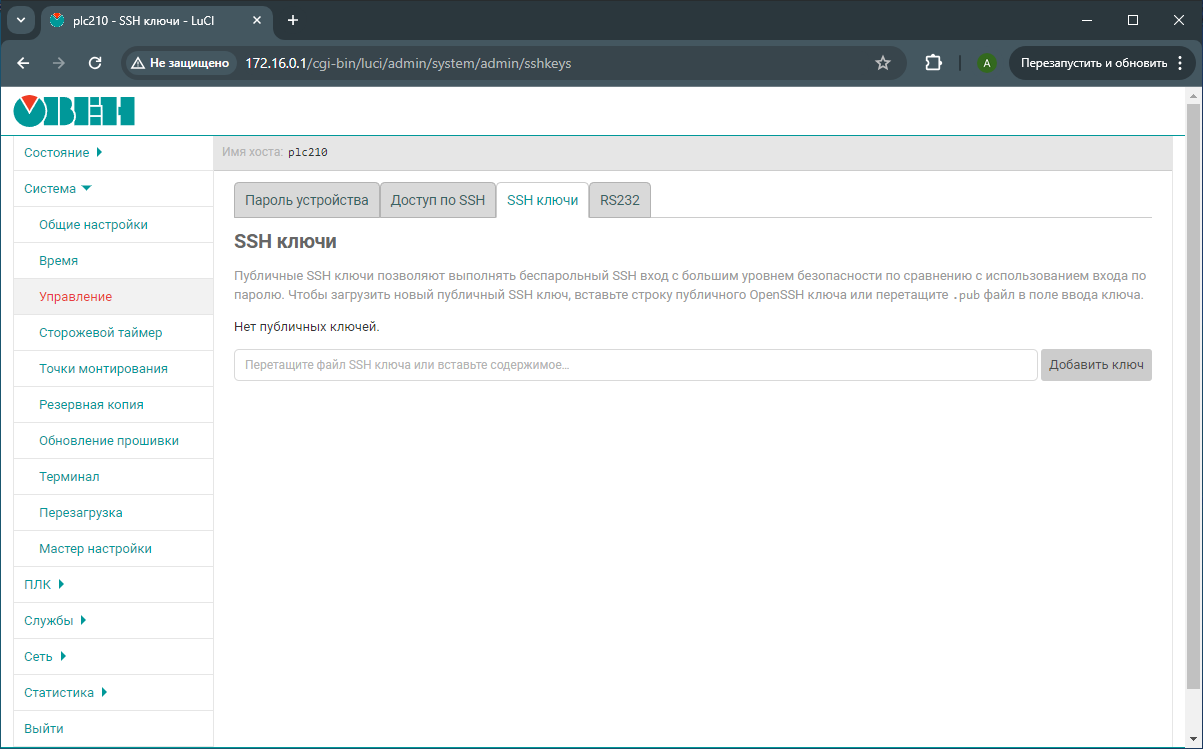
*Страница «Управление». Вкладка «SSH-ключи»*
Для добавления нового публичного ключа необходимо вставить строку публичного SSH-ключа или перетащить файл формата **.pub** в поле ввода ключа и нажать кнопку **Добавить**. Успешно добавленный SSH-ключ будет отображён на странице.
Для удаления ранее добавленного ключа необходимо нажать кнопку с красным крестиком справа от информации о ключе.
#### Настройка последовательного порта RS232
Во вкладке **RS232** страницы **Управление** размещены настройки последовательного порта RS232.
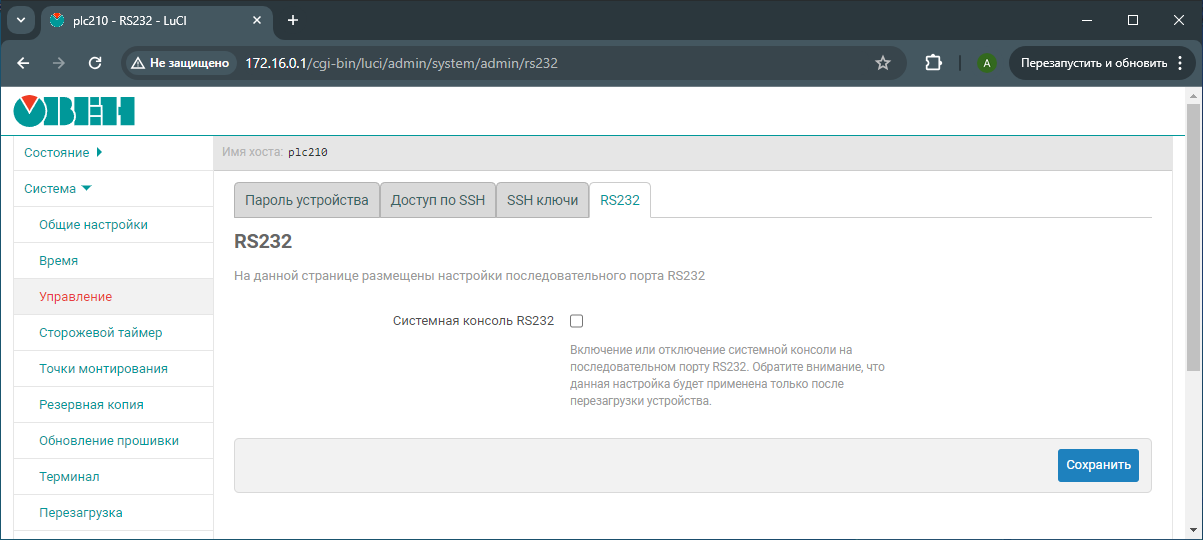
*Страница «Управление». Вкладка «RS232»*
На вкладке размещена только одна настройка **Системная консоль RS232**, которая управляет включением или отключением возможности доступа к системной консоли устройства через последовательный порт RS232.
> [!NOTE]
> **Примечание.** Изменение настройки **Системная консоль RS232** применяется только после перезагрузки устройства.
>
> Перезагрузка устройства может быть осуществлена на странице **Перезагрузка** раздела **Система**.
### Сторожевой таймер
На странице **Сторожевой таймер** раздела **Система** расположены настройки службы сторожевого таймера (watchdog). Внешний вид страницы **Сторожевой таймер** показан на [рисунке](#СтраницаСторожевойТаймер-5E875FB6).
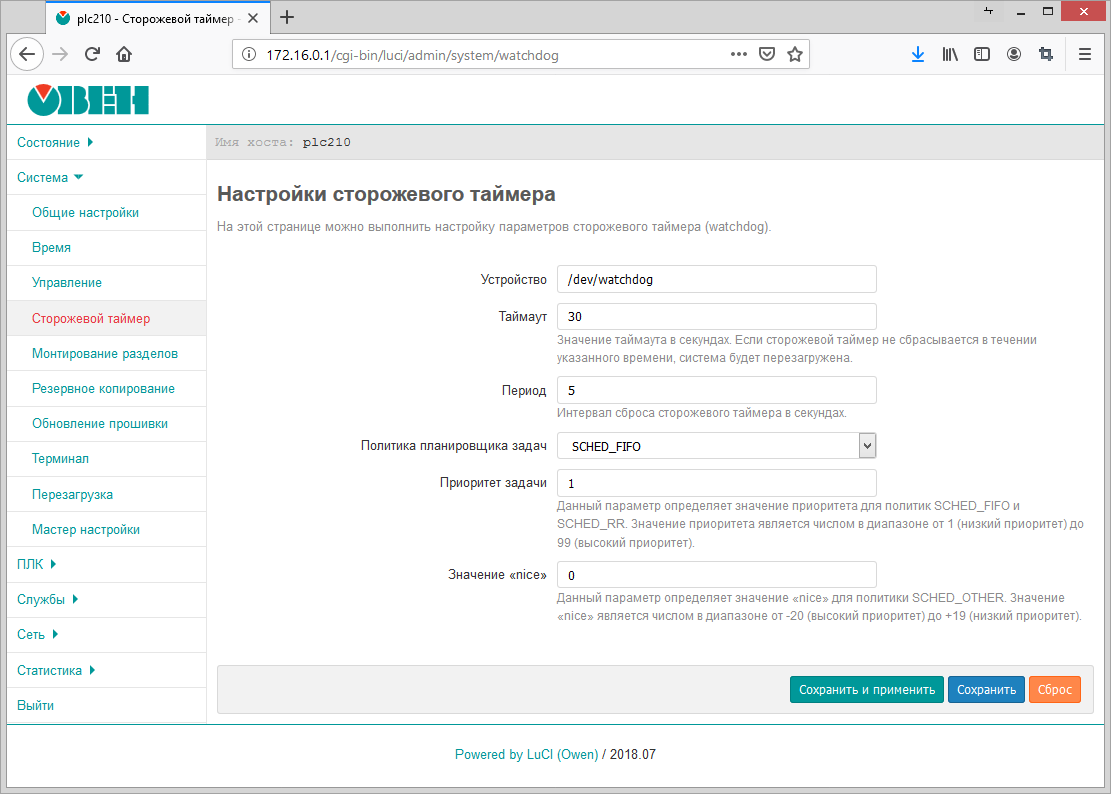
*Страница «Сторожевой таймер»*
В поле **Устройство** указывается имя системного устройства аппаратного сторожевого таймера. Служба сторожевого таймера работает в фоновом режиме и автоматически выполняет сброс аппаратного сторожевого таймера с периодом, указанным в поле **Период** (задаётся в секундах). Значение таймаута аппаратного таймера настраивается при помощи поля **Таймаут** (задаётся в секундах). Если аппаратный сторожевой таймер не сбрасывается в течение указанного времени, система будет автоматически перезагружена.
Настройка **Политика планировщика задач** предназначена для выбора алгоритма диспетчеризации задачи программной службы сторожевого таймера. Доступны следующие алгоритмы:
- **SCHED_OTHER** — стандартный алгоритм планировщика с разделением времени. Данный алгоритм является стандартным алгоритмом диспетчеризации Linux с разделением времени, предназначенным для процессов, не требующих специальных механизмов реального времени со статическими приоритетами;
- **SCHED_FIFO** — планировщик **FIFO** (**First In First Out**). Является политикой планирования реального времени. Данный алгоритм планирования не использует никаких интервалов времени. Процесс с алгоритмом SCHED_FIFO выполняется до завершения, если он не заблокирован запросом ввода/вывода, вытеснен высокоприоритетным процессом, или он добровольно отказывается от процессорного времени;
- **SCHED_RR** — циклический (Round-Robin) алгоритм планирования реального времени. Всё, относящееся к алгоритму SCHED_FIFO, справедливо и для SCHED_RR за исключением того, что каждому процессу разрешено работать непрерывно не дольше некоторого времени, называемого карусельным квантом.
> [!NOTE]
> **Примечание.** Более подробная информация об алгоритмах диспетчеризации задач Linux приведена в разделе «Scheduling policies» документа [«sched — overview of CPU scheduling»](http://man7.org/linux/man-pages/man7/sched.7.html).
Настройки **Приоритет задачи** и **Значение «nice»** являются параметрами алгоритма диспетчеризации.
Настройка **Приоритет задачи** определяет значение приоритета для алгоритмов **SCHED_FIFO** и **SCHED_RR**. Значение приоритета является числом в диапазоне от 1 (самый низкий приоритет) до 99 (самый высокий приоритет).
Настройка **Значение «nice»** определяет значение **nice** для алгоритма **SCHED_OTHER**. Значение **nice** является числом в диапазоне от −20 (высокий приоритет) до +19 (низкий приоритет).
> [!NOTE]
> **Примечание.** Более подробные разъяснения значений параметров приоритета и «nice» приведены в разделах «Scheduling policies» и «The nice value» документа [«sched — overview of CPU scheduling»](http://man7.org/linux/man-pages/man7/sched.7.html).
### Точки монтирования
Управление монтированием разделов осуществляется на странице **Точки монтирования** раздела **Система**. Внешний вид страницы **Точки монтирования** показан на [рисунке](#СтраницаМонтированиеРазделов-5E8A7776) .
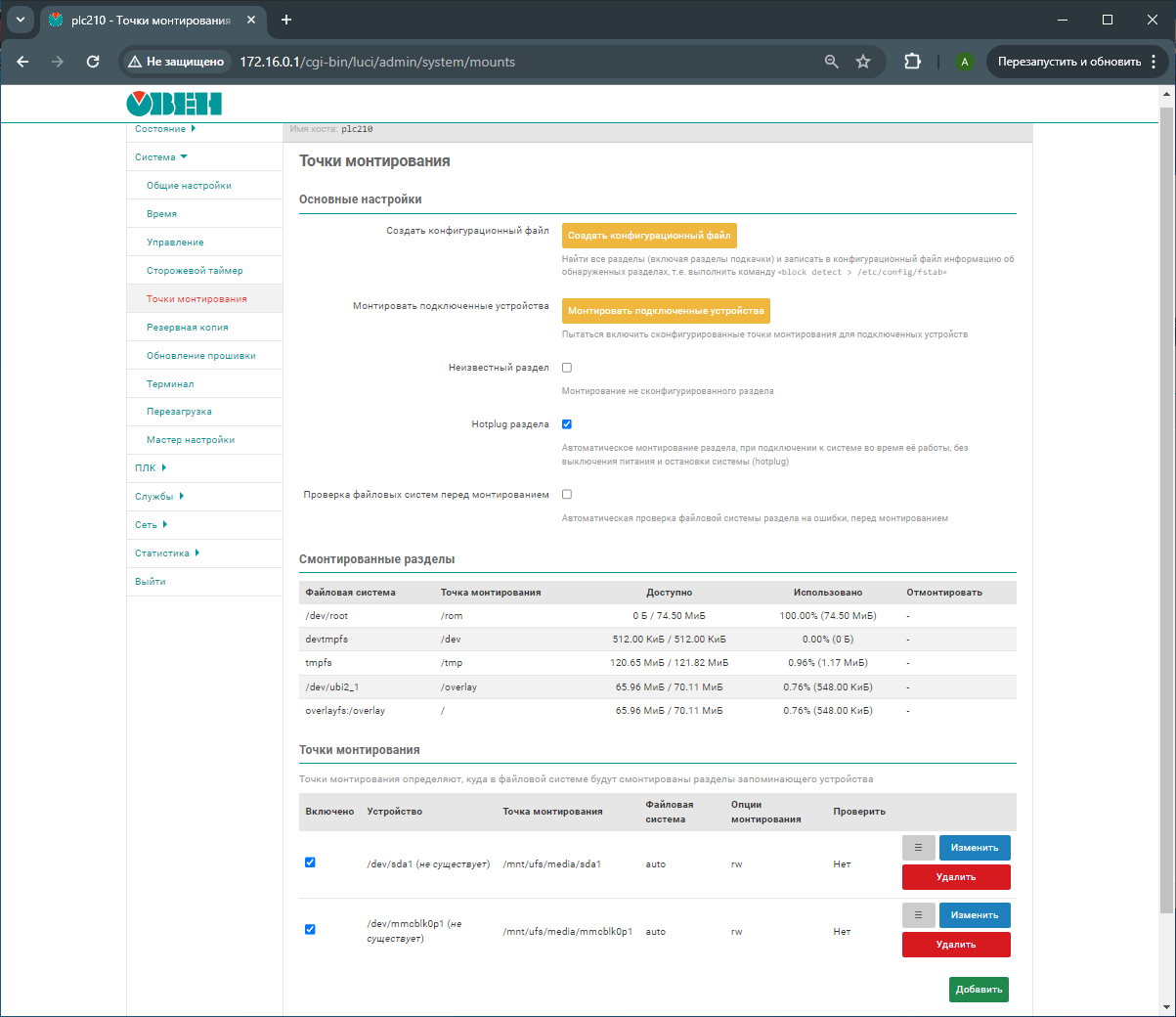
*Страница «Точки монтирования»*
Монтирование разделов осуществляется утилитой **block** на основе конфигурационного файла **/etc/config/fstab**. Все настройки, представленные на странице **Монтирование разделов**, хранятся в конфигурационном файле **/etc/config/fstab**.
Все настройки на странице **Точки монтирования** разделены на три подраздела:
1. [Глобальные настройки;](#topic-92027)
2. [Смонтированные разделы;](#topic-92028)
3. [Монтирование разделов.](#topic-92029)
#### Глобальные настройки
В разделе **Глобальные настройки** страницы **Точки монтирования** (см. [рисунок](#СтраницаМонтированиеРазделов-5E8A7776)) представлены глобальные настройки монтирования:
- Кнопка **Создать конфигурационный файл** — позволяет создать (переписать) конфигурационный файл **/etc/config/fstab** на основе обнаруженных в системе разделов. Нажатие кнопки **Создать config** равнозначно выполнению в консоли команды:
```
block detect > /etc/config/fstab
```
- **Монтировать подключённые устройства** — выполняет монтирование текущих сконфигурированных подключённых устройств.
- **Неизвестный раздел** — автоматическое монтирование разделов, даже если эти разделы явно не указаны в конфигурации подраздела **Точки монтирования** (см. [раздел](#topic-92029)).
Если опция включена, то неизвестные разделы будут автоматически смонтированы в папку **/mnt/<имя_устройства>**.
- **Hotplug раздела** — автоматическое монтирование разделов при подключении (hotplug).
Автоматическое монтирование осуществляется только для разделов, которые указаны в таблице подраздела **Точки монтирования** (см. [раздел](#topic-92029)).
Если подключённый раздел не перечислен в таблице раздела **Точки монтирования**, то такой раздел будет смонтирован, только если включена опция **Неизвестный раздел**.
Точкой монтирования в таком случае будет папка **/mnt/<имя_устройства>**.
- **Проверка файловых систем перед монтированием** — выполнение проверки файловой системы раздела перед монтированием.
Для проверки применяются следующие утилиты в зависимости от типа файловой системы:
- **VFAT** — /usr/sbin/dosfsck;
- **F2FS** — /usr/sbin/fsck.f2fs;
- **Btrfs** — /usr/bin/btrfsck;
- **ext2, ext3, ext4** — /usr/sbin/e2fsck.
#### Смонтированные разделы
В подразделе **Смонтированные разделы** страницы **Точки монтирования** приведена текущая таблица монтирования (см. [рисунок](#СтраницаМонтированиеРазделов.Текуща-5EFF3949))
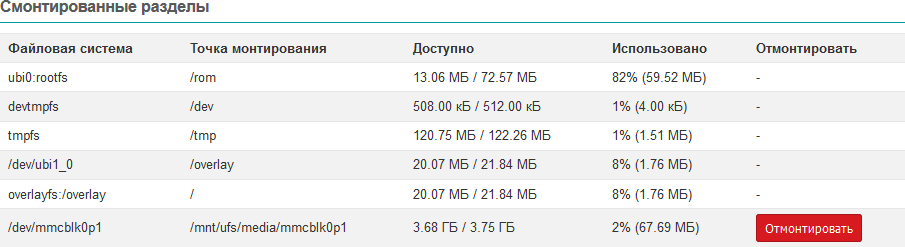
*Страница «Точки монтирования». Текущая таблица монтирования*
В таблице перечислены все смонтированные разделы, их точки монтирования и объём доступного и использованного пространства. Имеется возможность ручного размонтирования пользовательских разделов при помощи кнопки **Отмонтировать**.
#### Точки монтирования
Управление точками монтирования осуществляется в разделе **Точки монтирования** страницы **Точки монтирования**. В данном разделе можно добавить точки монтирования для пользовательских разделов (например, для USB-накопителей).
В разделе приведена таблица уже созданных (сконфигурированных) точек монтирования пользовательских разделов с их параметрами (см. [рисунок](#СтраницаМонтированиеРазделов.Управл-5EFFA0FF)).
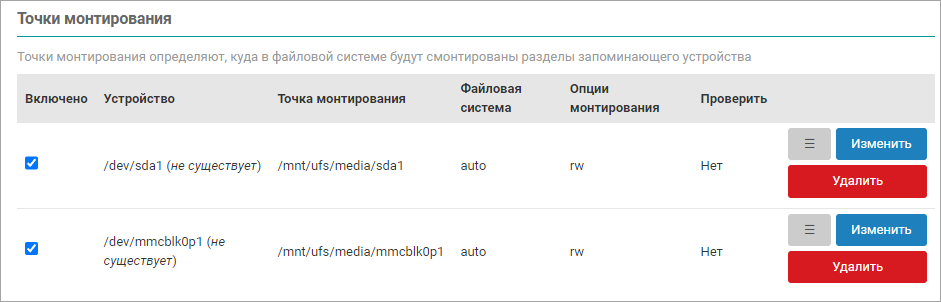
*Страница «Точки монтирования». Управление монтированием пользовательских разделов*
Таблица содержит следующие столбцы:
- **Включено** — определяет, включена ли данная точка монтирования;
- **Устройство** — параметры устройства и признак, по которому устройство идентифицируется для монтирования (UUID, метка устройства или файл устройства);
По умолчанию добавлены два устройства, которые при появлении устройства будут автоматически смонтированы:
- **/dev/sda1** — первый раздел USB-накопителя;
- **/dev/mmcblc0p1** —- первый раздел MMC-карты памяти.
- **Точка монтирования** — точка монтирования раздела;
- **Файловая система** — файловая система смонтированного раздела;
- **Опции монтирования** — дополнительные опции, передаваемые утилите **mount** при монтировании.
- **Проверить** — признак необходимости проверки файловой системы перед монтированием.
##### Добавление точки монтирования
**Добавление точки монтирования**
Для добавления новой точки монтирования пользовательского раздела необходимо нажать кнопку **Добавить**, расположенную под таблицей точек монтирования (см. [рисунок](#СтраницаМонтированиеРазделов.Управл-5EFFA0FF)).
При добавлении новой точки монтирования откроется такая же страница редактирования параметров, как и при редактировании уже существующей точки.
##### Редактирование точки монтирования
**Редактирование точки монтирования**
Для редактирования точки монтирования пользовательского раздела необходимо нажать кнопку **Изменить** в строке соответствующего раздела таблицы точек монтирования (см. [рисунок](#СтраницаМонтированиеРазделов.Управл-5EFFA0FF)). Откроется страница редактирования параметров точки монтирования раздела, как показано на [рисунке](#ОбщиеНастройкиТочкиМонтированияРазд-5F01D034).
На странице редактирования параметров точки монтирования расположены вкладки **Общие настройки** (см. [рисунок](#ОбщиеНастройкиТочкиМонтированияРазд-5F01D034)) и **Дополнительные настройки** (см. [рисунок](#ДополнительныеНастройкиТочкиМонтиро-5F01E19C)).
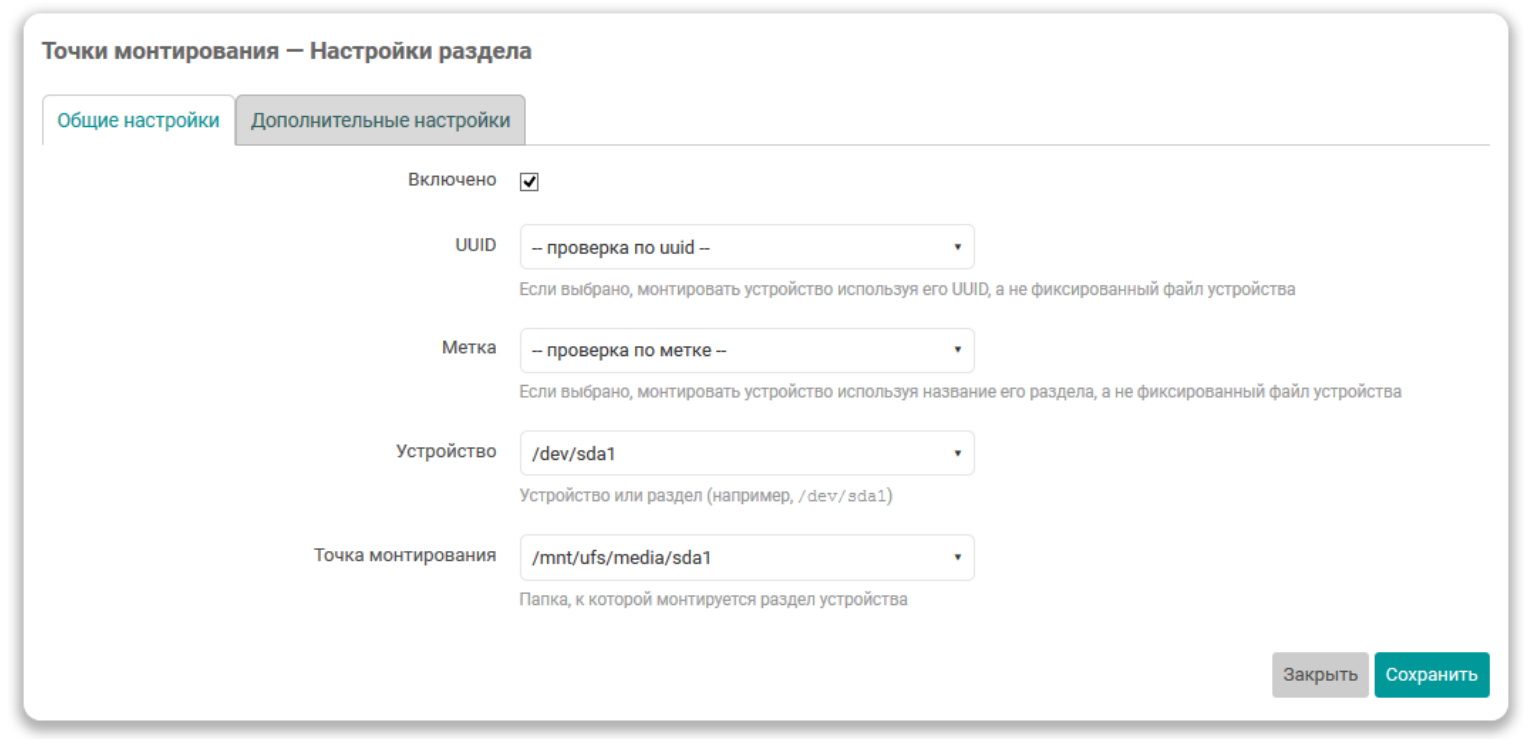
*Общие настройки точки монтирования раздела*
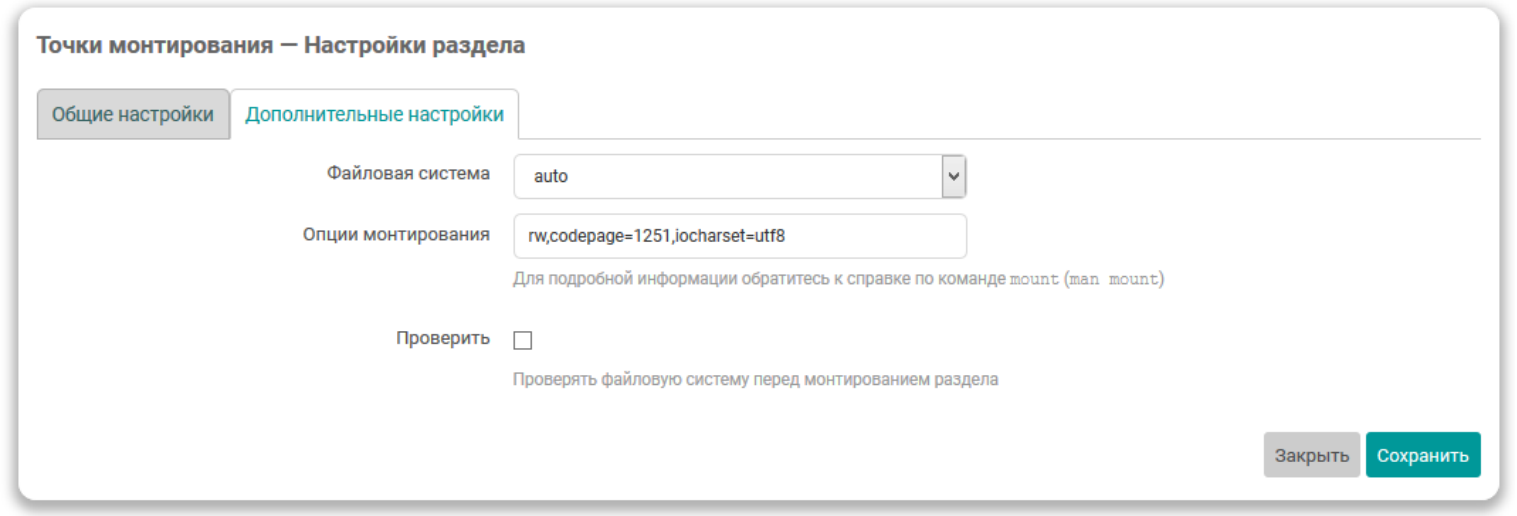
*Дополнительные настройки точки монтирования раздела*
Во вкладке **Общие настройки** размещены следующие настройки:
- **Включено** — определяет, включена ли данная точка монтирования;
- **UUID** — если выбрана данная опция, то монтируемый раздел будет идентифицироваться по выбранному UUID.
Возможен ручной ввод UUID или выбор из списка UUID всех подключённых разделов на момент загрузки страницы.
- **Метка** — если выбрана данная опция, то монтируемый раздел будет идентифицироваться по выбранной метке.
Возможен ручной ввод имени метки или выбор из списка меток всех подключённых разделов на момент загрузки страницы.
- **Устройство** — если выбрана данная опция, то монтируемый раздел будет идентифицироваться по имени устройства.
Возможен ручной ввод имени устройства или выбор из списка устройств всех подключённых разделов на момент загрузки страницы.
- **Точка монтирования** — определяет точку монтирования раздела.
Возможен ручной ввод точки монтирования раздела или выбор из следующих вариантов:
- **Использовать как корень (/)** — использовать раздел как корневой раздел.
В случае выбора данной опции будет выдано сообщение с рекомендациями в виде набора команд по подготовке раздела для использования в качестве корневого на основе существующего.
Данные команды выглядят следующим образом:
```
mkdir -p /tmp/introot
mkdir -p /tmp/extroot
mount --bind / /tmp/introot
mount имя_устройства_раздела /tmp/extroot
tar -C /tmp/introot -cvf - . | tar -C /tmp/extroot -xf - umount
/tmp/introot
umount /tmp/extroot
```
При вводе данных команд **имя_устройства_раздела** следует заменить на реальное имя устройства раздела (например, **/dev/sda1**).
Во вкладке **Дополнительные настройки** расположены следующие настройки:
- **Файловая система** — выбор файловой системы монтируемого раздела. Доступны следующие варианты:
- **auto** — автоматическое определение файловой системы раздела (значение по умолчанию);
- **ext2** — файловая система ext2;
- **ext3** — файловая система ext3;
- **ext4** — файловая система ext4;
- **vfat** — файловая система VFAT;
- **msdos** — файловая система FAT32;
- **ntfs** — файловая система NTFS;
- **пользовательский** — ручной ввод названия файловой системы, которое будет передано утилите **mount** при монтировании.
- **Опции монтирования** — дополнительные опции, передаваемые утилите **mount** при монтировании раздела.
> [!WARNING]
> **Внимание.** Для корректного отображения имён файлов и каталогов, содержащих символы кириллицы, необходимо указать следующие опции монтирования:
>
> ```
> codepage=1251,iocharset=utf8
> ```
##### Удаление точки монтирования
Для удаления точки монтирования пользовательского раздела необходимо нажать кнопку «Удалить», расположенную в правой части строки соответствующего раздела таблицы точек монтирования.
### Резервное копирование
На странице **Резервная копия** раздела **Система** расположены настройки, связанные с созданием и восстановлением резервной копии файлов конфигурации устройства. Настройка списка сохраняемых файлов описана в [разделе](#topic-92035). Кроме того, на данной странице можно выполнить сброс устройства к заводским настройкам (factory reset).
Внешний вид страницы **Резервная копия** показан на [рисунке](#СтраницаРезервноеКопирование-7BC83DEA).
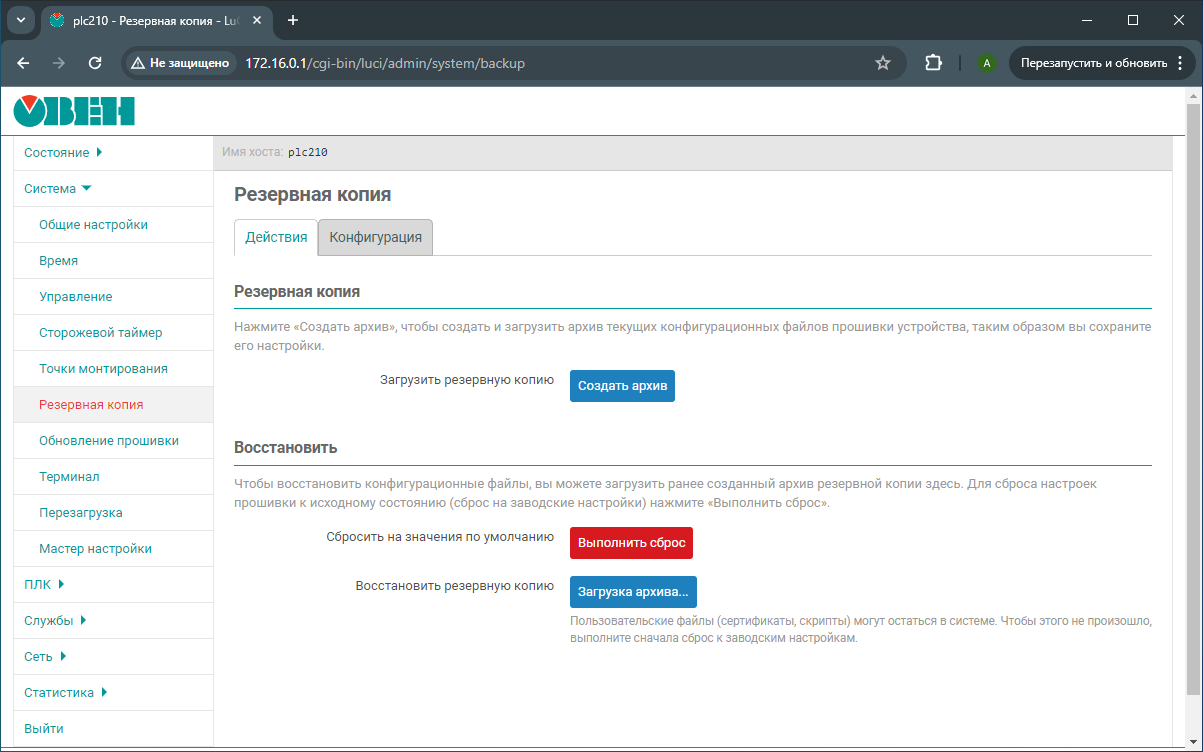
*Страница «Резервное копирование»*
На странице **Резервная копия** во вкладке **Действия** (см. [рисунок](#СтраницаРезервноеКопирование-7BC83DEA)) представлены следующие элементы управления:
- кнопка **Создать архив** — позволяет создать (скачать) tar-архив текущих конфигурационных файлов прошивки устройства;
- кнопка **Обзор...** (в некоторых браузерах может называться «Выберите файл») — позволяет выбрать на локальном компьютере tar-архив резервной копии для последующего восстановления;
- кнопка **Выполнить сброс** — выполняет сброс устройства к заводским настройкам (factory reset);
> **Предупреждение.** При выполнении сброса к заводским настройкам будут уничтожены файлы лицензий на контроллере, пользовательские файлы и потеряна пользовательская конфигурация устройства.
>
> При выполнении сброса к заводским настройкам будет выполнена перезагрузка устройства.
- кнопка **Загрузка архива...** — выполняет восстановление настроек из tar-архива, выбранного при помощи кнопки **Обзор...**.
> **Предупреждение.** При выполнении восстановления резервной копии настроек будет выполнена перезагрузка устройства.
>
>
>
> При выполнении восстановления резервной копии некоторые пользовательские файлы (например, сертификаты, скрипты) могут остаться в системе. Чтобы этого не произошло, выполните перед восстановлением резервной копии сброс к заводским настройкам.
#### Восстановление резервной копии настроек
Восстановление резервной копии настроек производится при помощи кнопки **Загрузка архива...**, расположенной в подразделе **Восстановление** страницы **Резервная копия**.
При нажатии кнопки **Загрузка архива...** будет отображено всплывающее окно:

*Восстановление резервной копии. Выбор файла для загрузки*
В данном окне необходимо выбрать файл архива резервной копии на локальной файловой системе при помощи кнопки **Обзор...**. После выбора файла архива во всплывающем окне будет отображена информация о выбранном файле (имя и размер). При этом, кнопка **Загрузить** становится активной.

*Восстановление резервной копии. Подтверждение загрузки*
Для подтверждения загрузки выбранного файла необходимо нажать кнопку **Загрузить**. В случае успешной загрузки файла архива резервной копии и его правильного формата (архив в формате «.tar.gz») будет отображено окно подтверждения восстановления со списком всех восстанавливаемых файлов.
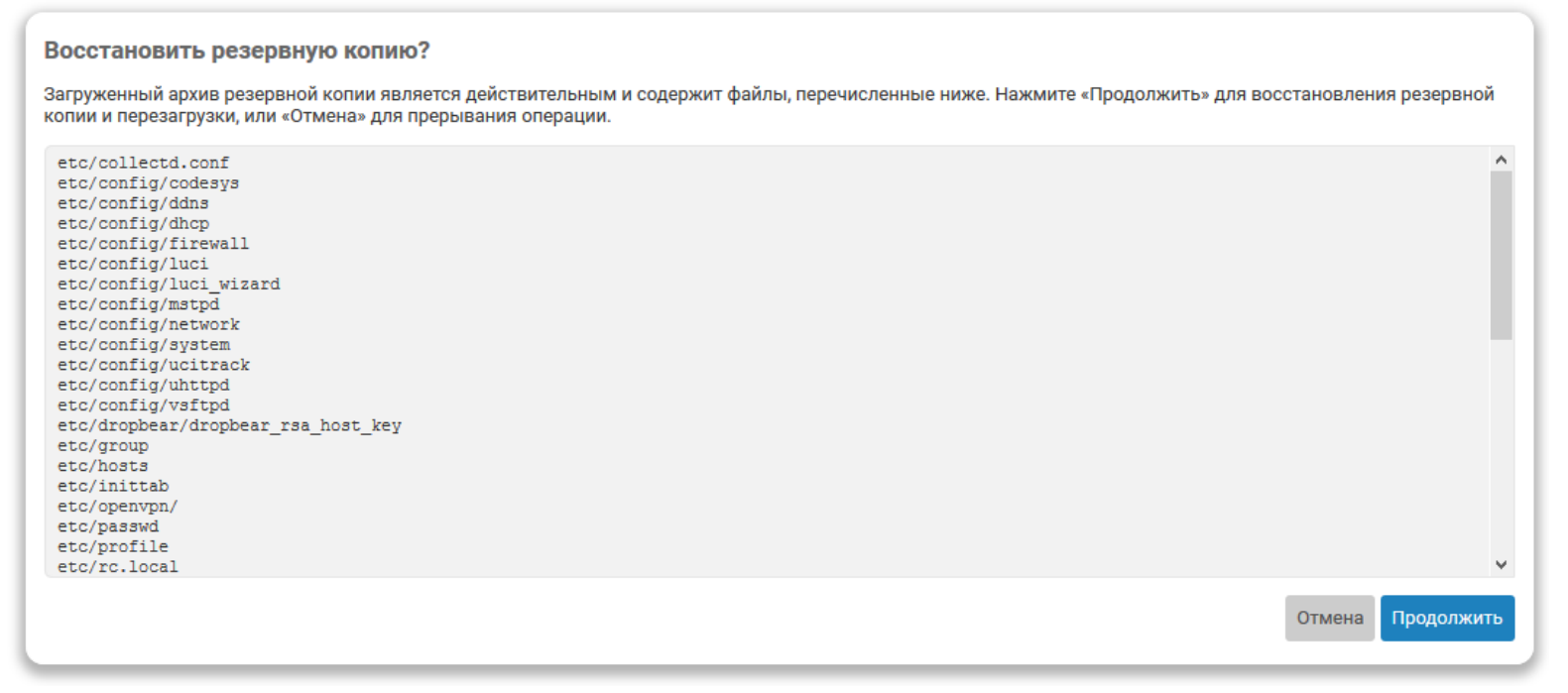
*Восстановление резервной копии. Подтверждение восстановления*
Для подтверждения восстановления резервной копии необходимо нажать кнопку **Продолжить**. В этом случае будет выполнено восстановление файлов из загруженного файла архива резервной копии с последующей перезагрузкой устройства.
В том случае, если загружаемый файл повреждён или имеет неверный формат, после нажатия кнопки **Загрузить** в верхней части страницы будет отображено сообщение о том, что загруженный файл не удаётся прочитать.
#### Настройка списка файлов резервной копии
На вкладке **Конфигурация** страницы **Резервная копия** можно выполнить настройку списка дополнительных файлов, которые будут входить в состав резервной копии. Внешний вид вкладки **Конфигурация** показан на [рисунке](#СтраницаРезервноеКопирование.Вкладк-7BC95B06).
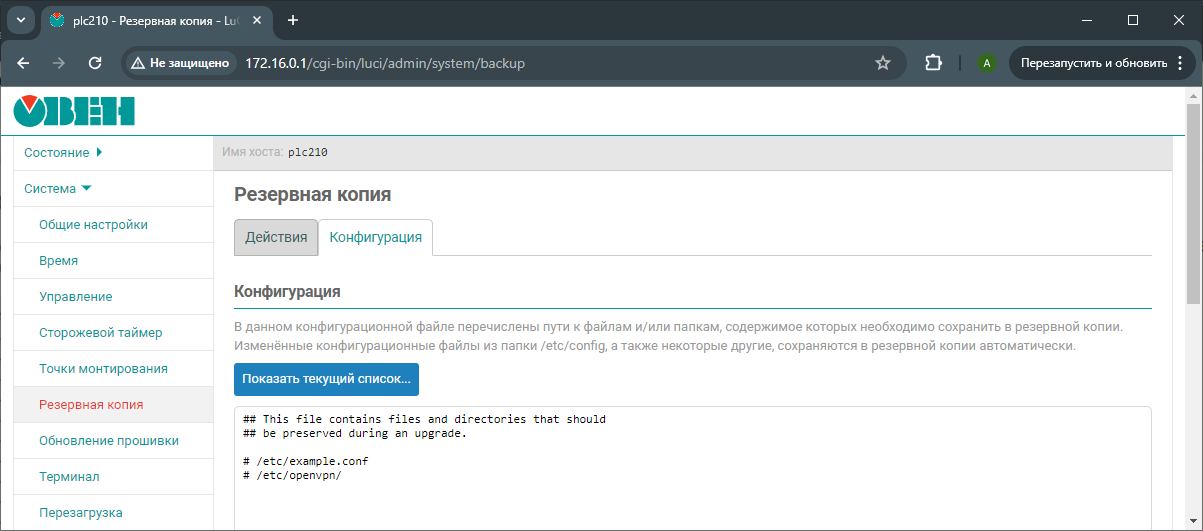
*Страница «Резервное копирование». Вкладка «Конфигурация»*
Здесь представлено содержимое конфигурационного файла */etc/sysupgrade.conf*, в котором указываются дополнительные пути к файлам и/или папкам, которые необходимо сохранять в резервной копии (по одной записи на строку). Строки, начинающиеся с символа **#**, являются комментариями и игнорируются при выполнении резервного копирования.
При нажатии кнопки **Открыть список...** будет отображён полный список файлов, которые будут сохранены в резервную копию с учётом конфигурационного файла */etc/sysupgrade.conf* (см. [рисунок](#СтраницаРезервноеКопирование.Вкладк-7BC9B34C)).
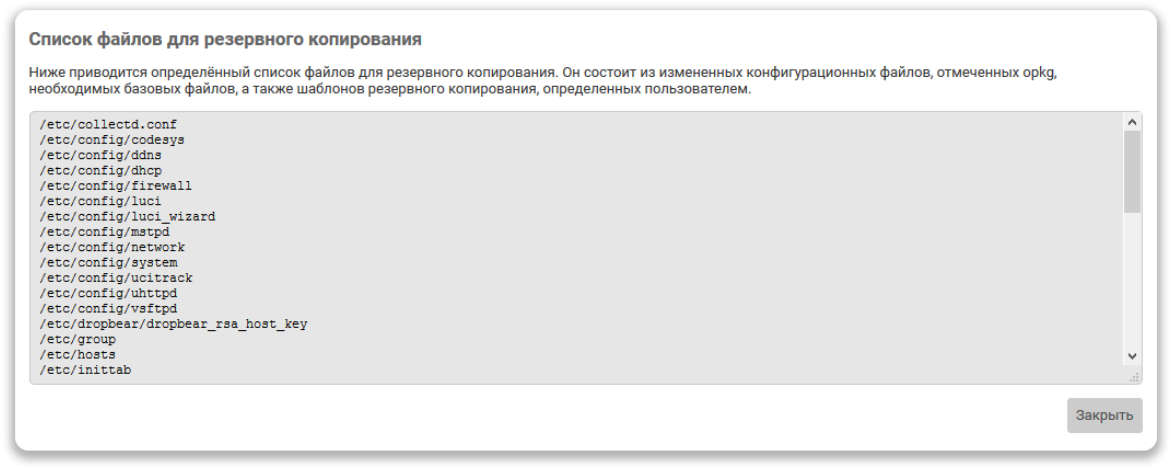
*Страница «Резервное копирование». Вкладка «Конфигурация». Список файлов*
Возврат к редактированию конфигурационного файла */etc/sysupgrade.conf* осуществляется при помощи кнопки **Закрыть**.
### Обновление прошивки
> [!NOTE]
> **Примечание.** В данном пункте описывается общий принцип обновления прошивки. Перед началом процедуры следует изучить файл **ReadMe** из архива с прошивкой, в котором могут быть отражены специфические требования и ограничения, связанные с конкретной версией прошивки.
На странице **Обновление прошивки** раздела **Система** расположен функционал обновления прошивки устройства. Внешний вид страницы **Обновление прошивки** показан на [рисунке](#СтраницаОбновлениеПрошивки-7BCA3367).
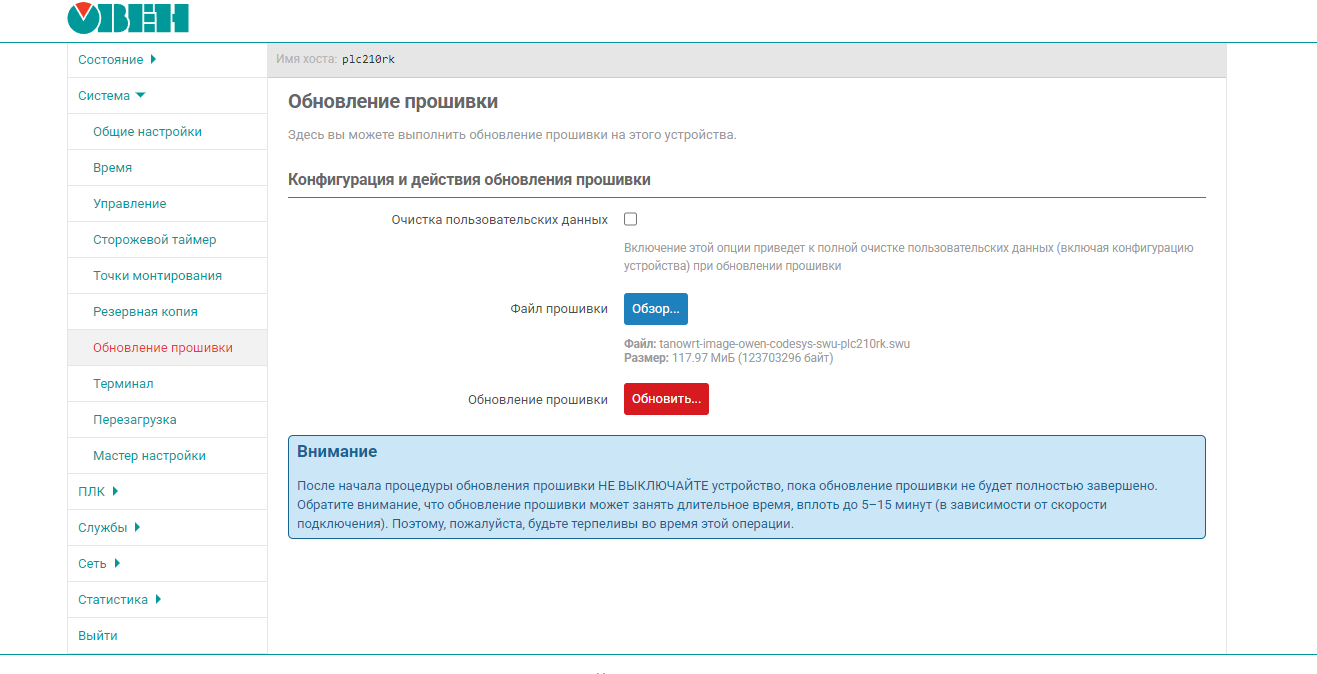
*Страница «Обновление прошивки»*
На странице расположено 3 элемента:
- кнопка **Обзор**, используемая для выбора файла прошивки (формата .**swu**) в файловой системе компьютера;
- галочка **Очистка пользовательских данных** – в случае её установки в процессе перепрошивки все файлы и настройки контроллера будут удалены, а в случае отсутствия – сохранены;
- кнопка **Обновить**, используемая для открытия окна запуска процедуры обновления прошивки (активна только после выбора корректного файла прошивки).
После нажатия на кнопку **Обновить** откроется окно с кнопками **Загрузить и обновить прошивку** и **Закрыть**.
В случае выбора некорректного файла прошивки отобразится соответствующее сообщение. Кнопка **Обновить** в данной ситуации будет неактивна.

*Отображение информации о выборе некорректного файла прошивки*
> [!NOTE]
> **Примечание.** В процессе обновления прошивки запрещается снимать питание с контроллера или отключать кабель связи, используемый для соединения контроллера и компьютера.
При нажатии на кнопку **Загрузить и обновить прошивку** начнется процесс обновления прошивки, включающий в себя загрузку файла прошивки с компьютера на контроллер и выполнение над ним необходимых операций. В процессе обновления прошивки в окне отображается информация о файле прошивки, полоса шага обновления прошивки, полоса прогресса текущего шага обновления прошивки и журнал обновления прошивки.
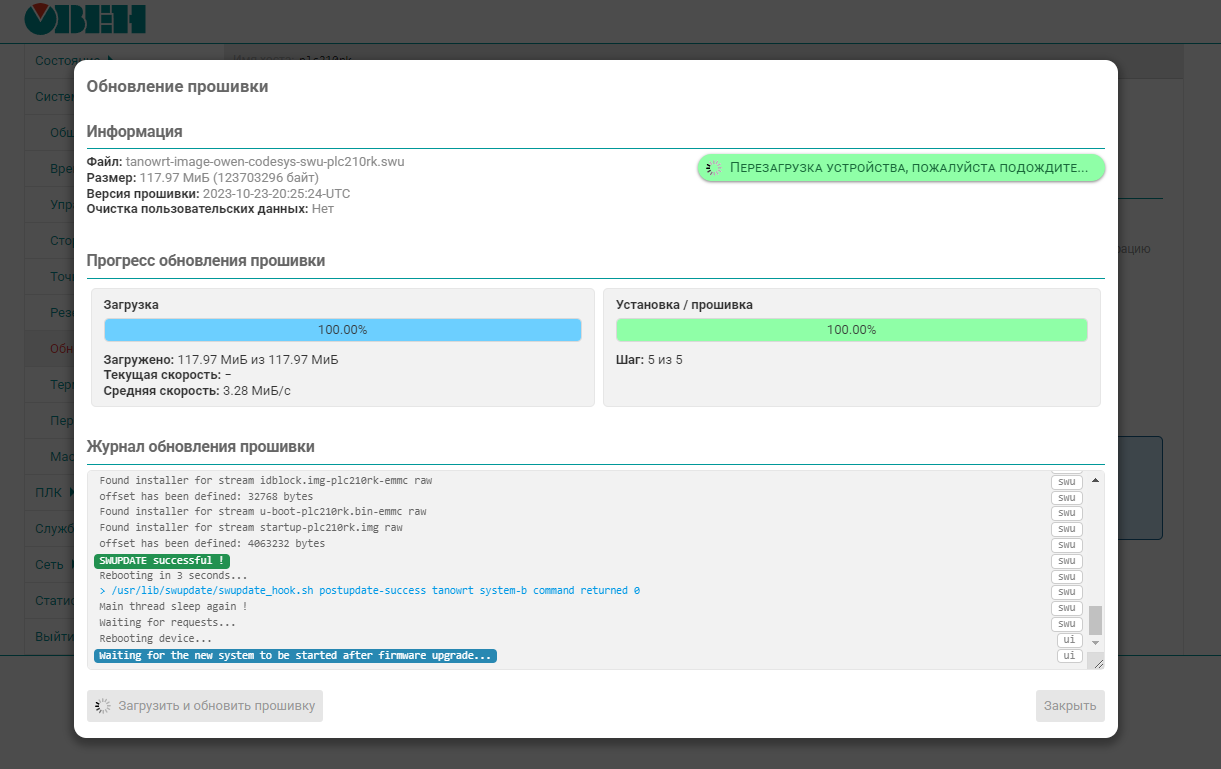
*Отображение информации о процессе обновления прошивки*
После завершения процесса обновления прошивки произойдёт перезагрузка контроллера. Необходимо дождаться окончания перезагрузки, после чего контроллер можно будет использовать с обновлённой версией прошивки.
В случае возникновения ошибок в процессе обновления прошивки, информация о них будет отображена в журнале обновления.
#### Выбор опций обновления прошивки
При выполнении обновления прошивки устройства можно выполнить автоматический сброс всех настроек к заводскому состоянию. Для выполнения сброса предназначена настройка «Удалить настройки устройства».
Если данная настройка включена, то при выполнении обновления прошивки будут уничтожены файлы лицензий на контроллере, пользовательские файлы и потеряна пользовательская конфигурация устройства. Если же настройка не включена, то при выполнении обновления прошивки файлы лицензий и пользовательские файлы будут сохранены.
> [!NOTE]
> **Примечание.** Процедуры ручного создания и восстановления резервной копии для сохранения настроек подробно рассматриваются в [разделе](#topic-92033) данного документа. При обновлении прошивки устройства, для создания и восстановления резервной копии используются те же возможности.
### Терминал
На странице **Терминал** раздела **Система** можно получить доступ к терминалу устройства непосредственно через браузер без использования какого-либо дополнительного программного обеспечения.
Внешний вид страницы **Терминал** показан на [рисунке](#СтраницаТерминал-7BD1366B).
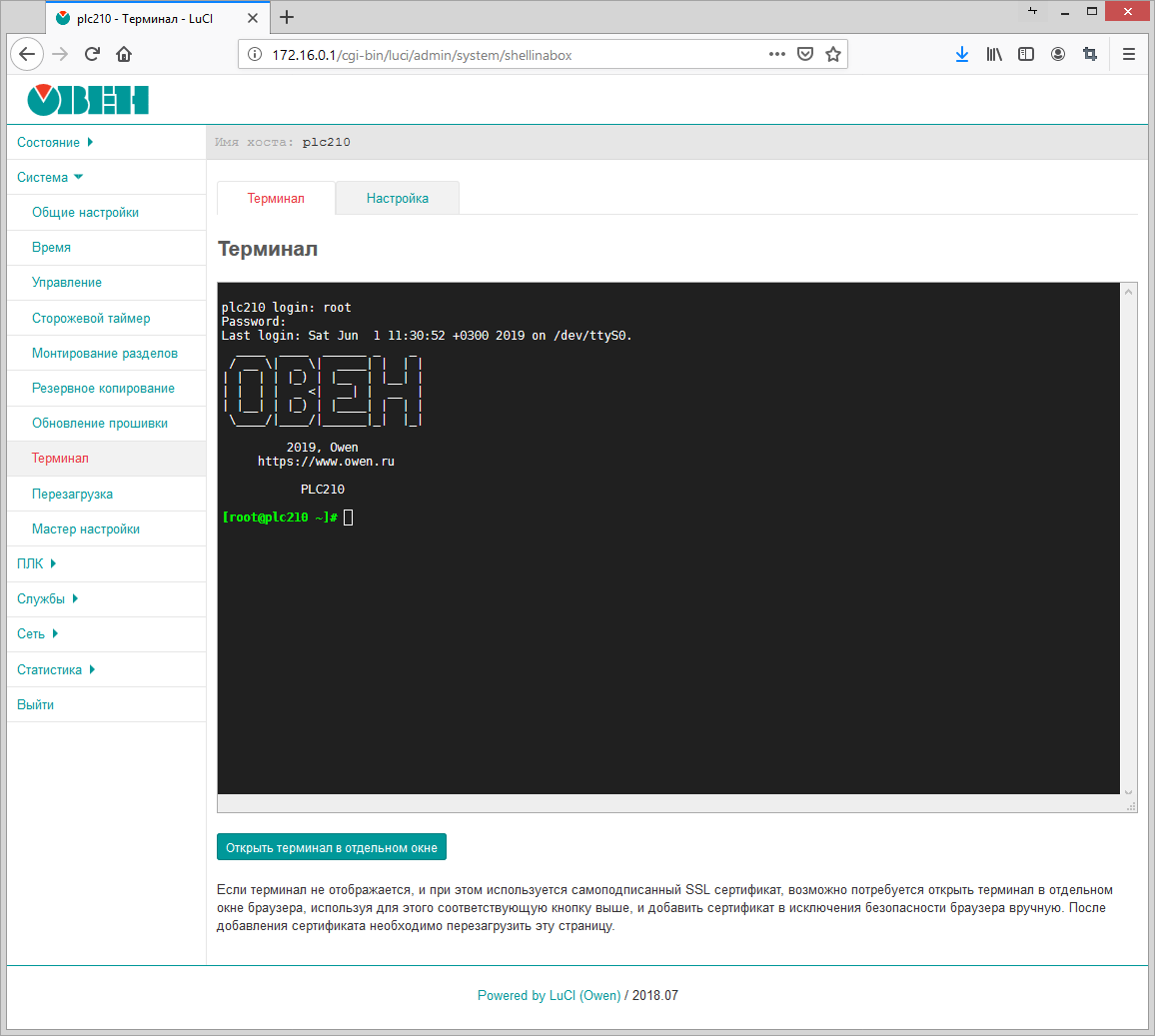
*Страница «Терминал»*
При использовании самоподписанного SSL-сертификата область терминала на странице **Терминал** может выглядеть так, как показано на [рисунке](#СтраницаТерминал.ОшибкаПроверкиСерт-7BD18DAE).
> [!NOTE]
> **Примечание.** В заводской прошивке устройства самоподписанный сертификат генерируется автоматически при первом включении устройства.
Данное сообщение свидетельствует о том, что браузеру не удалось выполнить проверку сертификата. В целях безопасности практически все современные браузеры по умолчанию не открывают страницы, на которых используются самоподписанные сертификаты.
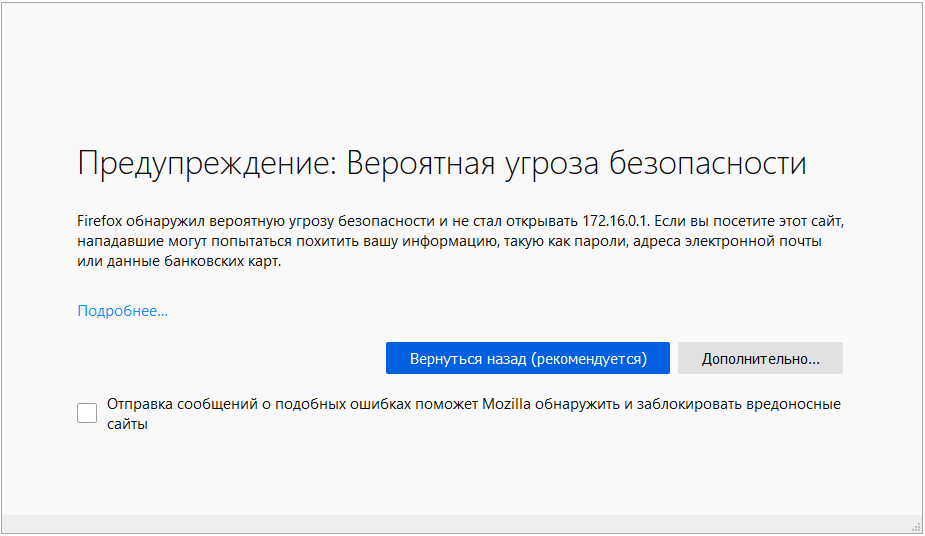
*Страница «Терминал». Ошибка проверки сертификата в браузере Mozilla Firefox*
> [!NOTE]
> **Примечание.** На [рисунке](#СтраницаТерминал.ОшибкаПроверкиСерт-7BD18DAE) показано содержимое области терминала для браузера Mozilla Firefox. В других браузерах внешний вид и содержание данного сообщения может отличаться.
Чтобы разрешить работу терминала с самоподписанным сертификатом, необходимо выполнить следующие действия (на примере браузера Mozilla Firefox, в других программах последовательность может незначительно отличаться):
1. Открыть терминал в отдельном окне браузера, нажав кнопку **Открыть терминал в отдельном окне**, расположенную в нижней части страницы **Терминал** (см. [рисунок](#СтраницаТерминал-7BD1366B)).
2. В новом окне будет сообщение, аналогичное показанному на [рисунке](#СтраницаТерминал.ОшибкаПроверкиСерт-7BD18DAE). Необходимо нажать кнопку **Дополнительно...**.
3. В открывшейся области дополнительной информации (см. [рисунок](#СтраницаТерминал.ДополнительнаяИнфо-7BD2677C)) необходимо нажать кнопку **Принять риск и продолжить**.
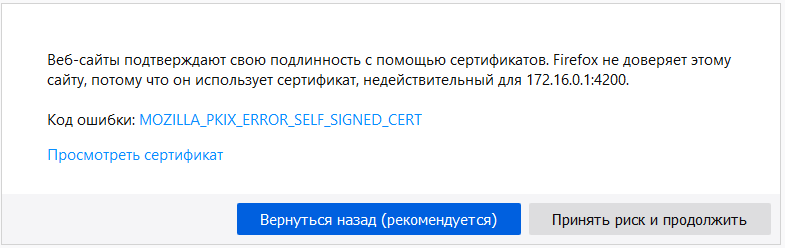
*Страница «Терминал». Дополнительная информация об ошибке проверки сертификата на примере браузера Mozilla Firefox*
4. Будет открыт терминал с приглашением к вводу имени пользователя, как показано на [рисунке](#СтраницаТерминал.ОткрытиеТерминалаП-7BD2C304)
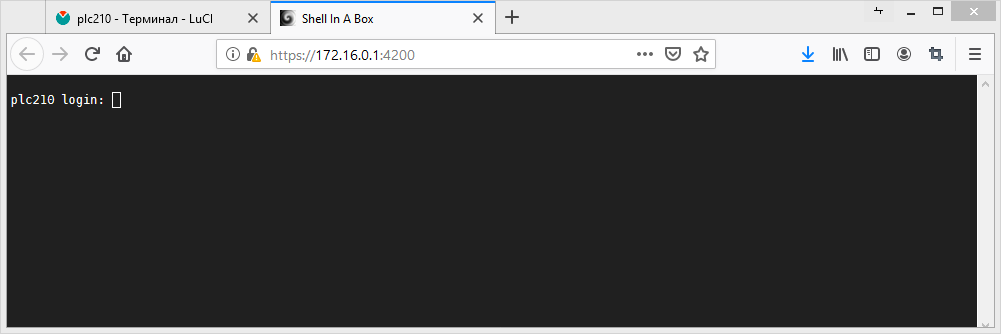
*Страница «Терминал». Открытие терминала после подтверждения самоподписанного сертификата*
5. Отдельное окно браузера можно закрыть. После обновления основного окна, в котором была открыта страница **Терминал**, область терминала должна выглядеть, как показано на [рисунке](#СтраницаТерминал-7BD1366B).
#### Настройки терминала
Страница настроек терминала показана на [рисунке](#СтраницаОсновныхНастроекТерминала-7BD4DF80).
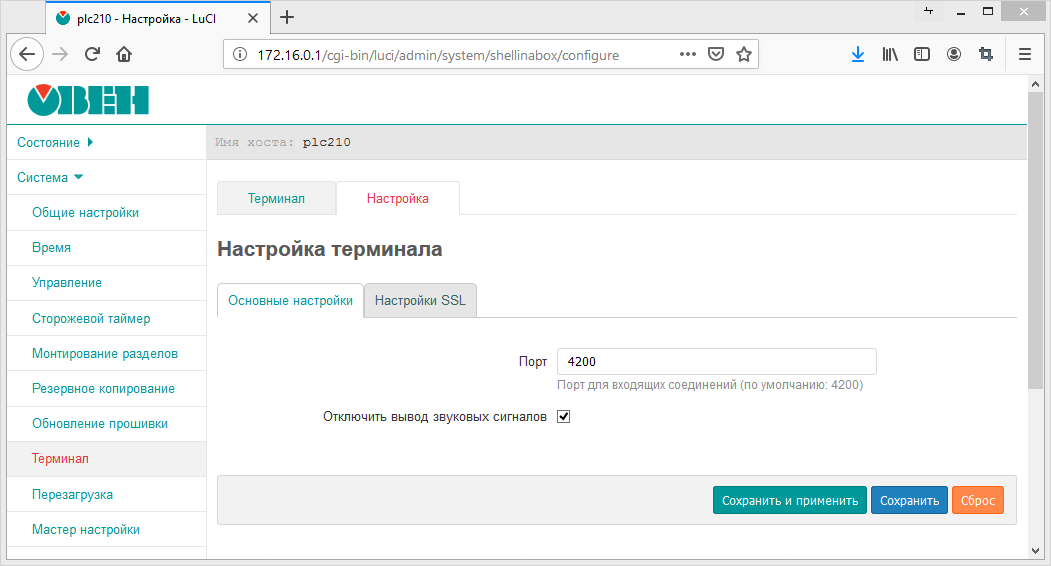
*Страница основных настроек терминала*
В поле **Порт** указывается значение TCP-порта службы веб-терминала. По умолчанию службой веб-терминала используется TCP—порт 4200.
Настройка **Отключить вывод звуковых сигналов** отключает воспроизведение браузером звуковых сигналов, которые могут быть сгенерированы в терминале, например, при выводе специального символа **ASCII** [BEL](https://en.wikipedia.org/wiki/Bell_character) (код 7).
На вкладке **Настройки SSL** расположены настройки шифрования SSL. Внешний вид вкладки **Настройки SSL** показан на [рисунке](#СтраницаSSL-настроекТерминала-7BD567C3).
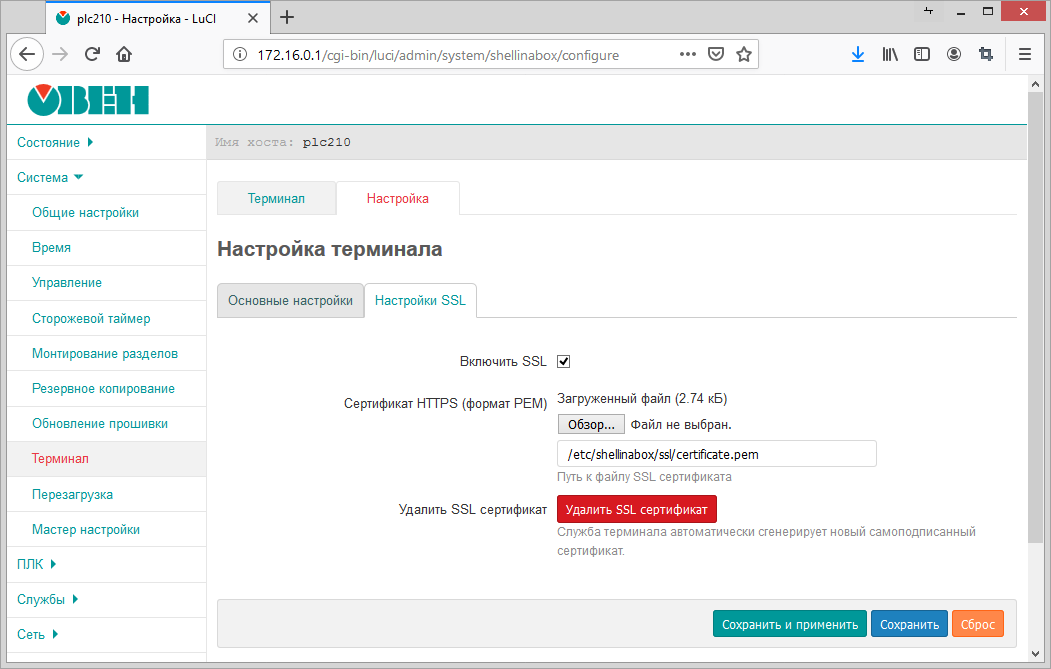
*Страница SSL-настроек терминала*
Настройка **Включить SSL** позволяет включить или отключить использование SSL при работе терминала.
> [!WARNING]
> **Внимание.** Не рекомендуется использовать службу терминалов без включённого SSL-шифрования, иначе все данные по сети передаются в открытом виде, в том числе логин и пароль.
Настройка **Сертификат HTTPS (формат PEM)** позволяет указать путь к SSL-сертификату на файловой системе устройства или выполнить загрузку нового сертификата в формате PEM при помощи кнопки **Обзор...**.
При нажатии кнопки **Удалить SSL сертификат** происходит удаление текущего SSL-сертификата. Если включена опция **Включить SSL**, автоматически будет сгенерирован новый самоподписанный сертификат.
### Перезагрузка
Страница **Перезагрузка** раздела **Система** предназначена для выполнения программной перезагрузки устройства. Данная функция аналогична выполнению в консоли команды reboot. Внешний вид страницы **Перезагрузка** раздела **Система** показан на [рисунке](#СтраницаПерезагрузка-7BD693BA).
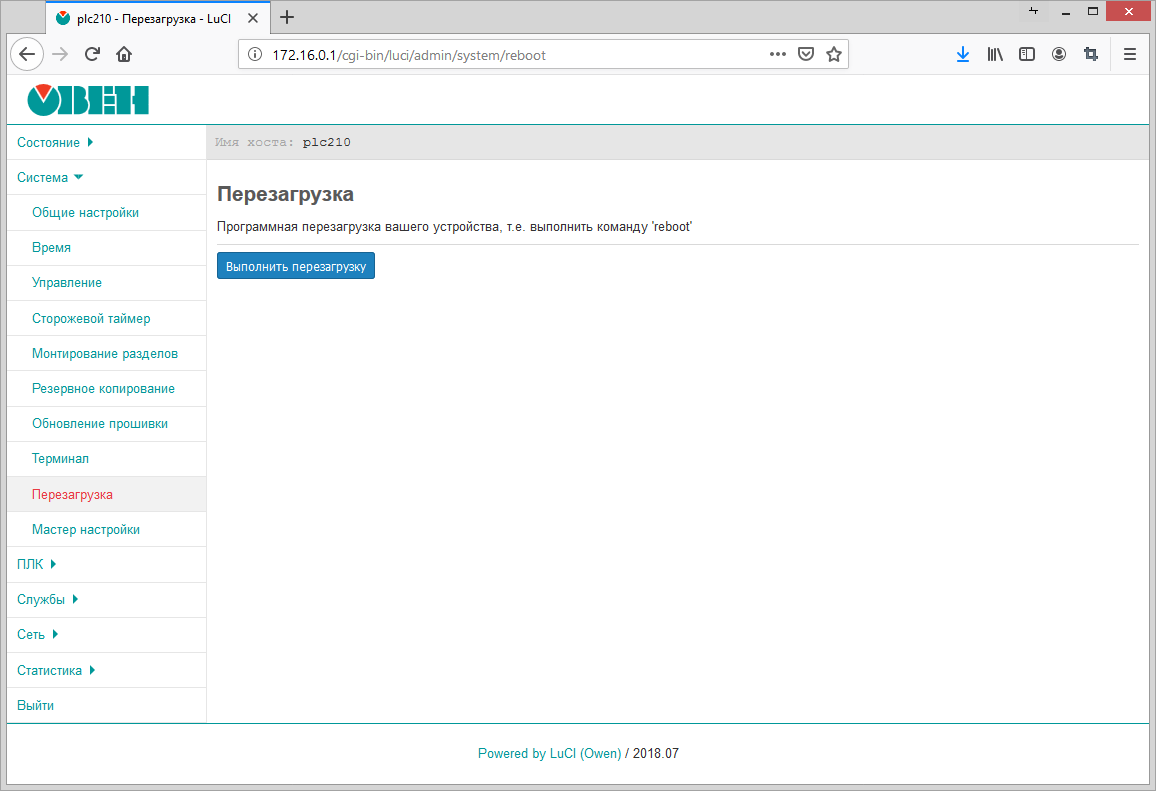
*Страница «Перезагрузка»*
Перезагрузка устройства выполняется при нажатии кнопки **Выполнить перезагрузку**.
### Мастер настройки
Мастер настройки позволяет выполнить конфигурацию основных параметров устройства за несколько простых шагов.
При первом запуске устройства, после выполнения входа в систему (см. [раздел](#topic-91983) ), будет выведено окно с предложением запуска мастера настройки, как показано на [рисунке](#topic-92041--ЗапускМастераНастройкиПриПервомВклю-5B6811A4).
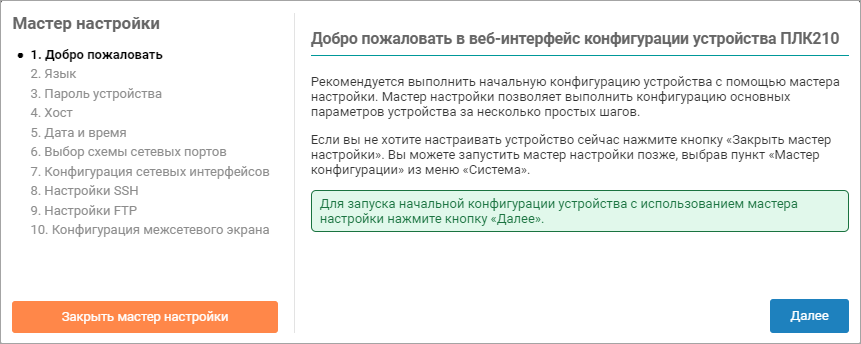
*Запуск «Мастера настройки» при первом включении устройства*
Для продолжения работы мастера настройки необходимо нажать кнопку **Далее**.
> [!NOTE]
> **Примечание.** В дальнейшем мастер настройки можно запустить вручную при помощи пункта меню **Мастер настройки** главного меню **Система** (см. [раздел](#topic-92041)).
Конфигурация параметров в мастере настройки разделена на следующие шаги:
1. Выбор языка интерфейса ([раздел](#topic-91986));
2. Установка пароля доступа к устройству ([раздел](#topic-91987));
3. Конфигурация параметров хоста ([раздел](#topic-91988));
4. Настройка даты и времени, включая конфигурацию клиента и сервера NTP ([раздел](#topic-91989));
5. Выбор схемы сетевых портов (раздел);
6. Настройка сетевых интерфейсов ([раздел](#topic-91993));
7. Настройка службы SSH ([раздел](#topic-91994));
8. Настройка службы FTP ([раздел](#topic-91996));
9. Настройка правил межсетевого экрана ([раздел](#topic-91997)).
В левой части окна мастера настроек расположена информация о ходе выполнения настройки в виде списка шагов, в котором обозначены уже пройденные шаги, текущий шаг и оставшиеся шаги до завершения настройки (см. [рисунок](#topic-92041--МастерНастройки.ЭлементыУправления-5B68E520)).
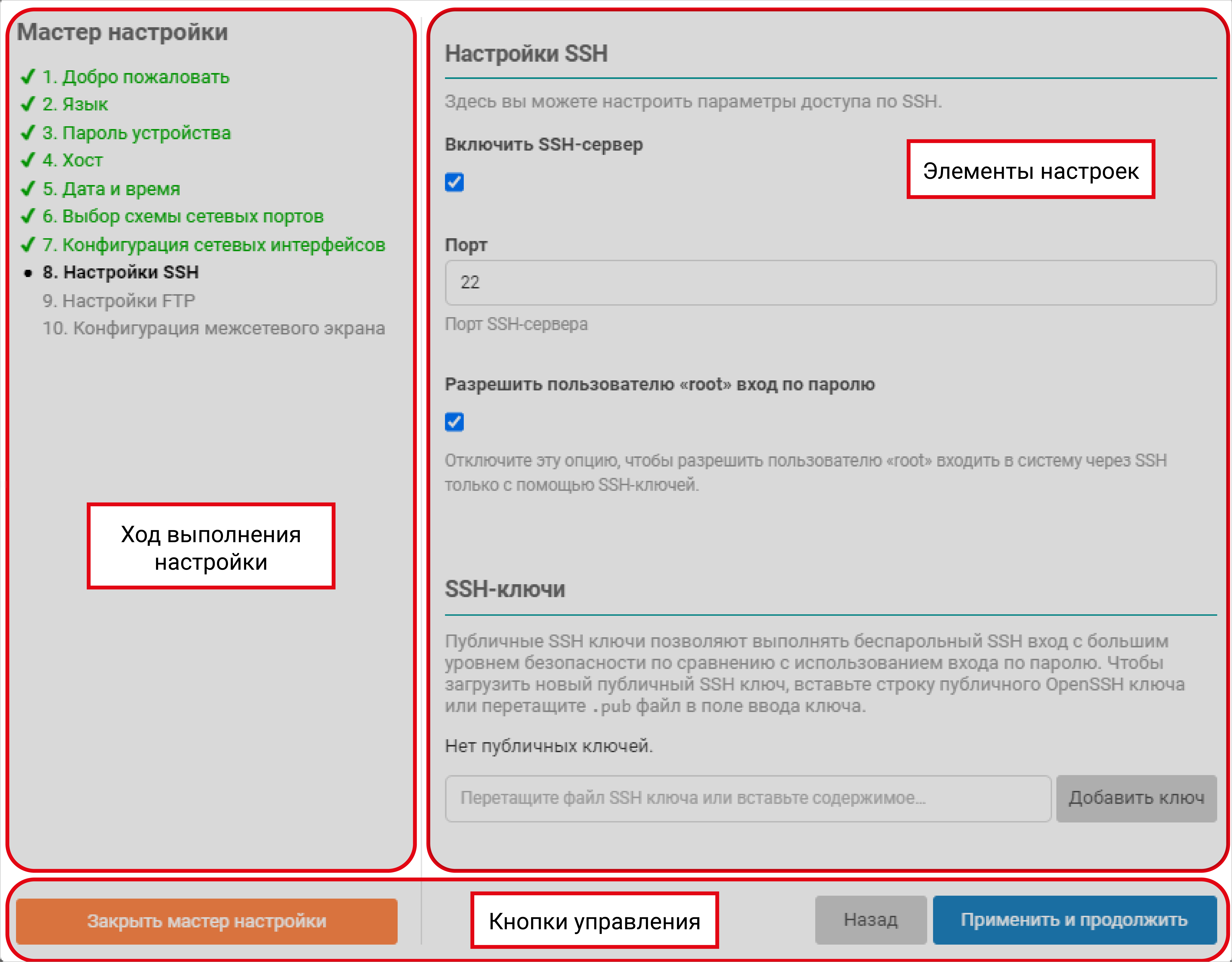
*Мастер настройки. Элементы управления*
В нижней части страницы мастера настроек расположена панель кнопок управления (см. [рисунок](#topic-92041--МастерНастройки.ЭлементыУправления-5B68E520)).
Кнопка **Закрыть мастер настройки** выполняет немедленное завершение работы мастера настройки без применения параметров текущего шага.
> [!NOTE]
> **Примечание.** Закрытие мастера настройки при помощи кнопки **Закрыть мастер настройки** не восстанавливает исходные параметры конфигурации (активные до запуска мастера настройки).
Кнопка **Назад** (отсутствует на первом шаге) выполняет переход к предыдущему шагу. Измененные параметры текущего шага при этом не применяются.
> [!NOTE]
> **Примечание.** Применение выбранных параметров на каждом шаге выполняется непосредственно после нажатия кнопки **Применить и продолжить** (или **Завершить** для последнего шага).
Между областью мастера настройки (см. [рисунок](#topic-92041--МастерНастройки.ЭлементыУправления-5B68E520)) и панелью кнопок управления расположены сами элементы настроек параметров каждого из шагов (область **Настройки** на [рисунке](#topic-92041--МастерНастройки.ЭлементыУправления-5B68E520)). В последующих разделах приводится описание этих настроек для каждого шага мастера настройки.
## ПЛК
В данном разделе содержится описание страниц для управления приложениями среды исполнения Полигон.
### Информация
На странице **Информация** раздела **ПЛК** отображается информация о запущенном пользовательском приложении Полигон.
Внешний вид страницы **Информация** при запущенном пользовательском приложении показан на [рисунке](#inf)
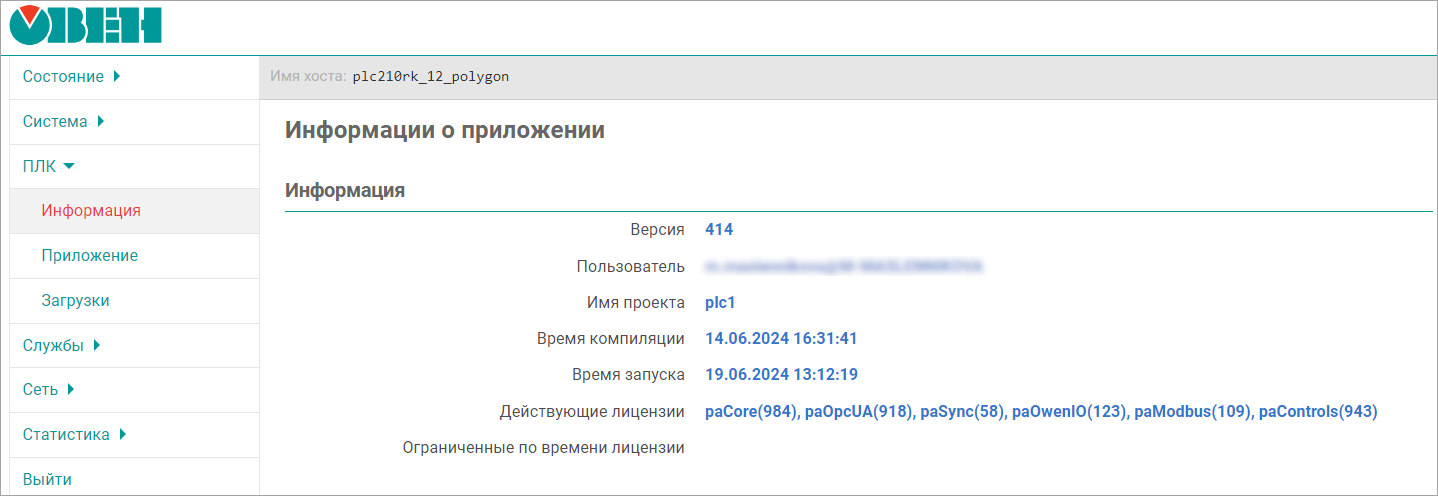
*Страница «Информация»*
> [!WARNING]
> **Внимание.** Страница **Информация** раздела **ПЛК** обновляется только при запуске приложения с блоком **OwenHWInfo** из библиотеки **paOwenIO**. Если никакое приложение не запущено или запущено приложение без блока **OwenHWInfo**, то на странице будет отображаться надпись «Данные проекта неопубликованы» либо устаревшая информация о запущенном ранее приложении.
На странице отображается краткая информация о запущенном приложении в виде списка:
- **Версия** – текущая версия запущенного приложения;
- **Пользователь** – имя пользователя и имя компьютера, на котором производилась трансляция приложения;
- **Имя проекта** – имя запущенного модуля;
- **Время компиляции** – время трансляции приложения;
- **Время запуска** – время запуска приложения;
- **Действующие лицензии** – библиотеки, для которых есть файлы лицензий (ключи) на контроллере, в скобках указана версия библиотеки в проекте;
- **Ограниченные по времени лицензии** – библиотеки, для которых нет файлов лицензий (ключей) на контроллере, в скобках указана версия библиотеки в проекте.
> [!WARNING]
> **Внимание.** Если в запущенном приложении используются библиотеки без соответствующих файлов лицензий, то оно прекратит свою работу по истечению **1 часа**.
### Приложение
На странице **Приложение** раздела **ПЛК** отображается список загруженных приложений Полигон.
Внешний вид страницы **Приложение** показан на [рисунке](#pri).
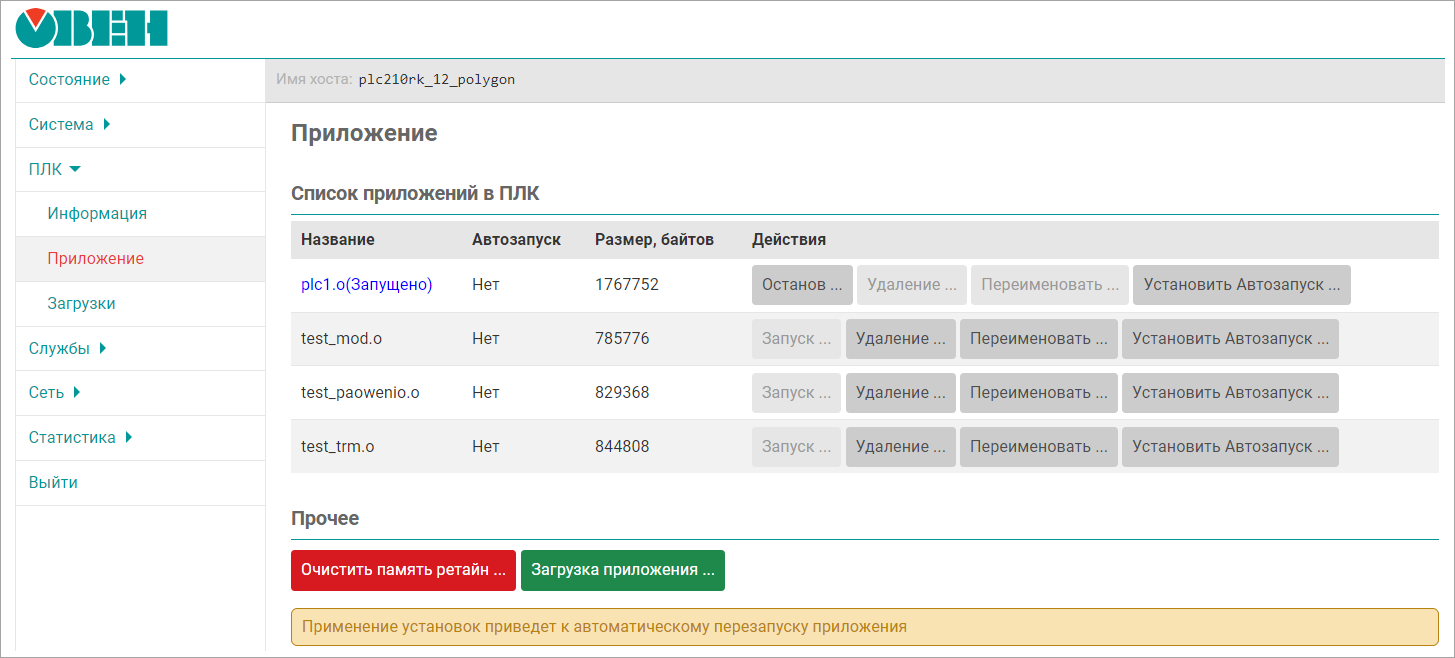
*Страница «Приложение»*
> [!NOTE]
> **Примечание.** При загрузке приложения в контроллер перезаписывается только файл с таким же именем. Таким образом, в контроллер может быть загружено несколько пользовательских приложений.
С помощью кнопки **Загрузка приложения** можно загрузить исполняемый файл приложения Полигон на контроллер, для этого следует:
1. Транслировать проект в среде Полигон (ПКМ на модуле – **Транслировать все**).
2. В web-конфигураторе нажать **Загрузка приложения**.
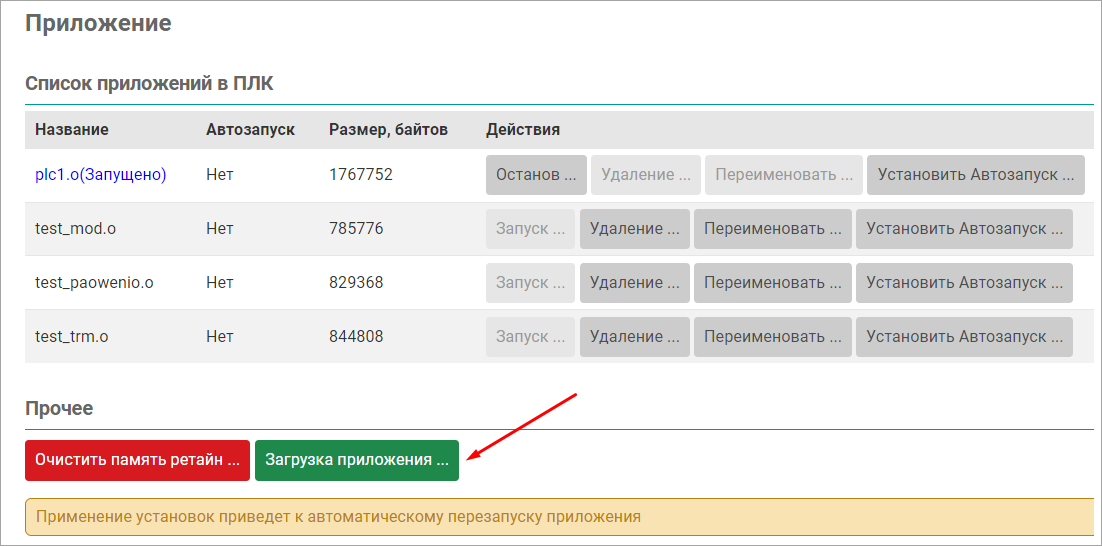
*Загрузка приложения*
3. Нажать на кнопку **Обзор** и выбрать исполняемый файл **имя модуля.о**, полученный после трансляции проекта (пп. 1).
4. Указать имя (без пробелов и спецсимволов) загружаемого приложения и нажать кнопку **Загрузка**.

*Установка имени приложения*
5. После загрузки приложение появится в списке приложений.
Для запуска нужного приложения следует нажать напротив него кнопку **Запустить**.
> [!NOTE]
> **Примечание.** Через web-конфигуратор возможно запустить на исполнение в одно и тоже время только одно приложение.
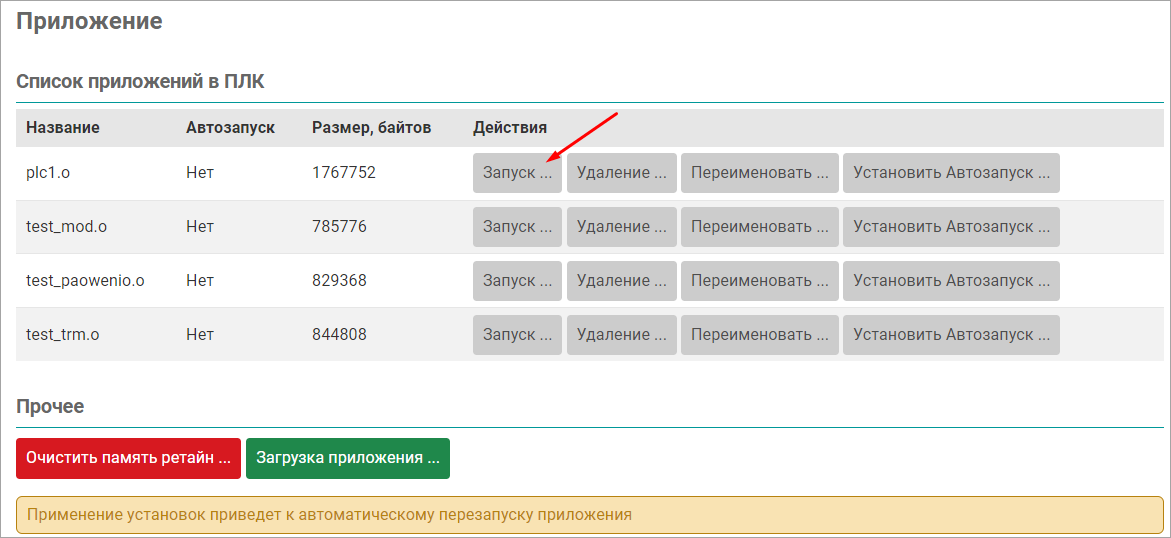
*Запуск приложения*
После запуска приложения становится активной кнопка **Останов**.
Загруженные приложения на контроллер также можно удалить (кнопка **Удаление**) и переименовать (кнопка **Переименовать**).
Одно из загруженных приложений можно установить в **Автозапуск**. При установке **Автозапуска** приложение будет запускаться автоматически при включении/перезагрузке ПЛК.
> [!NOTE]
> **Примечание.** Для автоматического запуска приложения при перезагрузке контроллера следует установить для него **Автозапуск** (кнопка **Установить Автозапуск**). Для корректного останова приложения из web-конфигуратора следует снять для него **Автозапуск**.
### Загрузки
На странице **Загрузки** раздела **ПЛК** представлены ссылки для загрузки различных полезных файлов.
Внешний вид страницы **Загрузки** показан на [рисунке](#ld).
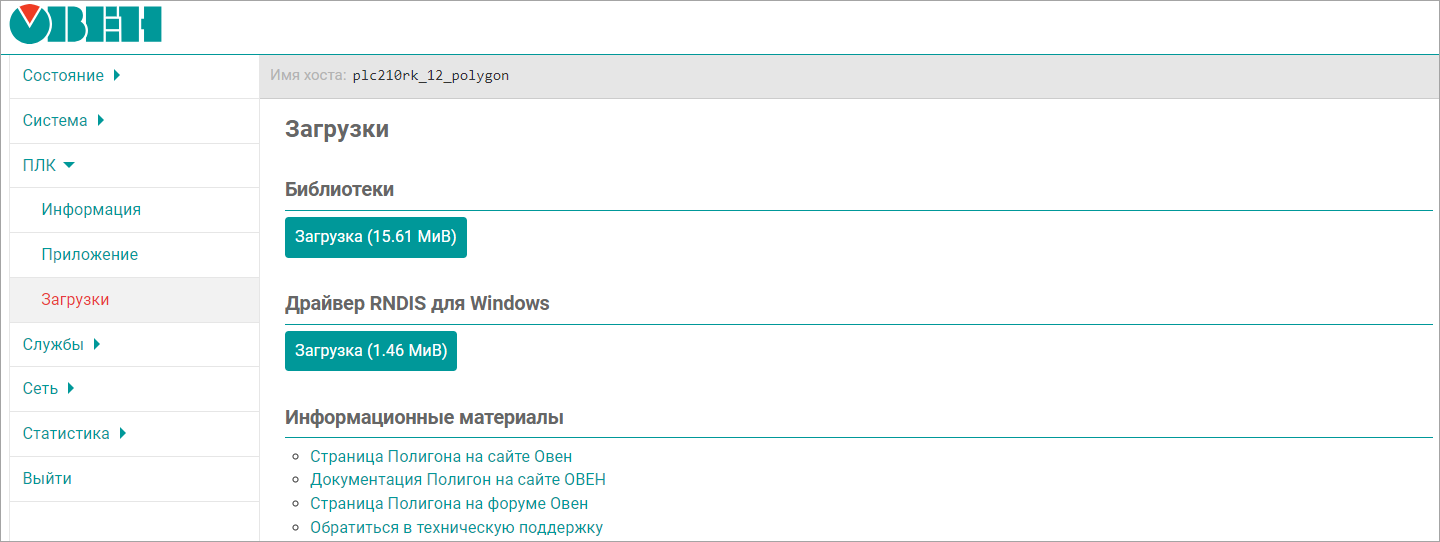
*Страница «Загрузки»*
Для загрузки доступны следующие файлы:
- **Библиотеки** – архив с библиотеками Полигон;
- **Драйвер RNDIS для Windows** — пакет драйверов для USB RNDIS подключения для операционной системы Windows;
- **Информационные материалы** — ссылки на страницы устройства, Полигон и технической поддержки на сайте ОВЕН.
## Службы
### Динамический DNS (DDNS)
На странице **DDNS** раздела **Службы** расположены настройки службы динамического DNS.
Динамический DNS — технология, позволяющая информации на DNS-сервере обновляться в реальном времени и (по желанию) в автоматическом режиме. Она применяется для назначения постоянного доменного имени устройству с динамическим IP-адресом.
Внешний вид страницы **DDNS** раздела **Службы** показан на [рисунке](#СтраницаDDNS-7FFA2C85).
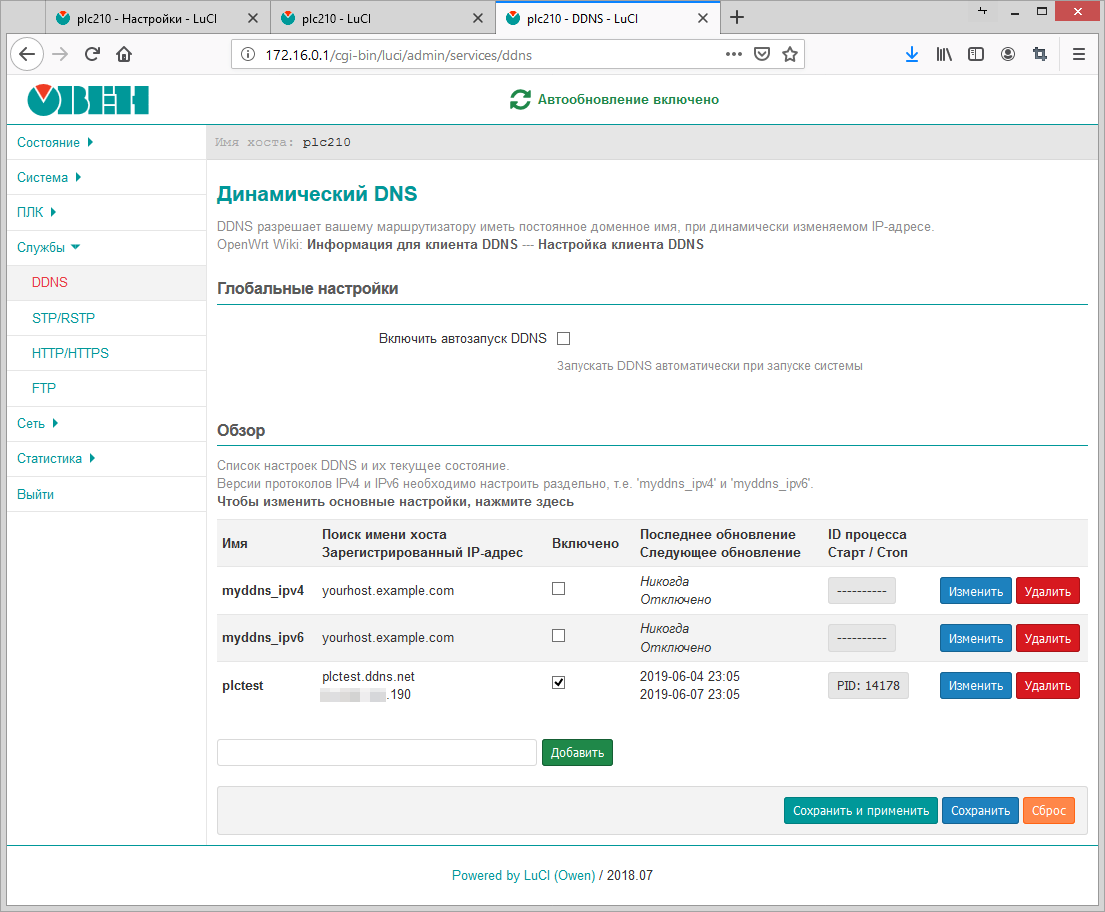
*Страница «DDNS»*
> [!NOTE]
> **Примечание.** В [приложении](#topic-92135) данного руководства приведены инструкции для настройки службы DDNS на примере провайдера no-ip.com.
В подразделе **Глобальные настройки** расположена опция **Включить автозапуск DDNS**, которая управляет автоматическим запуском скриптов обновления DDNS-записей при запуске системы. По умолчанию автоматический запуск DDNS отключён.
В подразделе **Обзор** в виде таблицы перечислены текущие настроенные DDNS-записи. Таблица имеет следующие столбцы:
- **Имя** — произвольное имя данной DDNS-записи;
- **Поиск имени хоста / Зарегистрированный IP-адрес** — отображает доменное имя данной DDNS-записи и определённый для него IP-адрес при последней проверке;
- **Включено** — признак включения текущей DDNS-записи. Если данная опция отключена, для этой записи скрипт обновления не запускается;
- **Последнее обновление / Последующее обновление** — дата и время последнего и следующего планового обновления DDNS-записи;
- **ID процесса / Старт / Стоп** — ручной запуск и остановка скрипта обновления DDNS-записи.
Если скрипт обновления в данный момент запущен и работает, то в столбце будет отображаться кнопка с текущим идентификатором процесса скрипта обновления DDNS-записи, как показано на [рисунке](#СтраницаDDNS.СкриптОбновленияDDNS-з-7FFB2C4D). Нажатие этой кнопки выполняет ручную остановку скрипта.

*Страница «DDNS». Скрипт обновления DDNS-записи работает*
Если скрипт в данный момент остановлен, то в данном столбце будет отображаться кнопка c надписью **Старт**, как показано на [рисунке](#СтраницаDDNS.СкриптОбновленияDDNS-з-7FFB91CB). Нажатие кнопки **Старт** выполняет запуск скрипта обновления для данной DDNS-записи.

*Страница «DDNS». Скрипт обновления DDNS-записи остановлен*
- В последнем столбце расположены кнопки управления **Изменить** и **Удалить**.
Кнопка **Изменить** предназначена для редактирования соответствующей DDNS-записи (см. [раздел](#topic-92051)).
Кнопка **Удалить** предназначена для удаления соответствующей DDNS-записи (см. [раздел](#topic-92053)).
#### Информация
Внешний вид вкладки **Информация** страницы **DDNS** показан на рисунке:
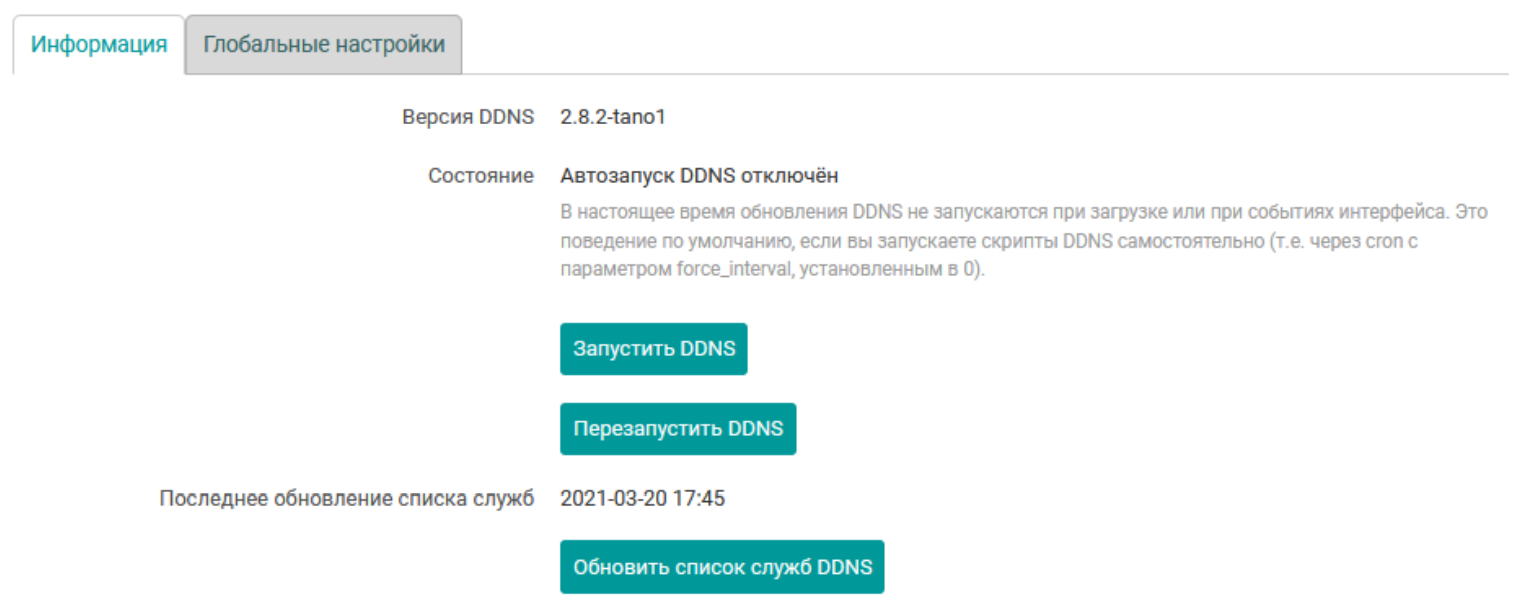
*Страница «DDNS». Вкладка «Информация». Автозапуск службы выключён*
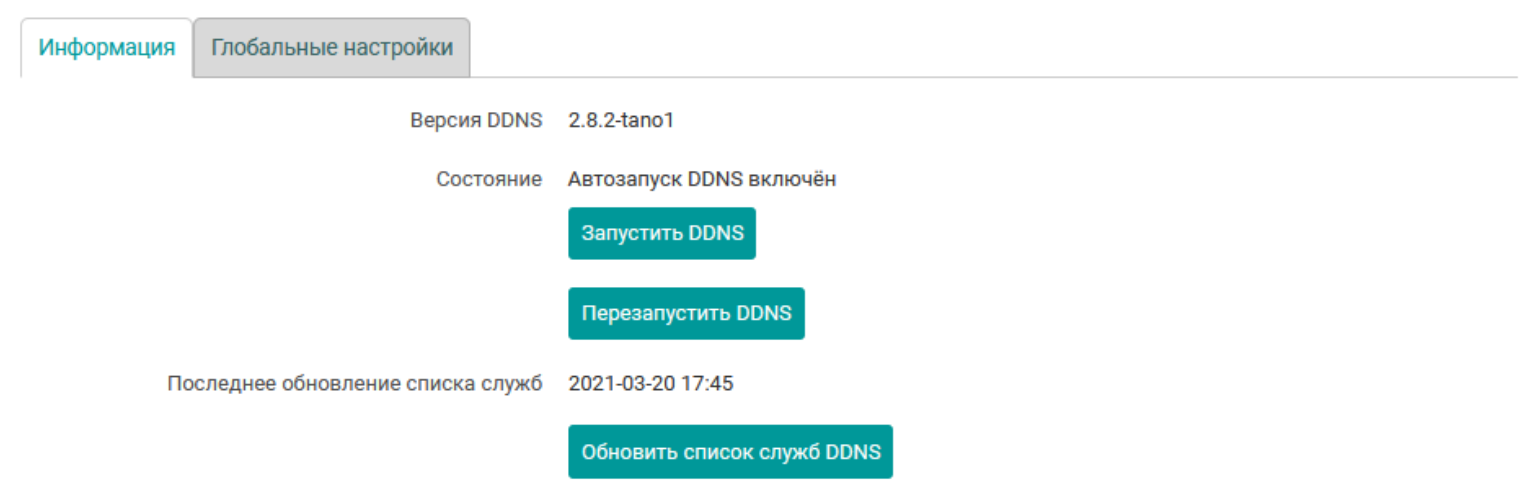
*Страница «DDNS». Вкладка «Информация». Автозапуск службы включён*
В данной вкладке приведена информация о версии установленного пакета DDNS и о текущем состоянии автоматического запуска службы DDNS.
В том случае, если автоматический запуск службы DDNS отключён, то в подразделе **Информация** будет отображена кнопка **Запустить DDNS**, которая запускает службу DDNS, а также включает автоматический запуск службы при загрузке системы.
При включенной автоматической загрузке службы DDNS при запуске системы, внешний вид подраздела **Информация** будет выглядеть как показано на [рисунке](#ddns). При включенном автоматическом запуске службы DDNS будет отображена кнопка **Остановить DDNS**, которая останавливает службу DDNS, а также выключает автоматический запуск службы при загрузке системы.
Кнопка **Перезапустить DDNS** позволяет выполнить перезапуск (или запуск, если не запущена) службы DDNS. Состояние автоматического запуска службы при использовании кнопки **Перезапустить DDNS** не изменяется.
#### Глобальные настройки
Во вкладке **Глобальные настройки** содержаться некоторые общие настройки службы динамического DNS. Внешний вид вкладки **Глобальные настройки** страницы **DDNS** показан на рисунке:
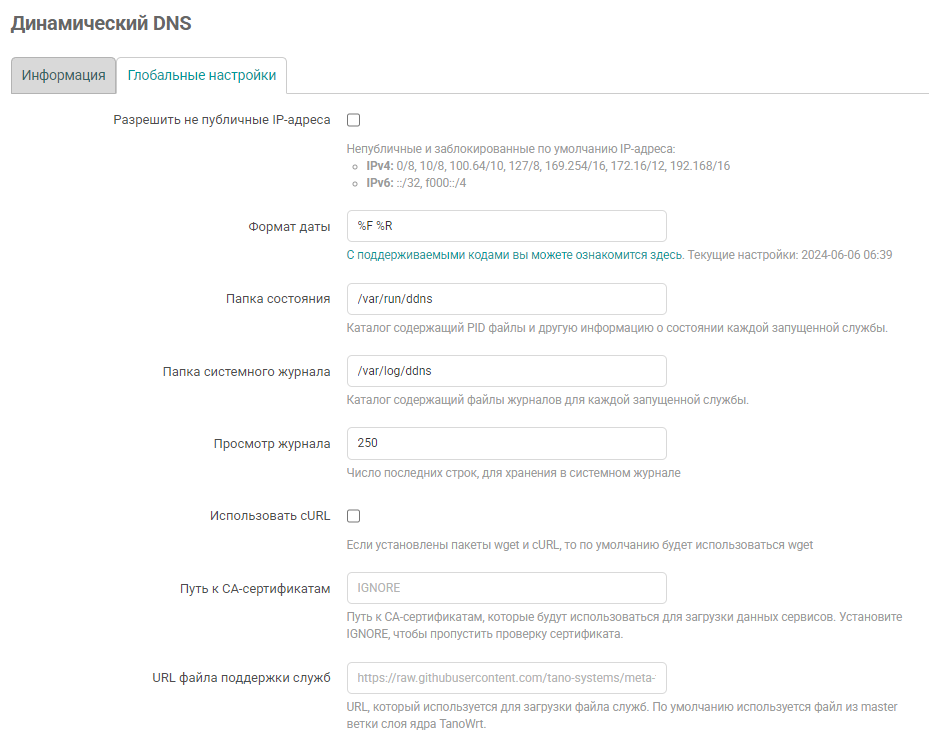
*Страница «DDNS». Вкладка «Глобальные настройки»*
В данной вкладке расположены следующие глобальные настройки:
- **Разрешить не публичные IP-адреса** — разрешить использование непубличных IP-адресов (по умолчанию запрещены):
- для IPv4:
- 0/8
- 10/8
- 100.64/10
- 127/8
- 169.254/16
- 172.16/12
- 192.168/16
- для IPv6:
- ::/32
- f000::/4
- **Формат даты** — строка специальных спецификаторов, определяющая формат вывода даты и времени в таблице сконфигурированных DDNS служб.
- **Папка состояния** — путь к папке, в которой хранятся файлы состояний сконфигурированных DDNS служб.
- **Папка системного журнала** — путь к папке, в которой хранятся файлы журналов сконфигурированных DDNS служб.
- **Просмотр журнала** — количество сохраняемых строк в системных журналах DDNS служб.
- **Использовать cURL** — настройка позволяет включить использование утилиты curl вместо wget в том случае, если в системе установлены обе утилиты. По умолчанию, если в системе установлены и curl и wget, будет использоваться утилита wget.
- **Путь к CA-сертификатам** — путь к CA-сертификатам, которые будут использоваться для загрузки данных сервисов. Установите значение **IGNORE**, чтобы пропустить проверку сертификата.
- **URL файла поддержки служб** — URL, который используется для загрузки файла служб. По умолчанию используется файл из master ветки слоя ядра TanoWrt.
#### Службы
В подразделе **Службы** в виде таблицы перечислены текущие настроенные DDNS службы. Таблица имеет следующие столбцы:
- **Состояние** — текущее состояние DDNS службы. Может принимать следующие значения:
- **Не работает** — данная DDNS служба не работает (остановлена);
- **Работает** — DDNS служба работает. В этом случае, во второй строке под надписью **Работает** будет отображён идентификатор процесса (PID) данной службы.
- **Название** — произвольное имя данной DDNS службы;
- **Поиск имени хоста / Зарегистрированный IP-адрес** — отображает доменное имя данной DDNS службы и определённый для него IP-адрес при последней проверке;
- **Включено** — признак включения соответствующей DDNS службы. Если данная опция отключена, для данной службы скрипт обновления не запускается;
- **Последнее обновление / Следующее обновление** — дата и время последнего и следующего планового обновления информации данной DDNS службы. По умолчанию дата и время отображаются в формате: ГГГГ-ММ-ДД чч:мм, где
- ГГГГ — год;
- ММ — месяц (от 01 до 12);
- ДД — день (от 01 до 31);
- чч — часы (от 00 до 23);
- мм — минуты (от 00 до 59);
Формат отображения даты и времени можно настроить в подразделе **Глобальные настройки** при помощи настройки **Формат даты**.
- В последнем столбце расположены следующие кнопки управления DDNS службами:
- **Остановить** — предназначена для остановки работы соответствующей DDNS службы. Если DDNS служба в текущий момент не запущена, данная кнопка не активна.
- **Перезапустить** — предназначена для перезапуска соответствующей DDNS службы. Если DDNS служба в текущий момент не запущена, данная кнопка не активна.
- **Изменить** — предназначена для редактирования параметров (настроек) соответствующей DDNS службы.
- **Удалить** — предназначена для удаления DDNS службы.
##### Редактирование DDNS службы
Для редактирования DDNS службы необходимо нажать кнопку **Изменить** для соответствующей службы в таблице на странице **DDNS** (см. [рисунок](#СтраницаDDNS.КнопкиИзмененияЗаписи-7FFC5686) ).
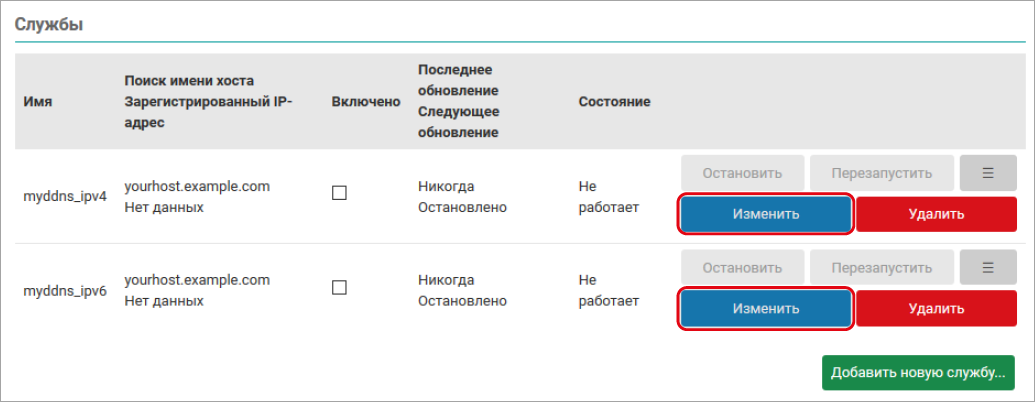
*Страница «DDNS». Кнопки изменения записи*
При нажатии кнопки **Изменить** будет открыто всплывающее окно редактирования настроек соответствующей DDNS службы, как показано на [рисунке](#СтраницаРедактированияDDNSЗаписи-7FFC91CF):
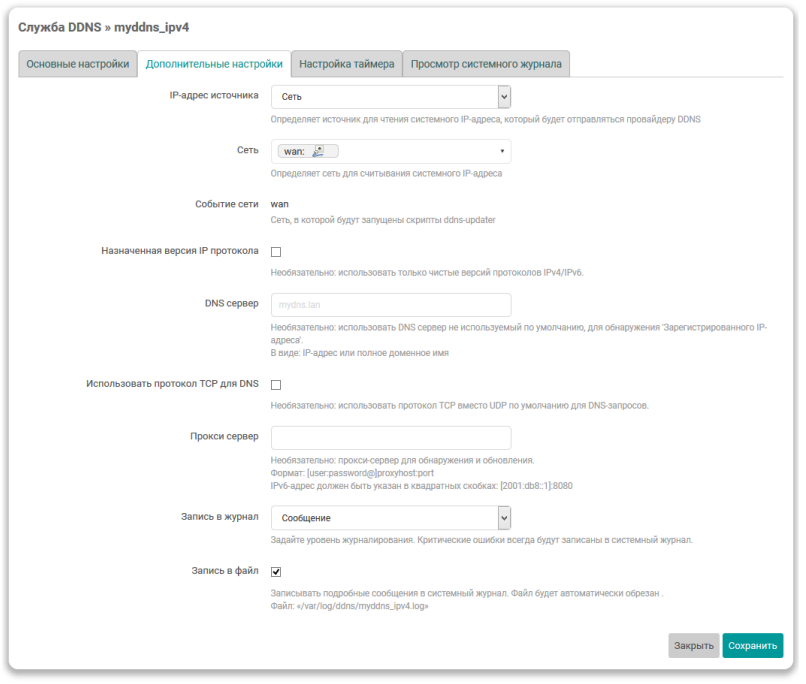
*Страница редактирования DDNS записи*
Настройки DDNS службы распределены по четырём вкладкам:
- [Основные настройки;](#ВкладкаОсновныеНастройки-80009C2B)
- [Дополнительные настройки;](#ВкладкаДополнительныеНастройки-80032B14)
- [Настройка таймера;](#ВкладкаНастройкаТаймера-800B4D1D)
- [Просмотр системного журнала.](#ВкладкаПросмотрСистемногоЖурнала-800CEFAE)
**Вкладка «Основные настройки»**
Внешний вид вкладки **Основные настройки** показан на [рисунке](#СтраницаРедактированияDDNSЗаписи-7FFC91CF).
На вкладке размещены основные настройки DDNS-записи:
- **Включено** — глобальный флаг активации редактируемой записи DDNS. Если эта опция отключена, то скрипт обновления для данной DDNS-записи нельзя будет запустить ни с web-интерфейса LuCI, ни c консоли;
- **Поиск имени хоста** — полное доменное имя, используемое для проверки необходимости обновления IP-адреса данной DDNS-записи;
- **Версия IP-адреса** — выбор версии IP-протокола DDNS-записи;
- **Провайдер службы DDNS** — выбор провайдера службы DDNS.
Для пользовательского провайдера (элемент «-- пользовательское значение --» в списке) доступны две дополнительные настройки — «Пользовательский URL обновления» и «Пользовательский скрипт обновления» :
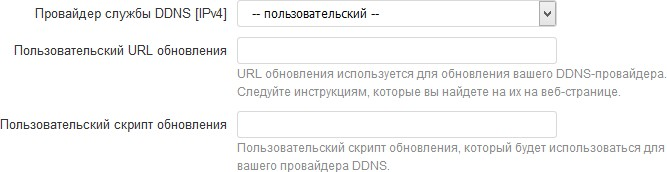
*Настройки пользовательского DDNS провайдера*
В поле **Пользовательский URL обновления** указывается URL-адрес обновления DDNS-записи, где могут использоваться специальные значения, вместо которых будут подставляться определённые значения:
- **\[DOMAIN\]** — значение настройки **Домен**;
- **\[USERNAME\]** — значение настройки **Имя пользователя**;
- **\[PASSWORD\]** — значение настройки **Пароль**;
- **\[IP\]** — текущий определённый IP-адрес;
В поле **Пользовательский скрипт обновления** указывается путь пользовательского скрипта обновления DDNS-записи;
- Настройка **Путь к CA-сертификату DDNS-записи**
**Домен** — полное доменное имя, зарегистрированное у провайдера службы DDNS. Данное доменное имя будет отправлено провайдеру службы DDNS при обновлении IP-адреса. Данная настройка может отсутствовать для некоторых DDNS-провайдеров.
Значение данной настройки подставляется вместо **\[DOMAIN\]** в URL обновления;
- **Имя пользователя** — имя пользователя учётной записи провайдера службы DDNS.
Значение данной настройки подставляется вместо **\[USERNAME\]** в URL обновления;
- **Пароль** — пароль учётной записи провайдера службы DDNS.
Значение данной настройки подставляется вместо **\[PASSWORD\]** в URL обновления;
- **Использовать HTTPS** — включение безопасного HTTPS-соединения с провайдером службы DDNS.
При включении данной настройки становится доступна дополнительная настройка **Путь к CA-сертификату** (см. [рисунок](#НастройкаПутьКCA-сертификатуDDNSЗап-800308BB)), в которой указывается путь к папке или файлу CA-сертификата.
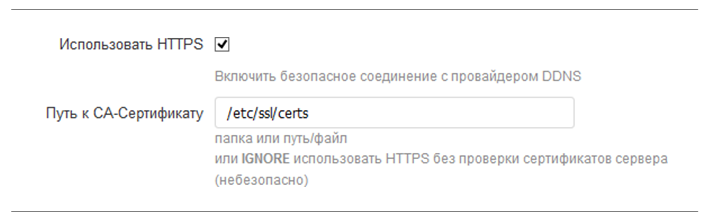
*Настройка «Путь к CA-сертификату» DDNS записи*
Для использования HTTPS без проверки сертификатов сервера (небезопасно) необходимо указать значение **IGNORE**.
**Вкладка «Дополнительные настройки»**
Внешний вид вкладки **Дополнительные настройки** показан на [рисунке](#ВкладкаДополнительныеНастройкиСтран-8004B3C4).
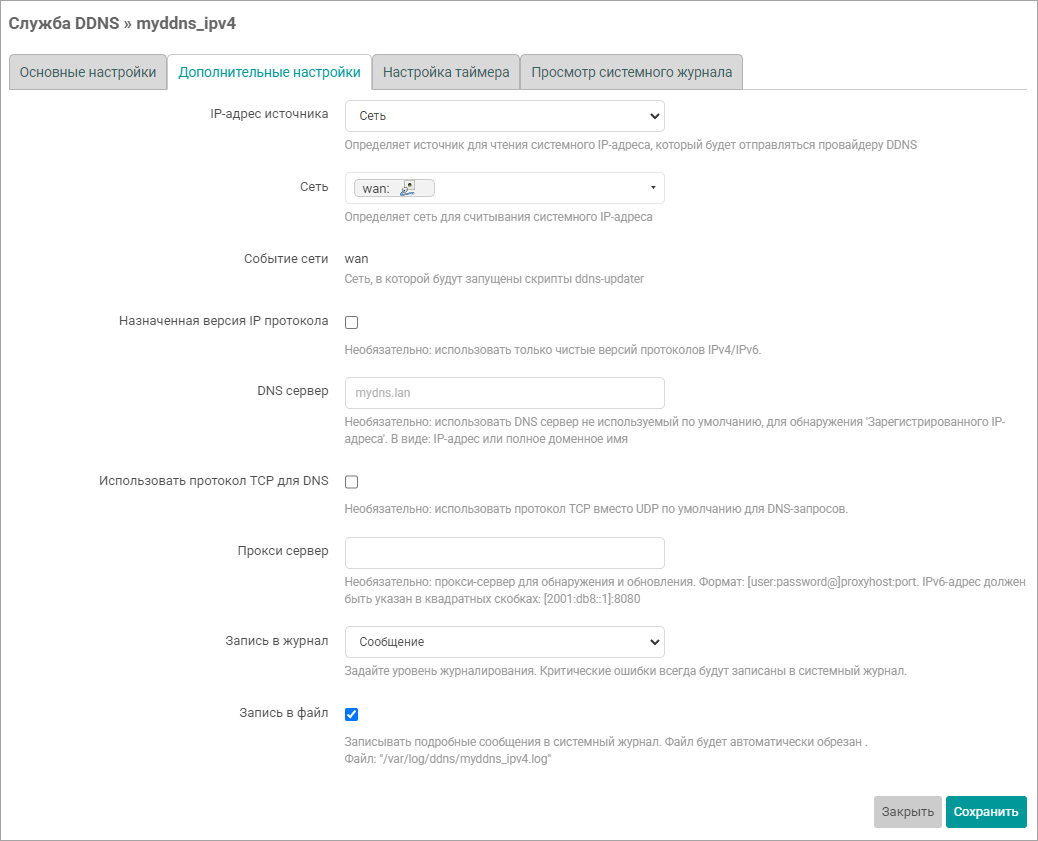
*Вкладка «Дополнительные настройки» страницы редактирования DDNS-записи*
На вкладке **Дополнительные настройки** расположены следующие настройки DDNS-записи:
- **IP-адрес источника** — выбор источника для определения IP-адреса домена данной DDNS-записи.
Возможен выбор одного из следующих источников:
- **Сеть** — источником IP-адреса выступает сеть, выбранная в выпадающем списке **Сеть** (см. [рисунок](#НастройкиDDNSЗаписиДляИсточникаIP-а-8005B8EA));
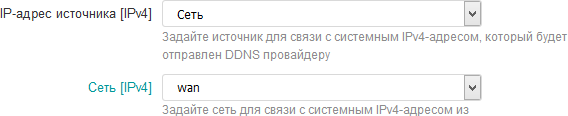
*Настройки DDNS-записи для источника IP-адреса «Сеть»*
- **URL** — источником IP-адреса выступает ответ запроса по указанному адресу (URL) в поле **URL для обнаружения** (см. [рисунок](#НастройкиDDNSЗаписиДляИсточникаIP-а-8005FFED)).
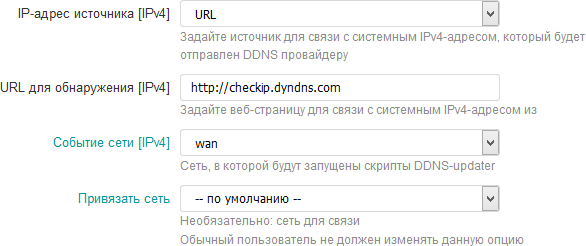
*Настройки DDNS-записи для источника IP-адреса «URL»*
Дополнительно в выпадающем списке **Событие сети** (см. [рисунок](#НастройкиDDNSЗаписиДляИсточникаIP-а-8005FFED)) выбирается сеть, для которой будет запускаться скрипт обновления DDNS записи.
В выпадающем списке **Привязать сеть** (см. [рисунок](#НастройкиDDNSЗаписиДляИсточникаIP-а-8005FFED)) выбирается сеть, через которую необходимо выполнять запрос указанного адреса URL. В большинстве случаев рекомендуется выбрать значение «по умолчанию»;
- **Интерфейс** — источником IP-адреса выступает IP-адрес сетевого интерфейса, выбранного в выпадающем списке **Интерфейс** (см. [рисунок](#НастройкиDDNSЗаписиДляИсточникаIP-а-80089326));
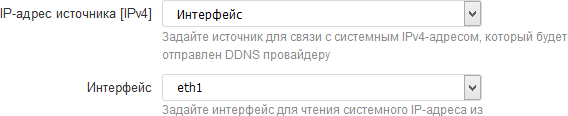
*Настройки DDNS-записи для источника IP-адреса «Интерфейс»*
- **Скрипт** — источником IP-адреса выступает результат выполнения скрипта, путь к которому указан в поле **Скрипт** (см. [рисунок](#НастройкиDDNS-записиДляИсточникаIP--8008E564)).
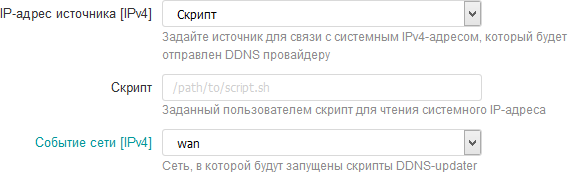
*Настройки DDNS-записи для источника IP-адреса «Скрипт»*
Дополнительно в выпадающем списке **Событие сети** (см. [рисунок](#НастройкиDDNS-записиДляИсточникаIP--8008E564)) выбирается сеть, для которой будет запускаться скрипт обновления DDNS-записи.
- **Назначенная версия IP-протокола** — настройка указывает на необходимость использования конкретной версии IP (IPv4 или IPv6) протокола в работе таких утилит, как wget, curl и host. Версия используемого IP-протокола соответствует выбранной версии IP-адреса в настройке **Версия IP-адреса** на вкладке **Основные настройки** (см. [выше](#ВкладкаОсновныеНастройки-80009C2B));
- **DNS-сервер**— адрес DNS-сервера для определения зарегистрированного IP-адреса для данной DDNS-записи. Если не задано, то будет использован DNS-сервер по умолчанию;
- **Выбрать протокол TCP для DNS** — установка данной опции включает использование TCP вместо UDP для DNS-запросов;
- **Прокси сервер** — адрес прокси-сервера для обнаружения и обновления DDNS-записи. Указывается в формате:
```
[user:password@]proxyhost:port
```
где
- **\[user:password@\]** — имя пользователя (user) и пароль (password) для авторизации на прокси-сервере, если требуется;
- **proxyhost** — адрес прокси-сервера;
> **Примечание.** Если адресом прокси-сервера является IPv6-адрес, он должен быть указан в квадратных скобках (например, **\[2001:db8::1\]:8080**).
- **port** — номер порта сервера;
- **Запись в журнал** — выбирается уровень сообщений для журналирования. Критические ошибки журналируются всегда, вне зависимости от выбранного уровня;
- **Запись в файл** — настройка включает запись журнала данной DDNS-записи в файл.
**Вкладка «Настройка таймера»**
Внешний вид вкладки **Настройка таймера** показан на [рисунке](#ВкладкаНастройкиТаймераСтраницыРеда-800C8B12) .
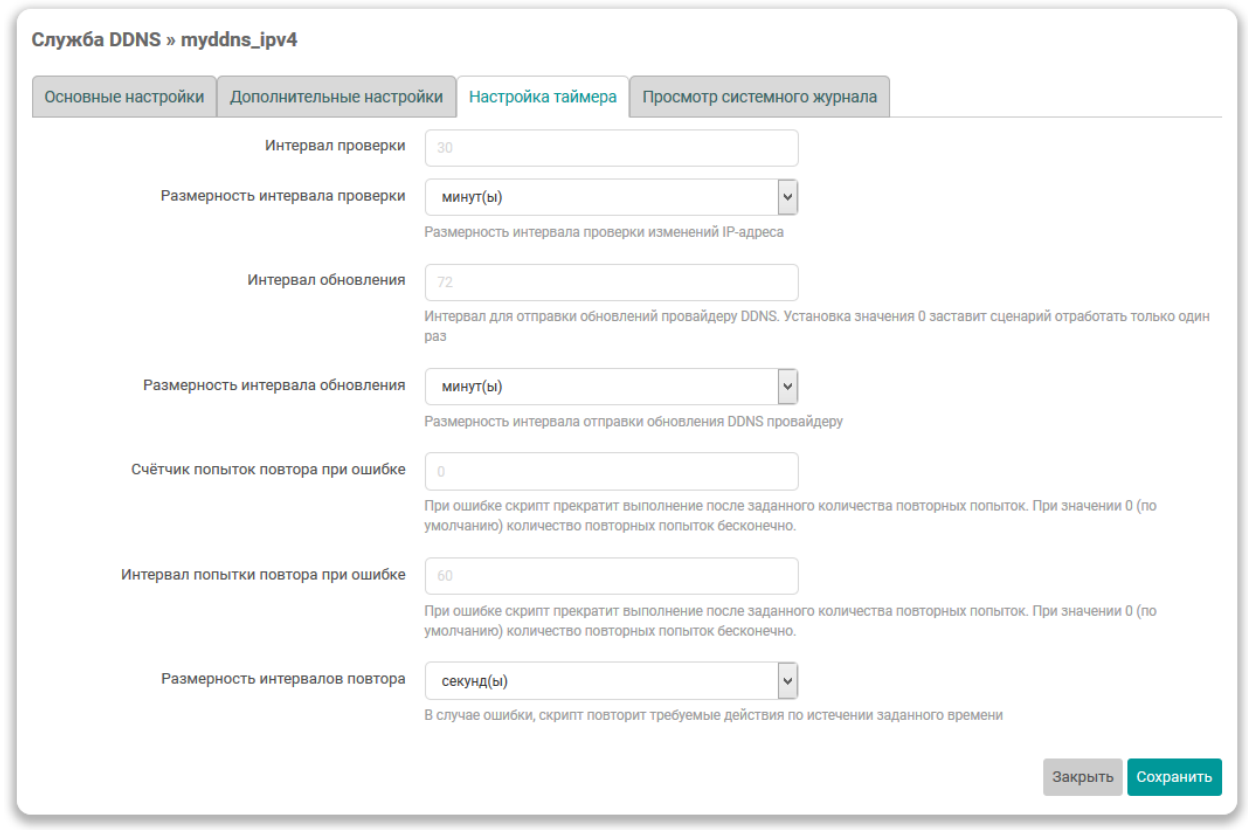
*Вкладка «Настройки таймера» страницы редактирования DDNS записи*
На вкладке **Настройка таймера** расположены следующие настройки DDNS-записи:
- **Интервал проверки** — интервал проверки изменения IP-адреса DDNS-записи. Интервал проверки не должен быть менее 5 минут;
- **Размерность интервала проверки** — размерность значения интервала проверки, указанного в поле **Интервал проверки**. Данный интервал может указываться в секундах (значение «секунд(ы)»), минутах (значение «минут(ы)») или часах (значение «часа(ов)»);
- **Интервал обновления** — интервал для отправки плановых обновлений провайдеру DDNS. При установке значения «0», провайдеру DDNS будет отправлено обновление только один раз;
- **Размерность интервала обновления** — размерность значения интервала обновления, указанного в поле **Интервал обновления**. Данный интервал может указываться в секундах (значение «секунд(ы)»), минутах (значение «минут(ы)») или часах (значение «часа(ов)»);
- **Счётчик попыток повтора при ошибке** — в случае ошибки скрипт прекратит своё выполнение после заданного количества повторных попыток. Значение 0 (по умолчанию) используется для бесконечного повтора;
- **Интервал попытки повтора при ошибке** — в случае ошибки скрипт повторит требуемые действия по истечении заданного времени.
- **Размерность интервалов повтора** — размерность значения интервала попыток повтора при ошибки, указанного в поле **Интервал попытки повтора при ошибке**. Данный интервал может указываться в секундах (значение «секунд(ы)») или минутах (значение«минут(ы)»)
**Вкладка «Просмотр системного журнала»**
Внешний вид вкладки **Просмотр системного журнала** показан на [рисунке](#ВкладкаПросмотрСистемногоЖурналаСтр-800D2230) .
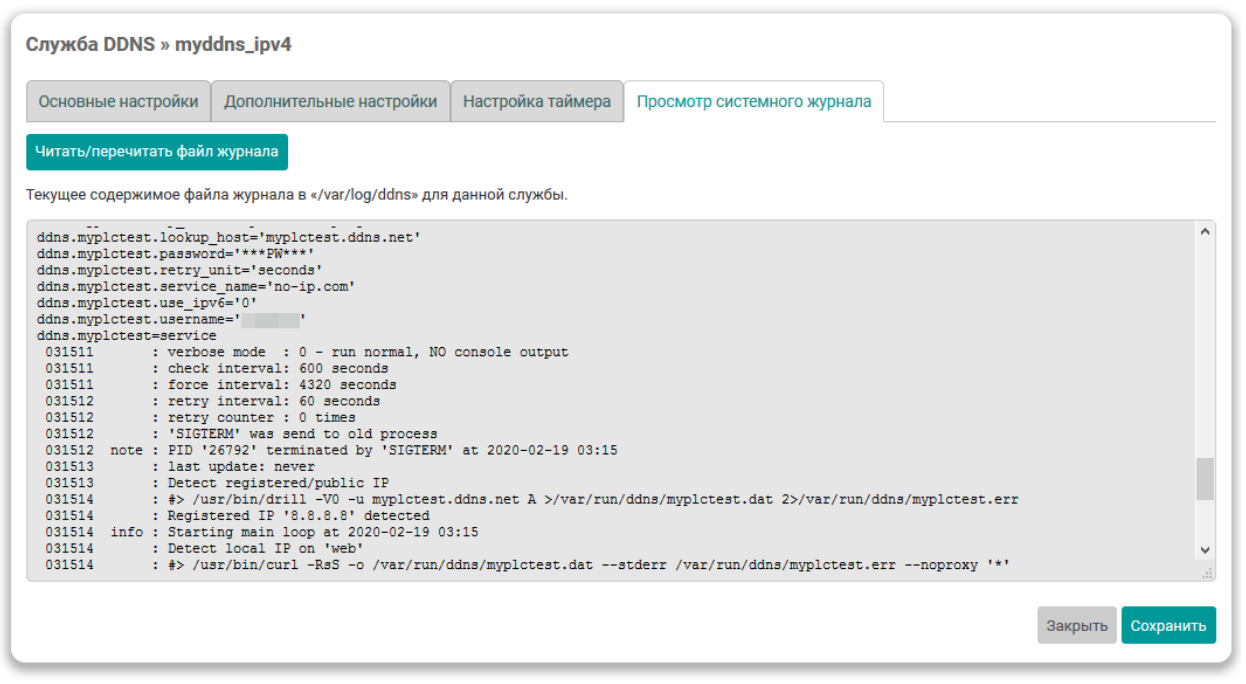
*Вкладка «Просмотр системного журнала» страницы редактирования DDNS-записи*
На вкладке **Просмотр системного журнала** отображается содержимое файла системного журнала данной DDNS-записи.
Кнопки **Читать / перечитывать системный журнал** предназначены для перечитывания содержимого файла системного журнала.
##### Добавление новой DDNS службы
Для добавления новой DDNS службы необходимо нажать кнопку **Добавить новую службу...**, расположенную под таблицей DDNS служб подраздела **Службы** страницы **DDNS**:
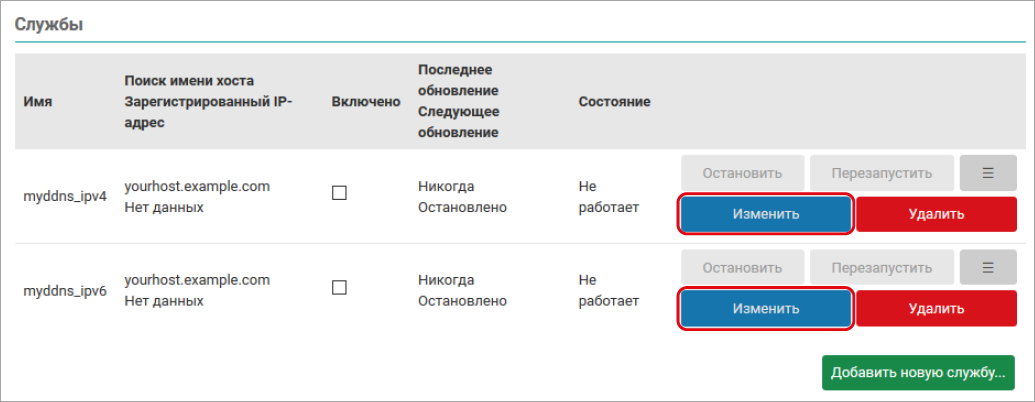
*Страница «DDNS». Кнопка добавления записи*
После нажатия кнопки **Добавить новую службу...** откроется всплывающее окно, в котором необходимо ввести имя новой DDNS службы и нажать кнопку **Создать службу**.

*Страница «DDNS». Окно добавления новой службы*
После нажатия кнопки **Создать службу** откроется окно редактирования настроек новой DDNS службы.
##### Удаление DDNS службы
Для удаления DDNS службы необходимо нажать кнопку **Удалить** для соответствующей службы в таблице на странице **DDNS** (см. [рисунок](#СтраницаDDNS.КнопкиУдаленияЗаписи-808537F3)).
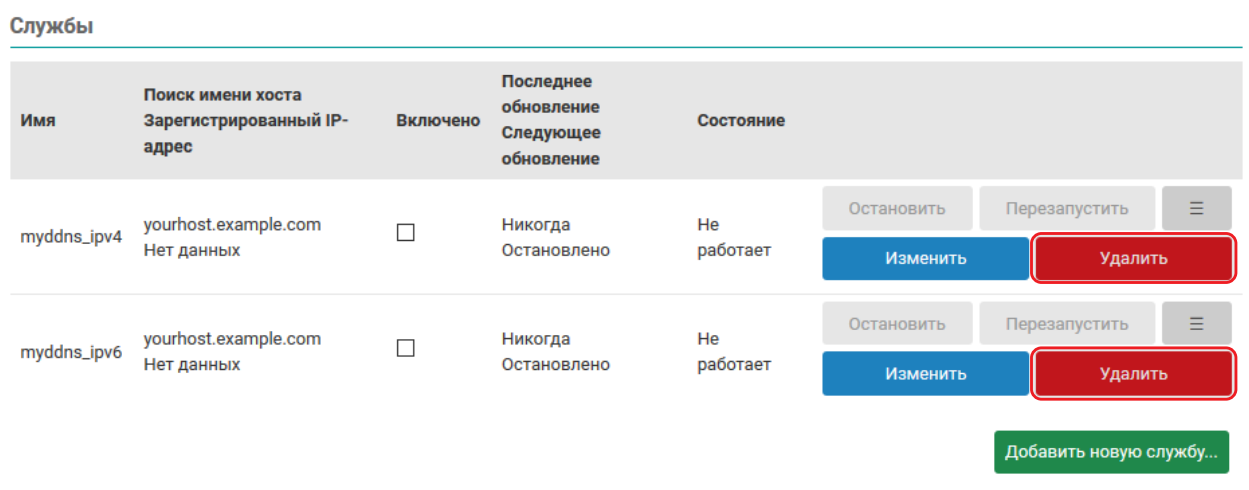
*Страница «DDNS». Кнопки удаления записи*
### STP/RSTP
> [!NOTE]
> **Примечание.** Данный раздел присутствует только в Web-интерфейсе управления контроллеров ПЛК210.
На странице **STP/RSTP** производится мониторинг состояния и настройка службы STP / RSTP. Внешний вид страницы **STP/RSTP** показан на [рисунке](#СтраницаSTPRSTP-8085D692) .
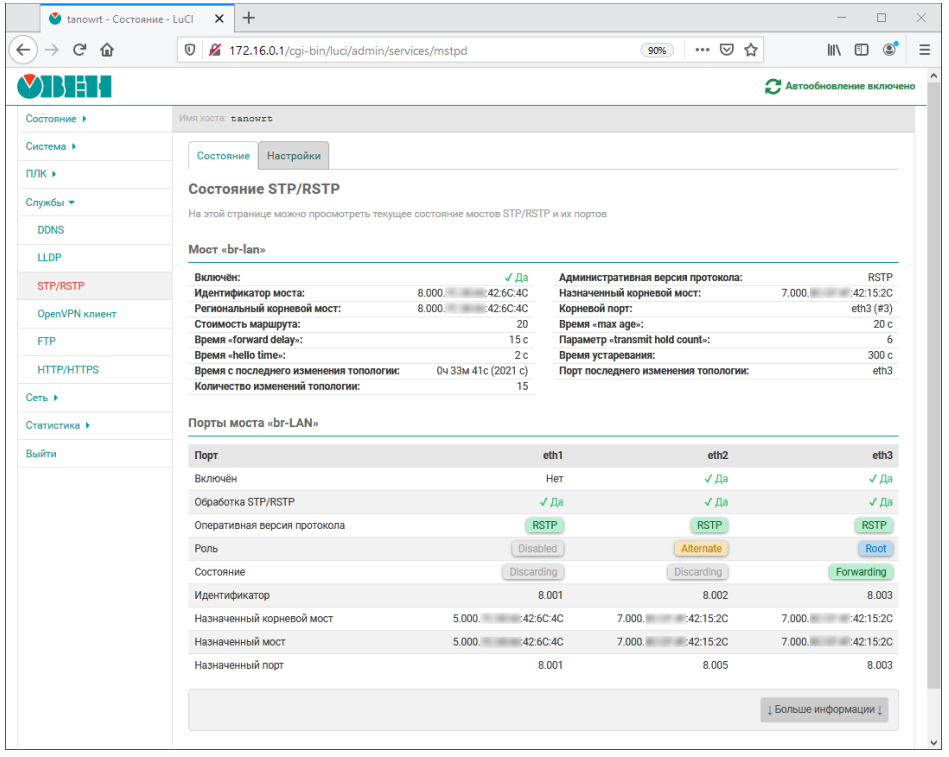
*Страница «STP/RSTP»*
Состояние и настройки службы STP / RSTP разделены на соответствующие вкладки, расположенные в верхней части страницы (см. [рисунок](#СтраницаSTPRSTP-8085D692)).
- **Состояние** (см. [раздел](#topic-92055) );
- **Настройки** (см. [раздел](#topic-92056)).
> [!NOTE]
> **Примечание.** С более подробной информацией об использовании устройства ПЛК210 в сетях Ethernet с поддержкой протоколов **STP**/**RSTP** можно ознакомиться в [справочном руководстве](https://ftp.owen.ru/CoDeSys3/11_Documentation/10_OpenWRT/TN-RG-KSZ8895-RSTP.pdf) и в [руководстве пользователя](https://ftp.owen.ru/CoDeSys3/11_Documentation/10_OpenWRT/TN-UG-KSZ8895-RSTP.pdf).
#### Состояние
На вкладке **Состояние** страницы **STP/RSTP** отображается состояние всех мостов, контролируемых службой STP/RSTP, и их портов.
Вкладка **Состояние** разделена на три части (см. [рисунок](#СтраницаSTPRSTP.ВкладкаСостояние-8410C977)):
1. Вкладки выбора моста, для которого необходимо отобразить информацию о текущем состоянии (если сконфигурирован только один мост с использованием протоколов STP/RSTP, то вкладки выбора моста будут отсутствовать);
2. Состояние выбранного моста в виде списка параметров моста и их текущих значений;
3. Состояние портов выбранного моста в виде таблицы.
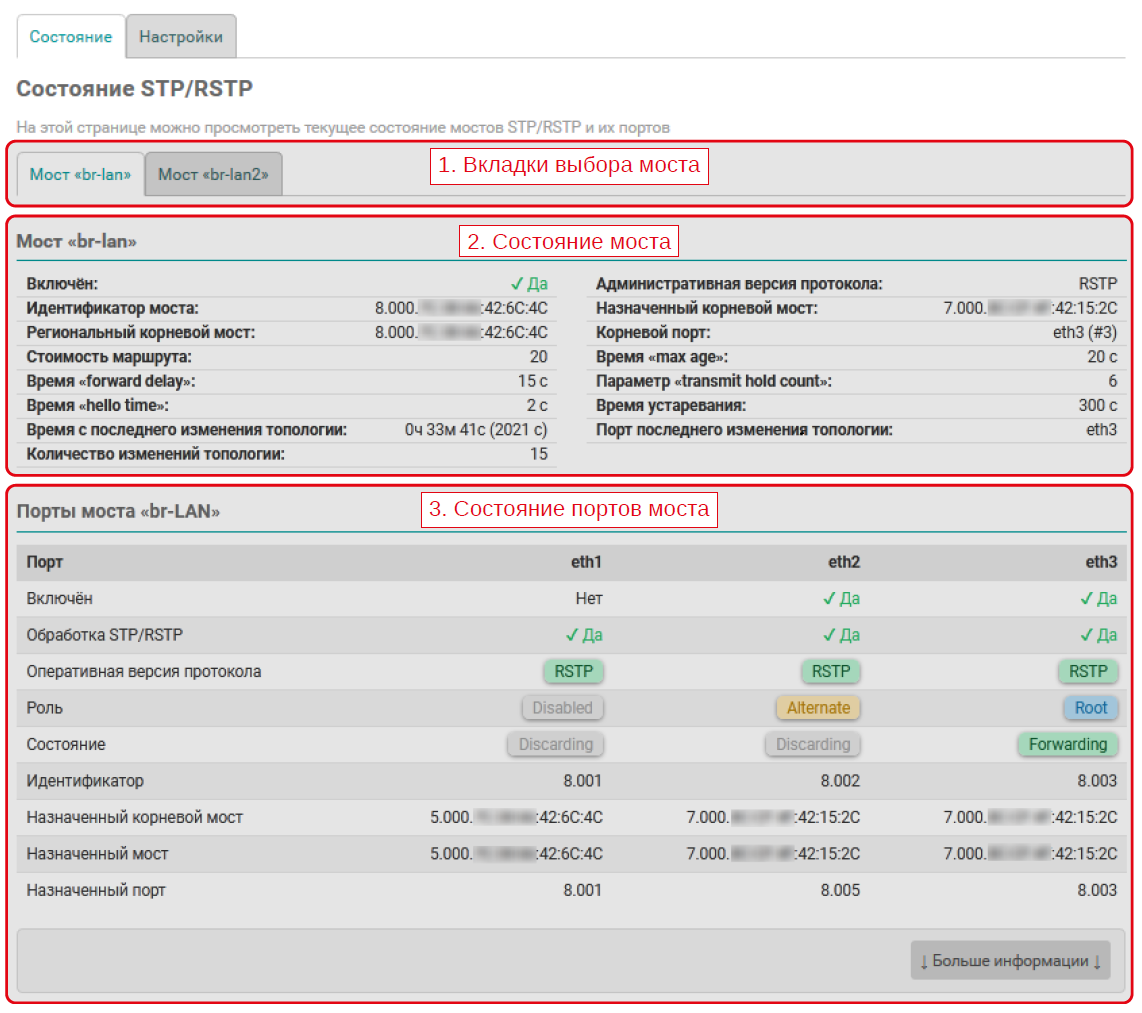
*Страница «STP/RSTP». Вкладка «Состояние»*
Мост, для которого отображается состояние, выбирается при помощи вкладок с названием моста (позиция **1** на [рисунке](#СтраницаSTPRSTP.ВкладкаСостояние-8410C977)).
В области состояния моста (позиция **2** на [рисунке](#СтраницаSTPRSTP.ВкладкаСостояние-8410C977)) отображаются следующие параметры:
- **Включен**— состояние включения моста (включён или нет);
- **Идентификатор моста** — идентификатор моста, состоящий из приоритета моста и собственного MAC-адреса моста. Отображается в формате:
```
2.000.11:22:33:8C:37:C3
```
где:
- **8.000** — приоритет моста;
- **7С:38:66:42:6С:4С** — MAC-адрес моста.
- **Региональный корневой мост** — идентификатор текущего регионального корневого моста. Формат отображаемого значения соответствует формату параметра **Идентификатор моста**;
- **Стоимость маршрута** — текущая стоимость маршрута до корневого моста;
- **Время «forward delay»** — текущее значение параметра «forward delay». Параметр определяет время перехода корневых (Root) и назначенных (Designated) портов моста в состояние Forwarding
- **Время «hello time»** — текущее значение времени «hello time». Определяет интервал времени между периодическими отправками конфигурационных сообщений BPDU в назначенные (Designated) порты;
- **Время с последнего изменения топологии** — время, прошедшее с последнего изменения топологии;
- **Административная версия протокола** — сконфигурированная администратором версия протокола:
- STP;
- RSTP;
- **Назначенный корневой мост** — идентификатор текущего назначенного корневого моста. Формат отображаемого значения соответствует формату параметра **Идентификатор моста**;
- **Корневой порт** — имя системного интерфейса порта, который является корневым (в скобках отображается индекс порта в мосту). Отображается только в том случае, если мост сам не является корневым на текущий момент;
- **Параметр «max age»** — текущее значение параметра «max age». Определяет максимальный возраст информации, передаваемой через мост тогда, когда он является корневым;
- **Параметр «transmit hold count»** — текущее значение параметра «transmit hold delay»;
- **Время устаревания** — текущее значение времени устаревания для моста (ageing time). Определяет время жизни записей (в секундах) в динамической таблице MAC-адресов;
- **Порт последнего изменения топологии** — имя порта, инициировавшего последнее изменение топологии;
- **Количество изменений топологии** — количество изменений топологии.
В области состояния портов моста (позиция **3** на [рисунке](#СтраницаSTPRSTP.ВкладкаСостояние-8410C977)) расположена таблица, столбцы которой представляют собой порты моста, а в строках перечислены отображаемые параметры:
- **Включен** — состояние порта (включён или нет);
- **Обработка STP/RSTP** — включена ли обработка STP/RSTP пакетов на порту (да или нет). Данный параметр управляется конфигурируемой опцией порта **Фильтр BPDU**;
- **Оперативная версия протокола** — текущая оперативная версия протокола на порту.
При совпадении оперативной версии протокола порта с административной версией протокола моста, значение отображается зелёным (см. [рисунок](#ОтображениеОперативнойВерсииПротоко-841357E6) , а). Если оперативная версия протокола отличается от административной версии протокола моста (например, при деградации автоматической RSTP до STP), то значение будет отображено красным (см. [рисунок](#ОтображениеОперативнойВерсииПротоко-841357E6) , б);

*Отображение оперативной версии протокола порта моста*
- **Роль** — текущая STP/RSTP роль порта. Порт может иметь одну из следующих ролей:
- **Designated** — назначенный порт ([рисунок](#ОтображениеРолейПорта-8413B480), а);
- **Alternate** — альтернативный порт ([рисунок](#ОтображениеРолейПорта-8413B480), б);
- **Root** — корневой порт ([рисунок](#ОтображениеРолейПорта-8413B480), в);
- **Backup** — резервный порт ([рисунок](#ОтображениеРолейПорта-8413B480), г);
- **Disabled** — порт отключён ([рисунок](#ОтображениеРолейПорта-8413B480), д).
Каждая роль порта отображается своим цветом, как показано на [рисунке](#ОтображениеРолейПорта-8413B480) .

*Отображение ролей порта*
- **Состояние** — текущее STP/RSTP состояние порта. Порт может находиться в одном из трёх состояний:
- **Discarding** — состояние отбрасывания данных (в случае протокола STP будет также отображаться для состояний Disabled, Blocking и Listening);
- **Learning** — состояние обучения;
- **Forwarding** — состояние передачи данных;
Каждое состояние порта отображается своим цветом, как показано на [рисунке](#ОтображениеСостоянийПорта-84148C1D):
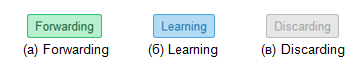
*Отображение состояний порта*
- **Идентификатор** — идентификатор порта, состоящий из приоритета порта и номера порта. Отображается в формате:
```
8.001
```
где:
- **8** — приоритет порта;
- **001** — номер порта.
- **Назначенный корневой мост** — идентификатор текущего назначенного корневого моста на данном порту. Формат отображаемого значения соответствует формату параметра моста **Идентификатор моста**;
- **Назначенный мост** — идентификатор текущего назначенного моста на данном порту. Формат отображаемого значения соответствует формату параметра моста **Идентификатор моста**;
- **Назначенный порт** — идентификатор порта текущего назначенного моста на данном порту. Формат отображаемого значения соответствует формату параметра порта **Идентификатор**.
В нижней части таблицы расположена кнопка **Показать дополнительную информацию**, которая позволяет расширить отображаемую информацию в таблице следующими дополнительными параметрами:
- **Стоимость маршрута порта** — текущая стоимость маршрута порта;
- **Административное пограничное состояние** — признак административной установки режима пограничного порта (Edge Port).
Возможны следующие значения:
- **да** — режим пограничного порта включён;
- **нет** — режим пограничного порта выключен;
- **Автоматическое пограничное состояние** — признак режима автоматического определения пограничного порта (Edge Port).
Возможны следующие значения:
- **да** — включён;
- **нет** — выключен;
- **Оперативное пограничное состояние** — признак активного (оперативного) режима пограничного порта (Edge Port).
Возможны следующие значения:
- **да** — порт находится в режиме пограничного порта (Edge Port);
- **нет** — порт не является пограничным (non-Edge Port);
- **Административное P2P состояние** — признак административной установки режима Point-to-Point подключения для порта.
Может принимать одно из следующих значений:
- **да** — Point-to-Point подключение;
- **нет** — не Point-to-Point подключение;
- **авто** — автоматическое определение;
- **Оперативное P2P состояние** — признак, определяющий является ли текущее подключение порта Point-to-Point.
Возможны следующие значения:
- **да** — Point-to-Point подключение;
- **нет** — не Point-to-Point подключение;
- **Защита BPDU** — при обнаружении BPDU на порту, порт блокируется (да или нет);
- **Срабатывание защиты BPDU** — количество отправленных BPDU пакетов в данный порт;
- **Отправлено BPDU** — количество отправленных BPDU-пакетов в данный порт;
- **Получено BPDU** — количество полученных BPDU-пакетов на данном порту;
- **Отправлено TCN** — количество отправленных TCN-пакетов в данный порт;
- **Получено TCN** — количество полученных TCN-пакетов на данном порту.
На [рисунке](#СтраницаSTPRSTP.РасширеннаяТаблицаС-841826D4) приведён пример внешнего вида таблицы состояния портов моста с включёнными дополнительными параметрами.
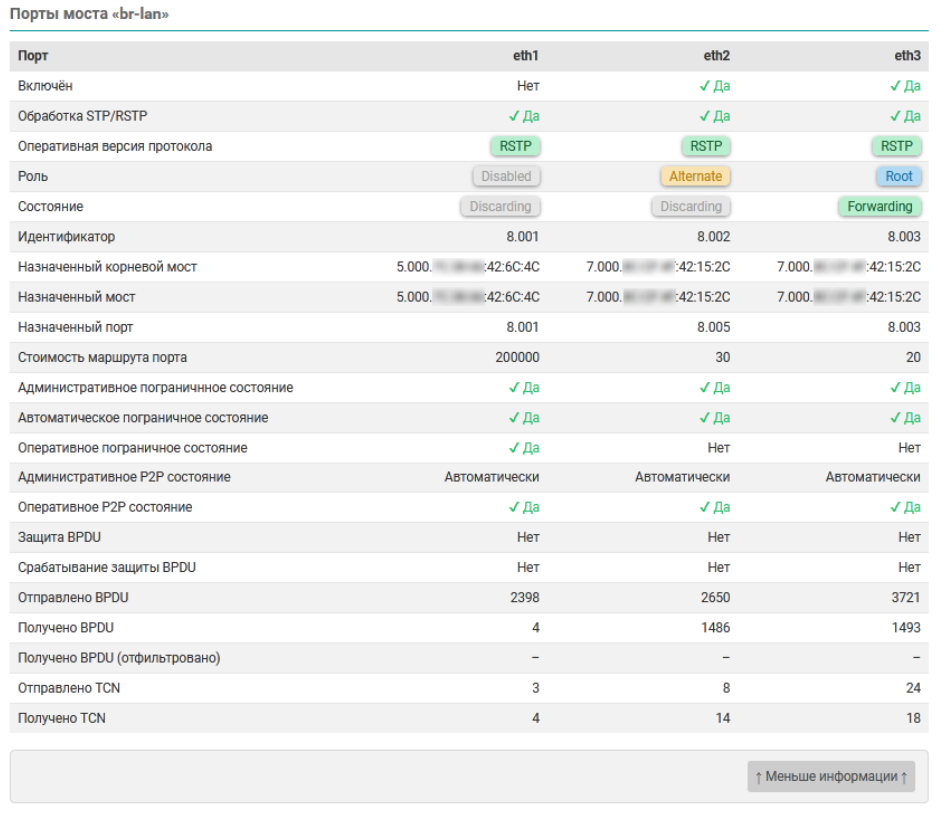
*Страница «STP/RSTP». Расширенная таблица состояния портов моста*
#### Настройки
На вкладке **Настройки** страницы **STP/RSTP** расположены настройки службы STP/RSTP. Внешний вид страницы настроек показан на [рисунке](#СтраницаSTPRSTP.ВкладкаНастройки-84186884) .
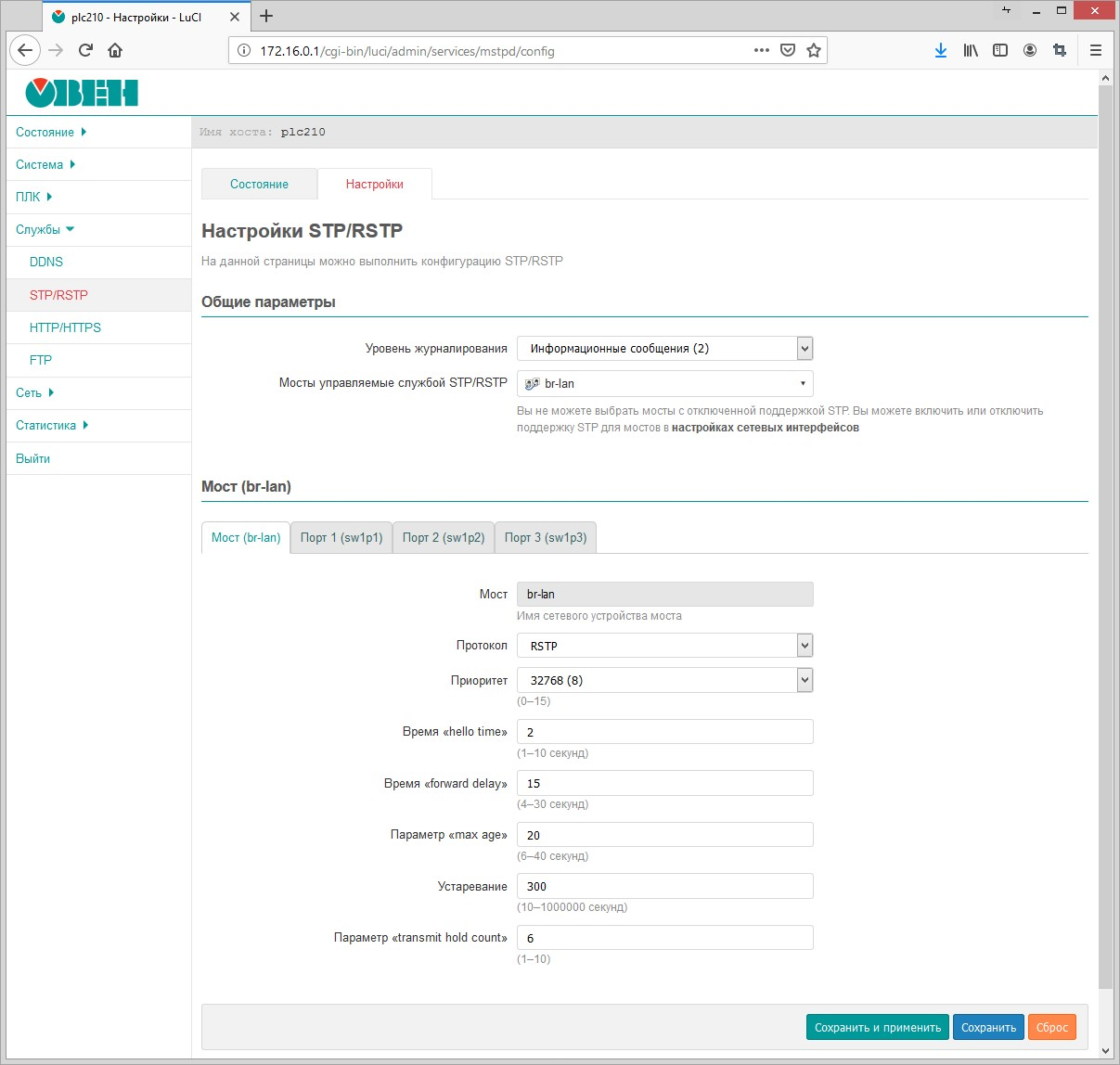
*Страница «STP/RSTP». Вкладка «Настройки»*
На странице настроек представлены несколько вкладок: **Общие параметры** и вкладки настроек мостов, которые контролируются службой STP/RSTP. Вкладки настроек мостов имеют названия, соответствующие названиям сетевых интерфейсов мостов.
**Общие настройки**
Общие настройки расположены во вкладке **Общие настройки** страницы настроек службы STP/RSTP.
При помощи выпадающего списка **Уровень журналирования** выбирается уровень журналирования службы STP/RSTP.

*Общие настройки службы STP/RSTP*
Доступны следующие уровни:
- **Отключено** — журналирование отключено;
- **Ошибки** — журналируются только сообщения об ошибках;
- **Информационные сообщения** — журналируются только информационные сообщения и сообщения об ошибках;
- **Отладочные сообщения** — журналируются все сообщения, включая отладочные, кроме сообщений о переходах машины состояний;
- **Переходы машины состояний** — журналируются все сообщения, в том числе о переходах машины состояний.
Список **Мосты управляемые службой STP/RSTP** предназначен для выбора мостов, которые должны управляться службой STP/RSTP. В этом списке отображаются лишь те мосты, для которых включена поддержка STP в настройках сетевых интерфейсов (см. [раздел](#topic-92074)).
> [!WARNING]
> **Внимание.** Если мост не выбран в списке **Мосты управляемые службой STP/RSTP**, но при этом включена опция поддержки STP в настройках сетевых интерфейсов, то работа протокола STP для такого моста будет обеспечиваться встроенным в Linux ядро алгоритмом поддержки STP, а не службой STP/RSTP. Настройка параметров STP для таких мостов, на странице настроек службы STP/RSTP невозможна.
**Настройки моста и портов**
На вкладках настроек мостов располагаются подразделы настроек выбранных мостов и их портов.
> [!NOTE]
> **Примечание.** Для настройки доступны лишь те мосты, которые выбраны для управления службой STP/RSTP в списке **Мосты управляемые службой STP/RSTP** общих настроек службы.
Настройки моста и его портов организованы в виде вкладок. В первой вкладке расположены настройки моста (см. [рисунок](#НастройкиМостаУправляемогоСлужбойST-8419B8C1)). В последующих вкладках размещены настройки для портов моста (см. [рисунок](#НастройкиПортовМостаУправляемогоСлу-8419EB3F)), где каждому порту соответствует своя вкладка.
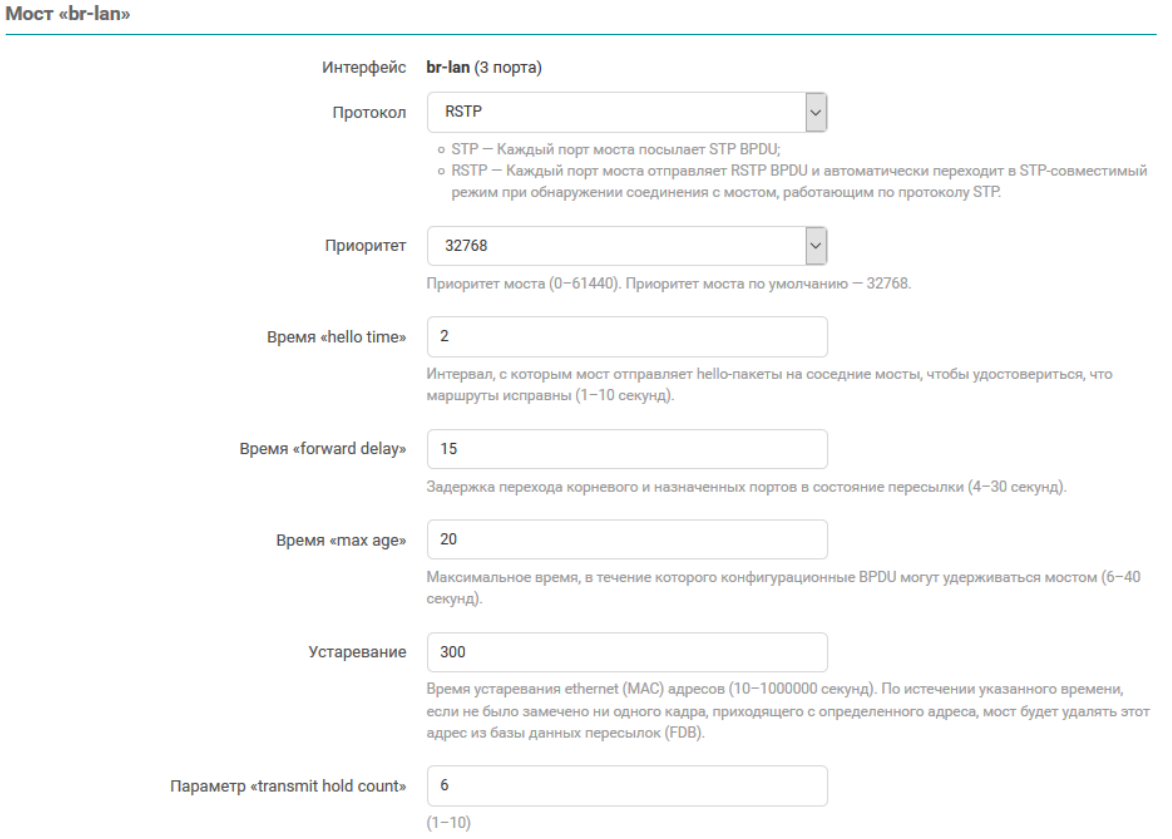
*Настройки моста, управляемого службой STP/RSTP*
Во вкладке настроек моста размещены следующие настройки (см. [рисунок](#НастройкиМостаУправляемогоСлужбойST-8419B8C1)):
- **Интерфейс** — имя системного сетевого устройства моста и количество портов (в скобках);
- **Протокол** — выбор административной версии протокола. Поддерживаемые протоколы:
- STP;
- RSTP;
- **Приоритет** — выбор приоритета моста;
- **Время «hello time»** — установка значения времени «hello time», которое определяет интервал между отправками BPDU сообщений;
- **Время «forward delay»** — установка значения времени «forward delay»;
- **Параметр «max age»** — установка значения параметра «max age»;
- **Устаревание** — установка значения времени устаревания (ageing time);
- **Параметр «transmit hold count»** — установка значения параметра «transmit hold count».
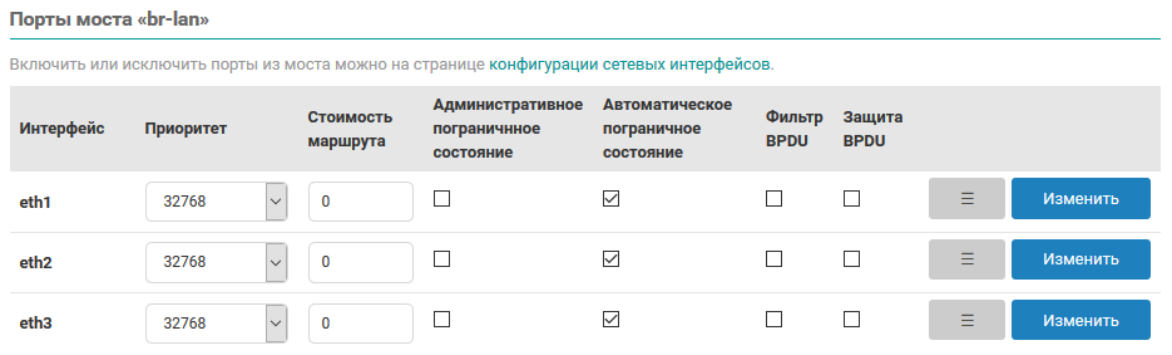
*Настройки портов моста, управляемого службой STP/RSTP*
Во вкладках настроек портов моста размещены следующие настройки (см. [рисунок](#НастройкиПортовМостаУправляемогоСлу-8419EB3F) ):
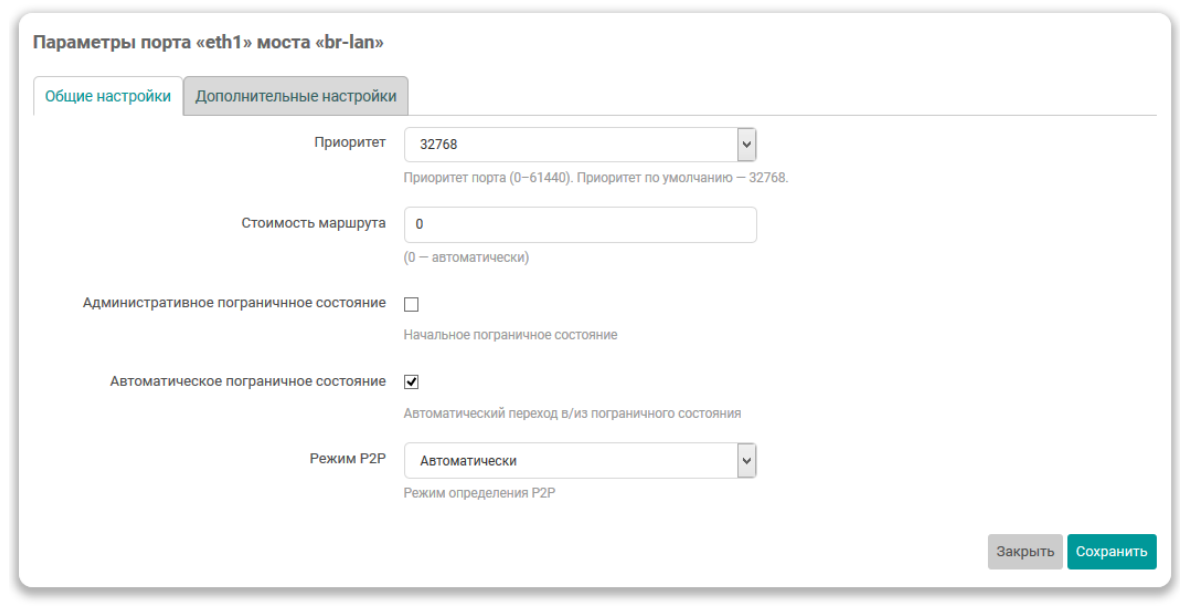
*Вкладка «Общие настройки»*
- **Интерфейс** — имя системного сетевого устройства порта;
- **Приоритет** — выбор приоритета порта;
- **Стоимость маршрута** — установка стоимости маршрута порта. Для автоматического определения используется значение **0**;
- **Административное пограничное состояние** — административная установка режима пограничного порта (Edge Port).
Возможные значения:
- **включено**;
- **выключено**.
- **Автоматический переход в/из пограничного состояния** — установка режима автоматического определения пограничного порта (Edge Port).
Возможные значения:
- **включено**;
- **выключено**.
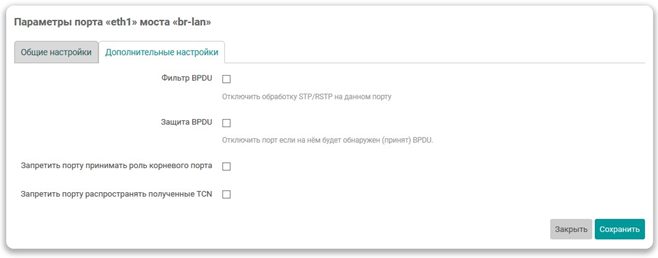
*Вкладка «Дополнительные настройки»*
- **Фильтр BPDU**— включение или отключение функции PDU Filtering на порту.
Возможные значения:
- **включено**
- **выключено**
- **Защита BPDU** — включение или отключение функции **BPDU Guard** на порту.
Возможные значения:
- **включено**;
- **выключено**.
В последнем столбце таблицы для каждого порта расположены кнопки управления:
- **≡**— кнопка изменения порядка записей в таблице. Удерживая нажатой данную кнопку можно перемещать строку таблицы, изменяя тем самым её порядок.
Порядок расположения портов в таблице не имеет функционального значения и применяется исключительно для удобства и для управления порядком вывода портов моста в таблице состояния.
- **Изменить** — кнопка расширенного редактирования параметров порта.
- **Режим P2P** — административная установка режима Point-to-Point подключения для порта.
Возможные значения:
- **да** — Point-to-Point подключение;
- **нет** — не Point-to-Point подключение;
- **авто** — автоматическое определение;
- **Запретить порту принимать роль корневого порта** — настройка позволяет запретить порту принимать роль корневого (Root) порта.
Возможные значения:
- **да** — порту запрещено принимать роль корневого порта;
- **нет** — порт может быть корневым (значение по умолчанию).
- **Запретить порту распространять полученные TCN** — настройка позволяет запретить дальнейшее распространение TCN пакетов принятых на данном порту.
Возможные значения:
- **да** — распространение TCN запрещено;
- **нет** — распространение TCN разрешено (значение по умолчанию).
### OpenVPN клиент
На странице **OpenVPN клиент** можно выполнить настройку экземпляров OpenVPN клиента и отслеживать текущее состояние активных OpenVPN клиентов. Внешний вид страницы **OpenVPN клиент** показан на рисунке:
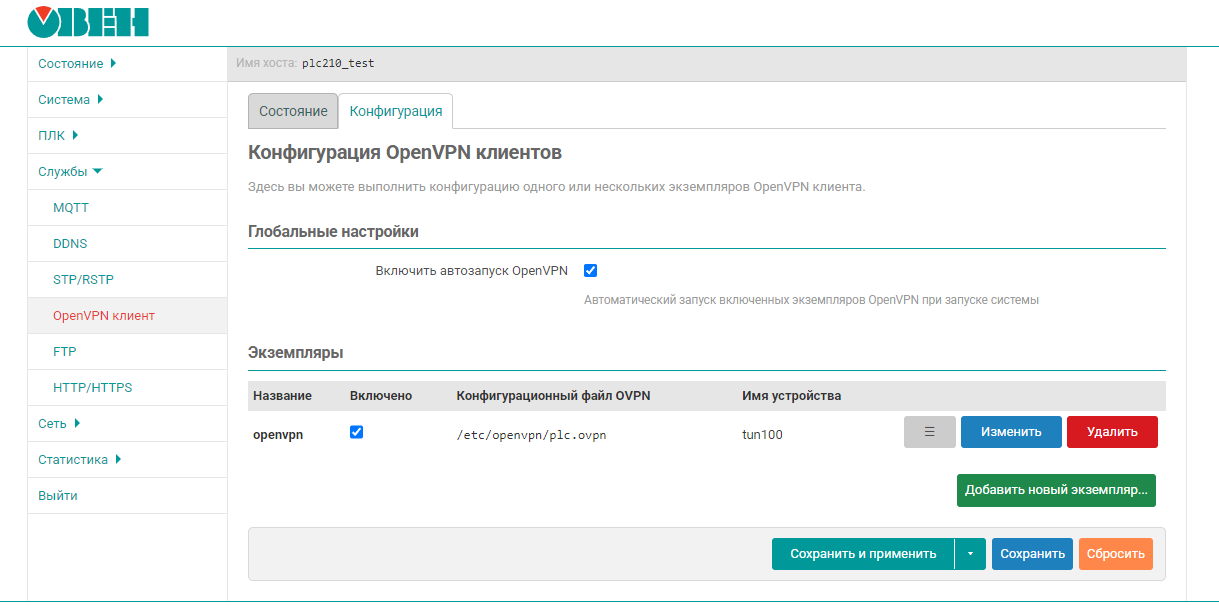
*Страница «OpenVPN клиент»*
Состояние и настройка экземпляров OpenVPN клиентов разделены на соответствующие вкладки:
- Состояние (см. [раздел](#topic-92058));
- Конфигурация (см. [раздел](#topic-92060)).
#### Состояние
На вкладке **Состояние** страницы **OpenVPN клиент** в виде таблицы отображается текущее состояние всех включённых экземпляров OpenVPN клиента. Помимо отображения состояния на данной странице можно производить ручной запуск и остановку настроенных экземпляров OpenVPN клиента.
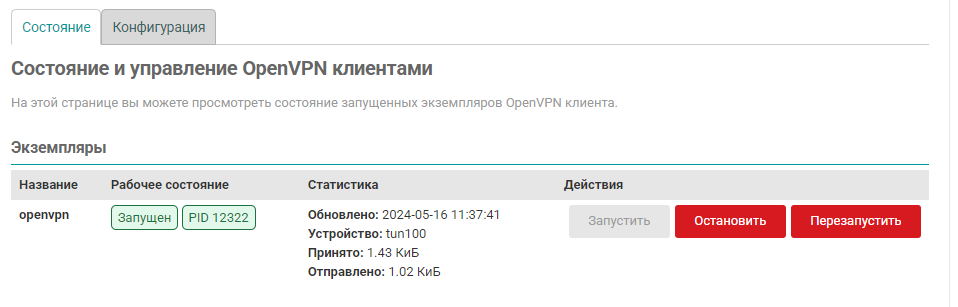
*Страница «OpenVPN клиент». Вкладка «Состояние»*
Каждая строка таблицы соответствует одному экземпляру OpenVPN клиента. В столбцах таблицы отображается следующая информация:
- **Название** — уникальное имя экземпляра OpenVPN клиента.
- **Рабочее состояние** — текущее рабочее состояние экземпляра OpenVPN клиента. Может принимать одно из двух значений:
- **Не запущен**— экземпляр OpenVPN клиента не запущен;
- **Запущен** — экземпляр OpenVPN клиента запущен. Идентификатор процесса (PID) данного экземпляра будет отображаться в формате **PID<идентификатор>**;
- **Статистика** — статистика виртуального интерфейса экземпляра OpenVPN клиента. Включает в себя следующие параметры:
- **Обновлено** — дата и время последнего обновления данных статистики;
- **Устройство** — имя устройства виртуального интерфейса подключения. В случае невозможности определения имени устройство отображается значение **неизвестно**;
- **Принято** — количество принятых данных через интерфейс OpenVPN подключения;
- **Отправлено** — количество отправленных данных через интерфейс OpenVPN подключения.
Если данные статистики не доступны (например, экземпляр ещё не запускался), то в данном столбце отображается сообщение **Не доступно**.
- **Журнал** — кнопки просмотра и очистки файла журнала экземпляра OpenVPN клиента.
- **Действия** — кнопки действий для экземпляра OpenVPN клиента.
##### Ручной запуск и остановка экземпляра OpenVPN клиента
Для выполнения ручного управления (запуск, остановка или перезапуск) экземпляром OpenVPN клиента предназначены кнопки, расположенные в столбце **Действия** таблицы состояния экземпляров OpenVPN клиентов.
- **Запустить** — выполняет запуск экземпляра OpenVPN клиента. Если экземпляр OpenVPN клиента уже запущен, то кнопка не активна;
- **Остановить** — выполняет остановку экземпляра OpenVPN клиента. Если экземпляр OpenVPN клиен- та не запущен, то кнопка не активна;
- **Перезапустить** — выполняет перезапуск экземпляра OpenVPN клиента. Если экземпляр OpenVPN клиента не запущен, то кнопка не активна.
#### Конфигурация
> [!NOTE]
> **Примечание.** В приложении Г приведено описание процедуры настройки экземпляра OpenVPN клиента с использованием сервиса бесплатного VPN доступа [www.freeopenvpn.org](https://www.freeopenvpn.org/)
На вкладке **Конфигурация** страницы **OpenVPN клиент** расположены настройки службы OpenVPN и настройки экземпляров OpenVPN клиентов. Внешний вид вкладки **Конфигурация** показан на рисунке:
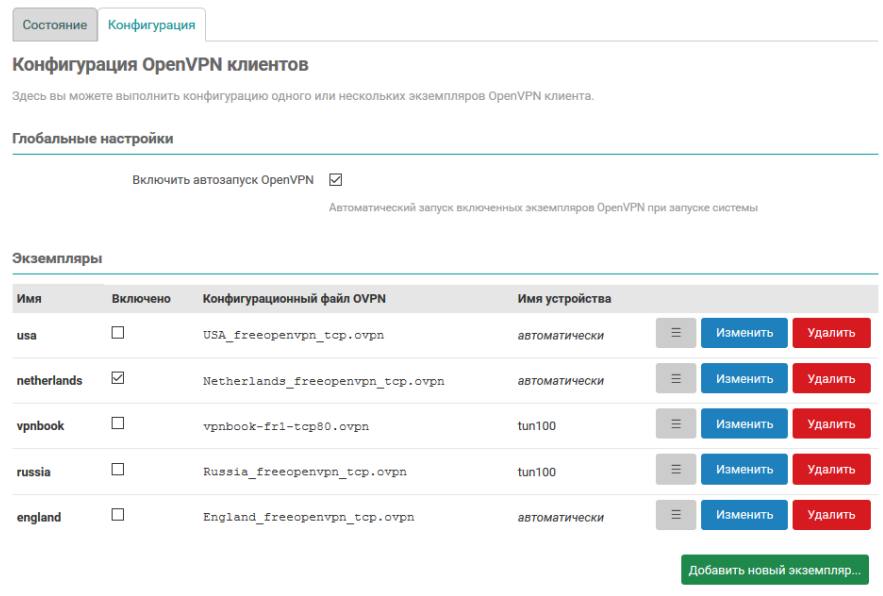
*Страница «OpenVPN клиент». Вкладка «Конфигурация»*
Страница конфигурации разделена на подраздел глобальных настроек и подраздел конфигурации экземпляров OpenVPN клиентов.
В подразделе глобальных настроек расположена только одна настройка — **Включить автозапуск OpenVPN**. Данная настройка позволяет включить автоматический запуск службы OpenVPN при запуске системы. Если автоматический запуск включён, то все настроенные и включённые экземпляры OpenVPN клиента (для которых включена настройка **Включено**) также будут автоматически запускаться при запуске системы.
Настройки экземпляров OpenVPN клиентов отображаются в виде таблицы в подразделе **Экземпляры**:
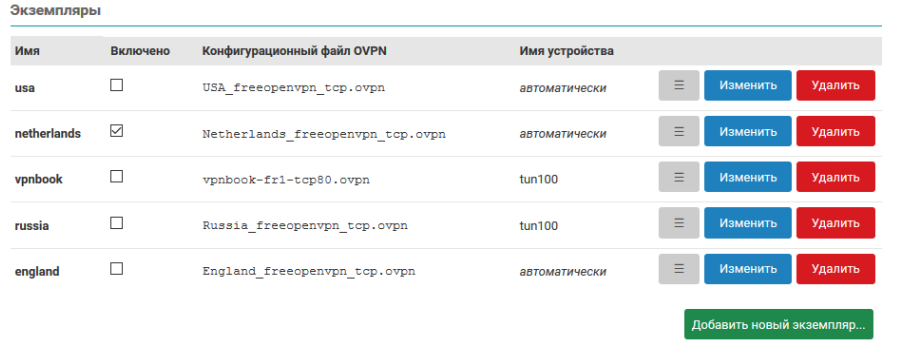
*Страница «OpenVPN клиент». Таблица настроек экземпляров OpenVPN клиентов*
Таблица имеет следующие основные столбцы:
- **Имя** — уникальное имя экземпляра OpenVPN клиента;
- **Включено** — включён или выключен соответствующий экземпляр OpenVPN клиента;
- **Конфигурационный файл OVPN** — имя конфигурационного файла экземпляра OpenVPN клиента в формате OVPN
- **Имя устройства** — имя устройства
В последнем столбце таблицы расположены кнопки управления записями конфигурации экземпляров OpenVPN клиентов:
- **≡** — кнопка изменения порядка записей в таблице. Удерживая нажатой данную кнопку можно перемещать строку таблицы, изменяя тем самым её порядок. Применяется исключительно для визуальной группировки конфигураций. Функционального значения порядок записей конфигураций в таблице не имеет;
- **Изменить** — кнопка редактирования конфигурации соответствующего экземпляра OpenVPN клиента;
- **Удалить** — кнопка удаления конфигурации соответствующего экземпляра OpenVPN клиента.
Под таблицей настроек экземпляров OpenVPN клиентов расположена кнопка **Добавить новый экземпляр...**, предназначенная для добавления конфигурации нового экземпляра OpenVPN клиента.
##### Редактирование экземпляра OpenVPN клиента
Для редактирования настроек экземпляра OpenVPN клиента необходимо нажать кнопку **Изменить**, расположенную в строке соответствующего экземпляра. При этом будет открыто всплывающее окно настроек экземпляра OpenVPN клиента.
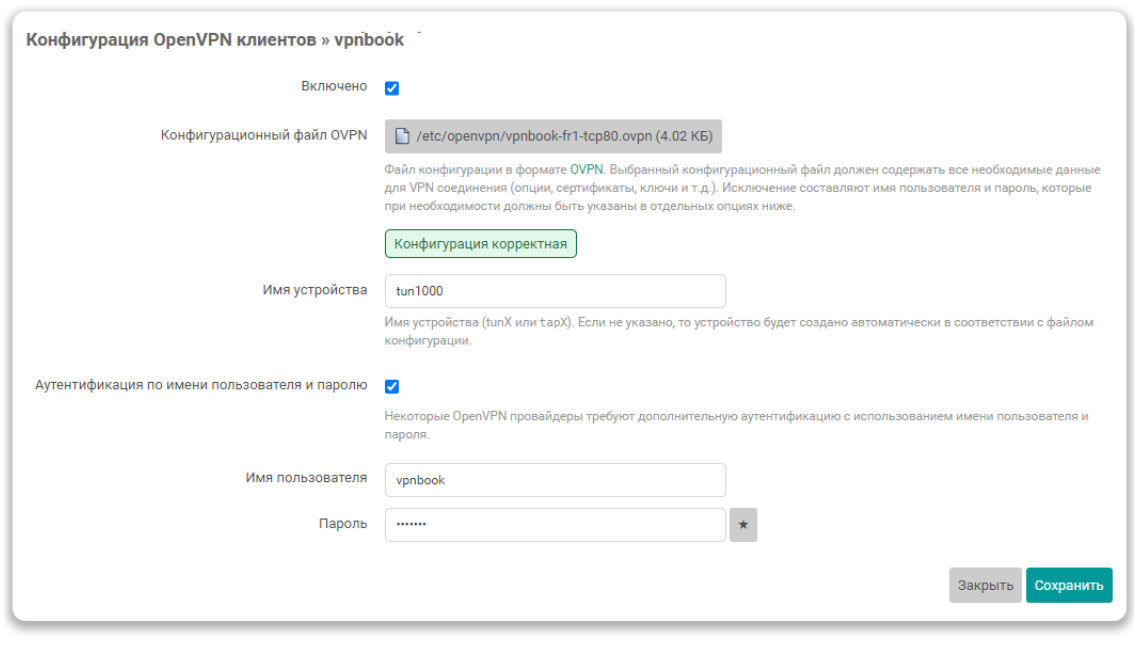
*Всплывающее окно редактирования настроек экземпляра OpenVPN клиента*
Для конфигурации доступны следующие параметры экземпляра OpenVPN клиента:
- **Включено** — включён или выключен экземпляр OpenVPN клиента;
- **Конфигурационный файл OVPN** — выбор и загрузка конфигурационного файла экземпляра OpenVPN клиента в формате OVPN;
- **Имя устройства** — имя устройства для данного экземпляра OpenVPN клиента. Должно быть указано в форме tunX или tapX, где X — номер устройства. Если имя устройства указано, то при подключении будет использовано указанное устройство. Если устройство не указано, то при подключении устройство будет создано автоматически в соответствии с опциями конфигурационного файла.
- **Аутентификация по имени пользователя и паролю** — включение функции дополнительной аутентификации по имени пользователя и паролю. Многие провайдеры OpenVPN требуют отдельной дополнительной аутентификации по имени пользователя и паролю;
> **Примечание.** В текущей версии прошивки режим аутентификации по имени пользователя и паролю может работать некорректно. Инструкция по решению этой проблемы приведена по [ссылке](https://forum.openwrt.org/t/how-to-set-up-username-and-password-for-ovpn-vpn-file/124730/2).
- **Имя пользователя** — имя пользователя для аутентификации по имени пользователя и паролю. Настройка активна только если включена опция **Аутентификация по имени пользователя и паролю**;
- **Пароль** — пароль для аутентификации по имени пользователя и паролю. Настройка активна только если включена опция **Аутентификация по имени пользователя и паролю**.
**Выбор и загрузка конфигурационных файлов в OVPN формате**
Для выбора и загрузки конфигурационных файлов в формате OVPN предназначена опция **Конфигурационный файл OVPN**, отображаемая во всплывающем окне редактирования настроек экземпляра OpenVPN клиента.
После создания нового экземпляра OpenVPN клиента конфигурационный файл не выбран и внешний вид опции выглядит, как показано на рисунке:
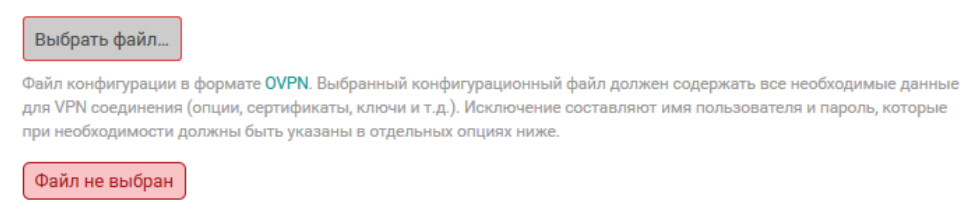
*Выбор и загрузка конфигурационного файла в формате OVPN. Файл не выбран*
Для выбора (или загрузки нового) файла необходимо нажать кнопку **Выбрать файл...**. Нажатие данной кнопки переводит опцию в режим выбора (или загрузки) файла. В режиме выбора файла отображается список уже загруженных файлов, как показано на рисунке:
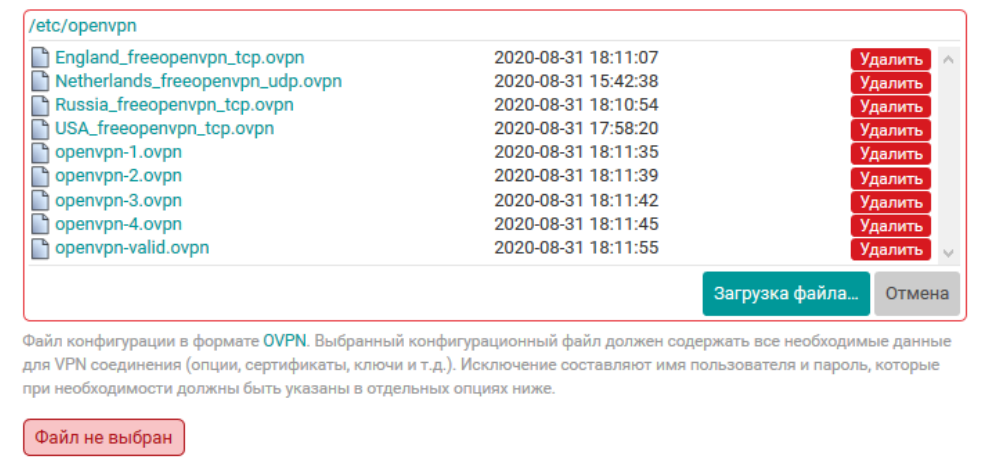
*Выбор и загрузка конфигурационного файла в формате OVPN. Список загруженных файлов*
Если загруженные файлы отсутствуют, то отображаемый список также будет пуст и внешний вид опции будет выглядеть, как показано на рисунке:
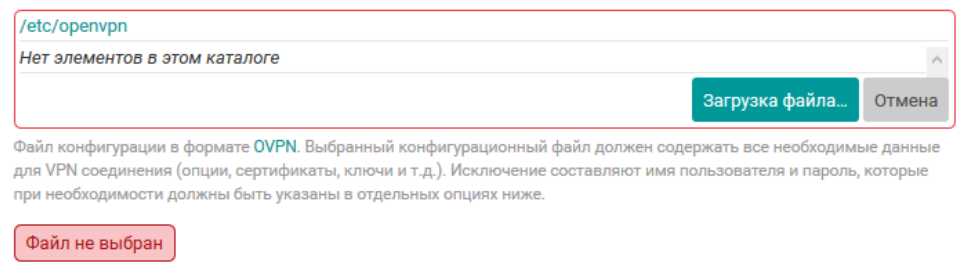
*Выбор и загрузка конфигурационного файла в формате OVPN. Отсутствие загруженных файлов*
Для загрузки нового файла на устройство необходимо нажать кнопку **Загрузка файла...**. В этом случае будет открыто стандартное диалоговое окно выбора файла, в котором необходимо выбрать требуемый файл на локальной файловой системе компьютера и нажать кнопку **Открыть** (расположение и название кнопки может отличаться в зависимости от используемого браузера и/или операционной системы).
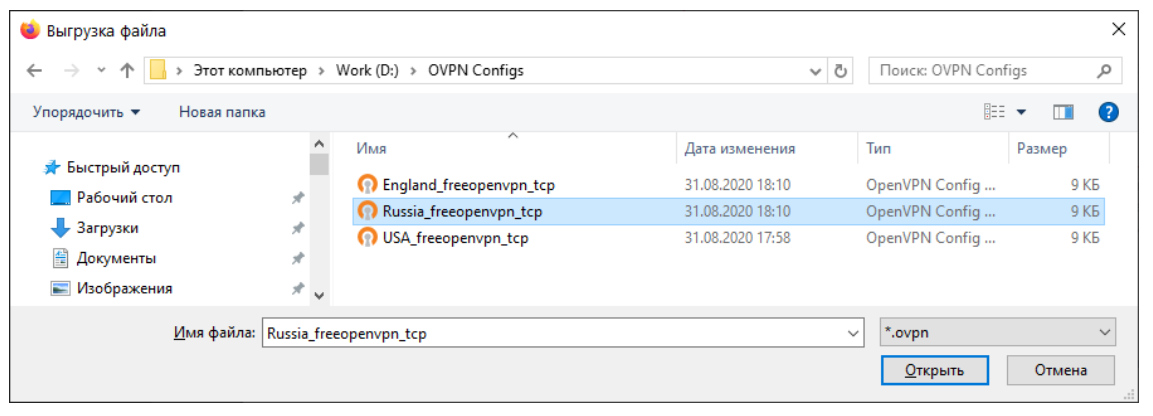
*Стандартное диалоговое окно выбора файла для загрузки*
Когда требуемый файл будет выбран, внешний вид опции будет выглядеть, как показано на рисунке — имя загружаемого файла будет отображаться в поле между кнопками **Обзор...** и **Загрузка файла**.
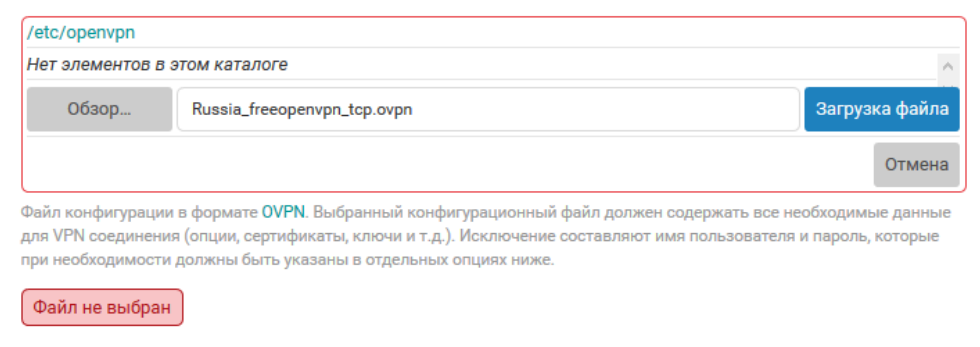
*Выбор и загрузка конфигурационного файла в формате OVPN. Выбор файла для загрузки*
Если требуется выбрать другой файл для загрузки (например, файл был выбран ошибочно), необходимо нажать кнопку **Обзор...** и повторить выбор файла на локальной файловой системе компьютера.
Нажатие кнопки **Загрузка файла** приведёт к выполнению загрузки выбранного файла на устройство. По окончанию загрузки файла на устройство новый файл будет доступен в списке загруженных файлов для выбора:
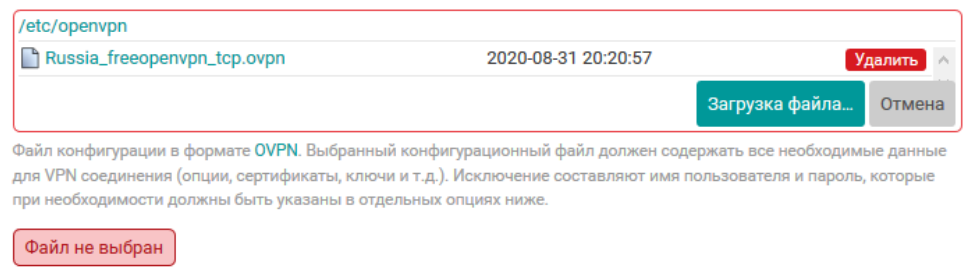
*Выбор и загрузка конфигурационного файла в формате OVPN. Файл загружен на устройство*
Выбор требуемого файла производится путём однократного нажатия имени файла в списке. При выборе файла опция переходит из режима выбора файлов обратно в обычный режим. В обычном режиме, если файл выбран, название кнопки **Выбрать файл...** будет заменено на имя (путь) текущего выбранного файла.
После выбора конфигурационного файла автоматически будет произведена его проверка (валидация). Результат проверки будет отображён под кнопкой выбора файла, как показано на рисунке:
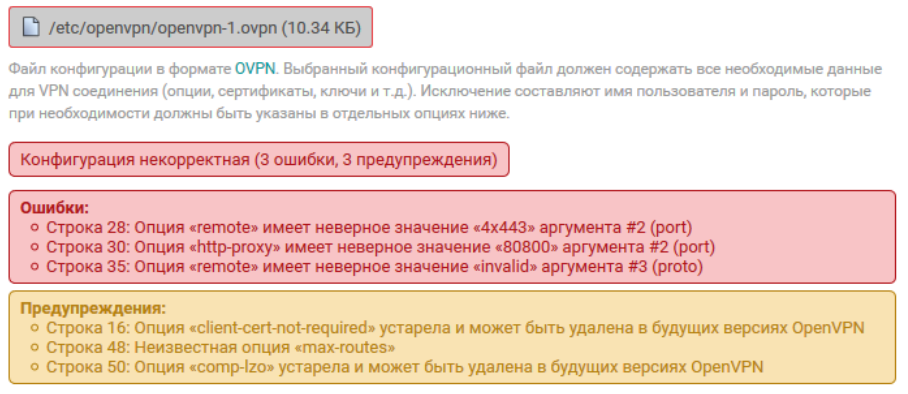
*Валидация OVPN конфигурационного файла. Некорректная конфигурация*
В случае обнаружения некорректной конфигурации будут выведены сообщения (ошибки и предупреждения) валидатора.
Корректный конфигурационный файл должен удовлетворять следующим требованиям:
- файл должен являться конфигурацией OpenVPN клиента (конфигурационные файлы для OpenVPN сервера не поддерживаются);
- файл должен являться синтаксически корректным конфигурационным файлом в формате OVPN и не должен содержать неизвестных опций;
- конфигурационные опции, предполагающие указание тех или иных файлов в своих аргументах, не должны ссылаться на эти файлы в форме пути к файлу. Подобные опции (ca, cert, key, tls-auth и т.п.) должны быть указаны во встраиваемой (inline) форме с включением содержимого требуемых файлов непосредственно в конфигурационном файле.
Сохранить конфигурацию экземпляра OpenVPN клиента с выбранным некорректным конфигурационным файлом нельзя. Необходимо выбрать корректный конфигурационный файл.
##### Добавление нового экземпляра OpenVPN клиента
Для добавления новой конфигурации экземпляра OpenVPN клиента необходимо нажать кнопку **Добавить новый экземпляр...**, расположенную под таблицей экземпляров.
При нажатии кнопки будет отображено всплывающее окно с предложением ввода имени нового экземпляра OpenVPN клиента, как показано на рисунке:
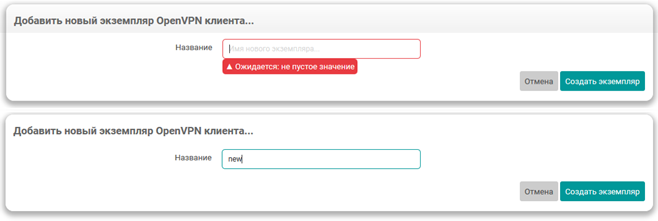
*Всплывающее окно ввода имени нового экземпляра OpenVPN клиента*
Имя нового экземпляра OpenVPN клиента должно удовлетворять следующим условиям:
- не должно совпадать с именем уже существующих экземпляров OpenVPN клиентов;
- длина имени не должна превышать 24 символа;
- должно состоять из символов латинского алфавита («a–z», «A–Z»), арабских цифр («0–9») и символа нижнего подчёркивания («\_»). Любые другие символы запрещены.
> [!NOTE]
> **Примечание.** Имя экземпляра OpenVPN клиента после его создания изменить нельзя.
После ввода правильного имени нового экземпляра OpenVPN клиента и нажатия кнопки **Создать экземпляр** ([рисунок](#addss)) будет открыто всплывающее окно настроек нового экземпляра OpenVPN клиента, также как и при изменении(редактировании) настроек уже существующего экземпляра OpenVPN клиента.
##### Удаление экземпляра OpenVPN клиента
Для удаления экземпляра OpenVPN клиента предназначена кнопка **Удалить** ([рисунок](#del)), расположенная в строке соответствующего экземпляра.
### HTTP/HTTPS
На странице **HTTP/HTTPS** раздела **Службы** расположены настройки лёгкого однопоточного Web-сервера **uHTTPd** (см. [рисунок](#СтраницаHTTPHTTPS-842118B3)).
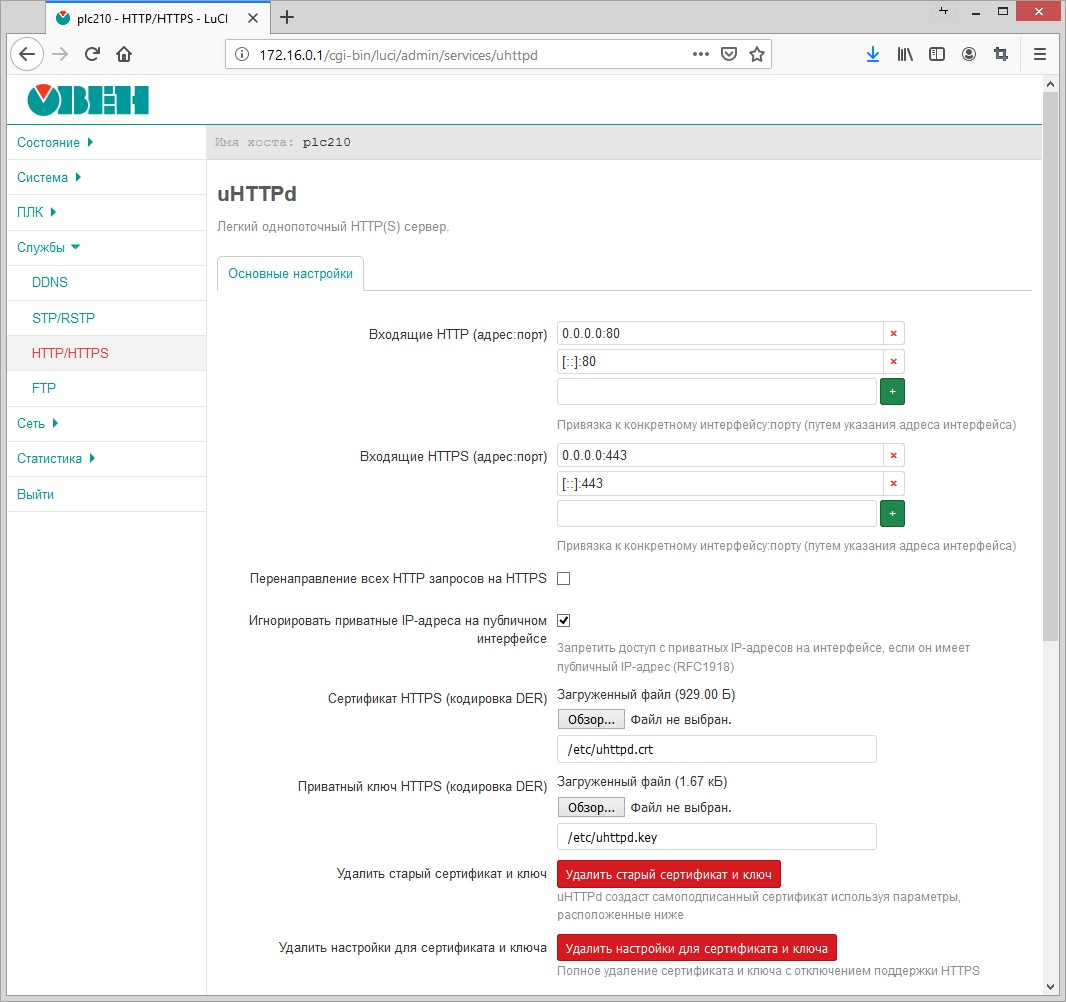
*Страница «HTTP/HTTPS»*
На странице **HTTP/HTTPS** представлены следующие основные настройки:
- **Входящие HTTP (адрес:порт)** — адрес и порт для входящих запросов по протоколу HTTP (по умолчанию используется порт 80);
- **Входящие HTTPS (адрес:порт)** — адрес и порт для входящих запросов по протоколу HTTPS (по умолчанию используется порт 443);
- **Перенаправление всех HTTP запросов на HTTPS** — установка данного параметра позволяет перенаправлять все входящие запросы по протоколу HTTP на HTTPS.
- **Игнорировать приватные IP-адреса на публичном интерфейсе** — установка данного параметра позволяет запретить доступ с приватных IP-адресов на интерфейсе, если он имеет публичный IP-адрес (**RFC1918**, см. [инструкцию](http://www.ietf.org/rfc/rfc1918.txt));
- **Сертификат HTTPS (кодировка DER)** — путь к файлу сертификата в файловой системе устройства (по умолчанию «/etc/uhttpd.crt»). При помощи кнопки «Обзор...» можно выполнить загрузку нового файла сертификата в формате DER;
- **Приватный ключ HTTPS (кодировка DER)** — путь к файлу приватного ключа на файловой системе устройства (по умолчанию «/etc/uhttpd.key»). При помощи кнопки «Обзор...» можно выполнить загрузку нового файла приватного ключа в формате DER;
- **Удалить старый сертификат и ключ** — нажатие этой кнопки удаляет существующий сертификат и приватный ключ. Будет выполнена генерация нового самоподписанного сертификата с использованием настроек из подраздела **Параметры самоподписанного сертификата** (см. [раздел](#topic-92065));
- **Удалить настройки для сертификата и ключа** — нажатие этой кнопки удаляет существующий сертификат и приватный ключ, а также отключает поддержку протокола HTTPS.
#### Параметры самоподписанного сертификата
В подразделе **Параметры самоподписанного сертификата** страницы **HTTP/HTTPS** представлены настройки, используемые для генерации самоподписанного сертификата службы HTTP/HTTPS-сервера (см. [рисунок](#СтраницаHTTPHTTPS.ПараметрыСамоподп-8422B1C9)).
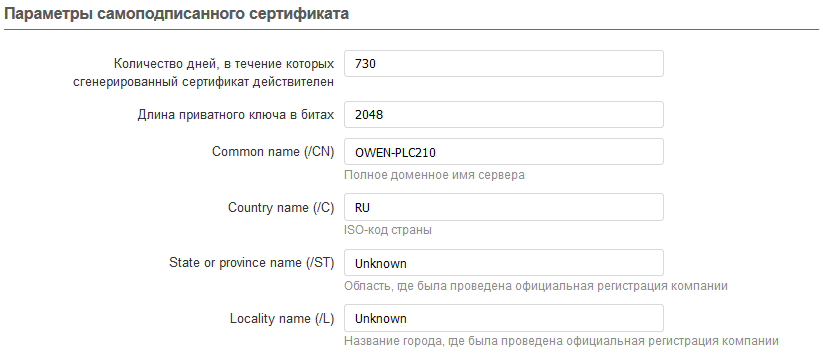
*Страница «HTTP/HTTPS». Параметры самоподписанного сертификата*
> [!NOTE]
> **Примечание.** Автоматическая генерация самоподписанного сертификата и приватного ключа выполняется при первом включении устройства или в случае удаления существующего сертификата или приватного ключа.
Для конфигурации доступны следующие настройки:
- **Количество дней, в течение которых сгенерированный сертификат действителен** — срок действия сертификата в днях (по умолчанию 730);
- **Длина приватного ключа в битах** — длина приватного ключа шифрования в битах (по умолчанию 2048);
- **Common name (/CN)** — полное доменное имя сервера, имя хоста;
- **Country name (/C)** — двухбуквенный ISO-код страны;
- **State or province name (/ST)** — область, где была проведена официальная регистрация компании;
- **Locality name (/L)** — название города, где была проведена официальная регистрация компании.
### Настройка контроллера в режиме MQTT-брокера
На странице **MQTT** раздела **Службы** расположены настройки MQTT-брокера Mosquitto. Для запуска требуется:
- установить галочку **Включить брокер**;
- указать номер порта. Значение по умолчанию — 1883.
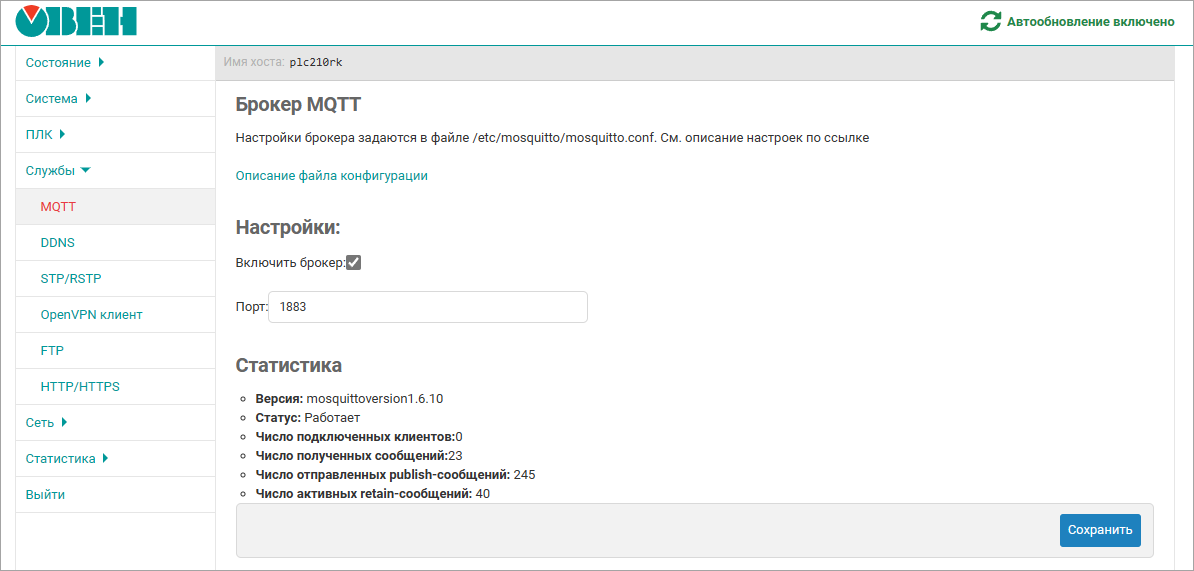
*Вкладка Службы/MQTT*
Настройки брокера расположены в конфигурационном файле **/etc/mosquitto/mosquitto.conf**. Редактирование дополнительных настроек (если это требуется) можно произвести, например, с помощью утилиты **WinSCP**. Описание настроек доступно [по ссылке](https://mosquitto.org/man/mosquitto-conf-5.html). На вкладке также отображаются параметры статистики, в которой учитываются сообщения статистики и подключения локального MQTT-клиента, который и осуществляет сбор статистики.
**Параметры статистики MQTT-брокера**
| | |
| --- | --- |
| **Параметр** | **Топик** |
| Версия | $SYS/broker/version |
| Статус | Определяется на основании статуса сервиса |
| Число подключенных клиентов | $SYS/broker/clients/connected |
| Число полученных сообщений | $SYS/broker/messages/received |
| Число отправленных publish-сообщений | $SYS/broker/publish/messages/sent |
| Число активных retain-сообщений | $SYS/broker/retained messages/coun |
### FTP
На странице **FTP** раздела **Службы** расположены настройки FTP-сервера. Внешний вид страницы **FTP** показан на [рисунке](#СтраницаFTP.ОбщиеНастройки-84245ABD).
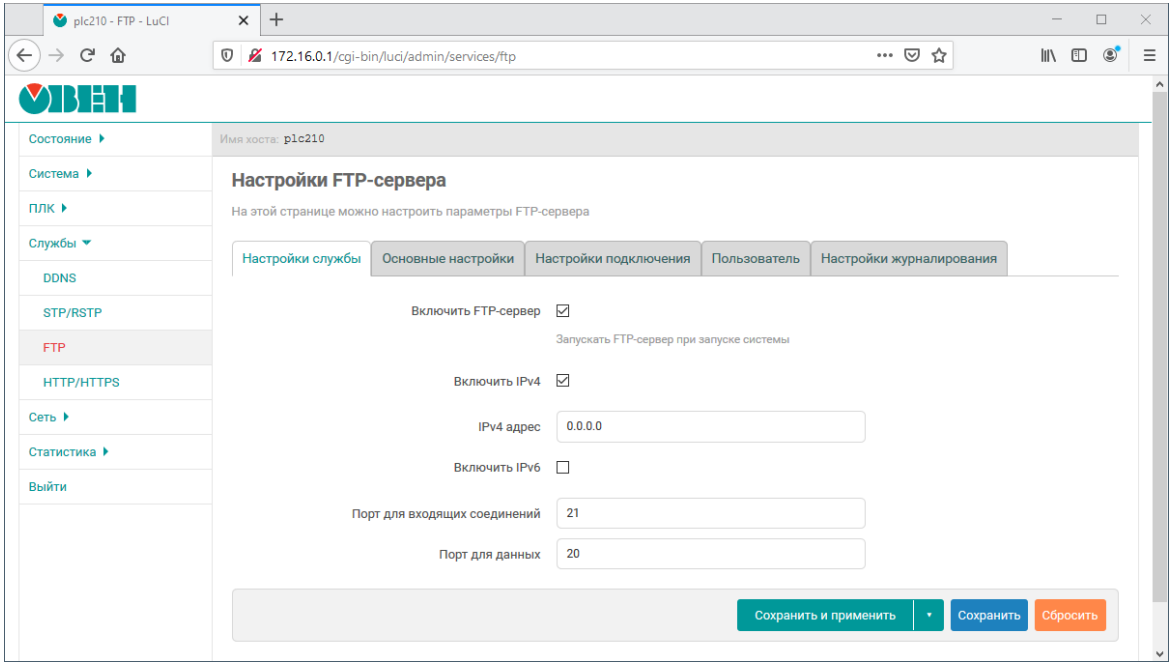
*Страница «FTP». Общие настройки*
> [!NOTE]
> **Примечание.** В [приложении](#topic-92130) приводится пример выполнения подключения к устройству по протоколу FTP.
Настройки FTP-сервера разделены на две вкладки:
- Настройки службы (см. [раздел](#topic-92068));
- Основные настройки (см. [раздел](#topic-92069));
- Настройки подключения (см. [раздел](#topic-92070));
- Пользователь (см. [раздел](#topic-92071));
- Настройки журналирования (см. [раздел](#topic-92072)).
#### Настройки службы
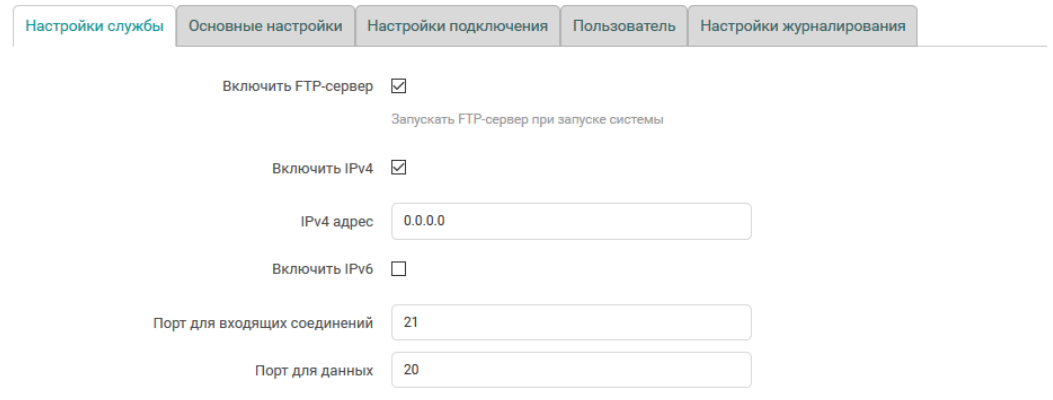
*Страница «FTP». Настройки службы*
Настройки службы FTP-сервера расположены во вкладке **Настройки службы** и позволяют выполнить конфигурацию следующих параметров:
- **Включить службу FTP**
— полное включение или отключение службы FTP. Если опция включена, то служба FTP будет автоматически запускаться при запуске системы;
- **Включить IPv4** — включение или отключение работы службы FTP по протоколу IP версии 4;
- **IPv4 адрес** — IP-адрес для входящих запросов к службе FTP-сервера с использованием IP протокола версии 4;
- **Включить IPv6** — включение или отключение работы службы FTP по протоколу IP версии 6;
- **IPv6 адрес**— IP-адрес для входящих запросов к службе FTP-сервера с использованием IP протокола версии 6;
- **Порт для входящих соединений**— номер порта для входящих запросов к службе FTP-сервера (по умолчанию 21);
- **Порт для данных**— номер порта для исходящих соединений типа PORT (по умолчанию 20).
#### Основные настройки
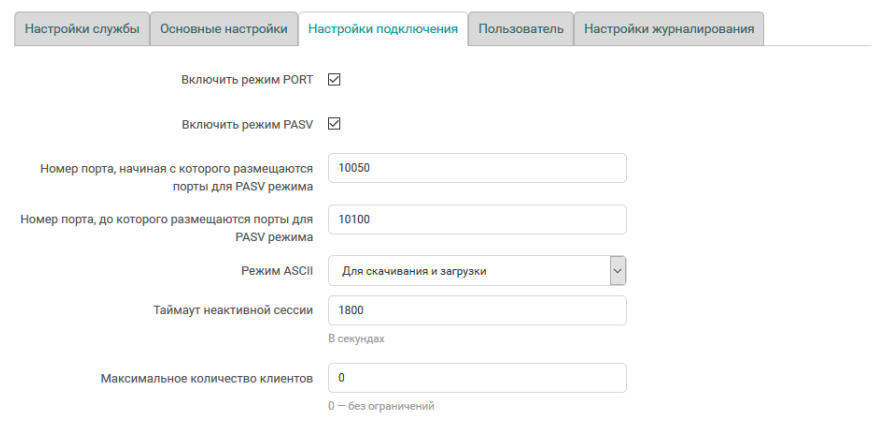
*Страница «FTP». Основные настройки*
Основные настройки FTP-сервера расположены во вкладке **Основные настройки** и позволяют выполнить конфигурацию следующих параметров:
- **Разрешить запись** — глобальное разрешение или запрет записи. Если настройка отключена, все запросы на запись будут вызывать ошибку доступа;
- **Разрешить скачивание (download)**— глобальное разрешение или запрет скачивания с FTP-сервера файлов. Если настройка отключена, все запросы на скачивание будут вызывать ошибку доступа;
- **Разрешить просмотр списка директорий** — глобальное разрешение или запрет просмотра списка файлов директорий. Если настройка отключена, все запросы на просмотр списка файлов каталога будут вызывать ошибку доступа;
- **Разрешить рекурсивный просмотр каталогов** — разрешение или запрет рекурсивного просмотра содержимого директорий (команда «ls-R»);
- **Показывать скрытые файлы (dot files)** — разрешение или запрет просмотра скрытых файлов (файлы, имя которых начинается с символа точки);
- **Режим создания файлов (umask)** — маска режима создания файлов (по умолчанию 022);
> **Внимание.** При указании значения в восьмеричном виде, необходимо помнить о необходимости префикса «0», иначе значение будет воспринято как десятичное число.
- **Сообщение сервера (FTP баннер)** — приветственное сообщение, которое выводится при подключении к FTP-серверу;
- **Включить сообщения при входе в каталоги** — включение отображения сообщений при переходе в каталоги. Каталог сканируется на наличие файла, имя которого указано в настройке **Имя файла сообщения директории**;
- **Имя файла сообщения директории** — имя файла с сообщением, который отображается при переходе в новый каталог, если включена настройка **Включить сообщения при входе в каталоги**.
#### Настройки подключения
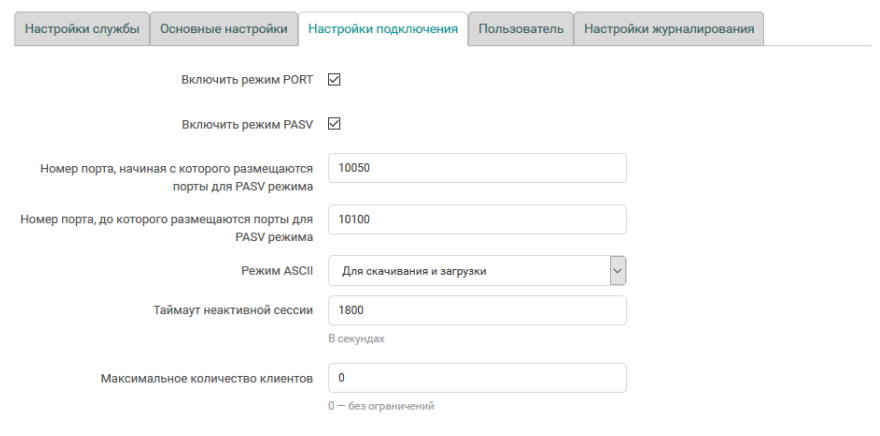
*Страница «FTP». Настройки подключения*
Настройки подключения FTP-сервера находятся в подразделе **Настройки подключения** (см. [рисунок](#topic-92070--СтраницаFTP.НастройкиПодключения-8430BA20) ) и позволяют выполнить конфигурацию следующих параметров:
- **Включить режим PORT** — разрешает или запрещает метод PORT для получения информации о соединении;
- **Включить режим PASV** — разрешает или запрещает метод PASV для получения информации о соединении;
- **Номер порта, начиная с которого размещаются порты для PASV режима** — номер порта, начиная с которого размещаются порты для PASV режима (по умолчанию 10050);
- **Номер порта, до которого размещаются порты для PASV режима** — номер порта, до которого размещаются порты для PASV режима (по умолчанию 10100);
- **Режим ASCII** — режим ASCII передачи текстовых файлов. Доступны следующие варианты работы режима ASCII:
- **Отключено**» — режим ASCII отключён;
- **Только для скачивания (download)** — режим ASCII используется только для скачиваемых с FTP- сервера файлов;
- **Только для загрузки (upload)** — режим ASCII используется только для загружаемых на FTP- сервер файлов;
- **Для скачивания и загрузки** — режим ASCII используется для скачиваемых с FTP-сервера и загружаемых на FTP-сервер файлов;
- **Таймаут неактивной сессии** — по истечению указанного таймаута, при неактивной сессии, будет выполняться принудительное отключение клиента;
- **Максимальное количество клиентов** — максимальное количество одновременно подключённых к FTP-серверу клиентов.
#### Настройки пользователя
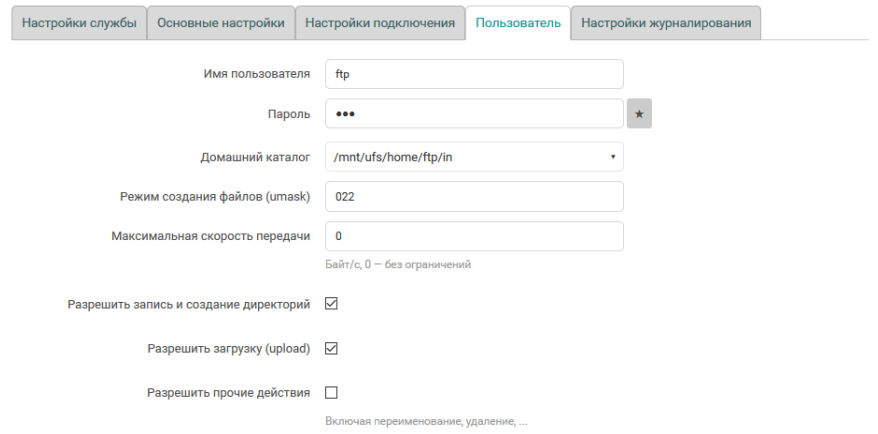
*Страница «FTP». Настройки пользователя*
Настройки пользователя находятся в подразделе **Настройки пользователя** (см. [рисунок](#p_setus) ) и позволяют выполнить конфигурацию следующих параметров:
- **Имя пользователя** — имя пользователя для доступа к содержимому FTP-сервера;
- **Пароль** — пароль пользователя для доступа к содержимому FTP-сервера (по умолчанию «ftp»);
- **Домашний каталог** — выбор домашнего каталога FTP-сервера;
- **Максимальная скорость передачи** — ограничение максимальной скорости передачи данных (байт в секунду).Значение **0** соответствует режиму работы без ограничений скорости;
- **Разрешить запись и создание директорий** — установка данного параметра разрешает пользователю запись файлов и создание директорий;
- **Разрешить загрузку (upload)** — установка данного параметра разрешает загружать файлы на FTP- сервер;
- **Разрешить прочие действия** — включение данного параметра разрешает не только создавать, но и удалять каталоги и файлы.
#### Настройки журналирования

*Страница «FTP». Настройки журналирования*
Настройки журналирования FTP-сервера расположены во вкладке **Настройки журналирования** и позволяют выполнить конфигурацию следующих параметров:
- **Включить журналирование** — выбор режима журналирования. Доступны следующие режимы:
- **отключить** — журналирование отключено;
- **в файл** — журналирование выполняется в файл, путь к которому указан в настройке **Файл журнала**;
- **Файл журнала** — имя файла журнала для режима журналирования **в файл** (по умолчанию «/var/log/vsftpd.log»).
## Сеть
### Интерфейсы
Для управления сетевыми интерфейсами системы предназначена страница **Интерфейсы** раздела **Сеть**:
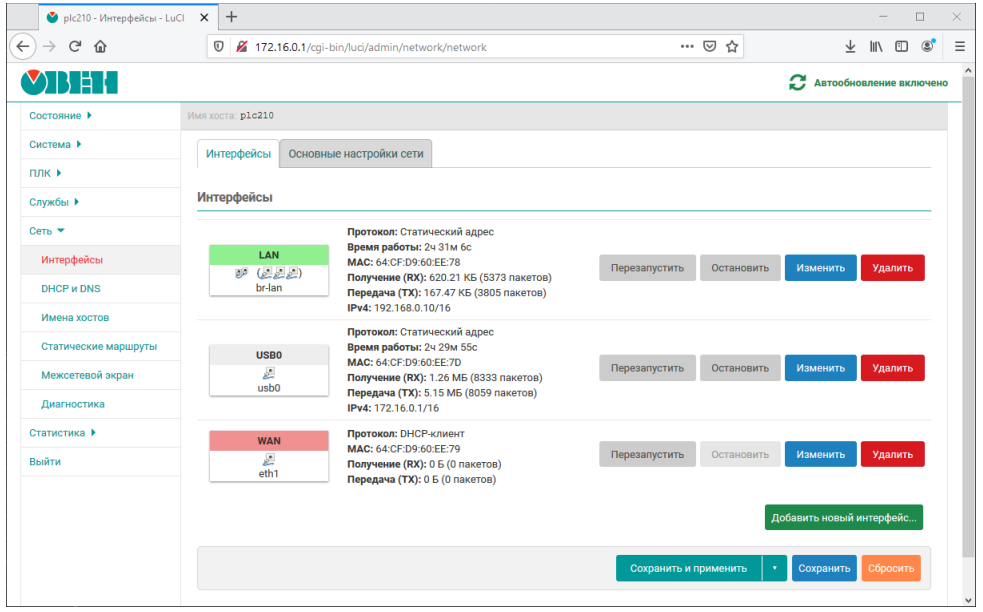
*Страница «Интерфейсы»*
В верху страницы расположены две вкладки **Интерфейсы** и **Основные настройки сети**. На вкладке **Основные настройки сети** расположена настройка ULA префикса IPv6:
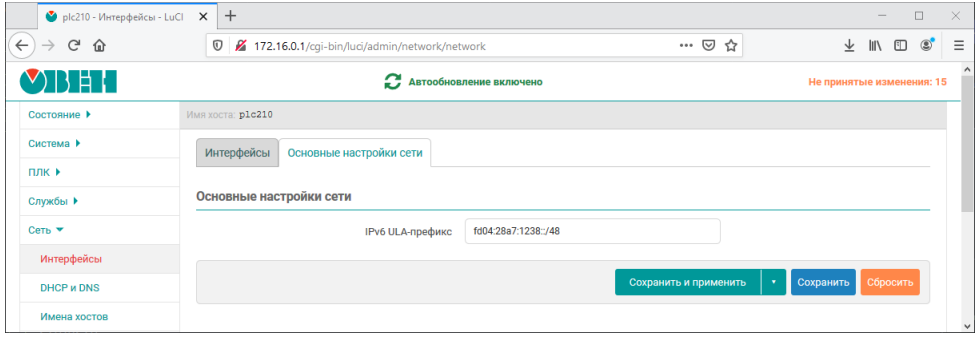
*Страница «Интерфейсы». Вкладка«Основные настройки сети»*
На вкладке расположена таблица **Интерфейсы**, в которой перечислены имеющиеся (сконфигурированные) сетевые интерфейсы в системе. Для каждого интерфейса в первом столбце таблицы приведён значок, который содержит следующую информацию:
- название интерфейса;
- тип интерфейса (ethernet, мост, тоннель или беспроводной) и состояние подключения:
- ethernet:  (подключено),  (отключено);
- мост:  (подключено),  (отключено);
- тоннель:  (подключено),  (отключено);
- беспроводной:  (подключено),  (отключено).
- если интерфейс является мостом, то количество портов моста определяется количеством иконок интерфейсов, указанных в скобках;
- название системного сетевого интерфейса, соответствующего данному интерфейсу;
- прикреплённая к данному интерфейсу зона межсетевого экрана (определяется цветом фона заголовка значка).
Примеры значков сетевых интерфейсов приведены на [рисунке](#ЗначкиСетевыхИнтерфейсов-8592AE3B) .

*Значки сетевых интерфейсов*
На [рисунке 7.3, а](#ЗначкиСетевыхИнтерфейсов-8592AE3B) показан значок интерфейса **LAN**, который является мостом, в который входят три ethernet-порта (интерфейса). Системный сетевой интерфейс, соответствующий интерфейсу **LAN**, имеет имя «br-lan». Зона межсетевого экрана, прикреплённая к данному интерфейсу, имеет светло-зелёный цвет, как и заголовок данного интерфейса. Интерфейс **LAN** находится в подключённом состоянии, так как тип интерфейса представлен цветной иконкой.
На [рисунке 7.3, б](#ЗначкиСетевыхИнтерфейсов-8592AE3B) показан значок интерфейса **WAN**, который является обычным ethernet-интерфейсом. Системный сетевой интерфейс, соответствующий интерфейсу **WAN**, имеет имя **eth1** (для ПЛК200) или **eth4** (для ПЛК210). Зона межсетевого экрана, прикреплённая к данному интерфейсу, имеет светло-красный цвет, как и заголовок данного интерфейса. Интерфейс **WAN** находится в отключённом состоянии, так как тип интерфейса представлен черно-белой иконкой.
Во втором столбце таблицы для каждого интерфейса выводится краткая информация и статистика в режиме реального времени:
- **Протокол** — протокол интерфейса.
- **Время работы** — время работы данного интерфейса.
- **MAC-адрес** — MAC-адрес интерфейса (если это применимо для протокола интерфейса).
- **Получение (RX)** — количество принятых байт (пакетов) с момента запуска.
- **Передача (TX)** — количество переданных байт (пакетов) с момента запуска.
- **IPv4** — текущий IPv4–адрес, назначенный интерфейсу (если назначен).
- **IPv6** — текущий IPv6–адрес, назначенный интерфейсу (если назначен).
- **IPv6-PD** — текущий IPv6–префикс (если назначен).
- **Ошибка** — ошибка интерфейса (если обнаружена).
В последнем столбце таблицы расположены кнопки управления интерфейсом:
- **Перезапустить** — выполняет переподключение соответствующего интерфейса (отключение с после- дующим подключением).
- **Остановить** — выполняет принудительное отключение соответствующего интерфейса.
- **Изменить** — открывает страницу редактирования параметров интерфейса (см. [раздел](#topic-92075) ).
- **Удалить** — удаляет соответствующий интерфейс.
#### Редактирование интерфейсов
Внешний вид всплывающего окна редактирования сетевого интерфейса показан на [рисунке](#osn).
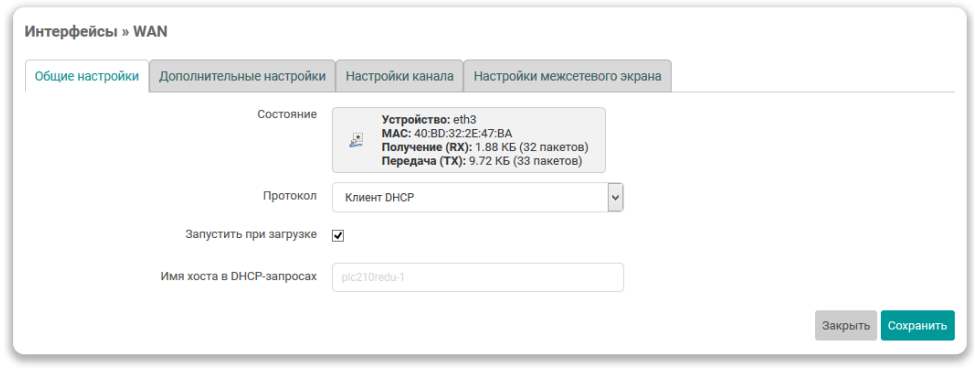
*Страница редактирования сетевого интерфейса*
Страница редактирования сетевого интерфейса разделена на вкладки:
- [Общие настройки и дополнительные настройки](#topic-92076);
- [Настройки канала](#topic-92077);
- [Настройки межсетевого экрана](#topic-92078).
##### Общие и дополнительные настройки
На вкладках **Общие настройки** (см. [рисунке](#osn)) и **Дополнительные настройки** (см. [рисунке](#dop)) представлены настройки интерфейса, набор которых зависит от выбранного протокола.
Выбор протокола производится в выпадающем списке **Протокол** на вкладке **Общие настройки** (см. [рисунке](#osn)). Выпадающий список выбора протокола показан на [рисунке](#spis).
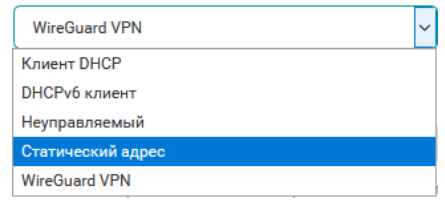
*Выпадающий список выбора протокола интерфейса*
После выбора нового протокола на странице основных настроек появится кнопка **Изменить протокол**, как показано на [рисунке](#osn).

*Кнопка смены протокола сетевого интерфейса*
При нажатии кнопки **Изменить протокол** протокол сетевого интерфейса будет изменён на выбранный. Набор основных и дополнительных настроек будет заменён в соответствии с выбранным протоколом.
> [!NOTE]
> **Примечание.** Подробное описание некоторых из доступных протоколов сетевых интерфейсов и их настройки приведены в [разделе](#topic-92079) данного руководства.
Среди общих для всех протоколов можно выделить следующие настройки, расположенные на вкладке **Дополнительные настройки**:
- **Запустить при загрузке** — включает или отключает автоматический запуск интерфейса при загрузке системы;
- **Использовать встроенный IPv6-менеджмент** — включает или отключает использование встроенного IPv6–менеджмента для данного интерфейса;
- **Активировать соединение** — устанавливать параметры интерфейсу независимо от состояния подключения. Если опция включена, изменение состояния подключения не будет вызывать hotplug обработчики.
На [рисунке](#dop) для примера приведён внешний вид вкладки **Дополнительные настройки** для протокола **DHCP-клиент**.
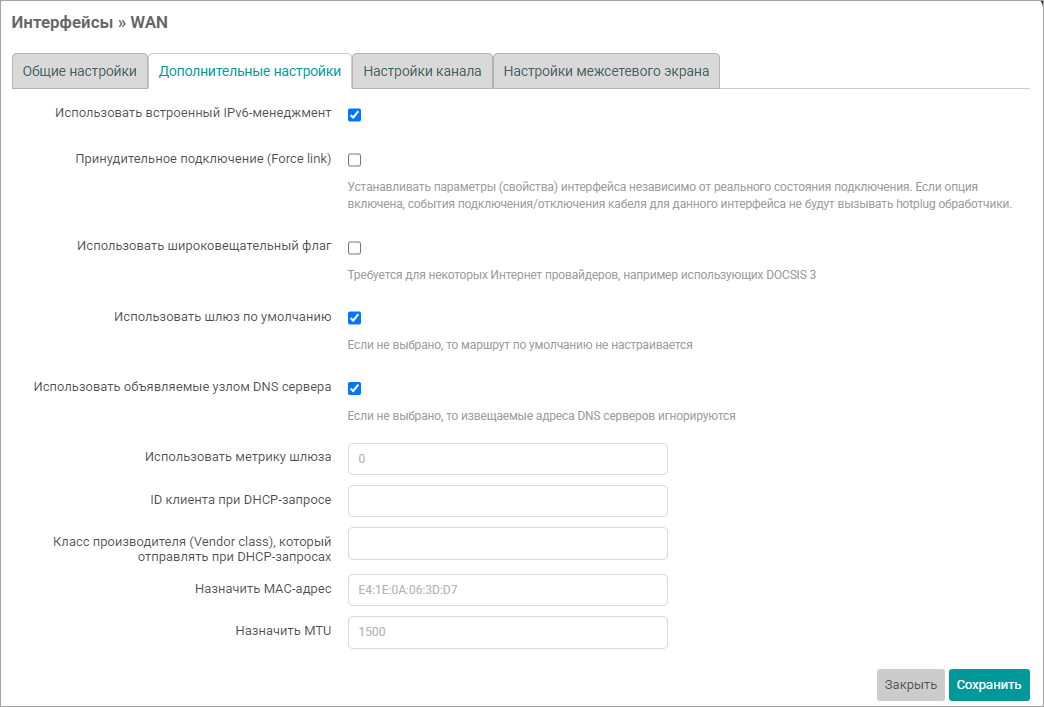
*Дополнительные настройки сетевого интерфейса для протокола DHCP-клиент*
##### Настройки канала
Вкладка **Настройки канала** (см. [рисунок](#canal) ) доступна только для Ethernet-интерфейсов с протоколами **Статический адрес**, **DHCP-клиент** и **Неуправляемый**.
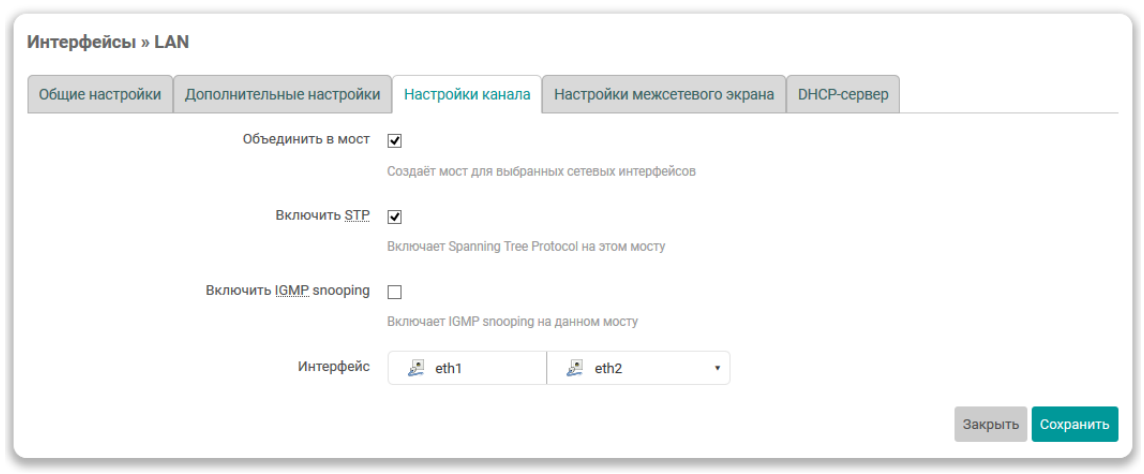
*Настройки канала сетевого интерфейса*
На данной вкладке представлены следующие настройки сетевого интерфейса:
- **Объединить в мост** — настройка позволяет выполнить объединение нескольких системных сетевых интерфейсов в [сетевой мост](https://ru.wikipedia.org/wiki/%D0%A1%D0%B5%D1%82%D0%B5%D0%B2%D0%BE%D0%B9_%D0%BC%D0%BE%D1%81%D1%82). В этом случае При этом становятся доступны дополнительные настройки:
- **Включить STP** — включает или отключает протокол STP на сетевом мосту.
> **Примечание.** Включение данной настройки необходимо для возможности выбора данного моста для управления службой **STP/RSTP** (см. [раздел](#topic-92056)).
- **Включить IGMP snooping** — включает или отключает функцию [IGMP snooping](https://ru.wikipedia.org/wiki/IGMP_snooping) на сетевом мосту.
- **Интерфейс** — в данном выпадающем списке производится выбор системного сетевого интерфейса, привязанного к редактируемому интерфейсу (см. [рисунок](#vib), а).
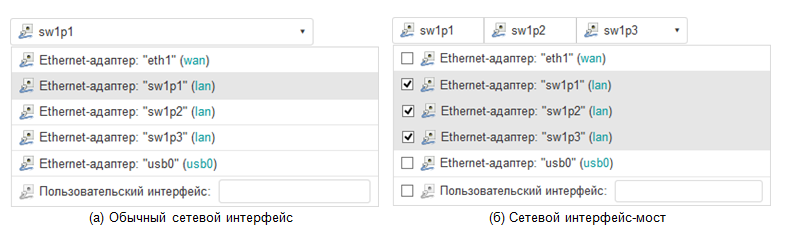
*Выбор привязанных системных сетевых интерфейсов*
Если выбрана опция **Объединить в мост** в данном списке производится выбор нескольких системных сетевых интерфейсов, которые необходимо объединить в сетевой мост (см. [рисунок](#vib), б).
##### Настройки межсетевого экрана
Во вкладке **Настройки межсетевого экрана** производится выбор или создание новой зоны, прикреплённой к редактируемому сетевому интерфейсу. Внешний вид вкладки **Настройки межсетевого экрана** показан на [рисунке](#set).
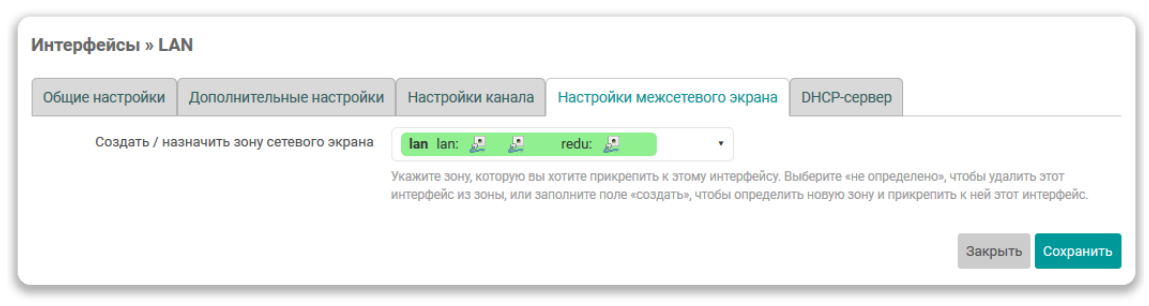
*Настройки межсетевого экрана сетевого интерфейса*
На вкладке размещён только один элемент управления — выпадающий список **Создать / назначить зону сетевого экрана** (см. [рисунок](#spisok)).
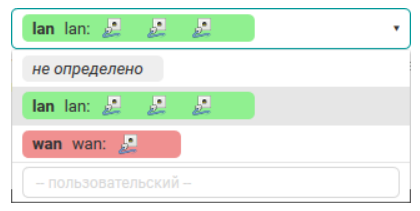
*Выпадающий список выбора зоны межсетевого экрана*
При помощи данного выпадающего списка можно выбрать существующую зону межсетевого экрана или создать новую, введя её имя в поле *создать*. При выборе *не определено* редактируемый сетевой интерфейс будет удалён из зоны, к которой он был прикреплён ранее.
#### Протоколы сетевых интерфейсов
В данном разделе приведено описание некоторых из доступных протоколов сетевых интерфейсов и описание их параметров.
##### Протокол «DHCP-клиент»
Данный протокол предназначен для интерфейсов, конфигурация которых производится при помощи DHCP-запросов.
Для данного протокола во вкладке **Общие настройки** (см. [раздел](#topic-92075)) доступны следующие настройки:
- **Имя хоста в DHCP-запросах** — выбор имени хоста, которое будет использовано в DHCP-запросах.
Во вкладке **Дополнительные настройки** (см. [раздел](#topic-92075)) доступны следующие настройки:
- **Использовать широковещательный флаг** — настройка включения широковещательного флага (broadcast flag) в DHCP-запросах. Данная функция может потребоваться для некоторых провайдеров.
- **Использовать шлюз по умолчанию** — настройка использования данного интерфейса в качестве маршрута по умолчанию.
Если данная настройка включена, то данный интерфейс будет использоваться в качестве маршрута по умолчанию. В противном случае маршрут по умолчанию настраиваться не будет.
- **Использовать объявляемые узлом DNS-сервера** — настройка использования DNS-серверов, полученных от DHCP-сервера.
Если настройка включена, то полученные от DHCP-сервера адреса DNS-серверов будут использованы в качестве основных. В противном случае полученные от DHCP-сервера адреса DNS-серверов игнорируются.
- **Использовать метрику шлюза** — указание метрики шлюза для данного интерфейса.
- **ID клиента при DHCP-запросе** — настройка идентификатора клиента, используемого в DHCP-запросах.
- **Класс производителя (Vendor class), который отправлять при DHCP-запросах** — настройка класса производителя, используемого в DHCP-запросах.
- **Назначить MAC-адрес** — настройка MAC-адреса сетевого интерфейса. Если не указано, то будет использован оригинальный MAC-адрес.
- **Назначить MTU** — настройка MTU сетевого интерфейса.
##### Протокол «Статический адрес»
Данный протокол предназначен для Ethernet-интерфейсов, для которых настройка IP-адресов и прочих параметров производится вручную, без использования автоматического получения адреса при помощи DHCP.
Для данного протокола во вкладке **Общие настройки** (см. [раздел](#topic-92075)) доступны следующие настройки:
- **IPv4-адрес** — IP-адрес сетевого интерфейса для IP-протокола версии 4;
- **Маска сети IPv4** — маска подсети для IP-протокола версии 4;
- **IPv4-адрес шлюза** — IP-адрес шлюза для IP-протокола версии 4;
- **Широковещательный IPv4-адрес** — широковещательный адрес сети для IP-протокола версии 4;
- **Использовать собственные DNS-сервера** — настройка позволяет указать собственные адреса DNS-серверов для данного сетевого интерфейса;
- **IPv6 назначение длины** — устанавливает длину IPv6–префикса, делегируемую интерфейсу;
Если выбрано значение «**выключено**», то доступны следующие настройки:
- **IPv6-адрес** — IP-адрес сетевого интерфейса для IP-протокола версии 6;
- **IPv6-адрес шлюза** — маска подсети для IP-протокола версии 6;
- **IPv6 направление префикса** — префикс маршрутизации для IP-протокола версии 6;
Если значение параметра задано, то доступны настройки:
- **IPv6 подсказка присвоения** — шестнадцатиричный идентификатор подпрефикса, который используется для назначения частей префикса IPv6;
- **IPv6 суффикс** — суффикс IPv6–адреса;
Допустимые значения:
- **eui64** — IPv6-адрес генерируется с использованием EUI-64;
- **random** — IPv6-адрес генерируется случайным образом;
- любое фиксированное значение, например **::1** или **::1:2**.
Во вкладке **Дополнительные настройки** (см. [раздел](#topic-92075)) доступны следующие настройки:
- **Использовать метрику шлюза** — указание метрики шлюза для данного интерфейса;
- **Назначить MAC-адрес** — настройка MAC-адреса сетевого интерфейса. Если не указано, то будет использован оригинальный MAC-адрес;
- **Назначить MTU** — настройка MTU сетевого интерфейса.
**Настройки DHCP-сервера**
При выборе протокола **Статический адрес** для сетевого интерфейса появляется возможность запуска DHCP-сервера на данном интерфейсе (по умолчанию выключен).
Настройки DHCP-сервера доступны во вкладке **DHCP-сервер** окна редактирования настроек сетевого интерфейса (см. [рисунок](#vkl)).
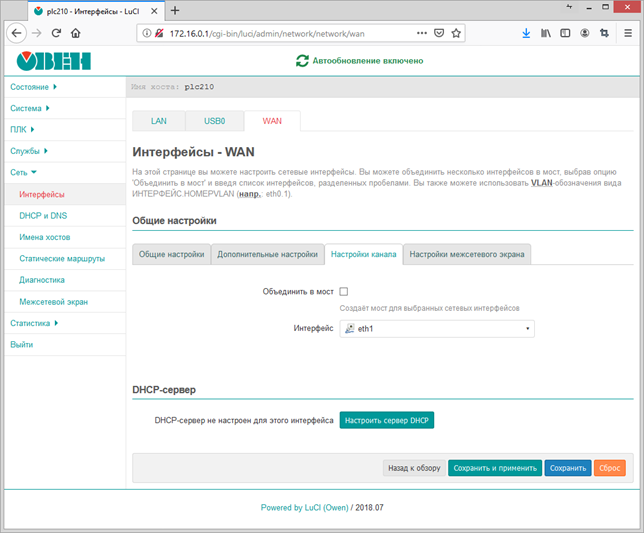
*Вкладка настроек DHCP-сервера*
Для включения DHCP-сервера на интерфейсе необходимо нажать кнопку **Настроить сервер DHCP**.
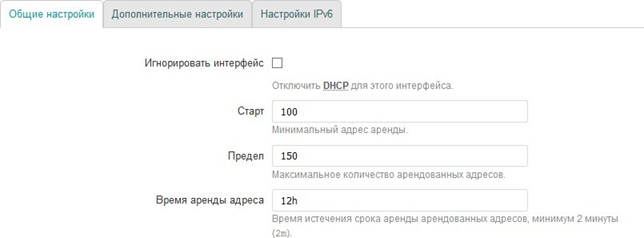
*Общие настройки DHCP-сервера сетевого интерфейса*
Общие настройки DHCP-сервера представлены во вкладке **Основные настройки** подраздела **DHCP-сервер** (см. [рисунок](#obb)):
- **Игнорировать интерфейс** — включение данной настройки отключает работу DHCP-сервера на данном интерфейсе.
- **Старт** — начальный адрес аренды.
- **Предел** — максимальное количество адресов, выдаваемых в аренду DHCP-сервером.
- **Время аренды адреса** — время истечения срока аренды арендованных адресов. Минимальное значение — 2 минуты (2m).
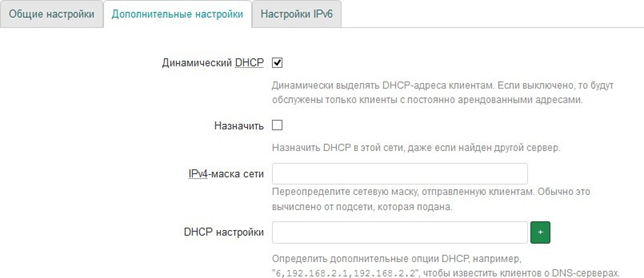
*Дополнительные настройки DHCP-сервера сетевого интерфейса*
Если DHCP-сервер на интерфейсе включён, то во вкладке **Дополнительные настройки** подраздела **DHCP-сервер** (см. [рисунок](#dopdin)) представлены следующие дополнительные настройки DHCP-сервера:
- **Динамический DHCP** — настройка включает или отключает режим динамического выделения адресов клиентам. Если настройка выключена, то будут обслужены только клиенты с постоянно арендованными адресами.
> **Примечание.** Настройка постоянных аренд DHCP-сервера описана в [разделе](#topic-92091) данного руководства.
- **Назначить** — назначать DHCP-сервер для данного интерфейса, даже если обнаружен другой DHCP-сервер в этой же сети.
- **IPv4-маска сети** — переопределение маски подсети, которая отдаётся клиентам.
- **DHCP настройки** — настройка позволяет определить произвольные [DHCP опции](http://www.networksorcery.com/enp/protocol/bootp/options.htm), отдаваемые клиентам.
Параметр задаётся в формате:
```
<номер_опции>,<значение_1>,<значение_2>,...
```
Например, опция
```
6,192.168.2.1,192.168.2.2
```
извещает DHCP-клиентов об адресах DNS-сервера 192.168.2.1 и 192.168.2.2.
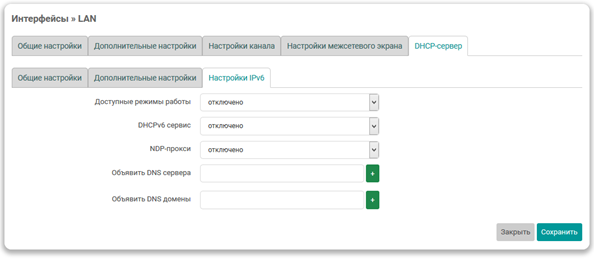
*IPv6 настройки DHCP-сервера сетевого интерфейса*
Во вкладке **Настройки IPv6** раздела **DHCP-сервер** дополнительно размещены настройки DHCP- сервера, относящиеся к IP-протоколу версии 6 (см. [рисунок](#dopIP)):
- **Доступные режимы работы** — режим работы службы RA для автоматической конфигурации и маршрутизации.
Доступные варианты:
- **отключено** — служба RA выключена;
- **режим сервера** — служба RA работает в режиме сервера (только принимает сообщения);
- **режим передачи** — служба RA работает в режиме передачи (только передаёт сообщения);
- **гибридный режим** — служба RA передаёт и отправляет сообщения.
Для режима работы «режим сервера» и «гибридный режим» доступна также следующая настройка:
- **Объявлять всегда, как маршрутизатор по умолчанию** — при включении этой опции данное устройство будет всегда объявляться в качестве маршрутизатора по умолчанию.
- **DHCPv6 сервис** — выбор режима работы DHCP-сервера для протокола IPv6.
Доступные варианты:
- **отключено** — DHCP-сервер выключен;
- **режим сервера** — DHCP-сервер включён и работает только как сервер;
- **режим передачи** — DHCP-сервер включён и работает в режиме ретрансляции (relay) запросов;
- **гибридный режим** — гибридный режим работы DHCP-сервер.
Для значений **режим сервера** и **гибридный режим** доступны также следующие настройки:
- **DHCPv6 режим** — режим автоконфигурации. Доступны варианты:
- **«stateless»** — позволяет хостам автоматически получать IPv6–адреса в сети без DHCP-сервера через использование NDP.
- **«stateful»** — автоконфигурация возможна только с использованием DHCP-сервера;
- **«stateless + stateful»** (значение по умолчанию) — могут использоваться одновременно оба вида автоконфигурации.
- **NDP-прокси** — режим работы NDP-прокси.
Доступны варианты:
- **«отключено»**;
- **«режим передачи»**;
- **«гибридный режим»**.
- **Объявить DNS-сервера** — список объявляемых DNS-серверов.
- **Объявить DNS-домены** — список объявляемых DNS-доменов.
##### Протокол «UMTS/GPRS/EV-DO»
Данный протокол предназначен для создания подключений с использованием 3G+/UMTS USB модемов.
Для данного протокола во вкладке **Общие настройки** (см. [раздел](#topic-92075)) доступны следующие настройки:
- **Модем** — выбор устройства используемого модема.
- **Тип службы** — выбор типа службы. Доступны следующие варианты:
- UMTS/GPRS;
- только UMTS;
- только GPRS;
- CDMA/EV-DO.
- **APN** — название точки доступа GPRS/3G+ мобильного оператора, через которую пользователь подключается к услуге передачи данных. От правильности настройки APN зависит стабильная работа и тарификация услуги.
- **PIN** — PIN-код, если на SIM-карте используется защита PIN-кодом.
- **Имя пользователя PAP/CHAP** — имя пользователя для аутентификации PAP/CHAP.
- **Пароль PAP/CHAP** — пароль для аутентификации PAP/CHAP.
- **Dial номер** — номер набора для соединения.
Во вкладке **Дополнительные настройки** (см. [раздел](#topic-92075)) доступны следующие настройки:
- **Время ожидания инициализации модема** — максимальное время ожидания готовности модема(в секундах).
- **Использовать шлюз по умолчанию** — настройка использования данного интерфейса в качестве маршрута по умолчанию.
Если данная настройка включена, то данный интерфейс будет использоваться в качестве маршрута по умолчанию. В противном случае маршрут по умолчанию настраиваться не будет.
- **Использовать метрику шлюза** — указание метрики шлюза для данного интерфейса.
- **Использовать объявляемые узлом DNS-сервера** — настройка использования DNS-серверов, полученных от DHCP-сервера.
Если настройка включена, то полученные от DHCP-сервера адреса DNS-серверов будут использованы в качестве основных. В противном случае полученные от DHCP-сервера адреса DNS-серверов игнорируются.
- **Порог ошибок эхо-запросов LCP** — порог ошибок получения эхо-пакетов LCP, после которого узел считается недоступным. При установке значения **0** ошибки получения эхо-пакетов LCP игнорируются.
- **Интервал эхо-запросов LCP** — интервал отправки эхо-запросов LCP (в секундах).
- **Промежуток времени бездействия** — задаёт допустимый промежуток времени бездействия (в секундах).
Если соединение не активно указанный промежуток времени, то оно будет автоматически завершено. При установке значения **0** неактивное соединение будет удерживаться бесконечно.
##### Протокол WireGuard VPN
Данный протокол предназначен для создания защищенного производительного WireGuard интерфейса, позволяющего организовать доступ через VPN-тунель к серверу с минимальными значениями задержки. Более подробная информация о настройке WireGuard VPN приведена на [официальном сайте проекта](https://www.wireguard.com/xplatform/).
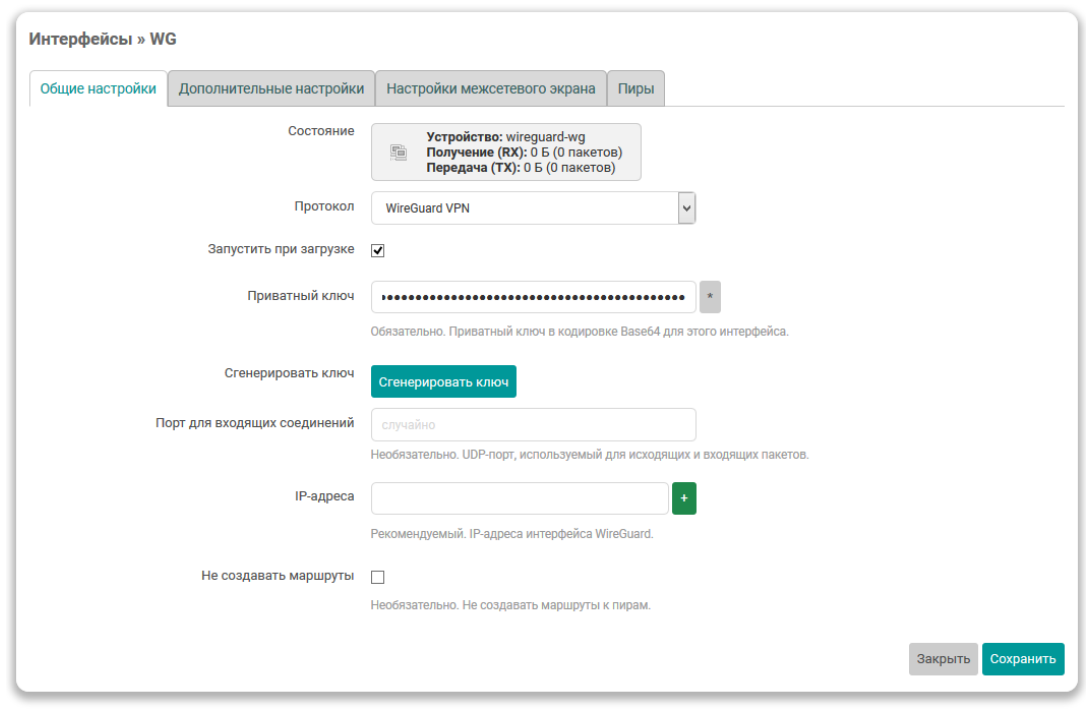
*Общие настройки интерфейса WireGuard VPN*
Для протокола **WireGuard VPN** во вкладке **Общие настройки** доступны следующие настройки:
- **Приватный ключ** — строка, куда вставляется сгенерированный в кодировке Base64 закрытый (приватный) ключ для интерфейса WireGuard.
- **Сгенерировать ключ** — кнопка генерации нового случайного приватного ключа. Нажатие этой кнопки приведёт к генерации нового случайного приватного ключа, значение которого будет автоматически вставлено в поле ввода **Приватный ключ**.
- **Порт для входящих соединений** — UDP-порт для входящих пакетов. По умолчанию, 51820.
- **IP-адреса** — разрешенные IP-адреса интерфейса WireGuard.
Во вкладке **Пиры** выполняется настройка удалённых WireGuard-серверов (пиров).
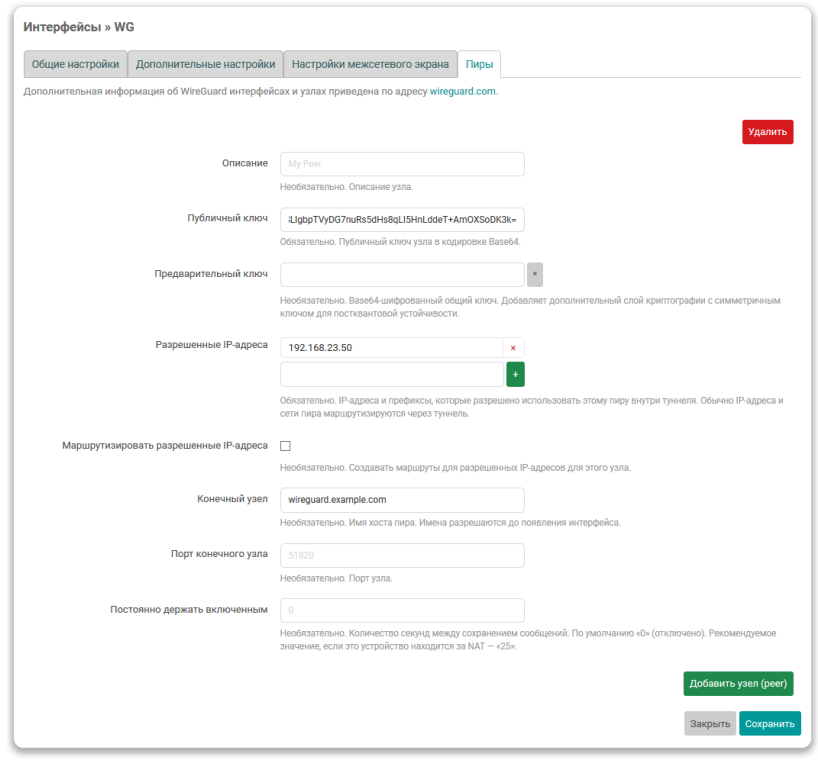
*Вкладка Пиры интерфейса WireGuard VPN*
Для каждого WireGuard-сервера доступны следующие настройки:
- **Описание** — необязательное текстовое описание удалённого WireGuard-сервера
- **Публичный ключ** — строка, куда вставляется сгенерированный в кодировке Base64 публичный ключ для интерфейса WireGuard.
- **Предварительный ключ** — шифрованный общий ключ в кодировке Base64, который добавляет дополнительный слой криптографии с симметричным ключом для постквантовой устойчивости.
- **Разрешенные IP-адреса** — IP-адрес и префиксы, с которых будет допущен трафик.
- **Маршрутизировать разрешенные IP-адреса** — установка данного параметра позволяет создавать маршруты для разрешенных IP-адресов для конечного узла.
- **Конечный узел** — доменное имя или IP-адрес конечного устройства.
- **Порт конечного узла** — порт для входящих и исходящих пакетов конечного узла. По умолчанию, 51820.
- **Постоянно держать включенным** — количество секунд между сохранением сообщений. По умолчанию, «0» (отключено). Рекомендуемое значение, если это устройство находится за NAT — «25».
Для добавления дополнительного удалённого WireGuard-сервера необходимо нажать кнопку **Добавить узел (peer)**, расположенную внизу окна настроек.
Для удаления удалённого WireGuard-сервера необходимо нажать кнопку **Удалить**, расположенную перед блоком настроек соответствующего WireGuard-сервера.
##### Протокол Неуправляемый
Данный протокол не имеет дополнительных настроек и предназначен для интерфейсов, которые не управляются службой netifd.
#### Создание нового интерфейса
Для создания нового интерфейса предназначена кнопка **Добавить новый интерфейс** (см. [рисунок](#СтраницаИнтерфейсы-859151BD)), расположенная внизу таблицы интерфейсов.
При нажатии кнопки **Добавить новый интерфейс** будет открыта страница создания нового сетевого интерфейса, как показано на [рисунке](#СозданиеНовогоСетевогоИнтерфейса-85AC74FF). На странице следует указать основные настройки создаваемого интерфейса, включая символьное имя и протокол интерфейса.
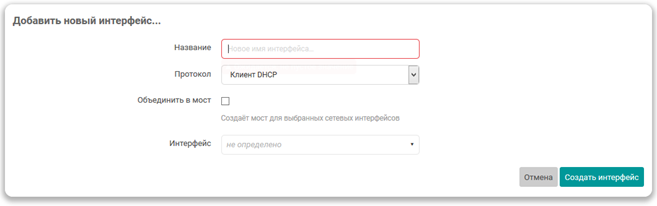
*Создание нового сетевого интерфейса*
После ввода основных параметров интерфейса, для его создания следует нажать кнопку **Применить**. Если основные параметры создаваемого интерфейса были введены без ошибок, произойдёт переход на страницу редактирования нового интерфейса, которая подробна описана в [раздел](#topic-92075) данного руководства.
#### Удаление интерфейсов
Для удаления интерфейса предназначена кнопка **Удалить** (см. [рисунок](#СтраницаИнтерфейсы-859151BD)), расположенная в строке соответствующего интерфейса.
При нажатии кнопки **Удалить** будет отображено окно подтверждения, показанное на [рисунке](#ПодтверждениеУдаленияСетевогоИнтерф-85ACDBB8).
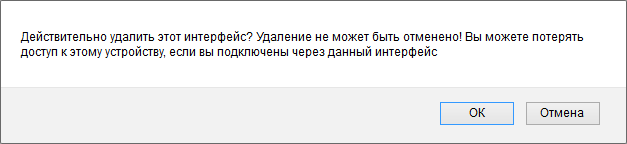
*Подтверждение удаления сетевого интерфейса*
Если подтвердить удаление (нажать кнопку **OK**), сетевой интерфейс будет удалён.
### DHCP и DNS
На странице **DHCP и DNS** раздела **Сеть** представлены настройки сетевой службы **dnsmasq**, которая представляет собой легковесный DNS и DHCP-сервер. Внешний вид страницы **DHCP и DNS** показан на [рисунке](#СтраницаDHCPИDNS-85AFB3BF).
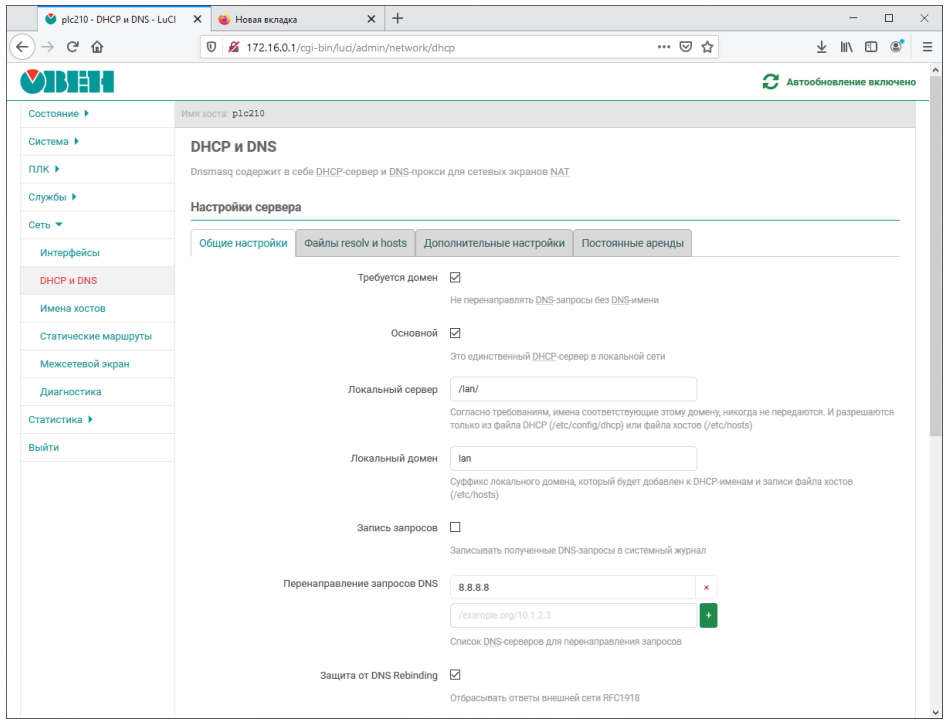
*Страница «DHCP и DNS»*
Настройки службы **dnsmasq** на странице **DHCP и DNS** разделены на несколько вкладок:
- [Общие настройки;](#topic-92088)
- [Файлы resolv и hosts;](#topic-92089)
- [Дополнительные настройки;](#topic-92090)
- [Постоянные аренды.](#topic-92091)
#### Общие настройки
Общие настройки службы **dnsmasq** расположены во вкладке **Общие настройки** страницы **DHCP и DNS**. Внешний вид вкладки **Общие настройки** показан на [рисунке](#ОбщиеНастройкиСлужбыDnsmasq-85B1B5C4) .
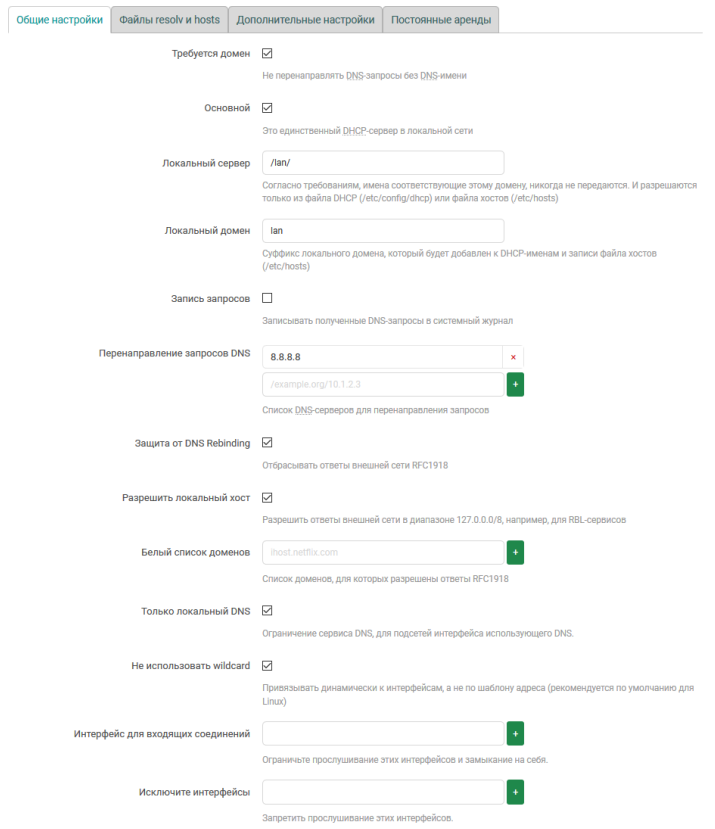
*Общие настройки службы dnsmasq*
Во вкладке доступны следующие основные настройки:
- **Требуется домен** — не перенаправлять DNS-запросы без DNS-имени.
- **Основной** — настройка, определяющая, единственный ли это DHCP-сервер в локальной сети.
- **Локальный сервер** — имена, соответствующие данному домену, никогда не передаются. Данные имена разрешаются только из файла DHCP («/etc/config/dhcp») или файла хостов («/etc/hosts»).
- **Локальный домен** — суффикс локального домена, который будет добавлен к DHCP-именам и записям файла хостов («/etc/hosts»).
- **Запись запросов** — записывать полученные DNS-запросы в системный журнал.
- **Перенаправление запросов DNS** — список DNS-серверов для перенаправления запросов.
- **Защита от DNS Rebinding** — включает или отключает функционал защиты от атаки [DNS rebinding](https://ru.wikipedia.org/wiki/DNS_rebinding).
Если опция включена, то доступны также дополнительные настройки:
- **Разрешить локальный хост** — разрешить ответы внешней сети в диапазоне 127.0.0.0/8.
- **Белый список доменов** — список доменов, для которых разрешены ответы RFC1918 (см. [документ](http://www.ietf.org/rfc/rfc1918.txt)).
- **Только локальный DNS** — ограничение службы DNS для подсетей интерфейса, использующего DNS.
- **Не использовать wildcard** — включает соединение только с определёнными интерфейсами, не использующими подстановочные адреса (wildcard).
#### Настройки файлов «resolv.conf» и «hosts»
Во вкладке **Файлы resolv и hosts** страницы **DHCP и DNS** расположены настройки, касающиеся файлов [resolv.conf](http://man7.org/linux/man-pages/man5/resolv.conf.5.html) и [hosts](http://man7.org/linux/man-pages/man5/hosts.5.html). Внешний вид вкладки **Файлы resolv и hosts** показан на [рисунке](#НастройкиФайловResolv.confИHostsСлу-85B43BA7).
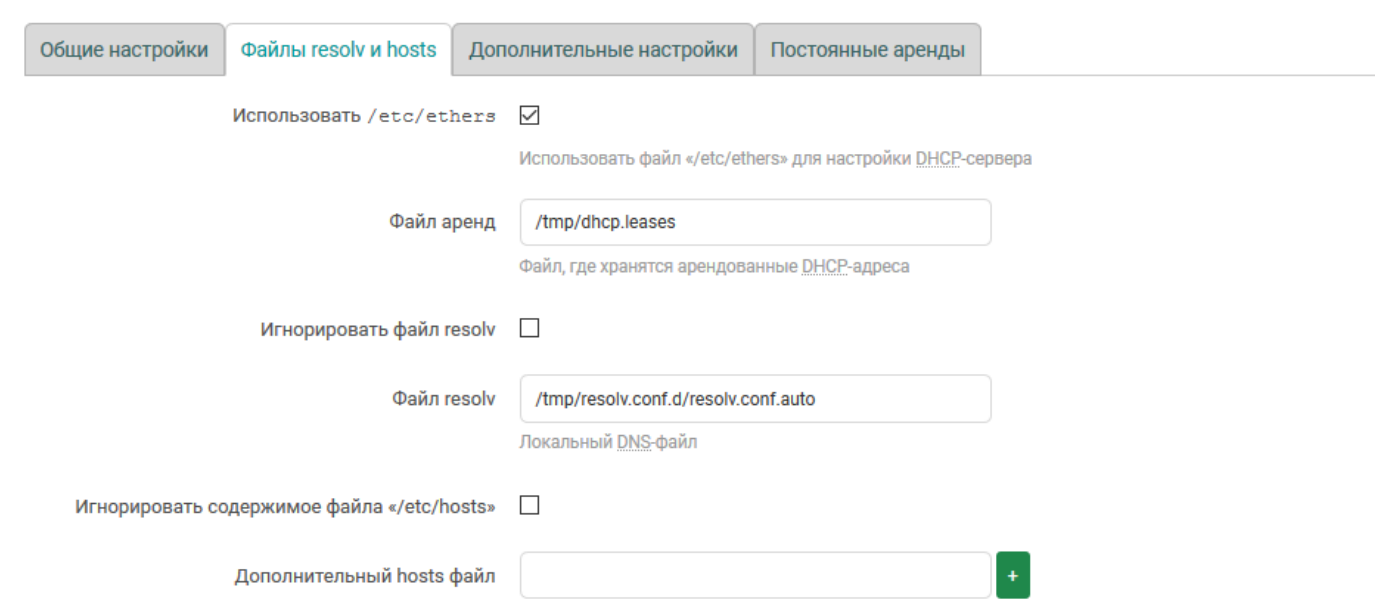
*Настройки файлов resolv.conf и hosts службы dnsmasq*
На вкладке **Файлы resolv и hosts** доступны следующие настройки:
- **Использовать /etc/ethers** — указание использовать конфигурационный файл [/etc/ethers](http://man7.org/linux/man-pages/man5/ethers.5.html) для настройки DHCP-сервера.
- **Файл аренд** — путь к файлу, где хранится информация об арендованных DHCP-адресах.
- **Игнорировать файл resolv** — указание службе dnsmasq игнорировать данные файла **resolv.conf**.
- **Файл resolv** — путь к файлу **resolv.conf**. Данная опция недоступна, если включена опция **Игнорировать файл resolv**.
- **Игнорировать /etc/hosts** — указание службе dnsmasq игнорировать данные файла **/etc/hosts**.
- **Дополнительный hosts файл** — позволяет указать один или несколько дополнительных файлов «hosts». Указанные файлы будут использоваться вместе со стандартным файлом «/etc/hosts». Данная опция недоступна, если включена опция **Игнорировать /etc/hosts**.
#### Дополнительные настройки
Дополнительные настройки службы **dnsmasq** расположены во вкладке **Дополнительные настройки** страницы **DHCP и DNS**.
Внешний вид вкладки **Дополнительные настройки** показан на [рисунке](#ДополнительныеНастройкиСлужбыDnsmas-85B2E6A5).
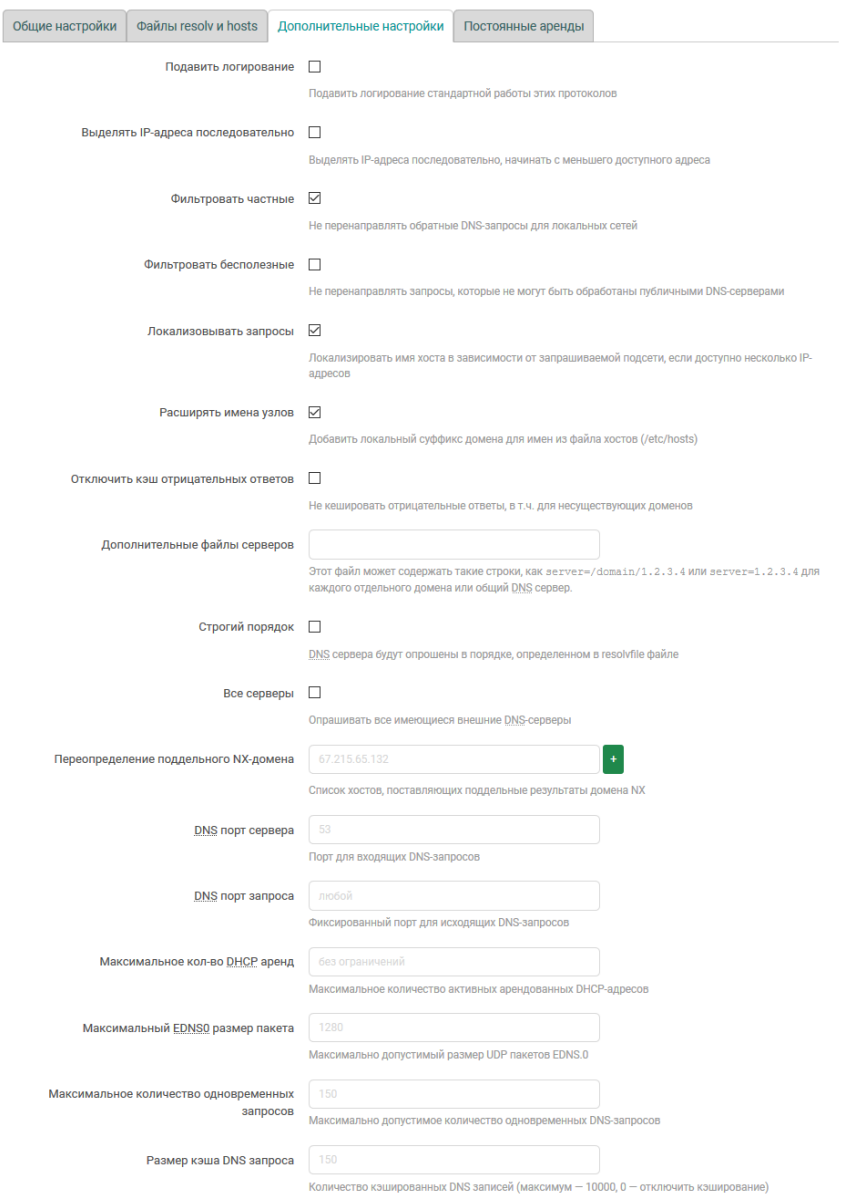
*Дополнительные настройки службы dnsmasq*
Во вкладке доступны следующие настройки:
- **Подавить логирование** — подавить логирование работы протоколов службы dnsmasq (DNS и DHCP).
- **Выделять IP-адреса последовательно** — выдавать DHCP-клиентам IP-адреса последовательно, начиная с меньшего доступного адреса.
- **Фильтровать частные** — не перенаправлять обратные DNS-запросы для локальных сетей.
- **Фильтровать бесполезные** — не перенаправлять запросы, которые не могут быть обработаны публичными DNS-серверами.
- **Локализовывать запросы** — локализовывать имя хоста в зависимости от запрашиваемой подсети, если доступно несколько IP-адресов.
- **Расширять имена узлов** — добавить локальный суффикс домена для имён из файла хостов («/etc/hosts»).
- **Отключить кэш отрицательных ответов** — не кешировать отрицательные ответы, в том числе для несуществующих доменов.
- **Дополнительные файлы серверов** — путь к дополнительному файлу серверов. В файле должны содержаться строки в виде
```
server=/domain/1.2.3.4
```
или
```
server=1.2.3.4
```
- **Строгий порядок** — если данная настройка включена, то DNS-сервера будут опрашиваться строго в порядке, определённом в «resolv» файле.
- **Все серверы** — опрашивать все имеющиеся внешние DNS-серверы.
- **Переопределение поддельного NX-домена** — список хостов, поставляющих поддельные результаты домена NX.
- **DNS порт сервера** — номер порта для входящих DNS-запросов.
- **DNS порт запроса** — номер порта для исходящих DNS-запросов.
- **Макс. кол-во аренд DHCP аренды** — максимальное количество активных арендованных DHCP- адресов.
- **Макс.EDNS0 размер пакета** — максимально допустимый размер EDNS.0 UDP-пакетов.
- **Макс. кол-во одновременных запросов** — максимально допустимое количество одновременных DNS-запросов.
- **Размер кэша DNS запроса** — количество кэшированных DNS-записей.
Максимально возможное значение — «**10000**». При указании значения «**0**» кеширование DNS-запросов будет отключено.
#### Настройка постоянных аренд DHCP-сервера
Постоянная аренда используется для присвоения фиксированных IP-адресов и имён DHCP-клиентам. Постоянная аренда также необходима для статических интерфейсов, в которых обслуживаются только клиенты с присвоенными адресами.
Управление постоянными арендами размещено в подразделе **Постоянные аренды** страницы **DHCP и DNS**. Внешний вид подраздела **Постоянные аренды** показан на [рисунке](#НастройкаПостоянныхАрендDHCP-сервер-85B50AB1).
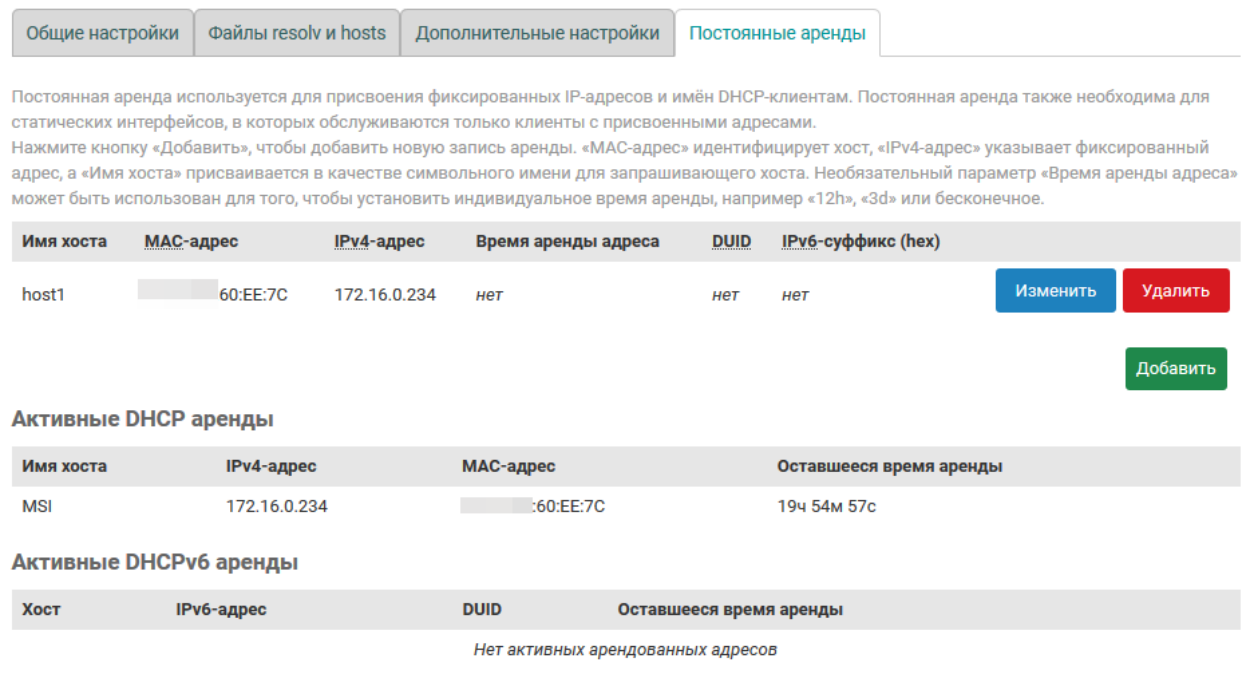
*Настройка постоянных аренд DHCP-сервера*
Добавление новой постоянной аренды осуществляется нажатием кнопки **Добавить** с последующим указанием параметров постоянной аренды в добавленной строке таблицы (см. [рисунок](#ДобавлениеЗаписиПостояннойАрендыDHC-85B547AA)).
Удалить существующую постоянную аренду можно при помощи кнопки **Удалить**, расположенной в строке соответствующей записи.
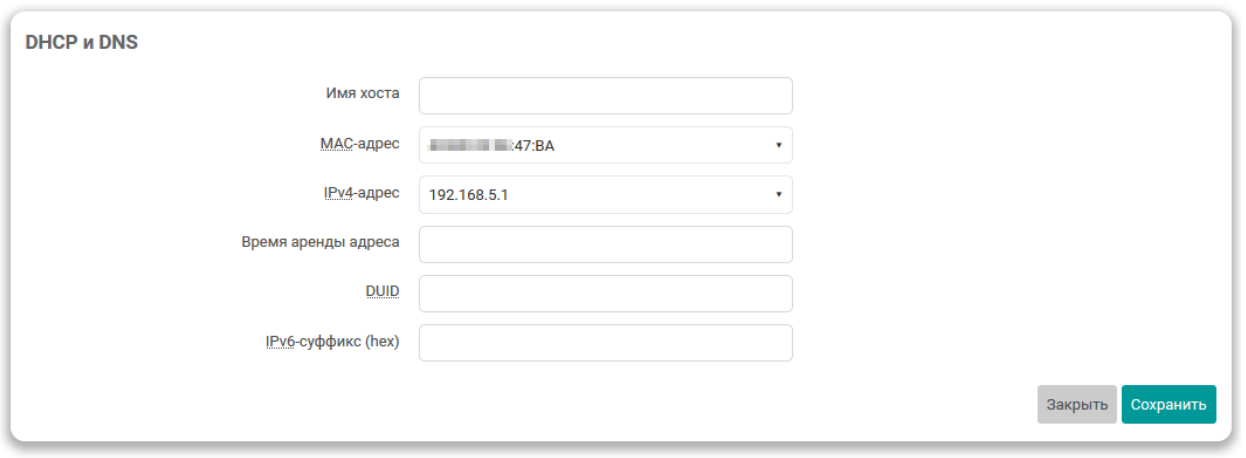
*Добавление записи постоянной аренды DHCP-сервера*
Дополнительно, на вкладке **Постоянные аренды** в подразделах **Активные DHCP аренды** и **Активные DHCPv6 аренды** приводятся таблицы текущих арендованных адресов для IP протоколов версий 4 и 6:
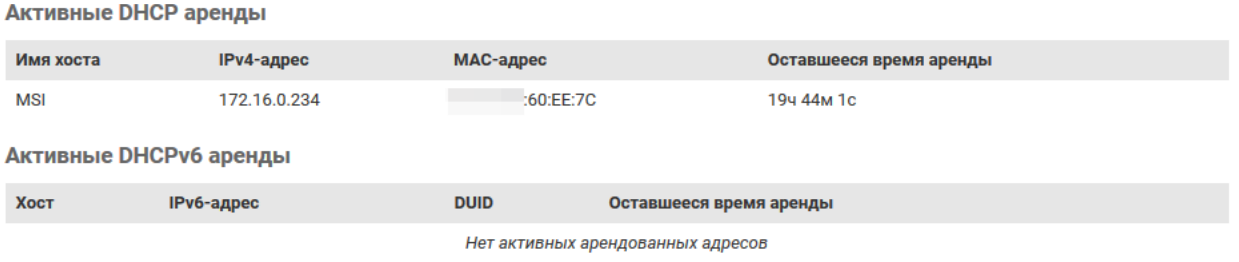
Активные аренды DHCP-сервера:
> [!NOTE]
> **Примечание.** Аналогичный подраздел с таблицей арендованных адресов для IP-протоколов версий 4 и 6 имеется также и на странице **Обзор** раздела **Состояние** (см. [раздел](#topic-92005)).
### Имена хостов
На странице **Имена хостов** раздела **Сеть** можно определить пользовательский список хостов и соответствующие им IP-адреса. Внешний вид страницы **Имена хостов** показан на [рисунке](#СтраницаИменаХостов-85B5C384).
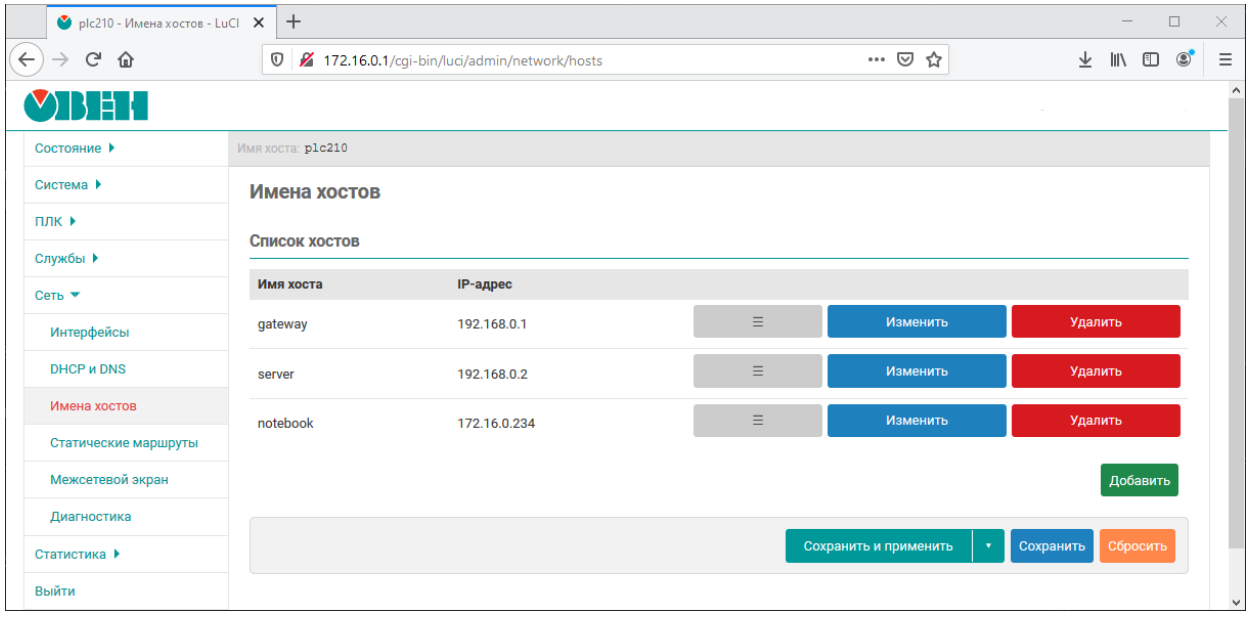
*Страница «Имена хостов»*
Добавление нового имени хоста осуществляется нажатием кнопки **Добавить** с последующим указанием имени хоста и соответствующего ему IP-адреса в добавленной строке таблицы (см. [рисунок](#СтраницаИменаХостов.ДобавлениеНовой-85B5E6CF)).
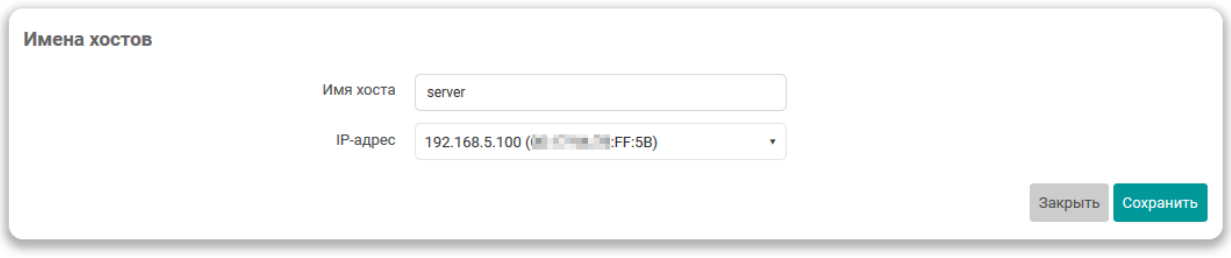
*Страница «Имена хостов». Добавление новой записи*
Для редактирования уже существующей записи предназначена кнопка **Изменить** в правой части таблицы хостов. При нажатии кнопки **Изменить** будет открыто всплывающее окно с редактирования параметров соответствующей записи полностью аналогичное окну при добавлении новой записи.
Удалить существующую запись имени хоста можно при помощи кнопки **Удалить**, расположенной в соответствующей строке.
### Статические маршруты
Настройки статических IPv4 и IPv6–маршрутов расположены на странице **Статические маршруты** раздела **Сеть**. Данные настройки позволяют добавлять в IPv4 и IPv6 таблицы маршрутизации пользовательские маршруты (статические маршруты).
Внешний вид страницы **Статические маршруты** показан на [рисунке](#СтраницаСтатическиеМаршруты-85B666C6).
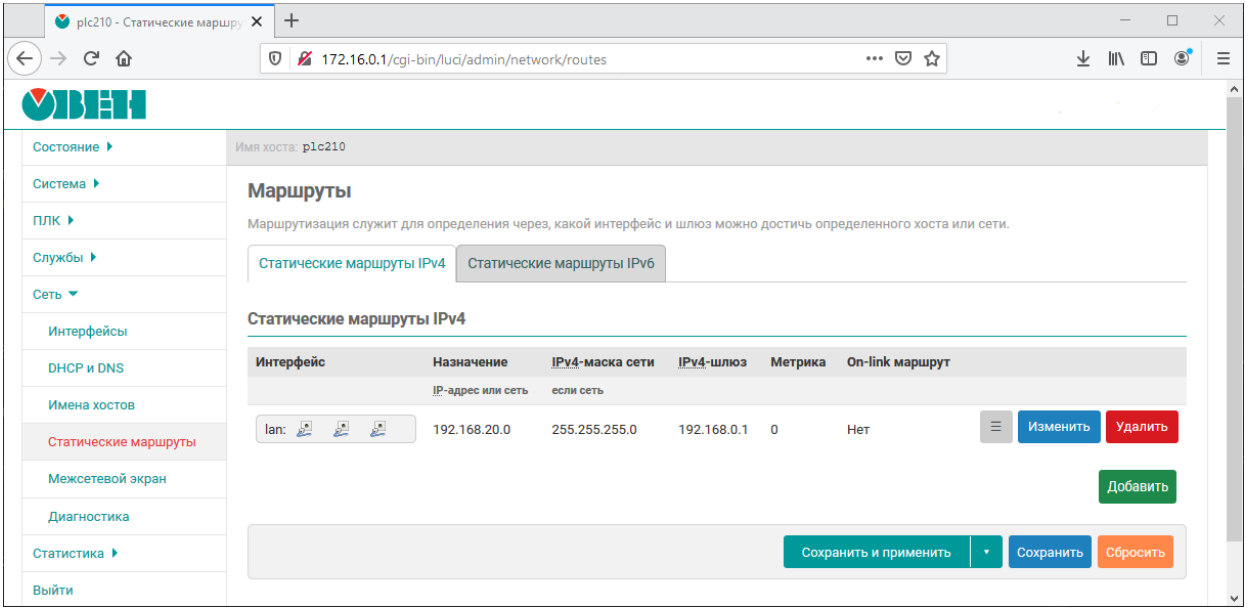
*Страница «Статические маршруты»*
Страница **Статические маршруты** разделена на две вкладки **Статические маршруты IPv4** и **Статические маршруты IPv6** предназначенные для управления статическими маршрутами для IPv4 и IPv6 соответственно.
Далее рассмотрено управление статическими маршрутами только для IPv4, так как для IPv6 все действия и настройки маршрутов полностью совпадают.
Добавление нового статического маршрута осуществляется нажатием кнопки **Добавить** с последующим указанием параметров маршрута в добавленной строке таблицы (см. [рисунок](#СтраницаСтатическиеМаршруты.Добавле-85B68554)).
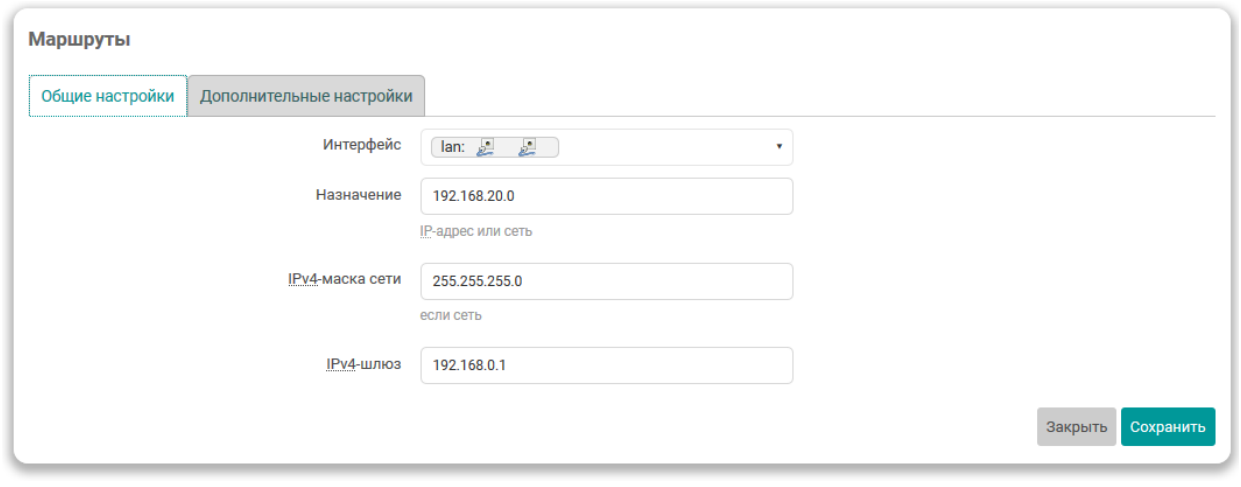
*Страница «Статические маршруты». Добавление нового маршрута*
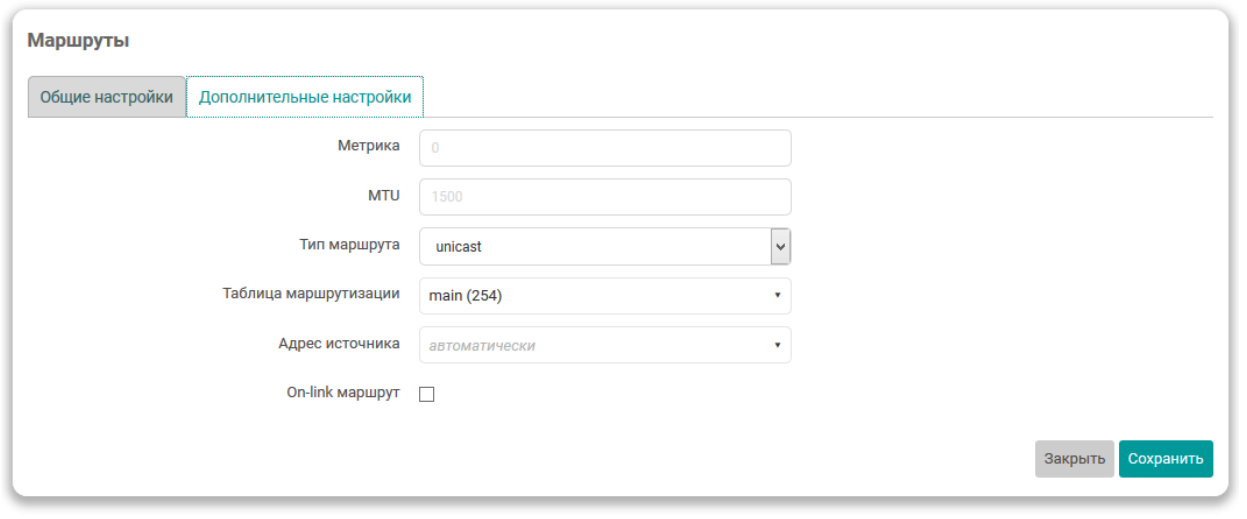
*Страница «Статические маршруты». Дополнительные настройки*
Удалить существующий маршрут можно при помощи кнопки **Удалить**, расположенной в строке соответствующего маршрута.
Для редактирования уже существующего маршрута предназначена кнопка **Изменить** в правой части таблицы маршрутов. При нажатии кнопки «Изменить» будет открыто всплывающее окно с редактирования параметров соответствующего маршрута полностью аналогичное окну при добавлении нового маршрута.
### Межсетевой экран
Настройки межсетевого экрана (брандмауэра) расположены на странице **Межсетевой экран** раздела **Сеть** и разделены на вкладки:
- **Общие настройки** — основные настройки межсетевого экрана (см. [раздел](#topic-92095)) и настройка зон (см. [раздел](#topic-92096));
- **Перенаправление портов** — настройка правил перенаправления портов (см. [раздел](#topic-92100));
- **Правила для трафика** — настройка правил межсетевого экрана для входящего, исходящего и перенаправляемого трафика (см. [раздел](#topic-92105));
- **Пользовательские правила** — настройка пользовательских правил межсетевого экрана (см. [раздел](#topic-92115)).
#### Общие настройки
Внешний вид страницы **Межсетевой экран** с открытой вкладкой **Общие настройки** показан на [рисунке](#ОбщиеНастройкиМежсетевогоЭкрана-863135A4).
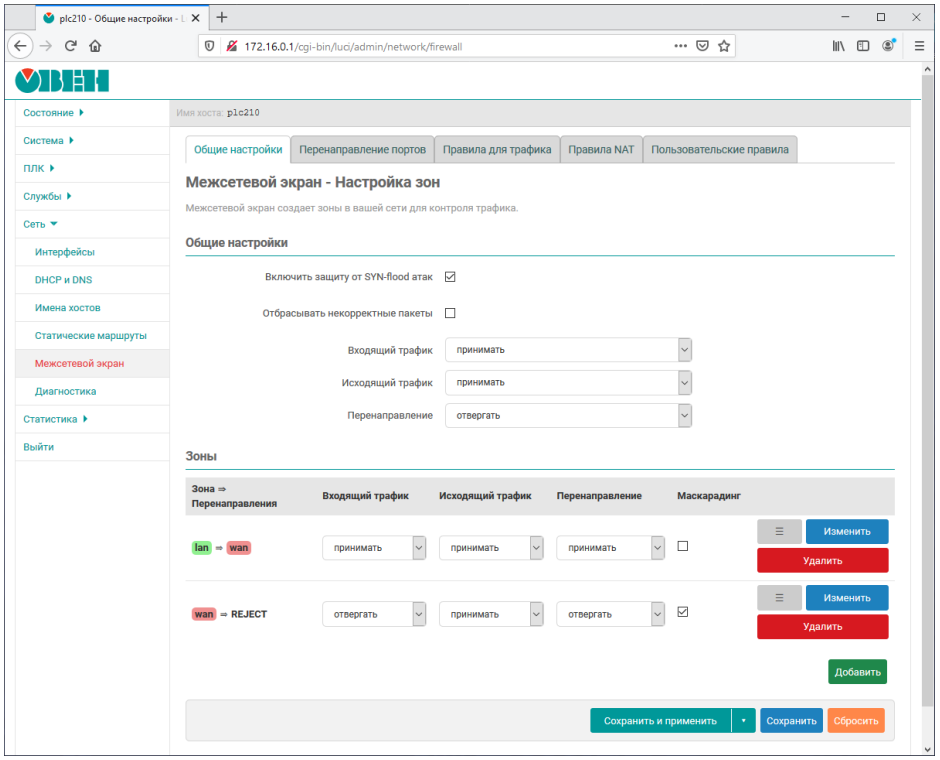
*Общие настройки межсетевого экрана*
На данной вкладке содержатся следующие настройки межсетевого экрана:
- **Включить защиту от SYN-flood атак** — управление функцией защиты от [SYN-flood](https://ru.wikipedia.org/wiki/SYN-%D1%84%D0%BB%D1%83%D0%B4) атак;
- **Отбрасывать некорректные пакеты** — управление функцией отбрасывания некорректных входящих пакетов;
- **Входящий трафик** — устанавливает политику «по умолчанию» для всего входящего трафика (принимать, отвергать или не обрабатывать);
- **Исходящий трафик** — устанавливает политику«по умолчанию» для всего исходящего трафика (принимать, отвергать или не обрабатывать);
- **Перенаправление** — устанавливает политику «по умолчанию» для всего перенаправляемого трафика (принимать, отвергать или не обрабатывать).
#### Настройка зон
В подразделе **Зоны** (вкладка **Общие параметры** страницы **Межсетевой экран**) перечислены существующие зоны в виде таблицы с их основными параметрами в столбцах (см. [рисунок](#zone)).
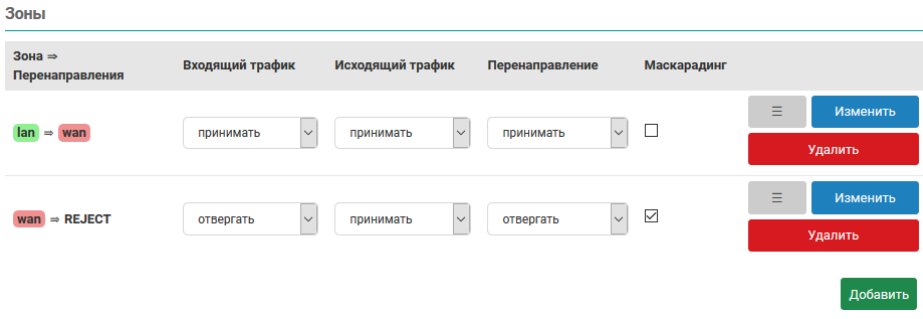
*Настройка зон межсетевого экрана. Таблица зон*
К основным параметрам зоны относятся следующие настройки (столбцы таблицы):
- **Зона =>Перенаправления** — зона-источник и зоны назначения, в которые разрешено перенаправление трафика (см. ниже).
- **Входящий трафик** — устанавливает политику «по умолчанию» для всего входящего трафика зоны (принимать, отклонять или не обрабатывать);
- **Исходящий трафик** — устанавливает политику «по умолчанию» для всего исходящего трафика зоны (принимать, отклонять или не обрабатывать);
- **Перенаправление** — устанавливает политику «по умолчанию» для всего перенаправляемого трафика зоны (принимать, отклонять или не обрабатывать);
- **Маскарадинг** — включает или отключает трансляцию IP-адресов для указанной зоны;
- **Ограничение MSS** — включает или отключает ограничение MSS при передаче для данной зоны.
В последнем столбце таблицы для каждой зоны расположены кнопки управления:
• *≡* — кнопка изменения порядка записей в таблице. Удерживая нажатой данную кнопку можно перемещать строку таблицы, изменяя тем самым её порядок.
• **Изменить** — кнопка редактирования параметров зоны.
• **Удалить** — кнопка удаления зоны.
##### Редактирование зон
Основные параметры зоны можно изменить в строке таблицы зон при помощи соответствующих элементов управления (см. [рисунок](#zone)). Для изменения дополнительных параметров зоны необходимо нажать кнопку **Изменить** в строке соответствующей зоны. При этом откроется всплывающее окно редактирования параметров зоны с вкладками:
- [Общие настройки;](#vklobnast)
- [Дополнительные настройки;](#dopvklad)
- [Отслеживание соединений (conntrack);](#otsled)
- [Дополнительные аргументы iptables.](#arg)
**Вкладка Общие настройки**
Внешний вид окна редактирования параметров зоны межсетевого экрана с открытой вкладкой **Общие настройки** показан на рисунке:
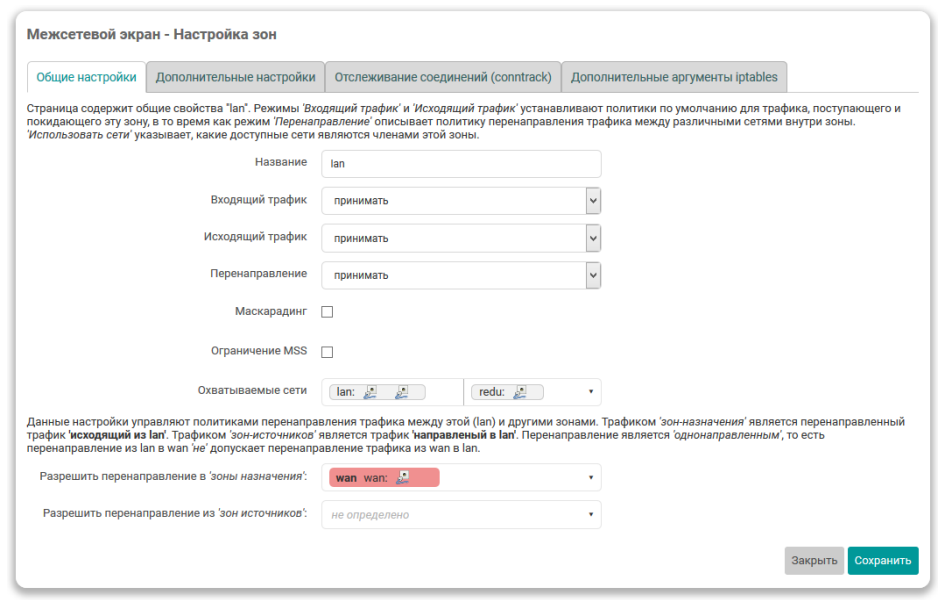
*Настройка зон межсетевого экрана. Дополнительные настройки*
На вкладке **Общие настройки** в дополнение к уже перечисленным ранее основным настройкам зон (см. [выше](#topic-92097)) доступны следующие настройки:
- **Имя** — уникальное символьное имя зоны.
- **Ограничение MSS** — включает или отключает ограничение MSS при передаче для данной зоны.
- **Использовать сети** — выбор сетевых интерфейсов, входящих в указанную зону.
- **Охватываемые сети** — список сетей, входящих в настраиваемую зону.
Дополнительно, на вкладке **Общие настройки**, для каждой зоны указывается политика перенаправления между зонами при помощи следующих настроек:
- **Разрешить перенаправление в зоны назначения** — разрешает перенаправление трафика из редактируемой зоны в выбранные зоны-назначения.
- **Разрешить перенаправление из зон источников** — разрешает перенаправление трафика из выбранных зон-источников в редактируемую зону.
> [!NOTE]
> **Примечание.** Трафиком зон-назначения является перенаправленный трафик, исходящий из редактируемой зоны.
>
> Трафиком зон-источников является трафик, направленный в редактируемую зону.
>
> Перенаправление является однонаправленным, то есть перенаправление из одной зоны в другую зону не допускает перенаправление трафика в обратную сторону.
**Вкладка Дополнительные настройки**
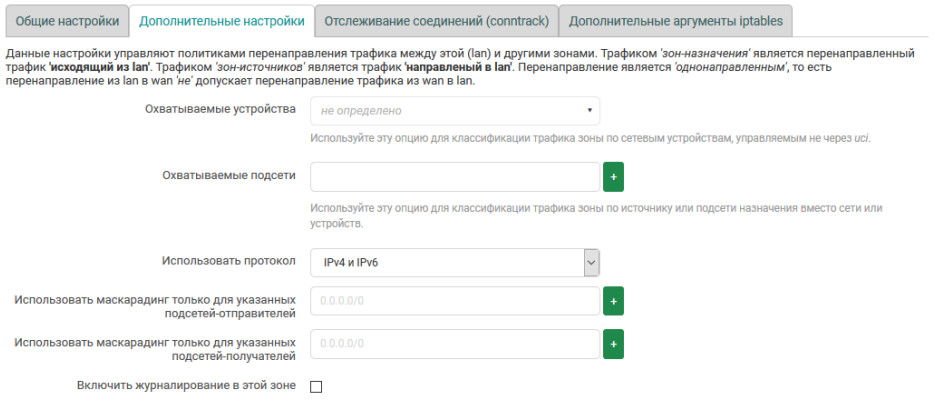
На вкладке **Дополнительные настройки** доступны следующие настройки:
- **Охватываемые устройства** — настройка позволяет классифицировать трафик зоны по сетевым устройствам (в том числе сетевые устройства не управляемые через веб-интерфейс).
- **Охватываемые подсети** — настройка позволяет классифицировать трафик зоны по источнику или подсети назначения вместо сети или устройства.
- **Использовать протокол** — выбор версии используемого IP-протокола в указанной зоне. Возможен выбор из вариантов:
- только IPv4;
- только IPv6;
- IPv4 и IPv6.
- **Использовать маскарадинг только для указанных подсетей-отправителей** — позволяет ограничить использование трансляции адресов указанными подсетями-отправителями;
- **Использовать маскарадинг только для указанных подсетей-получателей** — позволяет ограничить использование трансляции адресов указанными подсетями-получателями;
- **Включить журналирование в этой зоне** — включает или отключает запись срабатывания правил межсетевого экрана для данной зоны в системный журнал.
**Вкладка Отслеживание соединений (conntrack)**
Внешний вид вкладки **Отслеживание соединений (conntrack)** показан на рисунке:
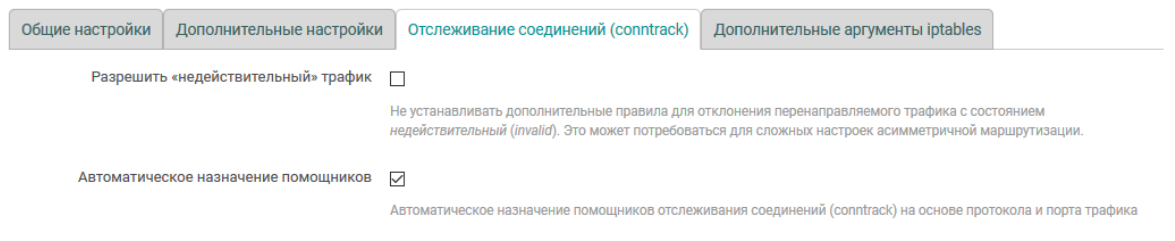
*Окно настроек зоны межсетевого экрана. Вкладка Отслеживание соединений (conntrack)*
На вкладке **Отслеживание соединений (conntrack)** доступны следующие настройки:
- **Разрешить «недействительный» трафик** — настройка позволяет не устанавливать дополнительные правила для отклонения перенаправляемого трафика с состоянием «недействительный» (invalid). Это может потребоваться, например, для сложных настроек асимметричной маршрутизации.
- **Автоматическое назначение помощников** — управляет автоматическим назначением помощников отслеживания соединений (conntrack) на основе протокола и порта трафика для редактируемой зоны.
**Вкладка Дополнительные аргументы iptables**
На вкладке **Дополнительные аргументы iptables** расположены настройки, позволяющие передать произвольные аргументы iptables в правила классификации входящего и исходящего трафика зоны.
> [!WARNING]
> **Внимание.** Передача аргументов iptables в правилах классификации входящего и исходящего трафика позволяет сопоставлять пакеты, основанные на других критериях, нежели чем интерфейсы или подсети. Эти опции следует использовать с особой осторожностью, так как неверные значения могут привести к нарушению работы правил межсетевого экрана, полностью открывая доступ ко всем службам системы.
Внешний вид вкладки **Дополнительные аргументы iptables** показан на рисунке:
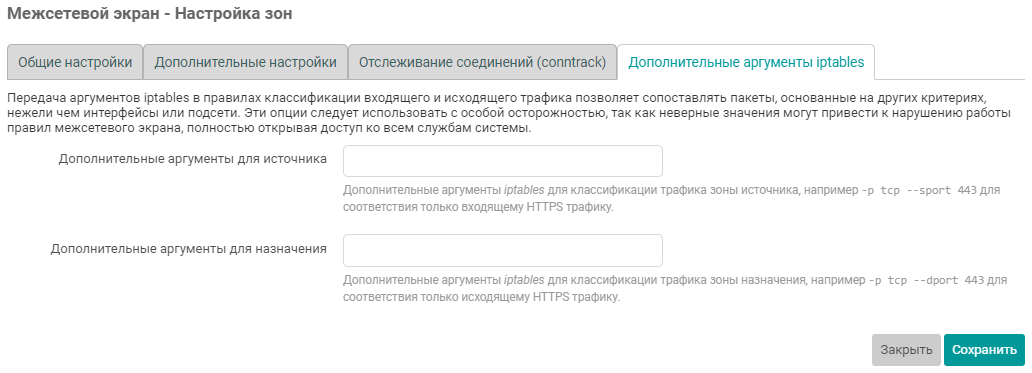
*Окно настроек зоны межсетевого экрана. Вкладка Отслеживание соединений (conntrack)*
На вкладке **Дополнительные аргументы iptables** доступны следующие настройки:
- **Дополнительные аргументы для источника** — дополнительные аргументы iptables для классификации трафика зоны источника. Например, для классификации только входящего трафика HTTPS (TCP порт 443):
```
-p tcp --sport443
```
- Дополнительные аргументы для назначения — дополнительные аргументы iptables для классификации трафика зоны назначения. Например, для классификации только исходящего трафика HTTPS (TCP порт 443):
```
-p tcp --dport443
```
##### Добавление зон
Для добавления новой зоны предназначена кнопка **Добавить**, расположенная снизу таблицы зон. При её нажатии откроется всплывающее окно редактирования параметров зоны, как и при изменении (редактировании) существующих зон.
##### Удаление зон
Удаление существующей зоны выполняется при помощи кнопки **Удалить**, расположенной в строке соответствующей зоны.
#### Перенаправление портов
Перенаправление портов— это сопоставление определённого порта на внешнем интерфейсе контроллера с определённым портом нужного устройства в локальной сети. Перенаправление портов позволяет, например, удалённым компьютерам из сети интернет соединяться с устройством или службой внутри частной локальной сети.
Внешний вид вкладки **Перенаправление портов** страницы **Межсетевой экран** показан на [рисунке](#pereport).
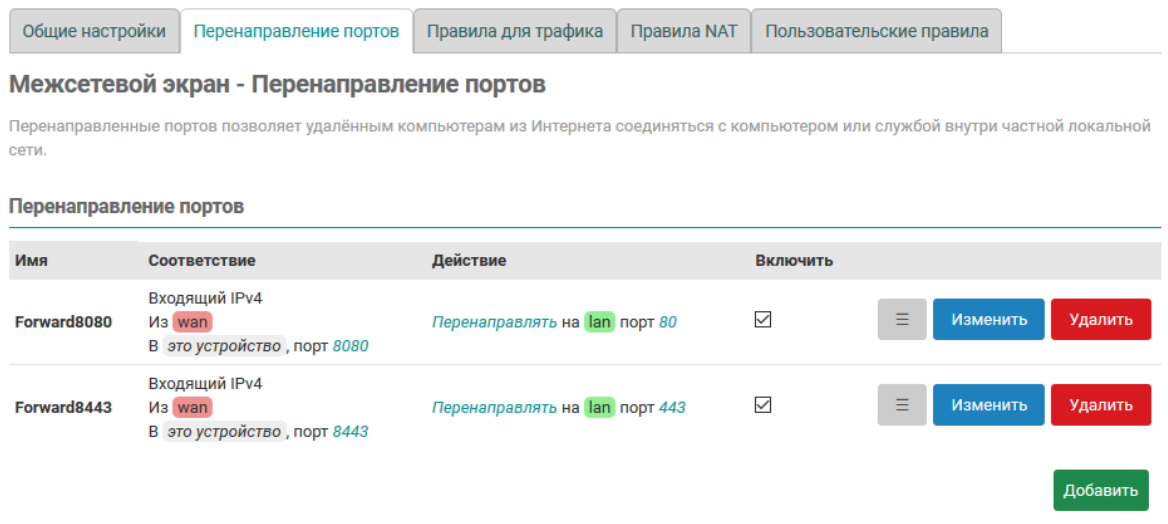
*Вкладка «Перенаправление портов» страницы «Межсетевой экран»*
В начале страницы приведена таблица **Перенаправление портов** с перечислением уже созданных правил перенаправлений портов. Таблица имеет следующие столбцы:
- **Имя** — уникальное символьное имя правила перенаправления.
- **Соответствие** — в данном столбце приведены условия для входящего трафика, при совпадении которых данное правило будет применяться.
- **Действие** — в данном столбце приведено действие, которое будет применено к входящему трафику (адрес и порт устройства, куда будет перенаправляться трафик при применении данного правила).
- **Включить** — позволяет включить или отключить данное правило. Если правило выключено, то оно не будет применяться к входящему трафику.
##### Порядок применения правил перенаправления портов
Правила перенаправления применяются в том порядке (сверху вниз), в котором они указаны в таблице. Для изменения порядка правил предназначены кнопки ≡ (см. [рисунке](#pereport)), позволяющие переместить соответствующее правило вверх или вниз.
##### Редактирование правил перенаправления портов
Для редактирования правил перенаправления портов необходимо нажать кнопку **Изменить** (см. [рисунке](#pereport)), расположенную в строке соответствующего правила. Откроется страница редактирования правила перенаправления портов, как показано на [рисунке](#peremeg).
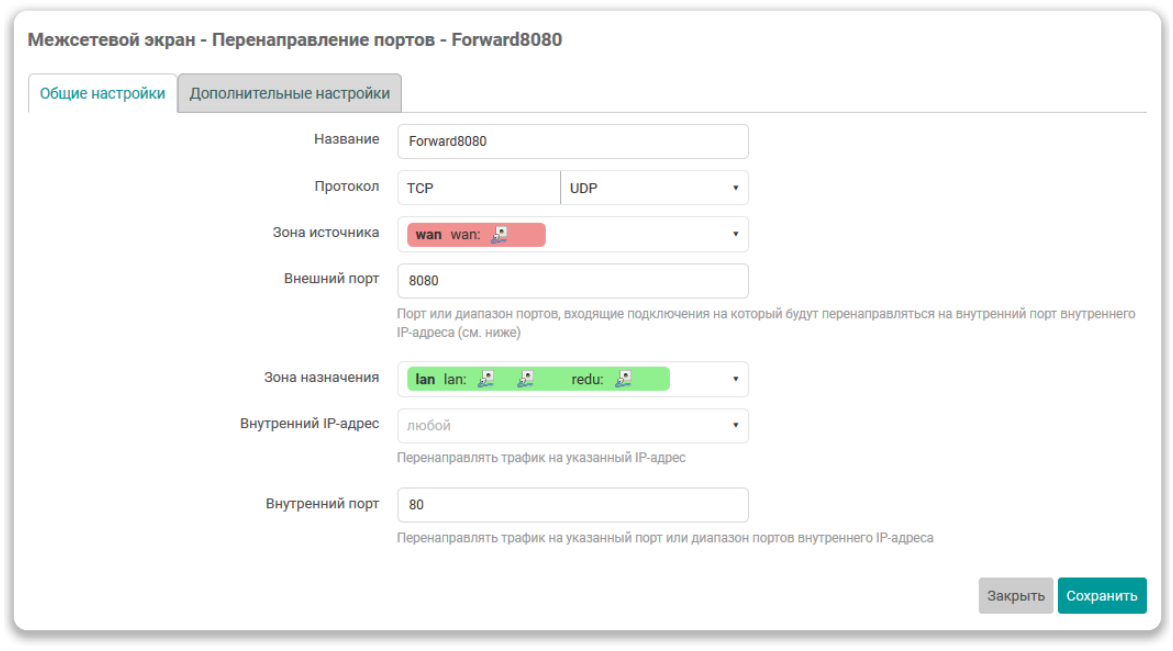
*Настройка правил перенаправления портов межсетевого экрана*
Данное окно разделено на две вкладки:
- Общие настройки
;
- Дополнительные настройки
.
**Вкладка Общие настройки**
На данной странице доступны для редактирования следующие настройки правила перенаправления портов:
- **Имя** — уникальное символьное имя правила;
- **Протокол** — выбор протокола правила. Возможен выбор из вариантов:
- любой — любой протокол. При выборе данного варианта другие протоколы выбрать нельзя;
- UDP;
- TCP;
- ICMP;
- пользовательский (произвольное имя протокола).
В зависимости от выбранного протокола набор настроек может несущественно меняться.
- **Зона источника** — выбор зоны источника трафика для правила;
- **Внешний порт** — позволяет ограничить применение правила для входящих подключений на указанный порт или диапазон портов. Данная настройка доступна только для UDP и TCP протоколов;
- **Внутренняя зона** — выбор зоны назначения (перенаправления) трафика для правила;
- **Внутренний IP-адрес** — выбор IP-адреса для перенаправления трафика. Трафик правила будет перенаправляться на указанный IP-адрес;
- **Внутренний порт** — выбор порта для перенаправления трафика. Трафик правила будет перенаправляться на указанный порт внутреннего IP-адреса. Данная настройка доступна только для UDP и TCP протоколов.
**Вкладка Дополнительные настройки**
Внешний вид вкладки **Дополнительные настройки** показан на рисунке:
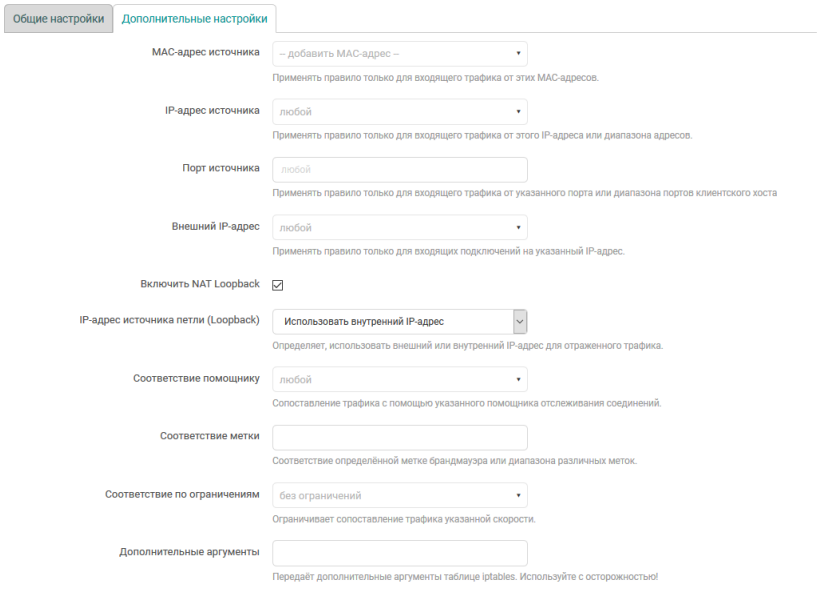
*Окно настроек правила перенаправления портов межсетевого экрана. Вкладка «Дополнительные настройки»*
На данной вкладке доступны для редактирования следующие настройки:
- **MAC-адрес источника** — позволяет указать один или несколько MAC-адресов источника трафика для правила. Если MAC-адреса заданы, то правило будет применяться только для входящего трафика от указанных MAC-адресов;
- **IP-адрес источника** — позволяет указать один или несколько IP-адресов источника трафика для правила. Если IP-адреса заданы, то правило будет применяться только для входящего трафика от указанных IP-адресов;
- **Порт источника** — позволяет указать порт или диапазон портов источника трафика для правила. Если этот параметр задан, то правило будет применяться только для входящего трафика от указанного порта или диапазона портов устройства источника трафика. Данная настройка доступна только для UDP и TCP протоколов;
- **Внешний IP-адрес** — позволяет ограничить применение правила для входящих подключений на указанный IP-адрес. Если не задан (значение «любой»), то правило применяется к входящим подключениям на все IP-адреса устройства;
- **Включить NAT Loopback** — включить для данного правила технологию [NAT Loopback](https://ru.wikipedia.org/wiki/NAT#NAT_loopback);
Данная технология позволяет считать пакет, пришедший из внутренней сети на внешний IP-адрес устройства, как пакет пришедший извне. Таким образом, для такого пакета работают правила межсетевого экрана, относящиеся к внешним соединениям.
При включении данной настройки появляется дополнительная опция **IP-адрес источника петли (loopback)**, при помощи которой можно выбрать какой IP-адрес будет использоваться для отраженного трафика — внутренний или внешний.
- **Соответствие помощнику** — настройка позволяет указать конкретного помощника отслеживания соединений (conntrack).
- **Соответствие метки** — настройка позволяет указать метку или диапазон меток межсетевого экрана для соответствия трафика правила.
- **Соответствие по ограничениям** — настройка ограничивает сопоставление трафика указанной скорости.
- **Дополнительные аргументы** — позволяет указать дополнительные аргументы для команды iptables.
##### Добавление правил перенаправления портов
Для **добавления** нового правила перенаправления портов необходимо заполнить основные параметры нового правила перенаправления в таблице подраздела **Новое перенаправление порта** (см. [рисунок](#addprr)) и нажать кнопку **Добавить**.

*Добавление правила перенаправления портов межсетевого экрана*
Значения параметров добавляемого правила описаны в разделе редактирования параметров правил перенаправления портов ([раздел](#topic-92096)).
##### Удаление правил перенаправления портов
Для удаления правила перенаправления портов предназначена кнопка **Удалить**, расположенная в строке соответствующего правила.
#### Правила для трафика
Управление правилами для трафика межсетевого экрана осуществляется на вкладке **Правила для трафика** страницы **Межсетевой экран** (см. [рисунок](#ПравилаДляТрафикаМежсетевогоЭкрана-863A3A6B)).
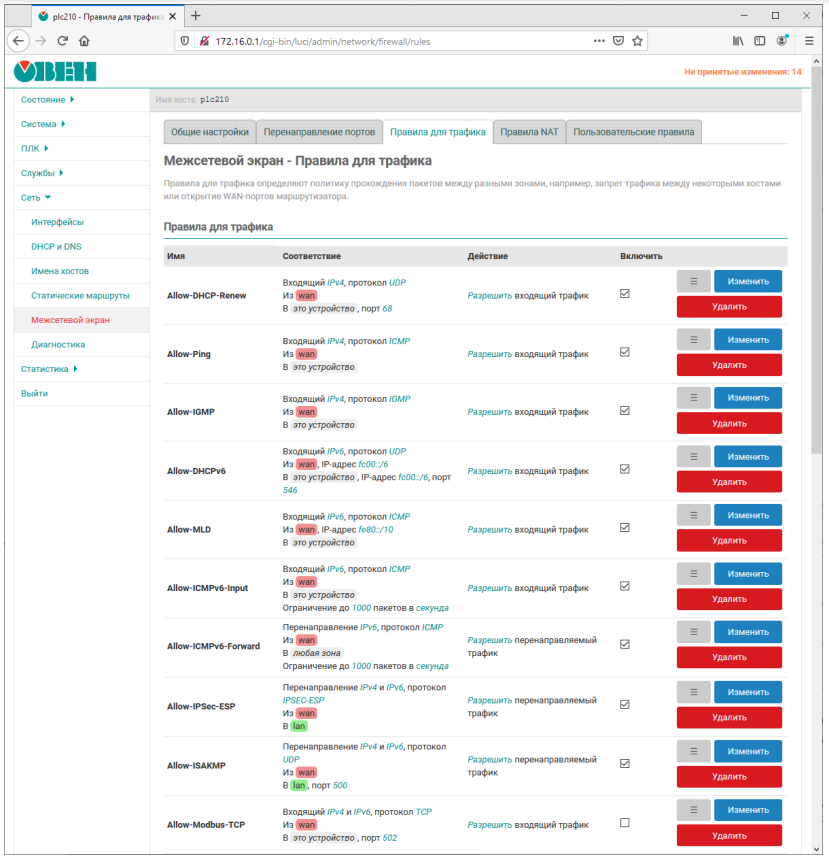
*Правила для трафика межсетевого экрана*
В самом начале страницы приведена таблица **Правила для трафика** с перечисленными уже созданными правилами для трафика. Таблица имеет следующие столбцы:
- **Имя** — уникальное символьное имя правила;
- **Входящий трафик** — в данном столбце приведены условия для входящего трафика, при совпадении которых данное правило будет применяться;
- **Действие** — действие, применяемое для трафика данного правила;
- **Включить** — позволяет включить или отключить данное правило. Если правило выключено, то оно не будет применяться к входящему трафику;
##### Порядок применения правил для трафика
Правила для трафика применяются в том порядке (сверху вниз), в котором они указаны в таблице. Для изменения порядка правил предназначена кнопка «*≡*», позволяющая переместить соответствующее правило в таблице.
##### Редактирование правил для трафика
Для редактирования правила для трафика необходимо нажать кнопку **Изменить**, расположенную в строке соответствующего правила. При этом откроется всплывающее окно настроек правила для трафика, как показано на рисунке:
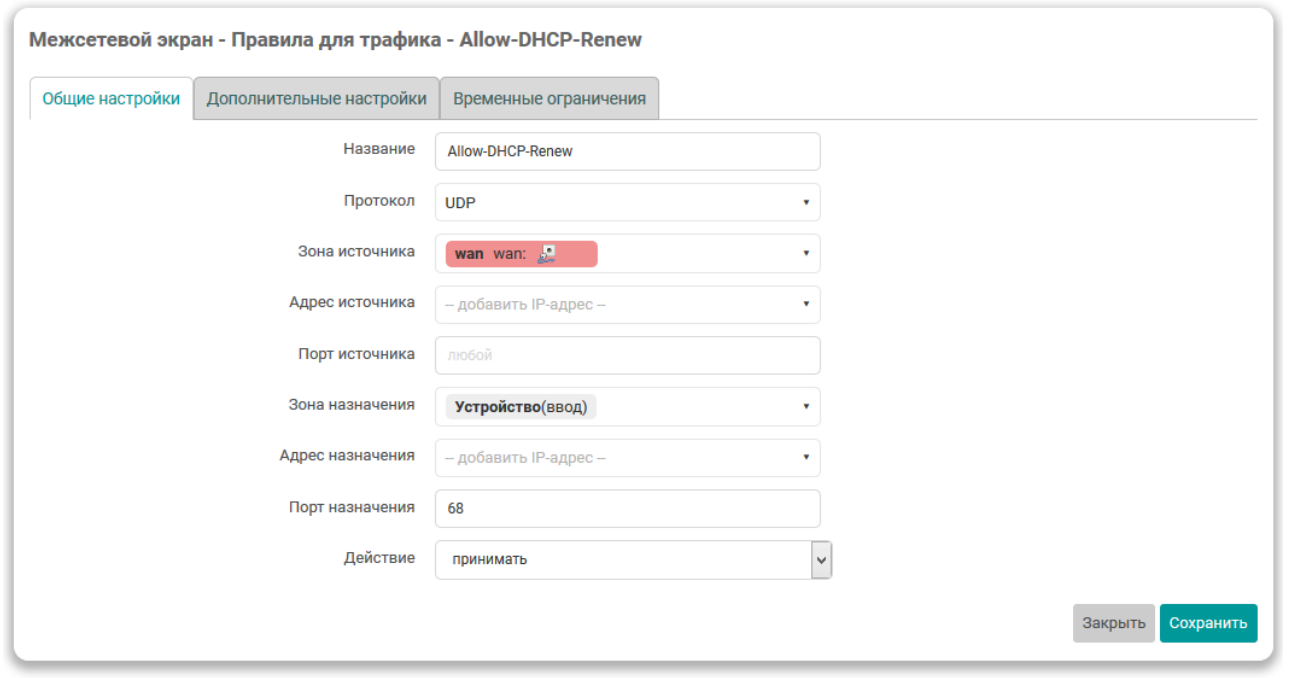
*Окно настроек правила для трафика межсетевого экрана*
Окно настроек разбито на несколько вкладок:
- [Общие настройки](#com_set);
- [Дополнительные настройки](#dopvkl);
- [Временные ограничения](#vrogr).
**Вкладка Общие настройки**
На данной вкладке доступны для редактирования следующие настройки:
- **Имя** — уникальное символьное имя правила;
- **Протокол** — выбор протоколов для правила. Возможен выбор одного или нескольких протоколов из следующего списка:
- только IPv4;
- только IPv6;
- IPv4 и IPv6;
- **Протокол** — выбор протокола входящего трафика правила. Возможен выбор из вариантов:
- Любой;
- UDP;
- TCP;
- IGMP;
- ICMP;
- IPSEC-ESP;
- пользовательский (произвольное имя протокола);
В зависимости от выбранного протокола набор настроек может несущественно меняться.
- **Зона источника** — выбор источника трафика для правила. Кроме конкретной зоны можно указать следующие варианты:
- **Устройство** — любой исходящий трафик на любом IP-адресе устройства;
- **Любая зона** — источником трафика для данного правила является любой входящий трафик от любого хоста любой зоны межсетевого экрана;
- **Адрес источника** — позволяет указать один или несколько IP-адресов источника трафика для правила. Если IP-адреса заданы, то правило будет применяться только для входящего трафика от указанных IP-адресов;
- **Порт источника** — позволяет указать порт или диапазон портов источника трафика для правила. Если этот параметр задан, то правило будет применяться только для входящего трафика от указанного порта или диапазона портов устройства источника трафика. Данная настройка доступна только для UDP и TCP протоколов;
- **Зона назначения** — выбор назначения трафика для правила. Кроме конкретной зоны возможно указать следующие варианты:
- **не определено** — любой трафик;
- **Устройство** — любой исходящий трафик на любой IP-адрес устройства;
- **Любая зона** — любой исходящий трафик на любой хост в любой зоне межсетевого экрана;
- **Адрес назначения** — для правил перенаправления указывается IP-адрес для перенаправления. Трафик правила будет перенаправляться на указанный IP-адрес;
- **Порт назначения** — для правил перенаправления указывается порт для перенаправления трафика. Трафик правила будет перенаправляться на указанный порт адреса назначения. Данная настройка доступна только для UDP и TCP протоколов;
- **Действие** — выбор действия, применяемого для входящего (или перенаправляемого) трафика данного правила. Возможен выбор из вариантов:
- **принимать**;
- **отвергать**;
- **не обрабатывать**;
- **не отслеживать**;
- **назначить помощника отслеживания соединений** — в этом случае появляется дополнительная опция **Помощник отслеживания**, в которой необходимо выбрать из списка помощника отслеживания соединений для назначения соответствующему трафику;
- **применить метку брандмауэра** — в этом случае появляется дополнительная опция **Установить метку**, в которой необходимо указать метку, которую требуется установить.
- **XOR метка брандмауэра** — в этом случае появляется дополнительная опция **XOR метка**, в которой необходимо указать значение, с котором будет произведена побитовая операция XOR над существующим значением метки;
- **DSCP классификация** — в этом случае появляется дополнительная опция **DSCP метка**, в которой необходимо выбрать из списка значение требуемой DSCP метки.
**Вкладка Дополнительные настройки**
На данной вкладке доступны для редактирования следующие настройки:
- **Соответствие устройству** — настройка позволяет привязать правило к конкретному входящему или исходящему сетевому устройству. При выборе значения **Входящее устройство** или **Исходящее устройство** появляется дополнительная настройка **Имя устройства**, в которой необходимо выбрать конкретное устройство.
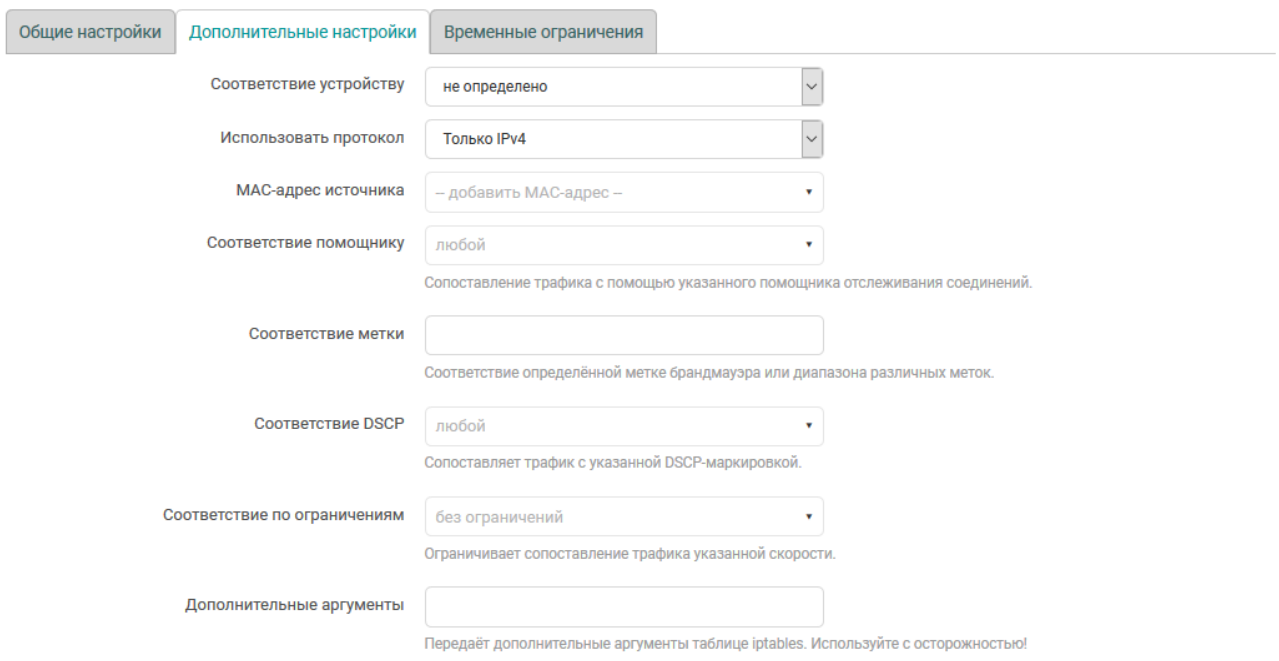
*Окно настроек правила для трафика межсетевого экрана. Вкладка Дополнительные настройки*

*Настройка привязки правила к конкретному сетевому устройству*
При выборе значения **не определено** правило не будет привязано к какому либо конкретному сетевому устройству.
- **Использовать протокол** — выбор версий IP-протокола для данного правила. Возможен выбор из вариантов:
- только IPv4;
- только IPv6;
- IPv4 и IPv6.
- **Соответствовать ICMP типу** — выбор типов ICMP пакетов, для которых данное правило будет применяться. Настройка доступна только в случае выбора ICMP протокола
.
- **MAC-адрес источника** — позволяет указать один или несколько MAC-адресов источника трафика для правила. Если MAC-адреса заданы, то правило будет применяться только для входящего трафика от указанных MAC-адресов.
- **Соответствие помощнику** — настройка позволяет указать конкретного помощника отслеживания соединений (conntrack)
.
- **Соответствие метки** — настройка позволяет указать метку или диапазон меток межсетевого экрана для соответствия трафика правила.
- **Соответствие DSCP** — настройка позволяет указать DSCP метку с которой будет производиться сопоставление трафика для правила.
- **Соответствие по ограничениям** — настройка ограничивает сопоставление трафика указанной скорости.
- **Дополнительные аргументы** — позволяет указать дополнительные аргументы для команды iptables
**Вкладка Временные ограничения**
Внешний вид вкладки **Временные ограничения** показан на рисунке:
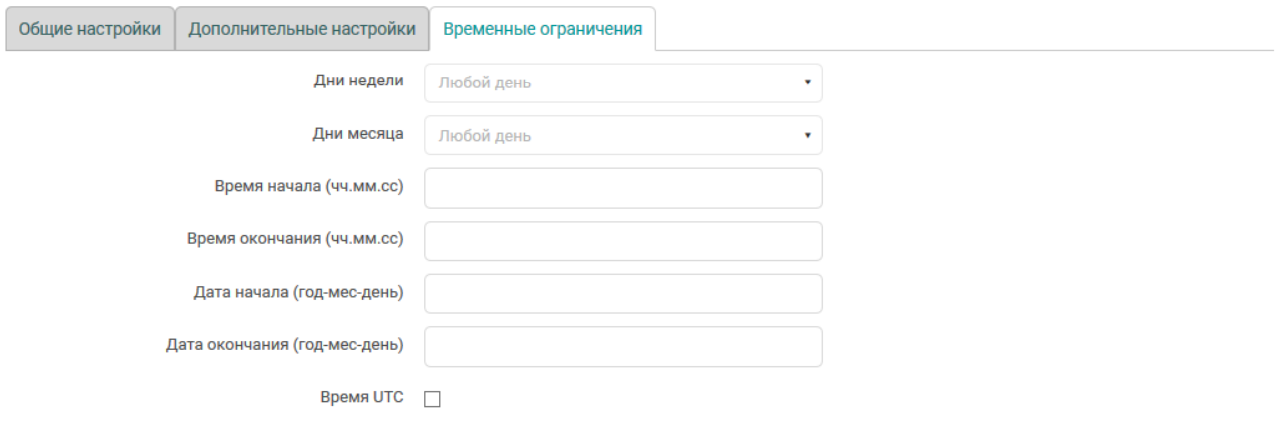
*Окно настроек правила для трафика межсетевого экрана. Вкладка «Временные ограничения»*
На данной вкладке доступны для редактирования следующие настройки:
- **Дни недели, дни месяца** — позволяет указать дни недели и/или дни месяца, в которые данное правило должно применяться. Если данные настройки указаны, то правило будет применяться только в указанные дни.
- **Время начала, время окончания** — позволяет указать время начала и окончания действия правила. Если данные настройки указаны, то правило будет применяться только в указанный период времени.
- **Дата начала, дата окончания** — позволяет указать даты начала и окончания действия правила. Если данные настройки указаны, то правило будет применяться только в указанный период дат.
- **Время UTC** — если данная настройка включена, то время действия правила указывается в UTC. В противном случае время указывается в локальной временной зоне.
##### Добавление правил для трафика
Для добавления нового правила для трафика предназначена кнопка «Добавить», расположенная снизу таблицы правил для трафика. При этом откроется всплывающее окно редактирования параметров правила, как и при изменении (редактировании) существующего правила.
##### Удаление правил для трафика
Для удаления правила для трафика предназначена кнопка **Удалить**, расположенная в строке соответствующего правила.
#### Правила NAT
Правила **NAT** позволяют точно контролировать IP-адрес источника в исходящем или перенаправляемом трафике.
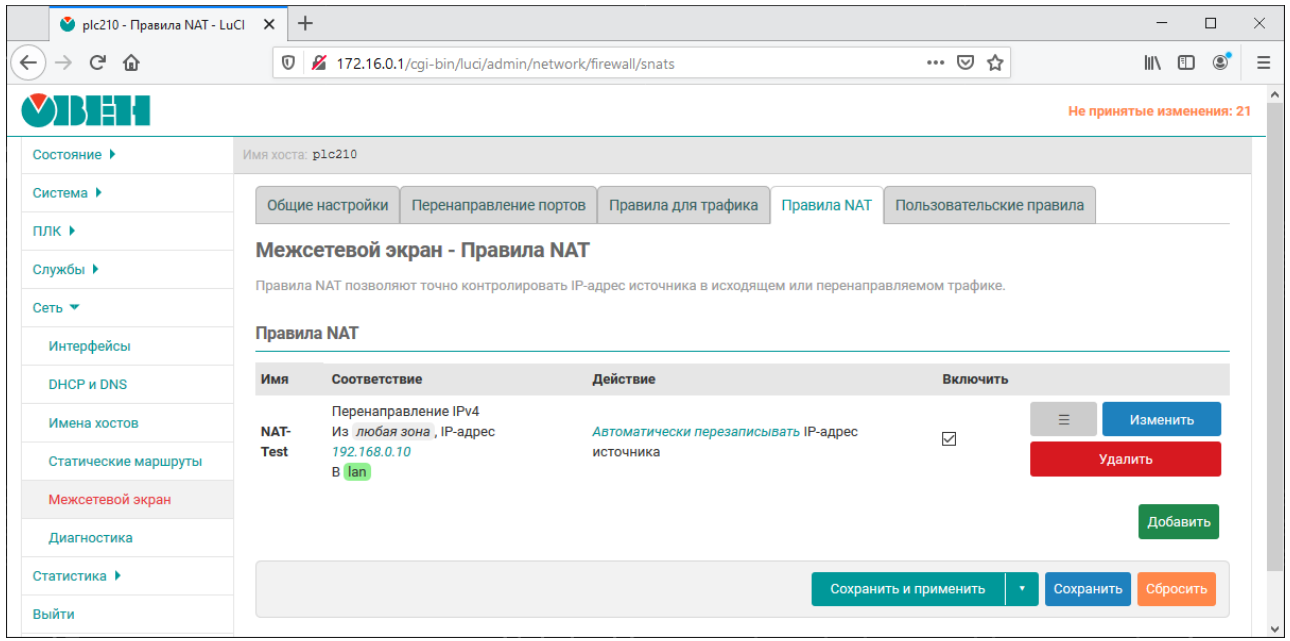
*Правила NAT межсетевого экрана*
На странице приведена таблица **Правила NAT** с перечислением уже созданных правил **NAT**. Таблица имеет следующие столбцы:
- **Имя** — уникальное символьное имя правила.
- **Соответствие** — в данном столбце приведены условия для трафика, при совпадении которых данное правило будет применяться.
- **Действие** — действие, применяемое для трафика данного правила.
- **Включить** — позволяет включить или отключить данное правило. Если правило выключено, то оно не будет применяться к трафику.
##### Порядок применения правил NAT
Правила NAT применяются в том порядке (сверху вниз), в котором они указаны в таблице. Для изменения порядка правил предназначена кнопка *≡*, позволяющая переместить соответствующее правило в таблице.
##### Редактирование правил NAT
Для редактирования правила **NAT** необходимо нажать кнопку **Изменить**, расположенную в строке соответствующего правила. При этом откроется всплывающее окно настроек правила **NAT**, как показано на рисунке:
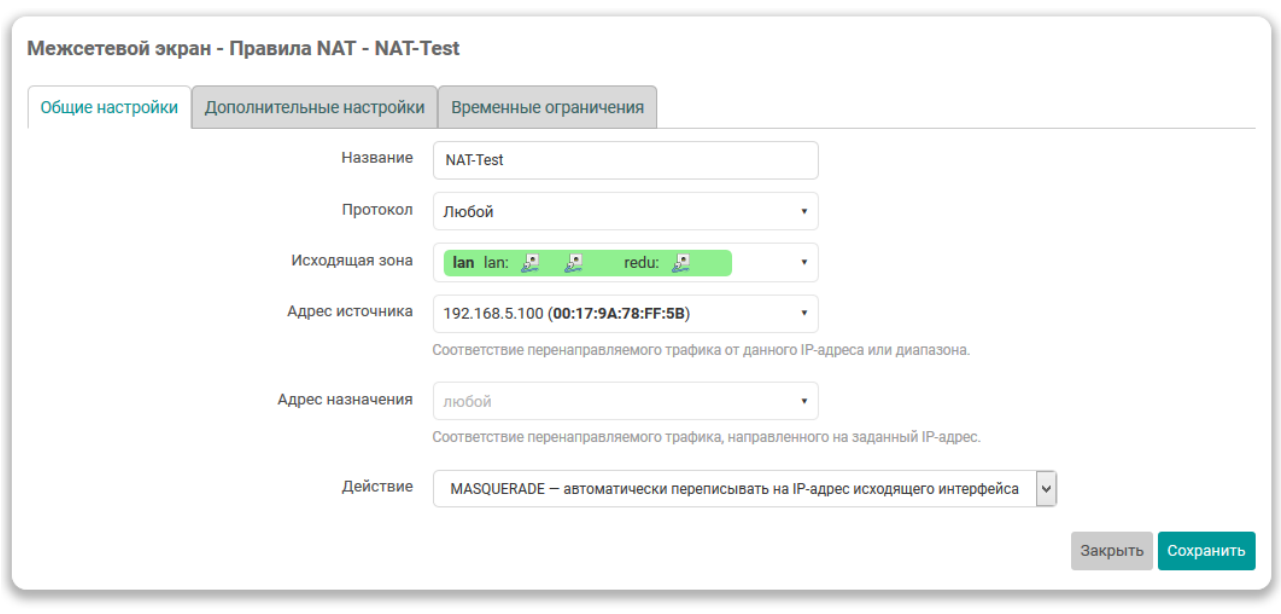
*Вкладка Общие настройки*
Окно настроек разбито на несколько вкладок:
- Общие настройки;
- Дополнительные настройки;
- Временные ограничения.
**Вкладка Общие настройки**
На данной вкладке доступны для редактирования следующие настройки:
- **Имя** — уникальное символьное имя правила.
- **Протокол** — выбор протоколов для правила. Возможен выбор одного или нескольких протоколов из следующего списка:
- **любой** — любой протокол. При выборе данного варианта, другие протоколы выбрать нельзя;
- **UDP**
;
- **TCP**
;
- **ICMP**
;
- **пользовательский** (произвольное имя протокола).
- **Исходящая зона** — выбор исходящей зоны для трафика правила.
- **Адрес источника** — указание соответствия адреса источника перенаправляемого трафика.
- **Адрес назначения** — указание соответствия адреса назначения перенаправляемого трафика.
- **Действие** — выбор действия, применяемого для трафика данного правила. Возможен выбор из вариантов:
- **SNAT** — перезапись IP-адреса источника на указанный. При выборе данного действия появляется дополнительная настройка **IP-адрес для перезаписи**, где необходимо указать перезаписываемое значение IP-адреса источника
.
- **MASQUERADE** — автоматическая перезапись IP-адреса источника на IP-адрес исходящего интерфейса
.
- **ACCEPT** — отключить перезапись IP-адреса источника.
**Вкладка Дополнительные настройки**
Внешний вид вкладки **Дополнительные настройки** показан на рисунке:
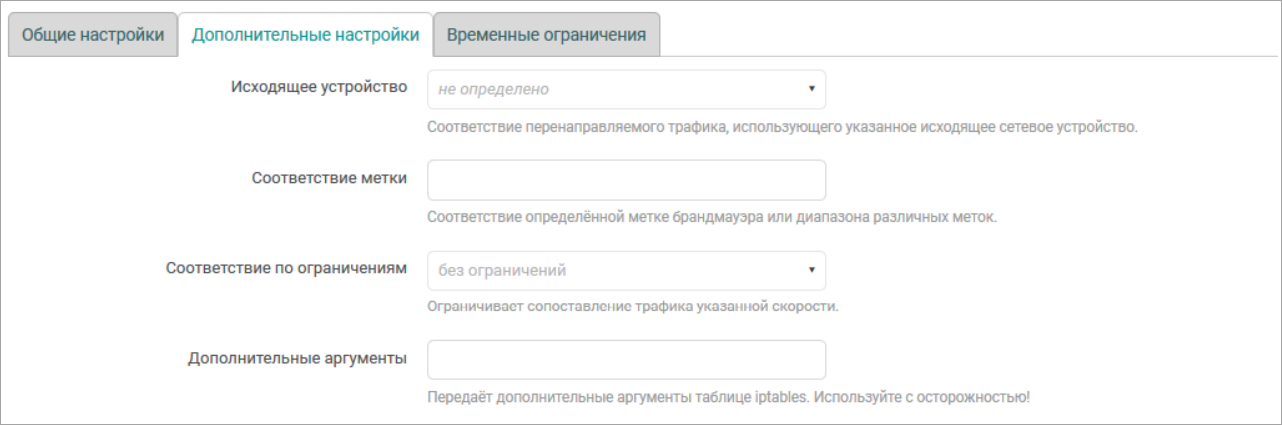
*Вкладка Дополнительные настройки*
На данной вкладке доступны для редактирования следующие настройки:
- **Исходящее устройство** — настройка позволяет привязать правило к конкретному исходящему сетевому устройству. При выборе значения «не определено» правило не будет привязано к какому либо конкретному сетевому устройству.
- **Соответствие метки** — настройка позволяет указать метку или диапазон меток межсетевого экрана для соответствия трафика правила.
- **Соответствие по ограничениям** — настройка ограничивает сопоставление трафика указанной скорости.
- **Дополнительные аргументы** — позволяет указать дополнительные аргументы для команды **iptables**.
**Вкладка Временные ограничения**
Внешний вид вкладки **Временные ограничения** показан на рисунке:
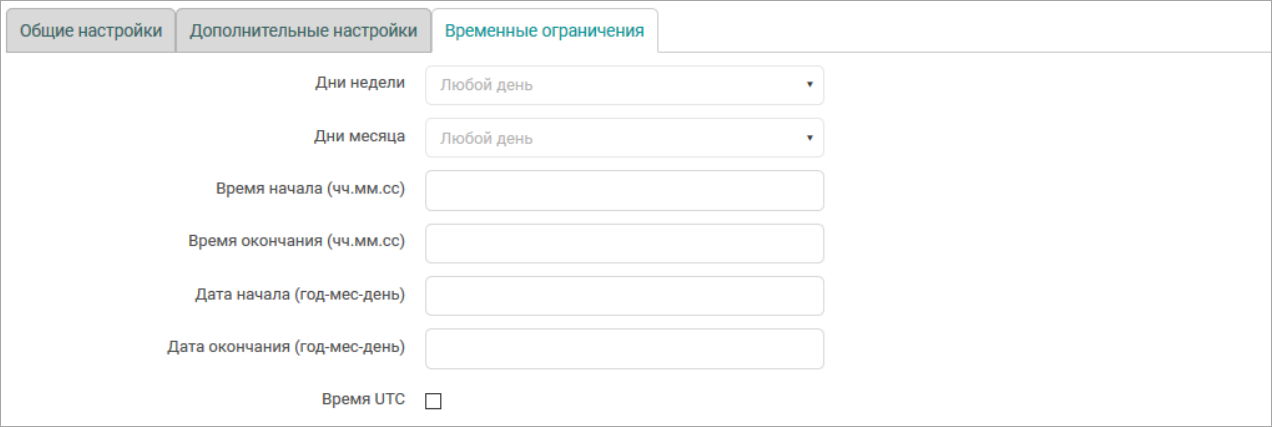
*Вкладка Временные ограничения*
На данной вкладке доступны для редактирования следующие настройки:
- **Дни недели, дни месяца** — позволяет указать дни недели и/или дни месяца, в которые данное правило должно применяться. Если данные настройки указаны, то правило будет применяться только в указанные дни.
- **Время начала, время окончания** — позволяет указать время начала и окончания действия правила. Если данные настройки указаны, то правило будет применяться только в указанный период времени.
- **Дата начала, дата окончания** — позволяет указать даты начала и окончания действия правила. Если данные настройки указаны, то правило будет применяться только в указанный период дат.
- **Время UTC** — если данная настройка включена, то время действия правила указывается в UTC. В противном случае время указывается в локальной временной зоне.
##### Добавление правил NAT
Для добавления нового правила **NAT** предназначена кнопка **Добавить**, расположенная снизу таблицы правил для трафика. При этом откроется всплывающее окно редактирования параметров правила, как и при изменении (редактировании) существующего правила.
##### Удаление правил NAT
Для удаления правила **NAT** предназначена кнопка **Удалить**, расположенная в строке соответствующего правила.
#### Пользовательские правила
На вкладке **Пользовательские правила** настроек межсетевого экрана (см. [рисунок](#ПользовательскиеПравилаМежсетевогоЭ-86400431)) расположено поле ввода, в котором можно указывать произвольные команды **iptables**. Данные команды будут автоматически выполняться после каждой перезагрузки службы межсетевого экрана следом за загрузкой правил по умолчанию.
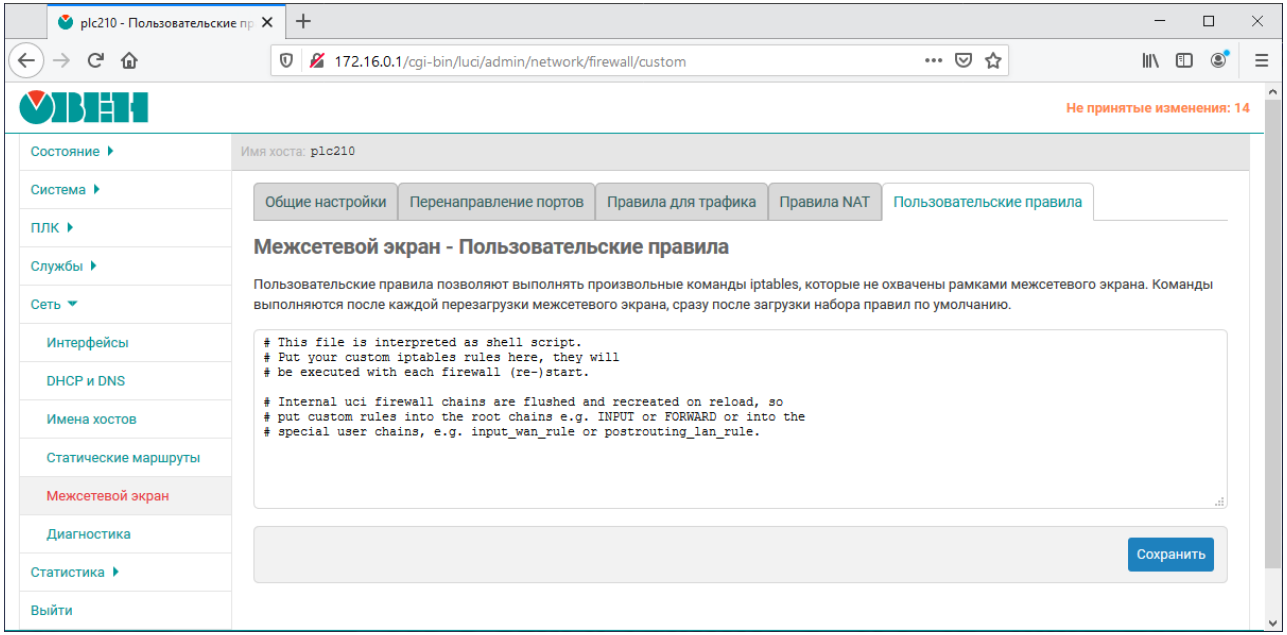
*Пользовательские правила межсетевого экрана*
### Диагностика
На странице **Диагностика** раздела **Сеть** реализован интерфейс к некоторым диагностическим сетевым утилитам:
- **Пинг-запрос** (см. [раздел](#topic-92117)) — выполнение пинг-запроса указанного IPv4 или IPv6-адреса (IP- адрес или доменное имя).
- **Трассировка** (см. [раздел](#topic-92118)) — выполнение IPv4 или IPv6 трассировки указанного адреса (IP- адрес или доменное имя).
- **DNS-запрос** (см. [раздел](#topic-92119)) — выполнение DNS-запроса указанного адреса (IP-адрес или доменное имя).
Внешний вид страницы **Диагностика** показан на [рисунке](#СтраницаДиагностика-864A03E6).
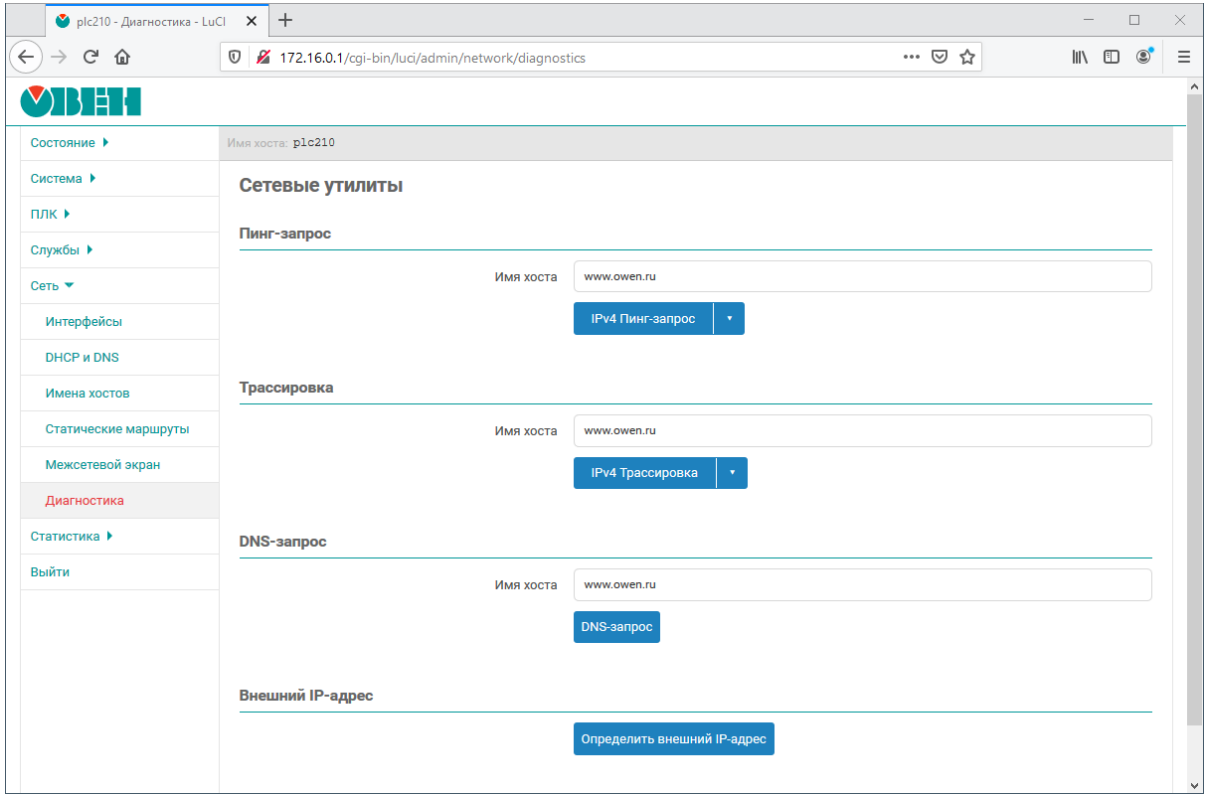
*Страница «Диагностика»*
При выполнении какой-либо из диагностик результат будет выведен в текстовом виде, как показано на [рисунке](#СтраницаДиагностика.ВыводРезультата-864A28C6).
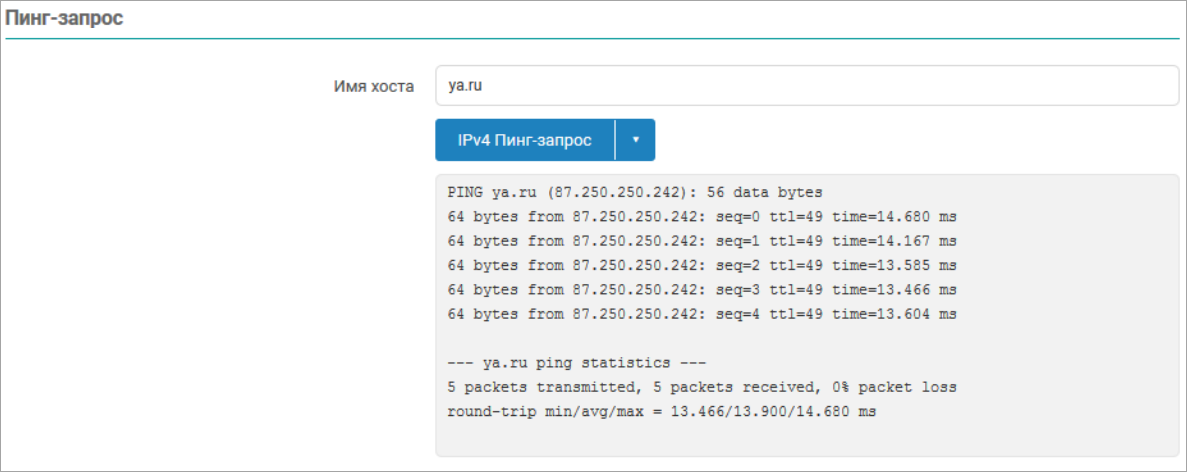
*Страница «Диагностика». Вывод результата диагностики*
#### Пинг-запрос
Выполнение диагностики пинг-запроса для IPv4-адреса соответствует выполнению команды:
```
ping -c 5 -W 1 <адрес>
```
или для IPv6-адреса:
```
ping6 -c 5 <адрес>
```
Ниже приведён пример вывода успешного пинг-запроса для адреса ya.ru
```
PING ya.ru (87.250.250.242): 56 data bytes
64 bytes from 87.250.250.242: seq=0 ttl=48 time=16.959 ms
64 bytes from 87.250.250.242: seq=1 ttl=48 time=17.029 ms
64 bytes from 87.250.250.242: seq=2 ttl=48 time=17.197 ms
64 bytes from 87.250.250.242: seq=3 ttl=48 time=17.338 ms
64 bytes from 87.250.250.242: seq=4 ttl=48 time=16.608 ms
--- ya.ru ping statistics ---
5 packets transmitted, 5 packets received, 0% packet loss round-trip min/avg/max = 16.608/17.026/17.338 ms
```
#### Трассировка
Выполнение трассировки для IPv4-адреса соответствует выполнению команды:
```
traceroute -q 1 -w 1 -n <адрес>
```
или для IPv6-адреса:
```
traceroute6 -q 1 -w 2 -n <адрес>
```
Ниже приведён пример вывода успешной трассировки для адреса **ya.ru**:
```
traceroute to ya.ru (87.250.250.242), 30 hops max, 38 byte packets
1 192.168.0.1 0.598 ms
2 10.82.190.5 2.009 ms
3 212.232.64.221 2.274 ms
4 212.232.64.209 0.857 ms
5 212.232.64.85 0.980 ms
6 212.232.67.218 1.172 ms
7 188.65.69.56 0.823ms
8 188.65.69.65 1.152ms
9 46.19.184.17 1.225ms
10 46.19.184.5 1.090 ms
11 194.226.100.90 1.319 ms
12 *
13 87.250.250.242 17.069 ms
```
#### DNS-запрос
Выполнение DNS-запроса адреса соответствует выполнению команды:
```
nslookup <адрес>
```
Ниже приведён пример вывода успешного DNS-запроса для адреса ya.ru:
```
Server: 127.0.0.1
Address: 127.0.0.1#53
Name: ya.ru
Address 1: 87.250.250.242
Address 2: 2a02:6b8::2:242
```
#### Определение внешнего IP-адреса
Данная команда выполняет определение внешнего IP-адреса с использованием сервиса ifconfig.me. В случае успешного определения, будет выведен текущий внешний IP-адрес.
## Статистика
В разделе главного меню **Статистика** содержатся страницы управления и просмотра графиков статистики, полученных при помощи службы **collectd**.
**Collectd** — это небольшая служба, которая с заданным интервалом собирает статистику об использовании ресурсов системы. Объём собираемых данных определяется набором плагинов (подключаемых модулей).
На [рисунке](#СтраницаПросмотраГрафиковСтатистики-864BD73B) приведена страница просмотра графиков статистики. Просмотр графиков осуществляется в разделе **Графики** раздела **Статистика** главного меню.
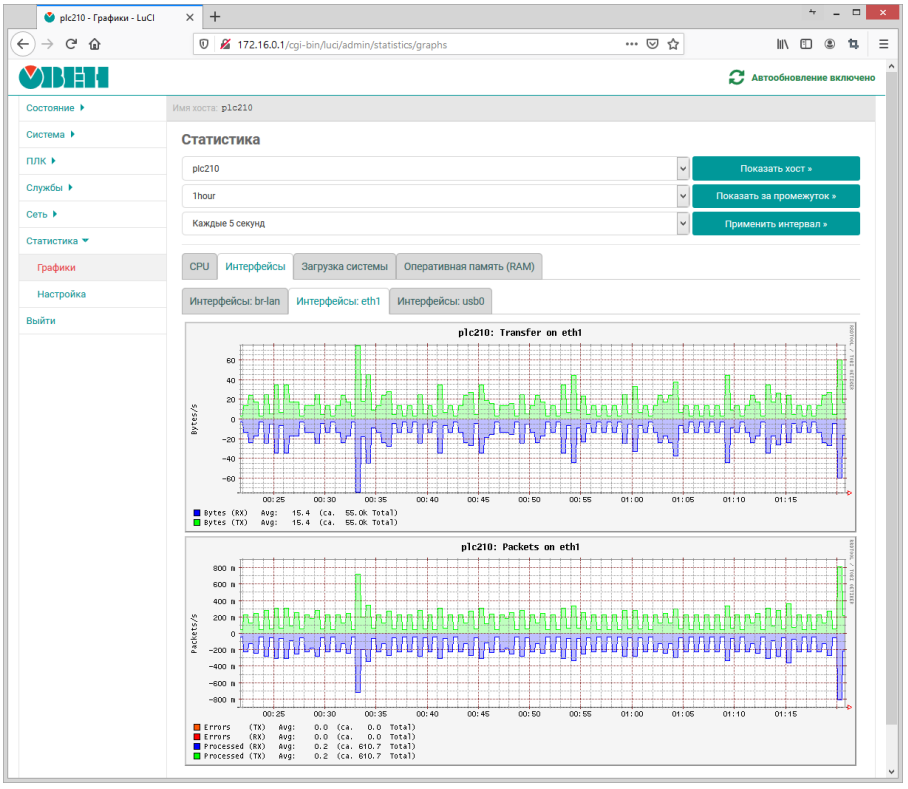
*Страница просмотра графиков статистики*
### Настройки сбора и отображения статистики
Страница настроек сбора и отображения статистики расположена в подразделе **Настройка** раздела **Статистика** главного меню (см. [рисунок](#НастройкиСбораИОтображенияСтатистик-864C8B17)).
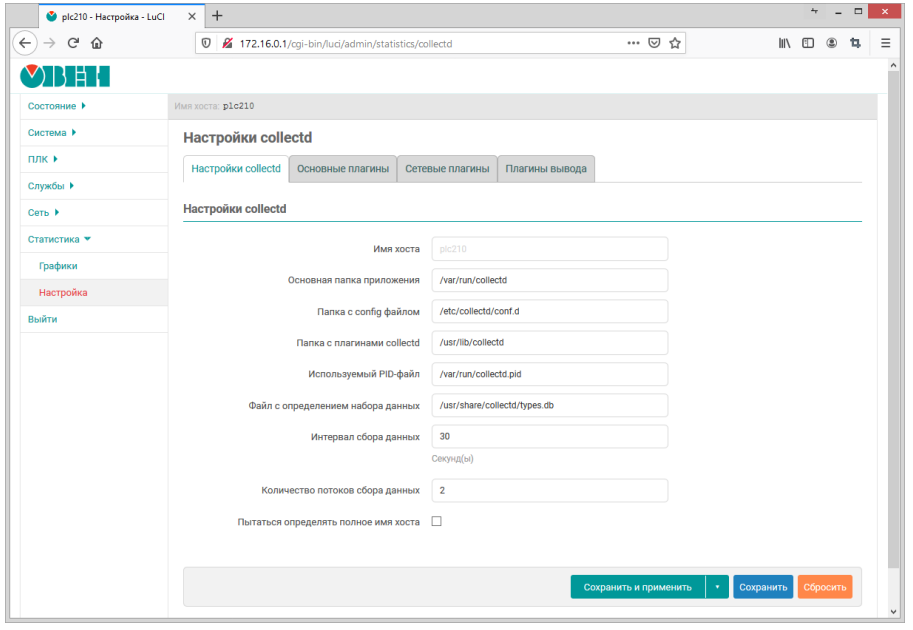
*Настройки сбора и отображения статистики*
На данной странице расположены следующие настройки сбора и отображения статистики службы collectd:
- **Основная папка приложения** — путь к основной рабочей папке службы collectd;
- **Папка с config файлом** — путь к папке конфигурационных файлов службы collectd;
- **Папка с плагинами collectd** — путь к папке с плагинами службы collectd;
- **Используемый PID-файл** — путь к PID-файлу службы collectd;
- **Файл с определением набора данных** — путь к файлу определений наборов данных службы [collectd](https://www.collectd.org/documentation/manpages/types.db.html);
- **Интервал сбора данных** — интервал сбора данных службой collectd (в секундах);
- **Количество потоков сбораданных** — количество одновременно работающих потоков сбора данных;
- **Имя хоста** — имя данного хоста. Если не задано, имя хоста будет определено автоматически;
- **Пытаться определять полное имя хоста** — настройка, указывающая, требуется ли пытаться определить полное имя хоста (FQDN) или использовать короткое. Данная настройка доступна только если не задано значение параметра **Имя хоста**.
### Плагины (подключаемые модули)
В самом верху страницы настроек (см. [раздел](#topic-92122)) расположены вкладки управления плагинами (подключаемыми модулями) службы **collectd**.
Большинство плагинов можно только включить либо выключить. Но некоторые из плагинов имеют свои собственные дополнительные настройки, влияющие на сбор и отображение данных. Если у плагина имеются такие дополнительные настройки, их описание приводится в разделе соответствующего плагина.
#### Основные плагины
**Переключения контекста**
Данный плагин собирает статистику о количестве переключений контекста процессора. Пример графика данных, полученных при помощи плагина, показан на [рисунке](#Статистика.ГрафикПереключенийКонтек-864DCC9F).
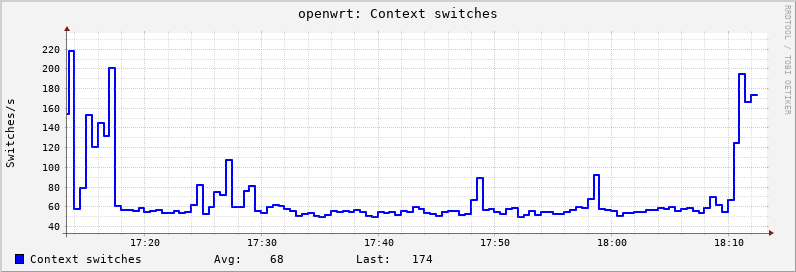
*Статистика. График переключений контекста процессора*
**CPU**
Плагин **CPU** собирает статистику об изменении нагрузки процессора.
Пример графика данных, полученных при помощи плагина, показан на [рисунке](#Статистика.ГрафикИспользованияПроце-864DF1F7).
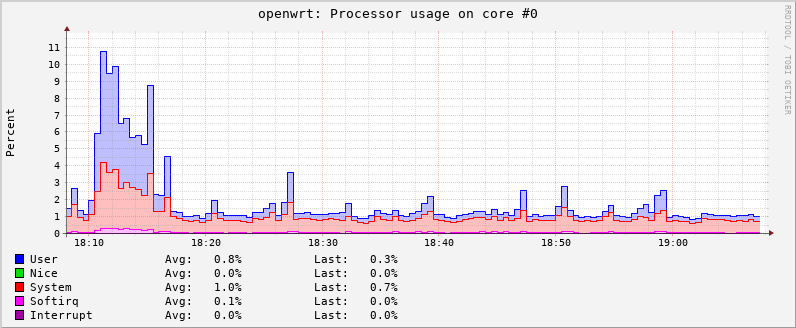
*Статистика. График использования процессора*
**Entropy**
Плагин **Entropy** собирает статистику о доступной энтропии.
Пример графика данных, полученных при помощи плагина, показан на [рисунке](#Статистика.ГрафикДоступнойЭнтропии-864E49EA).
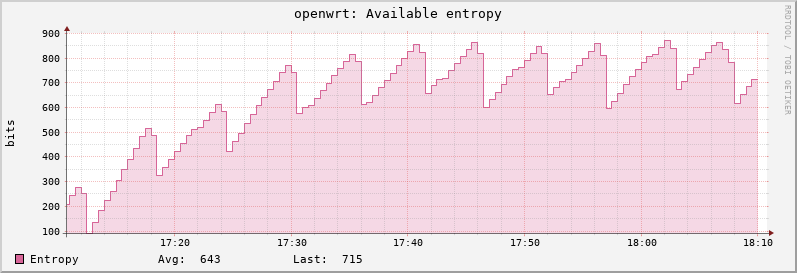
*Статистика. График доступной энтропии*
**Прерывания**
Плагин **Прерывания** собирает статистику по выбранным прерываниям. Плагин имеет дополнительные настройки:
- **Мониторить прерывания** — список номеров прерываний (разделённых символом пробела), для которых требуется собирать статистику. Если ни одно прерывание не указано, сбор статистики будет проводиться по всем прерываниям.
- **Собирать статистику со всех кроме указанных** — если опция включена, то сбор статистики будет производиться только для прерываний, номера которых не указаны в списке **Мониторить прерывания**.
**Загрузка системы**
Плагин **Загрузка системы** собирает статистику о средней загрузке системы за 1, 5 и 15 минут ([load average](https://ru.wikipedia.org/wiki/Load_Average)). Пример графика данных, полученных при помощи данного плагина, показан на [рисунке](#Статистика.ГрафикСреднейЗагрузкиСис-864F5742).
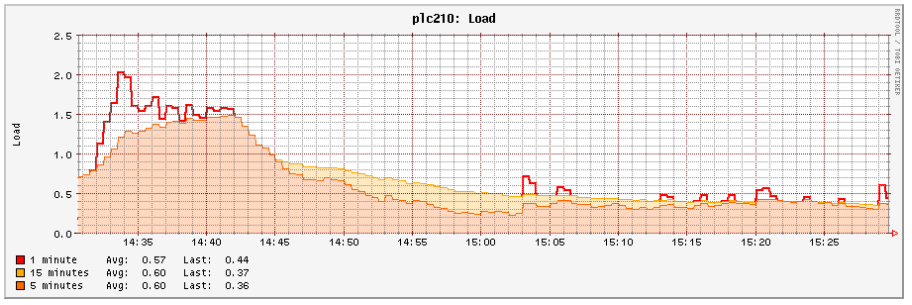
*Статистика. График средней загрузки системы*
**Оперативная память (RAM)**
Плагин **Оперативная память (RAM)** собирает статистику об использовании памяти. Пример графика данных, полученных при помощи плагина, показан на [рисунке](#Статистика.ГрафикИспользованияОпера-864F90EC).
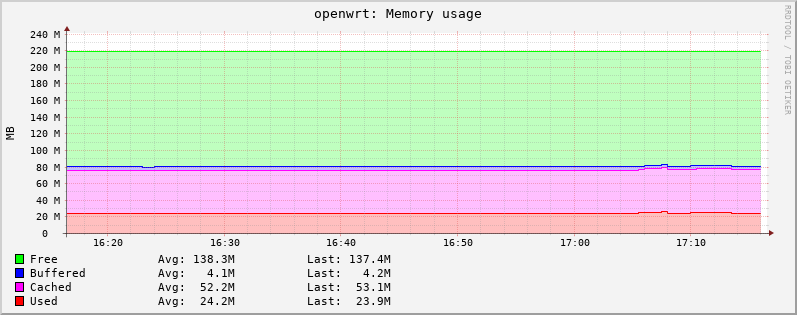
*Статистика. График использования оперативной памяти*
**Процессы**
Плагин **Процессы** собирает следующую информацию:
- время CPU,
- ошибки страницы,
- использование памяти для выбранных процессов.
Плагин имеет настройку **Мониторить процессы**, которая представляет собой список процессов (разделённых символом пробела), для которых требуется собирать статистику.
Для каждого выбранного процесса строится несколько графиков:
- **время CPU**, отведённое выбранному процессу. Пример графика приведён на [рисунке](#Статистика.ГрафикВремениCPUДляПроце-8650F39B);
- **потоки и дочерние процессы**, принадлежащие выбранному процессу. Пример графика приведён на [рисунке](#Статистика.ГрафикПотоковПроцесса-8650FE43);
- **ошибки страниц** выбранного процесса (page faults). Пример графика приведён на [рисунке](#Статистика.ГрафикОшибокСтраницПроце-86510D93);
- **размер страниц памяти**, выделенных процессу операционной системой и в настоящее время находящихся в оперативной памяти (RSS). Пример графика приведён на [рисунке](#Статистика.ГрафикRSSПроцесса-865118BF);
- **размер виртуальных страниц памяти**, выделенных процессу операционной системой (VSZ). Пример графика приведён на [рисунке](#Статистика.ГрафикVSZПроцесса-865122F2).
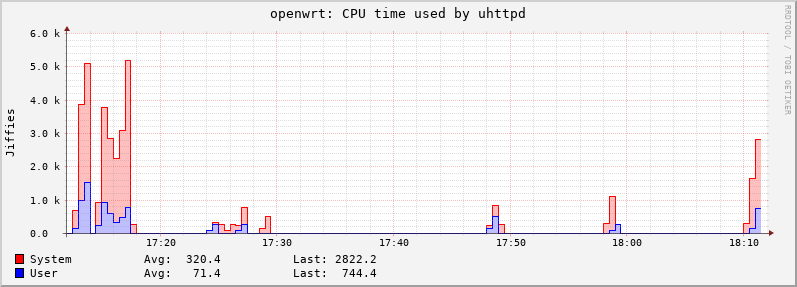
*Статистика. График времени CPU для процесса*
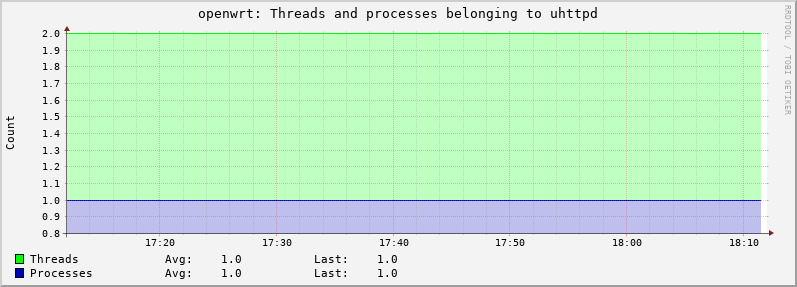
*Статистика. График потоков процесса*
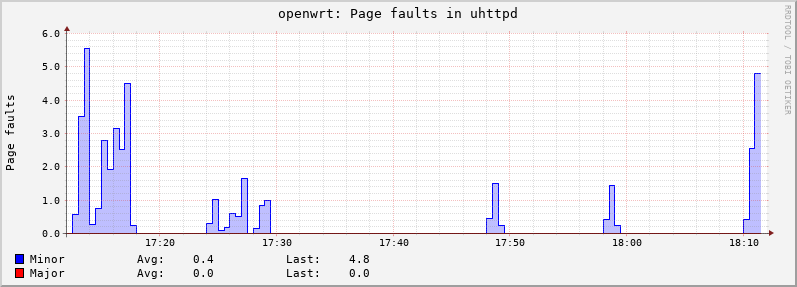
*Статистика. График ошибок страниц процесса*
*Статистика. График RSS процесса*
*Статистика. График VSZ процесса*
**Время работы**
Плагин **Время работы** собирает статистику о времени работы системы.
Пример графика данных, полученных при помощи данного плагина, показан на [рисунке](#Статистика.ГрафикВремениРаботы-86515605).
*Статистика. График времени работы*
#### Сетевые плагины
**Отслеживание подключений**
Плагин **Отслеживание подключений (Conntrack)** собирает статистику о количестве отслеживаемых соединений.
Пример графика данных, полученных при помощи данного плагина, показан на [рисунке](#Статистика.ГрафикОтслеживаемыхПодкл-86519BBB).
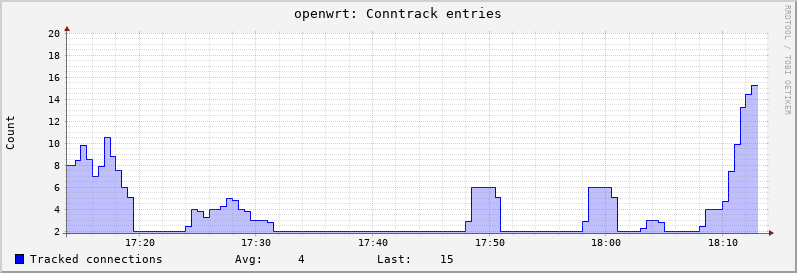
*Статистика. График отслеживаемых подключений (conntrack)*
**Интерфейсы**
Плагин **Интерфейсы** собирает статистику выбранных сетевых интерфейсов. Плагин имеет дополнительные настройки:
- **Мониторить интерфейсы** — список интерфейсов, для которых требуется собирать статистику;
- **Собирать статистику со всех кроме указанных** — если опция включена, то сбор статистики будет производиться только для интерфейсов, которые не указаны в списке **Мониторить интерфейсы**.
Для каждого выбранного интерфейса строится два графика:
- количество принятых и отправленных данных (байт/с). Пример графика приведён на [рисунке](#Статистика.ГрафикПриёмаИОтправкиДан-86522E90);
- количество принятых и отправленных пакетов, включая ошибки приёма и отправки (пакетов/с). Пример графика приведён на [рисунке](#Статистика.ГрафикПриёмаИОтправкиДан-86522C96).
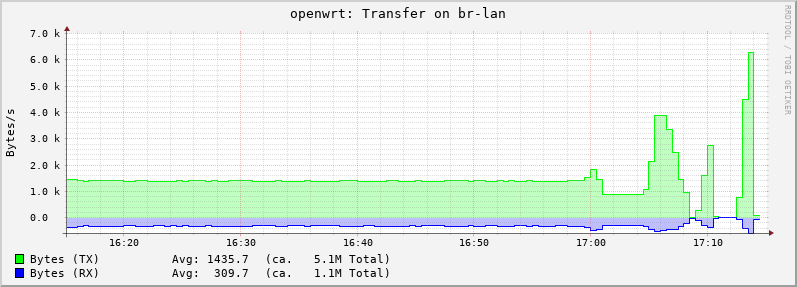
*Статистика. График приёма и отправки данных через сетевой интерфейс (байт/с)*
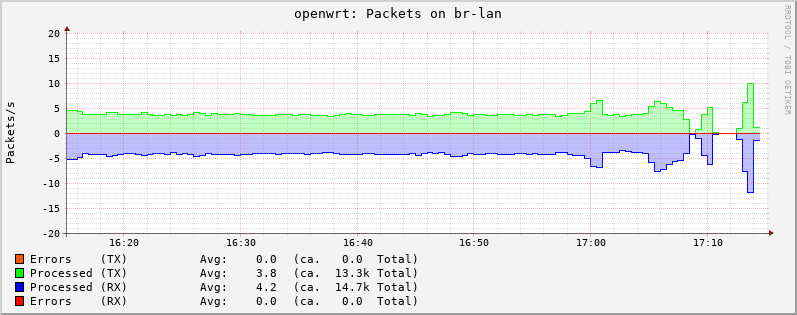
*Статистика. График приёма и отправки данных через сетевой интерфейс (пакетов/с)*
**Межсетевой экран**
Плагин **Межсетевой экран** собирает статистику с определённых правил межсетевого экрана.
**Пинг-запрос**
Плагин **Пинг-запрос** посылает ICMP-запросы выбранным хостам и измеряет время отклика. Плагин имеет дополнительные настройки:
- **Мониторить хосты** — список хостов (разделённых символом пробела), для которых требуется собирать статистику ICMP-запросов;
- **TTL для ping-пакетов** — значение TTL для пакетов ICMP-запросов;
- **Интервал для ping-запросов** — интервал (в секундах) отправки ICMP-запросов выбранным хостам. Пример графика данных, полученных при помощи данного плагина, показан на [рисунке](#Статистика.ГрафикВремениОткликаICMP-8652BA22).
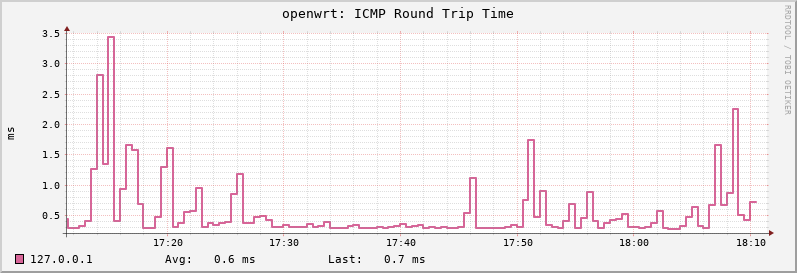
*Статистика. График времени отклика ICMP-запроса*
**TCPConns**
Плагин **TCPConns** собирает информацию об открытых TCP-соединениях на выбранных портах. Плагин имеет дополнительные настройки:
- **Мониторить локальные порты** — список номеров портов (разделённых символом пробела), для которых требуется собирать статистику TCP-соединений;
- **Собирать статистику со всех портов для входящих соединений** — при включении данной опции статистика будет собираться со всех портов для входящих подключений;
Пример графика данных, полученных при помощи данного плагина, показан на [рисунке](#Статистика.ГрафикОткрытыхСоединений-8655AE06).
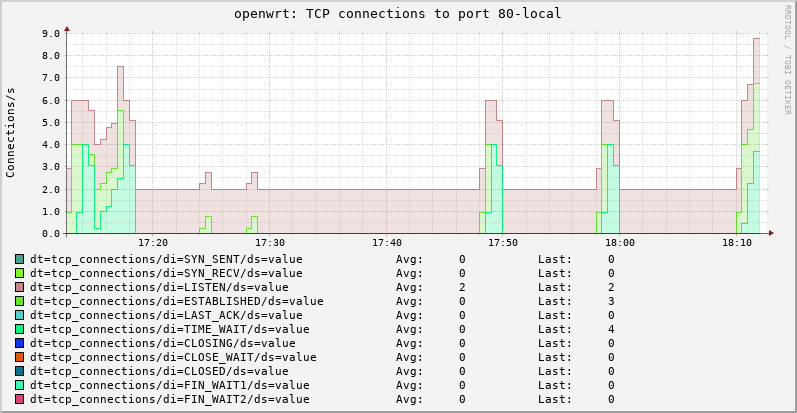
*Статистика. График открытых соединений для TCP порта*
## Проверка доступа к консоли устройства ПЛК210 по протоколу SSH
В примере проверка доступа выполняется на компьютере с установленной операционной системой Ubuntu 18.04.4 LTS при помощи утилит **ssh**, **scp** и **sftp** пакета OpenSSH версии 7.6.
К конфигурации компьютера, кроме наличия сетевой карты с поддержкой подключения на скорости 100 Мбит/с и полным дуплексом, дополнительных требований не предъявляется.
Предполагается, что для данной проверки ПЛК210 сконфигурирован с использованием мастера настройки (см. [раздел](#topic-91985)) и при конфигурации была выбрана схема сетевых портов №1 (см. [раздел](#topic-91992)). Мостовому LAN-подключению ПЛК210 назначен статический IP-адрес 192.168.0.58 и маска подсети 255.255.255.0.
Компьютеру назначен IP-адрес из той же подсети (255.255.255.0).
Вывод команды **lsb_release -a** на компьютере выглядит следующим образом:
```
No LSB modules are available.
Distributor ID: Ubuntu
Description: Ubuntu 18.04.4 LTS
Release: 18.04
Codename: xenial
```
Вывод команды **apt-cache policy openssh-client** на компьютере выглядит следующим образом:
```
openssh-client:
Installed: 1:7.6p1-4ubuntu0.3
Candidate: 1:7.6p1-4ubuntu0.3
Version table:
*** 1:7.6p1-4ubuntu0.3 500
500 http://ru.archive.ubuntu.com/ubuntu xenial-updates/main amd64 Packages
500 http://security.ubuntu.com/ubuntu xenial-security/main amd64 Packages
100 /var/lib/dpkg/status
1:7.2p2-4 500
500 http://ru.archive.ubuntu.com/ubuntu bionic/main amd64 Packages
```
Схема подключения инструментального компьютера и устройства ПЛК210 показана на [рисунке А.1](#СхемаПодключенияПроверкиДоступаККон-869F6316).
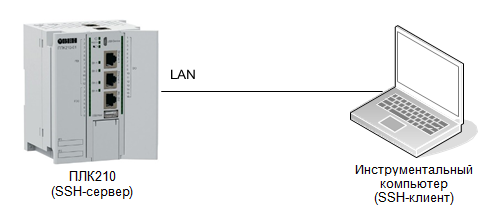
*Схема подключения проверки доступа к консоли устройства ПЛК210 по протоколу SSH*
Инструментальный компьютер подключён напрямую в любой из 3-х портов (порты Ethernet 1, 2 и 3) мостового LAN-подключения при помощи стандартного 4-х парного UTP-патч-корда категории 5e прямого обжима с коннекторами RJ-45 на обоих концах.
### Доступ к консоли устройства при помощи утилиты ssh
Для доступа к консоли устройства ПЛК210 при помощи утилиты **ssh** на компьютере необходимо выполнить в терминале команду:
```
ssh root@192.168.0.58
```
В том случае, если ранее не выполнялось подключение по SSH-протоколу к данному устройству с данного компьютера, будет выведено сообщение о необходимости подтверждения получения и сохранения ключа с выводом отпечатка (fingerprint):
```
The authenticity of host '192.168.0.58 (192.168.0.58)' can't be established.
RSA key fingerprint isSHA256:r47nRb5cjz741ePHp7AVMsdL0ndGfZS7lsYA/hTOSN8.
Are you sure you want to continue connecting (yes/no)?
```
В случае возникновения подобного запроса необходимо подтвердить получение ключа. Для этого необходимо ввести **yes**.
Далее будет выведен запрос пароля для пользователя **root** на устройстве, к которому выполняется подключение:
```
root@192.168.0.58's password:
```
Если пароль введен правильно (по умолчанию установлен пароль **owen**), будет выведено приглашение командной строки устройства ПЛК210, как показано на [рисунке А.2](#ДоступККонсолиУстройстваПЛК210ПриПо-87ADDA63).
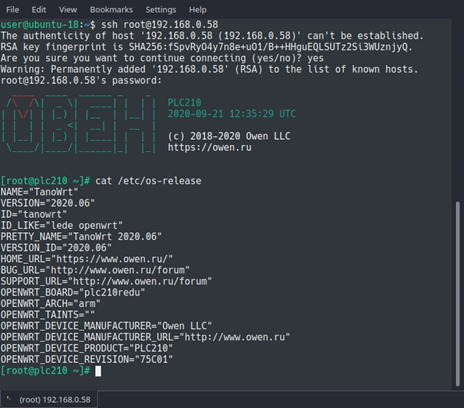
*Доступ к консоли устройства ПЛК210 при помощи утилиты ssh*
Чтобы убедиться в том, что подключение выполнено именно к устройству ПЛК210, можно выполнить вывод содержимого файла **/etc/os-release** с помощью команды:
```
cat /etc/os-release
```
Пример вывода содержимого файла «/etc/os-release» также приведён на [рисунке А.2](#ДоступККонсолиУстройстваПЛК210ПриПо-87ADDA63).
### Доступ к файловой системе устройства при помощи утилиты scp
В данной проверке выполняется копирование файла **/etc/os-release** из файловой системы удалённого устройства в домашнюю папку пользователя на компьютере при помощи утилиты **scp**.
Для этого необходимо выполнить в терминале компьютера команду:
```
scp root@192.168.0.58:/etc/os-release ~/os-release
```
При подключении будет выведен запрос пароля для пользователя **root** на устройстве, к которому выполняется подключение:
```
root@192.168.0.58's password:
```
Если пароль введен правильно, появится сообщение о скопированной информации:
```
os-release 100% 539 0.5KB/s 00:00
```
После того, как файл был успешно скопирован в домашнюю папку пользователя на компьютере, для его просмотра необходимо выполнить команду:
```
cat ~/os-release
```
Пример вывода данной команды приведён на [рисунке А.3](#ДоступКФайловойСистемеУстройстваПЛК-87AEEE12).
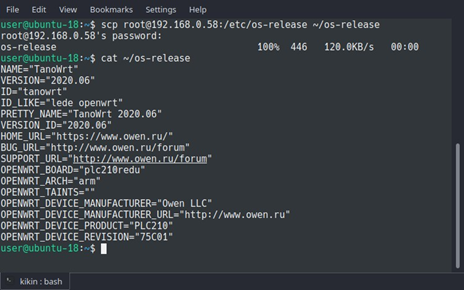
*Доступ к файловой системе устройства ПЛК210 при помощи утилиты scp*
### Доступ к файловой системе устройства при помощи утилиты sftp
В данной проверке выполняется просмотр листинга корня удалённой файловой системы устройства при помощи утилиты **sftp**.
Для этого необходимо выполнить в терминале компьютера команду:
```
sftp root@192.168.0.58
```
При подключении будет выведен запрос пароля для пользователя **root** на устройстве, к которому выполняется подключение:
```
root@192.168.0.58's password:
```
Если пароль введен правильно, будет выведена информация об успешном подключении и приглашение для ввода команд утилиты **sftp**:
```
Connected to 192.168.0.58.
sftp>
```
Для вывода листинга корня удалённой файловой системы необходимо выполнить команду:
```
ls -l /
```
Пример вывода данной команды приведён на [рисунке А.4](#ДоступКФайловойСистемеУстройстваПЛК-87AF5C4F).
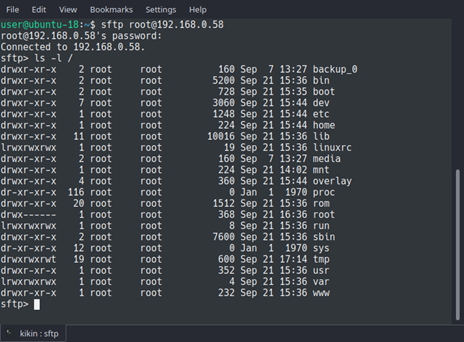
*Доступ к файловой системе устройства ПЛК210 при помощи утилиты sftp*
## Проверка доступа к содержимому FTP-сервера на устройстве ПЛК210
Проверка доступа будет осуществляться на компьютере с установленной операционной системой Ubuntu 16.04.4 LTS при помощи утилиты **ftp** версии 0.17.
К конфигурации компьютера, кроме наличия сетевой карты с поддержкой подключения на скорости 100 Мбит/с и полным дуплексом, дополнительных требований не предъявляется.
Предполагается, что для данной проверки ПЛК210 сконфигурирован с использованием мастера настройки (см. [раздел](#topic-91985)) и при конфигурации была выбрана схема сетевых портов №1 (см. [раздел](#topic-91992)). Мостовому LAN-подключению ПЛК210 назначен статический IP-адрес 192.168.0.58 и маска подсети 255.255.255.0.
Компьютеру назначен IP-адрес из той же подсети (255.255.255.0).
Вывод команды «lsb_release -a» на компьютере выглядит следующим образом:
```
No LSB modules are available.
Distributor ID: Ubuntu
Description: Ubuntu 16.04.4 LTS
Release: 16.04
Codename: xenial
```
Вывод команды **apt-cache policy ftp** на компьютере выглядит следующим образом:
```
ftp:
Installed: 0.17-33
Candidate: 0.17-33
Version table:
*** 0.17-33 500
500 http://ru.archive.ubuntu.com/ubuntu xenial/main amd64 Packages
100 /var/lib/dpkg/status
```
Схема подключения компьютера и устройства ПЛК210 показана на [рисунке Б.1.](#СхемаПодключенияПроверкиДоступаКСод-87B0AB0F):
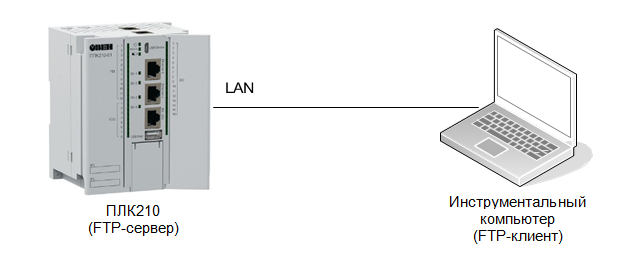
*Схема подключения проверки доступа к содержимому FTP-сервера устройства ПЛК210*
Компьютер подключён напрямую в любой из 3-х портов (порты Ethernet 1, 2 и 3) мостового LAN-подключения при помощи стандартного 4-х парного UTP патч-корда категории 5e прямого обжима с коннекторами RJ-45 на обоих концах.
### Подготовка
Для тестирования передачи файлов по протоколу FTP необходимо подготовить файл с тестовыми данными.
В терминале компьютера следует ввести команду:
```
# dd if=/dev/urandom of=/tmp/data.bin bs=1024 count=1024
1024+0 records in
1024+0 records out
1048576 bytes (1,0 MB, 1,0 MiB) copied, 0,00610422 s, 172 MB/s
```
Данная команда создаст файл«/tmp/data.bin» размером 1 МиБ (1048576 байт) со случайными данными.
Необходимо подсчитать и сохранить контрольную сумму (MD5) данных этого файла:
```
# md5sum /tmp/data.bin 25853ed8e4d3518e72f310feb0f86c4d
/tmp/data.bin
```
Далее это значение будет использоваться для проверки корректности передачи данных по протоколу FTP.
> [!WARNING]
> **Внимание.** Контрольная сумма для каждого вновь сгенерированного файла данных будет отличаться от приведённой в данном документе.
### Подключение к FTP-серверу
На компьютере для запуска FTP-клиента необходимо выполнить в терминале команду:
```
# ftp 192.168.0.58
```
Будет отображено сообщение об успешном подключении и запрос имени пользователя:
```
Connected to 192.168.0.58.220 (vsFTPd 3.0.3)
Name (192.168.0.58:user): ftp
```
Необходимо ввести имя пользователя «ftp», после чего последует запрос пароля:
```
331 Please specify the password.
Password:
```
Если в мастере настройки пароль доступа к FTP не менялся ([раздел](#topic-91996)), то пароль по умолчанию **ftp**. В противном случае следует ввести установленный пароль.
Если пароль введен правильно, будет отображено сообщение об успешной авторизации и приглашение для ввода команд:
```
230 Login successful.
Remote system type is UNIX.
Using binary mode to transfer files.
ftp>
```
### Загрузка (upload) файла на FTP-сервер
Сначала следует подготовить файл данных согласно инструкции из [раздела Б.1.](#topic-92131), затем выполнить подключение к устройству ПЛК210 согласно инструкции из [раздела Б.2](#topic-92132).
Затем необходимо выполнить в FTP-клиенте команду:
```
ftp> put /tmp/data.bin data.bin
```
где:
- **/tmp/data.bin** — путь к передаваемому файлу на локальной файловой системе (инструментальный компьютер);
- **data.bin** — путь к файлу на FTP-сервере относительно корня FTP-сервера (ПЛК210).
Если файл успешно передан на FTP-сервер, появятся следующие сообщения:
```
local: /tmp/data.bin remote: data.bin
200 PORT command successful. Consider using PASV.
150 Ok to send data.
226 Transfer complete.
1048576 bytes sent in 0.09 secs (11.6982 MB/s)
```
Таким образом, переданный файл будет сохранен в корневой папке FTP-сервера под именем **data.bin**. Так как по умолчанию корнем FTP-сервера является папка **/mnt/ufs/home/ftp**, то полный путь к файлу на файловой системе устройства ПЛК210 будет **/mnt/ufs/home/ftp/data.bin**.
Контрольная сумма данного файла должна совпадать с контрольной суммой исходного сгенерированного файла (см. [раздел Б.1.](#topic-92131)):
```
[root@plc210 ~]# md5sum /mnt/ufs/home/ftp/data.bin 25853ed8e4d3518e72f310feb0f86c4d
/mnt/ufs/home/ftp/data.bin
```
### Скачивание (download) файла с FTP-сервера
Пример скачивания файла с данными c FTP-сервера, который был туда загружен в [разделе Б.3](#topic-92133).
В FTP-клиенте следует выполнить команду:
```
ftp> get data.bin /tmp/data-received.bin
```
где:
- **data.bin** — путь к файлу на FTP-сервере относительно корня FTP-сервера (ПЛК210);
- **/tmp/data-received.bin** — путь к скачиваемому файлу на локальной файловой системе (компьютер).
```
local: /tmp/data-received.bin remote: data.bin
200 PORT command successful. Consider using PASV.
150 Opening BINARY mode data connection for data.bin (1048576 bytes).
226 Transfer complete.
1048576 bytes received in 0.17 secs (5.7856 MB/s)
```
Таким образом, скачанные данные будут сохранены в файле **/tmp/data-received.bin**. Контрольные суммы исходного сгенерированного файла **/tmp/data.bin** и скачанного файла **/tmp/data-received.bin** должны совпадать:
```
# md5sum /tmp/data.bin /tmp/data-received.bin
25853ed8e4d3518e72f310feb0f86c4d /tmp/data.bin
25853ed8e4d3518e72f310feb0f86c4d /tmp/data-received.bin
```
## Пример настройки службы DDNS для провайдера no-ip.com
### Регистрация домена в панели управления DDNS провайдера
Для регистрации домена в панели управления DDNS провайдера следует выполнить действия:
1. Перейти на сайт DDNS-провайдера **no-ip.com** по ссылке [https://noip.com](https://noip.com/) и выполнить вход в систему с использованием логина и пароля.
> **Примечание.** В данном документе не рассматривается вопрос создания и настройки учётной записи DDNS провайдера no-ip.com.
>
> Данную информацию можно найти по адресу [https://www.noip.com/support/](https://www.noip.com/support/).
2. Перейти в меню **Dynamic DNS** (см. [рисунок В.1.](#РазделDynamicDNSПанелиУправленияDDN-87B6700F)).
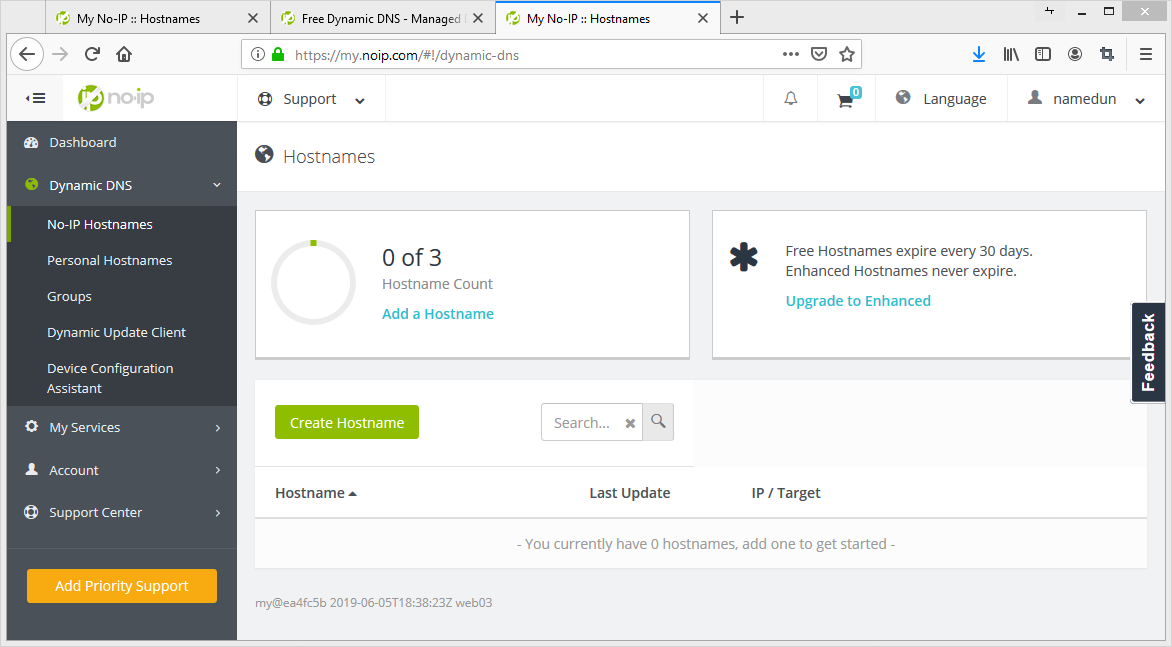
*Раздел «Dynamic DNS» панели управления DDNS провайдера no-ip.com*
3. Нажать кнопку **Create Hostname**. В открывшемся окне (см. [рисунок В.2.](#СозданиеHostnameВПанелиУправленияDD-87B6E660)) выбрать произвольное имя домена (в данном примере выбрано имя myplctest.ddns.net).
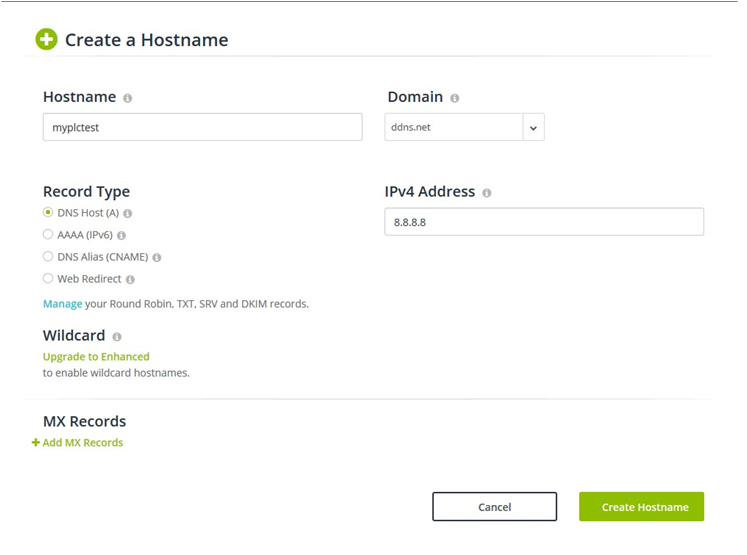
*Создание Hostname в панели управления DDNS провайдера no-ip.com*
4. Ввести любой произвольный IPv4-адрес для данного домена (в данном примере домену был присвоен адрес 8.8.8.8). Необходимо ввести заведомо неверный IPv4-адрес, чтобы ПЛК210 автоматически проверил и обновил адрес.
5. Нажать кнопку **Create Hostname**. В разделе **Hostnames** страницы **Dynamic DNS** будет отображён вновь созданный домен, как показано на [рисунке В.3](#ТаблицаHostnamesВПанелиУправленияDD-87B748BE).

*Таблица «Hostnames» в панели управления DDNS провайдера no-ip.com*
### Настройка службы DDNS на ПЛК210
Для настройки службы DDNS на ПЛК210 следует:
1. Перейти в веб-интерфейс управления ПЛК210 и выполнить вход в систему.
2. Перейти на страницу **DDNS** раздела **Службы** главного меню.
3. На странице **DDNS** нажмите кнопку **Добавить новую службу...** в подразделе **Службы**. В открывшемся всплывающем окне в поле **Имя** введите произвольное имя новой DDNS службы (в данном примере «myplctest») и нажмите кнопку **Создать службу**:

*Добавление новой DDNS службы*
4. В открывшемся окне редактирования настроек новой **DDNS** службы на вкладке **Основные настройки** установите следующие настройки (см. [рисунок В.5.](#ОсновныеНастройкиНовойDDNSЗаписи-87B99D1F)):
- **Включено** — да;
- **Провайдер службы DDNS** — no-ip.com;
- **Поиск имени хоста** — выбранное имя домена (в данном примере — myplctest.ddns.net);
- **Домен** — выбранное имя домена (в данном примере myplctest.ddns.net);
- **Имя пользователя** — имя пользователя учётной записи DDNS-провайдера no-ip.com
- **Пароль** — пароль учётной записи DDNS-провайдера no-ip.com
- **Использовать HTTPS** — да;
- **Путь к CA-сертификату** — /etc/ssl/certs.
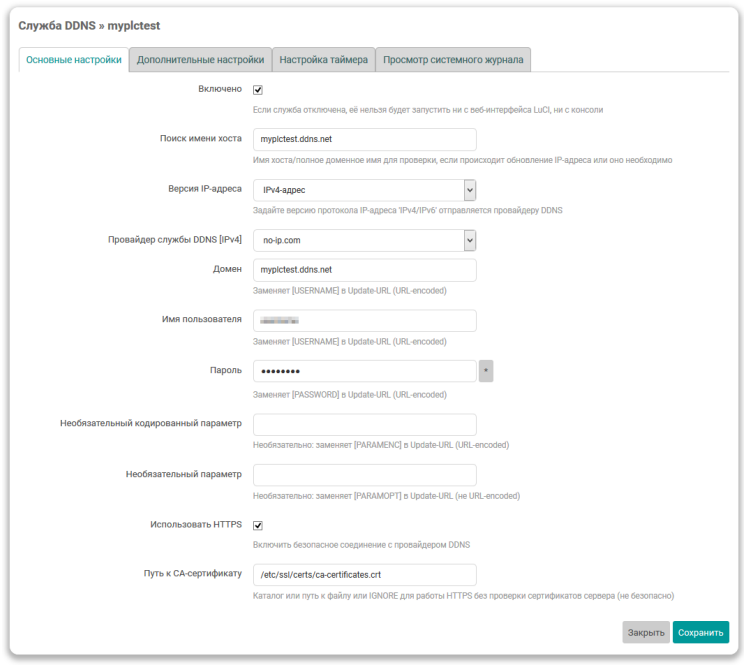
*Основные настройки новой DDNS службы*
5. На вкладке **Дополнительные настройки** задать следующие настройки:
- **IP-адрес источника** — URL;
- **URL для обнаружения** — [http://checkip.dyndns.com](http://checkip.dyndns.com/)
Все прочие настройки следует оставить со значениями по умолчанию.
6. Нажать кнопку **Сохранить и применить**.
На основной странице **DDNS** в таблице DDNS служб должна отображаться новая DDNS служба, как показано на [рисунке В.6](#СозданнаяDDNSЗапись-87BA4C03).
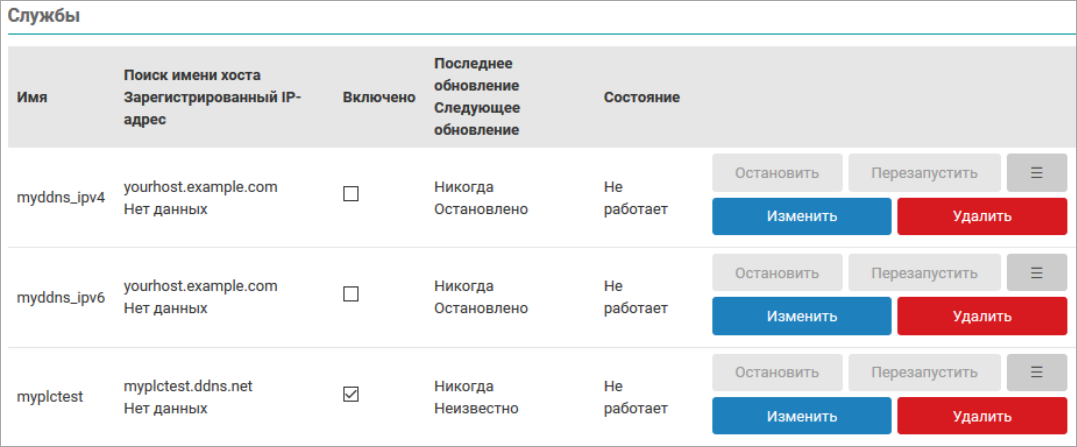
*Созданная DDNS служба*
7. Нажать кнопку **Старт** и подождать некоторое время (не более 1 минуты). Строка DDNS службы в таблице должна измениться, как показано на [рисунке В.7](#СозданнаяDDNSЗаписьСЗапущеннымСкрип-87BA9114).

*Созданная DDNS служба с запущенным скриптом*
> [!WARNING]
> **Внимание.** Для автоматического запуска скриптов службы DDNS при загрузке системы необходимо включить настройку автозагрузки службы при помощи кнопки **Запустить DDNS** на странице **DDNS** в подразделе **Информация**.
>
> 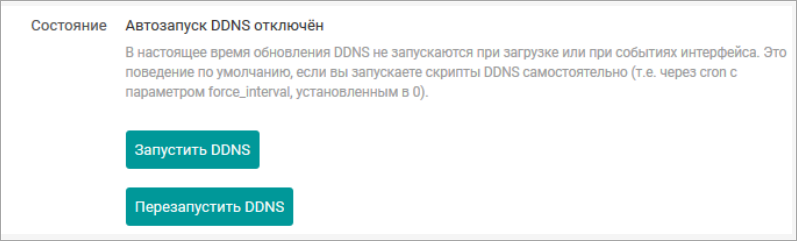
Как видно на [рисунке В.8.](#СозданнаяDDNSЗаписьСЗапущеннымСкрип-87BA9114), при последней проверке был определён IP-адрес 8.8.8.8 (именно этот адрес указывался при регистрации домена в панели управления DDNS провайдера) для домена *myplctest.ddns.net*.
В настройках DDNS службы для определения IP-адреса была указана страница [http://checkip.dyndns.com](http://checkip.dyndns.com/). Потом при выполнении скрипта для DDNS-записи полученный текущий адрес для домена (8.8.8.8) и адрес, определённый страницей [http://checkip.dyndns.com](http://checkip.dyndns.com/) были проверены, и так как они не совпадают, страница [http://checkip.dyndns.com](http://checkip.dyndns.com/) отправила DDNS-провайдеру информацию с новым IP-адресом.
В таблице DDNS-записей на странице **DDNS** новый IP-адрес будет отображён(см. [рисунок В.8.](#СозданнаяDDNSЗаписьСОбновлённымIP-а-87BC5B96)) только при выполнении следующей плановой проверки (по умолчанию проверка выполняется раз в 10 минут).

*Созданная DDNS запись с обновлённым IP-адресом*
### Дополнительные проверки
Проверить правильность обновления IP-адреса для домена DDNS записи можно следующими дополнительными способами:
1. В системном журнале на устройстве ПЛК210 (см. [раздел](#topic-92011)) должны присутствовать записи, подобные приведённым:
```
053637 info : Starting main loop at 2019-06-06 05:36
053639 : Detect local IP on 'web'
053640 : #> /usr/bin/curl -RsS -o /var/run/ddns/myplctest.dat --stderr
/var/run/ddns/myplctest.← err --capath /etc/ssl/certs --noproxy '*' 'http://checkip.dyndns.com'
053645 : Local IP 'XXX.XXX.108.190'
detected on web at 'http://checkip.dyndns.com'
053647 : Update needed - L: 'XXX.XXX.108.190' <> R: '8.8.8.8'
053649 : parsing script '/usr/lib/ddns/update_no-ip_com.sh'
053650 : sending dummy IP to 'no-ip.com'
053652 : #> /usr/bin/curl -RsS -o /var/run/ddns/myplctest.dat
--stderr /var/run/ddns/myplctest.
← err --capath /etc/ssl/certs --noproxy'*'
'https://***USERNAME***:***PW***@dynupdate.no-ip.com/
← nic/update?hostname=myplctest.ddns.net&myip=127.0.0.1'
053659 : 'no-ip.com' answered:
good 127.0.0.1
053702 : sending real IP to 'no-ip.com'
053703 : #> /usr/bin/curl -RsS -o /var/run/ddns/myplctest.dat
--stderr/var/run/ddns/myplctest.
← err --capath /etc/ssl/certs --noproxy'*'
'https://***USERNAME***:***PW***@dynupdate.no-ip.com/
← nic/update?hostname=myplctest.ddns.net&myip=XXX.XXX.108.190' 053710
: 'no-ip.com' answered:
053712 info : Update successful - IP 'XXX.XXX.108.190' send
053713 info : Forced update successful - IP: 'XXX.XXX.108.190' send
053715 : Waiting 600 seconds (Check Interval)
```
В листинге реальный публичный IP-адрес заменён на XXX.XXX.108.190.
2. В панели управления DDNS-провайдера должен отображаться обновлённый IP-адрес, как показано на [рисунке В.9](#ТаблицаHostnamesСОбновлённымIP-адре-87BE68E3).

*Таблица «Hostnames» с обновлённым IP-адресом домена в панели управления DDNS провайдера no-ip.com*
3. DNS-запрос с любого компьютера должен вернуть обновлённый IP-адрес:
```
# nslookup myplctest.ddns.net
Server: 127.0.1.1
Address: 127.0.1.1#53
Non-authoritative answer:
Name: myplctest.ddns.net
Address: XXX.XXX.108.190
```
В листинге реальный публичный IP-адрес заменён на XXX.XXX.108.190.
## Пример
В данном приложении в качестве примера приведено описание процедуры настройки экземпляра OpenVPN клиента с использованием сервиса бесплатного VPN доступа freeopenvpn.org.
### Учётные данные и конфигурационный файл OVPN
1. Перейдите на сайт сервиса freeopenvpn.org по ссылке [https://www.freeopenvpn.org](https://www.freeopenvpn.org/) с использованием любого доступного браузера. На открывшейся странице необходимо выбрать любой доступный VPN-сервер в разделе **Список бесплатных VPN-серверов**. В данном приложении в качестве примера был выбран сервер Нидерланды.
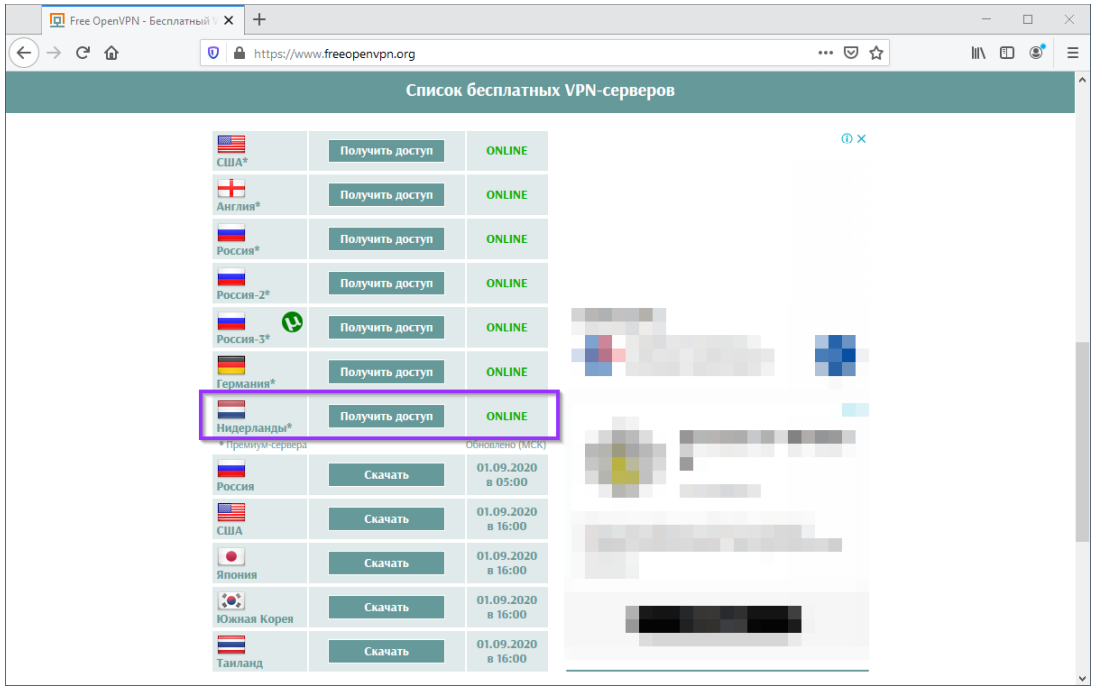
*Сайт сервиса бесплатного VPN доступа*
2. На открывшейся странице в разделе **Доступ к бесплатному VPN-серверу в Нидерландах** будут расположены две ссылки для скачивания конфигурационного файла в формате OVPN и учётные данные в виде имени пользователя и пароля/PIN:
Для скачивания доступно два конфигурационных файла:
- для использования протокола UDP — ссылка **UDP**;
- для использования протокола TCP — ссылка **TCP**.
В данном документе рассматривается пример с использованием протокола TCP. Поэтому был скачан и сохранён файл по ссылке TCP.
Учётные данные (имя пользователя и пароль) на данном шаге необходимо запомнить. Эти данные потребуются на шаге настройки подключения на устройстве.
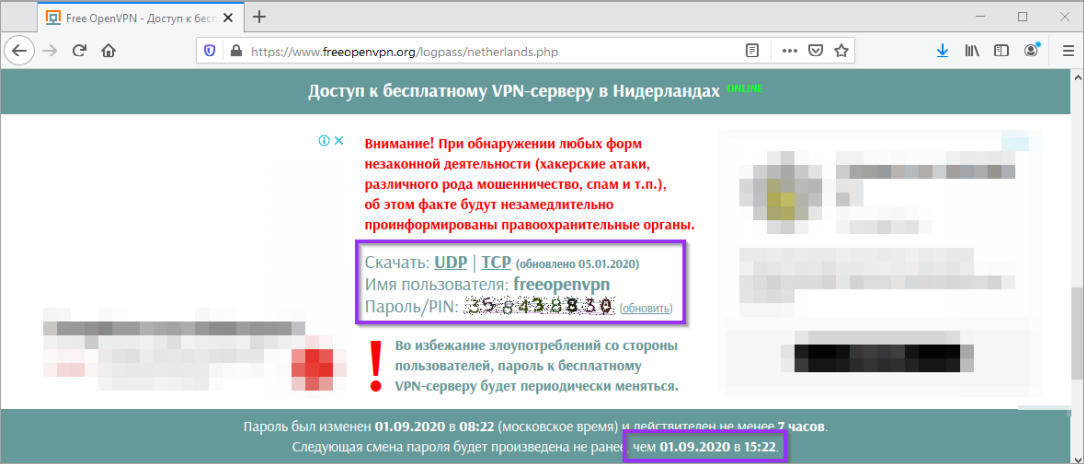
*Сайт сервиса бесплатного VPN доступа freeopenvpn.org*
### Подготовка сетевого подключения
1. Перейдите в Web-интерфейсе управления устройством на страницу **Интерфейсы** раздела главного меню **Сеть**. На открывшейся странице нажмите кнопку **Добавить новый интерфейс...**
:
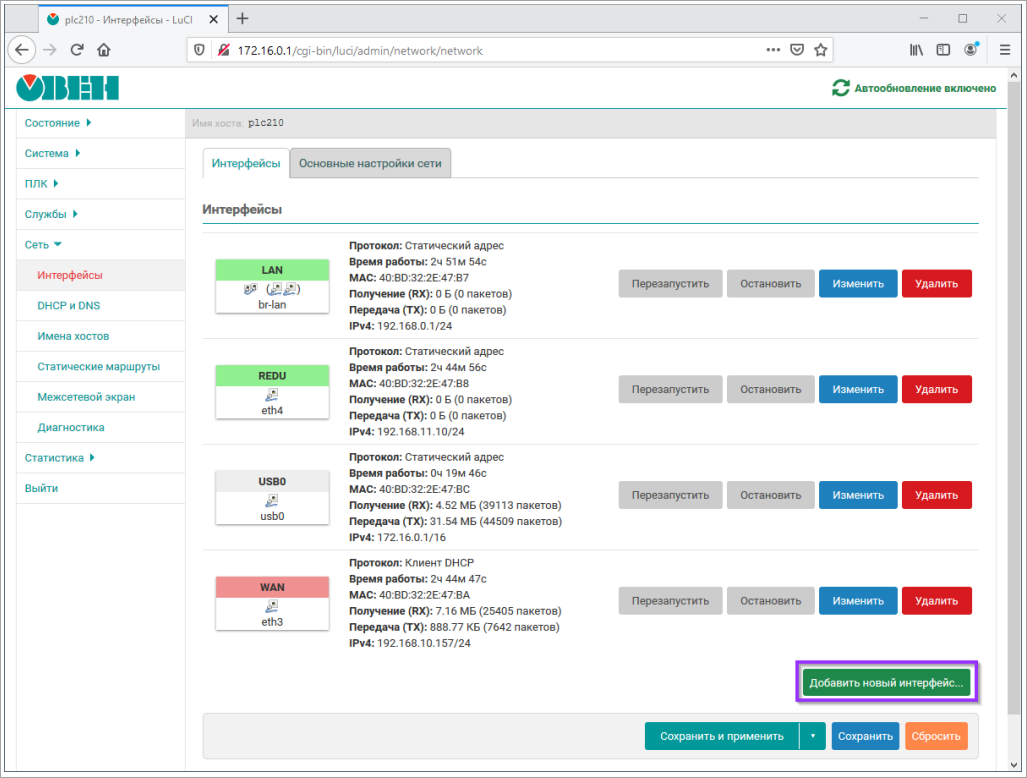
*Создание сетевого интерфейса OpenVPN подключения*
2. Настройте сетевой интерфейс для OpenVPN подключения:
- **Имя** — произвольное имя интерфейса (в данном приложении в качестве примера устанавливается имя **OpenVPN**);
- **Протокол** — неуправляемый;
- **Объединить в мост** — выключено;
- **Интерфейс** — имя виртуального интерфейса OpenVPN подключения. Следует выбрать произвольное, не конфликтующее с другими интерфейсами имя в формате tunX, где X — произвольный номер. В данном приложении в качестве примера было выбрано имя **tun100**. Так как на момент создания интерфейса его ещё не существует, то имя интерфейса необходимо ввести вручную в поле **– пользовательский–**, которое появляется при раскрытии списка доступных интерфейсов.
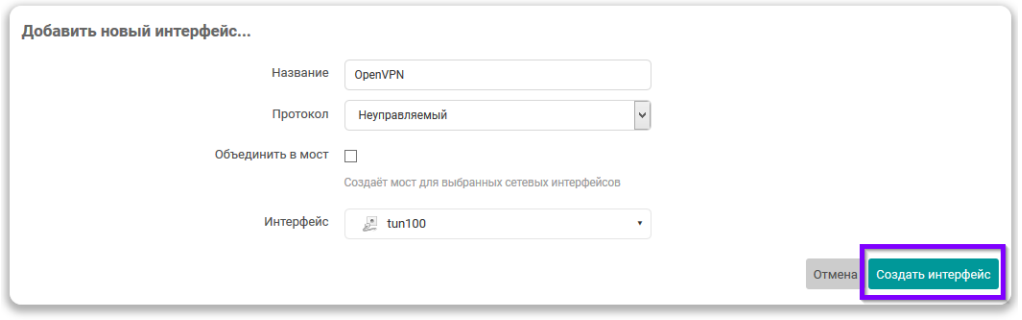
*Настройки сетевого интерфейса OpenVPN подключения*
3. После ввода настроек нового интерфейса необходимо нажать кнопку **Создать интерфейс**
.
4. В открывшемся окне перейти во вкладку **Настройки межсетевого экрана** и выбрать зону **wan** в списке **Создать / назначить зону сетевого экрана**. Нажать кнопку **Сохранить**.
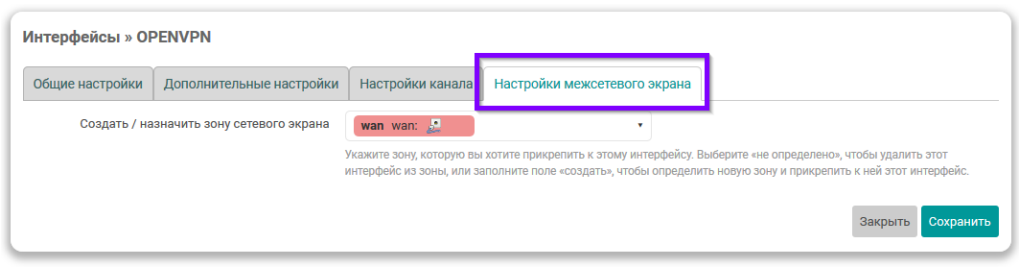
*Настройка зоны межсетевого экрана интерфейса OpenVPN подключения*
5. На основной странице настройки сетевых интерфейсов нажать кнопку **Сохранить и применить**.
### Настройка экземпляра OpenVPN клиента
1. Перейдите в Web-интерфейсе управления устройством на страницу **Конфигурация** раздела главного меню **Службы -> OpenVPN клиент**. На открывшейся странице отметьте флажок **Включить автозапуск OpenVPN** и нажмите кнопку **Добавить новый экземпляр...**:
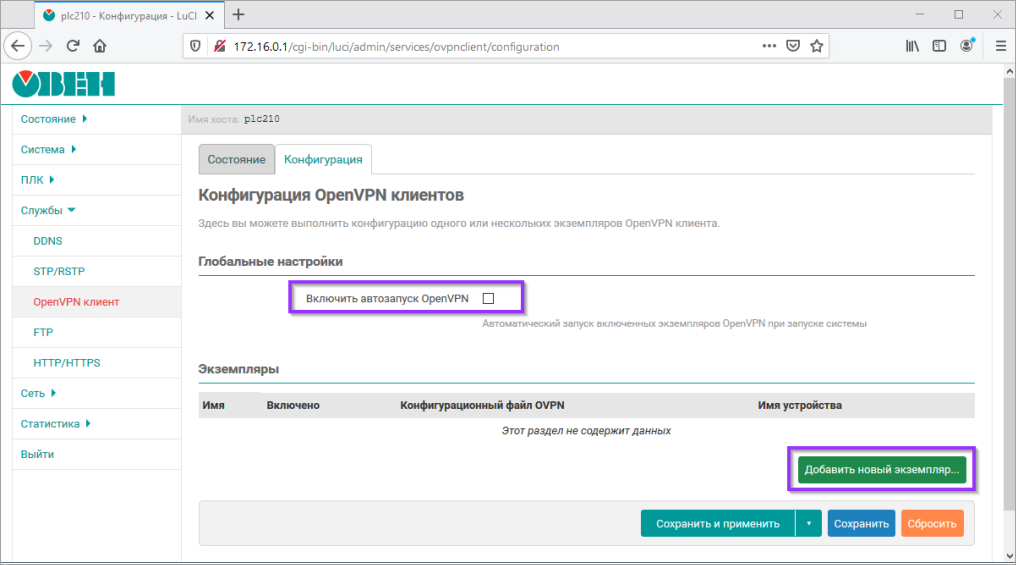
*Настройка экземпляра OpenVPN клиента*
2. В открывшемся всплывающем окне необходимо ввести произвольное имя нового экземпляра OpenVPN клиента. В данном приложении в качестве примера так как ранее был выбран VPN-сервер в Нидерландах, для наглядности используется имя **netherlands**:
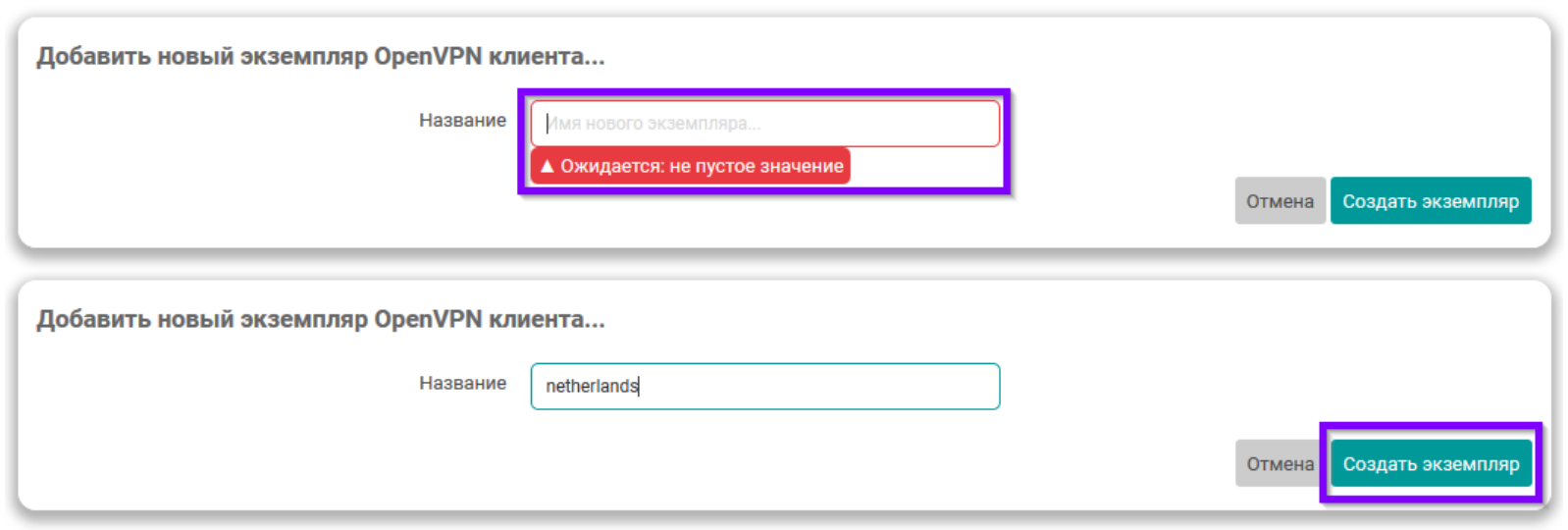
*Ввод имени нового экземпляра OpenVPN клиента*
3. В открывшемся окне настроек экземпляра OpenVPN клиента необходимо установить следующие значения:
- **Включено** — включить;
- **Конфигурационные файл OVPN**— выбрать (загрузить) конфигурационный файл в формате OVPN. Процедура скачивания подобного файла на примере сервиса freeopenvpn.org рассмотрена выше в [разделе Г.1.](#topic-92140) Общая процедура загрузки конфигурационных файлов OVPN подробно рассмотрена в [разделе](#topic-92060)
.
- **Имя устройства** — ввести имя устройства, которое было выбрано при подготовке сетевого интерфейса OpenVPN подключения (например, **tun100**);
- **Аутентификация по имени пользователя и паролю**— включить;
- **Имя пользователя, Пароль**— учётные данные, получение которых рассмотрено в [разделе Г.1.](#topic-92140)
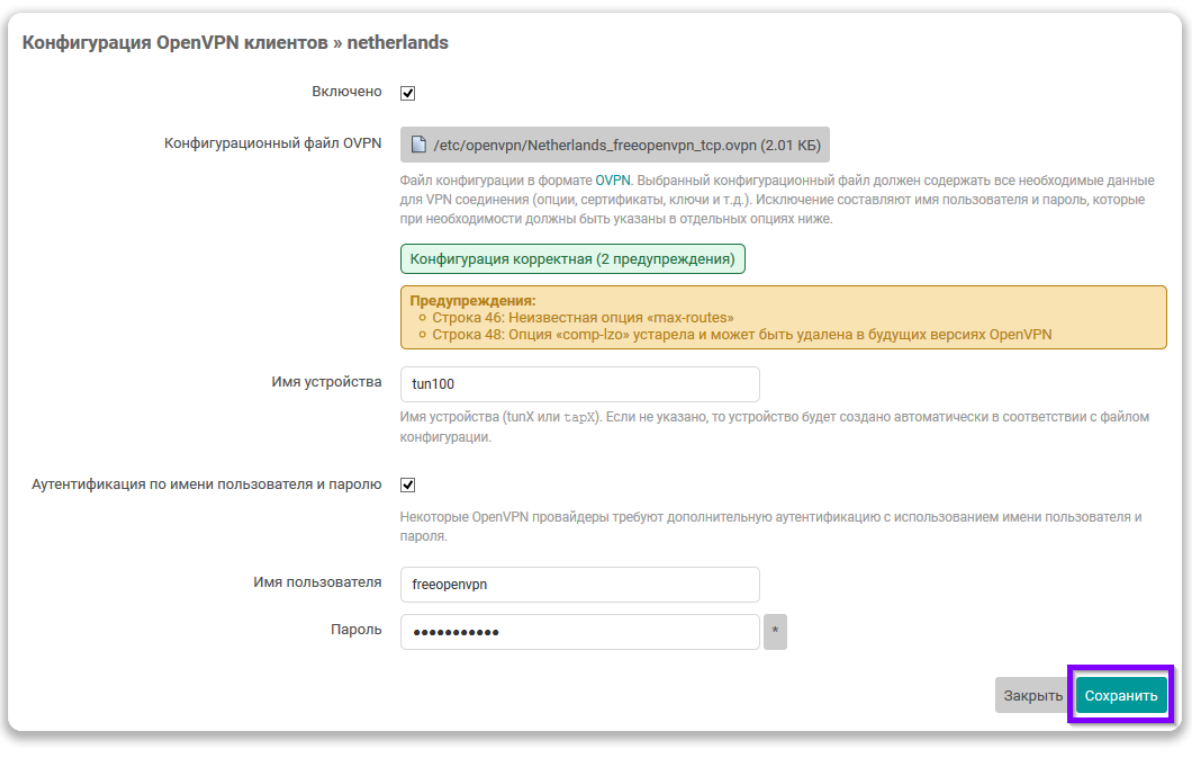
*Ввод настроек нового экземпляра OpenVPN клиента*
4. Нажать кнопку **Сохранить**. На основной странице настроек экземпляров OpenVPN клиентов нажать кнопку **Сохранить и применить**:
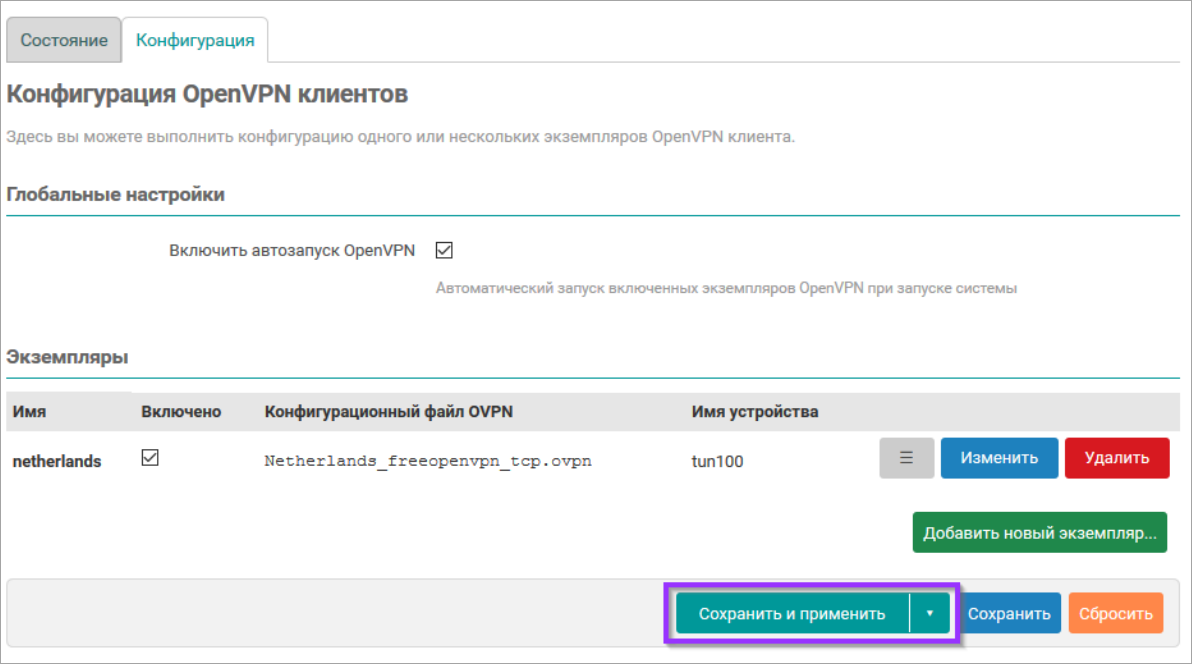
*Сохранение и применение настроек нового экземпляра OpenVPN клиента*
### Проверка подключения экземпляра OpenVPN клиента
1. Перейдите в Web-интерфейсе управления устройством на страницу **Состояние** раздела главного меню **Службы -> OpenVPN клиент**. На открывшейся странице должно отображаться состояние созданного (см. [раздел Г.3.](#topic-92142)) экземпляра OpenVPN клиента:
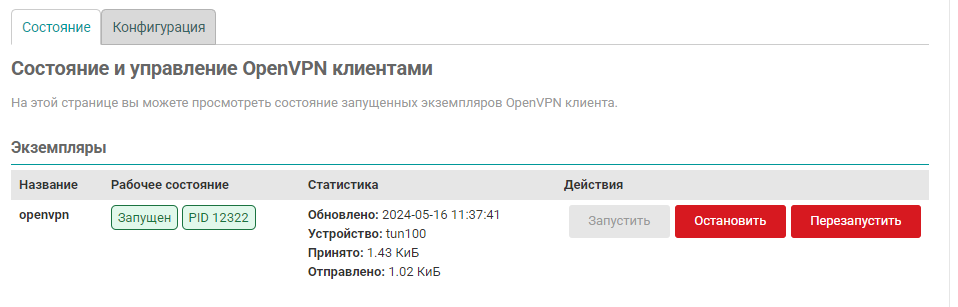
*Состояние экземпляра OpenVPN клиента*
2. При помощи сетевой диагностики (см. [раздел](#topic-92120)) можно посмотреть реальный внешний IP-адрес:

*Внешний IP-адрес при включённом OpenVPN подключении*
3. На странице **Обзор** в разделе **Состояние портов сетевых интерфейсов** будет отображаться сетевой интерфейс созданного экземпляра OpenVPN клиента:
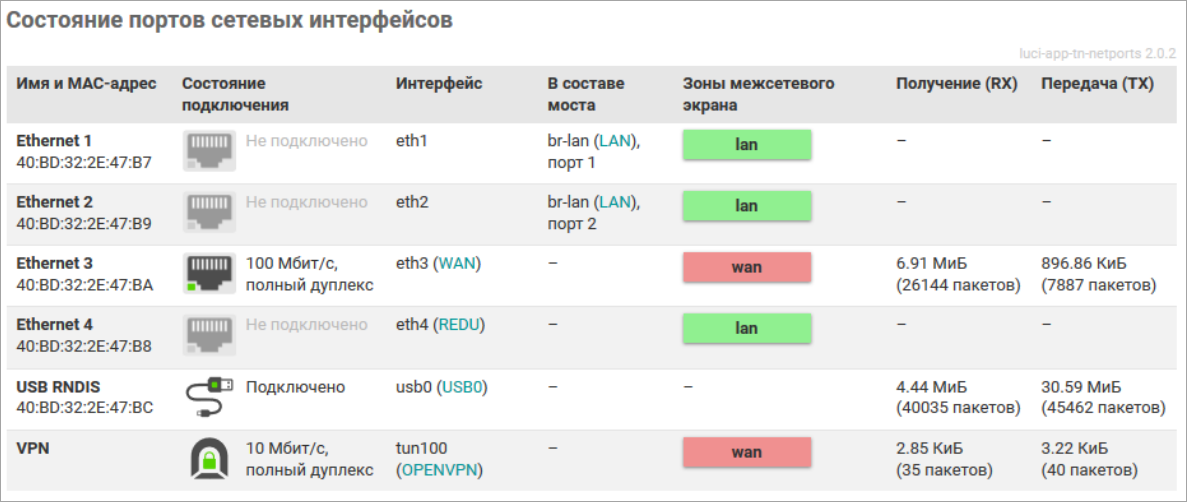
*Состояние портов сетевых интерфейсов*