---
title: "Руководство пользователя ПИЭ1(М01)"
product: "ПЧВ3 [М01] преобразователь частоты"
document_number: "№ 1-RU-136482-1.1"
version: "1.1"
language: "ru"
source: "https://docs.owen.ru/product/pcv3-m01-preobrazovatel-castoty/doc/rukovodstvo-polzovatela-pie1m01"
pdf: "https://docs.owen.ru/download/pdf/8HDr9.rp_pie1%28m01%29_1-ru-136482-1.1.pdf"
generated: "2026-10-10"
---
# Руководство пользователя ПИЭ1(М01)
## Содержание
- [Введение](#topic-87707)
- [Назначение и функции](#topic-87708)
- [Устройство](#topic-87709)
- [Монтаж интерфейсной платы EtherCAT](#topic-87710)
- [Подключение к сети EtherCAT](#topic-87711)
- [Индикация](#topic-87712)
- [Настройка](#topic-87713)
- [Настройка параметров ПЧВ для работы по сети EtherCAT](#topic-87714)
- [Конфигурация мастера сети и настройка параметров связи по сети EtherCAT](#topic-87715)
- [Возможные неисправности и методы их устранения](#topic-87716)
## Введение
Настоящее руководство пользователя предназначено для ознакомления обслуживающего персонала с устройством, конструкцией и подключением платы интерфейсной EtherCAT), в дальнейшем по тексту именуемой «интерфейсная плата» или «плата». Плата не является самостоятельным устройством и предназначена для работы в составе ПЧВ3(М01).
## Назначение и функции
Интерфейсная плата EtherCAT предназначена для подключения преобразователя частоты к сети EtherCAT и обеспечивает управление работой и мониторинг параметров преобразователя мастером сети EtherCAT.
Плата поддерживает:
- прием команд управления преобразователем от мастера сети;
- передачу данных значений параметров преобразователя мастеру сети;
- индикацию состояния и ошибок работы платы.
## Устройство
Интерфейсная плата EtherCAT представляет собой комплект, в который входят:
1. Интерфейсная плата;
2. Плата с разъемами EtherCAT;
3. Соединительный шлейф;
4. Три крепежных винта для монтажа платы в ПЧВ3(М01).
Устройство интерфейсной платы EtherCAT показано на [рисунке](#УстройствоИнтерфейснойПлатыModbusTC-D990359B).
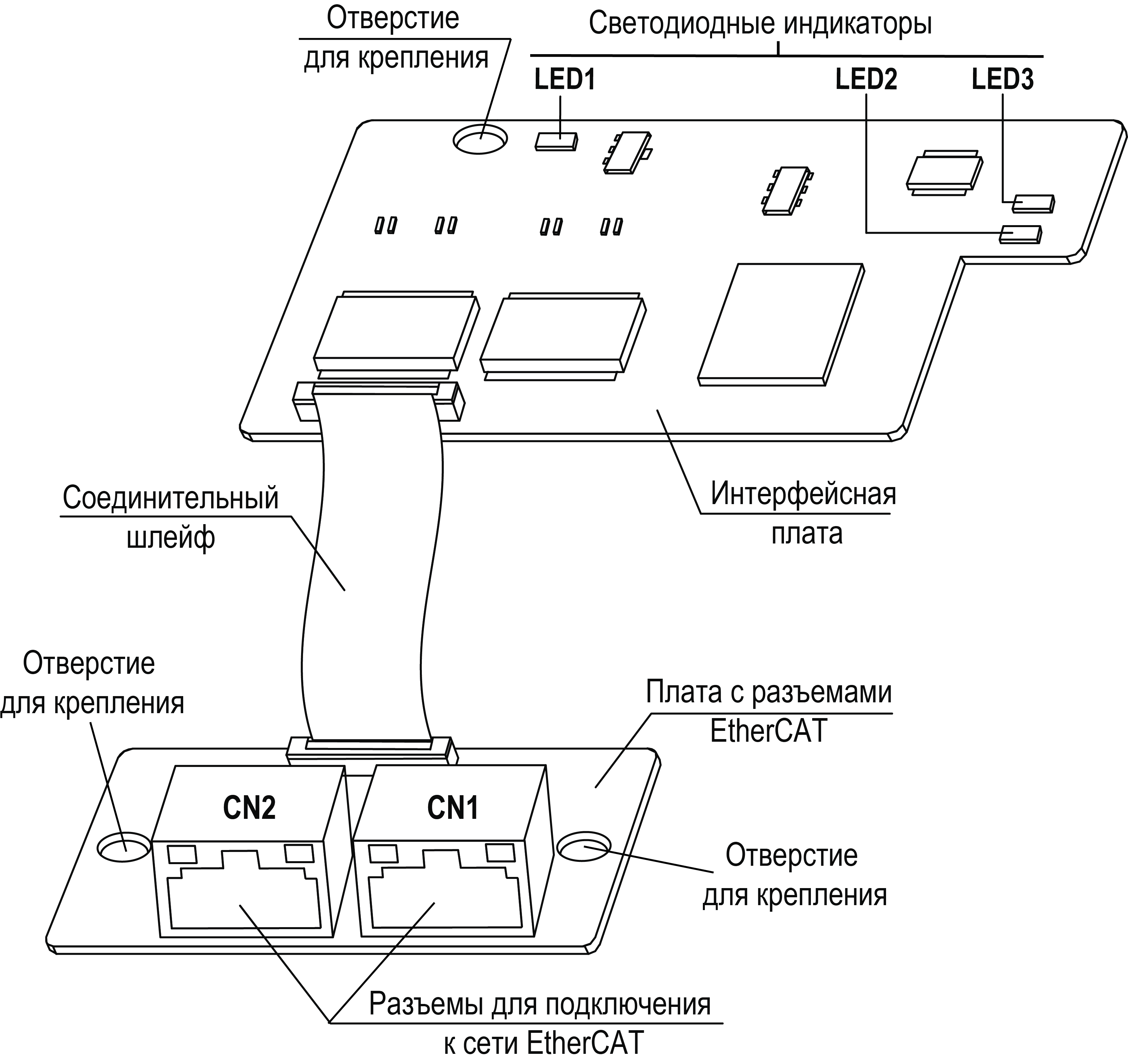
*Устройство интерфейсной платы EtherCAT*
На интерфейсной плате расположены светодиодные индикаторы, отображающие состояние и ошибки работы платы.
Интерфейсная плата подключена к плате с разъемами EtherCAT при помощи соединительного шлейфа.
На плате с разъемами EtherCAT расположены два стандартных разъема типа RJ45 (CN1 и CN2) для подключения к сети EtherCAT.
Разъем CN1 используется для подключения к мастеру или предыдущему узлу (после мастера) в сети EtherCAT, разъем CN2 используется для подключения к последующему узлу сети (после интерфейсной платы) в сети EtherCAT (см. [раздел](#topic-87711)).
Расключение контактов разъемов CN1 и CN2 соответствует стандартному Ethernet-подключению.
## Монтаж интерфейсной платы EtherCAT
Плата устанавливается в разъем **EX-A**, расположенный на плате управления ПЧВ3(М01).
> [!IMPORTANT]
> **Предупреждение.** Запрещается устанавливать интерфейсную плату в разъем **EX-B** или одновременно две интерфейсных платы в разъемы EX-A и EX-B.
Для установки платы в ПЧВ3(М01) **мощностью до 2,2 кВт включительно** (см. [рисунок](#МонтажПлатыНаПреобразователяхЧастот-7AC21984)) следует выполнить действия:
1. Удалить пластиковую заглушку из проема для разъемов EtherCAT на боковой поверхности корпуса ПЧВ3(М01). Установить плату с разъемами EtherCAT в корпус ПЧВ3(М01) и закрепить плату в корпусе при помощи крепежных винтов, используя отверстия для крепления.
2. Подключить соединительный шлейф к ответному разъему на плате с разъемами EtherCAT, как показано на [рисунке](#МонтажПлатыНаПреобразователяхЧастот-7AC21984).
3. Отогнуть фиксаторы платы управления ПЧВ3(М01) и извлечь плату управления из корпуса ПЧВ3(М01).
4. Удалить пластиковую заглушку из проема в плате управления. Пропустить соединительный шлейф через проем.
5. Установить интерфейсную плату в разъем EX-A платы управления ПЧВ3(М01) и закрепить ее на плате управления при помощи крепежного винта, используя отверстие для крепления.
6. Подключить свободный конец соединительного шлейфа к ответному разъему на интерфейсной плате, как показано на [рисунке](#МонтажПлатыНаПреобразователяхЧастот-7AC21984).
7. Вставить плату управления с установленной интерфейсной платой в корпус ПЧВ3(М01) до щелчка фиксаторов корпуса.
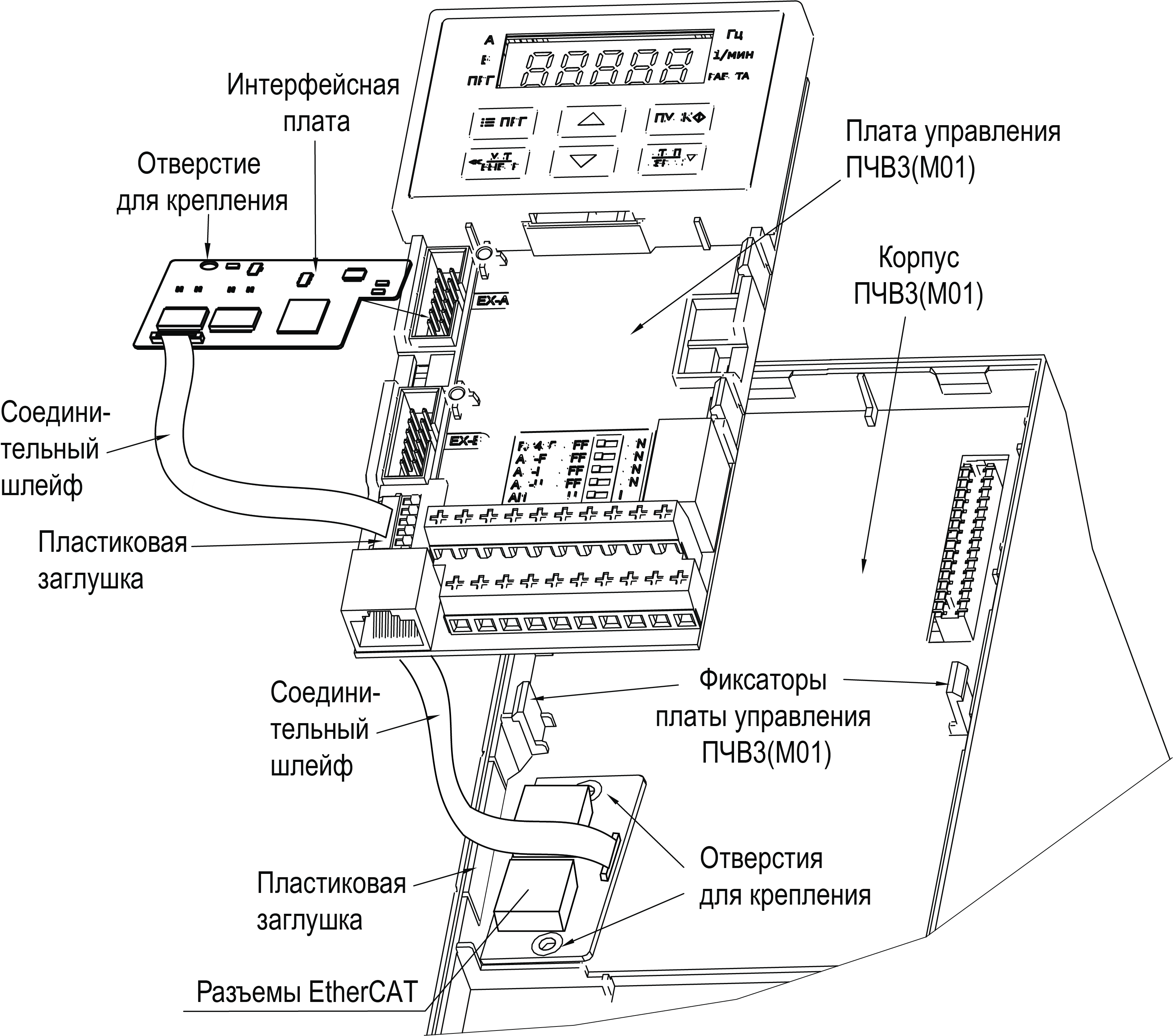
*Монтаж платы на преобразователях частоты мощностью до 2,2 кВт включительно*
Для установки платы в ПЧВ3(М01) **мощностью 5,5 – 45 кВт** (см. [рисунок](#МонтажПлатыНаПреобразователяхЧастот-D15D2457)) следует выполнить действия:
1. Удалить пластиковую заглушку из проема для разъемов EtherCAT на боковой поверхности ПЧВ3(М01). Установить плату с разъемами EtherCAT в корпус ПЧВ3(М01) и закрепить плату в корпусе при помощи крепежных винтов, используя отверстия для крепления.
2. Подключить соединительный шлейф к ответному разъему на плате с разъемами EtherCAT, как показано на [рисунке](#МонтажПлатыНаПреобразователяхЧастот-D15D2457).
3. Установить интерфейсную плату в разъем EX-A платы управления ПЧВ3(М01) и закрепить ее на плате управления при помощи крепежного винта, используя отверстие для крепления.
4. Подключить свободный конец соединительного шлейфа к ответному разъему на интерфейсной плате, как показано на [рисунке](#МонтажПлатыНаПреобразователяхЧастот-D15D2457).
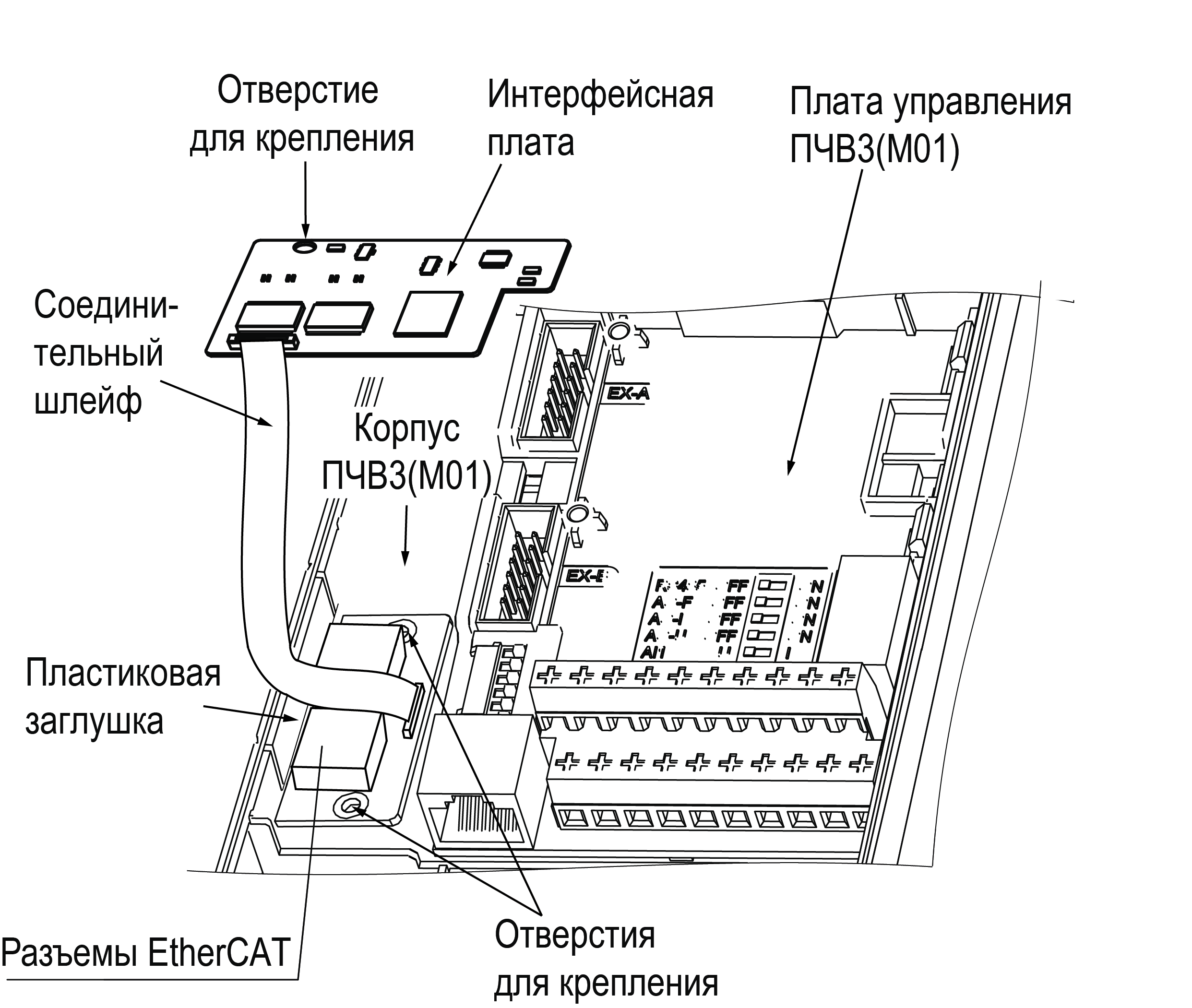
*Монтаж платы на преобразователях частоты мощностью 5,5 – 45 кВт*
Для установки платы в ПЧВ3(М01) **мощностью более 45 кВт** (см. [рисунок](#МонтажПлатыНаПреобразователяхЧастот-7CCE54FC)) следует выполнить действия:
1. Удалить пластиковую заглушку из проема для разъемов EtherCAT на боковой поверхности ПЧВ3(М01). Установить плату с разъемами EtherCAT в корпус ПЧВ3(М01) и закрепить плату в корпусе при помощи крепежных винтов, используя отверстия для крепления.
2. Подключить разъем соединительного шлейфа к ответному соединителю на плате разъема, как показано на [рисунке](#МонтажПлатыНаПреобразователяхЧастот-7CCE54FC).
3. Установить интерфейсную плату в разъем EX-A платы управления ПЧВ3(М01) и закрепить ее на плате управления при помощи крепежного винта, используя отверстие для крепления.
4. Подключить свободный разъем соединительного шлейфа к ответному разъему на интерфейсной плате, как показано на [рисунке](#МонтажПлатыНаПреобразователяхЧастот-7CCE54FC).
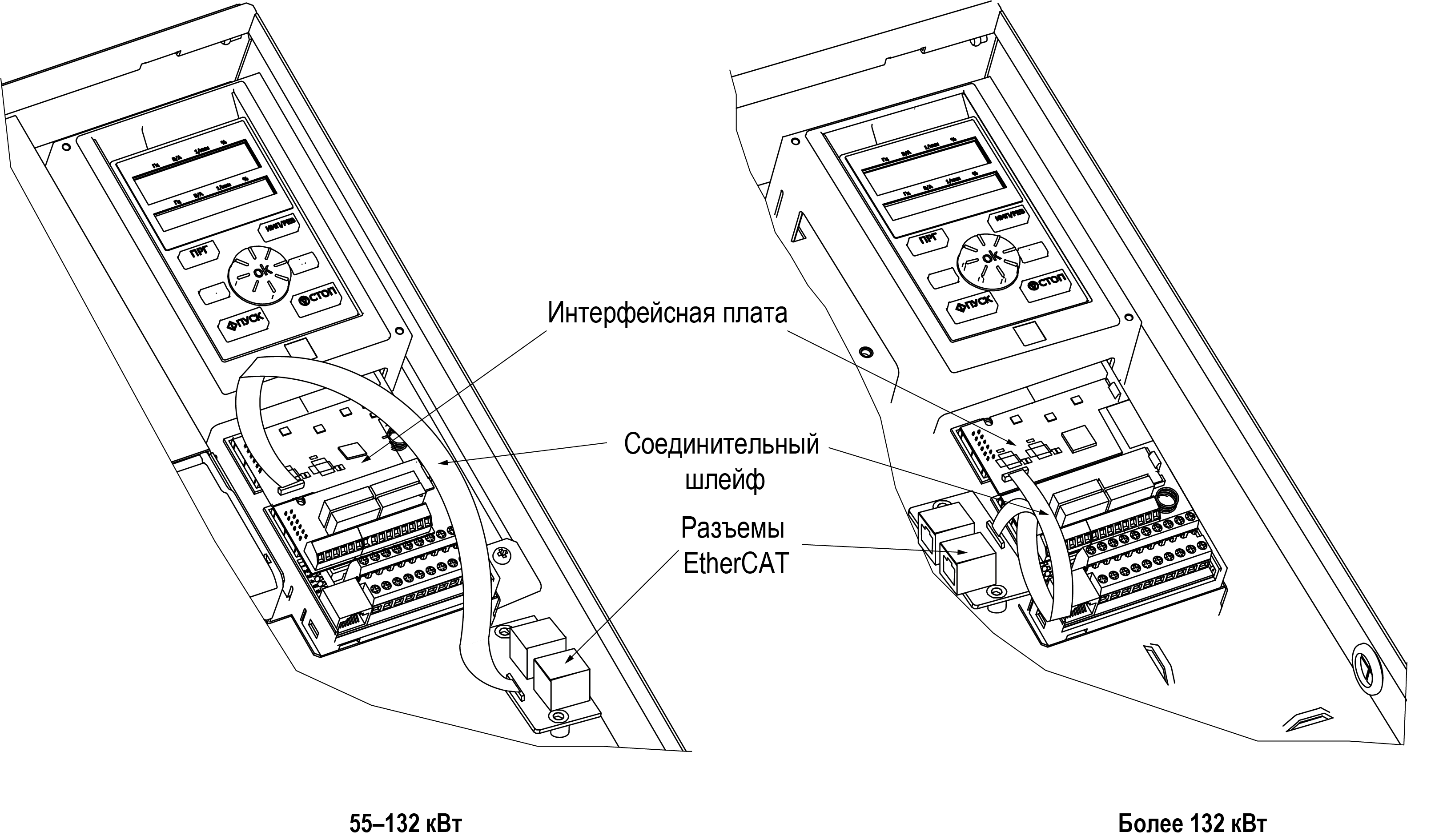
*Монтаж платы на преобразователях частоты мощностью более 45 кВт*
## Подключение к сети EtherCAT
Перед подключением ПЧВ с установленной платой к сети EtherCAT следует:
- выполнить настройку параметров ПЧВ для работы по сети EtherCAT через интерфейсную плату (см. [раздел](#topic-87714));
- выполнить конфигурацию мастера сети и настройку параметров связи по сети EtherCAT (см. [раздел](#topic-87715));
- убедиться, что состояние индикаторов платы свидетельствует о наличии питания платы и отсутствии ошибки связи платы с ПЧВ (см. [раздел](#topic-87712)).
Стандартная схема подключения платы к сети EtherCAT приведена на [рисунке](#ПоследовательноеПодключениеИнтерфей-D1DECA73).
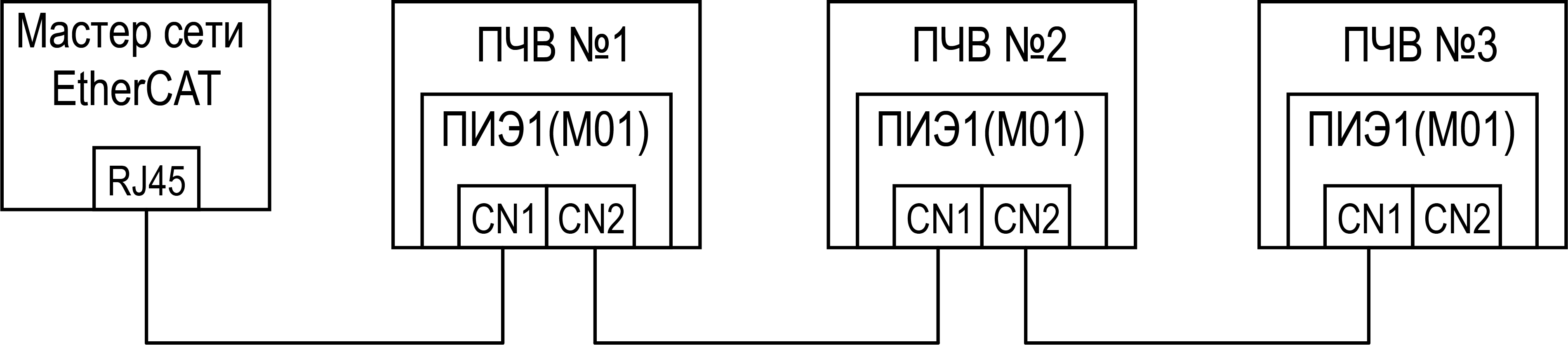
*Стандартная схема подключения платы к сети EtherCAT*
> [!NOTE]
> **Примечание.** Поддерживаются также другие топологии соединения: древовидная топология, соединение “звездой”, и т. д.
## Индикация
На плате располагаются три светодиодных индикатора LED1 – LED3 (см. [рисунок](#УстройствоИнтерфейснойПлатыModbusTC-D990359B)), отображающие состояние питания и работы платы.
Назначение и описание состояний индикаторов LED1 – LED3 приведено в [таблице](#НазначениеИндикаторовСостоянияПлаты-DA85A8FD).
**Назначение и описание состояний индикаторов платы**
| Индикатор | Назначение | Состояние | Описание |
| --- | --- | --- | --- |
| LED1
красного цвета | Индикация питания платы | Включен | Питание подано на плату и находится в норме |
| LED1
красного цвета | Индикация питания платы | Выключен | Питание отсутствует или не соответствует норме |
| LED2
зеленого цвета | Индикация состояния обмена данными | Мигает медленно | Обмен данными в рабочем режиме (OP) |
| LED2
зеленого цвета | Индикация состояния обмена данными | Мигает быстро | Обмен данными в режиме, отличном от рабочего (non-OP) |
| LED2
зеленого цвета | Индикация состояния обмена данными | Включен | Ошибка обмена данными |
| LED2
зеленого цвета | Индикация состояния обмена данными | Выключен | Ошибка обмена данными |
| LED3
красного цвета | Индикация состояния работы платы | Включен | Ошибка работы (неисправность) платы |
| LED3
красного цвета | Индикация состояния работы платы | Постоянно медленно мигает | Ошибка загрузки данных в энергонезависимую память |
| LED3
красного цвета | Индикация состояния работы платы | Два коротких проблеска (циклически) | Ошибка связи с ПЧВ |
| LED3
красного цвета | Индикация состояния работы платы | Три коротких проблеска, затем выключение | Ошибка при попытке чтения или записи параметров ПЧВ |
| LED3
красного цвета | Индикация состояния работы платы | Четыре коротких проблеска (циклически) | Отсутствует соединение с мастером сети |
| LED3
красного цвета | Индикация состояния работы платы | Пять коротких проблесков (циклически) | Ошибка теста платы |
Информация об устранении неисправностей приведена в [разделе](#topic-87716).
## Настройка
Для обеспечения работы преобразователя частоты по сети EtherCAT с помощью платы ПИЭ1(М01), необходимо выполнить следующие настройки:
- настройку параметров ПЧВ для работы по сети EtherCAT с помощью платы ПИЭ1(М01);
- конфигурацию мастера сети и настройку параметров связи по сети EtherCAT.
Описание настройки параметров ПЧВ для работы по сети EtherCAT приведено в [разделе](#topic-87714).
Описание конфигурации мастера сети и настройки параметров связи по сети EtherCAT приведено в [разделе](#topic-87715).
### Настройка параметров ПЧВ для работы по сети EtherCAT
Для управления преобразователем частоты с помощью интерфейсной платы EtherCAT следует задать значения параметров ПЧВ, приведенных в [таблице](#ПараметрыПЧВДляНастройкиСвязиПоModb-DA95285A).
**Параметры настройки ПЧВ для управления с помощью интерфейсной платы EtherCAT**
| Параметр | Значение параметра и описание |
| --- | --- |
| **F01.01** | Задать значение **3**. При данном значении параметра, в качестве источника команд для управления ПЧВ будет выбрана интерфейсная плата EtherCAT. |
| **F01.02** | Задать значение **10**, если через интерфейсную плату EtherCAT требуется задавать значение частоты. |
| **F01.11** | Задать значение **7**, если через интерфейсную плату EtherCAT требуется задавать значение верхнего предела частоты. |
| **F03.41** | Задать значение **7**, если через интерфейсную плату EtherCAT требуется задавать значение крутящего момента. |
| **F03.54** | Задать значение **7**, если через интерфейсную плату EtherCAT требуется задавать ограничение скорости в режиме управления моментом при прямом направлении вращения.
**Примечание.** Ограничение скорости при прямом направлении вращения будет определяться как значение задаваемое через интерфейсную плату умноженное на значение параметра **F03.56**. |
| **F03.55** | Задать значение **7**, если через интерфейсную плату EtherCAT требуется задавать ограничение скорости в режиме управления моментом при обратном направлении вращения.
**Примечание.** Ограничение скорости при обратном направлении вращения будет определяться как значение задаваемое через интерфейсную плату умноженное на значение параметра **F03.57**. |
| **F03.56** | Задание максимальной скорости в режиме управления моментом при прямом направлении вращения. Значение задается в пределах **0...100 %** от значения параметра **F01.10** (максимальная выходная частота). По умолчанию задано значение **100 %**. |
| **F03.57** | Задание максимальной скорости в режиме управления моментом при обратном направлении вращения. Значение задается в пределах **0...100 %** от значения параметра **F01.10** (максимальная выходная частота). По умолчанию задано значение **100 %**. |
| **F12.32** | Значение данного параметра определяет действия, при обнаружении интерфейсной платой EtherCAT потери связи с ПЧВ. Если при потере связи не требуется выполнения каких–либо действий, следует оставить значение параметра **0**, заданное по умолчанию. В противном случае, следует задать значение параметра в соответствии с требуемым действием:
• **1** – вывод сообщения о неисправности и останов выбегом;
• **2** – вывод предупреждения и продолжение работы. |
| **F12.41** | Задать адрес устройства в сети EtherCAT. Значение адреса задается в диапазоне от **1** до **247**. По умолчанию установлено значение адреса **1**.
**Примечание.** После задания значения адреса необходимо выключить и снова включить ПЧВ. |
| **F12.43** | Значение данного параметра определяет действия, выполняемые ПЧВ при потере связи между мастером сети EtherCAt и платой EtherCAT. Если при потере связи не требуется выполнения каких–либо действий, следует оставить значение параметра **0**, заданное по умолчанию. В противном случае, следует задать значение параметра в соответствии с требуемым действием:
• **1** – вывод сообщения о неисправности и останов выбегом;
• **2** – вывод предупреждения и продолжение работы. |
| **F12.50** | Значение данного параметра определяет действия, выполняемые ПЧВ при обнаружении отсутствия связи через порт **EX-A**. Если при отсутствии связи не требуется выполнения каких–либо действий, следует оставить значение параметра **0000**, заданное по умолчанию. В противном случае, следует задать значение параметра в соответствии с требуемым действием:
• **0001** – вывод сообщения о неисправности и останов выбегом;
• **0002** – вывод предупреждения и продолжение работы. |
### Конфигурация мастера сети и настройка параметров связи по сети
EtherCAT
Конфигурация мастера сети (например, ПЛК) и настройка параметров связи по сети EtherCAT осуществляется с помощью файлов конфигурации EtherCAT.
Пример конфигурации мастера сети (ПЛК) и настройки параметров связи по сети EtherCAT с помощью файлов конфигурации EtherCAT в среде CODESYS приведен ниже:
1. Скачать файлы конфигурации EtherCAT со страницы ПЧВ3 на официальном сайте [https://owen.ru/product/pchv3_m01/documentation](https://owen.ru/product/pchv3_m01/documentation)
;
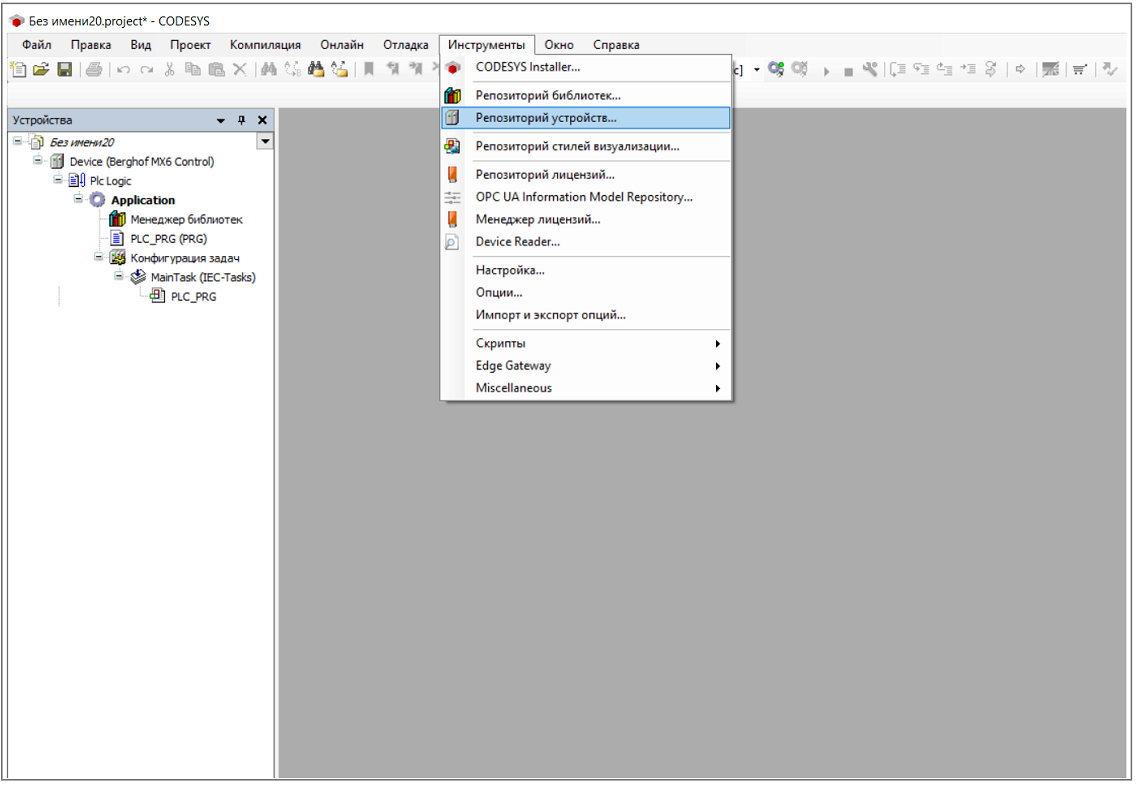
2. В окне проекта CODESYS открыть вкладку *Инструменты*, затем в выпадающем меню выбрать опцию **Репозиторий устройств**:
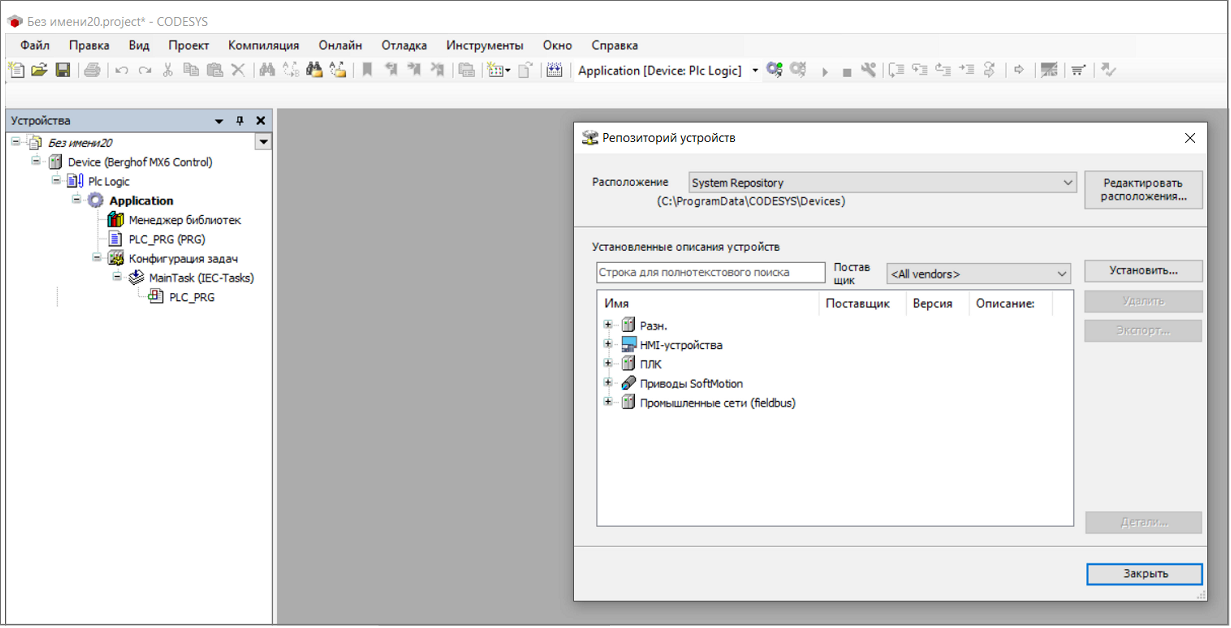
3. В открывшемся окне **Репозиторий устройств** нажать кнопку **Установить**:
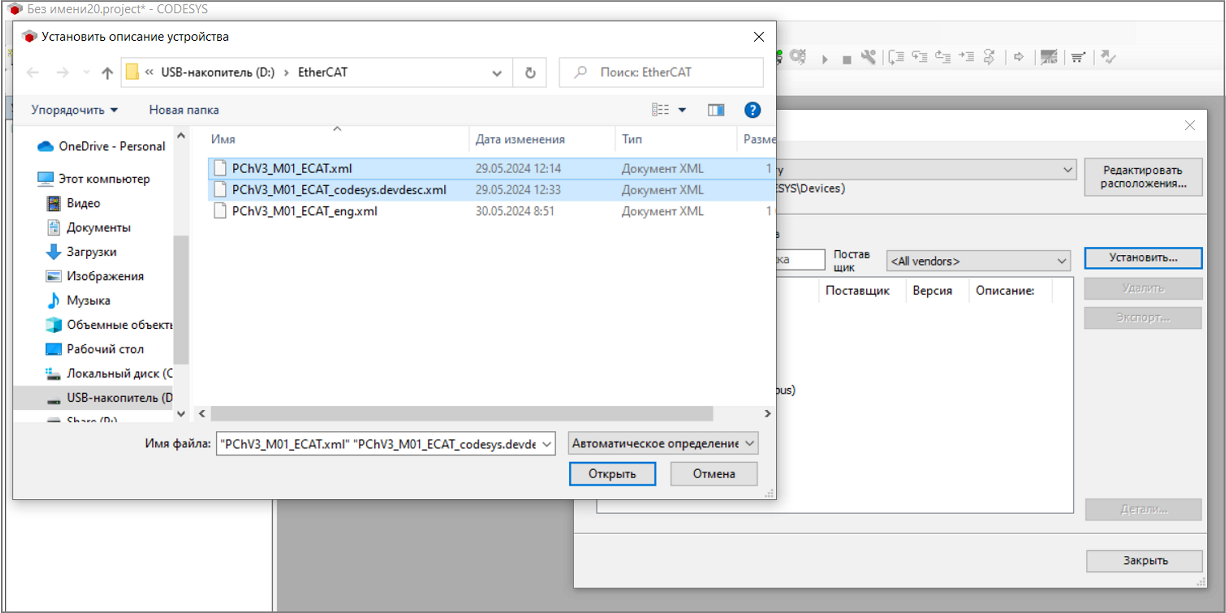
4. В открывшемся окне **Установить описание устройства** выбрать расположение папки с сохраненными файлами конфигурации. В нижней части окна в меню выбора типа файла, выбрать опцию **Автоматическое определение**:
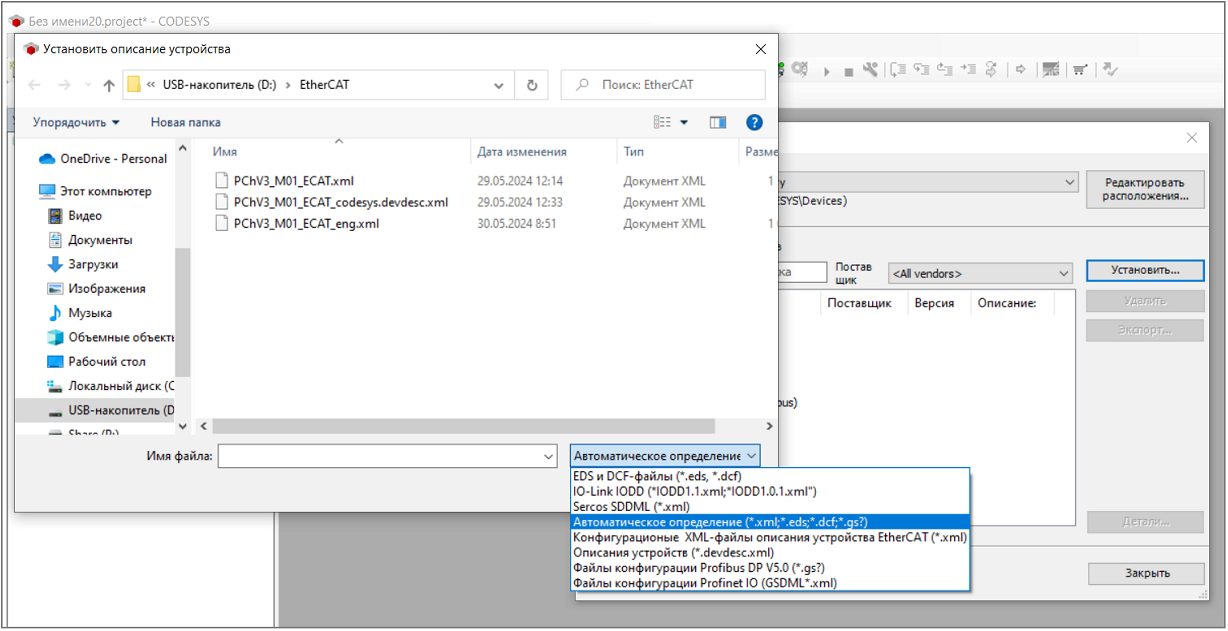
5. В окне **Установить описание устройства** выбрать файлы конфигурации, указанные на рисунке ниже, затем нажать кнопку **Открыть**:
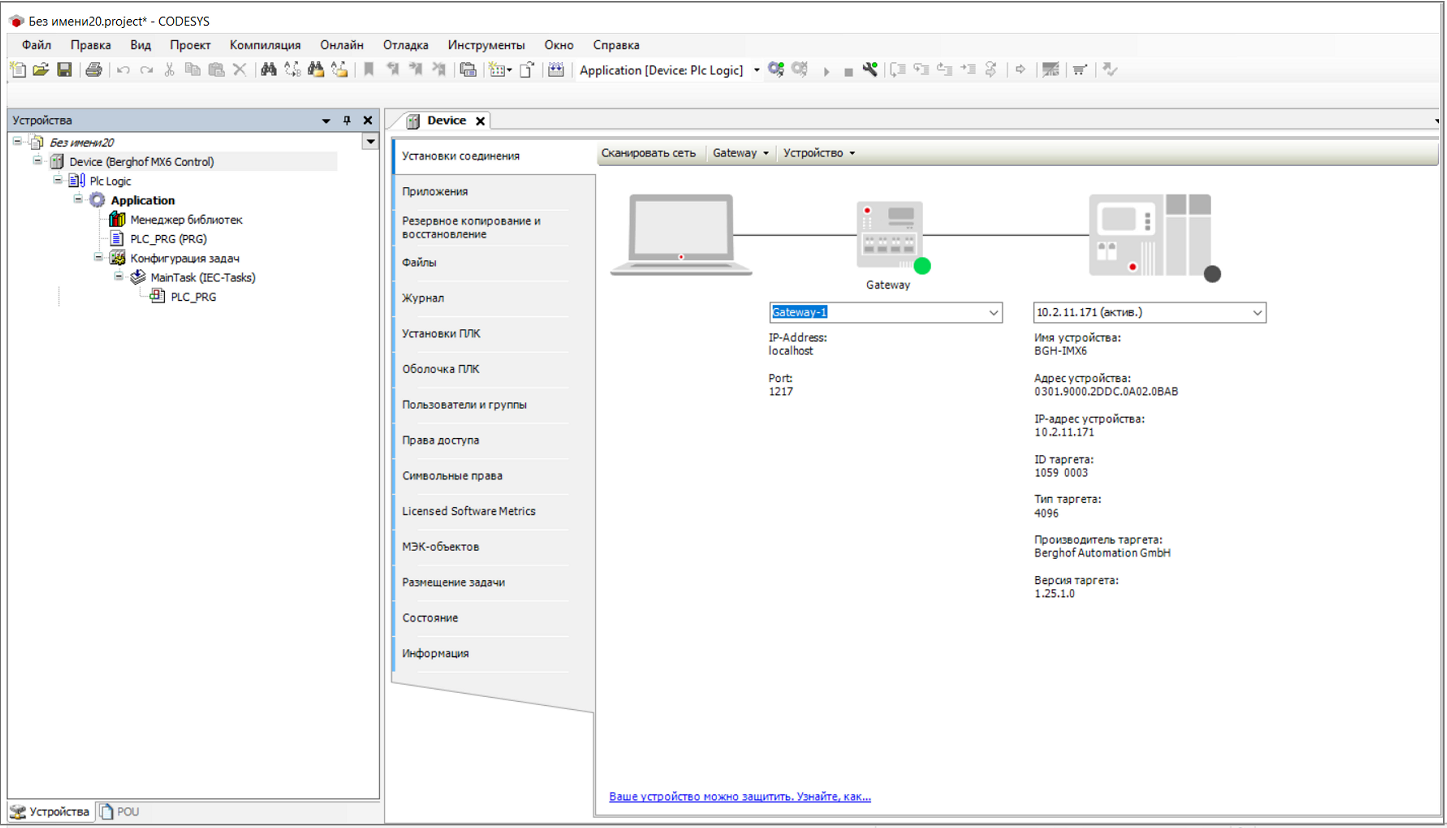
6. В окне проекта во вкладке *Device → Установки соединения* для объекта *Gateway* выбрать *”Gateway-1”*. Проконтролировать включение индикатора зеленого цвета объекта *Gateway*:
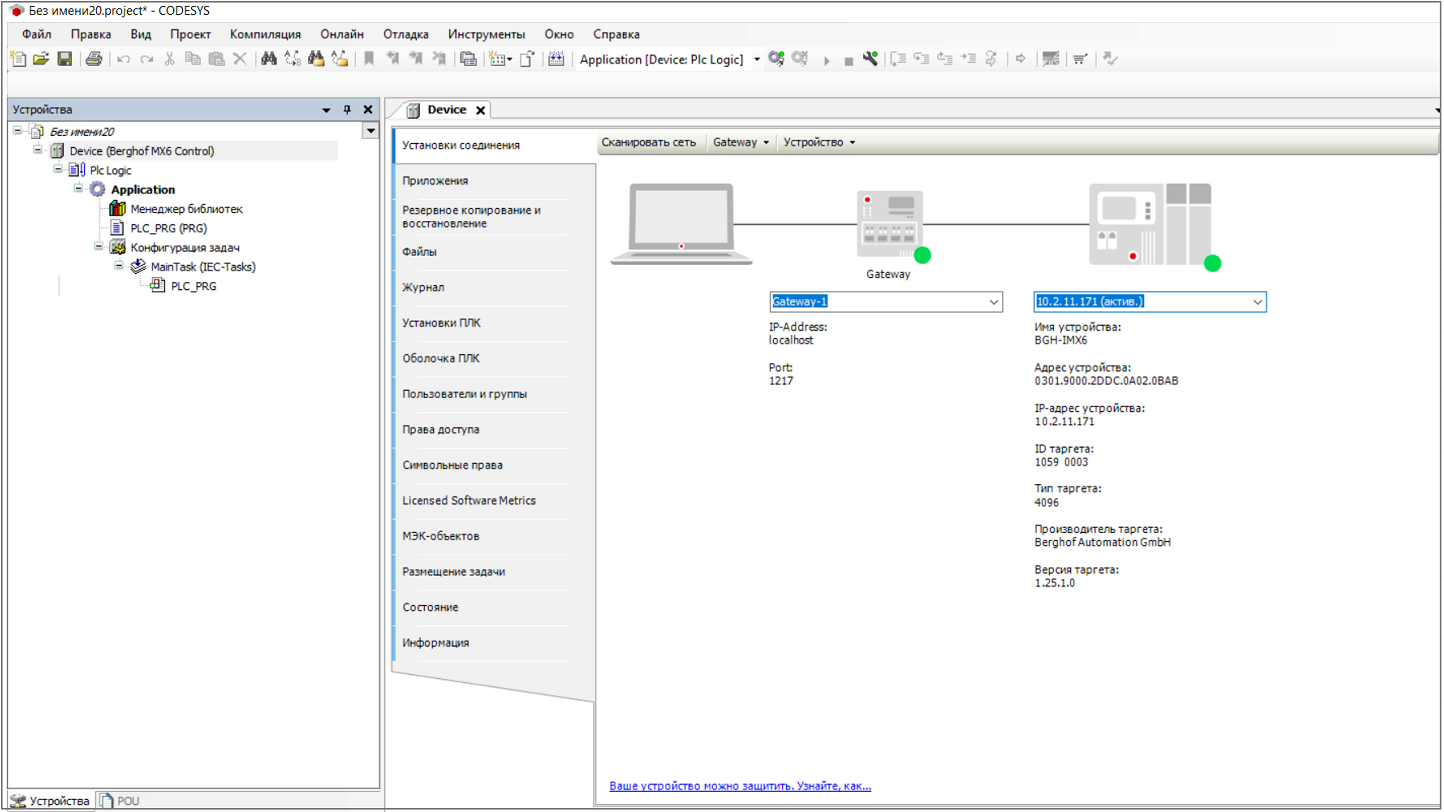
7. В окне проекта во вкладке *Device → Установки соединения* задать значение IP-адреса мастера сети EtherCAT (ПЛК), после чего проконтролировать включение индикатора зеленого цвета объекта ПЛК:
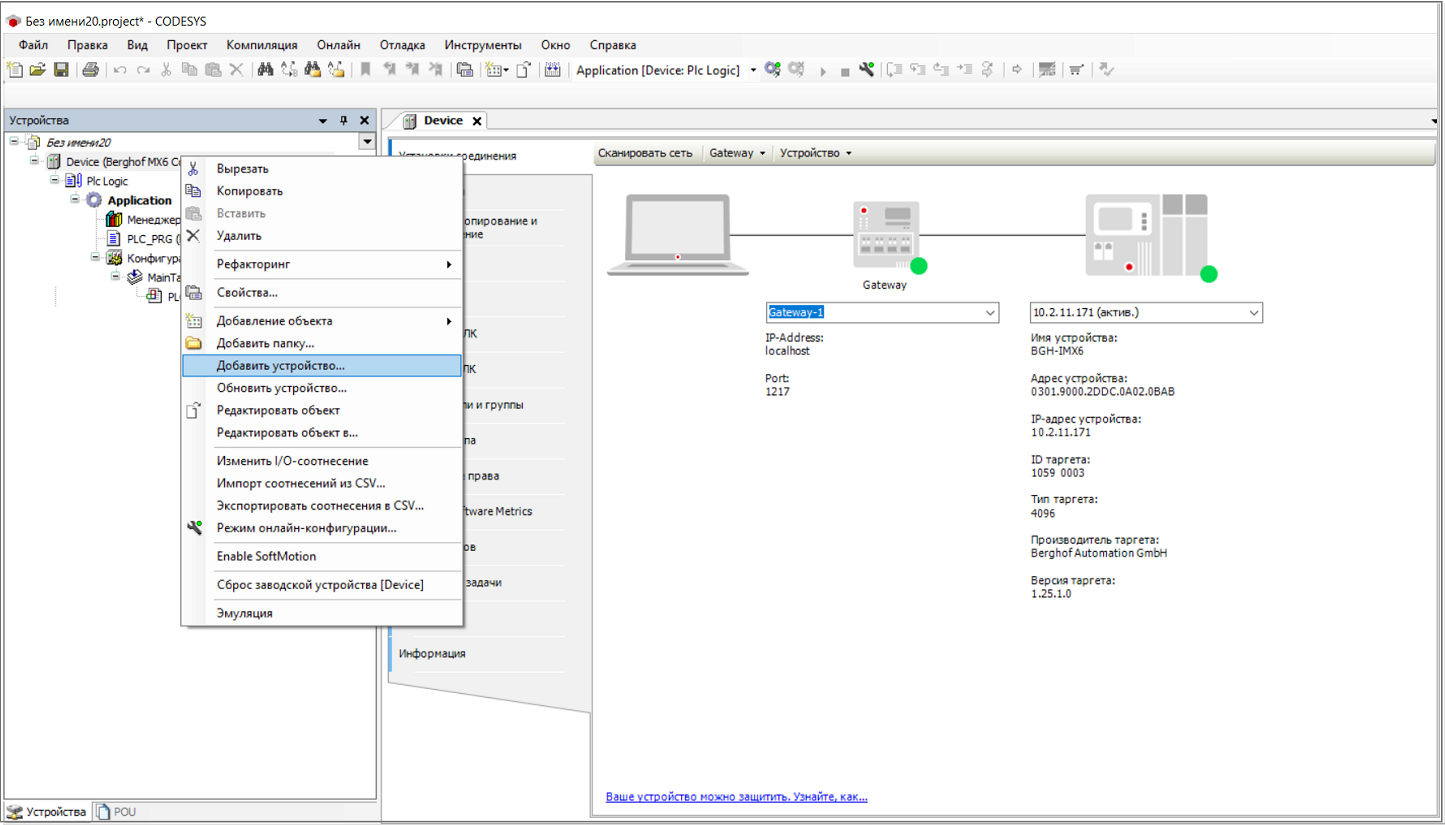
8. Нажать правую клавишу мыши и в появившемся меню выбрать опцию *Добавить устройство*:
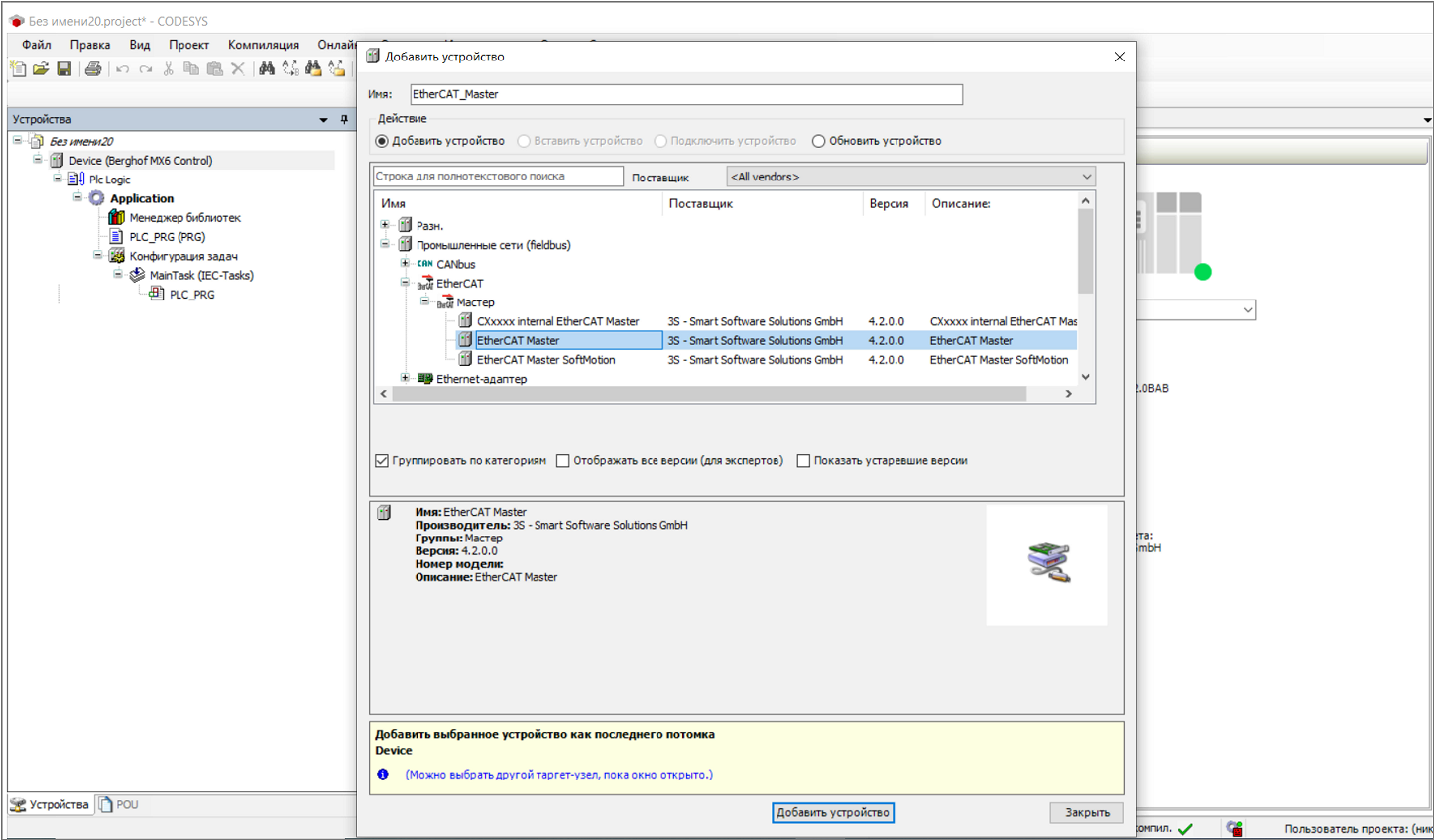
9. В открывшемся окне **Добавить устройство** выбрать объект **EtherCAT Master**, затем в нижней части окна нажать кнопку **Добавить устройство**:
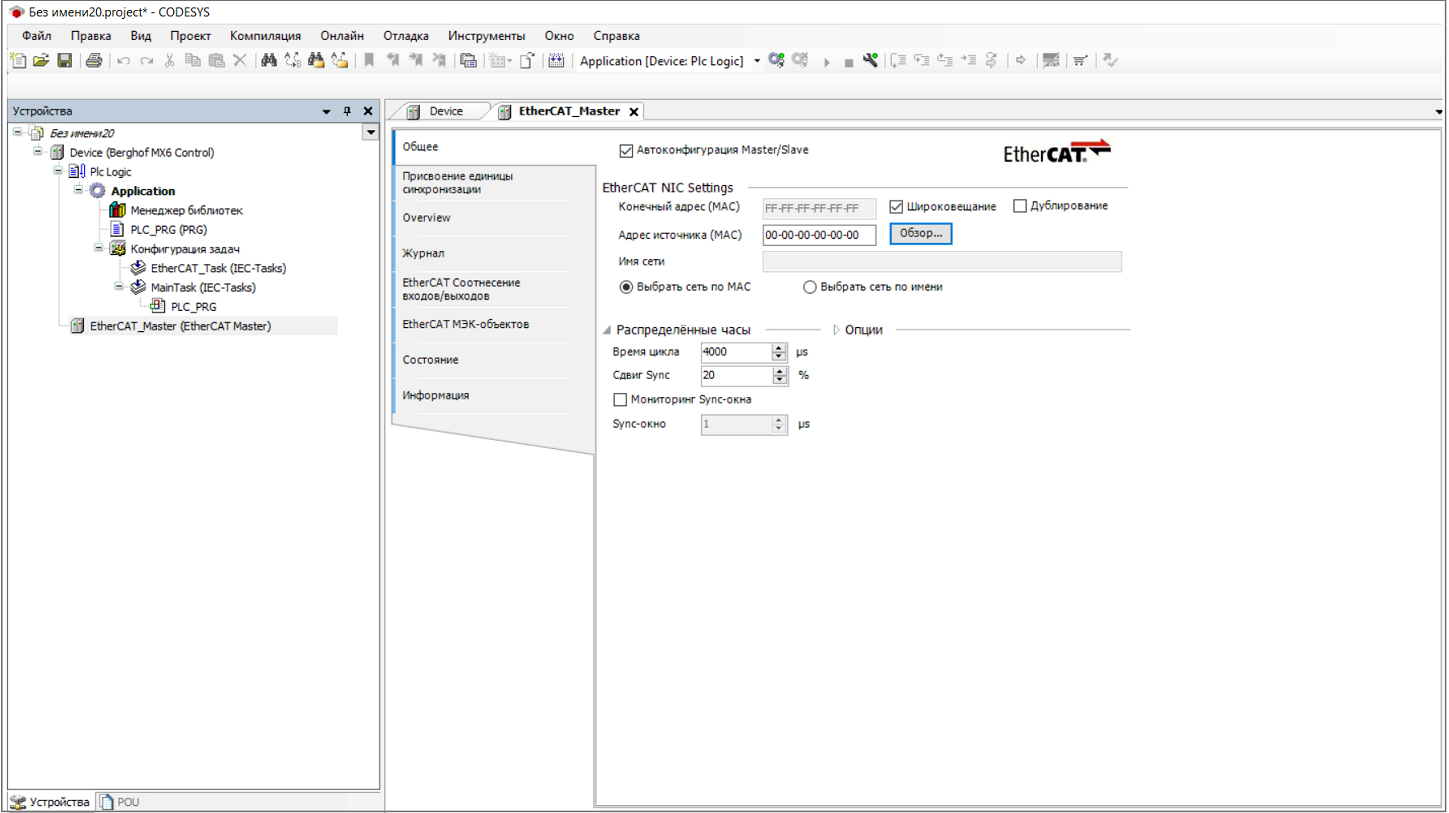
10. В окне проекта во вкладке *EtherCAT_Master → Общее* в разделе *EtherCAT NIC Settings* выбрать опцию *Выбрать сеть по MAC*, затем нажать кнопку*Обзор* для выбора адреса источника (MAC):
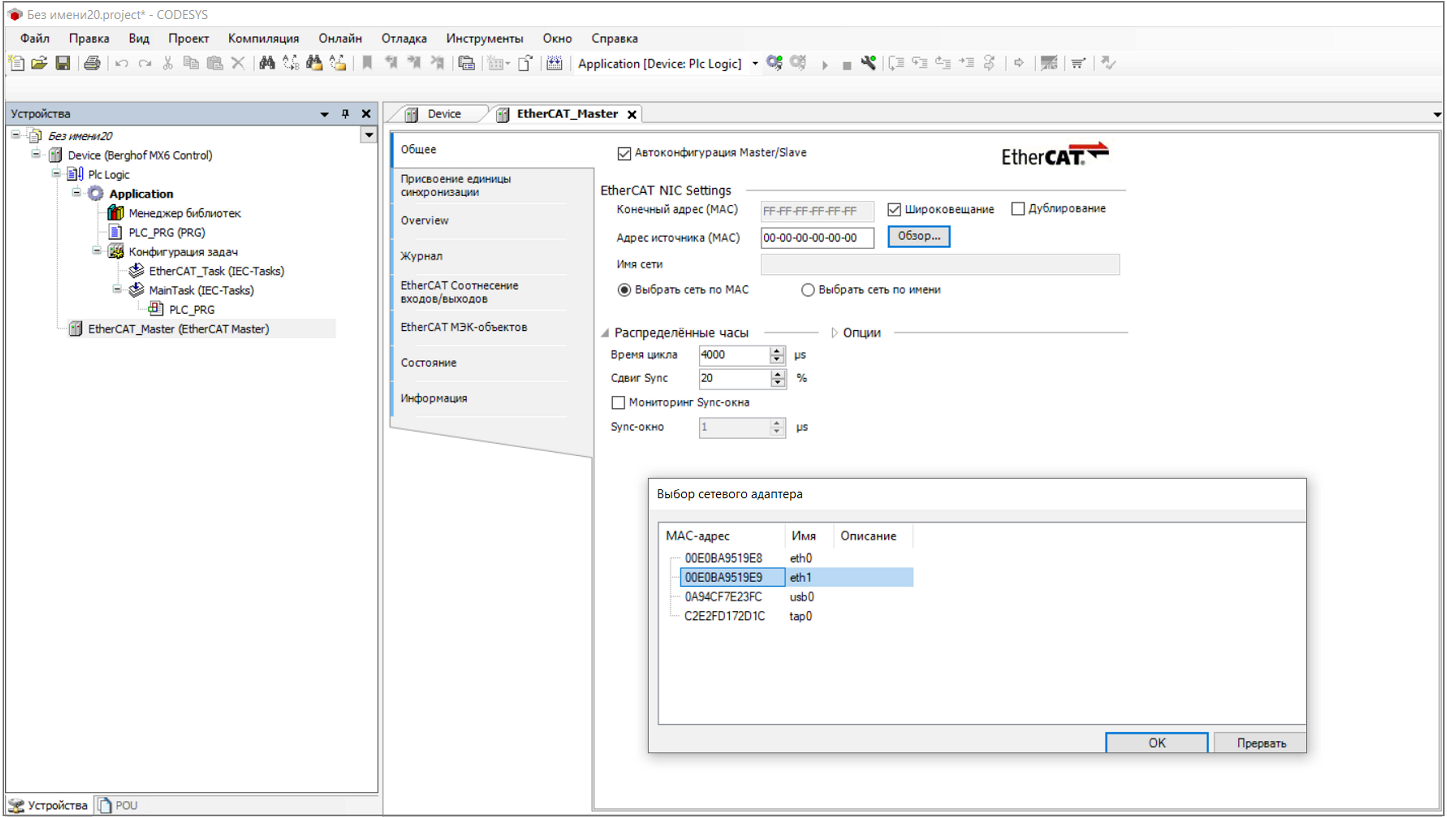
11. В открывшемся окне *Выбор сетевого адаптера*, в отображенном перечне адресов выбрать сетевой адаптер интерфейса EtherCAT, после чего нажать кнопку **OK** в нижней части окна:
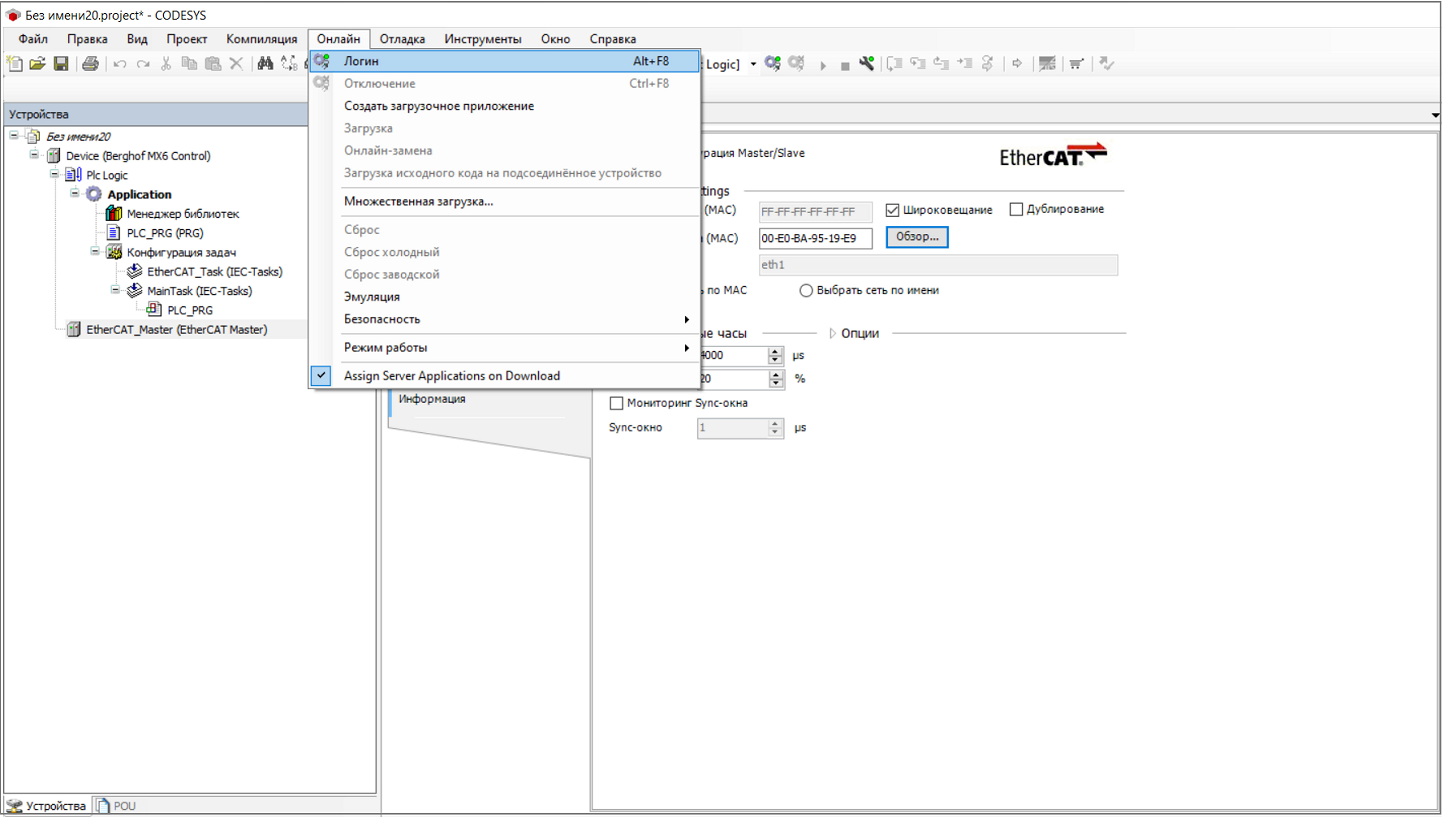
12. В окне проекта открыть вкладку *Онлайн* и в выпадающем меню выбрать опцию **Логин**:
13. В окне проекта в боковой панели проконтролировать появление статус соединения **Device \[соединен\]** и состояние **Application \[стоп\]**, затем на панели инструментов нажать кнопку  (**Старт**):
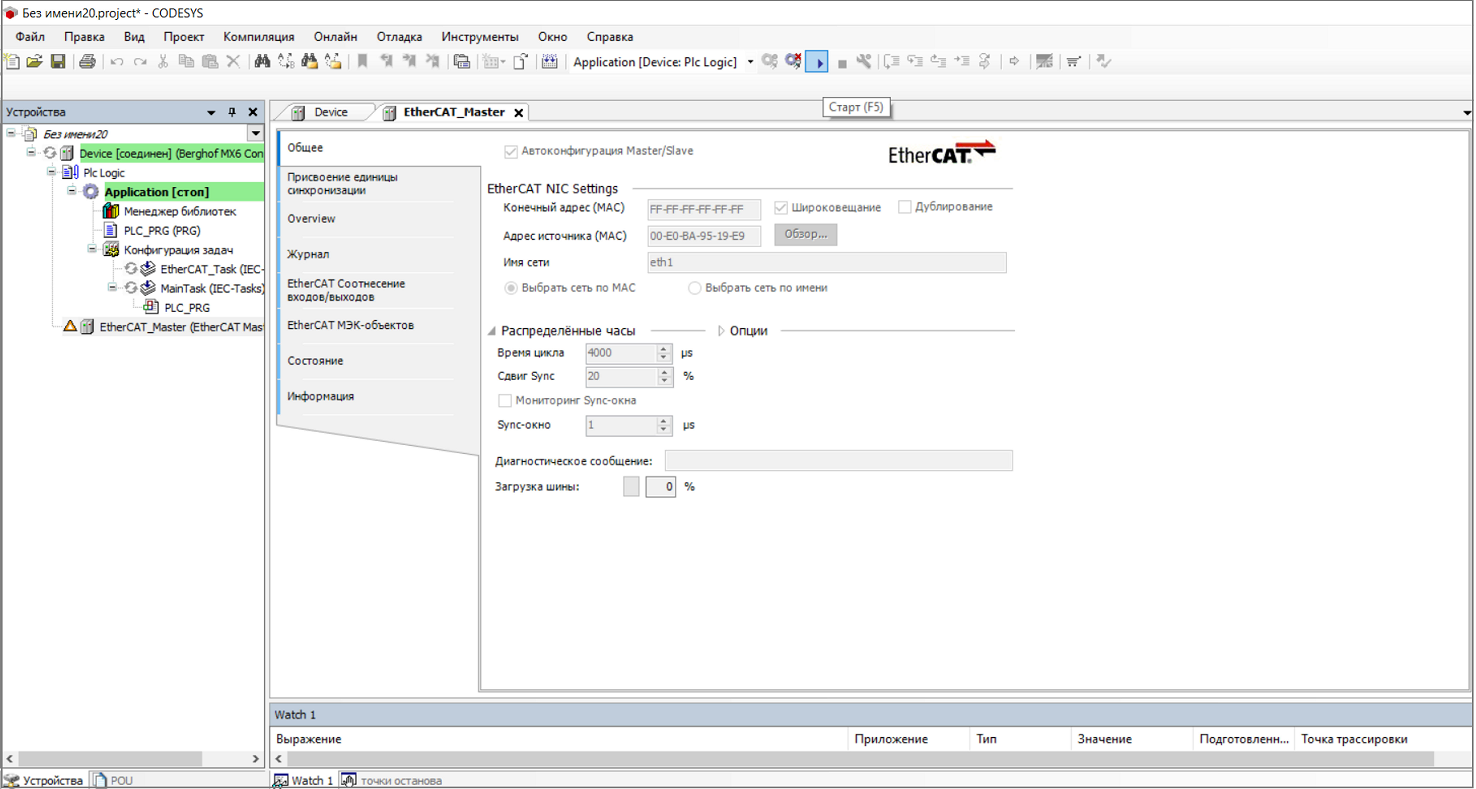
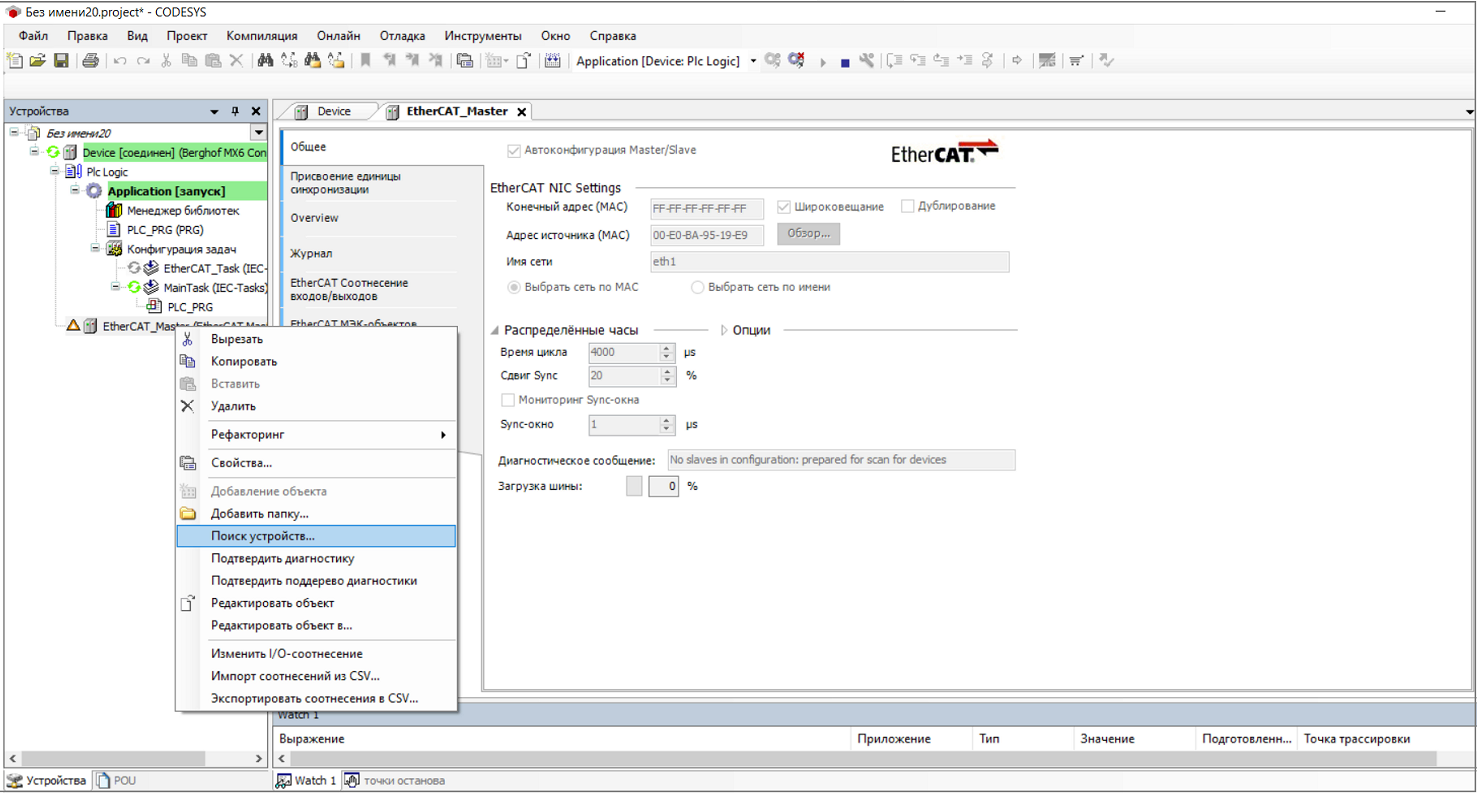
14. В окне проекта в боковой панели проконтролировать появление состояния **Application \[запуск\]**. Выбрать вкладку **EtherCAt_Master**, затем нажать правую клавишу мыши и в появившемся меню выбрать в меню опцию **Поиск устройств**:
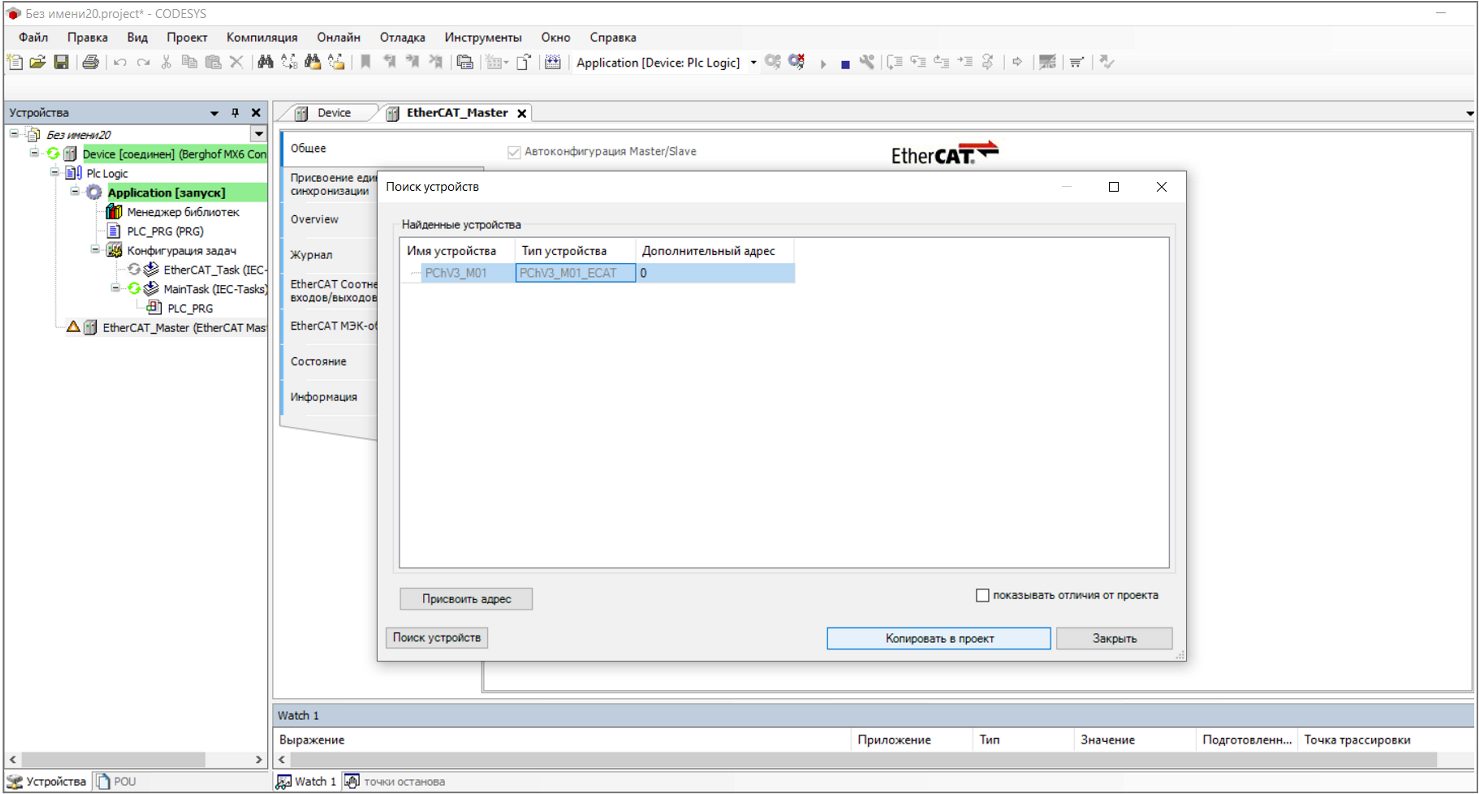
15. В открывшемся окне Поиск устройств выбрать устройство **PChV3_M01_ECAT**, затем нажать кнопку **Копировать в проект**:
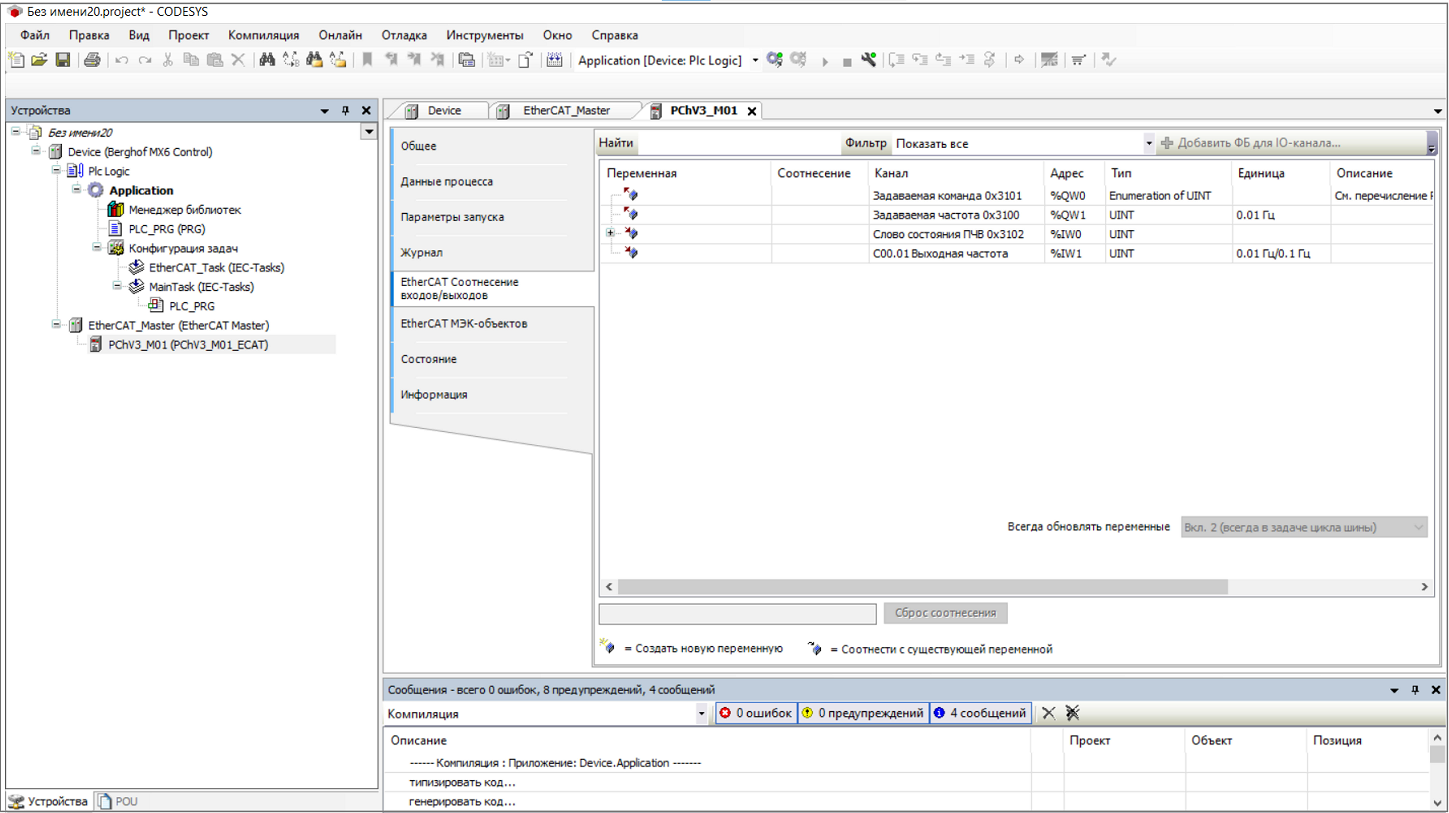
16. В боковой панели окна проекта отобразится добавленное ведомое устройство **PChV3_M01 (PChV3_M01_ECAT)**, а в окне проекта отобразится вкладка **PChV3_M01** с параметрами настройки:
17. Для получения доступа к расширенным настройкам, во вкладке *PChV3_M01→ Общее* выбрать опцию **Экспертные настройки**:
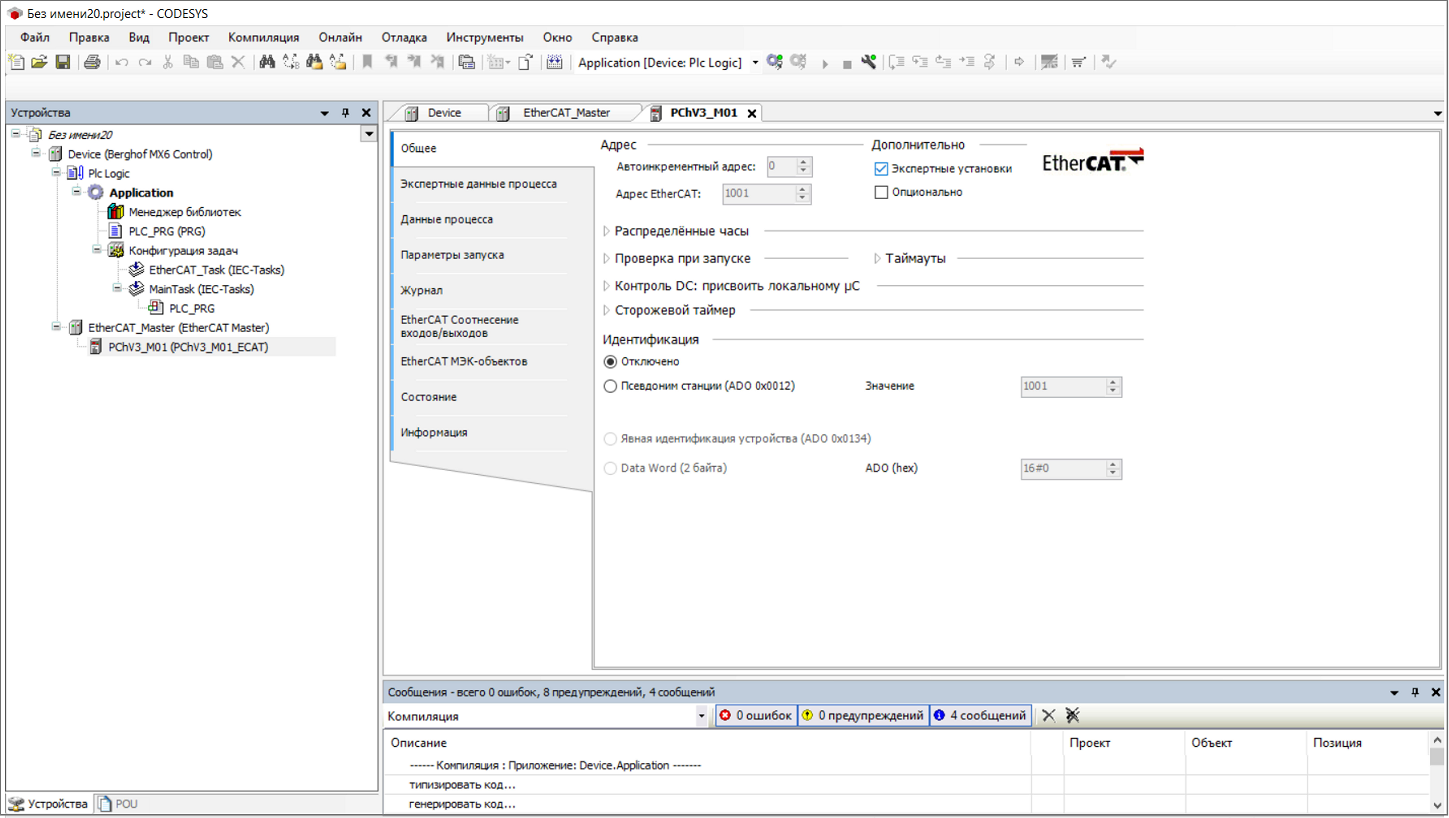
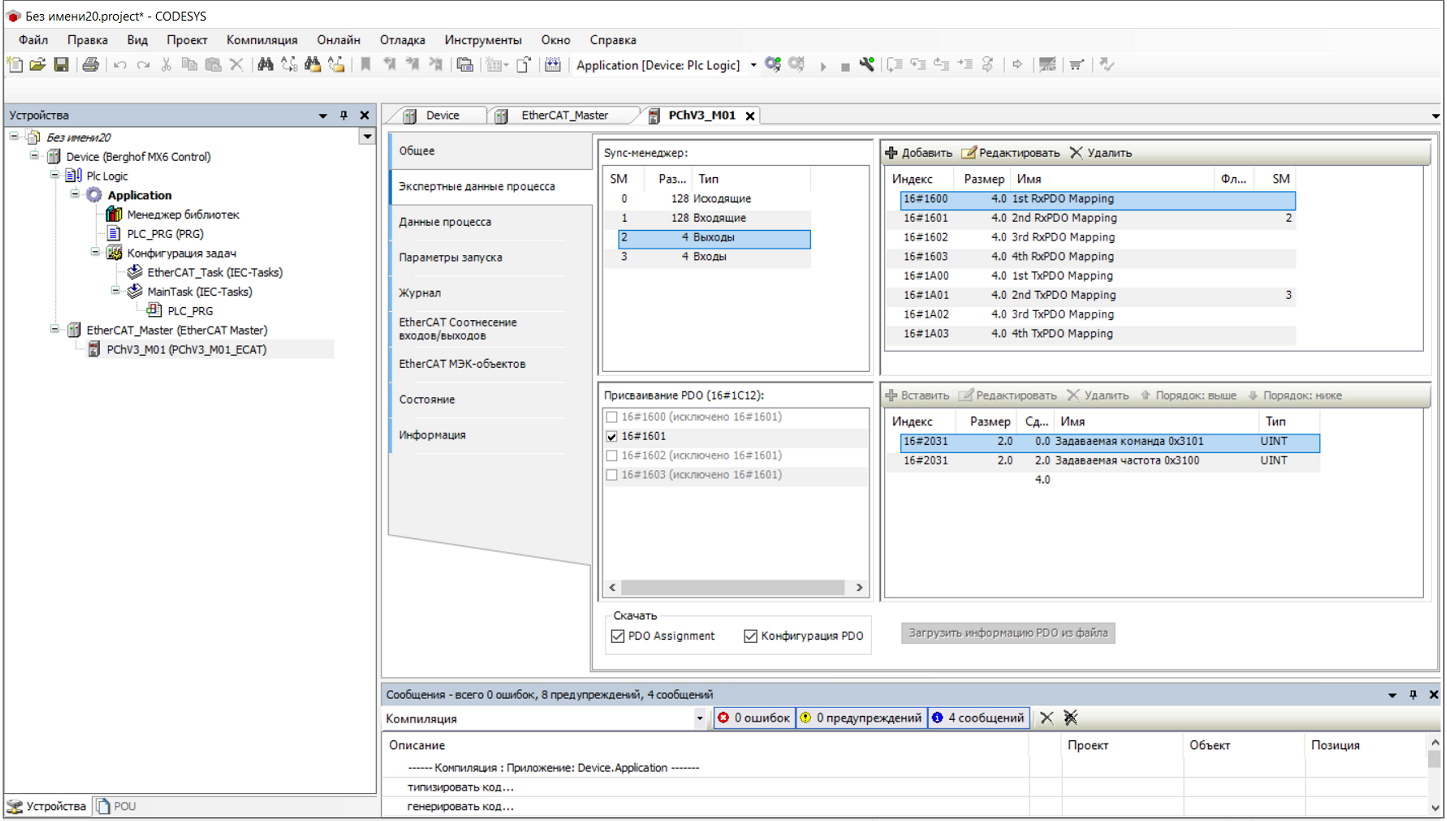
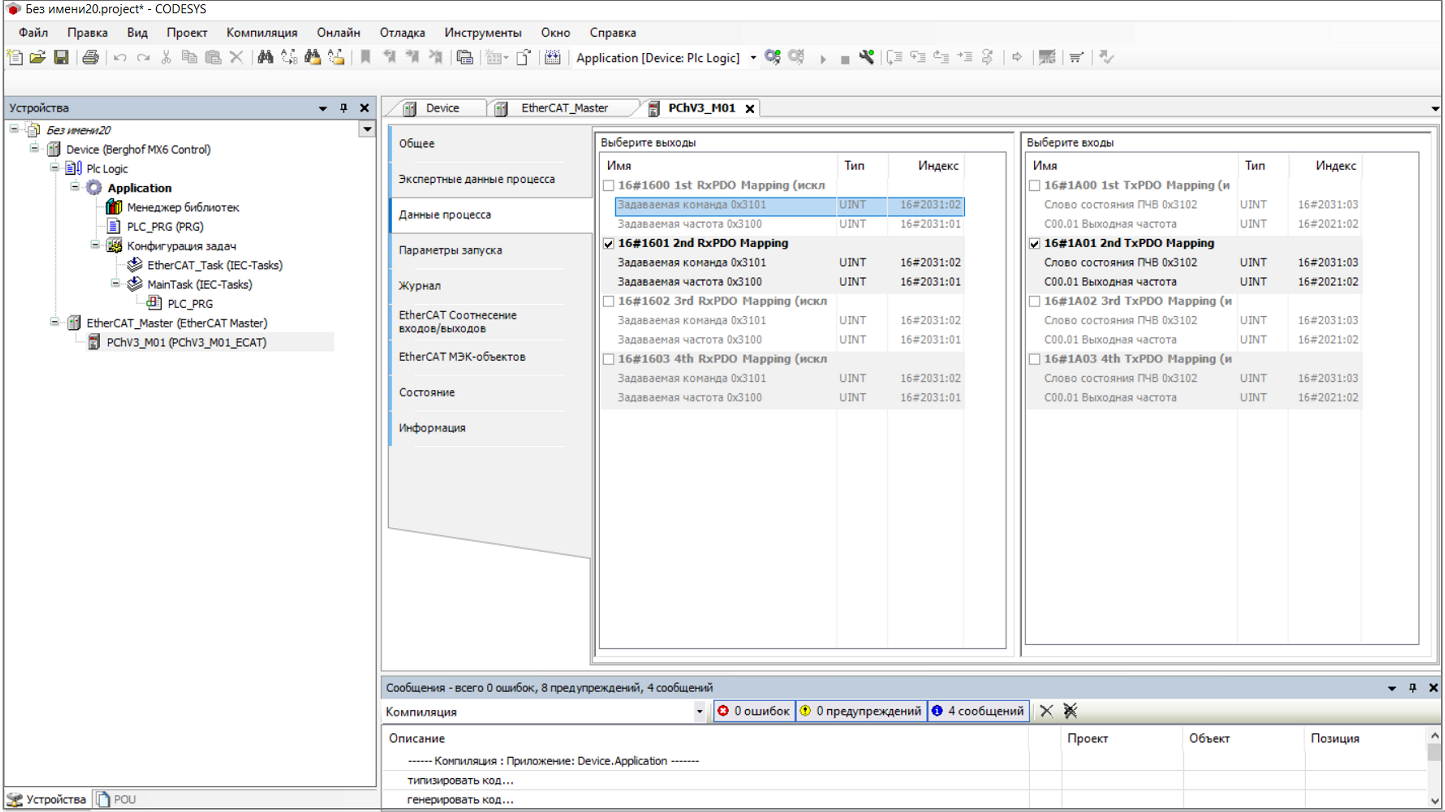
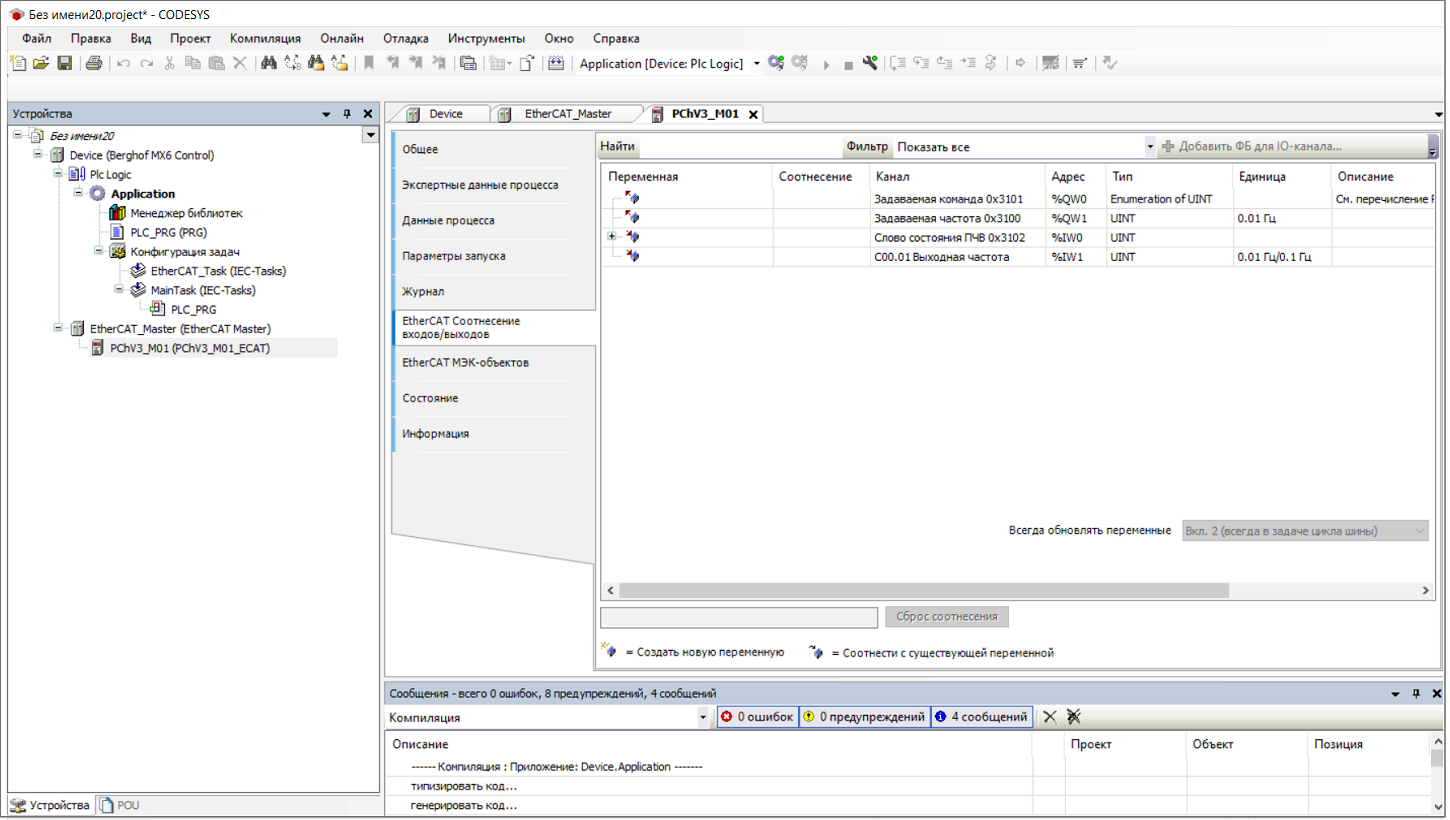
18. Далее, во вкладках *Экспертные данные процесса*, *Данные процесса* и **EtherCAT Соотнесение входов/выходов** выбрать требуемые параметры обмена данными по сети EtherCAT и назначить переменные, соответствующие параметрам настройки ПЧВ как показано на рисунках ниже:
## Возможные неисправности и методы их устранения
**Ошибки, отображаемые индикаторами платы, и методы их устранения**
| Состояние индикаторов / LED1
(красный) | Состояние индикаторов / LED2
(зеленый) | Состояние индикаторов / LED3
(красный) | Ошибка | Метод устранения |
| --- | --- | --- | --- | --- |
| Выключен | Выключен | Выключен | Отсутствует питание интерфейсной платы | Проверить правильность установки интерфейсной платы в ПЧВ.
При необходимости, выполнить корректную установку платы (разъем **EX-A** на плате управления ПЧВ). |
| Включен | Включен
или
Выключен | Два коротких проблеска (циклически) | Ошибка связи с ПЧВ | Проверить правильность установки интерфейсной платы в ПЧВ.
При необходимости, выполнить корректную установку платы (разъем **EX-A** на плате управления ПЧВ). |
| Включен | Включен
или
Выключен | Четыре коротких проблеска (циклически) | Отсутствует соединение с мастером сети | Проверить, что кабель соединения с мастером сети подключен к разъему CN2 интерфейсной платы.
При необходимости выполнить корректное подключение кабеля связи, отключить, затем снова подать питание сети на ПЧВ. |
| Включен | Включен
или
Выключен | Включен | Ошибка работы (неисправность) интерфейсной платы | Обратится в техническую поддержку производителя для консультации или замены интерфейсной платы. |