Общие сведения
Мобильное приложение обеспечивает использование сервиса OwenCloud с мобильного устройства при наличии доступа в Интернет и учетной записи OwenCloud.
Мобильное приложение позволяет:
просматривать текущие значения параметров по приборам,
просматривать графики,
просматривать события и аварии,
получать push-уведомления,
выполнять запись параметров в прибор,
записывать параметры в несколько приборов, используя запись шаблона,
оперативно просматривать значения параметров и графики на виджетах,
использовать визуализацию объектов на мнемосхеме (на платных тарифах).
Добавление и настройка приборов, событий, пользовательских графиков, создание мнемосхем производится Web-версии OwenCloud.
Мобильное приложение доступно для устройств с операционными системами Android и iOS.
Сравнительная таблица функциональных возможностей Web-приложения, и мобильных приложений с операционными системами Android и iOS
Функция | WEB | Android | IOS |
|---|---|---|---|
Тарифы и оплата | Есть | Нет | Нет |
Пользователи | Просмотр и добавление | Нет | Нет |
Значения текущих параметров прибора | Параметры | Текущие данные Виджет | Текущие данные Виджет |
Таблицы - значения параметров по прибору в табличном виде | Таблицы Экспорт архива в Excel | Журнал прибора | Журнал прибора |
Аварии | Аварии | Аварии push-уведомления | Аварии push-уведомления Виджет |
События по прибору | События прибора
| События прибора
| События прибора
|
События объекта | События объекта
| События объекта
| События объекта
|
Рабочий стол | Полный функционал | Нет | Нет |
Мнемосхемы - визуализация работы объекта | Полный функционал | Мнемосхемы отображение, управление (без подтверждения) | Мнемосхемы отображение, управление (без подтверждения) |
Пользовательский график (исторический) | Пользовательский график (исторический) (с возможностью сохранения изображения) | Пользовательский график (исторический) Виджет | Пользовательский график (исторический) Виджет |
Пользовательский график (автообновляемый) | Полный функционал | Нет | Просмотр графика (без автообновления) |
Управление | |||
Запись по шаблонам | Полный функционал | Запись шаблонов (заранее созданных шаблонов в web-версии) без изменения значения Виджет Запись по шаблону | Нет |
Запись параметров | Полный функционал | Запись параметров Виджет Переключатель | Нет |
Пользовательские программы | Полный функционал | Нет | Нет |
Конфигурации | Полный функционал | Нет | Нет |
Администрирование | |||
| Полный функционал | Нет | Нет |
Функция интегратора | |||
Функция интегратора Создание и просмотр | Полный функционал | Просмотр списка компаний клиентов и переход в компанию клиента | Просмотр списка компаний клиентов и переход в компанию клиента |
Мобильное приложение для ОС Android
Мобильное приложение для ОС Android доступно для загрузки в Google Play Системные требования:
|  . . |
Мобильное приложение
Установите и запустите мобильное приложение.
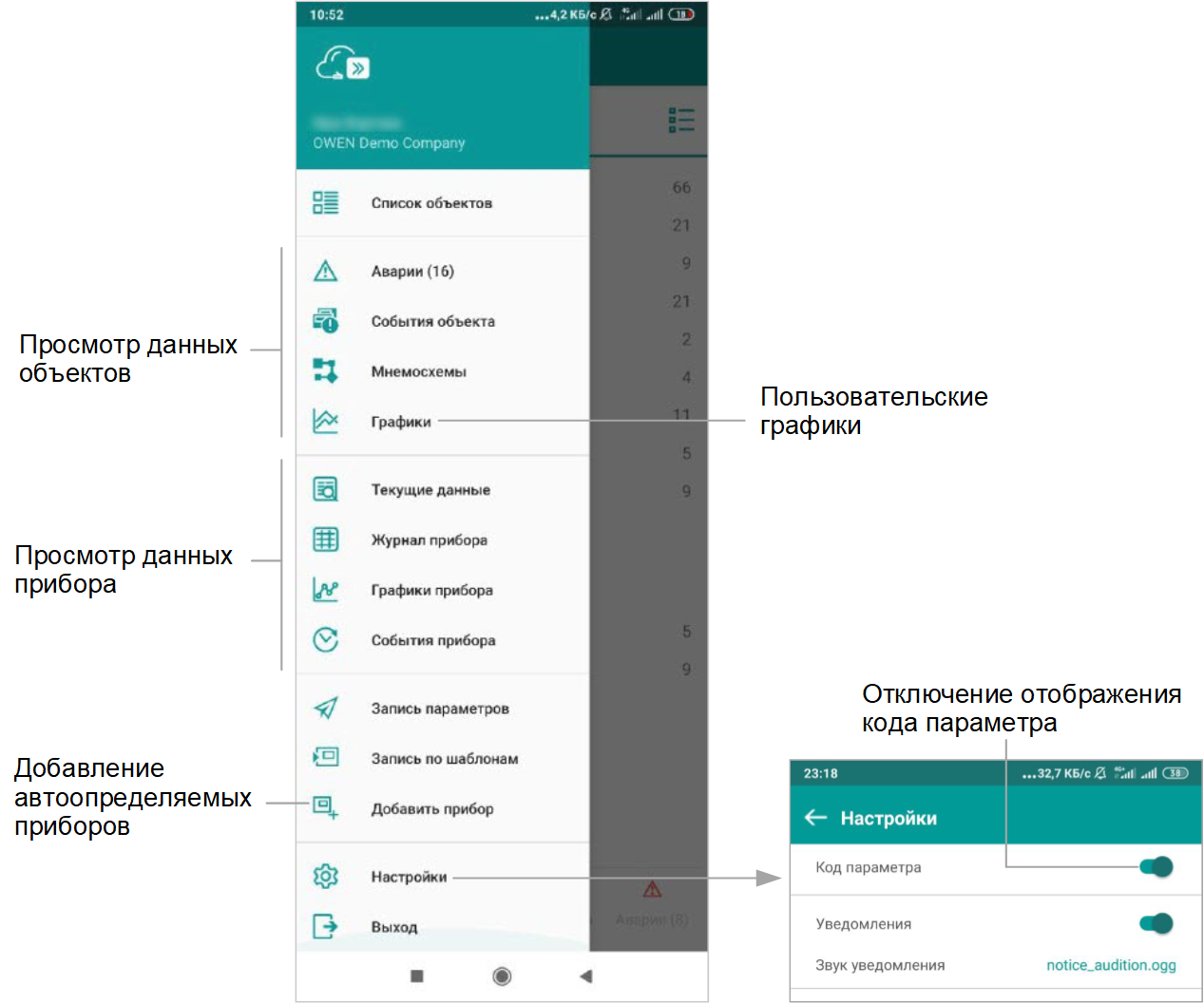
Откроется экран авторизации. Введите логин / пароль учетной записи OwenCloud и нажмите ссылку Войти.
Виджеты
 Внимание
В OwenCloud для ОС Android предусмотрены следующие виджеты:
Группа параметров;
График;
Значение одного параметра в виде иконки;
Запись по шаблону;
Переключатель.
Добавление виджетов
На свободном месте рабочего стола мобильного устройства нажмите и удерживайте до появления меню. Выберите Виджеты и найдите группу виджетов OwenCloud:
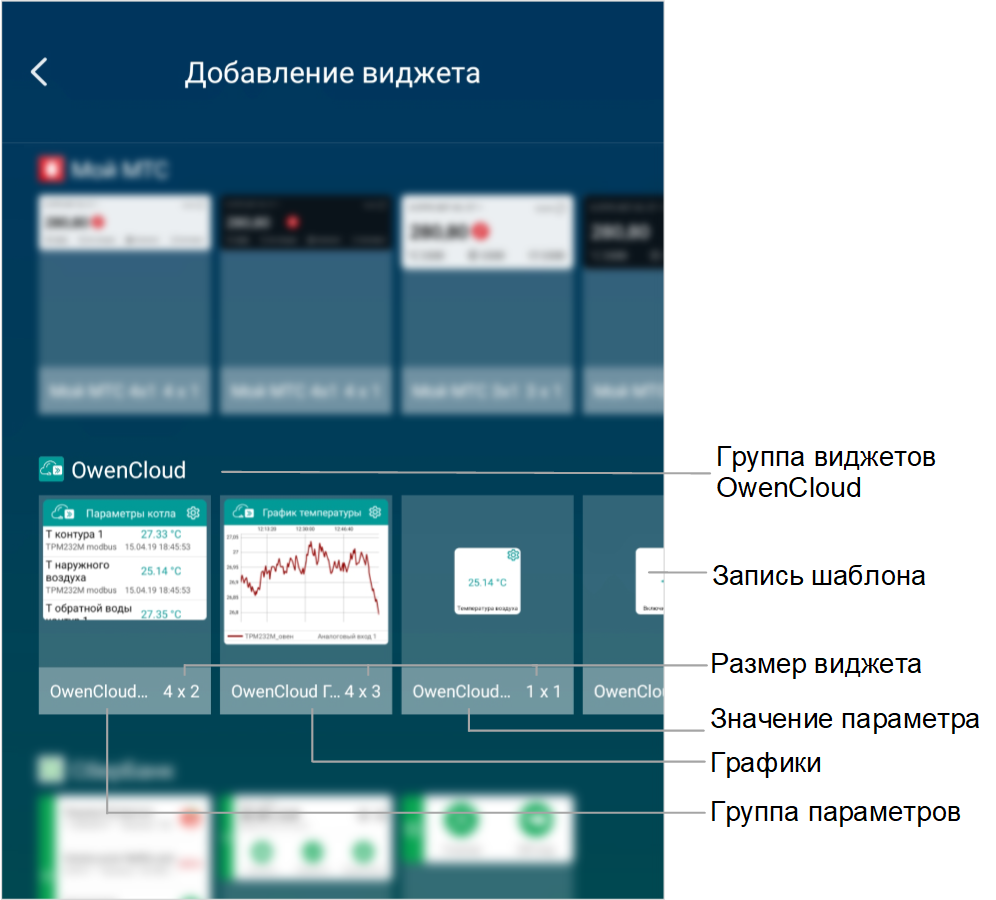
Выберите и настройте виджеты.
Виджет группы параметров
Выберите виджет группы параметров.
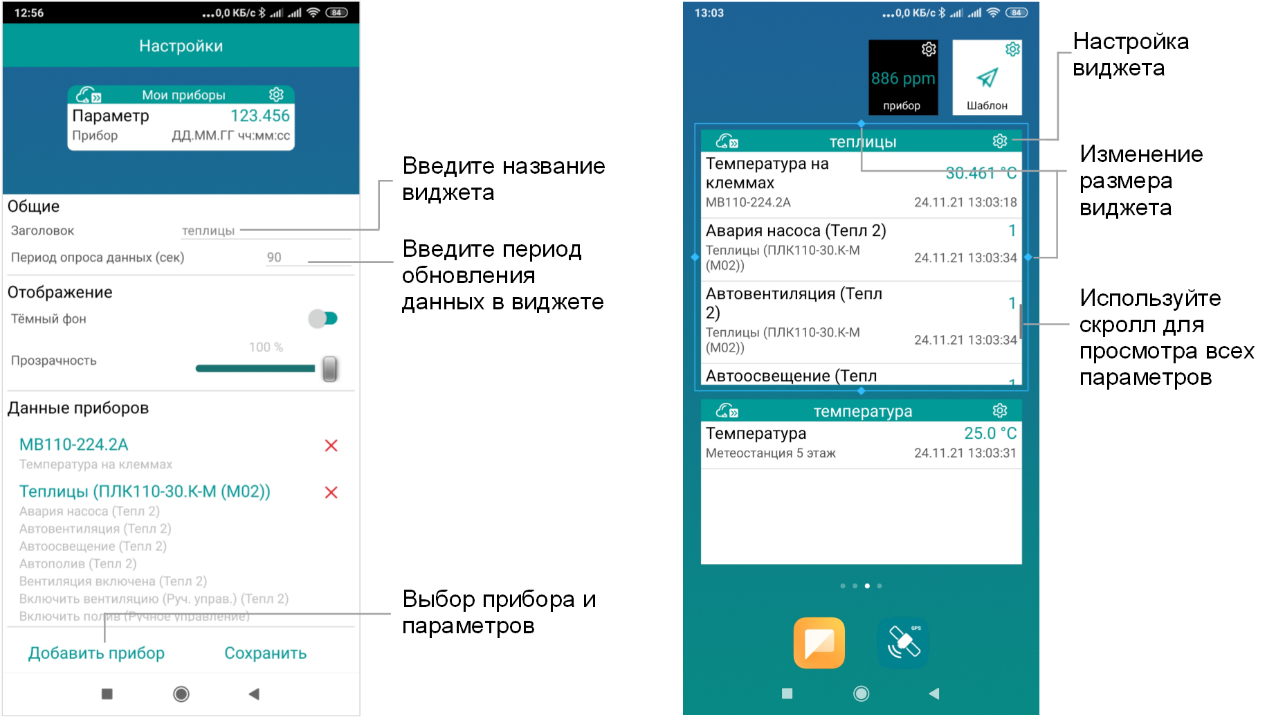
Нажмите на ссылку Добавить прибор. Откроется окно, в котором выберите приборы и параметры приборов.
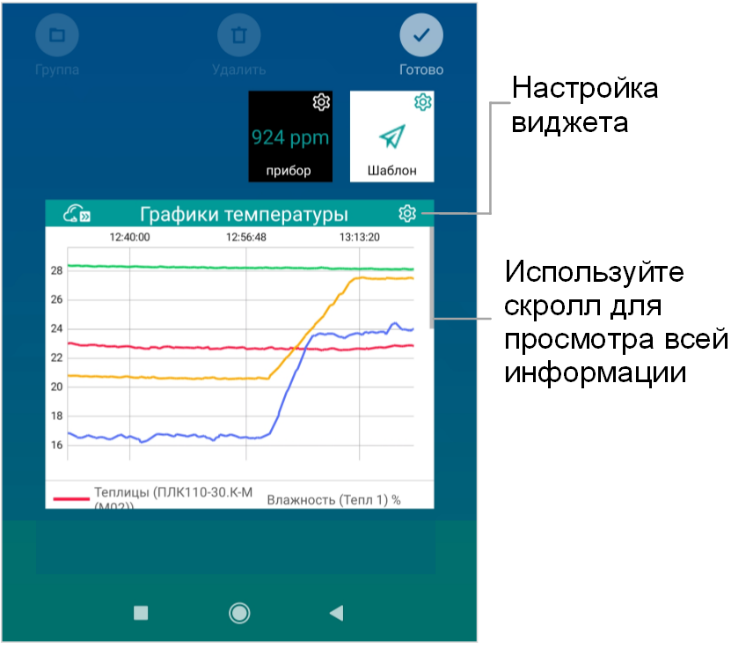
Виджет графики
- Выберите виджет графики.
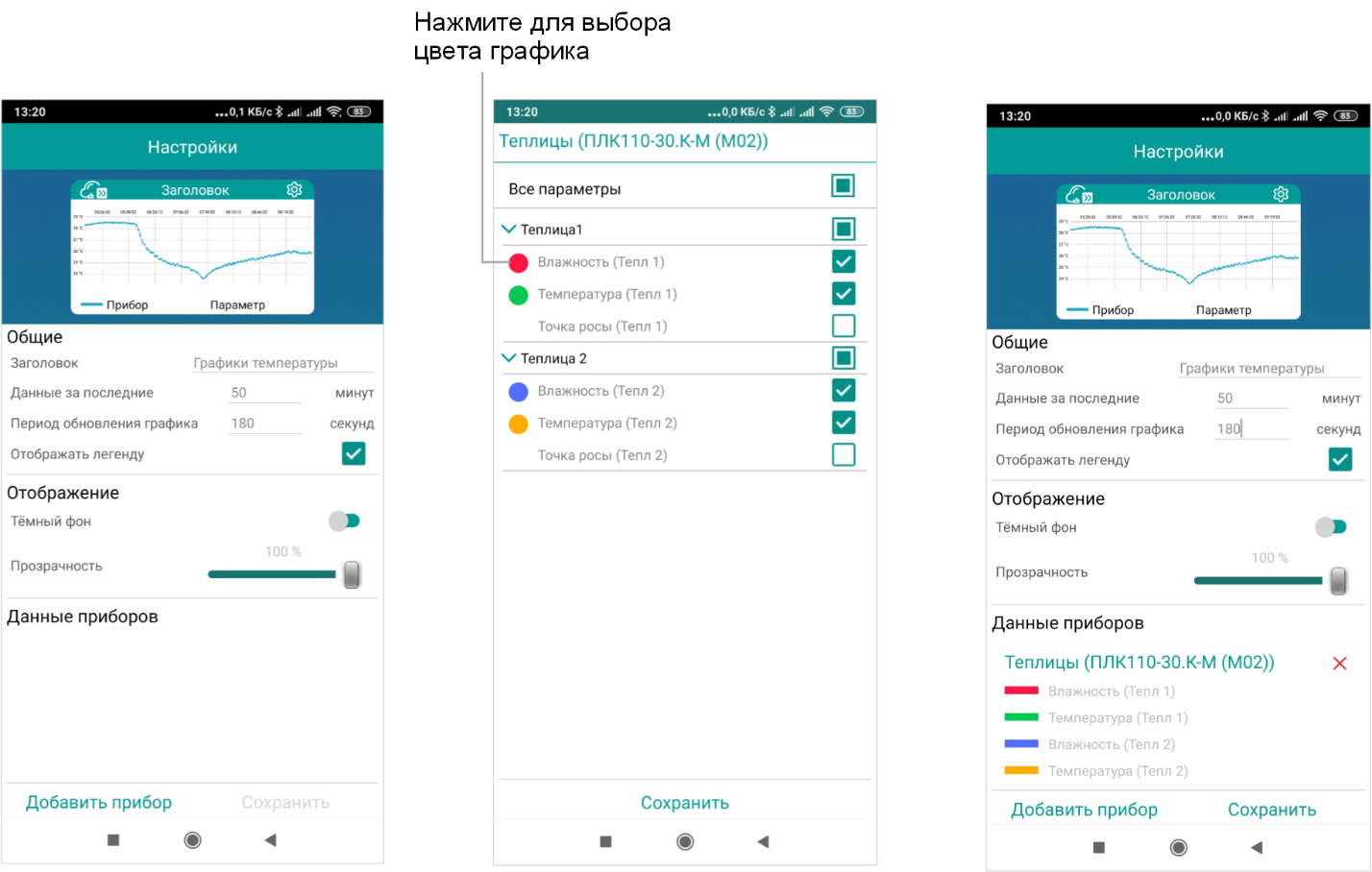
Нажмите на ссылку Добавить прибор. Откроется окно, в котором выберите приборы и параметры приборов. Виджет отобразится на экране мобильного устройства:
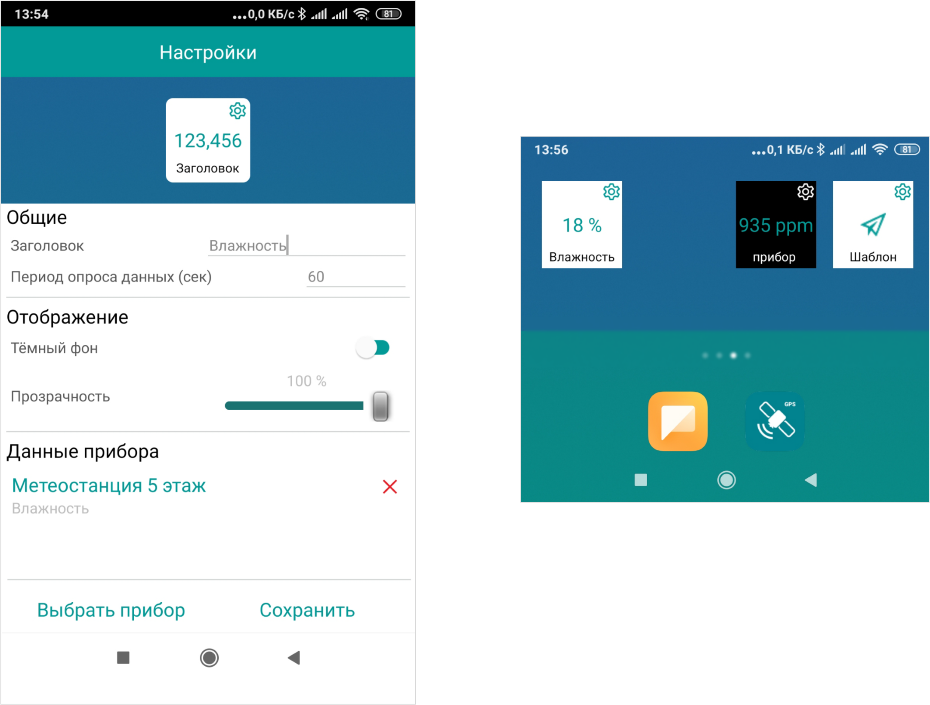
Виджет со значением параметра
Выберите виджет со значением параметра.
Нажмите на ссылку Добавить прибор. Откроется окно, в котором выберите приборы и параметры приборов. Виджет отобразится на экране мобильного устройства.
Виджет записи параметров по шаблону
Выберите виджет записи параметров по шаблону.
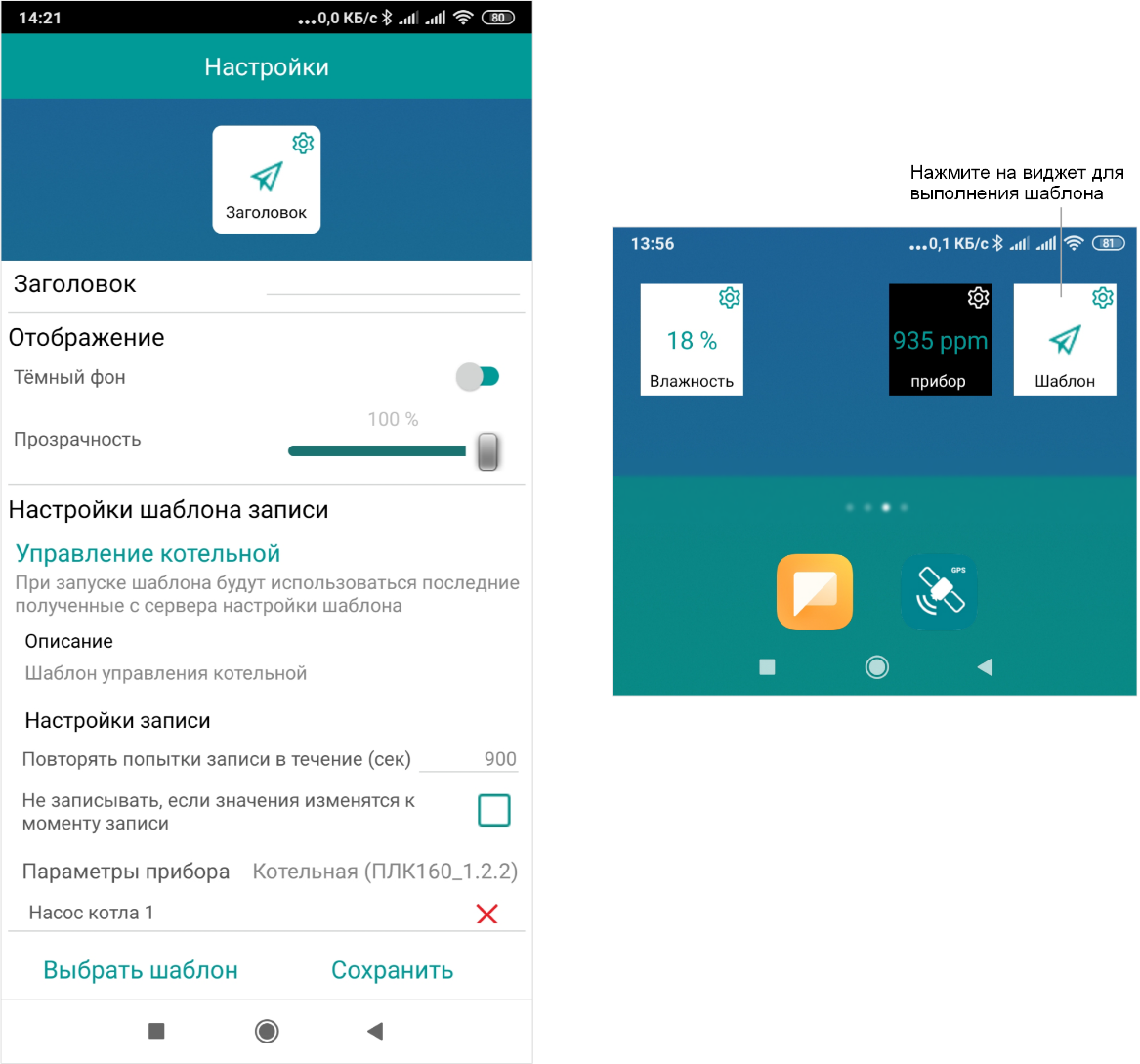
Нажмите на ссылку Выбрать шаблон. Откроется окно, в котором выберите шаблон.
Виджет отобразиться на экране мобильного устройства.
Виджет переключатель
Выберите виджет переключатель.
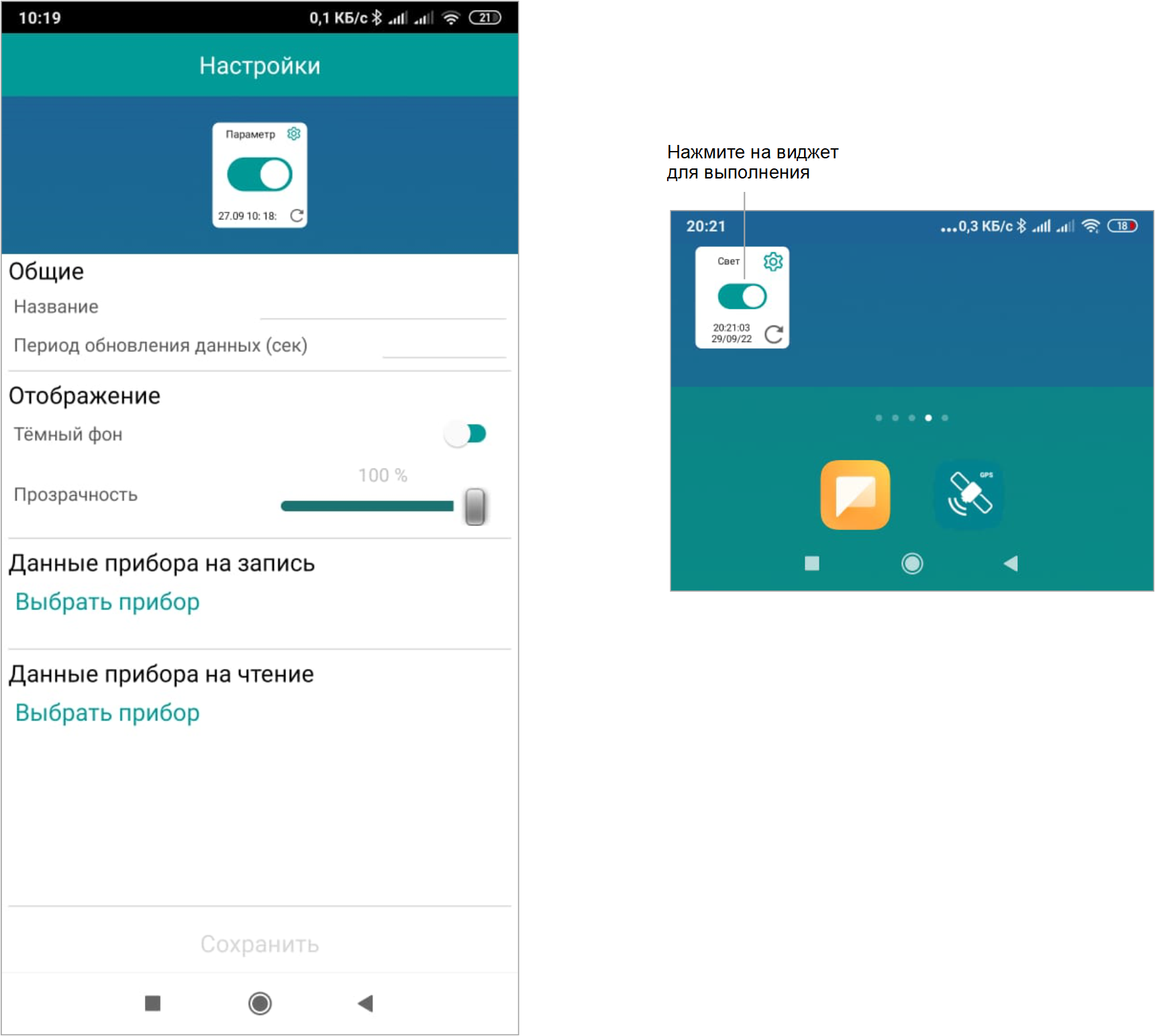
Данные прибора на запись. Нажмите на ссылку Выбрать прибор. Откроется окно, в котором выберите прибор и параметр на запись.
Данные прибора на чтение. Нажмите на ссылку Выбрать прибор. Откроется окно, в котором выберите приборы и параметр на чтение.
В случае если считывание и запись параметра производится в один регистр выберите одинаковые значения.
Мобильное приложение для ОС iOS
Мобильное приложение для ОС iOS доступно для загрузки в AppStore . |  |
Системные требования:
ОС iOS 9 или выше;
50 Мб свободной памяти.
Мобильное приложение
Установите и запустите мобильное приложение.
Откроется экран авторизации. Введите логин / пароль учетной записи OwenCloud и нажмите ссылку Войти.
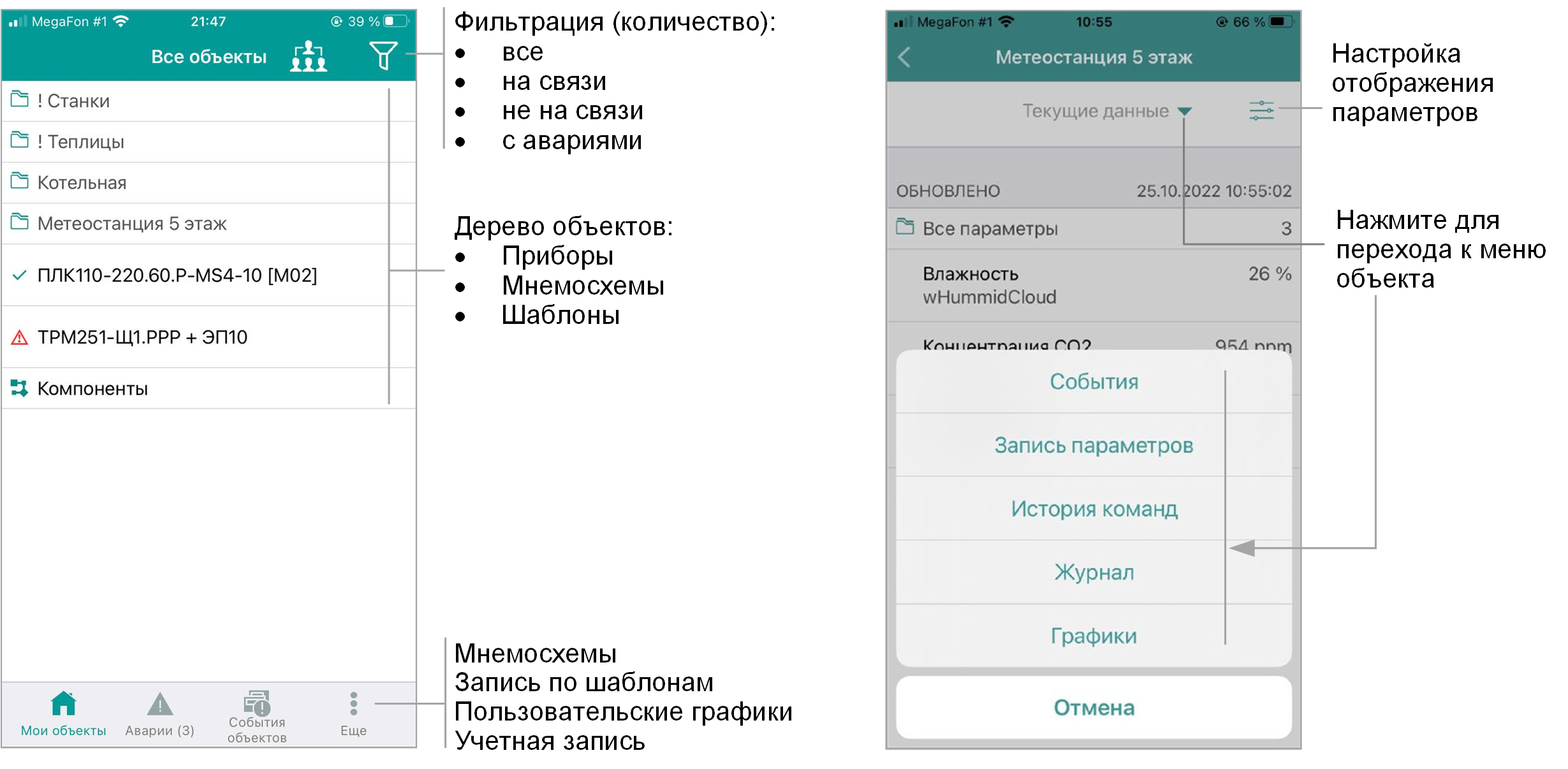
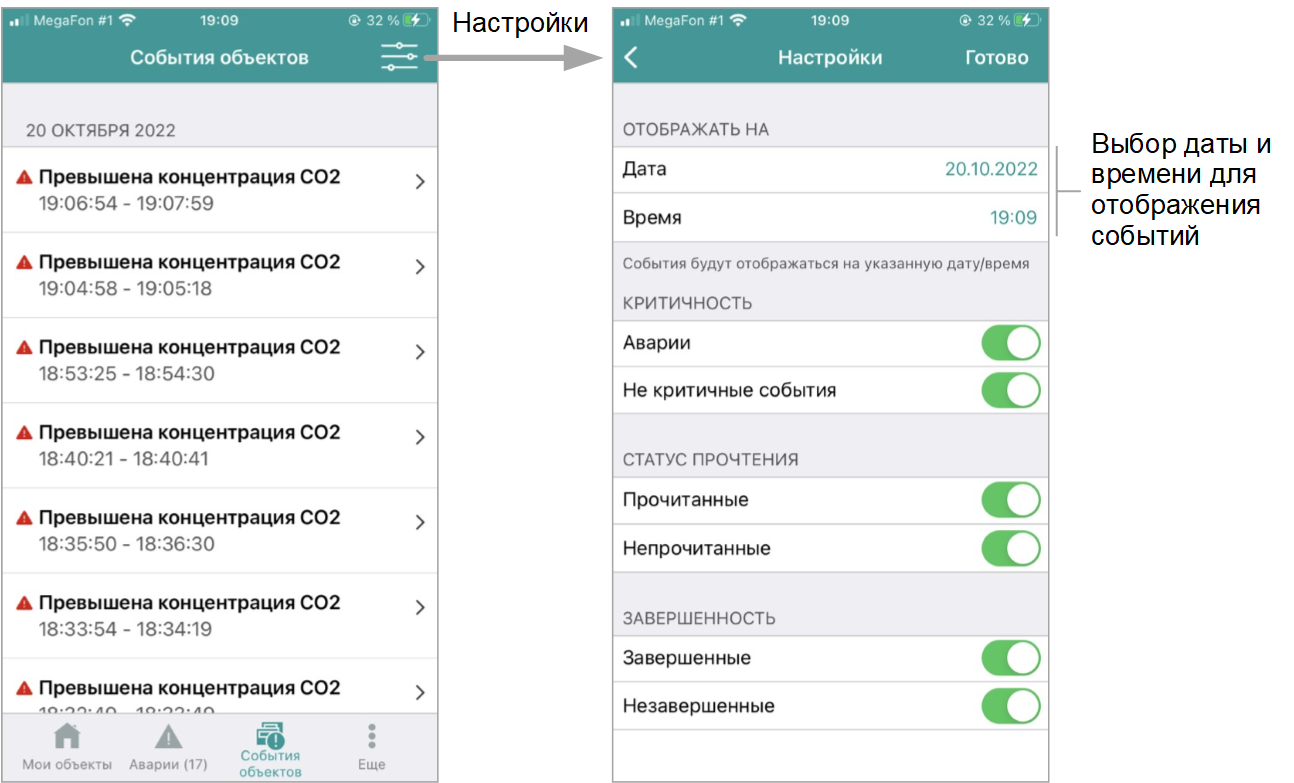
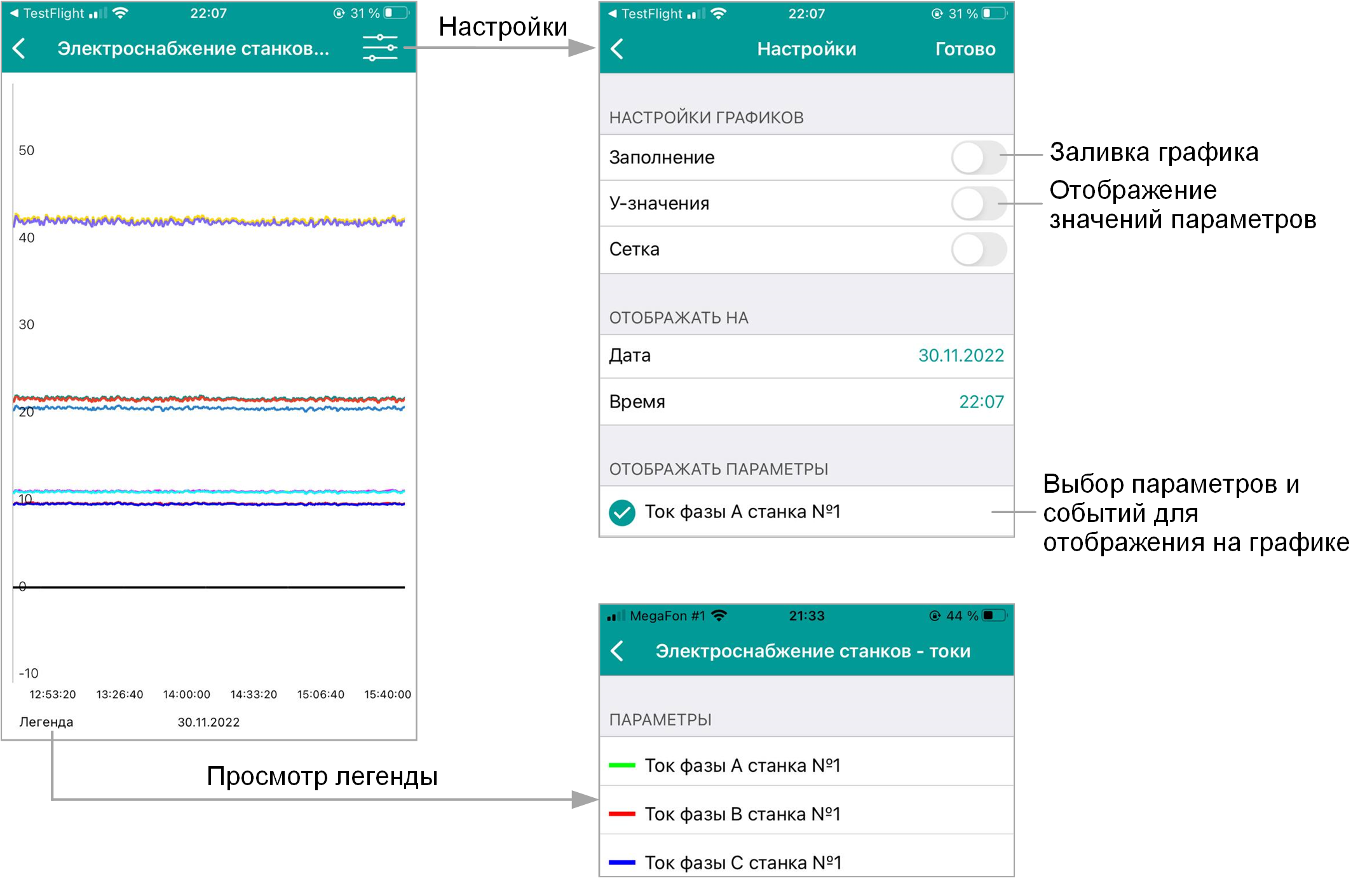
Виджеты
В OwenCloud для ОС iOS предусмотрены следующие виджеты:
Значение одного параметра в виде иконки;
Группа параметров;
Графики;
Аварии.
Добавление виджетов
На свободном месте рабочего стола мобильного устройства нажмите и удерживайте до появления значка +.
Выберите группу виджетов OwenCloud:
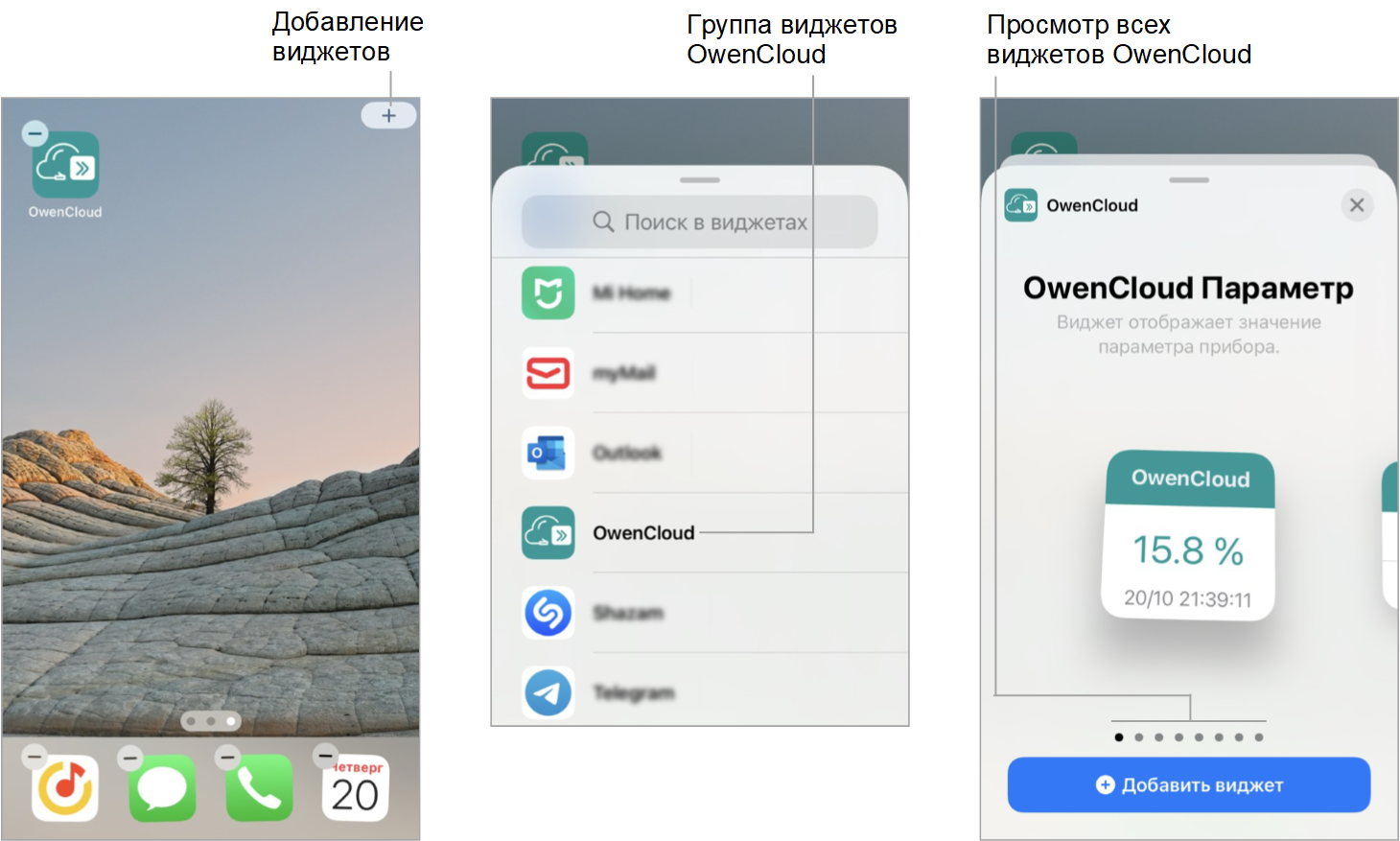
Выберите и настройте виджеты.
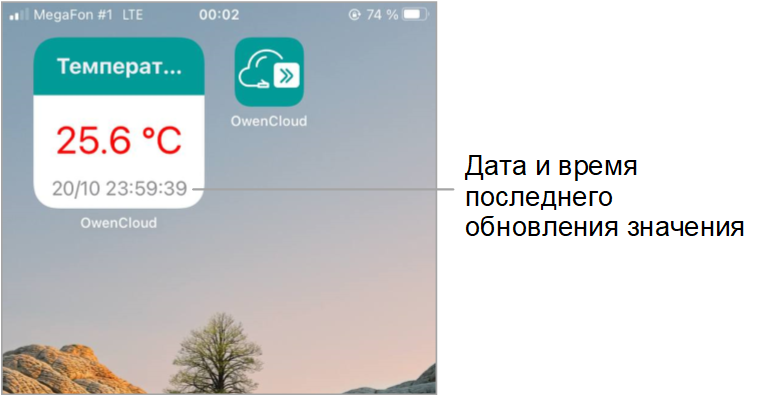
Виджет со значением параметра
- Выберите виджет со значением параметра и нажмите Добавить виджет.
Нажмите на надпись Прибор не выбран
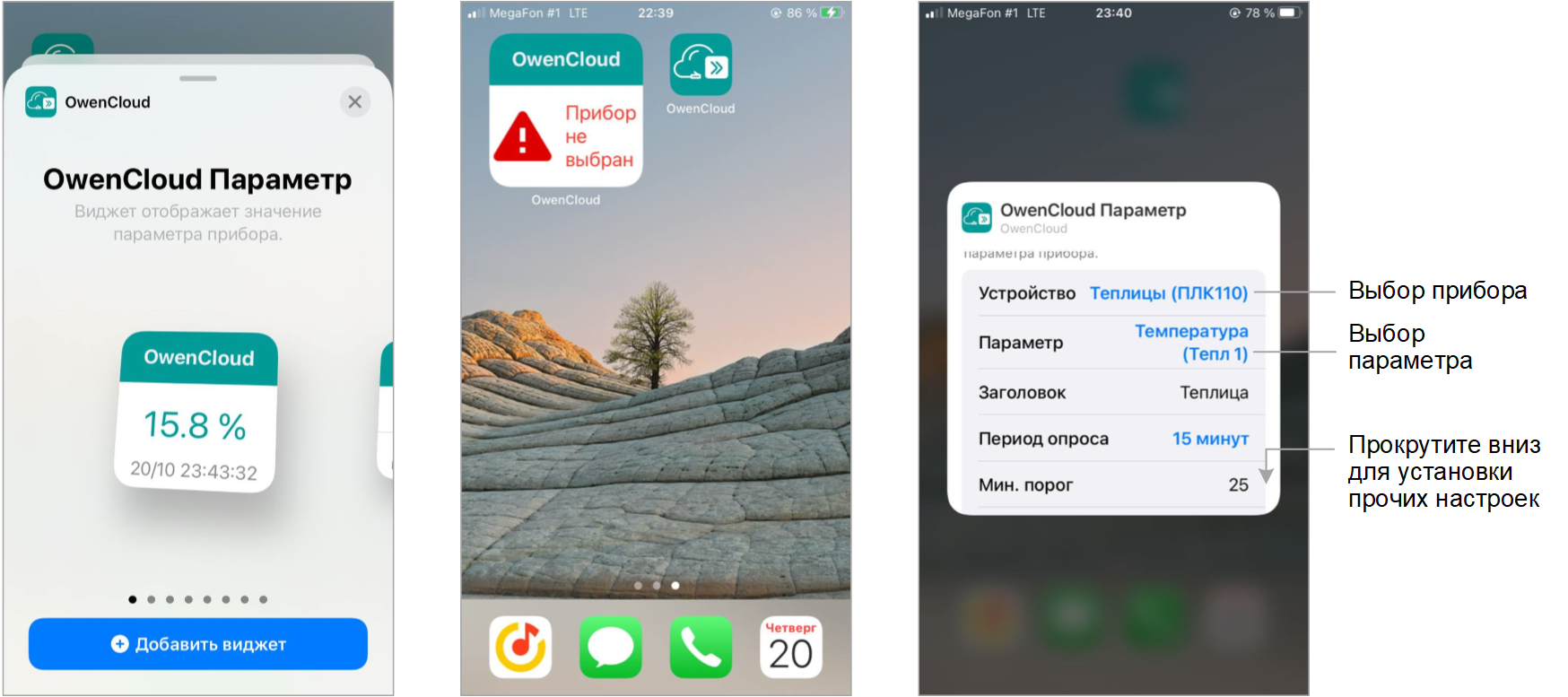
Выберите прибор и параметр прибора для отображения на виджете.
Минимальный порог и максимальный порог – установите интервал значений параметра прибора, при выходе за который значение на виджете будет отображено красным цветом.
Скрыть единицы измерения – включите переключатель при необходимости скрыть единицы измерения параметра на виджете
Виджет группы параметров
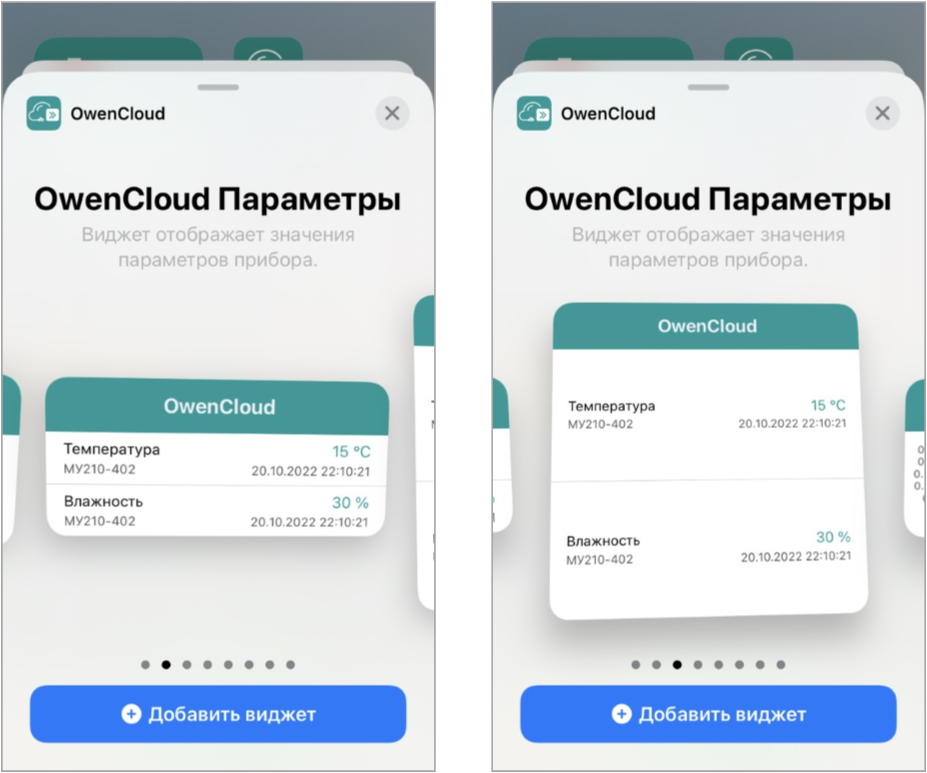
- Выберите виджет группа параметров.
Выберите размер виджета и нажмите Добавить виджет.
Нажмите на надпись Прибор не выбран
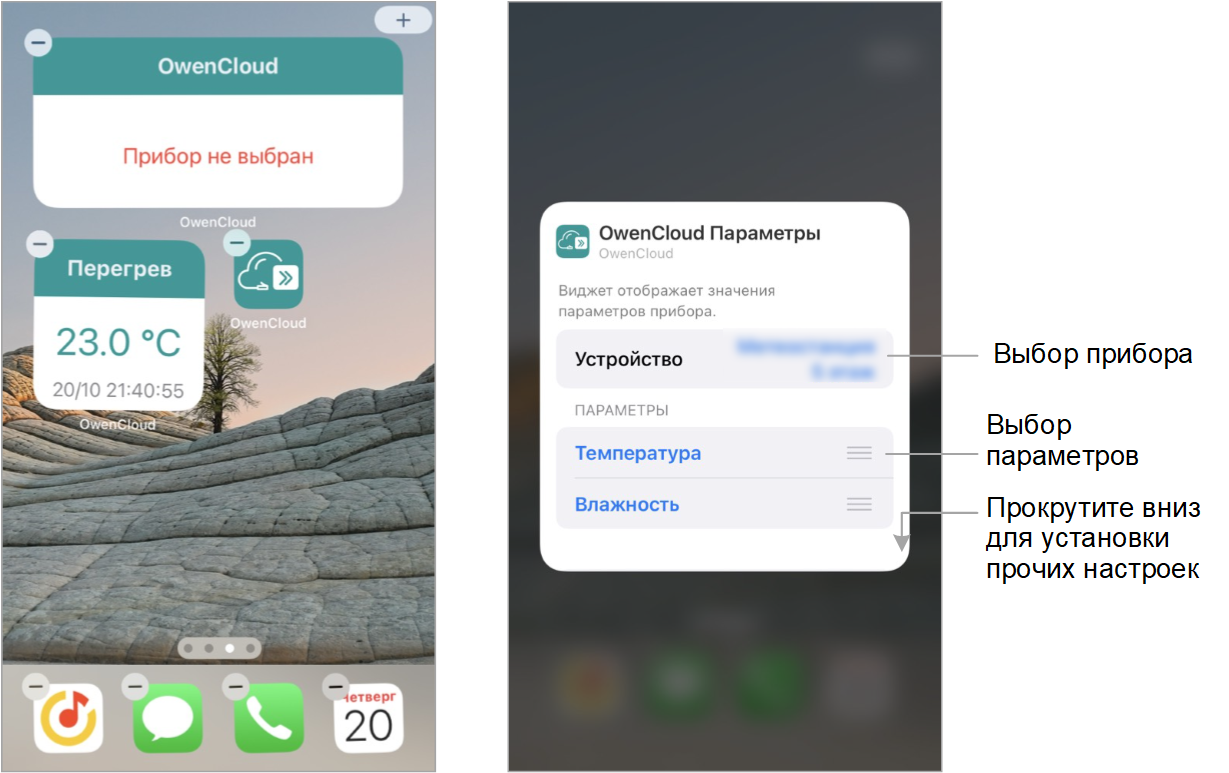
Выберите прибор и параметры прибора для отображения на виджете.
Виджет графики
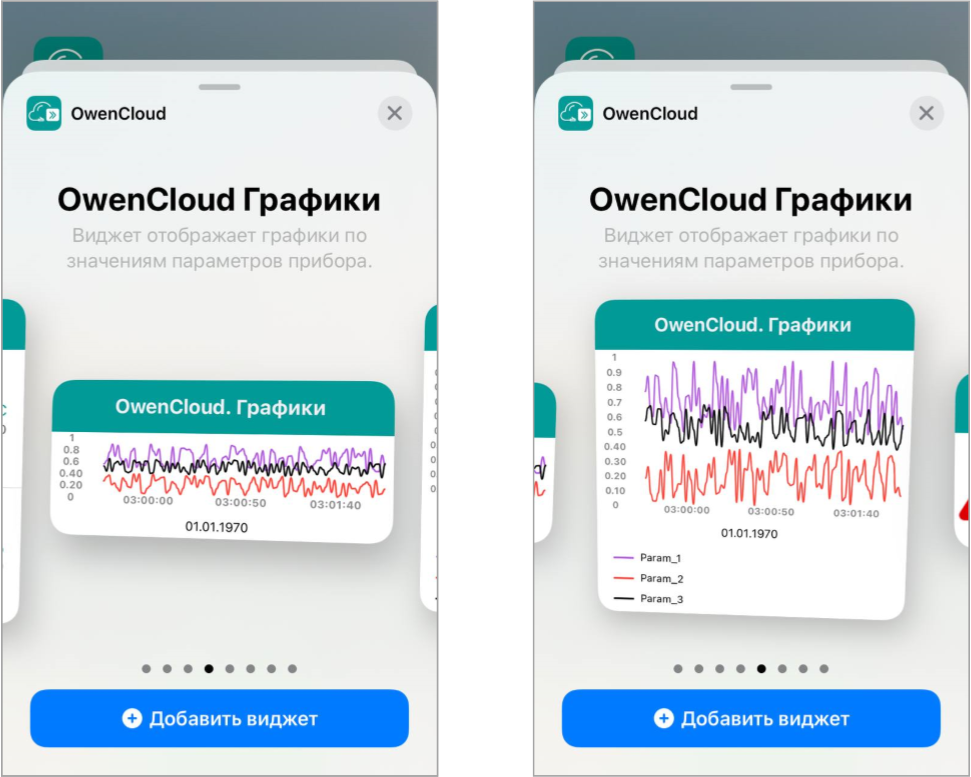
- Выберите виджет графики.
Выберите размер виджета и нажмите Добавить виджет.
- Нажмите на надпись Прибор не выбран
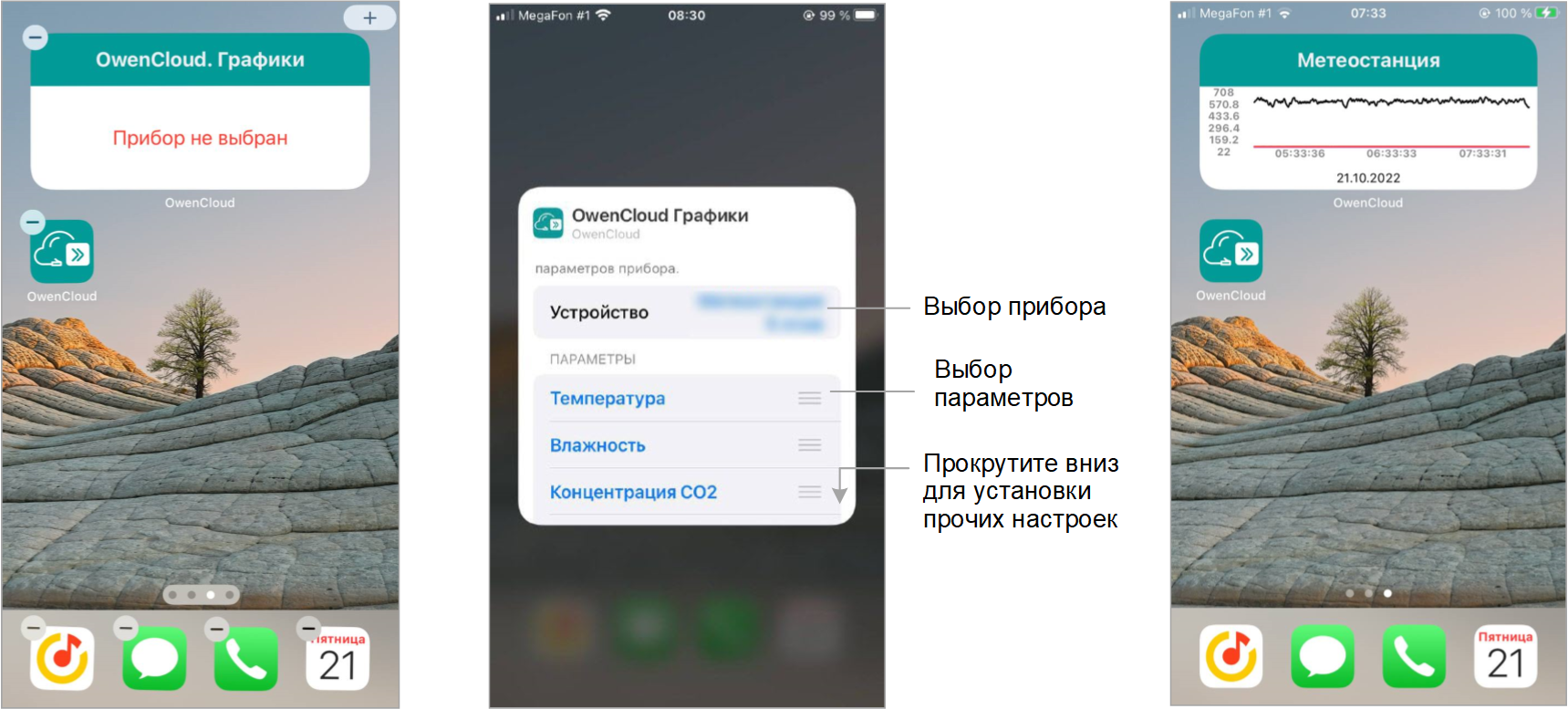
Выберите прибор и параметры прибора для отображения на виджете.
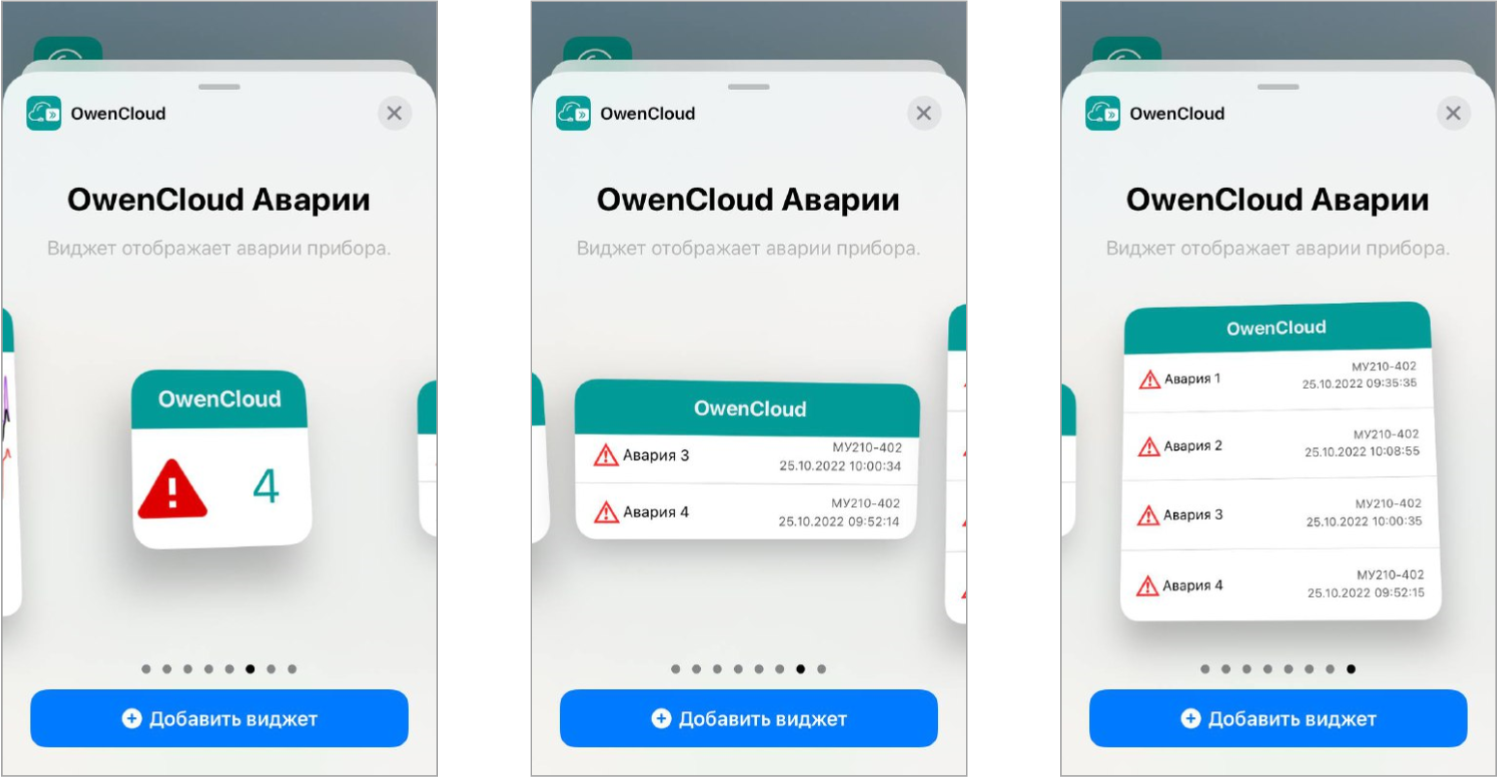
Виджет аварии
Выберите виджет аварии
.Выберите размер виджет и нажмите кнопку Добавить виджет:
- Нажмите на надпись Прибор не выбран
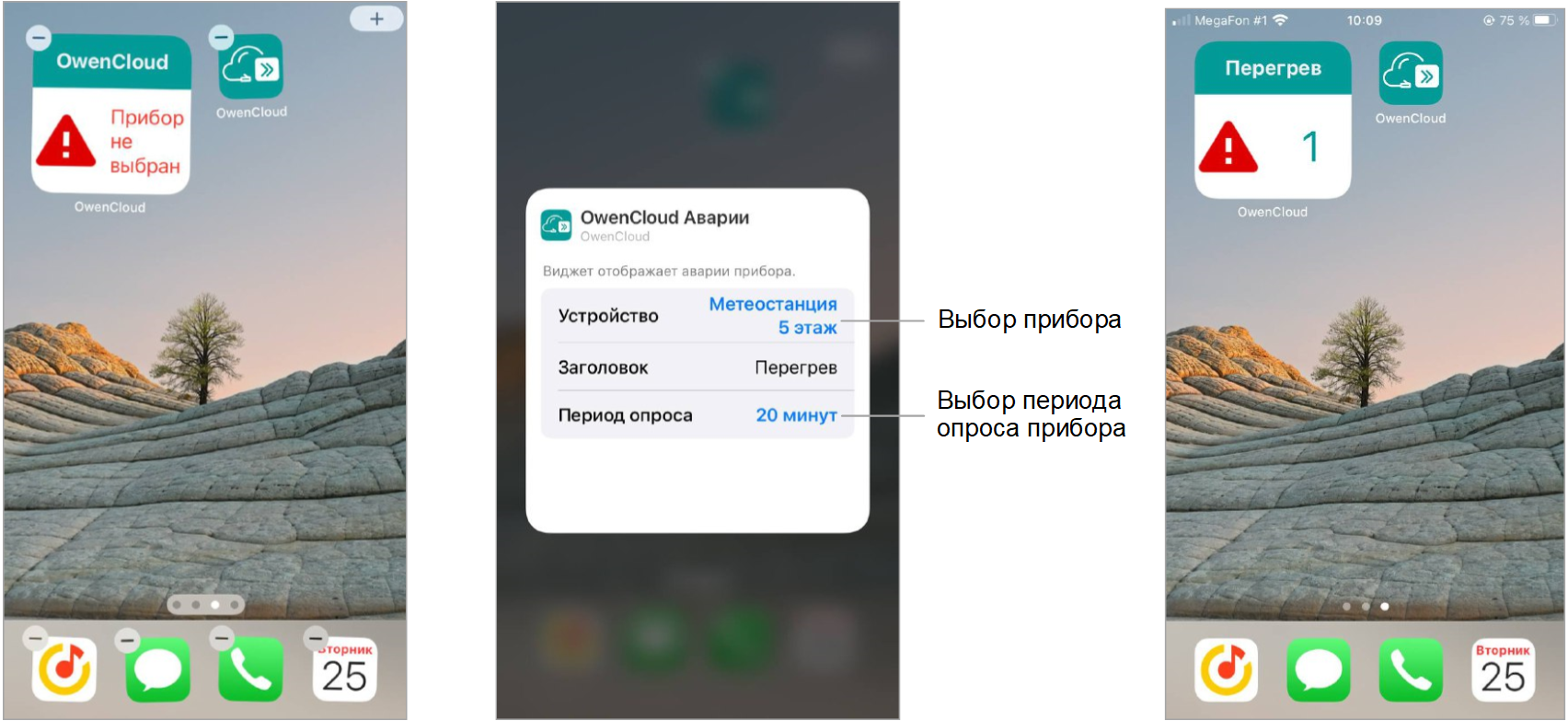
Выберите прибор для отображения на виджете.