---
title: "Руководство пользователя Owen Configurator 1.32"
product: "ОВЕН Конфигуратор"
document_number: "№ 1-RU-23430-1.54"
version: "1.54"
language: "ru"
source: "https://docs.owen.ru/product/oven-konfigurator/doc/rukovodstvo-polzovatela-owen-configurator-122"
pdf: "https://docs.owen.ru/download/pdf/yduu8.rp_owen+configurator+1.32_1-ru-23430-1.54.pdf"
generated: "2026-10-14"
---
# Руководство пользователя Owen Configurator 1.32
## Содержание
- [О программе](#topic-124173)
- [Системные требования](#topic-124174)
- [Используемые термины и аббревиатуры](#topic-124175)
- [Установка](#topic-124176)
- [Навигация по интерфейсу](#topic-124177)
- [Главное меню](#topic-124178)
- [Область устройств](#topic-124179)
- [Область настроек параметров](#topic-124180)
- [Порядок работы](#topic-124181)
- [Добавление устройств в проект](#topic-124182)
- [Выбор интерфейса подключения](#topic-124183)
- [Ethernet](#topic-124184)
- [COM-порт (RS-485 или USB)](#topic-124185)
- [Протокол Modbus RTU](#topic-124186)
- [Протокол Owen Auto Detection](#topic-124187)
- [Протокол ОВЕН](#topic-124188)
- [Добавление устройства по протоколу ОВЕН](#topic-124189)
- [Конфликтная ситуация при добавлении](#topic-124190)
- [Протокол HART](#topic-124191)
- [Wi-Fi](#topic-124192)
- [Работа офлайн](#topic-124193)
- [Настройки связи и обмена данными](#topic-124194)
- [Статусы найденных устройств](#topic-124195)
- [Изменение параметров подключения](#topic-124196)
- [Конфигурирование](#topic-124197)
- [Мастер настройки](#topic-124198)
- [Юстировка](#topic-124199)
- [Юстировка аналоговых входов](#topic-124200)
- [Юстировка аналоговых входов для ТРМ32М](#topic-124201)
- [Юстировка аналоговых выходов](#topic-124202)
- [Сообщения об ошибках](#topic-124203)
- [Изменение имени устройства](#topic-124204)
- [Считывание и запись параметров устройства](#topic-124205)
- [Редактирование параметров устройства](#topic-124206)
- [Копирование параметров устройства](#topic-124207)
- [Сравнение параметров при подключении устройства](#topic-124208)
- [Групповые операции](#topic-124209)
- [Восстановление заводских настроек](#topic-124210)
- [Настройка часов](#topic-124211)
- [Создание/изменение пароля](#topic-124212)
- [Обновление встроенного ПО](#topic-124213)
- [Обновление дерева параметров](#topic-124214)
- [Настройка преобразования интерфейсов](#topic-124215)
- [Настройка шлюза](#topic-124216)
- [Сниффер Modbus](#topic-124217)
- [Просмотр параметров](#topic-124218)
- [Отслеживание параметров](#topic-124219)
- [График](#topic-124220)
- [График реального времени](#topic-124221)
- [Исторический график](#topic-124222)
- [Константа](#topic-124223)
- [Работа с архивом](#topic-124224)
- [Сохранение архива](#topic-124225)
- [Настройка архива](#topic-124226)
- [Преобразование архива с USB-накопителя](#topic-124227)
- [Параметры устройства для обмена по сети](#topic-124228)
- [Информация об устройстве](#topic-124229)
## О программе
**Owen Configurator** позволяет настраивать следующие устройства:
- измерители-регуляторы ТРМ1-У2(У3), 2ТРМ0-У2(У3), 2ТРМ1-У2(У3), ТРМ10-У2(У3), ТРМ12-У2(У3), ТРМ136, ТРМ138(В), ИТП-11, ИТП-15, ИТП-17, ТРМ251, ТВР1;
- задатчик сигналов для ручного управления исполнительными механизмами УЗС1;
- контроллеры для ГВС ТРМ1032, ТРМ1032М, ТРМ32М;
- контроллеры для вентиляции ТРМ1033, АЙРА360;
- блок автоматического управления котельными КТР-121;
- контроллеры управления насосами СУНА-121, СУНА-122, САУ-У2;
- блок для управления установками обратного осмоса КосМастер;
- контроллеры для управления холодильными установками КХУ1, ВЬЮГА-1;
- программируемые реле ПР103, ПР205, ПР225;
- прибор для индикации и управления СМИ2-М;
- модули ввода-вывода Мх210, МВ110-8А, МУ110-6У, МУ110-8И, МВ110-16Д(ДН), МВ110-32ДН, МВ110-8ДФ, МК110-4ДН.4Р, МК110-8Д(ДН).4Р, МУ110-16Р(К), МУ110-32Р, МУ110-8Р(К);
- блоки питания БПхК, БАх-х, ИБП120К;
- бесконтактный реверсивный пускатель ПБР10А;
- устройства защиты двигателя УЗД1;
- драйверы серии MST для управления шаговыми двигателями MEYERTEC MST-24, MST-34 (данные приборы добавляются в проект вручную, автоматический поиск недоступен);
- датчики температуры ДТХ-RS, ДТХ.И (HART), ДТПХхх5.И;
- датчики температуры и влажности воздуха ПВТ100-RS, ПВТ10-RS, ПВТ110;
- преобразователи давления ПД100-RS, ПД150-RS, ПД200 (HART), ПД200-RS;
- датчики уровня ПДУ-RS;
- датчики газа ПКГ100-СО2, ПКГ100-NH3, ДЗ-СО_RS;
- нормирующие преобразователи НПТ-1М;
- сетевые шлюзы для доступа к сервису OwenCloud Пх210;
- сетевой шлюз для преобразования и передачи данных протоколов Modbus RTU/ASCII и Modbus TCP МКОН.
### Системные требования
Операционная система:
- Windows 7 (SP1+) 32/64 bit;
- Windows 8.1 32/64 bit;
- Windows 10 32/64 bit;
- Windows 11 64 bit.
> [!NOTE]
> **Примечание.** Функционал построения [графиков](#topic-124220) доступен только для ОС:
>
> - Windows 10;
> - Windows 11.
Системные библиотеки:
- Microsoft .NET Framework 4.8;
- Microsoft Visual C++ 2015-2022.
Системные требования:
- процессор Intel Core i3 2 ГГц;
- оперативная память 2 Гб;
- свободное место на диске 1 Гб.
Подключение к Интернету требуется для следующих действий:
- обновление Owen Configurator;
- загрузка [обновления встроенного ПО подключаемых устройств](#topic-124213).
> [!NOTE]
> **Примечание.** Обновление программы и прошивок приборов недоступно в версии Owen Configurator 1.28.137 и ниже. Для получения доступа к обновлениям используйте актуальную версию [Owen Configurator](https://owen.ru/product/owen_configurator).
### Используемые термины и аббревиатуры
- **Ethernet** – технология пакетной передачи данных между устройствами для компьютерных и промышленных сетей;
- **IP-адрес** – уникальный сетевой адрес прибора в компьютерной сети, построенной на основе стека протоколов TCP/IP;
- **Modbus** – открытый протокол обмена по сети RS-485, разработан компанией ModiCon, в настоящий момент поддерживается независимой организацией Modbus-IDA ([www.modbus.org](https://www.modbus.org));
- **RS-485** – стандарт физического уровня для асинхронного интерфейса;
- **RTC (real time clock)** — часы реального времени. Электронная схема, предназначенная для учёта хронометрических данных;
- **USB (Universal Serial Bus)** – последовательный интерфейс связи;
- **Контекстное меню** – элемент графического интерфейса, представляющий собой список команд, вызываемый пользователем нажатием ПКМ для выбора необходимого действия над выбранным объектом;
- **Конфликтная ситуация** – ситуация, без разрешения которой дальнейшая работа с устройством невозможна;
- **ПК** – персональный компьютер;
- **ПКМ** – правая кнопка мыши;
- **ЛКМ** – левая кнопка мыши;
- **Устройство** – прибор компании ОВЕН, подключенный к ПК.
## Установка
1. Скачайте и запустите установочный [файл](https://owen.ru/product/owen_configurator).
2. Выберите язык мастера установки. Нажмите кнопку **OK**.
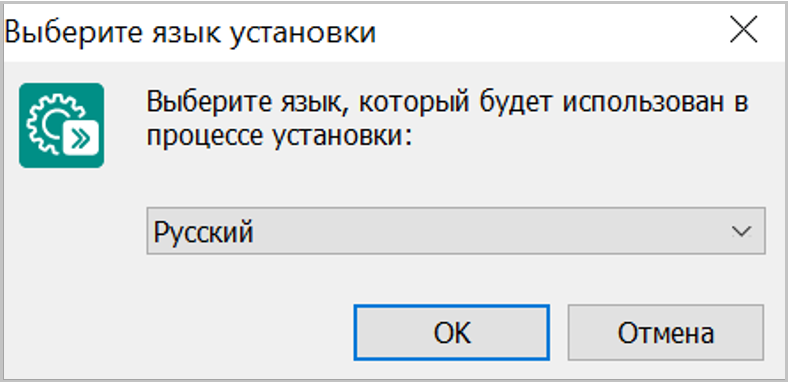
*Окно выбора языка*
3. Откроется окно мастера установки. Ознакомьтесь с информацией в окне и нажмите кнопку **Далее**.
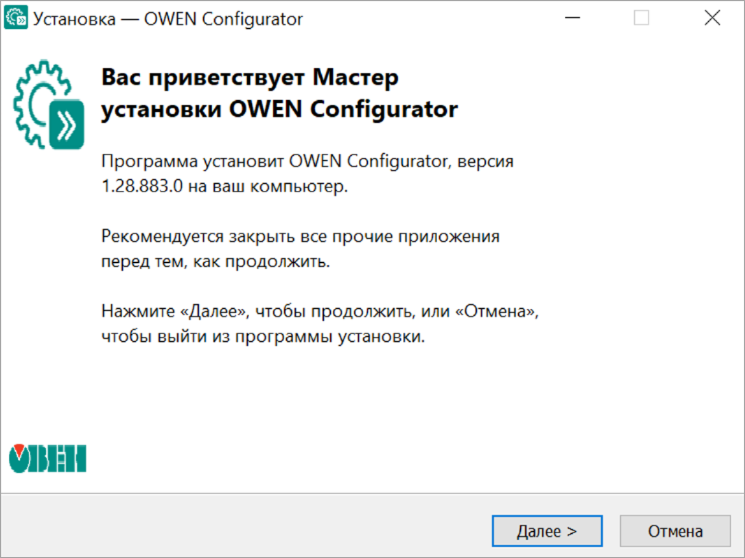
*Окно мастера установки*
4. Ознакомьтесь с лицензионным соглашением, в случае согласия выберите **Я принимаю условия соглашения**. Нажмите кнопку **Далее**.
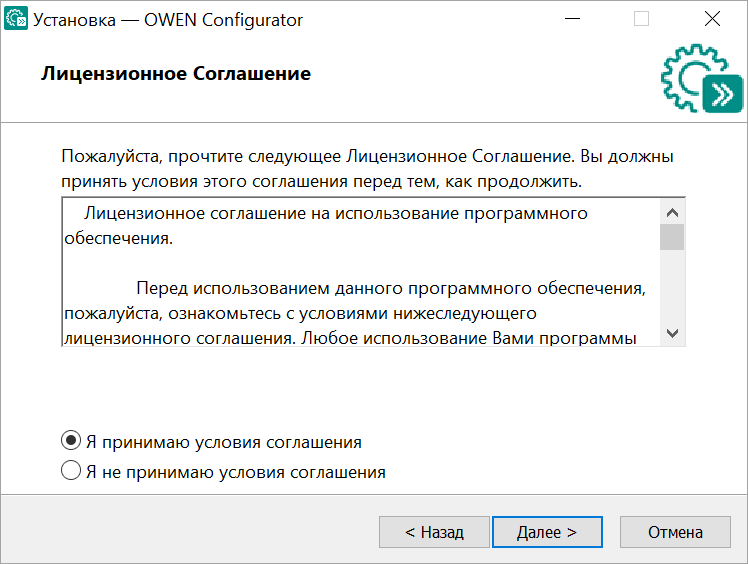
*Окно лицензионного соглашения*
5. Выберите папку, в которую необходимо установить программу. Нажмите кнопку **Далее**.
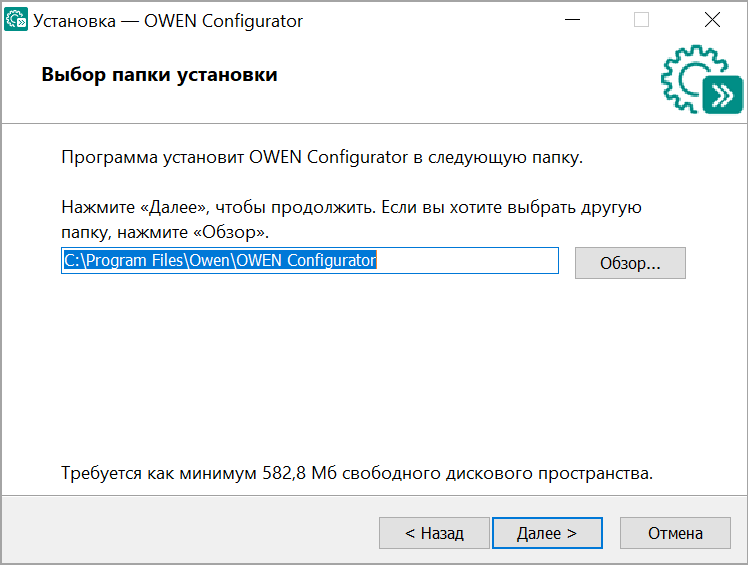
*Окно выбора папки установки*
> **Примечание.** Минимально необходимое свободное место на диске \~600 Мб.
6. Выберите папку для создания ярлыка в меню **Пуск**. Нажмите кнопку **Далее**.
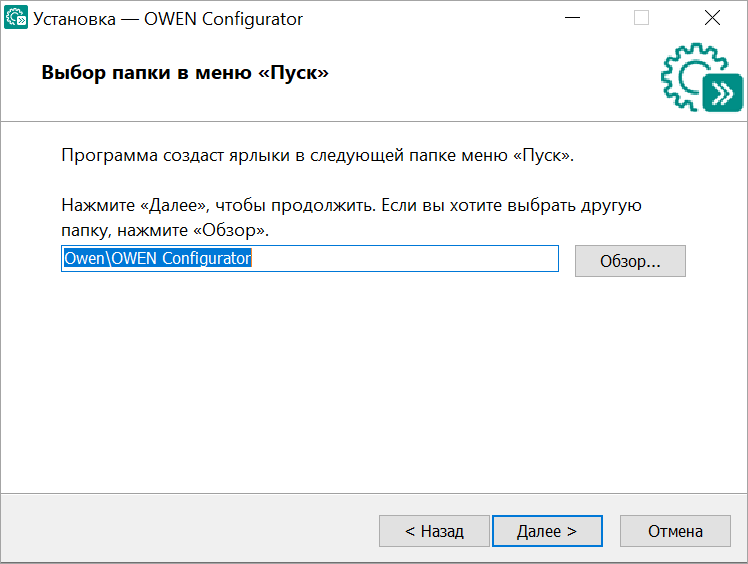
*Окно выбора папки в меню Пуск*
7. Если необходимо, установите драйвер COM-порта для связи с устройствами ОВЕН и создайте ярлык, поставив соответствующие галочки. Нажмите кнопку **Далее**.
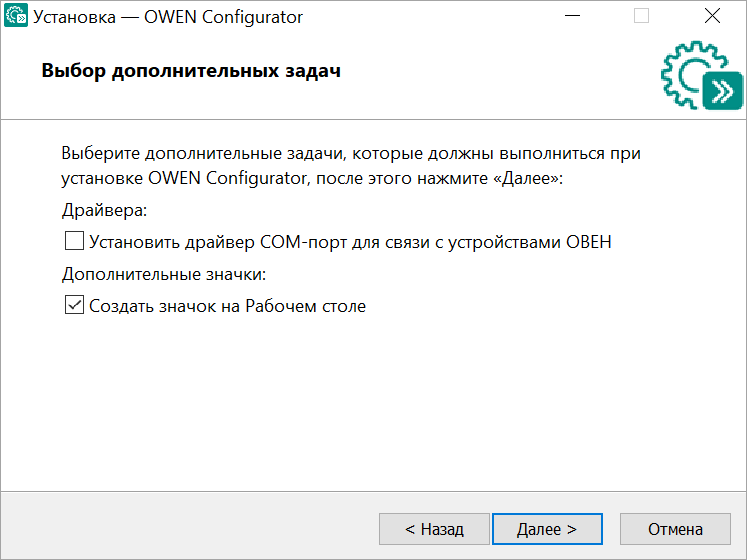
*Окно выбора дополнительных задач*
8. Нажмите кнопку **Установить**.
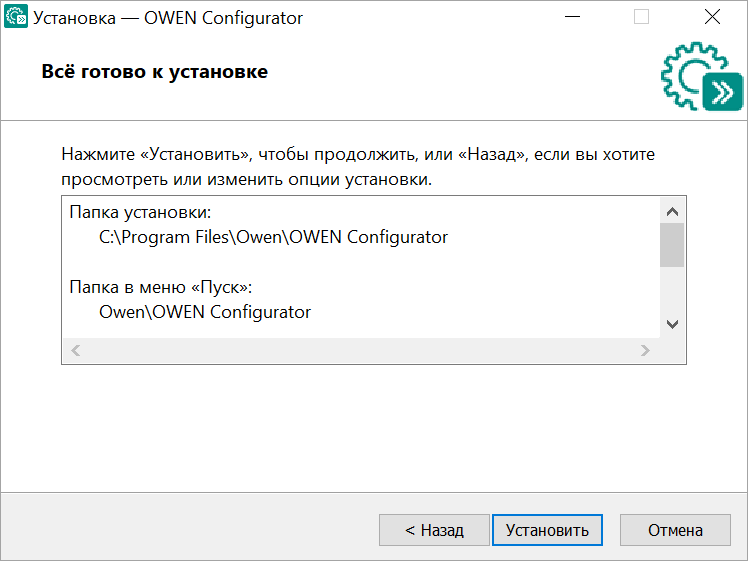
*Окно установки*
9. Откроется окно, в котором будет отображаться процесс установки.
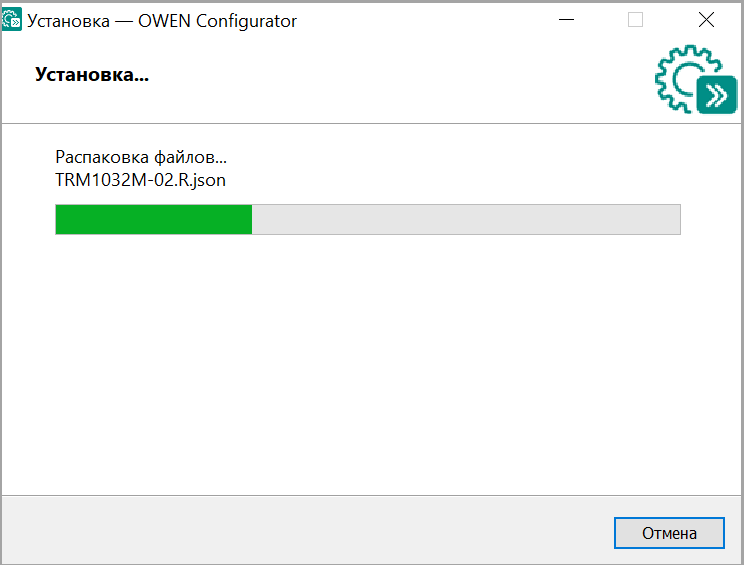
*Окно процесса установки программы*
10. Дождитесь окончания установки и, если необходимо, поставьте галочку **Запустить приложение**.
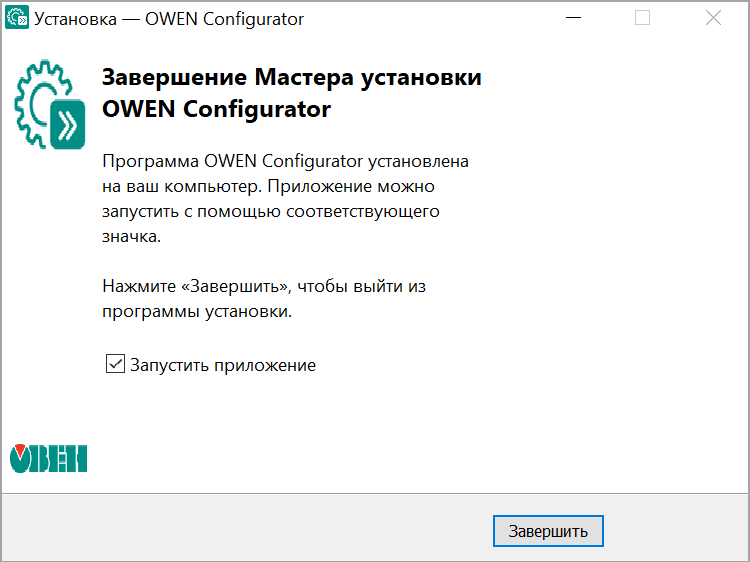
*Окно завершения установки*
11. Нажмите кнопку **Завершить**.
## Навигация по интерфейсу
После запуска **Owen Configurator** откроется Главное окно:
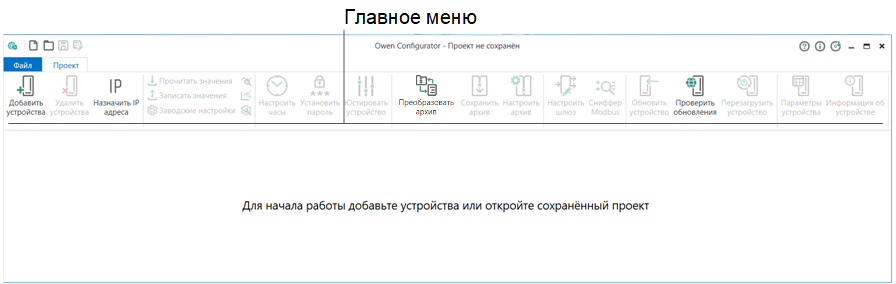
*Главное окно*
Окно содержит [главное меню.](#topic-124178)
После [добавления устройств в проект](#topic-124182) в Главном окне появятся:
- [область устройств](#topic-124179);
- [область настроек параметров](#topic-124180).
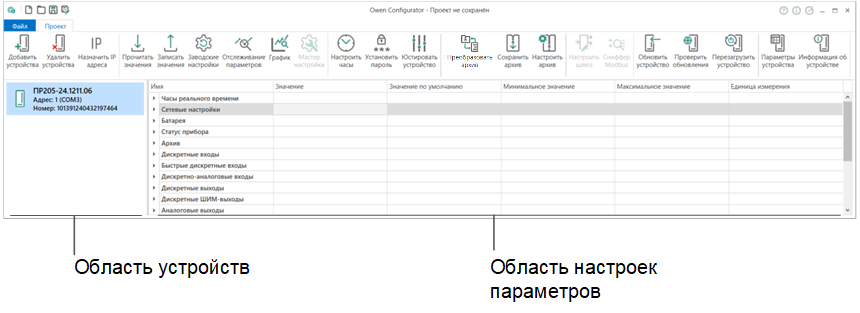
*Главное окно с добавленными устройствами*
### Главное меню
#### Файл
| | | |
| --- | --- | --- |
|  | **Создать** | Создать новый проект |
|  | **Открыть** | Открыть проект |
|  | **Сохранить** | Сохранить проект |
|  | **Сохранить как...** | Сохранить проект с новым именем |
|  | **Настройки (Settings)** | Открыть настройки программы |
|  | **Справка** | Открыть справку |
|  | **О программе** | Просмотреть информацию о программе |

**Обновить программу**
Обновить программу
#### Проект
| | | |
| --- | --- | --- |
|  | **Добавить устройства** | Добавить устройство в проект |
|  | **Удалить устройства** | Удалить устройство из проекта |
|  | **Назначить IP адреса** | Задать новые IP-адреса для устройств |
|  | **Прочитать значения** | Считать значения параметров из выбранных устройств |
|  | **Записать значения** | Записать измененные значения параметров в выбранные устройства |
|  | **Заводские настройки** | Восстановить заводские настройки выбранного устройства |
|  | **Отслеживание параметров** | Отслеживать значения выбранных параметров в реальном времени |
|  | **График** | Отслеживать значения выбранных параметров в реальном времени в виде графика |
|  | **Мастер настройки** | Быстро настроить параметры прибора |
|  | **Настроить часы** | Изменить значение часов реального времени (RTC) |
|  | **Установить пароль** | Создать или изменить пароль в выбранных устройствах |
|  | **Юстировать устройство** | Запустить приложение ОВЕН Юстировка |
|  | **Преобразовать архив** | Преобразование архива с USB-накопителя |
|  | **Сохранить архив** | Сохранить архив из выбранного устройства |
|  | **Настроить архив** | Настроить параметры архивирования для выбранного устройства |
|  | **Настроить шлюз** | Настроить шлюз преобразования протоколов (доступно только при добавлении шлюза в проект) |
|  | **Сниффер Modbus** | Просмотреть данные, проходящие через преобразователь Modbus |
|  | **Обновить устройство** | Обновить встроенное ПО устройства |
|  | **Проверить обновления** | Проверить наличие доступных обновлений встроенного ПО |
|  | **Перезагрузить устройство** | Выполнить программную перезагрузку устройства (сброс по питанию)\* |
|  | **Параметры устройства** | Просмотреть параметры добавленного устройства |
|  | **Информация об устройстве** | Просмотреть информацию об устройстве |
> [!NOTE]
> **Примечание.** \* Перезагрузка доступна только для устройств, добавленных по протоколу Owen Auto Detection.
### Область устройств
В области устройств отображаются добавленные в проект устройства и их параметры.
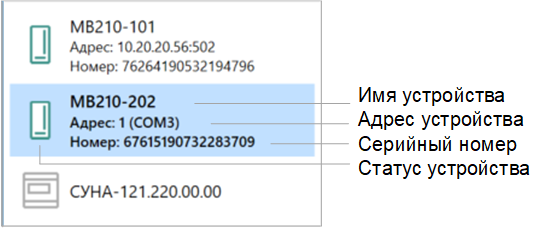
*Область устройств*
#### Статусы добавленных устройств
| | | |
| --- | --- | --- |
|  | **В сети** | Устройство, с которым установлено соединение |
|  | **Не в сети** | Устройство, связь с которым прервана |
|  | **Отредактировано** | Устройство, значения параметров которого были изменены в **Owen Configurator** и еще не записаны |
|  | **Ошибка** | При редактировании параметров введены некорректные значения |
|  | **[Защищено паролем](#topic-124212)** | Устройство защищено паролем |
|  | **[Доступно обновление](#topic-124213)** | Доступна загрузка и обновление встроенного ПО устройства |
|  | **[Конфликт](#topic-124190)** | Устройство в сети не совпадает с устройством в проекте |
При выборе устройства ПКМ доступно контекстное меню устройства.
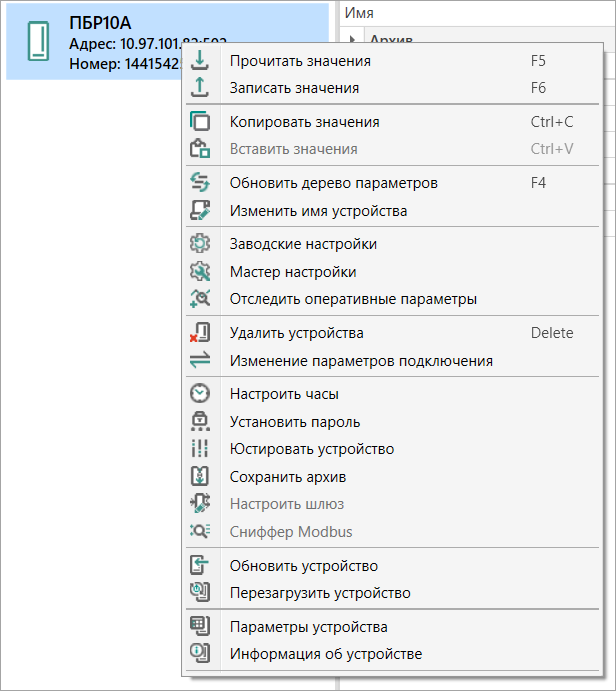
*Контекстное меню устройства*
### Область настроек параметров
После добавления устройства в проект значения параметров устройства, которые отображаются в области настроек параметров в виде таблицы, можно редактировать.
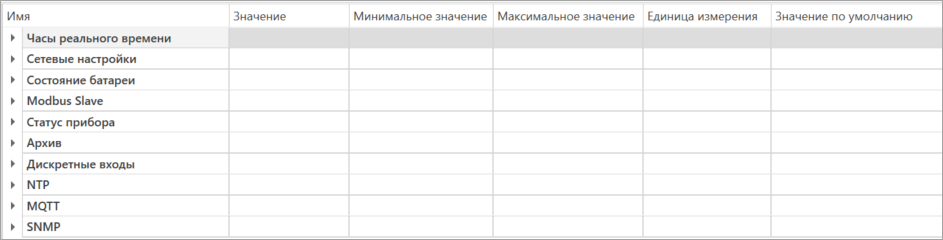
*Область настроек параметров*
Таблица параметров устройства содержит следующую информацию:
- **Имя** – названия параметров, доступных для устройства;
- **Значение** – текущие значения отображаются для каждого параметра. Нередактируемые значения отображаются серым цветом, редактируемые значения – черным;
- **Минимальное значение** – минимально допустимое значение параметра;
- **Максимальное значение** – максимально допустимое значение параметра;
- **Единица измерения** – единица измерения значения параметра;
- **Значение по умолчанию** – значение заводской настройки устройства.
Для настройки сортировки и отображения колонок используйте контекстное меню. Для вызова контекстного меню области настроек параметров нажмите ПКМ на заголовок любой колонки.
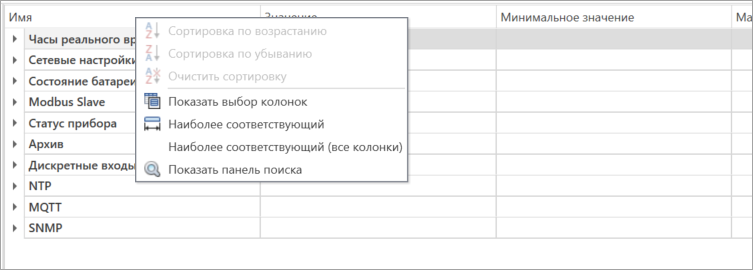
*Контекстное меню области параметров*
Для изменения порядка расположения колонок нажмите и удерживайте ЛКМ на заголовке той колонки, которую необходимо переместить, а затем переместите в выбранное место ориентируясь на область, обозначенную синими стрелками:
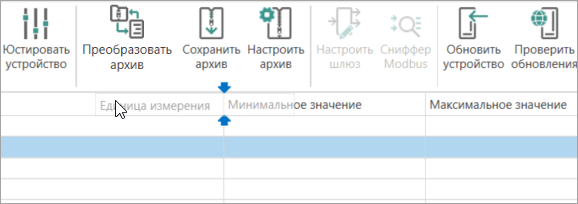
*Изменение порядка расположения колонок*
Для изменения количества отображенных колонок выберите в контекстном меню области настроек параметров команду **Показать выбор колонок**. Появится окно **Выбор колонок**. Нажмите и удерживайте ЛКМ на заголовке той колонки, которую необходимо скрыть, а затем переместите в окно **Выбор колонок**. Перемещенные в окно колонки не отображаются в области параметров устройств.
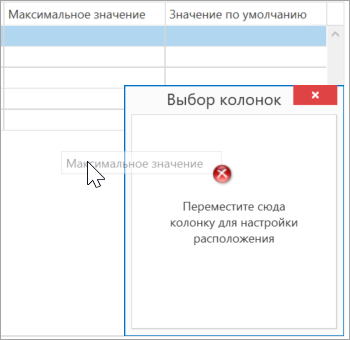
Перемещение колонки в окно **Выбор колонок**
> [!NOTE]
> **Примечание.** Колонку **Значение** нельзя скрыть или переместить.
Вернуть колонки в область настроек параметров устройств можно обратным перетаскиванием из окна **Выбор колонок**. Для того, чтобы скрыть окно **Выбор колонок** нажмите крестик в правом верхнем углу окна, или выберите в контекстном меню области параметров команду  **Скрыть выбор колонок**.
Для изменения ширины колонки наведите мышку на границу заголовка колонки, ширину которой нужно изменить. Появится стрелка с двумя наконечниками. Нажмите ЛКМ и выберите необходимую ширину колонки.

*Изменение ширины колонки*
Задать ширину колонок, соответственно находящимся в них данным, можно с помощью команды  **Наиболее соответствующий** для одной колонки, или **Наиболее соответствующий (все колонки)** для всех колонок таблицы параметров устройства.
Для отображения панели поиска выберите в контекстном меню области настроек параметров команду **Показать панель поиска**. Введите название или часть названия параметра и в таблице будут отображаться параметры и категории, имена которых содержат введенный текст.
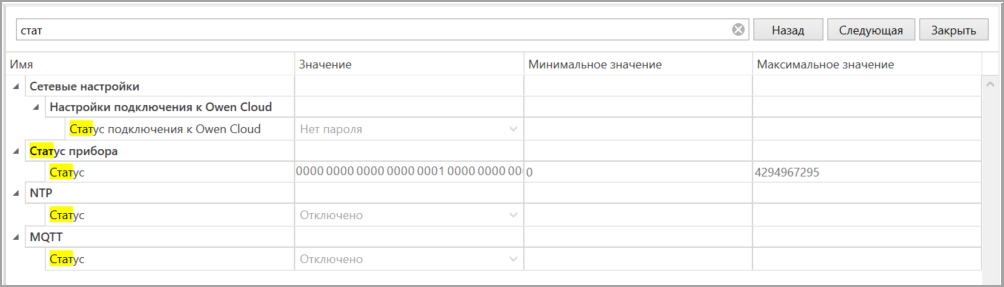
*Поиск в области настроек параметров*
Нажмите кнопку **Закрыть**, чтобы скрыть строку ввода.
## Порядок работы
1. Скачайте и запустите установочный [файл](https://owen.ru/product/owen_configurator) с сайта [www.owen.ru](https://owen.ru).
2. [Установите и запустите](#topic-124176) **Owen Configurator**.
3. Подключите устройство к ПК согласно *руководству по эксплуатации* устройства.
4. Добавьте устройство в проект в зависимости от интерфейса подключения к ПК:
- [Ethernet](#topic-124184);
- [COM—порт (RS-485 или USB)](#topic-124185);
- [Wi-Fi](#topic-124192);
- [Работа офлайн](#topic-124193).
5. [Сконфигурируйте параметры](#topic-124197) и загрузите значения параметров в устройство;
6. Сохраните проект для дальнейшего использования.
В **Owen Configurator** также доступен [просмотр](#topic-124218) текущих параметров устройства.
## Добавление устройств в проект
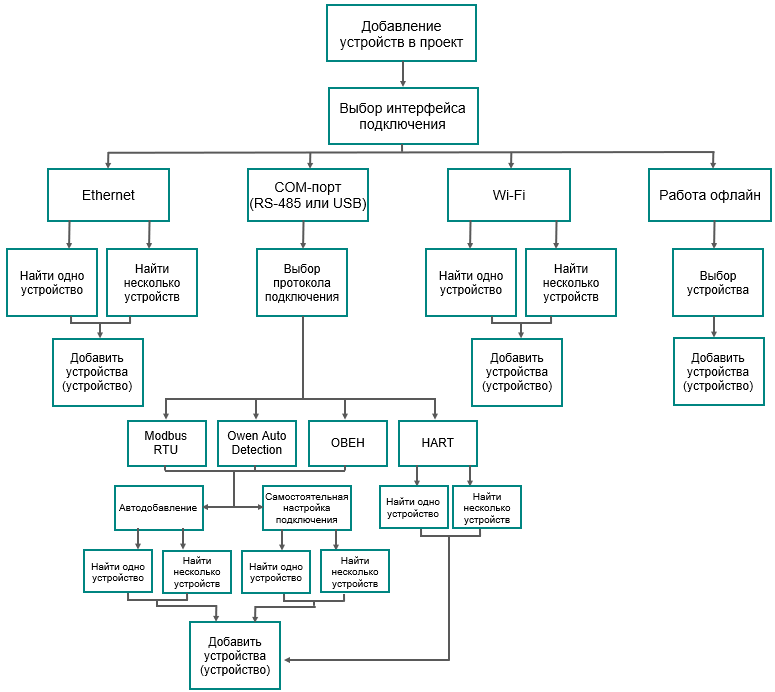
*Схема добавления устройств*
Для добавления устройства нажмите кнопку **Добавить устройства** в главном меню **Проект**. Откроется окно выбора интерфейса подключения и поиска устройств.
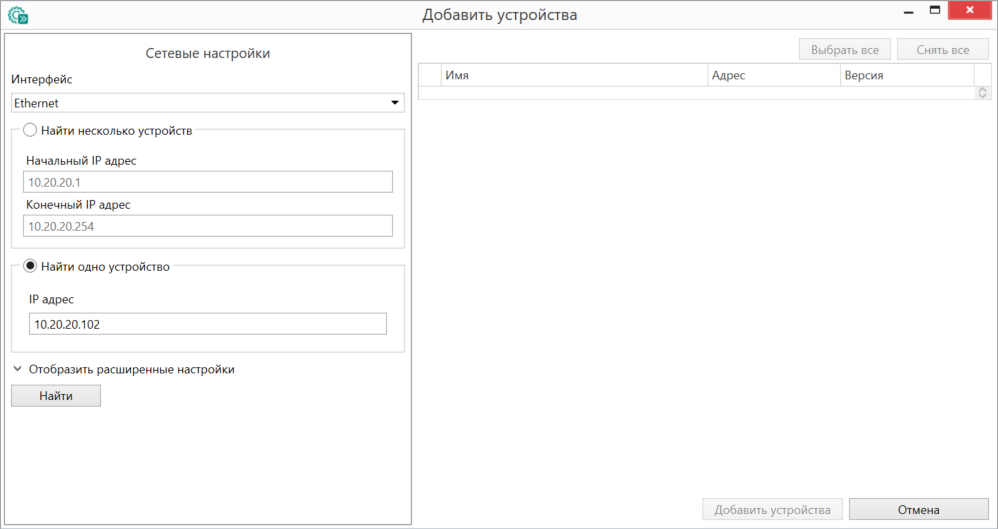
*Окно добавления устройства*
Проект может содержать несколько устройств, работающих по различным протоколам. Добавленные устройства можно [настроить](#topic-124197).
### Выбор интерфейса подключения
Устройства могут быть подключены к ПК по интерфейсу Ethernet, RS-485, USB или с помощью беспроводной технологии Wi-Fi.
Устройство, подключенное к ПК по интерфейсу RS-485 и USB, будет отображаться в программе как подключенное через COM-порт, номер и название порта можно посмотреть в Диспетчере устройств Windows.
В зависимости от способа подключения выберите интерфейс в выпадающем меню:
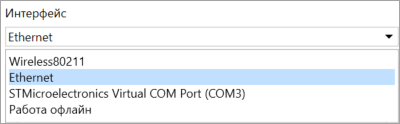
*Выбор интерфейса*
> [!NOTE]
> **Примечание.** Для конфигурирования модулей серии Мх210 выберите интерфейс STMicroelectronics Virtual COM Port.
Выполните поиск устройств в сети в зависимости от интерфейса подключения.
### Ethernet
Выберите в меню **Интерфейс** пункт **Ethernet** для добавления устройства по интерфейсу Ethernet.
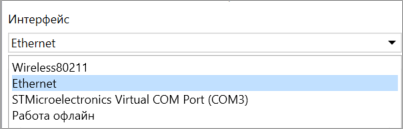
*Выбор интерфейса Ethernet*
Поиск устройств выполняется по IP-адресам. Выберите способ поиска:
- **Найти несколько устройств** – задается диапазон IP-адресов для поиска группы устройств или устройства IP-адрес которого неизвестен;
- **Найти одно устройство** – задается один известный IP-адрес.
**Поиск в диапазоне IP-адресов:**
- установите чекбокс **Найти несколько устройств**;
- задайте в полях ввода начальный и конечный IP-адреса;
- нажмите кнопку **Найти**. Будет выполнено сканирование всех IP-адресов в указанном диапазоне. Результаты поиска по каждому IP-адресу отобразятся в окне программы:
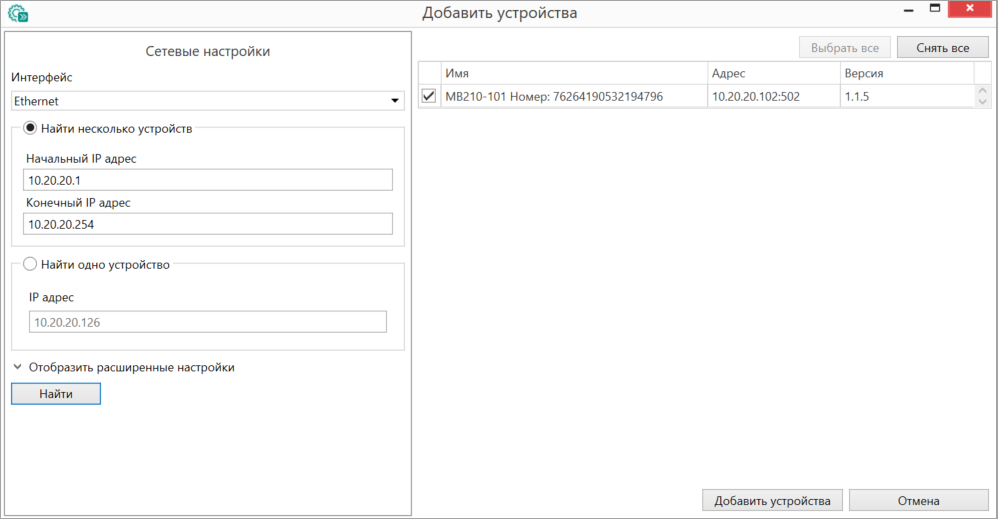
*Найденные устройства*
- выберите устройства, поставив галочку, и нажмите кнопку **Добавить в проект**.
**Поиск одного устройства:**
- установите чекбокс **Найти одно устройство**;
- задайте в поле ввода IP-адрес устройства;
- при необходимости введите номер порта:
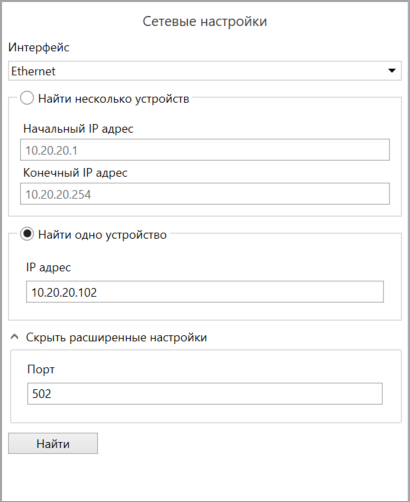
*Расширенные сетевые настройки*
- нажмите кнопку **Найти**. Будет выполнено сканирование указанного IP-адреса. Результат поиска отобразится в окне программы:
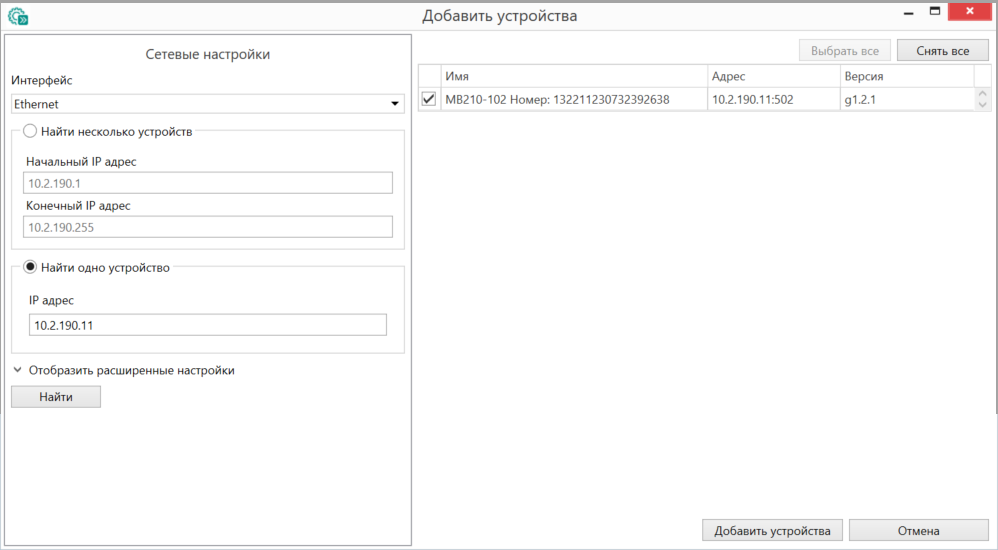
*Поиск устройства по IP-адресу*
- выберите устройство, поставив галочку, и нажмите кнопку **Добавить в проект**
**Назначение IP-адреса устройству**
Поддержку данной функции можно проверить в *руководстве по эксплуатации* устройства.
Возможность назначения IP-адресов доступна для устройства или группы устройств.
Для назначения IP-адреса нажмите кнопку **Назначить IP адреса** в главном меню **Проект**. Откроется окно с инструкцией:
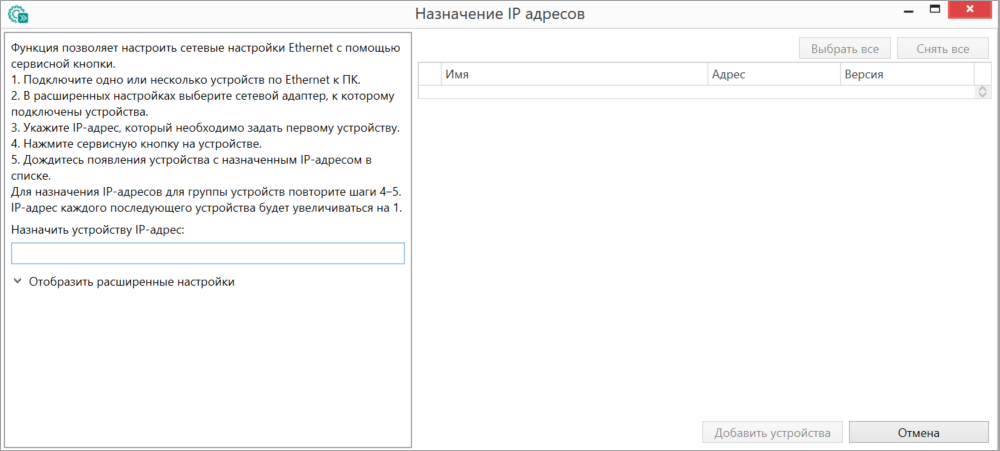
*Окно назначения IP-адресов*
**Расширенные настройки**
Расширенные настройки возможно применить в случае изменения IP-адреса:
- маски подсети;
- основного шлюза;
- основного и трех альтернативных DNS-серверов.
Для изменения или просмотра откройте вкладку **Отобразить расширенные настройки**.
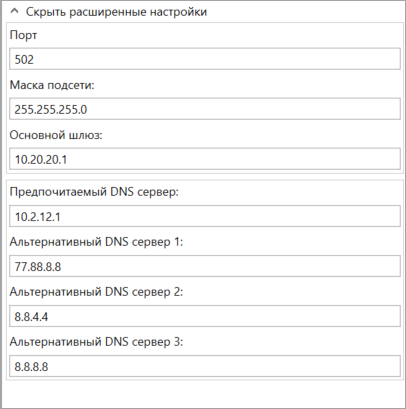
*Расширенные настройки*
Измененные расширенные настройки записываются в устройство вместе с IP-адресом.
### COM-порт (RS-485 или USB)
Для добавления устройства, подключенного по интерфейсу RS-485 или USB, выберите в меню **Интерфейс** номер COM-порта, к которому подключено устройство.
Выберите в меню **Протокол** протокол обмена с устройством. Протокол указан в *руководстве по эксплуатации* устройства.
В **Owen Configurator** поддерживаются следующие протоколы:
- [Modbus RTU](#topic-124186);
- [Owen Auto Detection](#topic-124187);
- [ОВЕН](#topic-124189);
- [HART](#topic-124191).
Для каждого протокола требуется установить собственные настройки.
В случае несоответствия настроек [измените параметры подключения](#topic-124196).
#### Протокол Modbus RTU
Для поиска устройств выберите протокол **Modbus RTU** в меню **Протокол**.

*Выбор протокола*
Для устройства доступно два режима подключения:
1. Автодобавление.
2. Самостоятельная настройка сетевых параметров устройства.
##### Автодобавление
- Выберите пункт **Авто** в меню **Настройки подключения**.
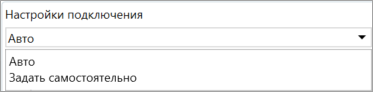
*Настройки подключения*
> **Примечание.** При первом подключении **Расширенные настройки** развернуты.
>
> Настройки по умолчанию:
>
> - Скорость — **9600**;
> - Биты данных — **8**;
> - Четность — **нет**;
> - Стоп-биты — **1**.
- **Для поиска устройства с известным сетевым адресом:**
- установите чекбокс **Найти одно устройство**;
- задайте в поле ввода адрес устройства в сети;
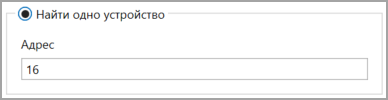
*Адрес устройства*
- Нажмите кнопку **Найти**. Программа выполнит поиск устройства в сети. Результат поиска отобразится в окне программы.
- **Для поиска группы устройств или устройства адрес которого неизвестен, используйте поиск в диапазоне адресов:**
- установите чекбокс **Найти несколько устройств**;
- задайте в полях ввода начальный и конечный адреса;
- нажмите кнопку **Найти**. Будет выполнено сканирование каждого адреса в указанном диапазоне. Результаты поиска для каждого адреса отобразятся в окне программы.
##### Самостоятельная настройка подключения
- Выберите пункт **Задать самостоятельно** в меню **Настройки подключения**.
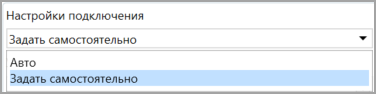
*Настройки подключения*
- Выберите название устройства в меню **Устройства**. Устройства распределены по категориям.
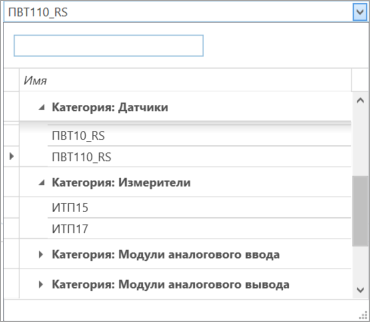
*Выбор устройства*
- Задайте сетевые параметры устройства:
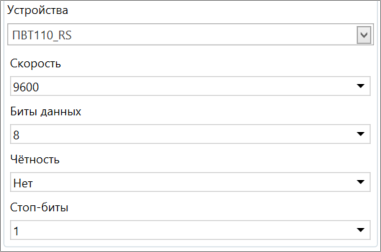
*Расширенные настройки*
- **Для поиска устройства с известным сетевым адресом:**
- установите чекбокс **Найти одно устройство**;
- задайте в поле ввода адрес устройства в сети;

*Адрес устройства*
- Нажмите кнопку **Найти**. Программа выполнит поиск устройства в сети. Результат поиска отобразится в окне программы.
- **Для поиска группы устройств или устройства адрес которого неизвестен, используйте поиск в диапазоне адресов:**
- установите чекбокс **Найти несколько устройств**;
- задайте в полях ввода начальный и конечный адреса;
- нажмите кнопку **Найти**. Будет выполнено сканирование каждого адреса в указанном диапазоне. Результаты поиска для каждого адреса отобразятся в окне программы.
Цвет фона строки найденного устройства отображает [статус найденного устройства](#topic-124195).
#### Протокол Owen Auto Detection
Для поиска устройств выберите протокол **Owen Auto Detection** в меню **Протокол**

*Выбор протокола*
Для устройства доступно два режима подключения:
- Автодобавление (рекомендуемый вариант).
- Самостоятельная настройка сетевых параметров устройства.
##### Автодобавление
- Выберите пункт **Авто** в меню **Настройки подключения**.

*Настройки подключения*
- **Для поиска устройства с известным сетевым адресом**:
- установите чекбокс **Найти одно устройство**;
- задайте в поле ввода адрес устройства в сети;
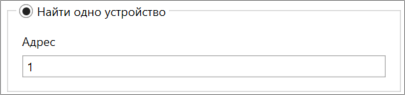
*Адрес устройства*
- Нажмите кнопку **Найти**. Программа выполнит поиск устройства в сети. Результат поиска отобразится в окне программы.
- **Для поиска группы устройств или устройства адрес которого неизвестен, используйте поиск в диапазоне адресов:**
- установите чекбокс **Найти несколько устройств**;
- задайте в полях ввода начальный и конечный адреса;
- нажмите кнопку **Найти**. Будет выполнено сканирование каждого адреса в указанном диапазоне. Результаты поиска для каждого адреса отобразятся в окне программы.
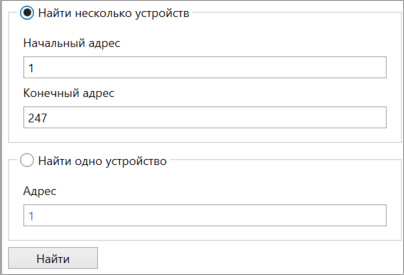
*Выбор адреса*
##### Самостоятельная настройка подключения
- Выберите пункт **Задать самостоятельно** в меню **Настройки подключения**.

*Настройки подключения*
- Выберите настройки подключения:
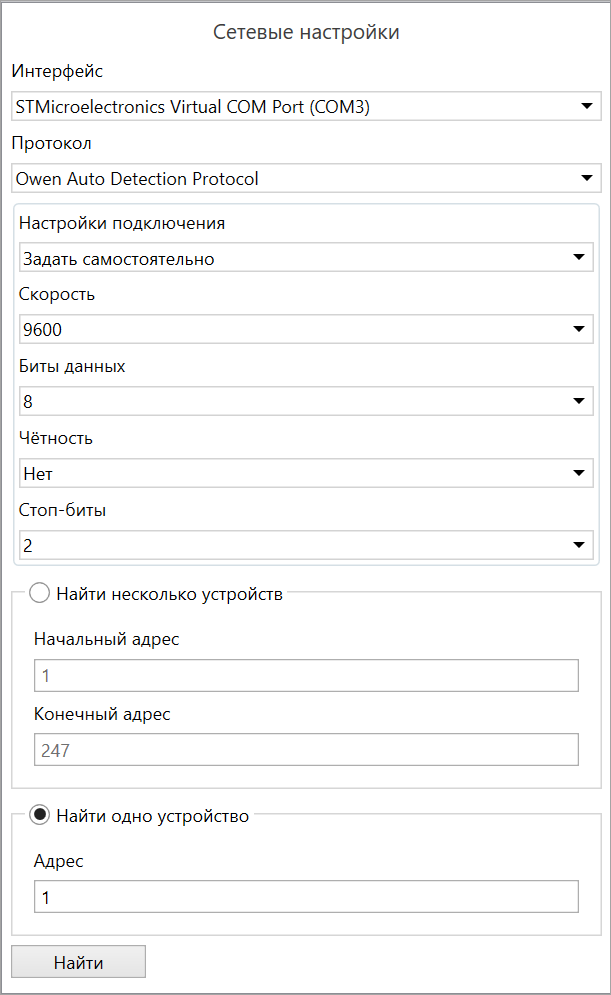
*Настройки подключения*
- **Для поиска устройства с известным сетевым адресом**:
- установите чекбокс **Найти одно устройство**;
- задайте в поле ввода адрес устройства в сети;

*Адрес устройства*
- Нажмите кнопку **Найти**. Программа выполнит поиск устройства в сети. Результат поиска отобразится в окне программы.
- **Для поиска группы устройств или устройства адрес которого неизвестен, используйте поиск в диапазоне адресов:**
- установите чекбокс **Найти несколько устройств**;
- задайте в полях ввода начальный и конечный адреса;
- нажмите кнопку **Найти**. Будет выполнено сканирование каждого адреса в указанном диапазоне. Результаты поиска для каждого адреса отобразятся в окне программы.

*Выбор адреса*
Цвет фона строки найденного устройства отображает [статус найденного устройства](#topic-124195).
#### Протокол ОВЕН
##### Добавление устройства по протоколу ОВЕН
Для поиска устройств выберите протокол **ОВЕН** в меню **Протокол**.

*Выбор протокола*
Для устройства доступно два режима подключения:
1. Автодобавление.
2. Самостоятельная настройка сетевых параметров устройства.
###### Автодобавление
- Выберите пункт **Авто** в меню **Настройки подключения**.

*Настройки подключения*
> **Примечание.** При первом подключении **Расширенные настройки** развернуты.
>
> Настройки по умолчанию:
>
> - Скорость — **9600**;
> - Биты данных — **8**;
> - Четность — **нет**;
> - Стоп-биты — **1**;
> - Длина сетевого адреса — **8**.
- Для поиска устройства с известным сетевым адресом:
- установите чекбокс **Найти одно устройство**;
- задайте в поле ввода адрес устройства в сети;

*Адрес устройства*
- Нажмите кнопку **Найти**. Программа выполнит поиск устройства в сети. Результат поиска отобразится в окне программы.
- Для поиска группы устройств или устройства адрес которого неизвестен, используйте поиск в диапазоне адресов:
- установите чекбокс **Найти несколько устройств**;
- задайте в полях ввода начальный и конечный адреса;
- нажмите кнопку **Найти**. Будет выполнено сканирование каждого адреса в указанном диапазоне. Результаты поиска для каждого адреса отобразятся в окне программы.
###### Самостоятельная настройка подключения
- Выберите пункт **Задать самостоятельно** в меню **Настройки подключения** .

*Настройки подключения*
- Выберите наименование устройства в меню **Устройства**. Устройства распределены по категориям.
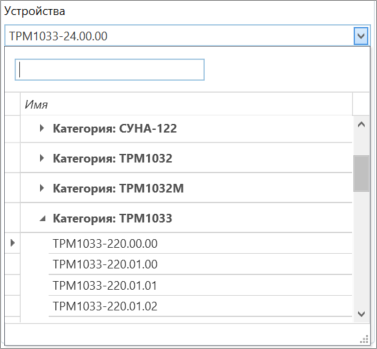
*Выбор устройства*
- Задайте сетевые параметры устройства
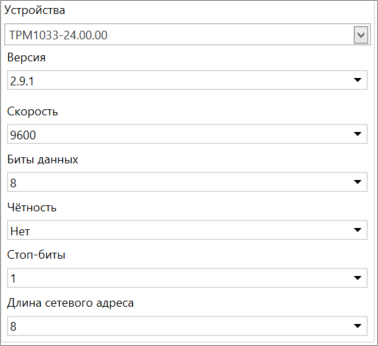
*Расширенные настройки*
- Для поиска устройства с известным сетевым адресом:
- установите чекбокс **Найти одно устройство**;
- задайте в поле ввода адрес устройства в сети;

*Адрес устройства*
- Нажмите кнопку **Найти**. Программа выполнит поиск устройства в сети. Результат отобразится в окне программы.
- Для поиска группы устройств или устройства адрес которого неизвестен, используйте поиск в диапазоне адресов:
- установите чекбокс **Найти несколько устройств**;
- задайте в полях ввода начальный и конечный адреса;
- нажмите кнопку **Найти**. Будет выполнено сканирование каждого адреса в указанном диапазоне. Результаты поиска для каждого адреса отобразятся в окне программы.
Цвет фона строки найденного устройства отображает [статус найденного устройства](#topic-124195).
##### Конфликтная ситуация при добавлении
Конфликтная ситуация возникает когда устройство в проекте и устройство в сети не совпадают, но имеют одинаковые сетевые настройки.
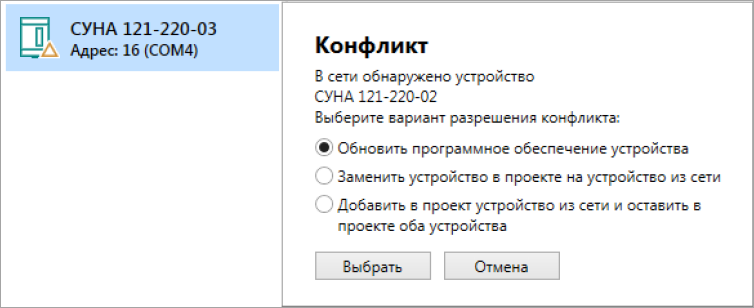
*Диалоговое окно возникшей конфликтной ситуации*
Варианты разрешения конфликта:
1. Обновить ПО устройства
Встроенное ПО устройства в сети будет обновлено до версии (алгоритма) встроенного ПО устройства из проекта. Для начала загрузки встроенного ПО поставьте чекбокс в соответствующей строке, нажмите кнопку **Выбрать**. Появится окно загрузки встроенного ПО:
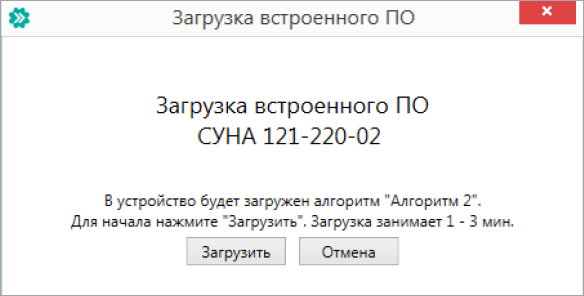
*Окно загрузки встроенного ПО*
Нажмите кнопку **Загрузить**.
2. Заменить устройство в проекте на устройство из сети
Произойдет замена устройства в проекте на устройство из сети.
3. Добавить в проект устройство из сети и оставить в проекте оба устройства
Устройство из сети добавится в проект с текущими сетевыми настройками, устройство из проекта будет переведено в режим офлайн.
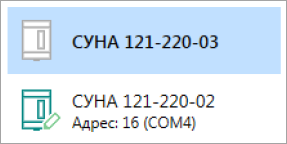
*Устройства в области устройств*
#### Протокол HART
Для поиска устройств выберите протокол **HART** в меню **Протокол**.
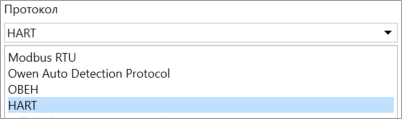
*Выбор протокола*
Выберите название устройства в меню **Устройства**. Устройства распределены по категориям.
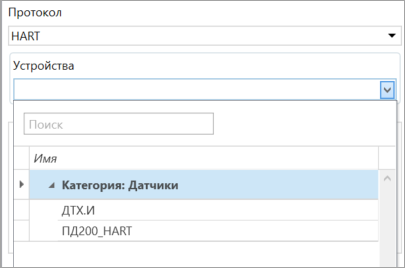
*Выбор устройства*
**Для поиска устройства с известным сетевым адресом:**
- установите чекбокс **Найти одно устройство**;
- задайте в поле ввода адрес устройства в сети;
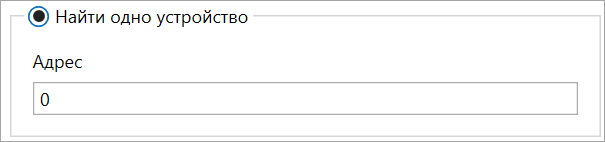
*Адрес устройства*
- Нажмите кнопку **Найти**. Программа выполнит поиск устройства в сети. Результат отобразится в окне программы.
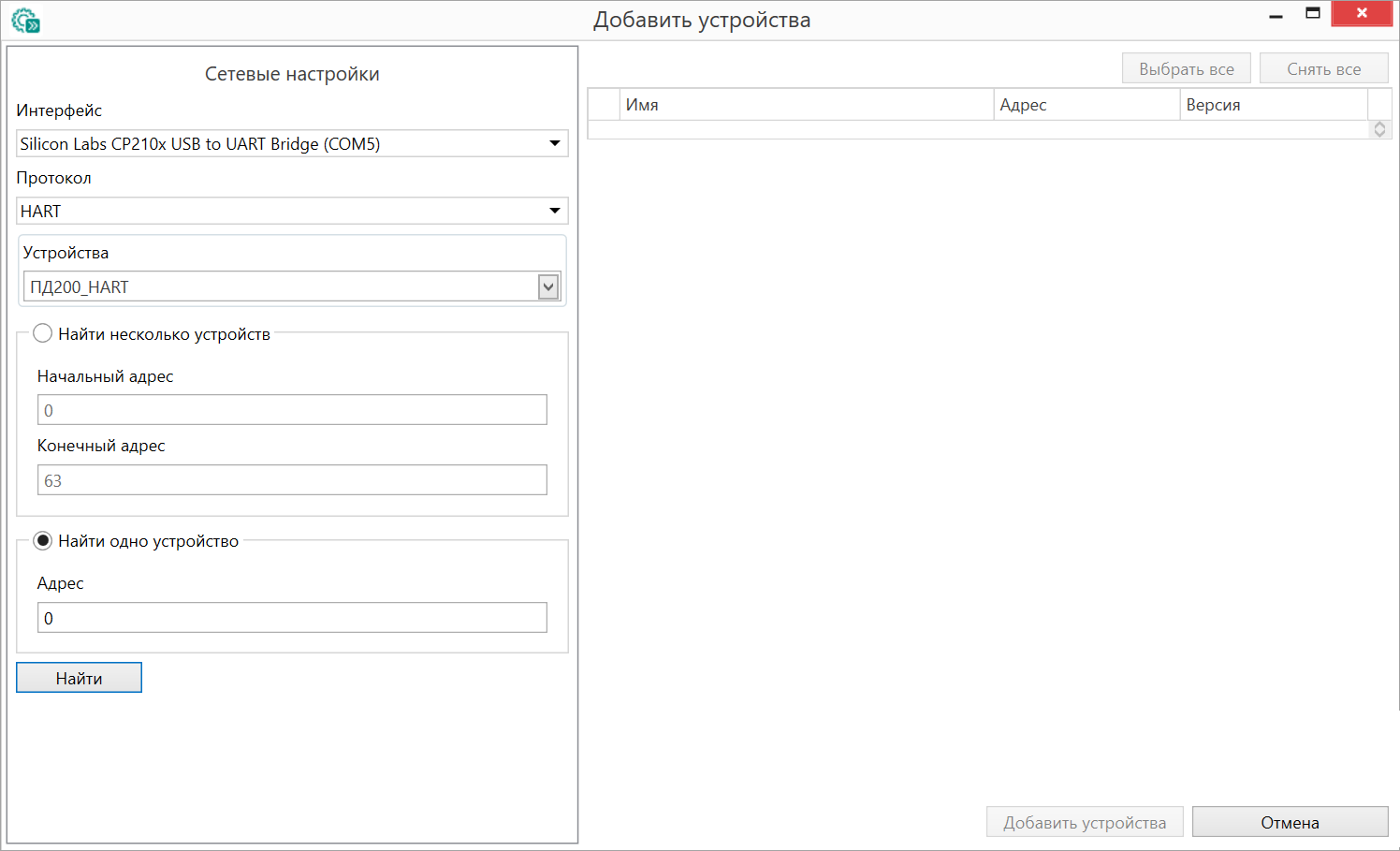
*Найденное устройство*
**Для поиска группы устройств или устройства, адрес которого неизвестен, используйте поиск в диапазоне адресов:**
- установите чекбокс **Найти несколько устройств**;
- задайте в полях ввода начальный и конечный адреса;
- нажмите кнопку **Найти**. Будет выполнено сканирование каждого адреса в указанном диапазоне. Результаты поиска для каждого адреса отобразятся в окне программы.
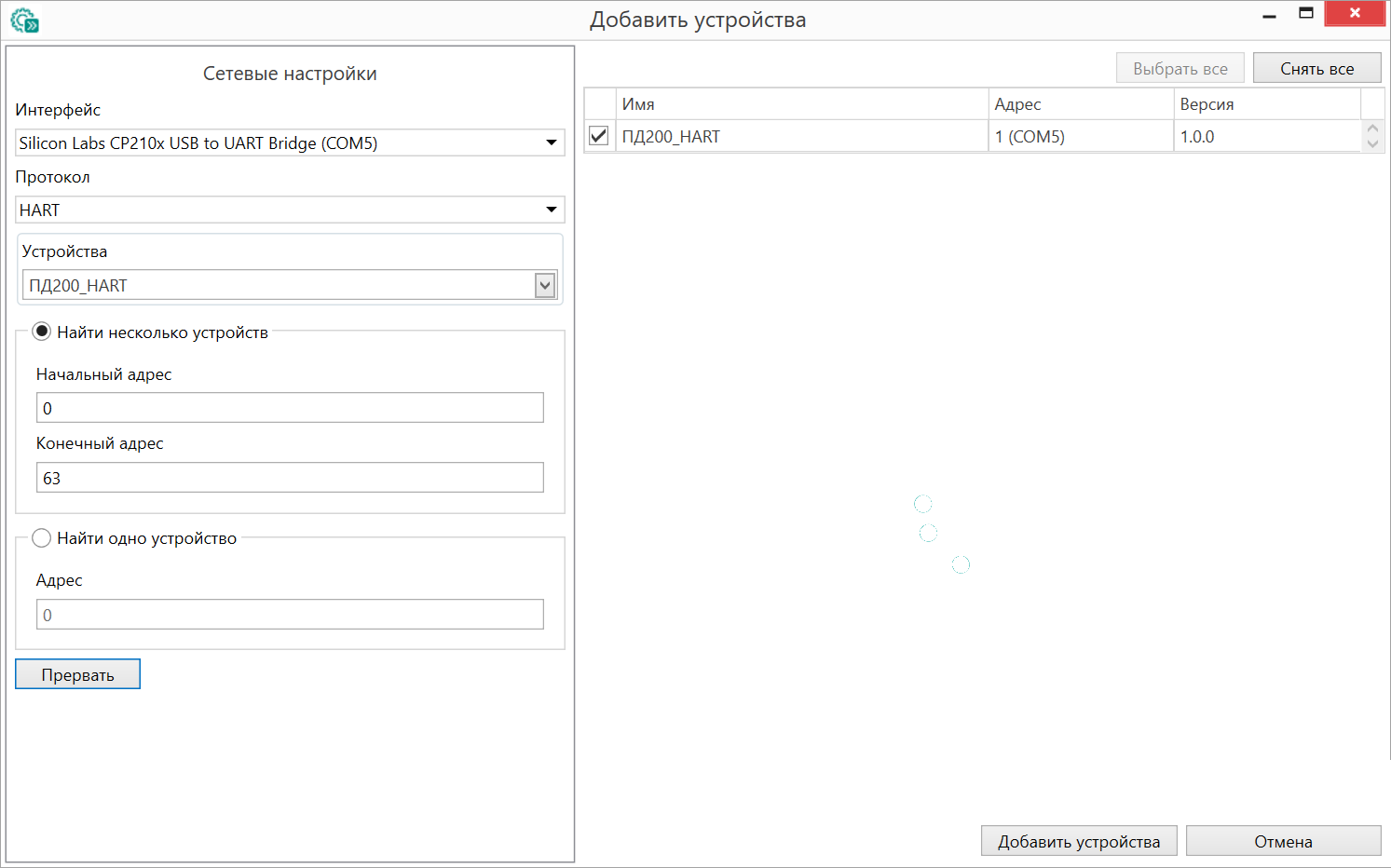
*Найденные устройства*
Цвет фона строки найденного устройства отображает [статус найденного устройства](#topic-124195).
### Wi-Fi
Подключите устройство к одной беспроводной сети с ПК. Выберите в меню **Интерфейс** пункт **Wireless80211**.
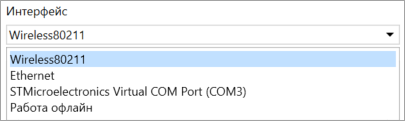
*Выбор интерфейса Wireless80211*
Поиск устройств выполняется по IP-адресам. Выберите способ поиска:
- **Найти несколько устройств** – задается диапазон IP-адресов для поиска группы устройств или устройства IP-адрес которого неизвестен;
- **Найти одно устройство** – задается один известный IP-адрес.
**Поиск в диапазоне IP-адресов:**
- установите чекбокс **Найти несколько устройств**;
- задайте в полях ввода начальный и конечный IP-адреса;
- нажмите кнопку **Найти**. Будет выполнено сканирование всех IP-адресов в указанном диапазоне. Результаты поиска по каждому IP-адресу отобразятся в окне программы:
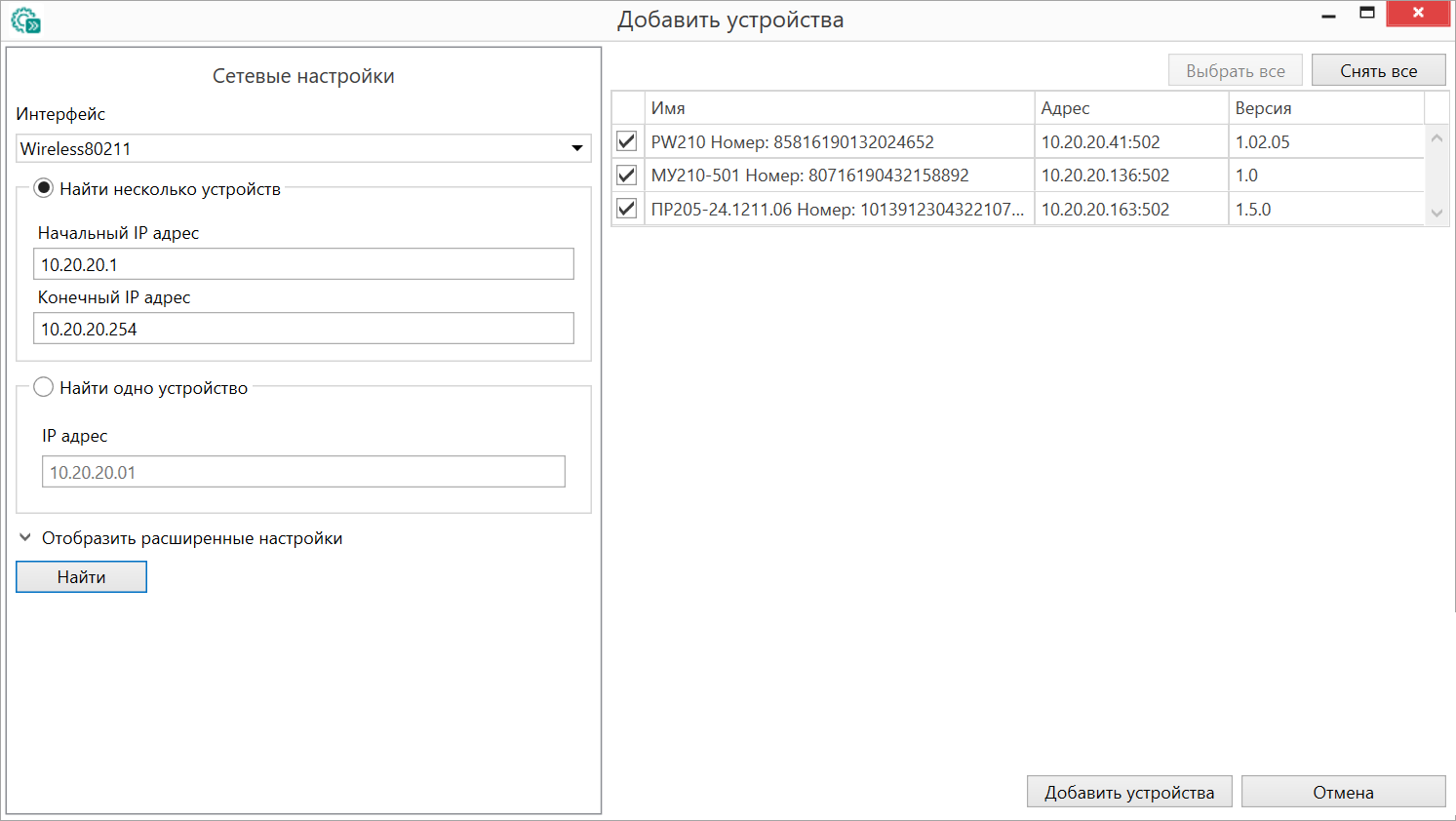
*Найденные устройства*
- выберите устройства, поставив галочку, и нажмите кнопку **Добавить в проект**.
**Поиск одного устройства:**
- установите чекбокс **Найти одно устройство**;
- задайте в поле ввода IP-адрес устройства;
- при необходимости введите номер порта:
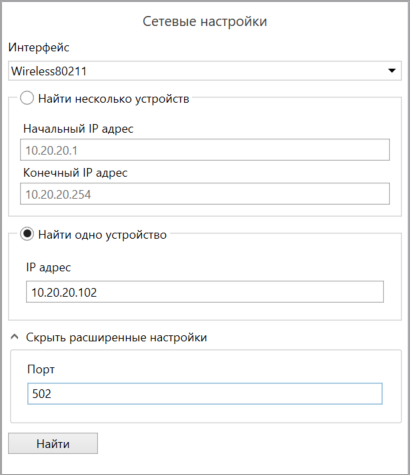
*Расширенные сетевые настройки*
- нажмите кнопку **Найти**. Будет выполнено сканирование указанного IP-адреса. Результат поиска отобразится в окне программы:
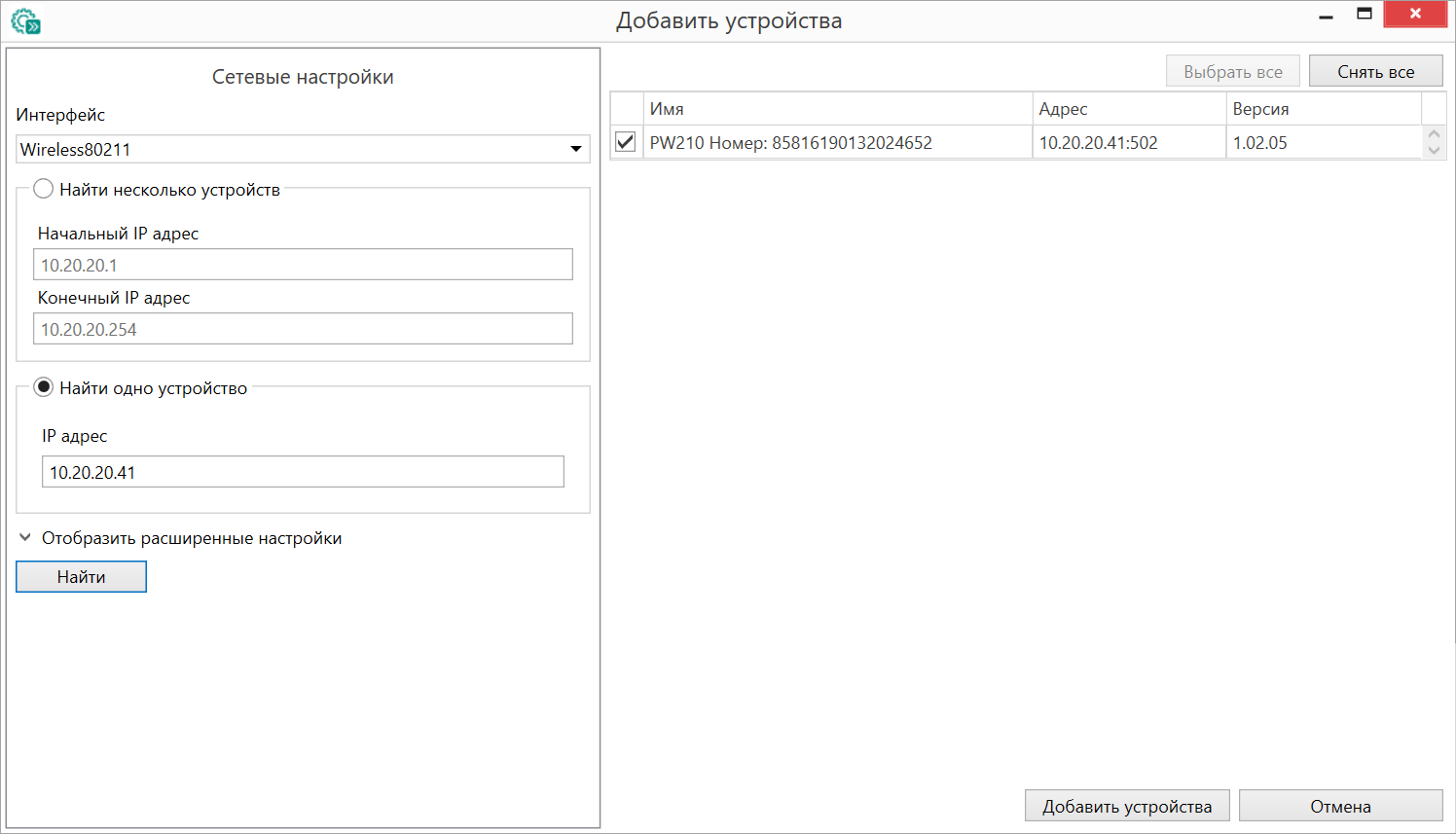
*Поиск устройства по IP-адресу*
### Работа офлайн
В **Owen Configurator** можно добавить в проект устройства, не подключенные к сети. Данная возможность позволяет создать конфигурацию, задать сетевые настройки и загрузить их в устройство после подключения к ПК.
Выберите в меню **Интерфейс** пункт **Работа офлайн**.
В меню **Устройства** отображается список устройств, которые могут быть сконфигурированы в **Owen Configurator**. Устройства распределены по категориям:
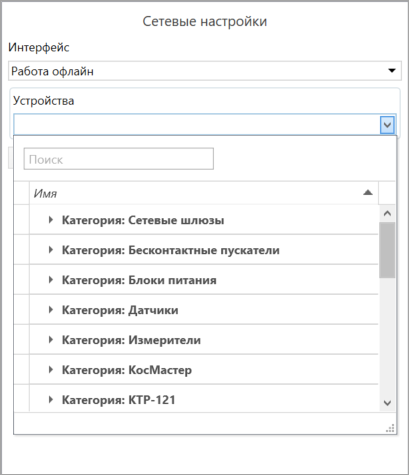
*Выбор устройства*
Выберите устройство и нажмите кнопку **Добавить**. Выбранное устройство будет добавлено в поле справа.
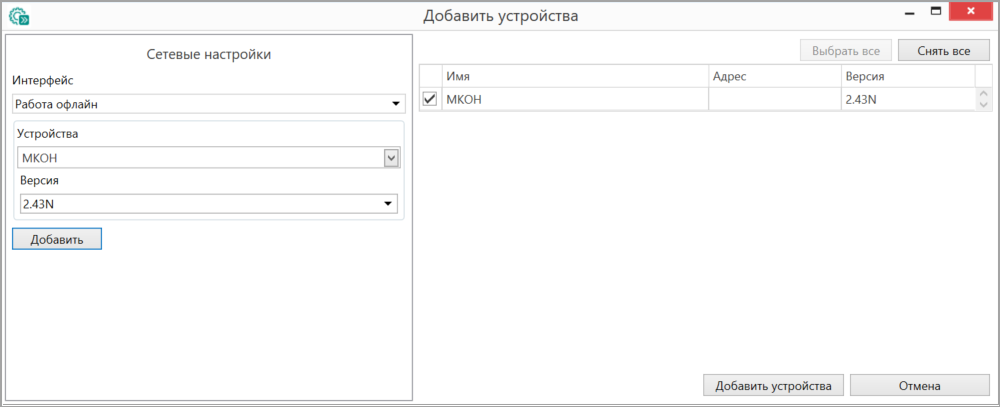
*Окно добавления устройства*
Выберите устройства для добавления в проект, поставив галочки в соответствующих чекбоксах. Нажмите кнопку **Добавить устройства**. Устройства будут добавлены в область устройств.
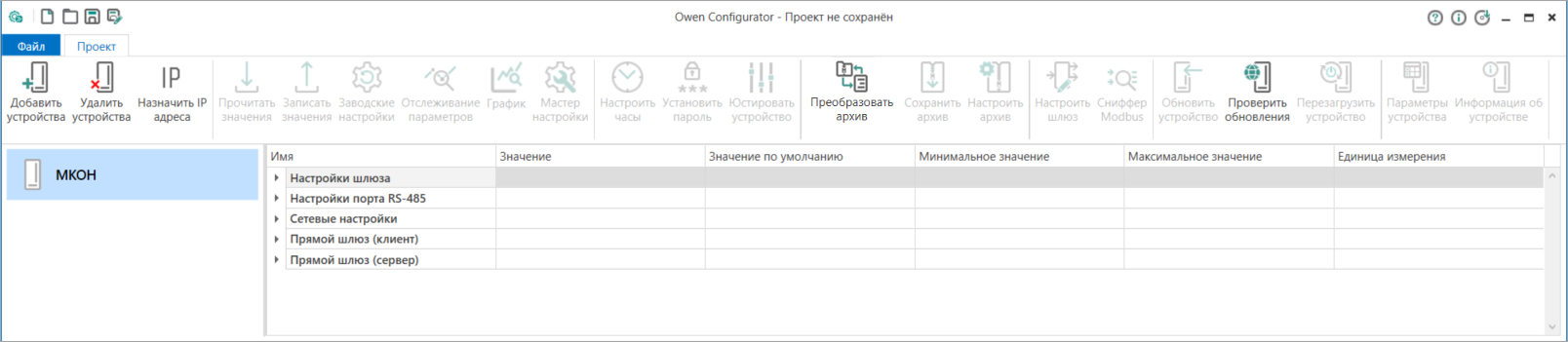
*Устройство в режиме офлайн*
Укажите необходимые настройки устройства и сохраните конфигурацию в файл, нажав кнопку  **Сохранить**.
Если настройки корректны, при подключении устройства к ПК связь с устройством будет установлена. В случае отсутствия связи см. раздел [изменение параметров подключения](#topic-124196) Откройте файл конфигурации соответствующего устройства для записи значений в устройство и дальнейшего конфигурирования.
### Настройки связи и обмена данными
Выберите  **Настройки (Settings)** в главном меню **Файл**. В открывшемся окне выберите вкладку **Общие настройки**.
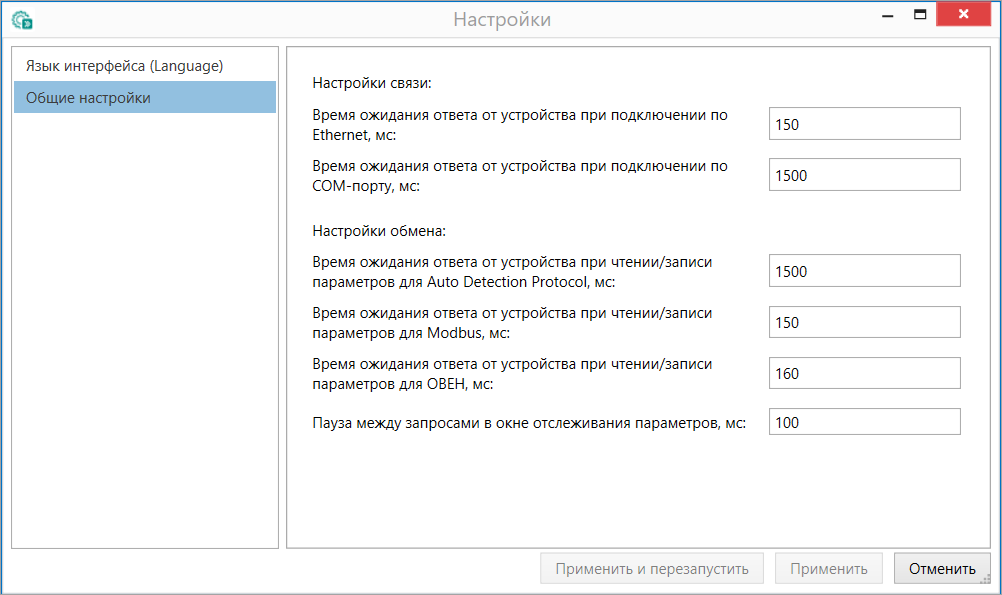
*Общие настройки*
Задайте следующие параметры:
- **Время ожидания ответа от устройства при подключении по Ethernet** — возможные значения от 150 до 10000 мс.
- **Время ожидания ответа от устройства при подключении по COM-порту** — возможные значения от 1500 до 10000 мс.
- **Время ожидания ответа от устройства при чтении/записи параметров для протокола Owen Auto Detection** — возможные значения от 1500 до 300000 мс.
- **Время ожидания ответа от устройства при чтении/записи параметров для Modbus** — возможные значения от 150 до 300000 мс.
- **Время ожидания ответа от устройства при чтении/записи параметров для ОВЕН** — возможные значения от 160 до 300000 мс.
- **Пауза между запросами в окне отслеживания параметров** — возможные значения от 100 до 300000 мс.
В случае истечения времени ожидания ответа появится ошибка подключения или чтения/записи параметров.
### Статусы найденных устройств
После завершения поиска строка с найденным устройством выделяется цветом, в зависимости от статуса устройства:
- **Доступно** (белый фон) – связь с устройством установлена, оно может быть добавлено в проект;

*Связь с устройством установлена*
- **Недоступно** (красный фон) – связь с устройством не установлена, в случае наведения курсора на строку отображается всплывающая подсказка с текстом ошибки;

*Ошибка установки связи с устройством*
- **Защищено паролем** (серый фон) – невозможно добавить устройство без ввода пароля. Для ввода пароля нажмите на строку с устройством. В появившемся окне введите пароль. После ввода корректного пароля строка устройства отображается как строка доступного устройства, оно может быть добавлено в проект;

*Защищенное паролем устройство*
- **Устройство не найдено** (желтый фон) – устройство с заданными параметрами не найдено, но может быть добавлено в проект для настройки в режиме офлайн. Как только устройство с такими же сетевыми настройками будет подключено в сеть, программа установит с ним связь.

*Связь с устройством не установлена*
### Изменение параметров подключения
Связь с подключенным устройством может быть установлена, только если параметры подключения в проекте совпадают с настройками в сети. Несоответствие параметров возникает в следующих случаях:
- устройство в сети было заменено на аналогичное устройство с другими настройками;
- в проект было [добавлено устройство офлайн](#topic-124193) с настройками по умолчанию, отличными от настроек подключенного устройства.
Для изменения параметров подключения нажмите ПКМ на устройство в области устройств. В контекстном меню устройства выберите команду **Изменение параметров подключения**.
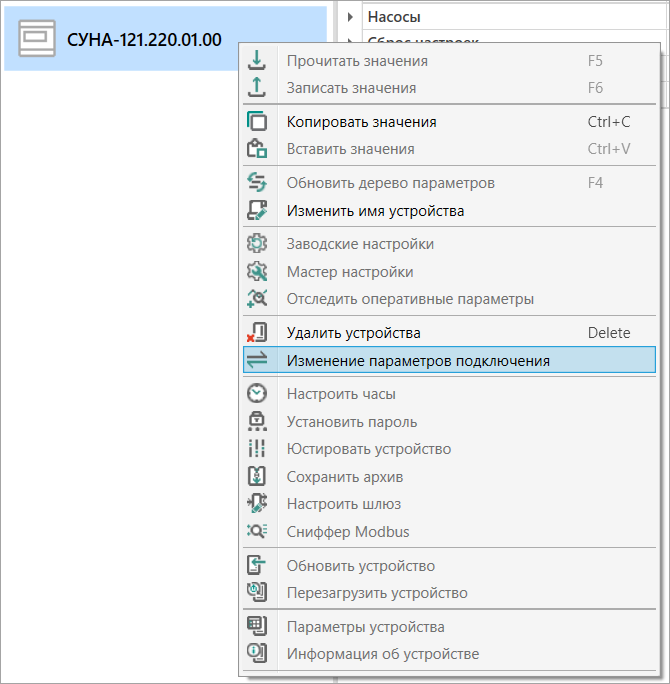
*Контекстное меню устройства в режиме офлайн*
Введите корректные значения. Нажмите на кнопку **Применить**.
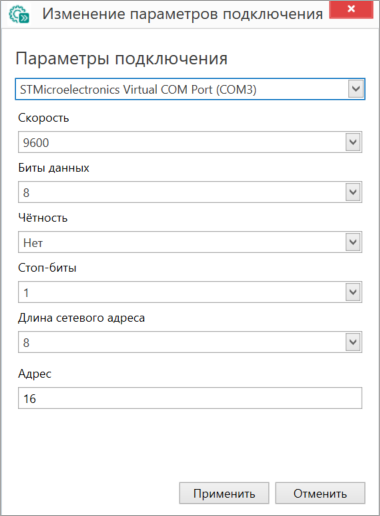
*Окно изменения параметров подключения*
После подключения устройства с соответствующими настройками появится отображение устройства в проекте **В сети**.
## Конфигурирование
Оперативная настройка параметров доступна с помощью [Мастера настройки](#topic-124198).
- [Изменение имени устройства](#topic-124204);
- [Считывание и запись параметров устройства](#topic-124205);
- [Настройка часов](#topic-124211);
- [Установка пароля](#topic-124212);
- [Обновление встроенного ПО](#topic-124213);
- [Обновление дерева параметров](#topic-124214).
### Мастер настройки
**Мастер настройки** предназначен для оперативной настройки параметров устройств и может содержать выбор между режимами:
**Пошаговый режим** — последовательная настройка, представляющая подробное описание каждого редактируемого параметра с комментариями.
**Быстрая настройка** — одновременная настройка группы параметров, не требующая пошагового описания действий.
Мастер настройки доступен для следующих устройств:
- бесконтактный реверсивный пускатель ПБР10А;
- контроллер для вентиляции АЙРА360;
- контроллеры управления насосами СУНА-121 и СУНА-122.
> [!NOTE]
> **Примечание.** Список поддерживаемых приборов постоянно дополняется и увеличивается.
Для начала работы с мастером настройки выберите одно устройство из списка добавленных устройств в области устройств и нажмите кнопку  **Мастер настройки** в главном меню **Проект** или выберите пункт **Мастер настройки** в контекстном меню устройства.
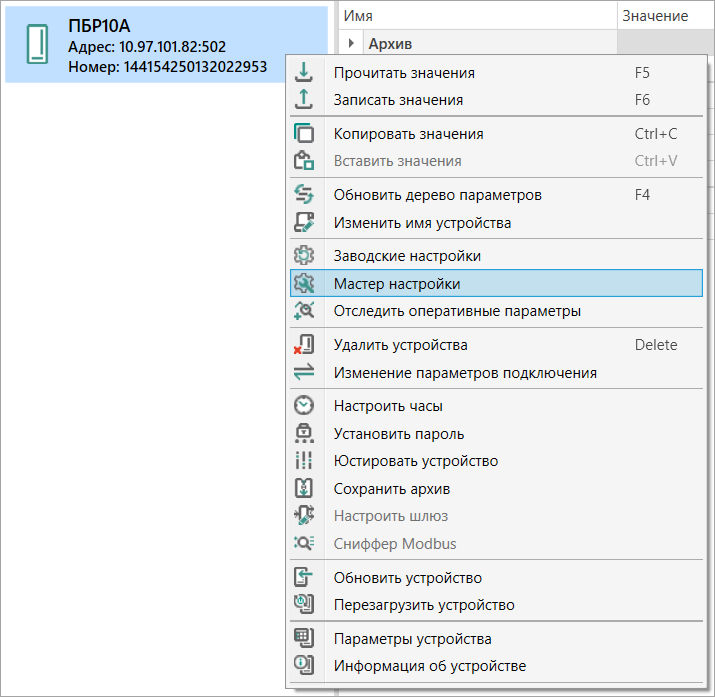
*Запуск Мастера настройки*
> [!NOTE]
> **Примечание.** В случае выбора нескольких устройств кнопка **Мастер настройки** будет неактивна.
Открывшееся окно содержит различные режимы настройки (индивидуальные для каждого устройства). Описание каждого режима находится под кнопкой выбора.
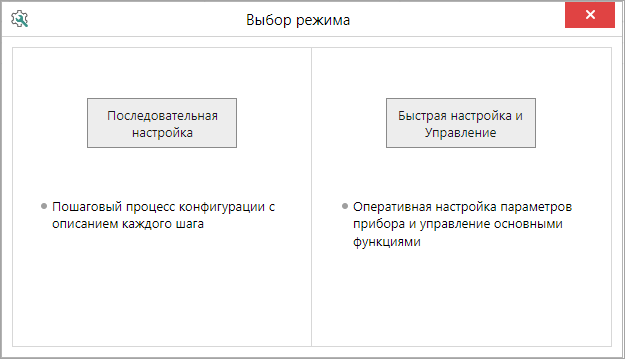
*Окно выбора режима настройки*
Возможные режимы настройки (на примере прибора ПБР10А):
- Последовательная настройка — пошаговый процесс конфигурации с описанием каждого шага.
- Быстрая настройка/Управление — одновременная настройка параметров и управление уникальным функционалом устройства в реальном времени.
Окно мастера настройки содержит:
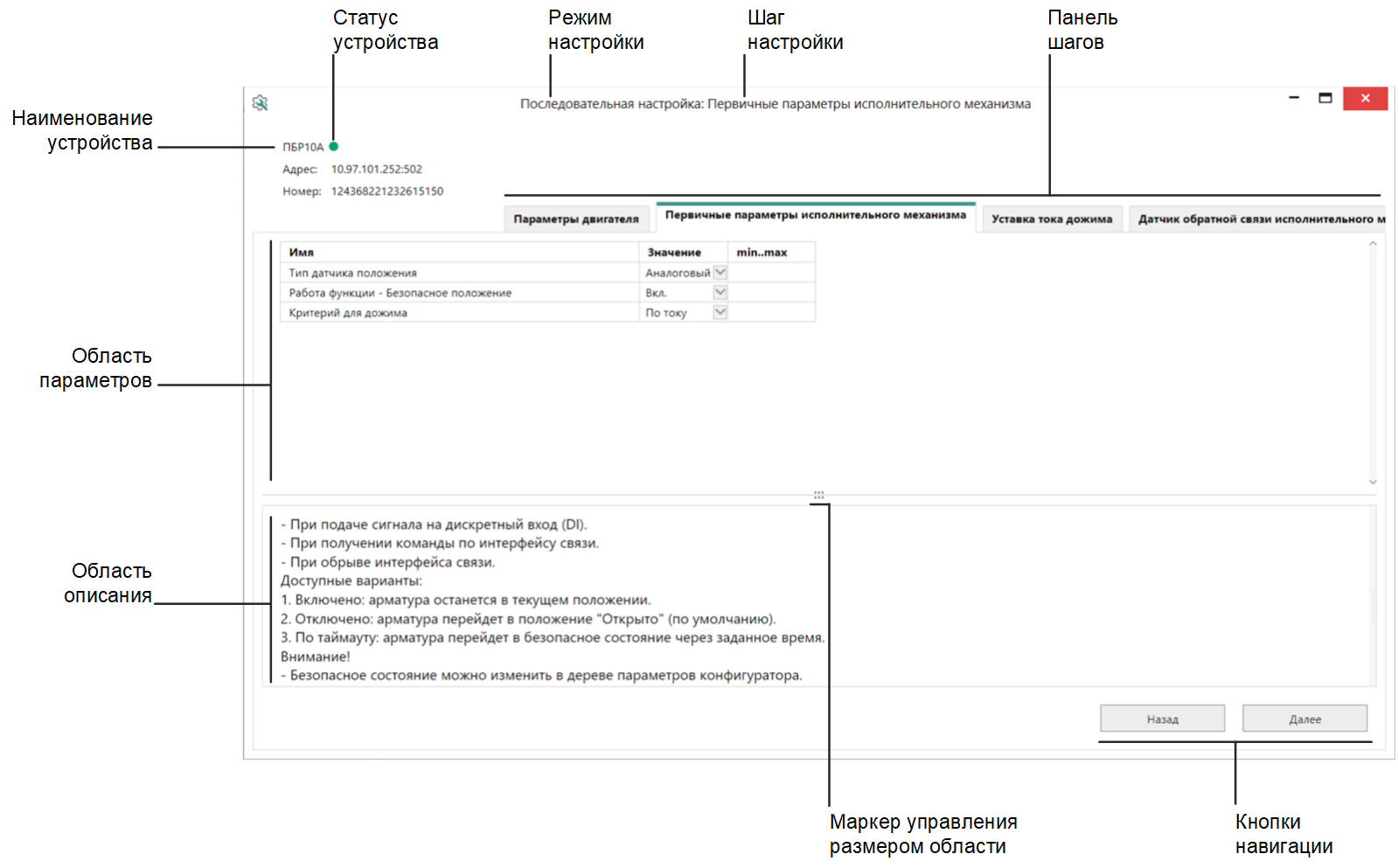
*Окно Мастер настройки*
#### Панель шагов
> [!NOTE]
> **Примечание.** Наличие панели шагов и ее состав индивидуальны для каждого устройства.

*Панель шагов*
Содержит последовательные шаги по настройке параметров устройства.
В случае если выбранный режим настройки содержит один шаг, то панель шагов будет отсутствовать. В случае потери связи с устройством (шаг настройки требует онлайн-подключение прибора) название шага станет серым, при наведении курсора на шаг появится уведомление **Недоступно. Отсутствует связь с прибором**, переход на данный шаг станет недоступен.
Если в результате введенных настроек все параметры на одном из последующих шагов станут заблокированными для изменения, то такой шаг скроется из панели шагов.
#### Область параметров
Содержит таблицу с настраиваемыми параметрами и группами параметров устройства (при наличии). При наведении курсора на параметр или группу параметров отображается всплывающая справка с краткой информацией (наличие данной опции индивидуально для каждого устройства).
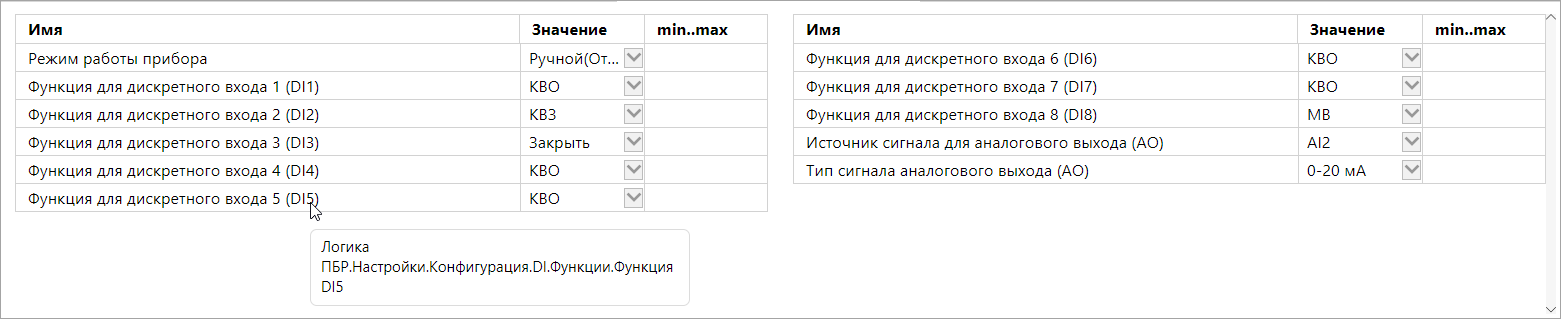
*Область параметров мастера настройки*
Параметры доступные для редактирования отображаются черным цветом, недоступные — серым. Ввод значений параметров аналогичен [редактированию значений](#topic-124206) в области параметров устройства основного окна **Owen Configurator**.
#### Область описания
> [!NOTE]
> **Примечание.** Может присутствовать не во всех шагах.
Может содержать справочную информацию о параметрах и настройках, которые доступны на данном шаге, а также различные рекомендации и схемы, которые могут быть полезны при настройке параметров устройства.
Размер области описания можно регулировать. Для этого наведите мышь на маркер управления размером области и, удерживая ЛКМ, задайте нужный размер.
#### Кнопки управления
> [!NOTE]
> **Примечание.** Наличие кнопок управления индивидуально для каждого устройства.
1. **Запись значений в прибор** — кнопка становится активной после изменения хотя бы одного параметра. Выполняет запись значений параметров текущего шага в конфигуратор, а затем в устройство. Данное действие недоступно в случае потери связи с устройством.
2. **Копирование значений** — производит копирование значений одинаковых параметров из предыдущего шага настройки и вставку этих значений в текущий шаг.
3. **Открыть окно с графиком** — открывает окно [График](#topic-124220) с добавленными параметрами (добавленные параметры индивидуальны для каждого устройства).
4. **Значения по умолчанию** — возвращает все значения параметров текущего шага к значениям по умолчанию.
5. **Экспорт** — экспортирует значения параметров. Возможные форматы сохранения файла.csv(табличный вид) или *.png*(изображение).
#### Кнопки навигации
1. **Назад** — выполняет перемещение на предыдущий шаг настройки.
2. **Далее** — выполняет перемещение на следующий шаг настройки.
3. **Отмена** — закрывает мастер настройки без внесенных изменений. При нажатии появляется всплывающее окно в котором требуется подтвердить выбранное действие.
4. **Финиш** — присутствует на последнем шаге настройки. Выполняет запись значений параметров в конфигуратор. Записанные значения будут отображаться в окне параметров главного окна **Owen Configurator**. Данное действие доступно при потере связи с устройством и при работе офлайн. После записи значений произойдет закрытие мастера настройки, либо переход к следующему режиму настройки или выбору режима.
### Юстировка
Юстировка аналоговых входов и выходов приборов – совокупность операций по установке числовых коэффициентов канала, предназначенных для корректировки величины сигнала. Процесс юстировки сводится к автоматическому вычислению или заданию коэффициентов юстировки и разделен на методы в зависимости от наличия нужного юстировочного оборудования у пользователя. Юстировка прибора выполняется с использованием приборов с классом точности 0,05 и точнее.
[Юстировка аналоговых **входов** ТРМ32М](#topic-124201) имеет ряд специфических особенностей, в связи с этим порядок юстировки входов для ТРМ32М будет рассмотрен в отдельном разделе. Юстировка аналоговых **выходов** ТРМ32М не имеет существенных отличий и выполняется по общей методике принятой для всех приборов, поэтому отдельный раздел, посвященный юстировке выходов ТРМ32М не требуется.
> [!WARNING]
> **Внимание.** Необходимость проведения юстировки определяется по результатам поверки прибора. Юстировка производится только квалифицированными специалистами служб, осуществляющих поверку.
Для проведения юстировки:
1. [Добавьте устройство](#topic-124182) в проект. Юстировка устройства в режиме офлайн невозможна.
2. В **Главном меню** → **Проект** нажмите кнопку **Юстировать устройство**.
3. Выберите входы или выходы прибора, параметры и метод юстировки.
4. В зависимости от метода юстировки подключите к прибору средство измерения, источник эталонного сигнала или вручную задайте коэффициенты.
Каждый метод юстировки включает тип параметров, по которым юстируются каналы.
Если в процессе юстировки возникают ошибки, см. раздел [Сообщения об ошибках](#topic-124203) юстировки.
#### Юстировка аналоговых входов
##### Юстировка эталонным задатчиком
При юстировке эталонным задатчиком на аналоговый вход прибора подается сигнал определенной величины с помощью источника эталонного сигнала (устройства, поддерживающего на своем выходе высокостабильное значение сигнала).
Для юстировки эталонным задатчиком следует:
1. Выберите в главном окне метод юстировки – **Эталонный задатчик** и нажмите **Далее**. В окне отобразятся номер выполняемого шага юстировки, выбранные параметры, номер юстируемого канала и инструкция подключения источника эталонного сигнала к прибору.
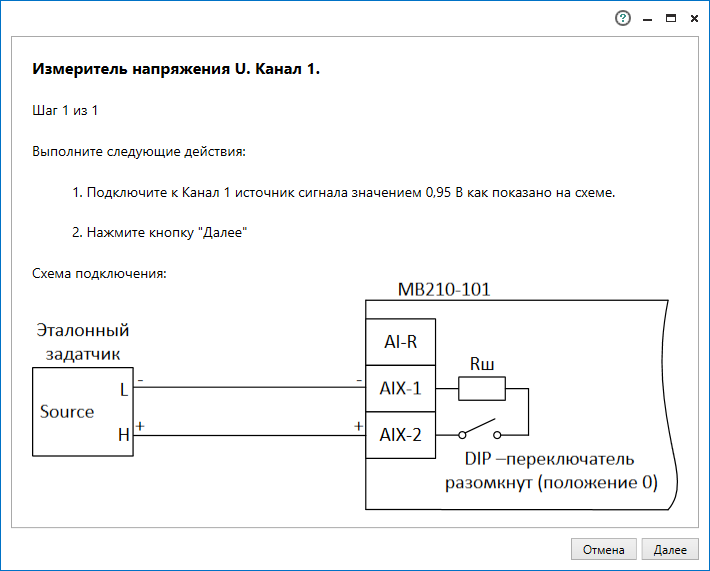
*Окно юстировки эталонным задатчиком*
2. Нажмите кнопку **Далее**. Запустится юстировка указанного канала.
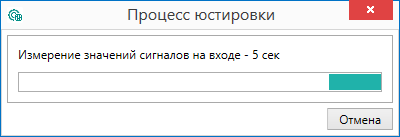
*Процесс юстировки*
> **Примечание.** В случае возникновения ошибок юстировки, см. раздел [Сообщения об ошибках](#topic-124203).
По окончанию всех шагов в окне появится таблица рассчитанных коэффициентов. Коэффициенты, которые выходят за пределы погрешности канала, будут выделены.
3. Нажмите кнопку **Далее** для записи коэффициентов в прибор. Выходящие за пределы погрешности коэффициенты записаны в прибор не будут, отобразится всплывающее окно с предложением провести повторную юстировку для этих каналов.
##### Юстировка эталонным измерителем
При юстировке эталонным измерителем на входе прибора измеряется значение сигнала эталонным измерителем и задается как верное для прибора.
Для юстировки аналогового входа эталонным измерителем следует:
1. Выберите в главном окне метод юстировки – **Эталонный измеритель** и параметры юстировки аналоговых входов, нажмите **Далее**. В окне отобразятся номер выполняемого шага юстировки, выбранные параметры, номер юстируемого канала и инструкция подключения задатчика эталонного измерителя к прибору.
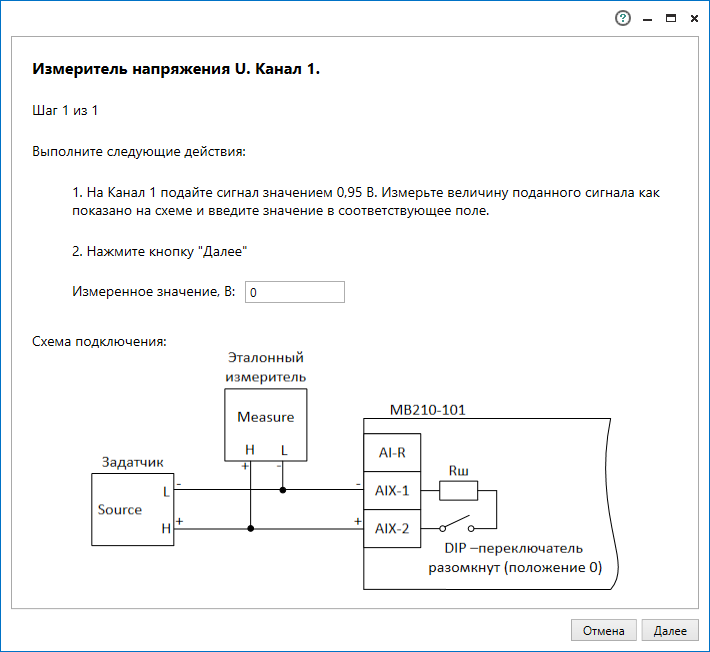
*Окно юстировки эталонным измерителем*
2. Подайте сигнал задатчика на юстируемый вход.
3. Укажите в поле «Измеренное значение» показание эталонного измерителя, подключенного согласно схеме подключения.
4. Нажмите кнопку **Далее**. Запустится юстировка указанного канала.

*Процесс юстировки*
> **Примечание.** В случае возникновения ошибок юстировки, см. раздел [Сообщения об ошибках](#topic-124203).
По окончанию всех шагов в окне появится таблица рассчитанных коэффициентов. Коэффициенты, которые выходят за пределы погрешности канала, будут выделены.
5. Нажмите кнопку **Далее** для записи коэффициентов в прибор. Выходящие за пределы погрешности коэффициенты записаны в прибор не будут, отобразится всплывающее окно с предложением провести повторную юстировку для этих каналов.
#### Юстировка аналоговых входов для ТРМ32М
Устройства с готовой логикой, такие как ТРМ32М, используют новый процесс пошаговой юстировки, полностью управляемый через запись кода точки в специальный регистр, вместо расчёта коэффициентов.
Не рекомендуется останавливать и завершать процесс юстировки до его полного выполнения.
1. Выберите **Аналоговые входы (калибровка по точкам)**. При этом дополнительные настройки типа входа и канала будут недоступны. Нажмите **Далее**.
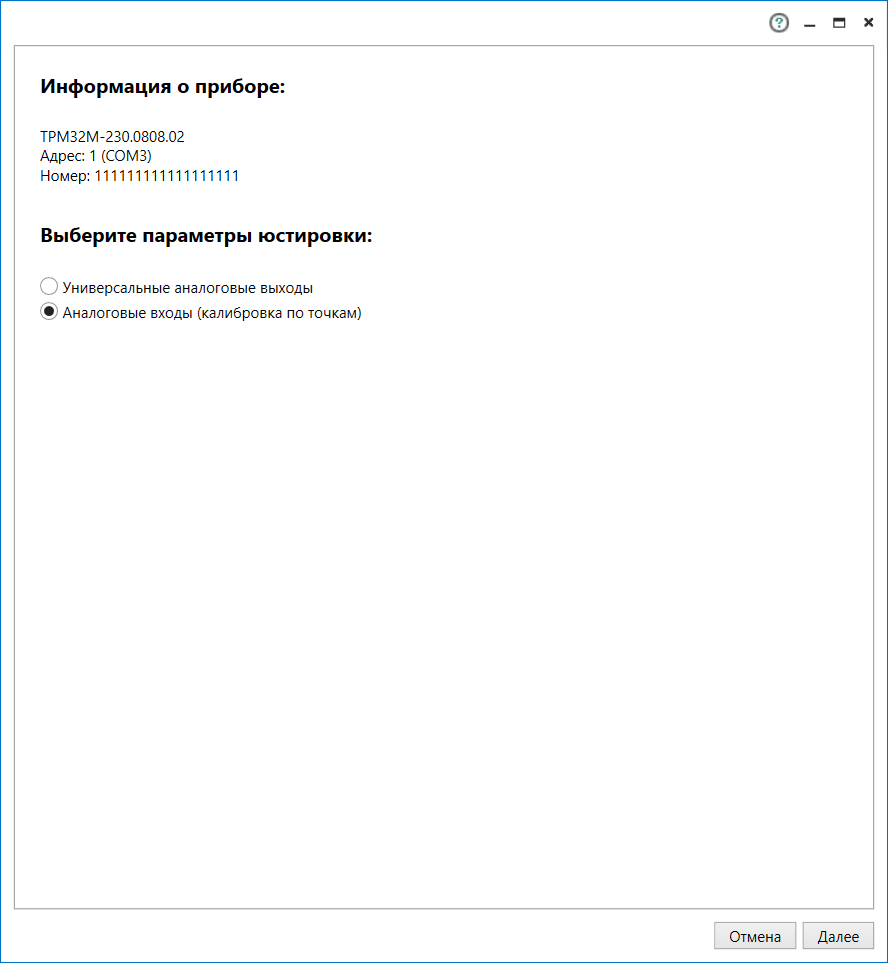
*Главное окно юстировки ТРМ32М*
2. Ознакомьтесь с информацией о приборе, процессе калибровки и точках калибровки прибора. Нажмите **Далее**.
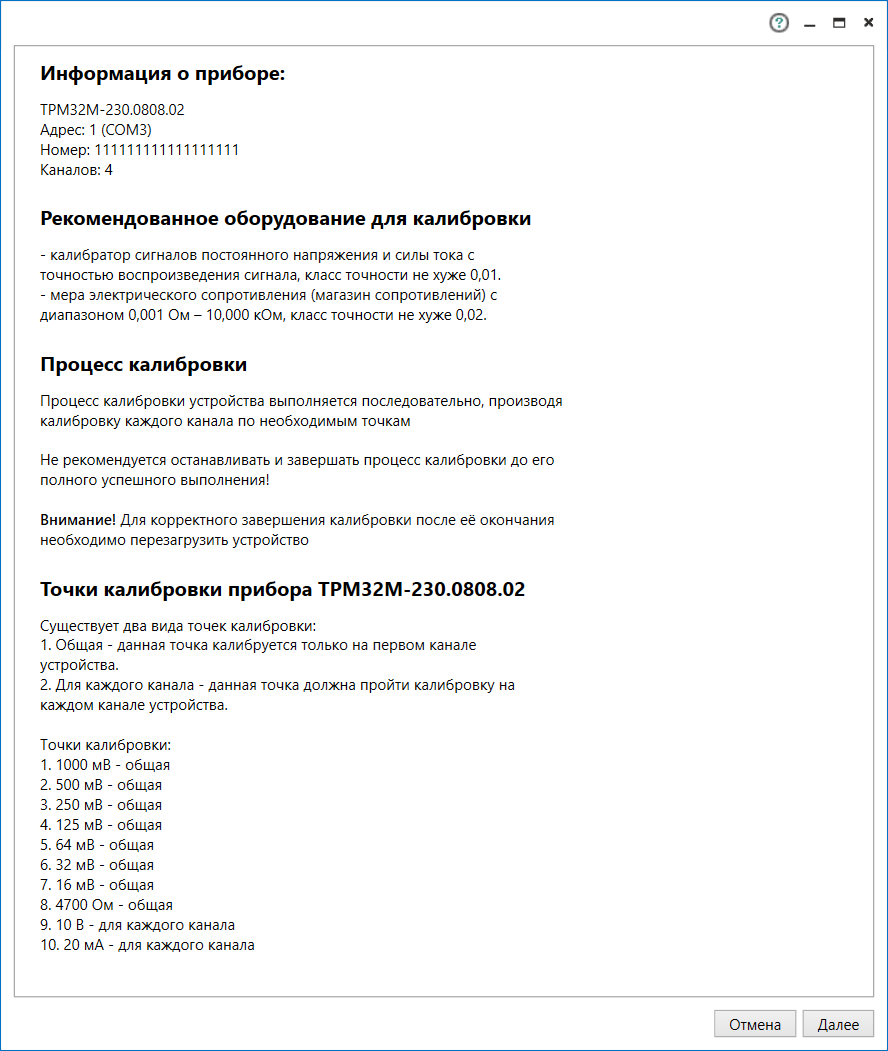
*Информация о юстировке*
3. В открывшемся окне будет предложена схема подключения ко входам прибора и инструкция выполнения калибровки. После выполнения действий, предложенных в данном шаге нажмите **Далее**.
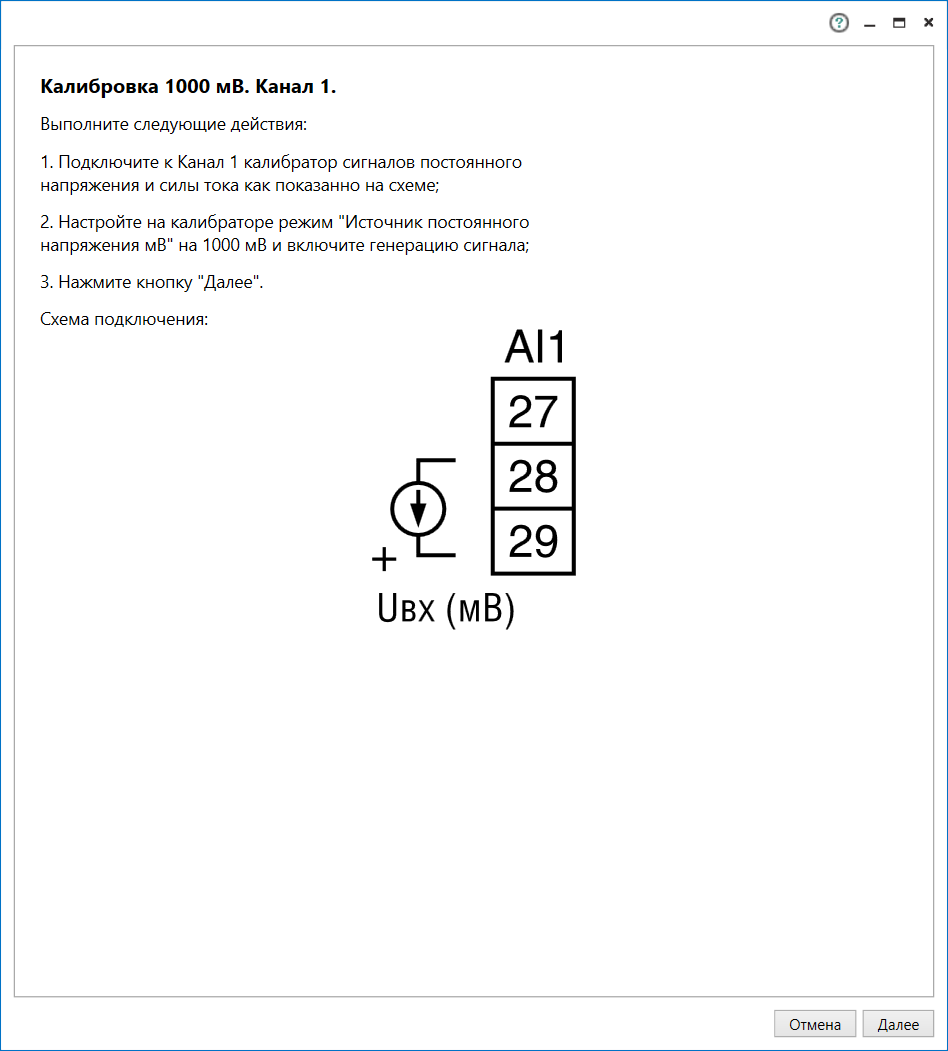
*Пошаговая юстировка прибора*
В случае верно выполненных действий отобразится окно, с информацией об успешной юстировке канала:

*Информационное окно*
В случае неверно выполненных действий отобразится окно, с информацией об ошибке:
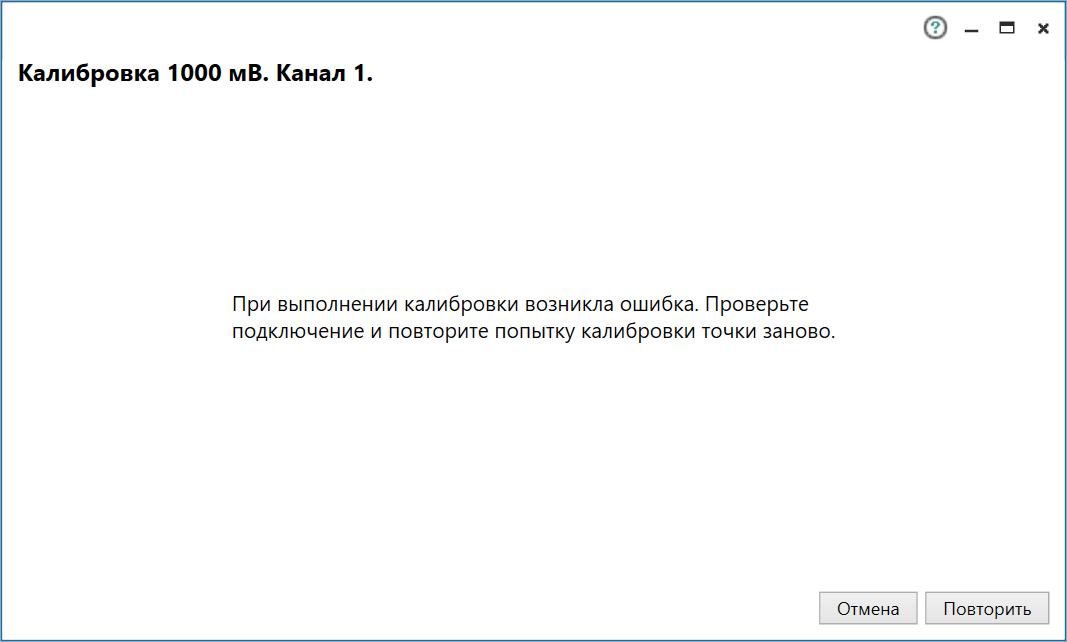
*Ошибка калибровки*
4. Выполните следующие шаги юстировки аналогично пункту 3. После выполнения всех шагов возникнет сообщение об успешно проведенной юстировке входов прибора:
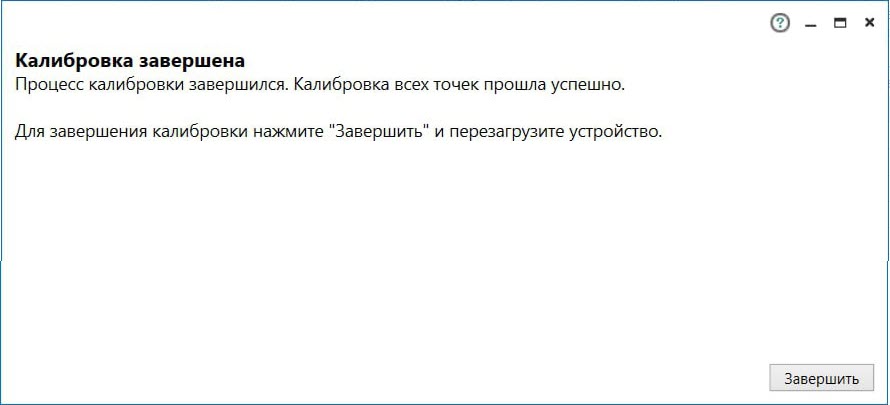
Нажмите **Завершить** и выполните перезагрузку прибора.
#### Юстировка аналоговых выходов
При юстировке эталонным измерителем на выходе прибора измеряется значение сигнала эталонным измерителем и задается как верное для прибора.
Для юстировки аналогового выхода эталонным измерителем следует:
1. Выберите в главном окне параметры юстировки аналоговых выходов и нажмите **Далее**. В окне отобразятся номер выполняемого шага юстировки, выбранные параметры, номер юстируемого канала, инструкция подключения эталонного измерителя к прибору и величина поданного сигнала на аналоговый выход.
2. Укажите в поле «Измеренное значение» показание эталонного измерителя, подключенного к аналоговому выходу.
3. Нажмите кнопку **Далее**. Запустится юстировка указанного канала.
4. По окончанию всех шагов в окне отобразится таблица рассчитанных коэффициентов. Если какие-либо коэффициенты выходят за пределы допустимой погрешности канала, они будут выделены.
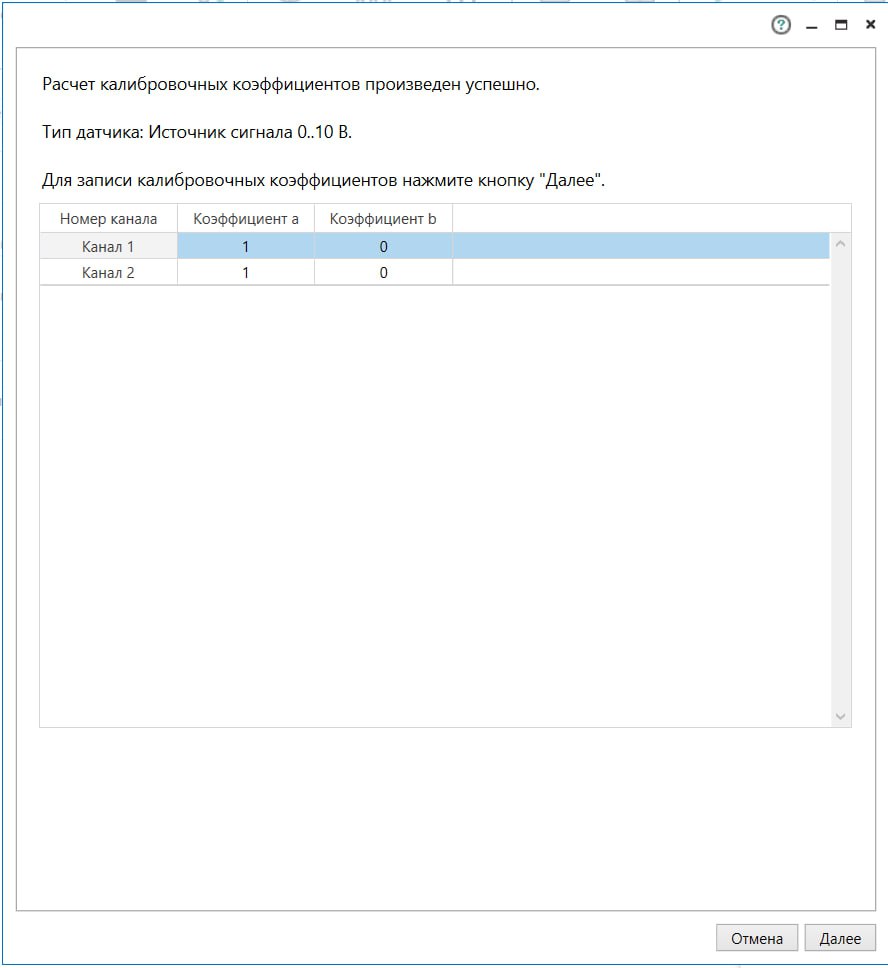
5. Нажмите кнопку **Далее** для записи коэффициентов в прибор. В случае успешной записи отобразится всплывающее сообщение:
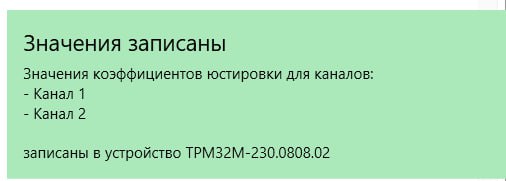
Выходящие за пределы погрешности коэффициенты записаны в прибор не будут, отобразится всплывающее окно с предложением провести повторную юстировку для этих каналов.
#### Сообщения об ошибках
**Сообщения об ошибках и способ устранения**
| Сообщение об ошибке | Способ устранения ошибки |
| --- | --- |
| Не удалось считать значение сигнала | Проверьте правильность схемы подключения, правильность подключения источника сигнала к нужному каналу, соединение контактов |
| Ошибка записи коэффициентов по-умолчанию | Проверьте соединение с устройством и повторите попытку |
### Изменение имени устройства
Для изменения имени устройства:
1. Нажмите ПКМ на выбранном устройстве в области устройств.
2. Выберите в контекстном меню пункт **Изменить имя устройства**.
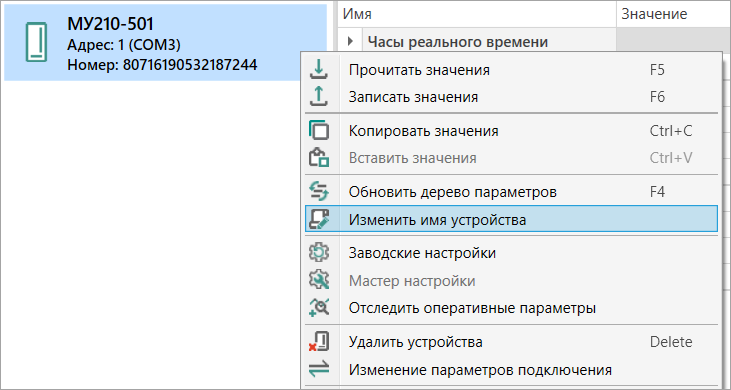
*Контекстное меню*
3. В открывшемся окне введите новое имя устройства.
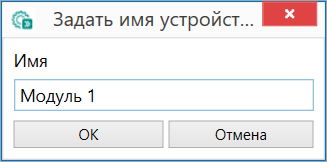
*Окно «Задать имя устройства»*
4. Нажмите кнопку **ОК** для сохранения имени.
После изменения имени устройства, модификация устройства отобразится в скобках рядом с именем.
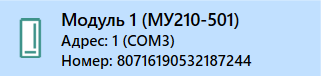
*Имя устройства после изменения*
### Считывание и запись параметров устройства
При добавлении устройства в проект происходит первичное считывание параметров устройства.
Для считывания текущих значений параметров устройства, выберите устройство и нажмите кнопку **Прочитать значения** в контекстном меню устройства или в главном меню **Проект**.
Для считывания текущего значения отдельного параметра или отдельного каталога параметров, выберите параметр или каталог параметров в области параметров и нажмите кнопку **Прочитать значения** в контекстном меню устройства или в главном меню **Проект**.
#### Редактирование параметров устройства
Доступные для изменения параметры отображаются черным шрифтом. Для редактирования нажмите на поле со значением параметра.
После ввода корректного значения строка отредактированного параметра будет выделена зеленым цветом, в поле наименования появится пиктограмма **Карандаш**.
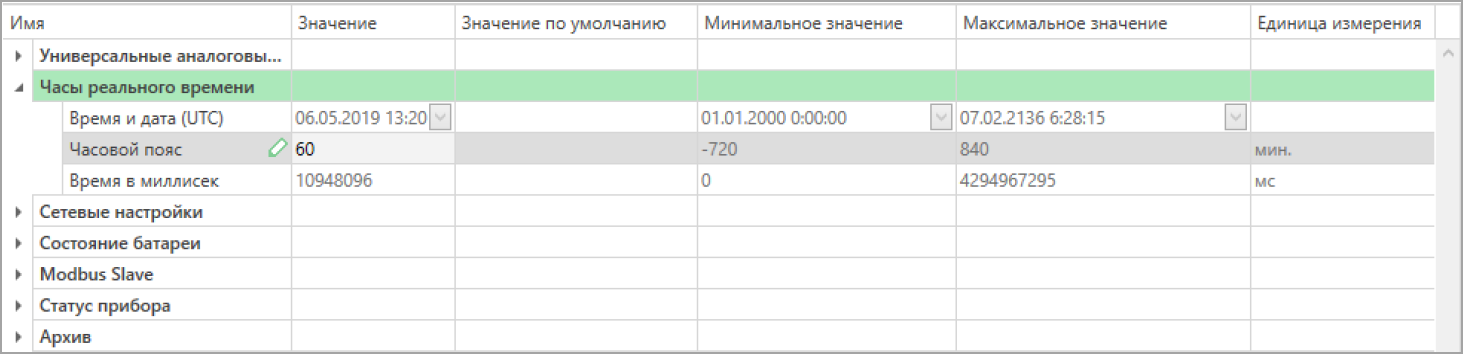
*Корректное значение*
В случае ввода некорректного значения отобразится сообщение об ошибке. Если устройство содержит параметр с ошибкой, запись конфигурации в устройство невозможна.
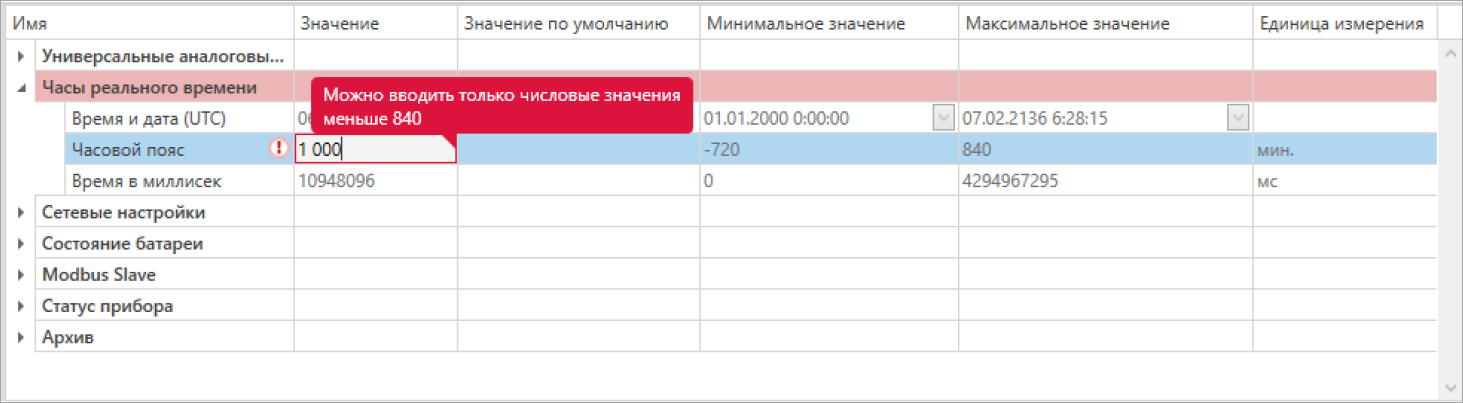
*Некорректное значение*
Для записи корректного значения параметра нажмите кнопку **Записать значения** в контекстном меню устройства или в главном меню **Проект**.
В случае выбора устройства, защищенного паролем, будет запрошен пароль. После ввода корректного пароля в таблице с параметрами устройства появится возможность редактирования доступных параметров.
В случае прерывания связи с устройством, возможность редактирования параметров остается, но изменения не могут быть загружены. Настройки могут быть сохранены и после восстановления связи загружены в устройство.
#### Копирование параметров устройства
В **Owen Configurator** можно копировать значения параметров, если для нескольких параметров следует задать одинаковые значения:
- нажмите ПКМ на соответствующий параметр или группу параметров;
- в открывшемся контекстном меню выберите пункт **Копировать значения**;
- нажмите ПКМ на параметр, которому необходимо присвоить то же значение;
- в открывшемся контекстном меню выбрите пункт **Вставить значения**.
> [!NOTE]
> **Примечание.** Скопированный параметр или группу параметров можно вставить только в параметр или группу параметров с такими же свойствами.
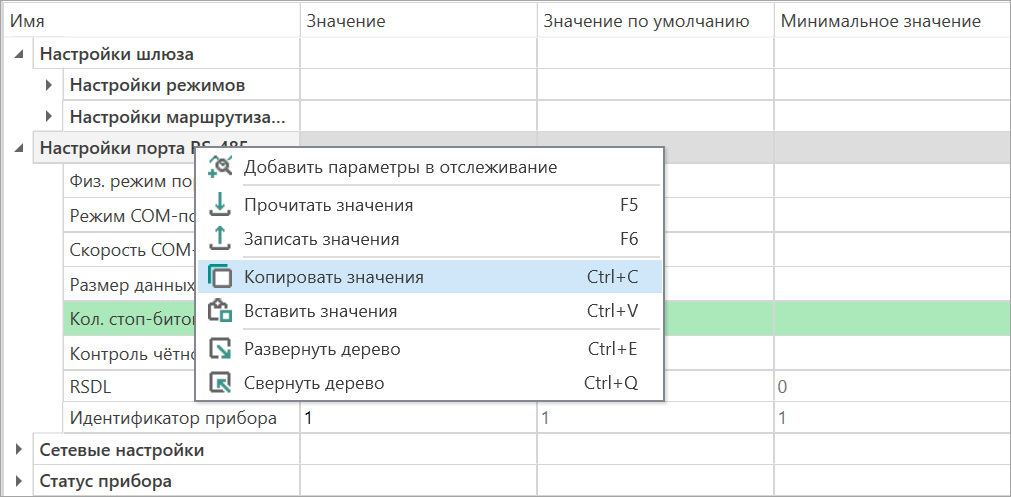
*Копирование параметров*
Если для нескольких устройств в проекте необходимо задать одинаковые параметры, их также можно скопировать.
Для копирования параметров между устройствами:
- нажмите ПКМ на устройство, из которого требуется скопировать значения параметров;
- в открывшемся контекстном меню выберите пункт **Копировать значения**;
- нажмите ПКМ на устройство, в которое необходимо скопировать те же значения параметров;
- в открывшемся контекстном меню выберите пункт **Вставить значения**.
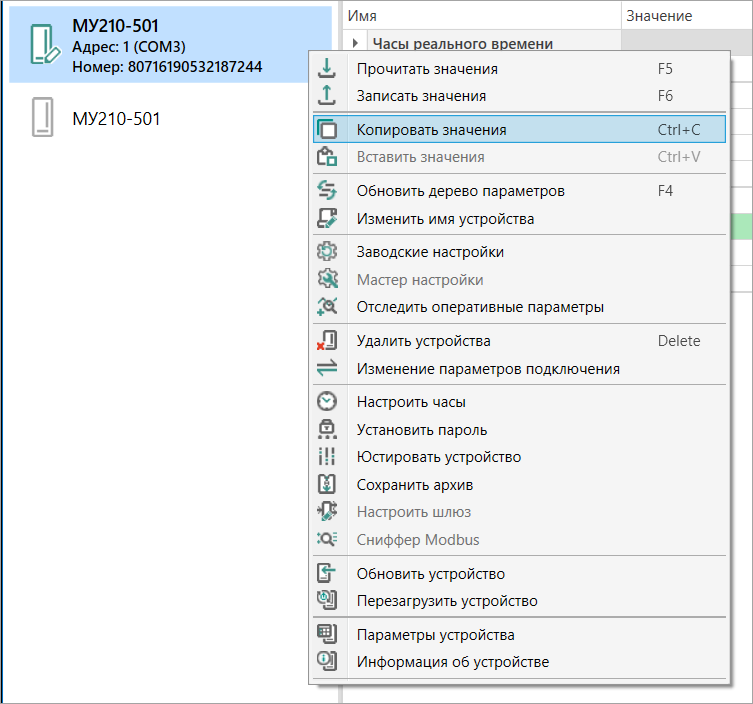
*Копирование параметров между устройствами*
#### Сравнение параметров при подключении устройства
**Owen Configurator** выполняет проверку совпадения параметров, записанных в устройство, с соответствующими значениями в проекте. Проверка производится в следующих случаях:
- во время открытия проекта;
- после изменения сетевых параметров, если устройство в сети;
- при подключении устройства, которого не было в сети.
Если значения параметров не совпадают, то строка параметра будет выделена зеленым, что означает отредактированное и не загруженное в устройство значение.
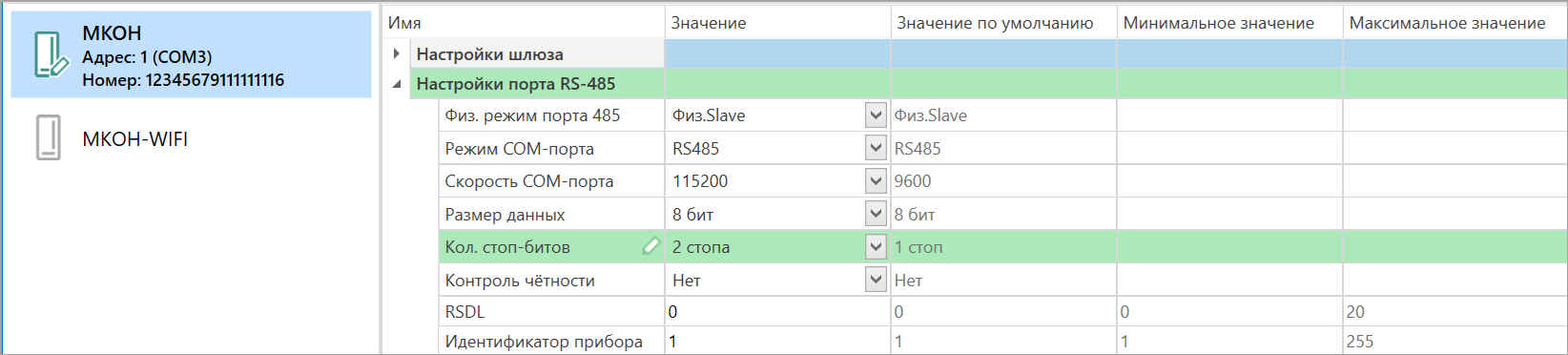
*Отредактированное не загруженное значение параметра*
#### Групповые операции
В **Owen Configurator** доступны следующие групповые операции:
- **Записать** – введенное значение записывается во все выделенные устройства;
- **Прочитать** – считываются текущие значения параметров всех выделенных устройств;
- **Удалить** – из проекта удаляются все выделенные устройства;
- [**Настройка часов**](#topic-124211);
- [**Создание/изменение пароля**](#topic-124212);
- [**Обновление встроенного ПО**.](#topic-124213)
Для выделения нескольких устройств:
- Нажмите и удерживайте кнопку Ctrl на клавиатуре ПК.
- С помощью мыши выберите устройства в области устройств, которые необходимо выделить.
В области настройки параметров отобразятся одинаковые параметры, присутствующие во всех выделенных устройствах. Для одинаковых параметров, имеющих различные значения, строка значения отобразится пустой.
#### Восстановление заводских настроек
Для восстановления заводских настроек устройства:
1. Выберите устройство в области устройств и нажмите **Заводские настройки** в контекстном меню устройства или в главном меню **Проект**. Изменённые значения параметров вернутся к значениям по умолчанию.
2. Нажмите кнопку **Записать значения** в контекстном меню устройства или в главном меню **Проект**.
### Настройка часов
Часы реального времени могут быть настроены для одного или нескольких устройств.
Для настройки часов [выделите нужные устройства](#topic-124209) в списке устройств и нажмите кнопку **Настройка часов** в контекстном меню устройства или в главном меню **Проект**.
Откроется окно в котором отображается:
- текущая дата;
- время;
- часовой пояс.
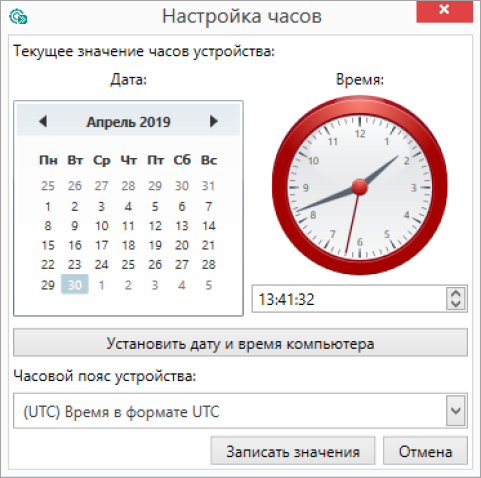
*Окно настройки часов*
Для синхронизации часов устройства с ПК, нажмите кнопку **Установить дату и время компьютера**.
> [!NOTE]
> **Примечание.** Значение поля **Часовой пояс устройства** не синхронизируется с ПК и задается самостоятельно.
После завершения записи во всплывающем окне отобразится уведомление об успешной записи значения часов с перечнем устройств, содержащих часы реального времени. Если значение записать не удалось, отобразится уведомление о неудачной операции с наименованием устройства, запись в которое не была произведена.
### Создание/изменение пароля
Установка пароля доступна для одного или для нескольких устройств одновременно.
Для установки пароля [выделите нужные устройства](#topic-124209) в области устройств и нажмите кнопку  **Установить пароль** в контекстном меню устройств или в главном меню **Проект**.
При первом нажатии кнопки **Установить пароль** откроется окно для создания пароля. Введите пароль в поле ввода. Для избежания возможных ошибок при вводе пароль должен быть продублирован. Нажмите кнопку **Создать пароль**.
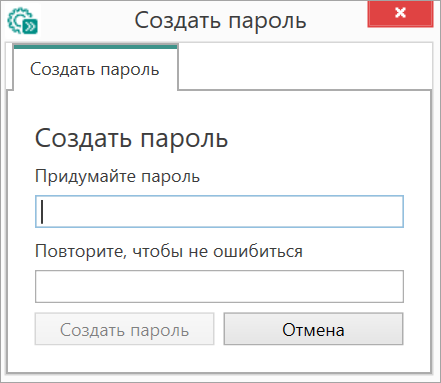
*Окно создания пароля*
При последующих нажатия кнопки **Установить пароль** откроется окно изменения и сброса пароля. Для изменения пароля введите в поля ввода текущий пароль и новый пароль (2 раза).
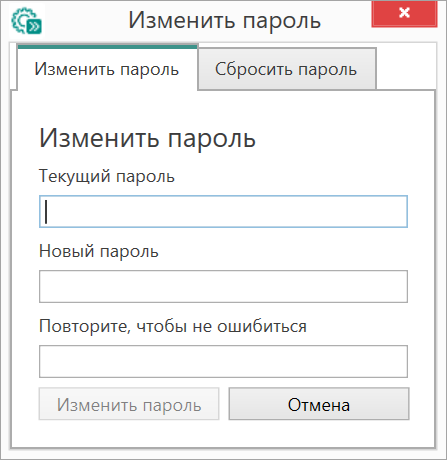
*Окно изменения пароля*
После записи пароля появится уведомление с указанием наименований устройств:
- для которых установлен пароль;
- для которых не удалось установить пароль.
Если в проекте присутствуют устройства с разными паролями, то изменять пароль для каждого устройства предпочтительно отдельно.
Для просмотра и редактирования параметров устройств с установленным паролем во всплывающем окне необходимо ввести пароль. Для добавления устройств с установленным паролем в новый проект также необходимо ввести пароль.
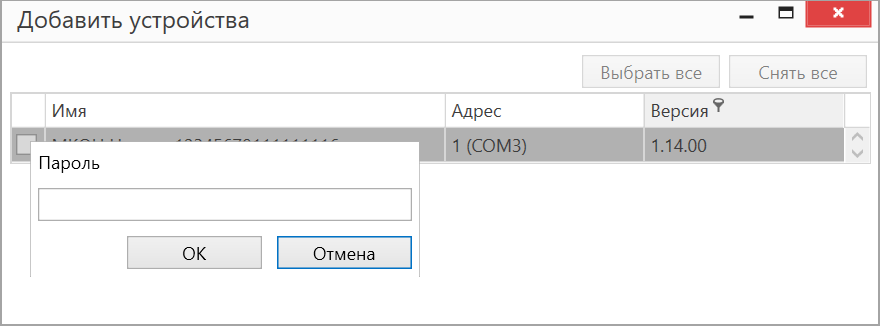
*Окно ввода пароля*
#### Сброс пароля
Сброс пароля доступен для устройств, добавленных через протокол Owen Auto Detection.
1. Выберите устройства в области устройств для которых необходимо сбросить пароль.
2. Нажмите кнопку **Установить пароль** в контекстном меню одного из устройств или в главном меню **Проект**.
3. В открывшемся окне **Изменить пароль** выберите вкладку **Сбросить пароль**.
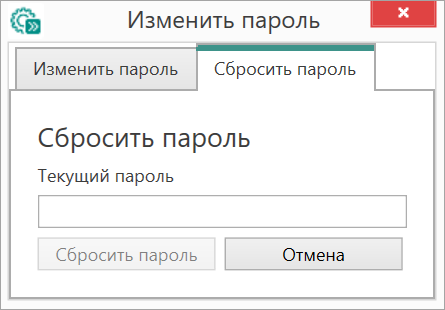
*Окно сброса пароля*
4. Введите текущий пароль и нажмите кнопку **Сбросить пароль**. На экране появится уведомление с указанием наименований устройств, для которых пароль был сброшен.
> [!NOTE]
> **Примечание.** Если введенный пароль подходит не для всех выбранных устройств, отобразится уведомление с указанием наименований устройств, для которых пароль не был сброшен.
Для остальных устройств возможность сброса пароля см. в *руководстве по эксплуатации* устройства.
### Обновление встроенного ПО
Для обновления встроенного ПО устройства:
1. [Выделите нужные устройства](#topic-124209) в области устройств и нажмите кнопку **Обновить устройство** в контекстном меню устройства или в главном меню **Проект**. Откроется диалоговое окно загрузки обновления устройства.
2. Выберите источник загрузки обновления:
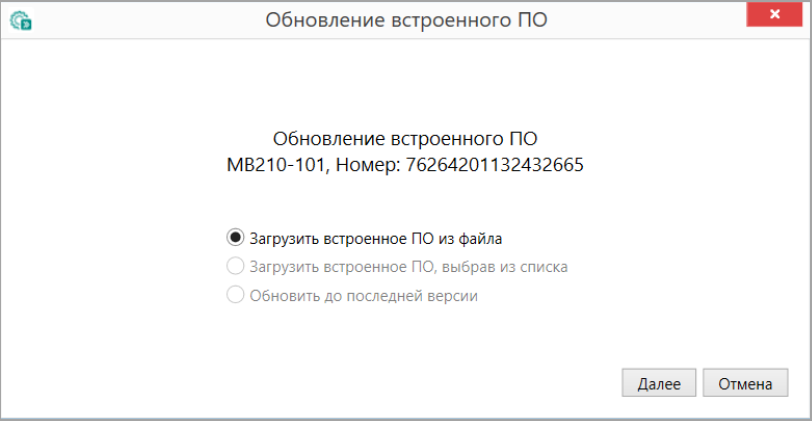
*Выбор источника загрузки прошивки*
- **Загрузить встроенное ПО из файла** – укажите путь к файлу прошивки в окне проводника;
- **Загрузить из списка** – выберите обновление из списка доступных, для загрузки в устройство данного типа;
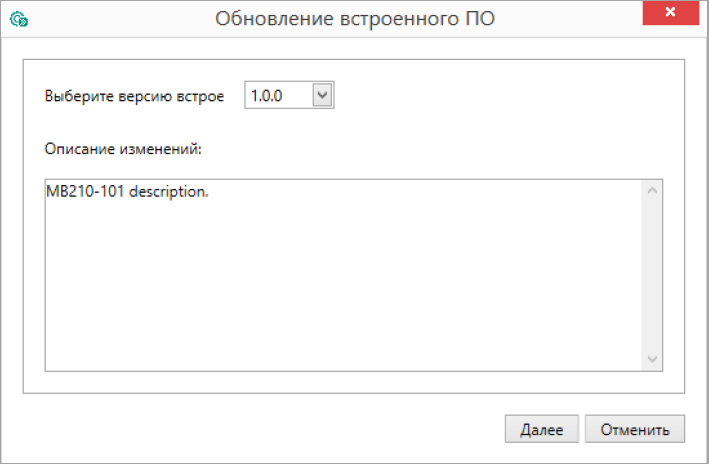
*Список ПО для обновления*
- **Обновить до последней версии** – последняя версия встроенного ПО будет загружена автоматически (требуется подключение к сети Интернет). Данный пункт недоступен, если версия ПО устройства актуальная.
3. Подтвердите загрузку выбранного обновления, нажмите кнопку **Далее**.
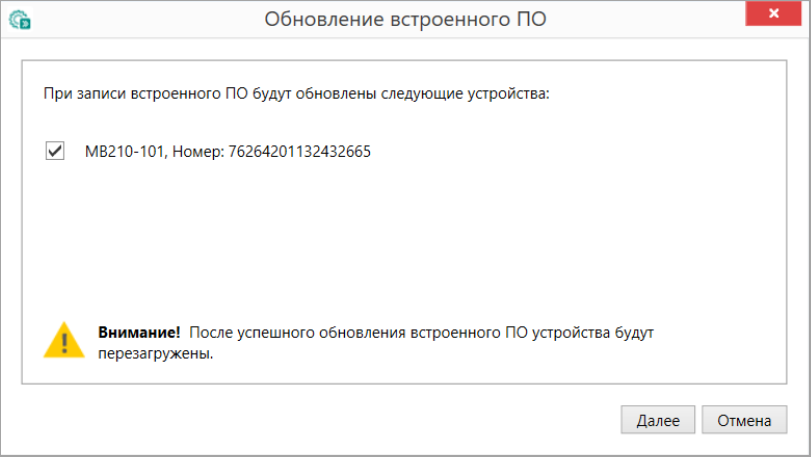
*Окно загрузки встроенного ПО*
4. Откроется окно, в котором будет отображаться процесс загрузки встроенного ПО.
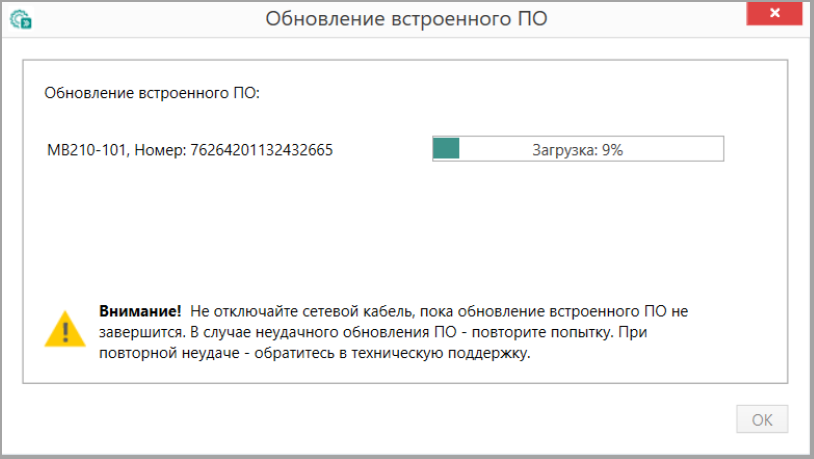
*Окно загрузки встроенного ПО*
5. После завершения загрузки встроенного ПО устройство автоматически перезагрузится и добавится в проект.
> **Примечание.** Если до обновления встроенного ПО какие-либо параметры были изменены, их значения будут добавлены в проект и выделены зеленым цветом.
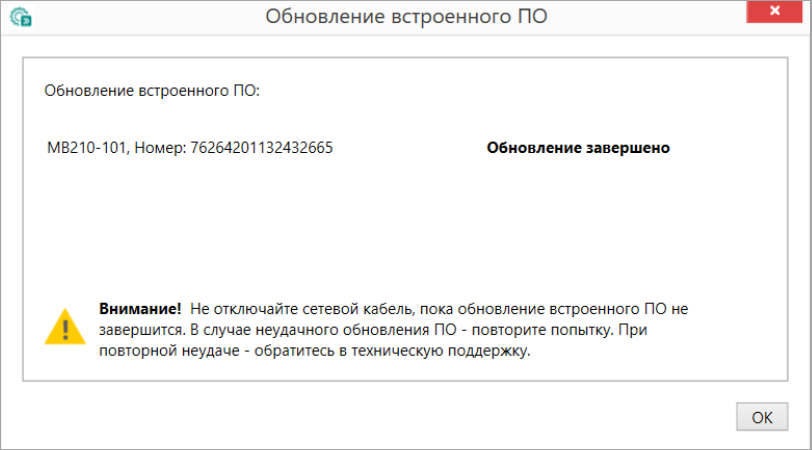
*Завершение обновления встроенного ПО*
#### Загрузка встроенного ПО с онлайн-сервера
Для доступа к онлайн-серверу требуется подключение к сети Интернет.
Нажмите кнопку  **Проверить обновления** в главном меню **Проект** для проверки наличия обновлений встроенного ПО.
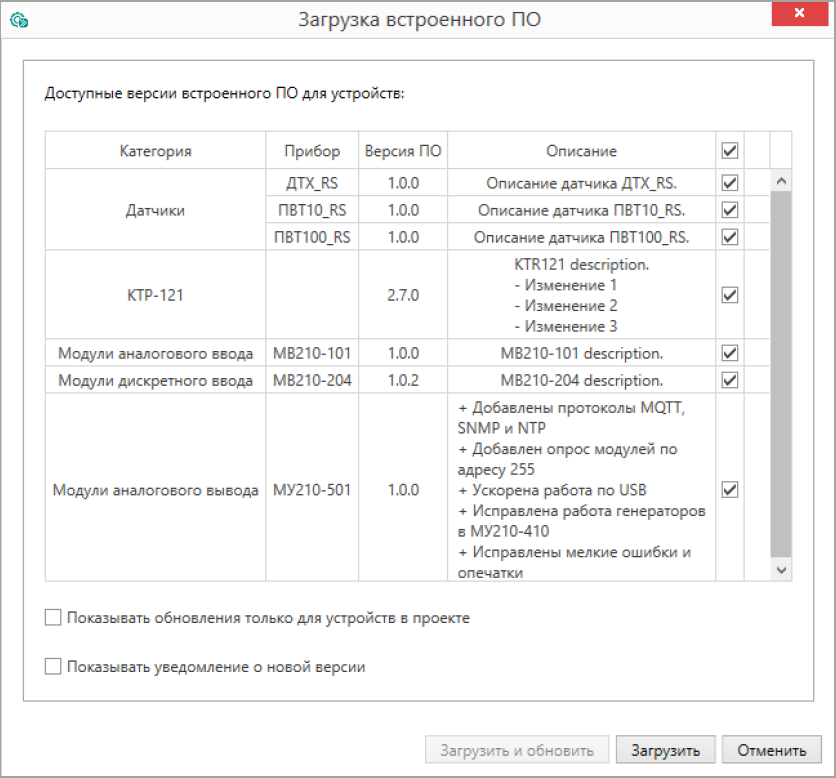
*Окно загрузки встроенного ПО*
> [!NOTE]
> **Примечание.** Если в окне каталога обновлений отображается сообщение **Нет доступа к интернету**, проверьте подключение ПК к сети, настройки антивируса для Owen Configurator или обратитесь к службам системного администрирования сети.
Доступные опции:
- **Показывать обновления только для устройств в проекте** – в окне отобразятся обновления для устройств, добавленных в проект;
- **Показывать уведомления о новой версии**
– при появлении обновления в **Owen Configurator** появится уведомление.
Для загрузки версий встроенного ПО:
- установите галочки напротив обновлений, которые необходимо загрузить;
- нажмите кнопку **Загрузить**. Об удачной загрузке версии встроенного ПО сигнализирует символ  напротив выбранного обновления.
- нажмите кнопку **Обновить устройство** в контекстном меню выбранного устройства или в главном меню **Проект**. Откроется диалоговое окно для загрузки обновления устройства;
- выберите пункт **Загрузить встроенное ПО, выбрав из списка**;
- нажмите кнопку **Далее**;
- выбранные обновления будут загружены.
### Обновление дерева параметров
Для устройств с программируемой логикой доступно обновление дерева параметров:
1. Выберите устройство в области устройств и нажмите на него ПКМ.
2. В открывшемся контекстном меню выберите пункт **Обновить дерево параметров**.
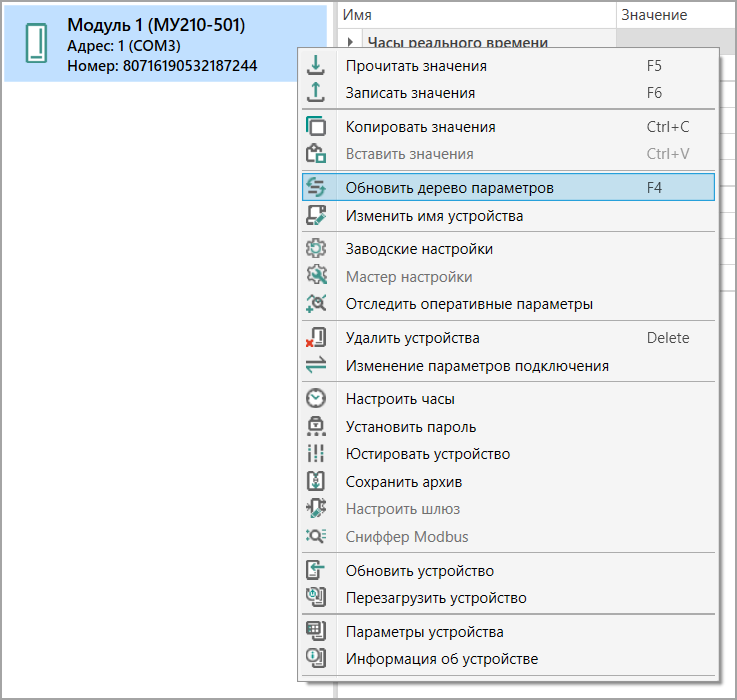
*Обновление дерева параметров*
После обновления дерева параметров обновленный список отобразится в области параметров.
## Настройка преобразования интерфейсов
- [Настройка шлюза](#topic-124216);
- [Сниффер Modbus](#topic-124217).
### Настройка шлюза
Функция **Настроить шлюз** доступна, если в проект добавлен шлюз преобразования интерфейсов связи Ethernet/RS-485 или Wi-Fi/RS-485. Для настройки шлюза нажмите кнопку **Настроить шлюз** в контекстном меню устройства или в главном меню **Проект**.
Откроется окно настроек шлюза. Режимы работы для МКОН с Ethernet и МКОН с Wi-Fi обозначены одинаково.
Для шлюза доступны режимы работы:
- Master в сети Ethernet/Slave в сети RS-485 (соответствует Master в сети Wi-Fi/Slave в сети RS-485);
- Master в сети RS-485/Slave в сети Ethernet (соответствует Master в сети RS-485/Slave в сети Wi-Fi).
В зависимости от выбранного режима работы в настройке шлюза отображается условная проводная схема подключения (как для проводной, так и для беспроводной модификации МКОН).
В области настроек параметров также отображаются сетевые настройки интерфейсов, которые считываются из шлюза.
> [!NOTE]
> **Примечание.** Во время настройки шлюза изменение сетевых параметров недоступно. Для изменения сетевых параметров внесите изменения в дереве настроек устройства и запишите параметры в устройство. Измененные параметры считаются после перезагрузки, во время повторного открытия функции настроек шлюза.
#### Master в сети Ethernet/Slave в сети RS-485
Режим работы Master в сети Ethernet/Slave в сети RS-485 подразумевает, что Master сети находится в сети Ethernet.
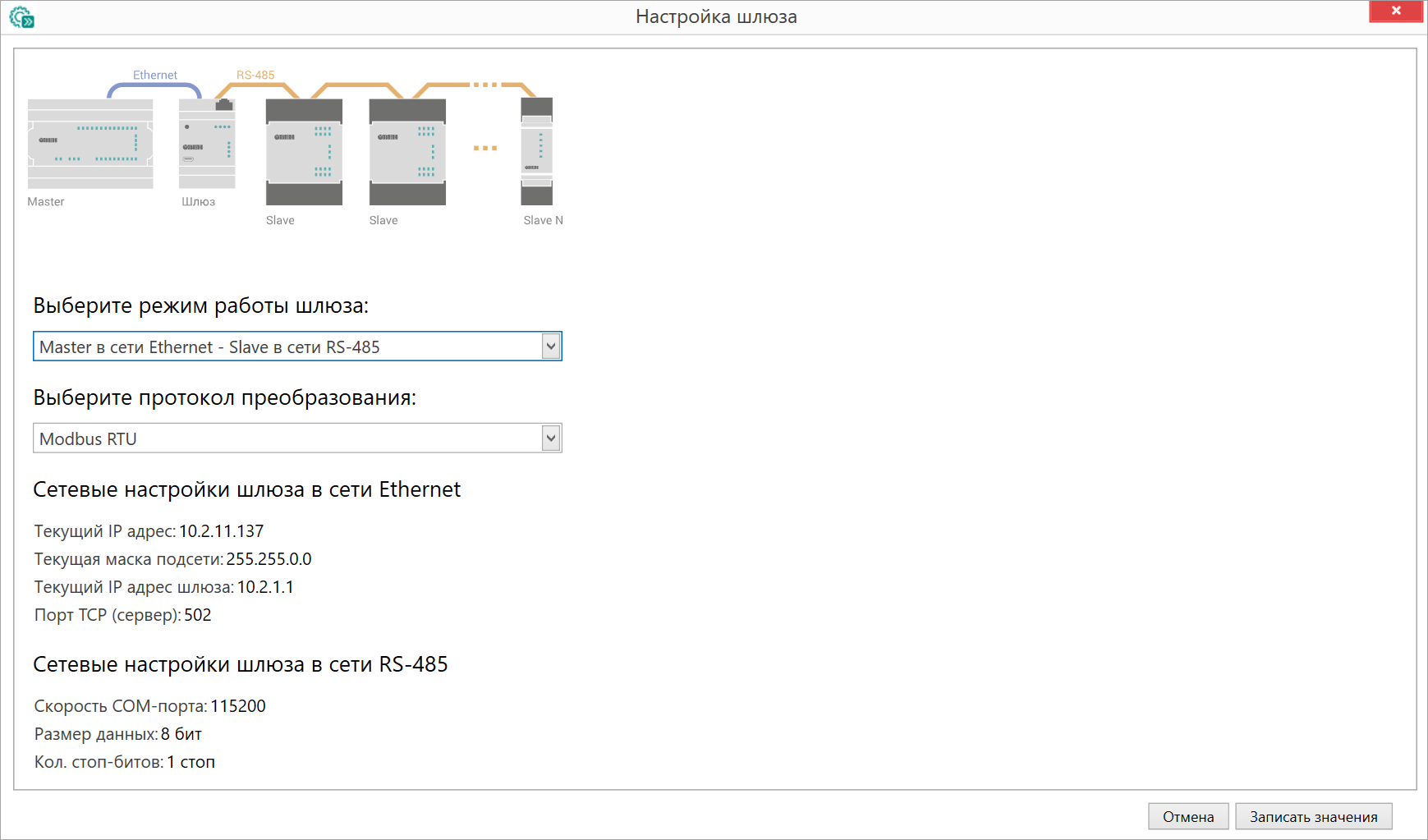
*Настройки шлюза Master Ethernet/Slave RS-485*
В режиме Master в сети Ethernet/Slave в сети RS-485 для шлюза доступен выбор протоколов преобразования:
- Modbus ASCII;
- Modbus RTU.
#### Master RS-485/Slave Ethernet
Режим работы Master RS-485/Slave Ethernet подразумевает, что Мастер сети находится в сети RS-485.
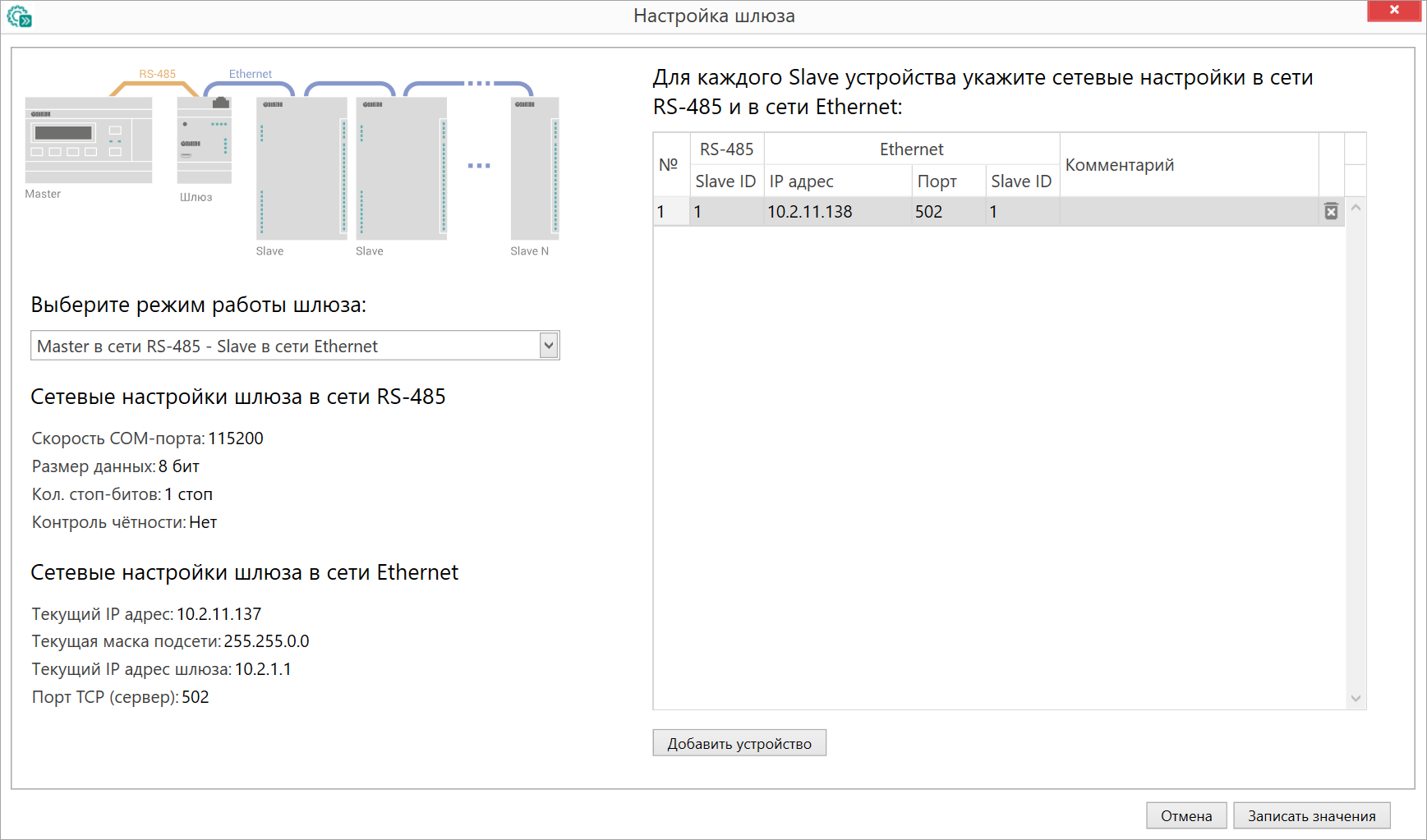
*Настройки шлюза Master RS-485/Slave Ethernet*
Задайте соответствие сетевых параметров устройств в сети RS-485 (Slave ID) IP-адресам и портам в сети Ethernet. Для удобства каждому устройству можно присвоить свой номер (Slave ID) в сети Ethernet и добавить комментарий.

*Соответствие адресов устройств*
Для добавления нового устройства в таблицу нажмите кнопку **Добавить устройство**.
Для удаления устройства из таблицы, нажмите кнопку **Удалить устройство** в строке устройства.
> [!NOTE]
> **Примечание.** Максимальное количество Slave-устройств в режиме работы Master RS-485/Slave Ethernet – 31.
После настройки параметров шлюза нажмите кнопку **Записать значения**. Выбранные значения будут записаны.
### Сниффер Modbus
Функция **Сниффер Modbus** доступна, если в проект добавлен шлюз преобразования интерфейсов связи Ethernet/RS-485. Нажмите кнопку  **Сниффер Modbus** в контекстном меню устройства или в главном меню **Проект**.
Откроется окно сниффер Modbus:
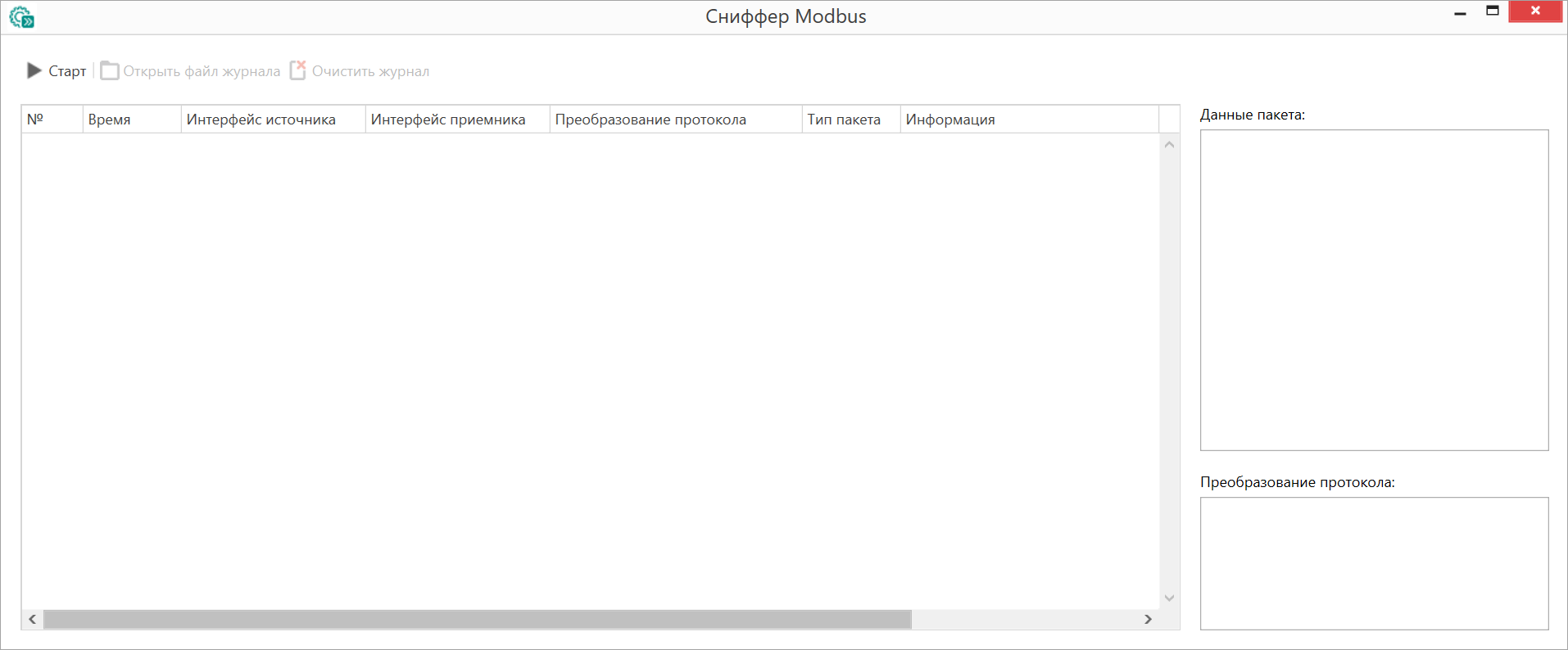
*Окно сниффер Modbus*
Для запуска захвата пакетов нажмите кнопку  **Старт**, кнопка изменит свой вид на  **Стоп**. Для остановки захвата пакетов нажмите кнопку  **Стоп**.
После запуска захвата пакетов в окне отобразится таблица журнала сниффера Modbus:
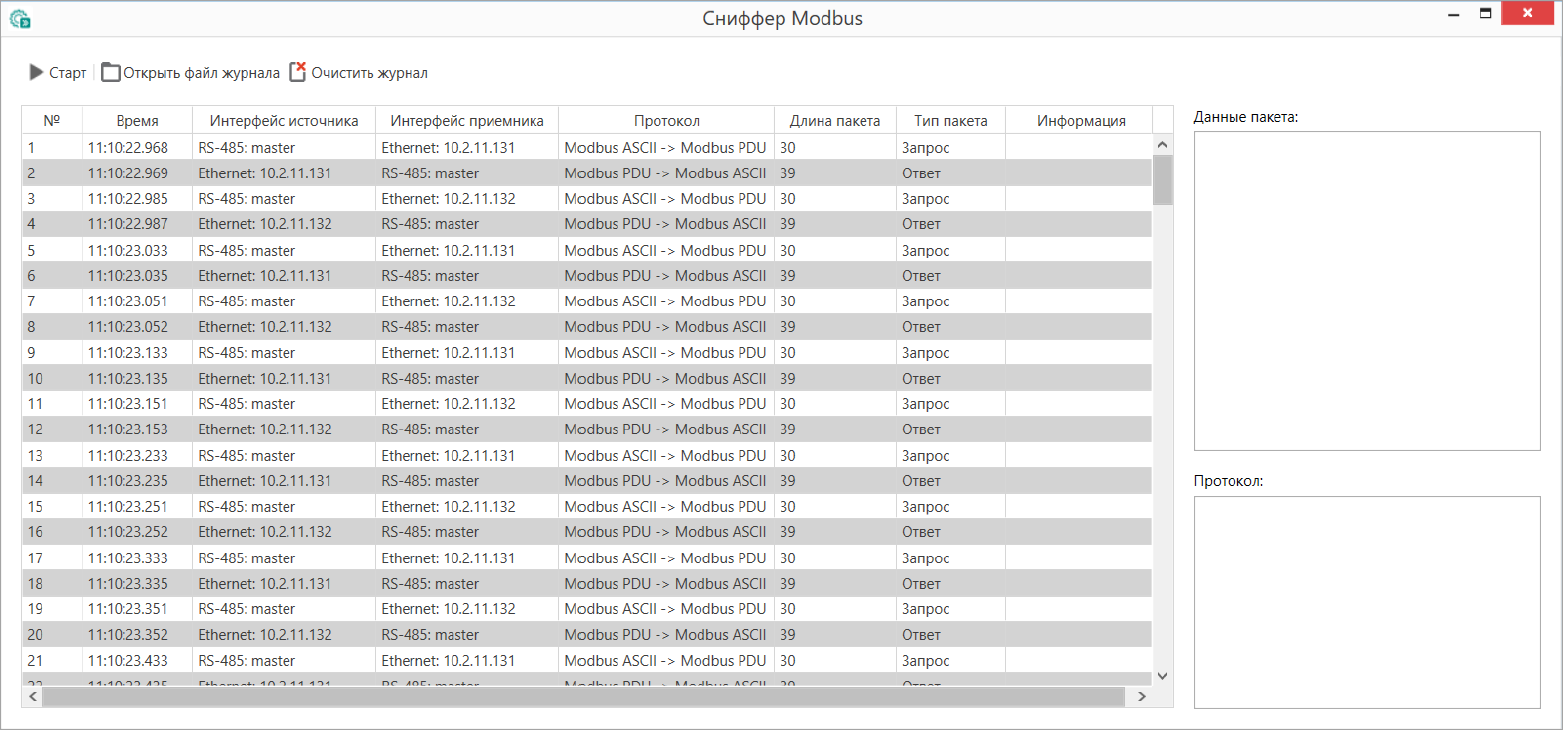
*Журнал сниферра Modbus*
В таблице содержатся следующие данные:
- **№** – порядковый номер отображенного пакета;
- **Время** – время получения пакета;
- **Интерфейс источника** – IP-адрес или маска интерфейса источника;
- **Интерфейс приемника** – IP-адрес или маска интерфейса приемника;
- **Протокол** – информация о преобразовании протоколов;
- **Длина пакета** – длина переданного пакета;
- **Тип пакета** – тип переданного пакета (**Запрос**, **Ответ**);
- **Информация** – информация об ошибках протокола Modbus и ошибках устройства.
Вся информация, отраженная в таблице, сохраняется в файле формата **\*.csv**.
Чтобы открыть папку, содержащую сохраненные файлы журналов, нажмите кнопку  **Открыть файл журнала**.
Для удаления данных из окна **Сниффер Modbus** нажмите кнопку  **Очистить журнал**.
> [!NOTE]
> **Примечание.** Кнопка **Очистить журнал** удаляет данные из окна журнала сниффера. Данные из файла **\*.csv** не удаляются.
Поля **Данные пакета** и **Протокол** активируются в случае выбора конкретной строки в таблице. Данные, отображающиеся в полях **Данные пакета** и **Протокол**, сохраняются в отдельных столбцах в файле журнала.
Поле **Данные пакета** содержит информацию о данных, переданных в пакете, в формате HEX. Структура пакетов представлена на рисунке:
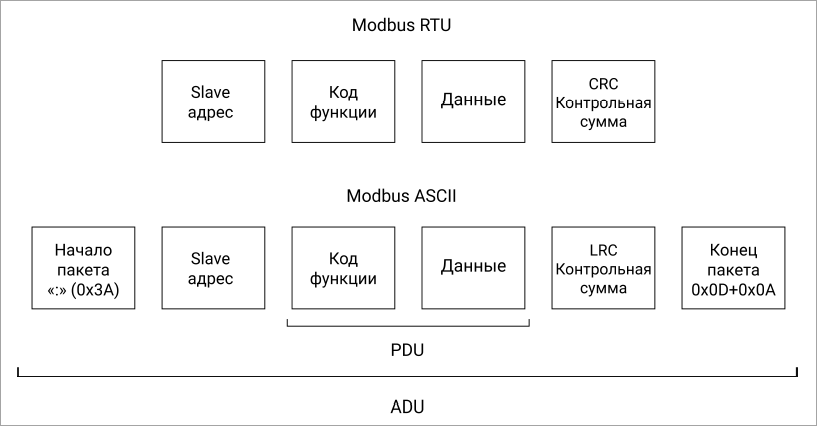
*Структура пакетов*
Поле **Протокол** содержит информацию о структуре пакета Modbus. Информация в поле зависит от типа запроса и преобразованных протоколов.
## Просмотр параметров
- [Отслеживание параметров](#topic-124219);
- [График](#topic-124220);
- Работа с архивом;
- [Параметры устройства для обмена по сети](#topic-124228);
- [Информация об устройстве](#topic-124229).
### Отслеживание параметров
Отслеживание параметров позволяет проверить правильность настроек сигналов во время пусконаладки и изменять значения параметров в реальном времени.
Для отслеживания параметров устройства нажмите кнопку  **Отслеживание параметров** в контекстном меню устройства или в главном меню **Проект**.
Откроется окно отслеживания параметров:
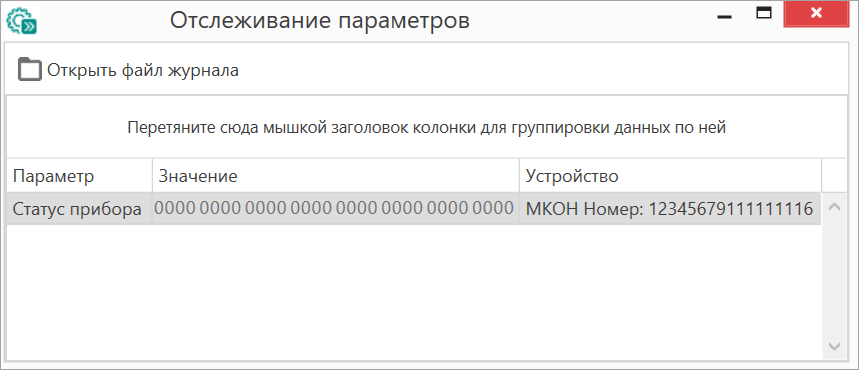
*Окно отслеживания параметров*
В окно отслеживания могут быть добавлены параметры сразу нескольких устройств.
Добавленные параметры сохраняются в окне отслеживания до выхода из **Owen Configurator**.
Чтобы сгруппировать параметры по устройствам, нажмите и удерживайте ЛКМ на заголовке столбца **Устройство**, а затем переместите его в область над таблицей, обозначенную синими стрелками.
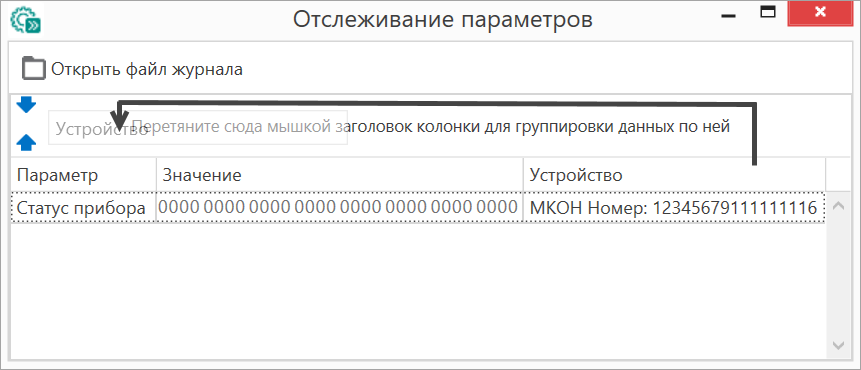
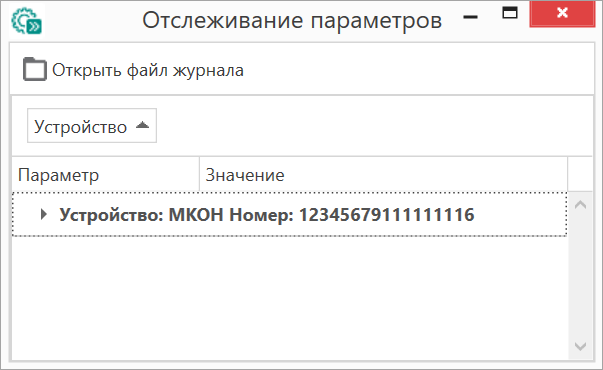
*Группировка параметров по устройствам*
Для добавления параметра для отслеживания нажмите команду **Добавить в отслеживание** в контекстном меню значения параметра.

*Добавление параметра в отслеживание*
Аналогично можно добавить все параметры одного типа в контекстном меню параметров.
Для редактирования значений, доступных для изменения, нажмите на значение параметра и введите корректное значение. Для передачи нового значения в устройство нажмите клавишу **Enter** или переместите курсор на другое поле.
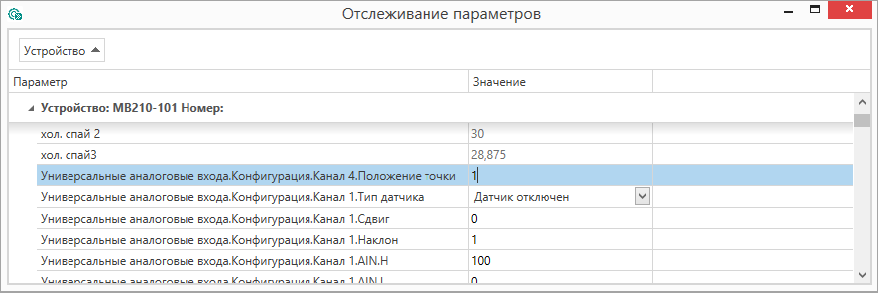
*Редактирование значения*
При вводе некорректного значения появится уведомление об ошибке с указанием допустимого значения.
Расположение строк можно изменить с помощью перетаскивания: нажмите и удерживайте ЛКМ на выбранной строке, а затем переместите ее на новое место.
Для удаления параметров из окна отслеживания параметров, нажмите ПКМ на строке нужного параметра и выберите необходимую команду:
- **Удалить** – удаление одного параметра из окна отслеживания (дублируется клавишей Delete);
- **Очистить список** – удаление всех параметров из окна.
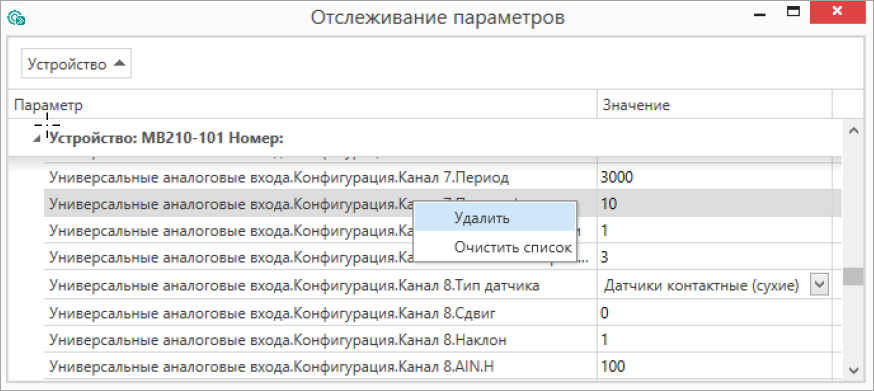
*Удаление параметров из окна отслеживания параметров*
### График
В **Owen Configurator** предусмотрена визуализация значений параметров устройства.
> [!NOTE]
> **Примечание.** Функционал построения графиков доступен только для ОС Windows 10 (32/64 bit), 11 (64 bit).
Для графического представления данных используются следующие инструменты:
- **[График реального времени](#topic-124221)** — отображение текущих значений параметров в режиме онлайн.
- **[Исторический график](#topic-124222)** — построение графиков по архивным данным за выбранный период.
- **[Константа](#topic-124223) на графике** — добавление на график горизонтального уровня (уставки/порога/нормы) для визуального сравнения.
Максимальное количество параметров, одновременно отображаемых в области графика — 30. (10 — график реального времени, 10 — исторический график, 10 — константы). При попытке превысить допустимое количество отображаемых параметров дополнительные параметры не добавятся.
Для отображения окна **График** нажмите кнопку  **График** в главном меню **Проект**.
> [!NOTE]
> **Примечание.** Для построения **Графика** в проект должно быть добавлено хотя бы одно устройство не в режиме офлайн.
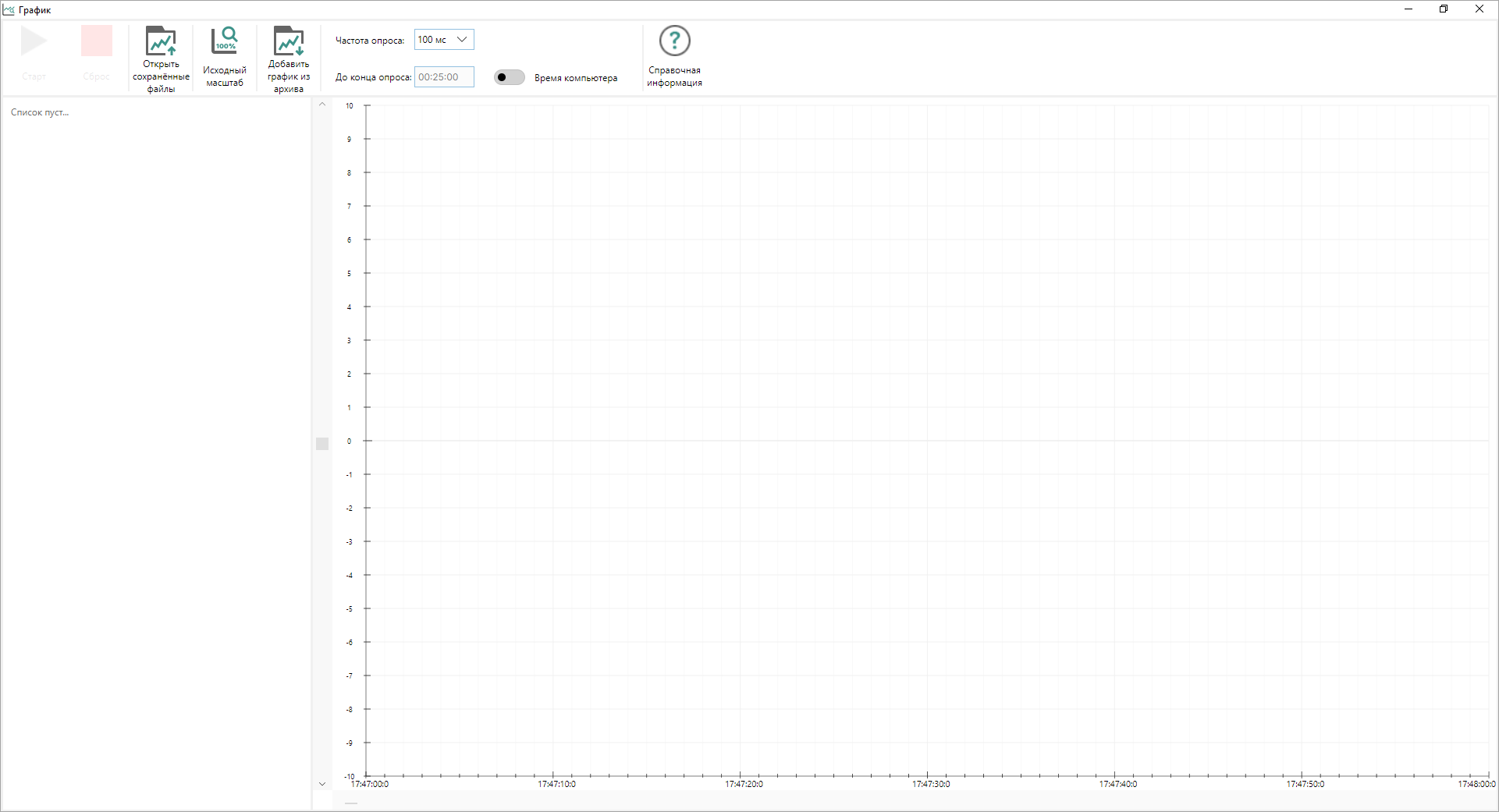
*Окно График*
#### Панель инструментов окна **График**

*Панель инструментов окна График*
- **Старт/Пауза** — кнопка запуска или приостановки отображения графика. После запуска показатели всех добавленных параметров будут отображаться на графике.
- **Сброс** — удаление отображения значений параметров графика реального времени. В области графика остается только отображение **исторического графика** и добавленных **констант** (при наличии). Все параметры, добавленные в область параметров, остаются.
- **Открыть сохраненные файлы** — просмотр папки с файлами в формате *.csv*, содержащими измеренные значения параметров.
- **Исходный масштаб** — изменение масштаба области графика по оси Y таким образом, что все отображаемые в текущий момент параметры **графика реального времени** полностью отображаются в области графика.
- **Добавить график из архива** — добавление [исторического графика](#topic-124222).
- **Частота опроса** — выбор интервала опроса параметров, мс.
- **До конца опроса** — время, оставшееся до завершения опроса.
- **Время компьютера/продолжительность** — переключение оси X между временем компьютера и продолжительностью опроса.
- **Справочная информация** — вызов окна с информацией об имеющихся функциях в окне **График**.
#### Область параметров окна **График**
В области параметров окна **График** располагаются подключённые приборы и выбранные для отображения параметры, а также доступна настройка отображения этих параметров:
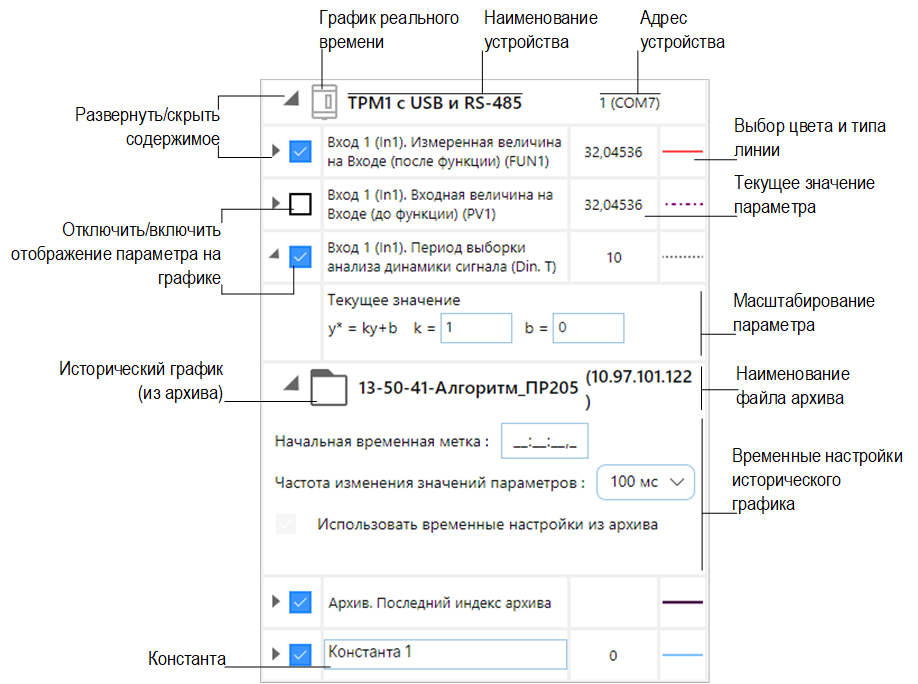
*Область параметров окна График*
На графике доступна функция масштабирования параметра. Масштабирование рассчитывается по формуле:
*y\* = k × y + b* ,
где:
y – значение параметра, приходящее с устройства;
k – коэффициент масштабирования;
b – коэффициент смещения;
y\* – новое значение параметра, которое отображается на графике.
#### Масштабирование графика
- **Автомасштабирование** — нажмите на кнопку **Исходный масштаб**  на панели инструментов окна **График**. График автоматически изменит масштаб по оси Y таким образом, что все отображаемые в текущий момент параметры графика реального времени, полностью отобразятся в области графика.
> **Примечание.** Кнопка **«Исходный масштаб»** работает только для графика реального времени. Изменение масштаба **исторического графика** с помощью данной кнопки невозможно.
- **По оси X (ось времени)**
- **Медленное и точное масштабирование** — наведите мышь на ось времени, удерживайте кнопку **Shift** и прокручивайте колесико.
- **Быстрое масштабирование** — наведите мышь на ось времени, прокручивайте колесико мыши. Скорость масштабирования увеличивается постепенно, в зависимости от длительности прокрутки.
- **По оси Y (ось значений)** — наведите курсор на ось значений и прокрутите колесико мыши. Кнопка **Shift** на скорость не влияет.
- **Одновременное масштабирование осей** —
прокрутите колесико мыши в **области графика**, масштаб изменится по оси X и по оси Y одновременно.
- **Масштабирование с помощью выделения области** — для увеличения масштаба выбранной области графика выделите нужную область на графике мышью, удерживая кнопку **Ctrl**.
#### Перемещение в области графика
- **По оси X (ось времени)**
- Наведите курсор на ось времени, нажмите и удерживайте ЛКМ, перемещайте мышь влево/вправо.
- Или используйте **ползунок под осью времени**.
- **По оси Y (ось значений)**
- Наведите курсор на ось значений, нажмите и удерживайте ЛКМ, перемещайте мышь вверх/вниз.
- Или используйте **ползунок слева от оси значений**.
- **Одновременное перемещение по двум осям** — нажмите и удерживайте ЛКМ в области графика и перемещайте мышь, график будет сдвигаться по обеим осям.
#### Закрепление значений
Фиксирование важных точек на графике для отслеживания конкретных моментов. Чтобы закрепить значения нажмите ПКМ на линию графика, в открывшемся контекстном меню выберите пункт **Закрепить**:
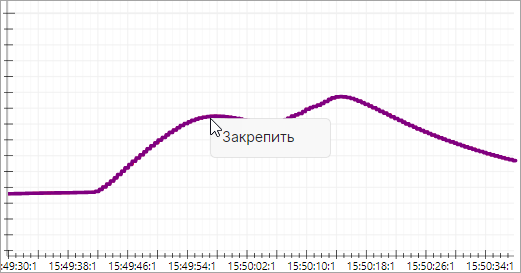
**Удалить** закрепленные точки можно также с помощью контекстного меню точки. Нажмите ПКМ на выбранную точку и выберите **Удалить**.
#### График реального времени
Для добавления параметра устройства на график:
1. Перейдите в главное окно и разверните дерево параметров в области параметров.
2. Выберите параметр, который необходимо визуализировать, нажмите ПКМ и выберите **Добавить на график**:
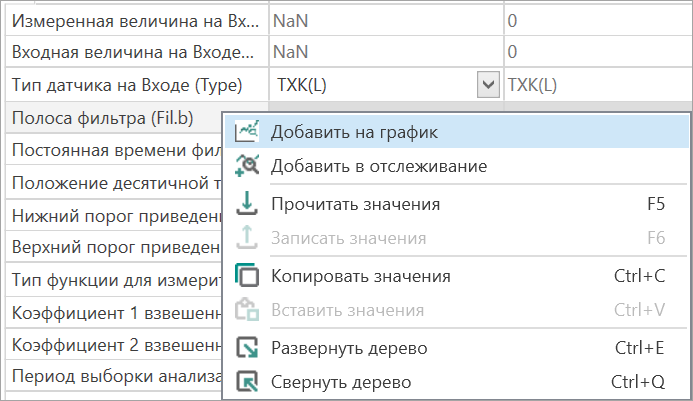
*Контекстное меню параметров*
> **Примечание.** Параметры, не предназначенные для визуализации (строковые, IP-адреса и подобные) не будут графически отображены, но их текущее значение будет отображаться в области параметров.
3. В окне **График** отобразятся подключенные устройства и выбранные параметры. Для каждого параметра доступен выбор цвета и типа линии:
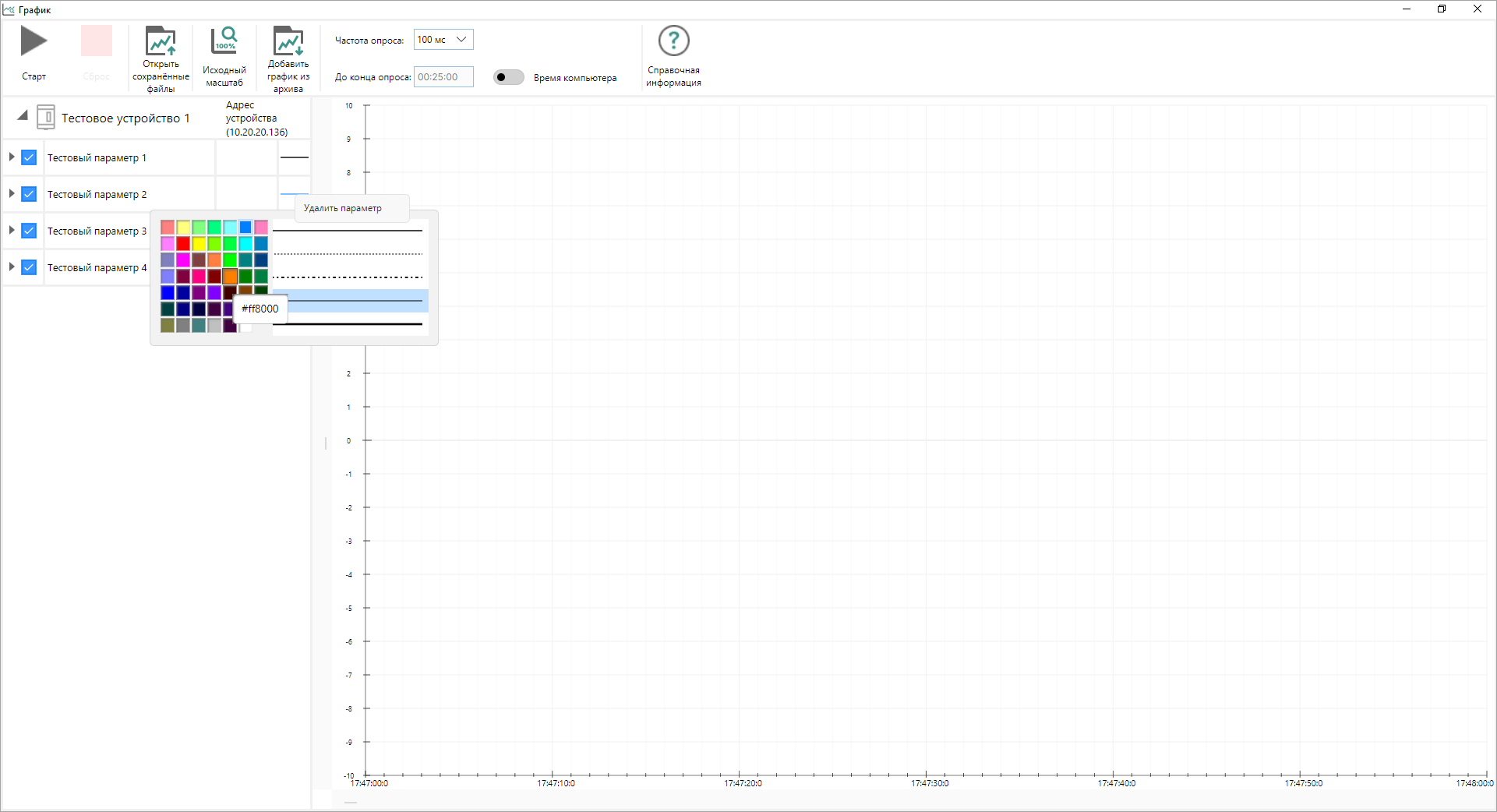
*Окно График с добавленными параметрами*
> **Примечание.** Одновременно на графике может отображаться не более 10 параметров.
4. Нажмите кнопку **Старт**  на панели инструментов окна **График** для запуска отображения параметра. Показатели всех добавленных параметров начнут отображаться в режиме реального времени.
Чтобы приостановить отображение графика, нажмите кнопку **Пауза**  на панели инструментов окна **График** . На графике отобразится красная вертикальная линия, показывающая начало паузы. После повторного запуска отобразится вторая красная линия, показывающая конец паузы (старт отображения).
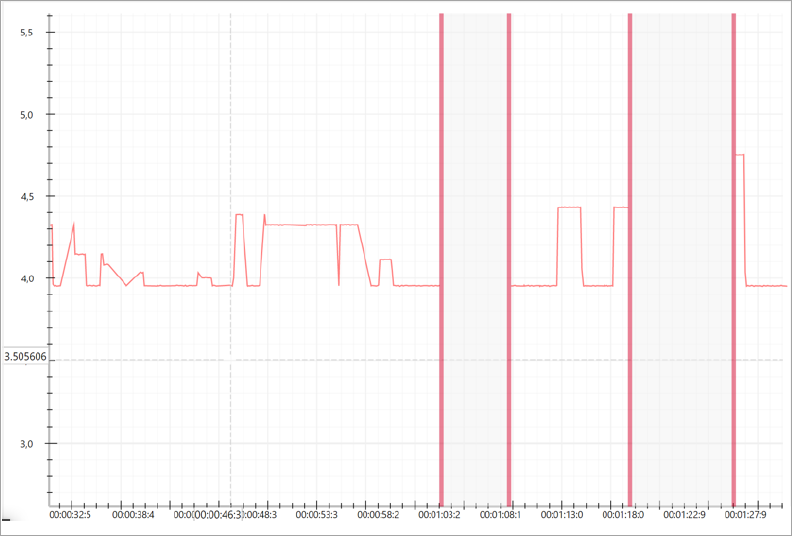
*Отображение пауз на графике*
##### Область графика
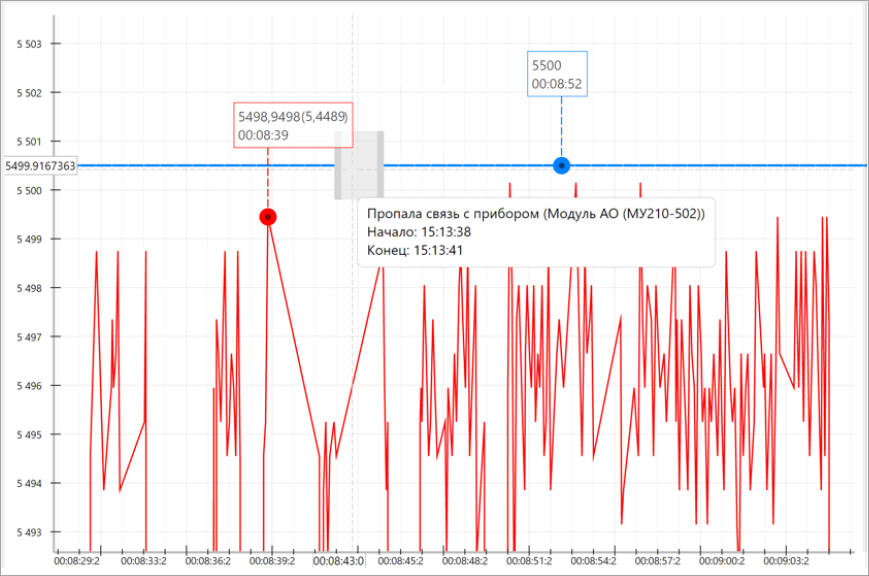
*Область графика*
В области графика отображается график с осями X и Y:
- **ось Y** — показывает значения параметров;
- **ось X** — в зависимости от настроек отображает время компьютера или продолжительность опроса.
График обновляется в реальном времени в соответствии с выбранной частотой опроса и выбранными параметрами.
Для удаления отображения значений параметров графика нажмите кнопку **Сброс**  на панели инструментов окна **График**. Все данные в области графика будут удалены, параметры, добавленные для отображения, сохранятся.
Чтобы временно скрыть параметр из графика, уберите галочку в соответствующей строке в списке параметров. Данные параметра в области графика будут скрыты.
> [!NOTE]
> **Примечание.** Опрос скрытых параметров продолжится, при повторном включении параметра данные отобразятся за весь период опроса.
**Потеря связи с прибором**
В случае потери связи с устройством линия, отображающая данные на графике, оборвется. При возобновлении связи график продолжит отображаться после разрыва:
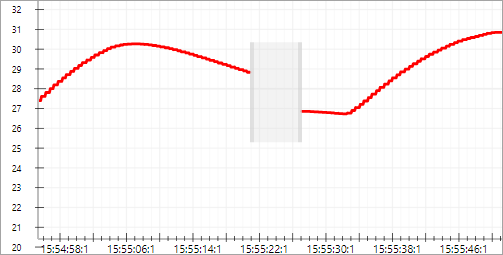
##### Экспорт значений параметров, добавленных на график
При каждом запуске графика **Owen Configurator** автоматически формирует файл в формате *.csv*, в котором сохраняются данные параметров, добавленных на график.
Файлы сохраняются в папку, расположенную по адресу
*C:\\Users\\имя_пользователя\\AppData\\Roaming\\OWEN\\OWEN_Configurator\\GraphicsLog\\DD.MM.YYYY\\*
Размер папки не может превышать 200 Мб. В случае заполнения папки на 90% появится уведомление об окончании выделенного места на диске. При переполнении папки более ранние файлы будут автоматически удалены.
Имя файла содержит:
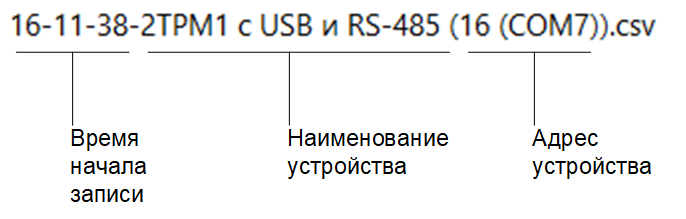
*Имя файла*
Для каждого устройства создается отдельный файл. При потере связи с устройством запись информации приостанавливается, при остановке опроса, сбросе или завершении работы графика — прекращается.
Информация в файле сохраняется в виде таблицы:
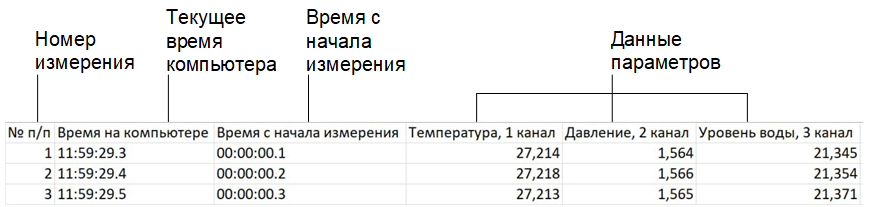
*Структура файла .csv*
> [!NOTE]
> **Примечание.** Редактирование данных в файле во время работы **Графика** может привести к потере данных.
#### Исторический график
Для добавления исторического графика:
1. Нажмите кнопку **Добавить график из архива**  на панели инструментов окна **График**. Откроется окно **Добавление графика из файла архива**.
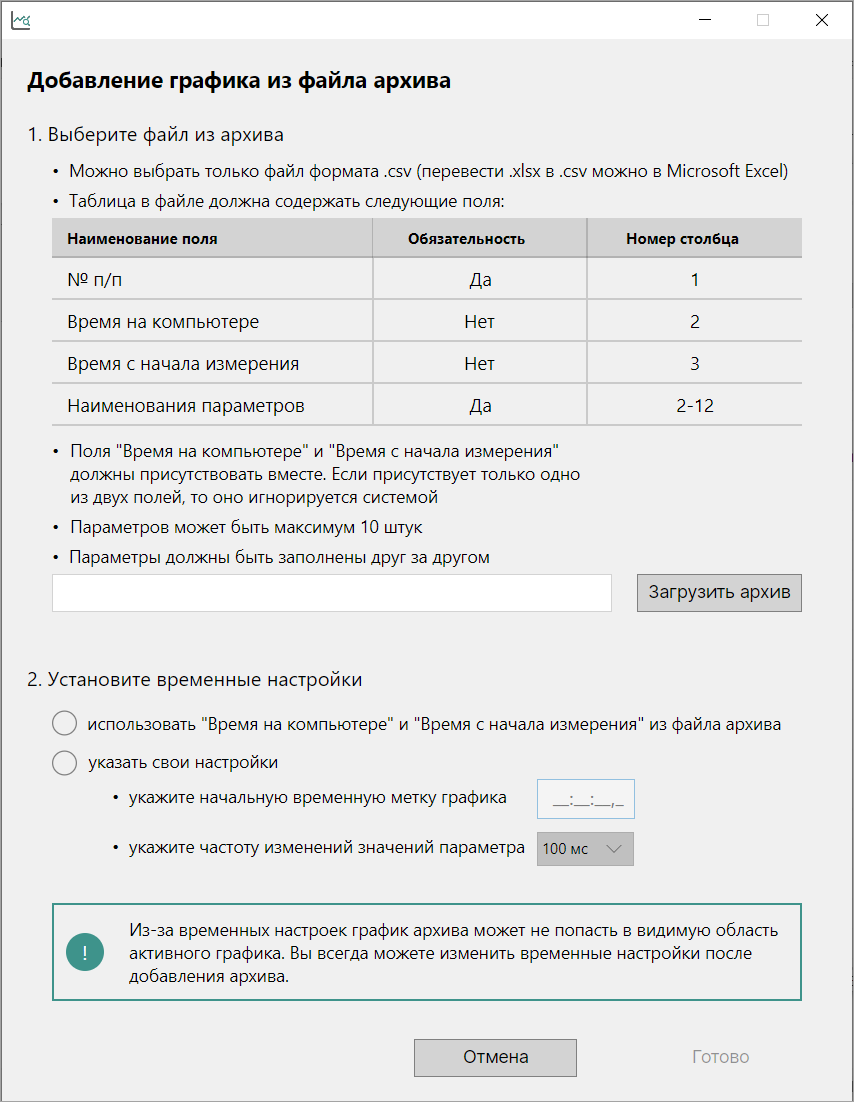
*Окно Добавление графика из файла архива*
2. Нажмите на кнопку **Загрузить архив**, в открывшемся окне выберите файл с расширением *.csv*, содержащий значения параметров для построения **исторического графика**.
После загрузки файла под строкой ввода пути к файлу отобразится информация:
- о количестве параметров, отображаемых на графике;
- о количестве записанных строк данных.
Одновременно на графике может быть отображено не более 10 архивных параметров.
> **Внимание.** Поддерживается загрузка только одного архивного файла.
При добавлении нового архивного файла ранее импортированный исторический график удаляется, связанное устройство исключается из области параметров графика.
3. Установите настройки времени:
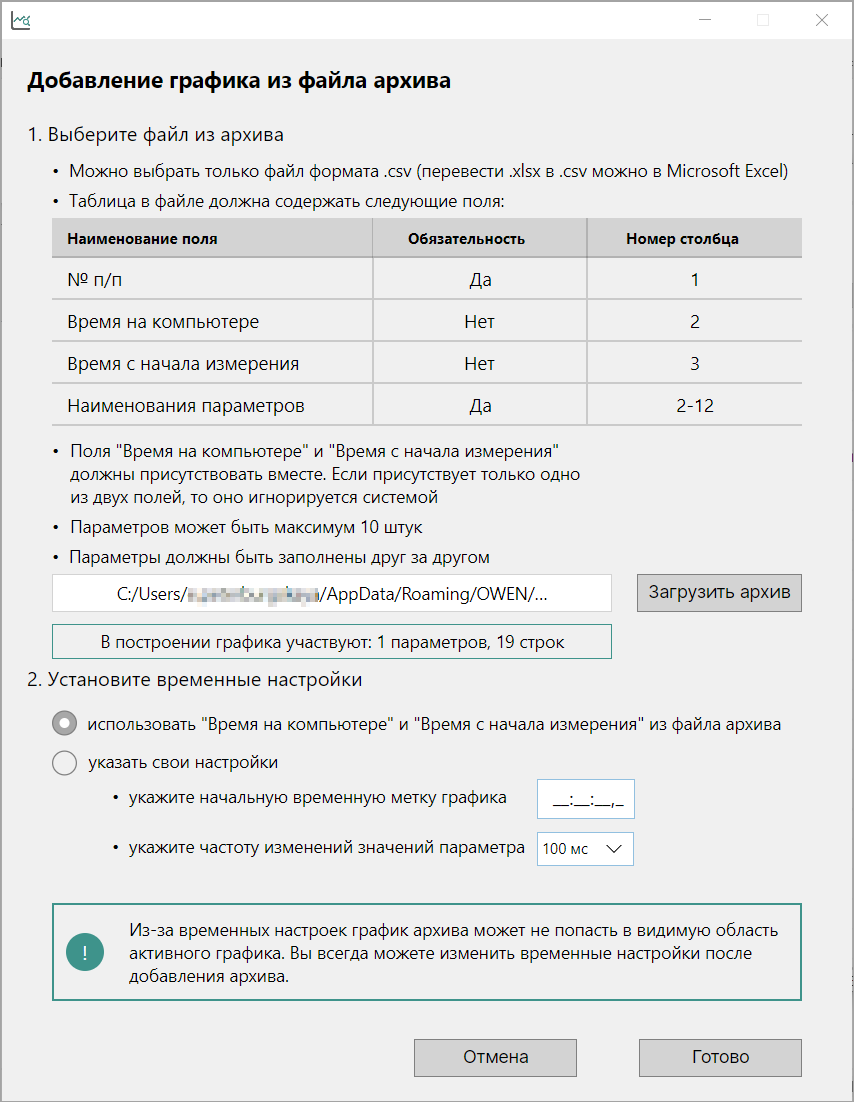
- использовать "Время на компьютере" и "Время с начала измерения" из файла архива - выбор доступен только при наличии полей в загруженном файле. В случае выбора данного пункта отображение параметров выполняется на основе временных данных, содержащихся в файле;
- указать свои настройки:
- укажите начальную временную метку графика - время, с которого начнется отображение **исторического графика**;
- укажите частоту изменений значения параметра - выбор интервала отображения значений параметров.
4. Нажмите кнопку **Готово**, **исторический график** отобразится в области графика, в соответствии с заданными временными настройками.
Для изменения времени отображения графика или частоты изменений значений параметров введите новые данные в области временных настроек исторического графика:
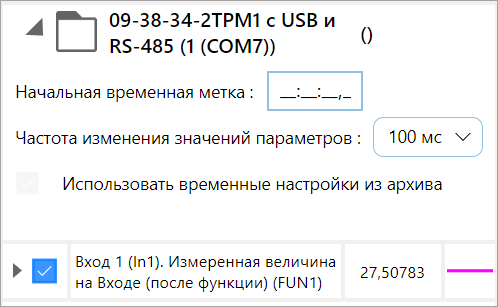
#### Константа
Для добавления константы на график нажмите ПКМ на строку с наименованием устройства в области параметров окна **График** и выберите **Добавить константу**:
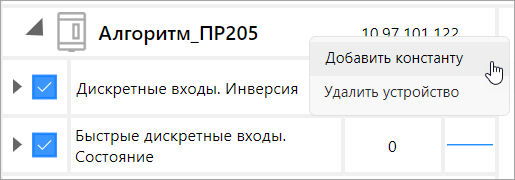
> [!NOTE]
> **Примечание.** Одновременно на графике может отображаться не более 10 констант.
Константа отобразится:
- **в области графиков** — в виде прямой линии на протяжении всего графика;
- **в области параметров** — имя по умолчанию *Константа 1* (каждой последующей константе будет присвоен следующий номер), значение по умолчанию 0.
Изменить имя константы можно в строке наименования параметра, для этого дважды кликните ЛКМ на строку и введите новое имя.
Чтобы ввести значение константы нажмите на маркер  перед именем константы и разверните содержимое строки:
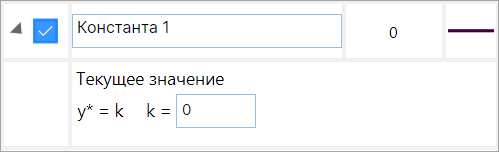
Введите нужное значение в поле ввода коэффициента *k =*.
### Работа с архивом
#### Сохранение архива
Для сохранения архивов устройств выделите устройства и выберите команду **Сохранить архив** в контекстном меню устройства или в главном меню **Проект**.
В открывшемся окне укажите путь к папке, в которой будут созданы файлы архива, или создайте новую папку нажатием кнопки **Создать папку**.
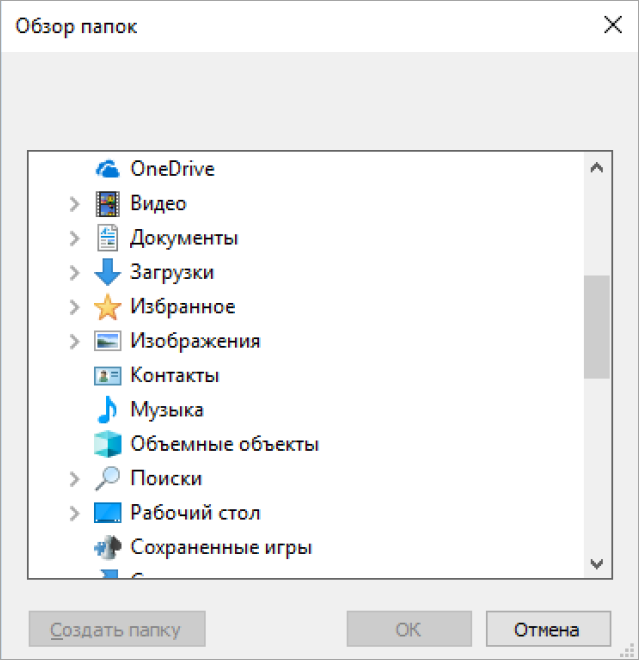
*Выбор директории сохранения архива*
В указанной папке будут сохранены файлы архивов устройств в формате *\*.csv*. Для каждого устройства создается отдельный файл архива.
После сохранения архивов отобразится уведомление.

*Уведомление о сохранении архива*
#### Настройка архива
Для приборов на новой платформе (например, МХ210) доступна настройка архива.
Для настройки архива нажмите кнопку **Настроить архив** в главном меню **Проект**.
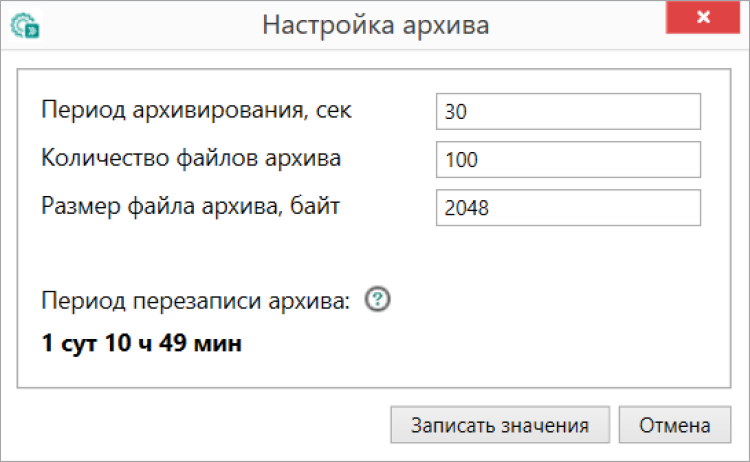
*Настройка архива*
Доступные параметры:
- **Период архивирования, сек** – период записи данных в архив;
- **Количество файлов архива** – максимальное количество файлов архива;
- **Размер файла архива, байт**;
- **Период перезаписи архива** – время, через которое данные начнут перезаписываться, начиная с самых поздних.
#### Преобразование архива с USB-накопителя
Файлы архива, выгруженные с прибора и сохраненные на USB-накопитель, можно преобразовать в один файл формата .*csv*. Для этого в одной папке на USB‑накопителе должны находиться:
- файлы архива, имя которых начинается с *arch.*;
- конфигурационный файл *.prg*.
Подключение прибора не требуется.
##### Порядок преобразования:
1. Подключите USB-накопитель к ПК. В главном меню **Проект** нажмите кнопку  **Преобразовать архив**.
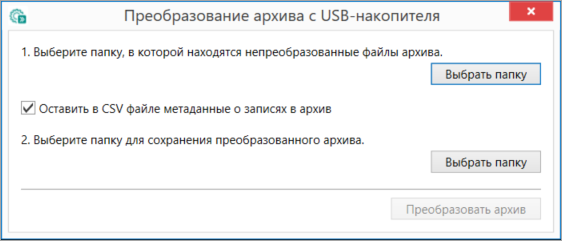
2. Укажите папку, содержащую файлы arch.\* и *.prg*: нажмите **Выбрать папку** → укажите каталог → нажмите **Выбор папки.**
- Если в папке нет необходимых файлов, отобразится сообщение:
«Выбранная папка не содержит файлы архива и/или конфигурационный файл, преобразование невозможно. Свяжитесь с технической поддержкой.
Файл архива начинается с *arch.* Конфигурационный файл имеет расширение *.prg*.»
Укажите корректную папку.
- Если файлы найдены, отобразится сообщение:
«В преобразовании архива будут участвовать файлы: {…}.»
3. Если необходимо, поставьте чекбокс **Оставить в CSV файле метаданные о записях в архив**. При включении в CSV файл добавляется столбец со статусом получения значения параметра.
4. Укажите папку для сохранения CSV файла: нажмите **Выбрать папку** → укажите каталог → нажмите **Выбор папки.**
- Если свободного места недостаточно, отобразится предупреждение:
«Возможна нехватка свободного места для выгрузки преобразованного архива.»
Освободите место или выберите другую папку.
5. Нажмите кнопку **Преобразовать архив**.
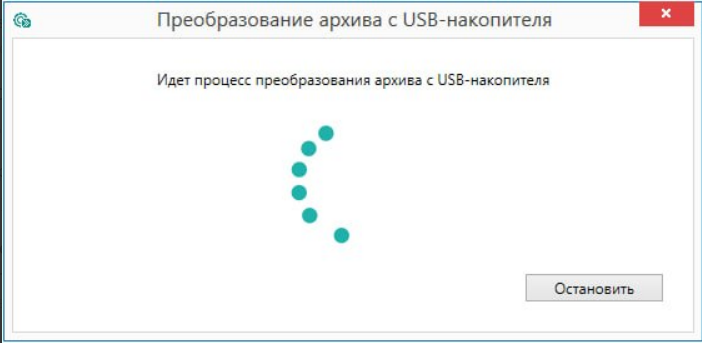
Преобразование можно прекратить. Для этого нажмите кнопку **Остановить**.
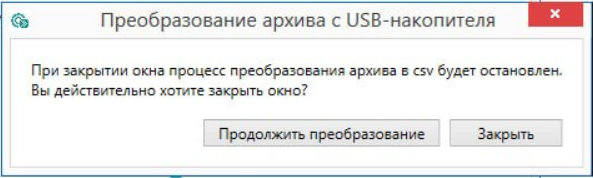
В открывшемся диалоговом окне подтвердите отмену преобразования файлов архива выбрав **Закрыть**, или продолжите преобразование.
При успешном завершении преобразования отобразится всплывающее сообщение:
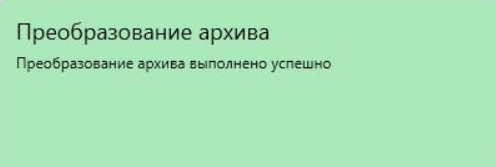
##### Возможные ошибки при преобразовании
При возникновении ошибки отобразится информационное сообщение.
| Информационное сообщение | Возможная причина |
| --- | --- |
| Процесс преобразования не удалось завершить. Возникла ошибка при обработке файла архива {Наименование файла архива или конфигурационного файла}. Повторите попытку. В случае если ошибка повторяется, обратитесь в тех. поддержку | • Поврежден файл архива или конфигурационный файл;
• USB-накопитель был отключен во время преобразования |
| Не хватает места на диске для выгрузки преобразованного архива | Нехватка места для сохранения файла архива *.csv* |
- Если нажать на кнопку **Повторить** — откроется окно преобразования архива с ранее заполненными полями. Внесите необходимые изменения и выполните преобразование архива.
- Если нажать на кнопку **Закрыть** — окно закроется, временные файлы будут удалены, CSV-файл не будет создан.
### Параметры устройства для обмена по сети
Для просмотра параметров устройства, доступных по сети, нажжмите на кнопку **Параметры устройства** в контекстном меню устройства или в главном меню **Проект**.
В открывшемся окне будут отображаться параметры устройства для обмена по сети.
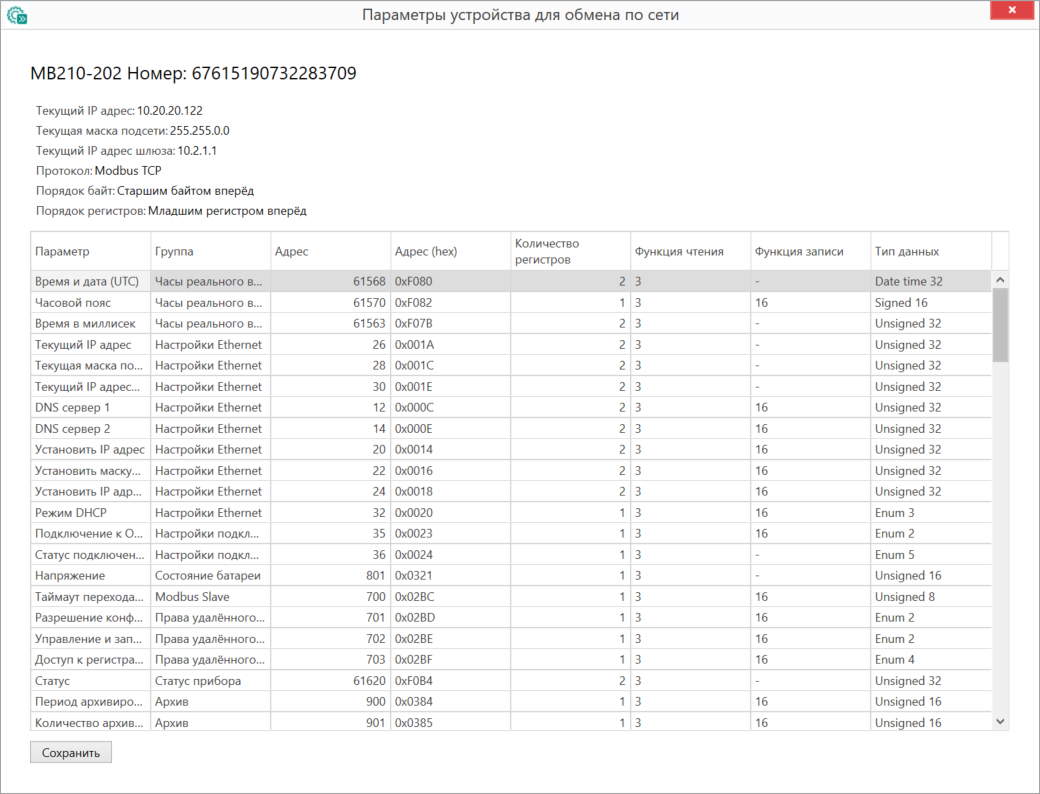
*Окно просмотра параметров устройства для обмена по сети*
В зависимости от типа протокола связи с устройством в таблице ниже будут отображаются следующие параметры:
- **Параметр** — имя параметра.
- **Группа** —
название группы в которой содержится параметр.
- **Адрес** —
адрес регистра.
- **Адрес (hex)** — адрес регистра в шестнадцатеричной системе счисления.
- **Количество регистров** —
количество регистров, отведенное для хранения значения параметра.
- **Функция чтения** — код функции чтения.
- **Функция записи** — код функции записи.
- **Тип данных** — тип данных параметра.
Для сохранения значения параметров в файле с расширением *\*.csv* нажмите кнопку **Сохранить**.
### Информация об устройстве
Для просмотра информации об устройстве нажмите кнопку **Информация об устройстве** в контекстном меню устройства или в главном меню **Проект**.
Откроется окно с информацией об устройстве:
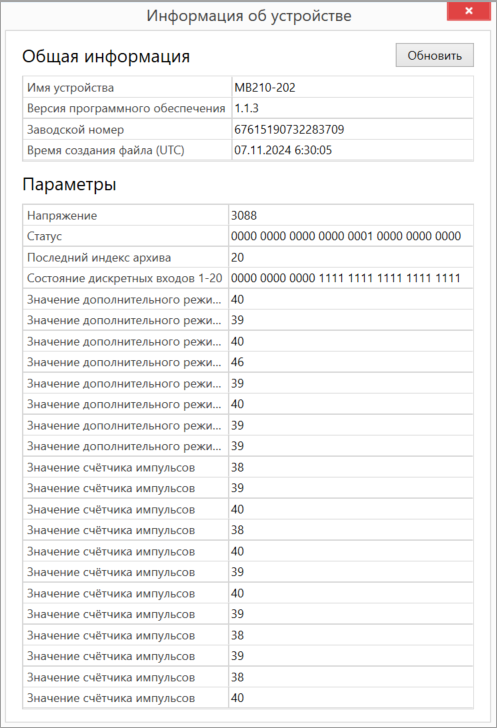
*Окно информации об устройстве*
Для диагностики устройства нажмите кнопку **Обновить** и считайте актуальные значения и статусы параметров, которые отобразятся в окне. Корректные параметры никак не выделяются. Некорректные параметры выделяются красным цветом.