---
title: "Руководство по эксплуатации МКОН-х.WiFi"
product: "МКОН преобразователь протокола Modbus (в старых корпусах)"
document_number: "№ 1-RU-93073-1.44"
version: "1.44"
language: "ru"
source: "https://docs.owen.ru/product/mkon-preobrazovatel-protokola-modbus-v-staryh-korpusah/doc/rukovodstvo-po-ekspluatacii-mkon-hwi_1"
pdf: "https://docs.owen.ru/download/pdf/leY7Q.re_mkon-h.wifi_1-ru-93073-1.44.pdf"
generated: "2026-10-08"
---
# Руководство по эксплуатации МКОН-х.WiFi
## Содержание
- [Введение](#topic-55206)
- [Используемые термины и аббревиатуры](#topic-55208)
- [Назначение](#topic-55209)
- [Технические характеристики и условия эксплуатации](#topic-55210)
- [Технические характеристики](#topic-55211)
- [Гальваническая изоляция](#topic-55212)
- [Условия эксплуатации](#topic-55213)
- [Меры безопасности](#topic-55214)
- [Ввод в эксплуатацию](#topic-55215)
- [Монтаж](#topic-55216)
- [Подключение](#topic-55217)
- [Рекомендации по подключению](#topic-55218)
- [Назначение клемм](#topic-55219)
- [RS-485](#topic-55220)
- [Устройство](#topic-55221)
- [Устройство](#topic-55222)
- [Индикация и управление](#topic-55223)
- [Настройка](#topic-55224)
- [Последовательность настройки шлюза](#topic-55225)
- [Настройка с помощью Owen Configurator](#topic-55226)
- [Подключение к Owen Configurator](#topic-55227)
- [Подключение по интерфейсу USB](#topic-55228)
- [Подключение по интерфейсу Wi-Fi](#topic-55229)
- [Настройка через WEB-интерфейс](#topic-55230)
- [Сетевые настройки](#topic-55231)
- [Настройка режима работы шлюза](#topic-55232)
- [Возможные топологии построения сети](#topic-55233)
- [Стандартная настройка шлюза](#topic-55234)
- [Ручная настройка шлюза](#topic-55235)
- [Обновление встроенного ПО](#topic-55236)
- [Обновление встроенного ПО с помощью Owen Configurator](#topic-55237)
- [Обновление встроенного ПО с помощью WEB-интерфейса](#topic-55238)
- [Восстановление заводских настроек](#topic-55239)
- [Техническое обслуживание](#topic-55240)
- [Маркировка](#topic-55241)
- [Упаковка](#topic-55242)
- [Транспортирование и хранение](#topic-55243)
- [Комплектность](#topic-55244)
- [Гарантийные обязательства](#topic-55245)
- [Ручная настройка](#topic-55246)
- [Настройка режимов](#topic-55247)
- [Настройка маршрутизации](#topic-55248)
- [Параметры и регистры Modbus](#topic-55249)
- [Предупреждающие сообщения](#topic-55207)
## Введение
Настоящее руководство по эксплуатации предназначено для ознакомления обслуживающего персонала с устройством, принципом действия, конструкцией, технической эксплуатацией и обслуживанием сетевого шлюза МКОН-x.WiFi (далее по тексту – «прибор» или «шлюз»).
Подключение, настройка и техническое обслуживание шлюза должны производиться только квалифицированными специалистами после прочтения настоящего руководства по эксплуатации.
Шлюз изготавливается в двух модификациях, которые отличаются напряжением питания:
- **МКОН-230.WiFi** – номинальное напряжение питания 230 В переменного тока;
- **МКОН-24.WiFi** – номинальное напряжение питания 24 В постоянного тока.
Наименование шлюза, с учетом его модификации, указано на правой стороне корпуса (см. рисунок ниже).
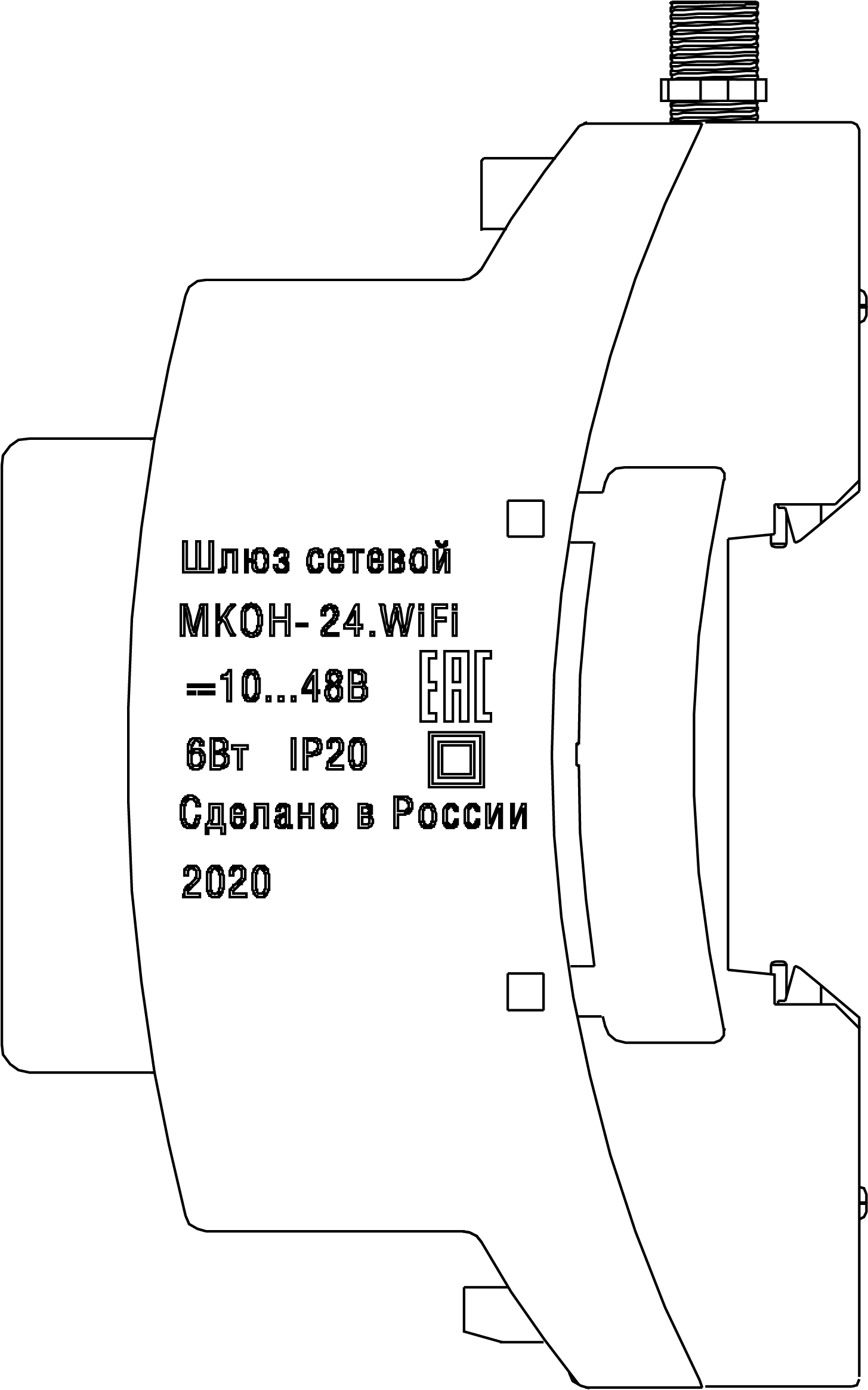
*– Маркировка на правой стороне корпуса*
## Используемые термины и аббревиатуры
- **LAN (Local Area Network)** – локальная сеть, построенная на базе интерфейсов Ethernet и Wi-Fi.
- **Modbus** – открытый промышленный протокол обмена, разработанный компанией Modicon. В настоящий момент поддерживается независимой организацией Modbus-IDA ([www.modbus.org](https://www.modbus.org/)).
- **Owen Configurator** – ПО для настройки устройств компании «ОВЕН».
- **USB (Universal Serial Bus)** – последовательный интерфейс связи.
- **Wi-Fi** – технология беспроводной локальной сети по стандарту IEEE 802.11.
- **ПК** – персональный компьютер.
- **ПО** – программное обеспечение.
## Назначение
Шлюз предназначен для взаимного преобразования и передачи данных протоколов Modbus ASCII/RTU по интерфейсу связи RS-485 и Modbus TCP по беспроводной технологии Wi-Fi. Для протоколов поддерживаются режимы Master и Slave.
Режимы работы шлюза конфигурируются на ПК с помощью Owen Configurator.
Шлюз выпускается согласно ТУ 26.30.11-008-46526536-2021.
## Технические характеристики и условия эксплуатации
### Технические характеристики
**Характеристики шлюза**
| Группа характеристик | Наименование | Значение / МКОН-24.WiFi | Значение / МКОН-230.WiFi |
| --- | --- | --- | --- |
| **Питание** | Напряжение питания (номинальное) | 10…48 (24) В постоянного тока | 85…264 (230) В переменного тока |
| **Питание** | Частота тока (номинальная) | – | 45…65 (50) Гц |
| **Питание** | Максимальная мощность потребления, не более | 6 Вт | 6 ВА |
| **Питание** | Гальваническая изоляция | Есть, дополнительная | Есть, основная усиленная |
| **Питание** | Прочность гальванической изоляции | см. [раздел](#topic-55212) | см. [раздел](#topic-55212) |
| **RS-485** | Поддерживаемые протоколы | Modbus ASCII (Master/Slave), Modbus RTU (Master/Slave) | Modbus ASCII (Master/Slave), Modbus RTU (Master/Slave) |
| **RS-485** | Скорость передачи данных | 1200, 2400, 4800, 9600, 14400, 19200, 38400, 57600, 115200 бит/с | 1200, 2400, 4800, 9600, 14400, 19200, 38400, 57600, 115200 бит/с |
| **RS-485** | Максимальная длина линии | 1200 м | 1200 м |
| **RS-485** | Адрес в сети по умолчанию | 1 | 1 |
| **RS-485** | Количество Slave-устройств в сети (без повторителей), не более | 32 | 32 |
| **Wi-Fi** | Стандарт | 802.11b/g/n | 802.11b/g/n |
| **Wi-Fi** | Поддерживаемые протоколы | Modbus TCP (Master/Slave) | Modbus TCP (Master/Slave) |
| **Wi-Fi** | Адрес в сети по умолчанию | 192.168.1.99 | 192.168.1.99 |
| **Wi-Fi** | Slave ID по умолчанию (неизменный параметр) | 1 | 1 |
| **Wi-Fi** | Количество Slave-устройств в сети, не более | 31 | 31 |
| **USB** | Тип | USB 2.0 (Micro-USB) | USB 2.0 (Micro-USB) |
| **USB** | Питание | Есть | Есть |
| **Корпус** | Тип корпуса | Для крепления на DIN-рейку | Для крепления на DIN-рейку |
| **Корпус** | Габаритные размеры (c учетом антенны) | 54 × 124 × 62 мм | 54 × 124 × 62 мм |
| **Корпус** | Степень защиты корпуса (ГОСТ 14254) | IP20 | IP20 |
| **Общие характеристики** | Масса, не более | 0,15 кг | 0,15 кг |
| **Общие характеристики** | Средний срок службы | 10 лет | 10 лет |
| **Общие характеристики** | Средняя наработка на отказ, не менее | 80 000 ч | 80 000 ч |
### Гальваническая изоляция
Схема гальванически изолированных узлов и прочность гальванической изоляции шлюза приведена на [рисунке](#ИзоляцияУзловПрибора-140CF48E).
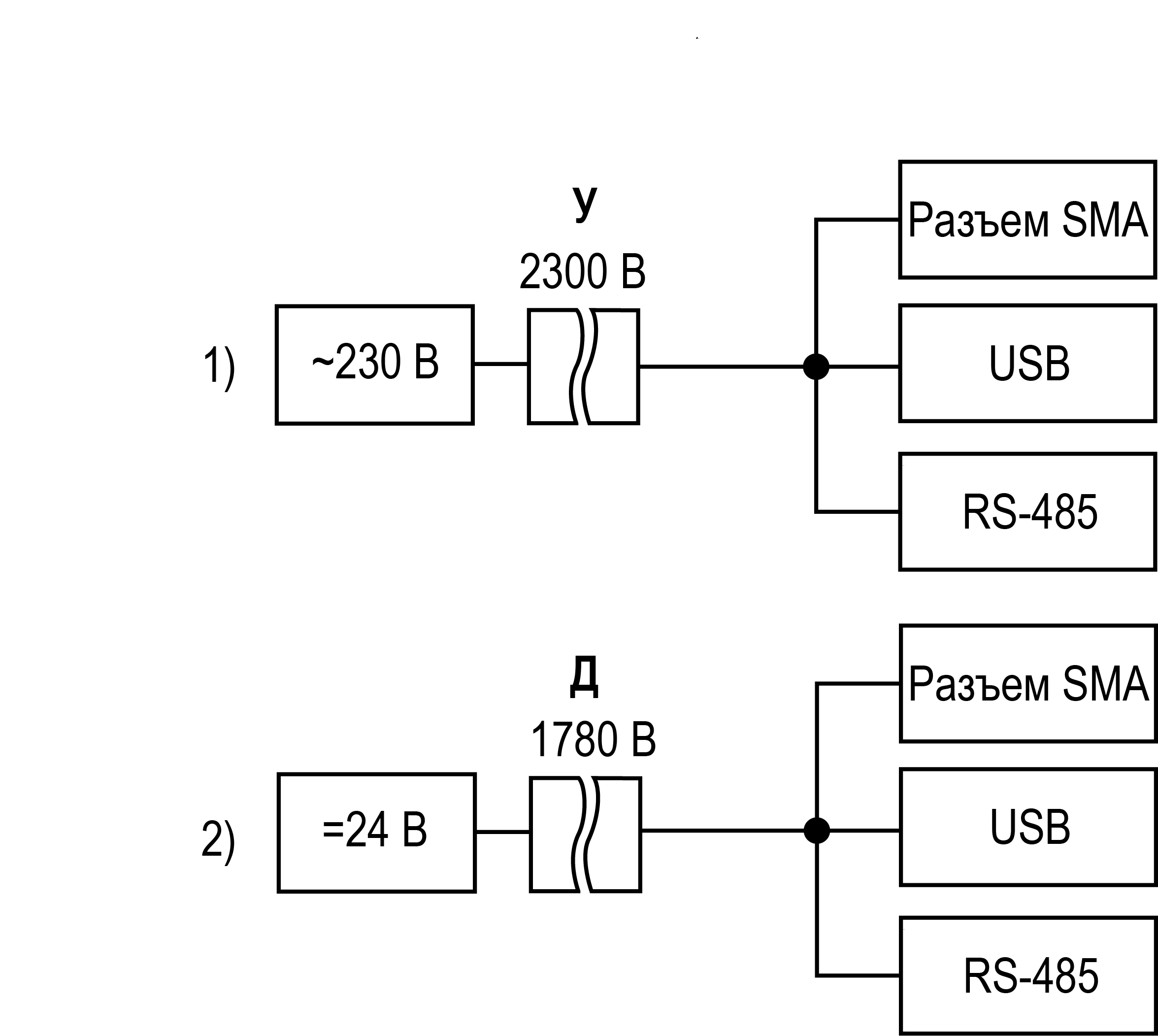
*Изоляция узлов шлюза*
1\) МКОН–230.WiFi, 2) МКОН–24.WiFi
**Типы изоляции**
| **Тип** | **Описание** |
| --- | --- |
| Дополнительная (Д) | Независимая изоляция, в дополнение к основной изоляции для гарантии защиты от поражения электрическим током в случае отказа основной изоляции. Электрическая прочность дополнительной изоляции прибора проверяется типовыми испытаниями испытательного переменного напряжения различной величины (действующее значение) |
| Усиленная (У) | Изоляция опасных проводящих частей, которая обеспечивает степень защиты от поражения электрическим током, эквивалентную двойной изоляции |
> [!IMPORTANT]
> **Предупреждение.** Значение прочности изоляции указано для испытаний при нормальных климатических условиях, время воздействия — 1 минута по ГОСТ IEC 61131-2–2012.
### Условия эксплуатации
Прибор следует эксплуатировать в следующих условиях:
- температура окружающего воздуха от минус 40 до +55 °С;
- относительная влажность воздуха от 10 до 95 % (при 35 °С без конденсации влаги);
- атмосферное давление от 84 до 106,7 кПа;
- закрытые взрывобезопасные помещения без агрессивных паров и газов.
По устойчивости к механическим воздействиям во время эксплуатации прибор соответствует группе исполнения N2 по ГОСТ Р 52931–2008.
По устойчивости к климатическим воздействиям во время эксплуатации прибор соответствует группе исполнения B4 по ГОСТ Р 52931–2008.
## Меры безопасности
Во время эксплуатации и технического обслуживания следует соблюдать требования следующих документов:
- ГОСТ 12.3.019–1980;
- «Правила эксплуатации электроустановок потребителей»;
- «Правила охраны труда при эксплуатации электроустановок».
> [!CAUTION]
> **Опасность.** Во время эксплуатации прибора открытые контакты клеммника находятся под опасным для жизни напряжением.
Прибор следует устанавливать в специализированных шкафах, доступ внутрь которых разрешен только квалифицированным специалистам. Любые подключения к прибору и работы по его техническому обслуживанию следует производить только при отключенном питании прибора и подключенных к нему устройств.
Не допускается попадание влаги на контакты выходных разъемов и внутренние элементы прибора.
> [!IMPORTANT]
> **Предупреждение.** Запрещается использование прибора при наличии в атмосфере кислот, щелочей, масел и иных агрессивных веществ.
## Ввод в эксплуатацию
Для ввода шлюза в эксплуатацию следует:
1. Смонтировать шлюз (см. [раздел](#topic-55216)).
2. Подключить шлюз к источнику питания соответствующего модификации напряжения питания (см. [раздел](#topic-55218)).
3. Подать питание.
4. По индикации на лицевой панели убедиться, что отсутствуют ошибки (см. [таблицу](#terr)).
5. Подключить приборы к шлюзу (см. [раздел](#topic-55220)). Подключать следует предварительно настроенные или запрограммированные приборы.
6. С помощью Owen Configurator выполнить настройку шлюза (см. [раздел](#topic-55225)).
## Монтаж
Шлюз следует устанавливать в шкафу электрооборудования. Конструкция шкафа должна обеспечивать защиту прибора от попадания влаги, грязи и посторонних предметов.
Для установки шлюза следует:
1. Убедиться в наличии свободного пространства для подключения шлюза и прокладки проводов.
2. Закрепить шлюз на DIN-рейке или на вертикальной поверхности с помощью винтов.
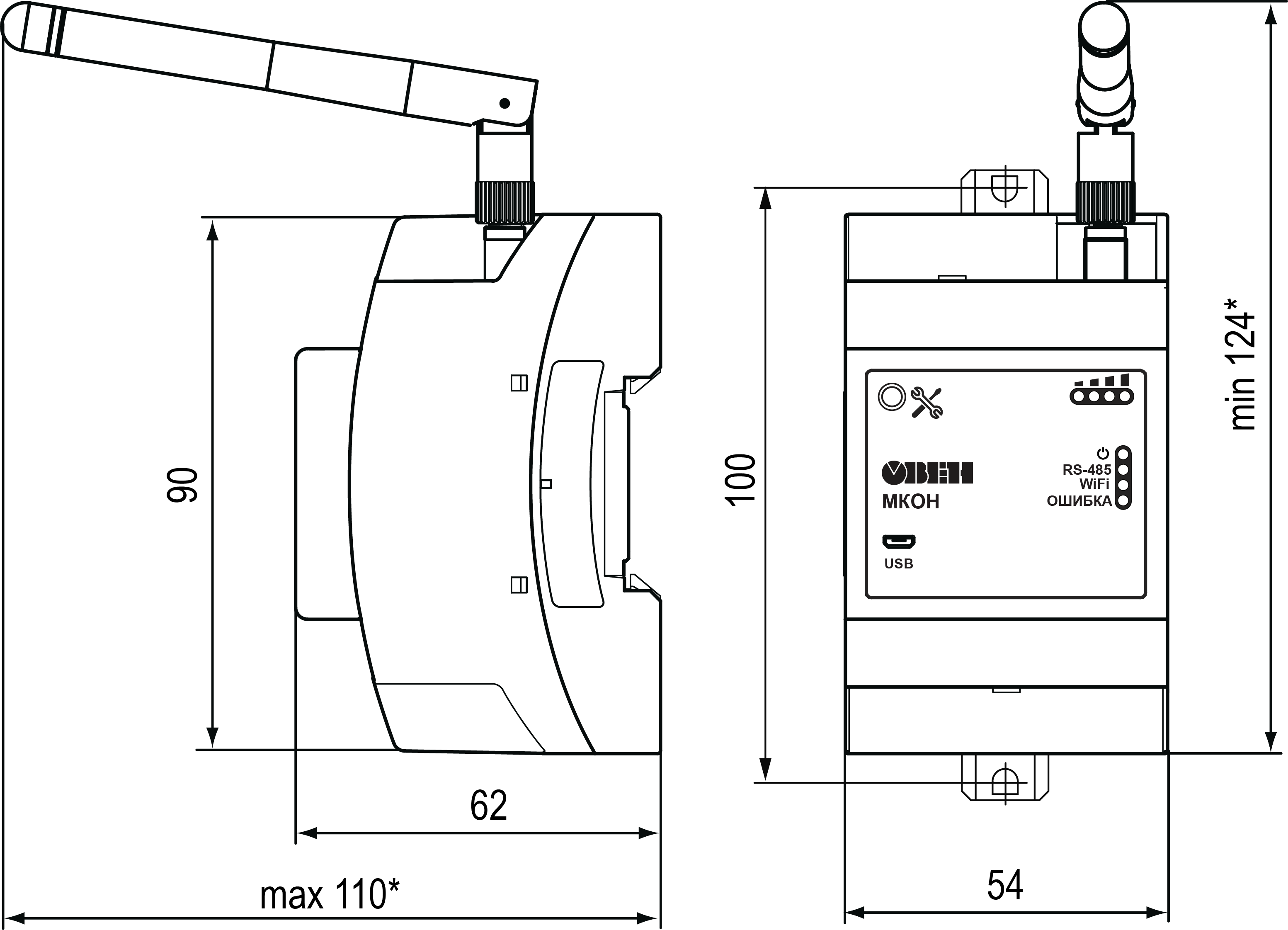
*Габаритные размеры*
3. После монтажа шлюза следует подключить антенну в соответствующий разъем.
Для крепления с помощью винтов следует (см. [рисунок](#КреплениеВинтами-6D9C49E7)):
1. Выдвинуть пластмассовые крепления на тыльной стороне корпуса до максимального положения (до щелчка). Крепление будет зафиксировано.
2. Закрепить винтами шлюз на поверхности через отверстия в креплениях.
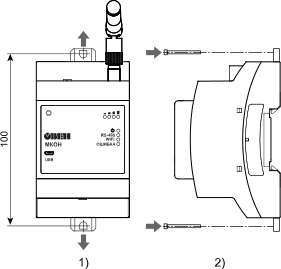
*Крепление винтами*
3. После монтажа шлюза следует подключить антенну в соответствующий разъем.
> [!NOTE]
> **Примечание.** Крепежные винты не входят в комплект поставки.
## Подключение
### Рекомендации по подключению
> [!WARNING]
> **Внимание.** Питание каких-либо устройств от сетевых контактов шлюза запрещается.
МКОН-24.WiFi не следует запитывать от распределенных сетей питания 24 В постоянного тока. Шлюз следует питать от локального источника питания номинальным напряжением 24 В. Длина кабеля питания от источника до шлюза должна быть не более 30 метров.
МКОН-230.WiFi следует питать от сетевого фидера 230 В, не связанного непосредственно с питанием мощного силового оборудования. Во внешней цепи рекомендуется установить выключатель, обеспечивающий отключение шлюза от сети питания.
> [!WARNING]
> **Внимание.** Подключение и техническое обслуживание производится только при отключенном питании шлюза и подключенных к нему устройств.
Подключение питания следует осуществлять проводом с сечением не менее 0,35 и не более 0,75 мм2. При использовании многожильных проводов следует использовать наконечники.
> [!NOTE]
> **Примечание.** Не допускается подключение к одной клемме двух и более проводов.
Для работы шлюза должен быть обеспечен выход в Интернет по сети Wi-Fi. Для подключения шлюза к сети Wi-Fi следует использовать точку доступа, который поддерживает стандарт IEEE 802.11. Для подключения шлюза к сети Wi-Fi следует подключить антенну.
### Назначение клемм
**Назначение клемм**
| МКОН–230.WiFi / Клемма | МКОН–230.WiFi / Назначение | МКОН–24.WiFi / Клемма | МКОН–24.WiFi / Назначение |
| --- | --- | --- | --- |
| 1 | Питание \~230 В | – | Клемма «–» питания = 24 В |
| 3 | Питание \~230 В | + | Клемма «+» питания = 24 В |
| В | Клемма В линии RS-485 | В | Клемма В линии RS-485 |
| А | Клемма А линии RS-485 | А | Клемма А линии RS-485 |
|  | Клемма подключения экрана RS-485 |  | Клемма подключения экрана RS-485 |
### RS-485
Клеммник для подключения по интерфейсу RS-485 находится в нижней части шлюза.
Для соединения шлюза и приборов по интерфейсу RS-485 следует применяеть экранированную витую пару проводов, с сечением не менее 0,2 мм2 и погонной емкостью не более 60 пФ/м. Общая длина линии RS-485 не должна превышать 1200 м. На концах линии RS-485 длиной более 10 м следует установить согласующие резисторы.
Линии связи следует подключать с соблюдением полярности. Линия связи А подключается к клемме А прибора, аналогично подключается линия связи В к клемме В.
Для подключения с распределенными сетевыми узлами, чтобы исключить неопределенные состояния сети, применяются подтягивающие резисторы RFS (сокр. *FS* от *failsafe* – безотказный), которые гарантируют «логическую единицу» на выходе. Подтягивающие резисторы подтягивают линию связи А к питанию, линию связи В – к заземлению.

*Сеть RS-485 с подтягивающими резисторами*
Подтягивающие резисторы подключаются к клеммам RS-485 и настраиваются в сетевых настройках шлюза в Owen Configurator (см. [раздел](#topic-55231), параметр «Подтягивающие резисторы»).
## Устройство
### Устройство
Шлюз выпускается в пластмассовом корпусе. Клеммы закрываются съемными крышками. Основные элементы показаны на рисунке.
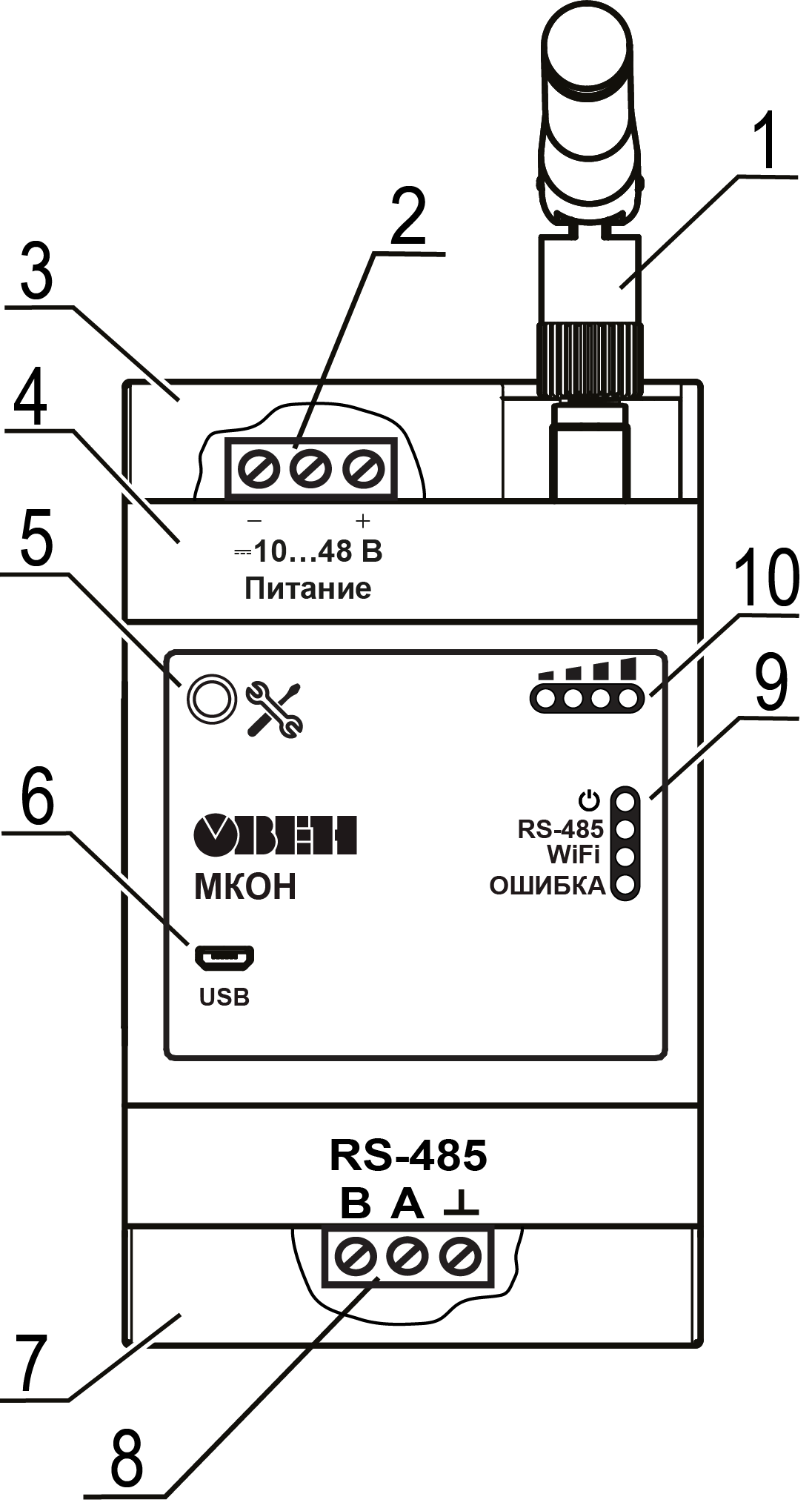
*Общий вид шлюза*
Цифрами на рисунке обозначены:
1.
Антенна из комплекта поставки.
2.
Клеммник питания.
3.
Верхняя крышка.
4.
Корпус шлюза.
5.
Сервисная кнопка.
6.
Порт micro-USB.
7.
Нижняя крышка.
8.
Клеммник для подключения по интерфейсу RS-485.
9.
Индикаторы состояния шлюза.
10. Индикаторы состояния сигнала Wi-Fi.
### Индикация и управление
На лицевой панели прибора расположены элементы индикации и управления:
- 8 светодиодов;
- сервисная кнопка.
**Индикация шлюза**
| Индикатор | Состояние индикатора | Обозначение |
| --- | --- | --- |
|  | Светятся индикаторы состояния сигнала от 1 до 4 | Уровень сигнала в сети Wi-Fi |
|  | Индикаторы уровня мигают «бегущей строкой» | Не введены настройки для подключения к точке доступа Wi-Fi |
|  | Индикаторы уровня мигают «бегущей строкой» | Прибор создал собственную точку доступа для конфигурирования |
|  | Светится | Питание на прибор подано |
|  | Мигает | Передача данных по RS-485 |
|  | Мигает | Передача данных по сети Wi-Fi |
|  | Мигает с большим периодом | Нет подключения по основной точке доступа Wi-Fi |
|  | Светится только индикатор питания | Сбои отсутствуют |
**Индикация ошибок**
| Индикатор | Состояние индикатора | Обозначение |
| --- | --- | --- |
|  | Индикатор «Ошибка» мигает и светится светодиод 1 | Нет ответа от Wi-Fi модуля |
|  | Индикатор «Ошибка» мигает и светится светодиод 1 | Отсутствует питание на Wi-Fi модуле |
|  | Индикатор «Ошибка» мигает и светится светодиод 2 | Некорректно введены данные для подключения к точке доступа |
|  | Индикатор «Ошибка» мигает и светится светодиод 2 | Точка доступа отклонила запрос на подключение |
|  | Индикатор «Ошибка» мигает и светится светодиод 3 | Ошибка получения IP-адреса по DHCP от точки доступа |
|  | Индикатор «Ошибка» мигает и светится светодиод 3 | Ошибка установки статического IP-адреса |
|  | Индикаторы «Питание», «RS-485», «WiFi» и «Ошибка» светятся, индикаторы состояния сигнала включаются поочередно | Прогресс обновления встроенного ПО |
|  | Светятся все индикаторы | Ошибка запуска встроенного ПО. Шлюз переведен в режим низкоуровневого обновления с помощью «Мастера прошивки» |
Функции сервисной кнопки:
- восстановление заводских настроек (см. [раздел](#topic-55239));
- обновление встроенного ПО с помощью «Мастера прошивки» (см. [раздел](#topic-55237)).
## Настройка
### Последовательность настройки шлюза
Для настройки шлюза в [Owen Configurator](https://owen.ru/soft/owen_configurator) следует:
1. Добавить шлюз в проект Owen Configurator (см. [раздел](#topic-55227)).
2. Настроить интерфейc Wi-Fi (см. [раздел](#topic-55231)).
3. Настроить режим работы шлюза (см. [раздел](#topic-55234)).
### Настройка с помощью Owen Configurator
В Owen Configurator задаются:
- режим работы шлюза – Master или Slave;
- логика преобразования пакетов;
- адрес шлюза в сети RS-485;
- IP-адрес в локальной сети.
Сетевые настройки можно задать также с помощью WEB-интерфейса (см. [раздел](#topic-55230)).
#### Подключение к Owen Configurator
Шлюз можно подключить к Owen Configurator по интерфейсам:
- USB (разъем Micro-USB);
- Wi-Fi.
##### Подключение по интерфейсу USB
> [!NOTE]
> **Примечание.** Во время подключения шлюза к порту USB подача основного питания не требуется. Питание осуществляется от порта USB.
> [!NOTE]
> **Примечание.** При питании только от USB интерфейс Wi-Fi не работает.
Чтобы найти и добавить в Owen Configurator шлюз, подключенный по интерфейсу USB, следует:
1. Подключить шлюз к ПК с помощью кабеля USB.
2. Запустить Owen Configurator.
3. Нажать кнопку **Добавить устройства** в главном меню **Проект**. Откроется окно выбора интерфейса подключения и поиска устройств.
4. В выпадающем меню **Интерфейс** выбрать **STMicroelectronics Virtual COM Port**.
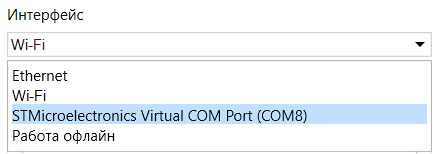
*Меню выбора интерфейса USB*
5. В выпадающем меню **Протокол** выбрать протокол **Owen Auto Detection Protocol**.
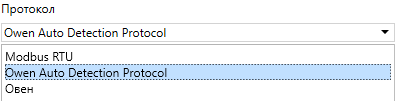
*Выбор протокола*
6. Выбрать радиокнопку **Найти одно устройство**.
7. Ввести адрес подключенного устройства (по умолчанию — **1**).
8. Нажать кнопку **Найти**. В окне отобразится модуль с указанным адресом.
9. Выбрать устройство (отметить галочкой) и нажать кнопку **ОК**. Устройство будет добавлено в проект.
> [!NOTE]
> **Примечание.** Более подробная информация о подключении и работе с приборами приведена в Справке Owen Configurator. Для вызова справки в программе следует нажать клавишу **F1.**
##### Подключение по интерфейсу Wi-Fi
Во время подключения по интерфейсу Wi-Fi следует подать основное питание на шлюз.
Возможны следующие варианты подключения шлюза по интерфейсу Wi-Fi:
- через собственную точку доступа шлюза;
- через внешнюю сеть Wi-Fi.
Если в шлюзе не записаны настройки для подключения к сети Wi-Fi, то шлюз создает собственную точку доступа.
###### Подключение через собственную точку доступа
Если в шлюзе не записаны настройки для подключения к сети Wi-Fi, то после подачи питания шлюз создаст собственную точку доступа «**MKON.WiFi_хххххх**». Индикаторы уровня сигнала Wi-Fi должны мигать «бегущей строкой» (см. рисунок ниже).

*Вид индикаторов уровня сигнала Wi-Fi*
Чтобы найти и добавить в проект шлюз, подключенный через собственную точку доступа, следует:
1. В ПК в меню **Параметры сети и Интернет** выбрать созданную шлюзом точку доступа.
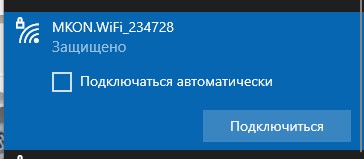
*Точка доступа*
По умолчанию создается точка доступа вида «**MKON.WiFi_хххххх**», где **xxxxxx** – 6 последних цифр заводского номера шлюза.
Пароль по умолчанию – **12345678**.
В сетевых настройках шлюза можно изменить SSID и пароль точки доступа (см. [раздел](#topic-55231)).
2. Открыть Owen Configurator.
3. Нажать кнопку **Добавить устройства** в главном меню **Проект**. Откроется окно выбора интерфейса подключения и поиска устройств.
4. В выпадающем меню **Интерфейс** выбрать
беспроводную сеть (Wi-Fi, Wireless 80211 или другое системное имя, которое определил ПК).
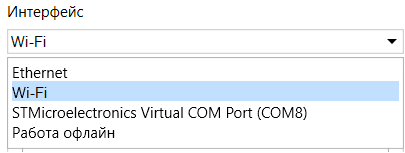
*Меню выбора интерфейса Wi-Fi*
5. Выбрать радиокнопку **Найти одно устройство** и ввести IP-адрес подключенного шлюза в строке **IP-адрес**.
Значение IP-адреса по умолчанию (заводская настройка) – **192.168.1.99**.
> **Примечание.** Для сброса значения IP-адреса на заводские настройки необходимо нажать и удерживать сервисную кнопку более 12 с (см. [раздел](#topic-55239)).
6. Нажать кнопку **Найти**. В окне отобразится шлюз с указанным IP-адресом.
7. Выбрать устройство (отметить галочкой) и нажать **ОК**. Устройство будет добавлено в проект.
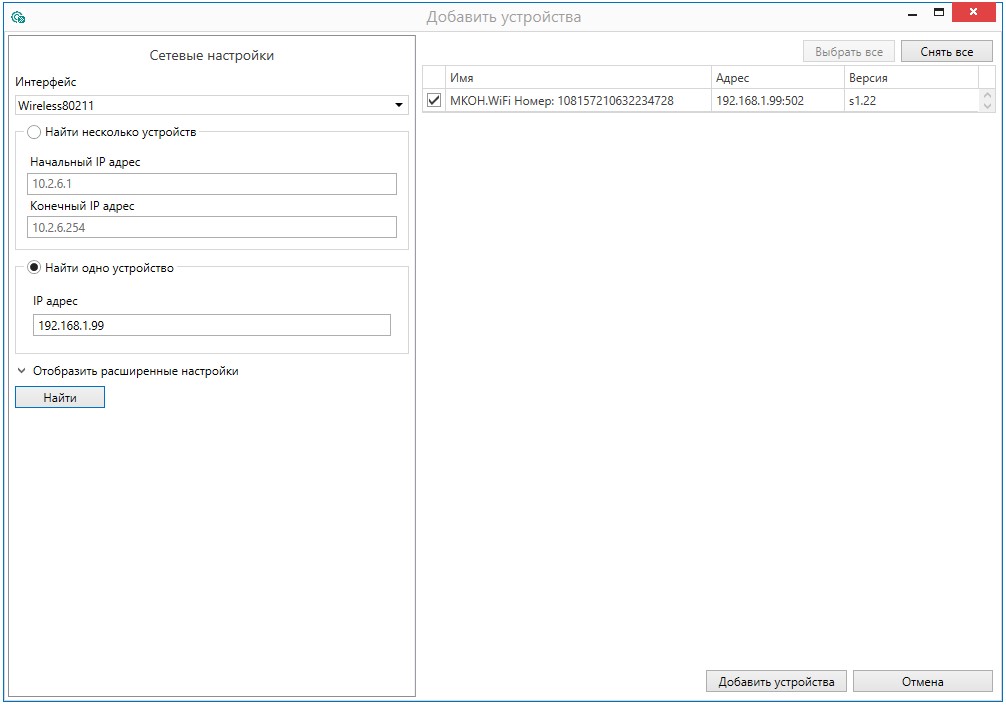
*Добавление устройства*
###### Подключение через внешнюю точку доступа
Для настройки подключения к внешней сети следует:
1. Подключить шлюз к Owen Configurator через собственную точку доступа шлюза, как описано выше, или по интерфейсу USB (см. [раздел](#topic-55228)).
2. В меню **Сетевые настройки** выбрать подменю **Основной Wi-Fi**.
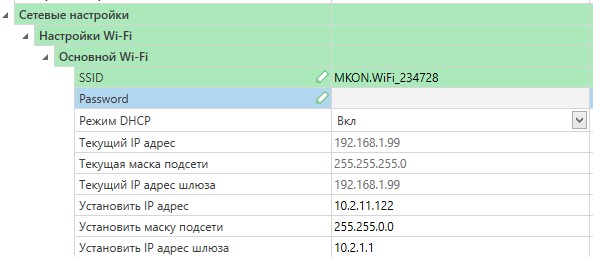
*Сетевые настройки*
3. В поле **SSID** ввести наименование устройства точки доступа.
4. В поле **Password** ввести пароль устройства точки доступа.
5. Нажать **Записать значения** в главном меню **Проект**.
После записи параметров устройства точки доступа шлюз доступен для подключения через внешнюю сеть Wi-Fi. Для этого шлюз и ПК с установленным Owen Configurator должны быть подключены к одной и той же сети Wi-Fi. Дальнейшее подключение осуществляется тем же способом, что и через собственную точку доступа шлюза (см. [выше](#sta), пп. 2–7).
##### Настройка через WEB-интерфейс
На странице WEB-интерфейса можно настроить:
- внешнюю точку доступа;
- основную точку доступа;
- адреса дополнительных DNS серверов (независимо от адресов, полученных от маршрутизатора);
- имя и пароль точки доступа, создаваемой шлюзом.
Для настройки шлюза через WEB-интерфейс следует подключиться к точке доступа, как описано в [разделе](#topic-55229).
При подключении к точке доступа, созданной шлюзом, страница настройки откроется автоматически. Если страница автоматически не открылась, то для доступа к странице настройки следует ввести в адресной строке браузера IP-адрес точки доступа по умолчанию - **192.168.1.99**.
При подключении через внешнюю точку доступа в адресной строке браузера следует ввести IP-адрес шлюза, который был присвоен ему этой точкой доступа.
На странице WEB-интерфейса можно просмотреть или скачать краткую документацию на шлюз. Для этого следует использовать ссылку **Инструкция по настройке** вверху страницы.
В нижней части страницы расположены ссылки для проведения сервисных операций со шлюзом:
- сброса настроек до заводских значений;
- обновления встроенного ПО (см. [раздел](#topic-55238));
- перезагрузки;
- перехода на упрощенную web-страницу.
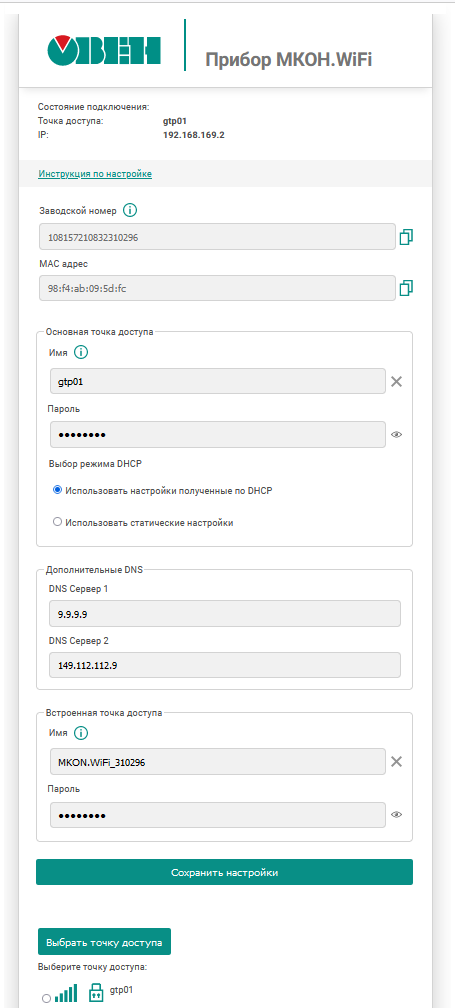
*Страница настройки шлюза*
#### Сетевые настройки
Сетевые настройки шлюза задаются в дереве области настроек параметров Owen Configurator.
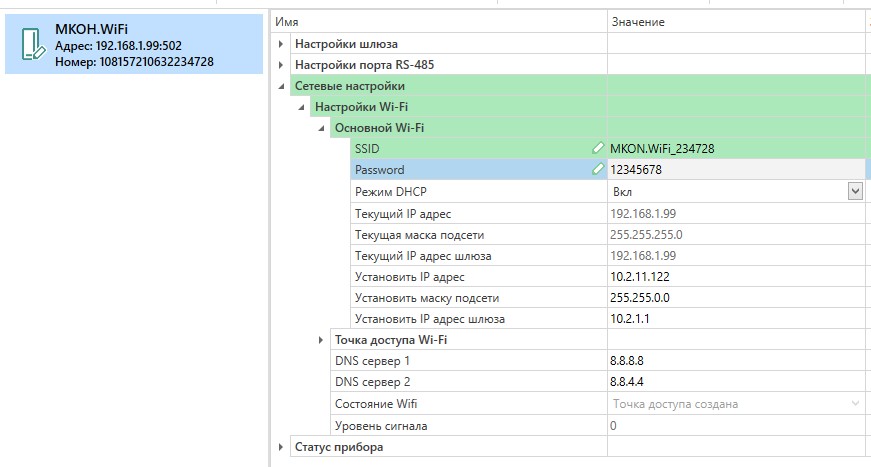
*Сетевые настройки*
Для применения новых сетевых настроек следует перезагрузить шлюз.
> [!NOTE]
> **Примечание.** Если шлюз подключен по интерфейсу USB, то следует отключить USB кабель от него.
> [!NOTE]
> **Примечание.** Для восстановления заводских настроек шлюза следует нажать и удерживать сервисную кнопку на 12 секунд.
##### Группа параметров «Настройка порта RS-485»
**Параметры RS-485**
| Параметр | Описание | Заводская настройка |
| --- | --- | --- |
| Подтягивающие резисторы | Служит для включения подтягивающих резисторов:
• **Вкл** – подтягивающие резисторы включены;
• **Выкл** – подтягивающие резисторы отключены. | Выкл |
| Режим COM-порта | **RS****-485** | — |
| Скорость COM-порта | Значение скорости выбирается из выпадающего списка -от **1200** до **115200** | 115200 |
| Размер данных | **8 бит** | — |
| Кол. стоп-битов | Выбирается из выпадающего списка - **1 стоп/2 стопа** | 1 стоп |
| Контроль четности | Выбирается из выпадающего списка - **Нет/Чет/Нечет** | Нет |
| RSDL | Задержка ответа по RS-485 (можно назначить из диапазона **0** до **20** мс) | 0 |
| Идентификатор прибора | От **1** до **255** — собственный идентификатор шлюза по порту RS–485, если шлюз работает в режиме Slave | 1 |
##### Группа параметров «Основной Wi-Fi»
Для обмена данными в сети Wi-Fi должны быть заданы следующие параметры:
**Сетевые настройки**
| Параметр | Описание | Заводская настройка |
| --- | --- | --- |
| SSID и Password | Точка доступа и пароль для подключения к сети Wi-Fi | — |
| IP-адрес | Статический или динамический | 192.168.1.99 |
| Маска IP-адреса | Задает видимую модулем подсеть IP-адресов других устройств | 255.255.255.0 |
| IP-адрес шлюза | Адрес шлюза для выхода в Интернет | 192.168.1.1 |
> [!NOTE]
> **Примечание.** MAC-адрес шлюза неизменен и установлен изготовителем. MAC-адрес нанесен на корпусе шлюза.
Динамический IP-адрес шлюза устанавливается DHCP-сервером локальной сети. О наличии DHCP-сервера в участке сети, к которому подключен шлюз, следует уточнить у служб системного администрирования. Для установки динамического IP-адреса параметр **Режим DHCP** должен быть установлен в положение **Вкл**.
Статический IP-адрес задается в сетевых настройках или нажатием на сервисную кнопку. Параметр **Режим DHCP** должен быть установлен в положение **Выкл** или **Разовая установка кнопкой**.
##### Группа параметров «Точка доступа Wi-Fi»
Для создания собственной точки доступа шлюза задаются SSID и пароль.
> [!NOTE]
> **Примечание.** По умолчанию SSID – «**MKON.WiFi_xxxxxx**», где **xxxxxx** – 6 последних цифр заводского номера шлюза. Пароль по умолчанию – **12345678**.
#### Настройка режима работы шлюза
##### Возможные топологии построения сети
По умолчанию шлюз настроен на работу в режиме **Master в сети Ethernet - Slave в сети RS-485**.
Шлюз поддерживает следующие топологии построения сети:
- линейная с одним шлюзом (см. рисунки ниже);
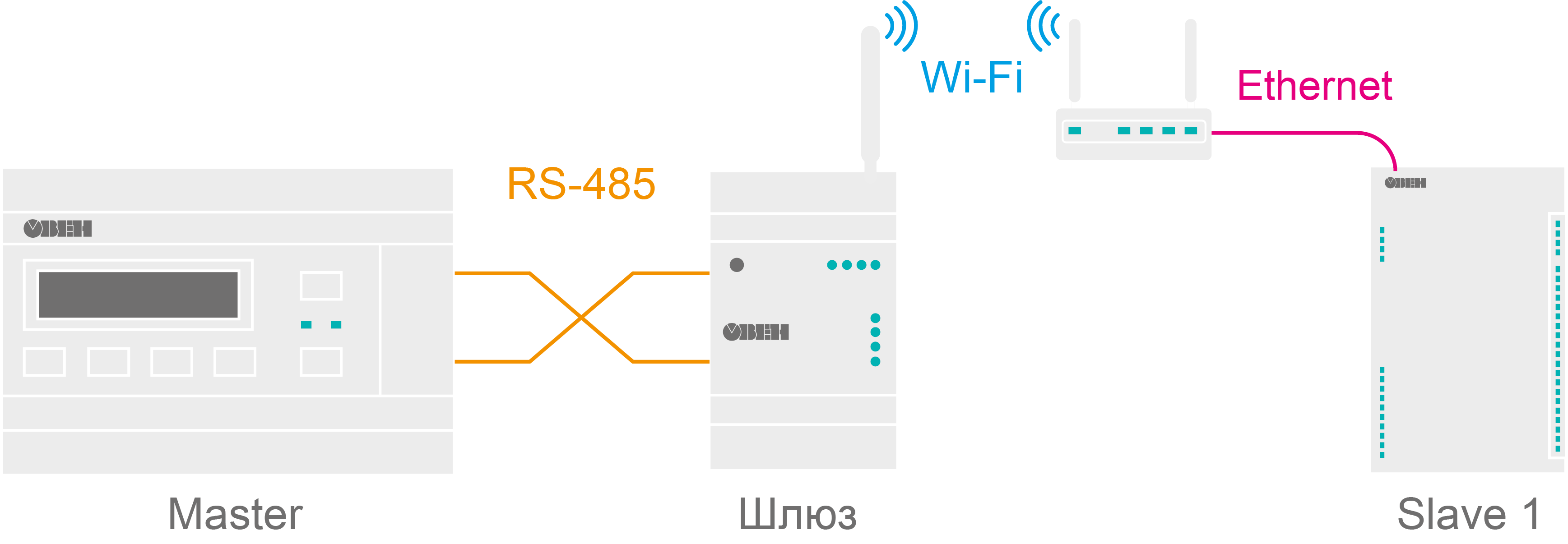
*Использование шлюза с Мастером сети в интерфейсе RS-485*
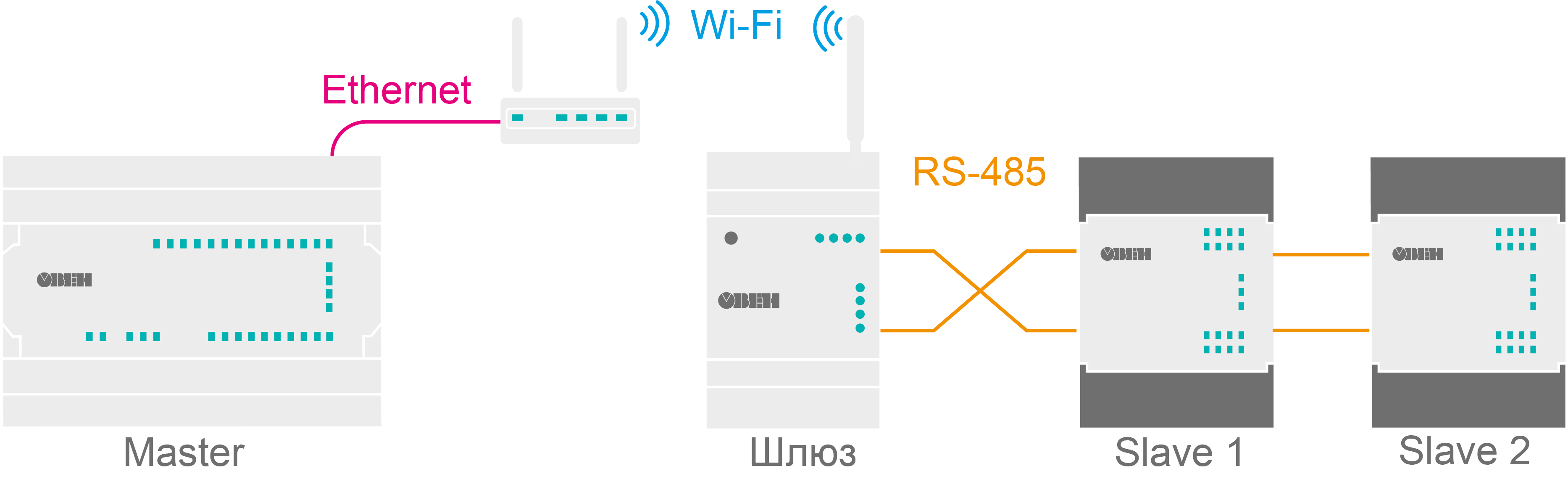
*Использование шлюза с подчиненными устройствами в интерфейсе RS-485*
- звездообразная с несколькими шлюзами (см. рисунки ниже).
> **Примечание.** Для звездообразной топологии рекомендуется использовать не более пяти шлюзов.
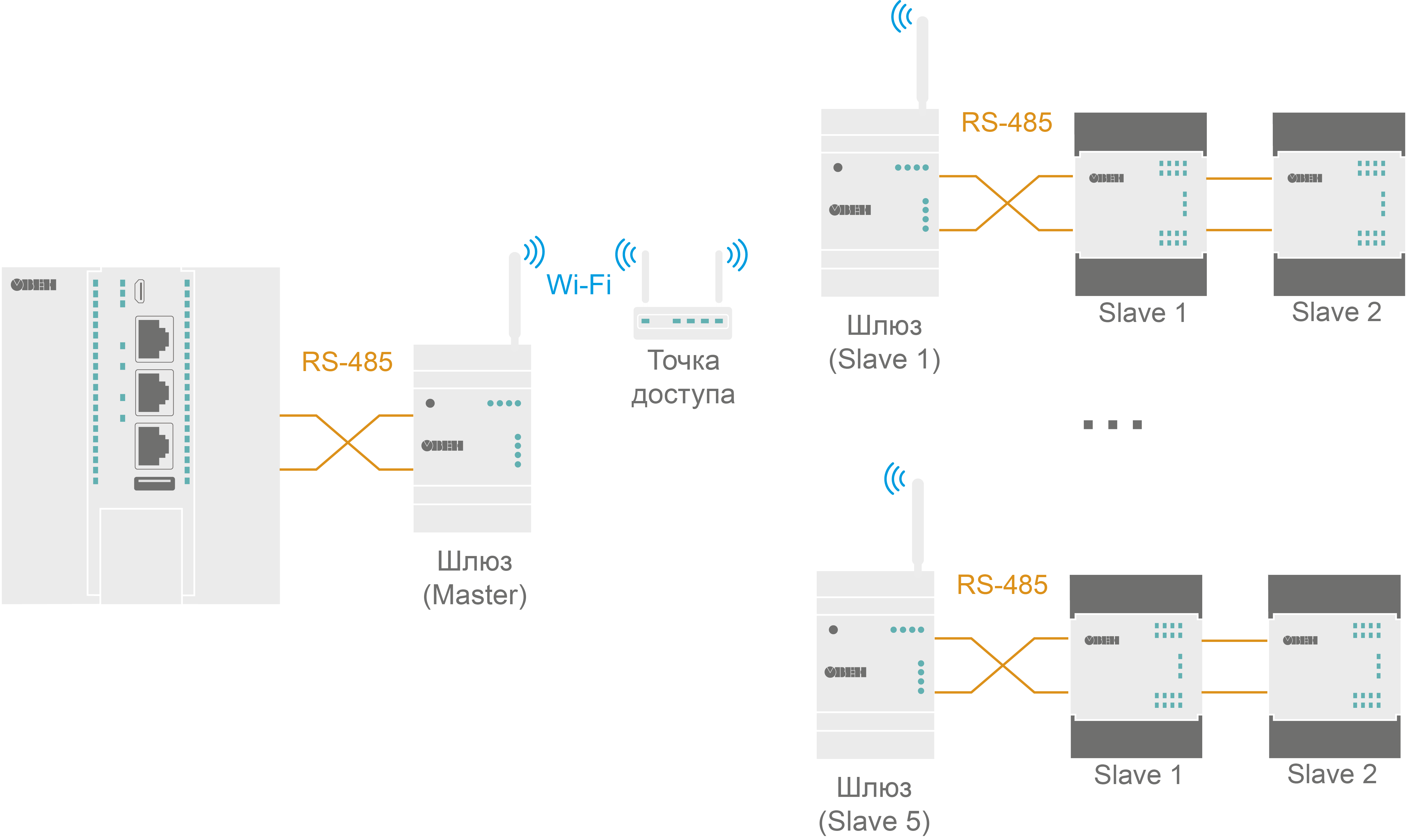
*Звездообразная топология с использованием внешнего роутера*
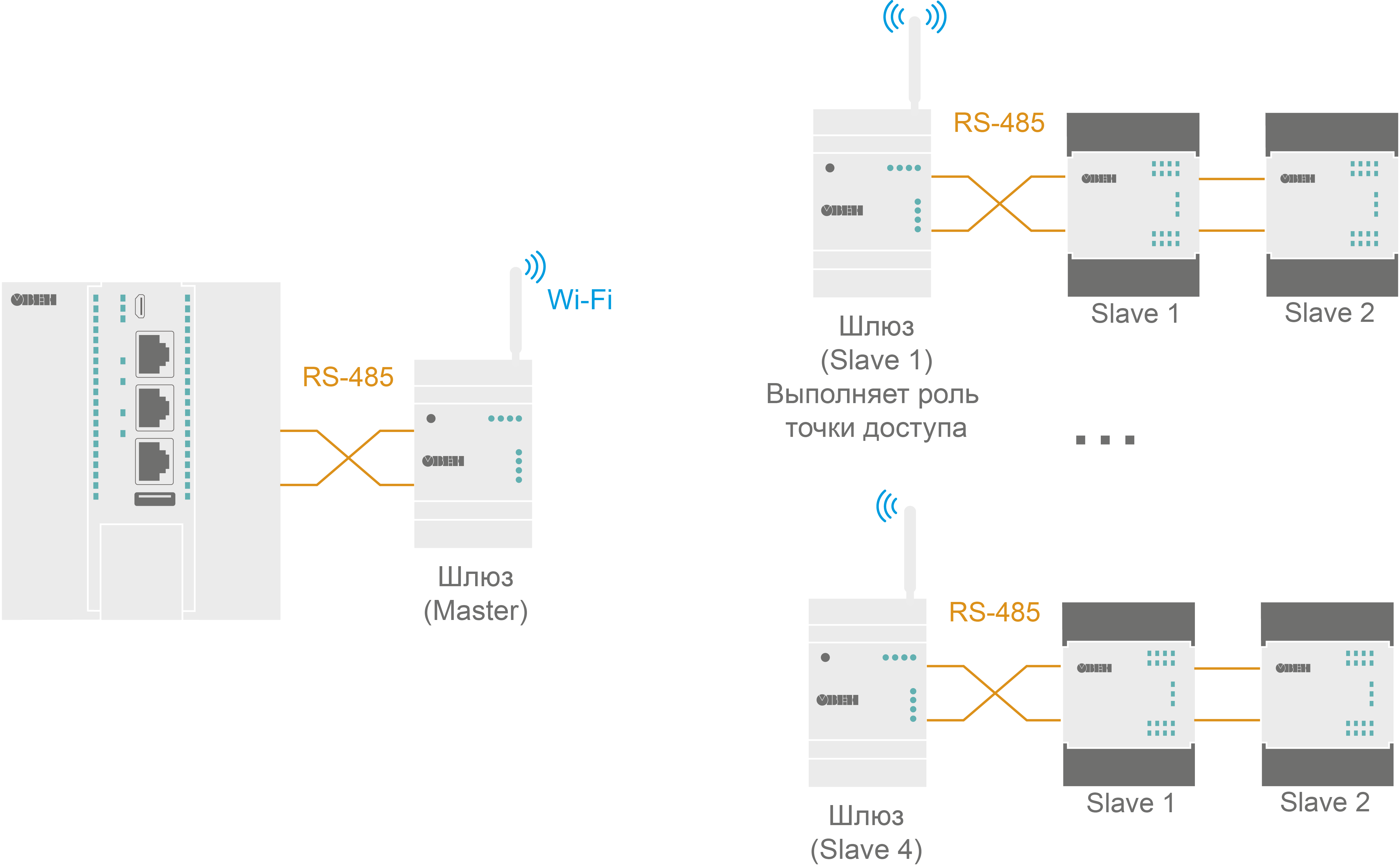
*Звездообразная топология с использованием в качестве точки доступа подчиненного шлюза*
> **Примечание.** Шлюз, выполняющий роль точки доступа, должен иметь заводские сетевые настройки:
>
> - IP-адрес: **192.168.1.99**;
> - маска подсети: **255.255.255.0**.
##### Стандартная настройка шлюза
После добавления шлюза в проект Owen Configurator становится доступна функция **Настроить шлюз** для выбора режима работы.
Для настройки шлюза следует нажать кнопку  **Настроить шлюз** в контекстном меню шлюза в области устройств или во вкладке **Проект** в главном меню.
Для шлюза доступны режимы работы:
- Master в сети Wi-Fi - Slave в сети RS-485;
- Master в сети RS-485 - Slave в сети Wi-Fi.
> [!NOTE]
> **Примечание.** В Owen Configurator в окне «Настройка шлюза» режимы работы обозначены одинаково для МКОН с Ethernet и МКОН с Wi-Fi.
>
> Для МКОН с Wi-Fi режим работы:
>
> - «Master в сети Wi-Fi - Slave в сети RS-485», соответствует «Master в сети Ethernet - Slave в сети RS-485»;
> - «Master в сети RS-485 - Slave в сети Wi-Fi», соответствует «Master в сети RS-485 - Slave в сети Ethernet».
В зависимости от выбранного режима работы в левой верхней части окна отображается условная схема подключения.
В области настроек параметров также отображаются сетевые параметры интерфейсов, которые считываются из шлюза.
> [!NOTE]
> **Примечание.** В окне настройки шлюза изменение сетевых параметров недоступно. Для изменения сетевых параметров следует внести изменения в дереве настроек и записать параметры в шлюз. Во время повторного открытия функции настроек шлюза будут считаны измененные параметры.
###### Master в сети Wi-Fi - Slave в сети RS-485
Режим работы **Master в сети Wi-Fi - Slave в сети RS-485** подразумевает, что шлюз подключен к Мастеру через интерфейс Wi-Fi и подключен к подчиненным устройствам через интерфейс RS-485 (см. [рисунок](#topic-55234--mst)).
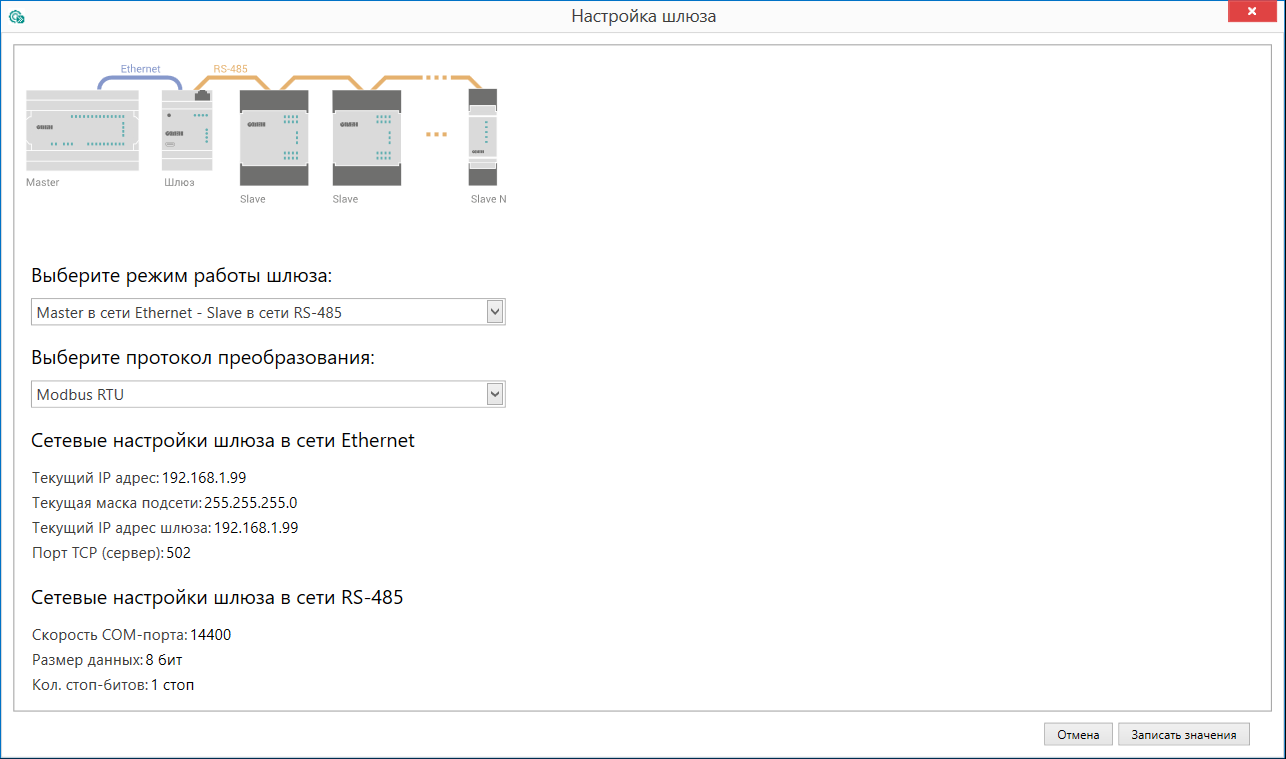
*Настройки шлюза Master Wi-Fi - Slave RS-485*
> [!NOTE]
> **Примечание.** Устройства в сети RS-485 не могут иметь адрес равный 1, так как данный адрес зарезервирован за шлюзом и не может быть изменен. Все входящие пакеты со значением Slave ID, равным 1, попадут под системное правило маршрутизации и будут перенаправлены к собственным регистрам шлюза, подробнее см. Приложение [Ручная настройка.](#topic-55246)
В режиме **Master в сети Wi-Fi - Slave в сети RS-485** для шлюза можно выбрать протокол преобразования:
- Modbus ASCII;
- Modbus RTU.
###### Master RS-485 - Slave Wi-Fi
Режим работы **Master RS-485 - Slave Wi-Fi** подразумевает, что Мастер сети находится в сети RS-485 (см. [рисунок](#topic-55234--slv)).
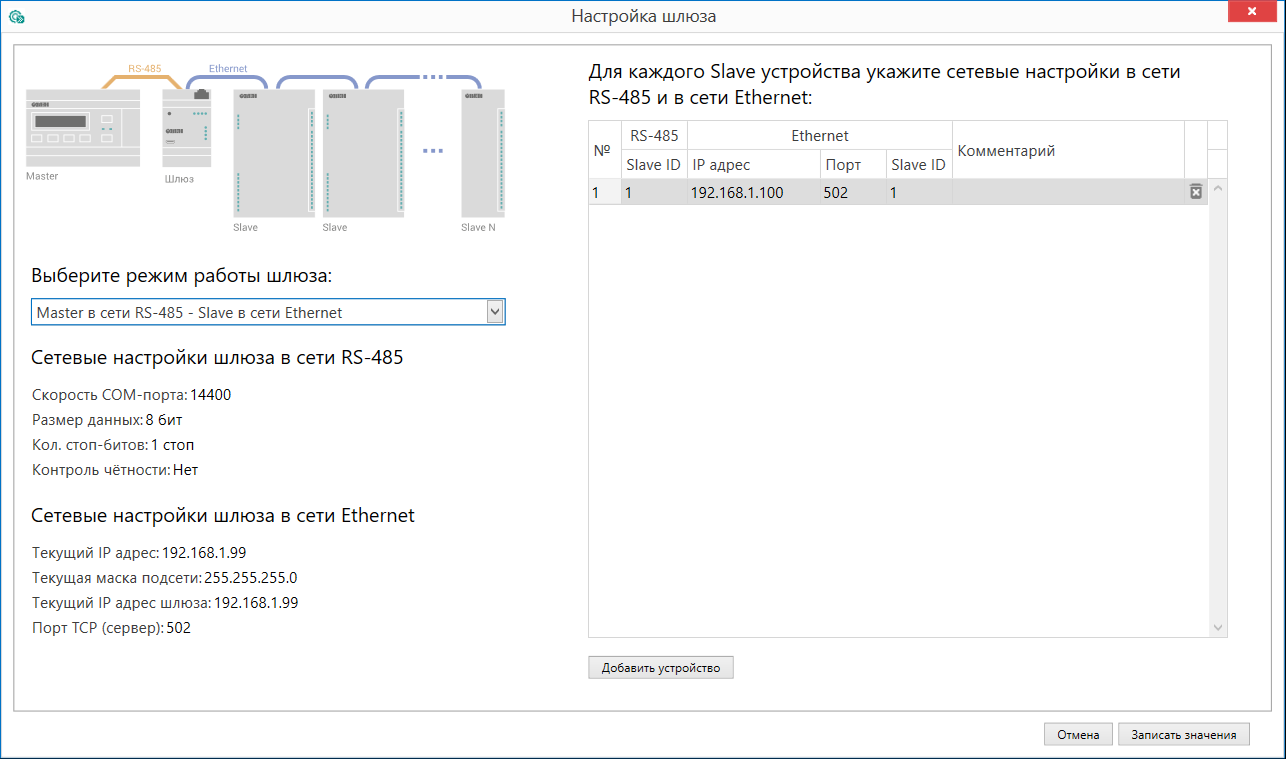
*Настройки шлюза Master RS-485 - Slave Wi-Fi*
Если выбран режим с Мастером сети в интерфейсе RS-485, то в правой области окна следует задать соответствия сетевых параметров устройств в сети RS-485 (Slave ID) для IP-адресов и портов, а также Slave ID прибора в сети Wi-Fi. Для удобства каждому устройству можно добавить комментарий.
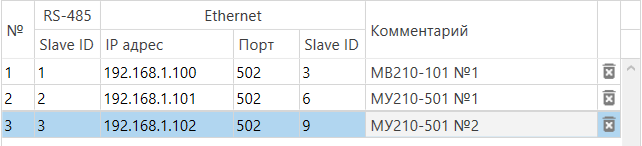
*Соответствие адресов устройств*
> [!NOTE]
> **Примечание.** Slave ID прибора для протокола Modbus TCP см. в документации к устройству.
> [!NOTE]
> **Примечание.** В режиме работы **Master RS-485 - Slave Wi-Fi** шлюз может одновременно поддерживать два TCP/IP соединения. Если количество Slave-устройств больше двух, то возникают дополнительные задержки, связанные с переключением TCP/IP соединений.
Для добавления нового устройства в таблицу следует нажать на кнопку **Добавить устройство** ниже.
Чтобы удалить устройство из таблицы, следует нажать кнопку  **Удалить устройство** в строке устройства.
> [!NOTE]
> **Примечание.** Максимальное количество Slave-устройств в режиме работы **Master RS-485 - Slave Wi-Fi** – 31.
**Пример**
Slave-устройство в локальной сети расположено по IP-адресу *10.2.1.1:502* и имеет встроенный Slave ID – *1*. Для опроса slave-устройства Мастером в сети RS-485 следует установить c помощью Owen Configurator режим преобразования **Master в сети RS-485 - Slave в сети Wi-Fi** и соответствие сетевых параметров slave-устройства адресу 1 в сети RS-485. Тогда во время опроса Мастером сети по адресу 1 интерфейса RS-485 будет отправляться запрос через шлюз к заданному slave-устройству в локальной сети.
##### Ручная настройка шлюза
В окне параметров Owen Configurator для ручной настройки используется подменю **Настройки шлюза**.
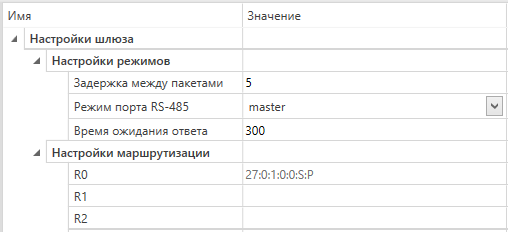
*Настройки шлюза*
Ручная настройка требуется только для систем с повышенными требованиями по маршрутизации, для стандартной настройки рекомендуется использовать функцию **Настроить шлюз** (см. [раздел](#topic-55234)).
Подробное описание ручной настройки приведено в Приложении [Настройка маршрутизации](#topic-55248).
### Обновление встроенного ПО
#### Обновление встроенного ПО с помощью Owen Configurator
Для обновления встроенного ПО с помощью Owen Configurator следует:
1. Подключиться к шлюзу, как описано в [разделе](#topic-55227).
2. Нажать кнопку  в контекстном меню устройства или на панели управления.
3. Выбрать файл встроенного ПО. Дождаться завершения загрузки файла в шлюз и завершения процесса смены встроенного ПО на самом устройстве (индикаторы уровня сигналов будут отображать прогресс обновления встроенного ПО).
#### Обновление встроенного ПО с помощью WEB-интерфейса
Для обновления встроенного ПО с помощью WEB-интерфейса следует:
1. Зайти на WEB-страницу шлюза, как описано в [разделе](#topic-55230).
2. Перейти на страницу **Обновление прошивки** (ссылка размещена в нижней части главной страницы);
3. Выбрать файл встроенного ПО. Дождаться завершения загрузки файла в шлюз и завершения процесса смены встроенного ПО (индикаторы уровня сигналов будут отображать прогресс обновления ПО).
### Восстановление заводских настроек
Для восстановления заводских настроек следует:
1. Нажать и удерживать кнопку  более 12 секунд.
2. Выключить и включить шлюз.
После включения шлюз будет работать с настройками по умолчанию.
> [!NOTE]
> **Примечание.** После включения шлюз сбросит все сетевые настройки и создаст собственную точку доступа.
## Техническое обслуживание
Во время выполнения работ по техническому обслуживанию прибора следует соблюдать требования безопасности из [раздела](#topic-55214).
Техническое обслуживание прибора проводится не реже одного раза в 6 месяцев и включает следующие процедуры:
- проверка крепления прибора;
- проверка винтовых соединений;
- удаление пыли и грязи с клеммника прибора.
## Маркировка
На корпус прибора нанесены:
- наименование прибора;
- степень защиты корпуса по ГОСТ IEC 61131-2–2012;
- напряжение питания;
- потребляемая мощность;
- класс защиты от поражения электрическим током по ГОСТ IEC 61131-2–2012;
- знак соответствия требованиям ТР ТС (ЕАС);
- страна-изготовитель;
- заводской номер прибора;
- MAC-адрес.
На потребительскую тару нанесены:
- наименование прибора;
- знак соответствия требованиям ТР ТС (ЕАС);
- страна-изготовитель;
- заводской номер прибора;
- дата изготовления прибора.
## Упаковка
Прибор упаковывается в соответствии с ГОСТ 23088–1980 в потребительскую тару, выполненную из коробочного картона согласно ГОСТ 7933–1989.
Для почтовой пересылки прибор упаковывается согласно ГОСТ 9181–1974.
## Транспортирование и хранение
Прибор должен транспортироваться в закрытом транспорте любого вида. В транспортных средствах тара должна крепиться согласно правилам, действующим на соответствующих видах транспорта.
Условия транспортирования должны соответствовать условиям 5 ГОСТ 15150 при температуре окружающего воздуха от –40 до +55 °С с соблюдением мер защиты от ударов и вибраций.
Прибор следует перевозить в транспортной таре поштучно или в контейнерах.
Условия хранения в таре на складе изготовителя и потребителя должны соответствовать условиям 1 ГОСТ 15150. В воздухе не должны присутствовать агрессивные примеси.
Прибор следует хранить на стеллажах.
## Комплектность
| Наименование | Количество |
| --- | --- |
| Шлюз | 1 шт. |
| Антенна внешняя Wi-Fi, разъем RP-SMA | 1 шт. |
| Комплект крышек | 1 к-т |
| Заглушка для разъема microUSB | 1 шт. |
| Руководство по эксплуатации | 1 экз. |
| Паспорт и Гарантийный талон | 1 экз. |
> [!NOTE]
> **Примечание.** Изготовитель оставляет за собой право внесения дополнений в комплектность шлюза.
## Гарантийные обязательства
Изготовитель гарантирует соответствие прибора требованиям ТУ при соблюдении условий эксплуатации, транспортирования, хранения и монтажа.
Гарантийный срок эксплуатации – **24 месяца** со дня продажи.
В случае выхода прибора из строя в течение гарантийного срока при соблюдении условий эксплуатации, транспортирования, хранения и монтажа предприятие-изготовитель обязуется осуществить его бесплатный ремонт или замену.
Порядок передачи прибора в ремонт содержится в паспорте и в гарантийном талоне.
## Ручная настройка
В Owen Configurator можно вручную задать параметры обмена шлюза. Ручная настройка требуется только для систем с повышенными требованиями к маршрутизации, для стандартной настройки рекомендуется использовать функцию **Настроить шлюз** (см. [раздел](#topic-55235)).
В окне параметров Owen Configurator для ручной настройки используются следующие вкладки:
- Настройка режимов;
- Настройка маршрутизации.
### Настройка режимов
#### Параметр «Задержка между пакетами»
Параметр «Задержка между пакетами» работает только в режиме **Master в сети Wi-Fi - Slave в сети RS-485**. Параметр следует использовать, если Slave-устройствам требуется дополнительное время для подготовки к следующему обмену. **Задержка между пакетами** задается в миллисекундах.
Временная диаграмма, поясняющая принцип работы **Задержка между пакетами**, изображена на рисунке ниже.

*Временная диаграмма, поясняющая принцип работы параметра «Задержка между пакетами»*
Обозначения на рисунке:
- **tзапр.** – время, за которое Master передает кадр запроса;
- **tп** – время обработки запроса от Master;
- **tотв.** – время, за которое Slave передает кадр ответа;
- **tзадержки** – время подготовки к следующему обмену.
#### Параметр «Время ожидания»
Параметр определяет время ожидания ответа от Slave устройства. Если время ожидания превышает заданное, то шлюз направит Master сети сообщение об ошибке. Диапазон значений от 50 до 5000 мс.
### Настройка маршрутизации
Во вкладке **Настройка маршрутизации** можно задать собственные правила для преобразования данных. Шлюз разбирает записи правил маршрутизации сверху вниз (от R1 до R31), проверяя соответствие разбираемого пакета текущему правилу. Если пакет попадает под правило маршрутизации, то дальнейший поиск записей не происходит и пакет пересылается в соответствии с таблицей маршрутизации. По умолчанию первая запись *27:0:1:0:0:S:P* является системной и не может быть изменена. Шлюз позволяет создать до 31 правила маршрутизации.
Правило маршрутизации записывается в виде строки, где каждое поле отделяется двоеточием «:».
**Формат правила маршрутизации на примере системной записи**
| Входящий пакет / Код интерфейса | Входящий пакет / Порт (не используется) | Входящий пакет / Slave ID | Исходящий пакет / Код интерфейса/IP-адрес | Исходящий пакет / Порт (опционально) | Исходящий пакет / Slave ID | Протокол |
| --- | --- | --- | --- | --- | --- | --- |
| 27 | 0 | 1 | 0 | 0 | S | P |
> [!NOTE]
> **Примечание.** Подробнее о параметрах и регистрах правил маршрутизации см. в Приложении [Параметры и регистры Modbus.](#topic-55249)
**Значения поля Код интерфейса для входящего пакета**
| Код интерфейса (Hex) | Значение |
| --- | --- |
| 0x27 | Сервисный код для связи с конфигуратором |
| 0x40 | RS-485 |
| 0x06 | Wi-Fi |
**Значения поля Код интерфейса для исходящего пакета**
| Код интерфейса (Hex)/IP-адрес (Hex) | Значение |
| --- | --- |
| 0x40 | RS-485 |
| 0A0219D2 (пример IP-адреса Slave-устройства в формате Hex) | **10.2.25.210**, где
**0x0A** – 10;
**0x02** – 2;
**0x19** – 25;
**0xD2** – 210 |
| 0x00 | Доступ к регистрам шлюза |
**Значения порта входящего пакета**
| **Порт (Hex)** | Значение |
| --- | --- |
| 0x00 | Поле не используется (по умолчанию – 0) |
**Значения порта исходящего пакета**
| **Порт (Hex)** | Значение |
| --- | --- |
| 0x00 | Порт не задействован (RS-485) |
| 0х01–0хFFF | Номер TCP-порта |
Поле **Slave ID** устанавливает связь между ID уcтройства в сети Master и Slave и может принимать значения, представленные в таблице ниже.
**Значение поля Slave ID входящего пакета**
| **Slave ID** | Значение |
| --- | --- |
| 0x00–0xFF | Адрес (ID) устройства (Hex) |
| G | Обрабатывать пакеты с любым Slave ID |
**Значение поля Slave ID исходящего пакета**
| **Slave ID** | Значение |
| --- | --- |
| 0x00–0xFF | Адрес (ID) устройства (Hex) |
| S | Не менять Slave ID входящего пакета |
Протокол входящего пакета определяется шлюзом автоматически, протокол исходящего пакета устанавливается в соответствии с полем **Протокол**.
**Значения поля Протокол**
| **Код протокола** | **Значение** |
| --- | --- |
| A | Modbus ASCII |
| P | Modbus TCP |
| R | Modbus RTU |
#### Пример преобразования из протоколов Modbus ASCII/RTU в Modbus TCP
Master-устройство находится в сети RS-485, Slave-устройство находится в сети Wi-Fi.
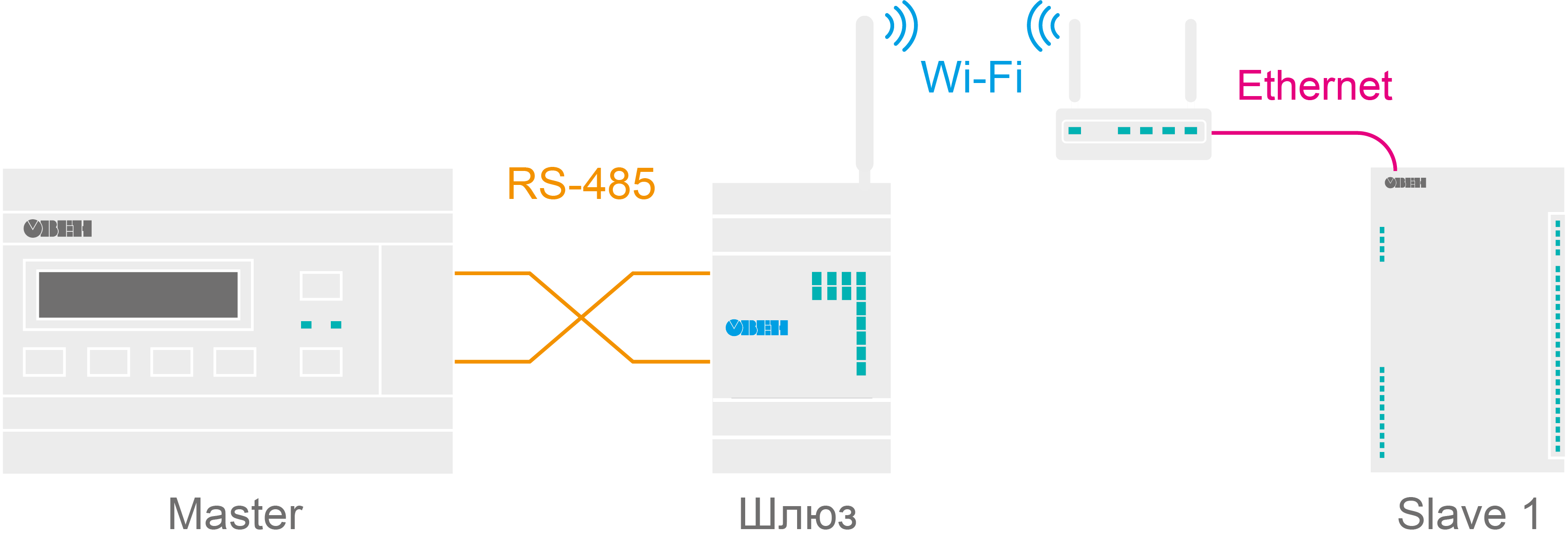
*Схема подключения*
**Сетевые настройки подключенных к шлюзу устройств**
| Master / Параметр | Master / Значение | Slave / Параметр | Slave / Значение |
| --- | --- | --- | --- |
| Интерфейс | RS-485 | Интерфейс | Wi-Fi |
| Протокол | Modbus ASCII/RTU | Протокол | Modbus TCP |
| Скорость | 9600 кбит/с | Адрес устройства (ID) | 1 (Hex – 0x01) |
| Размер данных | 8 бит | IP-адрес | 10.2.25.210 (Hex – 0A0219D2) |
| Количество стоп-битов | 1 | TCP-порт | 502 (Hex – 1F6) |
| Контроль четности | Нет | Шлюз | 10.2.1.1 |
| – | – | Маска сети | 255.255.0.0 |
**Сетевые настройки шлюза**
| Интерфейс RS-485 (код интерфейса – 0x40) / Параметр | Интерфейс RS-485 (код интерфейса – 0x40) / Значение | Интерфейс Wi-Fi / Параметр | Интерфейс Wi-Fi / Значение |
| --- | --- | --- | --- |
| Протокол | Автоопределение (ASCII/RTU) | Протокол | Modbus TCP (код протокола – **P**) |
| Скорость | 9600 кбит/с | Адрес устройства (ID) | 1 (Hex – 0x01) |
| Размер данных | 8 бит | IP-адрес | 10.2.25.211 |
| Количество стоп-битов | 1 | TCP-порт | 502 (Hex – 1F6) |
| Контроль четности | Нет | Шлюз | 10.2.1.1 |
| Режим порта RS-485 | Slave | Маска сети | 255.255.0.0 |
Запись правила маршрутизации имеет вид **40:0:10:0A0219D2:1F6:1:P** и раскрыта в таблице ниже.
**Раскрытие записи правила маршрутизации**
| Входящий пакет / Код интерфейса/IP-адрес | Входящий пакет / Порт (не используется) | Входящий пакет / Slave ID | Исходящий пакет / Код интерфейса/IP-адрес | Исходящий пакет / Порт (опционально) | Исходящий пакет / Slave ID | Протокол |
| --- | --- | --- | --- | --- | --- | --- |
| 0x40 | 0x00 (не используется) | 0x10 | 0x0A0219D2 | 0x1F6 | 0x01 | P |
Slave ID входящего пакета однозначно указывает на Slave-устройство в сети Wi-Fi с определенным IP-адресом, TCP-портом и собственным Slave ID. Пакеты, отправленные Master-устройством на адрес 16 (Hex – 0x10) в сети RS-485, будут перенаправлены на IP-адрес 10.2.25.210 (Hex – 0x0A0219D2), TCP-порт 502 (Hex – 0x1F6) и Slave ID 1 (Hex – 0x01) устройства в сети Wi-Fi. Протокол Modbus ASCII/RTU будет сконвертирован в протокол Modbus TCP (код протокола – **P**).
> [!NOTE]
> **Примечание.** В качестве кода интерфейса исходящего пакета используется Hex-представление IP-адреса, а не код интерфейса Wi-Fi (Hex – 0x06).
> [!NOTE]
> **Примечание.** Для перенаправления всех пакетов на указанное Slave-устройство следует установить в поле Slave ID входящего пакета значение G (обрабатывать пакеты с любым Slave ID). Стоить учитывать, что правила маршрутизации, написанные ниже правила с кодом G, обработаны не будут, в соответствии с порядком ([см.](#topic-55248) ) разбора таблицы маршрутизации.
#### Пример преобразования из протокола Modbus TCP в Modbus ASCII/RTU
Master-устройство находится в сети Wi-Fi, Slave-устройство находится в сети RS-485.
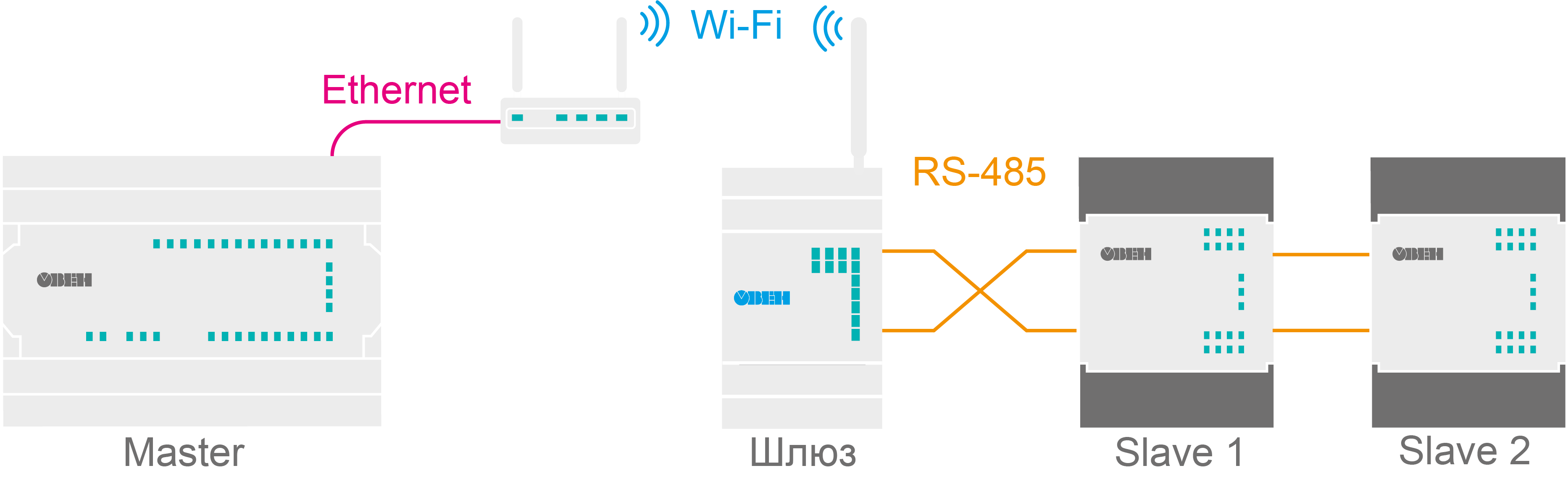
*Схема подключения*
**Сетевые настройки подключенных к шлюзу устройств**
| Master / Параметр | Master / Значение | Slave / Параметр | Slave / Значение | Slave / Значение |
| --- | --- | --- | --- | --- |
| Интерфейс | Wi-Fi | Интерфейс | RS-485 | RS-485 |
| Протокол | Modbus TCP | Протокол | Modbus RTU | Modbus RTU |
| IP-адрес | 10.2.25.210 (Hex – 0A0219D2) | Устройство | Slave 1 | Slave 2 |
| Шлюз | 10.2.1.1 | Адрес | 2 | 3 |
| Маска сети | 255.255.0.0 | Скорость | 9600 кбит/с | 9600 кбит/с |
| – | – | Размер данных | 8 бит | 8 бит |
| – | – | Количество стоп-битов | 1 | 1 |
| – | – | Контроль четности | Нет | Нет |
**Сетевые настройки шлюза**
| Интерфейс Wi-Fi (код интерфейса – 0x06) / Параметр | Интерфейс Wi-Fi (код интерфейса – 0x06) / Значение | Интерфейс RS-485 (код интерфейса – 0x40) / Параметр | Интерфейс RS-485 (код интерфейса – 0x40) / Значение |
| --- | --- | --- | --- |
| Протокол | Modbus TCP | Протокол | Modbus RTU (код протокола – **R**) |
| Адрес устройства (ID) | 1\* | Скорость | 9600 кбит/с |
| IP-адрес | 10.2.25.211 | Размер данных | 8 бит |
| TCP-порт | 502\* | Количество стоп-битов | 1 |
| Шлюз | 10.2.1.1 | Контроль четности | Нет |
| Маска сети | 255.255.0.0 | Режим порта RS-485 | Master |
> [!NOTE]
> **Примечание.** \* Значение не изменяется для интерфейса Wi-Fi.
Запись правила маршрутизации имеет вид **6:0:G:40:0:S:R** и раскрыта в таблице ниже.
**Раскрытие записи правила маршрутизации**
| Входящий пакет / Код интерфейса/IP-адрес | Входящий пакет / Порт (не используется) | Входящий пакет / Slave ID | Исходящий пакет / Код интерфейса/IP-адрес | Исходящий пакет / Порт (опционально) | Исходящий пакет / Slave ID | Протокол |
| --- | --- | --- | --- | --- | --- | --- |
| 0x06 | 0x00 (не используется) | G | 0x40 | 0x00 (не задействован) | S | R |
Если в поле Slave ID входящего пакета установлено значение **G**, шлюз пересылает все пакеты из сети Wi-Fi (Hex – 0x06) в сеть RS-485 (Hex – 0x40), кроме входящих пакетов со Slave ID равным 1.
> [!NOTE]
> **Примечание.** Устройства в сети RS-485 не могут иметь адрес равный 1, если в Slave ID входящего пакета установлено значение **G**, потому что данный адрес зарезервирован за шлюзом и не может быть изменен. Таким образом, все входящие пакеты со значением Slave ID равным 1 будут попадать под системное правило маршрутизации *27:0:1:0:0:S:P*. Если изменить адрес Slave-устройства невозможно, то можно применить следующее правило маршрутизации: *6:0:DE:40:0:1:R* (пакеты, направленные на адрес 0xDE (Dec – 222), будут перенаправлены на Slave-устройство с адресом 1). Данное правило маршрутизации следует поставить выше правила со значением **G** в соответствии с порядком ([см.](#topic-55248) ) разбора таблицы маршрутизации.
Исходящий пакет будет иметь точно такой же Slave ID, как и у входящего пакета, так как поле Slave ID исходящего пакета имеет значение **S**. Протокол Modbus TCP будет сконвертирован в протокол Modbus RTU (код протокола – **R**).
> [!NOTE]
> **Примечание.** Для конвертации протокола Modbus TCP в протокол Modbus ASCII следует установить в поле Код протокола значение **A**.
## Параметры и регистры Modbus
Параметры и регистры Modbus шлюза можно посмотреть в Owen Configurator в меню **Параметры устройства**.
**Параметры и регистры Modbus**
**Настройки режимов**
| Параметр | Адрес | Адрес (hex) | Количество регистров | Функция чтения | Функция записи | Тип данных |
| --- | --- | --- | --- | --- | --- | --- |
| Задержка между пакетами | 1542 | 0x0606 | 1 | 3 | 16 | Unsigned 8 |
| Режим порта RS-485 | 1540 | 0x0604 | 1 | 3 | 16 | Enum 2 |
| Время ожидания ответа | 1546 | 0x060A | 1 | 3 | 16 | Unsigned 16 |
**Настройки маршрутизации**
| Параметр | Адрес | Адрес (hex) | Количество регистров | Функция чтения | Функция записи | Тип данных |
| --- | --- | --- | --- | --- | --- | --- |
| R0\* | 1008 | 0x03F0 | 16 | 3 | - | String 256 |
| R1 | 1024 | 0x0400 | 16 | 3 | 16 | String 256 |
| R2 | 1040 | 0x0410 | 16 | 3 | 16 | String 256 |
| R3 | 1056 | 0x0420 | 16 | 3 | 16 | String 256 |
| R4 | 1072 | 0x0430 | 16 | 3 | 16 | String 256 |
| R5 | 1088 | 0x0440 | 16 | 3 | 16 | String 256 |
| R6 | 1104 | 0x0450 | 16 | 3 | 16 | String 256 |
| R7 | 1120 | 0x0460 | 16 | 3 | 16 | String 256 |
| R8 | 1136 | 0x0470 | 16 | 3 | 16 | String 256 |
| R9 | 1152 | 0x0480 | 16 | 3 | 16 | String 256 |
| R10 | 1168 | 0x0490 | 16 | 3 | 16 | String 256 |
| R11 | 1184 | 0x04A0 | 16 | 3 | 16 | String 256 |
| R12 | 1200 | 0x04B0 | 16 | 3 | 16 | String 256 |
| R13 | 1216 | 0x04C0 | 16 | 3 | 16 | String 256 |
| R14 | 1232 | 0x04D0 | 16 | 3 | 16 | String 256 |
| R15 | 1248 | 0x04E0 | 16 | 3 | 16 | String 256 |
| R16 | 1264 | 0x04F0 | 16 | 3 | 16 | String 256 |
| R17 | 1280 | 0x0500 | 16 | 3 | 16 | String 256 |
| R18 | 1296 | 0x0510 | 16 | 3 | 16 | String 256 |
| R19 | 1312 | 0x0520 | 16 | 3 | 16 | String 256 |
| R20 | 1328 | 0x0530 | 16 | 3 | 16 | String 256 |
| R21 | 1344 | 0x0540 | 16 | 3 | 16 | String 256 |
| R22 | 1360 | 0x0550 | 16 | 3 | 16 | String 256 |
| R23 | 1376 | 0x0560 | 16 | 3 | 16 | String 256 |
| R24 | 1392 | 0x0570 | 16 | 3 | 16 | String 256 |
| R25 | 1408 | 0x0580 | 16 | 3 | 16 | String 256 |
| R26 | 1424 | 0x0590 | 16 | 3 | 16 | String 256 |
| R27 | 1440 | 0x05A0 | 16 | 3 | 16 | String 256 |
| R28 | 1456 | 0x05B0 | 16 | 3 | 16 | String 256 |
| R29 | 1472 | 0x05C0 | 16 | 3 | 16 | String 256 |
| R30 | 1488 | 0x05D0 | 16 | 3 | 16 | String 256 |
| R31 | 1504 | 0x05E0 | 16 | 3 | 16 | String 256 |
**Настройки порта RS-485**
| Параметр | Адрес | Адрес (hex) | Количество регистров | Функция чтения | Функция записи | Тип данных |
| --- | --- | --- | --- | --- | --- | --- |
| Подтягивающие резисторы | 526 | 0x020E | 1 | 3 | 16 | Enum 2 |
| Режим COM-порта\* | 520 | 0x0208 | 1 | 3 | — | Signed 16 |
| Скорость COM-порта | 521 | 0x0209 | 1 | 3 | 16 | Enum 9 |
| Размер данных | 522 | 0x020A | 1 | 3 | — | Signed 16 |
| Кол. стоп-битов | 523 | 0x020B | 1 | 3 | 16 | Enum 2 |
| Контроль четности | 524 | 0x020C | 1 | 3 | 16 | Enum 3 |
| RSDL | 525 | 0x020D | 1 | 3 | 16 | Unsigned 8 |
| Идентификатор прибора | 527 | 0x020F | 1 | 3 | 16 | Unsigned 8 |
**Настройки Wi-Fi**
| Параметр | Адрес | Адрес (hex) | Количество регистров | Функция чтения | Функция записи | Тип данных |
| --- | --- | --- | --- | --- | --- | --- |
| DNS сервер 1 | 12 | 0x000C | 2 | 3 | 16 | Unsigned 32 |
| DNS сервер 2 | 14 | 0x000E | 2 | 3 | 16 | Unsigned 32 |
| Состояние Wifi | 61874 | 0xF1B2 | 1 | 3 | - | Enum 10 |
| Уровень сигнала | 61766 | 0xF146 | 1 | 3 | - | Signed 16 |
**Основной Wi-Fi**
| Параметр | Адрес | Адрес (hex) | Количество регистров | Функция чтения | Функция записи | Тип данных |
| --- | --- | --- | --- | --- | --- | --- |
| SSID | 61767 | 0xF147 | 16 | 3 | 16 | String 256 |
| Password | 61784 | 0xF158 | 16 | 3 | 16 | String 256 |
| Режим DHCP | 61764 | 0xF144 | 1 | 3 | 16 | Enum 2 |
| Текущий IP адрес\* | 61746 | 0xF132 | 2 | 3 | - | Unsigned 32 |
| Текущая маска подсети\* | 61748 | 0xF134 | 2 | 3 | - | Unsigned 32 |
| Текущий IP адрес шлюза\* | 61750 | 0xF136 | 2 | 3 | - | Unsigned 32 |
| Установить IP адрес | 61740 | 0xF12C | 2 | 3 | 16 | Unsigned 32 |
| Установить маску подсети | 61742 | 0xF12E | 2 | 3 | 16 | Unsigned 32 |
| Установить IP адрес шлюза | 61744 | 0xF130 | 2 | 3 | 16 | Unsigned 32 |
**Точка доступа Wi-Fi**
| Параметр | Адрес | Адрес (hex) | Количество регистров | Функция чтения | Функция записи | Тип данных |
| --- | --- | --- | --- | --- | --- | --- |
| SSID | 61841 | 0xF191 | 16 | 3 | 16 | String 256 |
| Password | 61858 | 0xF1A2 | 16 | 3 | 16 | String 256 |
**Статус прибора**
| Параметр | Адрес | Адрес (hex) | Количество регистров | Функция чтения | Функция записи | Тип данных |
| --- | --- | --- | --- | --- | --- | --- |
| Статус прибора\* | 61620 | 0xF0B4 | 2 | 3 | - | Unsigned 32 |
> [!NOTE]
> **Примечание.** \* Неизменяемые параметры.
## Предупреждающие сообщения
В данном руководстве применяются следующие предупреждения:
> [!CAUTION]
> **Опасность.** Ключевое слово ОПАСНОСТЬ сообщает о **непосредственной угрозе опасной ситуации**, которая приведет к смерти или серьезной травме, если ее не предотвратить.
> [!WARNING]
> **Внимание.** Ключевое слово ВНИМАНИЕ сообщает о **потенциально опасной ситуации**, которая может привести к небольшим травмам.
> [!IMPORTANT]
> **Предупреждение.** Ключевое слово ПРЕДУПРЕЖДЕНИЕ сообщает о **потенциально опасной ситуации**, которая может привести к повреждению имущества.
> [!NOTE]
> **Примечание.** Ключевое слово ПРИМЕЧАНИЕ обращает внимание на полезные советы и рекомендации, а также информацию для эффективной и безаварийной работы оборудования.
**Ограничение ответственности**
Ни при каких обстоятельствах ООО «Производственное объединение ОВЕН» и его контрагенты не будут нести юридическую ответственность и не будут признавать за собой какие-либо обязательства в связи с любым ущербом, возникшим в результате установки или использования прибора с нарушением действующей нормативно-технической документации.