---
title: "Быстрый старт ALTA IDE (версия 1.4)"
product: "ALTA IDE"
document_number: "№ 1-RU-154391-1.11"
version: "1.11"
language: "ru"
source: "https://docs.owen.ru/product/alta-ide/doc/quick_start_alta_IDE_stable"
pdf: "https://docs.owen.ru/download/pdf/OORfS.bystryj+start_alta+ide+%28versia+1.4%29_1-ru-154391-1.11.pdf"
generated: "2026-10-09"
---

# Быстрый старт ALTA IDE (версия 1.4)

## Содержание

- [Быстрый старт](#topic-122721)
  - [Устанавливаем](#topic-122722)
  - [Создаем проект](#topic-122723)
  - [Пишем программу](#topic-122724)
  - [Создаем задачу](#topic-122725)
  - [Настраиваем входы и выходы](#topic-122726)
  - [Подключаем и настраиваем ПЛК](#topic-122727)
  - [Сборка и загрузка проекта](#topic-122728)
  - [Режим онлайн](#topic-122729)

<a id="topic-122721"></a>

## Быстрый старт

**Цель документа**

Данное руководство предназначено для первого знакомства со средой ALTA IDE. Документ **Быстрый старт** создан для:

- **Ускорения адаптации** — позволяет быстро освоить основные функции и возможности, избегая изучения Руководства Пользователя.

  > **Примечание.** Для углубленного понимания принципов работы ALTA IDE и получения ответов на возникающие вопросы следует обратиться к Руководству пользователя, доступному по нажатию клавиши **F1** внутри среды ALTA IDE.

- **Начальной настройки** — содержит инструкции по установке, настройке и подключению устройств.

- **Получения практического опыта** — пользователь может сразу перейти к практике, написав и протестировав первую программу на основе предоставленных примеров.

Информация в документе представлена в графическом виде с минимальными текстовыми пояснениями. **Быстрый старт** предназначен для пользователей обладающих базовыми навыками работы с ПЛК и минимальным опытом программирования на языке ST, а также имеющих доступ к ПЛК для выполнения практических шагов, приведенных в данном документе.

Для успешного старта следует выполнить действия:

- [Установить ALTA IDE](#topic-122722).
- [Создать проект](#topic-122723).
- [Написать программу](#topic-122724).
- [Создать задачу](#topic-122725).
- [Настроить входы и выходы](#topic-122726).
- [Подключить и настроить ПЛК](#topic-122727).
- [Выполнить сборку и записать проект на ПЛК](#topic-122728).
- [Перейти в онлайн и проверить работу программы](#topic-122729).

<a id="topic-122722"></a>

### Устанавливаем 

> [!WARNING]
> **Внимание.** В данный момент ALTA IDE работает только в ОС Windows

![1](https://docs.owen.ru/book_img/2381/154331.png)

Скачайте на ПК и запустите файл *AltaSetup.exe*.

Существует вероятность, что система безопасности Windows остановит выполнение приложения:

![Защита1](https://docs.owen.ru/book_img/2381/154330.jpg)

Нажмите **Подробнее**.

Если подобное сообщение не отображается, то переходите к **шагу 3**

![2](https://docs.owen.ru/book_img/2381/154329.png)


![Защита2](https://docs.owen.ru/book_img/2381/154328.jpg)

Выберите **Выполнить в любом случае**. Начнется установка ALTA IDE

![3](https://docs.owen.ru/book_img/2381/154327.png)

![У21](https://docs.owen.ru/book_img/2381/154326.png)

Выберите папку для установки ALTA IDE. Нажмите кнопку **Далее**

![4](https://docs.owen.ru/book_img/2381/154325.png)

![У31](https://docs.owen.ru/book_img/2381/154324.png)

Ознакомьтесь с лицензионным соглашением, выберите **Я принимаю условия соглашения**. Нажмите кнопку **Далее**

![5](https://docs.owen.ru/book_img/2381/154323.png)

![У51](https://docs.owen.ru/book_img/2381/154322.png)

Установите галочку для создания ярлыка на рабочем столе. Нажмите кнопку **Далее**

![6](https://docs.owen.ru/book_img/2381/154341.png)

![У61](https://docs.owen.ru/book_img/2381/154340.png)

Ознакомьтесь с информацией об установке и нажмите кнопку **Установить**

![7](https://docs.owen.ru/book_img/2381/154339.png)

![У7](https://docs.owen.ru/book_img/2381/154338.png)

Дождитесь окончания установки

![8](https://docs.owen.ru/book_img/2381/154337.png)

![У91](https://docs.owen.ru/book_img/2381/154336.png)

Установите чекбокс **Запустить Alta**. Нажмите кнопку **Завершить**

<a id="topic-122723"></a>

### Создаем проект

Создадим наш первый проект:

![1](https://docs.owen.ru/book_img/2381/154331.png)

![СП1](https://docs.owen.ru/book_img/2381/162494.png)

![Создание проекта](https://docs.owen.ru/book_img/2381/162493.png)

**Главное меню → Файл → Создать проект** или ЛКМ (левой кнопкой мыши) по кнопке **Создать проект** на панели инструментов

![2](https://docs.owen.ru/book_img/2381/154329.png)

![СП2](https://docs.owen.ru/book_img/2381/154348.png)

Вы можете присвоить проекту любое имя, в рамках правил именования, указанных в Руководстве Пользователя. Мы будем пользоваться именем по умолчанию. Выберите директорию для сохранения проекта. Нажмите кнопку **Далее**

![3](https://docs.owen.ru/book_img/2381/154327.png)

![Создание проекта3](https://docs.owen.ru/book_img/2381/156467.png)

В качестве устройства у нас *ПЛК110* модификация *ПЛК110–60.К*. Вы должны выбрать данные того устройства, которое будете использовать в проекте.

Нажмите кнопку **Создать**

![4](https://docs.owen.ru/book_img/2381/154325.png)

![СП4](https://docs.owen.ru/book_img/2381/162492.png)

Проект создан - в главном окне ALTA IDE отобразилось **Дерево проекта**

<a id="topic-122724"></a>

### Пишем программу

Пришло время создать и написать программу:

![1](https://docs.owen.ru/book_img/2381/154331.png)

![Пр1](https://docs.owen.ru/book_img/2381/162504.png)

Нажмите ПКМ (правой кнопкой мыши) на системную папку **Программные блоки** и выберите **Добавить PRG**

![2](https://docs.owen.ru/book_img/2381/154329.png)

![Пр2](https://docs.owen.ru/book_img/2381/162503.png)

Вы можете присвоить программе любое имя, в рамках правил именования, указанных в Руководстве Пользователя. Мы будем пользоваться именем по умолчанию. Нажмите **Enter**

![3](https://docs.owen.ru/book_img/2381/154327.png)

![Пр3](https://docs.owen.ru/book_img/2381/159912.png)

Откроется вкладка редактора ST в которой мы будем писать программу.

Напишем программу, по условиям которой при подаче сигнала на вход прибора и достижении определенного значения переменной будет замыкаться выход прибора

![4](https://docs.owen.ru/book_img/2381/154325.png)

![ПР4](https://docs.owen.ru/book_img/2381/159934.png)

Нередактируемая строка *Программа: programm_1* в верхней части редактора ST является объявлением программы. Дополнительно объявлять программу в коде не требуется.

Объявим переменные и напишем алгоритм. Для удобства текст программы размещен ниже.

> [!NOTE]
> **Примечание.** Подробно синтаксис языка ST описан в Руководстве Пользователя ALTA IDE

<div><div><table><tbody><tr><td colspan="2"><?PubTbl cell border-bottom-width="0.50pt"
border-left-width="0.50pt" border-right-width="0.50pt"?><span><img src="https://docs.owen.ru/book_img/2381/154323.png" alt="5"></span><code>                                     (*Объявление переменных programm_1*)
VAR 
  dwBitmaskOfInputs:         DWORD;  (*Битовая маска входов ПЛК*)
  dwBitmaskOfOutputs:        DWORD;  (*Битовая маска выходов ПЛК*)
  rValue:                    REAL;   (*Текущее значение параметра*)
  xEnable:                   BOOL;   (*Условие запуска алгоритма*)
END_VAR
                                     (*Начало программы*)
xEnable:=dwBitmaskOfInputs.0;        (*Условие запуска алгоритма происходит 
по срабатыванию DI1 ПЛК*)
                                     (*Алгоритм - если текущее значение больше 
или равно 150 - срабатывает DO1 ПЛК*)
IF xEnable AND (rValue&gt;=150.0) THEN 
   dwBitmaskOfOutputs.0:=TRUE;       (*DO1 ПЛК замыкается при превышении значения*)
ELSE 
   dwBitmaskOfOutputs.0:=FALSE;      (*DO1 ПЛК выключен*) 
END_IF 
END_PROGRAM                          (*Объявление конца программы*)</code></td></tr></tbody></table></div></div>

<a id="topic-122725"></a>

### Создаем задачу

Программа написана, создадим задачу, в которой она будет выполняться:

![1](https://docs.owen.ru/book_img/2381/154331.png)

![МЗ1](https://docs.owen.ru/book_img/2381/162502.png)

Нажмите ПКМ на системную папку **Менеджер задач** и выберите **Добавить CYCLE_TASK**

![2](https://docs.owen.ru/book_img/2381/154329.png)

![МЗ2](https://docs.owen.ru/book_img/2381/162501.png)

Вы можете присвоить задаче любое имя, в рамках правил именования, указанных в Руководстве Пользователя. Мы будем пользоваться именем по умолчанию. Нажмите **Enter**

![3](https://docs.owen.ru/book_img/2381/154327.png)

![МЗ3](https://docs.owen.ru/book_img/2381/162500.png)

Откроется окно редактора циклической задачи. Т.к. в нашем проекте будет присутствовать одна задача, приоритет задавать необязательно.

Значения **Период вызова** и **Количество вызовов** мы также оставим по умолчанию.

Мы видим, что пока к нашей задаче не привязана ни одна программа

![4](https://docs.owen.ru/book_img/2381/154325.png)

Привязать программу к задаче можно одним из двух способов:

1\)

![Привязка программы](https://docs.owen.ru/book_img/2381/162499.png)

Нажмите и удерживайте ЛКМ на созданной программе в **Дереве проекта** и с помощью drag&drop переместите программу в задачу

2\)

![Привязка 2 способ](https://docs.owen.ru/book_img/2381/162518.png)

Нажмите ПКМ на созданной задаче в **Дереве проекта**, выберите **Добавить привязку программы**.

В открывшемся окне выберите созданную программу (у нас это *programm_1*). Нажмите **Сохранить**.

![5](https://docs.owen.ru/book_img/2381/154323.png)

![МЗ4](https://docs.owen.ru/book_img/2381/162517.png)

Программа отобразилась в дереве проекта со значком привязки.

![МЗ5](https://docs.owen.ru/book_img/2381/162516.png)

И появилась в списке привязанных программ во вкладке редактора задачи

<a id="topic-122726"></a>

### Настраиваем входы и выходы

Привяжем к входам и выходам переменные, которые мы указали в коде программы.

![1](https://docs.owen.ru/book_img/2381/154331.png)

![НВ1](https://docs.owen.ru/book_img/2381/162515.png)

Нажмите ПКМ на системную папку **Device** в **Дереве проекта** и выберите **Открыть**. Или дважды нажмите ЛКМ по компоненту **Device** в **Дереве проекта**

![2](https://docs.owen.ru/book_img/2381/154329.png)

![НВ2 1](https://docs.owen.ru/book_img/2381/162514.png)

Откроется вкладка **Device**, содержащая настройку входов/выходов и периферии. В программе будут задействованы DI1 и DO1 (отсчет идет не считая FDI и FDO). На корпусе ПЛК DI5 и DO5 соответственно, если учитывать в нумерации быстрые входы/выходы.

![3](https://docs.owen.ru/book_img/2381/154327.png)

![НВ2 2](https://docs.owen.ru/book_img/2381/162513.png)

Выберем в списке входов/выходов, расположенном в левой части окна, входы DI. Привяжем переменную ко входу. Начнем вводить в строке Значение/Переменная имя программы. Автодополнение в ALTA IDE предложит варианты. Выберем *programm_1.dwBitmaskOfInputs*.

![НВ2 3](https://docs.owen.ru/book_img/2381/162512.png)

Поля параметр, тип доступа и тип данных заполнены автоматически и недоступны для редактирования

![4](https://docs.owen.ru/book_img/2381/154325.png)

![НВ2 4](https://docs.owen.ru/book_img/2381/162511.png)

Для привязки переменной к выходу выполним аналогичные действия. Выберем в списке входов/выходов, расположенном в левой части окна, выходы DO. Начнем вводить в строке Значение/Переменная имя программы. Автодополнение в ALTA IDE предложит варианты. Выберем *programm_1.dwBitmaskOfOutputs*.

![НВ2 5](https://docs.owen.ru/book_img/2381/162510.png)

Поля параметр, тип доступа и тип данных заполнены автоматически и недоступны для редактирования

<a id="topic-122727"></a>

### Подключаем и настраиваем ПЛК

Самое время подключить ПЛК.

Мы будем рассматривать подключение контроллера по интерфейсу USB Device с сетевыми настройками по умолчанию.

При первом подключении ПЛК к ПК с ОС Windows может потребоваться установка драйвера RNDIS. Драйвер доступен в WEB-конфигураторе на странице **Загрузки** или на [сайте](https://ftp.owen.ru/ALTA_IDE/03_USB_Driver/).

![1](https://docs.owen.ru/book_img/2381/154331.png)

![Схема подключения](https://docs.owen.ru/book_img/2381/159928.png)

Подключите контроллер к ПК с помощью кабеля USB-A — USB-C (кабель не входит в комплект поставки). ПЛК должен быть подключен к источнику питания

![2](https://docs.owen.ru/book_img/2381/154329.png)

![НС0](https://docs.owen.ru/book_img/2381/162508.png)

![НС6](https://docs.owen.ru/book_img/2381/162507.png)

Нажмите ПКМ на системную папку **Device** и выберите **Настройки соединения**, или выберите **Главное меню** → **Онлайн** → **Настройки соединения**

![3](https://docs.owen.ru/book_img/2381/154327.png)

![Настройки соединения без автозапуска](https://docs.owen.ru/book_img/2381/162506.png)

В открывшейся вкладке **Настройки соединения** авторизуйтесь и введите параметры соединения.

Настройки по умолчанию для ПЛК110:

Логин: **root**

Пароль: **owen**

IP-адрес: **10.0.6.10**

Порт: **8383**

Нажмите **Установить соединение**. Иконка статуса подключения на панели инструментов, в строке состояния и на схематическом изображении ПЛК во время установки соединения поменяет цвет на синий

![4](https://docs.owen.ru/book_img/2381/154325.png)

![Настройки соединения без автозапуска1](https://docs.owen.ru/book_img/2381/162505.png)

Соединение установлено.

В информации о подключенном устройстве отображается IP-адрес, имя, модель, модификация ПЛК и версия прошивки. Иконка статуса подключения в строке состояния и на схематическом изображении ПЛК поменяет цвет на зеленый

<a id="topic-122728"></a>

### Сборка и загрузка проекта

Проект создан, осталось выполнить сборку и загрузить приложение в ПЛК.

<div><div><table><tbody><tr><td colspan="2" rowspan="5" vertical-align="left"><?PubTbl cell border-right-width="1.00pt"?><span><img src="https://docs.owen.ru/book_img/2381/154331.png" alt="1"></span></td></tr><tr><td/></tr><tr><td/></tr><tr><td/></tr><tr><td/></tr><tr><td><div><figure><img src="https://docs.owen.ru/book_img/2381/162509.png" alt="Сборка1"><div>
</div></figure></div></td><td><div><figure><img src="https://docs.owen.ru/book_img/2381/162528.png" alt="Сборка 2"><div>
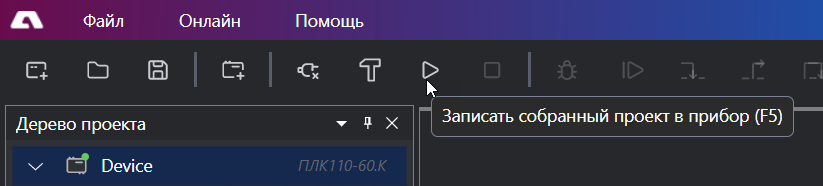
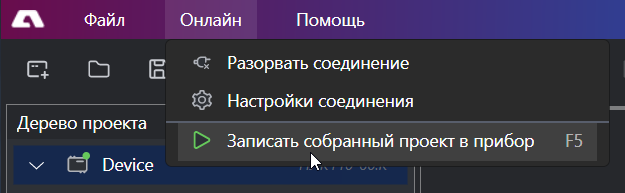
</div></figure></div></td></tr><tr><td colspan="2"><?PubTbl cell border-right-width="1.00pt"?><p>Нажмите на кнопку <b>Старт</b> на панели инструментов, или выберите <b>Главное меню → Онлайн → Записать собранный проект в прибор</b>. ALTA IDE сохранит все изменения, выполнит сборку
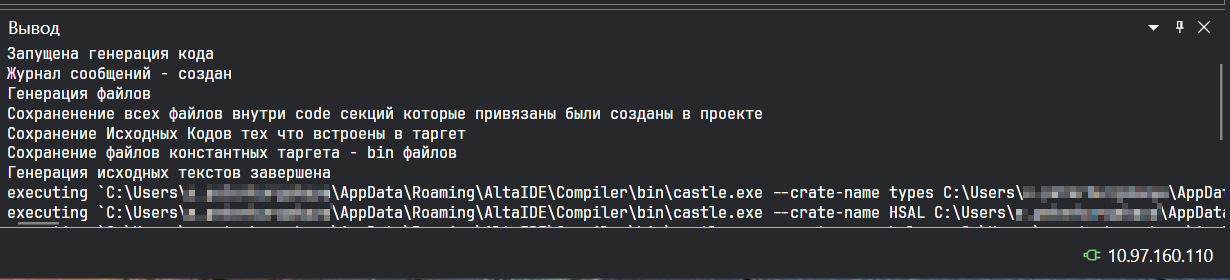
проекта и запишет приложение в прибор</p></td></tr><tr><td colspan="2"><?PubTbl cell border-right-width="1.00pt"?><span><img src="https://docs.owen.ru/book_img/2381/154329.png" alt="2"></span><div><figure><img src="https://docs.owen.ru/book_img/2381/162527.png" alt="Сборка 3"></figure></div><p>В окне вывода отображается
информация о компиляции проекта. Если в процессе сборки возникнут
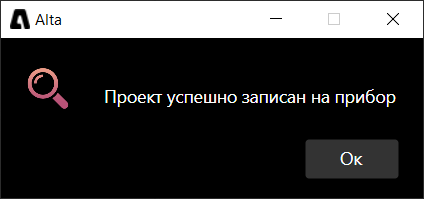
ошибки они также будут отражены в окне вывода</p></td></tr><tr><td colspan="2"><?PubTbl cell border-right-width="1.00pt"?><span><img src="https://docs.owen.ru/book_img/2381/154327.png" alt="3"></span><div><figure><img src="https://docs.owen.ru/book_img/2381/154381.png" alt="Сборка 4"></figure></div><p>Успешная загрузка проекта
в прибор</p></td></tr></tbody></table></div></div>

<a id="topic-122729"></a>

### Режим онлайн

Перейдем в режим онлайн и установим нужное нам значение переменной, для того чтобы увидеть работу выхода прибора.

![1](https://docs.owen.ru/book_img/2381/154331.png)

![Образец тест1](https://docs.owen.ru/book_img/2381/161559.png)

Переключатель на ПЛК110 переведен в положение “Работа”.

Для проверки работы программы необходимо подать напряжение, соответствующее уровню логической единицы на вход прибора: подключим питание на первый дискретных вход. Номинальное напряжение логической единицы дискретных входов ПЛК110 составляет 9...30 В.

> [!WARNING]
> **Внимание.** Требуемое напряжение входов может отличаться у различных моделей ПЛК. Перед подключением обязательно ознакомьтесь с руководством по эксплуатации конкретного устройства.

![2](https://docs.owen.ru/book_img/2381/154329.png)

![Онлайн0](https://docs.owen.ru/book_img/2381/162526.png)

Перед переходом в режим онлайн убедимся, что приложение запущено. Во вкладке **Настройки соединения** проверим состояние приложения.

Если состояние приложения **Остановлено**, нажмите кнопку **Старт** на панели инструментов

![3](https://docs.owen.ru/book_img/2381/154327.png)

![Онлайн](https://docs.owen.ru/book_img/2381/162525.png)

Нажмите ЛКМ на кнопку **Онлайн** на панели инструментов.

Отобразится информационное окно, о переходе в режим онлайн:

![Переход в онлайн](https://docs.owen.ru/book_img/2381/162524.png)

![4](https://docs.owen.ru/book_img/2381/154325.png)

![Онлайн1](https://docs.owen.ru/book_img/2381/162523.png)

Кнопка **Онлайн** поменяла цвет на зеленый.

Перейдите во вкладку редактора ST, где мы писали программу: справа в рабочей области появилась таблица локальных переменных - это значит, режим онлайн активирован

![5](https://docs.owen.ru/book_img/2381/154323.png)

![Онлайн ввод значения](https://docs.owen.ru/book_img/2381/159949.jpg)

В таблице локальных переменных найдем строку переменной *rValue*. Дважды нажмите **ЛКМ** в столбце **Подготовленное значение**. Откроется окно ввода значения переменной

![6](https://docs.owen.ru/book_img/2381/154341.png)

![Онлайн4](https://docs.owen.ru/book_img/2381/154375.png)

Введите значение 150, при достижении которого, по условию программы, должен замкнуться выход DO1. Нажмите **Записать**

![7](https://docs.owen.ru/book_img/2381/154339.png)

![Онлайн со 150](https://docs.owen.ru/book_img/2381/159948.jpg)

Переменная приняла записанное значение

![8](https://docs.owen.ru/book_img/2381/154337.png)

![Образец тест2](https://docs.owen.ru/book_img/2381/161558.png)

Выход замкнулся, программа выполнена