1-RU-158535-1.1

Руководство по установке

О расширении

Расширение Конфигуратор предназначено для настройки и управления приборами компании ОВЕН в среде разработки ALTA IDE. Поддержана работа с устройствами второго поколения, к которым относятся:

  • бесконтактный реверсивный пускатель ПБР10А;

  • контроллер для вентиляции АЙРА360;

  • прибор для индикации и управления СМИ2-М;

  • модули ввода-вывода Мх210;

  • устройства защиты двигателя УЗД1;

  • блоки питания БПхК, БАх-х, ИБП120К;

  • нормирующие преобразователи НПТ-1М;

  • контроллер управления насосами САУ-У2;

  • сетевые шлюзы для доступа к сервису OwenCloud Пх210;

  • сетевой шлюз для преобразования и передачи данных протоколов Modbus RTU/ASCII и Modbus TCP МКОН;

  • программируемые реле ПР103, ПР205, ПР225 - добавление только в режиме онлайн.

С помощью расширения Конфигуратор можно:

  • добавить устройство в проект в режиме онлайн/офлайн;

  • назначить IP-адрес

  • сконфигурировать параметры устройства;

  • импортировать карту тегов устройства в Modbus Slave Device.

Системные требования

Для корректной установки и работы расширения ALTA IDE Конфигуратор на ПК должна быть установлена последняя версия ALTA IDE, а также необходимо соответствие минимальным системным требованиям:

Операционная система

  • Windows 10;

  • или аналогичные версии операционной системы.

Процессор

  • Частота центрального процессора 1 ГГц или выше.

Оперативная память (ОЗУ)

  • Не менее 8 ГБ.

Место на жестком диске

  • Не менее 5 ГБ свободного пространства.

Видеоадаптер

  • Поддержка DirectX 9 или более поздней версии.

Дисплей

  • Разрешение экрана не ниже 800 × 600.

Установка

Перед установкой расширения Конфигуратор убедитесь, что на ПК установлена последняя версия ALTA IDE. Если доступно обновление, обновите среду до актуальной версии.

  1. Скачайте на ПК и запустите файл ConfigurationEditorSetup.exe.

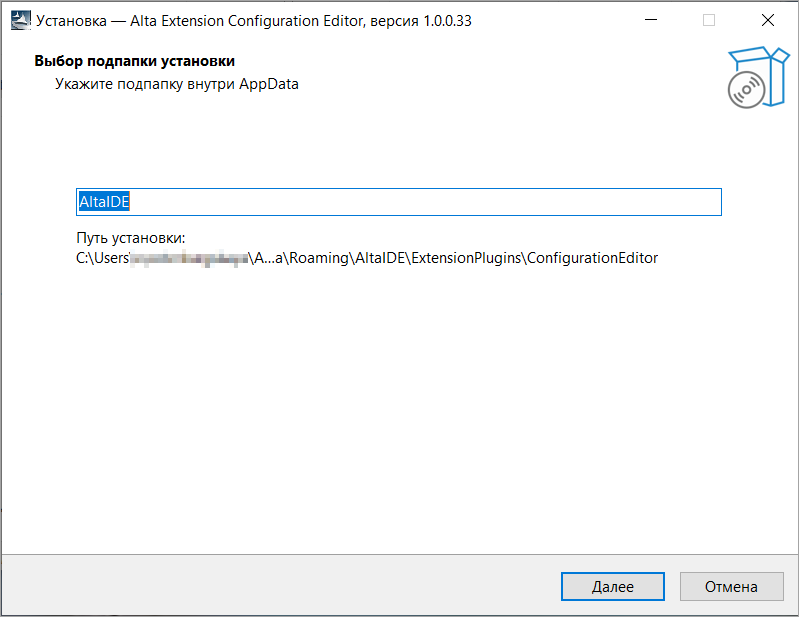
  2. Откроется окно мастера установки. Выберите папку для установки расширения Конфигуратор.

    Предупреждение
    Установка расширения Конфигуратор должна выполняться строго в папку ALTA IDE, автоматически созданную при установке среды. Выбор другой директории может привести к некорректной работе расширения.
    Нажмите кнопку Далее.

    Graphic
    Выбор папки для установки
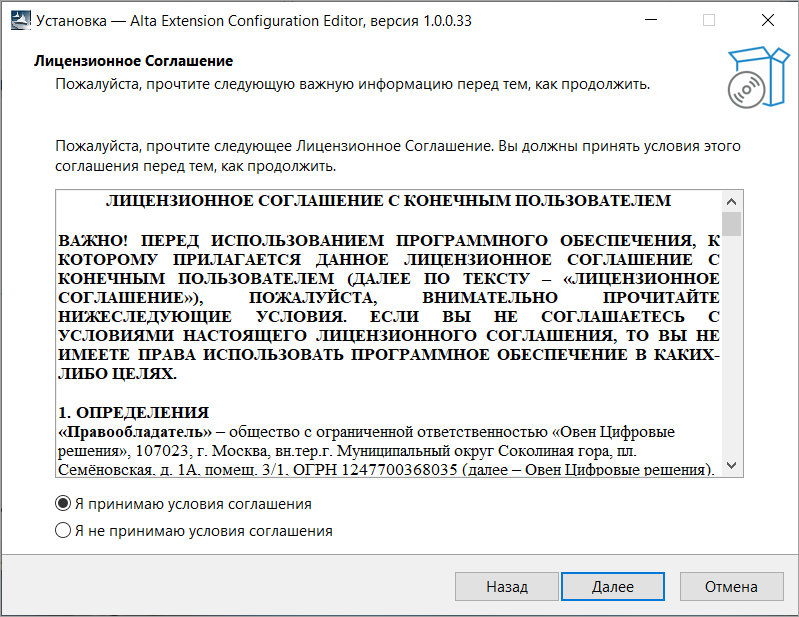
  3. Ознакомьтесь с лицензионным соглашением и, в случае согласия, выберите Я принимаю условия соглашения. Нажмите кнопку Далее.

    Graphic
    Окно лицензионного соглашения
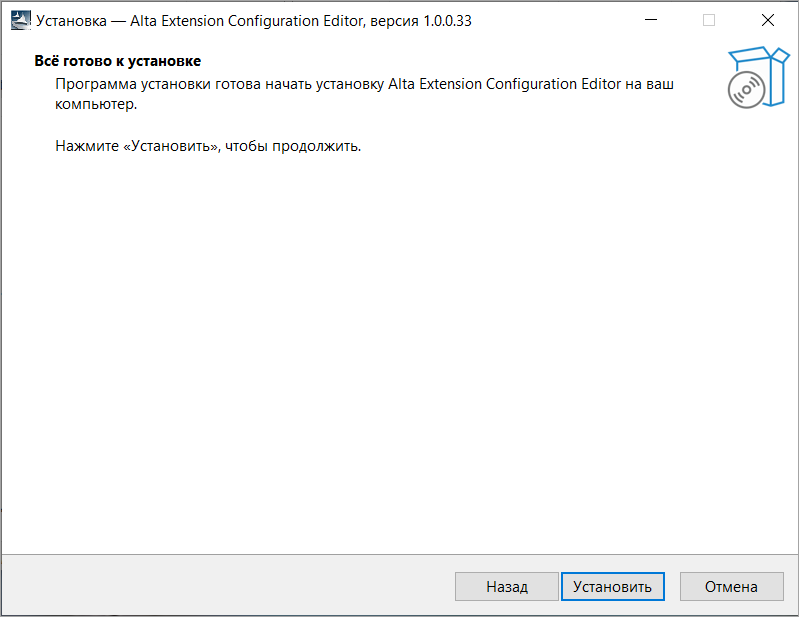
  4. Ознакомьтесь с информацией об установке и нажмите кнопку Установить

    Graphic
    Окно запуска установки
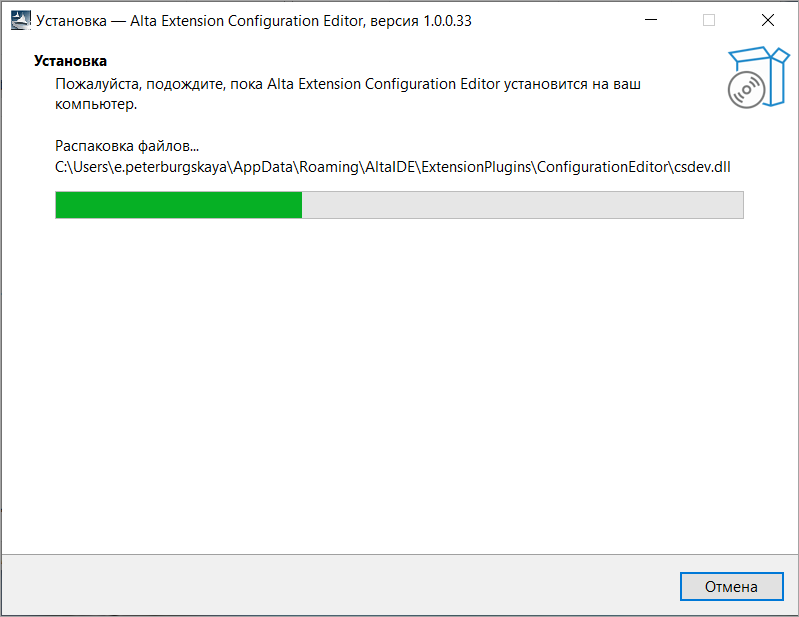
  5. Откроется окно, в котором будет отображаться процесс установки.

    Graphic
    Процесс установки программы
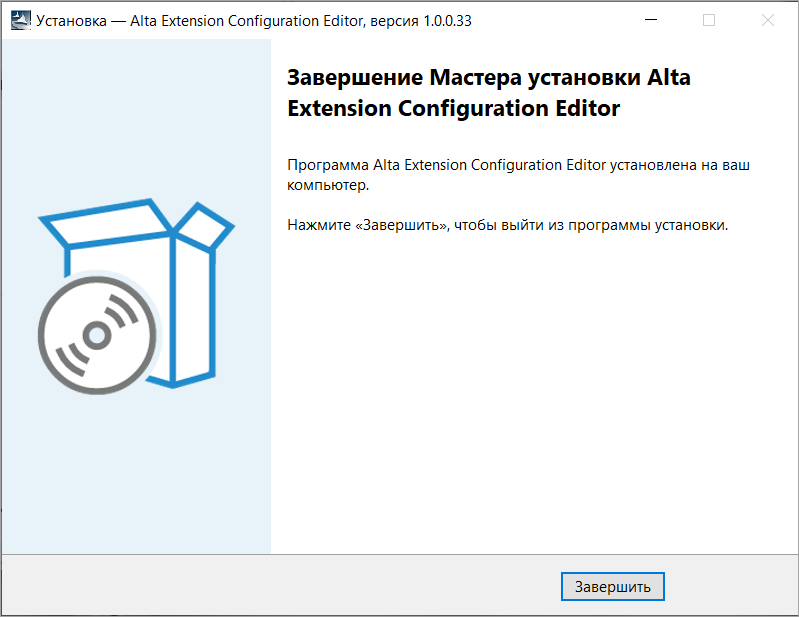
  6. Дождитесь окончания установки и нажмите кнопку Завершить.

    Graphic
    Завершение установки

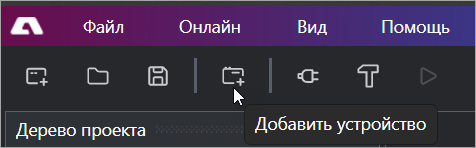
После успешной установки расширения Конфигуратор кнопка Добавить устройство на панели инструментов в открытом проекте ALTA IDE станет активной:

Graphic

При возникновении вопросов по работе с расширением Конфигуратор рекомендуется обратиться к Руководству пользователя, в котором приведена информация о функциональных возможностях расширения, инструкции по подключению и конфигурированию устройств.